
USB 2.0 DOCKING STATION - Docking station USB VIVANCO - Manuale utente e istruzioni gratuiti
Trova gratuitamente il manuale del dispositivo USB 2.0 DOCKING STATION VIVANCO in formato PDF.



| Tipo di prodotto | Stazione di aggancio USB 2.0 |
| Marca | VIVANCO |
| Modello | USB 2.0 DOCKING STATION |
| Dimensioni | 178 x 58.6 x 28.7 mm |
| Peso | 148 g |
| Alimentazione | Adattatore di rete 100-240 V AC, uscita 5 V DC, 2.5 A; auto-alimentazione o alimentazione tramite bus USB |
| Porte upstream | 1 porta USB tipo B (verso PC) |
| Porte downstream USB | 2 porte USB tipo A (compatibili USB 1.1/2.0) |
| Porte PS/2 | 1 porta tastiera, 1 porta mouse (mini-DIN 6 pin) |
| Porta seriale | 1 porta DB9 maschio |
| Porta parallela | 1 porta DB25 femmina |
| Porta di rete | 1 porta LAN 10/100 Mbps (RJ45) |
| Velocità massima | 480 Mbps |
| Numero massimo di dispositivi | Fino a 127 hub e dispositivi |
| Compatibilità di sistema | Windows 2000 e XP |
| LED indicatori | Alimentazione (rosso), porte USB (verde), LAN 10/100 (verde), attività link (verde lampeggiante) |
| Temperatura di funzionamento | 0°C a 40°C |
| Temperatura di stoccaggio | -10°C a 80°C |
| Umidità | 90% UR (senza condensa) |
| Certificazioni | CE, FCC |
| Manutenzione | Pulire con un panno asciutto; evitare l'umidità |
| Sicurezza | Leggere le istruzioni; non esporre all'umidità; contattare un tecnico in caso di danni |
| Pezzi di ricambio / riparabilità | L'apparecchio non contiene parti riparabili dall'utente; contattare un professionista in caso di guasto |
Domande frequenti - USB 2.0 DOCKING STATION VIVANCO
Domande degli utenti su USB 2.0 DOCKING STATION VIVANCO
0 domanda su questo apparecchio. Rispondi a quelle che conosci o fai la tua.
Fai una nuova domanda su questo apparecchio
Scarica le istruzioni per il tuo Docking station USB in formato PDF gratuitamente! Trova il tuo manuale USB 2.0 DOCKING STATION - VIVANCO e riprendi in mano il tuo dispositivo elettronico. In questa pagina sono pubblicati tutti i documenti necessari per l'utilizzo del tuo dispositivo. USB 2.0 DOCKING STATION del marchio VIVANCO.
MANUALE UTENTE USB 2.0 DOCKING STATION VIVANCO
Istruzioni per l'uso 35
Istruzioni per l'uso
Norme di sicurezza
Leggere sempre attentamente le norme di sicurezza. - Conservare questo manuale per future consultazioni. - Tenere il dispositivo lontano dall'umidità. - Collocare il dispositivo su una superficie d'appoggio piana e stabile prima di procedere alla sua configurazione. - Qualora dovesse verificarsi una delle seguenti situazioni, far controllare il dispositivo da un tecnico del Servizio Assistenza:
- Il dispositivo è stato esposto all'umidità.
- Il dispositivo è caduto e si è danneggiato.
- Il dispositivo presenta danni evidenti.
- Il dispositivo non funziona bene o risulta impossibile farlo funzionare come descritto nelle istruzioni per l'uso.
Sommario
- Introduzione 35 2. Installazione 37
- Note sul funzionamento delle porte 41
- Specifiche 42
1. Introduzione
La Docking Station USB 2.0 è un'unità di espansione destinata specificamente all'uso con un notebook o un PC di cui si desideri aumentare la capacità di connessione.
Attraverso una sola porta USB 2.0 del notebook o PC sarà possibile accedere liberamente a periferiche non solo di tipo USB, ma anche di tipo convenzionale PIO, SIO, LAN e PS/2.
La Docking Station USB 2.0 consente di collegare al proprio PC varie periferiche ad alte prestazioni USB 2.0. Questo prodotto è inoltre perfettamente compatibile con eventuali prodotti USB versione 1.1, i quali continueranno a funzionare perfettamente. L'utente può aggiungere hub e dispositivi supplementari fino ad un massimo di 127 unità.
La Docking Station permette di utilizzare le periferiche senza dover eseguire complicate installazioni software o dover aprire il PC o il notebook per configurare l'hardware; è infatti sufficiente collegare e attivare qualsiasi periferica USB/convenzionale senza doversi preoccupare in merito alla disponibilità delle porte e senza bisogno di riavviare il notebook/PC.
Caratteristiche
- Grande unità di espansione per il collegamento di un notebook con altri dispositivi.
- Conformità alle specifiche USB 1.1/2.0.
- Velocità massima di trasferimento dati di 480Mbps.
- Supporta tastiere/mouse PS/2, stampanti parallele IEEE-1284, dispositivi seriali e connessioni LAN 10/100Mbps. Due porte USB 2.0 downstream.
- Completamente compatibile con gli standard plug & play e hot swapping. Supporta le modalità di alimentazione Self Power e Bus Power.
Contenuto della confezione
Prima dell'installazione controllare che la confezione contenga quanto segue:
PC o notebook Pentium compatibile - Windows® 2000 o XP - Porta USB - Lettore di CD-ROM (per l'installazione dei driver)
Stato dei LED
| LED | Colore | Descrizione | |
| Power | Rosso | Si illumina all'accensione della Docking Station. | |
| USB Hub (1-2) | Verde | Si illumina quando la Docking Station è pronta a connettersi con un dispositivo USB. | |
| LAN | 10/100 | Verde | Si illumina quando la velocità LAN è 100Mbps.È spento quando la velocità LAN è 10Mbps o in assenza di connessione. |
| Link | Verde | Attività su LAN. Lampeggia durante la trasmissione di dati tra LAN e host computer. | |
2. Installazione
Avvio del programma di installazione

NON collegare la Docking Station al computer prima di installare il software contenuto nel CD in dotazione.
Se accidentalmente si collega la Docking Station prima di installare il software, sullo schermo appariranno due finestre Installazione guidata nuovo hardware.
Fare clic su Annulla per chiudere queste finestre.
Prima di collegare la Docking Station al computer per la prima volta, avviare il programma di installazione come segue:
- Inserire il CD dei driver in dotazione nel lettore di CD-ROM.
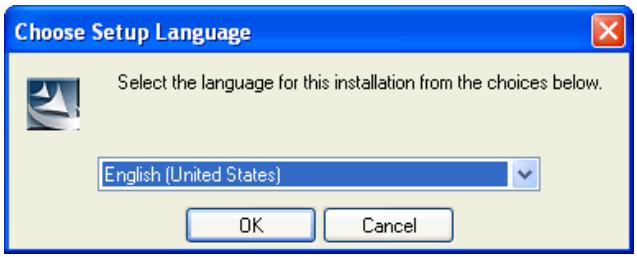
Il programma di installazione si avvierà automaticamente e apparirà la schermata seguente.
Selezionare una lingua per l'installazione e fare clic su OK.
Se la schermata di installazione non compare, cercare il file Setup.exe nella directory radice del CD e fare doppio clic su di esso.
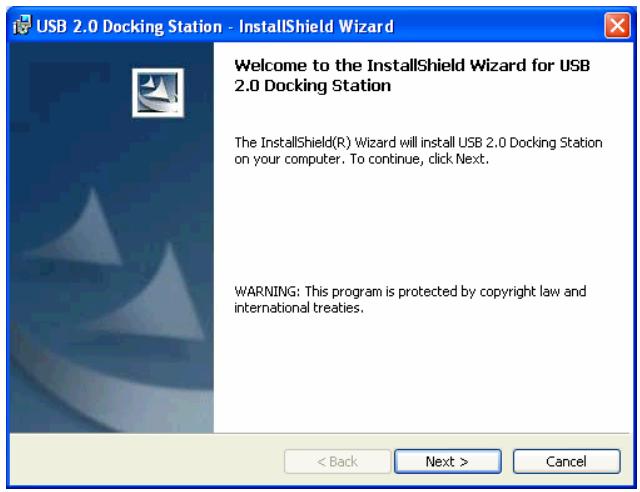
- Quando compare la schermata di benvenuto, fare clic su Next.
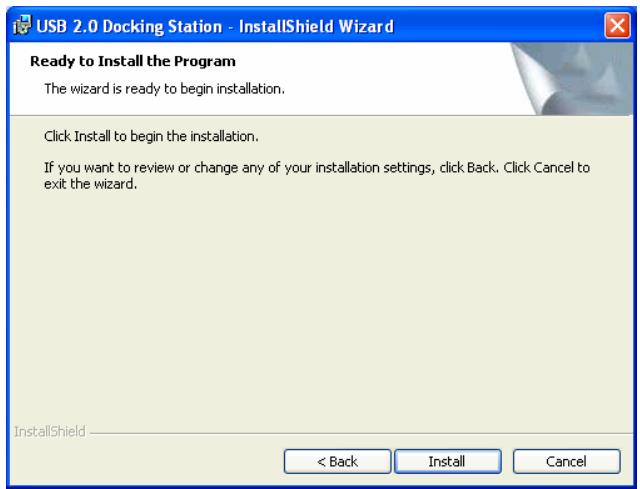
- Fare clic su Install per iniziare l'installazione.
- Quando appare la finestra "Plug in the hardware", fare clic su OK. NON collegare ancora il dispositivo.

- Fare clic su Finish per terminare l'installazione.
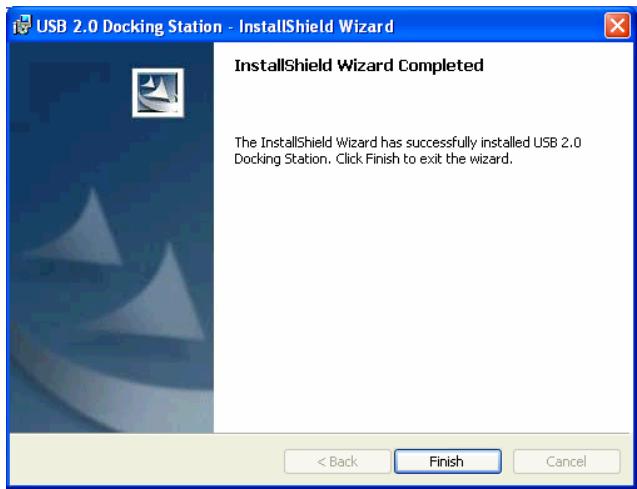
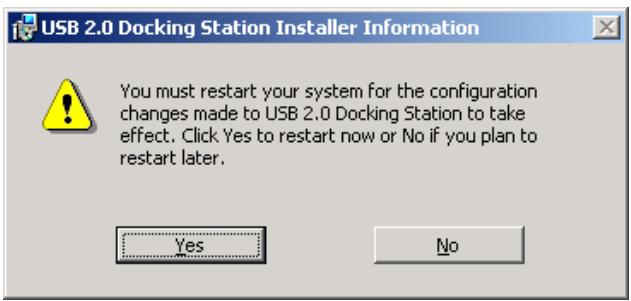
- Se a video compare la richiesta di riavviare il computer, fare clic su Yes.
Collegamento della Docking Station
Dopo aver installato il software, collegare il dispositivo come segue:
- Collegare il terminale quadrato (connettore maschio Tipo B) del cavo USB al connettore USB upstream sul retro della Docking Station.
- Collegare il terminale piatto (connettore maschio Tipo A) del cavo USB a una porta USB libera del computer.
- (Facoltativo) Collegare il trasformatore a una presa di corrente alternata e quindi collegare la spina DC del trasformatore alla presa DC sul fianco della Docking Station.
*La Docking Station supporta entrambe le modalità di alimentazione Self Power e Bus Power. Per maggiori informazioni fare riferimento al capitolo “Modalità Self Power e Bus Power”.
Sarà quindi possibile collegare le periferiche alla Docking Station.
Controllo dell'installazione del dispositivo
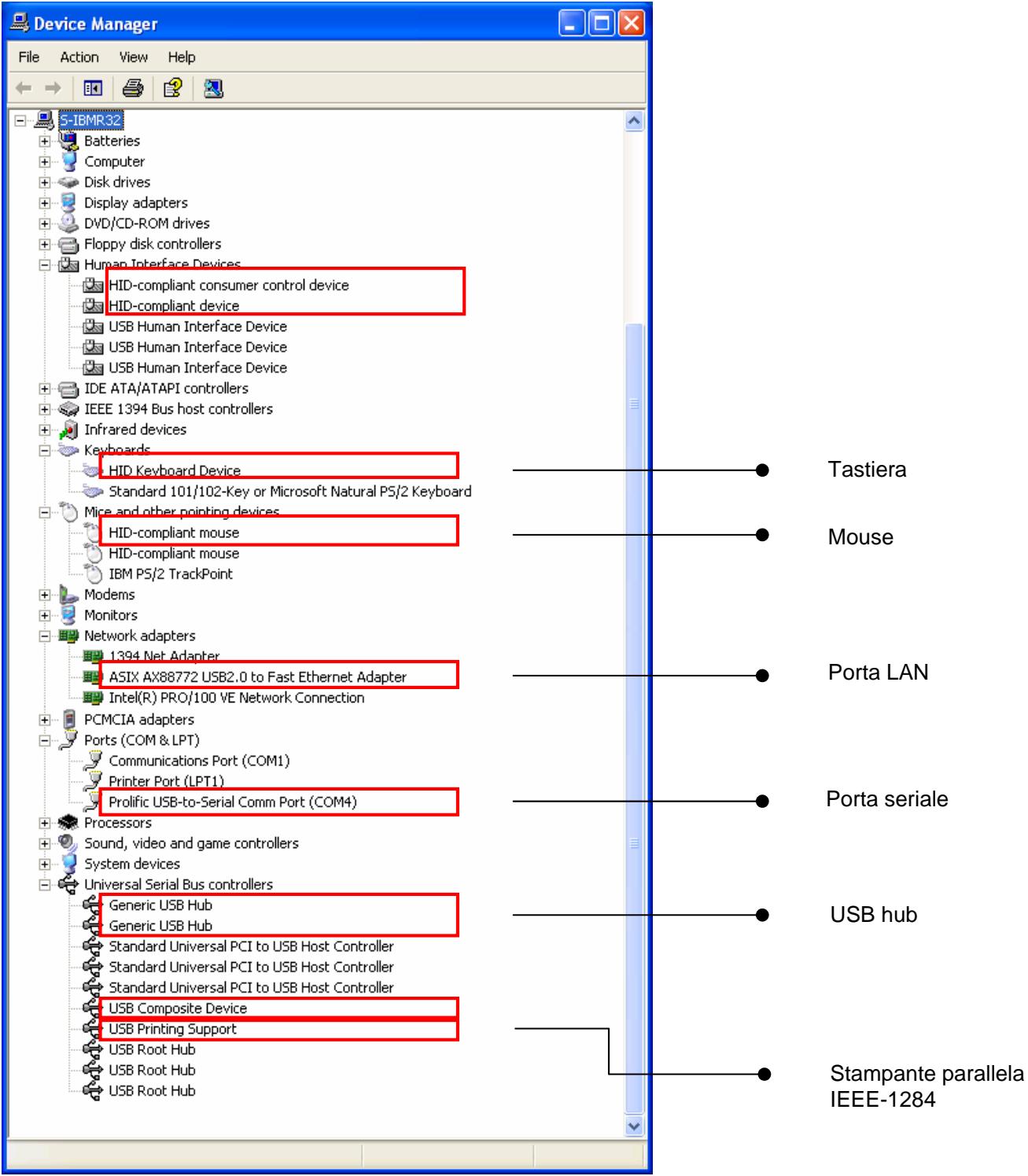
Terminata l'installazione, aprire Gestione periferiche di Windows
(da Risorse del computer > Proprietà > Hardware) per verificare che la Docking Station sia stata installata correttamente con tutte le funzioni previste. La lista dei dispositivi deve contenere alcune voci nuove come di seguito illustrato:
Modalità Self Power e Bus Power
Esistono due diverse modalità di alimentazione delle periferiche USB: Self Power e Bus Power. In modalità Self Power la periferica dispone di un proprio trasformatore di alimentazione. In modalità Bus Power la periferica è alimentata alla porta upstream a cui essa è collegata.
La Docking Station USB 2.0 supporta entrambe le modalità USB Bus Power e Self Power. Tuttavia in modalità Bus Power le porte downstream della Docking Station non sono in grado di erogare una corrente di alimentazione superiore a 100mA. Pertanto i dispositivi che necessitano di una corrente di alimentazione superiore (ad es. scanner USB o periferiche multifunzione, MFP), non funzionano in questa modalità. In tal caso si consiglia, se possibile, di utilizzare la Docking Station in modalità Self Power. La modalità USB Bus Power può essere utilizzata soltanto per dispositivi a basso consumo di corrente.
3. Note sul funzionamento delle porte
Per il collegamento delle periferiche alla Docking Station prestare attenzione ai seguenti punti:
Porte USB Hub:
Per il collegamento di un dispositivo USB a una delle porte USB downstream della Docking Station, rispettare le istruzioni contenute nel manuale di installazione del dispositivo USB (se disponibile).
Porta PS/2 (tastiera e mouse):
A causa della scarsa definizione dei protocolli PS/2 e dell'ampia gamma di marchi/modelli esistenti, potrebbero verificarsi problemi di compatibilità. Tuttavia, se la tastiera o il mouse PS/2 sono IBM PC compatibili, dovrebbero essere in grado di funzionare regolarmente con la Docking Station.
Porta seriale:
La porta seriale non è un'interfaccia plug and play. Se si collega un dispositivo seriale (ad es. un modem) alla Docking Station quando quest'ultima è già collegata al PC, sarà necessario eseguire la funzione Nuovo Hardware dal Pannello di controllo oppure scollegare e ricollegare la Docking Station al PC affinché quest'ultimo possa individuare il nuovo dispositivo e installarlo.
Interfaccia USB/seriale:
Questa interfaccia è destinata ai modem o a qualsiasi dispositivo seriale in possesso di driver in grado di gestire una “PORTA VIRTUALE”. I mouse seriali sono dispositivi di vecchia concezione e la maggior parte dei loro driver riconosce soltanto le porte seriali fisiche. Pertanto la compatibilità tra l'interfaccia USB/seriale e un mouse seriale non è garantita. In alcuni rari casi l'interfaccia funziona, ma la maggior parte dei mouse seriali non è compatibile con l'interfaccia USB/seriale.
Porta LAN:
Questa porta supporta la funzione Ethernet 10/100 Mbps.
4. Specifiche
| Modello | Modello con 2 porte Hub |
| Porta upstream per computer (connettore Tipo B) | 1 |
| Porte downstream per hub USB (connettore Tipo A) | 2 |
| Porta per tastiera PS/2 (Mini Din a 6 pin) | 1 |
| Porta per mouse PS/2 (Mini Din a 6 pin) | 1 |
| Porta serialle (connettore maschio DB a 9 pin) | 1 |
| Porta parallela (connettore femmina DB a 25 pin) | 1 |
| Porta LAN 10/100M (connettore schermato 8P8C RJ 45) | 1 |
| LED Power (rosso) | 1 |
| LED porta USB Hub (verde) | 2 |
| LED porta LAN (verde) | 2 |
| Modalità di alimentazione | Bus Power e Self Power |
| Emissioni | CE, FCC |
| Alimentazione | Ingresso AC 100 V~240V Uscita DC 5V, 2.5A |
| Condizioni ambientali | Temperatura di esercizio: 0°C~40°C Temperatura di conservazione: -10°C~80°C Umidità: 90% RH (senza condensa) |
| Peso | 148 (g) |
| Dimensioni | 178 x 58,6 x28,7 (mm) |
- Le specifiche sono suscettibili di modifiche senza obbligo di preavviso.
USB 2.0 DOCKING STATION


- ISTRUZIONI PER L'USO
- NORME DI SICUREZZA
- SOMMARIO
- INTRODUZIONE
- CARATTERISTICHE
- CONTENUTO DELLA CONFEZIONE
- INSTALLAZIONE
- COLLEGAMENTO DELLA DOCKING STATION
- CONTROLLO DELL'INSTALLAZIONE DEL DISPOSITIVO
- MODALITÀ SELF POWER E BUS POWER
- NOTE SUL FUNZIONAMENTO DELLE PORTE
- PORTE USB HUB
- PORTA PS/2 (TASTIERA E MOUSE)
- PORTA SERIALE
- INTERFACCIA USB/SERIALE
- PORTA LAN
- SPECIFICHE
- USB 2.0 DOCKING STATION
Marca : VIVANCO
Modello : USB 2.0 DOCKING STATION
Categoria : Docking station USB