
HS-100 - Casque audio LENCO - Notice d'utilisation et mode d'emploi gratuit
Retrouvez gratuitement la notice de l'appareil HS-100 LENCO au format PDF.


| Type de produit | Scanner portable A4 |
| Marque | LENCO |
| Modèle | HS-100 |
| Alimentation | 2 piles alcalines AA (non fournies) |
| Capteur d'image | Capteur d'image à contact en couleurs A4 |
| Résolution | Basse : 300x300 dpi, Haute : 600x600 dpi |
| Format de fichier | JPEG |
| Stockage | Carte mémoire MicroSD (non fournie) jusqu'à 32 Go |
| Vitesse de numérisation (A4) | Couleur Haute résolution : 13 s, Mono Haute : 6 s, Couleur Basse : 3 s, Mono Basse : 2 s |
| Largeur de numérisation | 21 cm (8,27 pouces) |
| Longueur de numérisation maximale | 127 cm (50 pouces) en 300 dpi, 63 cm (25 pouces) en 600 dpi |
| Écran | Écran LCD d'état |
| Interface | USB 2.0 |
| Compatibilité système | Windows 7/Vista/XP, Mac OS 10.4 et supérieur |
| Mise hors tension automatique | 3 minutes d'inactivité |
| Entretien et nettoyage | Nettoyer la lentille avec un chiffon doux et sec ; nettoyer l'extérieur avec un chiffon doux |
| Sécurité | Ne pas exposer à l'humidité, aux températures extrêmes (<5°C ou >35°C), ni aux liquides. Retirer les piles en cas de non-utilisation prolongée. |
| Réparabilité | Aucune pièce réparable par l'utilisateur ; confier l'entretien à un technicien qualifié |
| Contenu de la boîte | Scanner, câble USB, manuel d'utilisation ; piles et carte MicroSD non incluses |
FOIRE AUX QUESTIONS - HS-100 LENCO
Questions des utilisateurs sur HS-100 LENCO
0 question sur cet appareil. Repondez a celles que vous connaissez ou posez la votre.
Poser une nouvelle question sur cet appareil
Téléchargez la notice de votre Casque audio au format PDF gratuitement ! Retrouvez votre notice HS-100 - LENCO et reprennez votre appareil électronique en main. Sur cette page sont publiés tous les documents nécessaires à l'utilisation de votre appareil HS-100 de la marque LENCO.
MODE D'EMPLOI HS-100 LENCO
Manuel de l'utilisateur
Pour information & support technique, www.lenco.eu

Attention
ATTENTION : Afin de prévenir tout risque d'électrocution, ne retirez pas le couvercle (ou panneau arrière). Aucune pièce réparable par l'utilisateur n'est présente dans l'unité. Confiez l'entretien de l'unité à du personnel de réparation qualifié.

Ce symbole indique que de dangereuses tensions constituant un risque d'électrocution sont présentes dans l'unité.

Ce symbole indique que d'importantes instructions d'utilisation et d'entretien sont présentes dans le manuel d'utilisation de cette unité.
ATTENTION
Afin d'assurer votre propre sécurité, ne retirez pas les couvercles de l'unité et ne tentez pas d'accéder aux composants internes de l'unité.
Afin de prévenir tout incendie ou électrocution, n'exposez pas l'unité à la pluie ou l'humidité.
■ N'installez pas l'unité sur une surface instable.
■ N'exposez pas l'unité à des températures extrêmes (inférieures à 5°C ou supérieures à 35°C) ou une humidité importante.
■ N'exposez pas l'unité aux rayons de soleil ou une source de chaleur.
■ Ne versez aucun liquide sur l'unité.
N'exposez pas l'unité à des éclaboussures et égouttements. Aucun objet rempli de liquide, tel qu'un vase, ne doit être posé sur l'unité.
■ Aucune source de flamme nue, telle qu'une bougie allumée, ne doit être posée sur l'unité.
■ Ce produit ne doit pas être ajusté ou réglé par une personne non qualifiée lorsqu'un dysfonctionnement se produit. Consultez un technicien qualifié.
■ Retirez les piles et rangez l'unité dans un endroit sec lorsque vous pensez ne plus utiliser l'unité pendant une période prolongée.
■ Ne soumettez pas l'unité à des chutes.
■ Nettoyez seulement l'unité avec un chiffon doux.
Manuel
1.Fonctions clé
Sélection de numérisation en Couleur/Monochrome(Mono)
Sélection de numérisation 600/300 dpi
Sauvegarde directe de fichier JPG vers la carte MicroSD
Supporte une carte microSD jusqu'à 32Go
Pilote à télécharger gratuitement pour Windows 7 / Vista / XP et Mac OS10.4 ou au-dessus (plug-in direct, installation pilote non requis)
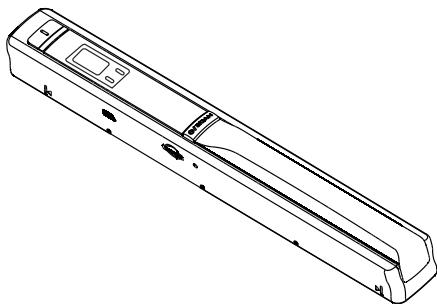
- Parties fonctionnelles
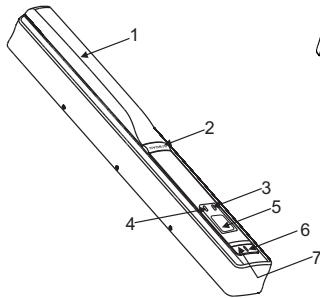
| Partie | Fonction | |
| 1 | Compartiment à piles | Pour 2 piles alcalines AA |
| 2 | Power/Scanner | Allumer/Éteindre : appuyer et maintenir ce bouton enfoncé pendant 2 secondes pour allumer ou éteindre. En mode sous tension, appuyer sur ce bouton pour démarrer la numérisation, réappuyer sur ce bouton pour arrêter. |
| 3 | Voyant LED Erreur | Survitesse: LED rouge allumée |
| 4 | Voyant LED Scanner | Prêt pour numériser : LED verte allumée |
| 5 | Écran LCD | Afficher l'état de la numérisation |
| 6 | Résolution | Sélectionner Haute(600dpi) ou Basse(300dpi) résolution; l'icône du mode Haute/Basse résolution s'affichera sur l'écran LCD |
| 7 | C/BW | Sélectionner numérisation en Couleur ou Mono, l'icône du mode Couleur ou Mono s'affichera sur l'écran LCD |
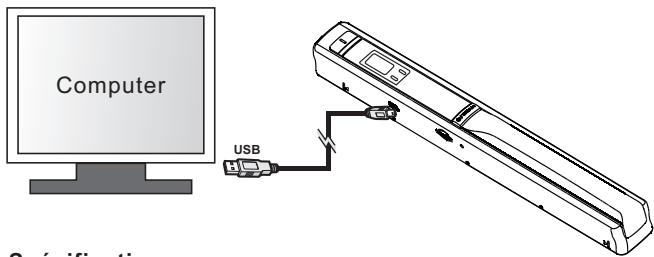
| 8 | Interface USB | Télécharger des images vers un ordinateur via un câble USB fourni. |
| 9 | Fente pour carte SD | Emplacement de la carte mémoire MicroSD |
| 10 | Bouton Formater | Appuyer sur cette touche pour formater la carte MicroSD |
3. Explication des icônes d'état
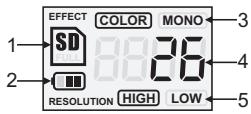
| Elément | Function | Description |
| 1 | Indicateur de carte SD | Les images seront stockées dans la carte MicroSD |
| 2 | Indicateur de pile | Piles pleines □ Piles vides |
| 3 | Indicateur d'effet | Couleur ou Mono |
| 4 | Compteur | Affiche le nombre de fichiers numérisés dans la carte MicroSD |
| 5 | Résolution sélectionnée | Haute : 600dpi ou Basse : 300dpi |
4. Utilisation du scanner
4.1 Installation des piles
- Ouvrir le compartiment à piles.
- Insérer 2 piles alcalines AA dans le compartiment à piles.
- Allumer le scanner en appuyant sur le bouton [POWER] pendant 2 secondes.
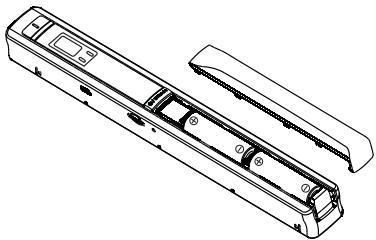
4.2 Insertion d'une carte mémoire microSD (non fournie)
Vous devez insérer une carte MicroSD (Non fourni) pour enregistrer et stocker vos images. Insertion d'une carte mémoire MicroSD :
- Mettre le scanner HORS TENSION.
- Insérer la carte MicroSD dans la fente à carte MicroSD, appuyer doucement jusqu'à ce que la carte soit enclenchée.
Remarque :
- Ne pas insérer la carte de force dans la fente; cela peut endommager le scanner et la carte mémoire MicroSD. S'aligner sur la position de la carte MicroSD (comme indiqué) et réessayer.
- La carte mémoire MicroSD doit être formatée avant la numérisation. Voir l'instruction suivante.
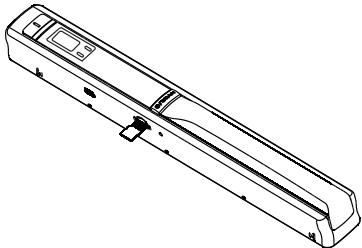
4.3 Formatage de la carte mémoire MicroSD
- Insérer un nouvelle carte MicroSD dans le scanner, puis allumer le scanner.
- Appuyer sur le bouton Formatage pour entrer en mode formatage. "F" s'affiche sur le LCD.
- Appuyer sur le bouton Power/Scanner pour démarrer le formatage de la carte MicroSD.
- L'indicateur de carte SD clignotera jusqu'à la fin du formatage.
4.4 Réglage de résolution
Appuyer sur le bouton [DPI] pour sélectionner une Haute ou Basse résolution. L'icône Haute/Basse résolution s'affichera sur l'écran LCD.
4.5 Réglage du mode de numérisation
Appuyer sur le bouton [C/BW] pour sélectionner le mode Couleur ou Mono. L'icône Couleur ou Mono s'affichera sur l'écran LCD.
4.6 Comment numériser
Maintenir le document fermement d'une seule main. Placer le scanner en position de démarrage de numérisation. Tenir le scanner fermement et appuyer une fois sur le bouton Scanner. Faire glisser le scanner tout doucement et maintenir votre main stable pour obtenir la meilleure qualité d'image possible. Réappuyer pour arrêter la numérisation.

Veuillez noter : * Pour connaître la vitesse de scan maximale, voir les spécifications. * Lorsque le scan est de faible qualité, effectuez un nouveau calibrage de la balance des blancs.
5. Indications des voyants LED
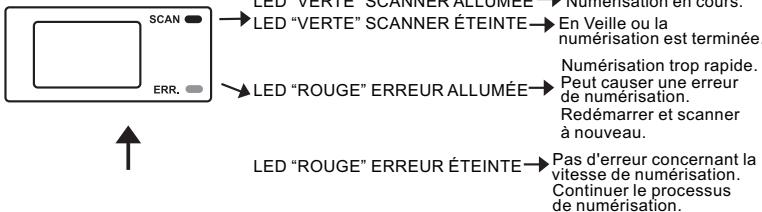
* La numérisation va DÉMARRER lorsque l'on appuie sur le bouton ©/BOAN
*Pour ARRÊTER la numérisation, réappuyer sur le bouton Ⓔ/BOXAN
6. Connecter à l'ordinateur
Mettez en marche l'unité. Raccordez-la à votre ordinateur tel qu'indiqué sur l'image suivante puis suivez les instructions sur votre moniteur.
| Capteur d'image | Capteur d'image à contact en couleurs A4 | |
| Nombre de capteur | 5136 points ( 1^er ~5104 points disponibles) | |
| Résolution | Basse résolution : 300x300dpi (par défaut)Haute résolution : 600x600dpi | |
| Vitesse maximale de numérisation pour un document A4 | Couleur Haute résolutionMono Haute résolutionCouleur Basse résolutionMono Basse résolution | 13 secondes6 secondes3 secondes2 secondes |
| Capacité (basée sur la carte MicroSD 1Go.Numérisons un fichier de taille A4, la quantité de numérisation varie selon la complexité du contenu) | 600dpi couleur | 220 Photos(Min.) |
| 600dpi mono | 290 Photos(Min.) | |
| 300dpi couleur | 780 Photos(Min.) | |
| 300dpi mono | 1280 Photos(Min.) | |
| Largeur de numérisation | 21cm (8.27") | |
| Longueur de numérisation | 300DPI : 127cm (50") (Max), 600DPI : 63cm (25") (Max) | |
| Format de fichier | JPEG | |
| LCD | Écran affichant l'état de numérisation | |
| Mise hors tension Auto | 3 Minutes | |
| Port USB | USB2.0 grande vitesse | |
| Mémoire externe | Carte MicroSD (Non fourni ) | |
| Pile standard | 2 piles alcalines AA | |
8. Configuration minimum requise pour l'ordinateur
| Système d'exploitation | Windows 7 / Vista / XP et Mac OS 10.4 ou au-dessus (plug-in direct, installation pilote non requis) |
| CPU | Pentium II ou au-dessus |
| RAM | 64Mo |
| Interface | Port USB |
| Problème | Cause | Solution |
| Le scanner ne s'allume pas | 1. Piles faibles2. Les piles sont mal insérées | Remplacer ou installer les piles correctement |
| Les images ne peuvent être sauvegardées lors de leur numérisation | 1. La carte MicroSD n'a pas été installée.2. La mémoire est pleine.3. La carte MicroSD n'a pas été formatée correctement | 1. Installer une carte MicroSD.2. Télécharger les images depuis le scanner vers l'ordinateur pour créer un espace de stockage.3. Veuillez vous reporter à la section 4.3 |
| L'ordinateur ne reconnaît pas votre scanner lors de la connexion. (vous n'arrivez à retrouver aucun disque amovible) | Échec de connexion | S'assurer que tous les câbles soient bien connectés.Redémarrer l'ordinateur si nécessaire. |
| La longévité des piles est très courte | Un mauvais type de piles est utilisé | Remplacer par deux piles Marque de grande qualité alcalines AA neuves. |
| Images floues | La lentille du scanner est sale | Nettoyer la lentille avec un chiffon doux et sec |
| La LED ERR. est allumée lors de la numérisation de document | La vitesse de numérisation est trop grande | Appuyer sur le bouton Power/Scanner pour réinitialiser et scanner à nouveau le document |
10. Pour davantage d'assistance avec les applications du logiciel OCR, veuillez vous référer au menu d'aide du CD du logiciel.

Si vous souhaitez vous débarrasser ultérieurement du produit, veuillez noter que : les déchets électriques ne doivent pas être jetés avec les déchets domestiques. Veuillez les faire déposer dans les centres de recyclage existants. Contactez les autorités locales ou distributeurs pour obtenir de plus amples informations. (Directive de l'équipement électronique et des déchets électriques).
HANDY SCANNER
HS-100


- Attention
- Manuel
- 1.Fonctions clé
- Explication des icônes d'état
- Utilisation du scanner
- Installation des piles
- Insertion d'une carte mémoire microSD (non fournie)
- Remarque :
- Formatage de la carte mémoire MicroSD
- Réglage de résolution
- Réglage du mode de numérisation
- Comment numériser
- Indications des voyants LED
- Connecter à l'ordinateur
- Configuration minimum requise pour l'ordinateur
- Pour davantage d'assistance avec les applications du logiciel OCR, veuillez vous référer au menu d'aide du CD du logiciel.
- HANDY SCANNER
Marque : LENCO
Modèle : HS-100
Catégorie : Casque audio