
HS-100 - Kopfhörer LENCO - Kostenlose Bedienungsanleitung
Finden Sie kostenlos die Bedienungsanleitung des Geräts HS-100 LENCO als PDF.


| Produkttyp | Tragbarer A4-Scanner |
| Marke | LENCO |
| Modell | HS-100 |
| Stromversorgung | 2 AA-Alkalibatterien (nicht im Lieferumfang enthalten) |
| Bildsensor | A4-Farbkontaktbildsensor |
| Auflösung | Niedrig: 300x300 dpi, Hoch: 600x600 dpi |
| Dateiformat | JPEG |
| Speicher | MicroSD-Speicherkarte (nicht im Lieferumfang enthalten) bis zu 32 GB |
| Scangeschwindigkeit (A4) | Farbe hochauflösend: 13 s, Mono hoch: 6 s, Farbe niedrig: 3 s, Mono niedrig: 2 s |
| Scanbreite | 21 cm (8,27 Zoll) |
| Maximale Scanlänge | 127 cm (50 Zoll) bei 300 dpi, 63 cm (25 Zoll) bei 600 dpi |
| Bildschirm | LCD-Statusbildschirm |
| Schnittstelle | USB 2.0 |
| Systemkompatibilität | Windows 7/Vista/XP, Mac OS 10.4 und höher |
| Automatische Abschaltung | 3 Minuten Inaktivität |
| Wartung und Reinigung | Linse mit einem weichen, trockenen Tuch reinigen; Außenseite mit einem weichen Tuch reinigen |
| Sicherheit | Nicht Feuchtigkeit, extremen Temperaturen (<5°C oder >35°C) oder Flüssigkeiten aussetzen. Bei längerer Nichtbenutzung Batterien entfernen. |
| Reparierbarkeit | Keine vom Benutzer reparierbaren Teile; Wartung einem qualifizierten Techniker überlassen |
| Lieferumfang | Scanner, USB-Kabel, Bedienungsanleitung; Batterien und MicroSD-Karte nicht im Lieferumfang enthalten |
Häufig gestellte Fragen - HS-100 LENCO
Benutzerfragen zu HS-100 LENCO
0 Frage zu diesem Gerät. Beantworten Sie die, die Sie kennen, oder stellen Sie Ihre eigene.
Eine neue Frage zu diesem Gerät stellen
Laden Sie die Anleitung für Ihr Kopfhörer kostenlos im PDF-Format! Finden Sie Ihr Handbuch HS-100 - LENCO und nehmen Sie Ihr elektronisches Gerät wieder in die Hand. Auf dieser Seite sind alle Dokumente veröffentlicht, die für die Verwendung Ihres Geräts notwendig sind. HS-100 von der Marke LENCO.
BEDIENUNGSANLEITUNG HS-100 LENCO
9. Diagnostic des pannesg
STROMSCHLAGGEFAHR! NICHT ÖFFNEN!

ACHTUNG: ZUR VERMEIDUNG VON
STROMSCHLAGGEFAHREN, GERÄT NICHT ÖFFNEN!
IM INNEREN DES GERÄTS SIND KEINE TEILE
VORHANDEN, DIE VOM BENUTZER GEWARTET WERDEN KÖNNEN.
WENDEN SIE SICHAN AUSGEBILDETES WARTUNGSPERSONAL.
 | Das nebenstehende Symbol weist auf Stromschlaggefahr durch gefährliche Spannungen im Inneren des Geräts hin. |
| [ΦY2K] | Dieses Symbol verweist auf wichtige Bedienungs- und Wartungshinweise in der dem Gerät beigelegten Bedienungsanleitung. |
ACHTUNG
UM EINE FORTLAUFENDE BETRIEBSSICHERHEIT ZU GEWÄHRLEISTEN, ÖFFNEN SIE NIEMALS DAS GERÄT UND VERSUCHEN SIE NICHT AUF DAS INNERE DES GERÄTS ZUZUGREIFEN.
WENDEN SIE SICH IM WARTUNGSFALL IMMER AN AUSGEBILDETES WARTUNGSPERSONAL.
ZUR VERMEIDUNG VON FEUER- ODER STROMSCHLAGGEFAHR, SETZEN SIE DIESES GERÄT BITTE NIEMALS REGEN ODER STARKER FEUCHTIGKEITAUS.
■ Stellen Sie das Gerät niemals an einem instabilen Ort auf.
■ Stellen Sie das Gerät nicht an Orte, an denen es Extremtemperaturen (unter 5°C oder über 35°C) oder starker Feuchtigkeit ausgesetzt werden kann.
■ Vermeiden Sie direkte Sonneneinwirkung oder Heizquellen in der Nähe des Geräts.
■ Tauchen Sie die das Gerät niemals in Flüssigkeiten.
■ Setzen Sie das Gerät niemals Wassertropfen oder -spritzern aus. Gegenstände die mit Flüssigkeiten gefüllt sind, wie z. B. Vasen, sollten niemals auf das Gerät gestellt werden.
■ Gegenstände mit offenen Flammen, wie z. B. Kerzen, sollten niemals auf das Gerät gestellt werden.
■ Dieses Produkt sollte nur durch entsprechend ausgebildetes Wartungspersonal eingestellt bzw. repariert werden, falls Funktionsstörungen oder Probleme auftreten. Wenden Sie sich nur an ausgebildetes Wartungspersonal.
■ Wenn das Gerät für längere Zeit nicht benutzt wird, entfernen Sie bitte die Batterien.
■ Vermeiden es das Gerät fallen zu lassen, um Beschädigungen vorzubeugen.
■ Zur Reinigung des Geräts benutzen Sie bitte lediglich ein weiches, trockenes Tuch.
Bedienungsanleitung
1.Eigenschaften
Scanauswahl Farbe/Monochrom (Mono)
Scanauswahl 600/300 Dpi
Direktes Speichern als JPG-Datei auf eine Mikro-SD-Karte
Unterstützt Mikro-SD-Karten mit bis 32GB
Kostenloser Software-Download für Windows 7 / Vista / XP und Mac OS 10.4 oder höher
(direkt einstecken, Treiberinstallation nicht erforderlich)
- Aufbau
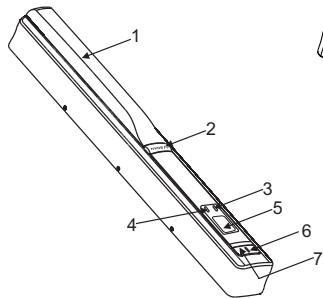
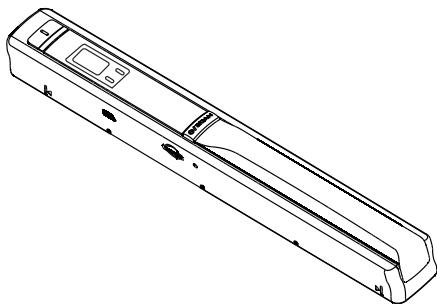
| Komponente | Funktion | |
| 1 | Batteriefachdeckel | Für 2x AA Alkali-Batterien |
| 2 | Power/Scan (Ein/Scannen) | Ein-/Ausschalten: Zum Ein- oder Ausschalten diese Taste für 2 Sekunden gedrückt halten. Im eingeschalten Zustand den Scanvorgang starten und mit einem erneuten Tastendruck beenden. |
| 3 | Fehler-LED | Zu hohe Geschwindigkeit: Die rote LED leuchtet auf. |
| 4 | Scan-LED | Bereit zum Scannen: Die grüne LED leuchtet auf. |
| 5 | LCD-Bildschirm | Anzeige des Scanstatus. |
| 6 | [DPI] (Auflösung) | Auswahl: Hohe (600 Dpi) oder niedrige (300 Dpi) Auflösung Das Modussymbol für die hohe/niedrige Auflösung wird auf dem Status-LCD angezeigt. |
| 7 | C/BW | Auswahl: Scan in Farbe/Monochrom. Das Farbe/Monochrom-Symbol wird auf dem Status-LCD angezeigt. |
| 8 | USB-Schnittstelle | Downloaden eines Fotos mittels des mitgelieferten USB-Kabels. |
| 9 | Schlitz für SD Card | Steckplatz für Mikro-SD-Karte |
| 10 | Format | Taste zum Formatieren der Mikro-SD-Karte. |
3. Erläuterung der Statussymbole
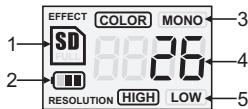
| Element | Funktion | Beschreibung |
| 1 | Anzeige SD-Karte | Fotos werden auf der Mikro-SD-Karte gespeichert. |
| 2 | Batterieanzeige | Batterie ist voll (n=4) Batterie ist erschöpft |
| 3 | Effektanzeige | Farbe oder Monochrom |
| 4 | Zähler | Zeigt die Anzahl der gescannten Dateien auf der Mikro-SD-Karte an. |
| 5 | Gewählte Auflösung | Hoch: 600 DPI / Niedrig: 300 DPI |
4. Betrieb des Scanners
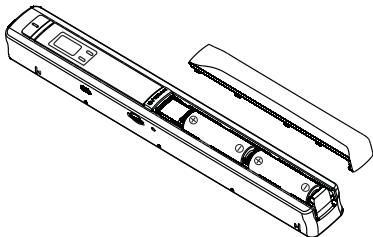
4.1 Einlegen der Batterien
- Öffnen Sie die Batteriefachklappe.
- Setzen Sie 2 AA Alkali-Batterien in das Batteriefach ein.
Schalten Sie den Scanner ein, indem Sie [POWER] (Ein/Aus) für 2 Sekunden gedrückt halten.
4.2 Einsetzen einer Mikro-SD-Karte (nicht mitgeliefert)
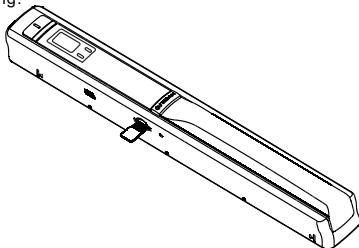
Sie müssen eine Mikro-SD-Karte einsetzen (nicht im Lieferumfang), um Ihre Bilder zu aufzunehmen und zu speichern. Einsetzen der Mikro-SD-Speicherkarte:
- Schalten Sie den Scanner aus.
- Stecken Sie die Mikro-SD-Karte in den Schlitz für die SD-Karte und drücken vorsichtig auf die Karte, bis sie eingerastet.
Anmerkung:
- Die Karte nicht mit Gewalt in den Schlitz drücken. Gefahr einer Beschädigung des Scanner und der Mikro-SD-Speicherkarte. Richten Sie die Position der Mikro-SD-Karte (wie dargestellt) aus und versuchen Sie es erneut.
- Die Mikro-SD-Speicherkarte muss vor dem Scannen formatiert werden. Siehe folgende Anweisung.
4.3 Formatieren der Mikro-SD-Speicherkarte
- Stecken Sie eine neue Mikro-SD-Karte in den Scanner und schalten ihn anschließend ein.
- Rufen Sie mit der Taste „Format“ den Formatiermodus auf. Auf dem Display wird „F“ angezeigt.
3.Starten Sie die Formatierung der Mikro-SD-Karte mit der Taste „Power / Scan“.
Die SD-Karten-Anzeige blinkt, bis das Formatieren abgeschlossen ist.
4.4 Einstellen der Auflösung
Drücken Sie [DPI], um die hohe oder niedrige Auflösung auszuwählen.
Das Symbol für die hohe/niedrige Auflösung wird auf dem Status-LCD angezeigt.
4.5 Einstellen des Scanmodus
Wählen Sie mit [C/BW] den Farb- oder Monochrommodus.
Das Symbol für Farbe/Monochrom wird auf dem Status-LCD angezeigt.
4.6 Scannen
Halten Sie das Dokument mit einer Hand fest.
Setzen Sie den Scanner auf die Startposition für das Scannen.
Halten Sie den Scanner fest und drücken Sie einmal die Taste „Scan“.
Schieben Sie den Scanner langsam und halten Sie Ihre Hand ruhig, damit Sie die beste Bildqualität erhalten.
Um das Scannen zu beenden, drücken Sie erneut „Scan“.
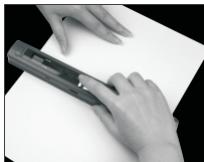
Beachten Sie bitte: * Für die maximale Scan-Geschwindigkeit siehe technische Daten. * Wenn die Qualität der Scans zu wünschen übrig lässt, rekalibrieren Sie bitte den Weisabgleich.
5. LED-Anzeigen
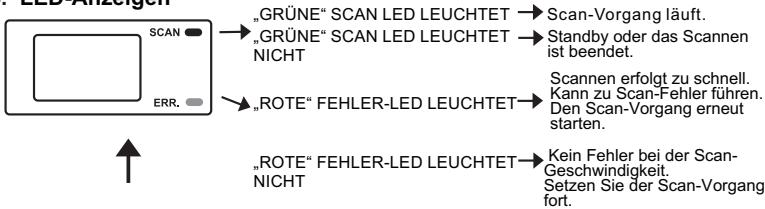
* Der Scan-Vorgang beginnt, wenn 📄/SCAN gedrückt wird.
*Zum Beenden des Scan-Vorgangs erneut ☐/SCAN drücken.
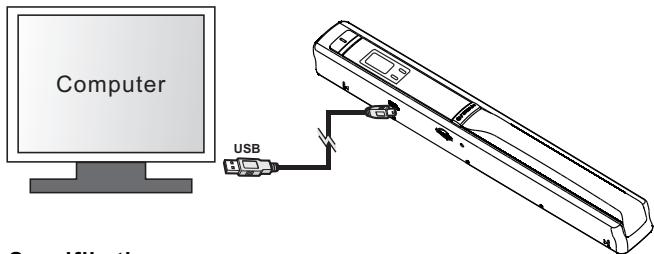
6. Anschluss an einen Computer
Schalten Sie das Gerät ein. Schließen Sie es an Ihren Computer an (siehe Abbildung unten) und befolgen Sie die Anweisungen auf Ihrem Bildschirm.
7. Spezifikationen
| Bildsensor | A4 Farb-Kontakt-Bildsensor | |
| Anzahl Sensoren | 5136 Punkte (1 5104 Punkte verfügbar) | |
| Auflösung | Niedrige Auflösung: 300 x 300 DPI (Standard)Hohe Auflösung: 600 x 600 DPI | |
| MaximaleScangeschwindigkeit für ein A4-Dokument. | Hohe Auflösung in FarbeHohe Auflösung in MonochromNiedrige Auflösung in FarbeNiedrige Auflösung in Monochrom | 13 Sekunden6,0 Sekunden3,0 Sekunden2,0 Sekunden |
| Kapazität (Auf Grundlage einer 1 GB Mikro-SD-Karte. Dateigröße eines A4-Scans. Die Anzahl der Scans hängt von der Komplexität des Inhalts ab) | 600 DPI Farbe | 220 Fotos(Min.) |
| 600 DPI monochrom | 290 Fotos(Min.) | |
| 300 DPI Farbe | 780 Fotos(Min.) | |
| 300 DPI monochrom | 1280 Fotos(Min.) | |
| Scanbreite | 21cm | |
| Scanlänge | 300 DPI: 127 cm (Max.), 600 DPI: 63,5 cm (Max.) | |
| Dateiformat | JPEG | |
| LCD | Anzeige des Scanstatus | |
| Automatisches Ausschalten | 3 Minuten | |
| USB-Port | USB 2.0 Hochgeschwindigkeit | |
| Externer Speicher | Mikro-SD-Karte (Nicht im Lieferumfang) | |
| Standardbatterie | 2x AA Alkali-Batterien | |
- Mindestanforderungen an den Computer
| Betriebssystem | Windows 7 / Vista / XP und Mac OS 10.4 oder höher(direkt einstecken, Treiberinstallation nicht erforderlich) |
| CPU | Pentium II oder höher |
| RAM | 64MB |
| Schnittstelle | USB-Port |
- Störungserkennung
| Problem | Ursache | Lösung |
| Der Scanner lässt sich nicht einschalten. | 1.Schwache Batterien.2.Batterien nicht richtig herum eingelegt. | Ersetzen Sie die Batterien oder legen Sie die Batterien richtig herum ein. |
| Die Bilder können beim Scannen nicht gespeichert werden. | 1.Es wurde keine Mikro-SD-Karte eingesetzt.2.Der Speicher ist voll.3.Die Mikro-SD-Karte wurde nicht richtig formatiert. | 1. Setzen Sie eine Mikro-SD-Karte ein.2.Downloaden Sie die Bilder vom Scanner in einen Computer, damit wieder Platz frei wird.3.Siehe Abschnitt 4.3 |
| Der Computer erkennt den Scanner nach dem Anschließen nicht. (Sie finden keinen Wechseldatenträger) | Anschlussfehler | Vergewissern Sie sich, dass alle Kabel gut angeschlossen sind. Starten Sie ggf. den Computer erneut. |
| Die Batterien halten nur kurze Zeit. | Falscher Batterietyp | Ersetzen Sie die Batterien mit A-Markenwareneuen Alkali-Batterien. |
| Verschwommenes Bild | Die Scannerlinse ist verschmutzt. | Reinigen Sie die Linse mit einem weichen, trockenen Tuch. |
| Die Fehler-LED leuchtet beim Scannen eines Dokuments auf. | Die Scangeschwindigkeit ist zu hoch. | Drücken Sie erneut die Taste „Power/Scan“ zum zurücksetzen und starten Sie den Scan erneut. |
- Für weitere Hilfe zu OCR-Software-Applikationen, öffnen Sie bitte das Hilfsmenü auf der Software-CD.

Sollten Sie irgendwann zu späterer Zeit dieses Produkt entsorgen wollen, beachten Sie bitte Folgendes: Elektroschrott sollte nicht mit dem Haushaltsmüll entsorgt werden. Bitte recyclen Sie ihn, sofern Ihnen entsprechende Möglichkeiten zur Verfügung stehen. Setzen Sie sich mit Ihren kommunalen Behörden oder Ihrem Einzelhändler in Verbindung und fragen Sie diese um Rat bezüglich der Wiederverwertung. (Elektro- und Elektronik-
Altgeräte-Richtlinie (WEEE))
Lenco
HANDY SCANNER
HS-100

- Diagnostic des pannesg
- ACHTUNG
- Bedienungsanleitung
- 1.Eigenschaften
- Erläuterung der Statussymbole
- Betrieb des Scanners
- Einlegen der Batterien
- Einsetzen einer Mikro-SD-Karte (nicht mitgeliefert)
- Anmerkung:
- Formatieren der Mikro-SD-Speicherkarte
- Einstellen der Auflösung
- Einstellen des Scanmodus
- Scannen
- LED-Anzeigen
- Anschluss an einen Computer
- Spezifikationen
- Lenco
- HANDY SCANNER
Marke : LENCO
Modell : HS-100
Kategorie : Kopfhörer