
HS-100 - Koptelefoon LENCO - Gratis gebruiksaanwijzing en handleiding
Vind de handleiding van het apparaat gratis HS-100 LENCO in PDF-formaat.


| Producttype | Draagbare A4-scanner |
| Merk | LENCO |
| Model | HS-100 |
| Stroomvoorziening | 2 AA-alkalinebatterijen (niet meegeleverd) |
| Beeldsensor | A4-kleurencontactbeeldsensor |
| Resolutie | Laag: 300x300 dpi, Hoog: 600x600 dpi |
| Bestandsformaat | JPEG |
| Opslag | MicroSD-geheugenkaart (niet meegeleverd) tot 32 GB |
| Scansnelheid (A4) | Kleur Hoog: 13 s, Zwart-wit Hoog: 6 s, Kleur Laag: 3 s, Zwart-wit Laag: 2 s |
| Scanbreedte | 21 cm (8,27 inch) |
| Maximale scanlengte | 127 cm (50 inch) bij 300 dpi, 63 cm (25 inch) bij 600 dpi |
| Scherm | LCD-statusscherm |
| Interface | USB 2.0 |
| Systeemcompatibiliteit | Windows 7/Vista/XP, Mac OS 10.4 en hoger |
| Automatische uitschakeling | 3 minuten inactiviteit |
| Onderhoud en reiniging | Reinig de lens met een zachte, droge doek; reinig de buitenkant met een zachte doek |
| Veiligheid | Niet blootstellen aan vocht, extreme temperaturen (<5°C of >35°C) of vloeistoffen. Verwijder de batterijen bij langdurig niet-gebruik. |
| Repareerbaarheid | Geen onderdelen die door de gebruiker gerepareerd kunnen worden; laat onderhoud over aan een gekwalificeerde technicus |
| Inhoud van de doos | Scanner, USB-kabel, gebruikershandleiding; batterijen en MicroSD-kaart niet inbegrepen |
Veelgestelde vragen - HS-100 LENCO
Gebruikersvragen over HS-100 LENCO
0 vraag over dit apparaat. Beantwoord die u kent of stel uw eigen vraag.
Stel een nieuwe vraag over dit apparaat
Download de handleiding voor uw Koptelefoon in PDF-formaat gratis! Vind uw handleiding HS-100 - LENCO en neem uw elektronisch apparaat weer in handen. Op deze pagina staan alle documenten die nodig zijn voor het gebruik van uw apparaat. HS-100 van het merk LENCO.
GEBRUIKSAANWIJZING HS-100 LENCO
Voor informatie en ondersteuning, www.lenco.eu

LET OP
RISICO VAN ELEKTRISCHE SCHOK NIET OPENEN

LET OP: VERWIJDER DE BEHUIZING (OF ACHTERKANT) NIET OM RISICO VAN ELEKTRISCHE SCHOK TE VOORKOMEN. GEEN DOOR DE GEBRUIKER TE ONDERHOUDEN ONDERDELEN BINNEN IN APPARAAT. LAAT ONDERHOUD OVER AAN GEKWALIFICEERD ONDERHOUDSPERSONEEL.
| [HXBY] | Dit symbool geeft aan dat gevaarlijke spanning, die een gevaar op elektrische schokken vormt, aanwezig is binnen dit toestel. |
| [XX48] | Dit symbool geeft aan dat er belangrijke bedienings- en onderhoudsvoorschriften staan in de literatuur bij dit toestel. |
LET OP
VERWIJDER OM VEILIGHEIDSREDENEN GEEN BEHUIZING EN PROBEER NIET OM TOEGANG TE KRIJGEN TOT DE BINNENKANT VAN HET PRODUCT. . LAAT ONDERHOUD OVER AAN GEKWALIFICEERD ONDERHOUDSPERSONEEL.
OM BRAND- OF SCHOKGEVAAR TE VOORKOMEN, STEL DIT APPARAAT NIET BLOOT AAN REGEN OF VOCHT.
■ Installeer het apparaat niet in een onstabiele ruimte.
■ Stel het apparaat niet bloot aan extreme temperaturen (beneden 5°C of meer dan 35°C) of vocht.
■ Stel het apparaat niet bloot aan direct zonlicht of warmte.
■ Plaats het apparaat niet in vloeistof.
■ Het apparaat moet niet worden blootgesteld aan druppen of spatten. Geen voorwerpen gevuld met vloeistof, zoals vazen, op het apparaat plaatsen.
■ Plaats geen open vuur, zoals kaarsen, op het apparaat.
■ Dit product dient in geval van problemen alleen te worden aangepast of gerepareerd door gekwalificeerd personeel. Neem contact op met gekwalificeerd onderhoudspersoneel.
■ Verwijder altijd de batterijen als het apparaat voor een lange tijd niet gebruikt wordt en bewaar de batterijen op een droge plaats.
■ Laat het apparaat niet vallen, dit kan het apparaat beschadigen.
■ Reinig het apparaat alleen met een zachte droge doek.
REINIG DE SCAN-LENS ALLEEN MET DE SCHOONMAAKDOEK DIE IS BIJGELEVERD IN DIT PAKKET.
LENCO BEVEELT HET GEBRUIK VAN A-MERK BATTERIJEN AAN.
Handleiding
1. Hoofdkenmerken
Kleur /Monochroom (Mono) scanselectie
600/300 dpi scanselectie
Direct JPG bestanden opslaan op microSD-kaart
Ondersteunt microSD-kaart tot 32GB
Stuurprogramma gratis te downloaden voor Windows 7 / Vista / XP en
Mac OS10.4 of hoger (direct insteken, installatie van stuurprogramma niet vereist)
- Functionele onderdelen
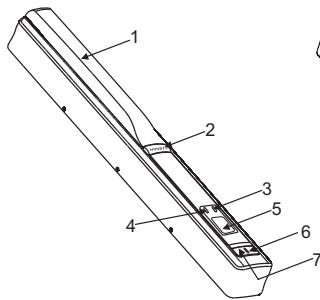
| Onderdeel | Functie | |
| 1 | Batterijdeur | Voor 2 AA alkaline batterijen |
| 2 | Power/Scan | Power Aan/ UitDruk en houd deze toets 2 seconden ingedrukt om het apparaat aan of uit te zetten. Druk wanneer het apparaat aan staat op deze knop om het scannen te starten, druk nogmaals op deze knop om het scannen te stoppen |
| 3 | Fout-LED-indicator | Te snel scannen: Rode LED aan |
| 4 | Scan-LED-indicator | Klaar voor scan: Groene LED aan |
| 5 | LCD-scherm | Weergave van scanstatus |
| 6 | Resolutie | Selecteer High(Hoge, 600dpi)/Low (Lage, 300dpi) resolutie; Het Hoge/Lage resolutie-icoontje zal worden getoond op het status-LCD |
| 7 | C/BW | Selecteer Color/Mono (Kleur/Mono) scan, het Kleur/Mono-icoontje zal getoond worden op het status-LCD |
| 8 | USB-interface | Download een foto naar een computer met de bijgeleverde USB-kabel |
| 9 | SD-kaartslot | MicroSD-kaart opslaglocatie |
| 10 | Formatteerknop | Druk op deze knop om de microSD-kaart te formatteren |
3. Uitleg van de statusicoontjes
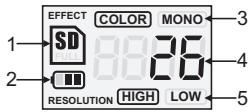
| Item | Functie | Omschrijving |
| 1 | SD-kaart-indicator | [IMAGE] Foto's zullen worden opgeslagen op de microSD-kaart |
| 2 | Batterij-indicator | [IMAGE] Batterij is vol [IMAGE] Batterij is leeg |
| 3 | Effect-indicator | Color (Kleur) of Mono |
| 4 | Aantal-indicator | Toon aantal gescande bestanden op de microSD-kaart |
| 5 | Geselecteerde resolutie | High (Hoog):600 dpi / Low (Laag):300 dpi |
4. De scanner gebruiken
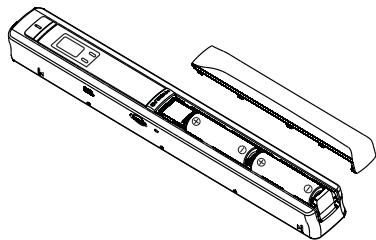
4.1 De batterij installeren
- Open de batterijdeur.
- Plaats 2x AA alkaline batterijen in het batterij-compartment.
- Zet de scanner aan door 2 seconden op de [POWER]-knop te drukken.
4.2 Een microSD-geheugenkaart plaatsen (niet bijgeleverd)
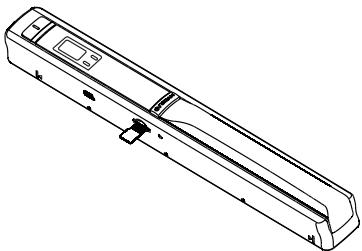
U moet een microSD-kaart (niet bijgeleverd) plaatsen om uw afbeeldingen op te nemen en op te slaan.
Het plaatsen van de microSD-geheugenkaart:
- Zet de scanner UIT.
- Plaats de microSD-kaart in het microSD-kaartslot, druk zacht tot de kaart is vergrendeld.
Opmerking: -Forceer de kaart niet in het slot; forceren kan de scanner en de microSD-geheugenkaart beschadigen,. Lijn de positie van de microSD-kaart uit (zoals gemarkeerd) en probeer het nogmaals.
-De microSD-geheugenkaart moet geformatteerd zijn voor het scannen. Zie de volgende instructie.
- Plaats een microSD-kaart in de scanner en zet vervolgens de scanner aan.
- Druk op de formatteerknop, zodat de scanner in formatteermodus gaat.
Er verschijnt "F" op het LCD.
- Druk op de Power/Scan-knop om te beginnen met het formatteren van de microSD-kaart.
- De SD-kaart-indicator zal knipperen tot het formatteren is voltooid.
4.4 De resolutie instellen
Druk op de [DPI]-knop om Hoge/Lage resolutie te selecteren.
Het Hoge/Lage resolutie-icoontje zal getoond worden op het status-LCD.
4.5 De scanmodus instellen
Druk op de [C/BW]-knop om de Kleur/Mono-modus te selecteren.
Het Kleur/Mono-icoontje zal getoond worden op het status-LCD.
4.6 Hoe te scannen
Houd het document stevig vast met 1 hand.
Plaats de scanner in de start-scannen positie.
Houd de scanner stevig vast en druk één keer op de scanknop.
Schuif de scanner langzaam en houd uw hand stabiel om de beste beeldkwaliteit te krijgen.
Druk nogmaals om het scannen te stoppen.
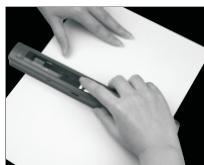
Let op: * De maximale scansnelheid, zie specificaties. * Herkalibreer de witbalans wanneer een scan van slechte kwaliteit is.
5. LED-licht indicaties
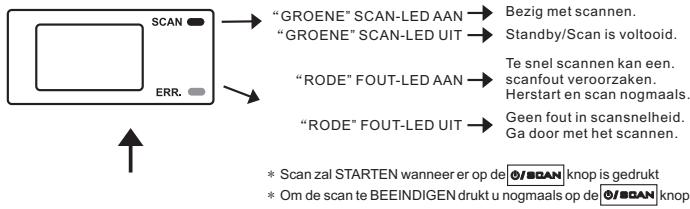
flowchart
graph TD
    A["SCAN"] --> B[""GROENE" SCAN-LED AAN --> Bezig met scannen."]
    A --> C[""GROENE" SCAN-LED UIT --> Standby/Scan is voltooid."]
    A --> D[""RODE" FOUT-LED AAN --> Te snel scannen kan een. scanfout veroorzaken. Herstart en scan nogmaals."]
    A --> E[""RODE" FOUT-LED UIT --> Geen fout in scansnelheid. Ga door met het scannen."]
    F["ERR."] --> D
    G["* Scan zal STARTEN wanneer er op de 0/SCAN knop is gedrukt<br>* Om de scan te BEEINDIGEN drukt u nogmaals op de 0/SCAN knop"] --> D
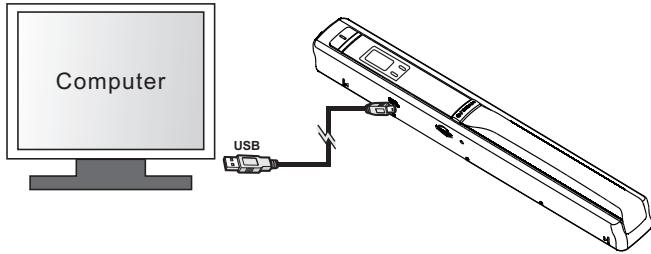
6. Aansluiten op de computer
Zet het apparaat aan. Sluit het aan op de computer, zoals is afgebeeld op de onderstaande afbeelding. Volg de instructies op uw monitor.
| Afbeeldingssensor | A4 Color Contact Image Sensor | |
| Aantal sensoren | 5136 dots (eerst~5104 dots (punten) beschikbaar) | |
| Resolutie | Lage resolutie : 300x300 dpi(standaard)Hoge resolutie: 600x600 dpi | |
| Maximale scansnelheid voor A4-formaat document | Kleur Hoge resolutieMono Hoge resolutieKleur Lage resolutieMono Lage resolutie | 13 Seconden6.0 Seconden3.0 Seconden2.0 Seconden |
| Capaciteit (op basis van 1GB microSD-kaart.Scan A4-formaat bestand, de kwaliteit van de scans is afhankelijk van de complexiteit van de inhoud) | 600dpi kleur | 220 Foto's(Min.) |
| 600dpi mono | 290 Foto's(Min.) | |
| 300dpi kleur | 780 Foto's(Min.) | |
| 300dpi mono | 1280 Foto's(Min.) | |
| Scanbreedte | 21cm (8.27") | |
| Scanlengte | 300DPI : 127cm (50") (Max), 600DPI : 63cm (25") (Max) | |
| Bestandsformaat | JPEG | |
| LCD | Tonen van de scanstatus | |
| Automatisch Uitschakelen | 3 Minuten | |
| USB-Poort | USB 2.0 hoge snelheid | |
| Extern geheugen | microSD-kaart (niet bijgeleverd) | |
| Standaard batterij | 2XAA alkaline batterijen | |
8. Minimale systeemeisen computersysteem
| Besturingssysteem | Windows 7 / Vista / XP en Mac OS 10.4 of hoger (direct insteken, installatie stuurprogramma niet vereist) |
| CPU | Pentium II of hoger |
| RAM | 64MB |
| Interface | USB-poort |
9.Problemen oplossen
| Probleem | Oorzaak | Oplossing |
| Kan de scanner niet aanzetten | 1. Batterij bijna leeg2.Batterij niet correct geplaatst | Vervang of installeer de batterij correct |
| Afbeeldingen kunnen niet worden opgeslagen onder het scannen | 1. De MicroSD-kaart is niet geïnstalleerd2. Geheugen is vol3. De microSD-kaart is niet juist geformatteerd | 1. Installeer de microSD-kaart2. Download de afbeeldingen van de scanner naar de computer om opslagruimte vrij te maken3. Zie sectie 4.3 |
| De computer herkent uw scanner niet wanneer deze is aangesloten. (U kunt de verwijderbare schijf niet vinden) | Verbindingsfout | Zorg ervoor dat alle kabelverbindingen stevig vastzitten. Herstart de computer indien nodig. |
| De batterijduur is erg kort | Gebruik van verkeerd soort batterij | Vervang de batterijen door 2 nieuwe A-merk AA alkaline batterijen |
| Wazige afbeeldingen | De lens van de scanner is vuil | Reinig de lens met een zachte droge doek |
| FOUT-LED is aan onder het scannen van een document | De scansnelheid is te hoog | Druk op de Power/Scan-knop om te resetten en scan het document opnieuw in |
10.ABBYY(R) Screenshot Reader
Voor hulp met OCR software-applicaties verwijzen wij u naar het help-menu op de software-CD.

Indien u zich in de toekomst van dit toestel wenst te ontdoen, let er dan op dat elektrisch afvalmateriaal niet met het huishoudelijk afval mag worden verwijderd. Breng het toestel naar een kringloopwinkel of anderevoorziening voor recycling. Neem contact op met uw plaatselijke autoriteit of winkelier indien u meer informatie wenst over recycling. (Richtlijn voor Afval van Elektrische en Elektronische Apparaten, AEEA).
Lenco
HANDY SCANNER
HS-100


- LET OP
- Handleiding
- Hoofdkenmerken
- Uitleg van de statusicoontjes
- De scanner gebruiken
- De batterij installeren
- Een microSD-geheugenkaart plaatsen (niet bijgeleverd)
- De resolutie instellen
- De scanmodus instellen
- Hoe te scannen
- LED-licht indicaties
- Aansluiten op de computer
- Minimale systeemeisen computersysteem
- 9.Problemen oplossen
- 10.ABBYY(R) Screenshot Reader
- Lenco
- HANDY SCANNER
Merk : LENCO
Model : HS-100
Categorie : Koptelefoon