
SWITCH KVM À 2 PORTS #F1DJ102PEA - KVM Switch BELKIN - Notice d'utilisation et mode d'emploi gratuit
Retrouvez gratuitement la notice de l'appareil SWITCH KVM À 2 PORTS #F1DJ102PEA BELKIN au format PDF.


| Type de produit | Switch KVM à 2 ports |
| Marque | Belkin |
| Modèle | F1DJ102PEA (F1DJ102P) |
| Dimensions (L x l x h) | 11,4 x 7,6 x 2,5 cm |
| Poids | 91 g |
| Alimentation | Adaptateur 9 VCC, 600 mA (optionnel) ou via port clavier PS/2 |
| Nombre d'ordinateurs pris en charge | 2 |
| Périphériques de console | Clavier PS/2, souris PS/2, moniteur VGA/SVGA |
| Résolution vidéo maximale | 1940 x 1440 à 65 Hz |
| Bande passante vidéo | 200 MHz |
| Méthodes de commutation | Bouton avant et raccourcis clavier (touche Arrêt Défil) |
| Mode AutoScan | Oui (balayage automatique toutes les 8 secondes) |
| Émulation clavier/souris | PS/2 |
| Systèmes d'exploitation supportés | Windows, DOS, Linux, Novell NetWare, etc. |
| Connecteurs | miniDIN 6 broches (clavier/souris), HDDB 15 broches (VGA) |
| Témoins lumineux | 2 (un par port) |
| Boîtier | Plastique |
| Garantie | 3 ans |
| Entretien et nettoyage | Nettoyer avec un chiffon sec. Ne pas utiliser de produits abrasifs. |
| Sécurité | Ne pas brancher/débrancher les câbles sous tension. Éloigner les câbles des sources de bruit électrique. |
| Pièces détachées et réparabilité | Câbles KVM OmniView recommandés (F1D9000-XX). Adaptateur secteur optionnel (F1D065-PWR). |
| Informations générales | Conforme à la classe B (ICES-003). Compatible PS/2, VGA, SVGA, XGA. |
FOIRE AUX QUESTIONS - SWITCH KVM À 2 PORTS #F1DJ102PEA BELKIN
Questions des utilisateurs sur SWITCH KVM À 2 PORTS #F1DJ102PEA BELKIN
0 question sur cet appareil. Repondez a celles que vous connaissez ou posez la votre.
Poser une nouvelle question sur cet appareil
Téléchargez la notice de votre KVM Switch au format PDF gratuitement ! Retrouvez votre notice SWITCH KVM À 2 PORTS #F1DJ102PEA - BELKIN et reprennez votre appareil électronique en main. Sur cette page sont publiés tous les documents nécessaires à l'utilisation de votre appareil SWITCH KVM À 2 PORTS #F1DJ102PEA de la marque BELKIN.
MODE D'EMPLOI SWITCH KVM À 2 PORTS #F1DJ102PEA BELKIN
Contrôlez jusqu'à quatre ordinateurs PS/2 en utilisant un écran, un clavier et une souris
Manuel de l'utilisateur
Handleiding
Manuale utente
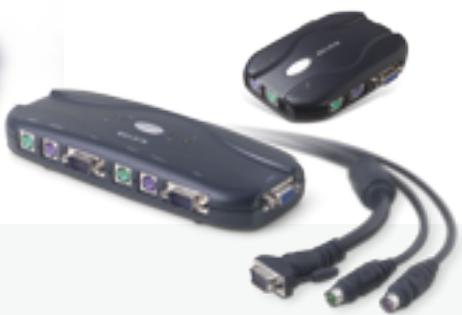
F1DJ102P-B
F1DJ104P-B
This Class B digital apparatus complies with Canadian ICES-003. Cet appareil numérique de la classe B est conforme à la norme NMB-003 du Canada.
Contrôle jusqu'à quatre ordinateurs PS/2 en utilisant un écran, un clavier et une souris
www.belkin.com
5 Rue du Petit Robinson • 3ème étage
78350 Jouy-en-Josas • France
Tel: +33 (0) 1 34 58 14 00
Fax: +33 (0) 1 39 46 62 89
Manuel de l'utilisateur
F1DJ102P-B
F1DJ104P-B
TABLE des matières
Contenu de l'emballage 1
Présentation
Presentsions 2
Configuration requise 3
Systèmes d'exploitation 4
Illustrations de l'unité 5
Spécifications. 7
Installation
Préconfiguration 8
Guide d'installation pas-à-pas 9
Utilisation du switch
Mise en route des systèmes 14
Mode autobalayage (AutoScan) 15
Foire aux questions 16
Dépannage 19
Information 23
Merci d'avoir choisi Switch KVM de Belkin (le Switch).
Notre gamme variée de solutions KVM en tête du marché vous montre comment Belkin s'engage à fournir des produits de grande qualité, résistants et à un prix compétitif. Conçus pour vous donner le contrôle de plusieurs ordinateurs et/ou serveurs à partir d'une console, les Switchs KVM de Belkin offrent diverses possibilités applicables à toutes les configurations, de petite ou de grande taille. Le Switch est assorti d'une garantie Belkin de 3 ans et d'une assistance technique gratuite.
Ce manuel vous donne des détails sur votre nouveau Switch, de l'installation et du fonctionnement jusqu'au dépannage, —dans le cas peu probable où vous rencontrez un problème. Pour une installation rapide, reportez-vous au Guide d'Installation Rapide fourni avec votre Switch.
Merci d'avoir acheté le Switch KVM de Belkin. Nous vous remercions de votre confiance.
Contenu de l'emballage
- Switch KVM
- Manuel de l'utilisateur Guide d'Installation Rapide
- Kits de câbles KVM OmniView
Présentation
Le Switch KVM de Belkin vous permet de contrôler de multiples ordinateurs à l'aide d'un seul clavier, moniteur et souris. Il prend en charge les périphériques de saisie PS/2 (clavier et souris) ainsi que les ordinateurs VGA, SVGA, XGA et PS/2.
Raccourcis clavier
Les raccourcis clavier vous permettent de sélectionner des ports à l'aide de commandes clavier spéciales. Contrôlez de multiples ordinateurs grâce à de simples raccourcis clavier.
Auto-balayage (autoscan)
La fonction de balayage automatique AutoScan vous permet d'analyser et de surveiller automatiquement les activités de tous les ordinateurs allumés connectés au Switch KVM, l'un après l'autre.
Résolution video
Grâce à une bande passante de 200 MHz, le Switch prend en charge des résolutions vidéo jusqu'à 1920 x 1440@65 Hz. Pour préserver l'intégrité du signal à des résolutions élevées, vous nevez utiliser un câble VGA coaxial 75 Ohms.
Bouton de la face avant
Ce bouton, placé sur la face avant du Switch pour plus de commodité, vous permet de désigner un port simplement et manuellement.
Témoin lumineux
Le témoin lumineux situé sur la face avant du Switch sert d'indicateur d'état. Placé d'un côté comme de l'autre du bouton de la face avant, le témoin indique le port moniteur actuellement actif.

Configuration requise
Pour pouvoir être connecté au Switch, chaque ordinateur PS/2 nécessite un cable VGA, un cable clavier PS/2 et un cable souris PS/2. Les cables clavier et souris doivent être équipés de connecteurs PS/2 male-PS/2 male. Pour prendre en charge des résolutions jusqu'à 1920 X 1440@65 Hz et préserver l'intégrité du signal, vous devez utiliser un cable VGA coaxial 75 Ohms. Les cables doivent être équipés de connecteurs HDDB15 femelle-HDDB15 male. Les cables KVM OmniView de Belkin offrent la meilleure qualité possible pour assurer la transmission optimale des données. Ils sont équipés de connecteurs à code de couleur PC99 pour faciliter l'identification et le branchement. Les cables de la Série E, avec blinding double, serre-cable et perlé de ferrite, comportent un cable coaxial VGA à 14 broches normalisé ainsi que des connecteurs nickelés pour les applications à résolution élevé. Les cables suivants sont recommendés pour votre Switch KVM :
F1D9000-XX
Kit de Cables KVM OmniView Série E (PS/2)
(-XX indique la longueur en pieds)

Systèmes d'exploitation
Votre Switch KVM doit être employé avec des unités centrales utilisant :
Plateformes
- Windows® 95, 98, 2000, Me, NT®, XP • DOS • Linux®
- Novell® NetWare® 4.x/5.x
Claviers
- Prend en charge les claviers de 101, 102 et 104 touches
Souris
- Souris PS/2 compatibles Microsoft® avec 2, 3, 4 ou 5 boutons
Moniteurs
VGA SVGA MultiSync®
Bloc d'alimentation (en option)
Un bloc d'alimentation 9 V, 600mA est disponible. Visitez le site belkin.com pour de plus amples informations.
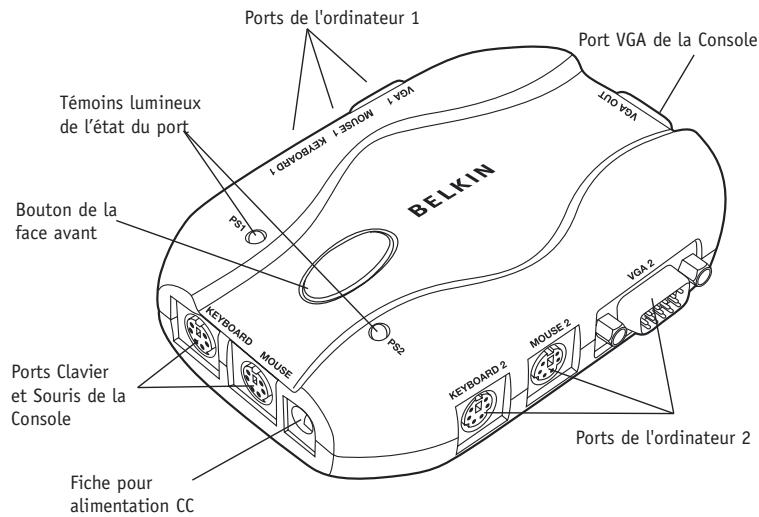
Présentation
Le Switch KVM à 4 Ports : Fiche pour alimentation CC
Spécifications
Référence : F1DJ102P, F1DJ104P
Alimentation : Adaptateur de courant 9 VCC, 600 mA avec polarité positive sur la broche centrale (en option)
PC pris en charge : F1DJ102P : 2
F1DJ104P:4
Émulation du clavier : PS/2
Émulation de la souris : PS/2 et Série (si utilisé avec un adaptateur)
Moniteurs pris en charge : VGA et SVGA, MultiSync, LCD (avec un câble adaptateur)
Résolution maximale : 1940 x 1440@65 Hz
Entrée clavier: miniDIN 6 broches (PS/2)
Entrée souris : MiniDIN 6 broches (PS/2)
Port VGA : type HDDB 15 broches
Témoins indicateurs : F1DJ102P : 2
F1DJ104P:4
Boîtier : Plastique
Dimensions : F1DJ102P : (L) 11,4 × (l) 7,6 × (h) 2,5 cm
F1DJ104P : (L) 19,1 × (L) 7,6 × (h) 2,5 cm
Poids : F1DJ102P : 91 g
F1DJ104P:181g
Garantie : 3 ans
Remarque : Ces spécifications sont sujettes à modification sans préavis.
Emplacement du switch
Le Switch a été créé pour être placé sur une surface plane (bureau). Son emplacement exact dépend de l'emplacement de vos unités centrales et de la longueur de vos cables.
Longueur requise des câbles
Pour ordinateurs PS/2 : Les signaux VGA sont plus forts lorsque la distance entre le Switch et l'unité centrale ne dépasse pas 7,6 m. Au-delà de cette distance, les probabilités de dégradation vidéo augmentent. Ainsi, votre ordinateur PS/2 devrait être placé à moins de 7,6 m de votre Switch.
Remarque: Si votre ordinateur doit être éloigné de plus de 7,6 mètres du Switch KVM, vous pouvez utiliser le câble d'extension CAT5 de Belkin (référence F1D084) pour installer votre moniteur, votre clavier PS/2 et votre souris PS/2 jusqu'à 152,4 mètres de votre Switch, grâce à un câble UTP CAT5 standard.
Avertissements
Ne placez pas les câbles près de lumières fluorescentes, de systèmes de climatisation ou de machines produisant du bruit électrique (aspirateurs, par exemple).
Guide d'installation pas-à-pas
Cette section vous donne toutes les instructions nécessaires à l'installation d'un seul Switch KVM.
Remarque importante :
Avant de brancher un périphérique sur vos ordinateurs ou sur le Switch, assurez-vous que le matériel est éteint. Le branchement ou le débranchement de câbles lorsque les ordinateurs sont allumés risque d'endommager les ordinateurs ou le Switch de façon irrémédiable. Belkin Components ne peut être tenu responsable des dommages causés par ces méthodes.
Branchement de la console
- Branchez Your clavier et yoursouris PS/2 sur les ports CLAVIER et SOURIS situés sur le panneau létéral de votre Switch.
Installation
- Saisissez le cable vidéo relié au moniteur et branchez-le sur le port vidéo SORTIE VGA situé sur le côté de votre Switch.
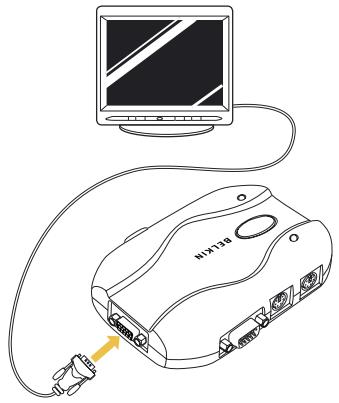
Installation
Branchement de l'ordinateur :
- À l'aide d'un kit de cables KVM OmniView, saisissez le cable VGA et branchez l'extrémité male de ce cable sur le port VGA du premier ordinateur. Branchez l'extrémité femelle sur le port VGA 1, situé sur le côte du Switch.
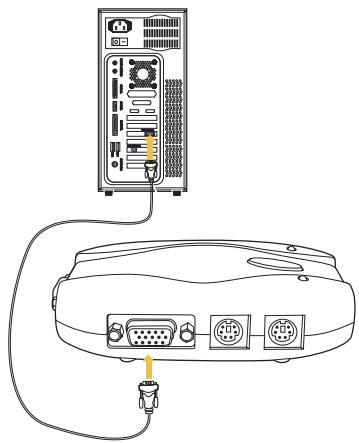
Installation
- Branchez une extrémité du cable KVM PS/2 pour clavier sur le port clavier de l'ordinateur, et l'autre extrémité dans le port CLAVIER 1, situé sur le côté du Switch.
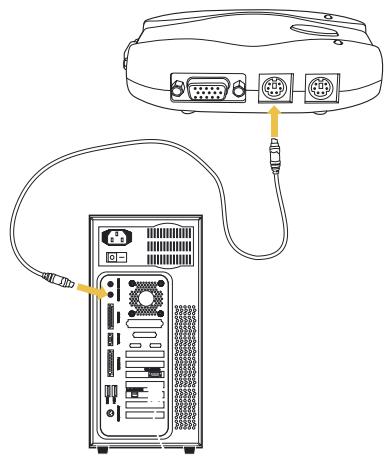
Installation
- Branchez une extrémité du cable KVM PS/2 pour souris sur le port souris de l'ordinateur, et l'autre extrémité dans le port SOURIS 1, situé sur le côté du Switch.
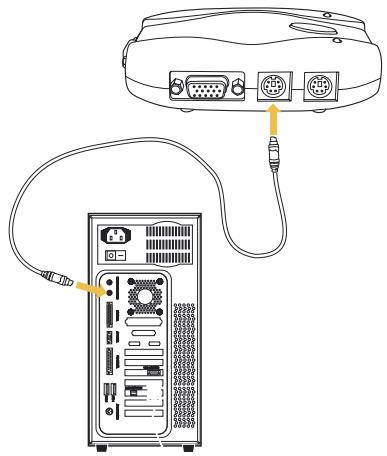
Répétez les étapes 3 à 5 pour chaque ordinateur supplémentaire que vous connectez au Switch. Branchez-les sur les ports CPU correspondants sur le côté de l'unité.

Mise en route des systèmes
Une fois les câbles branchés, allumez toutes les unités centrales reliées au Switch KVM. Tous les ordinateurs peuvent être allumés simultanément. Le Switch KVM émule une souris et un clavier sur chaque port et permet l'amorçage normal de votre ordinateur. Notre Switch KVM est prêt à l'emploi. Vous pouvez désigner l'ordinateur à utiliser en vous servant du bouton situé sur la face avant du Switch KVM ou des raccourcis clavier. Notez que l'affichage s'affiche 1 à 2 secondes après avoir effectué la permutation. Ceci est dû à la fréquence de rafraîchissement du signal vidéo. La synchronisation du signal de la souris et du clavier s'effectue également. Il s'agit d'un comportement normal qui garantit que la synchronisation est étée correctement établie. Vous pouvez permuter d'un port à l'autre sur le Switch par une simple série d'accoups en vous servant de la touche [ARRÉT DÉFIL] ainsi que des touches [HAUT] et [BAS]. Pour envoyer vos commandes au Switch KVM, vous devez appuyer deux fois sur la touche [ARRÉT DÉFIL] dans un intervalle de deux secondes. Un bip de confirmation se fait entendre. Vous pouvez alors appuyer sur les touches de direction [HAUT] ou [BAS] pour changer de port. Vous pouvez aussi passer directement à n'importe


Passer au port actif suivant, flèche [HAUT]


Passer au port actif précédent, flèche [BAS]
Utilisation du SWITCH
Quel port du Switch en entrant le numéro du port désiré. Par exemple, si vous appuyez sur [ARRÉT DÉFIL], [ARRÉT DÉFIL], [2], l'ordinateur situé sur le port 2 est sélectionné.
Passer au Port 2—[02]
Mode autobalayage [autoscan]
En mode AutoScan, le Switch KVM reste sur un port pendant 8 secondes avant de passer au port suivant. Il est impossible de modifier cet intervalle. Pour activer le mode AutoScan, appuyez sur [ARRET DÉFIL], [ARRET DÉFIL], [S].
Remarque: En mode AutoScan, il n'existe aucun contrôle souris ou clavier. Ceci prévient les erreurs. Si ce contrôle était activé, l'utilisateur pourrait bouger la souris ou utiliser le clavier alors que le Switch passe d'un port à l'autre. La communication entre l'ordinateur et le Switch serait alors interrompue et engendrerait des déplacements chaotiques de la souris ou un affichage fantasiste lors de l'utilisation du clavier.
Pour désactiver le mode AutoScan, appuyez sur la barre d'espace.
FOIRE Aux questions
Q: Quels systèmes le Switch KVM prend-il en charge ?
R: Le Switch KVM prend en charge tous les systèmes d'exploitation fonctionnant sur une plate-forme PS/2. Il fonctionne également sous des systèmes d'exploitation Sun et Mac en utilisant les adaptateurs appropriés (Adaptateur OmniView PS/2 Sun de Belkin [F1D082], Adaptateur OmniView PS/2 Mac de Belkin [F1D080]). Les systèmes d'exploitation possibles (liste non exhaustive) : DOS, Windows 3. x, 95, 98, 2000, Me, NT, XP, Linux, et Novell NetWare 4. x/5. x.
Q: Le boîtier de commutation KVM prend-il en charge Microsoft IntelliMouse®?
R: Oui, le Switch KVM prend en charge les souris Microsoft®, Logitech®, Kensington®, etc. ainsi que les souris Belkin. Le Switch ne prend en charge que 2 boutons de souris. Veuillez contacter l'assistance technique de Belkin pour obtenir réponse à vos questions concernant la compatibilité.
Q: Comment le Switch KVM permet-il à l'utilisateur de changer de port?
R: Le Switch KVM accepte both methodologies of selection du port. L'utilisateur peut sélectionner des ordinateurs en utilisant des raccourcis clavier spécialement conçus à cet effet, ou indépendamment en appuyant sur le bouton situé sur la face avant du Switch.
Q : Quelle est la distance maximum entre l'ordinateur et le Switch KVM ?
R : Dans le cas de connexions PS/2, le Switch KVM peut être installé à 7,6 mètres de l'ordinateur. Si votre ordinateur doit être éloigné de plus de 7,6 mètres du Switch KVM, vous pouvez utiliser le câble d'extension CAT5 de Belkin (référence F1D084) pour étendre la distance de fonctionnement de votre moniteur, votre clavier PS/2 et votre souris PS/2 jusqu'à 152,4 mètres grâce à un câble UTP CAT5 standard.
FOIRE Aux questions
Q: Quelle est la résolution vidéo maximum prise en charge par le Switch KVM?
R: Le circuit vidéo évolué du Switch KVM prend en charge une résolution maximum de 1940 × 1440@85Hz. La prise en charge de résolutions élevées est idéale pour les graphistes et les artistes qui exigent une vidéo de haute qualité.
Q: Quelle bande passante vidéo le Switch KVM prend-il en charge?
R: Le Switch prend en charge une bande passante vidéo de 200 MHz.
Q: Quelle est la différence entre le Switch KVM et le Switch KVM Série SOHO?
R: Le Switch KVM de la Série SOHO offre une prise en charge audio et micro supplémentaire, un design compact distinctif, un système de gestion des câbles, la possibilité de mise à niveau Flash et une option USB.
Q: Quels sont les avantages à CHOISIR un Switch KVM Belkin au lieu d'un produit venant d'un compétiteur ?
Le Switch KVM Belkin désigne une solution abordable, comprenant les mêmes options que l'on retrouve généralement sur les unités beaucoup plus chères. Le Switch KVM Belkin offre la commutation par raccourcis clavier, la prise en charge de résolutions jusqu'à 1940 × 1400@65Hz, l'autobalayage [AutoScan], et une garantie limitée de 3 ans de Belkin—le tout à un prix juste abordable.
Q: Puis-je utiliser le Switch avec mon ordinateur Sun ?
R: Oui, le Switch fonctionne avec les ordinateurs Sun lorsqu'ils sont utilisés avec un Adaptateur Sun de Belkin, référence F1D082.
FOIRE Aux questions
Q: Dois-je installer un logiciel pour pouvoir utiliser le Switch KVM? R: Non. Le Switch KVM ne demande aucune installation de pilote ou de logiciel sur vos ordinateurs. Il vous suffit de relier tous vos ordinateurs aux portes PC du Switch, puis de brancher un clavier, un moniteur et une souris au port correspondant sur la console et vous êtes prêts à l'utiliser. Q: Le Switch a-t-il besoin d'un adaptateur de courant? R: Le Switch peut être alimenté via le port clavier PS/2 sur votre ordinateur. Un bloc d'alimentation 9 VCC, 600mA peut être utilisé lorsqu'il est impossible pour le Switch de s'alimenter par le port PS/2 d'un ordinateur. Q: Puis-je utiliser le Switch pour permuter uniquement les signaux vidéo ? R: Oui, vous pouvez utiliser le Switch pour permuter uniquement les signaux vidéo sans devoir brancher le clavier et la souris. Ces derniers doivent être connectés directement à l'ordinateur source du signal vidéo afin de vous assurer que votre ordinateur fonctionne correctement.
Remarque : Dans ce cas-ci, le Switch nécessite l'utilisation du bloc d'alimentation CA facultatif, puisqu'il ne peut s'alimenter à partir de l'ordinateur via le port clavier ou via un port USB.
Q: Quelle est la durée de garantie du Switch KVM? R: Le Switch KVM fait l'objet d'une garantie limitée de trois ans.
Vidéo
J'obtiens des images imprécises ou fantômes sur mon écran.
- Vérifiez que tous les câbles vidéo sont correctement installés.
- Vérifiez sur votre ordinateur que le moniteur utilisé prend bien en charge la résolution et le taux de rafraîchissement.
- Vérifiez sur votre ordinateur que la carte graphique utilisée prend bien en charge la résolution et le taux de rafraîchissement.
- Branchez le moniteur directement sur l'ordinateur qui vous pose problème afin de savoir si ce problème se produit toujours.
J'obtiens un écran noir.
- Vérifiez que tous les câbles vidéo sont correctement installés.
- Si vous n'utilisez pas d'adaptateur de courant, vérifiez que le câble du clavier est correctement branché entre l'ordinateur et le Switch.
- Si vous utilisez le Switch pour la permutation video uniquement et si vous ne possédez aucune connexion clavier ou souris entre le Switch et l'ordinateur, vous devrez vous procurer le bloc d'alimentation 9 VCC, 600mA (référence Belkin F1D065-PWR, selon votre pays).
- Branchez directement le moniteur sur l'ordinateur afin de vérifier qu'il fonctionne correctement.
Clavier
L'ordinateur ne détecte aucun clavier et j'obtiens une erreur de clavier au démarrage.
- Vérifiez que le câble du clavier entre le Switch et l'ordinateur est correctement branché. Si cela n'est pas le cas, resserrez-le.
- Essayez de changer de clavier.
- Branchez l'ordinateur sur un autre port.
- Si vous utilisez le logiciel fourni avec votre clavier, désinstallez-le, puis réinstallez le pilote de clavier Microsoft standard.
Souris
Je perds sa souris lorsque je passe à un autre canal.
- Vérifie que la souris utilisée est correctement branchée sur le port CONSOLE du Switch KVM.
- Si vous utilisez le pilote de souris fourni avec votre souris, désinstallez-le, puis installez le pilote de souris Microsoft standard.
- Débranchez, puis rebranchez le câble relié au canal avec lequel vous avez des problèmes afin de synchroniser à nouveau la connexion de la souris.
- Attachez la souris directement à l'ordinateur avec lequel vous rencontrez des problèmes avec votre souris.
- Allouez jusqu'à 1 minute suivant le retard de l'ordinateur en mode actif avant le retard du fonctionnement de la souris.
Dépannage
- Désactive les programmes de gestion de l'énergie sur le PC qui vous cause des problèmes.
- Essayez de changer de souris. La souris n'est pas détectée au démarrage.
- Vérifiez les câbles et assurez-vous qu'ils sont correctement insérés.
L'ordinateur démarre, mais la souris ne fonctionne pas.
Assurez-vous que la souris est correctement branchée. Assurez-vous que la souris fonctionne lorsqu'elle est directement branchée sur l'ordinateur.
Il se peut que vous deviez redémarrer l'ordinateur si vous choisissez cette solution.
- Essayez une autre souris. Lorsque je change de port, le mouvement de la souris est complètement désordonné.
- Vérifiez qu'un seul pilote de souris est installé. Assurez-vous que le pilote est prévu pour une souris PS/2 standard ou une souris PS/2 compatible Microsoft. Assurez-vous qu'aucun pilote de souris n'est chargé dans vos fichiers CONFIG.SYS ou AUTOEXEC.BAT.
- Ne déplacez pas la souris ou n'appuyez pas sur un bouton lorsque vous changez de port sur le Switch.
- Vous pouvez réinitialiser la souris afin d'obtenir un déplacement normal. Débranchez-la simplement de l'avant du Switch pendant 2 ou 3 secondes, puis rebranchez-la.
Général
Mon ordinateur ne démarre pas lorsqu'il est connecté au Switch, mais fonctionne correctement lorsque je branche le clavier, le moniteur et la souris directement sur l'ordinateur.
Assurez-vous que les câbles du clavier et de la souris sont bien en place entre le Switch et l'ordinateur. Assurez-vous que les cordons du clavier et de la souris ne sont pas inversés, comme par exemple le cordon du clavier dans le port souris et vice versa.
Déclaration de conformite à la réglementation de la FCC en matière de compatibilité électromagnetique
Nous, Belkin Corporation, sis au 501 West Walnut Street, Compton CA, 90220, États-Unis, déclarons sous notre seule responsabilité que les produits :
F1DJ102P, F1DJ104P
auxquels se référer la présente déclaration :
Sont conformes aux normes énoncées à l'aléna 15 de la réglementation FCC. Le fonctionnement est assujetti aux deux conditions suivantes : (1) cet appareil ne peut pas provoquer d'interférences nuisibles et (2) cet appareil doit accepter toute interférence reçue, y compris des interférences pouvant entraîner un fonctionnement non désiré.
Déclaration de conformité CE
Nous, Belkin Corporation, déclarons que les produits F1DJJ102P et F1DJJ104P auxquels se rapporte la présente déclaration, ont été élaborés dans le respect des normes d'émissions EN55022 ainsi que des normes d'immunité EN55024, LVP EN61000-3-2 et EN61000-3-3 en vigueur.
This Class B digital apparatus complies with Canadian ICES-003. Cet appareil numérique de la classe B est conforme à la norme NMB-003 du Canada.
Garantie du produit limitée de 3 ans de belkin.
Belkin Corporation garantit ce produit contre tout défaut matériel ou de fabrication pendant toute sa période de garantie. Si l'appareil s'avère défectueux, Belkin le réparera ou le remplacera gratuitement, à sa convenance, à condition que le produit soit retourné, port payé, pendant la durée de la garantie, au dépôtaire Belkin agréé auprès duquel le produit a été acheté. Une preuve d'achat peut être exigée.
La présente garantie est caduque si le produit a été endommagé par accident, abus, usage impropre ou mauvaise application, si le produit a été modifié sans autorisation écrite de Belkin, ou si un numéro de série Belkin a été supprimé ou rendu illisible.
LA GARANTIE ET LES VOIES DE RECOURS SUSMENTIONNEES FONT FOI EXCLUSIVEMENT ET REMPLACENT TOUTES LES AUTRES, ORALES OU ÉCRITES, EXPLICITES OU IMPLICITES. BELKIN REJETTE EXPRESSEMENT TOUTES LES GARANTIES IMPLICITES, Y COMPRIS MAIS SANS RESTRICTION, LES GARANTIES AFFÉRANTES À LA QUALITÉ LOYALE ET MARCHANDE ET À LA POSSIBILITÉ D'UTILISATION À UNE FIN DONNÉE.
Aucun dépositaire, représentant ou employé de Belkin n'est habilité à apporter des modifications ou adjonctions à la présente garantie, ni à la proroger.
BELKIN N'EST PAS RESPONSABLE DES DOMMAGES SPECIALUX, DIRECTCS OU INDIRECTCS, DÉCOULANT D'UNNE RUPTURE DE GARANTE, OU EN VERTU DE TOUTE AUTRE THÉORIE JURIDIQUE, Y COMPRIS MAIS SANS RESTRICTION LES PERTES DE BÉNÉFICES, TEMPS D'ARRÉT, FONDS DE COMMERCE, REPROGRAMMATION OU REPRODUCTION DE PROGRAMMES OU DE DONNÉES MÉMORISÉS OU UTILISÉS AVEC DES PRODUITS BELKIN OU DOMMAGES CAUSES À CES PROGRAMMES OU À CES DONNÉES.
Certains pays ne permettent pas d'exclure ou de limiter les dommages accidentels ou consécutifs ou les exclusions de garanties implicites, de sorte que les limitations d'exclusions ci-dessus ne s'appliquent pas dans votre cas. La garantie vous confère des droits légaux spécifiques. Vous pouvez également bénéficier d'autres droits qui varient d'un pays à l'autre.


Rushden • NN10 6GL • Royaume-Uni
Tel: +44 (0) 1933 35 2000
Fax: +44 (0) 1933 31 2000
Belkin B. V.
Starparc Building • Boeing Avenue 333
1119 PH Schiphol-Rijk • Pays-Bas
Tel: +31 (0) 20 654 7300
Fax: +31 (0) 20654 7349
© 2004 Belkin Corporation. Tous droits réservés. Toutes les raisons commerciales sont des marques déposées de leurs fabricants respectifs.
Hanebergstrasse 2
80637 Munich • Allemagne
Tel: +49 (0) 89 143405 0
Fax: +49 (0) 89 143405 100
Belkin SAS
5 Rue du Petit Robinson • 3ème étage
78350 Jouy-en-Josas • France
Tel: +33 (0) 1 34 58 14 00
Fax: +33 (0) 1 39 46 62 89
F1DJ102P-B
F1DJ104P-B
Dieses Digitalerat der Klasse B entspricht der kanadischen Richtlinie ICES-003. Cet appeareil numérique de la classe B est conforme à la norme NMB-003 du Canada.
5 Rue du Petit Robinson • 3ème étage
Dit digitale apparaatuit Klasse B voldoet aan de Canadese norm ICES-003. Cet appeareil numérique de la classe B est conforme à la norme NMB-003 du Canada.
5 Rue du Petit Robinson • 3ème étage
Este aparato digital de la classe B cumple con la norma canadiense ICES-003. Cet apparéil numérique de la classe B est conforme à la norme NMB-003 du Canada.
5 Rue du Petit Robinson • 3ème étage
5 Rue du Petit Robinson • 3ème étage
5 Rue du Petit Robinson • 3ème étage
78350 Jouy-en-Josas • France
Tel: +33 (0) 1 34 58 14 00
Fax: +33 (0) 1 39 46 62 89
Europe : 00 800 223 55 460
- TABLE des matières
- Présentation
- Installation
- Utilisation du switch
- Contenu de l'emballage
- Raccourcis clavier
- Auto-balayage (autoscan)
- Résolution video
- Bouton de la face avant
- Témoin lumineux
- Configuration requise
- F1D9000-XX
- Systèmes d'exploitation
- Plateformes
- Claviers
- Souris
- Moniteurs
- Bloc d'alimentation (en option)
- Spécifications
- Emplacement du switch
- Longueur requise des câbles
- Avertissements
- Guide d'installation pas-à-pas
- Remarque importante :
- Branchement de la console
- Mise en route des systèmes
- Mode autobalayage [autoscan]
- FOIRE Aux questions
- Vidéo
- Clavier
- Dépannage
- Général
- Déclaration de conformite à la réglementation de la FCC en matière de compatibilité électromagnetique
- Déclaration de conformité CE
- Garantie du produit limitée de 3 ans de belkin.
- Belkin B. V.
- Belkin SAS
Marque : BELKIN
Modèle : SWITCH KVM À 2 PORTS #F1DJ102PEA
Catégorie : KVM Switch