
SWITCH KVM À 2 PORTS #F1DJ102PEA - Switch KVM BELKIN - Manuale utente e istruzioni gratuiti
Trova gratuitamente il manuale del dispositivo SWITCH KVM À 2 PORTS #F1DJ102PEA BELKIN in formato PDF.


| Tipo di prodotto | Switch KVM a 2 porte |
| Marca | Belkin |
| Modello | F1DJ102PEA (F1DJ102P) |
| Dimensioni (L x P x A) | 11,4 x 7,6 x 2,5 cm |
| Peso | 91 g |
| Alimentazione | Adattatore 9 VCC, 600 mA (opzionale) o tramite porta tastiera PS/2 |
| Numero di computer supportati | 2 |
| Periferiche di console | Tastiera PS/2, mouse PS/2, monitor VGA/SVGA |
| Risoluzione video massima | 1940 x 1440 a 65 Hz |
| Banda passante video | 200 MHz |
| Metodi di commutazione | Pulsante frontale e scorciatoie da tastiera (tasto Bloc Scorr) |
| Modalità AutoScan | Sì (scansione automatica ogni 8 secondi) |
| Emulazione tastiera/mouse | PS/2 |
| Sistemi operativi supportati | Windows, DOS, Linux, Novell NetWare, etc. |
| Connettori | miniDIN 6 pin (tastiera/mouse), HDDB 15 pin (VGA) |
| Indicatori luminosi | 2 (uno per porta) |
| Scocca | Plastica |
| Garanzia | 3 anni |
| Manutenzione e pulizia | Pulire con un panno asciutto. Non utilizzare prodotti abrasivi. |
| Sicurezza | Non collegare/scollegare i cavi sotto tensione. Tenere i cavi lontani da fonti di rumore elettrico. |
| Pezzi di ricambio e riparabilità | Cavi KVM OmniView consigliati (F1D9000-XX). Alimentatore opzionale (F1D065-PWR). |
| Informazioni generali | Conforme alla classe B (ICES-003). Compatibile PS/2, VGA, SVGA, XGA. |
Domande frequenti - SWITCH KVM À 2 PORTS #F1DJ102PEA BELKIN
Domande degli utenti su SWITCH KVM À 2 PORTS #F1DJ102PEA BELKIN
0 domanda su questo apparecchio. Rispondi a quelle che conosci o fai la tua.
Fai una nuova domanda su questo apparecchio
Scarica le istruzioni per il tuo Switch KVM in formato PDF gratuitamente! Trova il tuo manuale SWITCH KVM À 2 PORTS #F1DJ102PEA - BELKIN e riprendi in mano il tuo dispositivo elettronico. In questa pagina sono pubblicati tutti i documenti necessari per l'utilizzo del tuo dispositivo. SWITCH KVM À 2 PORTS #F1DJ102PEA del marchio BELKIN.
MANUALE UTENTE SWITCH KVM À 2 PORTS #F1DJ102PEA BELKIN
Per controllare sono a quattro computer PS/2 mediante un singolo insieme di monitor, tastiera e mouse

User Manual
Per controllare sono a quattro
computer PS/2 mediante un singolo
insieme di monitor, tastiera e mouse
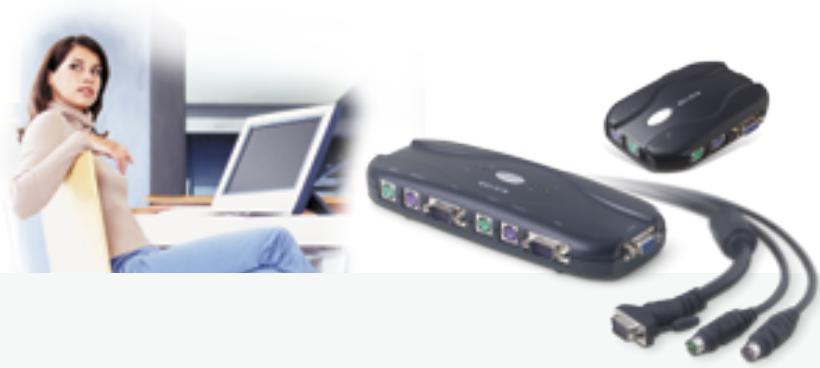
Manuale utente
INDICE
Introduzione
Contenuto della confezione 1
Descrizione generale
Descrizione generale delle caratteristiche 2
Requisiti delsystema. 3
Sistemi operativi 4
Diagrammi di visualizzazione dell'unità 5
Specifiche 7
Installazione
Configurazione preliminare 8
Guida all'installazione passo passo 9
Utilizzo dello switch
Avviamento dei sistemi 14
Modalità di scansione automatica 15
Domande frequenti 16
Rilevazione e risoluzione delle anomalie. 19
Informazioni. 23
INTRODUZIONE
Congratulations per l'acquisto di quello switch KVM Belkin (lo switch).
Le diverse gamme di soluzioni del leader del mercato KVM proposte alla Belkin esemplificano il nostro intento di fornire prodotti duraturi e di alta qualità a un prezzo competitivo. Concepiti tecnicamente per assicurare il controllo di molteplici computer e/o server a partire da una console, gli switch KVM Belkin disponogo di una gamma di prestazioni tecniche adatte per tutte le configurazioni, siano esse ampie o ridotte. Questo switch è provvisto di una garanzia di tre anni ed assistenza technique gratuite Belkin.
Questo manuale fornisce dettagli sullo switch, dall'installazione all'operazione e alla risoluzione dei problemi —nella remota eventualità dell'insorgere di un problema.
Per un'installazione facile, far riferimento alla Guida d'installazione rapida inclusa a corredo di quello switch.
Grazie per aver acquistato lo switch KVM Belkin. Ci sta a cuore il vostro tipo di attività.
Contenuto della confezione
Switch KVM
- Manuale Utente
Guida di installmente rapida
Kit di cavi KVM OmniView
DESCRIZIONEGENERALE
Lo Switch KVM Belkin rappresenta la soluzione più simplice per gestire vari computer PS/2 da una sola tastiera, un monitor ed un mouse. Lo Switch supporta periferiche di entrata PS/2 (tastiera e mouse), VGA, SVGA, XGA e computer PS/2.
Descrizione generale delle caratteristiche
Tasti di scelta rapida
I tasti di scelta rapida permiettono di selezionare la porta desiderata utilizzando i tasti di lavoro assegnati. Si sono controllare vari computer usando i tasti di scelta rapida sulla tastiera.
Scansione automatica
La scansione automatica permette di analizzare e monitorare le attività dei singoli computer collegati allo Switch.
Risoluzione Video
Con una larghezza di banda di 200 MHz, lo switch è in grado di supportare risoluzioni video fino a 1920x1440@65Hz. Per mantenere l'integrità del segnale ad alte risoluzioni video, si richiede un cablaggio coassiale VGA da 75 Ohm.
Pulsante sul pannello anteriore
Un pulsante, comodamente posizionato sul pannello anteriore dello switch, consente di selezioneare manualmente e in maniera semplice la porta desiderata.
Indicatori LED
Degli indicatori LED sulla parte anteriore dello switch fungono da controllo di stato.
Gli indicatori LED si trovano su entrambi i lati del pulsante sul pannello anteriore ed indicano quale porta corrispondente è attiva.
DESCRIZIONEGENERALE
Requisiti del sistema
Cavi
Per agli computer PS/2 che si vuole collegare allo switch, siavrà bisogno di un cavo VGA, un cavo per tastiera PS/2 e un cavo per mouse PS/2. Entrambi tastiera e mouse devono essere provvisti di connettori PS/2 maschio-maschio.
Per raggiungere risoluzioni massime di 1920x1440@65Hz e permantere l'integrità del segnale, si deve usare un cavo coassiale VGA da 75 Ohm. I cavi devono essere provisti di connettori HDDB15 femmina-maschio.
I cavi KVM OmniView Belkin sono progettati using materiale della migliorare qualità per garantire trasmissioni ottimali. I cavi KVM includono dei connettori a schema colorato PC99 che amplificano l'identificazione e la connessione. I cavi dellaserie E, a doppia schermatura, conhetto in ferrite e la struttura ad alta resistenza, includono il cavo coassiale VGA a 14 pin con connettori placcati nickel adatti ad apparecchiature ad alte risoluzioni.
Con lo Switch KVM si consiglia di usare il seguente Kit di cavi incluso:
F1D9000-XX
Kit di cavi KVM OmniView Serie E (PS/2)
(dove -XX indica la lunghezza in piedi)
DESCRIZIONEGENERALE
Sistemi Operativi
Lo Switch delve essere usato con CPU che usano:
Piattaforme
- Windows® 95, 98, 2000, Me, NT®, XP • DOS • Linux®
- Novell® NetWare® 4.x/5.x
Tastiere
Supporta tastiere 101-, 102 e 104 key
Mouse
- Compatible con i mouse Microsoft® PS/2 a 2,3,4 o 5 tasti
Monitor
VGA
SVGA
MultiSync®
Alimentatore opzionale
É disponibile un alimentatore da 9V, 600mA. Visitate il site belkin.it per ulteriori informazioni.
DESCRIZIONEGENERALE
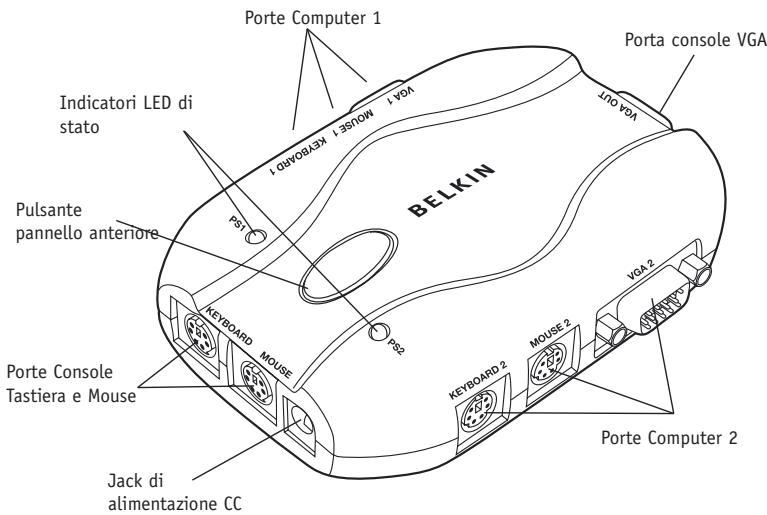
Diagrammi di visualizzazione unità
Switch KVM a 2 porte:
DESCRIZIONEGENERALE
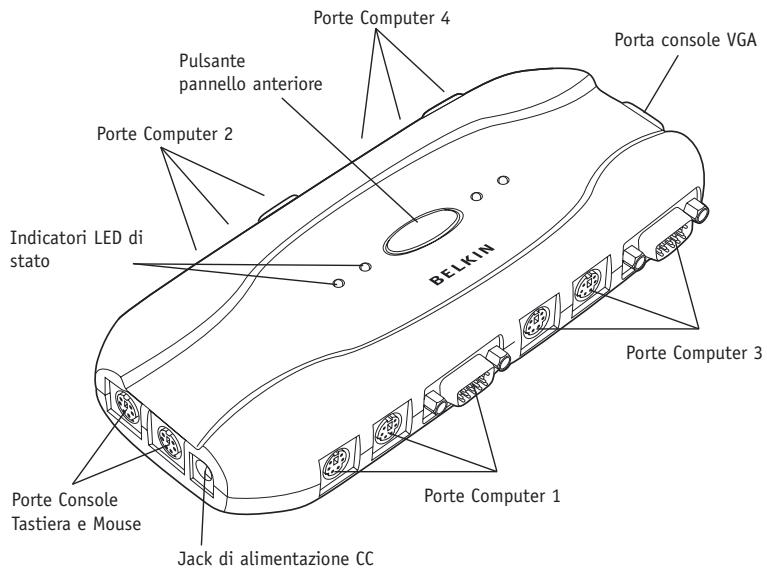
Switch KVM a 4 porte:
DESCRIZIONEGENERALE
Specifiche
Cod. Prodotto: F1DJ102P, F1DJ104P
Alimentazione: Opzionale CC a 9 Volt, con adattatore da 600mA con polarità positiva al contatto centrale.
Numero di PC assistiti: F1DJ102P: 2
F1DJ104P: 4
Emulazione tastiera: PS/2
Emulazione mouse PS/2 e seriale (mediante adattatore)
Tipi di monitor supportati: VGA e SVGA, MultiSync, LCD a cristalli liquidi (mediante un cavetto adattatore)
Risoluzione massima: 1940x1440@65Hz
Presa della tastiera: Spinotto mini-DIN a sei contatti (PS/2)
Presa del mouse: Spinotto mini-DIN a sei contatti (PS/2)
Porta VGA: Tipo HDDB a 15 contatti
Indicatori LED:F1DJ102P:2
F1DJ104P: 4
Rivestimento esterno: Plastica
Dimensioni: F1DJ102P: (Lung) 4.5 × (Larq) 3.0 × (Alt) 1.0 pollici
F1DJ104P: (Lung) 7.5 × (Larg) 3.0 × (Alt) 1.0 pollici
Peso: F1DJ102P: 3.2oz.
F1DJ104P: 6.4oz.
Garanzia: 3 anni
Note: Le specifiche sono soggette a variazioni nella preavviso.
INSTALLAZIONE
Configurazione preliminare
Dove posizionare lo Switch
Lo Switch è stato progettato per essere collocato su scrivania. La corretta collocazione dipende da dove si trovano i CPU e alla lunghezza dei cavi.
Requisiti della distanza dei cavi
Per computer PS/2: I segnali VGA si mantengono al meglio quando vengono trasmessi fino a 7,6 m. Oltre i 7,6 metri, con l'augmente della distance vi sono maggiori possibilità di un indebolimento del segnale. Percio il computer PS/2 dovrebbe trovarsi entro un raggio di 7,6 metri di distance dalso Switch KVM.
Note: Se il computer delve essere situato a più di 7,6 metri dallo Switch KVM, si cui usare l'Extender CAT5 Belkin (codice prodotto F1D084) per estendere la tastiera PS/2, il mouse PS/2 e il monitor ad un massimo di 152,4 metri, usando un cavo CAT5 UTP.
Avvertenze
Evitare di posizionare i cavi vicino a luci fluorescenti, a condizionatori d'aria o apparecchiature che producono rumore elettrico (Es. aspirapolvere).
INSTALLAZIONE
Guida all'installazione passo passo
Questa sezione fornisce tutte le istruzioni necessarie per impostare l'hardware in un unico switch.
Nota importante
Prima di effettuare collegamenti tra Switch e computer, accertarsi che tutti i computer e gli switch siano spenti. Infatti, attaccare e staccare cavi, nelle i computer sono accesi, più provocare danni irreversibili ai computer, ai dati e/o allo Switch. La Belkin Corporation declina qualsiasi responsabilità per eventuali danni causati da un mancato adempimento a questeindicazioni.
Collegamento della console
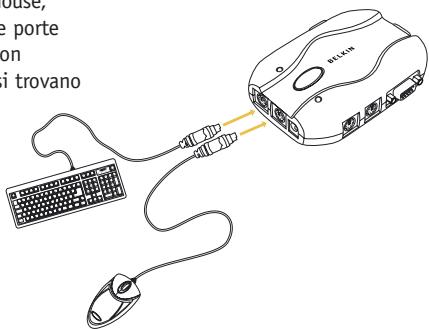
1.Collegare la tastiera e il mouse, ambedue di tipo PS/2, alle porte indicate rispettivamente con KEYBOARD e MOUSE, che si trovano sui pannelli laterali dello Switch.
INSTALLAZIONE
2.Collegare il cavo video che proviene dal monitor alla porta VGA OUT che si trova sul lato dello switch
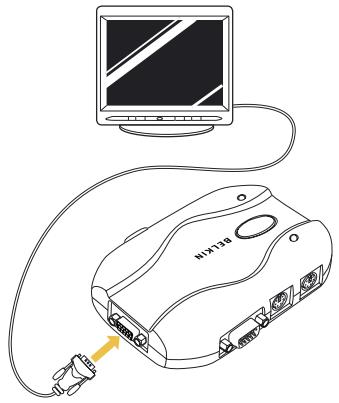
INSTALLAZIONE
Collegamento del Computer:
- Utilizzando un kit di cavi KVM OmniView, collegare lo spinotto maschio del cavo VGA alla porta VGA del primo computer. Collegare lo spinotto femmina alla porta VGA 1 sul dato dello switch.
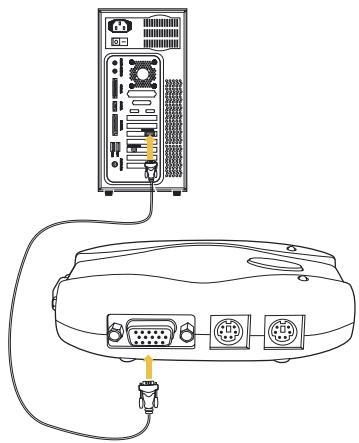
INSTALLAZIONE
- Collegare lo spinotto del cavo KVM della tastiera PS/2 alla porta della tastiera sul computer, e l'altre spinotto dello stesso cavo alla porta KEYBOARD 1 sul lato dello Switch.
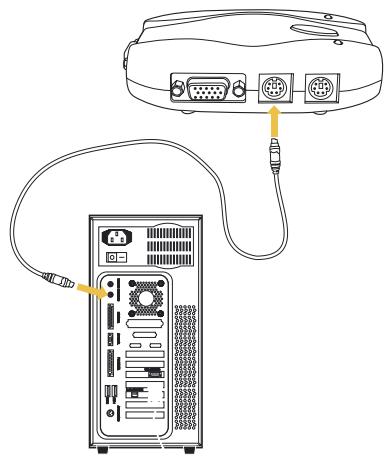
12
INSTALLAZIONE
- Collegare uno spinotto del cavo KVM PS/2 del mouse alla porta del mouse sul computer e l'alto spinotto dello stesso cavo alla porta MOUSE 1 sul lato dello switch.
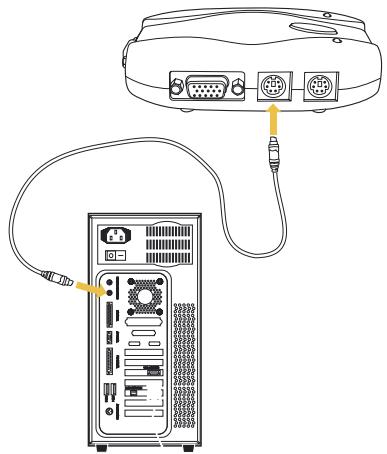
Ripetere le fasi dal punto 3 al punto 5 per ciascun computer aggiuntivo da collegare allo switch, tenendo conta delle porte che corrispondono al computer e che si trovano sul dato dello switch
13

UTILIZZO DELLO SWITCH
Accensione dei sistemi
Una volta collegati tutti i cavi, accendere i computer connessi allo switch. Tutti i computer possono essere accesi contemporaneamente. Lo switch emula un mouse e una tastiera per ciascuna porta e consentirà al computer un'initializzazione normale. Lo switch è ora pronto per essere utilizzato. Si più selezionare il computer da rendere operativo sia tramite il pulsante che si trovare sul pannello frontale dello switch, sia mediente i tasti di scelta rapida. Da notare che saranno necessari 1 o 2 secondi per la visualizzazione alle schemo après la commutazione. Cio è dovuto all'aggiornamento del segnale video. Viene compiuta inoltre una risincronizzazione dei segnali del mouse e della tastiera. Si tratta di un'operazione normale che assicura venga stabilita una sincronizzazione appropriata. Si possonoambiare a piacere le porte dello switch tramite una sequenza di comandi alla tastiera, servendosi del tasto "Scroll Lock" (blocco dello scorrimento) e dei tasti con le frece verso l'alto e il basso. Per inoltrare comandi verso lo switch, premere il tasto "Scroll Lock" per due volte in un intervallo di due secondi. Si nelleun seignale sonoro di conferma. A quello punto si potravemerile tasto con la freccia verso l'alto o il basso per commutare le porte. Si più commutare


Per commutare verso la successiva porta attiva, premere sul tasto con la freccia verso l'alto


Per commutare verso la porta attiva precedente, premere sul tasto con la freccia verso il basso
UTILIZZO DELLO SWITCH
direttamente una qualsiasi porta immettendo il numero della porta dello switch che si desidera utilizzato. Ad esempio, se si preme "Scroll Lock", "Scroll Lock" e "2", viene selezionato il computer della porta 2.

Commutazione verso la Porta 2—(02)
Modalità di Scansione automatica
In modalità di scansione automatica, lo switch restsa su una data porta perotto secondi prima di commutare verso la successiva. Questo intervallo di tempo noncouldo essere modificato. Per abilitare la scansione automatica, premere "Scroll Lock","Scroll Lock" ed "S".
Note: in esta modalità volutamente non sono presenti controlli del mouse o della tastiera, al fine di prevenir eventuali errors. Infatti, se tali controlli fossero abilitati, l'utente potrebbe spostare il mouse o la tastiera nelle lo switch KVM sta commutando verso la porta successiva. Ciò potrebbe interrompere la comunità tra il computer e lo switch causando un movimento imprevedibile del mouse, o una strana visualizzazione di caratteri durante l'utilizzo della tastiera.
Per disabilitare la scansione automatica, premere la barra spaziatrice.
DOMANDE FREQUENTI
D: Quali sistemi operativi supporta lo Switch?
R: Lo Switch supporta qualsiasiistema operativo provvisto di piattaforma PS/2. Funzione inoltre con i sistemi operativi Sun e Mac, se usato con i rispetti adattatori (Adattatore Omniview Belkin per Sun F1D082, Adattatore Omniview Belkin per Mac F1D080). I sistemi operativi includono DOS, Windows 3.x, 95, 98, 2000, Me, NT, XP, Linux, Novell NetWare 4.x/5.x ed altri.
D: Lo Switch funziona con Microsoft IntelliMouse?
R: Si, lo switch funziona con i mouse Microsoft, Logitech, Kensington e Belkin. Lo switch supporta solo due tasti per il mouse. Contattarel'Assistenza Tecnica Belkin per eventuali domande sulla compatibilità.
D: Come avviene la commutazione delle porte?
R: Lo switch supporta due metodi per la selezione delle porte. L'utente cui scegliere il computer usando i tasti di scelta rapida sulla tastiera o premendo il tasting sul pannello anteriore.
D: A quale distanza dallo switch po trovarsi l'utente?
R: Quando si usano connessioni PS/2, lo switch può trovarsi ad un massimo di 7,6 metri di distance dal computer. Se il computer deve essere situato a più di 7,6 metri dello Switch KVM, si può usare l'Extender CAT5 Belkin (codice prodotto F1D084) per estendere la tastiera PS/2, il mouse PS/2 e il monitor ad un massimo di 152,4 metri, usando un cavo CAT5 UTP.
DOMANDE FREQUENTI
D: Qual è la risoluzione massima supportata dallo Switch?
R: Il circuito video avanzato dello switch raggiunge risoluzioni massime di 1940 × 1440 @ 65Hz . La risoluzione più alta è ideale per grafici e disegnatori che hanno bisogno di immagini di alta qualità.
D: Quale larghezza di banda video supporta lo Switch KVM?
R: Lo switch precede una larghezza di banda video di 200MHz.
D: Qual é la differenza tra uno Switch KVM e uno Switch KVM Serie SOHO?
R: Gli Switch KVM Serie SOHO offrono il supporto addizionale per audio e microfono; design compatto; la gestione dei cavi; l'aggiornamento rapido e l'opzione USB.
D: Quali sono ivantaggi di uno Switch KVM Belkin rispetto ad un prodotto simile della concorrenza?
R: Lo Switch KVM Belkin rappresenta una soluzione economica, piena di caratteristiche che solitamente si trovano in prodotti più costosi. Lo Switch KVM Belkin è provvisto di tasti di scelta rapida e scansione automatica, supporta risoluzioni massime di 1940x1440@65Hz e comprende una garanzia limitata di tre anni Belkin —: il tutto ad un prezzo veramente conveniente.
D: Posso usare lo Switch con il mio computer Sun?
R: Si, lo switch funziona con i computer Sun, se usato con l'Adattatore Belkin per Sun, codice prodotto F1D082.
DOMANDE FREQUENTI
D:Devo installare qualche software per usare lo Switch?
R: No, lo Switch non necessita di alcun driver o software. É sufficiente collegare tutti i computer alle porte PC sullo Switch, quando collegare un monitor, un mouse e la tastiera alle rispettive porte della console e lo switch è pronto per essere usato!
D: É necessario usar un adattatore CA con lo Switch?
R: Lo Switch cui si quod usare un adattatore opzionale da 9VCC a 600mA .
D: Posso usare lo switch per commutare solo segnali video?
R: Si, lo Switch può essere usato per commutare solamente segnali video sulla dover collegare la tastiera e il mouse. La tastiera e il mouse dovrebbero essere collegati direttamente al computer dal quale proviene il segnale video per assicurarsi che il computer funzioni in modo adeguato.
Note: Poiché non si può prelevare corrente dal computerattraverso la tastiera o la porta USB bisognera usare un adattatore addizionale CA.
D: Qual è la durata della garanzia dello switch?
R: Lo switch è provvisto di una garanzia limitata di tre anni.
RILEVAZIONE E RISOLUZIONE DELLE ANOMALIE
Video
Le immagini sul monitor sono offuscate, sfocate.
- Verificare che tutti i cavi video siano ben collegati.
- Controllare se il monitor supporta la risoluzione e velocità di ripristino del computer.
- Assicurarsi che la schedà grafica supporti la risoluzione e velocità di ripristino del computer.
- Collegare il monitor direttamente al computer con il quale si stanno avendo dei problemi per Vedere se quosti continuano a verificarsi.
Lo schermo è nero.
- Verificare che tutti i cavi video siano ben collegati.
- Se si usa un adattatore di alimentazione, controllare che il cavo della tastiera tra il computer e lo switch sia ben collegato.
- Se si usa lo Switch solo per la commutazione video e non vi è una connessione con tastiera o mouse tra lo switch e il computer, bisognerà acquistare un adattatore di alimentazione 9 V CC da 600mA (Codice prodotto Belkin F1D065-PWR per il vostro paese).
- Collegare il monitor direttamente al computer per assicurarsi che il monitor funzioni bene.
RILEVAZIONE E RISOLUZIONE DELLE ANOMALIE
Tastiera
Il computer non rileva la tastiera e all'avvio viene segnalato un erre in tastiera.
- Assicurarsi che il cavo per la tastiera sia ben collegato tra lo switch e il computer. Stringere eventuali connessioni lente.
- Provare a sostituire la tastiera.
- Provare a collegare il computer ad un'altra porta.
- Se si sta usingo il software in dotazione con la tastiera, disinstallarlo ed installare il driver tastiera standard della Microsoft.
Mouse
Quandochio il canale dello switch, non vedo più il cursore del mouse.
- Assicurarsi che il mouse sia ben collegato alla porta della console dello switch.
- Se si sta usingo il software in dotazione con il mouse, disinstallarlo ed installare il driver mouse standard della Microsoft.
- Disconnettere e collegare nuovamente il cavo del mouse attaccato al canale con il quale si stanno verifando i problemi per risyncronizzare il mouse.
- Collegare il mouse direttamente al computer con il quale si sono verificati i problemi.
- Attendere un minuto après il riavvio del computer prima che il mouse riacquisti le proprioie funzioni.
RILEVAZIONE E RISOLUZIONE DELLE ANOMALIE
- Disattivare la gestione dell'alimentazione sul PC con il quale si stanno verificando dei problemi.
- Provare a sostituire il mouse.
Il mouse non viene rilevato all'avvio.
- Controllare i cavi assicurandosi che siano ben collegati.
Il computer si avvia ma il mouse non funziona.
Assicurarsi che sia ben collegato. - Assicurarsi che il mouse funzioni quando è collegato diretamente al computer. Potrebbe essere necessario far ripartire il computer.
- Provare un altro mouse.
Quando effettuo la commutazione delle porte, si verifica un movimento imprevedibile del cursore.
- Assicurarsi di non avee più driver mouse installati. Assicurarsi che il driver sia per un mouse standard PS/2 o per un mouse Microsoft compatibile PS/2.
- Assicurarsi di non aver alcun driver mouse scaricato tra i file CONFIG.SYS o AUTOEXEC.BAT.
- Evitare di muovere il mouse o di premere il pulsante del mouse durante la commutazione dello switch.
- Per far funzionare nuovamente il mouse, è sufficiente staccare il mouse dallo switch e attendere 2-3 secondi prima di collegarlo di nuovo.
RILEVAZIONE E RISOLUZIONE DELLE ANOMALIE
Generale
Il computer non si avvia quando è collegato allo switch, tuttavia funziona quando la tastiera, il monitor e il mouse sono collegati direttramente a questo.
- Accertarsi che i cavi della tastiera e del mouse tra lo switch e il computer non si siano allentati.
- Assicurarsi che i cavi della tastiera e del mouse non siano aggrovigliati, ad es. assicurarsi che i connettori siano inserti nelle rispettive porte.
INFORMAZIONI
Dichiarazione FCC
DICHIARAZIONE DI CONFORMITA CON LE LEGGI FCC PER LA COMPATIBILITA' ELETTRAMAGNETICA
Noi sottoscritti, Belkin Corporation, con sede al 501 West Walnut Street, Compton, CA 90220, dichiariamo sotto la nostra piena responsabilità che i prodotti:
F1DJ102P,F1DJ104P
ai quali esta dichiarazione fa riferimento, sono conformi all'art. 15 delle norme FCC. Il funzionamento è consentito nelle seguenti due condizioni: (1) il dispositivo non deve causare interferenze dannose e (2) il dispositivo deve accettare qualsiasi interferenza ricevuta, comprese eventuali interferenze che possano causare un funzionamento anomalo.
Dichiarazione di conformità CE
Noi sottoscritti, Belkin Corporation, dichiariamo fatto la mia piena responsabilità che i prodotti F1DJ102P e F1DJ104P, ai quali但这i dichiarazione fa riferimento, sono realizzati in conformità allo Standard sulle Emissione EN550022 e alla Norma di Immunità EN550024, nonché gli standard LVD EN610003-2 e EN61000-3-3.
ICES
Questo apparecchio digitale di classe B è conforme allo standard canadese ICES-003. Cet appeareil numérique de la classe B conforme à la norme NMB-003 du Canada.
INFORMAZIONI
Garanzia limitata di tre anni Belkin Corporation
Belkin Corporation garantisce che, per il periodo di validità della garanzia, quello prodotto non presente difetti di materiale e lavorazione. Qualora venisse rilevata un'anomalía, Belkin provvedera, a propria discrezione, a riparare o sostituire il prodotto Gratisamente, a condizione che这么说 si restituito entro il periodo di garanzia, con le spese di trasporto preparate, al rivenditore Belkin autorizzato da cui è stato acquistato. PotrebbeVenire richiesta la prova di acquisto.
Questa garanzia non si applica nel caso in cui il prodotto sa stato danneggiato in seguito a incidente, abuso, cattivo utilizzato o errata applicazione; se il prodotto è stato modificato perché il consenso scritto da parte della Belkin; o se un qualsiasi numero di serie Belkin è stato rimesso o cancellato.
LA GARANZIA ED I RIMEDI DI CUI SOPRA PREVALGONO SU QUALSIASI ALTRO ACCORDO, SIA ORALE CHE SCRITTO, ESPRESSO O IMPLICITO. BELKIN DECLINA SPECIFICATAMENTE QUALSIASI OBBLIGO DI GARANZIA IMPLICITO COMPRESE, SENZA LIMITI, LE GARANZIE DI COMMERCIABILITA O IDONEITA AD UN PARTICOLARE SCOPO.
Nessun rivenditore, agente o dipendente Belkin è autorizzato ad apportare modifiche, ampliamenti o aggiunte alla presente garanzia.
BELKIN DECLINA QUALSIASI RESPONSABILITA' PER EVENTUALI DANNI SPECIALI, ACCIDENTALI, DIRETTI O INDIRETTI DOVUTI AD UN'EVENTUALE VIOLAZIONE DELLA GARANZIA O IN BASE A QUALSIASI ALTRA FORMA DI TEORIA LEGALE, COMPRESI, MA NON SOLO, I CASI DI MANCATO GUIADAGNO, INATTIVITA', DANNI O RIPROGRAMMAZIONE O RIPRODUZIONE DI PROGRAMMI O DATI MEMORIZZATI O UTILIZZATI CON I PRODOTI BELKIN.
Alcuni Stati non consentono l'escludione o la limitazione delle garanzie implicite o della responsabilità per i danni accidentali, pertanto i limiti di esclusione di cui sopra potrebbero non fare al caso vuoto. Questa garanzia consente di godere di diritti legali specifici ed eventuali altri diritti che possono variate di stato in stato.


BELKIN
Switch KVM
BELKIN
www.belkin.com
Belkin Ltd.
80637 Monaco di Baviera · Germania
Tel: +49 (0) 89 143405 0
Fax: +49 (0) 89 143405 100
Belkin SAS
Assistenza tecnica Belkin
Europa: 00 800 223 55 460
© 2004 Belkin Corporation. Tutti i diritti riservati. Tutti i nomi
commerciali sono marchi registrati dai rispetti produttori elencati.
BELKIN
www.belkin.com
Belkin Ltd.
- INDICE
- Introduzione
- Descrizione generale
- Installazione
- Utilizzo dello switch
- Contenuto della confezione
- DESCRIZIONEGENERALE
- Descrizione generale delle caratteristiche
- Tasti di scelta rapida
- Scansione automatica
- Risoluzione Video
- Pulsante sul pannello anteriore
- Indicatori LED
- Requisiti del sistema
- Cavi
- F1D9000-XX
- Sistemi Operativi
- Piattaforme
- Tastiere
- Mouse
- Monitor
- Alimentatore opzionale
- Diagrammi di visualizzazione unità
- Switch KVM a 2 porte:
- Specifiche
- Configurazione preliminare
- Dove posizionare lo Switch
- Requisiti della distanza dei cavi
- Avvertenze
- Guida all'installazione passo passo
- Nota importante
- Collegamento della console
- Accensione dei sistemi
- Modalità di Scansione automatica
- DOMANDE FREQUENTI
- RILEVAZIONE E RISOLUZIONE DELLE ANOMALIE
- Video
- Tastiera
- Generale
- INFORMAZIONI
- Dichiarazione FCC
- DICHIARAZIONE DI CONFORMITA CON LE LEGGI FCC PER LA COMPATIBILITA' ELETTRAMAGNETICA
- Dichiarazione di conformità CE
- ICES
- Garanzia limitata di tre anni Belkin Corporation
- BELKIN
- Switch KVM
- Belkin Ltd.
- Belkin SAS
- Assistenza tecnica Belkin
Marca : BELKIN
Modello : SWITCH KVM À 2 PORTS #F1DJ102PEA
Categoria : Switch KVM