
F1DB102P2EA - Switch KVM BELKIN - Manuale utente e istruzioni gratuiti
Trova gratuitamente il manuale del dispositivo F1DB102P2EA BELKIN in formato PDF.

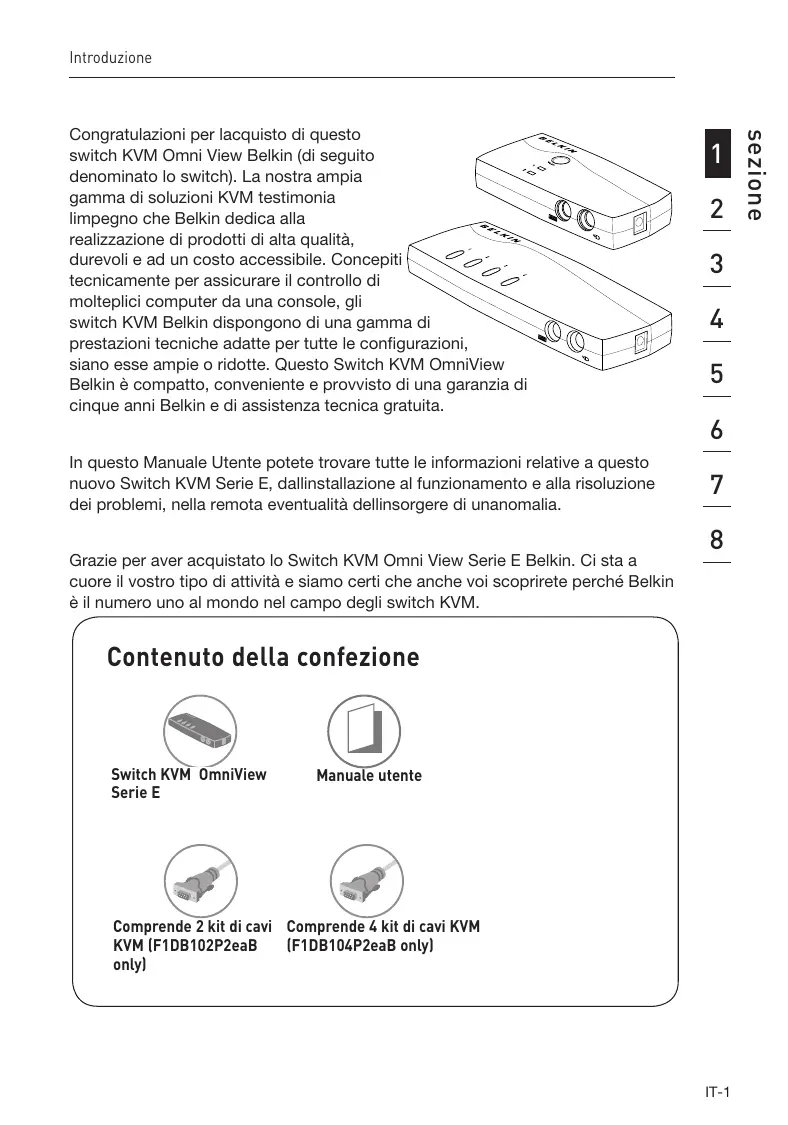


| Tipo di prodotto | Switch KVM OmniView Serie E |
| Marca | BELKIN |
| Modello | F1DB102P2EA |
| Categoria | KVM Switch |
| Numero di porte | 2 |
| Risoluzione massima | 1920 x 1440 @ 75 Hz |
| Connettori console | PS/2 (tastiera, mouse), VGA (monitor) |
| Connettori PC | VGA (HDDB15 femmina) per ogni porta |
| Alimentazione | Tramite porta tastiera PS/2 o adattatore 9 V CC 600 mA opzionale |
| Dimensioni (L x P x A) | 5.2 x 2.5 x 1 in. (132 x 63.5 x 25.4 mm) |
| Peso | 7.2 oz (204 g) |
| Materiale dell'involucro | Plastica ad alta resistenza agli urti |
| Temperatura di funzionamento | 0 a 40 °C |
| Temperatura di stoccaggio | -20 a 60 °C |
| Umidità | 0 a 80% UR senza condensa |
| Garanzia | 2 anni |
| Funzioni principali | Commutazione tramite pulsanti o scorciatoie da tastiera, modalità AutoScan, supporto PS/2 |
| Compatibilità | Windows, Linux, DOS, Novell (sistemi PS/2) |
| Manutenzione e pulizia | Scollegare prima della pulizia, utilizzare un panno asciutto |
| Sicurezza | Non collegare/scollegare a caldo; evitare fonti di disturbo elettrico |
| Ricambi e riparabilità | Contattare Belkin per la riparazione in garanzia |
Domande frequenti - F1DB102P2EA BELKIN
Domande degli utenti su F1DB102P2EA BELKIN
0 domanda su questo apparecchio. Rispondi a quelle che conosci o fai la tua.
Fai una nuova domanda su questo apparecchio
Scarica le istruzioni per il tuo Switch KVM in formato PDF gratuitamente! Trova il tuo manuale F1DB102P2EA - BELKIN e riprendi in mano il tuo dispositivo elettronico. In questa pagina sono pubblicati tutti i documenti necessari per l'utilizzo del tuo dispositivo. F1DB102P2EA del marchio BELKIN.
MANUALE UTENTE F1DB102P2EA BELKIN
- Introduzione 1
Contenuto della confezione 1 - Descrizione generale 2
Descrizione generale delle caratteristiche. 2
Requisiti delsystema 3
Requisiti delsystema 4
Diagrammi di visualizzazione dellunità 5
Specifiche 6 - Installazione.. 7
Configurazione preliminare 7
Guida per la risoluzione delle anomalie 7
Accensionedei sistemi 10 - Utilizzo dello Switch KVM Serie E 11
Selezione del computer dai pulsanti di selezione. 11
Selezione di un computer mediante i tasti di scelta rapida della tastiera. 11
DisplayLED. 12
Modalità di scansione automatica 12
Tasti di scelta rapida della tastiera. 13 - Domande frequenti 14
- Risoluzione delle anomalie 15
- Glossario 17
- Informazioni 18
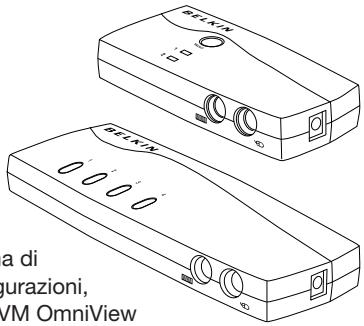
Congratulations per lacquisto di quello switch KVM Omni View Belkin (di seguito denominato lo switch). La nostra ampia gamma di soluzioni KVM testimonia limpegno che Belkin dedica alla realizzazione di prodotti di alta qualità, direvolti e ad un costo accessibile. Concepiti tecnicamente per assicurare il controlo di molteplici computer da una console, gli switch KVM Belkin dispongono di una gamm prestazioni tecniche adatte per tutte le config siano esse ampie o ridotte. Questo Switch KV Belkin è compatto, conveniently e provvisto di cinque anni Belkin e di assistenza tecnica gra
In quello Manuale Utente potete trovare tutte le informazioni relative a quello nuovo Switch KVM Serie E, dallinstallazione al funzionamento e alla risoluzione dei problemi, nella remota eventualità dellinsorgere di una anomalia.
Grazie per aver acquistato lo Switch KVM Omni View Serie E Belkin. Ci sta a cuore il vostro tipo di attività e siamo certi cheanche voi scoprirrete perché Belkin è il numero uno al mondo nel Campo degli switch KVM.
Contenuto della confezione
Switch KVM OmniView
Serie E

Manuale utente
ComPRENE 2 kit di cavi KVM (F1DB102P2eaB only)
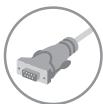
Comprénde 4 kit di cavi KVM
(F1DB104P2eaB only)
Descrizione generale delle caratteristiche
Tasti di scelta rapida
I tasti di scelta rapida consentono di selezionare la porta desiderata utilizzando i tasti di lavoro assegnati. Si possono controllare fino a quattro computer, a seconda del modello Switch KVM, mediante sempliciti sequenze di tasti di scelta rapida. Per le istruzioni dettagliate sui tasti di scelta rapida, andare a pagina 13 di quello manuale.
- Scansione automatica
La funzione AutoScan consente di impostare lo switch in modo tale cheesso esegua la scansione ed il controllo delle attività di tutti i computer collegati, uno per uno.
- Risoluzione video
Lo Switch KVM Serie E supporta risoluzioni video fino a 1920x1440 a 75 Hz.
- Pulsanti sul pannello anteriore
Questi pulsanti, posizionati comodamente sul pannello anteriore dello switch consentono di selezionare a mano, in maniera semplice, la porta desiderata.
- Display LED
Un display a LED sul pannello anteriore dello Switch KVM Serie E serve a monitorare lo stato di funzionamento. Il LED illuminato indica che la console sta attualmente controlling il computer corrispondente.
Requisiti dellapparecchiatura
Cavi:
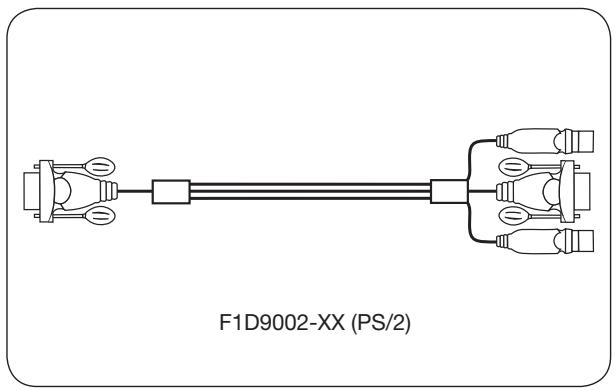
Il collegamento dei computer allo Switch KVM Serie E richiede un kit di cavi per KVM Belkin.
Kit di cavi per serie E Belkin:
F1D9002-XX (PS/2)
F1D9002X06 (PS/2)
(-xx indica la lunghezza in piedi)
Requisiti di sistema
Piattaforme OS
Lo switch KVM Serie E èCompatible con le CPU collegate, tra le autres, alle seguenti piattaforme OS:
- Windows® NT®, 2000, XP, Server 2003 o Vista™
- Microsoft® DOS 5.x e successive
- Red Hat® Linux® 8.x e successive
Novell NetWare 5.x
Tastiere
- Compatible con PS/2
- Compatible con tastiere standard con 101/102/104/106 tasti
Mouse
- Compatibleili PS/2 con 2, 3, 4, o 5 tasti
- compatible con mouse wireless e ottici con connessione PS/2
Monitor
- CRT
- LCD (con supporto VGA)
Blocco dalimentazione in opzione
É disponible un alimentatore opzionale da 9V, 600mA .Cod. prodotto Belkin F1D084-PWR-EUR, (presa Schuko inclusa) e cod. prodotto F1D084-PWR-EUR (presa UK) Ciò è richiesto in rari casi, ad esempio quando la potenza in uscita del computer connesso non è sufficiente ad alimentare lo Switch KVM.
Diagrammi di visualizzazione dellunità
Vista Anteriore/Posteriore dello Switch KVM a quello porte Serie E:
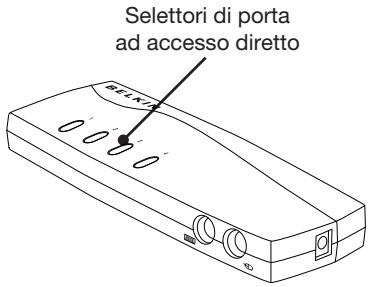
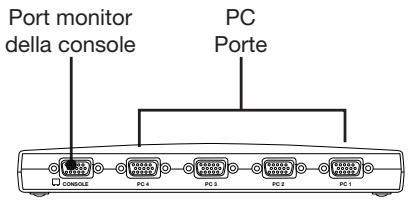
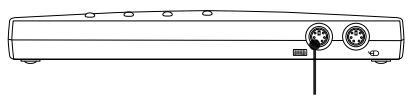
Selettori di porta per tastiera e
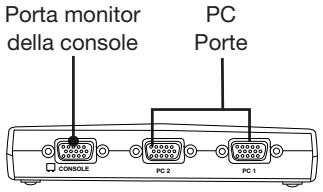
Vista Anteriore/Posteriore dello Switch KVM a due porte Serie E: Porta monitor PC
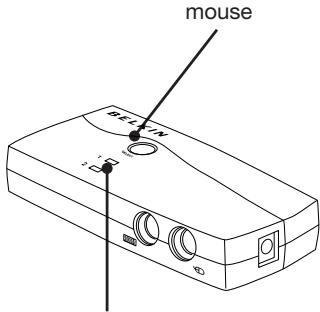
LED per identificazione delle porte
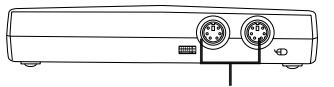
Selettori di porta pertastiera e mouse
Specifiche
Cod.prod.:
F1DB102P2, F1DB104P2
Rivestimento:
Plastica resistente agli urti
Alimentazione:
Dalla porta della tastiera PS/2 o adattatore opzionale da 9V CC, 600mA con polarità positiva al contatto centrale
N^o di computer supportati:
2 e 4 rispettivamente per i modelli da 2 e 4 porte
Monitor supportati:
CRT e LCD (con supporto VGA)
Risoluzione massima:
HDDB15 femmina (VGA)
Porte PC:
portafemminaHDDB15
Temperatura di funzionamento:
0^ 40^
Temperatura di immagazzinamento:
-20^ 60^ C
Umidità:
tra 0 e 80% di umidità relativa, non condensante
Garanzia:
2anni
Dimensioni:
(F1DB102P2) 5.2 × 2.5 × 1 in
(F1DB104P2) 8.5 × 3.2 × 1 in.
Peso:
(F1DB102P2) 7.2oz
(F1DB104P2) 4.2oz.
Nota bene: le specifiche sono soggette a variazioni nella obbligo di preavviso.
Configurazione preliminare
Dove posizionare lo Switch KVM
Lo Switch KVM Omni View Serie E è stato realizato per essere posizionato sul desktop. La corretta collocazione dipende da dove si trovano i CPU e alla lunghezza dei cavi.
Per decidere dove posizionare lo switch KVM, è necessario prendere in considerazione i seguenti aspetti:
- Se si intende utilizzato o meno i selettori delle porte ad accesso diretto
- la lunghezza dei cavi collegati a tastiera, monitor e mouse
- la posizione dei propri computer rispetto alla console
- la lunghezza dei cavi utilizzati per collegare i computer allo Switch KVM
Requisiti della distance dei cavi:
I segnali VGA si trasmettono in maniera eccellente fino a 7.6 metri di distance. Superata esta distance, le probabilità di un peggioramento della qualità video augmentano. Per quello motivo, Belkin consiglia che la lunghezza dei cavi tra lo switch KVM e i computer collegati non sia superiore ai 7.6 metri.
Nota bene: LExtender CAT5 OmniView (F1D084vea2) Belkin può essere'utilizzato per estendere la console (tastiera, mouse e monitor) sino ad una distance di 90 metri.
Avvertenze
Non collocare i cavi vicino a fonti luminose fluorescenti, impianti condizionatori o machine che possono produrre interferenze elettriche (ad es. gli aspirapolvere).
Guida INSTALLazione
Linstallazione dello switch KVM può essere iniziare. I seguenti passaggi (da pagina 8 a 10) forniscono istruzioni complete per configurare lhardware.
Prima di collegare qualsiasi casa allo Switch KVM Serie E o ai computer, accertarsi che tutto sia spento. Infatti, attaccare e staccare cavi, nelle i computer sono accesi, cui provocare danni irreversibili ai computer, ai dati e allo switch. La Belkin declina qualsiasi responsabilità per eventuali danni causati da un mancato adempimento a taliindicazioni.
Collegamento di tastiera, monitor e mouse
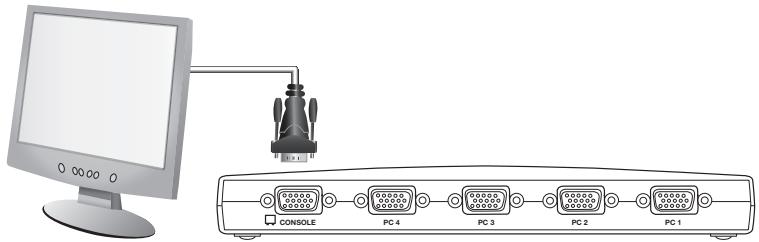
Collegamento della console
Fase 1
Collegare il monitor allo Switch KVM Serie E. Utilizzare il cavo collegato al monitor, collegarlo al connettore femmina HDDB15 sul retro del lato sinistro dello Switch KVM Serie E contrassegnato come "Console". (vedere lo schema riportato di seguito).
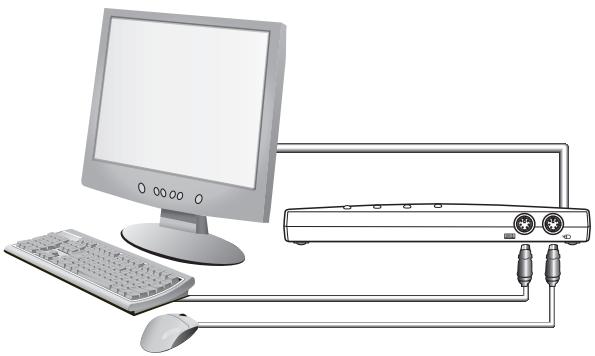
Fase 2
Connettere la tastiera PS/2 alla porta VIOLA presente sul pannello anteriore dello Switch KVM. (vedere lo schema riportato di seguito).
Fase 3
Connettere il mouse PS/2 alla porta VERDE presente sul pannello anteriore dello Switch KVM. (vedere lo schema riportato di seguito).
Ora è possible collegare i computer.
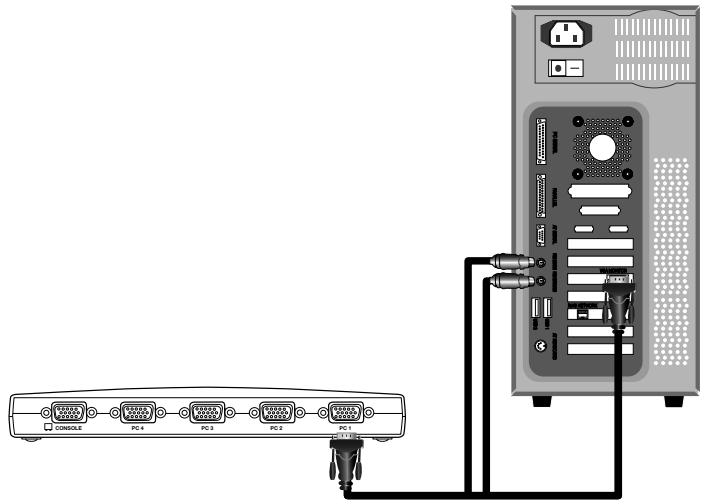
Collegamento dei computer allo switch KVM Serie E.
Fase 1
Assicurarsi che il computer sia spento.
Fase 2
Utilizzato il kit di cavi per PS/2 Serie E Belkin (F1D9002x06), collegare il connettore VGA alla presa per il monitor prevista sul computer. (vedere lo schema riportato di seguito).
Fase 3
Collegare i connettori del mouse e della tastiera PS/2 alle rispettive porte presenti sul computer. (vedere lo schema riportato di seguito).
Fase 4
Utilizzato il kit di cavi per PS/2 Serie E di Belkin, collegarsi alla porta per PC presente sul retro dello Switch KVM Serie E. (vedere lo schema riportato di seguito).
Fase 5
Accendere il computer.
Fase 6
Ripetere le fasi da 1 a 5 per agli altri computer PS/2 che si desidera collegare.
Accensione dei sistemi
Accertarsi che tutti i computer collegati allo switch KVM Serie E siano accesi. Eventuali computer collegati non alla cassetti, si sono accendere anche adesso (i computer si possono accendere contemporaneamente). Lo switch KVM Serie E emula mouse e tastiera per ciascuna porta e consentirà al computer di effettuire una initializzazione normale. Lo switch KVM Serie E è ora primo per luso.
Il computer Collegato alla porta "1" sare visualizzato sul monitor. Accertarsi che tastiera, monitor e mouse funzionino correttamente. Controllare tutte le porte occupate per verificare che tutti i computer siano collegati e rispondano correttamente. Se si riscontrasse un erre, controllare i cavi collegati al computer in questione e riavviare. Se il problema persistsente, videere la sezione "Risoluzione dei problemi" di quello manuale.
Selezione del computer attraverso i pulsanti di selezione
È possibile selezionale direttamente un computer collegato, premendo il pulsante di selezione oppure using o comandi di selezione rapida. Lindicatore LED si illuminerà accanto al numero per indicare quale porta è attualmente selezionata. Trascorreranno circa 1-2 secondi prima che il segnale video venga ripristinato dopo laccensione dei computer. Viene eseguita inoltre una risincronizzazione dei segnali del mouse e della tastiera. Questa normale procedura assicura che venga stabilita una sincronizzazione appropriata tra la console e i computer collegati.
Selezione di un computer utilizzato i tasti di scelta rapida della tastiera
Per passare alla porta precedente o successiva con le semplici sequenze di tasti, utilizes il tasto "Bloc Scorr" seguito dai tasti freccia "Su" e "Giù". Per inoltrare comandi verso lo switch KVM, premere il tasto "Bloc Scorr" due volte in un intervallo di due secondi. Lo switch émetterà un segnale acustico per confirmare lavvenuta selezione della modalità di scelta rapida. Quindi, premere il tasto freccia "Su", lo switch KVM Serie E passera alla porta successiva. Premere il tasto freccia "Giù" per passare alla porta precedente.
Si può commutare direttamente una qualiasi porta immettendo il numero della porta che si desidera utilizzato. Ad esempio, premendo "Bloc Scorr", "Bloc Scorr", "2", lo switch KVM passera al computer della porta 2.
Nota bene: si hanno a disposizione circa tre secondi per completare ciascuna sequenza di selezione rapida.
Selezione del computer dai pulsanti di selezione delle porte
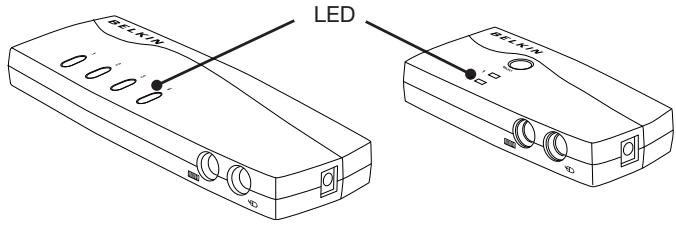
Si più selezionare direttamente在哪台 computer controllare premendo il selettore delle porte ad accesso diretto accanto alla rispectiva porta. Il LED si accende per indicare che la porta è correntemente selezonata.
Display LED
Un display a LED sul pannello anteriore dello Switch KVM Serie E serve a monitorare lo stato di funzionamento. Il LED illuminato indica che la console sta attualmente controlling il computer corrispondente. Non appena il selettore di porta viene premuto, il LED accanto a questultimo si illumina. Il LED associato a una porta intermittente serve adindicare lassenza di computer collegati a quella porta, oppure indica che il computer collegato è spento. Il LED lampeggia quando lo Switch KVM è in modalità AutoScan.
Nota bene: Lindicatore di porta LED rimane fisso per quei computer che alimentano continuamente la porta PS/2 della tastiera,anche quando sono spenti.
Modalità di AutoScan
In modalità di AutoScan, lo switch KVM serie E rimane collegato a una porta per cinque secondi prima di effettuare la commutazione verso那一 della successiva. Questo intervallo di tempo non può essere modificato.
Per attivare la funzione di AutoScan, premere "Bloc Scorr", "Bloc Scorr", "0" sulla tastiera.
Per disattivare la funzione AutoScan, premere un pulsante qualsiasi del pannello frontale oppure un taste qualunque della tastiera.
Nota bene: In modalità di scansione automatica non è previsto il controllotramite mouse o tastiera. Questo accorgimento è necessario per evitare errorsi di dati e sincronizzazione. Se lutente stesse utilizzando il mouse o la tastiera quando lo switch KVM Serie E esegue la commutazione tra una porta e altra, il flusso di dati potrebbe interrompersi e causare un movimento confuso del mouse e/o linserimento di caratteri sbagliati alla tastiera.
Riferimento per i tasti di scelta rapida della tastiera
Di seguito è riportato un elenco completo dei comandi di selezione rapida utilizzabili con lo switch KVM Serie E:
Notabene:Ognicomandodeveseesere preceduto da"BlocScorr","BlocScorr".
| Comando | Funzione |
| ↑ | Precedente computer attivo |
| ↓ | Prossimo computer attivo |
| [1,2,3,4] | Passa alla porta “x” (1, 2, 3, 4) |
| A | Attivare AutoScan |
| S | Attivare/Disattivare il segnale |
Nota bene: Si hanno a disposizione circa tre secondi per completare ciascuna sequenza di scelta rapida.
Q: Quali sono i sistemi operativi supportati dallo Switch KVM Serie E?
R: Lo switch KVM supporta qualsiasi sistema operativo provvisto della sola piattaforma PS/2. Tra i sistemi operativi supportati figurano: DOS; Windows 2000, NT, XP, 2003 Server; Vista e Linux.
Q: É possible collegare i computer USB allhost?
R: No, Io Switch KVM Serie E supporta esclusivamente computer PS/2.
Q: A quale distanza dallo switch KVM può trovarsi il computer?
R: Lo Switch KVM si può collocare fino ad una distanza massima di 7 metri dal computer PS/2.
Q: Qual è la risoluzione massima supportata dallo Switch KVM Serie E?
R: Il circuito video avanzato dello Switch KVM Serie E supporta una risoluzione massima di 1920x1440 a 75Hz.
Q: Devo installare quale software per usare lo switch KVM?
R: No, lo Switch non necessita di alcun driver o software. É sufficiente collegare tutti i computer attraverso il Kit di cavi per Switch KVM Belkin, quando collegare una tastiera, un monitor e un mouse alla porta della console, a quello punto lo switch è pronto per luso.
Q: É necessario usare un adattatore di corrente con lo switch?
R: No, lo switch KVM si cui usare nella maggioranza dei casi alla un adattatore di corrente esterno.
Q: Posso usare lo switch KVM Serie E per commutare solo segnali video?
R: No, gli Switch KVM Serie E devono essere collegati ad entrambhe le portevideo e tastiera/mouse dei computer. Per funzionare lo Switch KVM Serie E rilevalalimentazione delle porte PS/2 e USB presenti nel computer.
Q: Lo switch KVM supporta Linux?
R: Si, la console funziona con Red Hat e altre distribuzioni Linux configurate per supportare gli standard PS/2.
Q: Qual è la durata della garanzia dello Switch KVM Serie E?
R: Lo Switch KVM comprendauna garanzia limitata di due (2) anni.
Il computer non si avvia quando è collegato allo switch KVM, tuttavia funzione quando la tastiera, il monitor e il mouse sono collegati direttamente a questo.
- Accertarsi che i cavi della tastiera e del mouse tra lo switch KVM e il computer saldamente collegati.
- Accertarsi che i cavi della tastiera e del mouse non siano incrociati.
- Verificare le connessioni del cavo.
Sul mio monitor appaiano immagini offuscate, ombreggiate e confuse.
- Accertarsi che tutti i cavi video siano insertiti correttamente.
- Assicurarsi che il monitor supporti la risoluzione e velocità di ripristino del computer.
- Ridurre la risoluzione video del monitor.
- Accertarsi che la lunghezza del cavo non superi 7.5m
- Assicurarsi che la schedra grafica supporti la risoluzione e velocità di ripristino del computer.
- Collegare il monitor direttamente al computer con il quale si stanno avendo dei problemi per Vedere se quosti continuano a verificarsi.
Sul mio monitor appeare una schermata nera.
- Accertarsi che tutti i cavi video siano inserti correttamente.
- Controllare che il cavo della tastiera sia collegato correttamente tra il computer e che lo switch KVM sia ben collegato alla rispettiva porta.
- Muovere il mouse e controllare se è necessario accedere come utente.
- Collegare il monitor direttamente al computer per assicurarsi che il monitor funzioni correttamente.
Il computer non rileva la tastiera e allavvioiene segnalato un errore in tastiera.
- Accertarsi che il cavo della tastiera sullo Switch KVM sia completamente collegato al computer. Inserire bene il connettore nella presa.
- Se si stesse'utilizzato un software per tastiera fornito con la tastiera stessa, disinstallarlo ed installare nuovamente il driver per tastiera standardMicrosoft.
Quando passo ad una porta diversa, non vedo più il cursore del mouse.
- Assicurarsi che il mouse sia ben collegato alla porta della console dello switch KVM.
- Stringere eventuali collegamenti lenti.
- Se si sta usando il software in dotazione con il mouse, disinstallarlo ed installare il driver mouse standard della Microsoft.
Assicurarsi che il mouse funzioni quando è collegato direttamente al computer - Attendere un minuto après il riavvio del computer, prima che il mouse riacquisti le proprie funzioni.
- Disattivare gli schemi di gestione della corrente sul PC con il quale si stanno verificando i problemi.
- Se si è modificata o utilizzata la funzione hot swap nella configurazione KVM, accertarsi che tutti i computer collegati siano spenti. Quindi reinstallare lo Switch KVM come descririto nelle pagne da 8 a 10 di quello manuale.
- Provare un autre mouse.
Il mouse non viene rilevato allavvio.
- Controllare i cavi ed accertarsi che siano inserti correttamente.
ll computer si avvia ma il mouse non funziona.
- Accertarsi che il mouse sia collegato correttamente.
- Assicurarsi che il mouse funzioni quando è collegato direttamente al computer. Per eseguire esta prova potrebbe essere necessario riavviare ilsystema.
- Provare un autre mouse.
- Riavviare il computer che presenta lanomalia quando la porta è selezionata e attendere il caricamento delsysteme operativo prima di passare a un'alto computer.
Il computer si avvia ma il mouse non funziona.
- Se si è modificata o utilizzata la funzione hot swap nella configurazione KVM, accertarsi che tutti i computer collegati siano spenti. Quindi reinstallare lo Switch KVM come descririto nelle pagine da 8 a 10 di quello manuale.
- Assicurarsi di non avere più di un driver mouse installato. Accertarsi che il driver sia adatto ad un mouse standard PS/2 o USB oppure ad un mouse compatibile con Microsoft.
- Accertarsi che non siano installati altri driver del mouse nei file "CONFIG.SYS" oppure "AUTOEXEC.BAT".
- Evitare di muovere il mouse o di premere il pulsante del mouse durante la commutazione dello switch KVM.
- Riavviare il computer che presenta lanomalia nelle porta è selezionata e attendere il caricamento delsystema operativo prima di passare a un'alto computer.
In questo manuale vengono utilizzate le seguenti definizioni:
AutoScan (Scansione automatica): Una modalità di funzionamento in cui lo switch KVM esegue una ricerca da una porta all'altra, su base costante, secondo le configurazioni dellutente.
Console: Il termine unico che comprende tastiera, monitor video e mouse collegati ad uno switch KVM.
Porta console: Le prese per collegare la console allo switch KVM.
Comandi: Quando si parla di commutazione tra le porte, la voce controlo indica che la console è in grado di inviare i comandi al computer. La trasmissione dei comandi richiede cheanche la console sia impostata sulla porta e la stia visualizzando.
KVM:Letteralmente "Keyboard Video Mouse" (tastiera, video, mouse), quello terminé fa riferimento alla Tecnologia che consente di controllare due o più computertramite una tastiera, un monitor e un mouse. Alcuni switch basati sulla Tecnologia KVM, consentono la condivizione di altre periferiche, quali altoparlanti, microfoni e stampanti.
Switch KVM: Un dispositorio che consente ad un utente di accedere e controllare diversi computer da unauncheda console. Precede almeno una porta per la console e diverse porteper i computer.
Porta: Una presa di interfaccia su un computerattraverso la quale si poucog Collegare un dispositivo o il cavo di un dispositivo.
Dichiarazione FCC
DICHIARAZIONE DI CONFORMITA ALLE NORMATIVE FCC PER LA LA COMPATIBILITA ELETTRAMAGNETICA
Noi sottoscritti, Belkin International, Inc., con sede al 501 West Walnut Street, Compton, CA 90220, dichiariamo sotto la nostra piena responsabilità che i prodotti:
F1DB102P2, F1DB104P2
ai quali esta dichiarazione fa riferimento, sono conformi allart. 15 delle norme FCC. Le due condizioni fondamentali per il funzionamento sono le seguenti:
(1) Il dispositorio non deve causare interferenze dannose e
(2) Il disposativo deve accettare qualsiasi interferenza ricevuta, comprese eventuali interferenze che possano causare un funzionamento anomalo.
Dichiarazione di conformità CE
Noi sottoscritti, Belkin International, Inc., dichiariamo molto la nostra piena responsabilità che i prodotti F1DB102P2, F1DB104P2, ai quali esta dichiarazione fa riferimento, sono realizzati in conformità allo Standard sulle Emissioni EN550022 e alla Norma di Immunità EN550024, nonché agli standard LVP EN610003-2 e EN61000-3-3.
ICES
Questo apparecchio digitale di classe B è conforme allo standard canadese ICES-003. Cet appeareil numérique de la classe B est conforme à la norme NMB-003 du Canada.
Garanzia limitata di 2 anni sul prodotto Belkin International, Inc.
Oggetti della garanzia.
Belkin International, Inc. ("Belkin") garantisce allacquirente di quello prodotto Belkin che tale prodotto è esente da difetti di progettazione, montaggio, materiale e lavorazione.
Periodo di copertura della garanzia.
Belkin garantisce il prodotto Belkin per due anni.
Risoluzione di eventuali problemi.
Garanzia sul prodotto.
Belkin provvedera riparare o sostituire Gratisamente, a propria discrezione, qualsiasi prodotto che dovesse risultare difettioso (esclude le spese di trasporto).
Condizioni non coperte alla garanzia.
Tutte le garanzie di cui sopra saranno rese nulle qualora il prodotto Belkin non fosse fornito alla Belkin per essere sottomosto alle necessarie verifiche dietro espresa richiesta di Belkin e a spese del cliente, oppure nel caso in cui la Belkin dovesse stabilire che il prodotto non è stato correttamente installato o che sia stato in quale modo alterato o manomesso. La garanzia sul prodotto Belkin non copre danni da imputarsi a calamità naturali, tra cui allagamenti, fulmini, terremoti, guerre,
atti di vandalismo, furti, usura, erosione, assottigliamento, obsolescenza, abusi, danni dovuti ad interferenze di bassa tensione (tra cui parziali oscuramenti o abbassamenti di tensione), programmazione non autorizzata oppure modifiche o alterazioni allapparecchiatura dell'impianto
Come usufruire del servizio di garanzia.
Per usfuquire dellassistenza per il proprio prodotto Belkin, è necessario:
- Contattare la Belkin International, Inc. allindirizzo 501 W. Walnut St., Compton CA 90220, att.: Customer Service, oppure chiamare il numero (800)-223-5546, entro 15 giorni dallevento. Vi sare richiesto di fornire le seguenti informazioni:
a. Il codice del prodotto Belkin.
b. Il luogo di acquisito del prodotto.
c. La data di acquisito del prodotto.
d. Copia della ricevuta originale.
- Il rappresentante del Servizio Clienti Belkin vi spieghera come inviare la ricevuta e il prodotto Belkin e come procedere con il reclamo.
Belkin si riserva il diritto di riesaminare il prodotto Belkin danneggiato. Tutte le spese di spedizione per il prodotto Belkin restituito alla Belkin sono a carico dellacquirente. Se Belkin dovesse ritenere, a propria discrezione, che inviare lapparecchio danneggiato non sua pratico, Belkin potrà decidere, a propria discrezione, di farlo ispezionare e determinare il costo della riparazione presso una struttura diversa alla propria. In caso ci fosso delle spese di spedizione per inviare e ricevere lapparecchio dopo lispezione, queste saranno a carico dellacquirente. Eventuali apparentchi danneggiati dovranno essere mantenuti disponibili per eventuali verifiche fino alla risoluzione della richiesta di indennizzato. Al raggiungimento dellaccordo, Belkin si riserva il diritto di essere surrogato da eventuali polizze assicurative dellacquirente.
Cosa stabilisce la legge riguardo alla garanzia.
LA PRESENTE GARANZIA COSTITUISCE LUNICA GARANZIA DI BELKIN. LA PRESENTE GARANZIA E LUNICA GARANZIA, ESPLICITA O IMPLICITA, DELLA BELKIN. SI ESCLUDE QUALSIASI GARANZIA IMPLICITA, DI COMMERCIABILITA E DI ATTITUDINE PER SCOPI PARTICULARI CHE VANNO OLTRE QUESTA GARANZIA ESPLICITA SCRITTA.
Alcune giurisdizioni non consentono lesclusione o la limitazione delle garanie. implicite o della responsabilita per i danni accidentali, pertanto i limiti di esclusione di cui sopra potrebbero non essere applicabili.
IN NESSUN CASO BELKIN POTRA ESSERE CONSIDERATA RESPONSABILE DI ALCUN DANNO DIRETTO,INDIRETTO,ACCIDENTALE, SPECIFICO O DANNI MULTIPLI TRAI QUALI,MA NON LIMITATI A,EVENTUALI DANNI DI MANCATTI AFFARI O MANCATO GUADAGNO DERIVATI DALLA VENDITA O UTILIZZO DI QUALSIASI PRODOTTO BELKIN, ANCHE NEL CASO IN CUI SI FOSSE STATI INFORMATI DELLA POSSIBILITA DI TALI DANNI.
Questa garanzia consente di godere di diritti legali specifici e di eventuali altri diritti che possono variate di stato in stato. Alcune giurisdizioni non consentono leclusione o la limitazione delle garanzie implicite o della responsabilità per i danni accidentali, pertanto i limiti di esclusione di cui sopra potrebbero non fare al casoizzato.
BELKIN
www.belkin.com
Assistenza tecnica Belkin
REGNO UNITO: 0845 607 77 87
Europa: www.belkin.com/support
Belkin Ltd.
NN10 6GL, Regno Unito
+44 (0) 1933 35 2000
+44 (0) 1933 31 2000 fax
Belkin SAS
130 rue de Silly
92100 Boulogne-Billancourt
Francia
+33 (0) 1 41 03 14 40
+33 (0) 1 41 31 01 72 fax
Belkin B.V.
Boeing Avenue 333
1119 PH Schiphol-Rijk
Paesi Bassi
+31 (0) 20 654 73 00
+31 (0) 20 654 73 49 fax
Belkin Iberia
Avda. Cerro del Aguila 3
80637 Monaco di Baviera
Germania
+49 (0) 89 14 34 05 0
- Contenuto della confezione
- Descrizione generale delle caratteristiche
- Requisiti dellapparecchiatura
- Cavi:
- Requisiti di sistema
- Piattaforme OS
- Tastiere
- Mouse
- Monitor
- Blocco dalimentazione in opzione
- Diagrammi di visualizzazione dellunità
- Vista Anteriore/Posteriore dello Switch KVM a quello porte Serie E:
- Vista Anteriore/Posteriore dello Switch KVM a due porte Serie E: Porta monitor PC
- Specifiche
- Configurazione preliminare
- Dove posizionare lo Switch KVM
- Per decidere dove posizionare lo switch KVM, è necessario prendere in considerazione i seguenti aspetti:
- Requisiti della distance dei cavi:
- Avvertenze
- Guida INSTALLazione
- Linstallazione dello switch KVM può essere iniziare. I seguenti passaggi (da pagina 8 a 10) forniscono istruzioni complete per configurare lhardware.
- Collegamento di tastiera, monitor e mouse
- Collegamento della console
- Fase 1
- Fase 2
- Fase 3
- Collegamento dei computer allo switch KVM Serie E.
- Fase 4
- Fase 5
- Fase 6
- Accensione dei sistemi
- Selezione del computer attraverso i pulsanti di selezione
- Selezione di un computer utilizzato i tasti di scelta rapida della tastiera
- Selezione del computer dai pulsanti di selezione delle porte
- Display LED
- Modalità di AutoScan
- Riferimento per i tasti di scelta rapida della tastiera
- Il computer non si avvia quando è collegato allo switch KVM, tuttavia funzione quando la tastiera, il monitor e il mouse sono collegati direttamente a questo.
- Sul mio monitor appaiano immagini offuscate, ombreggiate e confuse.
- Sul mio monitor appeare una schermata nera.
- Il computer non rileva la tastiera e allavvioiene segnalato un errore in tastiera.
- Dichiarazione FCC
- DICHIARAZIONE DI CONFORMITA ALLE NORMATIVE FCC PER LA LA COMPATIBILITA ELETTRAMAGNETICA
- F1DB102P2, F1DB104P2
- Dichiarazione di conformità CE
- ICES
- Garanzia limitata di 2 anni sul prodotto Belkin International, Inc.
- Oggetti della garanzia.
- Periodo di copertura della garanzia.
- Risoluzione di eventuali problemi.
- Garanzia sul prodotto.
- Condizioni non coperte alla garanzia.
- Come usufruire del servizio di garanzia.
- Cosa stabilisce la legge riguardo alla garanzia.
- BELKIN
- Assistenza tecnica Belkin
- Belkin Ltd.
- Belkin SAS
- Belkin B.V.
- Belkin Iberia
Marca : BELKIN
Modello : F1DB102P2EA
Categoria : Switch KVM