
SWITCH KVM À 2 PORTS #F1DJ102PEA - KVM-Switch BELKIN - Kostenlose Bedienungsanleitung
Finden Sie kostenlos die Bedienungsanleitung des Geräts SWITCH KVM À 2 PORTS #F1DJ102PEA BELKIN als PDF.


| Produkttyp | KVM-Switch mit 2 Ports |
| Marke | Belkin |
| Modell | F1DJ102PEA (F1DJ102P) |
| Abmessungen (L x B x H) | 11,4 x 7,6 x 2,5 cm |
| Gewicht | 91 g |
| Stromversorgung | Netzadapter 9 VDC, 600 mA (optional) oder über PS/2-Tastaturanschluss |
| Anzahl unterstützter Computer | 2 |
| Konsolengeräte | PS/2-Tastatur, PS/2-Maus, VGA/SVGA-Monitor |
| Maximale Videoauflösung | 1940 x 1440 bei 65 Hz |
| Videobandbreite | 200 MHz |
| Umschaltmethoden | Fronttaste und Tastaturkürzel (Druck-Taste) |
| AutoScan-Modus | Ja (automatischer Scan alle 8 Sekunden) |
| Tastatur-/Maus-Emulation | PS/2 |
| Unterstützte Betriebssysteme | Windows, DOS, Linux, Novell NetWare, usw. |
| Anschlüsse | miniDIN 6-polig (Tastatur/Maus), HDDB 15-polig (VGA) |
| Leuchtanzeigen | 2 (einer pro Port) |
| Gehäuse | Kunststoff |
| Garantie | 3 Jahre |
| Pflege und Reinigung | Mit einem trockenen Tuch reinigen. Keine Scheuermittel verwenden. |
| Sicherheit | Kabel nicht unter Spannung anschließen/trennen. Kabel von elektrischen Störquellen fernhalten. |
| Ersatzteile und Reparierbarkeit | Empfohlene OmniView KVM-Kabel (F1D9000-XX). Optionaler Netzadapter (F1D065-PWR). |
| Allgemeine Informationen | Entspricht Klasse B (ICES-003). Kompatibel mit PS/2, VGA, SVGA, XGA. |
Häufig gestellte Fragen - SWITCH KVM À 2 PORTS #F1DJ102PEA BELKIN
Benutzerfragen zu SWITCH KVM À 2 PORTS #F1DJ102PEA BELKIN
0 Frage zu diesem Gerät. Beantworten Sie die, die Sie kennen, oder stellen Sie Ihre eigene.
Eine neue Frage zu diesem Gerät stellen
Laden Sie die Anleitung für Ihr KVM-Switch kostenlos im PDF-Format! Finden Sie Ihr Handbuch SWITCH KVM À 2 PORTS #F1DJ102PEA - BELKIN und nehmen Sie Ihr elektronisches Gerät wieder in die Hand. Auf dieser Seite sind alle Dokumente veröffentlicht, die für die Verwendung Ihres Geräts notwendig sind. SWITCH KVM À 2 PORTS #F1DJ102PEA von der Marke BELKIN.
BEDIENUNGSANLEITUNG SWITCH KVM À 2 PORTS #F1DJ102PEA BELKIN
Steuern Sie bis zu vier PS/2-Computer mit einem Monitor, einer Tastatur und Maus
Steuern Sie bis zu vier PS/2-Computer mit einem Monitor, einer Tastatur und Maus
BELKIN
www.belkin.com
Belkin Ltd.
Verpackungsinhalt. 1
Übersicht
Merkmale. 2
Systemvoraussetzungen 3
Betriebssysteme 4
Bestandteile. 5
Technische Daten 7
Installation
Vorbereitung des Geräts 8
Einzelschrittanweisungen zur Installation. 9
Verwendendes Switches
Hochfahren der Computer. 14
AutoScan-Modus 15
Fragen und Antwerten 16
Fehlerbehebung. 19
Rechtliche Hinweise 23
EINFUHRUNG
Wir beglükwünschen Sie zum Kauf diesen Belkin KVM-Switches. Die vielfältige Palette marktführender KVM-Lösungen von Belkin zeigt die hohen Qualitätsansprüche, die wir an uns stellen. Der Name Belkin steht für hochwertige, langbleige Produkte zu einem günstigen Preis. Mit KVM-Switches von Belkin steuern Sie mehrere Computer bzw. Server von einer Konsole aus. Die KVM-Switches von Belkin sind in entsprechenden Ausführungen für alle große und kleinen Konfigurationen erhältlich. Für diesen Switch erhalten Sie von Belkin drei Jahre Garantie und kostenlosten technischen Support.
Dieses Handbuch beschreibenth ihren neuen Switch detailliert: Von der Installation über die Bedienung bis zur Fehlerbehebung,—sollte einmal ein Problem auftreten. Benutzen Sie für eine einfache Installation die Installationsanleitung, die in der Packung Ihres Switches enthalten ist.
Wir freiuen uns, dass Sie sich für den KVM-Switch von Belkin entschieden haben. Wir hoffen, Sie zu unseren zufriedensten Stammkunden zahlen zu konnen.
Verpackungsinhalt
KVM-Switch
Benutzerhandbuch
- Installationsanleitung
- OmniView KVM-Kabelsätze

ÜBERSICHT
Mit dem KVM-Switch von Belkin konnen Sie mehrere Computer mit nur einer Tastatur, einem Bildschirm und einer Maus steuern. Der Switch unterstützt PS/2-Eingabegerate (Tastatur und Maus), VGA-, SVGA-, XGA- und PS/2-Computer.
Merkmale
Tastaturbefehle
Die Auswahl der Schnittstelle erfolgt mit Hilfe von Tastaturbefehlen (Hot Keys) über die Tastatur. Steuern Sie mehrere Computer mit einer einfachen Tastenkombination auf Ihrer Tastatur.
AutoScan
Mit der AutoScan-Funktion kann der Switch die Aktivitäten aller betriebsbereiten Computer, die am Switch angeschlossen sind, automatisch abfragen und überwachen.
Bildschirmaufösung
Mit einer Bandbreite von 200 MHz kann der Switch Bildschirmauflösungen von bis zu 1920 × 1440@65Hz unterstützen. Damit bei hoher Auflösung die Signalintegrität gesichert bleibt, wird ein 75-Ohm VGA-Koaxialkabel bestehtigt.
Drucktaste an der Vorderseite
Mit einer Drucktaste, die bequem auf dem Bedienfeld des Switches angebracht ist, können Sie Schnittstellen einfach und manuell auswahlen.
Diodendisplay
Die Anzeigen an der Vorderseite des Switches zeigen Ihnen den Status an. Die LEDs, die sich links und rechts von der Drucktaste auf dem Bedienfeld befinden, leuchten auf, um anzuzeigen, welche Schnittstelle gerade ausgewählt ist.
2

ÜBERSICHT
Systemvorausetzungen
Kabel
Für den Anschluss an den Switch wird für jeder PS/2-Computer ein VGA-Kabel, ein PS/2-Tastaturkabel und ein PS/2-Mauskabel besteht. Die Tastatur- und Mauskabel müssen jeweils mit zwei PS/2-Steckern verstehen sein. Zur Unterstützung von Bildschirmauflösungen von bis zu 1920 x 1440@65Hz wird ein 75-Ohm VGA-Koaxialkabel besteht, um die Signalintegrität zu gewährleisten. Die Kabel須ss eine HDDB15-Buchse und einen HDDB15-Stecker besitzen. Belkin OmniView KVM-Kabel bieten die hochstmögliche Qualität und sorgen für eine optimale Datenübertragung. Die farbliche Markierung der Anschlüsse nach dem Standard PC99 vereinfacht die Installation der KVM-Kabel. Die Kabel aus der E-Serie sind mit einem 14-poligen VGA-Koaxialkabel nach Industriestandard mit Zugentlastung, Ferritperle und vernickelten Abschlusskontakten für hohe Auflösungen ausgestattet.
Wir empfehlen Ihnen den folgenden Kabelsatz, der beim Kauf Ihres KVM-Switches mitgeliefert wird:
F1D9000-XX
OmniView E-Serie KVM-Kabelsatz (PS/2-Ausführung)
(-XX Langle in FuB)

3
ÜBERSICHT
Betriebssysteme
Der Switch ist auf folgende Computer-Plattformen ausgelegt:
Plattformen
- Windows® 95, 98, 2000, Me, NT®, XP
DOS
Linux - Novell® NetWare® 4.x/5.x
Tastaturen
- Unterstützung 101 / 102 / und 104 Tasten
Mäuse
- Microsoft®- systemkompatible PS/2-Mäuse mit 2, 3, 4, oder 5 Tasten
Monitore
VGA
SVGA
MultiSync®
Optionales Netzteil
Ein Netzteil (9 V, 600 mA) kann bei Bedarf benutzt werden Besuchen Sie unsere Website belkin.com, wenn Sie genauere Informationen zur Bestellung wünschen.
ÜBERSICHT
Bestandteile
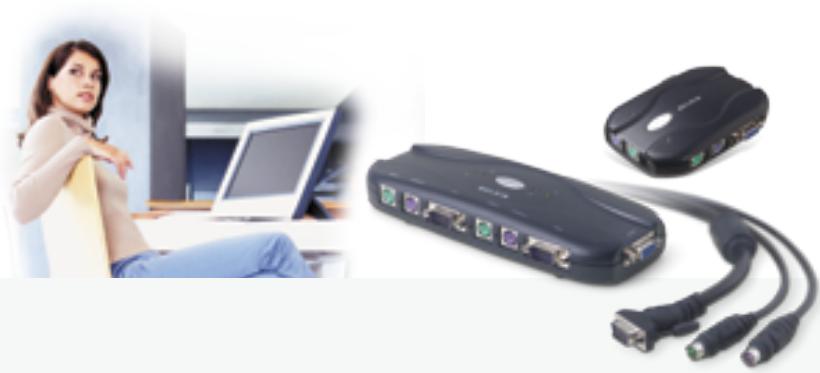
Der 2-Port KVM-Switch:
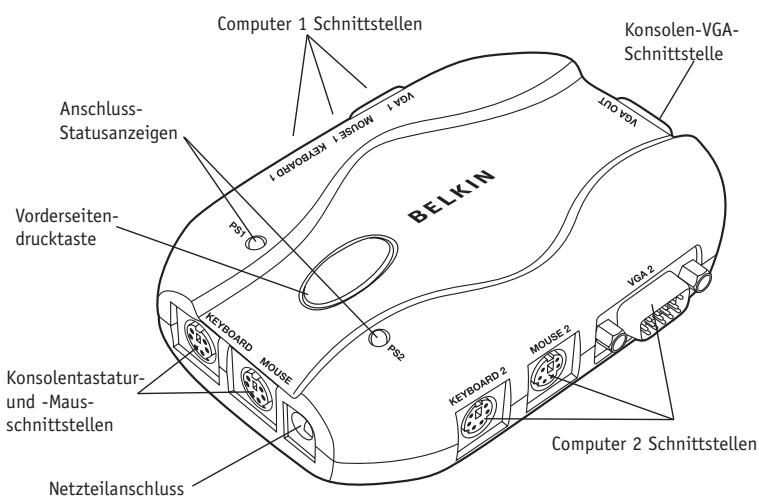
UBERSICHT
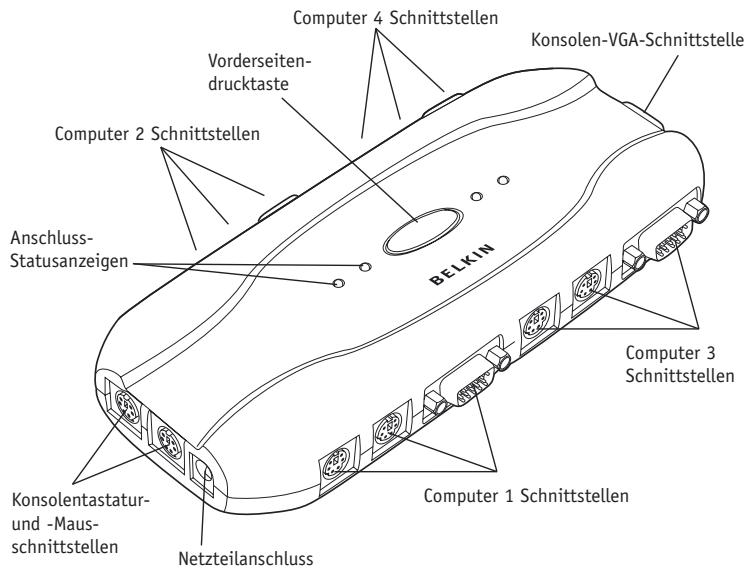
Der 4-Port KVM-Switch:
6

ÜBERSICHT
Technische Daten
ArticleNr.: F1DJ102P, F1DJ104P
Stromversorgung: Optionaler Adapter (9 V Gleichstrom, 600 mA), Mittenkontakt positiv
Unterstützte PCs: F1DJ102P: 2 F1DJ104P: 4
Mausemulation: PS/2 und seriell (unter Verwendung eines Adapters)
Unterstützte Monitore: VGA, SVGA, MultiSync und LCD (unter Verwendung eines Adapterkabels)
Max. Auflösung: 1940x1440@65Hz
Tastatureingang: MiniDIN 6-polig (PS/2)
Mauseingangf"OfficinaSans-Book">: MiniDIN 6-polig (PS/2)
VGA-Anschluss: HDDB 15-polig
LED-Anzeigen: F1DJ102P: 2 F1DJ104P: 4
Gehäuse: Kunststoff
Abmessungen: F1DJ102P: (L) 11,5 x (B) 7,5 x (H) 2,5 cm F1DJ104P: (L) 19 x (B) 7,5 x (H) 2,5 cm
Gewicht: F1DJ102P: 3.2oz. F1DJ104P: 6.4oz.
Garantie: 3 Jahre
Hinweis: Unangekündigte technische Änderungen jederzeit vorbehalten.
7

INSTALLATION
Vorbereitung des Geräts
Austellung des Switches
Der Switch kann auf dem Schreibtisch aufgestellt werden. DieEGAue Aufstellung ist abhängig von der Aufstellung Ihrer Computer und der Länge Ihrer Kabel.
Zulässige Kabellängen
Für PS/2-Computer: VGA-Signale werden am besten über Entfernungen von bis zu 7,5 m übertragen. Bei mehr als 7,5 m kann sich die Bildqualität je nach Abstand verschlechtern. Aus thisem Grunde sollene Ihr PS/2-Computer innerhalb eines Abstands von 7,5 m von Ihrem KVM-Switch aufgestellt werden.
Hinweis: Werden größere Abstände gewünscht, benötigen Sie eine Belkin CAT5-Veränderung (Artikelnr. F1D084). Mit diesen Zubehör können Sie über ein standardmäßiges CAT5 UTP-Kabel PS/2-Tastatur, PS/2-Maus und Monitor in einem maximalen Abstand von 152,5 aufzustellen.
Warnhinweise
Kabel sollen den nicht in der Näre von fluoreszierenden Lichtquellen, Klimaanlagen oder Geräten, die elektrische Störeinflüsse hervorrufen (z.B. Staubsauger) verlegt werden.
INSTALLATION
Einzelschrittanweisungen zur Installation
In thisem Abschnitt wird die Hardware-Installation eines Switches (Einzelgerät) beschrieben.
Wichtige Hinweise
Bevor Sie Geräte an den Switch oder einen der Computer anschließen, müssen Sie unbedingt alle Einheiten ausschalten. Das Anschließen oder Herausziehen von Kabeln bei eingeschaltetem Computer kann zu irreparablen Schäden am Computer, an Datenbeständen bzw. Switch führen. Die Belkin Corporation übernimmt keinerlei Haftung für Schäden, die auf diese Weise verursacht werden.
Konsolenanschluss
- Schließen Sie ihre PS/2-Tastatur und die PS/2-Maus an die Schnittstellen KEYBOARD (Tastatur) und MOUSE (Maus) an der Seite des Switches an.
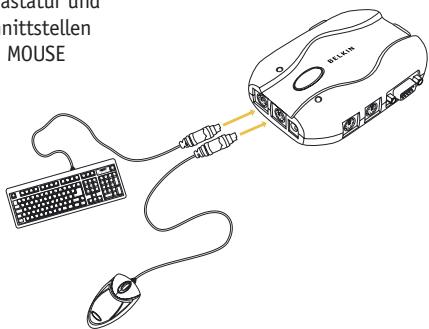
9
INSTALLATION
- Schließen Sie das Bildschirmkabel Ihres Monitors an die Grafikschnittstelle VGA OUT an der Seite des Switches an.
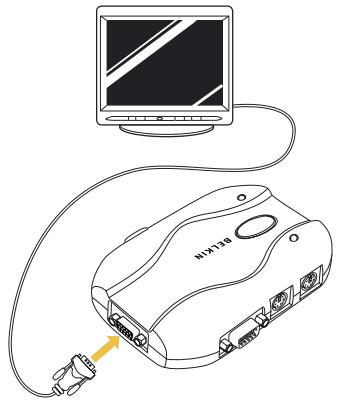
INSTALLATION
Computeranschluss:
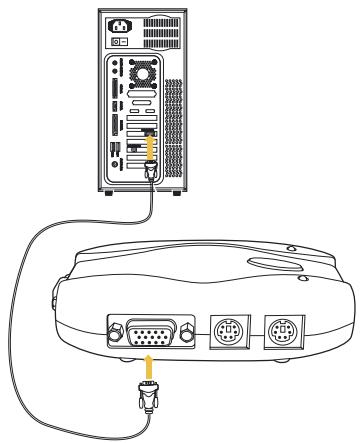
- Benutzen Sie ein OmniView KVM-Kabel. Schließen Sie den Stecker des VGA-Kabels an die VGA-Schnittstelle des ersten Computers an. Schließen Sie die Buchse an die VGA-1-Schnittstelle an der Seite des Switches an.
INSTALLATION
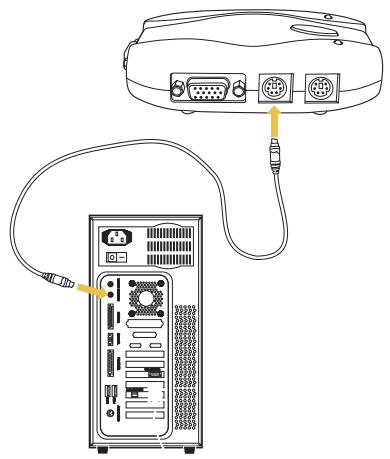
- Schließen Sie das PS/2-KVM-Tastaturkabel an die Tastaturschnittstelle des Computers und an die KEYBOARD 1 Schnittstelle an der Seite des Switches an.
12
INSTALLATION
- Schließen Sie das PS/2-KVM-Mauskabel an die Mausschnittstelle des Computers und an die MOUSE 1 Schnittstelle an der Seite des Switches an.
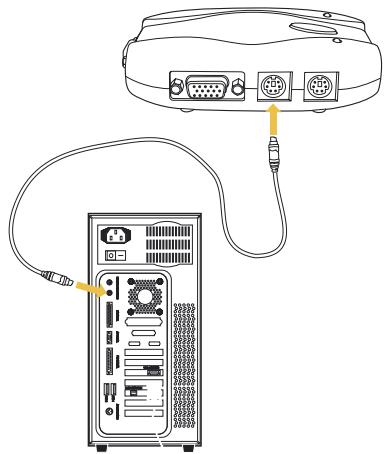
Wiederholen Sie die Schritte 3 bis 5 für jeder weiteren Computer, den Sie an den Switch anschließen möchten, und verwenden Sie hierzu die entsprechenden Computerschnittstellen („CPU“) an der Seite.
13

VERWENDEN DES SWITCHES
Hochfahren der Computer
Sobald alle Kabel angeschlossen sind, können Sie die an den Switch angeschlossenen Computer hochfahren. Alle Computer konnen gleichzeitig eingeschaltet werden. Der Switch emuliert an jeder Schnittstelle eine Mae und eine Tastatur und ermitteligt Ihr dem Computer einen normalen Systemstart. Ihr Switch ist jetzt einsatzbereit. Sie konnen einen angeschlossenen Computer wahlweise mit der Drucktaste auf der Oberseite des Switches oder über die Computertastatur auswahlen.itte beachten Sie, dass es ein bis zwei Sekunden dauert, bis die Bildschirmanzeige wechselt, da die Bildschirmsgene aktualisiert werden müssen. Außerdem werden Mae- und Tastatursignal neu synchronisiert. Dies ist die normale Auswirkung einer Funktion, die für eine ordnungsgemäß Synchronisierung sorgt. Sie konnen mit einer einfachen Tastenfolge bequem zwischen den Schnittstellen am Switch wechseln. Verwendten Sie hierzu die Taste „Rollen" („Scroll Lock") und die obere und unterne Pfeiltaste. Um Befehle an den Switch zu senden, müssen Sie die Rollen-Taste innerhalb von zwei Sekunden zweimal drucken. Dies wird durch einen Signalton bestätigt. Danach konnen Sie mit der oberen und unteren Pfeiltaste zwischen den beiden Schnittstellen umschalten.
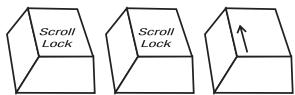
Nächste aktive Schnittstelle Pfeil-nach-oben
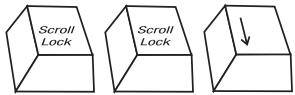
Vorherige aktive Schnittstelle Pfeil-nach-unten
VERWENDEN DES SWITCHES
Sie konnen direkt zu einer bestimmten Schnittstelle schalten, indem Sie die Nummer der Switch-Schnittstelle eingeben. Wenn Sie z.B. „Rollen-Taste", „Rollen-Taste", „2" drucken, wird der Computer an Schnittstelle 2 ausgewählt.

Schnittstelle 2-02
AutoScan-Modus
Im AutoScan-Modus verbleibt der Switch acht Sekunden lang an einer Schnittstelle, bevor er zur nachsten schaltet. Dieses Intervall kann nicht geändert werden. Drücken Sie „Rollen-Taste", „Rollen-Taste" und die Taste „S", um den AutoScan-Modus zu aktivieren.
Hinweis: Um Fehler zu vermeiden, ist in this modus absichtlich die Maus und die Tastatur deaktiviert. Wenn sie aktiviert waren, konnte der Benutzer die Maus bewegen oder die Tastatur verwenden, während der KVM-Switch zur nachsten Schnittstelle schaltet. Das konnte die Datenübertragung zwischen dem Computer und dem Switch unterbrechen, was zu fehlerhaften Mausbewegungen oder falschen Tastatureingaben führen möglich.
Um den AutoScan-Modus zu beenden, drücken Sie die Leertaste.
FRAGEN UND ANTWORTEN
F: Welche Betriebssysteme werden durch den Switch Unterstützung?
A: Der Switch unterstützt alle PS/2-fähigen Betriebssysteme. Er eignet sich auch für Sun- und Mac-Betriebssysteme wenn die entspruchenden Adapter benutzt werden (Belkin OmniView Sun Adapter F1D082, OmniView Mac Adapter F1D080). Es können u.a. die folgenden Betriebssysteme benutzt werden: DOS, Windows 3.x, 95, 98, 2000, Me, NT, XP, Linux, and Novell NetWare 4.x/5.x.
F: Unterstützung der Switch die Microsoft IntelliMouse?
A: Ja, der Switch ist kompatibel zu Microsoft, Logitech, Kensington und allen Belkin Mäusen. Der Switch unterstützt nur zwei Maustasten. Sollten Sie Fragen zur Kompatibilität haben, wenden Sie sichitte an den Technischen Support von Belkin.
F: Wie kann ich zwischen den verschiedenen Schnittstellen umschalten?
A: Sie können Schnittstellen auf zwei verschiedene Arten auswahlen. Benutzer/innen können Computer mit speziellen Tastaturbefehlen (Hot Keys) wahlen oder indem Sie die Drucktaste an der Vorderseite benutzen.
F: Wie groß darauf der Abstand zwischen Computer und Switch sein?
A: Bei PS/2-Verbindungen kann der Switch bis zu 7,5 m entfernt vom Computer aufgestellt werden. Werden größere Abstände gewünscht, besoinigen Sie eine Belkin CAT5-Veränderung (Artikelnr. F1D084). Mit diesen Zubehrkonnen Sie über ein standardmäßiges CAT5 UTP-Kabel PS/2-Tastatur, PS/2-Maus und Monitor in einem maximalen Abstand von 152,5 aufzustellen.
FRAGEN UND ANTWORTEN
F: Welche Bildschirmaufösung wird vom Switch maximal Unterstützung?
A: Das fortschrittliche Grafikmodul des Switches ermöglicht Auflösungen bis zu 1940 × 1440@65Hz . Die höhere Auflösung ist ideal für Grafikkünstler und Designer, die ein Bild mit Spitzenqualität brauchen.
F: Welche Videobandbreite Unterstützung der KVM-Switch?
A: Der Switch unterstützen eine Videobandbreite von 200 MHz.
F: Worin untersuchen sich der KVM-Switch und der KVM-Switch aus der Soho-Serie?
A: The KVM-Switch aus der SoHo-Serie bietet zusätzliche Audio- und Mikrofonunterstützung; ein platzsparendes, elegantes Design; Kabelführung; Flash-Aktualisierung und ist USB-fähig.
F: Welche Vorzüge hat der Belkin KVM-Switch gegenüber ähnlichen Produktten anderer Hersteller?
A: Der Belkin KVM-Switch ist eine preiswerte Lösung mit Funktionen, über die andere Geräte im höheren Preisniveau verfügbar. Der Belkin KVM-Switch verfügt über Tastaturbefehe (Hot Keys) zum Umschalten, unterstützt Bildschirmauflösungen von bis zu 1940 x 1440@65Hz, AutoScan-Funktion, und hat drei Jahre beschränkte Garantie von Belkin—all das bei einem erschwänglichen Preis.
F: Kann ich den Switch mit meinem Sun Computer benutzen?
A: Ja, der Switch ist kompatibel zu Sun-Computern, wenn ein Belkin Sun Adapter benutzt wird, Artikelnummer F1D082.
FRAGEN UND ANTWORTEN
F: Muss ich für den KVM-Switch Software installieren?
A: Nein. Für den KVM-Switch müssen weder Treiber noch andere Software installiert werden. Verbinden Sie einzach alle Computer mit den PC-Schnittstellen am KVM-Switch, und schreiben Sie eine Tastatur, einen Bildschirm und eine Maus an die entsprechende Konsolenschnittstelle an. Der KVM-Switch ist jetzt betriebsbereit.
F: Wird für den Switch ein Netzeil besteht?
A: Der Switch kann über eine PS/2-Tastaturschnittstelle Ihres Computers mit Strom versorgt werden. Ein Netzteil (9V Gleichstrom, 600 mA) kann benutzterwen, wenn die Stromzufahr über einen PS/2-Anschluss Ihres Computers nicht möglich ist.
F: Kann ich den Switch ausschließlich zum Umschalten von Bildschirmsgenalen verwenden?
A: Ja, Sie können den Switch als reinen Bildschirmumschalter einsetzen, ohne eine Tastatur oder eine Maus anzuschreiben. In thisem Fall müssen Sie Tastatur und Maus direkt an den Computer anzuschreiben, von dem die Bildschirmsgnale stammen, damit der Computer fehlerfrei arbeiten kann.
Hinweis: In thisem Fall ist ein zusätzliches Netzteil erforderlich, da keine Stromzufuhr über die Tastatur oder den USB-Anschluss möglich ist.
F: Wie lange ist die Garantiezeit für den Switch?
A: Auf den KVM-Switch gewähren wir fünf Jahre eingeschränkte Garantie.
FEHLERBEHEBUNG
Bildschirm
Das Bild ist verschwommen oder Geisterbilder bzw. Schatten werden angezeigt.
- Überprüfen Sie, ob alle Bildschirmkabel ordnungsgemäß angeschlossen wurden.
- Überprüfen Sie, ob der verwendete Bildschirm die Auflösung und Aktualisierungsrate unterstützt, die auf Ihr Computer eingestellt wurde.
- Überprüfen Sie, ob die verwendete Grafikkarte die Auflösung und Aktualisierungsrate unterstützt, die auf Ihr dem Computer eingestellt wurde.
- Schließen Sie den Bildschirm direkt an den Computer an, und überprüften Sie, ob das Problem weiterhin auftritt. Der Bildschirm bleibt dunkel.
- Überprüfen Sie, ob alle Bildschirmkabel ordnungsgemäß angeschlossen wurden.
- Wenn Sie ohne Netzteil arbeiten, überprüfen Sie, ob das Tastaturkabel korrekt am Computer und am Switch angeschlossen ist.
- Wenn Sie den Switch nur für Bildschirmumschaltung verwenden und keine Tastatur- und Hausverbindung zwischen dem Switch und dem Computer besteht, sollenen Sie ein Netzteil (9 V Gleichstrom, 600 mA) (Belkin Artikelnummer F1D065-PWR entsprechend Ihres Landes) kaufen.
- Schließen Sie den Bildschirm direkt an den Computer an, und überprüfen Sie, ob der Bildschirm ordnungsgemäß Funktioniert.
FEHLERBEHEBUNG
Tastatur
Der Computer erkennt die Tastatur nicht, und es wird beim Systemstart ein Tastaturfehler gemeldet.
- Überprüfen Sie, ob das Kabel sicher am Switch und am Computer angeschlossen ist. Befestigen Sie lose Verbindungen.
- Benutzen Sie eine andere Tastatur.
- Schließen Sie den Computer an eine andere Schnittstelle an.
- Wenn Sie die Tastatursoftware verwenden, die Sie mit der Tastatur erhalten haben, deinstallieren Sie die Software. Installieren Sie den standardmaßigen Microsoft Tastaturtreiber.
Maus
Wenn ich zu einem anderen Kanal umschalte, wird die Maus nicht mehr erkannt.
- Überprüfen Sie, ob die verwendete Maus ordnungsgemäß an die Konsolenschnittstelle des Switches angeschlossen wurde.
- Wenn Sie den Maustreiber verwenden, den Sie mit der Maus erhalten haben, deinstallieren Sieihn. Installieren Sie dann einen standardmäßigen Microsoft Maustreiber.
- Lösien Sie das Kabel des Kanals, an dem die Probleme auftreten, und schreiben Sie es wieder an, um die Hausverbindung neu zu synchronisieren.
- Schlieben Sie die Maus direkt an den Computer, an welchem die Mausprobleme auftreten, an.
FEHLERBEHEBUNG
- Es kann eine Minute dauern, bis die Maus wieder fungkioniert, wenn der Computer im Standby-Modus gewesen ist.
- Deaktivieren Sie Energiesparmodi des Computers, bei welchem Probleme auftreten.
- Benutzen Sie eine andere Maus. Die Maus wird beim Systemstart nicht erkannt.
- Überprüfen Sie die Kabel, und stellen Sie safer, dass sie richtig angeschlossen sind. Der Computer fahr t ganz normal hoch, aber die Maus Funktioniert nicht.
- Überprüfen Sie, ob die Maus richtig angeschlossen ist.
- Stellen Sie sicher, dass die Maus faktioniert, wenn Sie direkt an den Computer angeschlossen ist. Hierzu müssen Sie möglicherweise einen Neustart durchführten.
- Probieren Sie eine andere Maus aus. Wenn ich zu einem anderen Anschluss umschalte, bewegt sich die Maus ruckartig und lässt sich nicht mehr ordentlich steuern.
- Stellen Sie sicher, dass nicht mehr als ein Maustreiber installiert ist. Stellen Sie sicher, dass der Treiber entweder für eine Standard-PS/2 oder eine Microsoft-kompatible PS/2-Maus geeignet ist.
- Stellen Sie sichere, dass in den Dateien config.sys und autoexec.bat keine Maustreiber geladen werden.
- Beim Umschalten zwischen den Schnittstellen des Switches darf die Maus nicht bewegt oder betätigter werden.
- Sie können die Maus zurücksetzen und störungsfrei weiterarbeiten, indem Sie die Maus für zwei bis drei Sekunden vom Switch entfernen und dann wieder einstecken.
FEHLERBEHEBUNG
Allgemeine Probleme
Mein Computer fahrnt nicht hoch, wenn er an den Switch angeschlossen ist, Funktioniert aber einwandfrei, wenn ich Tastatur, Bildschirm und Maus direkt an den Computer anschließe.
- Stellen Sie sicher, dass Tastatur- und Mauskabel korrekt am Switch und am Computer angeschlossen sind.
- Überprüfen Sie, dass Tastatur und Mauskabel nicht vertauscht sind. Die Stecker müssen an den entsprechenden Anschlüssen angeschlossen sein.
RECHTliche HINWEISE
FCC-Erklärung
KONFORMITÄTSERKLÄRUNG ZUR EINHALTUNG DER FCC-BESTIMMUNGEN ÜBER ELEKTROMAGNETISCHE KOMPATIBILITÄT
Wir, Belkin Corporation, eine Gesellschaft mit Sitz in 501 West Walnut Street, Compton, CA 90220, USA, erklaren hiermit in alleiniger Verantwortung, dass diese Produkte mit der Antikel Nr.
F1DJ102P,F1DJ104P
auf die sich these Erklärung bezieht, in Einklang mit Teil 15 der FCC- Regelungen steht. Der Betrieb unterliegt den beiden folgenden Bedingungen: (1) Dieses Gerätarf schädigende Störungen nicht verursachen, und (2)这点 Gerät muss jederwede Störung annehmen, einschließlich der Störungen, die einen unerwänschten Betrieb verursachen konnten.
CE-Konformitätserkläragung
Wir, Belkin Corporation, erkälen hiermitt in alleiniger Verantwortung, dass die Antikel F1DJ102P und F1DJ104P, auf die sich diese Erklärung bezieht, in Einklang mit der Fachgrundnorm Storaussendung EN55022 und der Europanorm für die Störfestigkeit EN55024, LVP EN61000-3-2 und EN6100-3-3 stehen.
ICES-Erklärung
Belkin Corporation Drei Jahre eingeschränkte Produktgarantie
Belkin Corporation gewährleistet hiermit, dass这点es Produkt während des Garantiezeitraums keine Verarbeitungs- und Materialfehler aufweist. Bei Feststellung eines Fehlers wird Belkin das Produkt nach eigemem Ermessen entweder kosten replarieren oder austauschen, sofern es während des Garantiezeitraums ausreichend fertiert an den autorisierten Belkin-Händler zurückgegeben wurde, bei dem es erworben wurde. Ein Kaufnachweis kann verlangt werden.
These Garantie erstreckt sich nicht auf die Beschädigung des Produkts durch Unfall, missbrächtliche, unsachgemäß oder fehlerhafte Verwendung oder Anwendung. Ebeno ist die Garantie unwirksam, wenn das Produkt ohne schriftliche Genehmigung durch Belkin verändert oder wenn eine Belkin-Seriennummer entfernst oder unkenntlich gemacht wurde.
DIE VORSTEHEN DEN GARANTIEBEDINGUENGENUND RECHTSBEHELFE SCHLIESSEN ALLE AnderEN GEWAHRLEISTUNGEN UND RECHTSBEHELFE -OB MUNDLICH OBER SCHRIFTLICH, AUSDRUCKLICH ODER KONKLUMENT -AUS UND TRETEN AN DEREN STELLE.BELKIN UBERNIMMT INSBESONDERE KEINERLET KONKLUMENTE GEWAHRLISTUNGEN,U.A.AUCH KEINE GWAHRLEISTUNG DER EIGNUNG FÜR EINEN BESTIMTEN ZWECK ODER DER HANDELSÜBLICHEN QUALITÄT.
Kein Händler, Bevollmächtigter bzw. Vertreter oder Mitarbeiter von Belkin ist befugt, diese Gewährleistungsregelung in irgendeiner Weise abzüändern oder zu ergänzen.
BELKIN HAFTET NICTF FÜR BESONDERE, DURCH ZUFALL EINGETRETENE ODER FOLGESCHÄDEN AUFRGND URDER VERLETZUNG EINER GEWAHRLEISTUNG ODER NACH MASSGABE EINER Anderen RECHTSLEHRE (U.A. FÜR ENTGANGENE GWINNE, AUSFALLZEITEN, GESCHÄFTS-UND FIRMENWERTEINBussen BZW. DIE BESCHÄDIGUNG, NEUPROGRAMMIERUNG ODER WIEDERHEsTELLUNV ON PROGRAMMEN ODER DATEN NACH SPEICHERUNG IN ODER NUTZUNG IN VERBINDUNG MIT BELKIN-PRODUKTEN).
In manchen Staaten sind Einschränkungen bezüglich der Dauer der Garantie nicht erlaubt. Die oben erwähnten Einschränkungen treffen für Sie dementsprechend nicht zu. Diese Garantie räumt Ohnen spezifische Rechte ein, die von Land zu Land unterschiedlich ausgestellt sein konnen.


BELKIN
KVM-Switch
BELKIN
KVM-switch
Way Rushden • NN10 6GL • Großbritannien
Tel: +44 (0) 1933 35 2000
Fax: +44 (0) 1933 31 2000
Belkin B.V.
Starparc Building • Boeing Avenue 333
1119 PH Schiphol-Rijk · Niederlande
Tel: +31 (0) 20 654 7300
Fax: +31 (0) 20 654 7349
Belkin Technischer Support
Europa: 00 800 223 55 460
© 2004 Belkin Corporation. Alle Rechte vorbehalten.
Alle Produktnamen sind eingetragene Warenzeichen der angegebenen Hersteller.
Belkin GmbH
Hanebergstrasse 2
80637 München • Deutschland
Tel: +49 (0) 89 143405 0
Fax: +49 (0) 89 143405 100
Belkin SAS
78350 Jouy en Josas • Frankreich
Tel: +33 (0) 1 34 58 14 00
Fax: +33 (0) 1 39 46 62 89
Handleiding
F1DJ102P-B
F1DJ104P-B
INHOU
Inleiding
Technische gegevens 7
Installatie
Pre-configuratie 8
ArticleNr.: F1DJ102P, F1DJ104P
Gewicht: F1DJ102P: 91 g F1DJ104P: 181 g
Garantie: 3aar