
SWITCH KVM CAT5 SMB #F1DP104AEA - KVM Switch BELKIN - Notice d'utilisation et mode d'emploi gratuit
Retrouvez gratuitement la notice de l'appareil SWITCH KVM CAT5 SMB #F1DP104AEA BELKIN au format PDF.


| Type de produit | Switch KVM CAT5 OmniView SMB |
| Référence | F1DP104AEA |
| Nombre de ports | 4 ports pour serveurs (RJ45) + 1 port console PS/2 |
| Dimensions | 279 mm x 44,5 mm x 150 mm |
| Poids | 2,4 kg |
| Alimentation | Adaptateur secteur 6 V CC, 1 A (polarité positive au centre) |
| Résolution vidéo max. | 1600 x 1200 @ 75 Hz |
| Distance max. serveur | 30 m via câble CAT5 UTP |
| Montage en série | Jusqu'à 16 unités, contrôle de 256 serveurs max. |
| Émulation clavier/souris | PS/2 (console) ; signaux entièrement émulés sur chaque port serveur |
| Méthodes de sélection | Raccourcis clavier, affichage à l'écran (OSD), sélecteurs de port avant, boutons défilement BANK |
| Affichage à l'écran (OSD) | Oui, avec attribution de noms, réglage AutoScan, sécurité par mot de passe |
| Mode AutoScan | Oui, intervalle réglable de 5 à 99 secondes |
| Mise à jour firmware | Par mémoire flash via port série (câble RJ11 vers DB9 fourni) |
| Connecteurs console | 1 x VGA HDDB15 femelle, 2 x miniDIN6 PS/2 (clavier & souris) |
| Connecteurs serveur | 4 x RJ45 femelles (pour modules d'interface serveur) |
| Connecteur montage série | 1 x DB25 femelle (entrée principale/sortie secondaire) |
| Matériau du boîtier | Métal avec face avant plastique résistant |
| Température de fonctionnement | 0 °C à 40 °C |
| Garantie | 5 ans limitée |
FOIRE AUX QUESTIONS - SWITCH KVM CAT5 SMB #F1DP104AEA BELKIN
Questions des utilisateurs sur SWITCH KVM CAT5 SMB #F1DP104AEA BELKIN
0 question sur cet appareil. Repondez a celles que vous connaissez ou posez la votre.
Poser une nouvelle question sur cet appareil
Téléchargez la notice de votre KVM Switch au format PDF gratuitement ! Retrouvez votre notice SWITCH KVM CAT5 SMB #F1DP104AEA - BELKIN et reprennez votre appareil électronique en main. Sur cette page sont publiés tous les documents nécessaires à l'utilisation de votre appareil SWITCH KVM CAT5 SMB #F1DP104AEA de la marque BELKIN.
MODE D'EMPLOI SWITCH KVM CAT5 SMB #F1DP104AEA BELKIN
5 Rue du Petit Robinson, 3ème étage
78350 Jouy en Josas, France
+33 (0) 1 34 58 14 00
+33 (0) 1 39 46 62 89 fax
Belkin Tech Support
Europe: 00 800 223 55 460
Table of Contents
- Introduction...... 1
This Class B digital apparatus complies with Canadian ICES-003. Cet appareil numérique de la classe B est conforme à la norme NMB-003 du Canada.
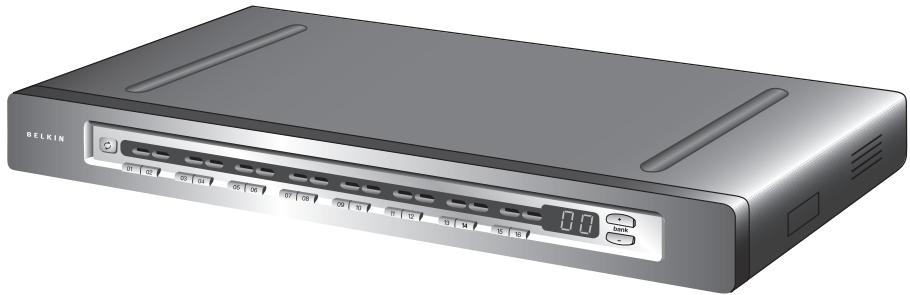
Contrôlez vos serveurs à l'aide d'une console PS/2 et d'un câblage CAT5
Rushden, NN10 6GL, Royaume-Uni
+44 (0) 1933 35 2000
+44 (0) 1933 31 2000 Fax
Belkin B.V.
Boeing Avenue 333
1119 PH Schiphol-Rijk, Pays-Bas
+31 (0) 20 654 7300
+31 (0) 20 654 7349 Fax
Belkin GmbH
Hanebergstraße 2
80637 Munich, Allemagne
+49 (0) 89 143405 0
+49 (0) 89 143405 100 Fax
Belkin SAS
5 Rue du Petit Robinson, 3ème étage
78350 Jouy en Josas, France
+33 (0) 1 34 58 14 00
+33 (0) 1 39 46 62 89 Fax
Contenu de l'emballage....1
- Présentation.... 2
Présentation des fonctions....2
Configuration requise 4
Configuration requise 6
Illustrations de l'unité....7
Spécifications 9
- Installation.... 12
Préconfiguration....12
Montage du Switch KVM CAT5 SMB 13
Branchement du Switch KVM CAT5 SMB 15
Branchement des serveurs au Switch KVM CAT5 SMB ....17
Connexion de plusieurs unités KVM CAT5 SMB (montage en série)......23
Mise en route des systèmes....28
- Utilisation de votre Switch KVM CAT5 SMB 29
Sélection d'un ordinateur à l'aide des raccourcis clavier....29
Sélection d'un ordinateur à l'aide des sélecteurs de port à accès direct ....31
Sélection d'un BANK à l'aide des boutons de défilement ....31
Mode AutoScan....32
Affichage à l'écran....33
Commandes avec raccourcis clavier....38
Touches combo Sun 39
Mise à jour du micrologiciel....40
-
Foire aux questions .... 41
-
Dépannage 43
-
Glossaire 46
-
Informations.... 48
Félicitations! Vous avez fait l'achat du Switch KVM CAT5 OmniView SMB de Belkin. Notre gamme variée de solutions KVM vous montre comment Belkin s'engage à fournir des produits de grande qualité, résistants à un prix abordable.
Belkin vous offre le seul Switch KVM pour petites et moyennes entreprises qui permet une gestion aisée de serveurs multi plateformes: le Switch KVM CAT5 OmniView SMB. Conçu pour livrer une excellente performance à un prix abordable, ce Switch permet une gestion centralisée des environnements de serveurs de taille moyenne se trouvant en centre de données, en laboratoire ou en succursale. Les Switchs KVM CAT5 SMB peuvent être montés en série, ce qui vous permet de contrôler jusqu'à 256 serveurs PS/2, USB et Sun à partir d'une seule console PS/2. La mise en oeuvre de la technologie CAT5 Belkin et des Modules d'interface serveurs compacts simplifient l'installation, garantissant la plus haute stabilité et un meilleur temps de disponibilité des serveurs. La gamme de produits KVM CAT5 SMB offre des fonctions qui se retrouvent habituellement sur les solutions haut de gamme.
Ce manuel vous donnera des détails sur votre nouveau Switch KVM CAT SMB, de l'installation et du fonctionnement jusqu'au dépannage, dans le cas peu probable où vous rencontreriez un problème. Pour une installation rapide et simple, reportez-vous au Guide d'installation rapide fourni avec votre Switch KVM CAT5 SMB.
Merci d'avoir choisi le Switch KVM CAT5 OmniView SMB de Belkin. Merci de votre confiance. Vous allez vite constater pourquoi Belkin est le meilleur vendeur de Switchs KVM à travers le monde.
Contenu de l'emballage
Switch KVM CAT5 OmniView SMB
Supports de montage
avec
vis (F1DP108A,
F1DP116A)
Câble flash
série DB9 vers
RJ11

Guide d'utilisation

Guide
d'Installation
Rapide
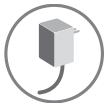
Bloc d'alimentation
6V CC,
1A
Présentation des fonctions
- Technologie CAT5
La technologie CAT5 intégrée vous permet de brancher votre Switch KVM à vos serveurs situés jusqu'à 30 mètres de ceux-ci, grâce à un câblage CAT5 standard et les Modules d'interface serveur compacts de Belkin. Le câblage CAT5 diminue l'enchevêtrement des câbles, simplifie la gestion de ceux-ci et facilite la circulation de l'air dans les bâtis, prolongeant ainsi la longévité de votre équipement. Les Modules d'interface serveur garantissent un temps de disponibilité en continu grâce à une technologie d'entretien et l'émulation complète du signal du clavier et de la souris.
- Port servant exclusivement au montage en série
Vous pouvez monter jusqu'à 16 Switchs KVM en série grâce aux ports servant exclusivement à cette fin, et ainsi étendre votre configuration KVM pour répondre à vos besoins grandissants.
- Résolution vidéo prise en charge
Le Switch KVM CAT5 SMB prend en charge les résolutions jusqu'à 1600 x 1200 @ 70 Hz.
• Affichage à l'écran (OSD)
La fonction OSD simplifie la gestion des serveurs en vous permettant d'attribuer des noms distincts à chaque serveur connecté du système. Vous disposez d'un moyen visuel de permuter entre les ordinateurs et de définir l'intervalle pour la fonction AutoScan.
- Raccourcis clavier
La fonction de raccourci clavier vous permet de sélectionner le port souhaité à l'aide des commandes de clavier indiquées. En utilisant une simple séquence de raccourci sur votre clavier, vous pouvez choisir instantanément un serveur parmi les 256 possibles.
- Bouton de la face avant
Des sélecteurs de ports à accès direct, placés sur la face avant du Switch KVM CAT5 SMB, vous permettent de choisir un port simplement et manuellement.
- AutoScan
La fonction AutoScan vous permet d'indiquer à la Console avec Switch KVM CAT5 SMB d'analyser et de surveiller les activités de tous les serveurs connectés, l'un après l'autre. L'intervalle alloué à chaque serveur peut être défini ou ajusté par l'intermédiaire du menu OSD (On-Screen Display).
- Témoin
Les témoins de la face avant du Switch KVM CAT5 SMB jouent le rôle d'un moniteur d'état. Le témoin DEL situé au-dessus de chaque sélecteur de port à accès direct s'allume pour indiquer que la console contrôle actuellement le serveur correspondant. Lorsque vous appuyez sur un sélecteur de port, le témoin situé à côté s'allume. Ce témoin clignote pour vous indiquer qu'aucun ordinateur n'est connecté à ce port.
• Témoin en sept segments
Lorsque vous montez en série plusieurs Switchs KVM CAT5 SMB, le témoin en sept segments vous indique rapidement le BANK sélectionné.
- Mise à niveau Flash
Le micrologiciel pouvant être mis à niveau par mémoire flash permet que votre Switch KVM CAT5 SMB soit mis à jour avec le tout dernier micrologiciel. Ceci lui permet de rester constamment compatible avec les derniers périphériques et serveurs. Les mises à niveau son gratuites pour toute la durée de vie de votre Switch KVM CAT5 SMB et peuvent être téléchargées du site de l'assistance technique Belkin à www.belkin.com/support.
Configuration requise
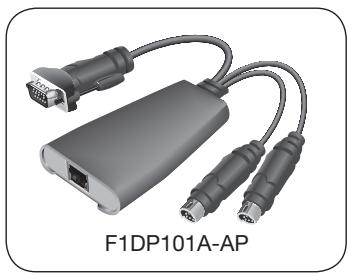
Modules d'interface serveur
Pour brancher le Switch KVM CAT5 SMB à un serveur, vous devez disposer d'un Module d'interface serveur OmniView SMB Belkin et un câble de raccordement CAT5 standard.
Modules d'interface serveur SMB OmniView® :
F1DP101AeaAP (PS/2)
F1DP101AeaAU (USB)
F1DP101AeaAL (Système patrimonial Sun™ miniDIN8)
F1DP101AeaAP-8P (PS/2, pack de 8)
REMARQUE : Les codes de produits et la disponibilité de ces derniers peuvent varier.
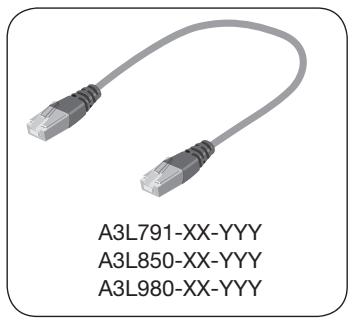
Belkin recommande fortement l'utilisation des câbles de raccordement Catégorie 5e, FastCAT5e, ou Category 6 avec votre Switch KVM CAT5 SMB afin d'assurer une meilleure performance de votre vidéo. Ils offrent la plus grande qualité possible afin d'assurer une transmission de données optimale.
REMARQUE : Utilisez des câbles CAT6 solides pour une qualité vidéo optimale sur de longues distances.
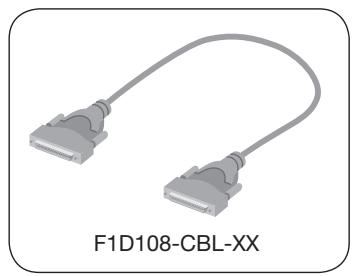
Pour brancher plusieurs serveurs KVM entre eux, vous devez utiliser un Câble de montage en série OmniView Série Belkin.
Câbles de raccordement UTP Belkin :
A3L791-XX-YYY (CAT5e)
A3L850-XX-YYY (FastCAT5e)
A3L980-XX-YYY (CAT6)
Câbles de montage en série OmniView
F1D108-CBL-XX
(-XX indique la longueur en pieds)
(-YYY indique la couleur)
REMARQUE : Les codes de produits et la disponibilité de ces derniers peuvent varier.
Configuration requise
Systèmes d'exploitation
Le Switch KVM CAT5 SMB est compatible avec des unités centrales sous les plate-formes suivantes (liste non exhaustive) :
- Windows® NT®, 95, 98, 2000, Me, XP, Server 2003
- Microsoft® DOS 5.x et supérieur
• Red Hat® Linux® 8.x et supérieur - Novell® NetWare 5.x
- Mac OS® X et supérieur (avec prise en charge USB)
• Solaris 8.x et supérieur
Claviers
- Compatible PS/2
- Prend en charge les claviers standard à 101, 102, 104 et 106 touches
Souris
- Souris PS/2 ou PS/2 et USB (avec adaptateur PS/2) à 2, 3, 4 ou 5 boutons
- Souris sans fil ou optique PS/2
Moniteurs
- CRT
• LCD (avec prise en charge VGA)
Illustrations de l'unité
Face avant du Switch KVM CAT5 SMB :
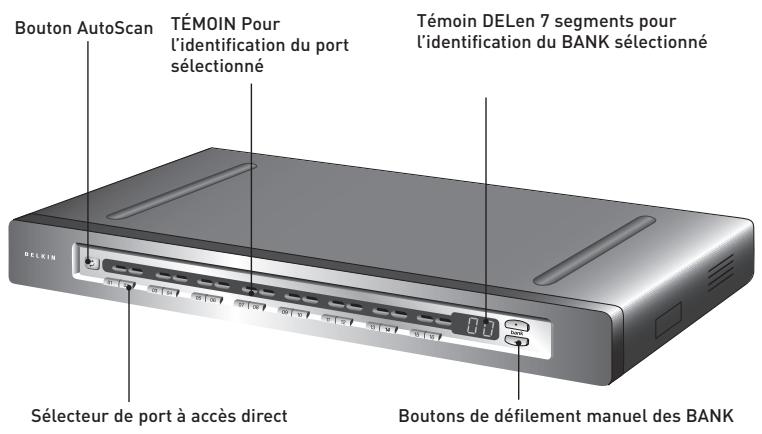
(F1DP116Aea shown)
Illustrations de l'unité
Face arrière du Switch KVM CAT5 SMB :
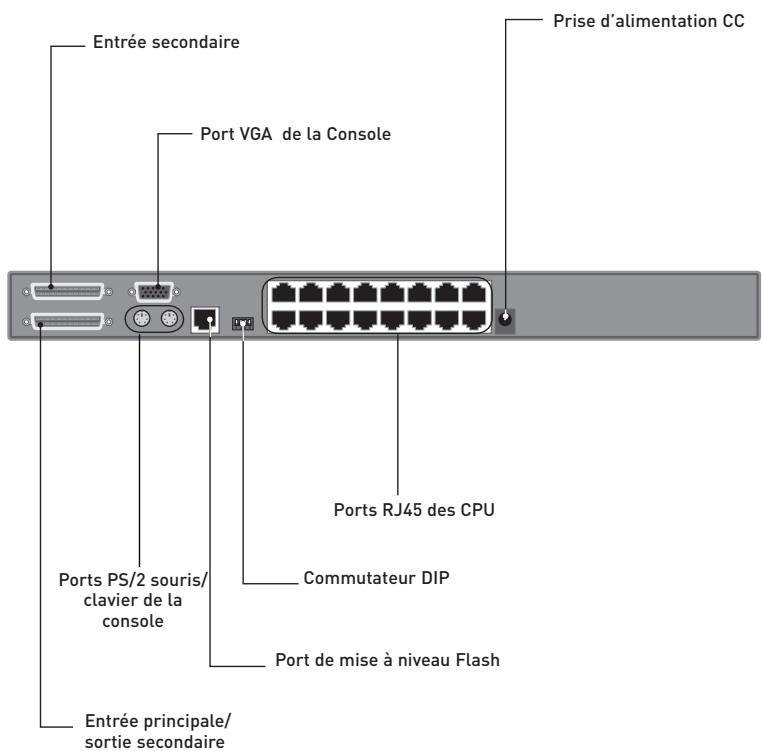
(F1DP116Aea montré)
Caractéristiques techniques
Switch KVM CAT5 SMB
Référence :
F1DP116Aea
F1DP104Aea, F1DP108Aea,
Boîtier :
Boîtier métallique avec face plastique hautement résistante
Alimentation :
Adaptateur de courant 6 volts CC, 1 A avec polarité positive sur la broche centrale
Configuration en série :
Maximum de 16 Switchs KVM OmniView
Nombre de serveurs pris en charge :
4, 8 et 16 respectivement pour les modèles à 4, 8 et 16 ports (maximum de 256 serveurs montés en série)
Émulation du clavier de la console : PS/2
Émulation de la souris de la console : PS/2
Moniteurs pris en charge : CRT et LCD (avec prise en charge VGA)
Résolution maximum : Jusqu'à 1600 x 1200 @ 75 Hz
Entrée clavier : miniDIN6 (PS/2)
Entrée souris : miniDIN6 (PS/2)
Port du moniteur : HDDB15 femelle (VGA)
Ports CPU : RJ45
Port de montage en série : DB25 femelle
Port de mise à niveau Flash : RJ11
Sélecteurs de port à accès direct :
4, 8 et 16 respectivement pour les modèles à 4, 8 et 16 ports
Température de fonctionnement :
0^ 40^
Température de stockage : -20^ 60^
Humidité : de 0 à 80 % d'humidité relative sans condensation
Garantie : 5 ans
| Dimensions : | (F1DP104Aea) 279 mm x 44,5 mm x 150 mm(F1DP108Aea) 438 mm x 44,5 mm x 190 mm(F1DP116Aea) 438 mm x 89 mm x 190 mm |
| Poids : | (F1DP104Aea) 2,4 kg |
| (F1DP108Aea) 4,2 kg | |
| (F1DP116Aea) 5,5 kg |
REMARQUE : Ces spécifications sont sujettes à modification sans préavis.
Module d'interface serveur SMB OmniView, PS/2
Référence : F1DP101AeaAP
Émulation : Signaux du clavier et de la souris
Alimentation : Via le serveur branché, avec technologie d'entretien
Connexion clavier/souris : miniDIN6 (PS/2)
Connexion moniteur : HDDB15 mâle (VGA)
Résolutions prises en charge : Jusqu'à 1600 x 1200 @ 75 Hz
Distance max. prise en charge : 30 m
Poids : 0,11 kg
Dimensions de l'unité : 63,5 mm x 98,3 mm x 25,4 mm
Longueur du câble VGA : 203 mm
Longueur du câble PS/2 : 483 mm
Module d'interface serveur OmniView SMB, USB
Référence :
F1DP101AeaAU
Émulation :
Signaux du clavier et de la souris
Alimentation :
Via le serveur branché, avec technologie d'entretien
Connexion clavier/souris :
USB, Type A
Connexion moniteur :
HDDB15 mâle (VGA)
Résolutions prises en charge :
Jusqu'à 1600 x 1200 @ 75 Hz
Distance max. prise en charge :
30 m
Poids :
0,11 kg
Dimensions de l'unité :
63,5 mm × 98,3 mm × 25,4 mm
Longueur du câble VGA :
203 mm
Longueur du câble USB :
483 mm
Module d'interface serveur OmniView SMB, système patrimonial Sun
Référence :
F1DP101AeaAL
Émulation :
Signaux du clavier et de la souris
Alimentation :
Via le serveur branché, avec technologie d'entretien
Connexion clavier/souris :
miniDIN8 (système patrimonial Sun)
Connexion moniteur :
HDDB15 mâle (VGA)
Résolutions prises en charge :
Jusqu'à 1600 x 1200 @ 75 Hz
Distance max. prise en charge :
30 m
Poids :
0,11 kg
Dimensions de l'unité :
63,5 mm × 98,3 mm × 25,4 mm
Longueur du câble VGA :
203 mm
Longueur du câble USB :
483 mm
1
2
3
4
5
6
7
8
Préconfiguration
Où installer le Switch KVM CAT5 SMB
Le boîtier du Switch KVM CAT5 SMB est conçu pour être installé de manière autonome ou dans une baie. Les modèles KVM CAT5 SMB à 8 et 16 ports peuvent, d'origine, être montés dans des baies standard de 19 pouces. Le matériel d'installation est fourni avec ces switchs pour un montage solide. Un kit de montage optionnel (F1D005) est disponible pour le Switch KVM CAT5 SMB à 4 ports.
Prenez en considération les éléments suivants avant d'installer votre Switch KVM CAT5 SMB :
- Pensez-vous utiliser les sélecteurs de ports à accès direct ;
- La longueur des câbles reliés au clavier, au moniteur et à la souris ;
- L'emplacement de vos unités centrales reliées à votre console ;
- La longueur des câbles utilisés pour brancher vos serveurs au Switch KVM CAT5 SMB
Distance des câbles (pour serveurs PS/2, USB et Sun)
La transmission des signaux VGA s'effectue bien jusqu'à 30 mètres. Au-delà, les probabilités de dégradation vidéo augmentent. Ainsi, Belkin vous recommande de ne pas utiliser un câblage CAT5 UTP de plus de 30 mètres, entre votre Switch KVM CAT5 SMB et les serveurs branchés.
REMARQUE : Le Module d'extension CAT5 Belkin (F1D084) peut servir à rallonger la portée de votre console (clavier, souris et moniteur de 152 mètres supplémentaires.
AVERTISSEMENT ! Ne placez pas les câbles près de lumières fluorescentes, de systèmes de climatisation ou de machines produisant du bruit électrique (aspirateurs, par exemple).
Vous êtes maintenant prêt à installer votre Switch KVM CAT5 SMB. Les sections suivantes (pages 13 à 32) comprennent des instructions complètes pour l'installation matérielle d'un Switch KVM CAT5 SMB (F1DP104A, F1DP108A, F1DP116A).
Remarque aux propriétaires d'un produit PRO2 Belkin (F1DA104T, F1DA108T, F1DA116T) : L'installation du Switch KVM PRO2 KVM a changé. Suivez scrupuleusement ce manuel d'installation afin de vous assurer d'une installation adéquate. Si vous ne le faites pas, vous risquez de rencontrer des erreurs de clavier ou de souris et/ou des problèmes de fonctionnement.
Montage du Switch KVM CAT5 SMB
Installation des supports (F1DP108Aea et F1DP116Aea)
Les Switchs KVM SMB CAT5 à 8 ou 16 ports sont livrés avec des fixations de montage réglables qui conviennent parfaitement à une installation dans une baie de 19 pouces. Les supports de montage peuvent être ajustées selon trois positions, ce qui permet de placer la face du Switch de façon à ce qu'elle soit alignée avec la fin des rails ou pour placer le Switch de façon à ce qu'il dépasse le devant des rails. Suivez cette procédure simple pour parvenir au réglage souhaité.
Étape 1
Déterminez la profondeur à laquelle vous désirez installer le Switch KVM CAT5 SMB dans le bâti. Choisissez les orifices des fixations adaptés.
Étape 2
Placez la fixation sur le côté du votre Switch KVM CAT5 SMB à l'aide des vis cruciformes fournies. (Reportez-vous à l'illustration ci-dessous.)
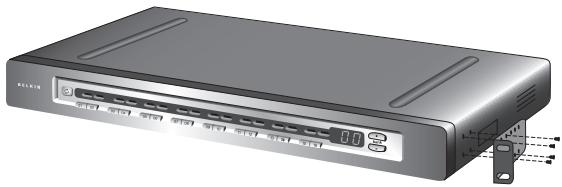
Montez le Switch KVM CAT5 SMB sur le montage rail/bâti. (Reportez-vous à l'illustration ci-dessous.)
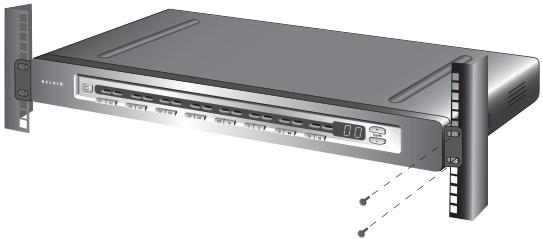
REMARQUE : Si vous devez monter le Switch KVM CAT5 SMB en série avec un autre Switch KVM, réglez l'adresse BANK avant de l'installer dans la baie. Reportez-vous à la section « Installation de plusieurs Switchs KVM CAT5 SMB (montage en série) » du présent manuel.
Votre Switch KVM CAT5 SMB est maintenant solidement ancré au bâti. Vous pouvez maintenant brancher la console.
Installation des supports en option (F1DP104Aea)
Le Switch KVM CAT5 SMB à 4 Ports peut être installé dans un bâti de serveur de 19 pouces à l'aide du Kit de montage en baie OmniView (F1D005).
Étape 1
Placez la fixation sur le côté du votre Switch KVM CAT5 SMB à l'aide des vis cruciformes fournies. (Reportez-vous à l'illustration ci-dessus.)
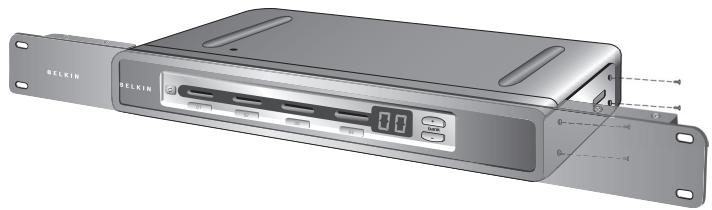
Montez le Switch KVM CAT5 SMB sur le montage rail/bâti. (Reportez-vous à l'illustration ci-dessous.)
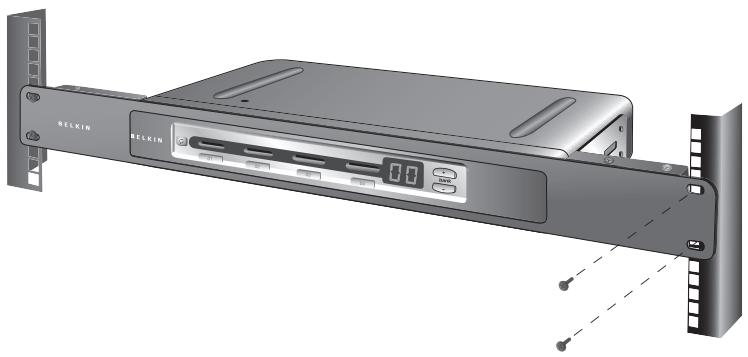
REMARQUE : Si vous devez monter le Switch KVM CAT5 SMB en série avec un autre Switch KVM, réglez l'adresse BANK avant de l'installer dans la baie. Consultez la section « Branchement de multiples Switchs KVM (montage en série) » du manuel de l'utilisateur du Switch KVM CAT5 SMB.
Votre Switch KVM CAT5 SMB est maintenant solidement ancré au bâti. Vous pouvez maintenant brancher la console.
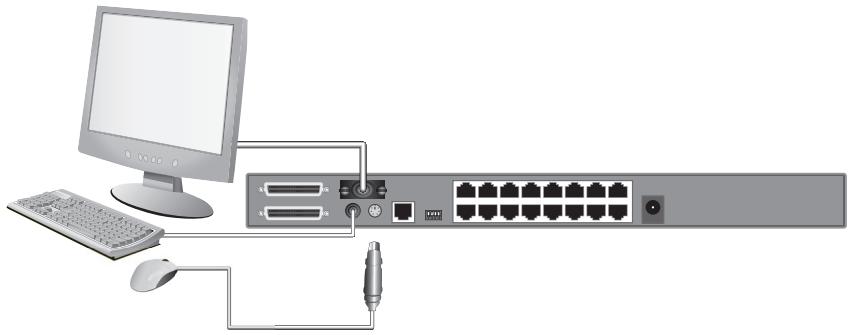
Branchement de la console au Switch KVM CAT5 SMB
Étape 1
Branchez le câble de moniteur VGA au port HDDB15 femelle à l'arrière du Switch KVM CAT5 SMB, dans la section « Console ». (Reportez-vous à l'illustration ci-dessous.)
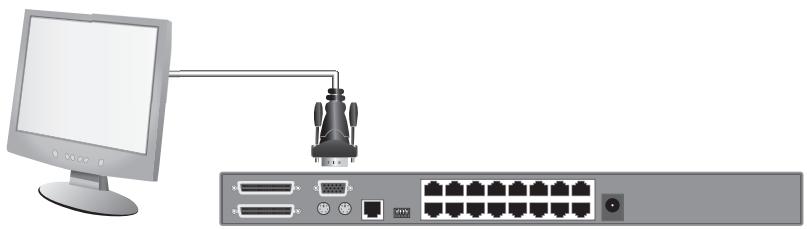
Branchez le câble de clavier PS/2 au port clavier à l'arrière du Switch KVM CAT5 SMB, dans la section « Console ». (Reportez-vous à l'illustration ci-dessous.)
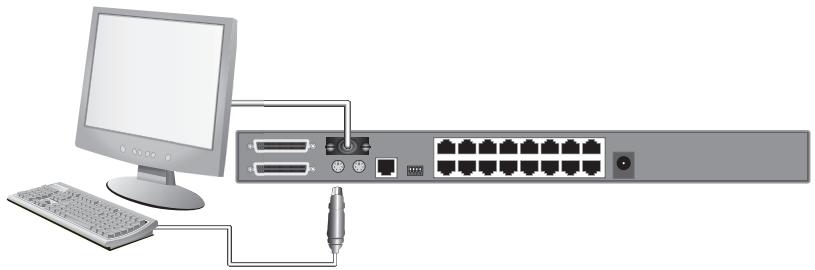
Branchez le câble de souris PS/2 au port souris à l'arrière du Switch KVM CAT5 SMB, dans la section « Console ». (Reportez-vous à l'illustration ci-dessous.)
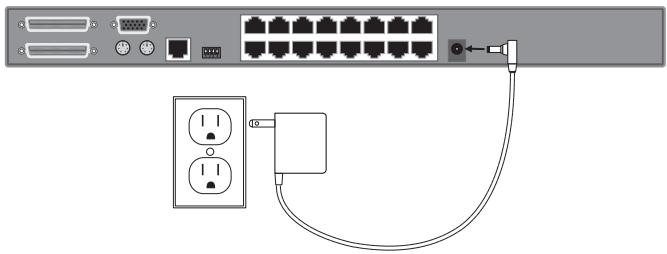
Branchez l'adaptateur de courant à la prise CC « 6VDC, 1A » à l'arrière du Switch KVM CAT5 SMB. N'utilisez que l'adaptateur de courant fourni avec l'unité. (Reportez-vous à l'illustration ci-dessous.)
Votre Switch KVM CAT5 SMB est installé. Vous pouvez maintenant brancher vos serveurs.
Branchement des serveurs à la Console avec Switch KVM CAT5 SMB (connexion PS/2) :
Étape 1
Assurez-vous que votre serveur est éteint.
Étape 2
À l'aide du Module d'interface serveur OmniView SMB pour PS/2 (F1DP101AeaAP), branchez le connecteur VGA au port moniteur sur votre serveur. (Reportez-vous à l'illustration ci-dessous.)
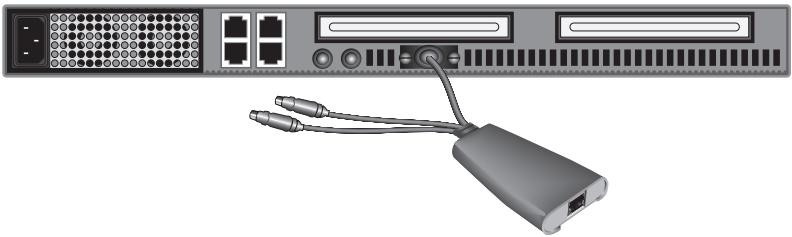
Branchez la souris et le clavier PS/2 aux ports clavier et souris du serveur. (Reportez-vous à l'illustration ci-dessous.)

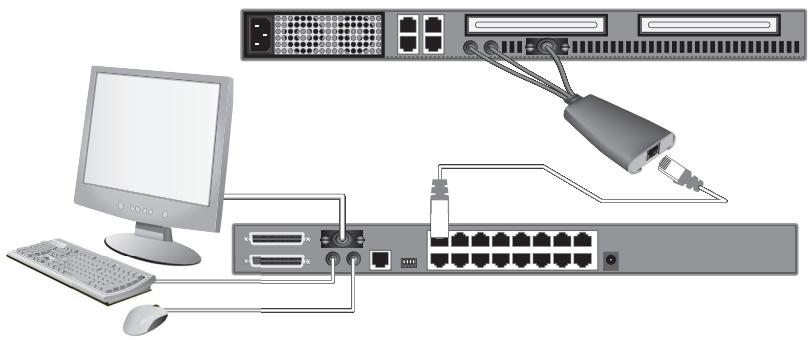
Branchez le Switch SMB CAT5 au Module d'interface serveur à l'aide du Câble de raccordement CAT5e Belkin ou tout autre câble CAT5. (Reportez-vous à l'illustration ci-dessous.)
Allumez votre serveur.
Étape 6
Répétez les étapes 1 à 5 pour chaque ordinateur PS/2 supplémentaire que vous souhaitez connecter.
Branchement des serveurs à la Console avec Switch KVM CAT5 SMB (connexion USB) :
Étape 1
Assurez-vous que votre serveur est éteint.
Étape 2
À l'aide du Module d'interface serveur OmniView SMB pour USB (F1DP101AeaAP), branchez le connecteur VGA au port moniteur sur votre serveur. (Reportez-vous à l'illustration ci-dessus.)
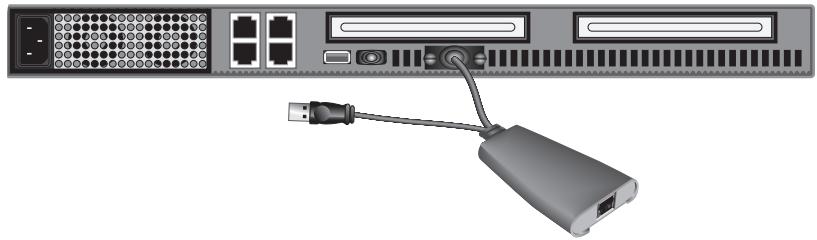
Branchez le connecteur USB à un port USB libre sur le serveur. (Reportez-vous à l'illustration ci-dessus.)
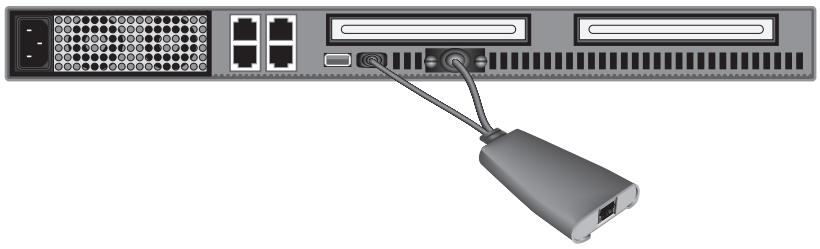
Branchez le Switch SMB CAT5 au Module d'interface serveur à l'aide du Câble de raccordement CAT5e Belkin ou tout autre câble CAT5. (Reportez-vous à l'illustration ci-dessous.) Remarque: Votre serveur doit être en mesure de reconnaître votre Module d'interface serveur et installer le pilote HID USB automatiquement, si nécessaire.
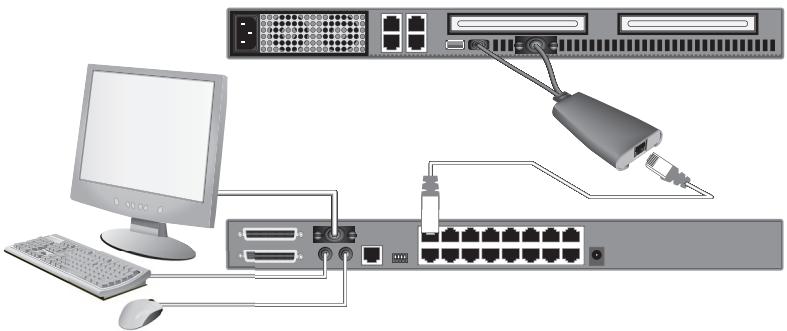
Répétez les étapes 1 à 4 pour chaque ordinateur USB supplémentaire que vous souhaitez connecter.
REMARQUE : Nous vous conseillons de brancher le câble du module d'interface serveur directement sur un port USB libre de votre ordinateur.
Branchement des serveurs à la Console avec Switch KVM CAT5 SMB (serveur Sun avec connexion MiniDIN8) :
Étape 1
Assurez-vous que votre serveur est éteint.
Étape 2
À l'aide du Module d'interface serveur OmniView SMB pour système patrimonial Sun (F1DP101AeaAL), branchez le connecteur VGA au port moniteur sur votre serveur. (Reportez-vous à l'illustration ci-dessous.)
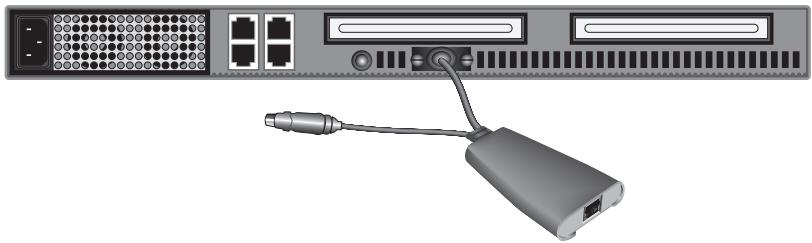
Branchez le connecteur miniDIN8 à un port clavier miniDIN8 libre sur le serveur. (Reportez-vous à l'illustration ci-dessus.)
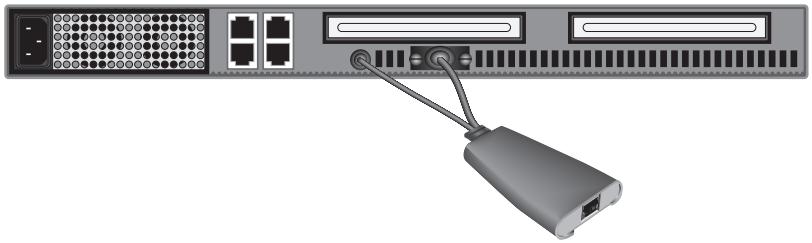
Branchez le Switch SMB CAT5 au Module d'interface serveur à l'aide du Câble de raccordement CAT5e Belkin ou tout autre câble CAT5. (Reportez-vous à l'illustration ci-dessous.)
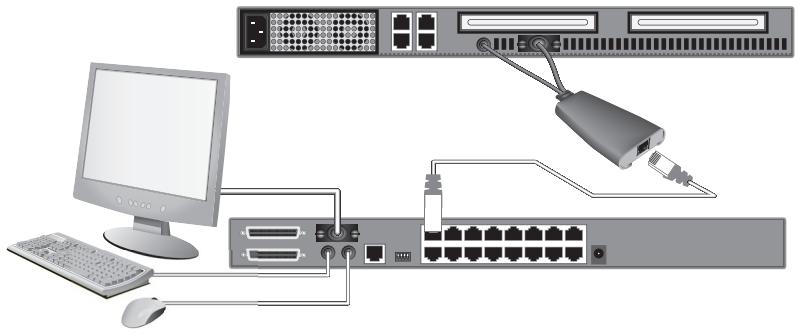
Allumez votre serveur.
Étape 6
Répétez les étapes 1 à 4 pour chaque ordinateur USB supplémentaire que vous souhaitez connecter.
REMARQUE : Lorsqu'un Module d'interface serveur USB ou Sun est branché à un serveur Sun, le Module émule les touches Sun à l'aide d'une combinaison de touches appelées « Touches combo ». Consultez le tableau en page 39 pour la liste des fonctions Sun prises en charge par le Switch KVM CAT5 SMB.
Connexion de plusieurs unités KVM CAT5 SMB (montage en série)
Vous pouvez monter en série jusqu'à 16 Switchs KVM CAT5 SMB, ce qui permet à un administrateur de serveurs de contrôle un maximum de 256 serveurs à partir d'une seule console. Chaque dispositif KVM monté en série devient une unité appelée « BANK » à laquelle une adresse est attribuée. Le Switch KVM CAT5 SMB branché au clavier, souris et moniteur de la console est le « BANK 00 » et est appelé le switch KVM « principal ». Les BANK 01 à 15 sont les switches « secondaires ».
REMARQUE : Votre Switch KVM CAT5 SMB offre une compatibilité descendante avec les switchs KVM OmniView PRO2 Belkin. Vous pouvez monter en série jusqu'à 16 Switchs CAT5 SMB et PRO2, peu importe la configuration.
REMARQUE : Un câble de montage en série (F1D108-CBL) est nécessaire pour monter en série chaque Switch KVM CAT5 SMB. Vous pouvez vous le procurer chez votre revendeur de produits Belkin ou en ligne à www.belkin.com (États-Unis seulement).
Comment attribuer une adresse BANK
Tous les Switchs KVM CAT5 SMB et les Modules d'extension possèdent un commutateur de BANK « DIP ». Le commutateur de BANK « DIP » sert à attribuer l'adresse de BANK appropriée pour chaque dispositif KVM.
- Dans une configuration à une seule unité, réglez le commutateur de BANK « DIP » du Switch KVM en position autonome (adresse de BANK 00). Il s'agit du réglage d'usine par défaut.
- Pour une configuration de plusieurs unités, le commutateur « DIP » du switch KVM principal doit être à l'adresse « BANK 00 ». Les unités secondaires doivent avoir une adresse BANK unique (de 01 à 15). Reportez-vous au tableau à la page 24 pour connaître les paramètres du commutateur « DIP ».
Diagramme de configuration du commutateur BANK DIP
| N° DU COMMUTATEUR DIP | Adresse du BANK | |||
| 1 | 2 | 3 | 4 | |
| Bas | Bas | Bas | Bas | BANK 00 Principal (Par défaut) |
| Haut | Bas | Bas | Bas | BANK 01 Secondaire |
| Bas | Haut | Bas | Bas | BANK 02 Secondaire |
| Haut | Haut | Bas | Bas | BANK 03 Secondaire |
| Bas | Bas | Haut | Bas | BANK 04 Secondaire |
| Haut | Bas | Haut | Bas | BANK 05 Secondaire |
| Bas | Haut | Haut | Bas | BANK 06 Secondaire |
| Haut | Haut | Haut | Bas | BANK 07 Secondaire |
| Bas | Bas | Bas | Haut | BANK 08 Secondaire |
| Haut | Bas | Bas | Haut | BANK 09 Secondaire |
| Bas | Haut | Bas | Haut | BANK 10 Secondaire |
| Haut | Haut | Bas | Haut | BANK 11 Secondaire |
| Bas | Bas | Haut | Haut | BANK 12 Secondaire |
| Haut | Bas | Haut | Haut | BANK 13 Secondaire |
| Bas | Haut | Haut | Haut | BANK 14 Secondaire |
| Haut | Haut | Haut | Haut | BANK 15 Secondaire |
PAR EXEMPLE :
Quatre Switchs KVM CAT5 SMB à 8 Ports (F1DP108A) sont montés en série pour contrôler jusqu'à 32 serveurs. Le commutateur DIP de l'unité principale est en position « BANK 00 » (par défaut) et les unités secondaires sont toutes dans une position BANK unique (entre 01 et 15).
Exemple de configuration en série
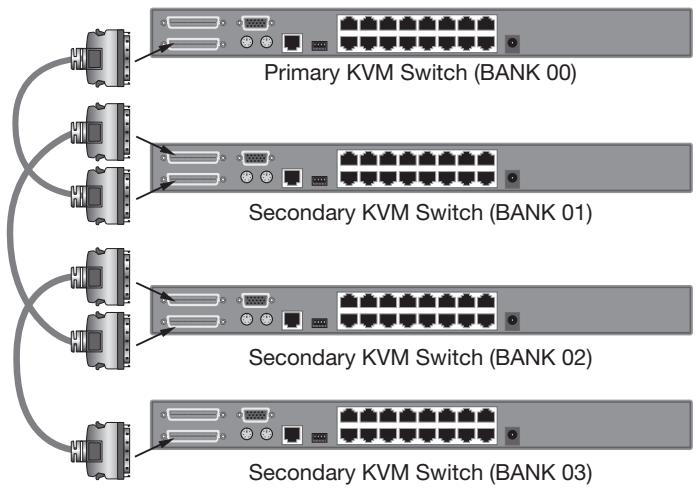
Assurez-vous que tous les serveurs et Switchs KVM sont hors tension et que chaque Switch KVM s'est vu attribué une adresse BANK unique.
Étape2
Placez tous les switches KVM principaux et secondaires à l'endroit désiré.
Étape3
Branchez le moniteur, le clavier et la souris de la console sur les ports console du switch principal (BANK 00). Consultez « Branchement de la console au Switch KVM CAT5 SMB » en page 15.
Branchement des Switchs principaux et secondaires :
Étape 1
À l'aide du câble de montage en série (F1D108-CBL), branchez une extrémité au port « Primary Input/Secondary Output » du KVM principal (BANK 00).
Étape 2
Branchez l'autre extrémité du câble de montage en série (F1D108-CBL) au port « Primary Input/Secondary Output » du premier Switch secondaire (BANK 01).
Étape 3
Pour ajouter des unités secondaires, branchez une extrémité du câble de montage en série (F1D108-CBL) au port « Secondary Input » du premier Switch KVM secondaire et l'autre extrémité au port « Primary Input/Secondary Output » du Switch KVM secondaire suivant (par exemple, BANK 01).
Étape 4
Répétez l'étape 3 pour chaque Switch KVM CAT5 SMB supplémentaire que vous désirez monter en série.
REMARQUE : Lorsque vous montez en série des Switchs CAT5 SMB et PRO2, assurez-vous que les Switchs PRO2 ne soient configurés en tant que switches secondaires uniquement.
Branchement des serveurs :
Étape 1
Branchez tous les serveurs aux Switchs principaux et secondaires. Consultez « Branchement des serveurs au Switch KVM CAT5 SMB » en page 17.
Étape 2
Assurez-vous que l'adaptateur de courant est branché au switch KVM principal et que celui-ci est sous tension. Le voyant du switch KVM principal doit s'allumer et afficher « 00 » pour indiquer son adresse BANK.
Étape 3
Allumez les switchs KVM secondaires en séquence en commençant par BANK 01, en branchant le bloc d'alimentation de chaque unité. Chaque switch KVM doit afficher son numéro d'adresse BANK lorsqu'il est allumé.
REMARQUE : Si les Switchs KVM CAT5 SMB ne s'affichent pas dans l'ordre correct, réinitialisez le switch principal (BANK 00) en appuyant simultanément sur les boutons « BANK + » et « BANK - ». Vous pouvez également réinitialiser le switch KVM principal afin de détecter les switchs KVM secondaires que vous venez d'ajouter. S'ils n'apparaissent toujours pas dans le bon ordre, vérifiez que l'adresse BANK de chaque Switch KVM est correctement affectée et que les câbles de montage en série sont bien branchés.
Étape 4
Vérifiez que le Switch KVM principal ait bien détecté tous les Switchs KVM secondaires en faisant défiler les BANK, à l'aide des boutons « BANK + » et « BANK - ». Si tous les Switchs KVM secondaires sont détectés, le témoin du Switch KVM principal enregistre et affiche l'adresse BANK du Switch KVM secondaire branché.
Mise en route des systèmes
Assurez-vous que tous les serveurs branchés au Switch KVM CAT5 SMB sont sous tension. Si un serveur branché n'est pas encore allumé, vous pouvez le faire maintenant (les serveurs peuvent être allumés simultanément). Le Switch KVM émule une souris et un clavier sur chaque port et permet l'amorçage normal de votre ordinateur.
L'ordinateur connecté au « port 1 » s'affiche sur le moniteur. Vérifiez si le clavier, le moniteur et la souris fonctionnent normalement. Vérifiez tous les ports, afin de vous assurer que tous les serveurs connectés répondent adéquatement. Si vous une erreur se produit, vérifiez les branchements des câbles de ce serveur et réamorcez-le. Si le problème persiste, reportez-vous à la section « Dépannage » de ce manuel.
Maintenant que votre console et vos ordinateurs sont connectés au Switch KVM, vous êtes prêt à l'utiliser. Sélectionnez les ordinateurs connectés grâce aux sélecteurs de port à accès direct situés sur la face avant du Switch KVM CAT5 SMB, à l'aide de la fonction d'affichage à l'écran ou en vous servant des raccourcis sur le clavier de la console. Il faut environ une à deux secondes pour rafraîchir le signal vidéo après le changement de serveur. La synchronisation de la souris et du clavier s'effectue également. Cette opération est normale et permet de vous assurer que la synchronisation a été correctement effectuée entre la console et les serveurs connectés.
Sélection d'un serveur ou BANK à l'aide des raccourcis clavier
Passez au port suivant ou précédent à l'aide de séquences simples sur le clavier à l'aide de la touche « Arrêt défil » et des touches de direction vers le haut ou vers le bas. Pour envoyer vos commandes au Switch KVM, vous devez appuyer deux fois sur la touche « ARRÊT DÉFIL » dans un intervalle de deux secondes. Le Switch KVM CAT5 SMB émet un son pour confirmer le passage en mode de raccourcis clavier. . Ensuite, appuyez sur le flèche « Haut ». Le Switch KVM CAT5 SMB passe au port suivant. Appuyez sur la flèche « Bas » pour passer au port précédent. (Reportez-vous à l'illustration ci-dessous.)
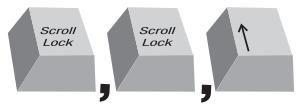
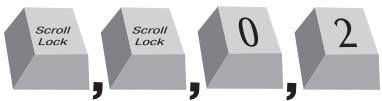
Dans une configuration à un seul switch (pas de montage en série), vous pouvez passer directement au port souhaité en entrant le numéro à deux chiffres de ce port. Par exemple, si vous appuyez sur « Arrêt défil », « Arrêt défil », « 03 », le Switch KVM CAT5 SMB passe au serveur du port 2, situé sur BANK 00. (Reportez-vous à l'illustration ci-dessous.)
Dans une configuration en série, vous pouvez changer de BANK en appuyant sur « Arrêt défil », « Arrêt défil », « Pg préc. » pour passer au BANK précédent. Appuyez sur « Arrêt défil », « Arrêt défil », « Pg suiv » pour passer au BANK suivant. (Reportez-vous à l'illustration ci-dessous.)

Dans une configuration en série, vous pouvez passer directement à un port d'un BANK quelconque en appuyant sur « Arrêt défil », « Arrêt défil », adresse BANK et numéro de port. Par exemple, si vous appuyez sur « Arrêt défil », « Arrêt défil », « 03 », « 05 », le serveur en BANK 03 port 5 devient actif. (Reportez-vous à l'illustration ci-dessous.)

REMARQUE : Vous disposez d'environ cinq secondes pour effectuer la séquence.
Voir en page 36 pour savoir comment modifier la touche d'amorce de la séquence de raccourci.
Sélection d'un serveur à l'aide des sélecteurs de port à accès direct
Vous pouvez choisir directement le serveur à contrôler en appuyant sur le sélecteur de port à accès direct situé à côté du port correspondant. Le témoin DEL s'allume afin d'indiquer que le port est bien choisi. Si vous installez plusieurs Switchs KVM CAT5 SMB montés en série, utilisez les touches de défilement BANK situées sur la face avant du switch principal afin d'accéder à d'autres ordinateurs connectés aux switches secondaires.
Sélection d'un BANK à l'aide des boutons de défilement
Appuyez sur le boutons de défilement « BANK + » et « BANK - » sur le Switch KVM principal pour passer d'un Switch KVM CAT5 SMB à l'autre parmi ceux montés en série. Appuyez sur les deux boutons simultanément pour réinitialiser le Switch KVM CAT5 SMB.
Le bouton « BANK + » vous permet de passer au BANK suivant. Par exemple, lorsque vous êtes sur le switch principal (BANK 00) et que vous souhaitez vérifier les serveurs en BANK 02, appuyez sur le bouton « BANK + » pour passer en BANK 02. Par défaut, le premier serveur actif est affiché sur le moniteur de la console. Servez-vous des sélecteurs de ports à accès direct pour passer au serveur souhaité en BANK 02.
Le bouton « BANK – » vous amène au BANK précédent (par exemple, lorsque vous êtes au BANK 02 et que vous désirez vérifier les serveurs au BANK 01). Appuyez sur le bouton « BANK - » pour passer au BANK 01. Par défaut, le premier serveur actif apparaîtra sur le moniteur de la console. Servez-vous des sélecteurs de ports à accès direct pour passer au serveur souhaité en BANK 01.
Mode AutoScan
La fonction AutoScan vous permet d'indiquer à la Console avec Switch KVM CAT5 SMB d'analyser et de surveiller les activités de tous les serveurs connectés, l'un après l'autre. Dans ce mode, le Switch demeure sur un port pendant un nombre de secondes prédéfini avant de passer à l'ordinateur suivant. L'intervalle alloué à chaque ordinateur peut être défini ou ajusté au moyen du menu OSD (voir la section « Durée d'analyse »).
Lorsque le Switch KVM est en mode AutoScan, il est également en mode d'affichage. Cela signifie que les saisies au niveau de la console (clavier et souris) ne sont pas transmises au serveur actif. Vous devez annuler l'AutoScan pour reprendre le contrôle du serveur.
Pour activer la fonction AutoScan, appuyez sur le bouton AutoScan sur le Switch KVM CAT5 SMB. Vous pouvez activer la fonction AutoScan sur votre clavier en appuyant sur « ArrêtDéfil », « ArrêtDéfil », barre d'espacement, « F4 ».
Appuyez sur l'un des boutons de la face avant ou une touche quelconque du clavier pour désactiver la fonction AutoScan.
REMARQUE : En mode AutoScan, il n'existe aucun contrôle souris ou clavier. Ceci permet d'éviter les erreurs de données et de synchronisation. Si l'utilisateur se sert de la souris ou du clavier lorsque le Switch KVM CAT5 SMB change de port, le flux de données risque d'être interrompu et de générer des mouvements de souris erratiques et/ou des saisies de caractères erronées si vous utilisez le clavier.
AFFICHAGE à l'écran
L'Affichage à l'écran vous permet de passer d'un Serveur à l'autre, de nommer vos serveurs, d'activer/désactiver la fonction d'analyse automatique, déterminer l'intervalle de la fonction AutoScan, activer la fonction de protection par mot de passe et programmer des raccourcis clavier. Pour accéder au menu OSD (On-Screen Display, affichage à l'écran), appuyez sur « Arrêt défil », « Arrêt défil », puis sur la barre d'espacement. L'écran OSD apparaît immédiatement. L'écran en surimpression est généré par le Switch KVM CAT5 SMB et n'affecte en rien le fonctionnement de votre serveur, système d'exploitation ou logiciel.
Page principale du menu OSD
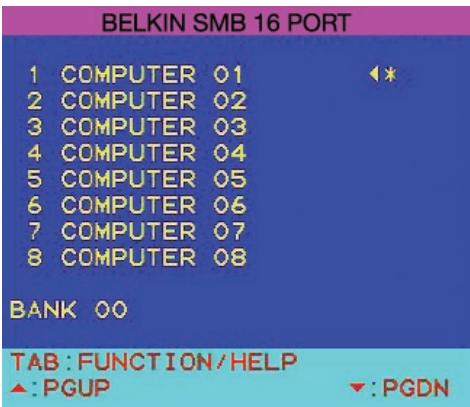
Le
menu principal OSD affiche le BANK sélectionné et les serveurs branchés à ce BANK. Si vous ne possédez qu'un Switch KVM CAT5 SMB dans votre configuration, le menu OSD affichera « BANK 00 ». Un symbole «*» indique que le serveur branché est allumé. Si le menu OSD n'affiche pas un «*» en regard d'un serveur branché et allumé, vous devez réinitialiser le Switch KVM CAT5 SMB pour détecter de nouveau le serveur. Pour ce faire, appuyez simultanément sur les boutons « BANK + » et « BANK - » sur la face avant.
Commandes au clavier du menu OSD
| (↓↑) | Permet de naviguer entre les serveurs d’un même BANK. |
| (PagePréc./PageSuiv.) | Sélection du BANK suivant ou précédent |
| (Inser) | Surligner le nom du serveur pour modification |
| (Entrée) | Passer d’un serveur à l’autre |
| (Tab) | Ouvrir la page « Function/Help [Fonction/Aide] » |
| (Echap) | Quitte l’affichage à l’écran OSD. |
Pour passer d'un serveur à l'autre à l'aide du menu principal de l'OSD, utilisez les flèches de votre clavier pour naviguer vers le serveur désiré puis appuyez sur la touche « Entrée ».
Un symbole “◀” indique le serveur actuellement « vu » par la console. Pour sélectionner un autre BANK, appuyez sur « PagePréc » ou « PageSuiv » pour sélectionner le BANK précédent ou le BANK suivant. Pour modifier le nom d’un serveur, utilisez les flèches pour naviguer vers le serveur en question, appuyez sur la touche « Inser », entrez le nouveau nom, puis appuyez sur « Entrée » pour sauvegarder votre modification. Le nom du serveur peut être composé d’un maximum de 15 caractères. Pour ouvrir la page « Setup [Configuration] », appuyez sur la touche « Tab ». Pour quitter l’OSD, appuyez sur la touche « Échap ».
Page « Function/Help [Fonction/Aide] »
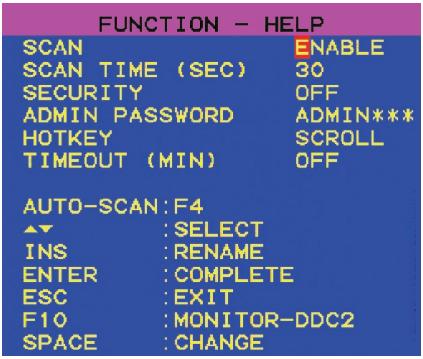
La page « Function/Help [Fonction/Aide] » vous permet de déterminer l'intervalle de la fonction AutoScan et de l'affichage de l'OSD, d'activer la protection par mot de passe et de programmer les touches de raccourci.
Commandes au clavier de la page Function/Help [Fonction/Aide]
| (F4) | Commencer l’analyse automatique |
| (↓↑) | Naviguer vers le champ suivant |
| (Inser) | Surligner un champ pour le modifier |
| (Echap) | Retourner au menu principal de l’OSD |
| (F10) | Programmer les paramètres Moniteur-DDC2 sur tous les Modules d’interface serveur |
| (Espacement) | Modifier les options du champ sélectionné |
Scan [Analyse]
Ceci indique si la fonction AutoScan est activée ou non. Pour activer et désactiver cette fonction, utilisez les flèches pour naviguer vers le champ « Scan [Analyse] » et appuyez sur la barre d'espacement.
Scan Time [Temps d'analyse]
Ceci détermine le temps pris par le Switch KVM CAT5 SMB pour analyser un serveur avant de passer au serveur suivant, en mode AutoScan. Vous pouvez régler l'intervalle entre 5 et 99 secondes. Pour modifier le temps d'analyse, utilisez les flèches pour naviguer le champ Scan Time [Temps d'analyse] puis entrez l'intervalle désiré (en secondes).
Security [Sécurité]
Cette fonction vous permet d'activer l'utilisation d'un mot de passe administrateur pour empêcher l'accès à l'OSD par les utilisateurs non autorisés. Pour activer et désactiver cette fonction, utilisez les flèches pour naviguer vers le champ « Security [Sécurité] » et appuyez sur la barre d'espacement.
Admin Password [Mot de passe Admin]
Ceci vous permet de définir le mot de passe administrateur requis pour accéder à l'OSD lorsque la fonction de sécurité est activée. Pour définir le mot de passe, utilisez les flèches pour naviguer vers le champ « Admin Password [Mot de passe Admin] » et entrez le mot de passe désiré dans le champ. Vous pouvez utiliser jusqu'à 8 caractères majuscules pour le mot de passe. Les caractères ne sont pas sensibles à la casse. Appuyez « Échap » ou utilisez les flèches pour naviguer vers les champs et sauvegarder le mot de passe. Utilisez la barre d'espacement pour effacer le mot de passe.
Hot Key [Raccourcis clavier]
Ceci vous permet de sélectionner la clé devant être utilisée pour amorcer les commandes par raccourcis clavier. Vous pouvez choisir parmi quatre options : « ArrêtDéfil », « ImpÉcran », « CTRL » gauche et « F12 ». La touche par défaut de tous les raccourcis clavier est « ArrêtDéfil » (voir « Commandes avec raccourcis clavier » ci-dessous.) Pour désigner une autre touche d'amorce des commandes au clavier, utilisez les flèches pour naviguer vers le champ « Hot Key [Raccourci clavier] », appuyez sur la barre d'espacement jusqu'à ce que vous trouvez la touche désirée, et appuyez sur « Entrée » pour sauvegarder la saisie.
Timeout [Temporisation]
Ceci détermine le temps qui s'écoule avant que l'administrateur se voit bloquer l'accès au Switch KVM (et aux serveurs branchés) en raison de l'inactivité. Pour accéder de nouveau au Switch KVM après la temporisation, il suffit d'entrer le mot de passe administrateur dans le boîte de connexion. La fonction de temporisation n'est disponible que lorsque la fonction de sécurité est activée. Vous pouvez régler l'intervalle entre 1 et 99 secondes. Pour modifier l'intervalle, utilisez les flèches pour naviguer, entrez l'intervalle désiré et appuyez sur « Entrée » pour sauvegarder la saisie. Si vous désactivez la fonction de sécurité, la fonction de temporisation est désactivée automatiquement.
REMARQUE : Si des switchs secondaires sont connectés et que les durées de l'AutoScan et de l'affichage OSD sont définies uniquement sur l'unité principale, les paramètres s'appliquent également à tous les switchs secondaires.
Fonction Moniteur-DDC2
Cette fonction permet au moniteur de la console d'informer la carte vidéo du serveur à propos de ses propriétés, comme la résolution et la profondeur des couleurs. La carte vidéo ajustera ainsi les paramètres du moniteur. Ceci permet à votre moniteur d'utiliser ses paramètres optimaux pour chaque serveur branché au Switch KVM CAT5 SMB. Pour lire l'information DDC2 du moniteur et la programmer sur tous les Modules d'interface serveur, appuyez sur « F10 ». Chaque fois que vous modifiez le moniteur, vous devrez appuyer de nouveau sur « F10 » pour programmer les nouvelles informations DDC sur les Modules d'interface serveur.
Commandes avec raccourcis clavier
Vous trouverez ci-dessous une liste des commandes de raccourci clavier pouvant être utilisées avec votre Switch KVM CAT5 SMB :
| AD, AD, flèche Haut | Passer au port ACTIF PRÉCÉDENT |
| AD, AD, flèche Bas | Passer au port ACTIF SUIVANT |
| AD, AD, PagePréc | Passer au BANK PRÉCÉDENT(Par défaut, sélectionne le premier port actif du BANK) |
| AD, AD,PageSuiv | Passer au BANK SUIVANT(Par défaut, sélectionne le premier port actif du BANK) |
| AD, AD, Y | Aller directement au PORT Y sur le BANK 00(Configuration à un seul Switch) Y=01 à 16 |
| AD, AD, X, Y | Aller directement au PORT Y sur le BANK X(Configuration de montage en série) (X=00 à 15)(Y=01 à 04 pour F1DA104T)(X=00 à 15) (Y=01 à 08 pour F1DA108T)(X=00 à 15) (Y=01 à 16 pour F1DA116T) |
| AD, AD, Barred'espacement, F10 | Moniteur DDC2 (identification des paramètres dumoniteur) |
| AD, AD, Barred'espacement | Activation de l'affichage à l'écran (OSD) |
| AD, AD, F4 | Active le mode AutoScan (réfère au bouton AutoScan) |
REMARQUE : Vous disposez d'environ cinq secondes pour effectuer la séquence.
Touches combo Sun
Le clavier PS/2 branché au Switch KVM CAT5 SMB ne prend pas en charge le pavé numérique Sun pour certaines fonctions dans l'environnement système Sun. Lorsqu'un Module d'interface serveur USB ou Sun est branché à un serveur Sun, le Module émule les touches Sun à l'aide d'une combinaison de touches appelées Touches combo. Veuillez vous reporter au tableau ci-dessous.
| Touche Sun | Touche Combo |
| Stop [Arrêter] | CTRL gauche + ALT + F1 |
| Props [Propriétés] | CTRL gauche + ALT + F3 |
| Front [Avant] | CTRL gauche + ALT + F5 |
| Open [Ouvrir] | CTRL gauche + ALT + F7 |
| Find [Rechercher] | CTRL gauche + ALT + F9 |
| Again [Encore] | CTRL gauche + ALT + F2 |
| Undo [Annuler] | CTRL gauche + ALT + F4 |
| Copy [Copier] | CTRL gauche + ALT + F6 |
| Paste [Coller] | CTRL gauche + ALT + F8 |
| Cut [Couper] | CTRL gauche + ALT + F10 |
| Help [Aide] | CTRL gauche + ALT + F11 |
| Compose [Composer] | Touche Application ou CTRL gauche + ALT + * (pavé numérique) |
| Crescent | Arrêt Défil |
| Volume Up [Augmenter volume] | CTRL gauche + ALT + - (pavé numérique) |
| Volume Down [Baisser volume] | CTRL gauche + ALT + + (pavé numérique) |
| Mute [Muet] | CTRL gauche + ALT + F12 |
| Touche Sun ◇ gauche | Touche Windows gauche |
| Touche Sun ◇ droite | Touche Windows droite |
| ALT-Graph | ALT droit ou ALT GR |
| Stop A | CTRL gauche + ALT + 1 |
Mise à jour du micrologiciel
Le Switch KVM CAT5 SMB comprend un micrologiciel pouvant être mis à jour par mémoire flash, permettant une compatibilité avec les tous derniers périphériques et serveurs. Les mises à niveau du micrologiciel sont gratuites pour toute la durée de vie de votre Switch KVM.
Pour mettre à niveau votre micrologiciel, téléchargez le fichier et utilitaire appropriés à www.belkin.com/support/. L'utilitaire vous guidera tout au long du processus de mise à niveau du micrologiciel de votre Switch KVM CAT5 SMB.
AVERTISSEMENT ! Nous vous conseillons vivement de mettre à jour votre micrologiciel uniquement si vous avez des problèmes de souris et de clavier avec votre Switch KVM CAT5 SMB, car la reconfiguration du logiciel risque d'entraîner des problèmes de fonctionnement inattendus. Veuillez contacter l'assistance technique de Belkin si vous avez besoin d'aide.
Pour mettre le micrologiciel à jour, vous avez besoin des éléments suivants :
- Un serveur séparé, sous Windows 2000 ou XP. Ce serveur ne doit pas être branché à un des ports serveurs du Switch KVM CAT5 SMB.
- Un port série disponible sur le serveur.
- Un câble série Flash spécifique (DB9 mâle vers RJ11; fourni avec l'unité) qui se branche entre le Switch KVM CAT5 SMB et le serveur.
Quels systèmes le Switch KVM CAT5 SMB prend-il en charge?
Le Switch KVM CAT5 SMB est pris en charge par tout système d'exploitation sur plateforme PS/2 et USB. Systèmes d'exploitation possibles : DOS, Windows 95/98/2000/Me/NT/XP/2003 Server, Sun, Linux, et Mac OS.
Que veut dire mise à niveau par mémoire Flash ?
Grâce à cette fonction, vous pouvez mettre à jour le micrologiciel de votre Switch KVM CAT5 SMB à tout moment via une simple connexion série. La possibilité de mise à niveau permet à votre Switch KVM CAT5 SMB de toujours disposer de la dernière version sur le marché bénéficiant des fonctions et améliorations les plus récentes. Voyez la section « Mise à jour du micrologiciel » de ce manuel, en page 40, pour en savoir plus.
Est-ce que le Switch KVM CAT5 SMB prend en charge les souris Microsoft IntelliMouse® ?
Le Switch KVM CAT5 SMB prend en charge les souris Microsoft, Logitech ^® , Kensington ^® , et Belkin. Veuillez contacter l'assistance technique de Belkin pour connaître les problèmes de compatibilité que vous risquez de rencontrer.
Comment le Switch KVM CAT5 SMB permet-il à l'utilisateur de changer de port ?
Le Switch KVM CAT5 SMB accepte trois méthodes de sélection du port. L'utilisateur peut sélectionner des serveurs en utilisant des raccourcis clavier spécialement conçus à cet effet, via le menu OSD ou indépendamment en appuyant sur les sélecteurs de port à accès direct.
Quelle est la distance maximum entre l'ordinateur et le Switch KVM CAT5 SMB ?
Le Switch KVM CAT5 SMB peut être placé jusqu'à 30 mètres de votre serveur.
Quelle est la résolution vidéo maximum prise en charge par le Switch KVM CAT5 SMB ?
Le circuit vidéo évolué du Switch KVM CAT5 SMB prend en charge une résolution maximum de 1600 x 1200 @ 75 Hz. Augmenter la longueur du câble entre votre Switch KVM CAT5 SMB et vos serveurs entraîne la prise en charge d'une résolution inférieure.
Dois-je installer un logiciel pour pouvoir utiliser le Switch KVM CAT5 SMB ?
Non. Le Switch KVM CAT5 SMB ne demande aucune installation de pilote ou de logiciel sur vos serveurs. Il vous suffit de relier tous vos serveurs au Switch KVM CAT5 SMB grâce aux Modules d'interface serveur, puis de brancher un clavier, un moniteur et une souris au port de la console et vous êtes prêt à l'utiliser.
Le Switch KVM CAT5 SMB a-t-il besoin d'un adaptateur de courant CC ?
Oui. Le Switch KVM CAT5 SMB a besoin d'un adaptateur de courant 5 volts CC 1 A pour fonctionner correctement.
Puis-je utiliser le Switch KVM CAT5 SMB pour permuter uniquement les signaux vidéo ?
Non, les Modules d'interface serveur doivent être branchés aux ports vidéo et clavier/souris sur vos serveurs. Les Modules d'interface serveur doivent s'alimenter par les ports PS/2, USB ou miniDIN8 Sun de vos serveurs pour fonctionner.
Puis-je utiliser le Switch KVM CAT5 SMB sur mon ordinateur Sun prenant en charge l'USB ?
Oui, le Switch KVM CAT5 SMB fonctionne avec tous les ordinateurs USB.
Est-ce que le Switch KVM CAT5 SMB prend en charge Linux ?
R : Oui, le Switch KVM CAT5 SMB fonctionne avec Red Hat® et autres distributions Linux configurées pour la prise en charge PS/2 ou USB.
Quelle est la durée de garantie du Switch KVM CAT5 SMB ?
Le Switch KVM CAt5 SMB fait l'objet d'une garantie limitée de cinq ans.
Mon ordinateur ne démarre pas lorsqu'il est connecté au Switch KVM CAT5 SMB, mais fonctionne correctement lorsque je branche le clavier, le moniteur et la souris directement sur le serveur.
- Assurez-vous que les câbles du clavier et de la souris sont biens en place entre le Module d'interface serveur et l'ordinateur.
- Vérifiez si les câbles du clavier et de la souris ne sont pas intervertis.
• Vérifiez la connexion du câble CAT5.
J'obtiens des images imprécises ou fantômes sur mon écran.
- Assurez-vous que les câbles vidéo sont insérés adéquatement dans le Module d'interface serveur.
- Vérifiez sur votre serveur que le moniteur utilisé prend bien en charge la résolution et le taux de rafraîchissement.
- Diminuez la résolution vidéo de votre moniteur.
- Assurez-vous que la longueur du câble ne dépasse pas 30 mètres.
- Vérifiez sur votre serveur que la carte vidéo utilisée prend bien en charge la résolution et le taux de rafraîchissement.
- Branchez le moniteur directement sur le serveur qui vous pose problème afin de savoir si ce problème se produit toujours.
J'obtiens un écran noir.
- Vérifiez que tous les câbles vidéo sont correctement installés.
- Assurez-vous que le câble clavier est connecté et adéquatement inséré entre le serveur et le Module d'interface serveur au port approprié.
- Branchez directement le moniteur sur le serveur afin de vérifier qu'il fonctionne correctement.
Le serveur ne détecte aucun clavier et j'obtiens une erreur de clavier au démarrage.
- Assurez-vous que le câble clavier sur le Module d'interface serveur est bien branché au serveur. Si cela n'est pas le cas, resserrez-le.
- Si vous utilisez le logiciel fourni avec votre clavier, désinstallez-le, puis réinstallez le pilote de clavier Microsoft standard.
Je perds la souris lorsque je passe à un autre port.
- Vérifiez que la souris USB utilisée est correctement branchée au port console du Switch KVM CAT5 SMB.
- Assurez-vous que le câble souris sur le Module d'interface serveur est bien branché au serveur. Si cela n'est pas le cas, resserrez-le.
- Si vous utilisez le pilote de souris fourni avec votre souris, désinstallez-le, puis installez le pilote de souris Microsoft standard.
- Assurez-vous que la souris fonctionne lorsqu'elle est directement branchée sur le serveur.
- Si le serveur sort juste du mode de veille, attendez une minute avant que la souris fonctionne.
- Désactivez les programmes de gestion de l'énergie sur le PC qui vous cause des problèmes.
- Essayez une autre souris.
La souris n'est pas détectée au démarrage.
- Vérifiez les câbles et assurez-vous qu'ils sont correctement insérés.
Le serveur démarre, mais la souris ne fonctionne pas.
- Assurez-vous que la souris est correctement branchée.
- Assurez-vous que la souris fonctionne lorsqu'elle est directement branchée sur le serveur. Il se peut que vous deviez redémarrer l'ordinateur si vous choisissez cette solution.
- Essayez une autre souris.
Lorsque je change de port, le mouvement de la souris est complètement désordonné.
- Vérifiez qu'un seul pilote de souris est installé. Assurez-vous que le pilote est prévu pour une souris PS/2 standard ou une souris PS/2 compatible Microsoft.
- Assurez-vous qu'aucun pilote de souris n'est chargé dans vos fichiers « CONFIG.SYS » ou « AUTOEXEC.BAT ».
- Ne déplacez pas la souris ou n'appuyez pas sur un bouton lorsque vous changez de port sur le Switch KVM CAT5 SMB.
- Ne déplacez plus la souris, attendez cinq secondes, puis bougez-la de nouveau. Le Module d'interface serveur synchronise les mouvements de la souris automatiquement.
USB
Je connecte mon Module d'interface serveur USB à mon serveur USB. Mon clavier et ma souris ne fonctionnent pas.
- Avant de brancher le Module d'interface serveur USB, assurez-vous que le pilote USB HID est installé sur tous les serveurs. (Pour installer le pilote USB HID, branchez une souris ainsi qu'un clavier USB sur l'ordinateur. Windows doit automatiquement installer les pilotes.)
Certaines touches de mon clavier ne fonctionnent pas correctement lorsque j'utilise un serveur Mac®.
- Étant donné que vous utilisez un clavier pour PC sur un ordinateur Mac, il se peut que quelques touches d'options du clavier PC soient inversées. Les touches principales fonctionnent selon l'inscription qu'elles portent.
Les définitions suivantes sont utilisées dans le manuel:
AutoScan : Mode de fonctionnement où le Switch KVM analyse un port puis l'autre selon une base de progression définie par l'utilisateur.
BANK : Adresse d'un KVM monté en série (00 à 15), défini par le commutateur DIP.
Console : Terme tout-en-un pour le clavier, moniteur et souris connectés à un switch KVM.
Port de la console : Récepteurs pour la console permettant de se connecter au switch KVM.
Contrôle : Dans le domaine de la permutation de ports, le contrôle correspond au fait que la console est capable d'envoyer des données en entrée au serveur. Le contrôle nécessite que la console ait activé le port et y accède.
Configuration en série : Configuration de multiples Switchs KVM reliés entre eux en série. Une série de Switchs KVM utilisent des paramètres communs pour permettre des interactions complexes entre les multiples consoles et permettre ainsi le contrôle de plusieurs serveurs.
DDC : Acronyme de « Display Data Channel », une norme de la VESA pour la communication entre un moniteur et un adaptateur vidéo. À l'aide de la DDC, un moniteur peut informer la carte vidéo d'un ordinateur à propos des propriétés du moniteur, comme la résolution maximale et la profondeur des couleurs, afin que l'utilisateur se voit présenter des options de configuration valides pour l'affichage.
HID : Human Interface Device, classe de périphériques USB comprenant les claviers et les souris.
KVM : Littéralement « Keyboard Video Mouse », ce terme réfère à la technologie permettant à deux ordinateurs ou plus d'être contrôlés par un clavier, un moniteur et une souris. Certains Switchs possèdent une technologie KVM permettant de partager d'autres périphériques, tels que des haut-parleurs, microphones et imprimantes.
Switch KVM : Dispositif permettant à un utilisateur d'accéder à de multiples serveurs et de contrôler ceux-ci à partir d'une seule console. Il possède au moins un port de console et de multiples ports de serveurs.
OSD : « On-Screen Display », interface utilisateur graphique pouvant être employée pour contrôler et configurer le Switch KVM.
Port : Récepteur d'interface sur un ordinateur au moyen duquel vous pouvez relier un périphérique ou brancher un câble de périphérique.
Switch KVM principal : Le Switch KVM est branché à la console et porte l'adresse BANK 00.
Switch KVM secondaire : N'importe quel Switch KVM monté en série sur le Switch KVM principal et portant l'adresse BANK 01 - 15 (et auquel aucune console n'est branchée).
Déclaration FCC
Déclaration de conformité à la réglementation FCC en matière de compatibilité électromagnétique
Nous, Belkin Corporation, sis au 501 West Walnut Street, Compton CA, 90220, États-Unis, déclarons sous notre seule responsabilité que les produits :
F1DP104A, F1DP108A, F1DP116A,
auxquels se réfère la présente déclaration :
sont conformes aux normes énoncées à l'alinéa 15 de la réglementation FCC. Le
fonctionnement est assujetti aux deux conditions suivantes : (1) cet appareil ne peut pas
provoquer d'interférence nuisible et (2) cet appareil doit accepter toute interférence reçue, y
compris des interférences pouvant entraîner un fonctionnement non désiré.
Déclaration de conformité CE
Nous, Belkin Corporation, déclarons sous notre seule responsabilité que les produits F1DP104A, F1DP108A, F1DP116A auxquels se réfère la présente déclaration, ont été élaborés dans le respect des normes d'émissions EN55022 ainsi que des normes d'immunité EN55024, LVP EN61000-3-2 et EN61000-3-3 en vigueur.
ICES
This Class B digital apparatus complies with Canadian ICES-003. Cet appareil numérique de la classe B est conforme à la norme NMB-003 du Canada.
Garantie limitée de cinq ans du produit de Belkin Corporation
Belkin Corporation garantit ce produit contre tout défaut matériel ou de fabrication pendant toute sa période de garantie. Si l'appareil s'avère défectueux, Belkin le réparera ou le remplacera gratuitement, à sa convenance, à condition que le produit soit retourné, port payé, pendant la durée de la garantie, au dépositaire Belkin agréé auprès duquel le produit a été acheté. Une preuve d'achat peut être exigée. La présente garantie est caduque si le produit a été endommagé par accident, abus, usage impropre ou mauvaise application, si le produit a été modifié sans autorisation écrite de Belkin, ou si un numéro de série Belkin a été supprimé ou rendu illisible.
LA GARANTIE ET LES VOIES DE RECOURS SUSMENTIONNÉES FONT FOI EXCLUSIVEMENT ET REMPLACENT TOUTES LES AUTRES, ORALES OU ÉCRITES, EXPLICITES OU IMPLICITES. BELKIN REJETTE EXPRESSÉMENT TOUTES LES GARANTIES IMPLICITES, Y COMPRIS MAIS SANS RESTRICTION, LES GARANTIES AFFÉRENTES À LA QUALITÉ LOYALE ET MARCHANDE ET À LA POSSIBILITÉ D'UTILISATION À UNE FIN DONNÉE.
Aucun dépositaire, représentant ou employé de Belkin n'est habilité à apporter des modifications ou adjonctions à la présente garantie, ni à la proroger.
BELKIN N'EST PAS RESPONSABLE DES DOMMAGES SPÉCIAUX, DIRECTS OU INDIRECTS, DÉCOULANT D'UNE RUPTURE DE GARANTIE, OU EN VERTU DE TOUTE AUTRE THÉORIE JURIDIQUE, Y COMPRIS MAIS SANS RESTRICTION LES PERTES DE BÉNÉFICES, TEMPS D'ARRÊT, FONDS DE COMMERCE, REPROGRAMMATION OU REPRODUCTION DE PROGRAMMES OU DE DONNÉES MÉMORISÉS OU UTILISÉS AVEC DES PRODUITS BELKIN OU DOMMAGES CAUSÉS À CES PROGRAMMES OU À CES DONNÉES.
Certains pays ne permettent pas d'exclure ou de limiter les dommages accidentels ou consécutifs ou les exclusions de garanties implicites, de sorte que les limitations d'exclusions ci-dessus ne s'appliquent pas dans votre cas. La garantie vous confère des droits légaux spécifiques. Vous pouvez également bénéficier d'autres droits qui varient d'un pays à l'autre.

5 Rue du Petit Robinson, 3ème étage
Montage des SMB-CAT5 KVM-Switch
5 Rue du Petit Robinson, 3ème étage
+33 (0) 1 39 46 62 89 fax
Technische ondersteuning
Europa: 00 800 223 55 460

Dit digitale apparaat uit klasse B voldoet aan de Canadese normen ICES-003. Cet appareil numérique de la classe B est conforme à la norme NMB-003 du Canada.
5 Rue du Petit Robinson, 3ème étage
+33 (0) 1 39 46 62 89 fax
Este aparato digital de la clase B cumple con la norma canadiense ICES-003. Cet appareil numérique de la classe B est conforme à la norme NMB-003 du Canada.
5 Rue du Petit Robinson, 3ème étage
+33 (0) 1 39 46 62 89 fax
- Table of Contents
- Contenu de l'emballage
- Présentation des fonctions
- - Technologie CAT5
- - Port servant exclusivement au montage en série
- - Résolution vidéo prise en charge
- • Affichage à l'écran (OSD)
- - Raccourcis clavier
- - Bouton de la face avant
- - AutoScan
- - Témoin
- • Témoin en sept segments
- - Mise à niveau Flash
- Configuration requise
- Modules d'interface serveur
- Modules d'interface serveur SMB OmniView® :
- Câbles de raccordement UTP Belkin :
- Câbles de montage en série OmniView
- Systèmes d'exploitation
- Claviers
- Souris
- Moniteurs
- Illustrations de l'unité
- Switch KVM CAT5 SMB
- Module d'interface serveur OmniView SMB, USB
- Module d'interface serveur OmniView SMB, système patrimonial Sun
- Préconfiguration
- Où installer le Switch KVM CAT5 SMB
- Prenez en considération les éléments suivants avant d'installer votre Switch KVM CAT5 SMB :
- Distance des câbles (pour serveurs PS/2, USB et Sun)
- Montage du Switch KVM CAT5 SMB
- Installation des supports (F1DP108Aea et F1DP116Aea)
- Étape 1
- Étape 2
- Installation des supports en option (F1DP104Aea)
- Branchement de la console au Switch KVM CAT5 SMB
- Branchement des serveurs à la Console avec Switch KVM CAT5 SMB (connexion PS/2) :
- Étape 6
- Branchement des serveurs à la Console avec Switch KVM CAT5 SMB (connexion USB) :
- Branchement des serveurs à la Console avec Switch KVM CAT5 SMB (serveur Sun avec connexion MiniDIN8) :
- Connexion de plusieurs unités KVM CAT5 SMB (montage en série)
- Comment attribuer une adresse BANK
- PAR EXEMPLE :
- Étape2
- Étape3
- Branchement des Switchs principaux et secondaires :
- Étape 3
- Étape 4
- Branchement des serveurs :
- Mise en route des systèmes
- Sélection d'un serveur ou BANK à l'aide des raccourcis clavier
- Sélection d'un serveur à l'aide des sélecteurs de port à accès direct
- Sélection d'un BANK à l'aide des boutons de défilement
- Mode AutoScan
- AFFICHAGE à l'écran
- Page principale du menu OSD
- Page « Function/Help [Fonction/Aide] »
- Commandes au clavier de la page Function/Help [Fonction/Aide]
- Scan [Analyse]
- Scan Time [Temps d'analyse]
- Security [Sécurité]
- Admin Password [Mot de passe Admin]
- Hot Key [Raccourcis clavier]
- Timeout [Temporisation]
- Fonction Moniteur-DDC2
- Commandes avec raccourcis clavier
- Touches combo Sun
- Mise à jour du micrologiciel
- Pour mettre le micrologiciel à jour, vous avez besoin des éléments suivants :
- Quels systèmes le Switch KVM CAT5 SMB prend-il en charge?
- Que veut dire mise à niveau par mémoire Flash ?
- Est-ce que le Switch KVM CAT5 SMB prend en charge les souris Microsoft IntelliMouse® ?
- Comment le Switch KVM CAT5 SMB permet-il à l'utilisateur de changer de port ?
- Quelle est la distance maximum entre l'ordinateur et le Switch KVM CAT5 SMB ?
- Quelle est la résolution vidéo maximum prise en charge par le Switch KVM CAT5 SMB ?
- Dois-je installer un logiciel pour pouvoir utiliser le Switch KVM CAT5 SMB ?
- Le Switch KVM CAT5 SMB a-t-il besoin d'un adaptateur de courant CC ?
- Puis-je utiliser le Switch KVM CAT5 SMB pour permuter uniquement les signaux vidéo ?
- Puis-je utiliser le Switch KVM CAT5 SMB sur mon ordinateur Sun prenant en charge l'USB ?
- Est-ce que le Switch KVM CAT5 SMB prend en charge Linux ?
- Quelle est la durée de garantie du Switch KVM CAT5 SMB ?
- Mon ordinateur ne démarre pas lorsqu'il est connecté au Switch KVM CAT5 SMB, mais fonctionne correctement lorsque je branche le clavier, le moniteur et la souris directement sur le serveur.
- J'obtiens des images imprécises ou fantômes sur mon écran.
- J'obtiens un écran noir.
- Le serveur ne détecte aucun clavier et j'obtiens une erreur de clavier au démarrage.
- Je perds la souris lorsque je passe à un autre port.
- La souris n'est pas détectée au démarrage.
- Le serveur démarre, mais la souris ne fonctionne pas.
- Lorsque je change de port, le mouvement de la souris est complètement désordonné.
- USB
- Certaines touches de mon clavier ne fonctionnent pas correctement lorsque j'utilise un serveur Mac®.
- Les définitions suivantes sont utilisées dans le manuel:
- Déclaration FCC
- Déclaration de conformité à la réglementation FCC en matière de compatibilité électromagnétique
- Déclaration de conformité CE
- ICES
- Garantie limitée de cinq ans du produit de Belkin Corporation
- Montage des SMB-CAT5 KVM-Switch
Marque : BELKIN
Modèle : SWITCH KVM CAT5 SMB #F1DP104AEA
Catégorie : KVM Switch