
SWITCH KVM CAT5 SMB #F1DP104AEA - Switch KVM BELKIN - Manuale utente e istruzioni gratuiti
Trova gratuitamente il manuale del dispositivo SWITCH KVM CAT5 SMB #F1DP104AEA BELKIN in formato PDF.


| Tipo di prodotto | Switch KVM CAT5 OmniView SMB |
| Riferimento | F1DP104AEA |
| Numero di porte | 4 porte per server (RJ45) + 1 porta console PS/2 |
| Dimensioni | 279 mm x 44,5 mm x 150 mm |
| Peso | 2,4 kg |
| Alimentazione | Adattatore di rete 6 V CC, 1 A (polarità positiva al centro) |
| Risoluzione video max. | 1600 x 1200 @ 75 Hz |
| Distanza max. server | 30 m tramite cavo CAT5 UTP |
| Montaggio in serie | Fino a 16 unità, controllo di 256 server max. |
| Emulazione tastiera/mouse | PS/2 (console); segnali completamente emulati su ogni porta server |
| Metodi di selezione | Scorciatoie da tastiera, display a schermo (OSD), selettori di porta frontali, pulsanti di scorrimento BANK |
| Display a schermo (OSD) | Sì, con attribuzione nomi, regolazione AutoScan, sicurezza tramite password |
| Modalità AutoScan | Sì, intervallo regolabile da 5 a 99 secondi |
| Aggiornamento firmware | Tramite memoria flash via porta seriale (cavo RJ11 verso DB9 incluso) |
| Connettori console | 1 x VGA HDDB15 femmina, 2 x miniDIN6 PS/2 (tastiera e mouse) |
| Connettori server | 4 x RJ45 femmina (per moduli di interfaccia server) |
| Connettore montaggio serie | 1 x DB25 femmina (ingresso principale/uscita secondaria) |
| Materiale del contenitore | Metallo con pannello frontale in plastica resistente |
| Temperatura di funzionamento | 0 °C a 40 °C |
| Garanzia | 5 anni limitata |
Domande frequenti - SWITCH KVM CAT5 SMB #F1DP104AEA BELKIN
Domande degli utenti su SWITCH KVM CAT5 SMB #F1DP104AEA BELKIN
0 domanda su questo apparecchio. Rispondi a quelle che conosci o fai la tua.
Fai una nuova domanda su questo apparecchio
Scarica le istruzioni per il tuo Switch KVM in formato PDF gratuitamente! Trova il tuo manuale SWITCH KVM CAT5 SMB #F1DP104AEA - BELKIN e riprendi in mano il tuo dispositivo elettronico. In questa pagina sono pubblicati tutti i documenti necessari per l'utilizzo del tuo dispositivo. SWITCH KVM CAT5 SMB #F1DP104AEA del marchio BELKIN.
MANUALE UTENTE SWITCH KVM CAT5 SMB #F1DP104AEA BELKIN
Per gestire i server utilizzando una console PS/2 ed i cavi CAT5
Rushden, NN10 6GL, Regno Unito
+44 (0) 1933 35 2000
+44 (0) 1933 31 2000 fax
Belkin B.V.
Boeing Avenue 333
1119 PH Schiphol-Rijk, Paesi Bassi
+31 (0) 20 654 7300
+31 (0) 20 654 7349 fax
Belkin GmbH
Hanebergstrasse 2
80637 Monaco di Baviera, Germania
+49 (0) 89 143405 0
+49 (0) 89 143405 100 fax
Belkin SAS
Assistenza Tecnica Belkin
Europa: 00 800 223 55 460
Indice
- Introduzione....1
Contenuto della confezione....1
- Descrizione generale ....2
Descrizione generale delle caratteristiche ....2
Requisiti dell'attrezzatura ....4
Requisiti del sistema ....6
Diagrammi di visualizzazione dell'unità ....7
Specifiche 9
- Installazione....12
Configurazione preliminare....12
Montaggio dello switch Switch KVM CAT5 per PMI....13
Collegamento della console allo switch Switch KVM CAT5 per PMI......15
Collegamento dei server allo Switch KVM CAT5 per PMI 17
Collegamento di diversi Switch KVM CAT5 per PMI (in collegamento a cascata) 23
Avviamento dei sistemi....28
- Utilizzo dello Switch KVM CAT5 per PMI 29
Selezione di un server o di un BANCO utilizzando i tasti di scelta rapida ...29
Selezione di un server utilizzando i selettori di porta ad accesso diretto.....31
Selezione di un BANCO utilizzando i pulsanti di scorrimento veloce......31
Modalità di scansione automatica....32
On-Screen Display 33
Tasti di selezione rapida della tastiera....38
Combinazioni di tasti Sun 39
Aggiornamento del firmware....40
-
Domande frequenti ....41
-
Rilevazione e risoluzione delle anomalie....43
-
Glossario....46
-
Informazioni....48
Grazie per aver scelto di acquistare uno Switch KVM CAT5 per PMI OmniView. La nostra ampia gamma di soluzioni KVM testimonia l'impegno che Belkin dedica alla realizzazione di prodotti di alta qualità, durevoli e ad un costo accessibile.
Lo Switch KVM CAT5 per PMI OmniView è l'unico Switch KVM per piccole e medie imprese che consente di contare su un controllo dei server tramite piattaforma multipla. Realizzato per offrire costi e prestazioni eccezionali, lo Switch KVM CAT5 per PMI consente di controllare in maniera centralizzata gli ambienti server di piccole e medie dimensioni quali centri di elaborazione dati, laboratori informatici e sedi affiliate di grandi aziende. Gli Switch KVM CAT5 per PMI si possono facilmente collegare tra loro in configurazione a cascata per arrivare a gestire fino a 256 server PS/2, USB e Sun da un'unica console PS/2. La combinazione integrata della tecnologia CAT5 e dei moduli di interfaccia server di Belkin semplifica le condizioni di utilizzo ed offre il massimo della stabilità e disponibilità del server. L'intera gamma di prodotti KVM CAT5 per PMI OmniView offre la stessa funzionalità che ci si aspetterebbe altrimenti soltanto da una soluzione di livello aziendale.
In questo Manuale Utente potete trovare tutte le informazioni relative a questo nuovo Switch KVM CAT5 per PMI, dall'installazione al funzionamento e alla risoluzione dei problemi, nella remota eventualità dell'insorgere di un problema. Per eseguire un'installazione rapida e semplice, vi invitiamo a leggere la Guida di Installazione Rapida fornita nella confezione.
Vi ringraziamo per aver scelto di acquistare lo Switch KVM CAT5 per PMI Belkin. Noi sappiamo quanto sia importante il vostro lavoro e siamo certi che ben presto vedrete da soli per quale motivo Belkin è il marchio più venduto al mondo di switch KVM.
Contenuto della confezione
Switch KWM
OmniView CAT5
per PMI

Staffe per il montaggio su rack con viti (F1DP108A, F1DP116A)
Cavo Seriale
Flash
da DB9 a RJ11

Manuale utente

Guida di installazione rapida
Alimentatore da 6V CC, 1A
Descrizione generale delle caratteristiche
- Tecnologia CAT5
La tecnologia integrata CAT5 consente di collegare lo switch KVM ai server coprendo una distanza massima di 30 metri, utilizzando i cavi standard CAT5 e i compatti moduli di interfaccia server Belkin. Con i cavi CAT5 si riduce l'ingombro dei cavi, si semplifica la loro gestione ed è possibile contare su un maggiore flusso di aria nei rack, prolungando la durata delle apparecchiature. I moduli di interfaccia server consentono di contare su una disponibilità costante dei server grazie all'intelligenza keepalive e alle caratteristiche di emulazione dei segnali di mouse e tastiera.
- Porta per il collegamento in cascata
Possibilità di collegare in cascata fino a 16 switch KVM sfruttando le apposite porte
dedicate e potendo quindi ampliare facilmente la propria configurazione KVM rimanendo al passo con la crescita del proprio ambiente lavorativo.
- Risoluzione Video
Lo Switch KVM CAT5 per PMI supporta una risoluzione video 1600x1200@75Hz.
- On-Screen Display (OSD)
La funzione OSD semplifica la gestione del server, consentendo di assegnare un nome specifico ad ogni server collegato nell'intero sistema. Mette a disposizione un mezzo visivo ideale per eseguire la commutazione tra i server ed impostare l'intervallo di tempo di esecuzione della funzione AutoScan.
• Tasti di selezione rapida
La funzione di selezione rapida consente di scegliere una porta a piacere avvalendosi di specifici comandi a tastiera. Digitando dalla tastiera una semplice sequenza di tasti si possono scegliere da uno a 256 server, istantaneamente.
- Pulsanti sul pannello anteriore
Selettori di porta ad accesso diretto, collocati in una posizione facilmente accessibile del pannello anteriore dello switch KVM CAT5 per PMI, che consentono una semplice selezione manuale della porta.
- AutoScan
La funzione AutoScan consente di impostare lo switch KVM CAT5 per PMI in modo tale da poter eseguire la scansione ed il controllo delle attività di tutti i computer collegati, uno per uno. L'intervallo di tempo assegnato ad ogni server si può definire o regolare tramite il menu On-Screen Display (OSD).
- Display a LED
Un display a LED sul pannello anteriore dello switch KVM CAT5 per PMI serve a monitorare lo stato di funzionamento. Un LED previsto sopra ad ogni selettore di porta ad accesso diretto si illumina per indicare che la console sta attualmente controllando il server corrispondente. Non appena il selettore di porta viene premuto, il LED sopra a quest'ultimo si illumina. Il LED porta che lampeggia serve ad indicare l'assenza di server collegati alla porta.
• LED a sette segmenti
Se è stata predisposta una configurazione in cascata tra diversi switch KVM CAT5 per PMI insieme, il LED a sette segmenti serve ad indicare rapidamente il BANCO selezionato.
- Aggiornamento flash
Con il firmware ad aggiornamento flash è possibile installare rapidamente la versione più recente del proprio switch KVM CAT5 per PMI. In questo modo lo switch KVM si manterrà sempre compatibile con i più recenti dispositivi e server. Gli aggiornamenti del firmware sono disponibili gratuitamente per tutta la durata dello switch KVM CAT5 per PMI e si possono scaricare dal sito di assistenza Belkin www.belkin.com/support.
Requisiti dell'attrezzatura
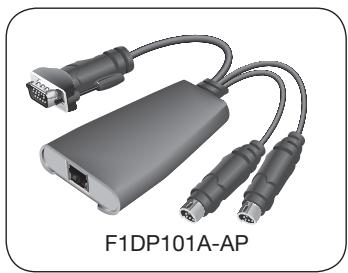
Moduli di interfaccia server
Il collegamento ad uno switch KVM CAT5 per PMI richiede un Modulo di Interfaccia Server per PMI OmniView Belkin specifico ed un cavo patch CAT5 standard.
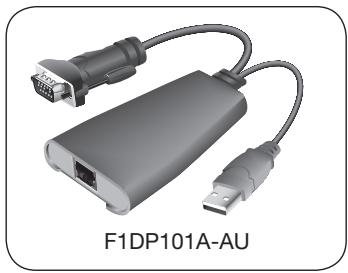
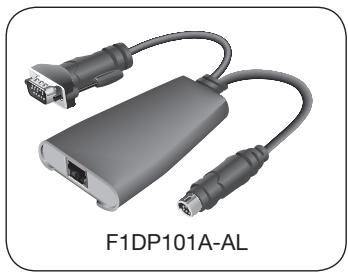
Moduli di interfaccia server per PMI OmniView:
F1DP101AeaAP (versione PS/2)
F1DP101AeaAU (versione USB)
F1DP101AeaAL (Legacy Sun™ versione miniDIN8)
F1DP101AeaAP-8P (versione PS/2, confezione da 8)
NOTA: i codici prodotto e la disponibilità sono soggetti a variazioni.
Per avere il massimo delle prestazioni del vostro video, con lo switch KVM CAT5 per PMI Belkin consiglia di utilizzare cavi Belkin di Categoria 5e, FastCAT5e, oppure cavi patch di Categoria 6. Questi cavi offrono la massima qualità disponibile per garantire eccellenti prestazioni a livello di trasmissione dei dati e qualità video.
NOTA: per ottenere risultati video eccellenti anche a distanze maggiori, si consiglia di utilizzare i cavi pieni CAT6.
Per collegare tra loro diversi switch KVM, è necessario disporre di uno speciale cavo Belkin OmniView per il collegamento in cascata.
Cavi patch UTP Belkin:
A3L791-XX-YYY (CAT5e)
A3L850-XX-YYY (FastCAT5e)
A3L980-XX-YYY (CAT6)
Cavo per collegamento in cascata OmniView:
F1D108-CBL-XX
(-XX indica la lunghezza in piedi) (-YYY indica il colore)
NOTA: i codici prodotto e la disponibilità sono soggetti a variazioni.
Requisiti del sistema
Piattaforme OS:
Lo switch KVM CAT5 per PMI è compatibile con le CPU collegate, tra le altre, alle seguenti piattaforme OS:
- Windows® NT®, 95, 98, 2000, Me, XP, Server 2003
- Microsoft® DOS 5.x e superiore
- Red Hat® Linux® 8.x e superiori
- Novell® NetWare 5.x
• Mac OS® X e superiore (con supporto USB)
• Solaris 8.x e superiore
Tastiere
- Compatibile con PS/2
• Supporta tastiere standard a 101-/102-/104-/106 tasti
Mouse
- Mouse combo compatibili con lo standard PS/2 oppure PS/2 e USB (con adattatore PS/2) provvisti di 2, 3, 4 o 5 pulsanti
- Mouse wireless o ottici compatibili con lo standard PS/2
Monitor
- CRT
• LCD (con supporto VGA)
Diagrammi di visualizzazione dell'unità
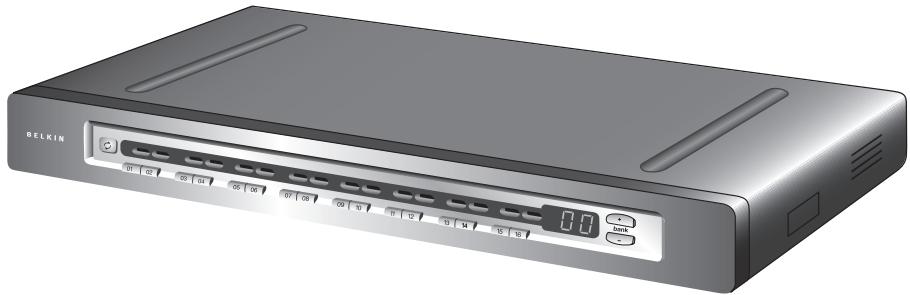
Vista anteriore dello switch KVM CAT5 per PMI:
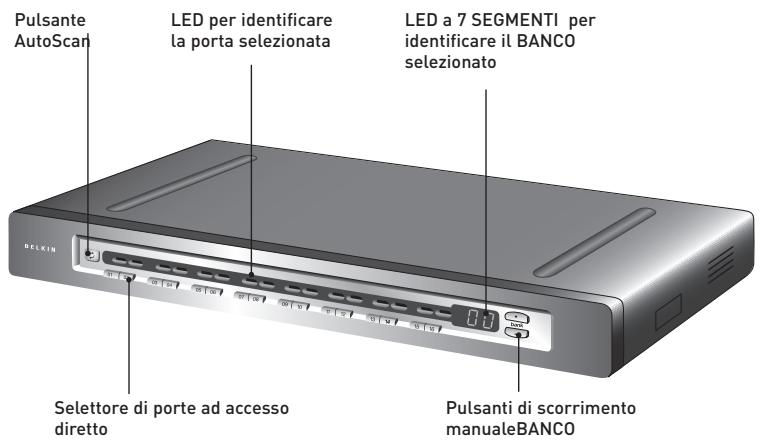
(F1DP116Aea shown)
Diagrammi di visualizzazione dell'unità
Vista posteriore dello switch KVM CAT5 per PMI:
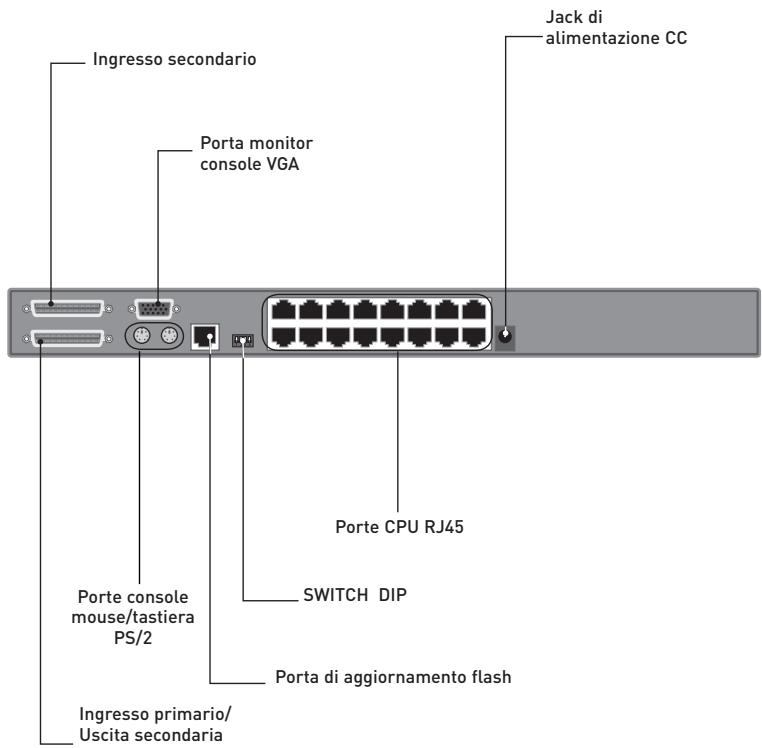
(nell'immagine
F1DP116Aea)
Specifiche
Switch KWM CAT5 per PMI
| Codice prodotto: | F1DP104Aea, F1DP108Aea, F1DP116Aea |
| Alloggiamento: | Alloggiamento in metallo con pannello frontale in plastica resistente agli urti |
| Alimentazione: | Adattatore di corrente da 6V CC, 1A con polarità positiva al contatto centrale |
| Collegamento in cascata: | per un massimo di 16 switch KVM OmniView |
| N° di server supportati: | 4, 8, 16 rispettivamente per i modelli a 4, 8 e 16 porEte (max. 256 server tramite collegamento in cascata) |
| Console con emulazione tastiera: | PS/2 |
| Console con emulazione mouse: | PS/2 |
| Tipi di monitor supportati: | CRT e LCD (con supporto VGA) |
| Risoluzione massima: | fino a 1600x1200@75Hz |
| Ingresso tastiera: | miniDIN6 (PS/2) |
| Ingresso mouse: | miniDIN6 (PS/2) |
| Porta monitor: | HDDB15 femmina (VGA) |
| Porte CPU: | RJ45 |
Porte per il collegamento in cascata: DB25 femmina
| Porta di aggiornamento flash: | RJ11 |
| Selettori porta diretta: | 4, 8, 16 rispettivamente per i modelli a 4, 8 e 16 porte |
Temperatura di esercizio: 0°\~40°C
| Temperatura di conservazione: | 20~60°C |
Umidità: 0-80% RH, senza condensazione
| Garanzia: | 5 anni |
| Dimensioni: | (F1DP104Aea) 279 mm x 44,5 mm x 150 mm(F1DP108Aea) 438 mm x 44,5 mm x 190 mm(F1DP116Aea) 438 mm x 89 mm x 190 mm |
| Peso: | (F1DP104Aea) 2,4 kg |
| (F1DP108Aea) 4,2 kg | |
| (F1DP116Aea) 5,5 kg |
NOTA: le specifiche sono soggette a variazioni senza obbligo di preavviso.
Modulo di Interfaccia Server per PMI, PS/2
| Codice prodotto: | F1DP101AeaAP |
| Emulazione: | segnali di tastiera e mouse |
| Alimentazione: | Tramite server collegato, con connessione keepalive |
| Collegamento tastiera/mouse: | miniDIN6 (PS/2) |
| Connessione monitor: | HDDB15 maschio (VGA) |
| Risoluzione supportata: | fino a 1600x1200@75Hz |
| Distanza massima supportata: | 30 m |
| Peso: | 0,11 kg |
| Dimensioni dell’unità: | 63,5 mm x 98,3 mm x 25,4 mm |
| Lunghezza del cavo VGA: | 203 mm |
| Lunghezza cavo PS/2: | 483 mm |
Modulo di Interfaccia Server per PMI, USB
| Codice prodotto: | F1DP101AeaAU |
| Emulazione: | segnali di tastiera e mouse |
| Alimentazione: | tramite server collegato, con connessione keepalive |
| Collegamento tastiera/mouse: | USB, Tipo A |
| Connessione monitor: | HDDB15 maschio (VGA) |
| Risoluzione supportata: | fino a 1600x1200@75Hz |
| Distanza massima supportata: | 30 m |
| Peso: | 0,11 kg |
| Dimensioni dell’unità: | 63,5 mm x 98,3 mm x 25,4 mm |
| Lunghezza del cavo VGA: | 203 mm |
| Lunghezza del cavo USB: | 483 mm |
Modulo di Interfaccia Server per PMI, Legacy Sun
| Codice prodotto: | F1DP101AeaAL |
| Emulazione: | segnali di tastiera e mouse |
| Alimentazione: | tramite server collegato, con connessione keepalive |
| Collegamento tastiera/mouse: | miniDIN8 (Legacy Sun) |
| Connessione monitor: | HDDB15 maschio (VGA) |
| Risoluzione supportata: | fino a 1600x1200@75Hz |
| Distanza massima supportata: | 30 m |
| Peso: | 0,11 kg |
| Dimensioni dell’unità: | 63,5 mm x 98,3 mm x 25,4 mm |
| Lunghezza del cavo VGA: | 203 mm |
| Lunghezza del cavo USB: | 483 mm |
Configurazione preliminare
Dove collocare lo Switch KVM CAT5 per PMI
L'alloggiamento dello Switch KVM CAT5 per PMI è stato progettato per realizzare configurazioni di tipologia standalone o con montaggio su rack. Gli switch KVM CAT5 per PMI a 8 e 16 porte vengono forniti nella versione standard montabile su server rack da 19 pollici. Con questi switch vengono forniti tutti gli elementi di fissaggio per garantire una solida installazione su rack. Per lo switch KVM CAT5 per PMI a 4 porte è disponibile un kit opzionale di montaggio su rack (F1D005).
Per decidere dove posizionare lo switch KVM CAT5 per PMI, è necessario prendere in considerazione i seguenti aspetti:
- Se si intenda utilizzare o meno i selettori porta ad accesso diretto
- Le lunghezze dei cavi collegati a tastiera, monitor e mouse
- La posizione dei propri computer rispetto alla console
- Le lunghezze dei cavi da utilizzare per collegare i server allo switch KVM CAT5 per PMI
Distanze dei cavi previste (per server PS/2, USB e Sun)
I segnali VGA si trasmettono in maniera eccellente fino a 30 metri di distanza. Superata questa distanza, le probabilità di un peggioramento della qualità video aumentano. Per questo motivo, Belkin consiglia che la lunghezza del cavo CAT5 UTP tra lo switch KVM SMB CAT5 e i server collegati non superi i 30 metri.
NOTA: L'Extender CAT5 (F1D084) Belkin può essere utilizzato per estendere la console (tastiera, mouse e monitor) fino ad una distanza di 152 m.
ATTENZIONE Non collocare i cavi vicino a fonti luminose fluorescenti, impianti condizionatori o macchine che possono produrre interferenze elettriche (ad es. gli aspirapolvere).
L'installazione dello switch KVM CAT5 per PMI può iniziare. Nelle seguenti sezioni (da pagina 13 a 22) sono contenute tutte le istruzioni per la configurazione hardware di un singolo Switch KVM CAT5 per PMI (F1DP104A, F1DP108A, F1DP116A).
Nota per i possessori della serie Belkin PRO2 (F1DA104T, F1DA108T, F1DA116T): La procedura di installazione dello switch KVM PRO2 è cambiata. Per una corretta installazione seguire attentamente le istruzioni in questo manuale. Procedendo in maniera diversa si possono causare errori nella tastiera o nel mouse e/o un funzionamento anomalo.
Montaggio dello switch KVM CAT5 per PMI
Installazione delle staffe (F1DP108Aea e F1DP116Aea)
Gli switch KVM a 8 o 16 porte comprendono staffe regolabili ideali per il montaggio su rack da 19 pollici. Le staffe di montaggio prevedono tre posizioni di regolazione per consentire una collocazione dello switch KVM CAT5 per PMI tale
da portarlo a livello con le estremità delle guide o di estendere lo switch KVM CAT5 per PMI
oltre l'estremità anteriore delle guide. Per ottenere la regolazione desiderata è sufficiente eseguire
questi semplici passaggi.
Fase 1
Stabilire per quale distanza lo switch KVM CAT5 per PMI deve sporgere dal rack. Scegliere uno schema di foratura delle staffe.
Fase 2
Fissare la staffa sul lato dello switch KVM CAT5 per PMI utilizzando le viti Phillips fornite (Vedere lo schema in basso).
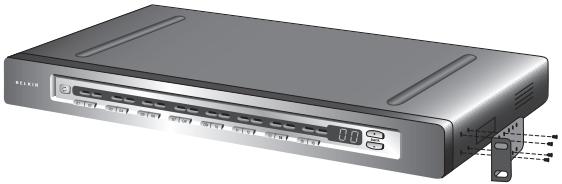
Montare lo switch KVM CAT5 per PMI sul gruppo delle guide rack (Vedere lo schema in basso).
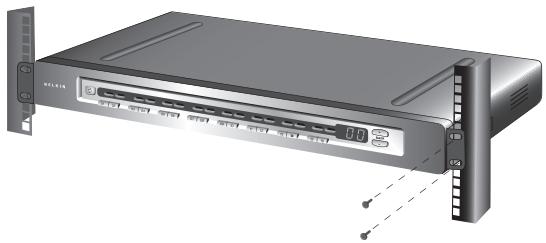
NOTA: se lo Switch KVM CAT5 per PMI deve essere collegato in cascata con un altro switch, impostare l'indirizzo BANCO prima di procedere all'installazione su rack. Vedere la sezione in questo Manuale Utente dal titolo "Collegamento di diversi Switch KVM CAT5 per PMI (in collegamento a cascata)".
Lo Switch KVM CAT5 per PMI a questo punto è montato saldamente nella staffa e si è pronti a collegare la console.
Installazione delle staffe opzionali (F1DP104Aea)
Lo Switch KVM CAT5 per PMI a 4 porte si può installare su un rack per server da 19 pollici utilizzando il kit opzionale montaggio su rack OmniView (F1D005).
Fase 1
Fissare la staffa per il montaggio su rack allo Switch KVM CAT5 per PMI utilizzando le viti Phillips fornite (Vedere lo schema in basso).

Montare lo Switch KVM CAT5 per PMI sul gruppo delle guide rack (Vedere lo schema in basso).
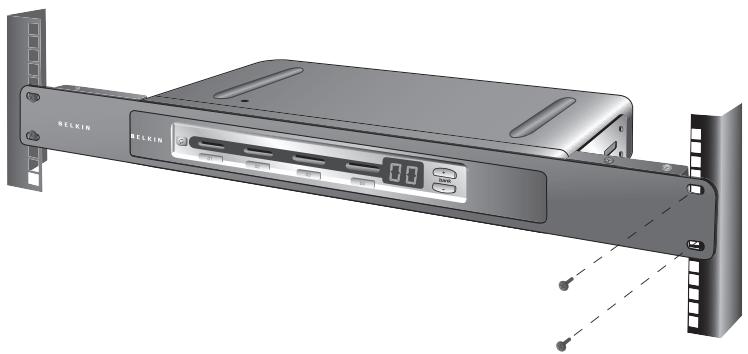
NOTA: se lo Switch KVM CAT5 per PMI deve essere collegato in cascata con un altro switch, impostare l'indirizzo BANCO prima di procedere all'installazione su rack. Vedere la sezione dal titolo “Collegamento di diversi Switch KVM CAT5 per PMI(in collegamento a cascata)” in questo Manuale Utente.
Lo Switch KVM CAT5 per PMI a questo punto è montato saldamente sul rack e si è pronti acollegare la console.
Collegamento della console allo Switch KVM CAT5 per PMI
Fase 1
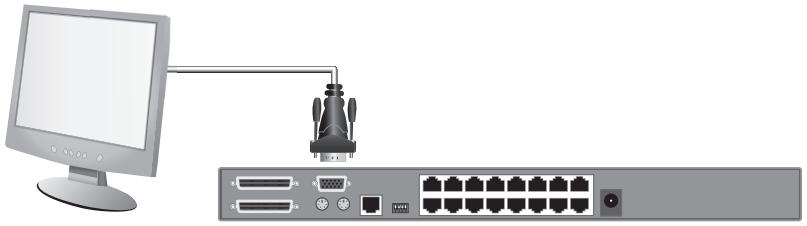
Collegare il cavo del monitor VGA alla presa femmina HDDB15 sul retro dello Switch KVM CAT5 per PMI marcata “Console” (Vedere lo schema in basso).
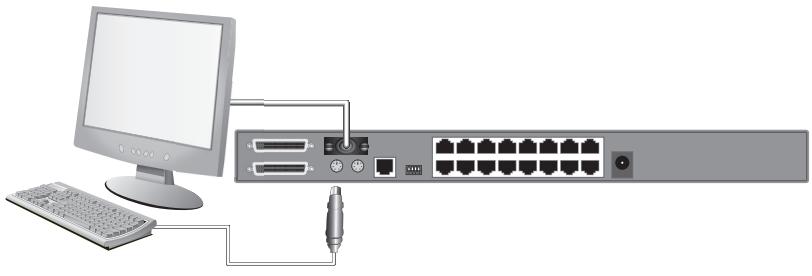
Collegare il cavo PS/2 della tastiera alla porta della tastiera sul retro dello Switch KVM CAT5 per PMI marcata “Console” (Vedere lo schema in basso).
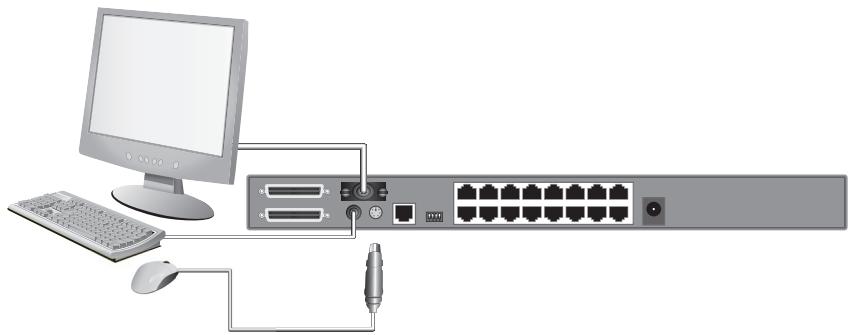
Collegare il cavo PS/2 del mouse alla porta del mouse sul retro dello Switch KVM CAT5 per PMI marcata “Console” (Vedere lo schema in basso).
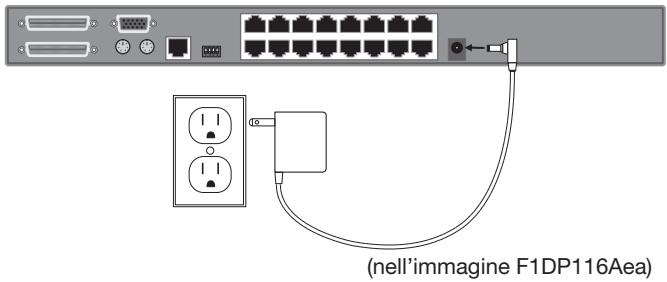
Collegare l'adattatore di corrente alla presa di alimentazione CC marcata "6VDC, 1A" prevista sul pannello posteriore dello Switch KVM CAT5 per PMI Utilizzare esclusivamente l'adattatore fornito con l'unità. (Vedere lo schema in basso).
Lo Switch KVM CAT5 per PMI a questo punto è installato e si è pronti a collegare i server.
Collegamento dei server allo Switch KVM CAT5 per PMI (collegamento PS/2):
Fase 1
Accertarsi che il server sia spento.
Fase 2
Utilizzando il modulo di interfaccia server Belkin OmniView per PMI per PS/2 (F1DP101AeaAP), collegare il connettore VGA alla presa per il monitor prevista sul server (Vedere lo schema in basso).
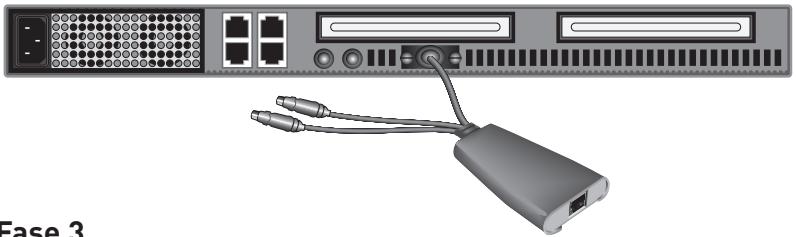
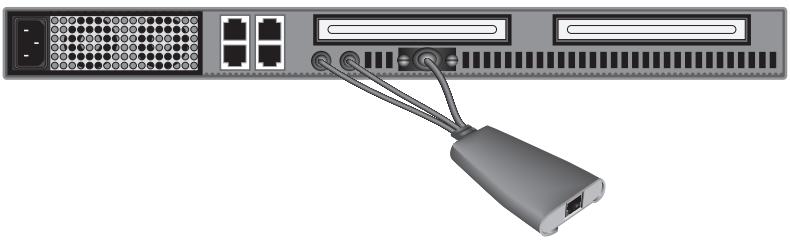
Collegare i connettori del mouse PS/2 e della tastiera alle prese per il mouse e la tastiera previste sul server (Vedere lo schema in basso).
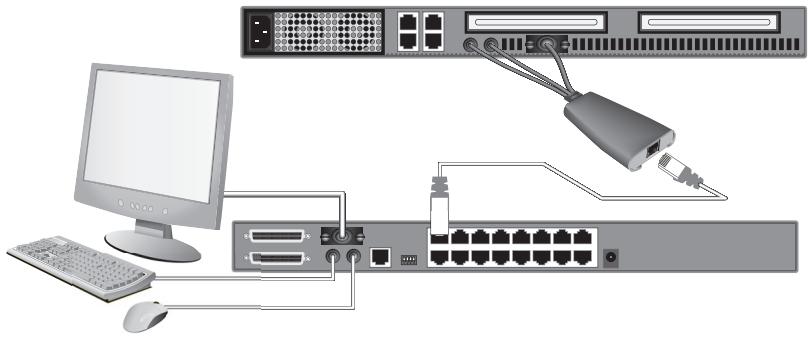
Collegare lo Switch KVM CAT5 per PMI al modulo di interfaccia server utilizzando il cavo patch CAT5e fornito o un altro cavo CAT5. (Vedere lo schema in basso).
Ripetere i passaggi da 1 a 5 per ogni server PS/2 supplementare che si desidera collegare.
Collegamento dei server allo Switch KVM CAT5 per PMI (collegamento USB):
Fase 1
Accertarsi che il server sia acceso.
Fase 2
Utilizzando il modulo di interfaccia server Belkin OmniView per PMI per USB (F1DP101AeaAU), collegare il connettore VGA alla presa per il monitor prevista sul server. (Vedere lo schema in basso.)
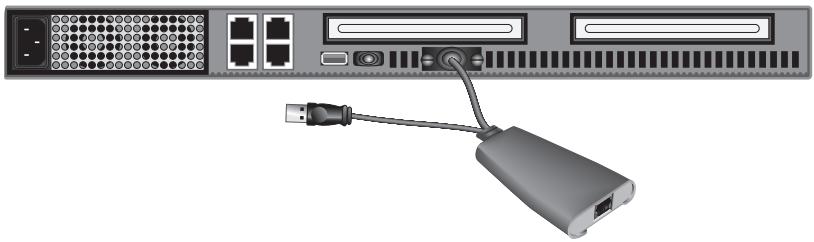
Collegare il connettore USB ad una porta USB disponibile del server. (Vedere lo schema in basso.)
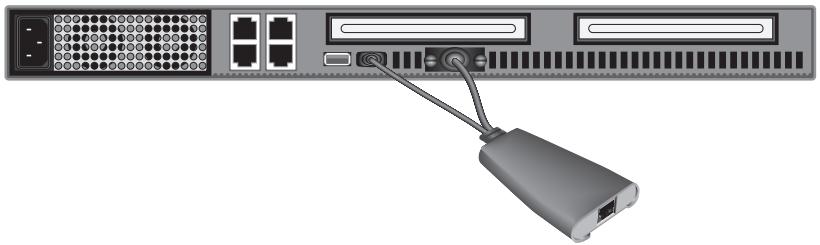
Collegare lo Switch KVM CAT5 per PMI al modulo di interfaccia server utilizzando il cavo patch CAT5e fornito o un altro cavo CAT5. (Vedere lo schema in basso.) Il server dovrebbe riconoscere automaticamente il modulo di interfaccia server ed installare eventuali driver HID USB necessari.
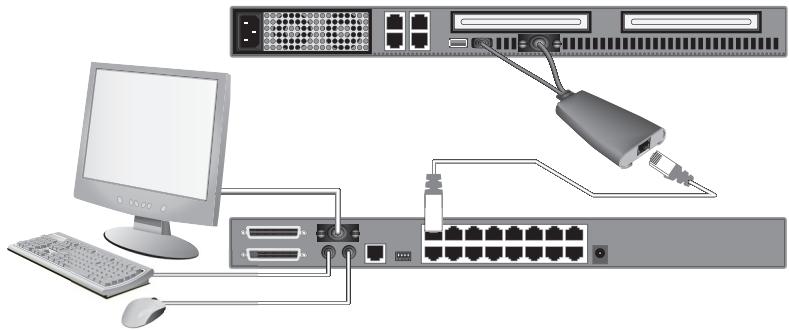
Ripetere i passaggi da 1 a 4 per ogni server USB supplementare che si desidera collegare.
NOTA: è consigliabile collegare il cavo del modulo di interfaccia server direttamente ad una porta USB disponibile nel server.
Collegamento dei server allo Switch KVM CAT5 per PMI (collegamento Sun Server con MiniDIN8):
Fase 1
Accertarsi che il server sia spento.
Fase 2
Utilizzando il modulo di interfaccia server Belkin OmniView per PMI per Legacy Sun (F1DP101AeaAL), collegare il connettore VGA alla presa per il monitor prevista sul server. (Vedere lo schema in basso.)
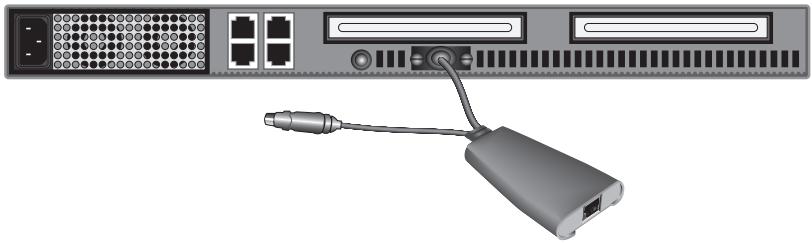
Collegare il connettore miniDIN8 ad una porta per tastiera miniDIN8 disponibile del server. (Vedere lo schema in basso.)
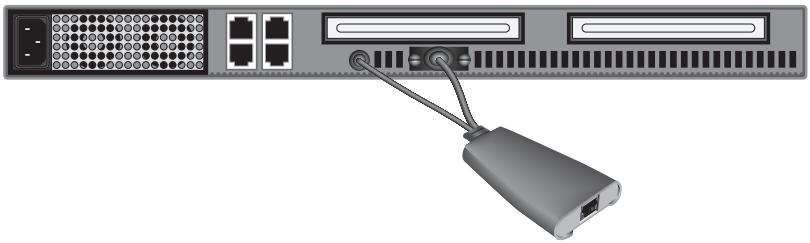
Collegare lo Switch KVM CAT5 per PMI al modulo di interfaccia server utilizzando il cavo patch CAT5e fornito o un altro cavo CAT5.
(Vedere lo schema in basso.)
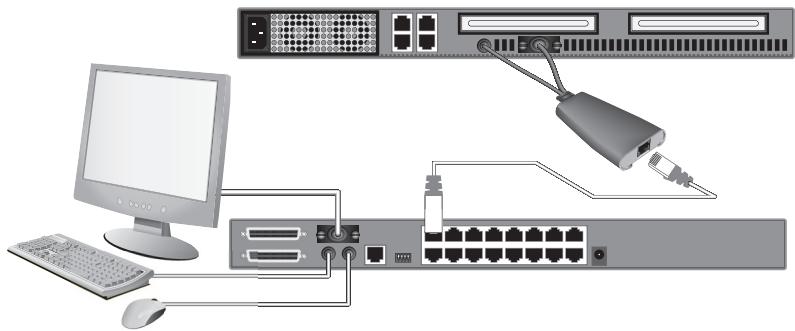
Ripetere i passaggi da 1 a 4 per ogni server Sun supplementare che si desidera collegare.
NOTA: quando un modulo di interfaccia server USB o Sun è collegato ad un server Sun, il modulo di interfaccia server emula i tasti Sun utilizzando una serie di combinazioni chiamate Tasti Combo. Vedere la tabella a pagina 39 per un elenco delle funzioni Sun supportate dallo Switch KVM CAT5 per PMI..
Collegamento di diversi Switch KVM CAT5 per PMI (in collegamento a cascata)
Si possono collegare in cascata fino a 16 Switch KVM CAT5 per PMI, consentendo ad un amministratore server di gestire fino a 256 server da una sola console. Ogni Switch KVM CAT5 per PMI collegato in cascata viene definito "BANCO" e riceve l'assegnazione di un indirizzo. Lo Switch KVM CAT5 per PMI cui è collegata la console tastiera, mouse e monitor è il BANCO 00 e viene definito switch KVM "primario". I BANCHI da 01 a 15 sono definiti switch KVM "secondari".
NOTA: Io Switch KVM CAT5 per PMI è compatibile con le versioni precedenti degli switch KVM OmniView PRO2 Belkin. Si può realizzare un collegamento in cascata con qualsiasi combinazione che comprenda al massimo 16 Switch KVM CAT5 per PMI e PRO2.
NOTA: per collegare in cascata ciascuno
Switch KVM CAT5 per PMI è necessario disporre di un cavo per per collegamento in cascata (F1D108-CBL), reperibile presso il proprio rivenditore Belkin oppure online
al sito www.belkin.com (soltanto per gli Stati Uniti).
Procedura di assegnazione di un indirizzo BANCO
Tutti gli Switch KVM CAT5 per PMI sono dotati di uno switch “BANK DIP”. Lo switch “BANK DIP” viene utilizzato per assegnare un indirizzo BANCO adatto a ciascuno
Switch KVM CAT5 per PMI.
- Per una configurazione a unità singola, impostare lo switch BANK DIP sullo Switch KVM CAT5 per PMI su “primary” (indirizzo BANCO 00). Questa è l’impostazione predefinita.
- Per una configurazione a unità multiple, impostare lo switch BANK DIP dello switch primario KVM su “BANK address 00” (Indirizzo BANCO 00). Ciascuna unità secondaria deve essere impostata su un unico indirizzo di BANCO (da 01 a 15). Vedere il grafico a pagina 24 per risalire alle impostazioni dello switch “BANK DIP”.
Schema di configurazione dello switch BANK DIP
| N. DIP SWITCH | INDIRIZZO BANCO | |||
| 1 | 2 | 3 | 4 | |
| Giù | Giù | Giù | Giù | Banco 00 primario (predefinito) |
| Su | Giù | Giù | Giù | BANCO 01 Secondario |
| Giù | Su | Giù | Giù | BANCO 02 Secondario |
| Su | Su | Giù | Giù | BANCO 03 Secondario |
| Giù | Giù | Su | Giù | BANCO 04 Secondario |
| Su | Giù | Su | Giù | BANCO 05 Secondario |
| Giù | Su | Su | Giù | BANCO 06 Secondario |
| Su | Su | Su | Giù | BANCO 07 Secondario |
| Giù | Giù | Giù | Su | BANCO 08 Secondario |
| Su | Giù | Giù | Su | BANCO 09 Secondario |
| Giù | Su | Giù | Su | BANCO 10 Secondario |
| Su | Su | Giù | Su | BANCO 11 Secondario |
| Giù | Giù | Su | Su | BANCO 12 Secondario |
| Su | Giù | Su | Su | BANCO 13 Secondario |
| Giù | Su | Su | Su | BANCO 14 Secondario |
| Su | Su | Su | Su | BANCO 15 Secondario |
AD ESEMPIO:
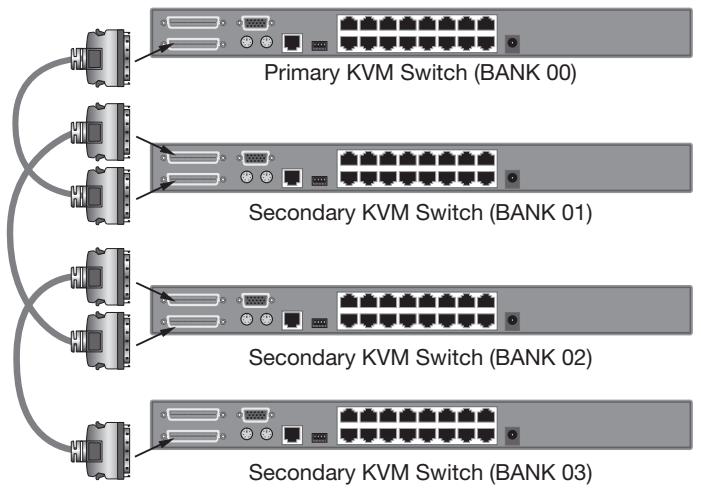
quattro Switch KVM CAT5 per PMI a 8 porte (F1DP108A) vengono collegati in cascata per gestire fino a 32 server. Il DIP switch sullo switch KVM primario è impostato su “BANK 00” (impostazione predefinita) e ciascuna delle unità secondarie è impostata su un BANCO unico (compreso tra 01 e 03).
Esempio di configurazione in cascata
Operazioni preliminari:
Fase 1
Accertarsi che tutti i server e gli Switch KVM CAT5 per PMI siano spenti e che ad ogni Switch KVM CAT5 per PMI sia stato assegnato un unico indirizzo BANCO.
Fase 2
Collocare tutti gli switch KVM primari o secondari nella posizione desiderata.
Fase 3
Collegare la console monitor, tastiera e mouse alle porte della console dello switch primario (BANCO 00). Vedere la sezione “Collegamento della console allo Switch KVM CAT5 per PMI “ a pagina 15.
Collegamento degli switch KVM primari e secondari:
Fase 1
Utilizzando il cavo per collegamento in cascata (F1D108-CBL), collegare un'estremità della porta "Primary Input/Secondary Output" allo switch KVM primario (BANCO 00).
Fase 2
Collegare l'altra estremità del cavo per collegamento in cascata (F1D108-CBL) alla porta “Primary Input/Secondary Output” del primo switch KVM secondario (BANCO 00).
Fase 3
Per aggiungere altre unità secondarie supplementari, collegare un'altra estremità del cavo per collegamento in cascata(F1D108-CBL) alla porta "Secondary Input" del primo switch KVM secondario e l'altra estremità alla porta "Primary Input/Secondary Output" dello switch KVM secondario successivo (ad esempio, BANCO 01).
Fase 4
Ripetere la fase 3 per eventuali altri switch KVM CAT5 per PMI supplementari che si desidera collegare insieme in cascata.
NOTA: durante il collegamento in cascata degli switch KVM CAT5 per PMI e PRO2, accertarsi di impostare gli switch KVM PRO2 soltanto come switch secondari.
Collegamento dei server:
Fase 1
Collegare tutti i server agli switch KVM primari o secondari. Vedere la sezione “Collegamento della console allo switch KVM CAT5 per PMI” a pagina 17 per istruzioni in merito.
Fase 2
Accertarsi che l'adattatore di corrente sia collegato allo switch KVM primario e che lo switch KVM sia acceso. La spia dello switch KVM primario si dovrebbe illuminare e visualizzare le cifre "00" per indicare il rispettivo indirizzo di BANCO.
Fase 3
Accendere gli switch KVM secondari in sequenza, a partire dal BANCO 01, collegando l'alimentatore di ciascuna unità. Ogni switch KVM dovrebbe visualizzare il rispettivo nuovo di indirizzo di BANCO non appena viene acceso.
NOTA: se gli switch KVM CAT5 per PMI non vengono elencati correttamente, resettare lo switch KVM primario (BANCO 00) premendo contemporaneamente i pulsanti “BANK +” e “BANK -”. Lo switch KVM primario si può resettare anche per rilevare eventuali nuovi switch KVM appena aggiunti. Se gli switch KVM continuano a non essere enumerati correttamente, accertarsi che a tutti gli switch KVM sia stato assegnato l'indirizzo di BANCO corretto e che tutti i cavi daisy-chain siano collegati correttamente.
Fase 4
Accertarsi che lo switch KVM primario abbia rilevato tutti gli switch KVM secondari scorrendo l'elenco dei BANCHI con i pulsanti "BANK +" e "BANK -". Se tutti gli switch KVM secondari vengono rilevati correttamente, il display a LED dello switch KVM primario registra e visualizza l'indirizzo di banco dello switch KVM secondario collegato.
Avviamento dei sistemi
Accertarsi che tutti i server collegati allo switch KVM CAT5 per PMI siano accesi. Eventuali server collegati non ancora accesi, si possono accendere anche adesso (i server si possono accendere contemporaneamente). Lo switch KVM CAT5 per PMI emula un mouse e una tastiera per ciascuna porta e consente al server di eseguire un'inizializzazione normale.
Il server collegato alla porta “1” sarà visualizzato sul monitor. Accertarsi che tastiera, monitor e mouse funzionino correttamente. Controllare tutte le porte occupate per verificare che tutti i server siano collegati e rispondano correttamente. Se si riscontrasse un errore, controllare i cavi collegati al server in questione e riavviare. Se il problema persiste, vedere la sezione di Rilevazione e Risoluzione delle Anomalie in questo manuale.
A questo punto la console ed i server sono collegati allo switch KVM CAT5 per PMI e sono pronti ad essere utilizzati. I server collegati possono essere selezionati mediante i selettori di porta ad accesso diretto previsti sul pannello anteriore dello switch KVM CAT5 per PMI, utilizzando l'On-Screen Display oppure attraverso i tasti di scelta rapida della tastiera della console. Trascorreranno circa 1-2 secondi prima che il segnale video venga ripristinato dopo l'accensione dei server. Viene eseguita inoltre una risincronizzazione dei segnali del mouse e della tastiera. Si tratta di un'operazione normale che assicura che venga stabilita una sincronizzazione appropriata tra la console e i server collegati.
Selezione di un server o di un BANCO tramite i tasti di selezione rapida
Per passare alla porta precedente o successiva con le semplici sequenze di tasti, utilizzare il tasto “Scroll Lock” seguito dai tasti freccia “Su” e “Giù”. Per trasmettere i comandi allo Switch KVM CAT5 per PMI, premere il tasto “Scroll Lock” per due volte in un intervallo di due secondi. Lo Switch KVM CAT5 per PMI emetterà un segnale acustico per confermare l’avvenuta selezione della modalità di selezione rapida. . Quindi, premere il tasto freccia “Su”, lo switch KVM CAT5 per PMI passerà alla porta successiva. Premere il tasto freccia “Giù” per passare alla porta precedente. (Vedere lo schema in basso.)
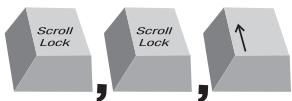
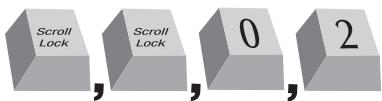
Nel caso della configurazione a switch singolo (senza configurazione in cascata degli switch KVM), si può passare direttamente a qualsiasi porta inserendo il numero a due cifre della porta alla quale si desidera accedere. Ad esempio, premendo “Scroll Lock”, “Scroll Lock”, “02”, lo switch KVM CAT5 per PMI passerà al server della porta 2 collocato sul BANCO 00.
(Far riferimento allo schema in basso.)
Nel caso gli switch siano configurati in struttura daisy-chain, si può passare da un BANCO all'altro (switch KVM) premendo "Scroll Lock", "Scroll Lock", "Page Up" per passare al BANCO precedente. Premere "Scroll Lock", "Scroll Lock", "Page Down" per passare al BANCO successivo. (Vedere lo schema in basso.)

Nel caso gli switch siano collegati in cascata, si può passare direttamente ad una porta qualsiasi di un BANCO qualsiasi premendo “Scroll Lock”, “Scroll Lock”, indirizzo BANCO e numero di porta. Ad esempio, se si preme “Scroll Lock”, “Scroll Lock” e “03”, “05”, si attiva il server sul BANCO 03, porta 5. (Vedere lo schema in basso.)

NOTA: si hanno a disposizione circa cinque secondi per completare ciascuna sequenza di selezione rapida.
Vedere a pagina 36 le istruzioni su come modificare il tasto di attivazione della selezione rapida.
Selezione di un server utilizzando i selettori di porta ad accesso diretto
Si può selezionare direttamente quale server controllare premendo il selettore ad accesso diretto della porta accanto alla rispettiva porta. Il LED si illuminerà per indicare la porta attualmente selezionata. Se si stanno installando diversi switch KVM CAT5 per PMI in cascata, utilizzare il tasto di scorrimento BANCO che si trova sul pannello anteriore dello switch KVM primario per accedere ad altri server collegati agli switch KVM secondari.
Selezione di un BANCO utilizzando i pulsanti di scorrimento
Premendo i pulsanti di scorrimento “BANK +” e “BANK –” dello switch KVM primario sarà possibile alternare tra gli switch KVM CAT5 per PMI collegati in cascata. Premendo entrambi i pulsanti contemporaneamente si eseguirà il reset dello Switch KVM CAT5 per PMI.
Il pulsante “BANK +” consente di passare al BANCO successivo. Ad esempio, se ci si trova sullo switch primario (BANCO 00) e si desidera controllare i server sul BANCO 02, premendo il pulsante “BANK +” si passerà al BANCO 02. Come impostazione predefinita, il primo server attivo sarà visualizzato sul monitor della console. Utilizzare i selettori di porta ad accesso diretto per passare al server desiderato sul BANCO 02.
Il pulsante “BANK –” consente di passare al BANCO precedente (ad esempio se ci si trova sul BANCO 02 e si desidera controllare i server nel BANCO 01). Premendo il pulsante “BANK –” si passa a BANCO 01. Come condizione predefinita, nel monitor della console viene visualizzato il primo server attivo. Utilizzare i selettori porta ad accesso diretto per passare al server desiderato sul BANCO 01.
Modalità Autoscan
La funzione AutoScan consente di impostare lo switch KVM CAT5 per PMI in modo tale da poter eseguire la scansione ed il controllo delle attività di tutti i computer collegati, uno per uno. Lo switch KVM CAT5 per PMI rimane impostato su un server per un numero di secondi predefinito prima di passare al server successivo. L'intervallo di tempo assegnato ad ogni server si può definire o regolare tramite il menu OSD (vedere la sezione “Intervallo di scansione”).
Quando lo switch KVM CAT5 per PMI si trova in modalità AutoScan, si trova anche in modalità di sola visualizzazione (View-Only). Questo significa che i valori immessi dalla console (tastiera e mouse) non vengono trasmessi al server selezionato. Cancellare la funzione AutoScan per riprendere il controllo del server.
Per attivare la funzione AutoScan, premere il pulsante AutoScan sullo switch KVM CAT5 per PMI. Si può anche attivare la funzione AutoScan dalla tastiera premendo “Scroll Lock”, “Scroll Lock”, barra spaziatrice, “F4”.
Per disattivare la funzione AutoScan, premere un pulsante qualsiasi del pannello frontale oppure un tasto qualsiasi della tastiera.
NOTA: in modalità AutoScan non è previsto il controllo tramite mouse o tastiera. Questo accorgimento è necessario per evitare errori di dati e sincronizzazione. Se l'utente stesse utilizzando il mouse o la tastiera quando lo switch KVM CAT5 per PMI esegue la commutazione tra una porta e l'altra, il flusso di dati potrebbe interrompersi e causare un movimento confuso del mouse e/o l'inserimento di caratteri sbagliati dalla tastiera.
ON-SCREEN Display
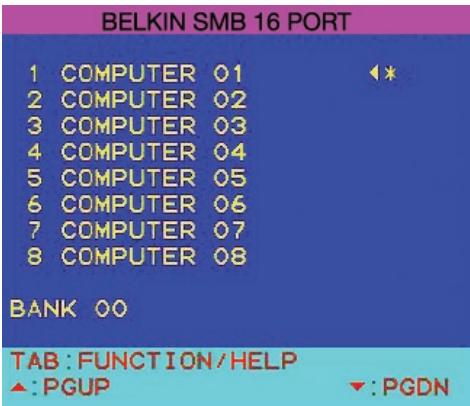
Il menu delle funzioni On-Screen Display consente di cambiare server, assegnare nuovi nomi ai propri server, attivare e disattivare la funzione AutoScan, impostare l'intervallo di scansione desiderato per l'AutoScan, attivare la funzione di protezione password e programmare i tasti di selezione rapida. Per accedere al menu On-Screen Display (OSD), premere "Scroll Lock", "Scroll Lock" e la barra spaziatrice. Comparirà immediatamente la schermata di introduzione al menu OSD. Questa schermata di menu principale viene generata dallo switch KVM CAT5 per PMI e non interferisce con il funzionamento del server, del sistema operativo o del software.
Pagina principale del menu OSD
||
menu OSD principale visualizza il BANCO attualmente selezionato e i server collegati a tale BANCO. Se nella propria configurazione è stato previsto un unico switch KVM CAT5 per PMI, il menu OSD visualizza “BANK 00”. Un simbolo “*” serve ad indicare che il server collegato è alimentato. Se il menu OSD non visualizza il simbolo “*” per un server collegato e alimentato, è necessario resettare lo switch KVM CAT5 per PMI per rilevare nuovamente il server. A tale scopo, premere contemporaneamente i pulsanti “BANK +” e “BANK -” sul pannello anteriore.
Comandi della tastiera per il menu OSD
| (↓↑) | Spostarsi tra server diversi nello stesso BANCO |
| (Pagina Su/Pagina Giù) | Selezionare il BANCO successivo o precedente |
| (Insert) | Evidenziare il nome del server da modificare |
| (Invio) | Alternare tra i server |
| (Tab) | Aprire la pagina “Function/Help” (Funzione/Guida) |
| (Esc) | Uscire dal menu On-Screen Display |
Per alternare da un server all'altro utilizzando il menu OSD, utilizzare i tasti freccia della tastiera e spostarsi fino al server desiderato, quindi premere il tasto "ENTER" (Invio). Un simbolo “◀” indica quale sia il server al quale si sta accedendo dalla console. Per selezionare un BANCO diverso, premere il tasto "Page Up" o "Page Down" per selezionare il BANCO successivo o il BANCO precedente. Per cambiare il nome di un server, spostarsi con i tasti freccia fino al server desiderato, premere il tasto "Insert", digitare il nuovo nome e premere "ENTER" (Invio) per salvare l'inserimento. Si possono utilizzare fino a 15 caratteri per ciascun nome di server. Per aprire la pagina "Setup" (Configurazione) premere il tasto "Tab". Per uscire dal menu On-Screen Display, premere il tasto "ESC".
Pagina Function/Help (Funzione/Guida)
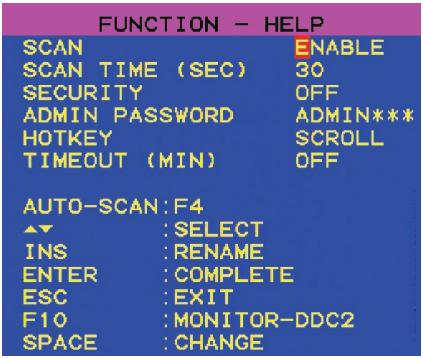
La pagina “Function/Help” (Funzione/Guida) consente di impostare gli intervalli di tempo per la funzione AutoScan e l’intervallo di visualizzazione OSD, attivare la funzione di protezione tramite password e programmare i tasti di selezione rapida.
Comandi su tastiera della Pagina Function/Help (Funzione/Guida)
| (F4) | Attivazione AutoScan |
| (↓↑) | Passaggio al campo successivo |
| (Insert) | Evidenziare il campo da modificare |
| (Esc) | Tornare al menu OSD principale |
| (F10) | Programmare le impostazioni di monitoraggio DDC2 per tutti i moduli di interfaccia server |
| (Spazio) | Modificare le opzioni rispetto al campo selezionato |
Scan
Serve a specificare se la funzione AutoScan sia attivata o meno. Per attivare e disattivare la funzione AutoScan, utilizzare i tasti freccia per passare al campo "Scan" e premere la barra spaziatrice.
Scan Time
Serve a specificare l'intervallo di tempo durante il quale lo switch KVM CAT5 per PMI rimarrà impostato su un server prima di passare al server successivo mentre si trova in modalità AutoScan. L'intervallo di scansione può essere impostato su un valore qualsiasi compreso tra 5 e 99 secondi. Per cambiare l'intervallo di scansione, utilizzare i tasti freccia per passare al campo "Scan Time" e digitare l'intervallo di tempo desiderato (in secondi).
Security
Questa funzione consente di abilitare una password amministrazione per impedire ad eventuali utenti non autorizzati da accedere al menu OSD. Per attivare e disattivare la funzione Protezione, utilizzare i tasti freccia per passare al campo “Security” e premere la barra spaziatrice.
Admin Password
Consente di specificare la password amministratore necessaria ad accedere al menu
OSD quando la funzione Protezione è abilitata. Per impostare la password, utilizzare i tasti freccia per passare al campo “Admin Password” e digitare la password desiderata. Per la password si possono utilizzare fino a otto caratteri maiuscoli. Per i caratteri della password non viene fatta distinzione fra maiuscole e minuscole. Premere “Esc” oppure utilizzare i tasti freccia per passare da un campo all’altro e salvare la password. Utilizzare il tasto “Indietro” per cancellare la password.
Hot Key
Serve a stabilire quale tasto utilizzare per lanciare i comandi di scelta rapida. Si può scegliere tra quattro opzioni: “Scroll Lock”, “Print Screen”, “Left Ctrl”, e “F12”. Il tasto predefinito per tutti i comandi di selezione rapida è “Scroll Lock” (vedere la sezione “Comandi di selezione rapida tramite la tastiera” di seguito). Per stabilire un tasto diverso per l’avvio dei comandi di selezione rapida, utilizzare i tasti freccia per passare al campo “Hot Key” e premere la barra spaziatrice fino a trovare il tasto preferito, quindi premere “Enter” (Invio”) per salvare la voce.
Timeout
Serve a specificare l'intervallo di tempo che può trascorrere prima che l'amministratore venga escluso dallo switch KVM (e collegato ai server) per mancato utilizzo da parte dell'utente. Per poter accedere nuovamente allo switch KVM dopo l'intervallo scaduto, è sufficiente inserire nuovamente la password amministrazione nella casella di connessione. La funzione Timeout è disponibile soltanto se la funzione di protezione è attivata. Gli intervalli si possono impostare su un valore qualsiasi compreso tra 1 e 99 minuti. Per modificare l'intervallo, utilizzare i tasti freccia per spostarsi, digitare l'intervallo di tempo desiderato e premere "Enter" (Invio) per salvare il valore inserito. Disattivando la funzione Security (Protezione), la funzione Timeout si disattiverà automaticamente.
NOTA: in presenza di eventuali switch KVM secondari collegati e se le impostazioni AutoScan time e Timeout sono state eseguite per lo switch KVM primario, le stesse impostazioni varranno anche per tutti gli switch KVM secondari.
Funzione monitor DDC2
Questa funzione consente al monitor della console di informare la scheda video del server rispetto alle sue proprietà, tra le quali la risoluzione massima è l'intensità dei colori. La scheda video quindi regolerà di conseguenza le impostazioni del monitor. Questo consente al monitor di utilizzare le migliori impostazioni per ciascun server collegato allo switch KVM CAT5 per PMI. Per leggere le informazioni DDC2 dal monitor e programmarlo per tutti i moduli di interfaccia server collegati, premere "F10". Ogni volta che il monitor subirà una modifica, sarà necessario premere di nuovo il tasto "F10" per programmare le nuove informazioni DCC nei moduli di interfaccia server.
Tasti di selezione rapida della tastiera
Di seguito è riportato un elenco completo dei comandi di selezione rapida utilizzabili con lo switch KVM CAT5 per PMI:
| SL, SL, Freccia Su | Per commutare alla porta ATTIVA PRECEDENTE |
| SL, SL, Freccia Giù | Per commutare alla porta ATTIVA SUCCESSIVA |
| SL, SL, Pagina Su | Per passare al BANCO PRECEDENTE (come impostazione predefinita, seleziona la prima porta attiva del BANCO) |
| SL, SL, Pagina Giù | Per passare al BANCO SUCCESSIVO (come impostazione predefinita, seleziona la prima porta attiva del BANCO) |
| SL, SL, Y | Passa direttamente alla PORTA Y del BANCO 00 (configurazione a switch singolo) da Y=01 a 16 |
| SL, SL, X, Y | Passa direttamente alla PORTA Y del BANCO X (configurazione daisy-chain) (da X=00 a 15) (da Y=01 a 04 per F1DA104T) (da X=00 a 15) (da Y=01 a 08 per F1DA108T) (da X=00 a 15) (da Y=01 a 16 per F1DA116T) |
| SL, SL, barra spaziatrice, F10 | Monitor DDC2 (identifica le impostazioni del monitor) |
| SL, SL, barra spaziatrice | Attivare il menu On-Screen Display |
| SL, SL, F4 | Abilitare la modalità AutoScan (fare riferimento al pulsante AutoScan) |
NOTA: si hanno a disposizione circa cinque secondi per completare ciascuna sequenza di selezione rapida.
Combinazioni di tasti Sun
La tastiera PS/2 collegata allo switch KVM CAT5 per PMI non supporta la tastiera Sun per l'esecuzione di alcune specifiche funzioni previste nel sistema operativo Sun. Quando un modulo di interfaccia server USB o Sun è collegato ad un server Sun, il modulo di interfaccia server emula i tasti Sun utilizzando una serie di combinazioni chiamate Tasti Combo. Vedere la tabella in basso.
| TastoSun | Tasto Combo |
| Stop | Ctrl sinistro + Alt + F1 |
| Props | Ctrl sinistro + Alt + F3 |
| Lato anteriore | Ctrl sinistro + Alt + F5 |
| Apri | Ctrl sinistro + Alt + F7 |
| Trova | Ctrl sinistro + Alt + F9 |
| Ancora | Ctrl sinistro + Alt + F2 |
| Cancella | Ctrl sinistro + Alt + F4 |
| Copia | Ctrl sinistro + Alt + F6 |
| Incolla | Ctrl sinistro + Alt + F8 |
| Taglia | Ctrl sinistro + Alt + F10 |
| Guida | Ctrl sinistro + Alt + F11 |
| Componi | Tasto applicazione oppure Ctrl sinistro + Alt + tasto * |
| Crescente | Bloc scorr |
| Volume Su | Ctrl sinistro + Alt + tasto - |
| Volume Giù | Ctrl sinistro + Alt + tasto + |
| Muto | Ctrl sinistro + Alt + F12 |
| Tasto Sun ◇ sinistro | Tasto sinistro Windows |
| Tasto Sun ◇ destro | Tasto destro Windows |
| Alt-Graph | Alt destro o Alt Gr |
| Stop A | Ctrl sinistro + Alt + 1 |
Aggiornamento del firmware
Lo switch KVM CAT5 per PMI prevede un firmware di aggiornamento rapido per garantire la compatibilità con i più recenti dispositivi e server. Gli aggiornamenti del firmware sono disponibili gratuitamente per tutta la durata dello switch KVM SMB CAT5.
Per eseguire l'aggiornamento del firmware, scaricare il rispettivo file e la utility dal sito www.belkin.com/support/. La utility vi guiderà attraverso il processo di aggiornamento del firmware sullo Switch KVM CAT5 per PMI.
ATTENZIONE! Si consiglia vivamente di aggiornare il proprio firmware soltanto se si rilevano problemi di mouse e tastiera legati allo Switch KVM CAT5 per PMI, in quanto la riconfigurazione del software potrebbe comportare alcuni problemi funzionali inaspettati. Per ricevere supporto, contattare l'Assistenza Tecnica Belkin.
Per aggiornare il firmware sono necessari:
- Un server a parte con installato Windows 2000 oppure XP. Questo server non deve essere collegato alle porte server dello Switch KVM CAT5 per PMI.
- Una porta seriale disponibile sul server.
- Un cavo flash seriale specifico (da DB9 maschio a RJ11; compreso nella confezione) che si colleghi tra lo Switch KVM CAT5 per PMI ed il server.
Quali sono i sistemi operativi supportati dallo Switch KVM CAT5 per PMI?
Lo Switch KVM CAT5 per PMI supporta qualsiasi sistema operativo che giri su una piattaforma PS/2 e USB. I sistemi operativi comprendo, tra gli altri, DOS, Windows 95/98/2000/Me/NT/XP/2003 Server, Sun, Linux e Mac OS.
Cosa significa possibilità di aggiornamento flash?
La funzione di aggiornamento flash consente di aggiornare il firmware dello Switch KVM CAT5 per PMI in un qualsiasi momento tramite una semplice connessione seriale. La capacità di aggiornamento garantisce che lo Switch KVM CAT5 per PMI sia sempre aggiornato con la più recente versione a livello di funzioni e potenziamenti disponibile sul mercato. Vedere la sezione “Aggiornamento del firmware” in questo Manuale Utente a pagina 40 per ulteriori informazioni.
Lo Switch KVM CAT5 per PMI supporta Microsoft IntelliMouse®?
Lo Switch KVM CAT5 per PMI supporta i mouse Microsoft, Logitech ^® , Kensington ^® , ecc., e Belkin. Contattare l'Assistenza Tecnica Belkin per eventuali problemi di compatibilità che si dovessero riscontrare.
Come avviene la commutazione tra le porte mediante lo Switch KVM CAT5 per PMI ?
Lo Switch KVM CAT5 per PMI supporta tre tipologie di selezione della porta. L'utente può scegliere i server utilizzando alcune sequenze rapide predefinite, tramite il menu On-Screen Display, oppure può accedere in maniera indipendente alla porta desiderata premendo i selettori di accesso diretto alla porta
A quale distanza si può tenere il server dallo Switch KVM CAT5 per PMI?
Lo Switch KVM CAT5 per PMI si può collocare ad una distanza massima di 30 metri dal server.
Qual è la risoluzione video massima supportabile dallo Switch KVM CAT5 per PMI ?
Il circuito video avanzato dello Switch KVM CAT5 per PMI supporta una risoluzione massima di 1600x1200 a 75Hz. Aumentando la lunghezza del cavo dallo Switch KVM CAT5 per PMI ai server si viene a creare una minore risoluzione.
L'utilizzo dello Switch KVM CAT5 per PMI richiede l'installazione di qualche software?
No, lo Switch KVM CAT5 per PMI non richiede l'installazione di alcun driver o software nei server. E' sufficiente collegare tutti i server allo KVM SMB CAT5 utilizzando i moduli di interfaccia server e quindi collegare una tastiera, un monitor ed un mouse alla porta della console, a questo punto lo switch è pronto all'uso.
Lo Switch KVM CAT5 per PMI richiede un adattatore CA?
Sì, per funzionare correttamente lo Switch KVM CAT5 per PMI richiede un adattatore di corrente da 5 volt, 1 ampere.
Posso utilizzare lo Switch KVM CAT5 per PMI soltanto per commutare i segnali video?
No, i moduli di interfaccia server devono essere collegati ad entrambe le porte video e tastiera/mouse dei server. I moduli di interfaccia server devono essere alimentati dalle porte PS/2, USB, o Sun miniDIN8 dei server per poter funzionare.
Posso utilizzare lo Switch KVM CAT5 per PMI sul mio server Sun che supporta lo standard USB?
Sì, lo Switch KVM CAT5 per PMI funziona con qualsiasi server che supporti lo standard USB.
Lo Switch KVM CAT5 per PMI supporta Linux?
R: Sì, lo Switch KVM CAT5 per PMI funziona con Red Hat® ed altre distribuzioni Linux configurate per supportare gli standard PS/2 o USB.
Qual è la durata della garanzia dello Switch KVM CAT5 per PMI?
Lo Switch KVM CAT5 per PMI è coperto da una garanzia limitata di cinque anni.
Il mio server non si avvia quando collegato allo Switch KVM CAT5 per PMI ma funziona bene se collego la tastiera, il video ed il mouse direttamente al server.
- Accertarsi che i cavi di tastiera e mouse siano collegati a fondo tra il modulo di interfaccia server ed il server.
- Accertarsi che i cavi della tastiera e del mouse non siano incrociati.
- Verificare la connessione del cavo CAT5.
Sul mio monitor appaiono immagini offuscate, ombreggiate e confuse.
- Accertarsi che tutti i cavi del video siano inseriti correttamente nel Modulo di Interfaccia Server.
- Accertarsi che il monitor utilizzato supporti la risoluzione e l'intervallo di aggiornamento del server.
- Ridurre la risoluzione video del monitor.
- Accertarsi che la lunghezza del cavo non superi i 30m.
- Accertarsi che la scheda grafica utilizza supporti la risoluzione e l'intervello di aggiornamento del server.
- Collegare il monitor direttamente al server con il quale si stanno sperimentando gli inconvenienti per vedere se il problema persiste.
Sul mio monitor appare una schermata nera.
- Accertarsi che tutti i cavi video siano inseriti correttamente.
- Accertarsi che il cavo della tastiera sia collegato ed inserito correttamente tra il server ed il modulo di interfaccia server per la porta giusta.
- Collegare il monitor direttamente al server per accertarsi che il monitor funzioni correttamente.
Il server non rileva una tastiera e in fase di avvio ricevo un messaggio di errore tastiera.
- Accertarsi che il cavo della tastiera sul modulo di interfaccia server sia completamente collegato al server. Serrare eventuali collegamenti lenti.
- Se si stesse utilizzando un software per tastiera fornito con la tastiera stessa, disinstallarlo ed installare nuovamente il driver per tastiera standard Microsoft.
Perdo il mouse quando passo ad una porta diversa.
- Accertarsi che il mouse utilizzato sia collegato correttamente alla porta della console dello Switch KVM CAT5 per PMI.
- Accertarsi che il cavo del mouse sul modulo di interfaccia server sia completamente collegato al server. Serrare eventuali collegamenti lenti.
- Se si stesse utilizzando un driver per il mouse fornito con il mouse stesso, disinstallarlo ed installare nuovamente il driver per mouse standard Microsoft.
- Accertarsi che il mouse funzioni quando viene collegato direttamente al server.
- Se il server stesse uscendo dalla modalità stand-by, attendere un minuto prima di verificare il funzionamento del mouse.
- Disattivare gli schemi di gestione della corrente sul PC con il quale si stanno verificando i problemi.
- Provare un mouse diverso.
Il mouse non viene rilevato in fase di avvio.
- Controllare i cavi ed accertarsi che siano inseriti correttamente.
Il server si avvia, ma il mouse non funziona.
- Accertarsi che il mouse sia collegato correttamente.
- Accertarsi che il mouse funzioni quando viene collegato direttamente al server. Per eseguire questa prova potrebbe essere necessario riavviare il sistema.
- Provare un mouse diverso.
Quando passo da una porta all'altra, il movimento del mouse risulta assolutamente confuso.
- Accertarsi che non siano installati più di un driver del mouse. Accertarsi che il driver sia adatto ad un mouse standard PS/2 o ad un mouse compatibile con i server Microsoft PS/2.
- Accertarsi che non siano installati altri driver del mouse nei file “CONFIG.SYS” oppure “AUTOEXEC.BAT”.
- Evitare di spostare il mouse o premere il pulsante del mouse durante il passaggio da una porta all'altra sullo Switch KVM CAT5 per PMI.
- Smettere di muovere il mouse, attendere cinque secondi e muovere il mouse di nuovo. Il modulo di interfaccia server sincronizzerà automaticamente il movimento del mouse.
USB
Sto collegando il modulo di interfaccia server USB al mio server USB e la mia tastiera e mouse non funzionano.
- Prima di collegare il modulo di interfaccia server USB, accertarsi che il driver HID USB sia installato su ciascun server. (Per installare il driver HID USB, collegare un mouse USB ed una tastiera USB al server. Un sistema operativo Windows dovrebbe installare questi driver in maniera automatica.)
Alcuni dei tasti della mia tastiera non funzionano correttamente quando utilizzo un server Mac®.
- Se si stesse utilizzando una tastiera per PC su un sistema Mac, alcuni tasti opzionali della tastiera PC potrebbero venire invertiti. Tutti i tasti principali funzioneranno come previsto.
In questo Manuale Utente vengono utilizzate le seguenti definizioni:
AutoScan: Una modalità di funzionamento in cui lo switch KVM esegue una ricerca da una porta all'altra, in maniera continua, secondo la configurazione dell'utente.
BANCO: L'indirizzo di uno switch KVM collegato in cascata (da 0 a 15, impostato dal commutatore tipo DIP switch).
Console: Un termine unico che comprende tastiera, monitor video e mouse collegati ad uno switch KVM.
Porta console: Le prese per collegare la console allo switch KVM.
Comandi: Quando si tratta della commutazione tra le porte, “comandi” indica che la console è in grado di inviare i comandi al server. La trasmissione dei comandi richiede che anche la console sia impostata sulla porta e la stia visualizzando.
Collegamento in cascata: Una configurazione realizzata con diversi switch KVM collegati tra loro in serie. Una struttura composta da diversi switch KVM in cascata utilizza le impostazioni comuni per consentire l'esecuzione di interazioni continue e complesse tra diverse console per garantire il controllo su numerosi server diversi.
DDC: Abbreviazione di Display Data Channel, uno standard VESA che consente la comunicazione tra un monitor ed un adattatore video. Utilizzando lo standard DDC, un monitor è in grado di informare la scheda video di un computer rispetto alle sue proprietà, tra le quali la risoluzione massima e l'intensità dei colori, per garantire che all'utente vengano offerte delle valide opzioni di configurazione del display.
HID: Human Interface Device, un dispositivo USB che comprende tastiere e mouse.
KVM: Letteralmente “Keyboard Video Mouse” (tastiera, video, mouse), questo termine fa riferimento alla tecnologia che consente di controllare due o più computer tramite una tastiera, un monitor video ed un mouse. Alcuni switch basati sulla tecnologia KVM consentono la condivisione di altre periferiche, quali altoparlanti, microfoni e stampanti.
Switch KVM: Un dispositivo che consente ad un utente di accedere e controllare diversi server da un'unica console. Prevede almeno una porta per la console e diverse porte per i server.
OSD: On-Screen Display, un'interfaccia grafica che può essere utilizzata dall'utente per controllare e configurare lo switch KVM.
Porta: Una presa di interfaccia su un server attraverso la quale si può collegare un dispositivo o il cavo di un dispositivo.
Switch KVM primario: Lo switch KVM collegato alla console e impostato sul BANCO con indirizzo 00.
Switch KVM secondario: Qualsiasi switch KVM collegato in cascata allo switch KVM primario e impostato sull'indirizzo di BANCO 01-15 (ed al quale non è collegata nessuna console).
Dichiarazione FCC
Dichiarazione di conformità con le norme FCC per la compatibilità elettromagnetica
Noi sottoscritti, Belkin Corporation, con sede al 501 West Walnut Street, Compton, CA 90220, dichiariamo sotto la nostra piena responsabilità che i prodotti:
F1DP104A, F1DP108A, F1DP116A,
ai quali questa dichiarazione fa riferimento,
sono conformi alla Parte 15 delle norme FCC. Le due condizioni fondamentali per il
funzionamento sono le seguenti: (1) il dispositivo non deve causare interferenze dannose e (2)
il dispositivo deve accettare qualsiasi interferenza ricevuta, comprese eventuali interferenze che possano causare un funzionamento anomalo.
Dichiarazione di conformità CE
Noi sottoscritti, Belkin Corporation, dichiariamo sotto la nostra piena responsabilità che i prodotti F1DP104A, F1DP108A, F1DP116A ai quali questa dichiarazione fa riferimento, sono realizzati in conformità allo Standard sulle Emissioni EN550022 e alla Norma di Immunità EN550024, nonché agli standard LVP EN61000-3-2 e EN61000-3-3.
ICES
Questo apparecchio digitale di classe B è conforme allo standard canadese ICES-003. Cet appareil numérique de la classe B est conforme á la norme NMB-003 du Canada.
Garanzia limitata di cinque anni sul prodotto Belkin Corporation
Belkin Corporation garantisce che, per il periodo di validità della garanzia, questo prodotto non presenterà difetti di materiale e lavorazione. Qualora venisse rilevata un'anomalia, Belkin provvederà, a propria discrezione, a riparare o sostituire il prodotto gratuitamente, a condizione che esso sia restituito entro il periodo di garanzia, con le spese di trasporto prepagate, al rivenditore Belkin autorizzato da cui è stato acquistato. Potrebbe venire richiesta la prova di acquisto. Questa garanzia non sarà valida nel caso il prodotto sia stato danneggiato accidentalmente, per abuso, uso non corretto o non conforme, qualora sia stato modificato senza il permesso scritto di Belkin, o nel caso in cui il numero di serie Belkin fosse stato cancellato o reso illeggibile.
LA GARANZIA ED I RIMEDI DI CUI SOPRA PREVALGONO SU QUALSIASI ALTRO ACCORDO, SIA ORALE CHE SCRITTO, ESPRESSO O IMPLICITO. BELKIN DECLINA SPECIFICATAMENTE QUALSIASI OBBLIGO DI GARANZIA IMPLICITO COMPRESE, SENZA LIMITI, LE GARANZIE DI COMMERCIBILITÀ O IDONEITÀ AD UN PARTICOLARE SCOPO.
Nessun rivenditore, agente o dipendente Belkin è autorizzato ad apportare modifiche, ampliamenti o aggiunte alla presente garanzia.
BELKIN DECLINA QUALSIASI RESPONSABILITA' PER EVENTUALI DANNI SPECIALI, ACCIDENTALI, DIRETTI O INDIRETTI DOVUTI AD UN'EVENTUALE VIOLAZIONE DELLA GARANZIA O IN BASE A QUALSIASI ALTRA FORMA DI TEORIA LEGALE, COMPRESI, MA NON SOLO, I CASI DI MANCATO GUADAGNO, INATTIVITA', DANNI O RIPROGRAMMAZIONE O RIPRODUZIONE DI PROGRAMMI O DATI MEMORIZZATI O UTILIZZATI CON I PRODOTTI BELKIN.
Alcuni Stati non consentono l'esclusione o la limitazione delle garanzie implicite o della responsabilità per i danni accidentali, pertanto i limiti di esclusione di cui sopra potrebbero non fare al caso vostro. Questa garanzia consente di godere di diritti legali specifici ed eventuali altri diritti che possono variare di stato in stato.