
SWITCH KVM CAT5 SMB #F1DP104AEA - KVM-switch BELKIN - Gratis gebruiksaanwijzing en handleiding
Vind de handleiding van het apparaat gratis SWITCH KVM CAT5 SMB #F1DP104AEA BELKIN in PDF-formaat.


| Producttype | Switch KVM CAT5 OmniView SMB |
| Referentie | F1DP104AEA |
| Aantal poorten | 4 serverpoorten (RJ45) + 1 consolepoort PS/2 |
| Afmetingen | 279 mm x 44,5 mm x 150 mm |
| Gewicht | 2,4 kg |
| Voeding | Netvoedingsadapter 6 V DC, 1 A (positieve polariteit in het midden) |
| Max. videoresolutie | 1600 x 1200 @ 75 Hz |
| Max. serverafstand | 30 m via CAT5 UTP-kabel |
| Serieel monteren | Tot 16 eenheden, maximaal 256 servers beheren |
| Toetsenbord/muis-emulatie | PS/2 (console); signalen volledig geëmuleerd op elke serverpoort |
| Selectiemethoden | Toetsenbordsneltoetsen, on-screen display (OSD), poortkiezers op de voorkant, BANK-schakelknoppen |
| On-screen display (OSD) | Ja, met naamtoewijzing, AutoScan-instelling, wachtwoordbeveiliging |
| AutoScan-modus | Ja, instelbaar interval van 5 tot 99 seconden |
| Firmware-update | Via flashgeheugen en seriële poort (RJ11 naar DB9-kabel meegeleverd) |
| Console-aansluitingen | 1 x VGA HDDB15 vrouwelijk, 2 x miniDIN6 PS/2 (toetsenbord & muis) |
| Serveraansluitingen | 4 x RJ45 vrouwelijk (voor serverinterfacemodules) |
| Serieel montage-aansluiting | 1 x DB25 vrouwelijk (hoofdingang/secundaire uitgang) |
| Behuizingsmateriaal | Metaal met resistent plastic frontpaneel |
| Bedrijfstemperatuur | 0 °C tot 40 °C |
| Garantie | 5 jaar beperkt |
Veelgestelde vragen - SWITCH KVM CAT5 SMB #F1DP104AEA BELKIN
Gebruikersvragen over SWITCH KVM CAT5 SMB #F1DP104AEA BELKIN
0 vraag over dit apparaat. Beantwoord die u kent of stel uw eigen vraag.
Stel een nieuwe vraag over dit apparaat
Download de handleiding voor uw KVM-switch in PDF-formaat gratis! Vind uw handleiding SWITCH KVM CAT5 SMB #F1DP104AEA - BELKIN en neem uw elektronisch apparaat weer in handen. Op deze pagina staan alle documenten die nodig zijn voor het gebruik van uw apparaat. SWITCH KVM CAT5 SMB #F1DP104AEA van het merk BELKIN.
GEBRUIKSAANWIJZING SWITCH KVM CAT5 SMB #F1DP104AEA BELKIN
Rushden, NN10 6GL, Groot-Brittannië
+44 (0) 1933 35 2000
+44 (0) 1933 31 2000 fax
Belkin B.V.
Boeing Avenue 333
1119 PH Schiphol-Rijk, Nederland
+31 (0) 20 654 7300
+31 (0) 20 654 7349 fax
Belkin GmbH
Hanebergstraße 2
80637 München, Duitsland
+49 (0) 89 143405 0
+49 (0) 89 143405 100 fax
Belkin SAS
78350 Jouy-en-Josas, Frankrijk
+33 (0) 1 34 58 14 00
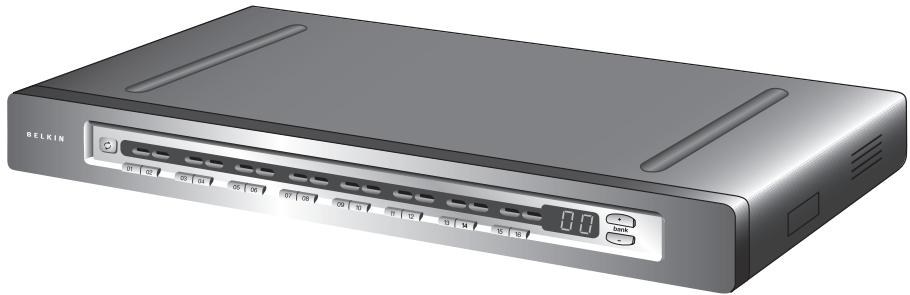
Servers beheren met slechts één PS/2-console en CAT5-kabels
Inhoud van de verpakking....1
- Overzicht....2
Productkenmerken 2
Benodigde uitrusting 4
Systeemvereisten 6
De switch in beeld gebracht 7
Montage van de CAT5 KVM-switch voor het MKB in een rek ...... 13
De console aansluiten op de CAT5 KVM-switch voor het MKB......15
Servers aansluiten op de CAT5 KVM-switch voor het MKB......17
Meerdere KVM-switches voor het MKB aansluiten (in daisychainconfiguratie) 23
Systemen inschakelen 28
- Gebruik maken van uw CAT5 KVM-switch voor het MKB....29
Een server of een BANK selecteren met behulp van sneltoetscommando's....29
Een server selecteren met behulp van de rechtstreekse-poortkeuzeknoppen....31
Een BANK selecteren met behulp van scroll-knoppen 31
AutoScan-modus....32
On-Screen Display 33
Toetsenbord-snelkoppelingen 38
Sun combinatietoetsen 39
Firmware bijwerken 40
-
Veelgestelde vragen ....41
-
Problemen oplossen ....43
-
Verklarende woordenlijst....46
-
Informatie 48
Gefeliciteerd en bedankt voor het kopen van de OmniView CAT5 KVM-switch van Belkin. Ons gevarieerde programma KVM-oplossingen illustreert onze inzet om duurzame producten van hoge kwaliteit te leveren voor een aantrekkelijke prijs.
De OmniView CAT5 KVM-switch voor het MKB maakt op eenvoudige en betrouwbare wijze multiplatform serverbeheer mogelijk. Deze switch maakt gecentraliseerd beheer van kleine tot middelgrote serveromgevingen in datacentra, computerlabs en vestigingskantoren mogelijk en garandeert u een goede prijs-kwaliteitsverhouding. De OmniView CAT5 KVM-switches voor het MKB kunnen in een daisychain geschakeld worden waardoor tot 256 PS/2-, USB- en SUN-servers beheerd kunnen worden met behulp van een enkele PS/2-console. De combinatie van de geïntegreerde CAT5-technologie en de compacte server-interfacemodules van Belkin zorgen voor gebruikersgemak en de hoogst mogelijke stabiliteit en server-uptime. De OmniView CAT5 KVM-producten voor het MKB brengen u de functionaliteit die u uitsluitend in een enterprise-oplossing zou verwachten.
Deze handleiding geeft u alle informatie over uw nieuwe KVM-switch, van installatie en bediening tot en met het oplossen van problemen - in het onwaarschijnlijke geval dat deze zich voordoen. Raadpleeg voor een snelle en gemakkelijke installatie de beknopte installatiehandleiding die in de verpakking van deze KVM-switch is bijgesloten.
Belkin dankt u hartelijk voor het kopen van de OmniView KVM-switch voor het MKB. Wij stellen uw vertrouwen in onze producten zeer op prijs. Ongetwijfeld ontdekt u al snel waarom Belkin wereldwijd het best verkochte merk op het gebied van KVM-switches is.
Inhoud van de verpakking
OmniView CAT5
KVM-switch voor
het MKB

Rekmontagebeugels met schroeven (F1DP108A, F1DP116A)
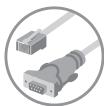
Seriële flash-kabel
DB9-naar-RJ11

Handleiding

Beknopte
installatiehandleiding

6V/1A-
voedingsadapter
Productkenmerken
- CAT5-technologie
De geïntegreerde CAT5-technologie stelt u in staat met behulp van CAT5-kabels en de compacte server-interfacemodules van Belkin uw KVM-switch aan te sluiten op uw servers op maximaal 30 meter afstand. CAT5-kabels reduceren het aantal kabels dat in een computerruimte hoeft te worden aangelegd en maken een betere luchtstroom in de rekken mogelijk, waardoor de levensduur van de apparatuur toeneemt. Server-interfacemodules maken gebruik van een keep-alive functie en toetsenbord- en muissignaalemulatie ten behoeve van continue server-uptime
- Speciale daisychainpoort
Tot 16 KVM-switches kunnen in een daisychain geschakeld worden via speciale daisychainpoorten, waardoor u uw KVM-configuratie kunt uitbreiden naar mate uw serveromgeving groeit.
- Videoresolutie
De KVM-switch voor het MKB ondersteunt videoresoluties tot 1600x1200 bij 75 Hz.
- On-Screen Display (OSD)
Met het On-Screen Display (beeldschermmenu) kunt u aan elke aangesloten server in uw systeem een eigen naam toekennen zodat het beheren van uw servers een stuk eenvoudiger wordt. Dit is een visueel middel om van de ene naar de andere server over te schakelen en de tijdsinterval voor de AutoScanfunctie in te stellen.
- Sneltoetsen
De sneltoetsfunctionaliteit stelt u in staat de gewenste poorten kiezen met specifieke toetscombinaties. Zo kiest u met een paar simpele toetsaanslagen in een oogwenk een bepaalde server uit maar liefst 256 servers.
• Drukknoppen op het frontpaneel
Dankzij rechtstreekse-poortkeuzeknoppen aan de voorzijde van de KVM-switch kunt u de poorten eenvoudig met de hand selecteren.
- AutoScan
Met de AutoScan-functie kunt u ervoor zorgen dat de KVM-switch voor het MKB de activiteiten van alle aangesloten servers afzonderlijk scant en in de gaten houdt. Het aan elke server toegemeten tijdsinterval kan via het OSD-beeldschermmenu worden ingesteld of gewijzigd.
- LED-display
Een LED-display op het frontpaneel van de KVM-switch fungeert als statusmonitor. Een brandend lampje boven een poortkeuzeknop geeft aan dat de console de corresponderende server aanstuurt. Als u een poortkeuzeknop indrukt, gaat de LED erboven branden. Een knipperende LED geeft aan dat er geen server op de betreffende poort is aangesloten.
• Zevendelig LED-display:
Wanneer u meerdere KVM-switches voor het MKB in een daisychain schakelt, kunt u aan de LED-display met zeven segmenten snel zien welke BANK is geselecteerd.
- Flash-upgrade
Via flash-upgrades kunt u de firmware van uw CAT5 KVM-switch bijwerken. Zo kunt u ervoor zorgen dat uw KVM-switch compatibel blijft met de nieuwste apparaten en servers. De firmware van uw CAT5 KVM-switch kan gedurende de levensduur van het product gratis worden gedownload van de support website van Belkin: www.belkin.com/support.
Benodigde uitrusting
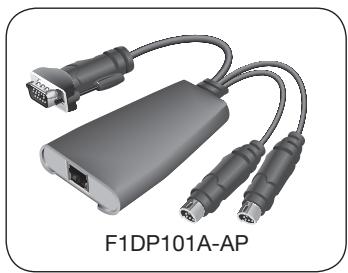
Bij het aansluiten van een CAT5 KVM-switch voor het MKB op een server heeft u een speciale OmniView server-interfacemodule van Belkin en een standaard CAT5-patchkabel nodig
OmniView server- interfacemodules voor het MKB:
F1DP101AeaAP (PS/2-uitvoering)
F1DP101AeaAU (USB-uitvoering)
F1DP101AeaAL (Legacy Sun™ miniDIN8-uitvoering)
F1DP101AeaAP-8P (PS/2-uitvoering, 8 exemplaren)
OPMERKING: Productcodes en beschikbaarheid kunnen variëren.
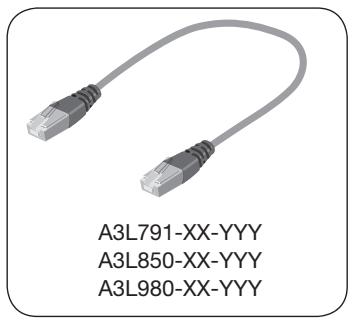
Ten behoeve van uitstekende videokwaliteit, raden wij u ten zeerste aan gebruik te maken van de Category 5e, FastCAT5e of Category 6 patchkabels van Belkin voor uw CAT5-KVM-switch voor het MKB. Deze kabels bieden de hoogst mogelijke kwaliteit ten behoeve van feilloze data- en video-overdracht.
LET OP: Maak gebruik van massieve CAT6-kabel ten behoeve van optimale videosignaaloverdracht bij overbrugging van grotere afstanden.
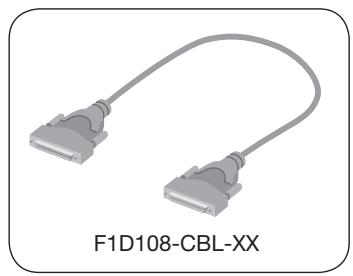
Voor het onderling aansluiten van meerdere KVM-switches is een speciale OmniView daisychainkabel van Belkin nodig.
UTP-patchkabels van Belkin:
A3L791-XX-YYY (CAT5e)
A3L850-XX-YYY (FastCAT5e)
A3L980-XX-YYY (CAT6)
OmniView daisychainkabel:
F1D108-CBL-XX
(-XX geeft de lengte in voet weer) (-YYY geeft de kleur aan)
OPMERKING: Productcodes en beschikbaarheid kunnen variëren.
Systeemvereisten
OS-platformen
De CAT5 KVM-switch voor het MKB is compatibel met CPU's die gebruik maken van de volgende besturingssystemen*:
- Windows® NT®, 95, 98, 2000, Me, XP, Server 2003
- Microsoft® DOS 5.x en hoger
• Red Hat® Linux® 8.x en hoger - Novell® NetWare 5.x
• Mac OS® X en hoger (met USB-ondersteuning) - Solaris 8.x en hoger
* Dit is geen volledig overzicht.
Toetsenborden
- PS/2-compatible
- Ondersteunt toetsenborden met 101/102/104/106 toetsen
Muizen
- PS/2-compatible muis of PS/2 & USB combomuis (met PS/2-adapter) met 2, 3, 4 of 5 knoppen
• PS/2-compatible draadloze of optische muis
Monitoren
- CRT
• LCD (met VGA-ondersteuning)
De switch in beeld gebracht
Voorzijde van de CAT5 KVM-switch voor het MKB:
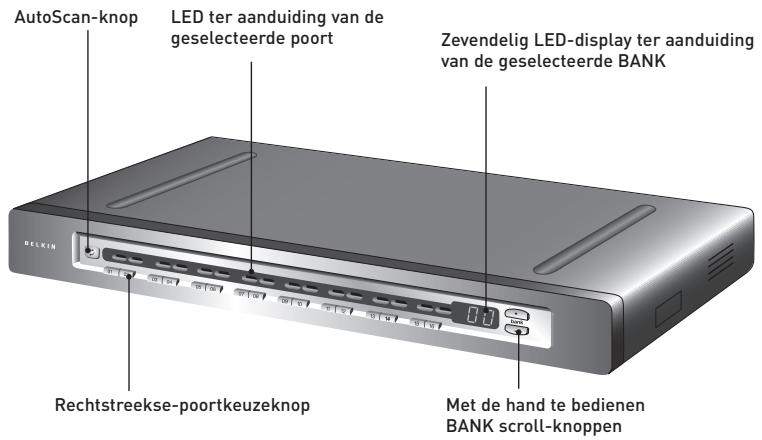
(F1DP116Aea afgebeeld)
De switch in beeld gebracht
Achterzijde van de CAT5 KVM-switch voor het MKB:
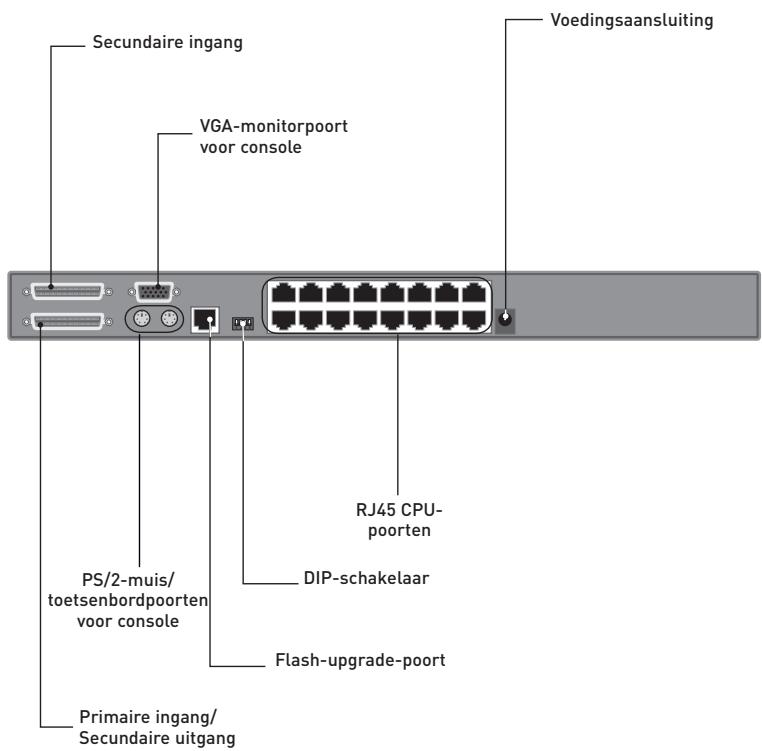
(F1DP116Aea afgebeeld)
Technische gegevens
CAT5 KVM-switch voor het MKB
Artikelnummer:
F1DP104Aea, F1DP108Aea, F1DP116Aea
Behuizing:
Metalen behuizing met slagvast kunststof front
Voeding:
6V/1A-voedingsadapter met positieve centrale pool
Daisychain:
Maximaal 16 OmniView KVM-switches
Aantal ondersteunde servers:
Respectievelijk 4, 8 en 16 voor de 4-, 8-en 16-poorts uitvoeringen (256 servers max. in daisychain)
Console-toetsenbordemulatie:
PS/2
Console-muisemulatie:
PS/2
Ondersteunde monitortypen:
CRT en LCD (met VGA-ondersteuning)
Maximale resolutie:
Tot 1600x1200 bij 75 Hz
Toetsenbordingang
miniDIN6 (PS/2)
Muis-ingang:
miniDIN6 (PS/2)
Monitorpoort:
HDDB15 female (VGA)
CPU-poorten:
RJ45
Daisychainpoorten:
DB25 female
Flash-upgrade-poort:
RJ11
Rechtstreekse-poortkeuzeknoppen:
Respectievelijk 4, 8 en 16 voor de 4-, 8- en 16-poorts uitvoeringen
Bedrijfstemperatuur:
0\~40 °C
Bewaartemperatuur:
20\~60 °C
Vochtigheidsgraad:
0\~80% relatief, niet-condenserend
Garantie:
5 jaar
1
2
3
4
5
6
7
8
| Afmetingen: | (F1DP104Aea) 279 mm x 44,5 mm x 150 mm) |
| (F1DP108Aea) 438 mm x 44,5 mm x 190 mm | |
| (F1DP116Aea) 438 mm x 89 mm x 190 mm) | |
| Gewicht: | (F1DP104Aea) 2,4 kg |
| (F1DP108Aea) 4,2 kg | |
| (F1DP116Aea) 5,5 kg |
OPMERKING: Er wordt een voorbehoud gemaakt voor wijzigingen in deze informatie zonder voorafgaande waarschuwing.
Server-interfacemodule voor het MKB, PS/2
| Artikelnummer: | F1DP101AeaAP |
| Emulatie: | Toetsenbord- en muissignalen |
| Voeding: | Via aangesloten server; met keep-alive functie |
| Toetsenbord/muis-aansluiting: | miniDIN6 (PS/2) |
| Monitoraansluiting: | HDDB15 male (VGA) |
| Ondersteunde resolutie: | Tot 1600x1200 bij 75 Hz |
| Max. ondersteunde afstand: | 30 m |
| Gewicht: | 0,11 kg |
| Afmetingen: | 63,5 mm x 98,3 mm x 25,4 mm |
| Lengte USB-kabel: | 203 mm |
| Lengte PS/2-kabel: | 483 mm |
Server-interfacemodule voor het MKB, USB
| Artikelnummer: | F1DP101AeaAU |
| Emulatie: | Toetsenbord- en muissignalen |
| Voeding: | Via aangesloten server; met keep-alive functie |
| Toetsenbord/muis-aansluiting: | USB type A |
| Monitoraansluiting: | HDDB15 male (VGA) |
| Ondersteunde resolutie: | Tot 1600x1200 bij 75 Hz |
| Max. ondersteunde afstand: | 30 m |
| Gewicht: | 0,11 kg |
| Afmetingen: | 63,5 mm x 98,3 mm x 25,4 mm |
| Lengte USB-kabel: | 203 mm |
| Lengte USB-kabel: | 483 mm |
Server-interfacemodule voor het MKB, Legacy Sun
| Artikelnummer: | F1DP101AeaAL |
| Emulatie: | Toetsenbord- en muissignalen |
| Voeding: | Via aangesloten server; met keep-alive functie |
| Toetsenbord/muis-aansluiting: | miniDIN8 (Legacy Sun) |
| Monitoraansluiting: | HDDB15 male (VGA) |
| Ondersteunde resolutie: | Tot 1600x1200 bij 75 Hz |
| Max. ondersteunde afstand: | 30 m |
| Gewicht: | 0,11 kg |
| Afmetingen: | 63,5 mm x 98,3 mm x 25,4 mm |
| Lengte USB-kabel: | 203 mm |
| Lengte USB-kabel: | 483 mm |
Voorconfigureren
De beste plaats voor de CAT5 KVM-switch voor het MKB
De behuizing van de KVM-switch is geschikt voor zowel stand-alone configuraties als rekmontage. De 8- en 16-poorts CAT5 KVM-switches voor het MKB kunnen gemonteerd worden in standaard 19-inch serverrekken. Bij deze switches worden montagebeugels meegeleverd voor een degelijke rekmontage. Er is een optionele rekmontageset (F1D005) verkrijgbaar voor de 4-poorts CAT5 KVM-switch voor het MKB.
Wij raden u aan bij het bepalen van een plaats voor de KVM-switch rekening te houden met het volgende:
- of u de knoppen voor rechtstreekse poortkeuze wel of niet gaat gebruiken;
- de lengte van de kabels die met uw toetsenbord, monitor en muis verbonden zijn;
- waar de servers staan ten opzichte van de console
- de lengte van de kabels die u gebruikt voor het aansluiten van de servers op de CAT5 KVM-switch voor het MKB
Vereisten m.b.t. kabellengte (voor PS/2, USB en Sun-servers)
VGA-signalen worden het beste verstuurd bij een kabellengte tot maximaal 30 meter. Bij grotere afstanden neemt de kans op achteruitgang van het beeldkwaliteit toe. Om die reden raden wij u aan om voor de aansluiting van de servers op de CAT5 KVM-switch geen CAT5 UTP-kabels te gebruiken die langer zijn dan 30 meter.
OPMERKING: De CAT5-extender (F1D084) van Belkin kan gebruikt worden om de afstand tot uw console (toetsenbord, muis en monitor) te vergroten tot 152 meter.
WAARSCHUWING! Leg kabels niet in de buurt van tl-lampen, airconditioning-apparatuur of machines die elektrische ruis veroorzaken (zoals stofzuigers).
U kunt nu beginnen met de installatie van de CAT5 KVM-switch voor het MKB. De volgende hoofdstukken (pagina 13-22) geven een compleet overzicht van de hardware-setup van een enkele CAT5 KVM-switch voor het MKB (F1DP104A, F1DP108A, F1DP116A).
Opmerking bestemd voor bezitters van de producten uit de PRO2-Serie van Belkin met artikelnummers: F1DA104T, F1DA108T en F1DA116T.
De installatieprocedure van de PRO2 KVM-switch is gewijzigd. Volg daarom de aanwijzingen in deze installatiehandleiding stipt op om zeker te zijn van een correcte installatie. Als u zich hier niet aan houdt, kan dit de oorzaak zijn van toetsenbord- en muisfouten en/of een gebrekkige werking.
Montage van de CAT5 KVM-switch in een rek
Beugelmontage (F1DP108Aea en F1DP116Aea)
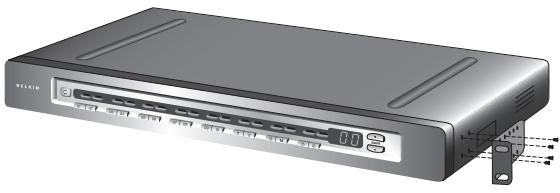
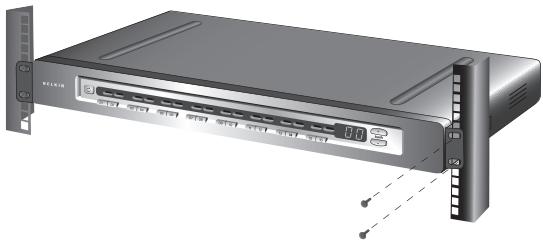
8- en 16-poorts CAT5 KVM-switches voor het MKB worden geleverd met verstelbare montagebeugels die zich uitstekend lenen voor de installatie in 19-inch rekken. De montagebeugels kunnen in drie posities geplaatst worden en bieden u daarmee de mogelijkheid de frontplaat van de CAT5 KVM-switch gelijk met de raileinden te monteren of de CAT5 KVM-switch voorbij de kop van de rails te plaatsen. Volg de volgende aanwijzingen om de gewenste positie te bereiken.
Stap 1
Bepaal hoe ver u de SMB CAT5 KVM-switch uit het rek wilt laten steken. Kies de plaats waar u de beugel wilt bevestigen.
Stap 2
Bevestig de beugel met de meegeleverde kruiskopschroeven aan de zijkant van de CAT5 KVM-switch. (Zie onderstaande afbeelding.)
Monteer de CAT5 KVM-switch op de rail in het rek. (Zie onderstaande afbeelding.)
OPMERKING: Als deze CAT5 KVM-switch in een daisychain wordt gekoppeld aan een andere KVM-switch, dient u het BANK-adres in te stellen, voordat u hem installeert in een rek. Raadpleeg het gedeelte “Meer CAT5 KVM-switches met elkaar verbinden (in een daisychain)” in deze handleiding.
Uw CAT5 KVM-switch is nu stevig bevestigd in het de beugels. U kunt nu de console aansluiten.
Beugelmontage - optioneel (F1DP104Aea)
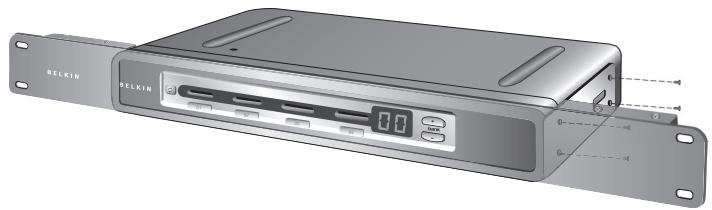
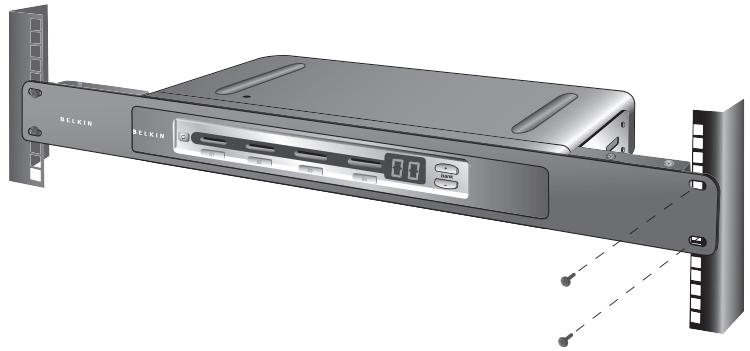
De 4-poorts CAT5 KVM-switch voor het MKB kunt u met behulp van de optionele OmniView rekmontageset (artikelnummer F1D005) monteren in een 19"-rek.
Stap 1
Bevestig de montagebeugel met de meegeleverde kruiskopschroeven op de zijkant van de CAT5 KVM-switch. (zie onderstaande afbeelding).
Monteer de CAT5 KVM-switch op de rail in het rek. (Zie onderstaande afbeelding.)
OPMERKING: Als deze CAT5 KVM-switch in een daisychain wordt gekoppeld aan een andere KVM-switch, dient u het BANK-adres in te stellen, voordat u hem installeert in een rek. Raadpleeg het hoofdstuk "Meer CAT5 KVM-switches met elkaar verbinden (in een daisychain)" in deze handleiding.
Uw CAT5 KVM-switch is nu stevig bevestigd in het rek. U kunt nu de console aansluiten.
De console aansluiten op de CAT5 KVM-switch voor het MKB
Step 1
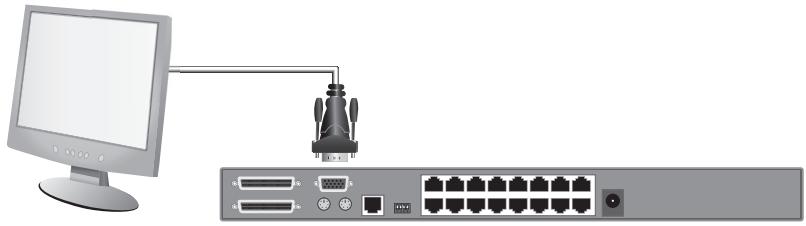
Sluit de VGA-monitorkabel aan op de female HDDB15-poort in het console-gedeelte aan de achterzijde van de CAT5 KVM-switch. (Zie onderstaande afbeelding.)
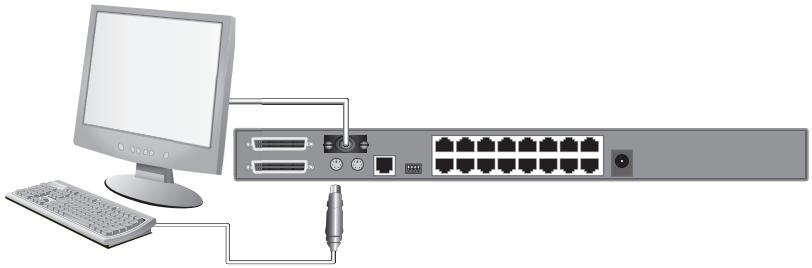
Sluit de PS/2-toetsenbordkabel aan op de toetsenbordaansluiting in het console-gedeelte aan de achterkant van de CAT5 KVM-switch. (Zie onderstaande afbeelding.)
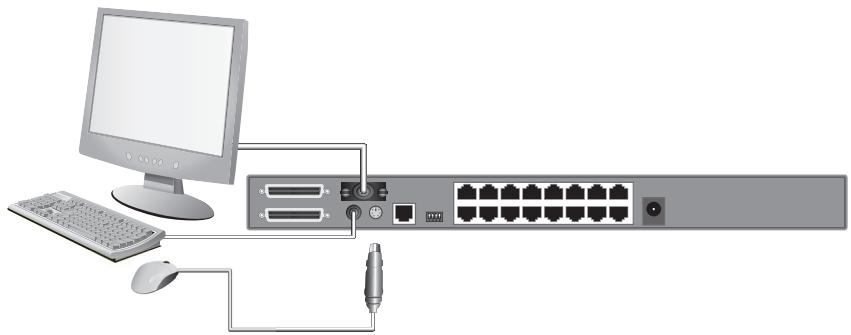
Sluit de PS/2-muiskabel aan op de muisaansluiting in het console-gedeelte aan de achterkant van de CAT5 KVM-switch. (Zie onderstaande afbeelding.)
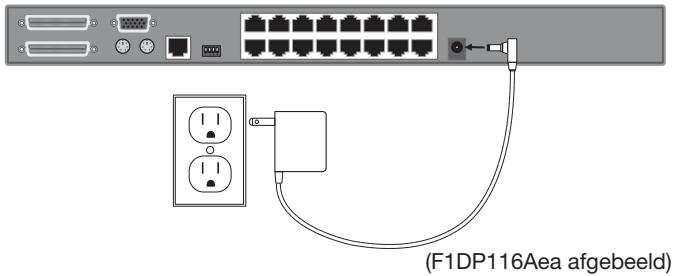
Sluit de voedingsadapter aan op de voedingsaansluiting die wordt aangeduid met "6VDC, 1A", op het achterpaneel van de CAT5 KVM-switch. Maak uitsluitend gebruik van de voedingsadapter die met de unit is meegeleverd. (zie onderstaande afbeelding).
Uw CAT5 KVM-switch is nu geïnstalleerd en u kunt de servers aansluiten.
Servers op de CAT5 KVM-switch aansluiten (PS/2-aansluiting):
Stap 1
Zorg ervoor dat uw server is uitgeschakeld.
Stap 2
Maak gebruik van de OmniView server-interfacemodule (PS/2-uitvoering, artikelnummer F1DP101AeaAP) en verbind de VGA-connector met de monitorpoort op uw server. (Zie onderstaande afbeelding.)
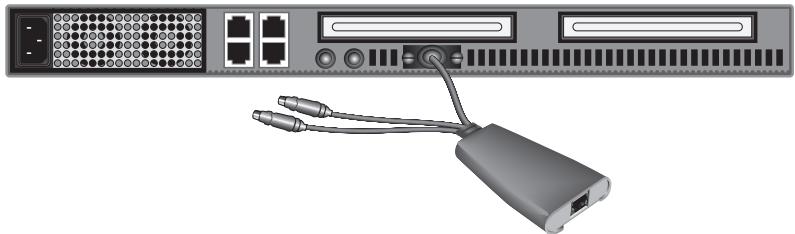
Verbind de PS/2-muis- en -toetsenbordconnectors met de muis- en toetsenbordpoorten op de server. (Zie onderstaande afbeelding.)
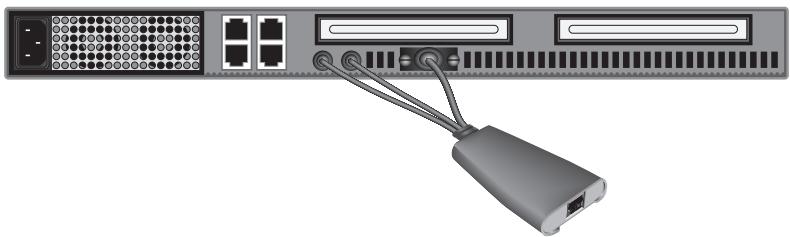
Verbind de CAT5 KVM-switch met de server-interfacemodule door de meegeleverde CAT5e-patchkabel of een andere CAT5-kabel tussen deze apparaten aan te sluiten. (Zie onderstaande afbeelding.)
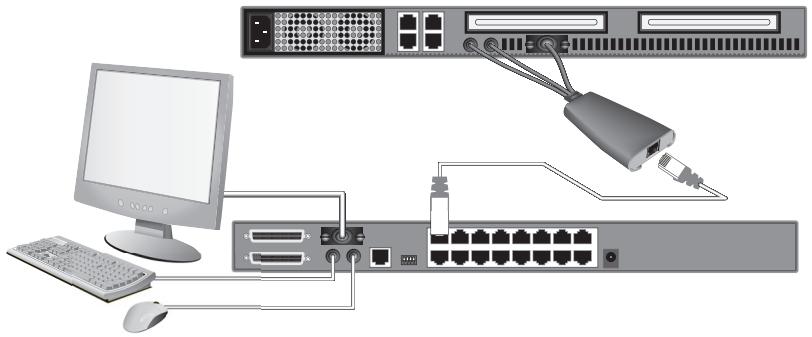
Herhaal stap 1 t/m 5 voor elke extra PS/2-server die u aan wilt sluiten.
Servers op de CAT5 KVM-switch voor het MKB aansluiten (USB-aansluiting):
Stap 1
Zorg ervoor dat uw server is ingeschakeld.
Stap 2
Maak gebruik van de OmniView server-interfacemodule voor het MKB van Belkin (USB-uitvoering, artikelnummer F1DP101AeaAU) en verbind de VGA-connector met de monitorpoort op uw server. (Zie onderstaande afbeelding.)
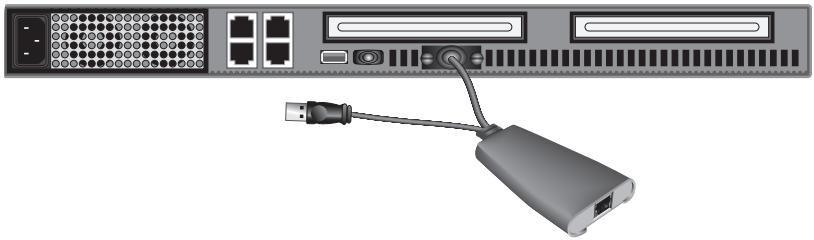
Verbind de USB-connector met een vrije USB-poort op de server. (Zie onderstaande afbeelding.)
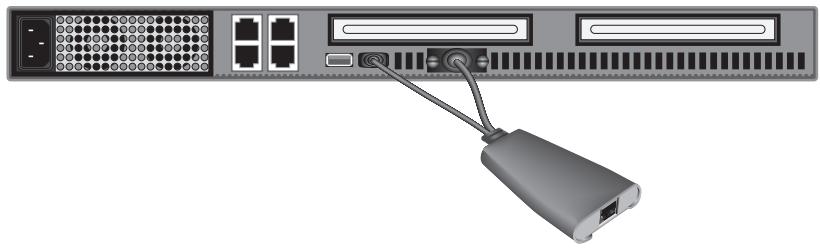
Verbind de CAT5 KVM-switch met de server-interfacemodule door de meegeleverde CAT5e-patchkabel of een andere CAT5-kabel tussen deze apparaten aan te sluiten. (Zie onderstaande afbeelding.) Uw server zou de server-interfacemodule moeten herkennen en indien nodig automatisch het HID USB-stuurprogramma moeten installeren.
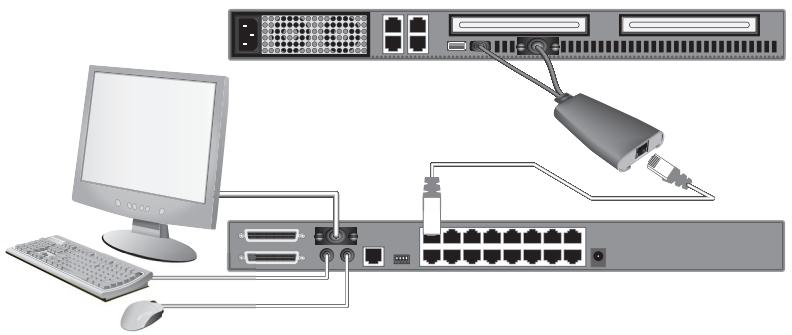
Herhaal stap 1 t/m 4 voor elke extra USB-server die u aan wilt sluiten.
OPMERKING: Wij adviseren u de server-interfacemodulekabel rechtstreeks op een vrije USB-poort van uw server aan te sluiten.
Servers op de CAT5 KVM-switch voor het MKB aansluiten (Sun-server met MiniDIN8-aansluiting):
Stap 1
Zorg ervoor dat uw server is uitgeschakeld.
Stap 2
Maak gebruik van de OmniView server-interfacemodule voor Legacy Sun van Belkin (artikelnummer F1DP101AeaAL) en verbind de VGA-connector met de monitorpoort op uw server. (Zie onderstaande afbeelding.)
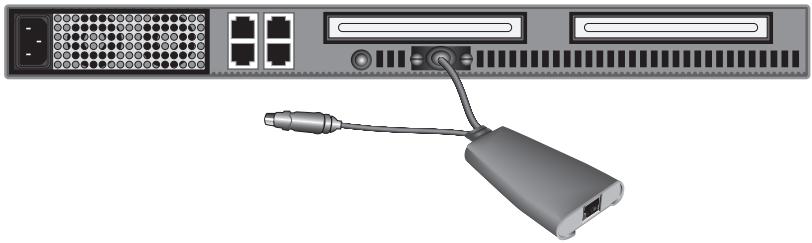
Verbind de miniDIN8-connector met de miniDIN8-toetsenbordpoort op de server. (Zie onderstaande afbeelding.)
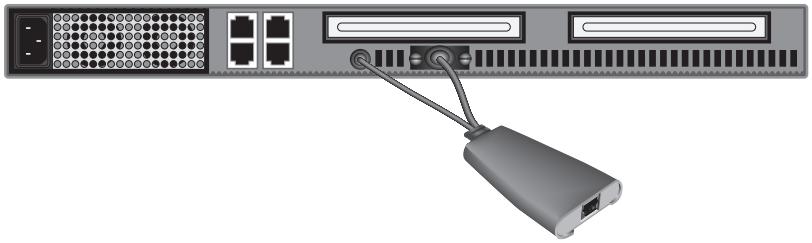
Verbind de CAT5 KVM-switch met de server-interfacemodule door de meegeleverde CAT5e-patchkabel of een andere CAT5-kabel tussen deze apparaten aan te sluiten. (Zie onderstaande afbeelding.)

Herhaal stap 1 t/m 4 voor elke extra Sun-server die u aan wilt sluiten.
OPMERKING: Als er een USB- of Sun-server-interfacemodule op een Sunserver is aangesloten, emuleert de server-interfacemodule de Sun-toetsen met behulp van toetsencombinaties genaamd Combo Keys (combinatietoetsen). Raadpleeg de tabel op pagina 39 voor een overzicht van Sun-functies die door de CAT5 KVM-switch voor het MKB worden ondersteund.
Meerdere CAT5 KVM-switches voor het MKB aansluiten (in daisychainconfiguratie)
U kunt tot 16 CAT5 KVM-switches voor het MKB in een daisychain schakelen. Zo kan een serverbeheerder tot 256 servers beheren met een enkele console. Elke CAT5 KVM-switch in de daisychain is een unit die "BANK" wordt genoemd en een adres krijgt toegewezen. De CAT5 KVM-switch voor het MKB die is verbonden met console-toetsenbord, -muis en -monitor is BANK 00 en is de "primaire" KVM-switch. De BANKEN 01 tot en met 15 zijn "Secondary" (Secundaire) KVM-switches.
OPMERKING: Uw CAT5 KVM-switch voor het MKB is backward-compatible met OmniView PRO2 KVM-switches van Belkin. U kunt combinaties van CAT5 KVM-switches en PRO2 KVM-switches in een daisychain schakelen..
OPMERKING: Een daisychainkabel (F1D108-CBL) is vereist voor elke CAT5 KVM-switches die u wilt opnemen in de daisychain en is verkrijgbaar via uw wederverkoper van Belkin-producten en in de Verenigde Staten ook online via www.belkin.com.
Het toewijzen van een BANK-adres
Alle CAT5 KVM-switches hebben een "BANK DIP"-schakelaar. De "BANK DIP"-schakelaar wordt gebruikt om aan elke CAT5 KVM-switch een BANK-adres toe te wijzen.
- Zet de “BANK DIP”-schakelaar in de stand “primary” (primair, BANK-adres 00) als u slechts van een enkele unit gebruik maakt. Dit is de standaard-fabrieksinstelling.
- Voor een configuratie met meer units stelt u de “BANK DIP”-schakelaar van de primaire KVM-switch in op “BANK-adres 00”. Elke secundaire unit moet worden ingesteld op een uniek BANK-adres (van 01 tot en met 15). Zie het overzicht op pagina 24 voor de instellingen van de DIP-schakelaar.
Configuratietabel voor BANK DIP-schakelaar
| DIP-schakelaar nr. | BANK-ADRES | |||
| 1 | 2 | 3 | 4 | |
| Omlaag | Omlaag | Omlaag | Omlaag | Bank 00 primair (standaard) |
| Omhoog | Omlaag | Omlaag | Omlaag | BANK 01 secundair |
| Omlaag | Omhoog | Omlaag | Omlaag | BANK 02 secundair |
| Omhoog | Omhoog | Omlaag | Omlaag | BANK 03 secundair |
| Omlaag | Omlaag | Omhoog | Omlaag | BANK 04 secundair |
| Omhoog | Omlaag | Omhoog | Omlaag | BANK 05 secundair |
| Omlaag | Omhoog | Omhoog | Omlaag | BANK 06 secundair |
| Omhoog | Omhoog | Omhoog | Omlaag | BANK 07 secundair |
| Omlaag | Omlaag | Omlaag | Omhoog | BANK 08 secundair |
| Omhoog | Omlaag | Omlaag | Omhoog | BANK 09 secundair |
| Omlaag | Omhoog | Omlaag | Omhoog | BANK 10 secundair |
| Omhoog | Omhoog | Omlaag | Omhoog | BANK 11 secundair |
| Omlaag | Omlaag | Omhoog | Omhoog | BANK 12 secundair |
| Omhoog | Omlaag | Omhoog | Omhoog | BANK 13 secundair |
| Omlaag | Omhoog | Omhoog | Omhoog | BANK 14 secundair |
| Omhoog | Omhoog | Omhoog | Omhoog | BANK 15 secundair |
EEN VOORBEELD:
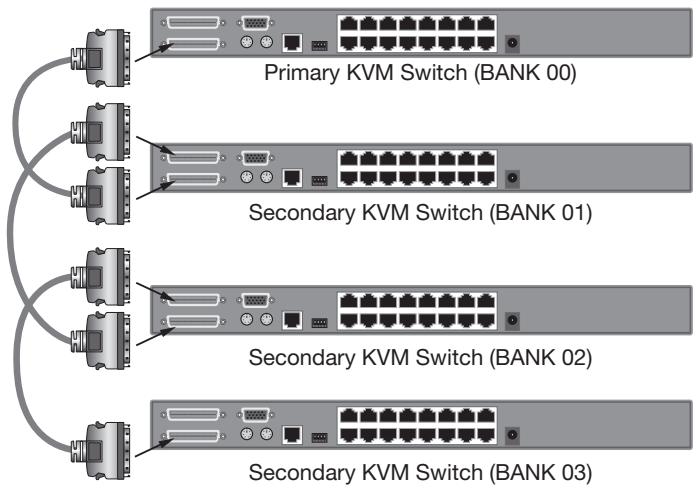
Vier 8-poorts CAT5 KVM-switches (F1DP108A) worden in een daisychain geschakeld met als doel 32 servers te beheren. De DIP-schakelaar van de primaire KVM-switch is ingesteld op "BANK 00" (standaard fabrieksinstelling) en de secundaire-eenheden zijn elk ingesteld op een unieke BANK (tussen 01 en 03).
Voorbeeld van een daisychainconfiguratie
Controleer of alle CAT5 KVM-switches zijn uitgeschakeld en zorg ervoor dat elk van de KVM-switches een uniek BANK-adres toegewezen heeft gekregen.
Stap 2
Zet alle primaire en secundaire KVM-switches op de gewenste plaats.
Stap 3
Sluit de monitor, het toetsenbord en de muis aan op de consolepoorten van de primaire switch (BANK 00). Raadpleeg het hoofdstuk “De console aansluiten op de CAT5 KVM-switch voor het MKB” op pagina 15.
De primaire en secundaire KVM-switches aansluiten:
Stap 1
Sluit het ene uiteinde van de daisychainkabel (F1D108-CBL) aan op de “Primary Input/Secondary Output”-poort (Primaire ingang/secundaire uitgang) van de primaire KVM-switch (BANK 00).
Stap 2
Sluit het andere uiteinde van de daisychainkabel (F1D108-CBL) aan op de "Primary Input/Secondary Output"-poort (Primaire ingang/secundaire uitgang) van de eerste secundaire KVM-switch (BANK 01).
Stap 3
Als u extra secundaire units wilt toevoegen, sluit u het ene einde van de daisychainkabel (F1D108-CBL) aan op de “Secondary Input”-poort (Secundaire ingang) en het andere uiteinde op de “Primary Input/Secondary Output”-poort (Primaire ingang/secundaire uitgang) van de volgende secundaire KVM-switch (bijvoorbeeld, BANK 01).
Stap 4
Herhaal stap 3 voor elke extra CAT5 KVM-switch die u in daisychain wilt schakelen.
OPMERKING: Als u CAT5 en PRO2 KVM-switches wilt schakelen in een daisychain, dient u ervoor te zorgen dat de PRO2 KVM-switches uitsluitend gebruikt worden als secundaire switch.
Servers aansluiten:
Stap 1
Alle servers aansluiten op de primaire en secundaire KVM-switches. Raadpleeg het hoofdstuk "Servers op de CAT5 KVM-switch voor het MKB aansluiten" op pagina 17 voor meer informatie.
Stap 2
Zorg ervoor dat de voedingsadapter is verbonden met de primaire KVM-switch en dat de KVM-switch gevoed wordt. De primaire KVM-switch moet nu de cijfers "00" van het BANK-adres tonen.
Stap 3
Schakel de secundaire KVM-switches te beginnen bij BANK 01 achtereenvolgens in door de voeding van elke unit aan te sluiten. Elke KVM-switch moet bij inschakeling het nummer van zijn eigen BANK-adres tonen.
OPMERKING: Als de CAT5 KVM-switches voor het MKB niet correct zijn genummerd, zet u de primaire switch (BANK 00) terug in de beginstand door de knoppen "BANK+" en "BANK-" tegelijk in te drukken. U kunt de primaire KVM-switch ook resetten om net toegevoegde secundaire switches op te sporen. Als de KVM-switches nog niet de juiste nummers aangeven, controleer dan of u aan alle switches een correct BANK-adres hebt toegewezen en of alle daisychainkabels op de juiste wijze zijn aangesloten.
Stap 4
Zorg ervoor dat de primaire KVM-switch alle secundaire KVM-switches heeft herkend door gebruik makend van de knoppen "BANK +" en "BANK - " naar elke BANK te scrollen. Als alle secundaire KVM-switches herkend zijn zal het LED-display van de primaire KVM-switch het BANK-adres van de aangesloten secundaire KVM-switch registreren en weergeven.
De systemen inschakelen
Controleer of alle servers die op de CAT5 KVM-switch zijn aangesloten, ingeschakeld zijn. Als er aangesloten servers zijn die niet zijn ingeschakeld, mag u deze op dit moment inschakelen (servers mogen tegelijkertijd worden ingeschakeld). De CAT5 KVM-switch emuleert op elke poort zowel een muis als een toetsenbord en stelt uw server in staat normaal op te starten.
De op poort 1 aangesloten server wordt op de monitor getoond. Controleer of het toetsenbord, de monitor en de muis normaal functioneren. Controleer alle poorten om er zeker van te zijn dat alle servers zijn aangesloten en dat ze correct reageren. Als u een fout tegenkomt, controleer dan de kabelverbindingen van de betreffende server en start deze opnieuw. Als u het probleem daarmee niet kunt oplossen, raadpleeg dan het hoofdstuk "Problemen oplossen" in deze handleiding.
Nadat u de console en servers op uw CAT5 KVM-switch hebt aangesloten, is deze klaar voor gebruik. U kunt nu de aangesloten servers op drie manieren selecteren: met de rechtstreekse-poortkeuzeknoppen aan de voorzijde van de CAT5 KVM-switch, met het On-Screen Display (beeldschermmenu) of met sneltoetscommando's via het toetsenbord van de console. Het duurt een tot twee seconden voor het videosignaal ververst is nadat u naar een andere server hebt overgeschakeld. Eveneens kan een hersynchronisatie van de muis- en toetsenbordsignalen optreden. Dit valt onder de normale werking en zorgt voor de juiste synchronisatie tussen de console en de aangesloten servers.
Een server of een BANK selecteren met behulp van sneltoetscommando's
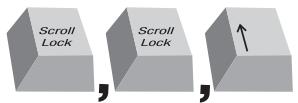
U kunt naar de volgende of de voorgaande poort overschakelen via eenvoudige toetsencombinaties door eerst de toets "ScrollLock" en daarna de pijltoetsen "Omhoog" en "Omlaag" in te drukken. Als u een sneltoetscommando naar uw CAT5 KVM-switch wilt sturen, dient u eerst binnen twee seconden twee maal op de "SCROLL LOCK"-toets te drukken. De CAT5 KVM-switch geeft dan een geluidssignaal, om aan te geven dat de sneltoetsfunctie is geactiveerd. Druk vervolgens op de toets [pijl omhoog] en de CAT5 KVM-switch zal naar de volgende poort schakelen. Druk op de toets [pijl omlaag] om naar de voorgaande poort te schakelen. (Zie onderstaande afbeelding.)
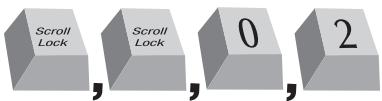
Bij een configuratie die uit één KVM-switch bestaat (waarbij dus geen KVM-switches in een daisychain gekoppeld zijn) kunt u direct naar elke poort overschakelen door het uit twee cijfers bestaande nummer van de gewenste poort rechtstreeks in te voeren. Als u bijvoorbeeld "Scroll Lock", "Scroll Lock", "02" indrukt, zal de CAT5 KVM-switch overschakelen naar de op poort 2 aangesloten server op BANK 00. (Zie onderstaande afbeelding.)
Bij daisychainconfiguraties kunt u naar de vorige BANK overschakelen met behulp van de toetsencombinatie "ScrollLock", "ScrollLock", "PageUp". U schakelt naar de volgende BANK over met de toetscombinatie "ScrollLock", "ScrollLock", "PageDown". (Zie onderstaande afbeelding.)

Bij daisychainconfiguraties kunt u rechtstreeks naar elke poort op elke BANK overschakelen met de toetsencombinatie "Scroll Lock", "Scroll Lock", BANK-adres en poortnummer. Als u bijvoorbeeld de combinatie "ScrollLock" "ScrollLock", "03", "05" gebruikt, activeert u de server op BANK 03, poort 5. (Zie onderstaande afbeelding.)

OPMERKING: Een volledig sneltoetscommando moet binnen ongeveer vijf seconden worden ingegeven.
Raadpleeg pagina 36 voor meer informatie over hoe u de activeringstoets voor sneltoetscommando's kunt wijzigen.
Een server selecteren met behulp van de rechtstreekse-poortkeuzeknoppen
U kunt meteen de gewenste server selecteren door op de rechtstreekse-poortkeuzeknop naast de betreffende poort te drukken. De bijbehorende LED gaat branden ten teken dat de poort is geselecteerd. Bij de installatie van meerdere CAT5 KVM-switches voor het MKB die in een daisychain geschakeld zijn, kunt u gebruik maken van de BANK-scrolltoetsen aan de onderzijde van de primaire switch om toegang te krijgen tot andere servers die zijn aangesloten op de secundaire KVM-switches.
Een BANK selecteren met behulp van scroll-knoppen
Door het indrukken van de scroll-knopen "BANK+" en "BANK-” van de primaire KVM-switch kunt u schakelen tussen de CAT5 KVM-switches die in de daisychain zijn opgenomen. Als u tegelijkertijd op beide knoppen drukt, wordt de CAT5 KVM-switch voor het MKB gereset.
Via de knop “BANK+” komt u bij de volgende BANK. Wanneer u bijvoorbeeld op de primaire switch (BANK 00) staat en u wilt de servers controleren op BANK 02, dan drukt u op de knop “BANK+” en komt u terecht bij BANK 02. Standaard wordt de eerste actieve server op de console-monitor weergegeven. Met de rechtstreekse-poortkeuzeknoppen gaat u naar de gewenste server op BANK 02.
Via de “BANK –”-knop komt u bij de vorige BANK (als u bijvoorbeeld bij BANK 02 bent en u de servers op BANK 01 wilt controleren). Door op de knop “BANK –” te drukken gaat u naar BANK 01. Standaard wordt de eerste actieve server weergegeven op de console-monitor. Met behulp van de rechtstreekse-poortkeuzeknoppen gaat u naar de gewenste server op BANK 01.
AutoScan-modus
Met de AutoScan-functie kunt u ervoor zorgen dat de CAT5 KVM-switch voor het MKB de activiteiten van alle aangesloten servers afzonderlijk scant en in de gaten houdt. De CAT5 KVM-switch voor het MKB blijft gedurende een vooraf ingesteld aantal seconden op een bepaalde server ingesteld staan voordat hij naar de volgende server overschakelt. Het tijdsinterval kunt u in het OSD-beeldschermmenu voor elke server instellen en wijzigen (zie het hoofdstuk "Scantijd").
Wanneer de CAT5 KVM-switch in de AutoScan-modus staat, is ook de modus View-Only (Alleen bekijken) actief. Dit betekent dat van de console (toetsenbord, muis en monitor) ontvangen signalen niet naar de gedefinieerde server worden doorgeleid. U moet AutoScan annuleren om de controle van de server weer over te nemen.
Om de AutoScan-functie te activeren, drukt u op de AutoScan-knop op de CAT5 KVM-switch. U kunt de AutoScan-functie ook activeren door op uw toetsenbord "Scroll Lock", "Scroll Lock", spatiebalk en "F4" in te drukken.
Door het indrukken van een willekeurige knop op het frontpaneel of van een toets op het toetsenbord wordt de functie AutoScan uitgeschakeld.
LET op: In de AutoScan-modus kunt u de muis of het toetsenbord niet gebruiken. Dit is een voorzorgsmaatregel die data- en synchronisatiefouten helpt voorkomen. Als de gebruiker de muis of het toetsenbord gebruikt wanneer de CAT5 KVM-switch van de ene naar de andere poort overschakelt, kan de gegevensstroom worden onderbroken. Dit kan weer resulteren in foutieve muisbewegingen en/of de invoer van verkeerde tekens wanneer u het toetsenbord gebruikt.
ON-SCREEN Display
Het On-Screen Display stelt u in staat te schakelen tussen servers, namen aan uw servers toe te kennen, de AutoScan-functie te activeren of te de-activeren, het gewenste scantijd-interval te bepalen, de wachtwoordbeveiligingsfunctie te activeren en sneltoetsen te programmeren. Om het OSD-beeldschermmenu te openen, drukt u op 'ScrollLock', "ScrollLock" en de spatiebalk. Het beeldschermmenu verschijnt onmiddellijk. Het menuscherm wordt gegenereerd door de CAT5 KVM-switch en heeft geen invloed op de werking van uw server, besturingssysteem of software.
Hoofdpagina OSD-menu
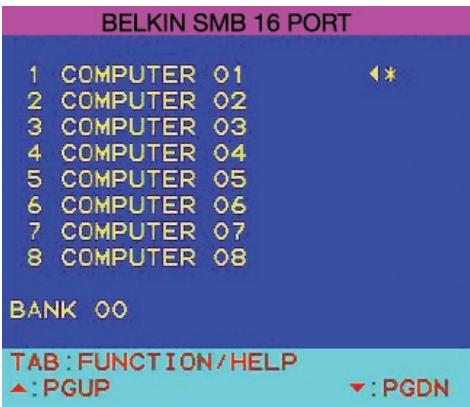
Het hoofdmenu van het OSD geeft een overzicht van de geselecteerde BANK en de op die BANK aangesloten servers. Als u slechts van een enkele CAT5 KVM-switch gebruik maakt in uw configuratie, zal het OSD-menu "BANK 00" weergeven. Een "*"-teken geeft aan dat de aangesloten server is ingeschakeld. Als het OSD-menu geen "*"-teken weergeeft voor een server die wel is aangesloten en is ingeschakeld, dient u de CAT5 KVM-switch te resetten zodat de server opnieuw herkend kan worden. U doet dit door de knoppen "BANK+" en "BANK-" op het frontpaneel tegelijk in te drukken.
OSD-menu toetsenbordcommando's
| (↓↑) | Naar verschillende servers in dezelfde BANK navigeren. |
| (Page Up/Page Down) | Selecteer volgende of vorige BANK |
| (Insert) | Servernaam selecteren voor het aanbrengen van wijzigingen |
| (Enter) | Van server wisselen |
| (Tab) | De “Function/Help” (Functie/help) pagina openen |
| (Esc) | Het On-Screen Display verlaten |
Wisselen van server met behulp van het OSD-hoofdmenu; maak gebruik van de pijltoetsen op het toetsenbord om te navigeren naar de gewenste server en druk op de "ENTER"-toets.
Een“◀”-teken geeft aan welke server op dit moment door de console wordt benaderd. Om een andere BANK te selecteren, drukt u op de toets “Page Up” of “Page Down” om de volgende of de vorige BANK te selecteren. Als u de naam van de server wilt wijzigen, maakt u gebruik van de pijltoetsen om naar de gewenste server te navigeren. Druk op de “Insert”-toets, typ de nieuwe naam in en druk op “ENTER”. De servernaam mag uit maximaal 15 tekens bestaan. Om de “Setup”-pagina te openen, drukt u op de “Tab”-toets. Als u het On-Screen Display wilt verlaten, drukt u op de “ESC”-toets.
Function/Help-pagina
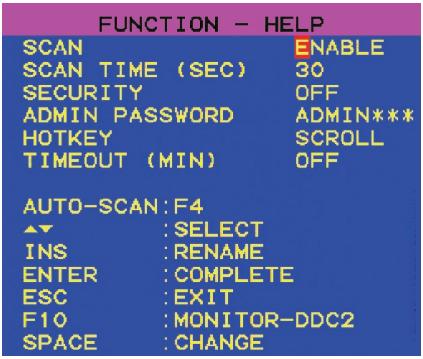
De "Function/Help" (Functie/Help) pagina stelt u in staat tijdintervals voor de AutoScan-functie en de OSD-displaytijd in te stellen, de wachtwoordbeveiligings-functie te activeren en de sneltoetsen te programmeren.
Toetsenbordcommando's Function/Help-pagina
| (F4) | AutoScan starten |
| (↓↑) | Naar het volgende veld navigeren |
| (Insert) | Een veld selecteren voor het aanbrengen van wijzigingen |
| (Esc) | Ga terug naar het OSD-hoofdmenu |
| (F10) | Monitor-DDC2-instellingen voor alle server-interfacemodules bepalen |
| (Spatiebalk) | Opties voor het geselecteerde veld wijzigen |
Scan
Zo wordt aangegeven of de AutoScan-functie is geactiveerd of niet. Voor het activeren of de-activeren van de AutoScan-functie, dient u gebruik te maken van de pijltoetsen om naar het "Scan"-veld te navigeren en op de spatiebalk te drukken.
Scantijd
De scantijd is de tijd die een CAT5 KVM-switch in de AutoScan-modus bij een bepaalde server blijft voordat hij naar de volgende server gaat. U kunt het scantijdinterval een waarde van tussen 5 en 99 seconden geven. U kunt de scantijd wijzigen door met de pijltoetsen naar het Scantijd-veld te navigeren en het gewenste tijdinterval (in seconden) in te typen.
Beveiliging
Deze functie stelt u in staat een beheerderwachtwoord te activeren en zo onbevoegde gebruikers de toegang tot het OSD te ontzeggen. Voor het activeren of de-activeren van de beveiligingsfunctie, dient u gebruik te maken van de pijltoetsen om naar het "Security" (Beveiligings)-veld te navigeren en op de spatiebalk te drukken.
Admin Password (Wachtwoord beheerder)
U kunt een beheerderwachtwoord bepalen dat gebruikt moet worden om toegang tot het OSD te krijgen als de beveiligingsfunctie is geactiveerd. Bij het instellen van een wachtwoord maakt u gebruik van de pijltoetsen om naar het "Admin Password"-veld te gaan. Vervolgens typt u het gewenste wachtwoord in. Het wachtwoord mag uit maximaal acht hoofdletters bestaan. De letters in het wachtwoord zijn niet hoofdlettergevoelig. Druk op "Esc" of maak gebruik van de pijltoetsen om naar velden te navigeren en sla het wachtwoord op. Maak gebruik van de "Backspace"-toets om het wachtwoord te wissen..
Sneltoetsen
Hiermee kunt u selecteren welke toets gebruik moet worden voor het activeren van sneltoetscommando's. U kunt kiezen uit vier mogelijkheden: "Scroll Lock", "Print Screen", de linker "Ctrl"-toets en "F12". De standaard toets voor alle sneltoetscommando's is "Scroll Lock" (zie het hoofdstuk "Toetsenbord-snelkoppelingen"). Als u een andere toets wilt aanwijzen voor het activeren van de sneltoetscommando's, gebruik dan de pijltoetsen om naar het "Hot Key"-veld te navigeren en druk op de spatiebalk tot de gewenste sleutel is gevonden. Druk vervolgens op "Enter" om de wijziging op te slaan.
Timeout
De Timeout-instelling geeft de maximale periode van inactiviteit weer. Nadat deze periode verstreken is zal de beheerder opnieuw moeten inloggen op de KVM-switch (en de aangesloten servers) door het beheerderwachtwoord opnieuw in het login-veld in te voeren. De Timeout-functie kan alleen gebruikt worden als de beveiligingsfunctie is geactiveerd. U kunt het tijdinterval een waarde van tussen 1 en 99 minuten geven. Als u het tijdinterval wilt wijzigen, maakt u gebruik van de pijltoetsen om naar de juiste plek te navigeren. Vervolgens typt u het gewenste interval in en drukt u op "Enter" om de wijziging op te slaan. Indien u de beveiligingsfunctie de-activeert, zal de Timeout-functie automatisch worden uitgeschakeld.
OPMERKING: Als er secundaire KVM-switches in de configuratie zijn opgenomen en de AutoScan-tijd en Timeout-instellingen zijn ingesteld voor de primaire KVM-switch, dan zullen deze instellingen ook van toepassing zijn op de secundaire KVM-switches.
Monitor-DDC2-functie
Deze functie stelt de console-monitor in staat de videokaart van de server te informeren over zijn eigenschappen, zoals de maximale resolutie en kleurdiepte. De videokaart zal vervolgens de instellingen van de monitor dienovereenkomstig wijzigen. Zo kan uw monitor optimale instellingen gebruiken voor elke server die op de KVM-switch is aangesloten. Om de DDC2-informatie op de monitor te lezen en voor alle aangesloten server-interfacemodules te laten gelden, drukt u op "F10". Elke keer als u van monitor wisselt, dient u opnieuw op "F10" te drukken om de DDC-informatie opnieuw in de server-interfacemodules te programmeren.
Toetsenbord-snelkoppelingen
Onderstaande tabel geeft een overzicht van de sneltoetscommando's die gebruikt kunnen worden voor de CAT5 KVM-switch.
| SL, SL, Pijl omhoog | Overschakelen naar VORIGE ACTIEVE poort |
| SL, SL, Pijl omlaag | Overschakelen naar de VOLGENDE ACTIEVE poort |
| SL, SL, Page Up | Overschakelen naar de VORIGE BANK(Standaard wordt de eerste actieve poort op de BANK geselecteerd) |
| SL, SL, Pijl omlaag | Overschakelen naar de VOLGENDE BANK(Standaard wordt de eerste actieve poort op de BANK geselecteerd) |
| SL, SL, Y | Direct overschakelen naar POORT Y op BANK 00 (Configuratie met een enkel switch) Y=01 tot 16 |
| SL, SL, X, Y | Direct overschakelen naar POORT Y op BANK X(Daisychain-configuratie) (X=00 tot 15)(Y=01 tot 04 voor F1DA104T)(X=00 tot 15) (Y=01 tot 08 voor F1DA108T)(X=00 tot 15) (Y=01 tot 16 voor F1DA116T) |
| SL, SL, spatiebalk, F10 | Monitor DDC2 (identificeert de monitorinstellingen) |
| SL, SL, spatiebalk | On-Screen Display activeren |
| SL, SL, F4 | AutoScan-modus activeren (zie het hoofdstuk over de AutoScan-modus) |
OPMERKING: Een volledig sneltoetscommando moet binnen ongeveer vijf seconden worden ingegeven.
Sun-combinatietoetsen
Het PS/2-toetsenbord dat op de CAT5 KVM-switch is laat niet toe dat via het numerieke Sun-toetsenblok speciale commando's in de Sun-besturingssystee momgeving worden uitgevoerd. Als er een USB- of Sun-server-interfacemodule op een Sun-server is aangesloten, emuleert de server-interfacemodule de Sun-toetsen met behulp van toetsencombinaties genaamd Combo Keys (combinatietoetsen). Zie de onderstaande tabel.
| Sun-toets | Combinatietoets |
| Stop | Linker Ctrl + Alt + F1 |
| Props | Linker Ctrl + Alt + F3 |
| Front | Linker Ctrl + Alt + F5 |
| Open | Linker Ctrl + Alt + F7 |
| Find (Zoeken) | Linker Ctrl + Alt + F9 |
| Again (Opnieuw) | Linker Ctrl + Alt + F2 |
| Undo (Ongedaan maken) | Linker Ctrl + Alt + F4 |
| Copy (Kopiëren) | Linker Ctrl + Alt + F6 |
| Paste (Plakken) | Linker Ctrl + Alt + F8 |
| Cut (Knippen) | Linker Ctrl + Alt + F10 |
| Help | Linker Ctrl + Alt + F11 |
| Compose (Samenstellen) | Applicatietoets of linker Ctrl-toets + Alt + “*” op het numerieke toetsenblok |
| Crescent | Scroll Lock |
| Volume Up (Volume omhoog) | Linker Ctrl + Alt + keypad – |
| Volume Down (Volume omlaag) | Linker Ctrl + Alt + “-” op het numerieke toetsenblok |
| Mute (Stilschakelen) | Linker Ctrl + Alt + F12 |
| Sun linker ◇-toets | Linker Windows-toets |
| Sun rechter ◇-toets | Rechter Windows-toets |
| Alt-Graph | Rechter Alt of Alt Gr |
| Stop A | Linker Ctrl + Alt +1 |
Firmware bijwerken
De CAT5 KVM-switch voor het MKB is voorzien van firmware die via flash-upgrades kan worden bijgewerkt. Zo kunt u ervoor zorgen dat uw KVM-switch compatibel blijft met de nieuwste apparaten en servers. Firmware-upgrades zijn kosteloos tijdens de gehele levensduur van uw CAT5 KVM-switch.
Voor het bijwerken van uw firmware dient u het betreffende firmware-bestand en firmware-hulpprogramma downloaden van www.belkin.com/support/. Het hulpprogramma (utility) begeleidt u bij de procedure van het bijwerken van de firmware op uw CAT5 KVM-switch.
WAARSCHUWING! Wij adviseren u uw firmware alléén bij te werken als u problemen heeft met uw muis en toetsenbord. Reconfiguratie van software kan namelijk leiden tot onverwachte besturingsproblemen. Als u vragen heeft, neem dan contact op met de afdeling Technische Ondersteuning van Belkin.
Voor het bijwerken van de firmware hebt u het volgende nodig:
- Een aparte server die draait onder Windows 2000 of XP. Deze server mag niet zijn aangesloten op de serverpoorten van de CAT5 KVM-switch.
- Een vrije seriële poort op uw server.
- Een seriële Flash-kabel (DB9 male-naar-RJ11; meegeleverd) voor aansluiting tussen de CAT5 KVM-switch en de server.
Welke besturingssystemen worden door de CAT% KVM-switch ondersteund?
De CAT5 KVM-switch voor het MKB ondersteunt alle besturingssystemen die op een PS/2- of USB-platform draaien. Als besturingssystemen komen ondermeer in aanmerking: DOS, Windows 95/98/2000/Me/NT/XP/2003, Sun, Linux en Mac OS.
Wat zijn flash-upgrades?
Via flash-upgrades kunt u de firmware van uw CAT5 KVM-switch bijwerken door middel van een eenvoudige seriële aansluiting bijwerken. De mogelijkheid tot bijwerken zorgt ervoor dat uw CAT5 KVM-switch altijd de meest recente versie op de markt gebruikt, met de nieuwste functies en verbeteringen. Raadpleeg het hoofdstuk "Firmware bijwerken" op pagina 40 van deze handleiding voor meer informatie.
Ondersteunt de CAT5 KVM-switch de Microsoft IntelliMouse®?
De CAT5 KVM-switch ondersteunt o.a. muizen van Microsoft, Logitech ^® , Kensington ^® en Belkin. Als u vragen hebt over compatibiliteit, kunt u contact opnemen met de afdeling Technische Ondersteuning van Belkin.
Welke mogelijkheden heeft de gebruiker van de CAT5 KVM-switch om naar andere poorten over te schakelen?
De CAT5 KVM-switch ondersteunt drie manieren van poortkeuze. De gebruiker kan servers kiezen met behulp van specifieke sneltoetscombinaties op het toetsenbord, via het On-Screen Display of hij/zij kan los daarvan de gewenste poort selecteren met een druk op de betreffende poortkeuzeknop.
Wat is de maximaal toegestane afstand tussen een server en de CAT5 KVM-switch?
De SMB CAT5 KVM-switch mag maximaal 30 meter van de server worden geplaatst.
Wat is de hoogste videoresolutie die de CAT5 KVM-switch voor het MKB ondersteunt?
De geavanceerde videoverwerkingseenheid in de CAT5 KVM-switch ondersteunt een maximale resolutie van 1600x1200 bij 75 Hz. Bij een grotere kabellengte en afstand tussen de CAT5 KVM-switch en uw servers zal een lagere maximale resolutie ondersteund worden.
Moet ik nog software installeren om de CAT5 KVM-switch te kunnen gebruiken?
Nee, uw hoeft geen stuurprogramma's of andere software te installeren om gebruik te kunnen maken van de CAT5 KVM-switch. U kunt volstaan met het aansluiten van al uw servers op de CAT5 KVM-switch met behulp van server-interfacemodules en vervolgens een toetsenbord, monitor en muis op de consolepoort aan te sluiten - en uw systeem is klaar voor gebruik.
Is bij gebruik van de CAT5 KVM-switch aansluiting van een netvoedingsadapter vereist?
Ja, u dient gebruik te maken van een 6V/1A-voedingsadapter om correct functioneren van de CAT5 KVM-switch mogelijk te maken.
Kan ik de CAT5 KVM-switch gebruiken om uitsluitend tussen videosignalen te schakelen?
Ne, de server-interfacemodules moeten worden aangesloten op zowel de video als de toetsenbord/muis-poorten op de servers. De server-interfacemodules trekken stroom van de PS/2, USB of Sun miniDIN8-poorten op uw servers.
Kan ik de CAT5 KVM-switch aansluiten op mijn Sun-server die USB ondersteunt?
Dat is mogelijk. De CAT5 KVM-switch is geschikt voor elke server met USB-aansluiting.
Ondersteunt de CAT5 KVM-switch Linux?
A: Ja, de CAT5 KVM-switch werkt met Red Hat® en andere Linux-producten die geconfigureerd zijn voor PS/2 of USB-ondersteuning.
Hoe lang heb ik garantie op de CAT5 KVM-switch voor het MKB?
De CAT5 KVM-switch wordt geleverd met een beperkte garantie van vijf jaar.
Mijn server start niet op wanneer deze is aangesloten op de CAT5 KVM-switch maar functioneert feilloos als ik het toetsenbord, de monitor en de muis rechtstreeks op de server aansluit.
- Controleer of de toetsenbord- en muiskabels stevig tussen de server en de server-interfacemodule zijn aangesloten.
- Controleer of de toetsenbord- en muiskabel op de juiste poorten zijn aangesloten en niet gekruist zijn.
- Controleer de aansluiting van de CAT5-kabel.
Op mijn monitorbeeldscherm krijg ik nalichten, schaduwen of vage beelden te zien.
- Controleer of alle videokabels goed op de server-interfacemodules zijn aangesloten.
- Controleer of de door u gebruikte monitor de resolutie en ingestelde herhalingsfrequentie op uw server ondersteunt.
- Verlaag de videoresolutie van uw monitor.
- Controleer of de gebruikte kabels niet langer dan 30 meter zijn.
- Controleer of de door u gebruikte grafische kaart de resolutie en ingestelde herhalingsfrequentie op uw server ondersteunt.
- Sluit de monitor rechtstreeks aan op de server waarmee u problemen ondervindt, om te zien of het probleem blijft bestaan.
Op mijn monitor krijg ik een zwart beeld.
- Controleer of alle monitorkabels correct zijn aangesloten.
- Controleer of de toetsenbordkabel op de juiste manier is aangesloten tussen de server en de server-interfacemodule.
- Sluit uw monitor rechtstreeks op de server aan om te controleren of uw monitor op de juiste wijze functioneert.
Bij het opstarten ziet de server geen toetsenbord en krijg ik de melding dat er een toetsenbordfout is opgetreden.
- Controleer of de toetsenbordkabel op de juiste wijze is verbonden tussen de server en de server-interfacemodule. Zet eventuele losse verbindingen vast.
- Als u de software gebruikt die bij uw toetsenbord is geleverd, verwijder deze dan van uw harde schijf en installeer het standaard Microsoft-stuurprogramma voor toetsenborden
De muisaanwijzer verdwijnt als ik overschakel naar een andere poort.
- Controleer of de muis die u gebruikt op de juiste wijze op de console-poort van de CAT5 KVM-switch is aangesloten.
- Controleer of de muiskabel op de juiste wijze is verbonden tussen de server en de server-interfacemodule. Zet eventuele losse verbindingen vast.
- Als u de software gebruikt die bij uw muis is geleverd, verwijder deze dan van uw harde schijf en installeer het standaard Microsoft-stuurprogramma voor muizen.
- Controleer of de muis werkt als u deze rechtstreeks op de server aansluit.
- Als de server uit standby opstart, duurt het ongeveer een minuut totdat de muisfunctie hersteld is.
- Schakel het programma voor energiebeheer uit op de pc die problemen geeft.
• Probeer een andere muis.
De muis wordt bij opstarten niet herkend.
- Controleer de kabels en zorg ervoor dat zij correct zijn bevestigd.
De server start wel op maar de muis werkt niet.
- Controleer of de muis correct is aangesloten.
- Controleer of de muis werkt als u deze rechtstreeks op de server aansluit. Het is mogelijk dat u hierbij de computer opnieuw moet opstarten.
• Probeer een andere muis.
Als ik van de ene poort naar de andere overschakel, zijn de muisbewegingen volledig oncontroleerbaar.
- Zorg ervoor dat er niet meer dan één muis-stuurprogramma op uw computer is geïnstalleerd. Zorg ervoor dat het stuurprogramma geschikt is voor een standaard PS/2-muis of een Microsoft server-compatible PS/2-muis.
- Zorg ervoor dat er in uw CONFIG.SYS- of AUTOEXEC.BAT-bestanden geen muisstuurprogramma's zijn geladen.
- Beweeg de muis niet en druk niet op muisknoppen tijdens het schakelen tussen poorten op de CAT5 KVM-switch.
- Hou de muis stil, wacht vijf seconden en beweeg de muis weer. De server-interfacemodule zal de muisbewegingen automatisch synchroniseren.
USB
Ik heb de USB-server-interfacemodule op mijn USB-server aangesloten maar mijn toetsenbord en muis werken niet.
- Controleer voordat u de USB-server-interfacemodule aansluit of het HID USB-stuurprogramma op elke server is geïnstalleerd. (Teneinde het HID USB-stuurprogramma te installeren, sluit u een USB-muis en een USB-toetsenbord op de server aan. Het Windows-besturingssysteem zou deze stuurprogramma's automatisch moeten installeren.)
Sommige toetsen van mijn toetsenbord werken niet correct als ik een Mac®-server gebruik.
- Omdat u een pc-toetsenbord in combinatie met een Mac-computer gebruikt, kunnen een paar optietoetsen van uw pc-toetsenbord verwisseld zijn. De voornaamste toetsen werken zoals aangegeven.
De volgende definities worden in deze handleiding gebruikt:
AutoScan: Een modus waarbij de KVM-switch continu de ene poort na de andere scant, zoals door de gebruiker geconfigureerd.
BANK: Het adres van de KVM-switch die is opgenomen in een daisychain (00–15), ingesteld via de DIP-schakelaar.
Console: Verzamelwoord voor toetsenbord, monitor en muis die aangesloten zijn op een KVM-switch.
Console-poort: Aansluitingen voor de console voor verbinding met de KVM-switch.
Beheer: Als het gaat over het schakelen tussen poorten, betekent beheer dat de console in staat is invoersignalen naar de server te zenden. Bij het beheren van servers dient de console zich scherp te stellen op de poort en deze te "zien".
Daisychain: Een configuratie van meerdere KVM-switches die met elkaar in serie geschakeld zijn. Een daisychain van KVM-switches gebruikt algemeen gebruikelijke instellingen om naadloze complexe interacties tussen meerdere consoles mogelijk te maken voor de besturing van vele servers.
DDC: DDC is de afkorting voor Display Data Channel, een VESA-standaard voor communicatie tussen een monitor en een videoadapter. Met behulp van DDC kan een monitor de videokaart van een computer informeren over eigenschappen, zoals de maximale resolutie en kleurdiepte, om er voor te zorgen dat de gebruiker de juiste opties krijgt voor de configuratie van het display.
HID: Human Interface Device, de klasse van USB-apparaten waartoe ook toetsenborden en muizen behoren.
KVM: Deze term, letterlijk "Keyboard Video Mouse", verwijst naar een technologie die het mogelijk maakt twee of meer computers (of servers) met één toetsenbord, monitor en muis te besturen. Sommige switches die KVM-technologie gebruiken maken ook het delen van andere randapparatuur als luidsprekers, microfoons en printers mogelijk.
KVM-switch: Een apparaat waarmee een gebruiker meerdere servers kan besturen met behulp van een enkele console. Het heeft minstens één consolepoort en meerdere serverpoorten.
OSD: OSD is de afkorting van On-Screen Display, een grafische gebruikersinterface voor het bedienen en configureren van de KVM-switch.
Poort: Een interface-aansluiting op een server waarop de gebruiker een apparaat of een verbindingskabel kan aansluiten.
Primaire KVM-switch: De KVM-switch die is aangesloten op de console en waarvan het BANK-adres 00 is.
Secundaire KVM-switch: Elke KVM-switch die via een daisychain is gekoppeld aan de primaire KVM-switch en waarvan het BANK-adres 01–15 is (en waarop geen console is aangesloten).
FCC-verklaring
Verklaring van conformiteit met de FCC-voorschriften voor elektromagnetische compatibiliteit.
Wij, Belkin Corporation, gevestigd 501 West Walnut Street, Compton, CA 90220, Verenigde Staten van Amerika, verklaren hierbij dat wij de volledige verantwoordelijkheid aanvaarden dat de producten met artikelnummers:
F1DP104A, F1DP108A, F1DP116A,
waarop deze verklaring van toepassing is,
voldoen aan Deel 15 van de FCC-voorschriften. Het gebruik ervan is onderworpen aan de beide volgende voorwaarden: (1) het apparaat mag geen schadelijke storingen opwekken en (2) het apparaat moet elke ontvangen interferentie accepteren, waaronder storingen die een ongewenste werking kunnen veroorzaken.
CE-verklaring van overeenstemming
Wij, Belkin Corporation, verklaren dat de producten met artikelnummers F1DP104A, F1DP108A en F1DP116A, waarop deze verklaring van toepassing is, voldoen aan de emissienorm EN55022 en aan de immuniteitsnormen EN55024, LVP EN61000-3-2 en EN61000-3-3.
ICES
Belkin Corporation verleent op dit product vijf jaar beperkte garantie.
BBelkin Corporation garandeert dit product gedurende de garantieperiode voor zover het materiaal- en fabricagefouten betreft. Wanneer een defect wordt geconstateerd, zal Belkin naar eigen keuze het product repareren of kosteloos vervangen, op voorwaarde dat het product tijdens de garantieperiode, met vooruitbetaalde vervoerskosten, wordt geretourneerd aan de officiële Belkin dealer bij wie het product is gekocht. Overlegging van het aankoopbewijs kan noodzakelijk zijn. Deze garantie is niet van toepassing als het product is beschadigd als gevolg van een ongeluk, misbruik, verkeerd gebruik of een verkeerde toepassing; als het product zonder schriftelijke toestemming van Belkin is gewijzigd of als een serienummer dat door Belkin is aangebracht, is verwijderd of onleesbaar is gemaakt.
DE GARANTIE EN VERHAALSMOGELIJKHEDEN DIE HIERVOOR ZIJN UITEENGEZET SLUITEN ELKE ANDERE GARANTIE OF VERHAALSMOGELIJKHEID UIT, HETZIJ MONDELING OF SCHRIFTELIJK, HETZIJ UITDRUKKELIJK OF IMPLICIET. BELKIN WIJST UITDRUKKELIJK ELKE EN ALLE IMPLICIETE AANSPRAKELIJKHEID OF GARANTIE AF, WAARONDER, ZONDER ENIGE BEPERKING, GARANTIES BETREFFENDE DE VERKOOPBAARHEID OF GESCHIKTHEID VOOR EEN BEPAALDE TOEPASSING.
Geen enkele dealer, vertegenwoordiger of werknemer van Belkin is bevoegd tot wijziging, uitbreiding of aanvulling van deze garantie.
BELKIN IS NIET AANSPRAKELIJK VOOR BIJZONDERE, BIJKOMENDE OF VERVOLGSCHADE ONTSTAAN DOOR GARANTIEVERBREKING VAN WELKE AARD OOK OF UIT HOOFDE VAN ENIG ANDER JURIDISCH BEGINSEL, MET INBEGRIP VAN MAAR NIET BEPERKT TOT BEDRIJFSSTILSTAND, VERLIES VAN WINST OF GOODWILL, BESCHADIGING HETZIJ HERPROGRAMMERING OF REPRODUCTIE VAN ENIG PROGRAMMA OF VAN DATA OPGESLAGEN IN OF GEBRUIKT IN SAMENHANG MET BELKIN PRODUCTEN.
BELKIN®
www.belkin.com
Belkin Ltd.
- Inhoud van de verpakking
- Productkenmerken
- - CAT5-technologie
- - Speciale daisychainpoort
- - Videoresolutie
- - On-Screen Display (OSD)
- - Sneltoetsen
- • Drukknoppen op het frontpaneel
- - AutoScan
- - LED-display
- • Zevendelig LED-display:
- - Flash-upgrade
- Benodigde uitrusting
- OmniView server- interfacemodules voor het MKB:
- UTP-patchkabels van Belkin:
- OmniView daisychainkabel:
- Systeemvereisten
- OS-platformen
- Toetsenborden
- Muizen
- Monitoren
- De switch in beeld gebracht
- Technische gegevens
- CAT5 KVM-switch voor het MKB
- Artikelnummer:
- Behuizing:
- Voeding:
- Daisychain:
- Aantal ondersteunde servers:
- Console-toetsenbordemulatie:
- Console-muisemulatie:
- Ondersteunde monitortypen:
- Maximale resolutie:
- Toetsenbordingang
- Muis-ingang:
- Monitorpoort:
- CPU-poorten:
- Daisychainpoorten:
- Flash-upgrade-poort:
- Rechtstreekse-poortkeuzeknoppen:
- Bedrijfstemperatuur:
- Bewaartemperatuur:
- Vochtigheidsgraad:
- Garantie:
- Voorconfigureren
- De beste plaats voor de CAT5 KVM-switch voor het MKB
- Wij raden u aan bij het bepalen van een plaats voor de KVM-switch rekening te houden met het volgende:
- Vereisten m.b.t. kabellengte (voor PS/2, USB en Sun-servers)
- Montage van de CAT5 KVM-switch in een rek
- Beugelmontage (F1DP108Aea en F1DP116Aea)
- Stap 1
- Stap 2
- Beugelmontage - optioneel (F1DP104Aea)
- De console aansluiten op de CAT5 KVM-switch voor het MKB
- Step 1
- Servers op de CAT5 KVM-switch aansluiten (PS/2-aansluiting):
- Servers op de CAT5 KVM-switch voor het MKB aansluiten (USB-aansluiting):
- Servers op de CAT5 KVM-switch voor het MKB aansluiten (Sun-server met MiniDIN8-aansluiting):
- Meerdere CAT5 KVM-switches voor het MKB aansluiten (in daisychainconfiguratie)
- Het toewijzen van een BANK-adres
- EEN VOORBEELD:
- Stap 3
- De primaire en secundaire KVM-switches aansluiten:
- Stap 4
- Servers aansluiten:
- De systemen inschakelen
- Een server of een BANK selecteren met behulp van sneltoetscommando's
- Een server selecteren met behulp van de rechtstreekse-poortkeuzeknoppen
- Een BANK selecteren met behulp van scroll-knoppen
- AutoScan-modus
- ON-SCREEN Display
- Hoofdpagina OSD-menu
- Function/Help-pagina
- Toetsenbordcommando's Function/Help-pagina
- Scan
- Scantijd
- Beveiliging
- Admin Password (Wachtwoord beheerder)
- Sneltoetsen
- Timeout
- Monitor-DDC2-functie
- Toetsenbord-snelkoppelingen
- Sun-combinatietoetsen
- Firmware bijwerken
- Voor het bijwerken van de firmware hebt u het volgende nodig:
- Welke besturingssystemen worden door de CAT% KVM-switch ondersteund?
- Wat zijn flash-upgrades?
- Ondersteunt de CAT5 KVM-switch de Microsoft IntelliMouse®?
- Welke mogelijkheden heeft de gebruiker van de CAT5 KVM-switch om naar andere poorten over te schakelen?
- Wat is de maximaal toegestane afstand tussen een server en de CAT5 KVM-switch?
- Wat is de hoogste videoresolutie die de CAT5 KVM-switch voor het MKB ondersteunt?
- Moet ik nog software installeren om de CAT5 KVM-switch te kunnen gebruiken?
- Is bij gebruik van de CAT5 KVM-switch aansluiting van een netvoedingsadapter vereist?
- Kan ik de CAT5 KVM-switch gebruiken om uitsluitend tussen videosignalen te schakelen?
- Kan ik de CAT5 KVM-switch aansluiten op mijn Sun-server die USB ondersteunt?
- Ondersteunt de CAT5 KVM-switch Linux?
- Hoe lang heb ik garantie op de CAT5 KVM-switch voor het MKB?
- Mijn server start niet op wanneer deze is aangesloten op de CAT5 KVM-switch maar functioneert feilloos als ik het toetsenbord, de monitor en de muis rechtstreeks op de server aansluit.
- Op mijn monitorbeeldscherm krijg ik nalichten, schaduwen of vage beelden te zien.
- Op mijn monitor krijg ik een zwart beeld.
- Bij het opstarten ziet de server geen toetsenbord en krijg ik de melding dat er een toetsenbordfout is opgetreden.
- De muisaanwijzer verdwijnt als ik overschakel naar een andere poort.
- De muis wordt bij opstarten niet herkend.
- De server start wel op maar de muis werkt niet.
- Als ik van de ene poort naar de andere overschakel, zijn de muisbewegingen volledig oncontroleerbaar.
- USB
- Sommige toetsen van mijn toetsenbord werken niet correct als ik een Mac®-server gebruik.
- De volgende definities worden in deze handleiding gebruikt:
- FCC-verklaring
- Verklaring van conformiteit met de FCC-voorschriften voor elektromagnetische compatibiliteit.
- CE-verklaring van overeenstemming
- ICES
- Belkin Corporation verleent op dit product vijf jaar beperkte garantie.
- BELKIN®
Merk : BELKIN
Model : SWITCH KVM CAT5 SMB #F1DP104AEA
Categorie : KVM-switch