
F1DB102P2EAB - KVM-switch BELKIN - Gratis gebruiksaanwijzing en handleiding
Vind de handleiding van het apparaat gratis F1DB102P2EAB BELKIN in PDF-formaat.



| Producttype | KVM-schakelaar (toetsenbord, video, muis) |
| Merk | Belkin |
| Model | F1DB102P2EAB (OmniView Serie E) |
| Aantal poorten | 2 poorten voor computers |
| Maximale videoresolutie | 1920 x 1440 @ 75 Hz |
| Toetsenbord/muis connectiviteit | PS/2 (miniDIN6) |
| Monitorconnectiviteit | VGA (HDDB15 vrouwelijk) |
| Voeding | Via PS/2 toetsenbordpoort of netadapter 9 V DC 600 mA (optioneel) |
| Afmetingen (L x B x H) | 5,2 x 2,5 x 1 inch (13,2 x 6,4 x 2,5 cm) |
| Gewicht | 7,2 oz (204 g) |
| Bedrijfstemperatuur | 0 tot 40 °C |
| Opslagtemperatuur | -20 tot 60 °C |
| Vochtigheid | 0 tot 80 % RV zonder condensatie |
| Behuizing materiaal | Slagvast kunststof |
| Belangrijkste functies | Poortselectie via frontknoppen, toetsenbordsneltoetsen, AutoScan-modus, LED-indicatoren |
| Ondersteunde besturingssystemen | Windows (NT, 2000, XP, Server 2003, Vista), MS-DOS, Red Hat Linux, Novell NetWare |
| Garantie | 2 jaar beperkt |
| Onderhoud en reiniging | Reinigen met een droge, zachte doek. Gebruik geen oplosmiddelen of vloeistoffen. |
| Veiligheid | Schakel de computers uit voordat u kabels aansluit/verwijdert om schade te voorkomen. |
| Reserveonderdelen en repareerbaarheid | Reparaties moeten worden uitgevoerd door een gekwalificeerde technicus. Neem contact op met Belkin-ondersteuning. |
Veelgestelde vragen - F1DB102P2EAB BELKIN
Gebruikersvragen over F1DB102P2EAB BELKIN
0 vraag over dit apparaat. Beantwoord die u kent of stel uw eigen vraag.
Stel een nieuwe vraag over dit apparaat
Download de handleiding voor uw KVM-switch in PDF-formaat gratis! Vind uw handleiding F1DB102P2EAB - BELKIN en neem uw elektronisch apparaat weer in handen. Op deze pagina staan alle documenten die nodig zijn voor het gebruik van uw apparaat. F1DB102P2EAB van het merk BELKIN.
GEBRUIKSAANWIJZING F1DB102P2EAB BELKIN
- Inleiding 1
Inhoud van de verpakking 1
2.Overzicht 2
Productkenmerken 2
Benodigde utrusting. 3
Systeemvereisten 4
De switch in beeld gebracht 5
Technische gegevens 6 - Installeren 7
Voorconfiguureren 7
Installatie-instructies 7
De systemen inschakelen 10 - Gebruik makes van uw KVM-switch uit de E-Serie... 11
Een computer selecteren met behulp van een poortkeuzeknop..11
Een computer selecteren via sneltoetscommandos. 11
LED-display 12
AutoScan-modus 12
Overzicht sneltoetscommandos. 13 - Veelgesteldevragen 14
6.Probemen oplossen. 15 - Verklarende wordenlijst 17
- Informatie 18
Gefeliciteerd met de aankoop van de OmniView KVM-switch van Belkin (de KVM-switch). Ons gevarieerde programma KVM-oplossingen illustrstreert once inzet om duurzame producten van hoge kwaliteit te leveren voor een aantrekkelijke prijs. Met de KVM-switches van Belkin kut u meerdere computers vanaf een console besturen. Ze zijn leverbaar in een groot aantal UITvoeringen, zowel voorkleine als vezer groe configuraties. Deze compacte, b KVM-switch worden geleverd met twee一年多 technische ondersteuning.
Deze handleiding geeft u alle informatatie over uw nieuwe KVM-switch UIT de E-Serie, te beginnen met de installmente en de bediening tot en met het oplossen van problemen – in het onwaarschijnlijke geval dat deze zich voordoen.
Hartelijk dank voor het kopen van de OmniView KVM-switchuit de E-Serie van Belkin. Wij stellen uw vertrouwen in unsere producten zeer op prijs. Ongetwijfeld begrijpt u al snel waarom Belkin wereldwijd het best verkochte merk op het gebied van KVM-switches is.
Inhoud van de verpakking
OmniView E-serie KVM-switch

Handleiding
2 KVM-kabelsets (geldtuitsluitend voor F1DB102P2eaB)
4 KVM-kabelsets (geldtuitsluitend voor F1DB104P2eaB)
Productkenmerken
- Sneltoetsfunctionaliteit
Deze functie stelt u in staat de gewenste poorten met specifieke toetscombinations te kiezen. Bestuur tot wel vier computers, afhankelijk van uw KVM-switch, via uw toetsbord met een eenvoudige sneltoetscombinations. Op pagina 13 van de handleiding vindt umeer informatie betreffende het gebruik van sneltoetscommandos.
- AutoScan
Met de AutoScan-functie=kunt u automatisch de activités van alle aangesloten computers een voor een scannen en monitoren.
- Videoresolutie
De KVM-switch ondersteunt videoresoluties tot 1920x1440 bij 75Hz
- Drukknoppen op het frontpaneel
De drukknoppen op het frontpaneel van de KVM-switch stellen u in staat de op eenvoudige wijze de gewenste poort handmatig te selecteren.
- LED-display
Het LED-display op het frontpaneel van de KVM-switch fungeert als statusmonitor. Wanner de console een bepaalde computer bestuurt, brandt er op de KVM-switch een lampje dat met deze computer correspondeert.
Benodigde uitrusting
Kabels:
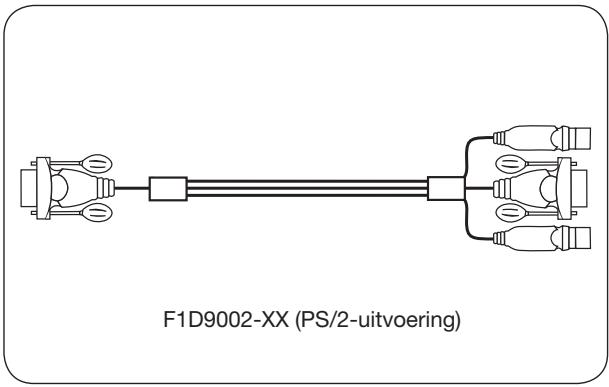
Voor het aansluiten van de KVM-switch uit de E-Serie van Belkin dient u gebruik te make n van een KVM-kabelset van Belkin.
Kabelsets voor de E-Serie van Belkin:
F1D9002-XX (PS/2-uitvoering)
F1D9002-XX (PS/2-uitvoering)
(-XX is de lenghte in voet)
Systeemvereisten
Besturingsystemplatformen
De KVM-switch is o.a. compatibel met CPUs die gebruik make van de volgende besturingsystemen:
- Windows® NT®, 2000, XP, Server 2003 en Vista™
- Microsoft® DOS 5.x en hoger
- Red Hat® Linux® 8.x en hoger
Novell® NetWare® 5.x
Toetsenborden
- Compatible met PS/2
- Ondersteunt toetsenborden met standaard 101/102/104/106-toetsindeling.
Muizen
- Met PS/2 compatibele muizen met 2, 3, 4 of 5 knuppen
- Met PS/2 compatible draadloze en optische muizen
Monitoren
- CRT
- LCD (met VGA-ondersteuning)
Voedingsadapter (optioneel)
Er is een optionele 9V/600mA-voedingsadapter verzrijgbaar (Belkin-artikelnummer F1D084-PWR-EUR (met Schuko-stekker) en F1D084-PWR-EUR (met UK-stekker)). Gebruik van een voedingsadapter is slechts nodig in het uitzonderlijke geval dat de aangesloten computer Niet in staat is de KVM-switch van de benodigde voeding te voorzien.
De switch in beeld gebracht
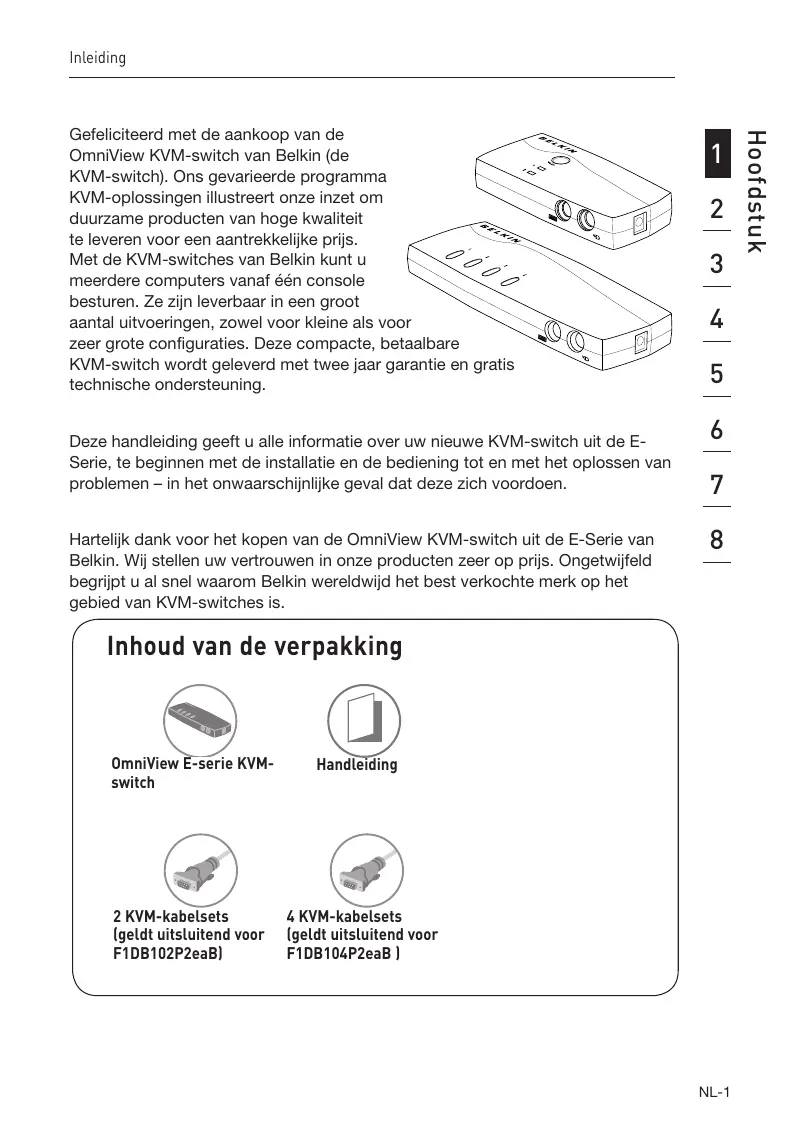
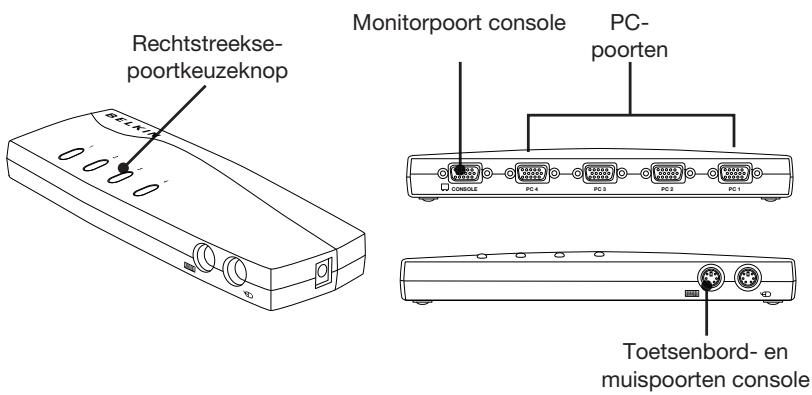
Voor/achteraanzicht van de 4-poorts KVM-switch uit de E-Serie:
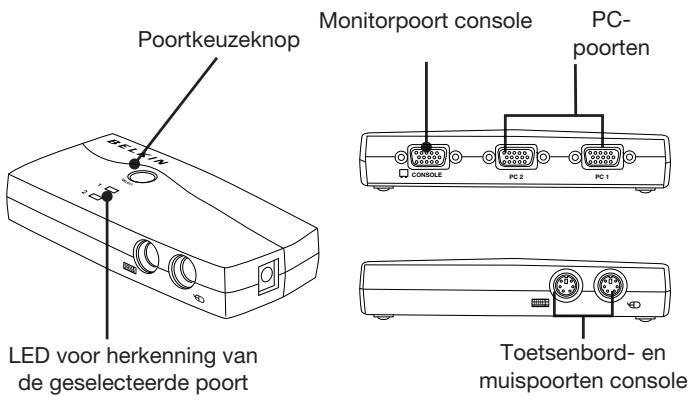
Voor/achteraanzicht van de 2-poorts KVM-switch uit de E-Serie:
Technische gegevens
| Artikelnummer: | F1DB102P2, F1DB104P2 |
| Behuizing: | Slagvaste kunststof |
| Voeding: | Via PS/2-toetsenbordpoort of via de optionele 9V/600mA-voedingsadapter (polariteit middenpool positief) |
| Aantal ondersteunde computers: | 2 en 4, respectievelijk voor 2- en 4-poorts-uitvoeringen |
| Ondersteunde monitortypen: | CRT en LCD (met VGA-ondersteuning) |
| Maximale resolutie: | Tot 1920x1440 bij 75 Hz |
| Toetsenbordingang: | PS/2 (miniDIN6) |
| Muisingang: | PS/2 (miniDIN6) |
| Monitorpoort: | VGA (HDDB15 female) |
| PC-poorten: | HDDB15 female |
| Gebruikstemperatuur: | 0~40 °C |
| Opslagtemperatuur: | -20~60 °C |
| Vochtigheidsgraad: | 0-80% relatief, nicht-condenserend |
| Garantie: | 2aar |
| Afmetingen: | (F1DB102P2) 5.2 x 2.5 x 1 in (F1DB104P2) 8.5 x 3.2 x 1 in. |
| Gewicht: | (F1DB102P2) 7.2oz (F1DB104P2) 4.2oz. |
Opmerking: Er worden een voorbehoud gemaatk voor wijzigingen van deze gegevens zonder voorafgaande waarschuwing.
VoorconfiguReren
De besteplaats voor uw KVM-switch:
De OmniView KVM-Switch (E-Serie) is bedoeld voorplaatsing op uw bureau. De exacteplaats za afhankelijk zijn van de locatie van uw computers en de lengte van uw kabels.
Wij raden u aan bij het bepalen van eenplaats voor de KVM-switch rekening te houden met het volgende:
of u de knappen voorrechtstreekse-poortkeuze wel of Niet gaat gebruiken;
- de lenghte van de kabels die op het toetsenbord, de monitor en de muis zijn aangesloten
- de plaat van de computers ten opzichte van uw console;
- de lenghte van de kabels die u gebruikt om uw computers aan te sluiten op de KVM-switch.
Toegelaten kabelafstand:
Voor PS/2-computers:
VGA-signalen worden het Beste verstuurd bij een kabellenge van tot 7,6 meter. Bij grotere afstanden neemt de kans op achechteruitgang van de beeldkwaliteit toe. Daarom raden wij u aan de lenghte van de kabelsussen de KVM-switch en de aangesloten computers te beperken tot maximaal 7,6 meter
Opmerking: Met de OmniView CAT5-extender van Belkin (artikelnummer F1D084vea2)kest u de afstand tot de console (toetsnbord, muis en monitor) vergroten tot 91 meter.
Praktische waarschuwingen
Leg kabels nicht in de buurt van fluorescentielampen, airco-apparatuur of machines die elektrische ruis veroorzaken (zoals stofzuigers).
Installatie-instructies
U kurz nu beginnen met de installatione van de KVM-switch. De volgende hoofdstukken (pagina 8-10)给他们 een compleet overzicht van de hardware-installatie.
Zorg er voor dat uw hele installmentie is uitgeschakeld voordat u kabels/apparaten op de KVM-switch of uw computers aansluit. Als uw computer aan staat kan het loskoppelen of aansluiten van kabels onherstelbare schade veroorzaken aan deze computer en/of de KVM-switch. Belkin is Niet verantwoordelijk voor de schade die hiervan het gevolg is.
Toetsenbord, monitor en muis aansluiten
De console aansluten
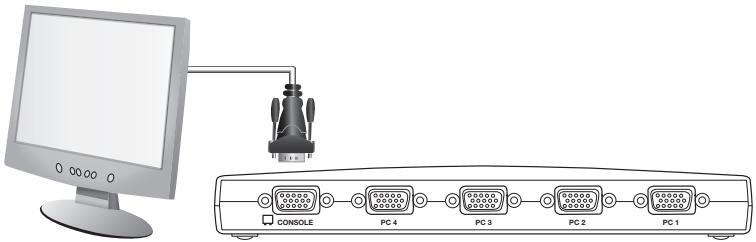
Stap 1
Sluit de monitor aan de op KVM-switch. Sluit de kabel van uw monitor aan op de female HDDB15-poort, aangeduid met "Console", op de Achterkant van de KVM-switch. (Zie onderstaande afbeelding.)
Stap 2
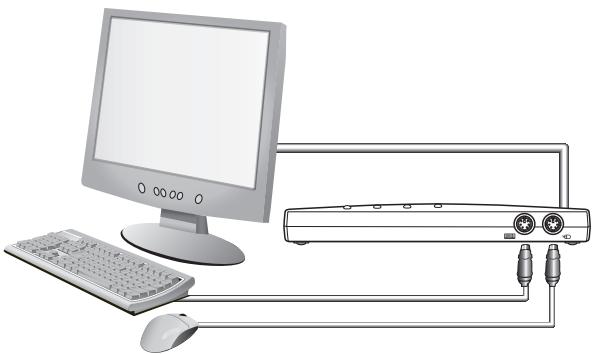
Sluit het PS/2-toetsenbord aan op de PAARSE toetsenbordpoort aan de voorkant van de KVM-switch. (Zie onderstaande afbeelding.)
Stap 3
Sluit de PS/2-muis aan op de GROENE muispoort aan de voorkant van de KVM-switch. (Zie onderstaande afbeelding.)
U mag nu computers aan gaan sluiten.
Computers aansluiten op de KVM-switch
Stap 1
Zorg er voor dat uw computer is uitgeschakeld.
Stap 2
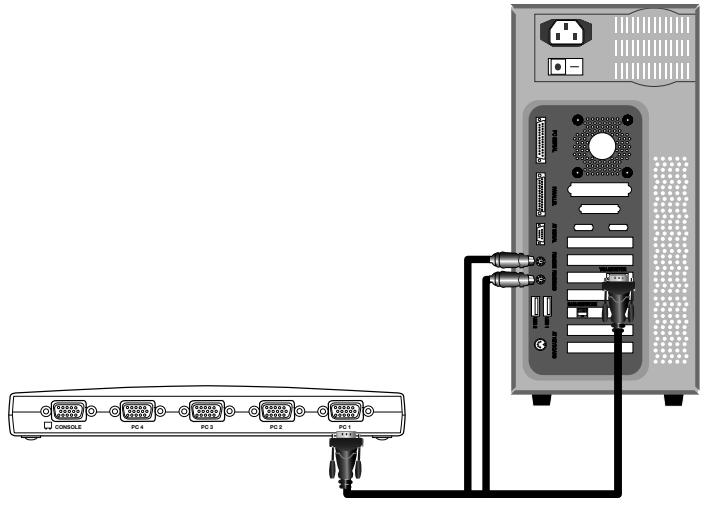
Sluit de VGA-connector van de PS/2-kabelset voor de E-Serie (artikelnummer F1D9400-XX) aan op de monitorpoort van uw computer. (Zie onderstaande afbeelding.)
Stap 3
Sluit de PS/2-muis- en het PS/2-toetsenbordconnectors aan op de muis- en toetsenbordpoorten van de computer. (Zie onderstaande afbeelding.)
Stap 4
Sluit de PS/2-kabelset aan op de gewenste PC-poort aan de achterkant van de KVM-switch. (Zie onderstaande afbeelding.)
Stap 5
Zet de computer aan.
Stap 6
Herhaal stap 1 tot en met 5 voor elke volgende PS/2-computer die u op de switch wilt aansluiten.
De systemen inschakelen
Controller of alle computers die op de KVM-switch+zijn aangesloten, ingeschakeld zich. Als er computers zich aangesloten die nog Niet zich inageschakeld, dan mag u deze nu inschakelen (computers mogen tegelijktijd worden ingeschakeld). De KVM-switch emuleert op elke poort zowel een muis als een toetsbord en stelt zo uw computer in staat normal op te starten. Uw KVM-switch is nu klaar voor gebruik.
De op poort 1 aangesloten computer wordt op de monitor getoond. Controleer of het toetsenbord, de monitor en de muis normala functioneren. Controleer alle gebruekte poorten om er zeker van te zich dat alle computers zich aangesloten en correct reageren. Als er een fout optreedt, controller dan de kabelverbindingen van de betreffende computer en start deze opniew. Als u het probleem daarmeeniet keinunt oplossen, die dan het hoofdstuk "Problemen oplossen" in deze handledig.
Een computer selecteren met behulp van een poortkeuzeknop
U kuntrechtstreeks een aangesloten computer selecteren door de poortkeuzeknop in te drukken of door gebruik te makeen van een sneltoetscommando. De LED naast het nummer dat aangeeft welke poort geselecteerd is, za gaan branden. Het videosignaal heeft een tot twee seconden nodig om te verversen als u maar een andere computer hebt overgeschakeld. Ook kan een hersynchronisatie van de muis- en toetsbordsignalen optreden. Dit valt onder de normale werkung en zorgt voor de juiste synchronisatie:tussen de console en de aangesloten computers.
Een computer selecteren via sneltoetscommandos
U kuntaar de volgende of de voorgaande poort overschakelen via eenvoudige toetsencombatinies door eerst de toets "ScrollLock" en daarna de pijltoetsen "Omhoog"of "Omlaag"in te drukken. Als u een sneltoetscommandoaar uw KVM-switch wilt sturen, dient u eerst binnen twee seconden twee maal op de "Scroll Lock"-toets te drukken.De KVM-switch geeft nu een piepsignaal als bevestiging dat de sneltoetsmodus ingeschakeld is. Als u nu op de pijltoets "Omhoog"drukt, schakelt de KVM-switch overaar de vorige actieve poort.Druk op de pijltoets "Omlaag"omaar de volgende actieve poort over te schakelen.
U kunt ook rechtstreeks maar een poort overschakelen door het nummer in te voeren van de poort die u wilt gelebruiken. Typt u bijvoorbeeld de combinatie "ScrollLock", "ScrollLock", "2" in, dan schakelt de KVM-switch over�de computer die is aangesloten op poort 2.
Opmerking: Een volledig sneltoetscommando要去 binnen ongeveer drie seconden worden ingegeben.
Een computer selecteren met behulp van de poortkeuzeknuppen
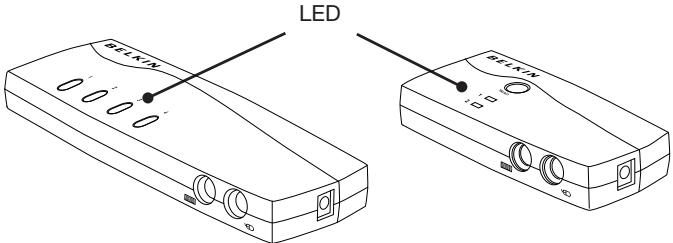
U kunt meteen de gewenste computer selecteren door op de rechtstreeksepoortkeuzeknop te drukken die correspondeert met deze computer. De bijbehorende LED gaat branden ten teken dat de poort is geselecteerd.
LED-display
Het LED-display op het frontpaneel van de KVM-switch fungeert als statusmonitor. Wanner de console een bepaalde computer bestuurt, brandt er op de KVM-switch een lampje dat met deze computer correspondeert. Als u een poortkeuzeknop indrukt, Licht de LED ernaat op. Een knipperende LED wil zeggen dat er geen computer op de betreffende poort is aangesloten of dat de computer die erop is aangesloten, isuitgeschakeld. De LED zar ook knipperen als de KVM-switch in AutoScan-modus staat.
Opmerking: Bij sommige computers die de PS/2-toetsenbordpoort van stroom blijven voorzien, za de poort-LED blijven branden, zichs als ze uitgeschakeld zijn.
AutoScan-modus
In de AutoScan-modus blijdt de KVM-switch vijf seconden op een actieve poort staan voordat hij maar de volgende actieve poort overschakelt. Dit tijdsinterval kan nicht worden gewijzigd.
Om de AutoScan-functie te activeren, drukt u op het toetsenbord de toetsen "Scroll Lock", "Scroll Lock" en "0" in.
De AutoScan-functie kan worden uitgeschakeld door het indrukken van een willekeurige knop op het frontpaneel of een toets op het toetsenbord.
Opmerking: In de AutoScan-modus(Int)kunt u de muis of het toetsenbord Niet gebruiken. Dit is een voorzorgsmaatregel die data- en synchronisatiefouten helpt voorkomen. Als de gebruiker de muis of het toetsenbord gebruikt wonneer de KVM-switch van de ene maar de andere poort overschakelt, kan de gevevensstroom worden onderbroken. Dit kan wee resulteren in foutrie vuisbewegingen en/of de invoer van verkeerde tekens wonneer u het toetsenbord gebruikt.
Overzicht sneltoetscommandos
Onderstaande babel geeft een overzicht van de sneltoetscommandos die gebruikt können worden voor de KVM-switch.
Opmerking: Elk commando moet voorafgegaan worden door "Scroll Lock", "Scroll Lock".
| Commando | Functie |
| ↑ | Vorige actieve computer |
| ↓ | Volgende actieve computer |
| [1,2,3,4] | Overschakelen maar poort “x” (1, 2, 3, 4) |
| A | Activeert de AutoScan-functie |
| S | Geluidssignaal aan/uit |
Opmerking: Voor het ingeven van een sneltoetscommando hebt u ongeveer drie seconden dearend.
V: Welke besturingsystemen worden door de KVM-switch ondersteund? A: Deze KVM-switch uit de E-Serie van Belkin ondersteunt alle besturingsystemen die op een PS/2-platform draaien. Als besturingsystemen komen ondermeer in aanmerking: DOS; Windows 2000, NT, XP, Server 2003, Vista en Linux.
V: Kan ik aan de host-kant USB-computers aansluiten?
A: Nee, deutsche KVM-switch uit de E-Serie ondersteunt uitsluitende PS/2-computers.
V: Wat is de maximaal toegestane afstand:tussen een computer en de KVM-switch?
A: De KVM-switch kan tot op een afstand van 25 feet van uw PS/2-computer worden geplaatst.
V: Wat is de hoogste videoresolutie die de KVM-switch ondersteunt?
A: De geavanceerde videoverwerkingseenheid van de KVM-switch ondersteunt een maximum resolutie van 1920x1440 bij 75Hz
V: Moet ik nog software installeren om de KVM-switch te können gelebruiken?
A: Nee, voor het gebruik van de KVM-switch hoeft u geen stuurprogrammas of
andere software op uw computers te installeren. U verbindt eenvoudigweg alle computers met de KVM-kabelsets van Belkin. Vervolgens sluit u een toetsnbord, monitor en,muis aan op de console en uw KVM-switch iskeear voor gebruik.
V: Heeft de KVM-switch een netvoedingsadapter nodig?
A: Nee, de KVM-switch kan in de meeste gevallen zonder externe voedingsadapter gebruikt worden.
V: Kan ik de KVM-switch uit de E-Serie gebruiken om alleen van videosignaal te wisselen?
A: Nee, u要去 de KVM-switch zowel op de videopoorten aansluiten als op de toetsenbord/muispoorten van de computers. Om te kuren functioneren要去 de KVM-switch de voeding van de PS/2-poorten van de computers detecteren.
V: Wordt Linux door de KVM-switch ondersteund?
A: Ja, de KVM-switch werk in combinatie met Red Hat- en andere Linuxproducten die voor PS/2-ondersteuning+zijn geconfigureerd.
V: Hoe lang heb ik garantie op de KVM-switch?
A: De KVM-switch worden geleverd met twee� beperkte garantie.
Mijn computer start nicht op wanner deze op de KVM-switch is aangesloten maar functioneert feilloos als ik het toetsbord, de monitor en de muisrechtstreeks op de computer aansluit.
- Controller of de toetsbord- en muiskabels stevig:tussen de KVM-switch en de computer zijn aangesloten.
- Controller of de toetsbord- en muiskabels bij het aansluiten op de poorten Niet verwisseld�.
- Controller de kabelverbindingen.
OpIRST beeldscherm krijg ik nalichten, schaduwen of vage beelden te zien.
- Controller of alle videokabels op de juiste wijze op de kabelset zich aangesloten.
- Controller of de door u gebruikte monitor de resolutie en de op uw computer ingestelde herhalingsfrequentie ondersteunt.
- Verlaag de videoresolutie van uw monitor.
- Controller de lenghte van de gebruekte kabels. Dezemighten langer dan 8,25m+zijn.
- Controller ook of de gebruikte grafische kaart de resolutie en de ingestelde herhalingsfrequentie van de computer ondersteunt.
- Sluit de monitor rechtstreeks aan op de computer die problemen geeft om te kijken of het probleem blijft bestaan.
OpIRST monitor krijg ik een zwart scherm.
- Controller of alle videokabels goed+zijn aangesloten.
- Controller of de toetsenbordkabel op de juiste wijze is aangesloten op de computer en de betreffende poort op de KVM-switch.
- Verplaats deUIS en kijk of het nodig is als gebruiker in te loggen.
- Sluit uw monitor rechtstreeks op de computer aan om te controlleren of uw monitor correct functioneert.
Bij het opstarten ziet de computer geen toetsenbord en krijg ik de melding dat er een toetsenbordfout is.
- Controller of de toetsenbordkabel van de KVM-switch stevig op de computer is aangesloten.
- Als u de software geleukt die bij het toetsbord is geleverd, verwijder deze dan van de harde schijf en installerer het standardstuurprogramma van Microsoft voor toetsborden opnieuw.
De muisaanwijzer verwijdnt als ik overschakel maar een andere poort.
- Controller of de lui die u gebruikt correct op de consolepoort van de KVM-switch is aangesloten.
- Zet eventuele losekabelverbindingen vast.
- Als u de software gezruikt die bij de muis is geleverd, verwijder deze dan van de harde schijf en installeer het standardstuurprogramma van Microsoft voor muizen.
- Controller of de muis werkrt als u deze rechtstreeks op de computer aansluit.
- Als de computer uit standby opstart, duurt het ongeveer een minuut totdat de muisfunctie hersteld is.
- Schakel het programme voor energiebeheeruit op de computer die problemen geeft.
- Indien u elementen van uw KVM-configuratie hebtervangen, eventueel terwijl bepaalde apparaten nog aan stonden, raden wij u aan alle aangesloten computersuit te schaken. Vervolgens herinstalleert u de KVM-switch volgens de instructies op pagina 8-10 van deze handleiding.
Probeer een andere=muis.
- Controller de kabels en zorg ervoor dat ze in de juiste poorten zijn bevestigd.
De computer start wel op maar de luiw merkt nicht.
- Controller of de luiis correct is aangesloten.
- Controller of deuis werkt als u deze rechtsstreeks op de computer aansluit. Het is möglichk dat u hierbij de computer opniew moet opstarten.
Probeer een andere=muis. - Herstart de probleemcomputer verwijl de poort is geselecteerd en wacht tot het besturingsystem geladen is, voordat u maar een andere computer overschakelt.
De computer start wel op maar de luiw erkt nicht.
- Indien u elementen van uw KVM-configuratie hebtervangen, eventuele terwijl bepaalde apparaten nog aan stonden, raden wij u aan alle aangesloten computersuit te schaken. Vervolgens herinstalliert u de KVM-switch volgens de instructies op pagina 8-10 van deleze handleiding.
Zorg er voor dat er maar een muisstuurprogramma op uw computer is geinstalleerd. Zorg er voor dat het gezrukke stuurprogramma ofwel voor een standard PS/2- of USB-muis is of voor een PS/2-muis die compatible is met Microsoft. - Zorg ervoor dat er in uw "CONFIG.SYS"- of "AUTOEXEC.BAT"-bestanden geen muisstuurprogrammas+zijn geladen.
- Beweeg de muis Niet en druk Niet op muisknoppen als u op de KVM-switch van de ene maar de andere serverpoort overschakelt.
- Herstart de probleemcomputer verwijl de poort is geselecteerd en wacht tot het besturingsystem geladen is, voordat u� een andere computer overschakelt.
De volgende definities worden in deze handleiding gebruikt:
AutoScan: Modus waarin de KVM-switch continu de ene poort na de andere scant, zoals door de gebruiker geconfigureerd.
Console: Verzamelwoord voor toetsenbord, monitor en,muis die aangesloten zich op een KVM-switch.
Consolepoort: Aansluitingen voor de console voor verbinding met de KVM-switch.
Besturen: Als gesproken worden over het schakelenussen poorten, betekent besturen dat de console in staat is invoersignalen maar de computer te zenden. Besturing is maybel als de console zich richt op een specifieke poort en deze herkent.
KVM:Deze term, letterlijk "Keyboard Video Mouse" (Toetsbord, Monitor, Muis), verwijdnestaar een technologie die het maybeijk maakt twee ofmeer computers(of servers)met een toetsbord,monitor en muis te besturen. Sommige switches die KVM-technologie gebruiken,maken ook het delen van andere randapparatuur als luidsprekers, microfoons en printers maybeijk.
KVM-switch: Apparaat waarmee een gebruiker met behulp van één console meerdere computers kan besturen. Het heeft minstens één consolepoort en meerdere computerpoorten.
Poort: Interface-aansluiting op een computer waarop de gebruiker een apparaat of een verbindingskabel kan aansluiten.
FCC-verklaring
VERKLARING VAN OVEREENSTEMMING MET DE FCC-REGELGEVING VOOR ELEKTROMAGNETISCHE COMPATIBILITEIT
Wij, Belkin International, Inc., gevestigd 501 West Walnut Street, Compton, CA 90220, Verenigde Staten van Amerika, verklaren hierbij dat wij de volledige verantwoordelijkheid aanvaarden dat de producten met de artikelnummers
F1DB102P2, F1DB104P2
waarop deze verklaring van toepassing is,
voldoen aan Deel 15 van de FCC-voorschriften. Het gebruik ervan is onderworpen
aan de beiden volgende voorwaarden:
(1) deze apparatenogenschadelijkestoorsignalenopwekken en
(2) deze apparaten要去en alle ontvangen stoorsignalen accepteren, waaronder stoorsignalen die een ongewenste werkung können veroorzaken.
CE-conformiteitsverklaring
Wij, Belkin International, Inc., verklaren hierbij dat wij de volle verantwoordelijkheid aanvaarden dat de producten met de artikelnummers F1DB102P2 en F1DB104P2, waarop deze verklaring van toepassing is, voldoen aan de emissienorm EN55022 en aan de immuniteitisnormen EN55024, LVP EN61000-3-2 en EN61000-3-3.
ICES
TweeJAbeperkte productgarantie vanBelkin International,Inc. Deze garantie dekt het volgende:
Belkin International, Inc. ("Belkin") garandeert de oorspronkelijke koper van dit Belkin-product dat het product vrij is van ontwerp-, assemblage-, materiaial- en fabricagefouten.
De geldigheidsduur van de deekking
Belkin biedt wee jaar garantie op dit Belkin product.
Hoe worden problemen opgelost?
Productgarantie
Belkin zal het product dat een defect vertoont maar eigen keus kosteloos (met uitzondering van verzendkosten) repareren of verrangen.
Wat valt buiten deze garantie?
Alle hierin versterkte garanties zijn nicht van toepassing als het Belkin-product op verzoek van Belkin International, Inc. Niet op kosten van de koper voor onderzoek aan Belkin International, Inc. ter beschikking is gesteld of als Belkin International,
Inc. constasteert dat het Belkin-product verkeerd is geinstalleerd, op enige wijze is verandered of vervalst. De productgarantie van Belkin biedt geen bescherming gegen van buiten komend onheil zoals overstromingen, aardbevingen, blikseminslag, oorlogsmolest, vandalisme, diefstal, normale slijtage, aflijting, depletie, veroudering, misbruik, beschadiging door netspanningsdalingen (z.g. "brown-outs" en "sags"), ongeoorloofde programmering en/of wijziging van de systeemapparatuur.
Hoe wordt service verleend?
Om voor service voor uw Belkin-product in aanmerking te komen gaat u als volgt te werk:
- Neem binnen 15 dagen na het voorval schriftelijk contact op met Belkin International, Inc., 501 W. Walnut St., Compton CA 90220, t.a.v.: of bel (800)-223-5546. Hou er rekening mee dat u de volgende gegevens moet+kunnen verstrekken:
a. Het artikelnummer van het Belkin-product.
b. Waar u het product hebt gekocht.
c. Wanner u het product hebt gekocht.
d. Het originele aankoopbewijs.
- De medewerker/ster van de klantenservice van Belkin instruert u cervolgens hoe u het aankoopbewijs en het product moet verzenden en hoe de claim verdier worden afgewikkeld.
Belkin International, Inc. behoudt zich hetrecht voor het defecte Belkin-product te onderzoeken. De kosten voor verzending van het Belkin-productaar Belkin komen volledig voor rekening van de koper. Als Belkinaar eigen bevinding tot de conclusie komt dat het onpraktisch is de beschadigde apparatuuraar Belkin te verzenden, kan Belkinaar eigen goeddunken een deskundige reparatieinrichting aanwijzen en deze opdragen de betreffende apparatuur te inspecteren en de reparatiekosten ervan te begroten. De eventuele verzendkosten van het productaar de reparatie-inrichting en van de terugzendingaar de koper en van de kostenbegrotting komen geheel voor rekening van de koper. Het beschadigde product moet voor onderzoek beschikbaar blijven totdat de claim is afgehandeld. Belkin behoudt zich bij de vereffening van claims hetrecht voor tot in-deplaatstreding bij alle geldige verzekeringspolissen waarover de koper van het product beschikt.
De garantie en de wet.
DEZE GARANTIE OMVAT DE ENIGE GARANTIE VAN BELKIN INTERNATIONAL, INC. ER ZIJN GEEN ANDERE GARANTIES, NADRUKKELIJK OF TENZIJ WETTELJIK BEPAALD IMPLICIET, MET INBEGRIP VAN IMPLICIETE GARANTIES OF VOORZIENINGEN VAN KWALITEIT, VERHANDELBAARHEID OF GESCHIKTHEID VOOR EEN BEPAALD DOEL, EN ZULKE IMPLICIETE GARANTIES, MITS VAN TOEPASSING, ZIJN WAT HUN GELDIGHEID BETREFT TOT DE DUUR VAN DEZE GARANTIE BEPERKT.
In sommige staten of landen is het Niet toegestaan de duur van impliciete garanties te beperken in welk geval de bovenstaande garantiebeperkingen wellicht nicht voor u gelden.
ONDER TOEPASSELIK RECHT IS BELKIN INTERNATIONAL, INC. NIET
AANSPRAKELIJK VOOR INCIDENTELE, BIZONDERE, DIRECTE, INDIRECTE,
BIJKOMENDE OF MEERVOUDIGE SCHADE ZOALS ONDERMEER SCHADE TEN
GEVOLGE VAN GEDERFDE WINST EN/OF GEMISTE OPBRENGSTEN VOORTKOMEND
UIT DE VERKOOP OF HET GEBRUIK VAN BELKIN PRODUCTEN, ZELFS ALS DE
BETROKKENE VAN DE MOGELIJKHEID VAN ZULKE SCHADE TEVOREN OP DE
HOOGTE WAS GESTELD.
Deze garantie verleent u specifieke wettelijk rechten en wellicht hebt u andere rechten die van staat tot staat können verschillen. In sommige staten en landen is het Niet toegestaan incidentele, gevolg- en andere schade UIT te sluiten, reden waarom de bovenstaande garantiebeperkingen wellicht nicht voor u gelden.
BELKIN
www.belkin.com
Technische ondersteuning
Verenigd Koninkrijk: 0845 607 77 87
Europa: www.belkin.com/support
Belkin Ltd.
NN10 6GL, Verenigd Koninkrijk
+44 (0) 1933 35 2000
+44 (0) 1933 31 2000 fax
Belkin SAS
130 rue de Silly
92100 Boulogne-Billancourt
Frankrijk
+33 (0) 1 41 03 14 40
+33 (0) 1 41 31 01 72 fax
Belkin B.V.
Boeing Avenue 333
1119 PH Schiphol-Rijk
Nederland
+31 (0) 20 654 73 00
+31 (0) 20 654 73 49 fax
Belkin Iberia
Avda. Cerro del Aguila 3
- Inhoud van de verpakking
- Productkenmerken
- Benodigde uitrusting
- Kabels:
- Systeemvereisten
- Besturingsystemplatformen
- Toetsenborden
- Muizen
- Monitoren
- Voedingsadapter (optioneel)
- De switch in beeld gebracht
- Voor/achteraanzicht van de 4-poorts KVM-switch uit de E-Serie:
- Voor/achteraanzicht van de 2-poorts KVM-switch uit de E-Serie:
- Technische gegevens
- VoorconfiguReren
- De besteplaats voor uw KVM-switch:
- Wij raden u aan bij het bepalen van eenplaats voor de KVM-switch rekening te houden met het volgende:
- Toegelaten kabelafstand:
- Voor PS/2-computers:
- Praktische waarschuwingen
- Installatie-instructies
- Toetsenbord, monitor en muis aansluiten
- De console aansluten
- Stap 1
- Stap 2
- Stap 3
- Computers aansluiten op de KVM-switch
- Stap 4
- Stap 5
- Stap 6
- De systemen inschakelen
- Een computer selecteren met behulp van een poortkeuzeknop
- Een computer selecteren via sneltoetscommandos
- Een computer selecteren met behulp van de poortkeuzeknuppen
- LED-display
- AutoScan-modus
- Overzicht sneltoetscommandos
- V: Heeft de KVM-switch een netvoedingsadapter nodig?
- V: Kan ik de KVM-switch uit de E-Serie gebruiken om alleen van videosignaal te wisselen?
- V: Wordt Linux door de KVM-switch ondersteund?
- V: Hoe lang heb ik garantie op de KVM-switch?
- Mijn computer start nicht op wanner deze op de KVM-switch is aangesloten maar functioneert feilloos als ik het toetsbord, de monitor en de muisrechtstreeks op de computer aansluit.
- OpIRST beeldscherm krijg ik nalichten, schaduwen of vage beelden te zien.
- OpIRST monitor krijg ik een zwart scherm.
- Bij het opstarten ziet de computer geen toetsenbord en krijg ik de melding dat er een toetsenbordfout is.
- De muisaanwijzer verwijdnt als ik overschakel maar een andere poort.
- De computer start wel op maar de luiw merkt nicht.
- De computer start wel op maar de luiw erkt nicht.
- FCC-verklaring
- VERKLARING VAN OVEREENSTEMMING MET DE FCC-REGELGEVING VOOR ELEKTROMAGNETISCHE COMPATIBILITEIT
- CE-conformiteitsverklaring
- ICES
- TweeJAbeperkte productgarantie vanBelkin International,Inc. Deze garantie dekt het volgende:
- De geldigheidsduur van de deekking
- Hoe worden problemen opgelost?
- Productgarantie
- Wat valt buiten deze garantie?
- Hoe wordt service verleend?
- De garantie en de wet.
- BELKIN
- Technische ondersteuning
- Belkin Ltd.
- Belkin SAS
- Belkin B.V.
- Belkin Iberia
Merk : BELKIN
Model : F1DB102P2EAB
Categorie : KVM-switch