
F1DB102P2EAB - KVM Switch BELKIN - Notice d'utilisation et mode d'emploi gratuit
Retrouvez gratuitement la notice de l'appareil F1DB102P2EAB BELKIN au format PDF.

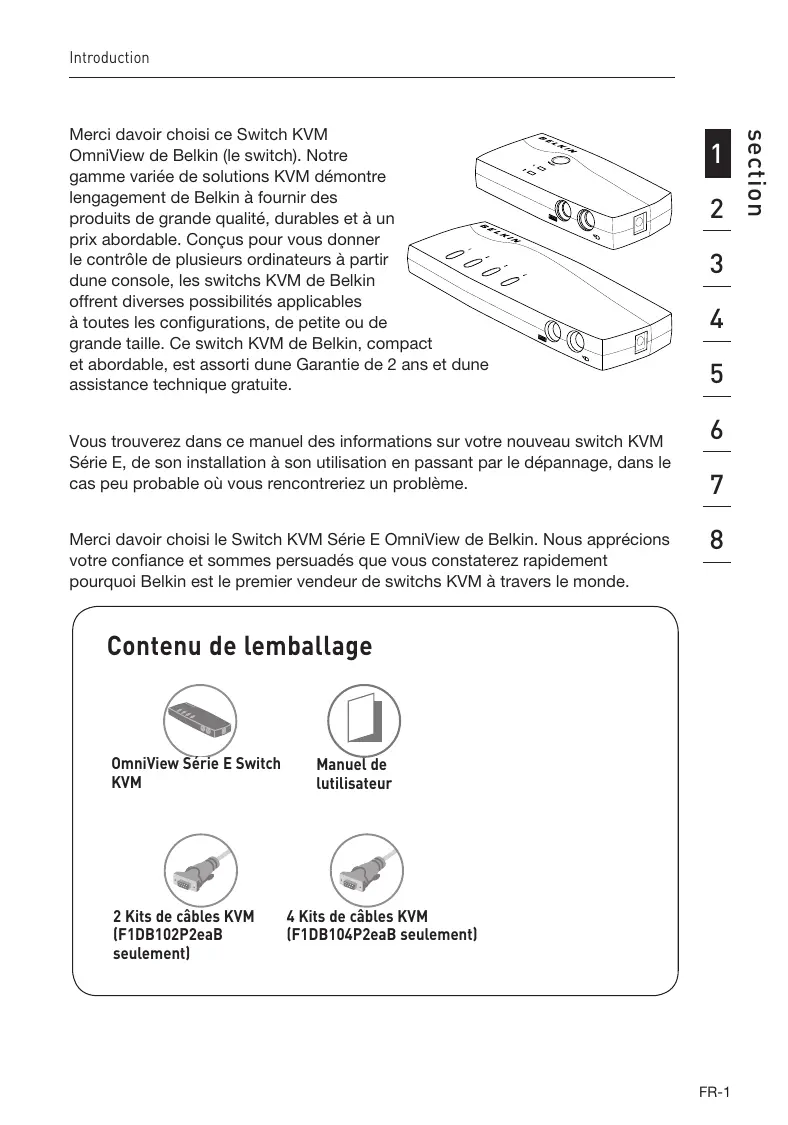


| Type de produit | Commutateur KVM (clavier, vidéo, souris) |
| Marque | Belkin |
| Modèle | F1DB102P2EAB (OmniView Série E) |
| Nombre de ports | 2 ports pour ordinateurs |
| Résolution vidéo maximale | 1920 x 1440 @ 75 Hz |
| Connectivité clavier/souris | PS/2 (miniDIN6) |
| Connectivité moniteur | VGA (HDDB15 femelle) |
| Alimentation | Par port clavier PS/2 ou adaptateur secteur 9 V CC 600 mA (optionnel) |
| Dimensions (L x l x H) | 5,2 x 2,5 x 1 pouces (13,2 x 6,4 x 2,5 cm) |
| Poids | 7,2 oz (204 g) |
| Température de fonctionnement | 0 à 40 °C |
| Température de stockage | -20 à 60 °C |
| Humidité | 0 à 80 % HR sans condensation |
| Matériau du boîtier | Plastique à résistance élevée aux chocs |
| Fonctions principales | Sélection de port par boutons faciaux, raccourcis clavier, mode AutoScan, voyants lumineux |
| Systèmes d'exploitation compatibles | Windows (NT, 2000, XP, Server 2003, Vista), MS-DOS, Red Hat Linux, Novell NetWare |
| Garantie | 2 ans limitée |
| Entretien et nettoyage | Nettoyer avec un chiffon sec et doux. Ne pas utiliser de solvants ou de liquides. |
| Sécurité | Éteindre les ordinateurs avant de brancher/débrancher les câbles pour éviter les dommages. |
| Pièces détachées et réparabilité | Les réparations doivent être effectuées par un technicien qualifié. Contactez le support Belkin. |
FOIRE AUX QUESTIONS - F1DB102P2EAB BELKIN
Questions des utilisateurs sur F1DB102P2EAB BELKIN
0 question sur cet appareil. Repondez a celles que vous connaissez ou posez la votre.
Poser une nouvelle question sur cet appareil
Téléchargez la notice de votre KVM Switch au format PDF gratuitement ! Retrouvez votre notice F1DB102P2EAB - BELKIN et reprennez votre appareil électronique en main. Sur cette page sont publiés tous les documents nécessaires à l'utilisation de votre appareil F1DB102P2EAB de la marque BELKIN.
MODE D'EMPLOI F1DB102P2EAB BELKIN
This Class B digital apparatus complies with Canadian ICES-003. Cet appareil numérique de la classe B est conforme à la norme NMB-003 du Canada.
+49 (0) 89 14 34 05 100 fax
Knarrarnäsgatan 7
164 40 Kista
Sweden
+46 (0) 852291870
+46 (0) 85229 1874 fax
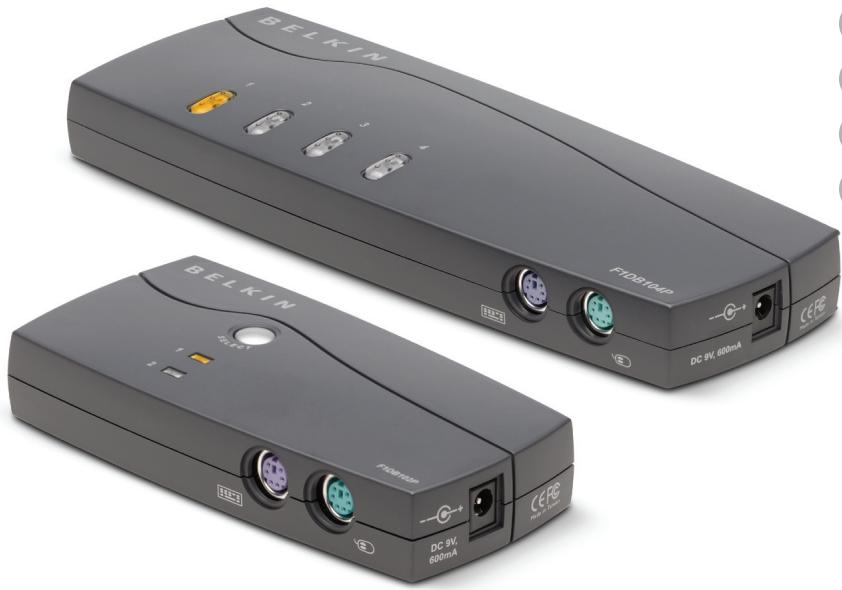

Table des matières
- Introduction. 1 Contenu de l'emballage 1
- Présentation 2 Caractéristiques 2 Configuration requise 3 Configuration système requise 4 Illustrations de l'unité 5 Spécifications. 6
- Installation 7 Préconfiguration 7 Mode d'emploi 7 Mise en route des systèmes. 10
- Utilisation de votre switch KVM Série E 11 Sélection d'un ordinateur à l'aide des sélecteurs de ports. 11 Sélection d'un ordinateur à l'aide des raccourcis clavier 11 Voyants 12 Mode AutoScan 12 Commandes avec raccourcis clavier 13
- Foire aux questions 14
- Dépannage 15
- Glossaire 17 8. Information 18
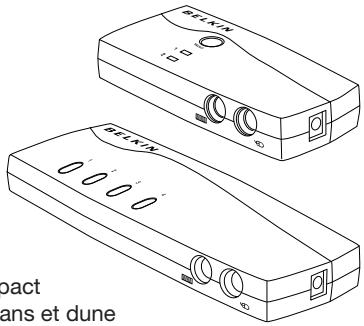
Merci d'avoir choisi ce Switch KVM OmniView de Belkin (le switch). Notre gamme variée de solutions KVM démontre l'engagement de Belkin à fournir des produits de grande qualité, durables et à un prix abordable. Conçus pour vous donner le contrôle de plusieurs ordinateurs à partir d'une console, les switches KVM de Belkin offrent diverses possibilités applicables à toutes les configurations, de petite ou de grande taille. Ce switch KVM de Belkin, complet et abordable, est assorti d'une garantie de 2 ans et d'assistance technique gratuite.
Vous trouverez dans ce manuel des informations sur votre nouveau switch KVM Série E, de son installation à son utilisation en passant par le dépannage, dans le cas peu probable où vous rencontreriez un problème.
Merci d'avoir choisi le Switch KVM Série E OmniView de Belkin. Nous apprécions votre confiance et sommes persuadés que vous constaterez rapidement pourquoi Belkin est le premier vendeur de switches KVM à travers le monde.
Contenu de l'emballage
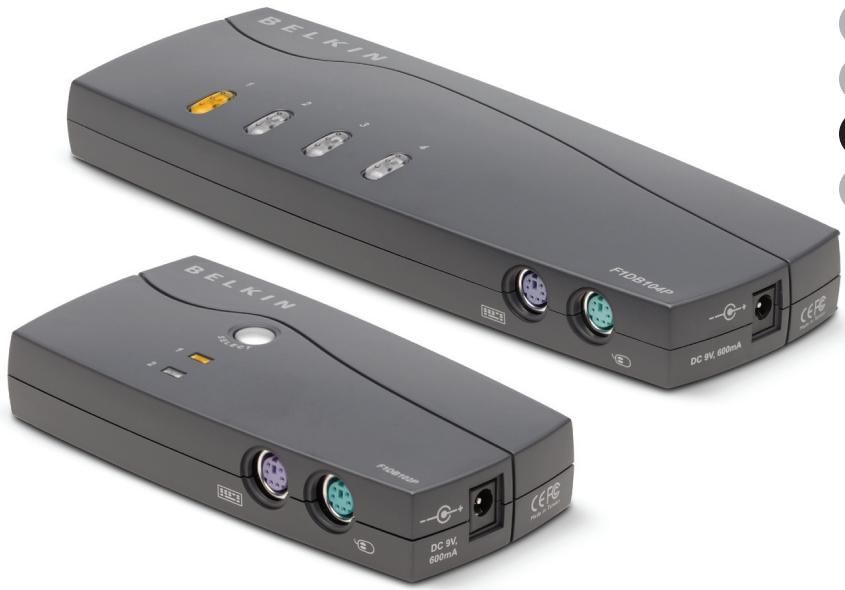
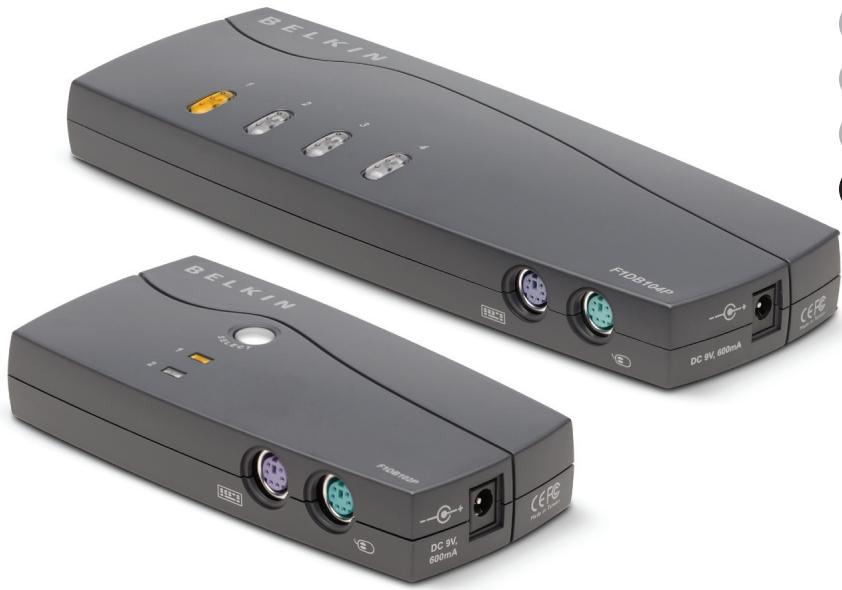
OmniView Série E Switch KVM
Manuel de l'utilisateur
2 Kits de cables KVM (F1DB102P2eaB seulement)
4 Kits de cables KVM (F1DB104P2eaB seulement)
Caractéristiques
Raccourcis clavier
Les raccourcis clavier permettent de sélectionner le port souhaité à l'aide de commandes de clavier spécifiques. Contrôlez jusqu'à quatre ordinateurs, selon le modèle du switch KVM, à l'aide de simples raccourcis sur votre clavier. Pour de plus amples renseignements sur les raccourcis clavier, consultez la page 13.
- AutoScan
La fonction AutoScan vous permet d'analyser et de surveiller les activités de tous les ordinateurs connectés, l'un après l'autre.
- Résolution vidéo
Le switch KVM Série E prend en charge les résolutions vidéo jusqu'à 1920 x 1440 @ 75 Hz.
- Boutons de la façade
Ces boutons poussoirs, placés sur la façade du switch KVM Série E pour plus de commodité, vous permettent de sélectionner un port manuellement en toute simplicité.
Voyants
Les voyants lumineux situés sur la face avant du switch KVM Série E seront d'indicateurs d'état. Un voyant s'allume pour indiquer la console qui contrôle actuellement l'ordinateur correspondant.
Cables :
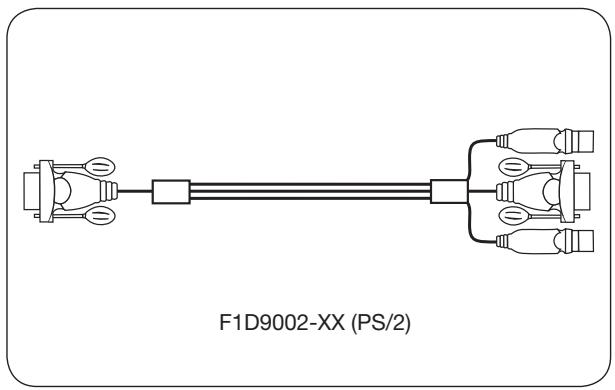
Un kit de câbles KVM Belkin est requis pour la connexion d'un switch KVM Série E à un ordinateur.
Kits de câbles Série E Belkin :
F1D9002-XX (PS/2)
F1D9002x06 (PS/2)
(-XX indique la longueur en pieds)
Systèmes d'exploitation
Le Switch KVM Série E est compatible avec des unités centrales sous les plateformes suivantes (liste non exhaustive):
- Windows NT, 2000, XP, Server 2003 ou Vista™
- Microsoft® DOS 5. x et versions ultérieures
- Red Hat® Linux® 8. x et versions ultérieures
- Novell® NetWare® 5. x
Claviers
- Compatible PS/2
- Prend en charge les claviers standards à 101, 102, 104 et 106 touches
Souris
- Souris compatibles PS/2 avec 2, 3, 4 ou 5 boutons
- Souris sans fil et optiques compatibles PS/2
Moniteurs
- Tubes cathodiques
- LCD (avec prise en charge VGA)
Bloc d'alimentation (facultatif)
Un bloc d'alimentation 9 V/600 mA en option est disponible (référence Belkin F1D084-PWR-EUR (avec prise CEE) et F1D084-PWR-EUR (avec prise mâle anglaise)). Il n'est requis que dans de rares cas où l'alimentation en sortie de l'ordinateur connecté n'est pas suffisante pour alimenter le switch KVM.
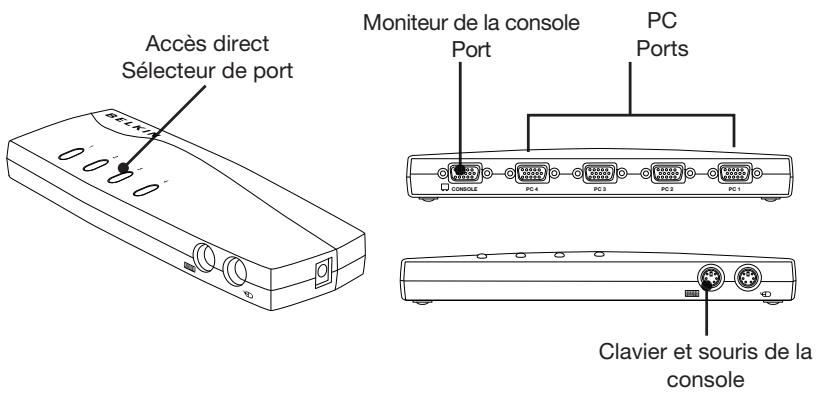
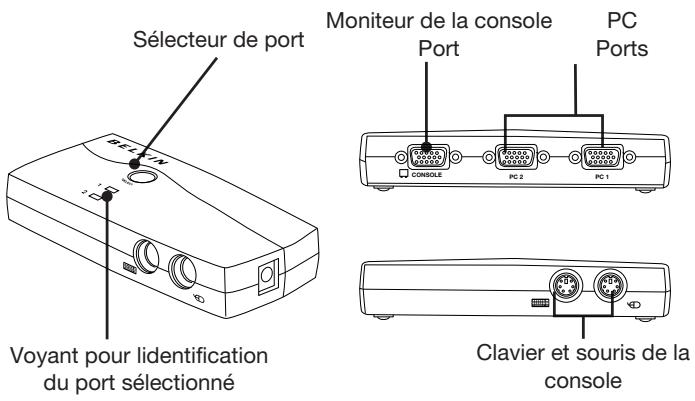
Spécifications
Référence :
F1DB102P2, F1DB104P2
Boitier:
Plastique à résistance élevée aux chocs
Alimentation :
Par le port clavier PS/2 ou un adaptateur de courant 9 V CC 600 mA en option, avec polarité positive sur la broche centrale
Nombre d'ordinateurs pris en charge :
2 et 4 respectivement pour les modèles à 2 et 4 ports
Moniteurs pris en charge :
Tubes cathodiques et LCD (avec prise en charge VGA)
Résolution maximale :
Jusqu'à 1920 x 1440 @ 75 Hz
Entrée clavier :
miniDIN6 (PS/2)
Entrée souris :
miniDIN6 (PS/2)
Port moniteur :
VGA (HDDB15 femelle)
Ports PC :
HDDB15 femelle
Température de fonctionnement :
0^ 40^ C
Température de stockage :
-20^ 60^ C
Humidité :
0 à 80 % d'humidité relative sans condensation
Garantie :
2 ans
Dimensions :
(F1DB102P2) 5.2 × 2.5 × 1 in.
(F1DB104P2) 8.5 × 3.2 × 1 in.
Poids :
(F1DB102P2) 7.2oz
(F1DB104P2) 4,2oz.
Remarque: Ces spécifications peuvent faire l'objet de modifications sans préavis.
Où installer le switch KVM
Le switch KVM Série E OmniView est donc à placer sur un bureau. Son emplacement exact dépend de l'emplacement de vos unités centrales et de la longueur de vos câbles.
Prenez en considération les éléments suivants avant d'installer le switch KVM :
- Pensez-vous utiliser les sélecteurs de port à accès direct;
- la longueur des câbles reliés au clavier, au moniteur et à la souris;
- le placement de vos unités centrales reliées à votre console;
- la longueur des câbles utilisés pour brancher vos ordinateurs au switch
Ordinateurs ps/2 :
La transmission des signaux VGA est optimale jusqu'à 7,6 mètres. Au-delà, les risques de dégradation de la vidéo augmentent. Dans ce cas, Belkin recommande de ne pas utiliser de câbles de plus de 7,6 mètres entre le switch KVM et les ordinateurs branchés.
Remarque : Le Module d’extension CAT5 OmniView de Belkin (F1D084vea2) permet d’étendre la portée de votre console (clavier, souris et moniteur) de 91 mètres supplémentaires.
Avertissements!
Ne placez pas les câbles à proximité de lampes fluorescentes, de systèmes de climatisation ou d'appareils produisant du bruit électrique (les aspirateurs, par exemple).
Mode d'emploi
Vous êtes maintenant prêt à installer votre switch. Les sections suivantes (pages 8 à 10) contiennent des instructions complètes pour la mise en route du matériel.
Avant de brancher un périphérique sur le switch KVM Série E ou sur les ordinateurs, assurez-vous que tous les appareils sont éteints. Le branchement ou le débranchement de câbles lorsque les ordinateurs sont allumés risque de dommager les ordinateurs ou le switch de façon irrémédiable. Belkin décline toute responsabilité en cas de dommages causés par le non-respect de cette consigne.
Étape 1
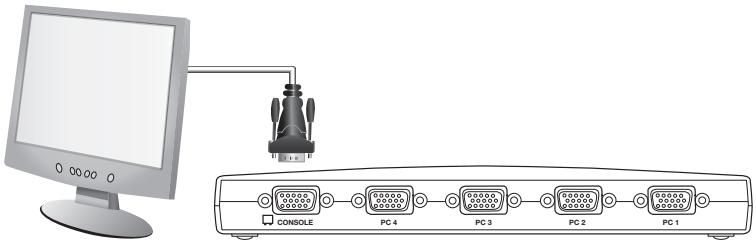
Branchez le moniteur sur le switch KVM Série E. Saisissez le cable relié à votre moniteur et branchez-le au port HDDB15 femelle à l'arrière du switch KVM Série E libellé « Console ». (Reportez-vous à l'illustration ci-dessous.)
Étape 2
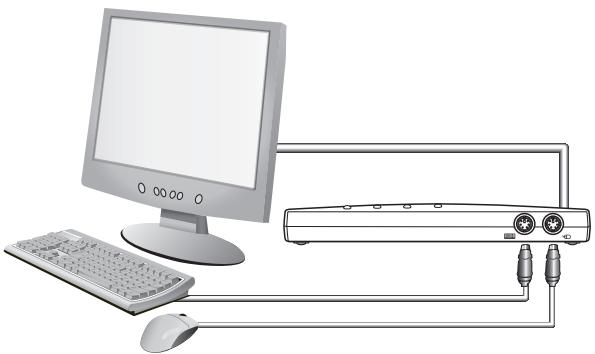
Branchez le clavier PS/2 au port clavier VIOLET à l'avant du switch KVM.
(Reportez-vous à l'illustration ci-dessous.)
Étape 3
Branchez la souris PS/2 au port souris VERT à l'avant du switch KVM. (Reportez-vous à l'illustration ci-dessous.)
Vous êtes maintenant prêts à brancher vos ordinateurs.
Étape 1
Assurez-vous que l'ordinateur est éteint.
Étape 2
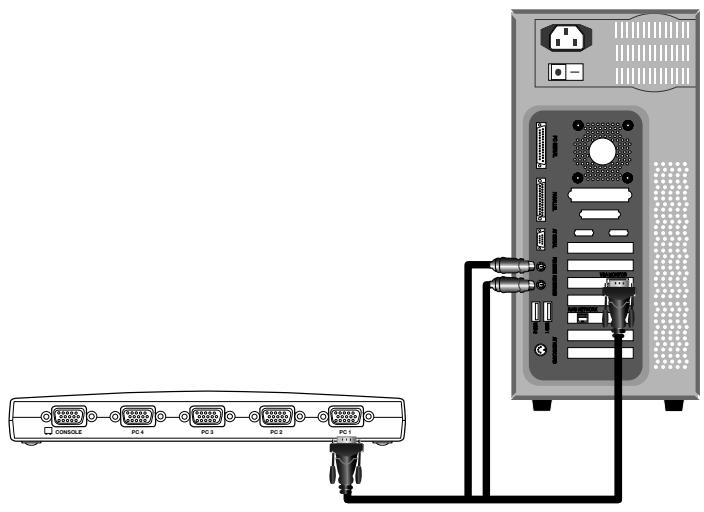
À l'aide du Kit de câbles Série E PS/2 de Belkin (F1D9002x06), branchez le connecteur VGA au port monitor de votre serveur. (Reportez-vous à l'illustration ci-dessous.)
Étape 3
Branchez la souris et le clavier PS/2 aux ports clavier et souris de l'ordinateur. (Reportez-vous à illustration ci-dessous.)
Étape 4
Branchez le Kit de câbles PS/2 Série E de Belkin au port PC désiré, à l'arrière du switch KVM Série E. (Reportez-vous à illustration ci-dessous.)
Étape 5
Allumez vototre ordinateur.
Étape 6
Répétez les étapes 1 à 5 pour chaque ordinateur PS/2 supplémentaire à connecter.
Mise en route des systèmes
Assurez-vous que tous les ordinateurs branchés au switch KVM Série E sont sous tension. Si l'un des ordinateurs branchés n'est pas encore allumé, vous pouvez le faire maintenant (les ordinateurs peuvent être allumés simultanément). Le switch KVM Série E émule une souris et un clavier sur chaque port et permet l'amorçage normal de votre ordinateur. Votre switch KVM Série E est prêt à l'emploi.
L'ordinateur connecté au port « 1 » s'affiche sur le moniteur. Vérifiez si le clavier, le moniteur et la souris fonctionnent normalement. Vérifiez tous les ports occupés, afin de vous assurer que tous les ordinateurs sont connectés et répondent correctement. Si vous une erreur se produit, vérifie les branchements des câbles de cet ordinateur et réamorcez-le. Si le problème persiste, reportez-vous à la section « Dépannage » de ce manuel.
Sélection d'un ordinateur à l'aide des sélecteurs de ports
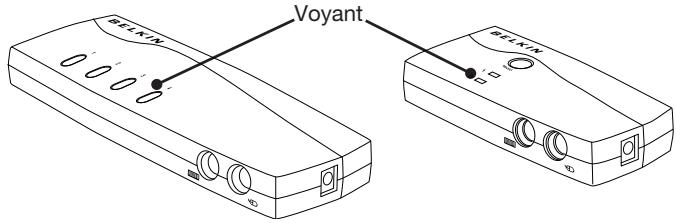
Vous sélectionnez l'ordinateur directement en appuyant sur le bouton sélecteur ou à l'aide d'une commande de raccourci au clavier. Le voyant s'allume à côté du numéro afin d'indiquer le port actuellement sélectionné. Il faut environ une à deux secondes pour rafraîchir le signal vidéo après le changement d'ordinateur. La souris et le clavier sont également synchronisés. Cette opération est normale et permet de vous assurer que la synchronisation a été correctement effectuée entre la console et les ordinateurs connectés.
Sélection d'un ordinateur à l'aide des raccourcis clavier
Passez au port suivant ou précédent à l'aide de séquences simples sur le clavier à l'aide de la touche « Arrêt défil » et des touches de direction vers le haut ou vers le bas. Pour envoyer vos commandes au switch KVM, vous devez appuyer deux fois sur la touche « Arrêt Défil » dans un intervalle de deux secondes. Le switch KVM Série E émet un bip pour confirmer qu'il entre en mode raccourci clavier. Ensuite, appuyez sur la flèche « Haut ». Le switch KVM Série E passe au port actif précédent. Appuyez sur la flèche « Bas » pour passer au port suivant.
Vous pouvez passer directement à un port en entrant le nombre du port à sélectionner. Par exemple, si vous appuyez sur « Arrêt défil », « Arrêt défil », « 2 », le switch KVM passe au serveur connecté au port 2.
Remarque : Vous disposez de trois secondes environ pour saisir la série en entier.
Sélection d'un ordinateur à l'aide des boutons sélecteurs de ports
Vous pouvez choisir directement l'ordinateur à contrôler en appuyant sur le sélecteur de port à accès direct situé à côté du port correspondant. Le témoins'allume pour indiquer que le port est actuellement choisi.
Voyants
Les voyants lumineux situés sur la façade du switch KVM Série E seront des indicateurs d'état. Un voyant s'allume pour indiquer la console qui contrôle actuellement l'ordinateur correspondant. Lorsque vous appuyez sur un sélecteur de port, le voyant situé à côté s'allume. Un voyant clignotant indique qu'il n'y a pas d'ordinateur connecté à ce port ou que l'ordinateur qui y est connecté est éteint. Le voyant clignote également lorsque le switch KVM est en mode AutoScan.
Remarque : L'évoyant du port est allumé en continu pour certains ordinateurs qui fournissent une alimentation continue au port clavier PS/2, même si ces ordinateurs sont éteints.
Mode autoscan
En mode AutoScan, le switch KVM Série E reste sur un port pendant cinq secondes avant de passer au port actif suivant. Il est impossible de modifier cet intervalle.
Pour activer la fonction AutoScan, appuyez sur « Arrêt défiler », « Arrêt défiler », « A ».
Appuyez sur l'un des boutons de la façade ou une touche quelconque du clavier pour désactiver la fonction AutoScan.
Remarque : En mode AutoScan, il n'existe aucun contrôle souris ou clavier. Ceci permet d'éviter les erreurs de données et de synchronisation. Si l'utilisateur se sert de la souris ou du clavier lorsque le switch KVM Série E change de port, le flux de données risque d'être interrompu et de générer des mouvements de souris erratiques et/ou des saisies de caractères erronées si vous utilisez le clavier.
Commandes avec raccourcis clavier
Vous trouverez ci-dessous une liste des commandes de raccourci clavier pouvant être utilisées avec votre switch KVM Série E :
Remarque : Chacune de ces commandes doit être précédée de « Arrêt Défil », « Arrêt Défil »
| Commande | Fonction |
| ↑ | Ordinateur actif précédent |
| ↓ | Ordinateur actif suivant |
| [1,2,3,4] | Commuter au port « x » (1, 2, 3, 4) |
| A | Activation de lAutoScan |
| S | Activer/désactiver le bip |
Remarque : Vous disposez de trois secondes environ pour effectuer la séquence.
Q: Quels systèmes le switch KVM Série E prend-il en charge ?
R: Le switch KVM Série E prend en charge tous les systèmes d'exploitation fonctionnant sur une plate-forme PS/2. Systèmes d'exploitation possibles (liste non exhaustive) : DOS, Windows 2000, NT, XP, Serveur 2003, Vista et Linux.
Q: Puis-je connecter des ordinateurs USB sur un ordinateur hôte?
R: Non, le switch KVM Série E ne prend en charge que des ordinateurs PS/2.
Q : Quelle est la distance maximum entre l'ordinateur et le Switch KVM ?
R: Il est possible de placer le switch KVM jusqu'à 7,6 mètres de votre ordinateur PS/2.
Q: Quelle est la résolution vidéo maximum prise en charge par le switch KVM Série E?
R: Le circuit vidéo évolué du switch KVM Série E prend en charge une résolution maximale de 1920 x 1440 @ 75 Hz.
Q: Dois-je installer un logiciel pour pouvoir utiliser le switch KVM?
R: Non. Le switch KVM ne demande aucune installation de pilote ou de logiciel sur vos ordinateurs. Il suffit de relier tous les ordinateurs au switch grâce aux Kits de câbles KVM de Belkin, puis de brancher un clavier, un moniteur et une souris au port de la console. Le switch est ensuite prêt à l'emploi.
Q: Le switch KVM a-t-il besoin d'un adaptateur de courant?
R: Non, le switch KVM peut être utilisé sans adaptateur de courant externe, dans la plupart des cas.
Q: Puis-je utiliser le switch KVM Série E pour permuter uniquement les signaux video ?
R: Non, le switch KVM Série E doit être branché aux ports vidéo et clavier/souris des ordinateurs. Pour fonctionner, le switch KVM doit détecter l'alimentation sur les ports PS/2 des ordinateurs.
Q: Le switch KVM est-il compatible avec Linux?
R: Oui, le switch KVM fonctionne avec Red Hat et autres distributions Linux configurées pour la prise en charge PS/2.
Q: Quelle est la durée de garantie du switch KVM Série E?
R: Le switch KVM bénéficia d'une garantie limitée de deux ans.
Mon ordinateur ne démarre pas lorsqu'il est connecté au switch KVM, mais fonctionne correctement lorsque je branche le clavier, le moniteur et la souris directement sur l'ordinateur.
- Assurez-vous que les câbles du clavier et de la souris sont bien en place entre le switch KVM et l'ordinateur.
- Vérifiez si les câbles du clavier et de la souris ne sont pas intervertis.
- Vérifiez que les câbles sont correctement branchés.
Obtenez des images floues, ombragées ou dédoublées sur le moniteur.
- Vérifiez que tous les câbles vidéo sont correctement branchés au Kit de câbles.
- Vérifiez sur votre ordinateur que le moniteur utilisé prend bien en charge la résolution et le taux de rafraîchissement.
- Diminuez la résolution vidéo de votre moniteur. Assurez-vous que la longueur du câble ne dépasse pas 7,6 mètres.
- Vérifiez sur votre ordinateur que la carte graphique utilisée prend bien en charge la résolution et le taux de rafraîchissement.
- Branchez le moniteur directement sur l'ordinateur qui vous pose problème afin de savoir si ce problème se produit toujours.
Juste un écran noir.
- Vérifiez que tous les câbles vidéo sont correctement branchés. Assurez-vous que le câble du clavier est correctement branché à l'ordinateur et au port approprié sur le switch KVM.
- Bougez la souris et vérifiez s'il est nécessaire d'ouvrir une session utilisateur.
- Branchez directement le moniteur sur l'ordinateur afin de vérifier qu'il fonctionne correctement.
Leordinateur ne détecte aucun clavier et je obtiens une erreur de clavier au démarrage.
Assurez-vous que le cable du clavier du switch KVM est bien branché à l'ordinateur. Si cela n'est pas le cas, resserrez-la. - Si vous utilisez le pilote fourni avec votre clavier, désinstallé-le, puis réinstallez le pilote de clavier Microsoft standard.
Je perds la souris lorsque je passe sur un autre port.
- Vérifiez que la souris utilisée est correctement branchée sur le port console du switch KVM.
- Enforcez le connecteur s'il n'est pas correctement branché.
- Si vous utilisez le pilote fourni avec votre souris, désinstallez-le, puis installez le pilote de souris Microsoft standard. Assurez-vous que la souris fonctionne lorsqu'elle est directement branchée sur lordinateur.
- Si l'ordinateur sort juste du mode de veille, attendez une minute avant que la souris fonctionne.
- Désactivez les programmes de gestion de l’énergie sur l’ordinateur qui présente des problèmes.
- Si vous avez branché/débranché à chaud ou modifié votre configuration KVM, assurez-vous d'avoir éteint tous les ordinateurs connectés. Ensuite, réinstallez le switch KVM tel que décrit en pages 8 à 10 de ce manuel.
- Essayez une autre souris.
La souris n'est pas détectée au démarrage.
- Vérifiez les câbles et assurez-vous qu'ils sont correctement insérés.
Leordinateur démarre, mais la souris ne fonctionne pas.
Assurez-vous que la souris est correctement branchée. Assurez-vous que la souris fonctionne lorsqu'elle est directement branchée sur l'ordinateur. Il peut être nécessaire de redémarrer le serveur pour effectuer cette vérification. - Essayez une autre souris. - Essayez de redémarrer l'ordinateur problématique tandis que le port est sélectionné, et patientez jusqu'à ce que le système d'exploitation soit entièrement chargé avant de commuter vers un autre ordinaire.
L'ordinateur démarre, mais la souris ne fonctionne pas.
- Si vous avez branché/débranché à chaud ou modifié votre configuration KVM, assurez-vous d'avoir éteint tous les ordinateurs connectés. Ensuite, réinstallez le switch KVM tel que décrit en pages 8 à 10 de ce manuel.
- Vérifiez qu'un seul pilote de souris est installé. Assurez-vous que le pilote est prévu pour une souris USB ou PS/2 standard ou une souris PS/2 compatible Microsoft. Assurez-vous qu'aucun pilote de souris n'est chargé dans vos fichiers « CONFIG. SYS » ou « AUTOEXEC. BAT »
- Ne déplacez pas la souris et n'appuyez pas sur ses boutons lorsque vous changez de port sur le switch KVM.
- Essayez de redémarrer l'ordinateur problème tandis que le port est sélectionné, et patientez jusqu'à ce que le système d'exploitation soit entièrement chargé avant de commuter vers un autre ordinateur.
Les définitions suivantes sont utilisées dans ce manuel :
AutoScan : Mode de fonctionnement dans lequel le switch analyse les port lun après l'autre selon une base de progression définie par l'utilisateur.
Console: Terme tout-en-un désignant le clavier, le moniteur et la souris connectés à un switch KVM.
Port de la console : Récepteurs pour la console permettant de se connecter au switch KVM.
Contrôle : Dans le domaine de la permutation de ports, le contrôle correspond au fait que la console est capable d'envoyer des données en entrée à l'ordinateur. Le contrôle nécessite que le port soit activé et affiché par la console.
KVM : Littéralement, « Keyboard Video Mouse ». Ce terme fait référence à la technologie permettant à deux ordinateurs ou plus d’être contrôlés par un même ensemble clavier-monitor-souris. Certains switches proposent une technologie KVM permettant de partager d'autres périphériques, tels que des enceintes, un microphone ou une imprimante.
Switch KVM: Dispositif permettant à un utilisateur d'accéder à de multiples ordinateurs et de contrôler certains à partir d'une seule console. Il possède au moins un port de console et plusieurs ports de serveurs.
Port: Récepteur d'interface sur un ordinateur au moyen duquel vous pouvez relier un périphérique ou brancher un câble de périphérique.
Déclaration de conformite à la régementation FCC en matière de compatibilité électromagnetique
Belkin International, Inc., dont le siège se situe au 501 West Walnut Street, Compton, CA 90220, États-Unis, déclare sous sa propre et unique responsabilité que les produits :
F1DB102P2, F1DB104P2
auquel se réfère la présente déclaration :
Sont conformes aux normes énoncées à l’alinéa 15 de la réglementation FCC. Le fonctionnement est assujetti aux deux conditions suivantes :
(1) cet appareil ne peut pas engendrer d'interférences nuisibles et (2) cet appareil doit accepter toute interférence reçue, y compris les interférences pouvant entraîner un fonctionnement non souhaité.
Déclaration de conformité CE
Belkin International, Inc., déclare sous sa propre et unique responsabilité que les produits F1DB102P2, F1DB104P2, auxquels se réfère la présente déclaration, ont été élaborés en conformité avec les normes déclarations EN55022 ainsi que les normes immunité EN55024, LVP EN61000-3-2 et EN61000-3-3.
This Class B digital apparatus complies with Canadian ICES-003. Cet appareil numérique de la classe B est conforme à la norme NMB-003 du Canada.
Garantie limitée de 2 ans du produit de belkin international, inc. couverture offerte par la garantie
Belkin International, Inc. (« Belkin ») garantit à l'acheteur initial de ce produit Belkin que le produit est exempt de défauts de conception, de montage, de matériel et de fabrication.
Période de couverture
Belkin garantit ce produit Belkin pour une période de deux ans.
Garantie du produit
Belkin s'engage à réparer ou à remplacer gratuitement, à sa convenance, tout produit défectueux (sans intervention dans les frais d'expédition du produit).
Limites de la couverture offerte par la garantie
Toutes les garanties précitées sont nulles et non avenues si le produit Belkin n'est pas retourné à Belkin, à la demande expresse de celui-ci, l'acheteur étant responsable de l'acquittement des frais d'expédition, ou si Belkin détermine que le produit Belkin a été installé de façon inappropriée ou modifié d'une quelconque manière. La garantie du produit Belkin ne protège pas contre des calamités naturelles comme les inondations, les tremblements de terre, la foudre, la guerre, le vandalisme, le vol, l'usure normale, l'érosion, l'épuisement, l'obsolescence, l'abus, les dommages provoqués par des perturbations de basse tension (baisses ou affaissements de tension, par exemple),
un programme non autorisé ou une modification de l'équipement du système.
Pour une demande d'intervention
Procédez comme suit pour obtenir une réparation de votre produit Belkin :
- Contactez Belkin International, Inc., au 501 W. Walnut St., Compton CA 90220, États-Unis, À l'attention de : Customer Service (service client) ou appelez le (800)-223-5546 15 jours maximum après l'événement. Préparez-vous à fournir les informations suivantes :
a. Référence du produit Belkin.
b. Lieu d'achat du produit. c. Date d'achat du produit. d. Copie de la preuve d'achat originale.
- Le représentant du service clientèle de Belkin vous expliquera comment nous faire parvenir votre facture et le produit Belkin, ainsi que la marche à suivre pour présenter votre réclamation.
Belkin se réserve le droit d'examiner le produit Belkin endommagé. Tous les frais d'expédition du produit Belkin à l'adresse de Belkin en vue de son inspection seront entièrement à la charge de l'acheteur. Si Belkin détermine, à son entière discrétion, qu'il serait impossible d'expédier l'équipement endommagé à Belkin, Belkin peut désigner un atelier de réparation de son choix pour l'inspection du produit et l'établissement d'un devis de réparation. Les coûts, s'il en est, pour l'expédition de l'équipement jusqu'à l'atelier de réparation et le retard, et pour l'estimation, seront entièrement assumés par l'acheteur. L'équipement endommagé doit être disponible pour inspection jusqu'à ce que la demande de réclamation soit réglée. Lorsqu'un règlement intervient, Belkin se réserve le droit d'un recours en subrogation sous toute autre police d'assurance détenue par l'acheteur.
Relation entre le droit national et la garantie
CETTE GARANTIE NE COMPREND QUE LA GARANTIE BELKIN. BELKIN REJETTE PAR LE PRÉSENT DOCUMENT TOUTES LES AUTRES GARANTIES, EXPLICITES OU IMPLICITES, SAUF EXCEPTIONS PRÉVUES PAR LA LOI, Y COMPRIS MAIS SANS SY LIMITER, LES GARANTIES IMPLICITES AFFÉRENTES À LA QUALITÉ LOYALE ET MARCHANDE ET À LADIÉQUATION À UNE FINALité DONNée. CES GARANTIES IMPLICITES, LE CAS ÉCHEANT, SONT DUNE DUREE LIMITÉE AUX CONDITIONS DE LA PRESENTE GARANTIE.
Certains pays ne permettent pas d'imposer de limite à la durée de validité des garanties implicites. Il se peut donc que les limites précitées ne s'appliquent pas dans votre cas.
BELKIN NE POT EN AUCUN CAS ÉTRE TENU RESPONSABLE DE DOMMAGES ACCESSOIRES, DIRECTS, INDIRECTS OU MULTIPLES, Y COMPRIS, MAIS SANS SY LIMITER, LA PERTE DE REVENUS OU DAFFAIRES DÉCOULANT DE LA VENTE OU DE LUTILISATION DE TOUT PRODUIT BELKIN, MÉME LORSQUIIL A ÉTÉ AVISE DE LA PROBABILITE DES DITS DOMMAGES.
La garantie vous confère des droits légaux spécifiques. Vous pouvez également bénéficier d'autres droits qui varient d'un pays à l'autre. Certains pays ne permettent pas d'imposer de limite à la durée de validité des garanties implicites. Il se peut donc que les limites ci-dessus ne s'appliquent pas dans votre cas.
www.belkin.com
Royaume-Uni: 08456077787
Europe: www.belkin.com/support
NN10 6GL, Royaume-Uni
+44 (0) 1933 35 2000
+44 (0) 1933 31 2000 fax
Belkin SAS
130 rue de Silly
92100 Boulogne-Billancourt
France
+33 (0) 1 41 03 14 40
+33 (0) 141 31 01 72 Fax
Belkin B. V.
Boeing Avenue 333
1119 PH Schiphol-Rijk
Pays-Bas
+31 (0) 20 654 73 00
+31 (0) 20 654 73 49 fax
Avda Cerro del Aguila 3
+49 (0) 89 14 34 05 100 Fax
Knarrarnäsgatan 7
164 40 Kista
Suède
+46 (0) 852291870
+46 (0) 85229 1874 fax

Dieses Digitalerat der Klasse B entspricht der kanadischen Richtlinie ICES-003. Cet appeareil numérique de la classe B est conforme à la norme NMB-003 du Canada.
+49 (0) 89 14 34 05 100 Fax
Knarrarnäsgatan 7
164 40 Kista
Schweden
+46 (0) 852291870
+46 (0) 85229 1874 Fax

Dit digitale apparaat van klasse B voldoet aan de Canadese normen van ICES-003. Cet appareil numérique de la classe B est conforme à la norme NMB-003 du Canada.
+49 (0) 89 14 34 05 100 fax
Knarrarnasgatan 7
164 40 Kista
Zweden
+46 (0) 852291870
+46 (0) 85229 1874 fax

F1DB102P2ea
F1DB104P2ea
F1DB102P2eaB
F1DB104P2eaB
+49 (0) 89 14 34 05 100 fax
Knarrarnäsgatan 7
164 40 Kista
Suecia
+46 (0) 852291870
+46 (0) 85229 1874 fax

Indice
+49 (0) 89 14 34 05 100 fax
Knarrarnäsgatan 7
164 40 Kista
Svezia
+46 (0) 852291870
+46 (0) 85229 1874 fax
- Table des matières
- Contenu de l'emballage
- Caractéristiques
- Cables :
- Systèmes d'exploitation
- Claviers
- Souris
- Moniteurs
- Bloc d'alimentation (facultatif)
- Spécifications
- Où installer le switch KVM
- Prenez en considération les éléments suivants avant d'installer le switch KVM :
- Ordinateurs ps/2 :
- Avertissements!
- Mode d'emploi
- Étape 1
- Étape 2
- Étape 3
- Étape 4
- Étape 5
- Étape 6
- Mise en route des systèmes
- Sélection d'un ordinateur à l'aide des sélecteurs de ports
- Sélection d'un ordinateur à l'aide des raccourcis clavier
- Sélection d'un ordinateur à l'aide des boutons sélecteurs de ports
- Voyants
- Mode autoscan
- Commandes avec raccourcis clavier
- Juste un écran noir.
- Leordinateur ne détecte aucun clavier et je obtiens une erreur de clavier au démarrage.
- Je perds la souris lorsque je passe sur un autre port.
- La souris n'est pas détectée au démarrage.
- Leordinateur démarre, mais la souris ne fonctionne pas.
- L'ordinateur démarre, mais la souris ne fonctionne pas.
- Déclaration de conformite à la régementation FCC en matière de compatibilité électromagnetique
- F1DB102P2, F1DB104P2
- Déclaration de conformité CE
- Garantie limitée de 2 ans du produit de belkin international, inc. couverture offerte par la garantie
- Période de couverture
- Garantie du produit
- Limites de la couverture offerte par la garantie
- Pour une demande d'intervention
- Relation entre le droit national et la garantie
- Belkin SAS
- Belkin B. V.
- Indice
Marque : BELKIN
Modèle : F1DB102P2EAB
Catégorie : KVM Switch