
SWITCH KVM CAT5 SMB #F1DP104AEA - Conmutador KVM BELKIN - Manual de uso y guía de instrucciones gratis
Encuentra gratis el manual del aparato SWITCH KVM CAT5 SMB #F1DP104AEA BELKIN en formato PDF.


| Tipo de producto | Switch KVM CAT5 OmniView SMB |
| Referencia | F1DP104AEA |
| Número de puertos | 4 puertos para servidores (RJ45) + 1 puerto de consola PS/2 |
| Dimensiones | 279 mm x 44,5 mm x 150 mm |
| Peso | 2,4 kg |
| Alimentación | Adaptador de corriente 6 V CC, 1 A (polaridad positiva en el centro) |
| Resolución de vídeo máx. | 1600 x 1200 @ 75 Hz |
| Distancia máx. del servidor | 30 m mediante cable CAT5 UTP |
| Montaje en serie | Hasta 16 unidades, control de hasta 256 servidores |
| Emulación de teclado/ratón | PS/2 (consola); señales completamente emuladas en cada puerto de servidor |
| Métodos de selección | Atajos de teclado, visualización en pantalla (OSD), selectores de puerto frontales, botones de desplazamiento BANK |
| Visualización en pantalla (OSD) | Sí, con asignación de nombres, ajuste AutoScan, seguridad por contraseña |
| Modo AutoScan | Sí, intervalo ajustable de 5 a 99 segundos |
| Actualización de firmware | Mediante memoria flash a través del puerto serie (cable RJ11 a DB9 incluido) |
| Conectores de consola | 1 x VGA HDDB15 hembra, 2 x miniDIN6 PS/2 (teclado y ratón) |
| Conectores de servidor | 4 x RJ45 hembras (para módulos de interfaz de servidor) |
| Conector de montaje en serie | 1 x DB25 hembra (entrada principal/salida secundaria) |
| Material de la carcasa | Metal con panel frontal de plástico resistente |
| Temperatura de funcionamiento | 0 °C a 40 °C |
| Garantía | 5 años limitada |
Preguntas frecuentes - SWITCH KVM CAT5 SMB #F1DP104AEA BELKIN
Preguntas de los usuarios sobre SWITCH KVM CAT5 SMB #F1DP104AEA BELKIN
0 pregunta sobre este aparato. Responde a las que conoces o haz la tuya.
Hacer una nueva pregunta sobre este aparato
Descarga las instrucciones para tu Conmutador KVM en formato PDF gratis! Encuentra tus instrucciones SWITCH KVM CAT5 SMB #F1DP104AEA - BELKIN y toma tu dispositivo electrónico nuevamente en la mano. En esta página están publicados todos los documentos necesarios para el uso de su dispositivo. SWITCH KVM CAT5 SMB #F1DP104AEA de la marca BELKIN.
MANUAL DE USUARIO SWITCH KVM CAT5 SMB #F1DP104AEA BELKIN
1119 PH Schiphol-Rijk, Países Bajos
+31 (0) 20 654 7300
+31 (0) 20 654 7349 fax
Belkin GmbH
Hanebergstrasse 2
80637 Munich, Alemania
+49 (0) 89 143405 0
+49 (0) 89 143405 100 fax
Belkin SAS
78350 Jouy en Josas, Francia
+33 (0) 1 34 58 14 00
Asistencia técnica de Belkin
Europa: 00 800 223 55 460

Gestione sus servidores mediante una consola PS/2 y cableado CAT5
Índice de contenidos
- Introducción.... 1
Contenido del paquete....1
- Generalidades 2
Esquema general de características....2
Requisitos del equipo....4
Requisitos del sistema 6
Diagramas de los indicadores de la unidad ....7
Especificaciones 9
- Instalación 12
Configuración previa 12
Montaje del conmutador KVM CAT5 PME 13
Conexión de la consola al conmutador KVM CAT5 PME ....15
Conexión de los servidores al conmutador KVM CAT5 PME .....17
Conexión de múltiples conmutadores KVM CAT5 PME (en cadena margarita) 23
Encendido de los sistemas....28
- Cómo utilizar el conmutador KVM CAT5 PME 29
Selección de un servidor o BANK mediante teclas de acceso rápido......29
Selección de un servidor mediante los selectores de puertos de acceso directo 31
Selección de un BANK mediante los botones de desplazamiento....31
Búsqueda automática (Modo AutoScan)....32
Menú en pantalla (OSD)....33
Comandos de acceso directo del teclado....38
Teclas Combo Sun....39
Actualización del Firmware....40
-
Preguntas frecuentes 41
-
Solución de problemas 43
-
Glosario....46
-
Información......48
¡Felicidades! Ha adquirido el conmutador KVM CAT5 PME OmniView de Belkin. Nuestra amplia línea de soluciones KVM da muestra del compromiso de Belkin por suministrar productos duraderos de alta calidad a un precio asequible.
El conmutador KVM CAT5 PME OmniView Belkin es el único conmutador KVM para PME que ofrece un control de servidores multiplataforma de gran fiabilidad y sencilla utilización. Este conmutador ha sido diseñado para proporcionar un rendimiento extraordinario a un precio asequible; permite controlar de manera centralizada los entornos de servidores pequeños y medianos en centros de datos, laboratorios informáticos y filiales de empresas. Los conmutadores KVM CAT5 PME pueden ser encadenados en margarita, permitiendo así gestionar hasta 256 servidores de tipo PS/2, USB y Sun desde una única consola PS/2. Gracias a la tecnología CAT5 integrada, en combinación con los compactos módulos de interfaz de servidores de Belkin, se simplifica la instalación y se asegura la mayor estabilidad y el máximo tiempo de actividad de los servidores. La familia de productos KVM CAT5 PME OmniView ofrece una funcionalidad que sólo se esperaría de soluciones para grandes empresas.
El presente manual del usuario le ofrece los detalles acerca de su nuevo conmutador KVM CAT5 PME, desde la instalación y el funcionamiento, hasta la resolución de problemas para el improbable caso de que se presenten dificultades. Para una instalación sencilla y rápida, consulte la guía de instalación rápida incluida en el paquete del conmutador KVM CAT5 PME.
Gracias por la adquisición del conmutador KVM CAT5 PME OmniView de la Serie SOHO con audio de Belkin. Sabemos valorar su negocio y estamos convencidos de que pronto podrá apreciar por usted mismo por qué Belkin es el líder mundial en ventas de conmutadores KVM.
Contenido del paquete
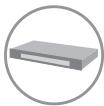
Conmutador
KVM CAT5 PME
OmniView

Engarces para montaje en bastidor con tornillos (F1DP108A, F1DP116A)
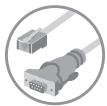
Cable Serie
DB9 a RJ11

Manual del usuario

Guía de
instalación rápida
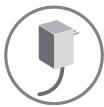
Fuente de alimentación de 6V DC, 1A
Esquema general de características
- Tecnología CAT5
La tecnología CAT5 integrada le permite conectar su conmutador KVM a sus servidores, ubicados a una distancia de hasta 30 metros, mediante el cableado CAT5 estándar y los compactos módulos de interfaz de servidores. Los cables CAT5 reducen el volumen de cableado, simplifican la gestión de cables y permiten permite un mayor flujo de aire en sus bastidores, alargando de esta manera la vida útil de sus equipos. Los módulos de interfaz de servidores posibilitan una actividad continua del servidor gracias al modo de funcionamiento inteligente y a la emulación de teclado y ratón.
- Puerto dedicado exclusivamente al encadenamiento en margarita
Se pueden conectar en cadena margarita hasta 16 conmutadores KVM mediante puertos dedicados exclusivamente a esta conexión. Así podrá ampliar su configuración KVM de manera sencilla al crecer su entorno de servidores.
- Resolución de vídeo
El conmutador KVM CAT5 PME soporta resoluciones de vídeo de hasta 1600x1200@75Hz.
- Menú en pantalla (OSD)
El menú en pantalla simplifica la gestión de servidores permitiéndole asignar nombres individuales a cada uno de los servidores conectados en todo el sistema. Ofrece un método visual para cambiar entre los servidores y establecer el intervalo deseado para la función AutoScan de búsqueda automática.
- Teclas de acceso directo ("Hot Keys")
Las teclas de acceso directo le permiten seleccionar el puerto deseado utilizando determinadas combinaciones de teclas. Mediante una sencilla secuencia de teclas, podrá seleccionar un ordenador de entre hasta 256 de forma instantánea.
- Botones del panel frontal
Los selectores de puertos de acceso directo, situados en la parte frontal del conmutador KVM CAT5 PME, le permiten seleccionar manualmente entre puertos de forma sencilla.
- AutoScan
La función AutoScan (Búsqueda automática) le permite configurar su conmutador KVM CAT5 PME para rastrear y controlar las actividades de todos los servidores conectados, uno por uno. El intervalo de tiempo asignado a cada servidor puede ser definido o regulado mediante el menú de visualización en pantalla (OSD).
- Indicadores LED
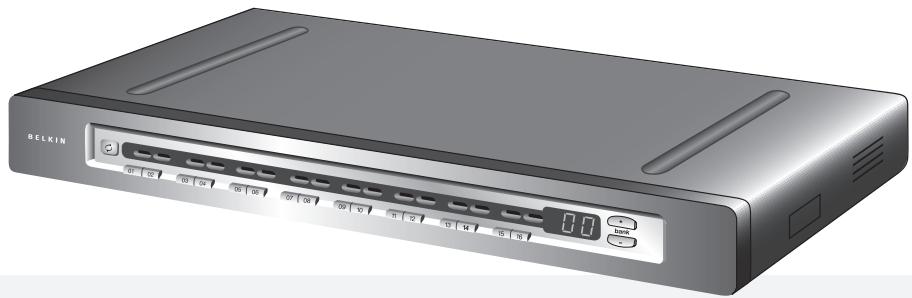
Los indicadores LED de la parte frontal del conmutador KVM CAT5 PME sirven como monitor de estado. Cuando uno de los LED que están situados encima de cada selector de puertos de acceso directo se enciende, significa que el servidor conectado a dicho puerto está siendo controlado por la consola en este momento. Cuando presiona uno de los selectores de puerto, el LED ubicado por encima del mismo se iluminará. Cuando un LED está parpadeando, significa que ningún servidor se encuentra conectado a este puerto.
- Pantalla de LEDs de siete segmentos
Cuando se conectan múltiples conmutadores KVM CAT5 PME en cadena margarita, la pantalla LED de siete segmentos sirve de referencia rápida para ver los BANK seleccionados.
- Actualización por flash
El firmware actualizable por flash le permite instalar el último firmware para su conmutador KVM CAT5 PME. Así permitirá a su conmutador KVM mantener una compatibilidad constante con los más modernos dispositivos y ordenadores. Las actualizaciones de firmware son gratuitas durante toda la vida útil del conmutador KVM CAT5 PME y se pueden descargar de la página de asistencia de Belkin en www.belkin.com/support.
Requisitos del equipo
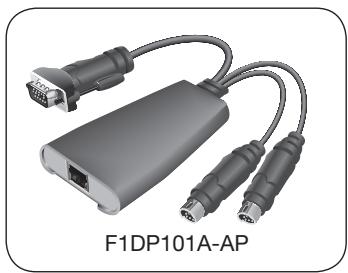
Módulos de interfaz de servidores
Para conectar el conmutador KVM CAT5 PME a un servidor se necesita un módulo de interfaz de servidores PME y un cable de red CAT5 estándar.
Módulos de interfaz de servidores PME OmniView:
F1DP101AeaAP (tipo PS/2)
F1DP101AeaAU (tipo USB)
F1DP101AeaAL (Legacy Sun™ tipo miniDIN8)
F1DP101AeaAP-8P (tipo PS/2, pack de 8)
NOTA: Los números de artículo y la disponibilidad están sujetos a posibles cambios.
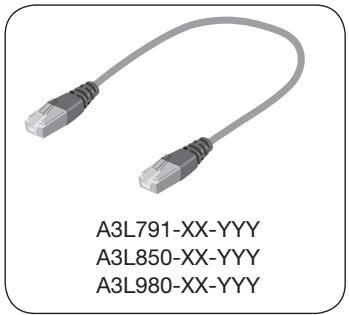
Belkin recomienda encarecidamente la utilización de los cables de red Categoría 5e, FastCAT5e o Categoría 6 de Belkin. De esta manera se asegura un rendimiento de vídeo superior de su conmutador KVM CAT5 PME. Estos cables ofrecen la más alta calidad y aseguran una transmisión óptima de datos y vídeo.
ATENCIÓN: Utilice los cables CAT6 que se venden por metro para obtener la mejor calidad de vídeo aun a una gran longitud.
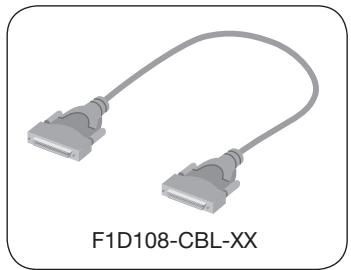
Para conectar múltiples conmutadores KVM entre sí, se requiere un cable para encadenamiento margarita OmniView de Belkin.
Cables de red UTP de Belkin:
A3L791-XX-YYY (CAT5e)
A3L850-XX-YYY (FastCAT5e)
A3L980-XX-YYY (CAT6)
Cable OmniView para cadena margarita:
F1D108-CBL-XX
(-XX indica la longitud en pies)
(-YYY indica el color)
NOTA: Los números de artículo y la disponibilidad están sujetos a posibles cambios.
Requisitos del sistema
Sistemas operativos y plataformas
El conmutador KVM CAT5 PME es compatible, pero no exclusivamente, con CPUs que utilizan las siguientes plataformas:
- Windows® NT®, 95, 98, 2000, Me, XP, Server 2003
- Microsoft® DOS 5.x y superior
- Red Hat® Linux® 8.x y superior
- Novell® NetWare 5.x
• Mac OS® X y superior (con soporte de USB) - Solaris 8.x y superior
Teclados
- Compatible con PS/2
- Soporta teclados estándar de 101, 102, 104, 106 teclas
Ratones
- Compatibles con PS/2 o ratones combo PS/2 y USB (con adaptador PS/2), de 2, 3, 4 ó 5 botones
- Ratones ópticos inalámbricos compatibles con PS/2
Monitores
- CRT
• LCD (con soporte VGA)
Diagramas de los indicadores de la unidad
Vista frontal del conmutador KVM CAT5 PME:
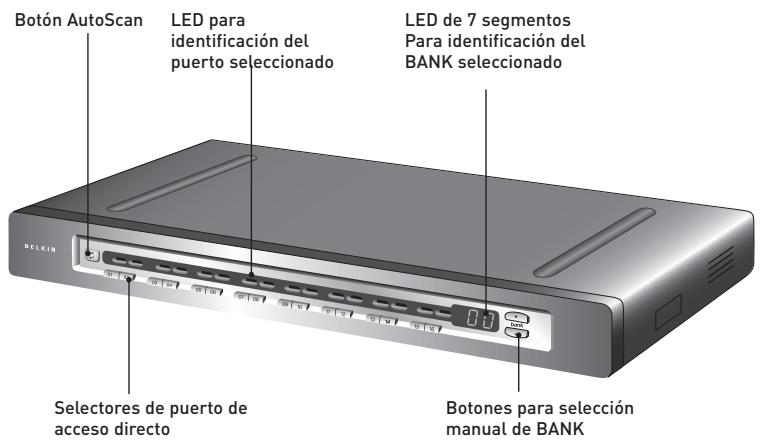
(se muestra F1DP116Aea)
Diagramas de los indicadores de la unidad
Vista posterior del conmutador KVM CAT5 PME:
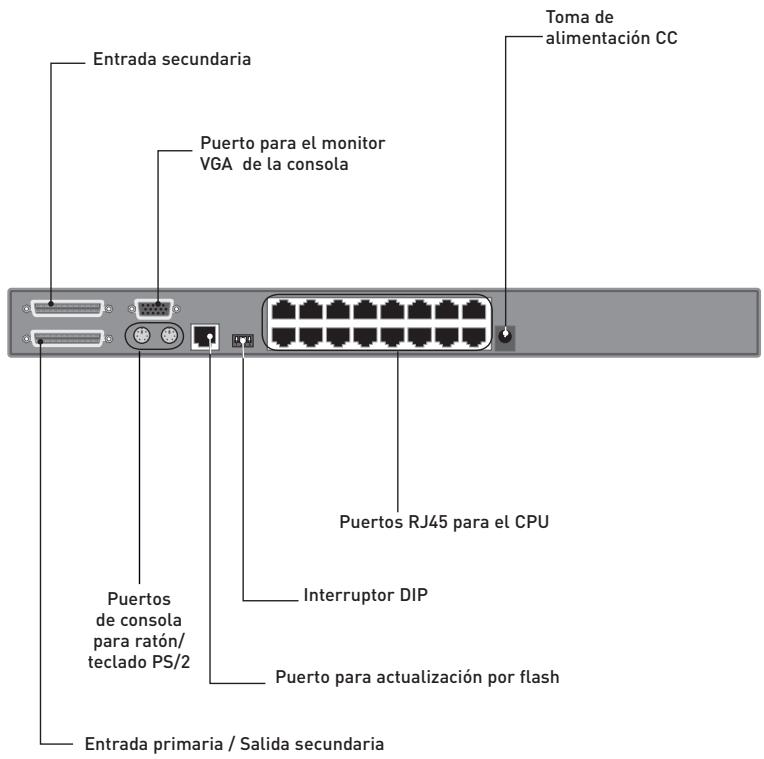
(se muestra F1DP116Aea)
Especificaciones
Conmutador KVM CAT5 PME OmniView
Nº de artículo: F1DP104Aea, F1DP108Aea, F1DP116Aea
Carcasa: Carcasa de metal con placa de cubierta de plástico de gran resistencia a impactos
Alimentación: Adaptador de alimentación 6V CC, 1A con clavija centrada de polaridad positiva
Encadenamiento en margarita: Máximo de 16 conmutadores KVM OmniView
Nº de servidores soportados: 4, 8, 16 respectivamente para los modelos de 4 puertos, 8 puertos y 16 puertos (máximo de 256 mediante encadenamiento margarita)
Emulación de teclado de consola: PS/2
Emulación de ratón de consola: PS/2
Monitores válidos: CRT y LCD (con soporte VGA)
Resolución máxima: Hasta 1600x1200@75Hz
Entrada de teclado: miniDIN6 (PS/2)
Entrada de ratón: miniDIN6 (PS/2)
Puerto de monitor: HDDB15 hembra (VGA)
Puertos del CPU: RJ45
Puertos para cadena margarita: DB25 hembra
Puerto para actualización por flash: RJ11
Selectores directos de puertos: 4, 8, 16 respectivamente para los modelos de 4 puertos, 8 puertos, 16 puertos
Temperatura de funcionamiento: 32° a 104° F (0\~40° C)
Temperatura de almacenamiento: -4° a 140° F (-20\~60° C)
Humedad: 0-80% HR, no condensada
Garantía: 5 años
| Dimensiones: | (F1DP104Aea) 279 mm x 44,5 mm x 150 mm(F1DP108Aea) 438 mm x 44,5 mm x 190 mm(F1DP116Aea) 438 mm x 89 mm x 190 mm |
| Peso: | (F1DP104Aea) 2,4 kg |
| (F1DP108Aea) 4,2 kg | |
| (F1DP116Aea) 5,5 kg |
NOTA: Las especificaciones pueden ser objeto de modificación sin previo aviso.
Módulo de interfaz de servidores PME OmniView, PS/2
Nº de artículo: F1DP101AeaAP
Emulación: Emula señales de ratón y teclado
Alimentación: A través del servidor conectado, con modo de funcionamiento inteligente
Conexión de teclado/ratón: miniDIN6 (PS/2)
Conexión de monitor: HDDB15 macho (VGA)
Resolución válida: Hasta 1600x1200@75Hz
Máx. distancia soportada: 30 m
Peso: 0,11 kg
Dimensiones: 63,5 mm x 98,3 mm x 25,4 mm
Longitud del cable VGA: 203 mm
Longitud de los cables PS/2: 483 mm
Módulo de interfaz de servidores PME, USB
| N° de artículo: | F1DP101AeaAU |
| Emulación: | Emula señales de ratón y teclado |
| Alimentación: | A través del servidor conectado, con modo de funcionamiento inteligente |
| Conexión de teclado/ratón: | USB, Tipo A |
| Conexión de monitor: | HDDB15 macho (VGA) |
| Resolución válida: | Hasta 1600x1200@75Hz |
| Máx. distancia soportada: | 30 m |
| Peso: | 0,11 kg |
| Dimensiones: | 63,5 mm x 98,3 mm x 25,4 mm |
| Longitud del cable VGA: | 203 mm |
| Longitud del cable USB: | 483 mm |
Módulo de interfaz de servidores PME OmniView, Legacy Sun
| N° de artículo: | F1DP101AeaAL |
| Emulación: | Emula señales de ratón y teclado |
| Alimentación: | A través del servidor conectado, con modo de funcionamiento inteligente |
| Conexión de teclado/ratón: | miniDIN8 (Legacy Sun) |
| Conexión de monitor: | HDDB15 macho (VGA) |
| Resolución válida: | Hasta 1600x1200@75Hz |
| Máx. distancia soportada: | 30 m |
| Peso: | 0,11 kg |
| Dimensiones: | 63,5 mm x 98,3 mm x 25,4 mm |
| Longitud del cable VGA: | 203 mm |
| Longitud del cable USB: | 483 mm |
1
2
3
4
5
6
7
8
Configuración previa
Dónde colocar el conmutador KVM CAT5 PME
La carcasa del conmutador KVM CAT5 PME está diseñada para una configuración autónoma o montable. Los conmutadores KVM CAT5 PME de 8 y 16 puertos se pueden montar en bastidores estándar de 19 pulgadas. Las herramientas para el montaje en bastidor están incluidas con estos conmutadores para una robusta instalación en bastidor. También ofrecemos un kit de montaje en bastidor (F1D005) opcional que se puede utilizar con el conmutador KVM CAT5 PME de 4 puertos.
Tenga en cuenta los siguientes aspectos a la hora de decidir dónde colocar el conmutador KVM CAT5 PME:
- ¿Desea o no utilizar los selectores de puerto directo?
- ¿Cuál es la longitud de los cables conectados a su teclado, monitor y ratón?
- ¿Dónde están ubicados los servidores con respecto a su consola?
- ¿Cuál es la longitud de los cables que utiliza para conectar sus servidores al conmutador KVM CAT5 PME?
¿Cuál es la longitud de cable requerida (para servidores PS/2, USB y Sun)?
Las señales VGA se transmiten con la mejor calidad a una distancia de hasta 30 metros. Cuando se supera esta longitud, aumenta la posibilidad de degradación de la imagen. Por esta razón, Belkin recomienda que la longitud del cable UTP CAT5 que conecta el conmutador KVM CAT5 PME a los servidores no supere los 30 metros.
NOTA: Puede utilizar el módulo de extensión CAT5 de Belkin (F1D084) para alargar la conexión a la consola (teclado, ratón, monitor) con hasta 152 metros.
¡ATENCIÓN! Evite colocar los cables cerca de luces fluorescentes, aparatos de aire acondicionado o máquinas que produzcan ruido eléctrico (p. ej., aspiradores).
Ahora puede comenzar con la instalación de su conmutador KVM CAT5 PME. Las siguientes secciones (página 13 a 22) proporcionan instrucciones completas acerca de la instalación de hardware para un único conmutador KVM CAT5 PME (F1DP104A, F1DP108A, F1DP116A).
Advertencia para los usuarios de la Serie PRO2 de Belkin (F1DA104T, F1DA108T, F1DA116T): La instalación del conmutador KVM PRO2 se ha modificado. Por favor siga atentamente este manual de instalación para asegurar una instalación correcta. En caso de no proceder de esta manera, podrá causar errores de teclado o ratón, y/o un funcionamiento defectuoso.
Montaje del conmutador KVM CAT5 PME
Instalación de los engarces (F1DP108Aea y F1DP116Aea)
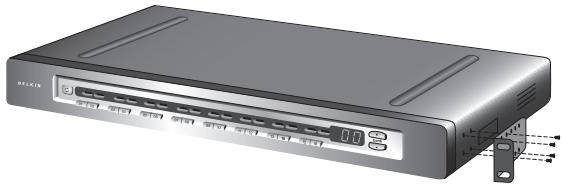
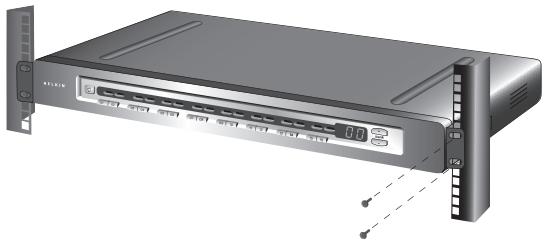
Los conmutadores KVM CAT5 PME de 8 ó 16 puertos incluyen engarces para montaje en bastidor apropiados para la instalación en bastidores de 19 pulgadas. Los engarces posibilitan tres posiciones diferentes que le permitirán colocar el conmutador KVM CAT5 PME a la altura de los rieles que desee. Siga las siguientes instrucciones para conseguir la posición que prefiere.
Paso 1
Determine a qué distancia desea que el conmutador KVM CAT5 PME sobresalga del bastidor. Seleccione el tipo de montaje y orificios que desea llevar a cabo.
Paso 2
Coloque los engarces a ambos lados del conmutador KVM CAT5 PME. Utilice para ello los tornillos Phillips suministrados. (Utilice de referencia el siguiente diagrama.)
Monte el conmutador KVM CAT5 PME en la unidad de bastidor con rieles. (Utilice de referencia el siguiente diagrama.)
NOTA: Si desea conectar en cadena margarita este conmutador KVM CAT5 PME con otro conmutador KVM, configure la dirección BANK antes de montarlo en el bastidor. Para más información, consulte la sección titulada “Conexión de múltiples conmutadores KVM CAT5 PME (Encadenamiento margarita)” del presente manual del usuario.
Ahora, su conmutador KVM CAT5 PME está montado de manera segura en el bastidor y está listo para conectar la consola.
Instalación opcional de los engarces (F1DP104Aea)
El conmutador KVM CAT5 PME de 4 puertos se puede instalar en un bastidor para servidores de 19 pulgadas. Para ello, deberá utilizar un kit de montaje en bastidor OmniView (N° de artículo F1D005).
Paso 1
Coloque los engarces a ambos lados del conmutador KVM CAT5 PME. Utilice para ello los tornillos Phillips suministrados. (Utilice de referencia el siguiente diagrama.)
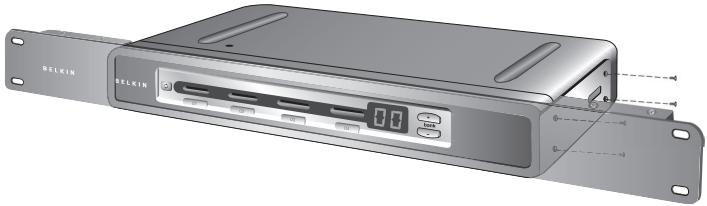
Monte el conmutador KVM CAT5 PME en la unidad de bastidor con rieles. (Utilice de referencia el siguiente diagrama.)
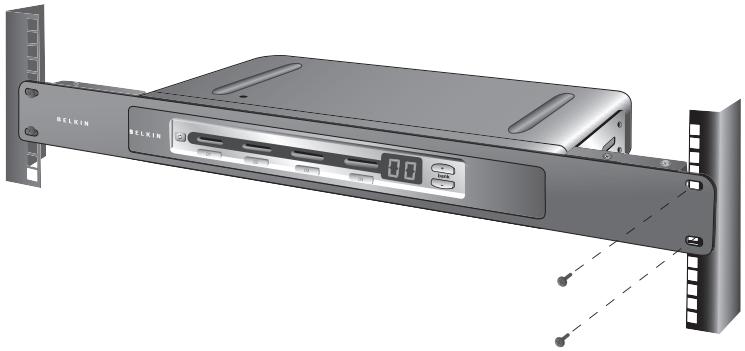
NOTA: Si desea conectar en cadena margarita este conmutador KVM CAT5 PME con otro conmutador KVM, configure la dirección BANK antes de montarlo en el bastidor. Para más información, consulte la sección titulada “Conexión de múltiples conmutadores KVM CAT5 PME (Encadenamiento margarita)” del presente manual del usuario.
Ahora, su conmutador KVM CAT5 PME está montado de manera segura en el bastidor y está listo para conectar la consola.
Conexión de la consola al conmutador KVM CAT5 PME
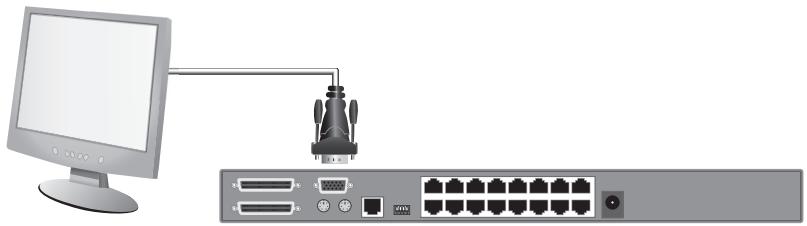
Paso 1
Conecte el cable VGA del monitor al puerto HDDB15 hembra ubicado en la parte posterior del conmutador KVM CAT5 PME, en la sección "Consola". (Utilice de referencia el siguiente diagrama.)
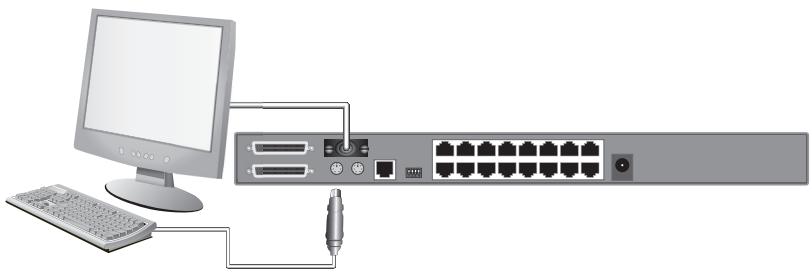
Conecte el cable del teclado PS/2 al puerto para teclado ubicado en la parte posterior del conmutador KVM CAT5 PME, en la sección “Consola”. (Utilice de referencia el siguiente diagrama.)
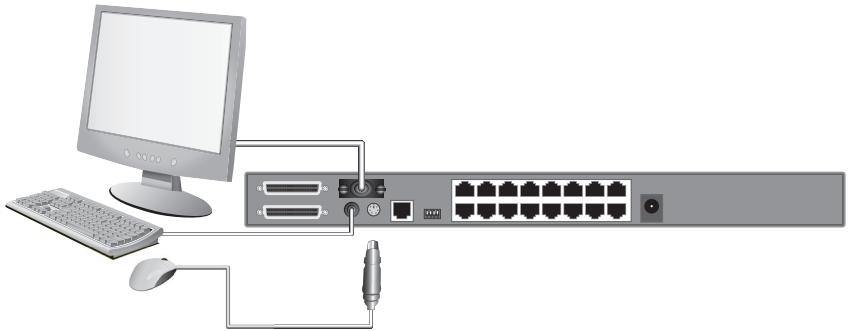
Conecte el cable del ratón PS/2 al puerto para ratón ubicado en la parte posterior del conmutador KVM CAT5 PME, en la sección “Consola”. (Utilice de referencia el siguiente diagrama.)
Conecte el adaptador de alimentación a la toma de alimentación CC que lleva la etiqueta “6VDC, 1A” y está ubicada en la parte posterior del conmutador KVM CAT5 PME. Utilice únicamente el adaptador de alimentación que ha sido suministrado con la unidad. (Utilice de referencia el siguiente diagrama.)
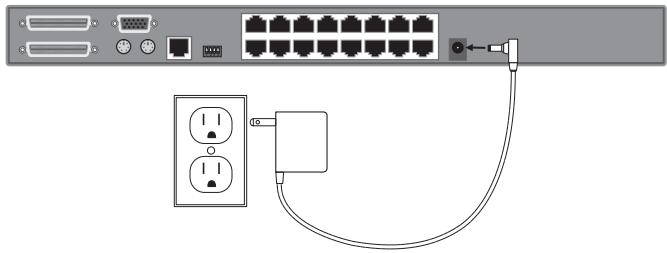
(se muestra un adaptador de alimentación de EEUU)
Ahora, su conmutador KVM CAT5 PME está instalado y está listo para conectar los servidores.
Conexión de los servidores al conmutador KVM CAT5 PME (Conexión PS/2):
Paso 1
Verifique que su servidor esté encendido.
Paso 2
Utilice el módulo de interfaz de servidores PME OmniView de Belkin para PS/2 (F1DP101AeaAP) para conectar el conector VGA al puerto para monitor del servidor. (Utilice de referencia el siguiente diagrama.)
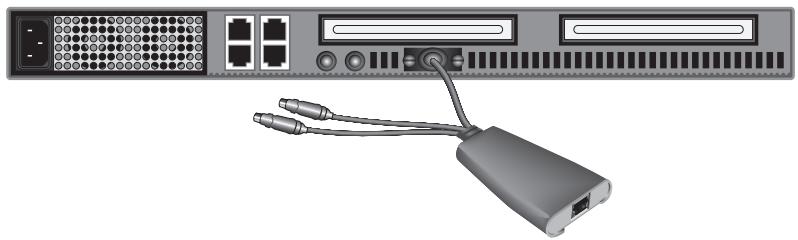
Conecte los conectores del ratón PS/2 y luego del teclado a los puertos para ratón y teclado del servidor. (Utilice de referencia el siguiente diagrama.)
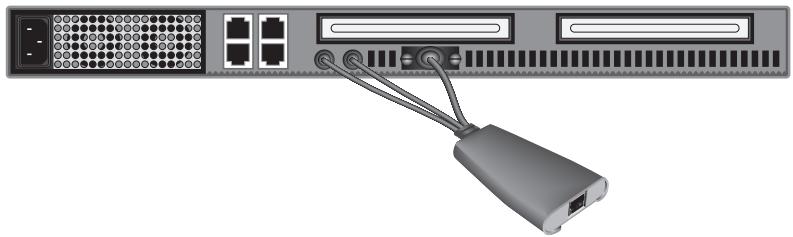
Conecte el conmutador KVM CAT5 PME al Módulo de interfaz de servidores utilizando el cable de red CAT5e de Belkin incluido u otro cable CAT5.
(Utilice de referencia el siguiente diagrama.)
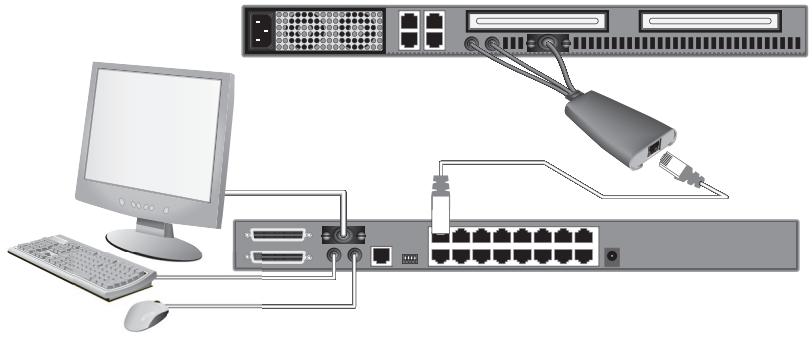
Encienda el servidor.
Paso 6
Repita los pasos 1 a 5 para cada servidor PS/2 adicional que desee conectar.
Conexión de los servidores al conmutador KVM CAT5 PME (Conexión USB):
Paso 1
Verifique que su servidor esté encendido.
Paso 2
Utilice el módulo de interfaz de servidores PME OmniView de Belkin para USB (F1DP101AeaAU) para conectar el conector VGA al puerto para monitor del servidor. (Utilice de referencia el siguiente diagrama.)
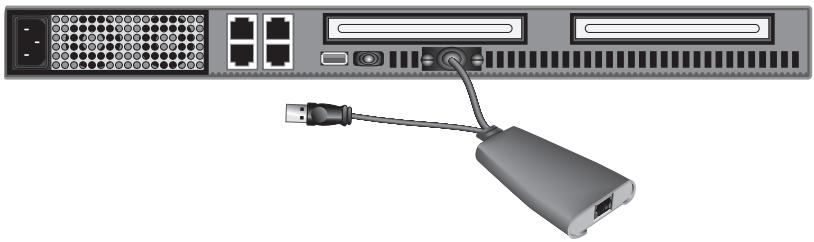
Conecte el conector USB a uno de los puertos USB disponibles del servidor. (Utilice de referencia el siguiente diagrama.)
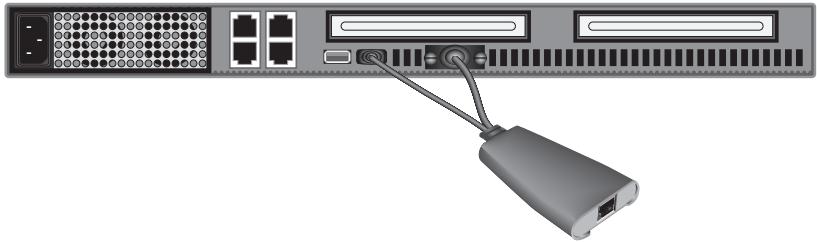
Conecte el conmutador KVM CAT5 PME al Módulo de interfaz de servidores utilizando el cable de red CAT5e de Belkin incluido u otro cable CAT5. (Utilice de referencia el siguiente diagrama.) Atención: su servidor deberá reconocer el Módulo de interfaz de servidores e instalar automáticamente el driver HID USB si se requiere.
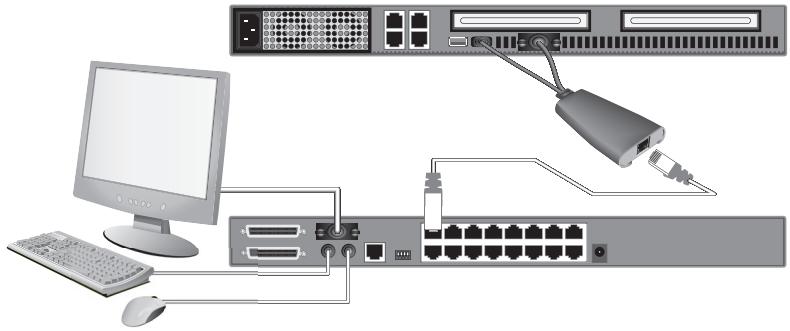
Repita los pasos 1 a 4 para cada servidor USB adicional que desee conectar.
NOTA: Le recomendamos conectar el cable del módulo de interfaz de servidores directamente a uno de los puertos USB disponibles de su servidor.
Conexión de los servidores al conmutador KVM CAT5 PME (Servidor Sun con conexión MiniDIN8):
Paso 1
Verifique que su servidor esté apagado.
Paso 2
Utilice el módulo de interfaz de servidores PME OmniView de Belkin para Legacy Sun (F1DP101AeaAL) para conectar el conector VGA al puerto para monitor del servidor. (Utilice de referencia el siguiente diagrama.)
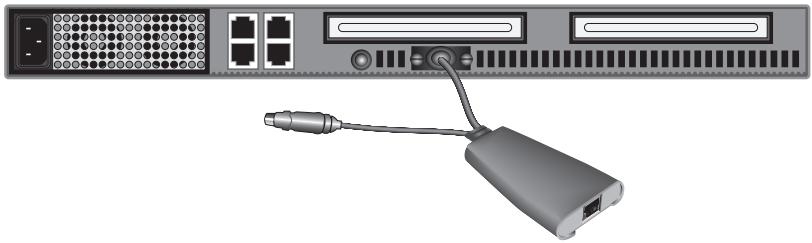
Conecte el conector miniDIN8 a uno de los puertos para teclado miniDIN8 disponibles del servidor. (Utilice de referencia el siguiente diagrama.)
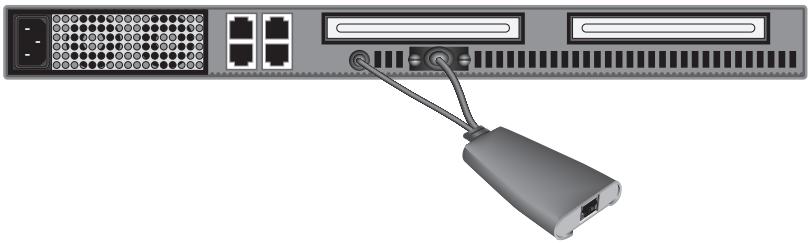
Conecte el conmutador KVM CAT5 PME al Módulo de interfaz de servidores utilizando el cable de red CAT5e de Belkin incluido u otro cable CAT5.
(Utilice de referencia el siguiente diagrama.)
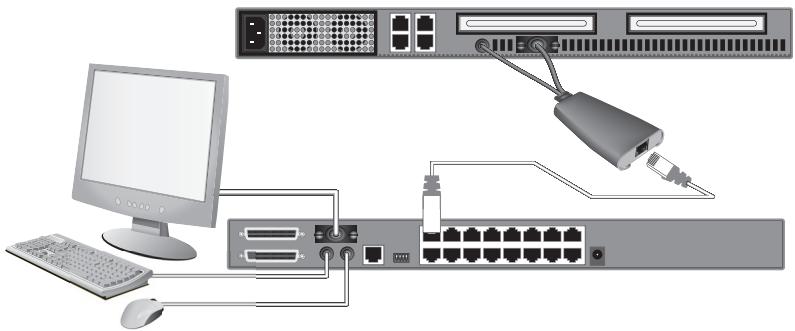
Encienda el servidor.
Paso 6
Repita los pasos 1 a 4 para cada servidor Sun adicional que desee conectar.
NOTA: Cuando un módulo de interfaz de servidores USB o Sun se conecta a un servidor Sun, el módulo de interfaz de servidores emula las teclas de Sun utilizando una serie de combinaciones de teclas denominadas teclas Combo.
Consulte la tabla que figura en la página 39
para ver una lista de las funciones de Sun que soporta el conmutador KVM CAT5 PME.
Conexión de múltiples conmutadores KVM CAT5 PME (en cadena margarita)
Puede conectar hasta 16 conmutadores KVM CAT5 PME en una configuración de cadena margarita, permitiendo así a un administrador de sistemas gestionar hasta 256 servidores desde una única consola. A cada dispositivo KVM CAT5 PME encadenado en margarita se lo denomina “BANK” y, a su vez, cada uno obtiene una dirección de “BANK” propia. El conmutador KVM CAT5 PME que está conectado al teclado, ratón y monitor de la consola es BANK 00 y se lo denomina conmutador KVM “primario”. Los BANKs 01 a 15 son denominados conmutadores KVM “secundarios”.
NOTA: Su conmutador KVM CAT5 PME es compatible con los conmutadores de la versión previa OmniView PRO2 de Belkin. Puede conectar en una misma cadena margarita hasta 16 conmutadores KVM PME CAT5 y PRO2.
NOTA: Se requiere un cable para encadenamiento margarita (F1D108-CBL) para cada conmutador KVM CAT5 PME que utilice. Podrá adquirirlo de su revendedor de Belkin.
Cómo asignar una dirección BANK
Todos los conmutadores KVM CAT5 PME incorporan un interruptor “BANK DIP”. El interruptor “BANK DIP” se emplea para asignar el BANK correcto a cada conmutador KVM CAT5 PME.
- Para configurar una sola unidad, establezca para el interruptor BANK DIP del conmutador KVM CAT5 PME el ajuste “primary” [primario] (dirección de BANK 00). Éste es el ajuste por defecto de fábrica.
- Para una configuración de múltiples unidades, el interruptor BANK DIP de la unidad primaria deberá ser configurado en la dirección de BANK 00. Las unidades secundarias deberán ser configuradas con una dirección de BANK única (de 01 hasta 15). Consulte la tabla “BANK DIP” presentada en la página 24 para comprobar la configuración del interruptor DIP.
Tabla de configuración de interruptores BANK DIP
| N° DE INTERRUPTOR DIP | DIRECCIÓN DE BANCO | |||
| 1 | 2 | 3 | 4 | |
| Abajo | Abajo | Abajo | Abajo | Bank 00 Primario (Conf. de fábrica) |
| Arriba | Abajo | Abajo | Abajo | BANK 01 Secundario |
| Abajo | Arriba | Abajo | Abajo | BANK 02 Secundario |
| Arriba | Arriba | Abajo | Abajo | BANK 03 Secundario |
| Abajo | Abajo | Arriba | Abajo | BANK 04 Secundario |
| Arriba | Abajo | Arriba | Abajo | BANK 05 Secundario |
| Abajo | Arriba | Arriba | Abajo | BANK 06 Secundario |
| Arriba | Arriba | Arriba | Abajo | BANK 07 Secundario |
| Abajo | Abajo | Abajo | Arriba | BANK 08 Secundario |
| Arriba | Abajo | Abajo | Arriba | BANK 09 Secundario |
| Abajo | Arriba | Abajo | Arriba | BANK 10 Secundario |
| Arriba | Arriba | Abajo | Arriba | BANK 11 Secundario |
| Abajo | Abajo | Arriba | Arriba | BANK 12 Secundario |
| Arriba | Abajo | Arriba | Arriba | BANK 13 Secundario |
| Abajo | Arriba | Arriba | Arriba | BANK 14 Secundario |
| Arriba | Arriba | Arriba | Arriba | BANK 15 Secundario |
EJEMPLO:
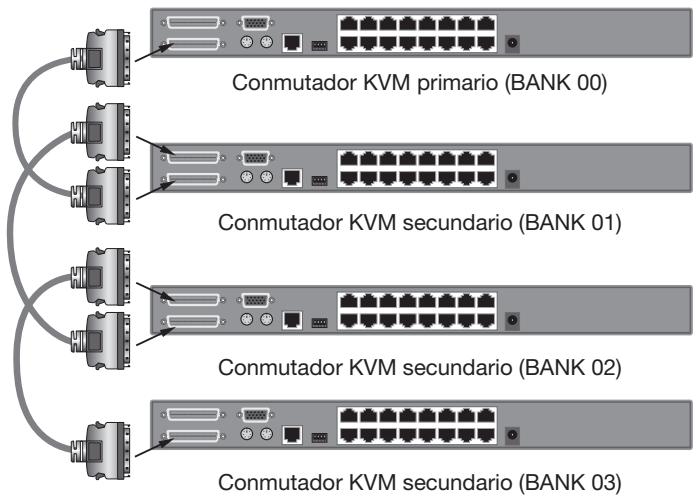
Cuatro conmutadores KVM CAT5 PME de 8 puertos (F1DP108A) se conectan en cadena margarita para gestionar hasta 32 servidores. El interruptor DIP en la unidad primaria está configurado con “BANK Address 00” y cada una de las unidades secundarias está configurada con una dirección única de BANK entre 01 y 03).
Ejemplo de configuración encadenada en margarita
Comienzo:
Paso 1
Asegúrese de que todos los servidores y conmutadores KVM CAT5 PME estén apagados y que a cada uno de los conmutadores KVM CAT5 PME se le haya asignado una dirección BANK única.
Paso 2
Coloque los conmutadores KVM primarios y secundarios en el lugar deseado.
Paso 3
Conecte el teclado, el monitor y el ratón de la consola a los puertos de consola del conmutador primario (BANK 00). Consulte la sección “Conexión de la consola al conmutador KVM CAT5 PME” que se encuentra en la página 15.
Conexión de los conmutadores KVM primarios y secundarios:
Paso 1
Tome el cable para encadenamiento margarita (F1D108-CBL) y conecte uno de los extremos al puerto de entrada primaria / salida secundaria que lleva la etiqueta “Primary Input/Secondary Output” del conmutador KVM primario (BANK 00).
Paso 2
Conecte el otro extremo del cable para encadenamiento margarita (F1D108-CBL) al puerto de entrada primaria / salida secundaria “Primary Input/Secondary Output” del primer conmutador KVM secundario (BANK 01).
Paso 3
Para añadir unidades secundarias adicionales, conecte un extremo del cable para encadenamiento margarita (F1D108-CBL) a la entrada secundaria “Secondary Input” del primer conmutador KVM secundario y el otro extremo al puerto de entrada primaria / salida secundaria “Primary Input/Secondary Output” del conmutador KVM secundario siguiente (por ejemplo, BANK 01).
Paso 4
Repita el paso N°3 para cada conmutador KVM CAT5 PME adicional que desee conectar en cadena margarita..
NOTA: Cuando conecte conmutadores KVM CAT5 PME y PRO2 en una misma cadena margarita, asegúrese de utilizar los conmutadores KVM PRO2 como conmutadores secundarios únicamente.
Conexión de los servidores:
Paso 1
Conecte todos los servidores a los conmutadores KVM primarios y secundarios. Consulte
la sección “Conexión de los servidores al conmutador KVM CAT5 PME” que se encuentra en la página 17.
Paso 2
Asegúrese de que el adaptador de alimentación esté conectado al conmutador KVM primario y que el conmutador KVM esté encendido. Verá como el conmutador KVM primario se enciende y muestra los dígitos “00” que indican la dirección BANK.
Paso 3
Encienda los conmutadores KVM secundarios, uno tras otro, comenzando por BANK 01. Para ello, conecte cada una de las unidades con su fuente de alimentación correspondiente. Cada conmutador KVM deberá mostrar la dirección BANK correspondiente al encenderse.
NOTA: Si los conmutadores KVM CAT5 PME no muestran la dirección correcta, reinicie el conmutador KVM primario (BANK 00) presionando al mismo tiempo los botones “BANK +” y “BANK –”. También podrá reiniciar el conmutador KVM primario para detectar los conmutadores KVM secundarios que han sido añadidos a la configuración. Si los conmutadores KVM aún no enumeran su dirección de BANK correspondiente, compruebe que todos los dispositivos KVM presenten la dirección de BANK correcta que les ha sido asignada y que todos los cables de encadenamiento en margarita se encuentren correctamente conectados.
Paso 4
Verifique que el conmutador KVM haya detectado todos los conmutadores KVM secundarios. Para ello, desplácese por los mismos utilizando los botones “BANK +” y “BANK –”. Si todos los conmutadores KVM se detectan correctamente, la pantalla LED del conmutador KVM primario registrará y mostrara las direcciones BANK de los conmutadores KVM secundarios conectados.
Encendido de los sistemas
Verifique que todos los servidores que están conectados al conmutador KVM CAT5 PME estén encendidos. Si todavía no están encendidos todos los servidores conectados, hágalo ahora (los servidores pueden encenderse al mismo tiempo). El conmutador KVM CAT5 PME emula un ratón y un teclado en cada puerto y permitirá a su servidor encenderse normalmente.
El servidor que está conectado al puerto “1” será mostrado en el monitor. Verifique que el teclado, monitor y ratón estén funcionando normalmente. Compruebe todos los puertos ocupados para verificar que todos los servidores conectados estén respondiendo correctamente. Si detecta un error, compruebe las conexiones de los cables para el servidor afectado y reinicie en caso necesario. Si el problema continúa, consulte la sección “Resolución de problemas” del presente manual del usuario.
Ahora que ya ha conectado su consola y servidores al conmutador KVM CAT5 PME, éste estará listo para ser utilizado. Seleccione los servidores conectados mediante los selectores de puerto de acceso directo situados en el panel frontal del conmutador KVM CAT5 PME, mediante el menú en pantalla o los comandos directos de teclado desde la consola. La señal de vídeo tardará aproximadamente 1-2 segundos en actualizar la imagen tras la conmutación de servidor. Asimismo, tendrá lugar una nueva sincronización de la señal del teclado y del ratón. Esta es una operación normal que garantiza una sincronización apropiada entre la consola y los servidores conectados.
Selección de un servidor o BANK mediante teclas de acceso rápido
Puede seleccionar el puerto siguiente o anterior a través de una simple combinación de teclas. Para ello, presione la tecla “Bloq Despl” y, simultáneamente, la tecla de flecha “Arriba” o “Abajo”. Para enviar órdenes al conmutador KVM CAT5 PME, pulse dos veces la tecla “Bloq Despl” en un plazo de dos segundos. El conmutador KVM CAT5 PME emitirá un sonido agudo, confirmando que se encuentra en el modo de acceso rápido. . A continuación, presione la tecla de flecha “Arriba” y el conmutador KVM CAT5 PME pasará al puerto siguiente. Presione la tecla de flecha “Abajo” para pasar el puerto anterior. (Utilice de referencia el siguiente diagrama.)
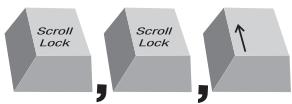
Conmutación al siguiente puerto activo, flecha hacia arriba
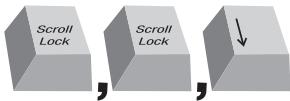
Conmutación al puerto activo precedente, flecha hacia abajo
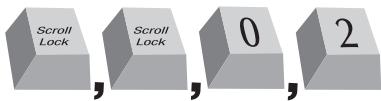
En el caso de una configuración de un único conmutador (sin conmutadores KVM en cadena margarita), puede conmutar directamente a cualquier puerto introduciendo el número de dos dígitos del conmutador al que desea pasar. Por ejemplo, al presionar “Bloq Despl”, “Bloq Despl”, “02”, el conmutador KVM CAT5 PME pasará al servidor del puerto 2 ubicado en BANK 00 (Consulte el diagrama a continuación.)
Si utiliza una configuración de encadenamiento margarita, puede cambiar entre los BANKs (conmutadores KVM) presionando “Bloq Despl”, “Bloq Despl”, “Av Pág” para cambiar al BANK anterior. Presione “Bloq Despl”, “Bloq Despl”, “Re Pág” para pasar al siguiente BANK. (Utilice de referencia el siguiente diagrama.)

En una configuración de encadenamiento margarita, puede conmutar directamente a cualquier puerto en cualquier BANK presionando “Bloq Despl”, “Bloq Despl”, BANK y N° de puerto. Por ejemplo, si presiona “Bloq Despl”, “Bloq Despl”, “03”, “05”, el servidor en BANK 03, puerto 5 será el servidor activo. (Utilice de referencia el siguiente diagrama.)

NOTA: Dispondrá de aproximadamente cinco segundos para completar cada secuencia de acceso rápido.
Consulte la página 36 para obtener instrucciones acerca de cómo modificar la tecla de inicio para la secuencia de acceso rápido.
Selección de un servidor utilizando los selectores de puertos de acceso directo
Puede seleccionar directamente el servidor que desea controlar mediante el correspondiente selector de acceso directo que se encuentra al lado del puerto apropiado. El LED se encenderá para indicar que el puerto está seleccionado en ese momento. Si tiene múltiples conmutadores KVM CAT5 PME encadenados en margarita, utilice las teclas de desplazamiento BANK ubicadas en el panel frontal del conmutador KVM primario para acceder a los servidores que están conectados a los conmutadores KVM secundarios.
Selección de un BANK mediante los botones de desplazamiento
Presionando los botones de desplazamiento “BANK +” y“BANK –” del conmutador KVM primario, podrá cambiar entre los conmutadores KVM CAT5 PME encadenados en margarita. Si presiona ambos botones simultáneamente, el conmutador KVM CAT5 PME se reiniciará.
El botón “BANK +” le llevará al BANK siguiente. Por ejemplo, cuando se encuentre en el conmutador primario (BANK 00) y desee controlar los servidores de BANK 02, presione el botón “BANK +” y así pasará a BANK 02. Por defecto, el primer servidor activo será mostrado en el monitor de la consola. Utilice los selectores de puerto de acceso directo para pasar al servidor deseado de BANK 02.
El botón “BANK –” le llevará al BANK anterior (por ejemplo, si se encuentra en BANK 02 y desea controlar los servidores de BANK 01). Al presionar el botón “BANK -”, pasará a BANK 01. Por defecto, el primer servidor activo será mostrado en el monitor de la consola. Utilice los selectores de puerto de acceso directo para pasar al servidor deseado de BANK 01.
Modo AutoScan
La función AutoScan (Búsqueda automática) le permite configurar su conmutador KVM CAT5 PME para rastrear y controlar las actividades de todos los servidores conectados, uno por uno. El conmutador KVM CAT5 PME permanece en cada servidor durante un número predeterminado de segundos, luego pasa al siguiente servidor. El intervalo de tiempo asignado a cada servidor puede ser definido o regulado mediante el menú en pantalla (OSD). Véase también la sección “Intervalo de búsqueda automática”.
Cuando el conmutador KVM CAT5 PME se encuentra en el modo AutoScan, se encuentra asimismo en modo de sólo visualización (“View-Only Mode”). Esto significa que cualquier entrada procedente de la consola
(teclado, ratón y monitor) no será transmitirá al servidor enfocado. Cancele AutoScan para obtener de
nuevo el control del servidor.
Para activar la función AutoScan, presione el botón AutoScan en el conmutador KVM CAT5 PME. También podrá activar la función AutoScan mediante
su teclado. Para ello, presione “Bloq Despl”, “Bloq Despl”, barra de espacio, “F4”.
Para desactivar AutoScan, presione cualquier botón del panel frontal o cualquier tecla en el teclado.
NOTA: En el modo AutoScan, no hay control mediante ratón o teclado. Esto es necesario para evitar errores de datos y sincronización. Si el usuario utilizara el ratón o teclado mientras el conmutador KVM CAT5 PME está cambiando entre los puertos, podría causarse una interrupción en el flujo de datos, un movimiento errático del ratón y/o una introducción de la letra incorrecta al utilizar el teclado.
MENÚ en pantalla (OSD)
El menú en pantalla le permite cambiar entre servidores, asignar nombres a los servidores, activar y desactivar la función AutoScan, establecer el intervalo deseado para la búsqueda automática, activar la función de seguridad mediante contraseña y programar las teclas de acceso rápido. Para acceder al menú en pantalla (OSD), haga clic en “Bloq Despl”, “Bloq Despl” y la barra de espacio. Inmediatamente aparecerá la pantalla OSD. Esta pantalla superpuesta es generada por el conmutador KVM CAT5 PME y no afecta el funcionamiento de su servidor, sistema operativo o software alguno.
Página principal del menú en pantalla
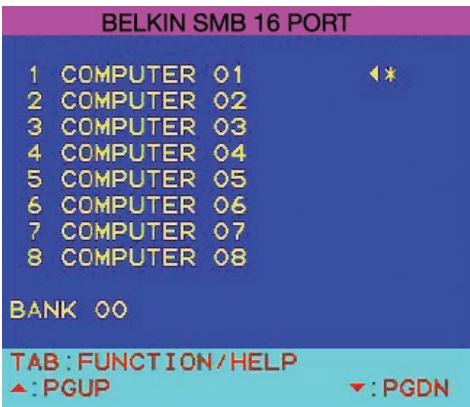
El menú OSD principal muestra los BANK seleccionados actualmente así como los servidores conectados a dicho BANK. Si sólo tiene un conmutador KVM CAT5 PME en su configuración, el menú OSD mostrará “BANK 00”. El símbolo “*” indica que el servidor conectado está encendido. Si el menú OSD no muestra el símbolo “*” para cada servidor conectado y encendido, necesitará reiniciar el conmutador KVM CAT5 PME para que se pueda detectar el servidor. Para ello, presione simultáneamente los botones “BANK +” y “BANK −” ubicados en el panel frontal.
Comandos de teclado para el menú OSD
| (↓↑) | Navegación a los diferentes servidores en el mismo BANK |
| (Re Pág/Av Pág) | Seleccionar el BANK siguiente o anterior. |
| (Insert) | Marcar el nombre del servidor para modificarlo |
| (Intro) | Cambiar servidor |
| (Tab) | Abrir la página “Función/Ayuda” |
| (Esc) | Salir del menú en pantalla |
Para conmutar entre servidores mediante el menú en pantalla, utilice las teclas de flechas de su teclado para navegar al servidor deseado. Luego, presione la tecla “INTRO”.
El símbolo “◀” muestra el servidor al que tiene acceso actualmente su consola. Para seleccionar un BANK diferente, presione la tecla “Av Pág” o “Re Pág”. Así, podrá seleccionar el BANK siguiente o anterior. Para cambiar el nombre del servidor, utilice las teclas de flecha. Navegue así al servidor deseado y presione la tecla “Insert”, introduzca el nuevo nombre y presione “INTRO” para guardar el cambio. Podrá utilizar hasta 15 caracteres para cada nombre de servidor. Para abrir la página de “Setup” (Configuración), presione la tecla “Tab”. Para salir del menú en pantalla, presione la tecla “ESC”.
Página de Función/Ayuda
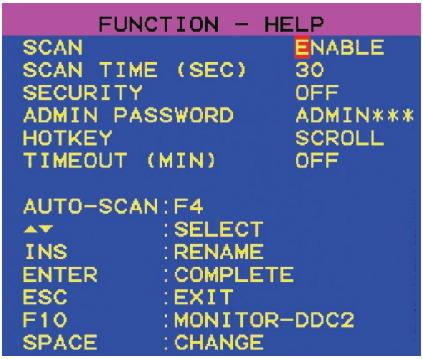
La página de “Función/Ayuda” le permite establecer los intervalos de tiempo para las funciones de búsqueda automática y menú en pantalla, activar la función de seguridad mediante contraseña y programar las teclas de acceso rápido.
Comandos de teclado en la página de Función/Ayuda
| (F4) | Iniciar búsqueda automática |
| (↓↑) | Navegar al campo siguiente |
| (Insert) | Marcar campo para permitir editarlo |
| (Esc) | Regresar al menú OSD principal |
| (F10) | Programar los ajustes de DDC2 para todos los módulos de interfaz de servidores |
| (Espacio) | Modificar opciones para el campo seleccionado |
Scan (Buscar)
Esto especifica si la función AutoScan está activada o no. Para activar la función de AutoScan, utilice las teclas de flechas para navegar al campo “Scan” (Buscar) y luego presione la tecla de espacio.
Tiempo de búsqueda
Especifica la cantidad de tiempo que el conmutador KVM CAT5 PME permanecerá en cada servidor antes de pasar al próximo servidor mientras se encuentra en el modo AutoScan. Puede establecer para el tiempo de búsqueda todo intervalo de tiempo entre 5 y 99 segundos. Para modificar el tiempo de búsqueda, utilice las teclas de flechas para navegar al campo “Scan Time” (Tiempo de búsqueda) e introduzca el intervalo de tiempo deseado (en segundos).
Seguridad
Con esta función puede establecer una contraseña de administrador que evitará el acceso de usuarios no autorizados al menú en pantalla. Para activar la función de Seguridad, utilice las teclas de flechas para navegar al campo “Scan” (Buscar) y luego presione la tecla de espacio.
Contraseña de administrador
Aquí puede especificar la contraseña de administrador que se requiere para acceder el menú OSD cuando la función de seguridad está activada. Para establecer una contraseña, utilice las teclas de flecha para navegar al campo "Admin Password" (Contraseña de administrador) e introduzca la contraseña deseada. Puede utilizar hasta ocho letras mayúsculas para la contraseña. Los caracteres de contraseña no distinguen mayúsculas y minúsculas. Presione "Esc" o utilice las teclas de flechas para navegar a los campos y guarde la contraseña. Utilice la tecla "Back Space" para borrar la contraseña.
Hot Key (Teclas de acceso rápido)
Aquí podrá seleccionar las teclas que desea utilizar para los comandos directos de teclado. Tiene cuatro opciones: “Bloq Despl”, “Impr Pant”, “Ctrl Izq” y “F12”. La tecla por defecto para todos los comandos directos de teclado es “Bloq Despl”. (Vea los comandos de acceso rápido que figuran a continuación). Si desea designar una tecla diferente para comenzar los comandos de acceso rápido, utilice las teclas de flecha para navegar al campo “Hot Key”, presione la tecla de espacio hasta que haya encontrado la tecla que prefiere y presione “Intro” para guardarla.
Timeout (Límite de tiempo)
Esto especifica la cantidad de tiempo que podrá transcurrir hasta que se interrumpa el acceso del administrador al conmutador KVM (y todos los servidores conectados) debido a inactividad del usuario. Para recuperar el acceso al conmutador KVM después del límite de tiempo, vuelva a introducir la contraseña de administrador en el recuadro de acceso. La función de “Timeout” (Límite de tiempo) sólo es accesible si la función de Seguridad está activada. Puede establecer para el tiempo límite todo intervalo de tiempo entre 1 y 99 minutos. Para modificar el intervalo de tiempo, utilice las teclas de flecha para navegar, introduzca el intervalo de tiempo deseado y presione “Intro” para guardar el ajuste. Al desactivar la función de Seguridad, se desactivará automáticamente la función de límite de tiempo.
NOTA: Si se encuentran conectados conmutadores KVM secundarios y los ajustes de AutoScan y límite de tiempo han sido establecidos para el conmutador KVM primario, dichos ajustes también serán válidos para los conmutadores KVM secundarios.
Función de monitor DDC2
Esta función permite que el monitor de la consola informe a la tarjeta de vídeo del servidor acerca de sus propiedades, como por ejemplo la resolución máxima y la profundidad del color. De esta manera, la tarjeta de vídeo adaptará los ajustes del monitor como corresponda. Esto permitirá a su monitor utilizar los ajustes óptimos para cada servidor conectado a su conmutador KVM CAT5 PME. Para leer la información DDC2 de su monitor y programarla para todos los módulos de interfaz de servidores, presione "F10". Cada vez que cambie el monitor, deberá volver a presionar "F10" para programar la nueva información DDC para los módulos de interfaz de servidores.
Comandos de acceso rápido del teclado
A continuación, encontrará una lista completa de los comandos de teclado de acceso rápido que puede utilizar con el conmutador KVM CAT5 PME.
| Bloq Despl, Bloq Despl, Flecha Arriba | Cambiar al puerto ACTIVO PREVIO |
| Bloq Despl, Bloq Despl, Flecha Abajo | Cambiar al puerto ACTIVO SIGUIENTE |
| Bloq Despl, Bloq Despl, Re Pág | Conmutar al BANK PREVIO(Por defecto, selecciona el primer puerto activo del BANK) |
| Bloq Despl, Bloq Despl, Av Pág | Conmutar al BANK SIGUIENTE(Por defecto, selecciona el primer puerto activo del BANK) |
| Bloq Despl, Bloq Despl, Y | Conmuta directamente al PUERTO Y del BANK 00 (Configuración de un único conmutador) Y=01 a 16 |
| Bloq Despl, Bloq Despl, X, Y | Conmuta directamente al PUERTO Y del BANK X (Configuración de cadena margarita) (X=00 a 15)(Y=01 a 04 para F1DA104T)(X=00 a 15) (Y=01 a 08 para F1DA108T)(X=00 a 15) (Y=01 a 16 para F1DA116T) |
| Bloq Despl, Bloq Despl, Barra de espacio, F10 | Monitor DDC2 (identifica los ajustes del monitor) |
| Bloq Despl, Bloq Despl, Barra de espacio | Activa el menú en pantalla (OSD) |
| Bloq Despl, Bloq Despl, F4 | Activa el modo AutoScan (véase el botón AutoScan) |
NOTA: Dispondrá de aproximadamente cinco segundos para completar cada secuencia de acceso rápido.
Teclas Combo Sun
El teclado PS/2 que está conectado al conmutador KVM CAT5 PME no soporta el teclado Sun en sus funciones especiales del entorno de sistema operativo Sun. Cuando un módulo de interfaz de servidores USB o Sun se conecta a un servidor Sun, el módulo de interfaz de servidores emula las teclas de Sun utilizando una serie de combinaciones de teclas denominadas teclas Combo. Consulte la tabla a continuación.
| Tecla Sun | Tecla Combo |
| Detener | Ctrl Izq + Alt + F1 |
| Props | Ctrl Izq + Alt + F3 |
| Frontal | Ctrl Izq + Alt + F5 |
| Abrir | Ctrl Izq + Alt + F7 |
| Buscar | Ctrl Izq + Alt + F9 |
| Repetir | Ctrl Izq + Alt + F2 |
| Deshacer | Ctrl Izq + Alt + F4 |
| Copiar | Ctrl Izq + Alt + F6 |
| Pegar | Ctrl Izq + Alt + F8 |
| Cortar | Ctrl Izq + Alt + F10 |
| Ayuda | Ctrl Izq + Alt + F11 |
| Componer | Tecla de aplicación o Ctrl Izq + Alt + teclado numérico * |
| Crescent | Bloqueo desplazamiento |
| Subir volumen | Ctrl Izq + Alt + teclado numérico – |
| Bajar volumen | Ctrl Izq + Alt + teclado numérico + |
| Silencio | Ctrl Izq + Alt + F12 |
| Tecla ◇ Sun Left | Tecla Windows Izq |
| Tecla ◇ Sun Right | Tecla Windows derecha |
| Alt-Graph | Alt Der o Alt Gr |
| Stop A | Ctrl Izq + Alt +1 |
Actualización del firmware
El conmutador KVM CAT5 PME incorpora un firmware actualizable por flash que garantiza la compatibilidad con los últimos dispositivos y servidores. Las actualizaciones de firmware son gratuitas durante toda la vida útil de su Conmutador KVM CAT5 PME.
Para actualizar el firmware, descargue el archivo de firmware apropiado de www.belkin.com/support/. La utilidad le guiará a través del proceso de actualización de firmware para su conmutador KVM CAT5 PME.
¡ATENCIÓN! Recomendamos encarecidamente que actualice su firmware únicamente si tiene dificultades con su ratón o teclado al utilizar el conmutador KVM CAT5 PME, ya que la reconfiguración del software podría causar problemas de funcionamiento inesperados. Póngase en contacto con el soporte técnico de Belkin si requiere ayuda.
Para actualizar el firmware, necesitará los siguientes elementos:
- Un servidor aparte con Windows 2000 o XP. Este servidor no deberá estar conectado a los puertos de servidor del conmutador KVM CAT5 PME.
- Un puerto Serie disponible en el servidor.
- Un cable Serie Flash especial (DB9 macho a RJ11; incluido en el embalaje de este producto) que conecta el conmutador KVM CAT5 PME con el servidor.
¿Qué sistemas operativos soporta el conmutador KVM CAT5 PME?
El conmutador KVM CAT5 PME soportará cualquier sistema operativo que funcione en una plataforma PS/2 y USB. Los sistemas operativos incluyen, pero no están limitados a, DOS, Windows 95/98/2000/Me/NT/XP/2003 Server, Sun, Linux y Mac OS.
¿Qué significa actualización por flash?
Con la función de actualización por flash, podrá actualizar el firmware de su conmutador KVM CAT5 PME en cualquier momento mediante una simple conexión paralela. A través de la capacidad de actualización por Internet, su conmutador KVM CAT5 PME tendrá siempre la versión más actual del mercado, con las últimas funciones y mejoras. See the “Updating Firmware” section in this User Manual on page 40 for more information.
¿Ofrece el conmutador KVM CAT5 PME soporte para Microsoft IntelliMouse®?
El conmutador KVM CAT5 PME soporta ratones de Microsoft, Logitech ^® , Kensington ^® , etc., y Belkin. Póngase en contacto con el servicio de asistencia técnica de Belkin para consultar cualquier duda sobre la compatibilidad.
¿De qué forma permite el conmutador KVM CAT5 PME al usuario cambiar entre puertos?
El conmutador KVM CAT5 PME soporta tres métodos de selección de puerto. El usuario puede seleccionar servidores con el teclado, mediante combinaciones de teclas, a través del menú en pantalla (OSD) o acceder al puerto deseado a través de los selectores de puerto de acceso directo.
¿A qué distancia puede encontrarse el servidor del conmutador KVM CAT5 PME?
El conmutador KVM CAT5 PME puede encontrarse a una distancia de hasta 30 metros de su servidor.
¿Cuál es la máxima resolución de vídeo que soporta el conmutador KVM CAT5 PME?
El circuito avanzado de vídeo del conmutador KVM CAT5 PME soporta una resolución máxima de 1600x1200@75Hz. Al aumentar la longitud del cable que conecta su conmutador KVM CAT5 PME con sus servidores, disminuirá la resolución de vídeo.
¿Debo instalar algún tipo de software para utilizar el conmutador KVM CAT5 PME?
No, el conmutador KVM CAT5 PME no requiere la instalación en sus servidores de ningún tipo de controlador o software. Conecte simplemente todos sus servidores al conmutador KVM CAT5 PME mediante los módulos de interfaz de servidores. Después, conecte un monitor, un ratón y un teclado a los puertos correspondientes para consola y su conmutador KVM CAT5 PME estará listo para ser utilizado.
¿Requiere el conmutador KVM CAT5 PME un adaptador de CA?
Sí, el conmutador KVM CAT5 PME requiere un adaptador 6V CC, 1A para poder funcionar correctamente.
¿Puedo emplear el conmutador KVM CAT5 PME para conmutar exclusivamente señales de vídeo?
No, los módulos de interfaz de servidores deben ser conectados también a los puertos de teclado/ratón de sus servidores. Los módulos de interfaz de servidores requieren alimentación proveniente de los puertos PS/2, USB o Sun miniDIN8 de sus servidores para poder funcionar.
¿Puedo utilizar el conmutador KVM CAT5 PME de mi servidor Sun que soporta USB?
Sí, el conmutador KVM CAT5 PME funcionará con todo servidor USB.
¿Ofrece el conmutador KVM CAT5 PME soporte para Linux?
R: Sí, el conmutador KVM CAT5 PME funciona con Red Hat® y otras distribuciones de Linux que están configuradas para el soporte de PS/2 o USB.
¿Qué tipo de garantía tiene el conmutador KVM CAT5 PME?
El conmutador KVM CAT5 PME está avalado por una garantía limitada de cinco años.
Mi servidor no arranca cuando está conectado al conmutador KVM CAT5 PME, pero funciona bien cuando conecto el teclado, el monitor y el ratón directamente al servidor.
- Asegúrese de que los cables de teclado y ratón se encuentren perfectamente conectados entre el módulo de interfaz de servidores y el servidor.
- Verifique que los cables para teclado y ratón no estén entrecruzados.
- Compruebe la conexión de cable CAT5.
Obtengo imágenes borrosas o con sombras en mi monitor.
- Verifique que todos los cables de vídeo estén introducidos correctamente en el módulo de interfaz de servidores.
- Compruebe que el monitor que está utilizando soporte el ajuste de resolución y de velocidad de actualización de su servidor.
- Reduzca la resolución de vídeo de su monitor.
- Verifique que la longitud del cable no sea superior a 30 metros.
- Compruebe que la tarjeta gráfica que está utilizando soporte el ajuste de resolución y de velocidad de actualización de su servidor.
- Conecte el servidor directamente al ordenador que está presentando problemas para comprobar si el problema persiste.
Aparece una pantalla negra en el monitor.
- Compruebe que todos los cables de vídeo estén instalados correctamente.
- Verifique que el cable de teclado esté conectado e insertado correctamente al servidor y al módulo de interfaz de servidores para el puerto adecuado.
- Conecte su monitor directamente al servidor para comprobar que funciona correctamente.
El servidor no detecta su teclado y se obtiene un error de teclado durante el arranque.
- Verifique que el cable de teclado del módulo de interfaz de servidores esté conectado por completo al servidor. Apriete las conexiones flojas.
- Si está haciendo uso del software del teclado que venía adjunto con el mismo, desinstálelo e instale el driver estándar para teclados de Microsoft.
El ratón se pierde cuando conmuto a un puerto diferente.
- Compruebe que el ratón que está utilizando se encuentre correctamente conectado al puerto de consola del conmutador KVM CAT5 PME.
- Verifique que el cable de ratón del módulo de interfaz de servidores esté conectado por completo al servidor. Apriete las conexiones flojas.
- Si está haciendo uso del driver para ratón que venía adjunto con el mismo, desinstálelo e instale el controlador estándar para ratones de Microsoft.
- Asegúrese de que el ratón funciona cuando está directamente conectado al servidor.
- Si el servidor acaba de salir del modo standby, espere hasta un minuto que el ratón vuelva a funcionar correctamente.
- Desactive los esquemas de gestión de la alimentación del PC en el que está experimentando problemas.
- Pruebe con un ratón diferente.
El ratón no es detectado durante el arranque.
- Compruebe los cables y asegúrese de que están insertados correctamente.
El servidor arranca bien, pero el ratón no funciona.
- Asegúrese de que el ratón esté conectado correctamente.
- Asegúrese de que el ratón funciona cuando está directamente conectado al servidor. Es posible que sea necesario reiniciar para comprobar esto.
- Pruebe con un ratón diferente.
Cuando conmuto de un puerto a otro, el movimiento del ratón es completamente errático.
- Asegúrese de que no tiene instalado más de un driver de ratón. Asegúrese de que el driver sea bien para un ratón PS/2 estándar o bien para un ratón PS/2 compatible con Microsoft.
- Asegúrese de que no exista ningún driver de ratón cargado en sus archivos CONFIG.SYS o AUTOEXEC.BAT.
- Evite mover el ratón o pulsar el botón del mismo cuando conmute puertos en el conmutador KVM CAT5 PME.
- No mueva el ratón, espere cinco segundos y luego vuelva a mover el ratón. El módulo de interfaz de servidores sincronizará el movimiento del ratón automáticamente.
USB
He conectado el módulo de interfaz de servidores USB a mi servidor USB y mi teclado y ratón no funcionan.
- Antes de conectar el módulo de interfaz de servidores USB, asegúrese de que en cada servidor esté instalado el driver HID USB. (Para instalar el HID USB driver, conecte un ratón USB y un teclado USB al servidor. Un sistema operativo de Windows deberá instalar los drivers automáticamente.)
Algunas de las teclas de mi teclado funcionan correctamente cuando utilizó un servidor Mac®.
- Si está utilizando un teclado de PC en un sistema Mac, algunas de las teclas de su teclado para PC pueden estar invertidas. Todas las teclas importantes tendrán las funciones visibles.
Las siguientes definiciones son empleadas en todo el manual del usuario:
AutoScan: Un modo de funcionamiento en el que el conmutador KVM rastrea de un puerto a otro, de forma constante, como ha sido configurado por el usuario.
BANK (BANCO): La dirección de un KVM encadenado en margarita (00–15, establecido por el interruptor DIP).
Consola: El término “todo en uno” para el teclado, el monitor de imagen y el ratón conectados a un conmutador KVM.
Puerto de consola: Receptores para conectar la consola al conmutador KVM.
Control: Cuando se habla de conmutar entre puertos, control significa que la consola está capacitada para enviar entradas al servidor. El control requiere que la consola disponga además de enfoque en el puerto y lo esté visualizando.
Encadenamiento en margarita: Una configuración de múltiples conmutadores KVM que están conectados en serie unos con otros. Una cadena margarita de conmutadores KVM emplea ajustes comunes para permitir interacciones complejas y perfectas entre múltiples consolas para el control de varios servidores.
DDC: Abreviatura de Display Data Channel, un estándar VESA de comunicación entre un monitor y un adaptador de vídeo. Al utilizar DDC, un monitor otorga a la tarjeta de vídeo de un ordenador información acerca de sus propiedades, como por ejemplo la resolución máxima y la profundidad del color, para asegurar que el usuario tenga las opciones válidas para configurar la pantalla.
HID: "Human Interface Device" (Dispositivo de interfaz humana), la clase de dispositivos USB que incluye teclados y ratones.
KVM: Literalmente, KVM (Keyboard Video Mouse) es un término que se refiere a la tecnología que permite controlar dos o más ordenadores desde un teclado, un monitor de vídeo y un ratón. Algunos conmutadores con tecnología KVM también permiten compartir otros periféricos, como por ejemplo altavoces, micrófonos e impresoras.
Conmutadores KVM: Un dispositivo que otorga al usuario el acceso y el control de múltiples servidores desde una única consola. Tiene por lo menos un puerto para consola y múltiples puertos para servidor.
OSD: "On-Screen Display" (Visualización en pantalla), una interfaz gráfica de usuario que puede ser empleada para controlar y configurar el conmutador KVM.
Puerto: Un receptor de interfaz en un servidor a través del cual es posible conectar un dispositivo o enchufar un cable de dispositivo.
Conmutador KVM primario: El conmutador KVM que está conectado a la consola y cuyo BANK es 00.
Conmutador KVM secundario: Cualquier otro conmutador KVM que está encadenado en margarita con el conmutador KVM primario y que lleva la dirección BANK 01 a 15 (y que no tiene una consola conectada).
Declaración de la FCC
Declaración de conformidad con las normativas de la FCC sobre compatibilidad electromagnética.
Nosotros, Belkin Corporation, con sede en 501 West Walnut Street, Compton, CA 90220 (EEUU), declaramos bajo nuestra sola responsabilidad que los productos: F1DP104A, F1DP108A, F1DP116A,
a los que hace referencia la presente declaración: cumplen con la sección 15 de las normativas de la FCC. Su utilización está sujeta a las siguientes dos condiciones: (1) este dispositivo no debe provocar interferencias nocivas y (2) este dispositivo debe aceptar cualquier interferencia recibida, incluidas las interferencias que puedan provocar un funcionamiento no deseado.
Declaración de conformidad con la CE
Nosotros, Belkin Corporation, declaramos bajo nuestra sola responsabilidad que los productos F1DP104A, F1DP108A, F1DP116A, a los que hace referencia la presente declaración, están en conformidad con el Estándar de Emisiones EN55022 y con el Estándar de Inmunidad EN55024, LVP EN61000-3-2 y EN61000-3-3.
ICES
Garantía limitada de cinco años para los productos de Belkin Corporation
Belkin Corporation proporciona para el presente producto una garantía de reparación gratuita, por lo que respecta a mano de obra y materiales durante el periodo de garantía establecido. En el caso de presentarse un fallo, Belkin decidirá entre la reparación del mismo o la sustitución del producto, en ambos casos sin costes, siempre que se devuelva durante el periodo de garantía y con los gastos de transporte abonados al vendedor autorizado de Belkin en el que se adquirió. Es posible que se solicite una prueba de compra. Esta garantía perderá su validez en el caso de que el producto haya sido dañado de forma accidental, por abuso o empleo erróneo del mismo; si el producto ha sido modificado sin la autorización por escrito de Belkin; o si alguno de los números de serie de Belkin ha sido eliminado o deteriorado.
LA GARANTÍA Y RESTITUCIONES LEGALES ESTABLECIDAS EXPRESAMENTE EN EL PRESENTE ACUERDO SUSTITUYEN A TODAS LAS DEMÁS, ORALES O ESCRITAS, EXPRESAS O IMPLÍCITAS. BELKIN RECHAZA DE MANERA EXPLÍCITA TODAS LAS DEMÁS GARANTÍAS IMPLÍCITAS, INCLUYENDO, SIN LIMITACIÓN, LAS GARANTÍAS DE COMERCIABILIDAD Y DE IDONEIDAD PARA UN FIN ESPECÍFICO.
Ningún distribuidor, agente o empleado de Belkin está autorizado a realizar ningún tipo de modificación, extensión o alteración de la presente garantía.
BELKIN NO SE HARÁ EN NINGÚN CASO RESPONSABLE POR LOS DAÑOS IMPREVISTOS O CONSIGUIENTES RESULTANTES DE UN INCUMPLIMIENTO DE LA GARANTÍA, O BAJO NINGUNA OTRA CONDICIÓN LEGAL, INCLUYENDO, PERO NO EXCLUSIVAMENTE, LOS BENEFICIOS PERDIDOS, PERIODOS DE INACTIVIDAD, BUENA VOLUNTAD, DAÑOS DURANTE LA REPROGRAMACIÓN O REPRODUCCIÓN DE CUALQUIERA DE LOS PROGRAMAS O DATOS ALMACENADOS EN O EMPLEADOS CON LOS PRODUCTOS BELKIN.
Algunas jurisdicciones no permiten la exclusión o limitación de los daños imprevistos o consecuentes ni las exclusiones de las garantías implícitas, por lo que cabe la posibilidad de que las anteriores limitaciones o exclusiones no le afecten. Esta garantía le proporciona derechos legales específicos y usted puede beneficiarse asimismo de otros derechos legales específicos que varían entre las distintas jurisdicciones.

78350 Jouy en Josas, Francia
+33 (0) 1 34 58 14 00