MODE D'EMPLOI AMILO DESKTOP LI 3420 FUJITSU SIEMENS
Première utilisation
Informations complémentaires 1
Manuel d'utilisation "AMILO Desktop" 1
Symboles 2
Remarques importantes 2
Connecteurs et éléments de commande 3
Connecteurs 4
Voyants et éléments de commande 6
Mise en service 6
Déballage et vérification du contenu de livraison 7
Étapes de la première mise en service 7
Mise en place de l'appareil 8
Brancher des périphériques 8
Branchement des câbles 8
Débranchement des câbles 8
Raccordement de l'écran 9
Souris et clavier 9
Brancher des périphériques sur les ports USB 9
Branchement de l'appareil sur le secteur 10
Première mise sous tension : le logiciel est installé 10
Mise sous tension de l'écran et de l'appareil 10
Installation logicielle 11
Utilisation 11
Mise sous tension de l'appareil 12
Mise hors tension de l'appareil 12
Voyants de l'appareil 12
Lecteur de cartes mémoire 14
Insertion de la carte mémoire 15
Retrait d'une carte mémoire 15
... et design ergonomique caractérisent votre AMILO Desktop, un ordinateur de bureau fiable et convivial.
Votre appareil est équipé d'un système d'exploitation Microsoft Windows. Déjà préinstallé, ce dernier a été configuré pour vous de manière optimale. L'appareil est immédiatement prêt à démarrer dès sa première mise sous tension.
Votre appareil est équipé de la toute dernière technologie pour vous permettre de tirer le meilleur de votre expérience informatique.
- processeur Intel à faible consommation d'énergie
- boîtier arborant le nouveau design noir et blanc de Fujitsu Siemens Computers Convivial, "l'utilitaire de configuration du BIOS" vous permet de piloter le matériel de votre appareil et de nouveaux protéger le système contre tout accès non autorisé grâce à des attributs de mot de passe performants.
Le présent manuel d'utilisation vous montre entre autres comment mettre en service et utiliser votre appareil.

Vous trouverez des informations générales sur votre appareil dans le manuel d'utilisation "AMILO Desktop".
Les parties de ce manuel relatives aux logiciels renvoient à des produits Microsoft, sous réserve qu'ils fassent partie du contenu de livraison de votre appareil.
Lors de l'installation d'autres produits logiciels, reportez-vous aux manuels d'utilisation du fabricant.
Manuel d'utilisation "AMILO Desktop
Vous trouverez le manuel d'utilisation "AMILO Desktop" dans le menu Démarrer de Windows sous Tous les programmes - Fujitsu Siemens Computers ou sur le site Internet "www.fujitsu-siemens.com/support".
Symboles
| ! | signale des instructions à respecter impératifement pour votre propre sécurité, celle de votre apparéil et celle de vos données. La garantie s'éteintès l'instant où vous endommagez l' apparéil en ne respectant pas ces consignes. |
| i | signale des informations importantes pour l'utilisation correcte de l' apparéil |
| ▷ | signale une opération que vous doivent exécuter. |
| L→ | indique un résultat |
| Cette police | signale des données que vous doivent saisir sur le clavier dans une fenêtre de dialogue de programme ou dans une ligne de commande, p. ex. votre mot de passer (Nom123) ou une instruction pour démarrer un programme (start.exe) |
| Cette police | signale des informations affichées à l'écran par un programme, par ex.: L'installation est terminée ! |
| Cette police | signale
• des concepts et des textes dans une surface logicielle, par ex.: Cliquez sur Enregistrer.
• Noms de programmes ou fichiers, p. ex. Windows ou setup.exe. |
| "Cette police" | signale
• des renvois à d'autres sections, par ex. "Consignes de sécurité"
• Liens vers une source externe, p. ex. une adresse web: Lisez les informations sur "www.fujitsu-siemens.com"
• des noms de CD, de DVD ainsi que des désignations et des titres d'autres matériels, p. ex.: "CD/DVD Drivers & Utilities" ou Manuel "Sécurité" |
| |Abc| | indique une touche du clavier, par ex.: F10 |
| Cette police | signale des concepts et des passage de texte que l'on souhaite souligner ouMETtre en évidence, par exemple: Ne pasmettre l' apparéil hors tension |
Remarques importantes

Respectez les consignes de sécurité figurant dans le manuel "Sécurité" et dans le manuel d'utilisation "AMILO Desktop".

Connecteurs et éléments de commande
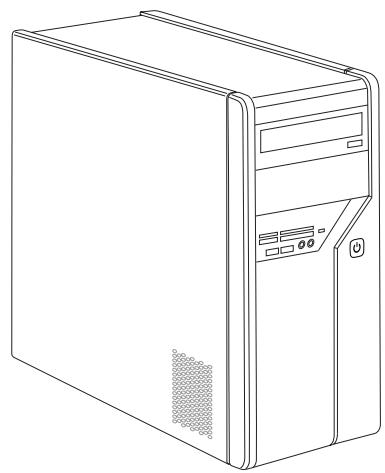
Ce chapitre présente les différents composants matériels de votre appareil. Il vous offre une vue d'ensemble des voyageurs et connecteurs de votre appareil. Familiarisez-vous avec ces éléments avant d'utiliser votre appareil.
L'illustration ci-après peut être différente de votre configuration.
Connecteurs
| Désignation | Illustration | Symbole |
| Alimentation électrique de l'ordinateur | Connecteur secteur | |
| Son (sources audio externes, par ex. haut-parleur actif, micro)
· Son intégré
Avec une carte son intégrée supplémentaire, la fonction audio de la carte-mère est inhibée, ou le „Sound Onboard" (son intégré) n'est pas disponible. | Prise jack 3,5 mm | Line In
Line Out
Mic |
| Connecteur audio numérique®, voir aussi le manuel d'utilisation de la carte mère. | Connecteur Cinch (Coax) | SPDIF Out (sortie SPDIF) |
| Branchement de péripériques USB (par ex. clavier, souris, module émetteur/récepteur IR, scanner, imprimante)USB 2.0
Remarque importante sur l'USB 2.0 : pour garantir un taux de transfert de données optimal, nous vous recommendons d'utiliser un cable de raccordement USB d'une longueur max. de 3 m. | Port USB | ou USB |
| Branchement de péripériques compatibles FireWire ou IEEE-1394 (par ex. magnétoscope, apparil photo numérique)FireWire | Port FireWire | 1394 |
| Réseau ou modem ADSL | Douille RJ-45 | ou LAN |
| Douille d'entrée et de sortie video (en option)
(voir documentation sur la carte VGA) | Douille 4 broches ou plus | SVIDEO IN (entree SVIDEO)
SVIDEO OUT (sortie SVIDEO) |
| Raccordement pour signal video numérique (monieur) | DVI |
| Interface audio/vidéo numérique | HDMI |
Voyants et éléments de commande
| Désignation | Symbole | Signification |
| Interrupteur principal | | Interrupteur de marche/arrêt. L'appareil ne peut plus être reliçné à partir du réseau (réveil par LAN). |
| Bouton marche/arrêt | | Bouton de démarriage du système.
• Le bouton marche/arrêt est allumé en blanc : le système est sous tension.
• Le bouton marche/arrêt clignote en jaune : le système communique avec le disque dur.
• Le bouton marche/arrêt clignote en blanc : le système est en mode économique d'énergie. |
Mise en service

Respectez les consignes de sécurité données dans le chapitre "Remarques importantes", page 2.
Déballage et vérification du contenu de livraison
Il est recommandé de conserver l'emballage d'origine de ou des appareils en cas de besoin de transport.
Déballez tous les éléments. Vérifiez que le contenu de l'emballage n'a subi aucun dommage visible pendant le transport. Vérifiez si la livraison coïncide avec les indications figurant sur le bon de livraison. Si vous constatiez des dommages dus au transport ou des incohérences entre le contenu de l'emballage et le bon de livraison, veuillez en informer immédiatement votre point de vente!
Étapes de la première mise en service
Les étapes à suivre pour effectuer la première mise en service de votre nouvel appareil sont peu nombreuses :
- Sélection de l'emplacement de l'appareil et mise en place de ce dernier
- Branchement des périphériques (appareils externes)
- Vérification de la tension nominale et branchement de l'appareil sur le secteur
- Mise sous tension de l'appareil
Vous trouverez plus d'informations sur les différentes étapes dans les sections suivantes.
Péripériques (appareils externes)

Si vous avez reçu des périphériques (par ex. une imprimante) en plus de votre appareil, connectez-les uniquement après l'installation initiale. La procédure de connexion de ces périphériques est décrite dans les sections suivantes.
Lecteurs et modules

Si vous avez reçu des lecteurs ou modules en plus de votre appareil, ajoutez-les uniquement après l'installation initiale. L'ajout de lecteurs et modules est décrit dans le manuel "AMILO Desktop," au chapitre "Extensions du système".
Mise en place de l'appareil

Lors de la mise en place de l'appareil, tenez compte des recommandations et des consignes de sécurité du manuel "Sécurité".
Mettez l'appareil uniquement dans la position de fonctionnement prévue à cet effet (verticalement sur ses pieds).
Nous vous conseillons de poser l'appareil sur un support antidérapant.
Certains vernis et revêtements de surface utilisés sur les meubles pourraient être endommagés par les pieds en caoutchouc.
Évitez de superposer plusieurs appareils.
L'appareil ne doit être mis en service que sur ses pieds.
Le lieu d'installation de votre appareil peut provoquer des vibrations et des bruits génants. Pour éviter cela, il convient de respecter une distance minimum de 3 mm entre les côtés du boîtier sans fentes d'aération et d'éventuels autres appareils ou objets.
Assurez-vous que l'appareil est suffisamment ventilé. Les ouïes de ventilation de l'écran et de l'appareil ne doivent pas être obstruées afin d'éviter toute surchauffe.
Ne soumettez pas l'appareil à des conditions ambientes extrêmes (voir "AMILO Desktop L / AMILO Desktop P", Page 16, section "Conditions ambientes").
Protégez l'appareil contre la poussière, l'humidité et la chaleur.
Brancher des périphériques

Lisez la documentation relative au périphérique avant de le brancher.
À l'exception des périphériques USB, il est impératif de débrancher les fiches secteur lorsque vous branchez des périphériques externes!
Évitez de brancher ou de débrancher des câbles par temps d'orage.
Lorsque vous débranchez un cable, tenez-le toujours par son connecteur. Ne tirez jamais sur le cable!
Lorsque vous branchez ou débranchez des câbles, respectez l'ordre indiqué ci-dessous.
Branchement des câbles
Mettez hors tension tous les appareils concernés. Débranchez tous les fiches secteur des prises avec terre de protection. Branchez tous les câbles sur l'appareil et sur les périphériques. Respectez impérativement les consignes de sécurité du chapitre "Remarques importantes", page 2. - Enfichez tous les câbles de transmission de données dans les prises spéciales des réseaux de transmission de données/telecommunications. Enfichez toutes les fiches secteur dans les prises avec terre de protection.
Débranchement des câbles
Mettez hors tension tous les appareils concernés. Débranchez tous les fiches secteur des prises avec terre de protection. Débranchez tous les cables de transmission de données des prises des réseaux de transmission de données/telecommunications. Débranchez tous les cables sur l'appareil et sur les périphériques.
Raccordement de l'écran
Préparez l'écran comme décrit dans le manuel d'utilisation de l'écran (p. ex. brancher des câbles). Enfichez le câble de données dans le port écran de l'appareil.

Selon la version de votre appareil et de votre écran, vous pouvez également raccorder le cable de données à l'interface DVI.
- Branchez le cable secteur de l'écran sur une prise avec terre de protection.
Souris et clavier
Une souris et un clavier sont livrés avec votre appareil. Vous trouverez une description appropriée dans le manuel d'utilisation "AMILO Desktop".
Raccordement de la souris et du clavier
Raccordez la souris et le clavier à un port USB, voir "Brancher des péripériques sur les ports USB", page 9.
Brancher des périphériques sur les ports USB
Vous pouvez brancher sur les ports USB un grand nombre de périhériques (p. ex. imprimante, scanner, modem ou clavier).

Les périphériques USB supportent le branchement à chaud (hotplug). Par conséquent, les câbles des périphériques USB peuvent être branchés et débranchés sans qu'il soit nécessaire d'éteindre l'appareil.
Vous trouverez d'autres informations dans la documentation fournie avec les périphériques USB.
Branchez le câble de données sur le périhérique. Raccordez le câble de données à l'un des ports USB de l'appareil.

Pilotes

Les périphériques que vous branchez sur l'un des ports USB n'ont en général besoin d'aucun pilote propre puisque le logiciel nécessaire est déjà intégré au système d'exploitation. Mais si le périphérique USB requiert un logiciel propre pour fonctionner, installez-le au moyen du support de données quizzlele le périphérique USB.
Pour raccorder le port USB avant de votre appareil au périphérique USB, utilisez uniquement un cable de 3 m de longueur max. pour bénéficier de l'USB 2.0.
Branchement de l'appareil sur le secteur
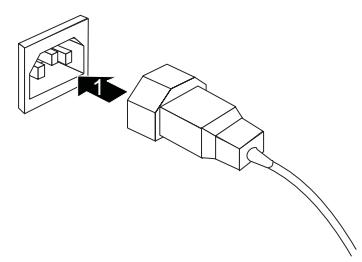
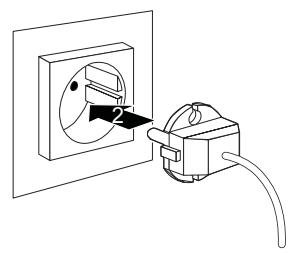
Branchez l'appareil sur le secteur (1). Raccordez la fiche secteur à une prise secteur avec protection par mise à la terre (2).
Première mise sous tension : le logiciel est installé
Si l'appareil est intégré à un réseau, les données relatives aux utilisateurs, au serveur et aux protocoles de réseau sont indispensables lors de l'installation du logiciel.
Le logiciel fourni est installé et configuré lors de la première mise sous tension de l'appareil. Prévoyez un certain temps pour cette opération car elle ne doit pas être interrompue.

Dès que l'installation commence, vous ne pouvez plus mettre l'appareil hors tension, jusqu'à ce que l'installation soit terminée!
Pendant l'installation, vous pouvez redémarrer l'appareil uniquement si le système vous y invite!
A défaut, l'installation ne s'effectue pas correctement et le contenu du disque dur est à restaurer intégralement.
Mise sous tension de l'écran et de l'appareil
Allumez l'écran (voir le manuel d'utilisation de ce dernier).
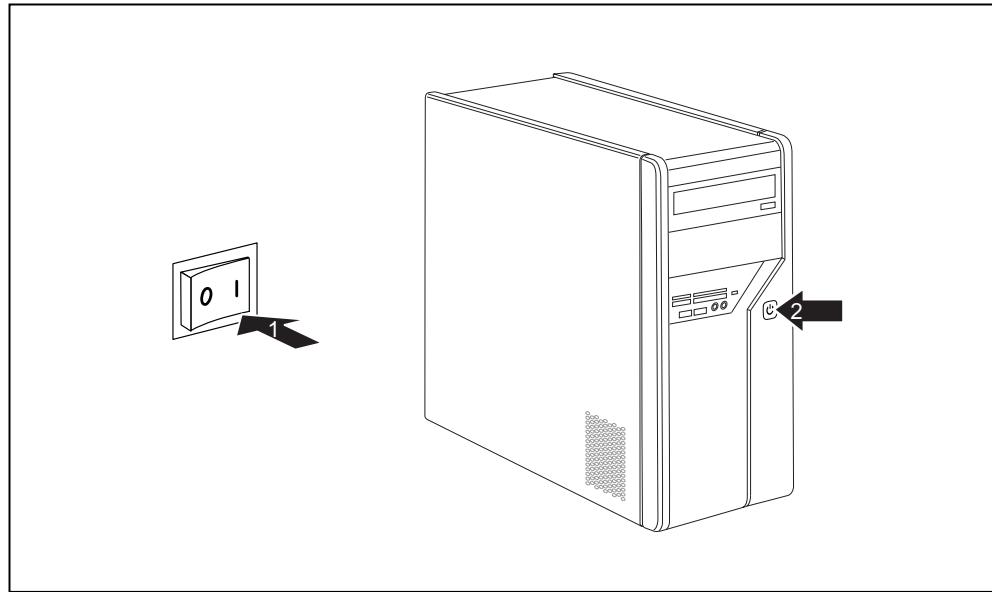
Mettez l'interrupteur principal au dos de l'appareil en position "l" (1). Appuyez sur le bouton marche/arrêt situé sur la façade de votre appareil. Le voyant de marche s'allume et l'appareil démarre.
Installation logicielle
Pendant l'installation, suivez les instructions à l'écran. En cas d'ambiguités concernant les données à saisir, consultez l'aide de votre système d'exploitation.

Vous trouverez de plus amples informations sur le système ainsi que sur les pilotes, utilisateurs et mises à jour dans le manuel de restauration des logiciels installés et sur le site Internet "http://www.fujitsu-siemens.com/support".
Mise sous tension de l'appareil
Le cas échéant, mettez l'écran sous tension (voir le manuel d'utilisation de l'écran). Appuyez sur l'interrupteur Marche/Arrêt sur la face avant de l'appareil.
Mise hors tension de l'appareil
Quittez le système d'exploitation correctement. Si le système d'exploitation ne bascule pas automatiquement l'appareil en mode d'économie d'énergie ou ne le met pas hors tension automatiquement, appuyez sur l'interrupteur Marche/Arrêt pendant au moins 4 secondes. L'appareil consomme ainsi un minimum d'énergie.

L'interrupteur Marche/Arrêt ne sépare pas l'appareil de la tension de secteur. Pour une séparation complète, vous devez débrancher la fiche secteur de la prise de courant. Le cas échéant, mettez l'écran hors tension (voir le manuel d'utilisation de l'écran).
Voyants de l'appareil
Les voyants se situent sur la façade du boîtier.
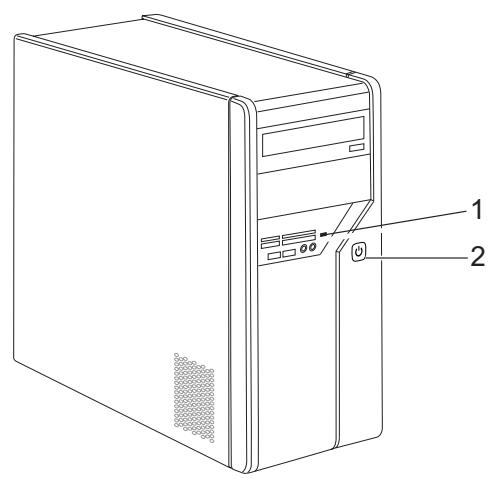
1 = Voyant d'état du lecteur de cartes mémoire 2 = Voyant de marche
Voyant d'état du lecteur de cartes mémoire
Le voyant est allumé fixe : une carte mémoire est insérée. Le voyant clignote : le système communique avec la carte mémoire insérée. Le voyant n'est pas allumé : il n'y a pas de carte mémoire dans le lecteur.
Voyant de marche

En mode économie d'énergie, l'appareil ne doit pas être débranché du secteur sous peine d'engendrer une perte de données.
Levoyant est allumé en blanc : l'appareil est sous tension. - Levoyant clignote en blanc : l'appareil est en mode économie d'énergie. Avres avoir allumé le bouton marche/arrêt, l'appareil se met sous tension ou revient à l'état qui régnait avant le passage en mode économie d'énergie. Levoyant clignote en jaune : le système communique avec le disque dur. Levoyant n'est pas allumé : l'appareil est débranché du secteur ou prêt à fonctionner. Si l'appareil est prêt à fonctionner, il peut être mis sous tension à l'aide du bouton marche/arrêt.
Lecteur de cartes mémoire
Votre appareil est équipé en façade d'un lecteur de cartes mémoire.
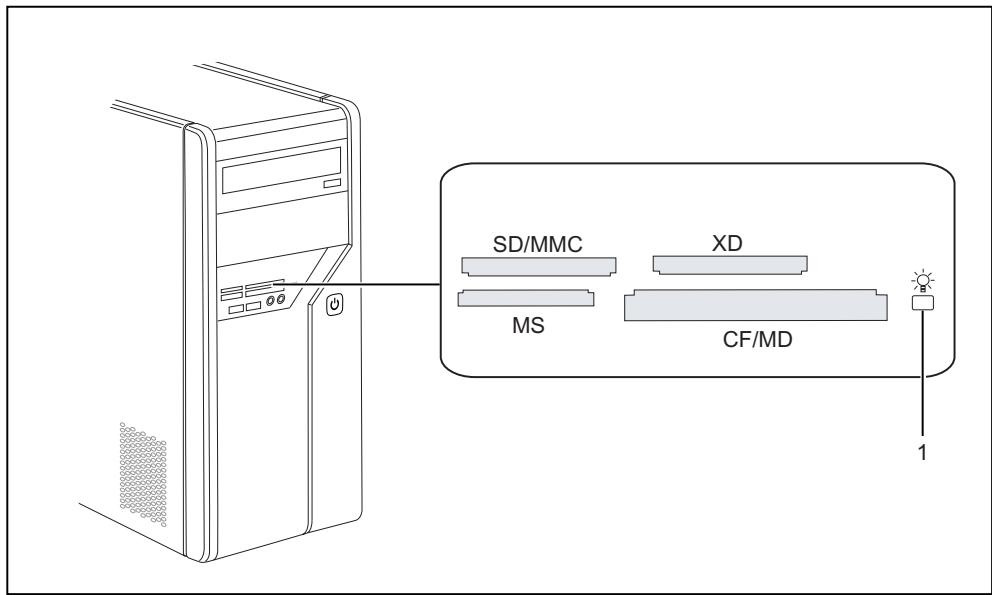
1 = Voyant d'état du lecteur de cartes mémoire
Types de cartes possibles sans adaptateur :
- CompactFlash Card (Type I et II) (CF)
- CompactFlash Ultra DMA IBM Microdrive (MD)
- SecureDigital Card (SD)
- SecureDigital Card HC (SD HC) MultiMedia Card (MMC) Memory Stick (MS) Memory Stick Pro
- xD Picture Card (xD)
- xD Picture Card M type
- xD Picture Card H type
Types de cartes possibles avec adaptateur :
Memory Stick Duo Memory Stick Pro Duo Memory Stick Micro Reduced-Size MultiMedia Card (RS-MMC) MultiMedia Card micro (MMC micro) MultiMedia Card mobile (MMC mobile) Mini-SecureDigital Card (Mini SD) Micro SecureDigital Card (Micro SD)
Respectez les indications du fabricant lorsque vous utilisez des cartes mémoire.
Vous trouverez dans le commerce des adaptateurs appropriés pour votre carte mémoire.
Insertion de la carte mémoire
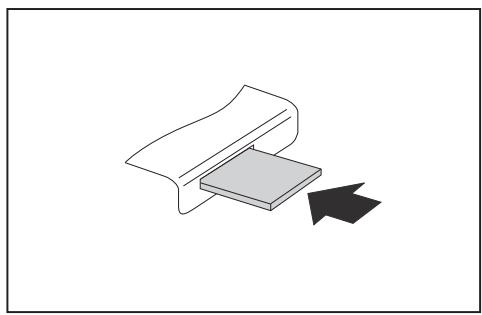
Poussez prudemment la carte mémoire dans son emplacement (slot). La zone d'inscription doit être orientée vers le haut. Ne forcez pas sous peine d'endommager les surfaces de contact fragiles. L'indicateur d'état du lecteur de carte mémoire s'allume fixe.

Retrait d'une carte mémoire

Attendez impérativement que le voyant d'état ne clignote plus avant de retirer la carte.
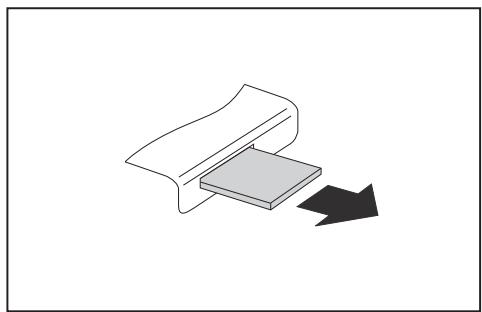
Retirez la carte mémoire de son emplacement (slot).
Caractéristiques techniques
| Caracteristiques électriques |
| Normes de sécurité respectées : | CE, Sécurité produit LVD (directive basse tension) 2006/95/CE, IEC60950-1, EN60950-1, CEM : 2004/108/CE, EN55022, classe B, EN55024, EN61000-3-2/3, RTTE 1999/5/CE, normes environnementales : RoHS FSC-03230 |
| Classe de protection : | I |
| Plage de tension nominale | 220 V - 240 V |
| Fréquence nominale | 50 Hz - 60 Hz |
| Dimensions |
| Largeur/Profondeur/Hauteur : | 373 mm x 175 mm x 398 mm |
| Poids |
| en version de base : | 9,6 kg |
| Conditions ambientes |
| Température |
| Fonctionnement | 15 °C .... 35 °C |
| Transport | -25 °C .... 60 °C |
| Condensation non autorisée pendant le fonctionnement ! |
La fiche technique de ces appareils contient des caractéristiques techniques complémentaires. Vous la trouverez sur le site Internet "www.fujitsu-siemens.com".