
FUTRO S500 - Ordinateur de bureau FUJITSU SIEMENS - Notice d'utilisation et mode d'emploi gratuit
Retrouvez gratuitement la notice de l'appareil FUTRO S500 FUJITSU SIEMENS au format PDF.

| Type de produit | Client léger / ordinateur de bureau |
| Marque | Fujitsu Siemens |
| Modèle | FUTRO S500 |
| Processeur | AMD Sempron 1 GHz 2100+ |
| Mémoire système (RAM) | 512 Mo à 2 Go SDRAM DDR2 |
| Mémoire flash (stockage OS) | 256 Mo, 512 Mo ou 1 Go (jusqu'à 8 Go) |
| Système d'exploitation | eLux Reloaded (Linux) ou Windows XP Embedded |
| Alimentation | Adaptateur secteur externe 100-240 V, sortie 20 V / 3,25 A |
| Consommation électrique | 23 W en crête (configuration standard) |
| Interfaces | 2x série, 1x PS/2 clavier, 1x PS/2 souris, 1x DVI-I, 1x RJ-45, 1x PCI, 6x USB 2.0, entrées/sorties audio |
| Réseau | Ethernet 10/100/1000 Mbit/s, TCP/IP, DNS, DHCP, PXE |
| Affichage | DVI dual link jusqu'à 2048×1536, VGA via adaptateur |
| Audio | Codec AC'97, sortie stéréo 16 bits |
| Sécurité | Verrou Kensington, commutateur d'intrusion, lecteur SmartCard optionnel, protection écriture flash |
| Fonctions principales | Client terminal ICA/RDP, émulations de terminaux, administration à distance Scout Enterprise |
| Température de fonctionnement | 15°C à 35°C |
| Normes | CE, FCC classe B, EN55022/24 |
| Dimensions (approx.) | 200 × 200 × 50 mm (estimation) |
| Poids | Environ 1,5 kg |
| Entretien et nettoyage | Dépoussiérer régulièrement avec un chiffon doux et sec. Ne pas utiliser de solvants. |
| Réparabilité | Conception modulaire avec accès facile aux composants (mémoire, flash, carte PCI). Pièces détachées disponibles. |
| Options | Double monitoring, WLAN PCI, VPN, SmartCard, Altiris Deployment Solution |
FOIRE AUX QUESTIONS - FUTRO S500 FUJITSU SIEMENS
Questions des utilisateurs sur FUTRO S500 FUJITSU SIEMENS
0 question sur cet appareil. Repondez a celles que vous connaissez ou posez la votre.
Poser une nouvelle question sur cet appareil
Téléchargez la notice de votre Ordinateur de bureau au format PDF gratuitement ! Retrouvez votre notice FUTRO S500 - FUJITSU SIEMENS et reprennez votre appareil électronique en main. Sur cette page sont publiés tous les documents nécessaires à l'utilisation de votre appareil FUTRO S500 de la marque FUJITSU SIEMENS.
MODE D'EMPLOI FUTRO S500 FUJITSU SIEMENS
Version Février 2008
Pages 3
Le nouveau FUTRO S500 est conçu et fabriqué en Allemagne.
Le FUTRO S500 est un client performant, bénéficiant d'un concept modulaire unique dans cette catégorie de produits et, grâce à un slot PCI et sa baie modulaire, il est entièrement configurable et permet un excellent niveau de personnalisation.
Le FUTRO S500 est idéalement adapté pour fonctionner avec Windows Terminal Server. Le serveur exécute les applications et présente les informations sur le poste client. Les données demeurent sur le serveur et sont ainsi protégées contre les risques de perte. Le système d'exploitation eLux Reloaded réside en mémoire flash et reste efficacement protégé contre toute modification non autorisée. Un lecteur de carte à puce peut aussi être intégré en option pour offrir un niveau de sécurité encore plus grand. Avec les cartes PCI additionnelles, le FUTRO S500 offre une grande diversité de configurations.
Scout Enterprise est le meilleur outil pour vous aider à administrer et mettre à jour votre client en toute simplicité.
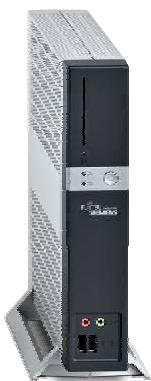
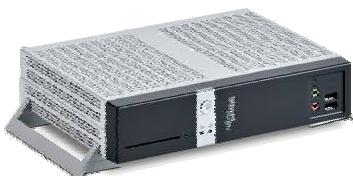
Le FUTRO S500 peut être utilisé en position horizontale ou verticale.
Sans ventilateurs ni composants en rotation, le FUTRO S500 est fiable, à l'abri des pannes et silencieux.
Tout ceci permet au FUTRO S500 de minimiser le coût d'exploitation (TCO).
Accessibilité
Linux embarqué (eLux Reloaded) ou Windows XP embarqué avec protocoles d'accès ICA/RDP et émulations de terminaux. Supporte TCP/IP et les fonctions DNS et DHCP. Contrôleur LAN Ethernet 10/100/1000 Mbits/s et code de boot PXE intégré. Support des connexions ISDN WAN. Différents navigateurs incluant Java Virtual Machine pour une connexion directe à internet (dépendant de l'OS). Support de mémoires additionnelles comme le MEMORYBIRD, lecteur disquette USB externe, et des disques durs externes Fujitsu. Possibilité de double monitoring via câble en Y (commandable en option).
Fiabilité
Solution éprouvée pour la présentation d'applications Windows Approvée par Microsoft Terminal Server et Citrix MetaFrame 1.8 / XP / Presentation Server Qualité de fabrication et stabilité fonctionnelle
Administration
Administration réseau facile - données et programmes sur le serveur Configuration, administration et surveillance via outils optionnels Administration à distance via les protocoles SNMP et DHCP Outil d'administration Scout Enterprise pour Linux embarqué et Windows XP embarqué Le client Altiris® Deployment Solution™ est intégré dans Windows XP Embedded
Sécurité
Lecteur SmartCard intégré en option (agréé PKI) Système d'exploitation embarqué en mémoire flash Gestion de la sécurité avec la carte à puce avec/sans certificat Possibilité de transactions VPN sécurisées Verrou pour câble antivol Kensington et détecteur d'intrusion
Ergonomie
n Très faible encombrement n Fonctionnement confortable, silencieux - aucune pièce en rotation n Faible consommation électrique
Logiciels et systèmes d'exploitation
| eLux®Reload - Linux embarqué eLux®Reload est un Système d'exploitation embarqué spécialement développé pour le FUTRO en environnement client-serveur. | Windows XP embarqué Windows XP Embedded est la version allégée de Windows XP Professionnel, permettant flexibilité et prise en compte de nombreux péripériques. |
| Cible Moyennes, grandes et très grandes entreprises | Cible Destiné principalement aux grandes ou moyennes entreprises avec agencies ou configurations décentralisées |
| Fonctions locales n ICA-Client V 10 n Fonction RDP-Client V 5.2 n Navigateur Mozilla, Opera ou Firefox n Acrobat Reader n Client Tarentella n Emulation terminal ANSI, 97801, VT320 n Application terminal X.11 n Local SAP GUI 4.6 Fonctions locales soumises à licences n Emulation IBM 3270 / 5250, émulation FSC 9750, licences complémentaires nécessaires, fournies par UniCon Software Development | Fonctions locales sur carte flash de 512Mo / 1Go Préchargement en usine n ICA-Client V 10 n RDP-Client V 6 n Internet Explorer n Windows Installer n Thin Print Client n Acrobat Reader 7.0,5 n Media Player 9.0 n DeskView V10 n Scout Enterprise Client Options possibles sur carte Flash 512Mo ou 1Go n Altiris® Deployment Server™ client Toutes les images peuvent être mises à jour à partir du Serveur |
| Options disponibles sur configuration projet (Customizing) Intégration de fonctions de support additionnelles comme Wireless LAN, administration à distance, support d'impression - VPN et Firewall peuvent être proposés par le programme made4you de Fujitsu | Options disponibles sur configuration projet (Customizing) Intégration de fonctions de support additionnelles comme Wireless LAN, administration à distance, support d'impression - VPN et Firewall peuvent être proposés par le programme made4you de Fujitsu |
| Management avec Scout Enterprise (licence nécessaire, droits d'évaluation jusqu'à 3 utilisateurs): n Utilitaire FUTRO pour Linux embarqué - Gestion de la mémoire flash - Surveillance et mise à jour du système - Gestion des péripériques par lieu, groupe ou utiliser - Constitution du système d'exploitation et applicatifs avec ELIAS | Administration n Altiris® Deployment Server™ pour clients préinstallés (option) n Scout Enterprise pour Windows XP embarqué |
| Sécurité n Support SmartCard support avec ou sans certificates pour les cartes CardOS ou Gem Plus cartes SICRYPT uniquement sans la gestion des certificates | Sécurité n Pilote pour lecteur de carte à puce |
| VPN n Client VPN de Cisco (licence nécessaire) n Client VPN Free S/WAN | VPN n VPN sur projet (CUZ) |
| Réseau sans fil (wLAN) n Cartes internes PCI WLAN Card (option) | Réseau sans fil n Cartes internes PCI WLAN Card (option) |
| DVI n Intégré (VGA via adaptateur) | DVI n Intégré (VGA via adaptateur) |
| Double Monitoring n Via cable en Y (option commandable) | Double Monitoring n Via cable en Y (option commandable) |
Carte mère
| Système | FUTRO S500 | |
| Systèmes d'exploitation | eLux®Reloaded | Windows XP embarqué |
| Mémoire Flash (Mo), carte Compact Flash | 256 Mo, 512 Mo, 1 Go | 512 Mo, 1 Go (via CUZ 4 Go / 8 Go) |
| Mémoire système (Mo), SDRAM DDR2 | 512 Mo, 1 Go, 2 Go | 512 Mo, 1 Go, 2 Go |
Système d'exploitation / logiciel
Windows XP embarqué ou eLux Reloaded sur mem-
oire flash
Si le protocole ICA est nécessaire, le logiciel MetaFrame®/
Présentation server de Citrix est requis (option).
Processeur AMD Sempron 1 GHz 2100+
Processeur graphique (GPU) embarqué
Interfaces
2 x séries (9-broches, FIFO 16-octets, compatible 16550)
1 x clavier (PS/2) (arrière)
1 x souris (PS/2) (arrière)
1 x moniteur (DVI-I dual link), VGA via adaptateur
1 x LAN RJ-45
1 x emplacement PCI longueur moyenne (max: 155mm)
1 x line out (stéréo) (arrière)
1 x line in (arrière)
1 x sortie casque (stéréo) (façade)
1 x micro (mono) (façade)
6 x USB 2.0 - 2 x panneau avant, 4 x arrière
1 x lecteur SmartCard (intègre en option via un port USB interne)
1 x emplacement Carte Flash
1 x connecteur DC
Modes d'affichage
Support VESA avec DDC pour réglage automatique de la résolution et de la fréquence de balayage
Mémoire Dynamique Video (DVM)
Résolutions possibles
Interface DVI Dual link avec une résolution jusqu'à
2048*1536
Résolutions au besoin:
Couleurs 32 bits, max 1944 x 1440 / 85 Hz max
Couleurs 32 bits, max 1600 x 1200 / 85 Hz max
Couleurs 32/16/8 bits 1280 x 1024 / max 85 Hz
Couleurs 32/16/8 bits 1024 x 768 / max 85 Hz
Couleurs 32/16/8 bits 800 × 600 / max 85 Hz
Couleurs 32/16/8 bit 640 x 480 / max 85Hz
Ecran Wide
Couleur 32 bits, max 1920 × 1200 / 85 Hz max
Couleur 32 bits, max 1680 × 1050 / 85 Hz max
Couleur 32 bits, max 1440 x 900 / 85 Hz max
Réseau
Réseau intégré 10/100/1000 Mbit/s Fast Ethernet
Connectivité TP (Twisted Pair), RJ-45 TCP/IP
avec DNS et DHCP
Protocole Point-to-Point
Support de Citrix Load Balancing
Support de SNMP pour configuration automatique, remontée de la configuration du terminal et périphériques attachés
Support DHCP pour mise à jour automatique du microcode
et de la configuration
Accepte plusieurs navigateurs via le protocole ICA
Intégre
Sortie son 16-bit sté reproduction, codec AC'97
Valeurs électriques (alimentation ac/dc externe)
Tension (entrée AC) 100 - 240 V
Fréquences (entrée AC) 50/60 Hz
Sortie continue 20 V / 3,25 A
Consommation en configuration standard avec xpe
Crête (application active) 23
Température ambiante 15°C à 35°C pour IEC 721
Dimensions avec le pied
Dimensions sans le pied
Compatibilité électromagnétique EN55022 classe B,
EN55024
EN61000-3-2/-3
FCC class B
Certification CE-
selon Directives CE
89/336/EEC
1999/5/EC
73/23/EEC
Fonctions de sécurité
Protection d'accès mécanique:
- Protection d'accès via lecteur SmartCard interne/externe (optionnel)
- Possibilité de protection d'écriture sur la compact flash
- verrou pour câble antivol Kensington
- Commutateur d'intrusion
Marque : FUJITSU SIEMENS
Modèle : FUTRO S500
Catégorie : Ordinateur de bureau