SCALEO 800S - Ordinateur de bureau FUJITSU SIEMENS - Notice d'utilisation et mode d'emploi gratuit
Retrouvez gratuitement la notice de l'appareil SCALEO 800S FUJITSU SIEMENS au format PDF.

| Type de produit | Ordinateur de bureau |
| Marque | Fujitsu Siemens |
| Modèle | Scaleo 800S |
| Processeur | Intel Pentium 4 ou Celeron (selon configuration) |
| Mémoire vive (RAM) | 256 Mo à 1 Go SDRAM |
| Disque dur | Capacité de 20 à 80 Go (IDE) |
| Lecteur optique | CD-ROM, CD-RW ou DVD-ROM (selon configuration) |
| Lecteur de disquette | 3,5 pouces 1,44 Mo |
| Connectique | 2 ports PS/2, 4 ports USB 2.0, 1 port VGA, 1 port Ethernet 10/100, prises audio |
| Alimentation | 300 Watts |
| Dimensions (L x H x P) | 180 x 450 x 450 mm (approx.) |
| Poids | Environ 10 kg |
| Système d'exploitation préinstallé | Windows XP (selon version) |
| Fonctions principales | Bureautique, navigation web, lecture multimédia |
| Entretien et nettoyage | Débrancher l'appareil avant nettoyage ; utiliser un chiffon doux et sec |
| Sécurité | Verrouillage clavier (Keylock) optionnel ; ne pas ouvrir sans débrancher |
| Pièces détachées et réparabilité | Disques durs, lecteurs, cartes d'extension, mémoire (accessibles après ouverture du boîtier) |
| Informations générales | Structure modulaire permettant l'extension ; BIOS configurable ; garantie constructeur |
FOIRE AUX QUESTIONS - SCALEO 800S FUJITSU SIEMENS
Questions des utilisateurs sur SCALEO 800S FUJITSU SIEMENS
0 question sur cet appareil. Repondez a celles que vous connaissez ou posez la votre.
Poser une nouvelle question sur cet appareil
Téléchargez la notice de votre Ordinateur de bureau au format PDF gratuitement ! Retrouvez votre notice SCALEO 800S - FUJITSU SIEMENS et reprennez votre appareil électronique en main. Sur cette page sont publiés tous les documents nécessaires à l'utilisation de votre appareil SCALEO 800S de la marque FUJITSU SIEMENS.
MODE D'EMPLOI SCALEO 800S FUJITSU SIEMENS
Sommaire
1 Le clavier 1
1.1 Le clavier standard. 1
1.1.1 Positionnement du clavier 1 1.1.2 Attribution des touches 1
1.2 Clavier multifonctions 5
1.2.1 Repose-paumes 5 1.2.2 Raccordement du clavier 5 1.2.3 Touches multimédia 6 1.2.4 Utiliser le clavier 7
2. Lecteur de disquette 8 3. Lecteur de CD-ROM / CD-RW/DVD 9
3.1Vue de face 9 3.2Vue arrriere 10
4. Extension des capacités 11
4.1 Optimisation du système 11 4.2 Mise à jour du système 11 4.3 Utilisation des baies supplémentaires 11 4.4 Ouverture du châssis 11 4.5 Montage de cartes d'extension 14 4.6 Informations pour le montage du lecteur sur Scaleo 800S 15
5 Installation de logiciels 16
1.1 Le clavier standard
Le clavier standard Windows se compose des zones :
- les touches de machine à écrire,
- le pavé numérique
- les touches de curseur
- les touches de fonction et
- les touches spécifiques à Windows
1.1.1 Positionnement du clavier
Le clavier peut être posé à plat ou de manière inclinée sur le bureau. Retournez le clavier. Il possède deux pieds pouvant être basculés pour l'incliner.
1.1.2 Affectation des touches
Les touches de la zone centrale sont quasiment les mêmes que celles d'une machine à écrire. La plupart des touches possèdent une fonction de répétition : si vous maintenez une touche enfoncée, le caractère correspondant s'affiche plusieurs fois à l'écran.
Touches spécifiques au PC :
La touche de confirmation (ENTREE)
Cette touche est utilisée pour faire exécuter un ordre par l'ordinateur. Si cette touche est pressée après la saisie d'une ligne de texte, le curseur est placé au début de la ligne suivante.
La touche de retour (RETOUR)
Quand vous pressez cette touche, le curseur se déplace d'un caractère vers la gauche et efface le dernier caractère saisi.
La barre d'espace (ESPACE)
Elle déplace le curseur d'un caractère vers la droite et ajoute en même temps un espace. Un espace est un caractère au même titre qu'une lettre ou qu'un chiffre.
La touche de tabulation (TAB)
Dans les programmes de traitement de texte, cette touche déplace le curseur jusqu'à la tabulation suivante. Elle peut également être utilisée pour effectuer d'autres mouvements du curseur (suivant les programmes).
La touche majuscule (SHIFT) <↑>
Deux touches majuscule identiques sont placées à gauche et à droite du champ des touches de machine à écrire. Quand vous maintenez cette touche enfoncée et pressez une lettre ou un chiffre, la lettre majuscule correspondante ou un caractère spécial apparaît à l'écran. Associée au pavé numérique, cette touche permet de basculer entre la saisie de chiffres et le déplacement du curseur.
La touche de mise en majuscule (VERR MAJ)
Cette touche permet de bloquer le clavier en mode majuscules. Si le clavier est en mode majuscules, le témoin du milieu (Verr maj"/ "< >" / "A") est allumé. Ce blocage peut être annulé en pressant la touche Shift (sur la plupart des systèmes d'exploitation).
La touche
La fonction de cette touche dépend de l'application utilisée. Elle est toujours utilisée associée avec d'autres touches. Tout comme la touche Shift, elle n'a la plupart du temps aucune fonction quand elle est utilisée seule. Dans de nombreuses applications, la touche Alt est utilisée pour saisir des caractères spéciaux non représentés sur le clavier.
La touche
Cette touche permet de saisir les caractères spéciaux représentés dans la partie inférieure droite de certaines touches. Pour taper le symbole „\”, maintenez la touche, enfoncée et pressez la touche < 2>.
La touche
Cette touche est appelée touche de contrôle. Tout comme la touche Alt, elle n'est active qu'associée avec d'autres touches. Sa fonction diffère suivant les applications.
La touche
Sa fonction diffère suivant les applications. Sous le système d'exploitation, elle efface la commande entre du tampon mémoire.
Touches spécifiques à windows :
Ces touches n'existent que sur les claviers Windows, car elles sont associées à des fonctions spécifiques à Windows.
Disposition de ces touches :
1ère touche : entre Ctrl et Alt sur le côté gauche
2ème touche : à droite de Alt Gr.
3ème touche : à droite de la 2ème touche
Description des touches spécifiques à windows :
| Touche WIN | Fonction | Description |
| 1ère et 2ème touche | <Ctrl + Echap> | Manuel Windowsannexe raccourcis clavier |
| 3ème touche | <Shift + F10> | Manuel Windowsannexe raccourcis clavier |
Vous pouvez également travailler avec ce clavier, même si Windows n'est pas installé. Dans ce cas, ces touches ne sont associées à aucune fonction.
Les touches numériques
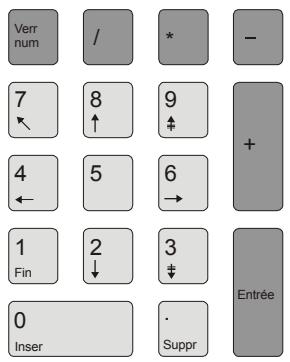
Les touches de ce bloc possèdent une double affectation : d'une part les touches 0 à 9 et le point, d'autre part les touches de commande du curseur. Vous pouvez basculer d'une affectation à l'autre avec la touche. Pressez une fois cette touche pour basculer en mode pavé numérique ; rappuyez dessus pour repasser en mode commande du curseur. Le mode est indiqué au moyen du témoin en haut à gauche ("Num" / "Verr Num" / "1")
Pavé numérique : le témoin en haut à gauche est allumé.
Commande du curseur : le témoin en haut à gauche est éteint.
La touche
La touche est la touche d'insertion. Elle est utilisée pour basculer en mode insertion afin de surécrire des caractères existants.
Attention : fonction différente suivant l'application.
La touche
Cette touche efface le caractère place à droite du curseur.
Touches de curseur
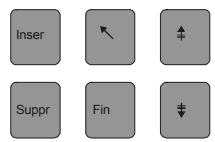
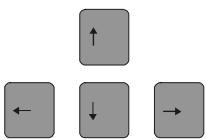
Les touches du bloc de commande du curseur ont la même fonction que les touches correspondantes du pavé numérique.
<↑> déplace le curseur d'une ligne vers le haut (fonction de l'application) <↓> déplace le curseur d'une ligne vers le bas (fonction de l'application) déplace le curseur d'un caractère vers la droite (fonction de l'application) < déplace le curseur d'un caractère vers la gauche (fonction de l'application) amène le curseur au début de la ligne ou dans le coin supérieur gauche de l'écran (fonction de l'application) amène le curseur à la fin d'une ligne ou dans le coin supérieur droit de l'écran (fonction de l'application) déplace le contenu d'une page d'écran vers le bas (fonction de l'application) déplace le contenu d'une page d'écran vers le haut (fonction de l'application)
La touche / ↓
La touche < Arrêt défil > est utilisée pour changer la fonction des touches de commande du curseur. Son effet diffère selon l'application. Quand le mode "Arrêt défil" est activé, le témoin en haut à droite ("Arrêt défil" / "Arrêt défil" / ↓) est allumé.
La touche
Quand vous pressez la touche, une copie du contenu de l'écran est imprimée.
La touche
Est utilisé par le système d'exploitation et certains programmes d'application.
Le témoin "on line" (en option)
Ce témoin indique que le clavier est branché correctement. Il s'allume également quand les fonctions du clavier sont désactivées par le verrou du clavier (KEYLOCK).
Touches de fonction
Les touches de fonction, à, ont une signification différente suivant l'application utilisée. Leur rôle avec le système d'exploitation est décrit dans le manuel d'utilisation de ce dernier.
Déclenchement de fonctions par actionnement simultané de plusieurs touches
Les raccourcis clavier suivants sont utilisés :
Ctrl/Alt/Suppr Réinitialisation du système
En appuyant simultanément sur ces trois touches, le programme en cours est interrompu et le système d'exploitation est relancé.
Attention ! Les données non sauvegardées sont perdues !
Ctrl/Attn Arrêt programme
Un programme actif peut être bloqué en appuyant simultanément sur les touches Ctrl et Attn (fonction de l'application).
Ctrl/Pos1 Effacer l'écran
Efface le contenu de l'écran (fonction de l'application).
1.2.1 Repose-paumes
Le repose-paumes est prévu pour faire une pause pendant l'utilisation du clavier. N'appuyez pas vos paumes sur le repose-paumes pendant que vous utilisez le clavier.
Si votre clavier est doté d'un repose-paumes, fixez-le au clavier:
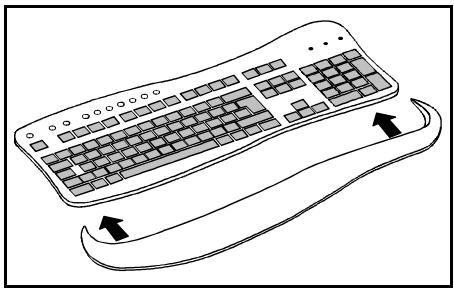
Placez le repose-paumes devant le clavier et poussez-le dans le sens de la flèche jusqu'à ce qu'il s'encastre.
1.2.2 Raccordement du clavier
Ce clavier ne nécessite aucune pile même s'il est équipé d'un compartiment à piles logé sur face inférieure.
Utilisez uniquement le câble du clavier fourni.
- Branchez le cable du clavier à l'arrière du clavier.
- Branchez la fiche ronde du câble du clavier au port PS/2 du PC.
1.2.3 Touches multimédia
La description des touches donnée ci-après est valable pour les systèmes d'exploitation qui prennent ces fonctions en charge (p. ex. Windows ME, Windows 2000, Windows XP).

Mode standby
Suivant les réglages effectués dans le Setup du BIOS et au niveau du système d'exploitation, l'ordinateur bascule en mode Standby.

Navigateur WWW
Cette touche vous permet de démarrer le navigateur par défaut de votre système.

Cette touche vous permet de démarrer le programme de messagerie par défaut de votre système.

Cette touche vous permet de passer au titre précédent du lecteur activé.

Cette touche vous permet d'arrêter la lecture d'un titre.

Cette touche vous permet de lancer ou d'interrrompre brievement la lecture d'un titre comme sur un lecteur de CD.

Cette touche vous permet de passer au titre suivant du lecteur actif.

Diminuer le volume du haut-parleur
Cette touche vous permet de baisser le volume du haut-parleur connecté.

Activer/désactiver le haut-parleur
Cette touche vous permet de dévélopper le haut-parleur connecté sous et hors tension.

Augmenter le volume du haut-parleur
Cette touche vous permet d'augmenter le volume du haut-parleur connecté.
1.2.4 Utiliser le clavier
Le clavier est conçu de telle manière qu'il vous permet de travailler de façon ergonomique et confortable. Une disposition inadéquate des périphériques d'entrée ou de sortie, une mauvaise position des bras ou un maintien inapproprié ainsi que la saisie ininterrompue sur le clavier ou l'utilisation continue de la souris peuvent cependant entraîner des déformations, être à l'origine de fatigue et de blessures au niveau des nerfs, muscles, tendons et articulations. Vous pouvez sensiblement réduire ces risques en tenant compte des conseils suivants.
- Aménagez votre poste de travail en fonction des recommandations faites en matière d'ergonomie du poste de travail dans le manuel d'utilisation du PC.
- Posez le clavier de manière à pouvoir l'utiliser sans effort particulier. Disposez le clavier parallèlement à votre buste. Vous arriverez de cette manière à détendre vos épaules et vos bras. La distance entre le clavier et le bord du bureau doit être de 5 à 10 cm.
- Lorsque vous tapez sur le clavier, posez les mains et les avant-bras de manière à former une ligne la plus naturelle possible.
Veillez à ne pas trop écarter les mains latéralement.
- Pendant la saisie, maintenez les poignets droits. Ne pliez vos mains ni vers le haut ni vers le bas.
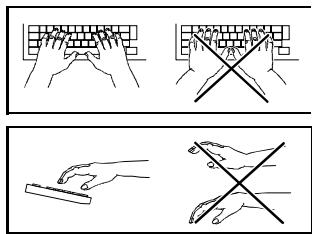
- Pendant la saisie, évitez de poser vos mains sur les éminences thénar et ne tapez pas trop fort sur les touches.
- Déteendez les mains et les articulations en faisant des pauses de temps à autre. Posez alors les mains sur les éminences thénar ou les avant-bras sur les accoudoirs.
- Si nécessaire, faites quelques exercices d'assouplissement appropriés.
2 Lecteur de disquette
Votre appareil est équipé d'un lecteur de disquette 3 pouces 1/2.
Le tableau ci-dessous indique les formats de disquette pouvant être lus :
| Remarque | ||
| DD | 720 Ko | |
| HD | 1,44 Mo | |
| ED | 2,88 Mo | Nécessite une carte mère adaptée et un lecteur de disquette spécifique |
Pour travailler avec une disquette 3 pouces 1/2, insérez-la dans le lecteur de la manière suivante : face avec étiquette vers le haut et dans le sens indiqué par la flèche. Pour retirer la disquette, appuyez sur la touche d'éjection.
Lecteur 3 pouces 1/2
Touché d'éjection
Attention! Quand le lecteur lit/écrit des données sur la disquette, le témoin est allumé. Le lecteur ne doit alors pas être ouvert et la disquette ne doit pas être éjectée. Ceci endommagerait la disquette et le lecteur.
3.1 Vue de face
Les éléments de commande sont présentés de manière arbitraire. Des modifications techniques et l'affectation des éléments de commande dépendent du fabricant.
Schéma de principe
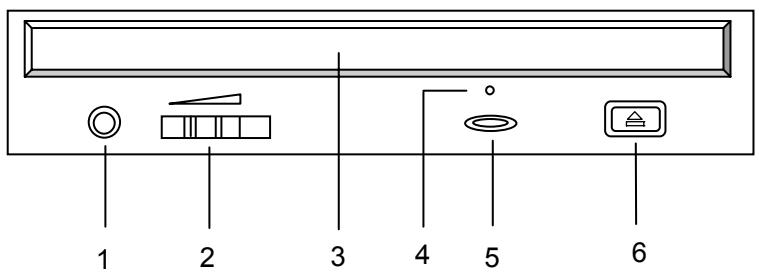
1 Prise écouteurs
Cette prise permet de raccorder des écouteurs à l'aide d'une fiche stéréo 3,5 mm à cliquet.
2 Réglage du volume
Ce bouton permet de régler depuis la face avant le volume de sortie des écouteurs.
Remarque : ce bouton de réglage ne peut faire varier la sortie de ligne à l'arrêt de l'appareil.
Couvercle du châssis du lecteur
Ce couvercle empêche la pénétration de poussières à l'intérieur du lecteur. Il s'ouvre et se ferme automatiquement en actionnant la touche Ouvrir/Fermer. Évitez de manipuler le couvercle avec brutalité afin d'éviter toute déterioration du mécanisme.
Ouverture par éjection d'urgence
On peut procéder à cette ouverture au moyen d'un objet fin (p. ex. un trombone) et faire ainsi éjecter le couvercle du CD. Ceci vaut pour le cas où le couvercle ne peut s'ouvrir normalement suite à coupure d'alimentation ou un blocage logiciel.
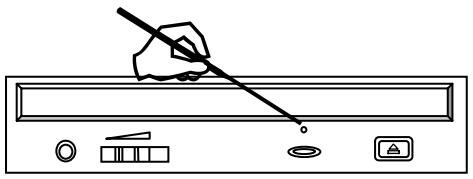
Si le couvercle ne s'ouvre pas sur commande à moteur (coupure d'alimentation, blocage logiciel), suivez les instructions suivantes pour éjecter le CD :
Insérez un objet fin (p. ex. un trombone) dans l'orifice prévu pour l'éjection d'urgence et appuyez avec précaution jusqu'à ouverture du couvercle du lecteur. Ouvrez amplement le couvercle avec la main et retirez le CD.
Cette fonction ne doit être utilisée qu'en cas d'urgence! Ne pas utiliser cette fonction en cas normal afin d'éviter d'éventuelles déteriorations mécaniques.
5 Le témoin s'allume lorsqu'un ordre d'accès est donné sur le lecteur (vert : lecture/enregistrement) 6 Touche Ouvrir/Fermer du tiroir du disque (Eject)
3.2 Vue arrière
Schéma de principe
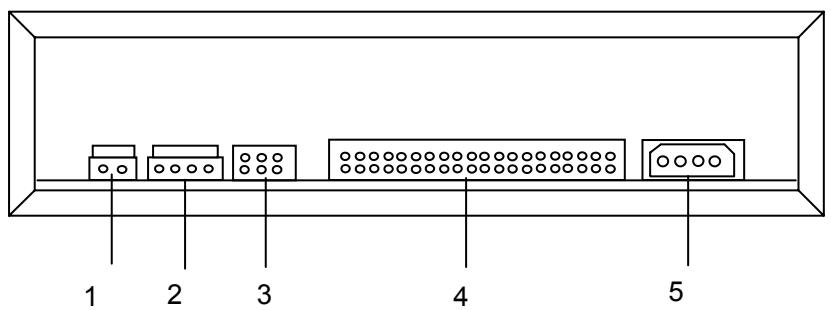
1 Sortie audio digitale Un cable peut être raccordé à cette sortie pour la transmission de données audio digitales. Cette fonction n'est pas supportée avec ce lecteur. 2 Sortie audio ( ligne Out) Un cable peut être raccordé à cette sortie pour la transmission de données audio analogues. (connexion à la carte son). 3 Shunt La configuration du lecteur de CD-ROM se fait via un shunt. Celui-ci définit comment le contrôleur IDE communique avec le lecteur de CD-ROM. Si le shunt est placé sur le maître, l'appareil travaille en mode maître, sur esclave, en mode esclave. Si le shunt est placé sur CSEL, l'appareil peut être contrôlé à l'aide des signaux d'interface CSEL.
En général, on positionne le shunt sur le maître.
CSEL
Master
Slave
4 Raccord IDE Cette fiche permet de raccorder un cable de données/commun entree memoire. Ce cable a bande plate 40 pôles connecte le lecteur de CD-ROM au contrôleur IDE. 5 Raccord à la tension d'alimentation Cette fiche permet de raccorder le cable de tension d'alimentation.
4.1 Optimisation du système
Pour obtenir plus de renseignements sur les possibilités d'optimisation de votre système, reportez-vous à la documentation des composants (par ex. carte mère, carte graphique) que vous trouvez dans les sections correspondantes de la documentation en ligne.
4.2 Mise à jour du système
Votre système a une structure modulaire. De ce fait, vous avez la possibilité d'étendre votre système avec différents composants (comme par ex. mémoire vive, disque dur, carte graphique, etc.), disponibles chez libre revendeur ou dans le commerce.
4.3 Utilisation des baies supplémentaires
Des emplacements sont prévus pour l'éventuelle extension de votre système. Ces baies sont détaillées dans le tableau suivant en fonction du type de châssin. La désignation de votre châssin est indiquée à l'aide d'une étiquette ou bien frappée sur la face arrière de votre PC.
Dans le cas de châssis aluminium, ce code commence toujours par la lettre „A".
| Type de châssis | Nombre de baies 3,5" disponibles | Nombre de baies 5,25" disponibles | ||
| externne | interne | externne | interne | |
| *CK 162x | 1 | 2 | 3 | - |
| CK 168x | 1 | 2 | 2 | - |
| *GS 160x | 2 | 1 | 3 | - |
| Tour alu Axx | 2 | 2 | 3 | - |
| Desktop alu Axx | 2 | 1 | 2 | - |
| Tour min et moyenne alu Axx | 2 | 2 | 3 | - |
Remarque : ce type de boîtier ne permet qu'une utilisation restreinte de certaines cartes mères sous la baie 5,25".
4.4 Ouverture du châssis
Marché à suivre pour ouvrir le châssin :
- Mettez hors circuit le PC et tous les périphériques connectés (moniteur, imprimante, etc.).
- Avant d'ouvrir le châssis, débranchez obligatoirement le cordon d'alimentation afin de déconnecter l'appareil du secteur.
- Débranchez tous les câbles de raccordement (souris, clavier, imprimante, etc.).
- Retirez le couvercle du châssis conformément aux instructions suivantes.
ATTENTION! Le PC ne doit être ouvert que par un technicien. Toute intervention non autorisée entraîne l'annulation des droits de garantie et de l'obligation pour le constructeur de respecter les normes harmonisées définies dans la loi CEM (loi sur la compatibilité électromagnétique des appareils) et la directive sur les basses tensions.
Informations pour l'ouverture du boîtier
Version 1
Version 2
Version 3
Version 4
4.5 Montage de cartes d'extension
Marché à suivre pour ajouter des cartes d'extension :
- Mettez hors circuit le PC et tous les périphériques connectés (moniteur, imprimante, etc.).
- Débranchez tous les câbles de raccordement (souris, clavier, imprimante, etc.).
- Retirez le couvercle du châssis.
- Démontez le cache du slot à utiliser et insérez la carte dans le slot. Marche à suivre :
Démontage du cache de slot
cache de slot vissé
- Dévissez la vis du cache de slot correspondant et retirez le cache.
- Installez la carte d'extension conformément aux indications du fabricant. Fixez la carte avec la vis du cache de slot. Refermez l'ordinateur.
cache de slot prédécoupé
- Insérez un tournevis dans l'espace visible du dessus puis le tourner en exerçant une faible pression vers l'intérieur pour détacher le cache de slot. Retirez-le ensuite avec une pince plate. Eliminez les éventuels copeaux métalliques.
- Installez la carte d'extension conformément aux indications du fabricant. Fixez la carte avec la vis UNC (32-8/18) comprend dans la fourniture de votre PC (en option) Refermez l'ordinateur.
- Reconfigurez le cas échéant les paramètres du BIOS (par ex. les IRQ).
- Installez les pilotes de la carte d'extension.
Attention!
Tous les circuits et modules de mémoire sont sensibles à l'électricité statique. Quand vous remplacez ou installez une carte ou un module de mémoire, nous vous recommandons de toucher un objet mis à la terre (par ex. le châssis), afin d'éliminer de votre corps l'éventuelle électricité statique emmagasinée.
Attention!
Quand vous retirez de nouveau la carte d'extension, n'oubliez pas de refermer le slot libre avec un cache
4.6 Informations pour le montage du lecteur sur scaleo 800S
Le montage de tous les lecteurs accessibles par l'extérieur peut se faire sans vis dans le boîtier du Scaleo 800S. Veuillez retirer la façade du logement concerné en retirant les vis de fixation latérales de la façade.
À l'intérieur du PC, une manette rotative se trouve sur chaque logement de lecteur, avec laquelle le lecteur peut être verrouillé/déverrouillé. Voir les deux positions de base du levier.
(A) Manette pointée vers le bas : Déverrouillage
Le lecteur est libre
(B) Manette pointée vers la gauche : Verrouillage
Le lecteur est bloqué
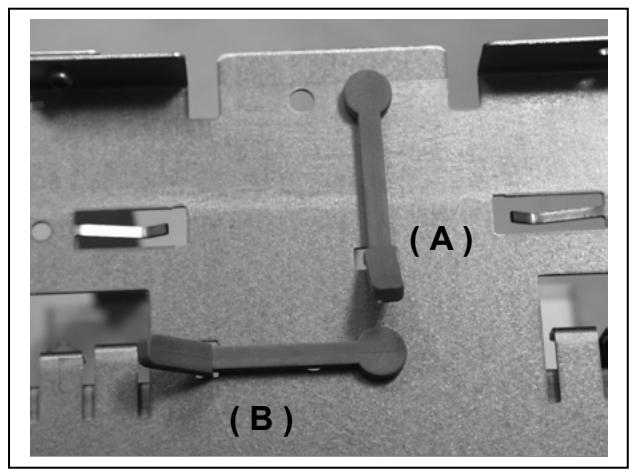
Avant d'insérer un nouveau lecteur, amenez toujours la manette rotative en position (A). Attention, il y a 2 mamelons crantés dans chaque logement de lecteur. Quand on pousse délicatement le lecteur, celui-ci est tout d'abord freiné à l'intérieur par les deux mamelons crantés (voir image ci-dessous).
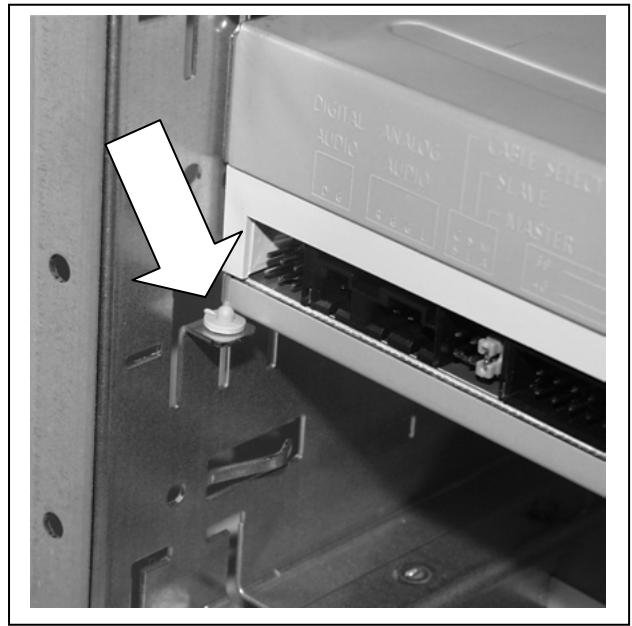
Continuez à pousser le lecteur par-dessus les mamelons crantés et poussez-le dans le logement jusqu'à ce qu'il soit aligné à l'avant avec la façade. Dans cette position, les mamelons crantés du boîtier sont recouverts par les trous sur la partie inférieure du lecteur et s'enclenchent dedans. Une légère pression sur la partie supérieure du lecteur favorise le processus d'enclenchement.
Tournez maintenant la manette rotative en position (B) pour bloquer le lecteur.
5 Installation de logiciels
Votre attention est attirée sur le fait que les logiciels Microsoft livrés avec le PC Fujitsu Siemens ne doit être utilisés que sur cet ordinateur. En outre, toute légation à un tiers en vue d'une utilisation sur d'autres systèmes va à l'encontre du contrat de licence.