WIRELESS KIT 108MBPS - Kit de réseau sans fil TOPCOM - Notice d'utilisation et mode d'emploi gratuit
Retrouvez gratuitement la notice de l'appareil WIRELESS KIT 108MBPS TOPCOM au format PDF.


| Intitulé | Description |
|---|---|
| Type de produit | Kit sans fil TOPCOM 108Mbps |
| Caractéristiques techniques principales | Débit de 108 Mbps, technologie sans fil |
| Alimentation électrique | Adaptateur secteur inclus |
| Dimensions approximatives | Non spécifiées |
| Poids | Non spécifié |
| Compatibilités | Compatible avec les appareils prenant en charge le Wi-Fi |
| Type de batterie | Non applicable (fonctionne sur secteur) |
| Tension | Non spécifiée |
| Puissance | Non spécifiée |
| Fonctions principales | Connexion sans fil, transfert de données rapide |
| Entretien et nettoyage | Essuyer avec un chiffon doux, éviter l'humidité |
| Pièces détachées et réparabilité | Disponibilité des pièces non garantie |
| Informations générales | Vérifier la compatibilité avec votre réseau avant l'achat |
FOIRE AUX QUESTIONS - WIRELESS KIT 108MBPS TOPCOM
Questions des utilisateurs sur WIRELESS KIT 108MBPS TOPCOM
0 question sur cet appareil. Repondez a celles que vous connaissez ou posez la votre.
Poser une nouvelle question sur cet appareil
Téléchargez la notice de votre Kit de réseau sans fil au format PDF gratuitement ! Retrouvez votre notice WIRELESS KIT 108MBPS - TOPCOM et reprennez votre appareil électronique en main. Sur cette page sont publiés tous les documents nécessaires à l'utilisation de votre appareil WIRELESS KIT 108MBPS de la marque TOPCOM.
MODE D'EMPLOI WIRELESS KIT 108MBPS TOPCOM
1 Le panneau de connexion et les DEL
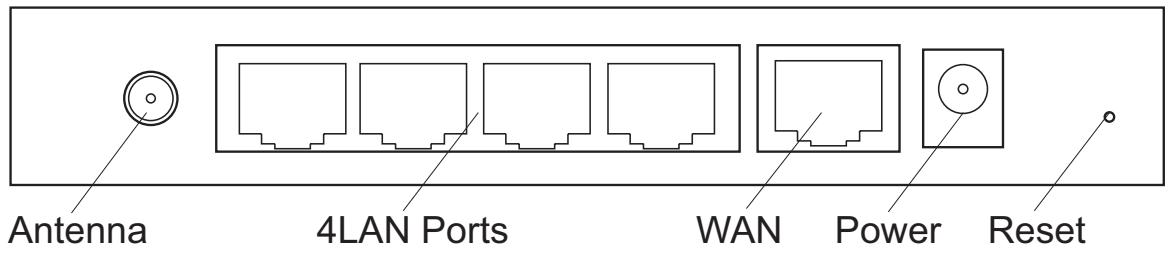
- POWER: Le port d'alimentation doit être connecté à l'adaptateur 5V DC.
La del power sur la face avant s'allumera lorsque l'adaptateur est connecté. - WAN : le port WAN Ethernet doit être connecté à votre modem ASDL/Câble.
La del WAN s'allumera si le cable reseau Ethernet est connecté correctement. - Ports 1-4: Ces ports permettent de connecter jusqu'à quatre ordinateurs ou aux autres apparèils en réseau
- Les del LAN indiqueront le statut de connexion.
- bouton de réinitialisation : Pour charger les paramètres par défaut, appuyez et maintenez enforcer le bouton reset pendant 5 ~ 6 secondes. Cela chargera les paramètres par défaut de l'appareil. N'appuyez pas sur le bouton de réinitialisation si vous ne souhaitez pas effacer les réglages actuels.
- La del STATUS et le del WLAN sur la face avant clignoteront pendant le fonctionnement normal.
2 Configurer le PC pour le connecter à un routeur sans-fil

L'adresse IP du routeur par défaut est : 192.168.1.1
Le serveur DHCP est activé
Par défaut, votre adaptateur réseau (sans-fil) de l'ordinateur sera configuré comme client DHCP : Obtain an IP address automatically.
Voudevezverifiercesreglages:
- Cliquez sur Start, Sélectionnez ensuite le Control Panel
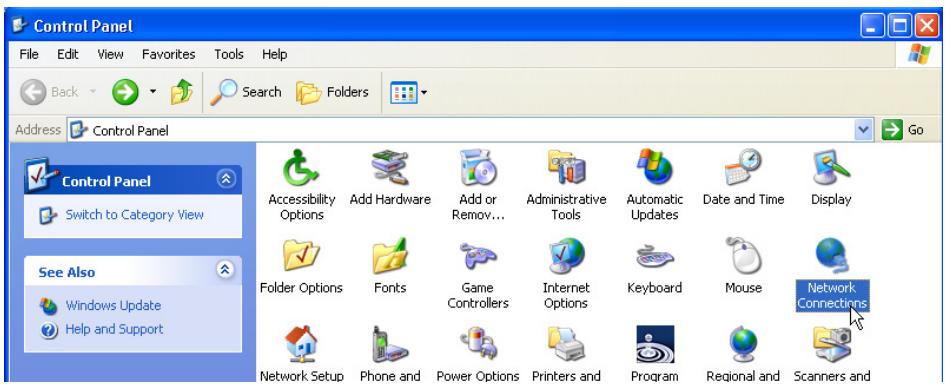
Double-cliquez sur l'icône Network Connections
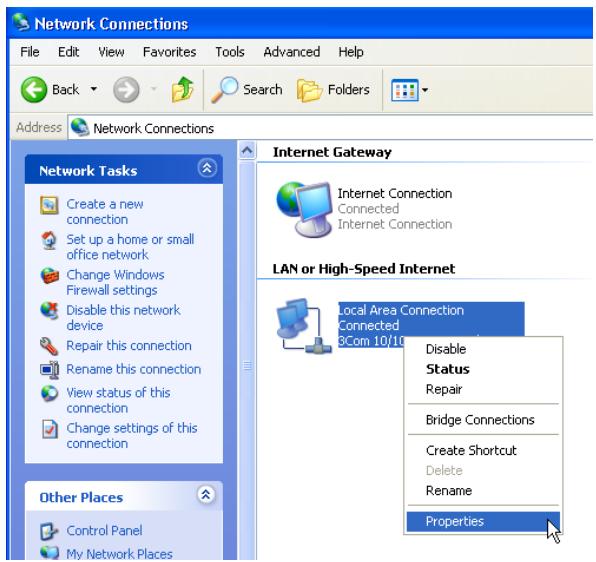
- Cliquez avec le bouton droit de la souris sur l'adaptateur réseau connecté et sélectionné Properties.
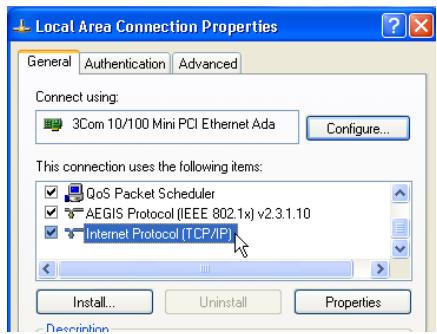
- Double-cliquez sur Internet Protocol (TCP/IP).
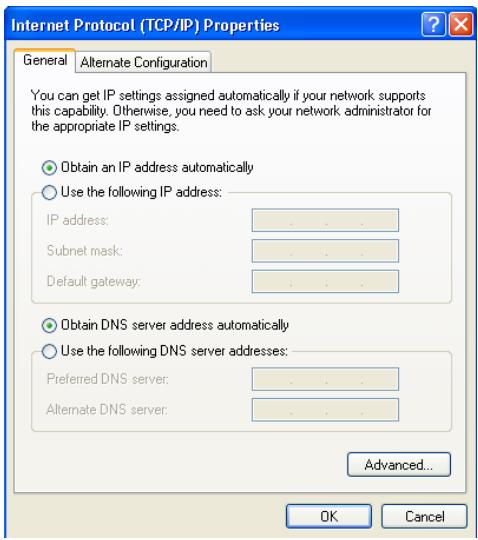
Réglez les options IP et DNS comme indiqué ci-dessus (client DHCP):
- Obtain an IP address automatically
-
Obtain DNS server address automatically
-
Cliquez sur OK pour confirmer.
Les utilisateurs avancés peuvent configurer manuellement l'adresse IP, la passerelle et le DNS de l'ordinateur.
3 Vérifier la configuration IP de votre ordinateur
Étant donné que les ordinateurs connectés sont configurés comme des clients DHCP, le routeur fournira une adresse IP à l'ordinateur lorsqu'il est connecté correctement à un des ports LAN (sans-fil si vous utilisez un adaptateur sans-fil).
Pour vérifier si vous ordinateur a reçu une adresse LAN IP, vous pouvez utiliser l'utilitaire Windows.
Cette vérification est uniquement nécessaire si vous avez des problèmes pour vous connecter au routeur.
- WINIPCFG (pour windows 95/98)
Cliquez sur Start, Sélectionnez Run et tapez winipcfg. Dans l'exemple ci-dessous, cet ordinateur à une adresse IP de 192.168.1.100 et la passerelle par défaut est 192.168.1.1. La passerelle par défaut doit être l'adresse IP du routeur bande large.
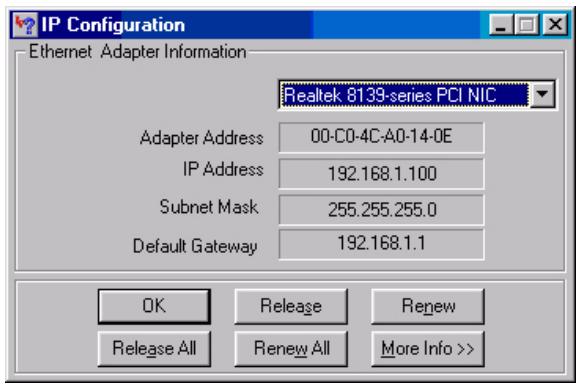

Pouvez également taperwinipcfg dans la commande DOS.
- IPCONFIG (pour windows 2000/NT)
Cliquez sur Start, Sélectionnez Run et tapez cmd. L'écran DOS pas ouvrir. Dans la commande DOS, tapez IPCONFIG et appuyez sur Enter. Vos informations PC IP seront affichées comme indiqué ci-dessous.
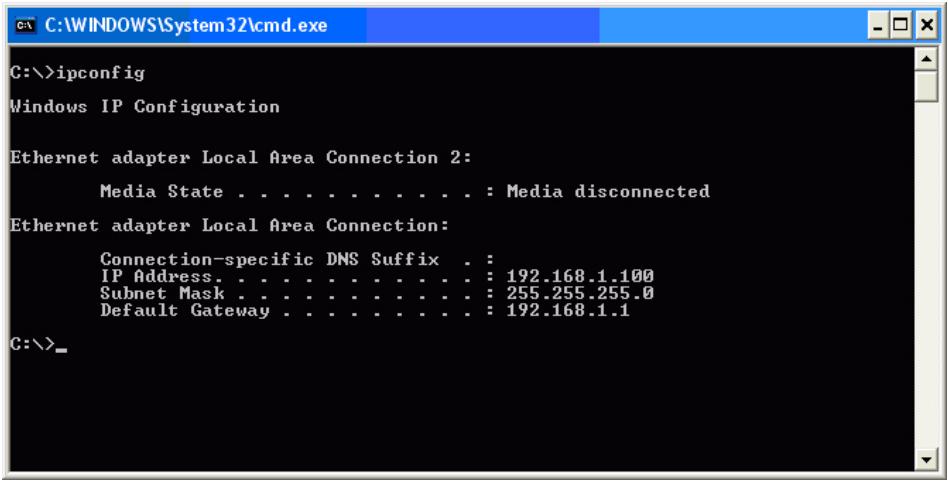
Si aucune adresse valide n'apparait, tapez IPCONFIG / RENEW pour renouveler l'adresse, la passerelle et le DNS.
Windows XP
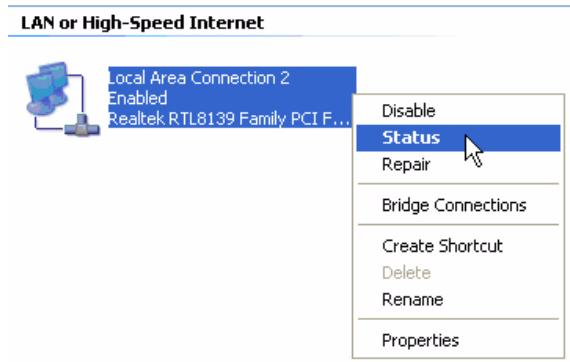
Dans le panneau de configuration, cliquez avec le bouton croit de la souris sur votre adaptateur réseau et cliquez sur Status.
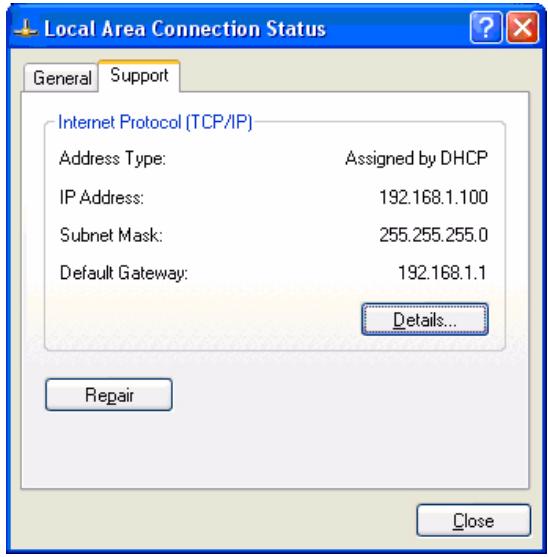
L'écran Support affichera les informations Ip.
4 Paramétrer le routeur bande large
Lorsque vous ordinateur à une adresse IP valide, vous doivent être capable d'acceder à la page Internet de paramétrage du réseau.
Par défaut, le routeur fournira une adresse dans la plage de 192.168.1.100 ... 192.168.1.199.
Ouvrez votre navigateur et allez à l'adresse : 192.168.1.1

L'écran de connexion apparaitra.
- Entrez le nom d'utilisateur et le mot de passer.
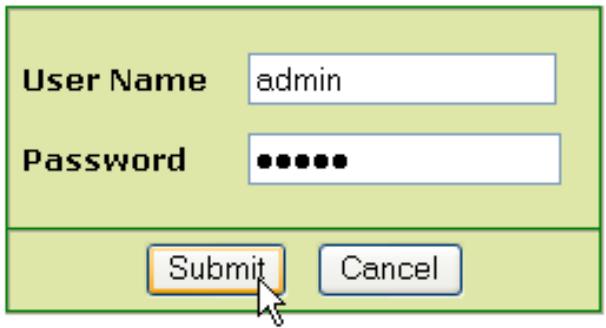
- Par défaut, le nom d'utilisateur est administrer et le mot de passage et administrer.
Vous accedez maintainant à la gestion web de votre routeur sans-fil bande large.
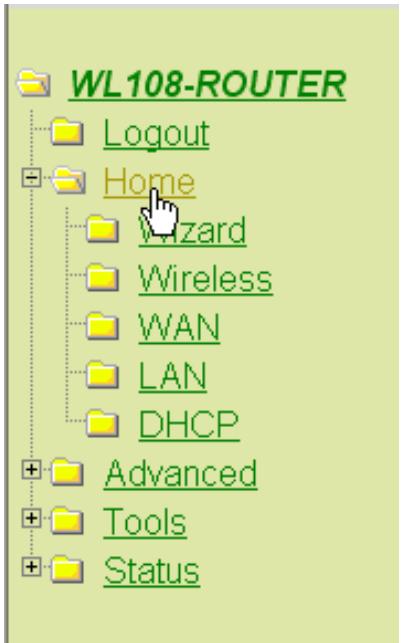
- Ouvrez le menu Home
Setup Wizard
- Cliquez sur Run Wizard pour lancer l'installation rapide.
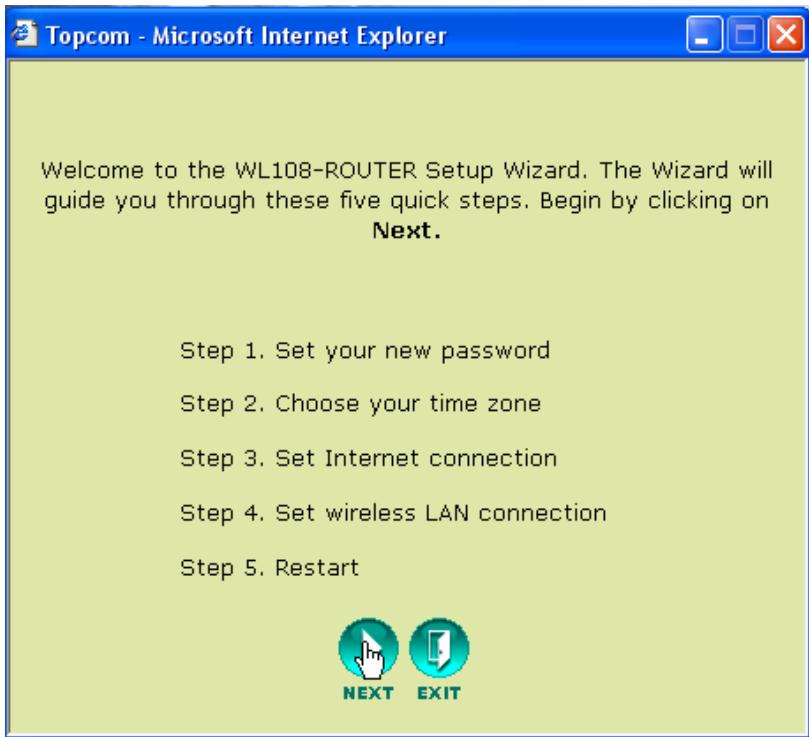
- Cliquez sur Next pour poursuivre.
Régler le mot de passer
- Changez le mot de passer pour acceder aux réglages du routeur
Saisissez le mot de passer (deux fois).
Vous pouvez conserver le mot de passer par défaut "admin" si vous ne changez rien.
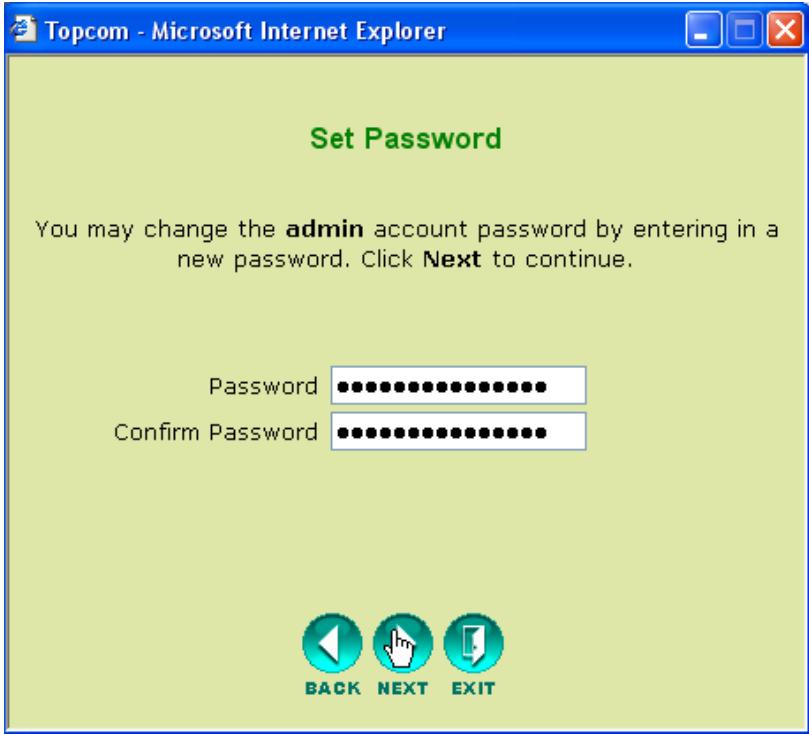
- Cliquez sur Next pour poursuivre.
Choisisr le fuseau hora
- Sélectionnez votre Time Zone.
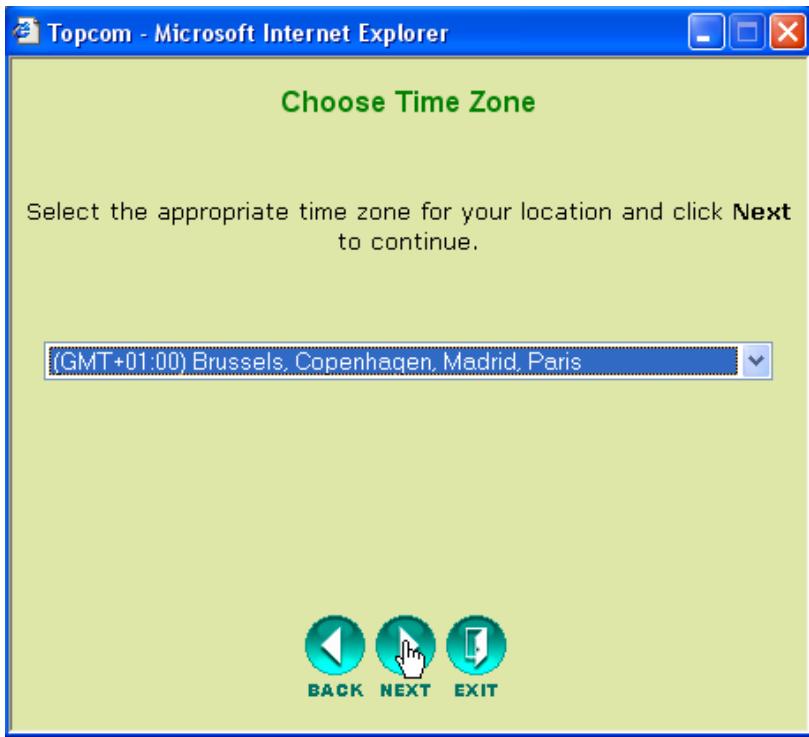
- Cliquez sur Next pour poursuivre.
Type de connexion (Auto Detect)
- Sélectionnez votre Type de connexion Internet
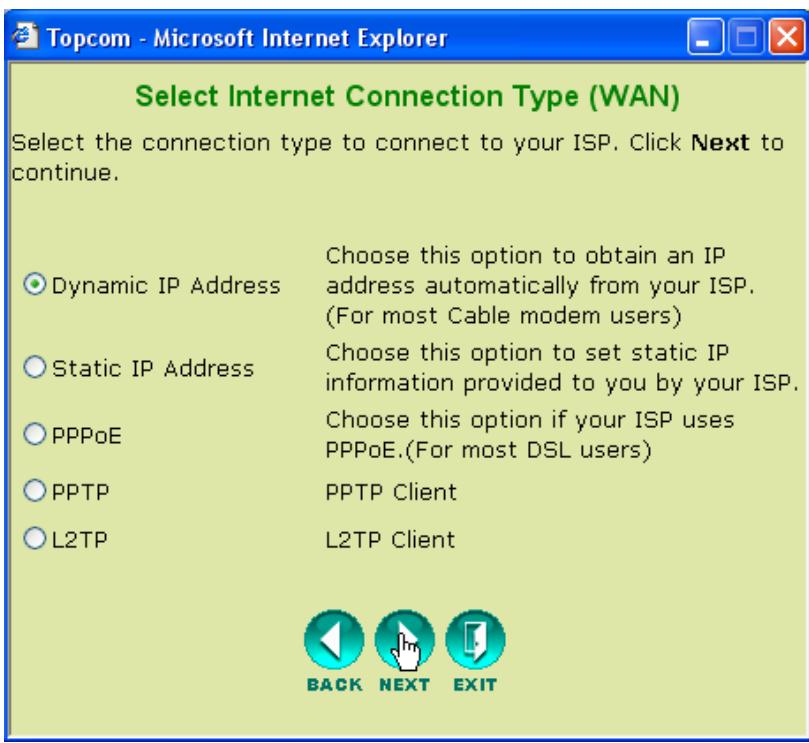
- Cliquez sur Next pour poursuivre.
Ce type de connexion est généralement utilisé lorsque le routeur est connecté à un modem cable.
Certains FAI enregistrrent l'adresse MAC de l'ordinateur dernierement connecté au modem cable. Dans ce cas, veuillez vous assurer de configurer le routeur avec cet ordinateur et de selectionner Clone MAC address.
Dans certains cas, il est nécessaire de déconnecter votre ordinateur du routeur cablependant au moins 12 heures avant que le modem cable n'accepte la connexion d'un autre appeareil tel qu'un routeur.
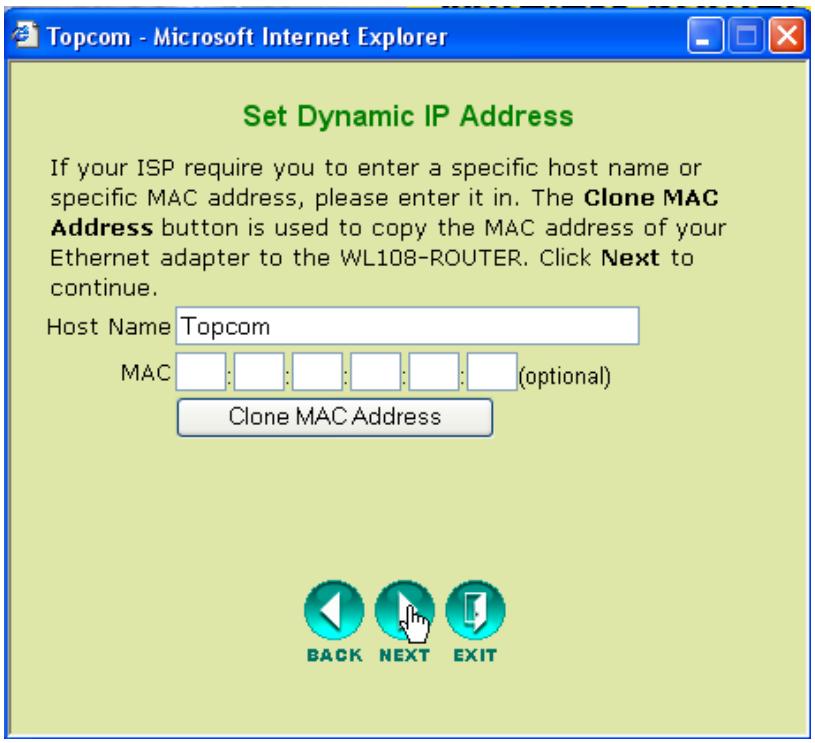
- Cliquez sur Next pour poursuivre.
Static IP Address :
S'utilise pour les connexions avec une adresse IP statique. S'utilise pour la connexion derrière un modem Cable ou à un modem DSL.
Ce type de connexion est uniquement destiné aux utilisateurs qui ont demandé une adresse statique auprès de leur fournisseur d'accès.
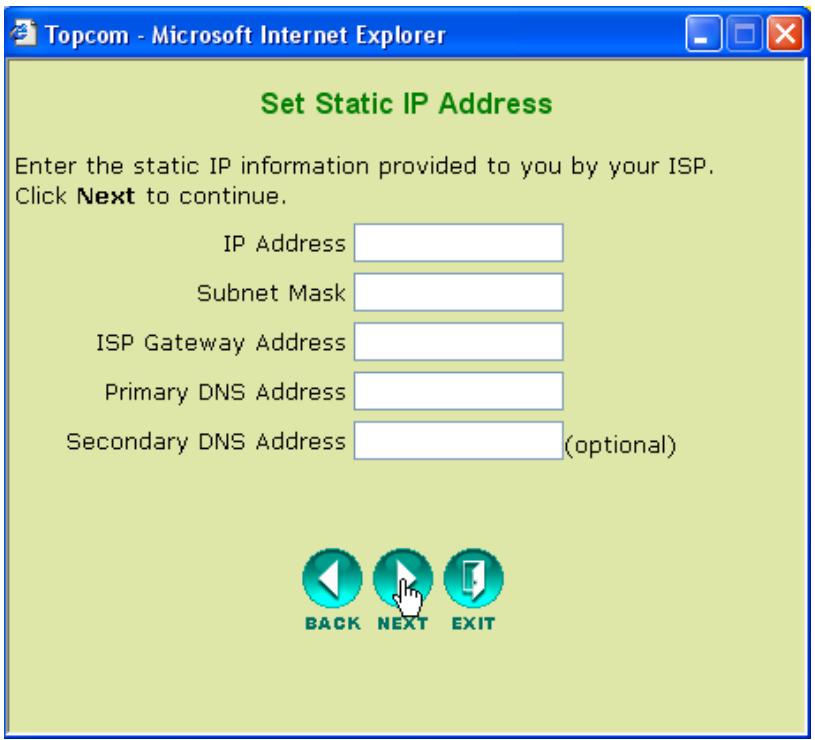
- Cliquez sur Next pour poursuivre.
- PPPoE:
Ce type de connexion est généralement utilisé au cas ou le routeur serait connecté derrière un modem DSL. Veuillez entraîr le PPPoE User Name, Password (deux fois) et le Service Name. Normalement, il n'est pas nécessaire d'entrée le Service Name. Vous pouvez toute fois entraîr le nom de votre fournisseur dans ce champ.
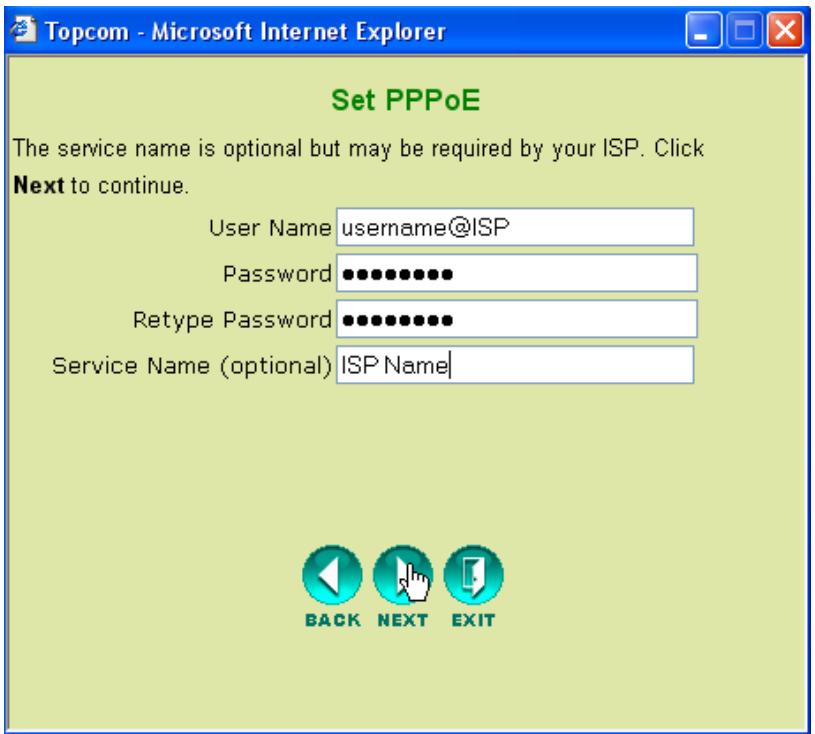
- Cliquez sur Next pour poursuivre.
PPTP:
Certsains fournisseurs d'accès par le cable utilisent le protocole PPTP pour se connecter à Internet. Veuillez entraient tous les champs. Ces informations sont fournies par votre fournisseur d'accès.
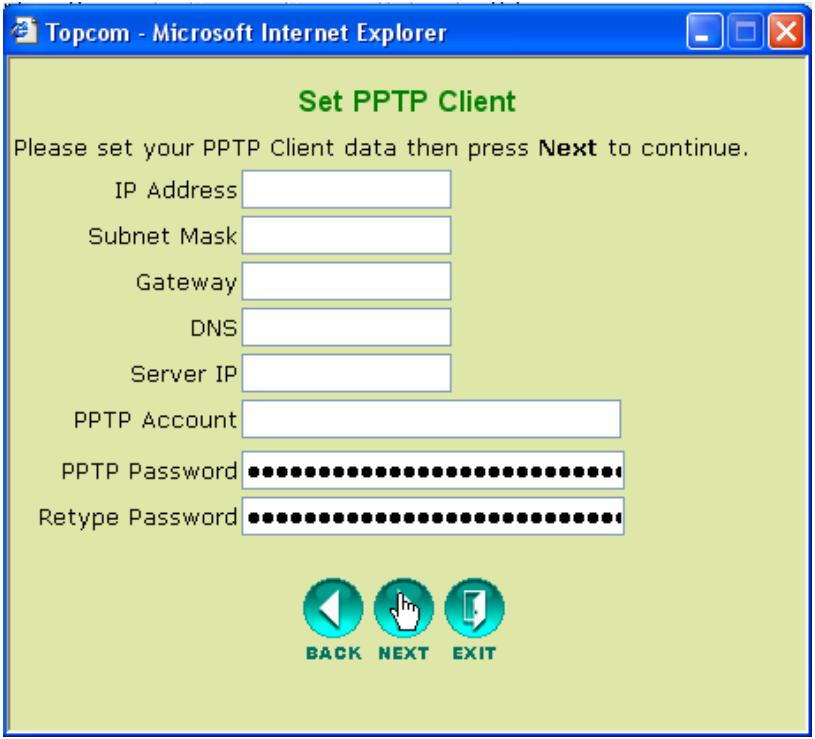
- Cliquez sur Next pour poursuivre.
L2TP:
Certain fournisseurs d'accès par le cable utilisent le protocole L2TP pour se connect à Internet. Veuillez entraient tous les champs. Ces informations sont fournies par votre fournisseur d'accès.
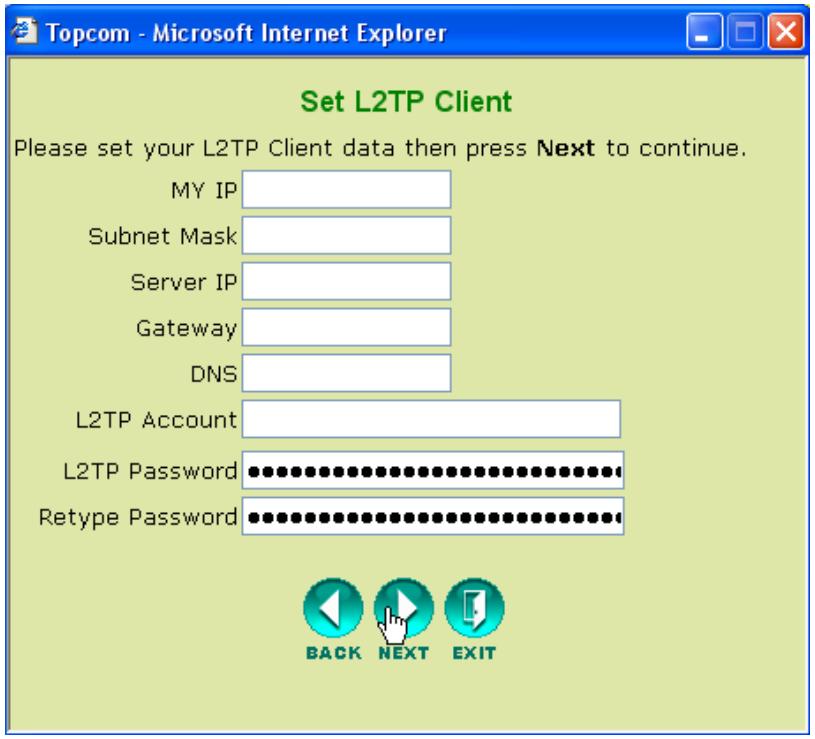
- Cliquez sur Next pour poursuivre.
Paramètres sans-fil
L'écran de paramétrage sans-fil apparait :
- Veuillez entre le nom du Wireless Network (SSID). Par défaut, ce seraTopcom.
- Sélectionné également un canal un canal (canal six par défaut)
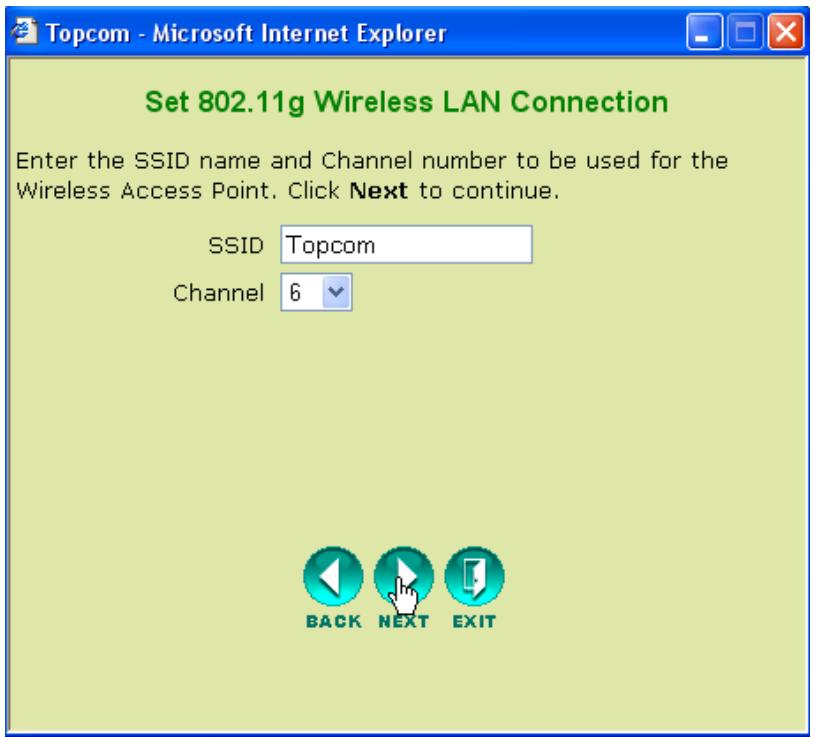
- Cliquez sur Next pour poursuivre.
Cryptage sans-fil
Dans cet assistant, vous avez l'option d'activer le cryptage WEP. Topcom recommends fortement d'activer le cryptage. C'est la seule maniere d'empêcher que des utilisateurs indésirables n'accident à votre réseau sans-fil.
Si vous souhaitez utiliser le cryptage WPA / WPA-PSK, vous doivent acceder à la section Wireless dans le menu pour le paramétrer après que vous avez terminé cet assistant.
- Sélectionnez WEP pour activer le cryptage WEP
- Sélectionnez le type de cryptage WEP: 64 bits ou 128 bits.
- Entre la clef WEP :
10 chiffres hex pour le cryptage 64 bits
- 26 chiffre hex pour le cryptage 128 bits
Il faut utiliser les chiffres HEX : 0..1..2....9
a..b..c....f
A..B...C...F
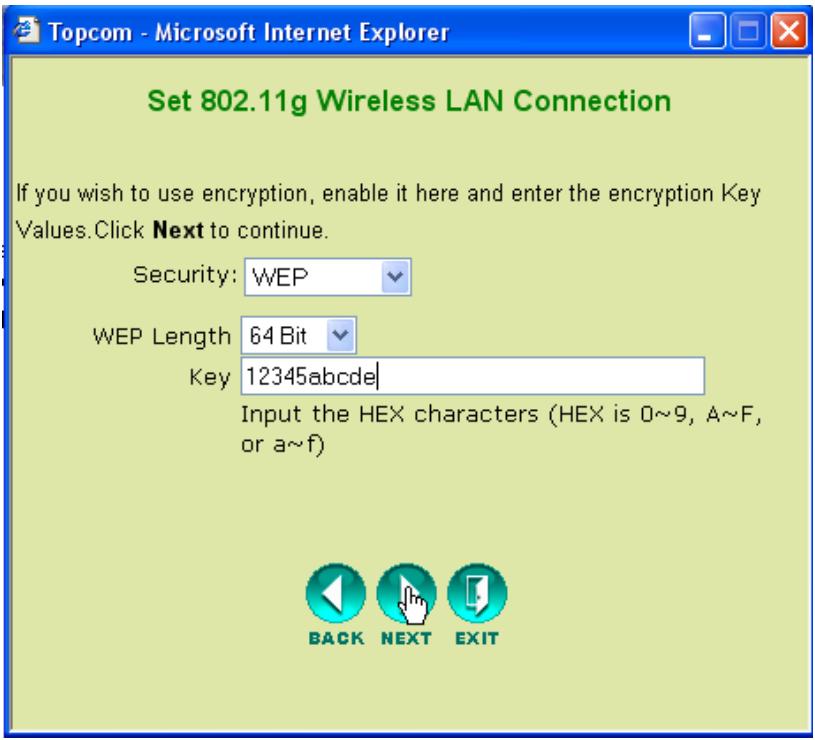
- Cliquez sur Next pour poursuivre.
Redémarrage
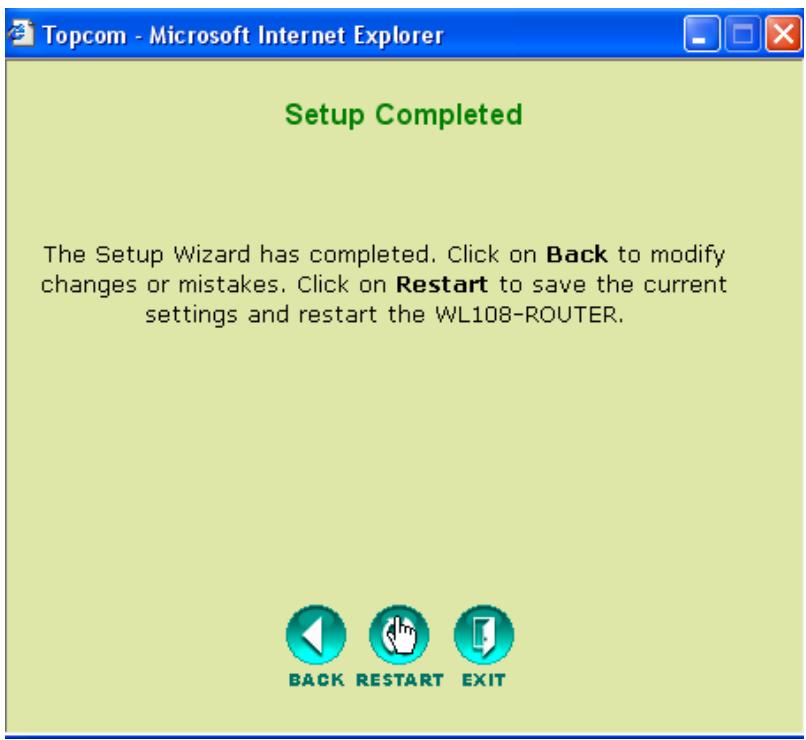
- Cliquez sur Restart pour redémarrer le routeur.
Le routeur redémarre. Veuillez attendre l' apparition de l'écran suivant:
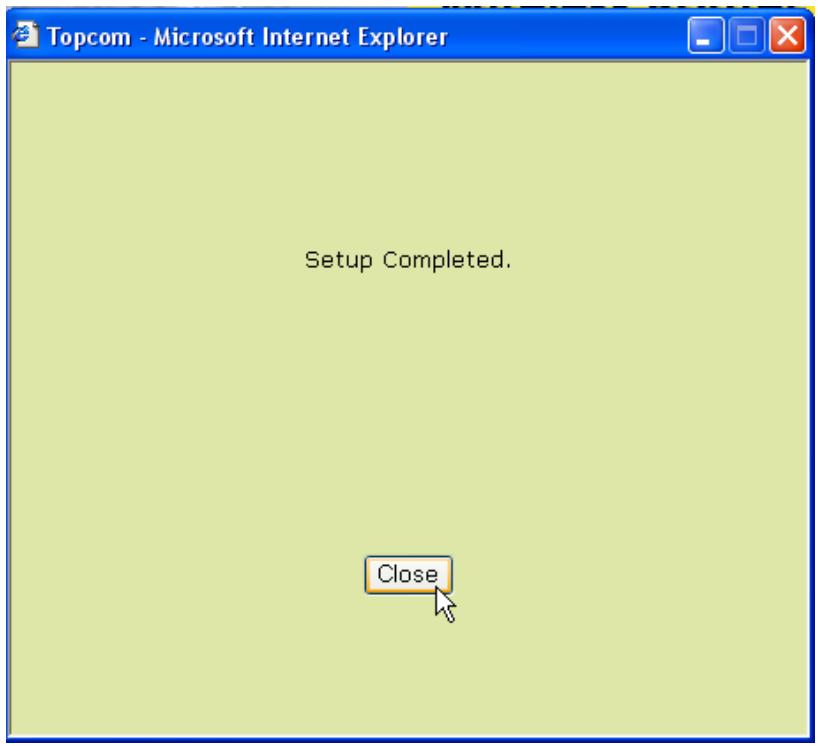
- Cliquez sur Close
5 Vérifiez le statut de connexion
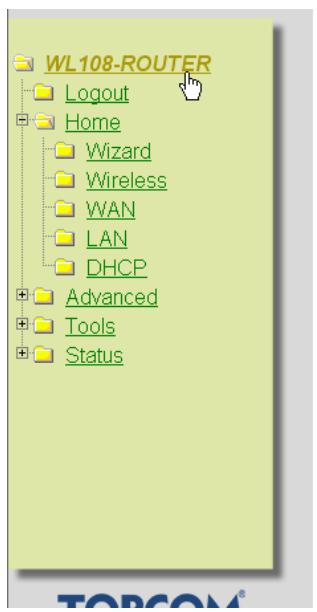
Cliquez sur WL108-ROUTER dans le menu pour afficher l'écran des informations de l'ordinateil:
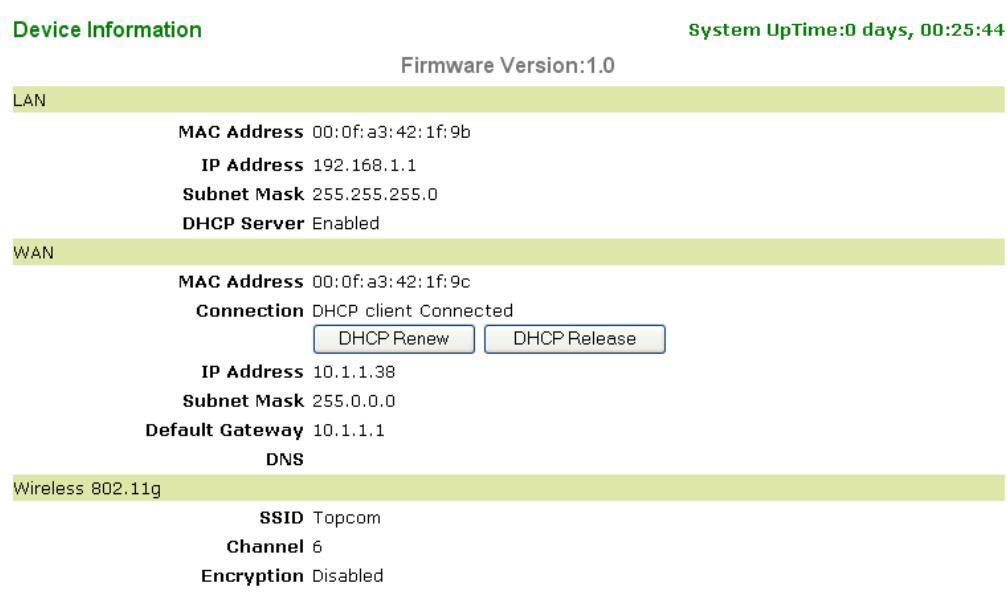
Dans la section WAN, vous pouvez voir l'adresse WAN IP.
Dans la section sans-fil, vous verrez le SSID configuré, le canal et le type de cryptage.
6 Réglages Super G
Le Routeur sans-fil bande large dispose d'un .d'accès IEEE 802.11g intégré. La vitesse sans-fil d'un produit standard IEEE802.11g est de 54Mbps.
Dans le menu Advanced, il possible de configurer les performances du réseau sans-fil en mode Super G (108 Mbps).
Ouvrez le menu Home et selectionnez Wireless
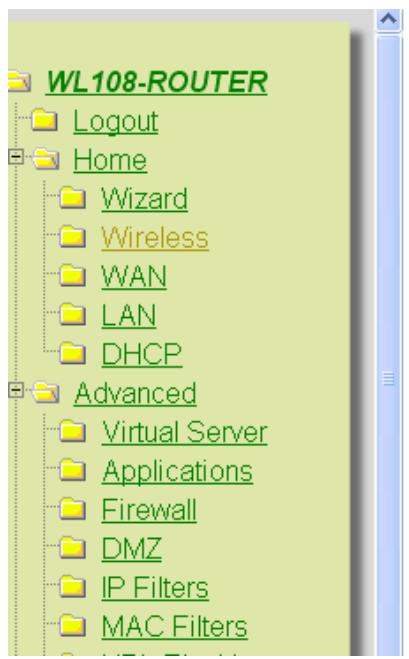
Wireless Settings
SuperG with Dynamic Turbo fournira la vitesse la plus élevé
- Cliquez sur Apply
7 Autres réglages
Pour les autres réglages, veuillez consultier le guide d'utilisation complet sur le CD.
8 Mise à jour du Firmware
Lorsqu'un nouveau firmware est publié, il est mis en ligne sur le site de Topcom (www.topcom.net) dans la section support downloads.
Veuillez télécharger l'image et allez dans le menu Tools du routeur. Veuillez selectionner la page Firmware.
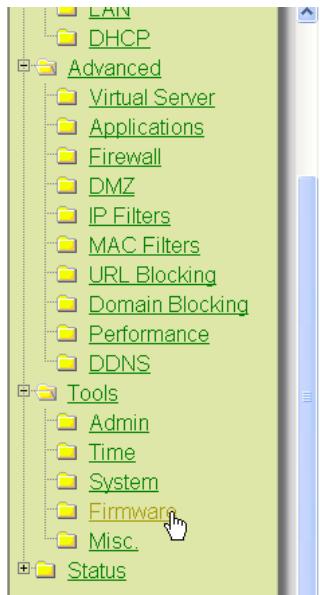
Firmware Upgrade
- Cliquez sur Browse pour sélectionner l'image téléchargeé du firmware image et cliquez sur le bouton Apply.
USB
1 Configuration requise
- Les systèmes d'exploitation Windows 2000 et XP
PC avec Pentium III 600MHz ou supérieur recommendé - connexion USB (USB 2.0 commande!)
Un lecteur CD-ROM
2 Installation
2.1 Installation de l'utilitaire
- Avant d'insérer le stick USB sans-fil dans votre ordinateur, veuillez d'abord installer le logiciel.

Toutes les images de l'installation mentionnées dans le manuel sont basées sur Windows XP. Pour les autres systèmes d'exploitation windows, toutes les procédures sont les mêmes mais les écrans ne sont pas
- Allumez l'ordinateur. Insérer le CD dans le lecteur de CD-ROM. L'écran Autorun apparait automatiquement:
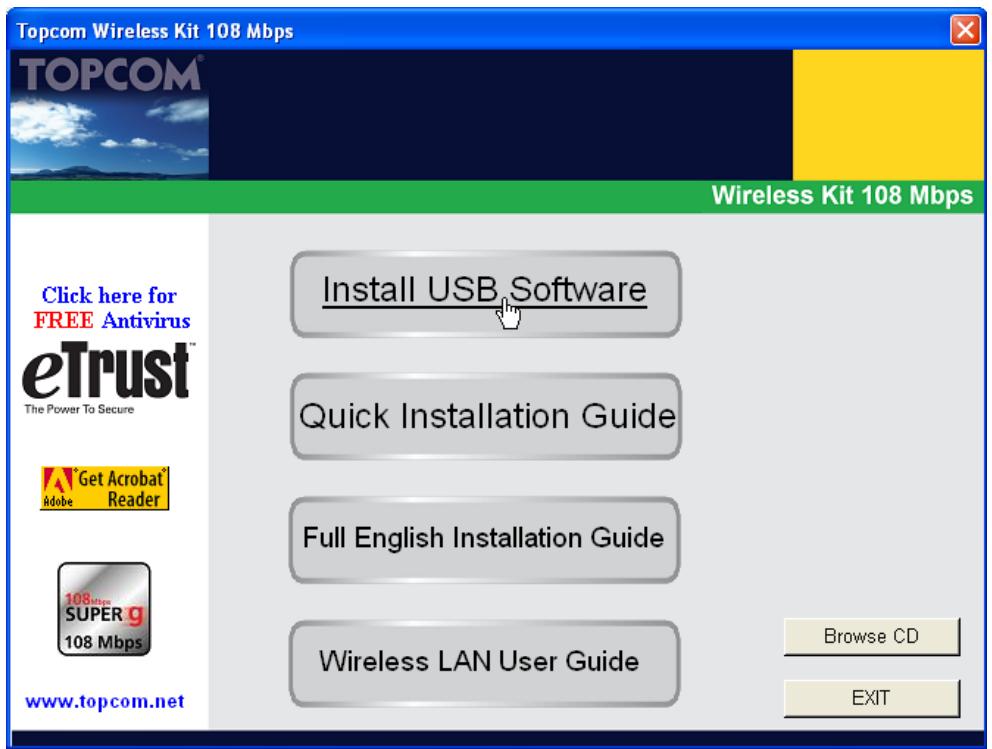
- Veuillez cliquer sur "Install USB Software".
3. L'assistant InstallShield démarre automatiquement.
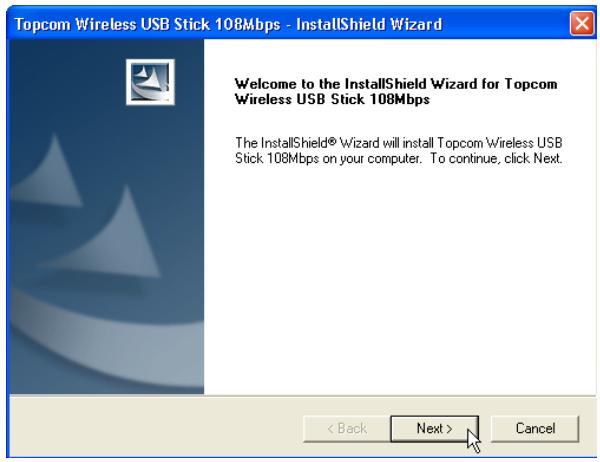
- Veuillez cliquer sur "Next" pour continuer.
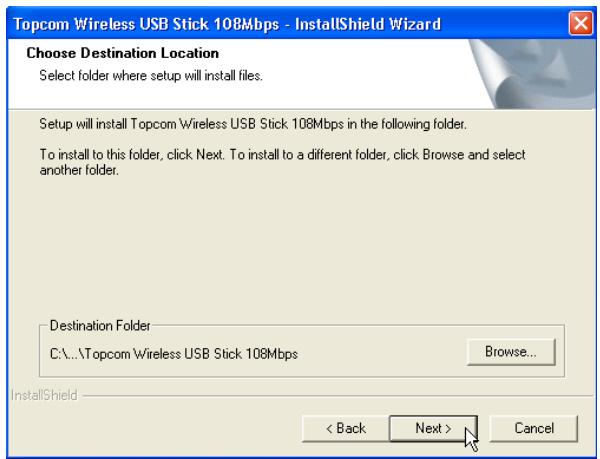
- Veuillez cliquer sur "Next" pour continuer.
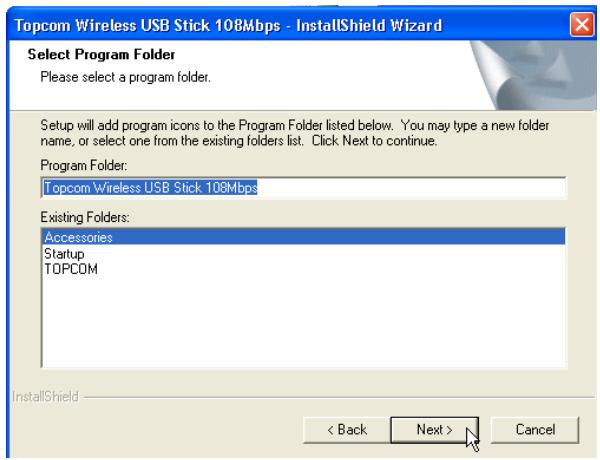
- Veuillez cliquer sur "Next" pour continuer.
Pendant l'installation, l'écran suivant apparait:
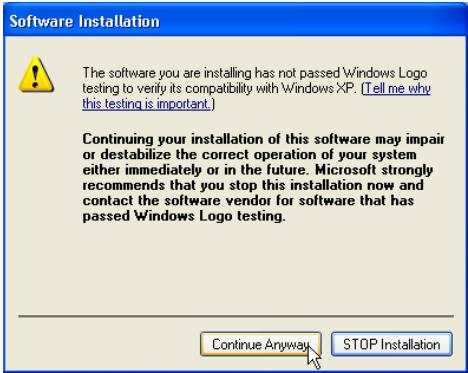
- Veuillez cliquer sur "Continue Anyway" pour continuer.
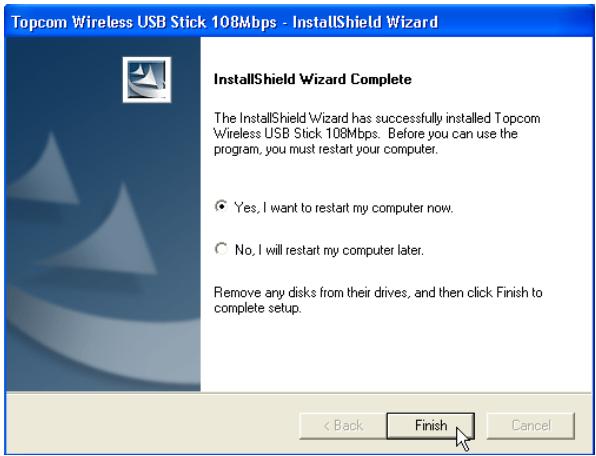
- Lorsque le logiciel est installé, veuillez cliquer sur "Finish" pour redémarrer.
2.2 Installation du pilote
Lorsque l'ordinateur a redémarré, branchez le Stick USB sans-fil dans votre connecteur USB. Le matériel est détecté automatiquement.
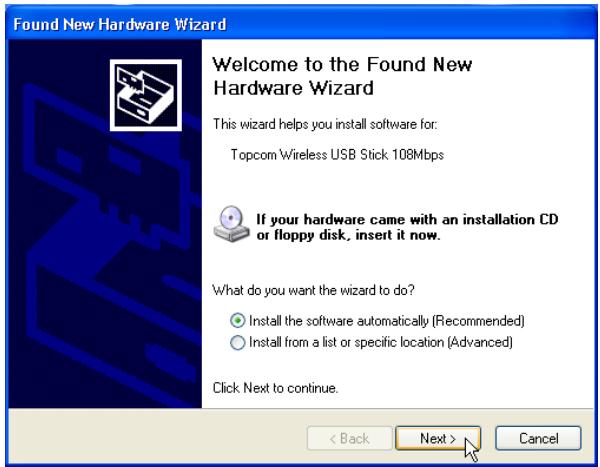
- Veuillez selectionner la première option et cliquez sur "Next". (Install the software automatically)
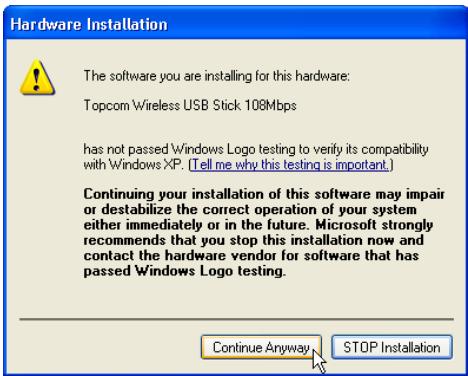
- Veuillez cliquer sur "Continue Anyway"
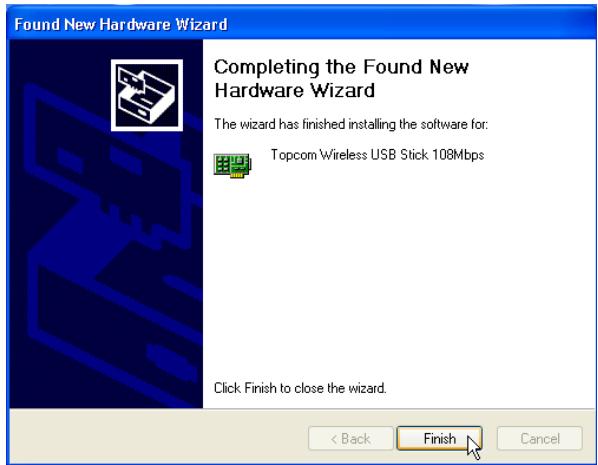
- Veuillez cliquer sur "Finish"
une fois l'installation reussie, l'icone de l'utilitaire apparaître dans la barre système. Pour relancer l'utilitaire, il suffit de double-cliquer sur l'icone.
3 Configuration
3.1 Se connector
Double-cliquez sur I'icone pour ouvrir l'utilitaire.

Par défaut, l'utilitaire étabIRA automatiquement un lien avec le routeur sans fil si vous n'avez pas encore changé les paramètres par défaut SSID "Topcom" et cryptage dans le routeur.
Topcom recommende fortement de changer les paramètres par défaut SSID du routeur sans-fil et d'activer le cryptage pour empêcher que des utilisateurs non désirés accédent à votre réseau sans-fil.
Cas 1 :
Si les réglages du routeur sans-fil n'ont pas été changés, le Stick USB sans-fil se connectera automatiquement au routeur sans-fil.
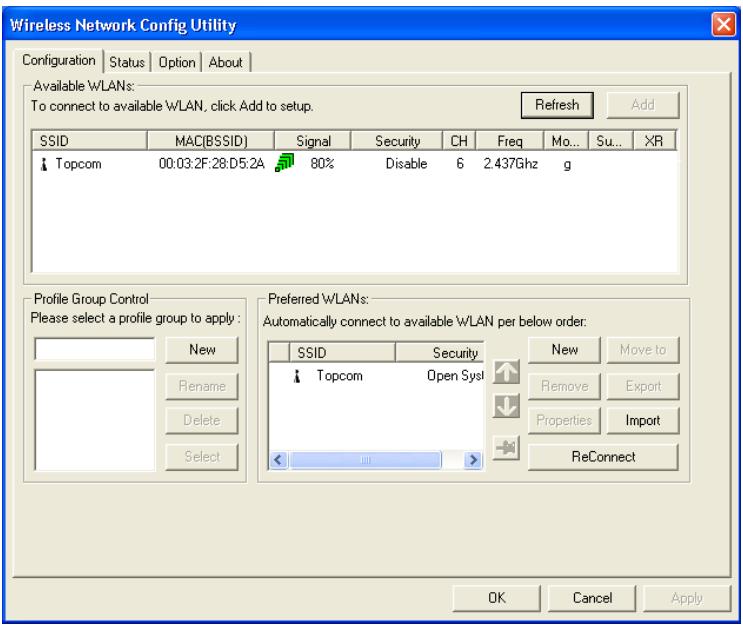
l'icone dans la barre système deviendra Y. Cela indique une connexion reussie entre le routeur sans-fil et votre ordinateur.
le symbole ① devant le SSID indique également une connexion réussie avec le routeur sans-fil.
Cas 2 :
Si vous avez modifié le SSID et si vous avez activé le cryptage comme recommendé, vous verrez à le SSID dans l'écran"Available WLAN".
Si le SSD ne s'affiche pas, veuillez cliquer sur "Refresh" pour chercher de nouveau.
Dans l'exemple ci-dessous, le SSID du routeur sans-fil est : "Router" et le cryptage est activé.
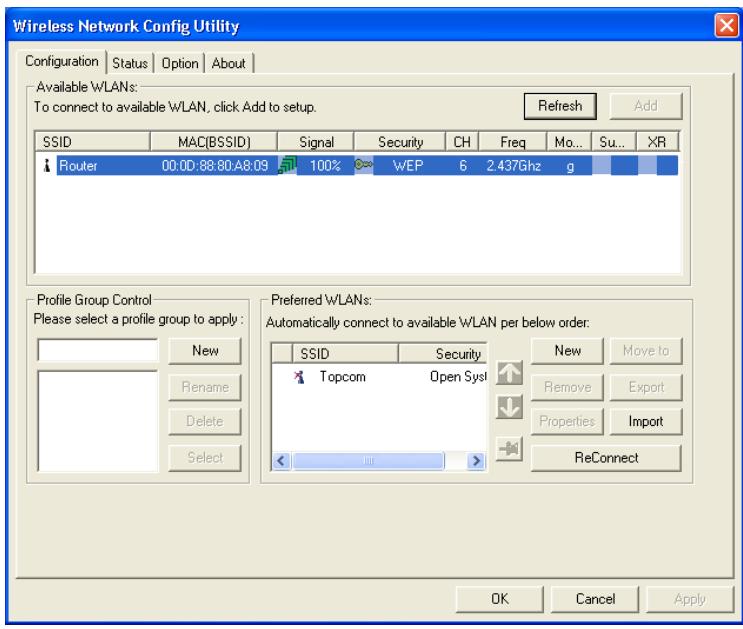
Votre routeur sans-fil doit'être visible. Si le cryptage est utilisé, une petite clef et le type de cryptage seront visibles. Dans cet exemple, le cryptage WEP utilisé.
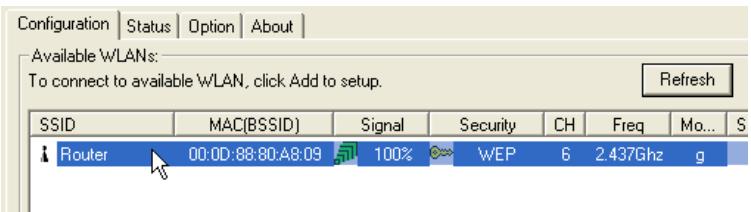
Double-cliquez sur le SSID pour vous connecter.
L'écran suivant apparait:
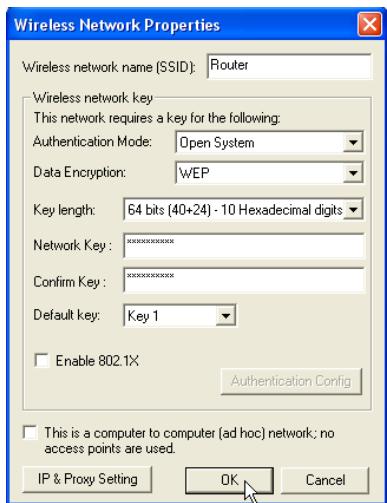
- Si le cryptage est activé dans le routeur sans-fil, vous devrez entre la clé de cryptage.
Dans le cas du cryptage WEP, l'utilitaire détectera automatiquement le mode d'authentication et la longueur de la clé. Veuillez entra r la clef dans le champ Network Key et confirmer dans le Confirm Key. (dans l'exemple ci-dessus, le cryptage 64 bits WEP est utilisé.)
Veuillez vous assurer de saisir exactement la même clef que vous avez entrée dans votre routeur sans-fil !
Clef 64 bits WEP: 10 chiffres
Clef 128 bits WEP: 26 chiffres
Pour le cryptage WEP, les chiffres suivants peuvent être utilisés : 0,1,2,3,4,5,6,7,8,9 / a,b,c,d,e,f / A,B,C,D,E,F
- Cliquez sur OK pour confirmer.
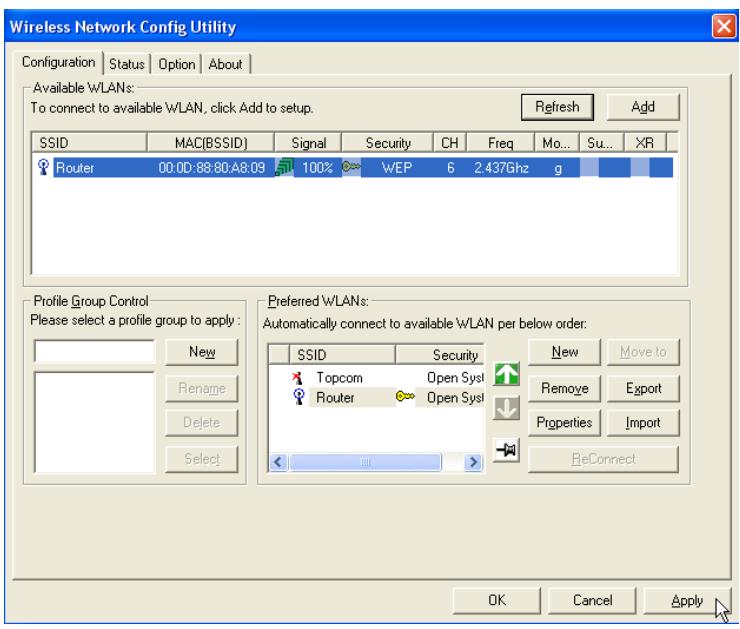
- Cliquez sur Apply pour vous connecter.
si la connexion est reussie, l'icone changera dans la barre système :
le symbole devant le SSID indique également une connexion réussie avec le routeur sans-fil.
3.2 Statut de la connexion
Sélectionnez l'écran Status dans l'utilitaire.
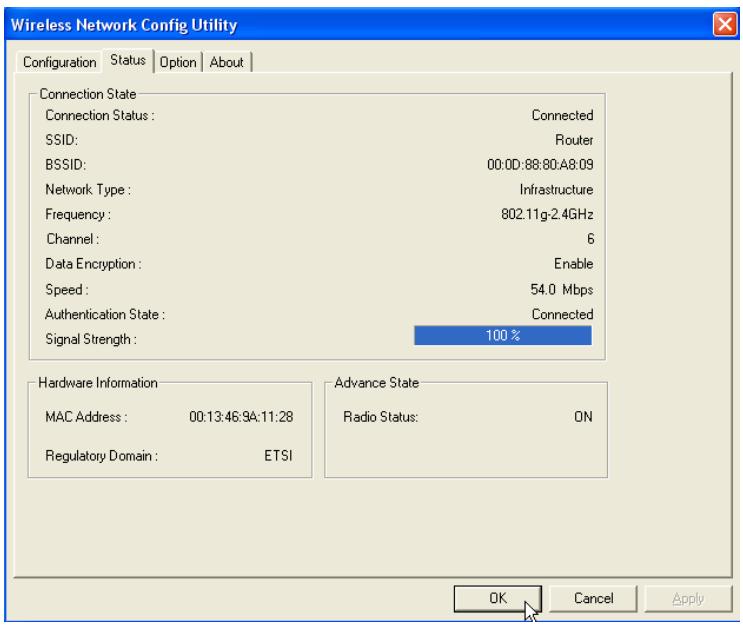
Cet écran vous montrera également toutes les informations sur la connexion sans-fil à votre routeur sans-fil.
4 Garantie
4.1 Période de garantie
Les apparêils de Topcom jouissent d'une période de garantie de 24 mois. La période de garantie commence le jour d'achat du nouvel appleil. La garantie sur les batteries est limitée à 6 mois après l'achat. Les accessoires ou defaults entrainant un effet négligeable sur le fonctionnement de l'appleil ne sont pas couverts. La garantie doit être provée par la presentation de la facture ou du reçu original, sur lequel sont mentionnés la date de l'achat et le type de l'unité.
4.2 Traitement de la garantie
Un apparéil défectueux doit être returné à un centre de service Topcom accompagné d'une note d'achat valide. Si l' apparéil tombe en panne pendant la période de garantie, Topcom ou son centre de service officiel réparera gratuitement toute panne due à un défaut matériel ou de fabrication. Topcom assurera, à sa propre désciétion, ses obligations de garantie en réparant ou en échangeant les unités ou les pieces défectueuses. En cas de remplacement, la couleur et le modèle peuvent être différents de l' apparéil acheté initialement.
La date d'achat initiale détermine le début de la période de garantie. La période de garantie n'est pas prolongée si l'appareil est échangé ou réparé par Topcom et ses centres de service officiels.
4.3 Exclusions de garantie
Les dégats ou pannes causés par un mauvais traitement ou une utilisation incorrecte et les dégats résultat de l'utilisation de pieces ou accessoires non originaux non recommandés par Topcom ne sont pas couverts par la garantie. La garantie ne couvre pas les dégats causés par des facteurs extérieurs, tels que la foudre, l'eau et le feu ni les dégats causés par le transport. Aucune garantie ne peut être réclamée si le numéro de série sur les unités a été modifié, enlevé ou rendu illisible. Toute demande de garantie sera nulle si l'unité a été réparée, changée ou modifiée par l'acheteur ou par des centres de service non qualifiés et non-officiels de Topcom.
5 Recyclage de l'appareil (environnement)
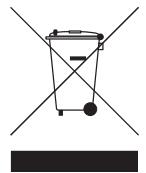
Au terme du cycle de vie de ce produit, vous ne devez pas jeter le produit dans les déchets menagers ordinaires mais le déposer dans un point de collecte pour le recyclage des équipements électriques et électroniques. Le symbole sur ce produit, guide d'utilisation et / ou l'emballage indique ceci.
Certain matériaux du produit peuvent être réutilisés si vous les déposez dans un point de recyclage. En réutilisant certaines pieces ou matières premières des produits usagés, vous apportez une contribution importante à la protection de l'environnement.
Veuillez contacter vos autorités locales pour toute information supplémentaire sur les points de collecte dans votre région.
La conformité de l'appareil avec les exigences fondamentales de la directive européen R&TTE relative aux terminaux, est confirmée par le label CE.