WIRELESS KIT 108MBPS - Kabelloses Netzwerkkit TOPCOM - Kostenlose Bedienungsanleitung
Finden Sie kostenlos die Bedienungsanleitung des Geräts WIRELESS KIT 108MBPS TOPCOM als PDF.


Benutzerfragen zu WIRELESS KIT 108MBPS TOPCOM
0 Frage zu diesem Gerät. Beantworten Sie die, die Sie kennen, oder stellen Sie Ihre eigene.
Eine neue Frage zu diesem Gerät stellen
Laden Sie die Anleitung für Ihr Kabelloses Netzwerkkit kostenlos im PDF-Format! Finden Sie Ihr Handbuch WIRELESS KIT 108MBPS - TOPCOM und nehmen Sie Ihr elektronisches Gerät wieder in die Hand. Auf dieser Seite sind alle Dokumente veröffentlicht, die für die Verwendung Ihres Geräts notwendig sind. WIRELESS KIT 108MBPS von der Marke TOPCOM.
BEDIENUNGSANLEITUNG WIRELESS KIT 108MBPS TOPCOM
UK The features described in this manual are published with reservation to modifications.
NL De in deze handleiding beschreiben möglichkheden worden gepubliceerd onder voorbehoud van wijzigingen.
FR Les possibilités décrites dans ce manuel sont publiées sous réserve de modifications.
DE Die in dieser Bedienungsanleitung umschriebenen Moltigkeiten, werden vorbehaltlich Änderungen publiziert.
1 Systemeumvereisten
1 Die Anschlüsse und LEDs
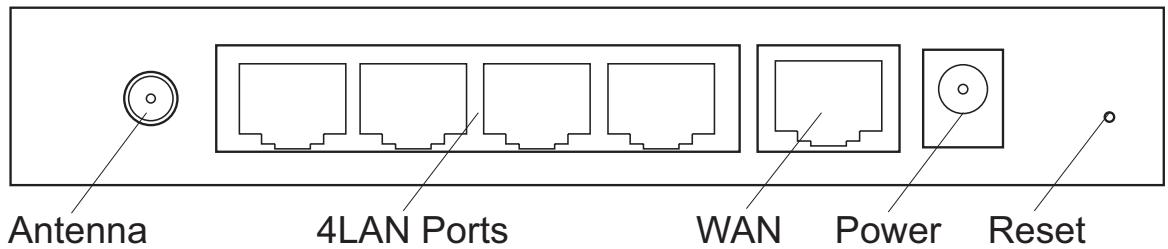
- POWER: Der Stromanschluss muss mit dem 5V DC Stromadapter verbunden werden.
Die Power LED an der Frontplatte leuchtet auf, wenn der Stromadapter angeschlossen wird. - WAN : Die WAN Ethernet-Schnittstelle muss mit ihrem ASDL/Kabelmodem verbunden werden.
Die WAN LED leuchtet auf, wenn das Netzwerk-Ethernet-Kabel korrekt angeschlossen wird. - Anschlüsse 1-4: Hiermit konnen bis zu 4 PCs oder andere Netzwerkgeräte angeschlossen werden.
Die LAN LED's zeigen den Verbindungsstatus an. - Reset-Taste: Zum Laden der Standardeinstellungen drücken Sie 5 - 6 Sekunden lang die Reset-Taste. Damit werden die Werkseinstellungen des Geräts geladen. Drücken Sie die Reset-Taste nur, wenn Sie die aktuellen Einstellungenlöschen möchten.
Die STATUS LED und WLAN LED an der Frontplatte blinken bei normaler Funktion.
2 Konfigurieren des PCs zum Anschluss an den drahtlosen Router

Die Standard-IP-Adresse des Routers ist: 192.168.1.1
DHCP-ServeristAN
Serienmäßig wird Ihr (drahtloser) Netzwerkadapter im Computer als DHCP-Client konfiguriert: Automatisch eine IP-Adresse erhalten.
These Einstellungen sollen überprüft werden:
- Klichen Sie die Start-Taste und selektieren Sie dann Control Panel
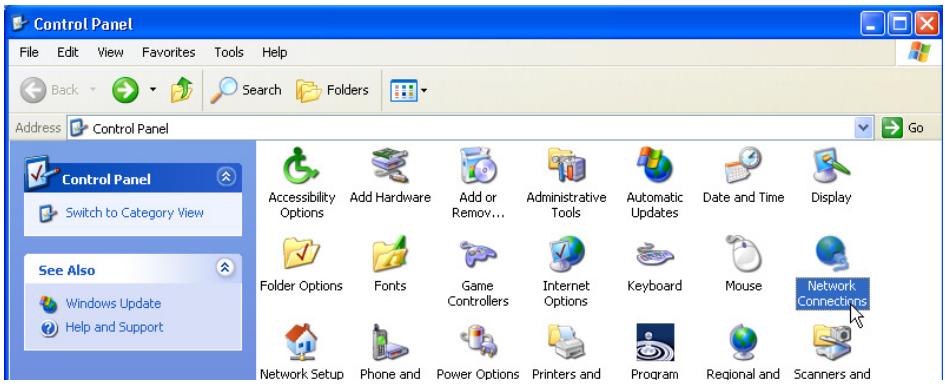
- Doppelklichen Sie das Symbol Network Connections
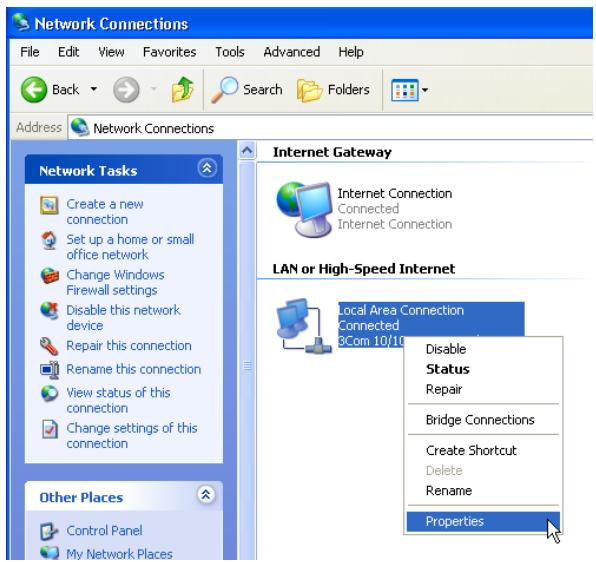
- Klichen Sie mit der rechten Maustaste auf ihren angeschlossenen Netzwerkadapter und selektieren Sie Properties.
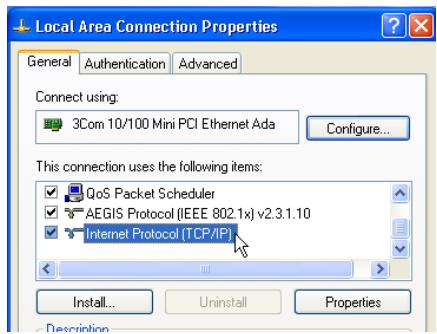
- Doppelklicken Sie das Internet Protocol (TCP/IP).
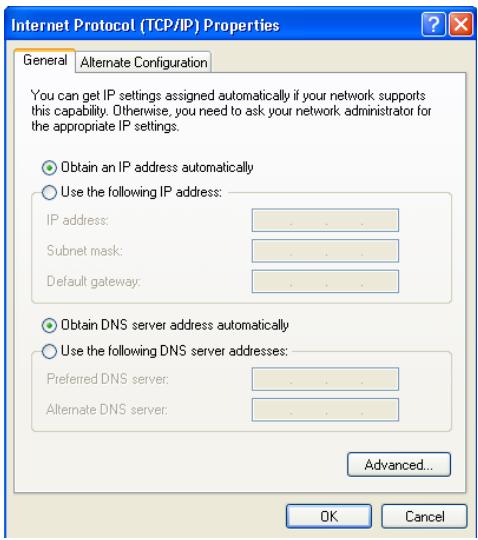
Stellen Sie die IP- und DNS-Optionen wie im obigen Bildschirm ein (DHCP-Client):
- Automatisch eine IP-Adresse erhalten
-
Automatisch eine DNS-Serveradresse erhalten
-
Klichen Sie als Bestätigung auf OK.
Fortgeschrittene können die IP-Adresse des Computers, die Gateway und DNS-Einstellungen manuell konfigurieren.
3 Überprüfen Sie die IP-Konfiguration Ihres PCs
Wenn die angeschlossenen Computer als DHCP-Client konfiguriert sind, liefert der Router dem Computer eine IP-Adresse, wenn er korrekt an eine der LAN-Schnittstellen (oder drahtlos über einen drahtlosen Adapter) angeschlossen ist.
Um zu überprüfen, ob Ihr Computer eine LAN-IP-Adresse erhalten hat, können Sie das Windows-Dienstprogramm verwenden.
Die Überprüfung ist nur notwendig, wenn Sie bei der Verbindung mit dem Router Probleme haben.
WINIPCFG (für Windows 95/98)
Klichen Sie die Start-Taste, selektieren Sie Run und geben Sie winipcfg ein. Im nachfolgenden Beispiel hat dieser Computer die IP-Adresse 192.168.1.100 und das Standard-Gateway ist 192.168.1.1. Das Standard-Gateway sollte die IP-Adresse des Breitbandrouters sein.
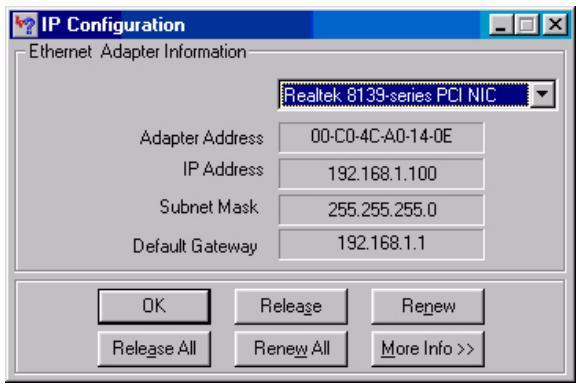

Sie können auch im DOS Command winipcfg eingeben.
- IPCONFIG (für Windows 2000/NT)
Klichen Sie die Start-Taste, selektieren Sie Run und geben Sie cmd ein. Der DOS-Bildschirm wird geöffnet. Geben Sie im DOS Command IPCONFIG ein und drücken Sie Enter. Die IP-Information Ihres PCs wird wie nachfolgend angezeigt.
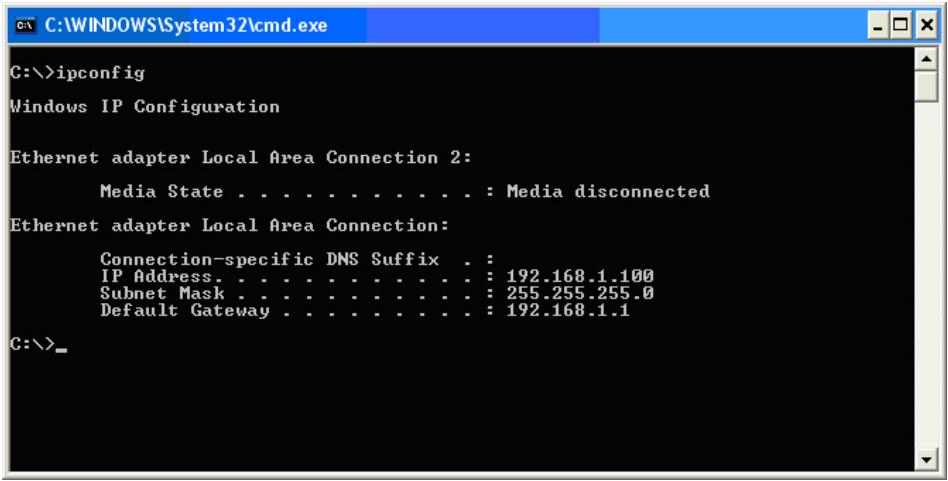
Wenn keine gültige IP-Adresse angezeigt wird, geben Sie IPCONFIG / RENEW ein um die IP-Adresse, Gateway und DNS zu erneuern.
Windows XP
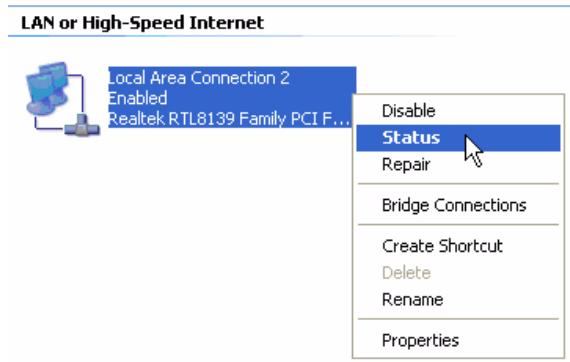
Klichen Sie im Bedienfeld auf Ihrm Netzwerkadapter die rechte Maustaste und selektieren Sie Status.
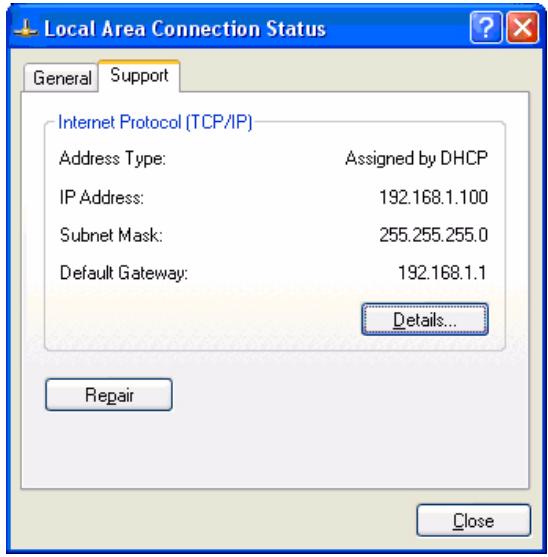
Der Support-Bildschirm zeigt die IP-Information an.
4 Einstellen des Breitbandrouters
Wenn Ihr PC eine gültige IP-Adresse hat, sollen den Sie in der Lage sein die Setup-Website des Routers zu öffnen.
Standardmäßig liefert der Router eine IP-Adresse im Bereich von 192.168.1.100 ... 192.168.1.199.
Öfnen Sie den Internet Explorer und gehen Sie zu Adresse: 192.168.1.1

Nun erscheint der Anmeldebildschirm.
- Geben Sie den Benutzernamen und das Password ein.
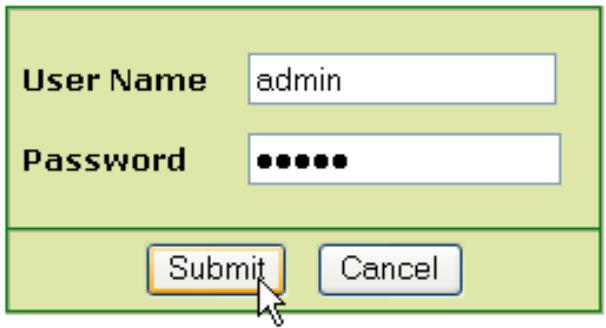
- Werkseite ist der Benutzername admin und das Password admin.
Geben Sie nun das Web-Management Ihres drahtlosen Breitbartbandrouters ein.
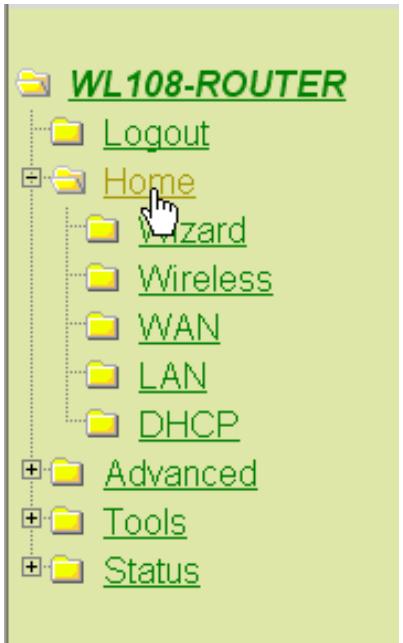
- Öffnen Sie das Home-MENU
Setup Wizard
- Klicken Sie Run Wizard um den schellen Setup zu starten.
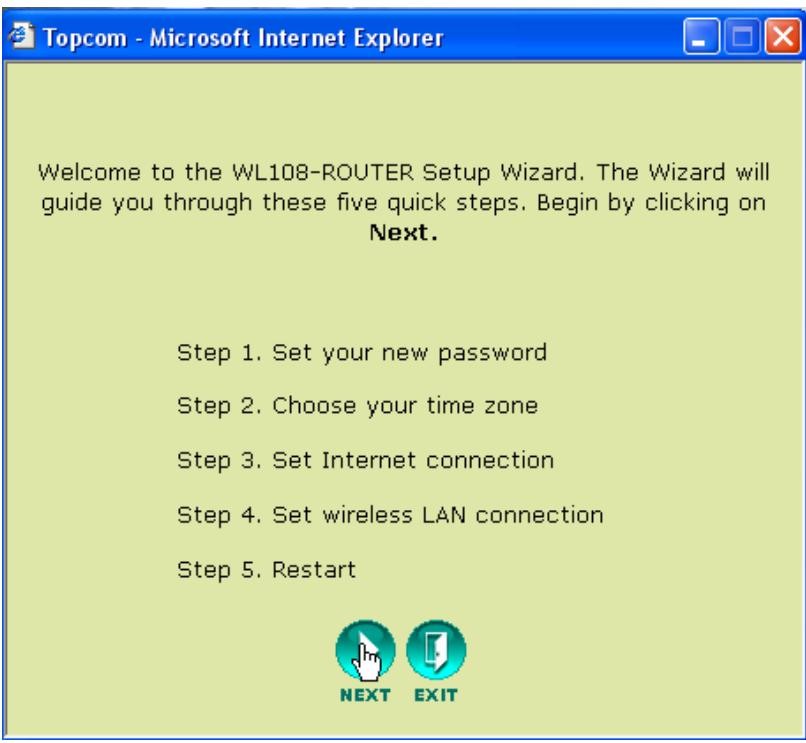
- Klicken Sie Next zum Fortfahren.
Password einstellen
- Ändern Sie das Password für den Zugang zu den Einstellungen des Routers.
geben Sie das Password ein (zweimal).
Wenn Sie nichts ändern, bleibt das Standardpassword "admin".
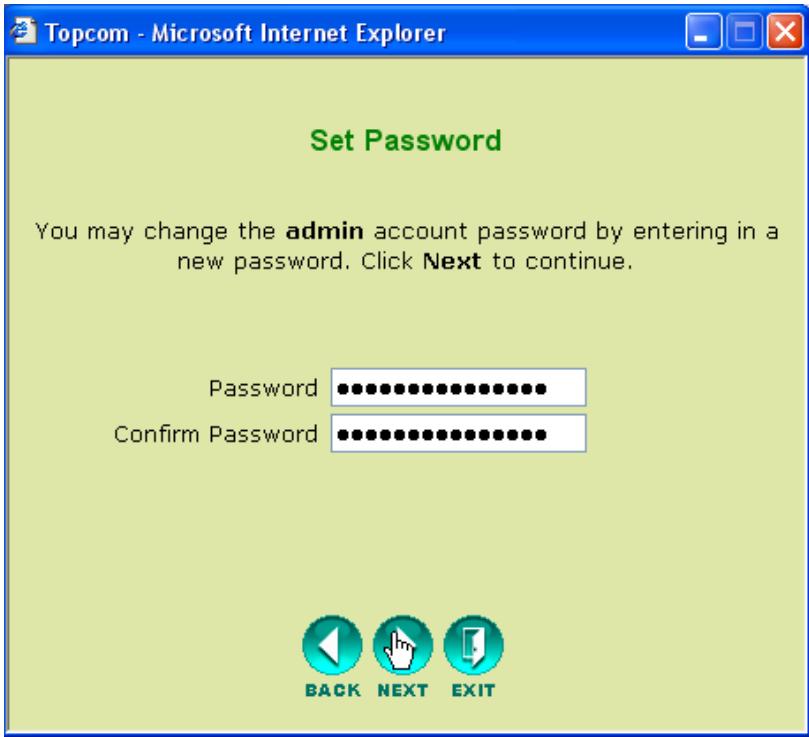
- Klichen Sie Next zum Fortfahren.
Wahlen Sie die Zeitzone
- Selektieren Sie Ihr Time Zone.
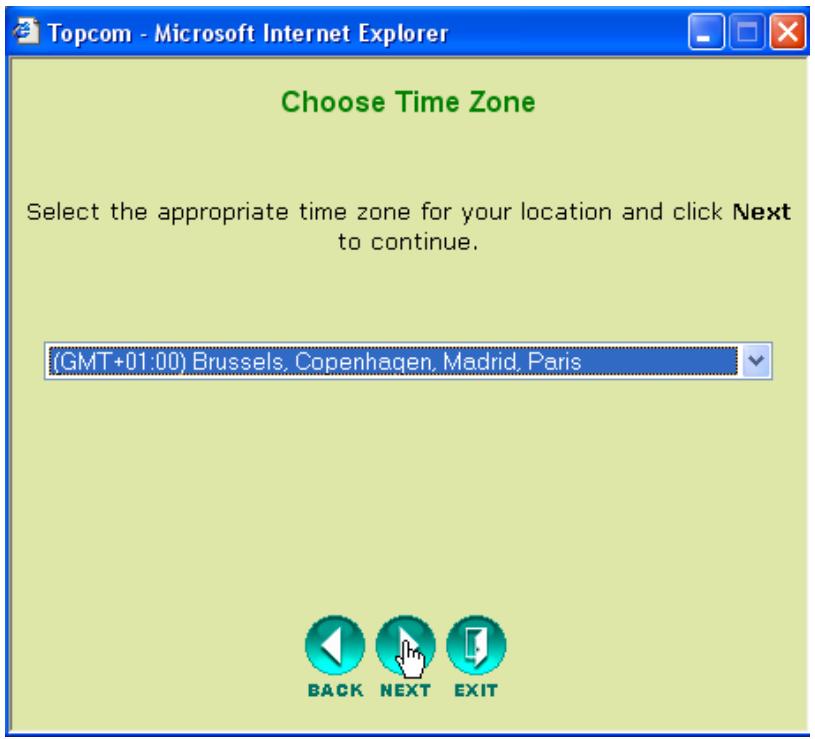
- Klicken Sie Next zum Fortfahren.
Verbindungsart (Auto Detect)
- Selektieren Sie ihre Internet Verbindungsart
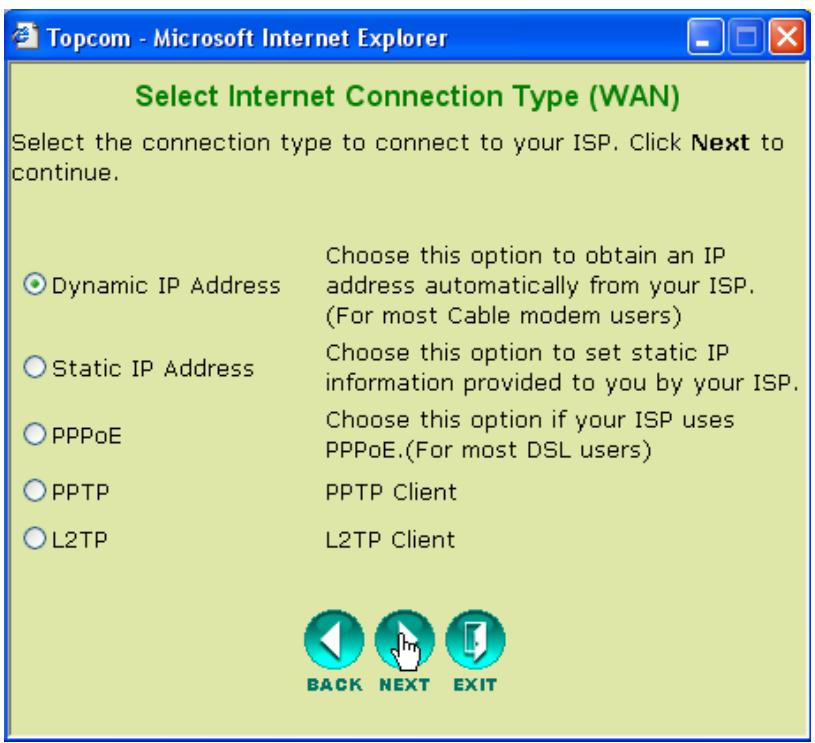
- Klichen Sie Next zum Fortfahren.
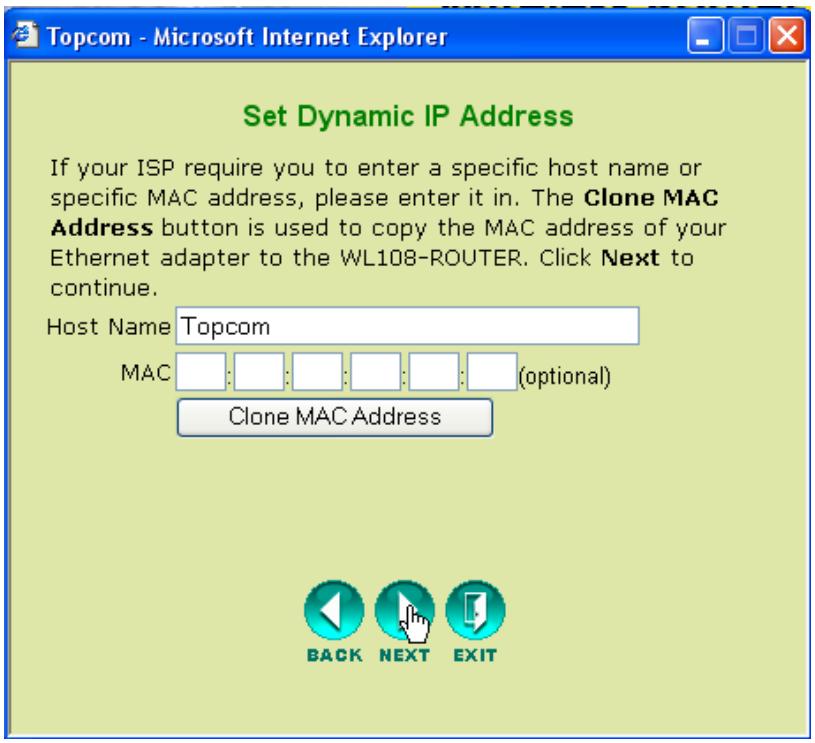
- Dynamische IP-Adresse:
Die Art der Verbindung wird meistens verwendet, wenn der Router mit einem Kabelmodem verbunden ist.
Einige ISPs zeichnen die MAC-Adresse Ihres Computers auf, die zuletzt mit dem Kabelmodem verbunden war. In diesen Fall sollenn Sie safer gehen, dass Sie den Router mit diesen Computer konfigurieren und Clone MAC address selektieren.
In einigen Fällen ist es notwendig ihren Computer mindestens 12 Stunden von ihrem Kabelrouter zu trennen, bevor das Kabelmodem die Verbindung oder ein anderes Gerät wie einen Router akzeptiert.
- Klichen Sie Next zum Fortfahren.
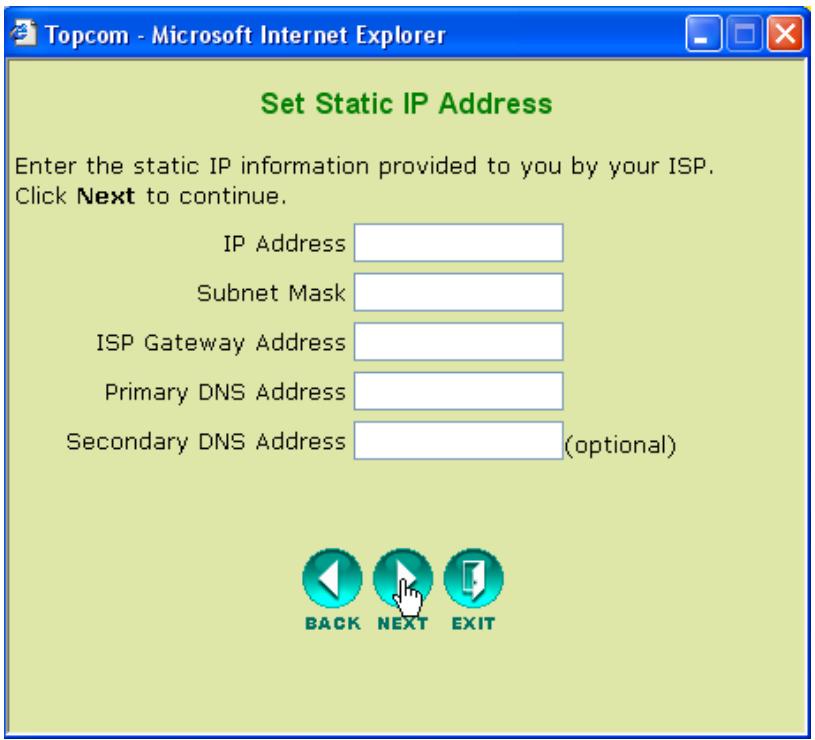
- Statische IP-Adresse:
Für Verbindungen mit statischer IP-Adresse. Für Verbindungen hinter einem Kabelmodem oder einer DSL-Modem.
These Verbindungsart ist nur für Benutzer, die eine staatische IP-Adresse beim ISP angefragt haben.
- Klichen Sie Next zum Fortfahren.
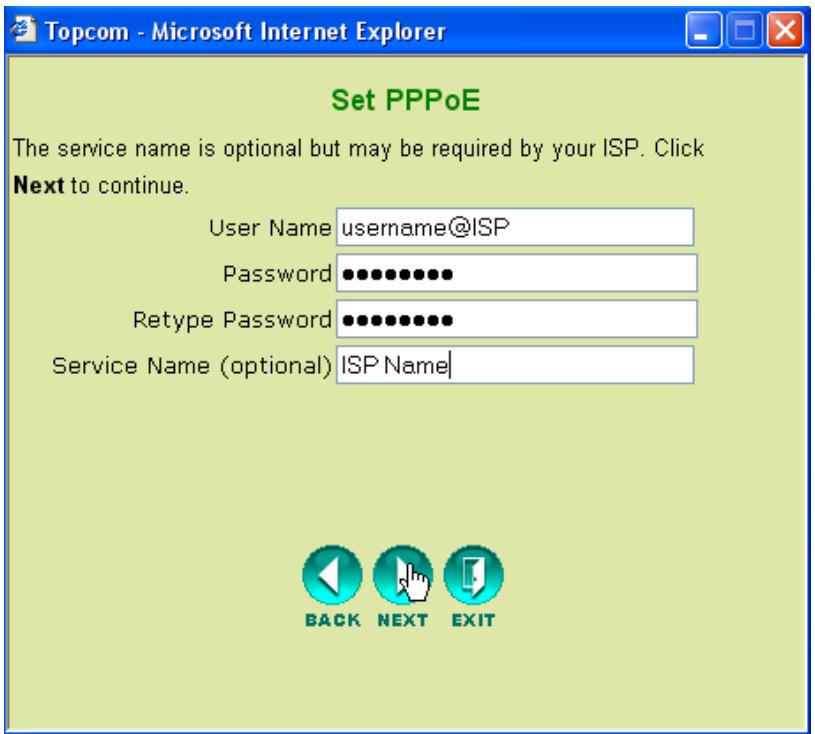
- PPPoE:
Dieser Verbindungstyp wird meistens verwendet, wenn der Router hinter einer DSL-Modem angeschlossen wird. Geben Sieitte den PPPoE User Name, Password (zweimal) und Service Name ein. Normalerweise ist es nicht notwendig den Service Name einzugeben. In thisem Feld konnen Sie ihren ISP-Namen eingeben.
- Klichen Sie Next zum Fortfahren.
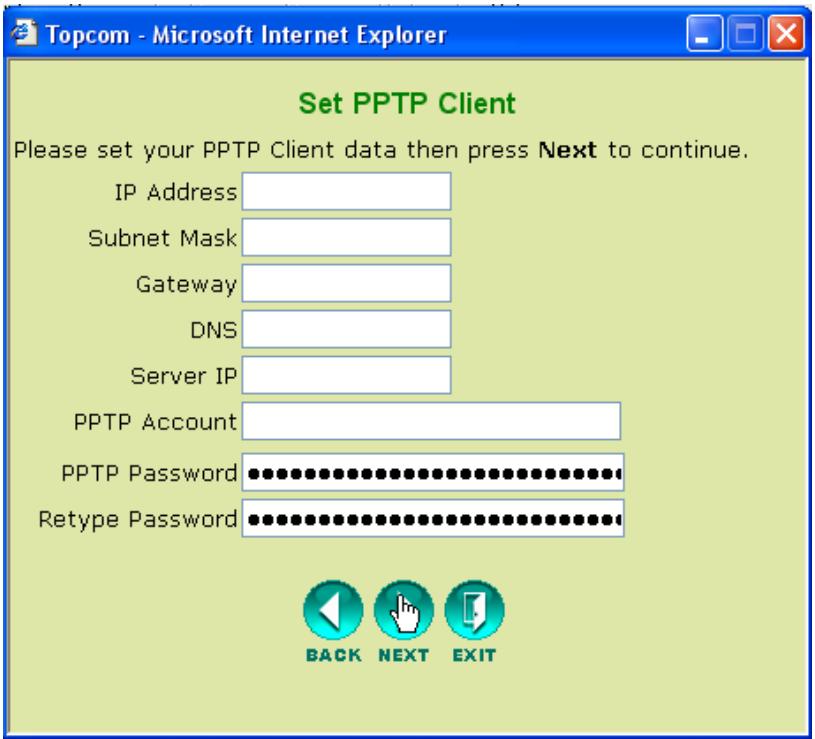
PPTP:
Einige Kabelanbieter verwenden das PPTP Protokoll für die Verbindung mit dem Internet. Füllen Sie alle Felder aus. Diese Information besteht von Ihrtem ISP.
- Klichen Sie Next zum Fortfahren.
L2TP:
Einige Kabelanbieter verwenden das L2TP Protokoll für die Verbindung mit dem Internet. Füllen Sie alle Felder aus. Diese Information besteht von Ihrlem ISP.
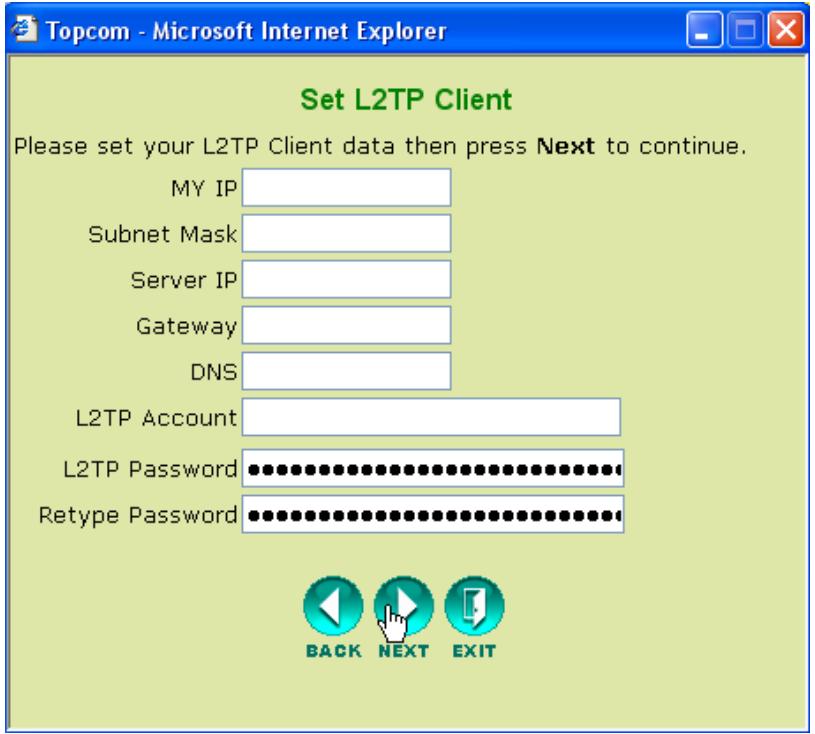
- Klichen Sie Next zum Fortfahren.
Einstellungen drahtlos
Nun erscheint der drahtlose Setup-Bildschirm:
- Geben Sieitte den Name des drahtlosen Netzwerks (SSID) ein. Dieder ist werkseitig als Topcom festgelegt.
- Selektieren Sie auch einen Kanal (serienmäßig Kanal 6)
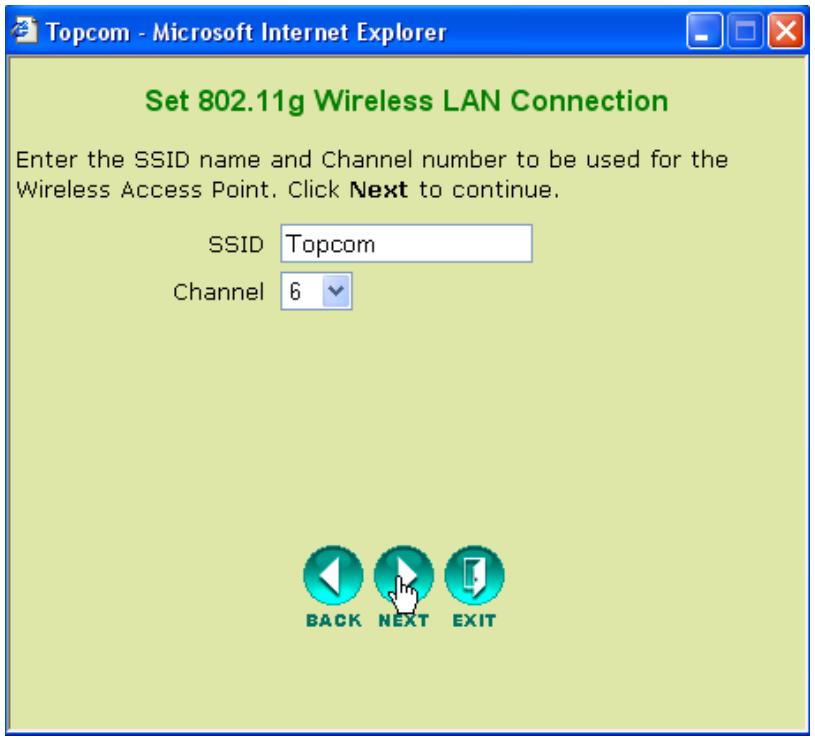
- Klichen Sie Next zum Fortfahren.
Drahtlose Verschlusselung
In diesen Assistenten können Sie die WEP-Verschlüsselung aktivieren. Topcom empfehtt these Verschlüsselung zu aktivieren. Das ist die einzige Möglichkeit zu verhindern, dass ungewünschte Benutzer Zugang zu Ihr dem drahtlosen Netzwerk besteht.
Wenn Sie WPA / WPA-PSK-Verschlussung verwenden möchten, sollen den dren drahtlosen Abschnitt im Menu zum Einstellen öffnen, nachdem Sie diesen Assistanten beendet haben.
- Selektieren Sie WEP um die WEP-Verschlusselung zu aktivieren
- Selektieren Sie den Typ der WEP-Verschlusselung: 64 Bit oder 128 Bit.
-
Geben Sie den WEP-Schlüssel ein:
-
10 hex Zeichen für 64 Bit Verschlussung
- 26 hex Zeichen für 128 Bit Verschlussung
Die folgenden HEX-Zeichen können verwendet werden: 0..1..2Ac.9
a..b..c....f
A..B...C..F
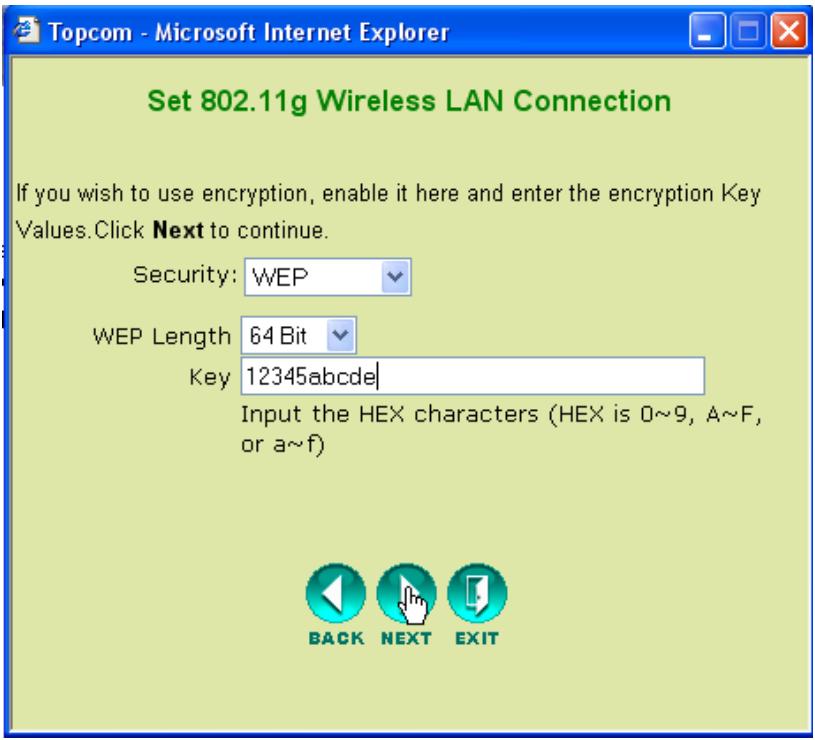
- Klichen Sie Next zum Fortfahren.
Neustart
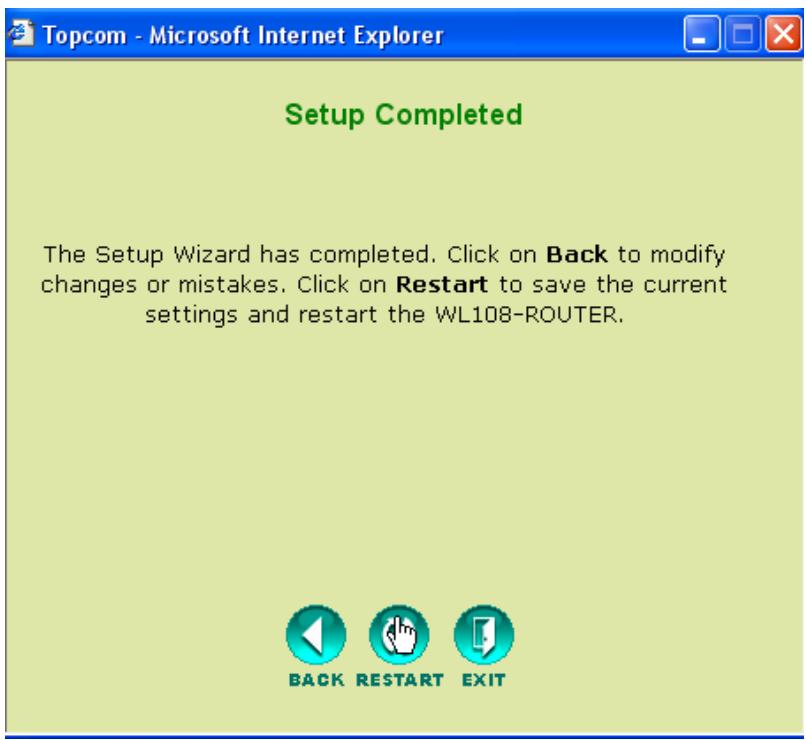
- Klichen Sie Restart um den Router erneut zu starten.
Der Router wird nun erneut gestartet. Warten Sieitte, bis der folgende Bildschirm erscheint:
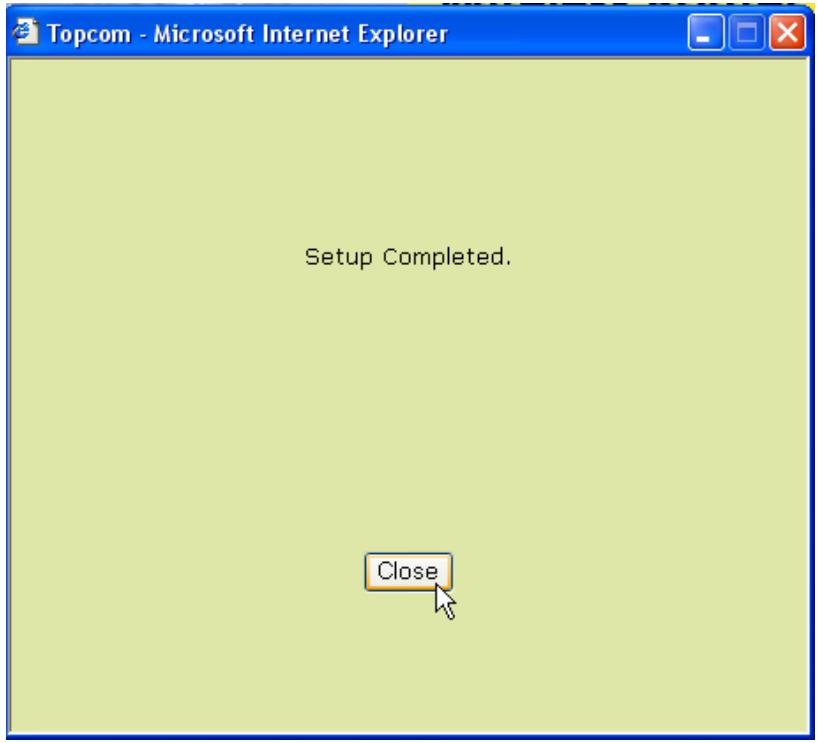
- Klichen Sie auf Close.
5 Prufen Sie den Verbindungsstatus
Klichen Sie WL108-ROUTER im Menu um den Bildschirm mit den Geräteinformationen zu öffnen:
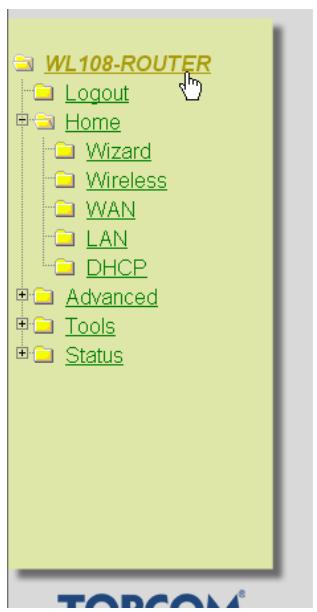
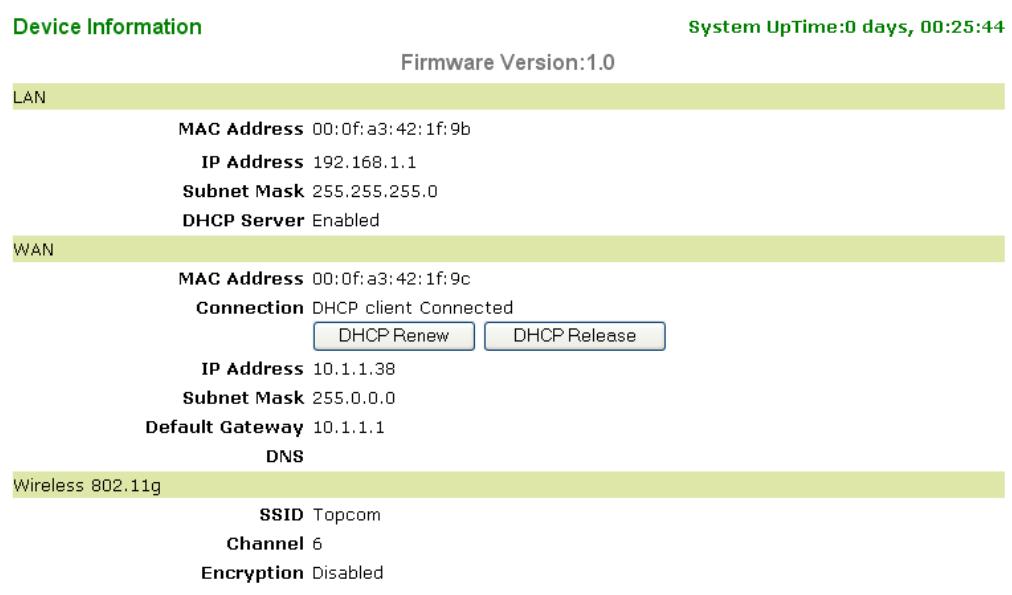
Im WAN-Abschnitt sehen Sie die WAN IP-Adresse.
Im Schnitt des drahtlosen Abschnitts sehen Sie die konfigurierte SSID, den Kanal und den Verschlussungstyp.
6 Super G-Einstellungen
Der drahtlose Breitbandrouter hat einen IEEE 802.11g Zugangspunkt. Die drahtlose Geschwindigkeit eines standardmäßigen IEEE802.11g Produkts ist 54Mb/s.
Im erweiterten Menu kann die Leistung des drahtlosen LAN im Super G-Modus (108 mb/s) konfiguriert werden.
Öffnen Sie das Home Menu und selektieren Sie Wireless
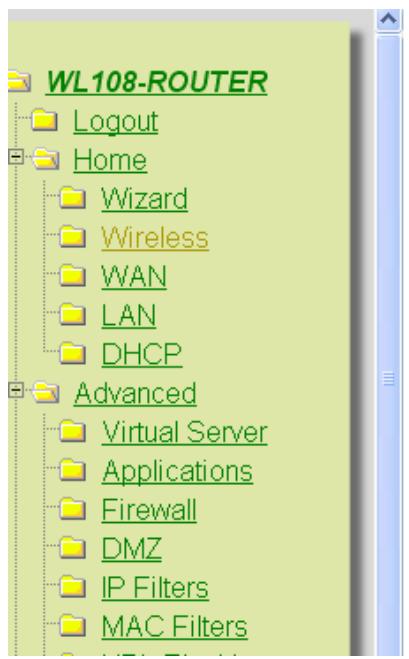
Wireless Settings
SuperG with Dynamic Turbo bietet die hochste drahtlose Geschwindigkeit.
- Klichen Sie auf Apply
7 Andere Einstellungen
Für andere Einstellungenlesen Sieitte die vollständige Gebrauchsanweisung auf der mitgelieferten CD.
8 Update Firmware
Die Ausgabe von neuer Firmware wird auf der Topcom-Website (www.topcom.net) verfügbar unter support downloads.
Laden Sieitte das Bild herunter und offen Sie im Router-Menu Tools.Selektieren Sie nun die Seite Firmware.
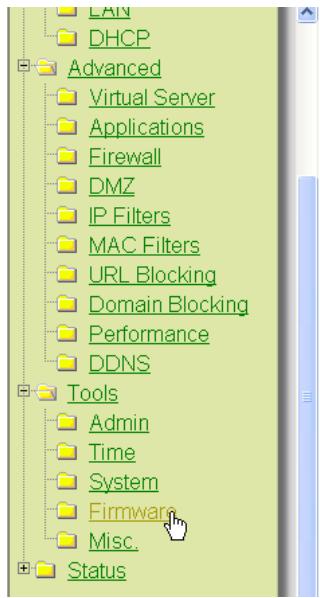
Firmware Upgrade
- Klichen Sie Browse um das heruntergeladene Firmware-Bild zu selektieren und klichen Sie die Apply-Taste.
USB
1 Systemanforderungen
Windows 2000 und XP Betriebssysteme
PC mit Pentium III 600MHz System oder higher wird empfohlen
- USB-Verbindung (USB 2.0 empfohlen!)
Ein CD-ROM-Laufwerk
2 Installation
2.1 Installation des Dienstprogramms
- Bevor Sie den drahtlosen USB Stick in ihren Computer stecken, sollen den Sie zuerst die Software installieren.

Alle Installationsabbildungen in dieser Gebrauchsanweisung beziehen sich auf Windows XP. Für andere Windows-Betriebssysteme sind die Verfahren gleich, aber die Bildschirme sind nicht genau identisch.
- Schalten Sie den Computer an. Legen Sie die CD in das CD-ROM-Laufwerk. Automatisch erscheint der Autorun-Bildschirm:
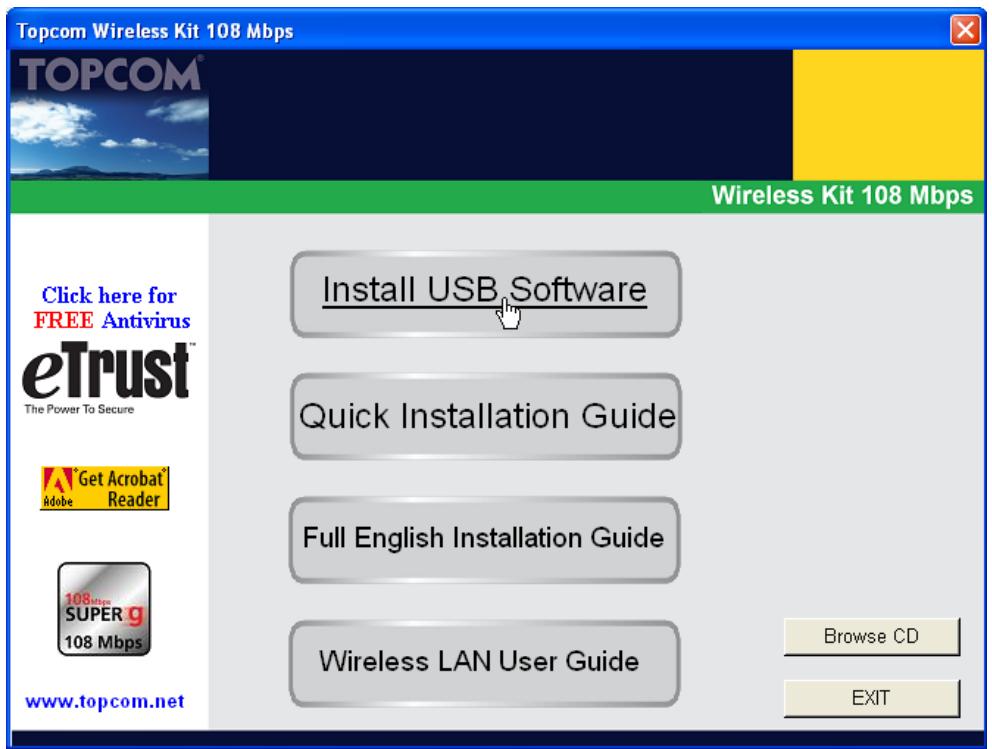
- Klicken Sie auf "Install USB Software".
3. Der InstallShield-Assistant startet automatisch.
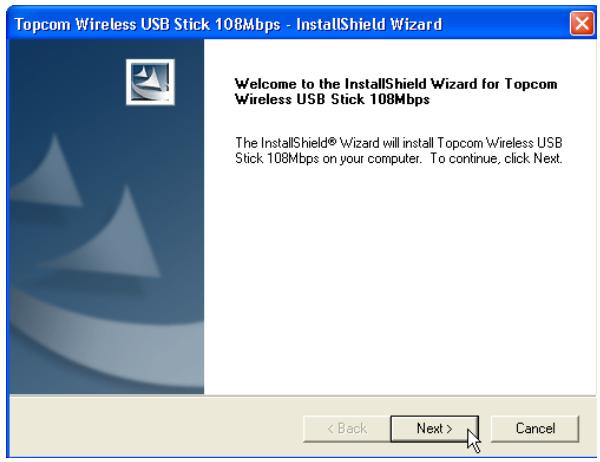
- Klicken Sie auf "Next" um fortzufahren.
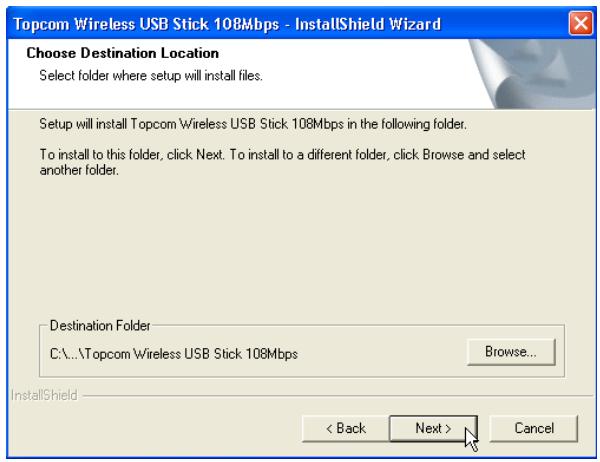
- Klicken Sie auf "Next" um fortzufahren.
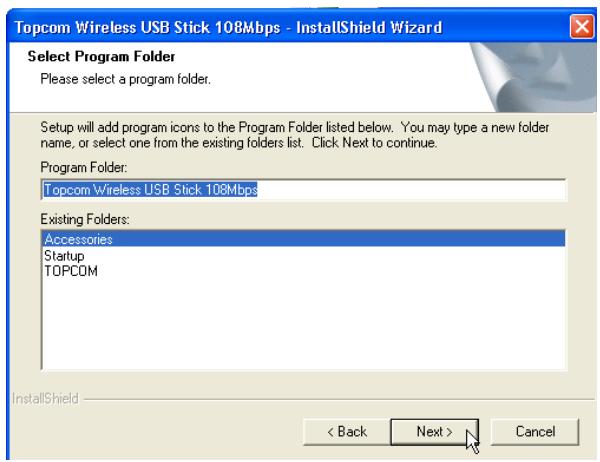
- Klicken Sie auf "Next" um fortzufahren.
Bei der Installation erscheint der{nachste Bildschirm:
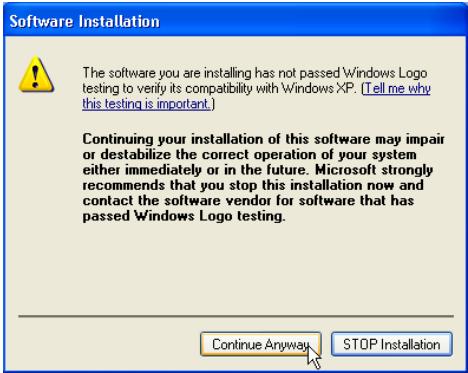
- Klichen Sie auf "Continue Anyway" zum Fortfahren.
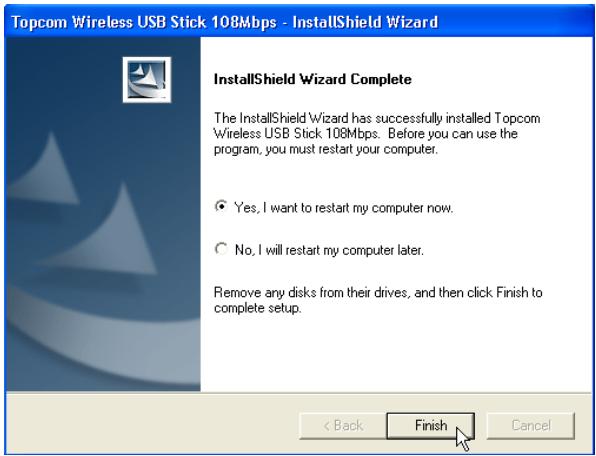
- Wenn die Software installiert wurde, klichen Sie "Finish" um den Computer erneut zu starten.
2.2 Treiberinstallation
Steen den drahtlosen USB-Stick in ihren USB-Anschluss, nachdem der Computer erneut gestartet wurde. Neue Hardware wird automatisch gefunden.
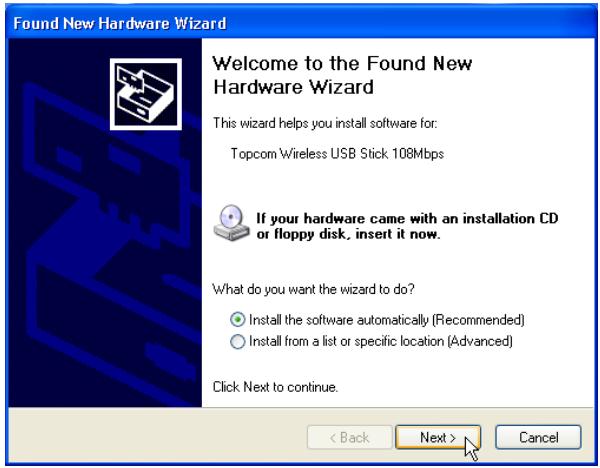
- Selektieren Sieitte die erste Option und klichen Sie auf "Next". (Software automatisch installmenteren)
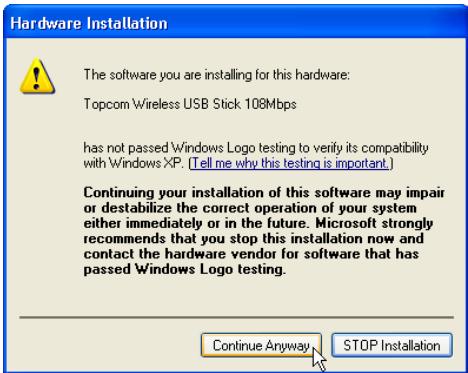
- Klicken Sie auf "Continue Anyway".
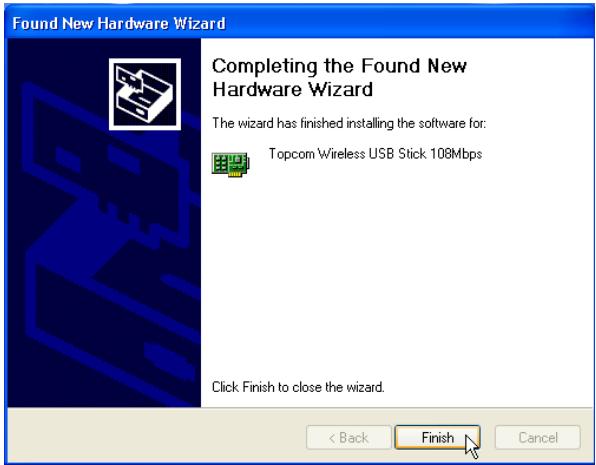
- Klichen Sie auf "Finish".

- erfolglicher Installation erscheint in der Taskleiste das Symbol des Dienstprogramms
- Zum Starten des Dienstprogramms doppelklichen Sie das Symbol.
3 Konfiguration
3.1 Verbinden
Doppelklichen Sie das

-Symbol um das Dienstprogramm zu öffnen.

Das Dienstprogramm macht automatisch eine Verbindung mit dem drahtlosen Router, wenn Sie die Standard-SSID "Topcom" und die Verschlusselung im drahtlosen Router noch nicht geändert haben. Topcom empfehl't die Standard-SSID des drahtlosen Routers zu ändern und Verschlusselung zu aktivieren um zu verhindern, dass andere Benutzer ungewünschten Zugriff auf Ihr drahtloses Netzwerk haben.
Fall 1:
Wenn die Einstellungen des drahtlosen Routers noch nicht geändert wurden, stellt der drahtlose USB-Stick automatisch eine Verbindung mit dem drahtlosen Router her.
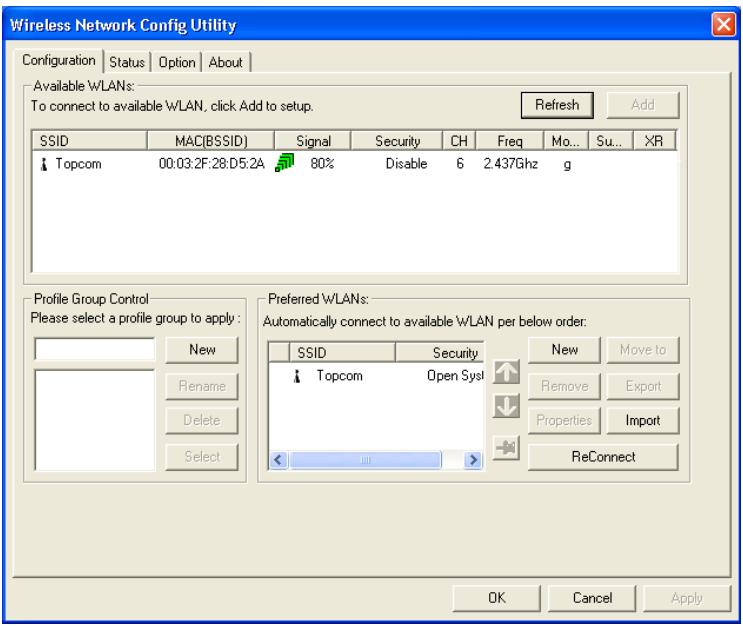
Das Symbol in der Taskleiste ändert sich in Y. Das zeigt eine erfolgreiche drahtlose Verbindung zwischen dem drahtlosen Router und Ihrtem Computer an.
Das Symbol vor dem SSID zeigt ebenfalls eine erfolgreiche Verbindung mit dem drahtlosen Router an.
Fall 2:
Wenn Sie die SSID des drahtlosen Routers geändert haben und die drahtlose Verschlussung wie empfohlen eingestellt haben, können Sie die SSID im Bildschirm "Available WLAN's" sehen.
Wenn die SSID nicht angezeigt wird, klichen Sie "Refresh" um erneut zuuchen.
Im nachfolgenden Beispiel ist die SSID des drahtlosen Routers: "Router" und die WEP-Verschlusselung ist aktiviert.
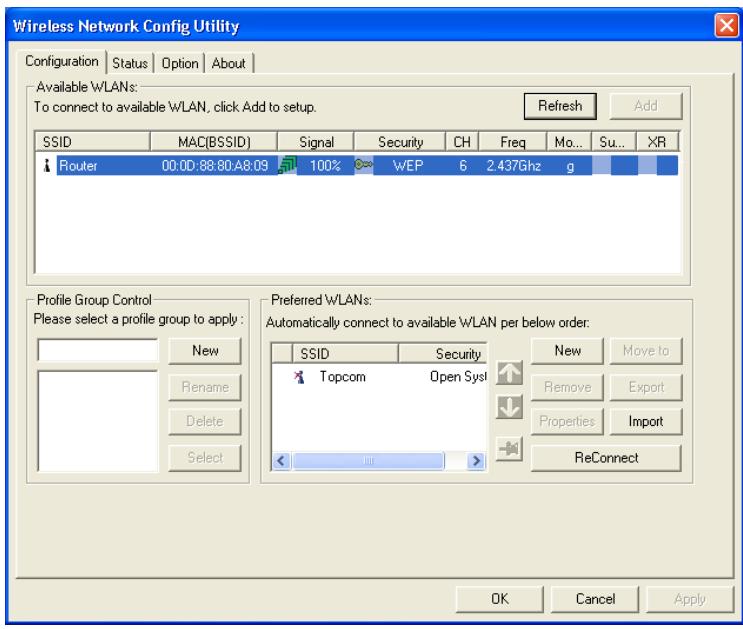
Ihr drahtloser Router sollensichtbar sein. Wenn Verschlusselung verwendet wird, ist eine petite Schaltfläche und der Verschlusselungstyp sightbar. In thisem Beispiel wird WEP verwendet.
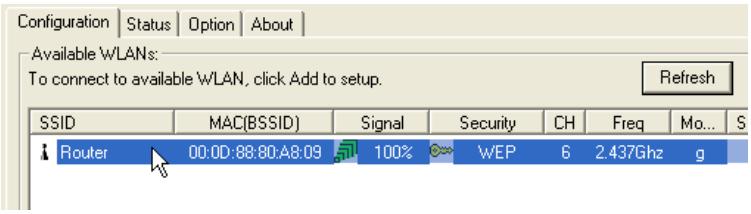
Doppelklicken Sie die SSID Ihres drahtlosen Routers um verbunden zu werden.
Der{nachsteBildschirmerscheint:
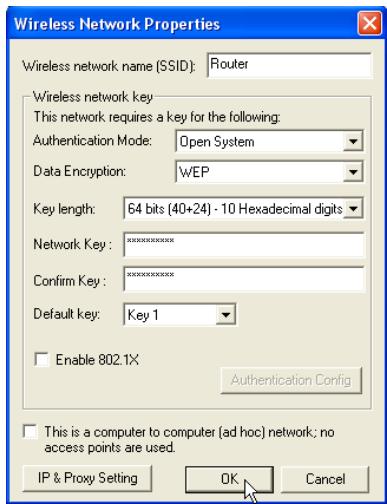
- Wenn die Verschlusselung im drahtlsten Router aktiviert ist, müssen Sie den Verschlusselungsfcode eingeben.
Bei WEPucht das Dienstprogramm automatisch den Bestätigungsmodus und die Länge des Schlüssels. Geben Sie den Schlüssel im Feld Network Key ein und
bestätigen Sie im Feld Confirm Key. (Im oben genannten Beispiel wird 64bit WEP Verschlussung verwendet.)
Sorgen Sie damit, dass Sie genau denselben Code eingeben, den Sie in Ihr dem drahtlosen Router eingegeben haben!
64bit WEP-Code: 10 Zeichen
128bit WEP-Code: 26 Zeichen
- Für WEP können Sie die folgenden Zeichen verwenden:
0,1,2,3,4,5,6,7,8,9 / a,b,c,d,e,f / A,B,C,D,E,F
- Klichen Sie als Bestätigung auf OK.
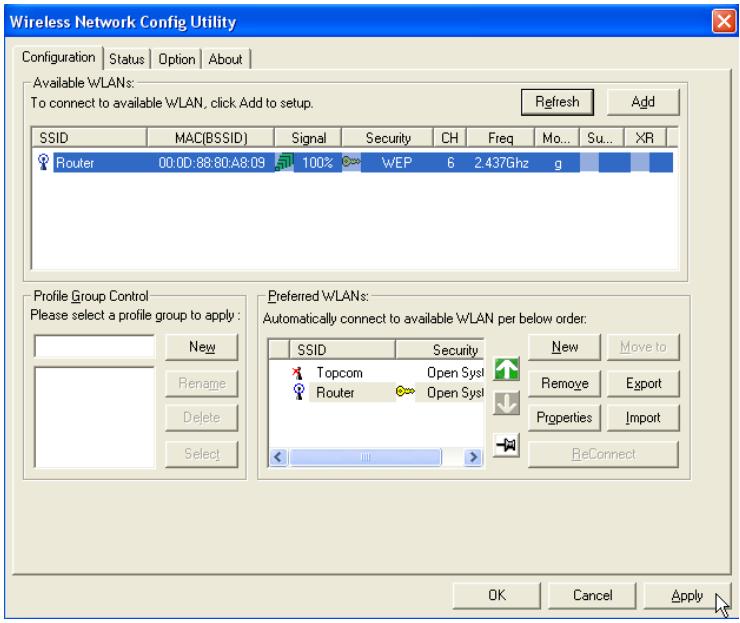
- Klichen Sie für die Verbindung auf Apply
Wenn die Verbindung erfolgreich ist, ändert sich das Symbol in der Taskleiste in

Das Symbol vor dem SSID zeigt ebenfalls eine erfolgreiche Verbindung mit dem drahtlosen Router an.
3.2 Verbindungsstatus
Selektieren Sie den Status-Bildschirm im Dienstprogramm.
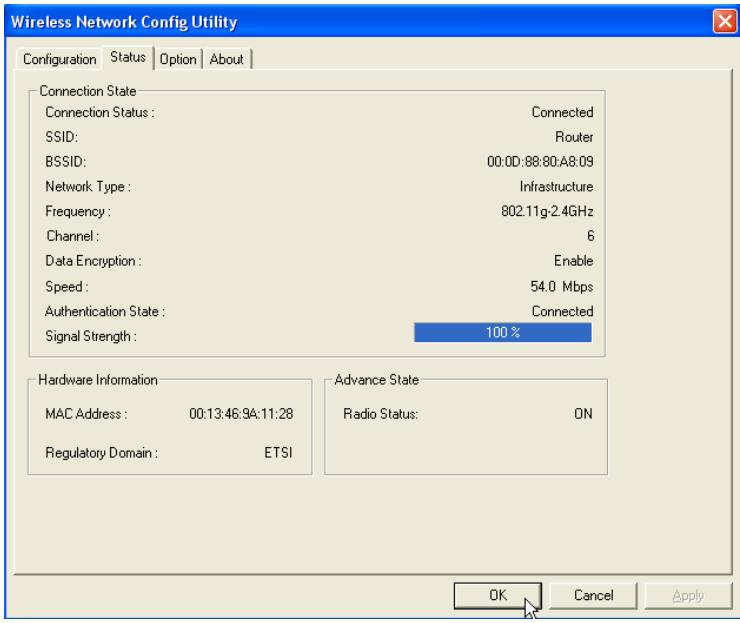
Dieser Bildschirm zeigt alle Informationen über die drahtlose Verbindung Ihres drahtlosen Routers.
4 Garantie
4.1 Garantiezeit
Topcom Geräte haben eine 24-monatige Garantiezeit. Die Garantiezeit beginnnt an dem Tag, an dem das neue Gerät erworben wurde. Die Garantie für Batterien ist auf 6 Monate nach Erwerb begrenzt. Verschleißartikel oder Mängel, die den Wert oder die
Gebrauchstauglichkeit des Gerätes nur unerheblich beeinflussen, sind von der Garantie ausgeschlossen. Der Garantieanspruch muss durch den Originalkaufbeleg, auf dem das Kaufdatum und das Gerätemodell ersichtlich sind, nachgewiesen werden.
4.2 Abwicklung des Garantiefalles
Senden Sie das fehlerhafte Gerät mit dem gültigen Kaufbeleg an ein Topcom Service Zentrum. Tritt ein Gerätefehler innerhalb der Garantiezeit auf, übernimmt Topcom oder ein autorisiertes Service Zentrum unentgeltlich die Reparatur{jedes durch einen Material- oder Herstellerfehler aufgetretenen Defekts. Topcom wird nach eigenem Ermessen die Garantieansprüche mittels Reparatur oder Austausch des fehlerhaften Gerätes oder von Teilen des fehlerhaften Gerätes erfüllen. Bei einem Austausch konnen die Farbe und das Modell vom eigentlich erworbenen Gerät abweichen. Das ursprüngliche Kaufdatum bestimmt den Beginn der Garantiezeit. Die Garantiezeit verlangert sich nicht, wenn das Gerät von Topcom oder von einem seiner autorisierten Service Zentren ausgetauscht oder repariert wird.
4.3 Garantieausschluss
Schäden oder Mängel, die durch unsachgemäße Handhabung oder Betrieb verursacht wurden, sowohl als auch Defekte, die durch die Verwendung von Nicht-Originalteilen oder die Verwendung von nicht von Topcom empfohlenen Zubehör entstehen, werden nicht von der Garantie abgedeckt. Die Garantie deckt keine Schäden ab, die durch äußere Einflüsse entwickeln sind, wie z.B. Blitzeinschlag, Wasser, Brände oder auch jegliche
Transportschäden. Wenn die Seriennummer des Gerätes verändert, entfernt oder unleserlich gemacht wurde, kann keine Garantie in Anspruch genommen werden. Alle Garantieansprüche erlösen, wenn das Gerät durch den Käufer oder durch unqualifizierte und nicht offiziell anerkannte Topcom Service Zentren repariert, verändert oder umgebaut wurde.
5 Entsorgung des Geräts (Umweltshutz)
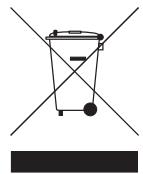
Am Ende der Lebensdauer des Produkts sollen den Sie diesen Produkt nicht in den normalen Hausmüll werfen, sondern bei einer Sammelstelle für die Aufbereitung von elektrischen und elektronischen Geräten abgeben. Das Symbol am Produkt, in der Gebrauchsanweisung und/oder Verpackung weist Sie darauf hin.
Einige der Materialien des Produkts konnen wiederverwertet werden, wenn man sie in einer Aufbereitungsstelle abgibt. Mit der Wiederverwertung einiger Teile oder Rohmaterialien aus gebrauchten Produktien liefern Sie einen wichtigen Beitrag zum Umweltschutz.
Wenden Sie sichitte an ihre ortlichen Behörden, wenn Sie weitere Informationen über die Sammelpunkte in ihrer Umgebung benötigen.
Die Übereinstimmung des Gerätes mit den grundlegenden Anforderungen der R&TTE-Directive ist durch das CE-Kennzeichen bestätigt.