WIRELESS KIT 108MBPS - Draadloos netwerkset TOPCOM - Gratis gebruiksaanwijzing en handleiding
Vind de handleiding van het apparaat gratis WIRELESS KIT 108MBPS TOPCOM in PDF-formaat.


Gebruikersvragen over WIRELESS KIT 108MBPS TOPCOM
0 vraag over dit apparaat. Beantwoord die u kent of stel uw eigen vraag.
Stel een nieuwe vraag over dit apparaat
Download de handleiding voor uw Draadloos netwerkset in PDF-formaat gratis! Vind uw handleiding WIRELESS KIT 108MBPS - TOPCOM en neem uw elektronisch apparaat weer in handen. Op deze pagina staan alle documenten die nodig zijn voor het gebruik van uw apparaat. WIRELESS KIT 108MBPS van het merk TOPCOM.
GEBRUIKSAANWIJZING WIRELESS KIT 108MBPS TOPCOM
1 Het aansluitingspaneel en LED's
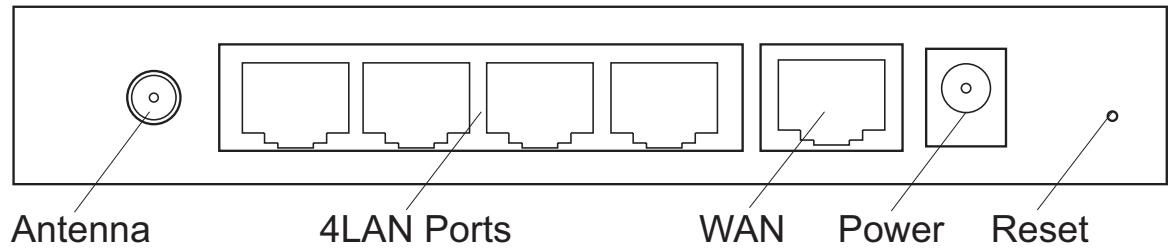
- POWER: In de stroompoort steekt u de DC-netadapter van 5 V.
- De power LED op het frontpaneel begint te branden wanneer de stroomadapter is aangesloten.
- WAN: In de WAN Ethernet-poort steegt u uw ASDL/kabelmodem.
- De WAN LED begint te branden als de Ethernet-netwerkkabel correct is aangesloten.
- Poorten 1-4: Hier=knt u tot 4 pc's of andere netwerktoestellen aansluiten.
- De LAN LED's geen de status van de verbindingeer.
- Reset-knop: Als u de standardinstellungen wilt laden, houdt u de reset-knop 5 6 seconden ingedrukt. Zo worden de standard fabrieksinstellenen voor het toestel geladen. Druk Niet op de reset-knop tensij u de huidige instellenen wiltissen.
- De STATUS LED en WLAN LED op het frontpaneel knipperenijdens de normale werkung.
2 De PC configureren om op de draadloze router aan te sluiten

- Het standard IP-adres van de router is: 192.168.1.1
DHCP-server staat AAN
Standaard zal uw (Draadloze) netwerkadapter in de computer worden geconfigureerd als DHCP-client: "Obtain an IP address automatically".
Deze instellingen moeten worden geverifieerd:
- Klik op Start en selecteer dan het Control Panel (Configuratieschem)
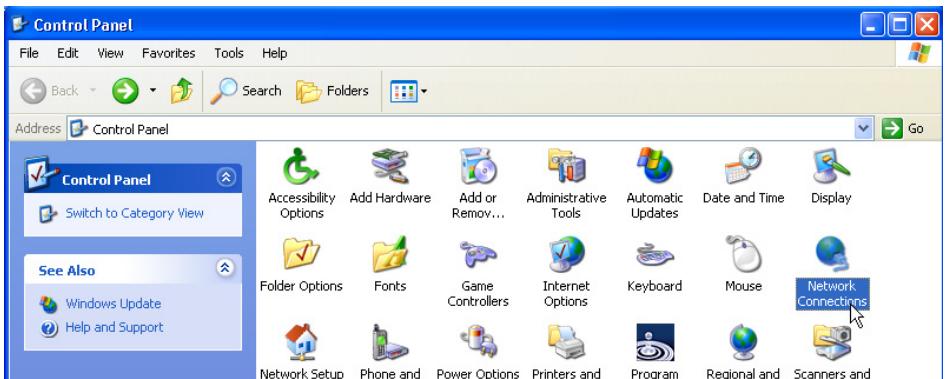
- Dubbelklik op het pictogram Network Connections (Netwerkverbindingen)
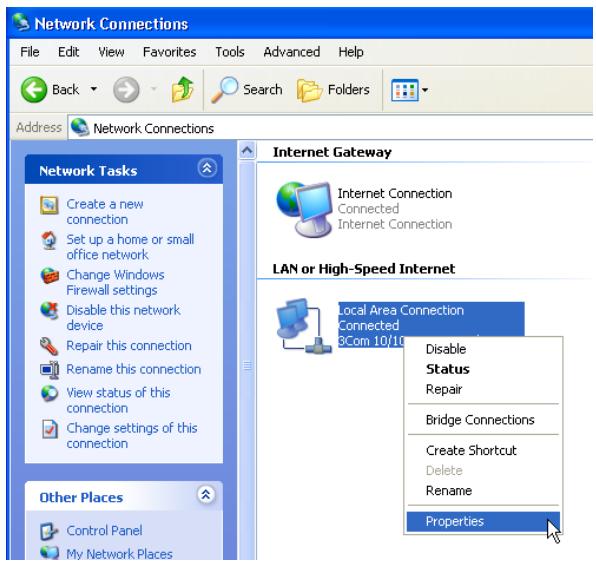
- Klik met de rechttermuisisknop op uw aangesloten netwerkadapter en selecteer Properties (Eigenschappen).
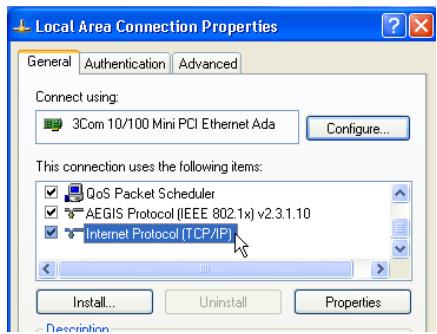
- Dubbelklik op Internet Protocol (TCP/IP).
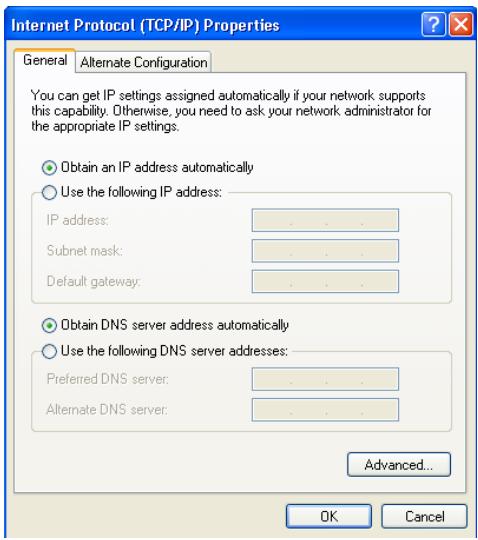
Stel de IP- en DNS-opties in zoals op het scherm hierboven (DHCP-client):
- Obtain an IP address automatically
-
Obtain DNS server address automatically
-
Klik op OK om te bevestigen.
Gevorderde gebruikers können het IP-adres, de gateway en de DNS-instellenen van de computer manueel configureren.
3 IP-configatie van uw pc controleren
Aangezien de aangesloten computers geconfigureerd zich als DHCP-client, zal de router een IP-adres toeken aan de computer wanner die correct is aangesloten op één van de LAN-poorten (of draadloos via een draadloze adapter).
Om te controlleren of uw computer een LAN IP-adres heeft gekreten,kest u het Windowshulpprogramma gebruiken.
Die controle is alleen nodig als u problemen heeft om de computer aan te sluiten op der router.
- WINIPCFG (voor Windows 95/98)
Klik op Start, selecteer Run en typwinipcfg. In het voorbeeld hieronder heeft de computer als IP-adres 192.168.1.100 en is de standard gateway 192.168.1.1. De standard gateway要去 het IP-adres van de breedbandrouter�.
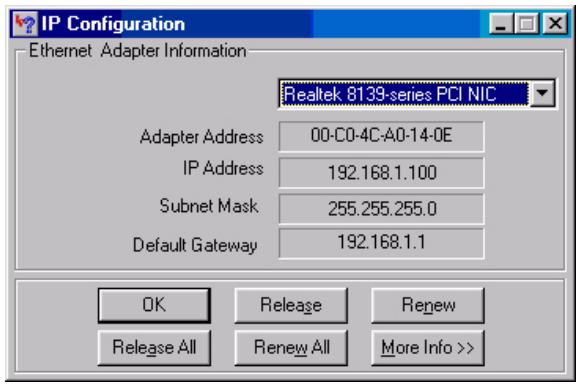

U kunt ook winipcfg in het DOS-venster invoeren.
- IPCONFIG (voor Windows 2000/NT)
Klik op Start, selecteer Run en typcmd. Nu worden het DOS-venster geopend. In het DOS-venster typt u IPCONFIG en drukt u op Enter. De IP-informatie van uw pc verschijnt, zoals hieronder geillustreerd.
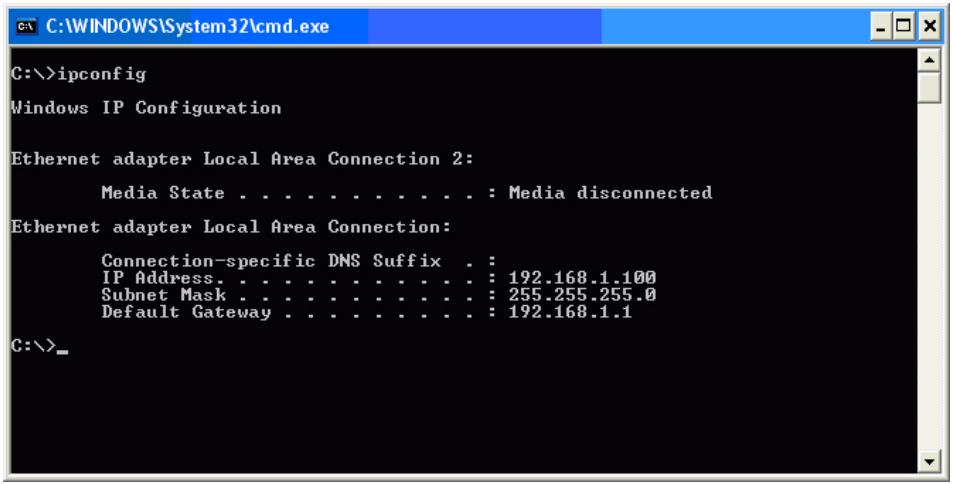
Als er geen geldig IP-adres worden weergegeven, tikt u IPCONFIG / RENEW om het IP-adres de gateway en DNS-installingen te vernieuwen.
Windows XP
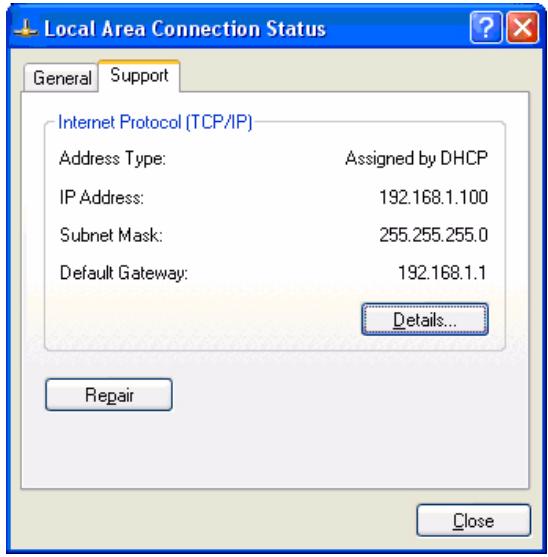
Klik in het Configuratieschem (Control Panel) met de rechttermuisisknop op uw networkkadapter en selecteer Status.
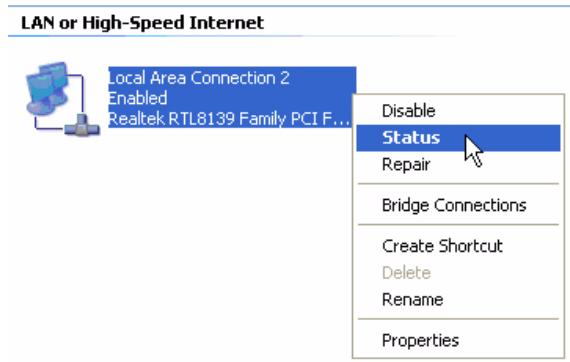
Op het Support-schem verschijnt de IP- informatatie.
4 De Breedbandrouter instellen
Als uw PC een geldig IP-adres heeft,要去 u waar de setup-webpageina van de router+kennen gaan.
Standaard zal de router een IP-adres toeken in het bereik van 192.168.1.100 ... 192.168.1.199.
Open Internet Explorer en ga waar het adres: 192.168.1.1

Nu verschijnt het aanmeldingsschem.
- Voer de gebruikersnaam en het wachtwoord in.
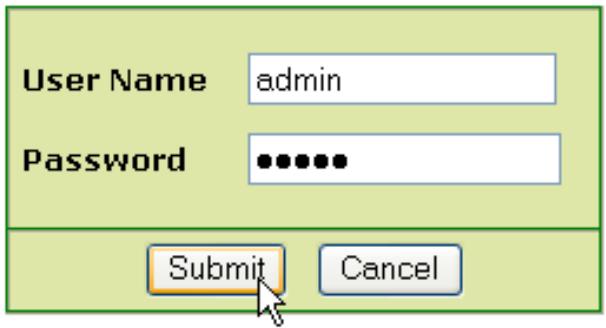
- Standaard is de gebruikersnaam admin en het wachtwoord admin
Nu kommt u terecht in het webbeheer van uw Draadloze Breedbandrouter.
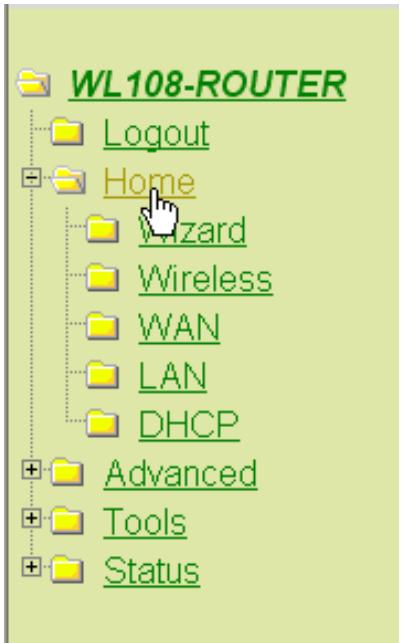
- Open het menu Home
Setup Wizard
- Klik op Run Wizard om de snelle configuratieprocedure te starten.
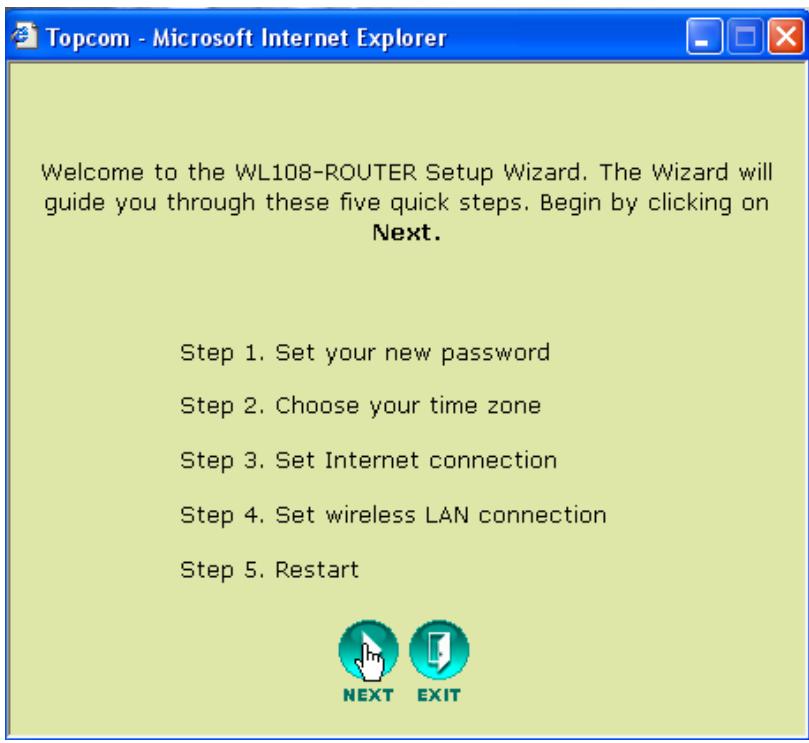
- Klik op Next om verder te gaan.
Wachtwoord instellen
Wijzig het wachtwoord om toegang te krijgen tot de routerinstellungen.
Voer het wachtwoord in (twee keer).
U kunt het standardwachtwoord "admin" behouden als u niets wijzigt.
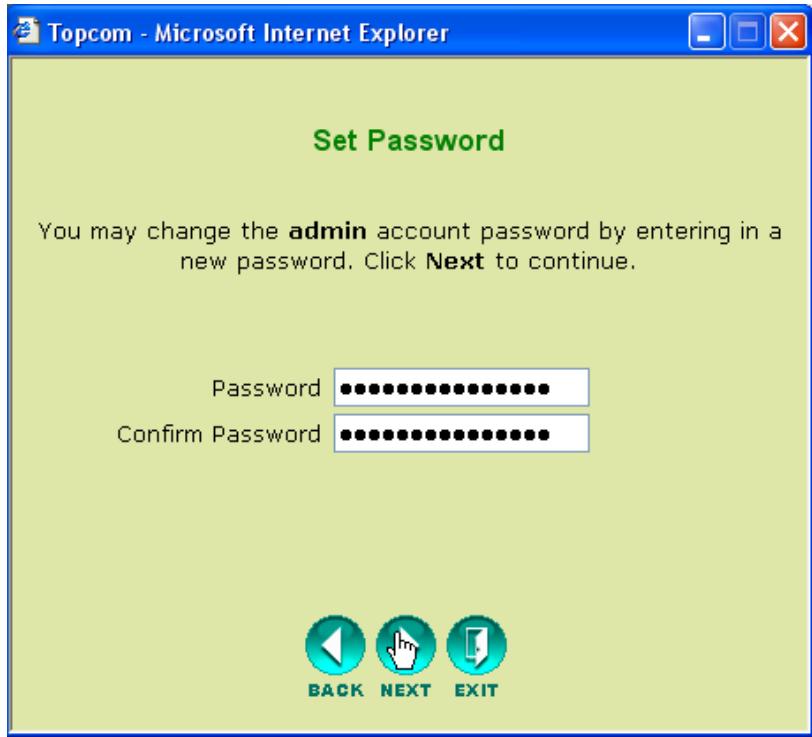
- Klik op Next om verder te gaan.
Tijdzone selecteren
- Selecteer uw Time Zone.
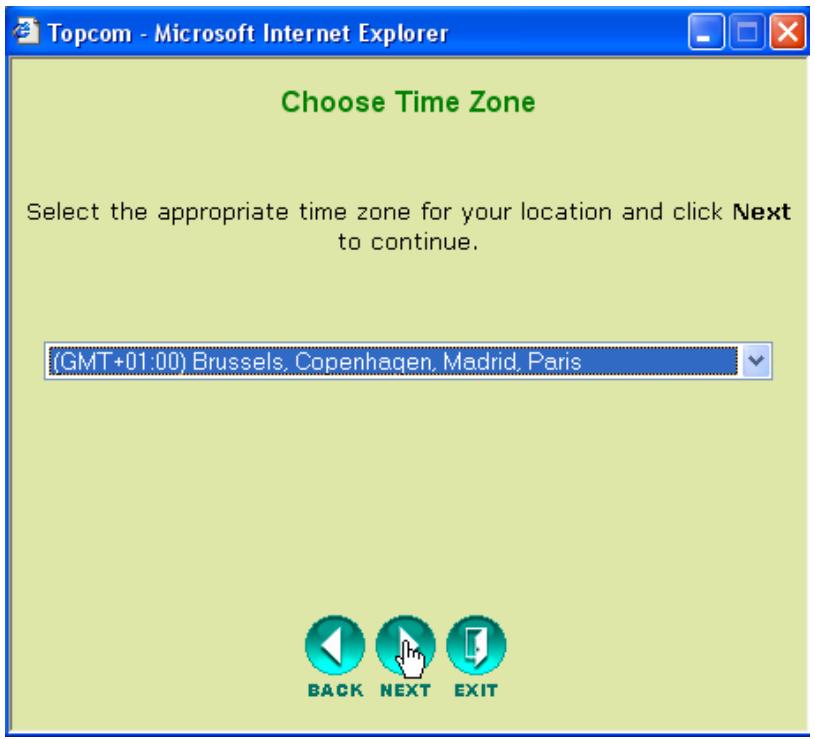
- Klik op Next om verder te gaan.
Verbindingstype (Auto Detect)
- Selecteer uw Internet Verbindingstype
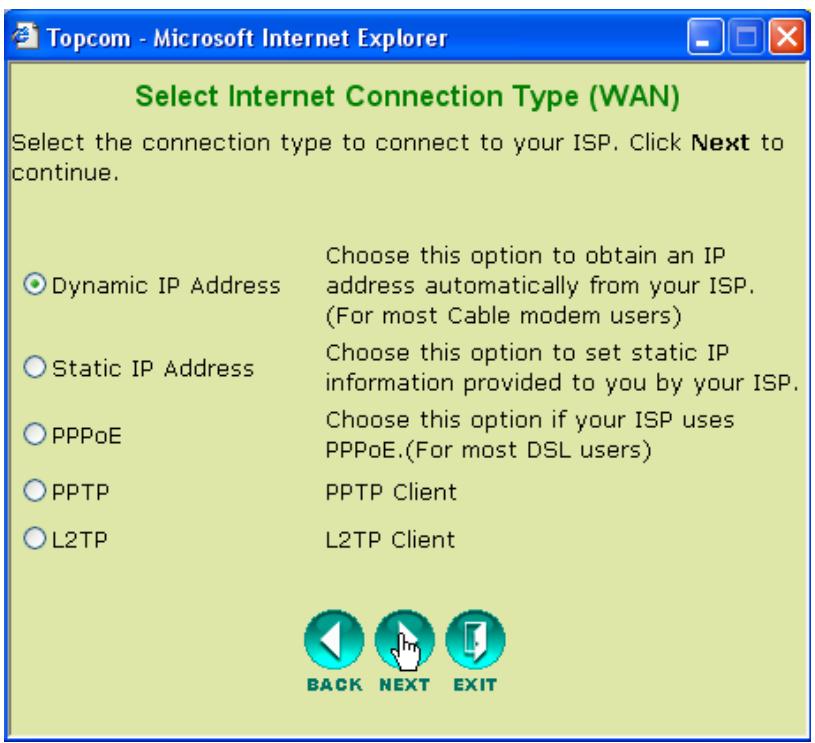
- Klik op Next om verder te gaan.
Dynamic IP Address:
Dit soort verbinding worden meestal gebruikt wanner de router is aangesloten op een kabelmodem.
Sommige ISP's zullen het MAC-adres van uw computer registreren dat hetIRST was aangesloten op de Kabelmodem. Zorg er in dat geval voor dat u de router met die computer configureert en selecteer Clone MAC address.
In sommige gezallen zult u uw computer minstens 12 uu r moeten afkoppelen van uw kabelrouter voór de kabelmodem de aansluiting van een andere toestel zoals een router aanneemt.
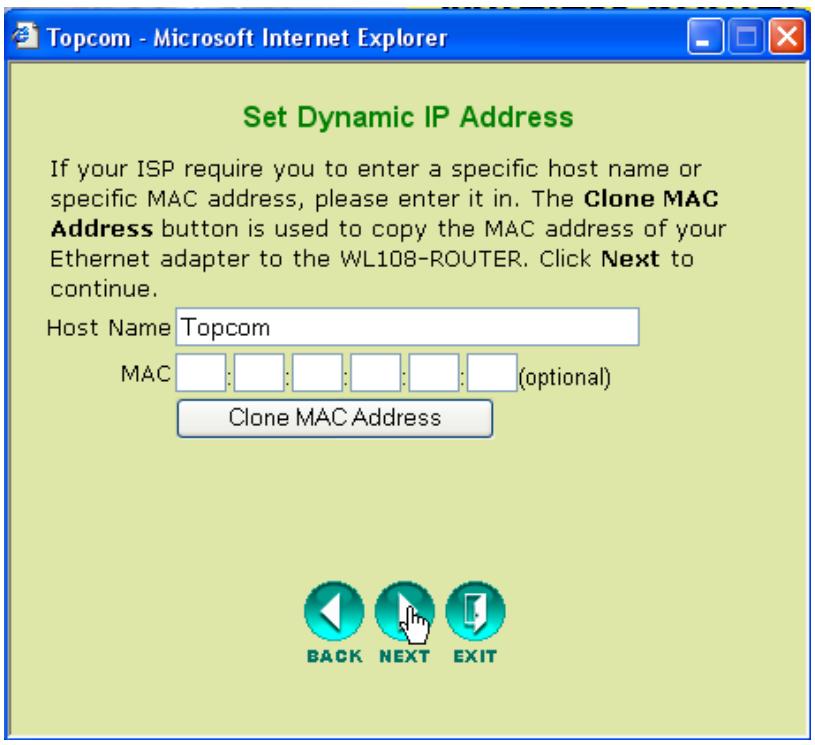
- Klik op Next om verder te gaan.
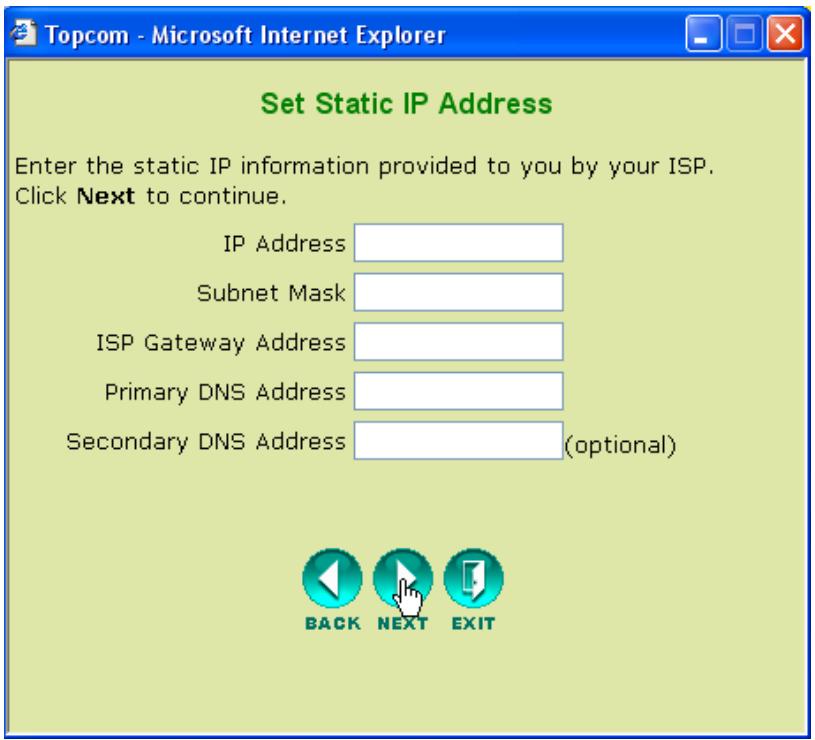
Static IP Address:
Gebrukt voor Static IP Address-aansluitingen. Gebruikt voor een aansluiting anschter een Kabelmodem of een DSL-modem.
Dit soort verbinding is alleen voor gebruikers die een Static IP Address hebben aangevraagd bij de ISP.
- Klik op Next om verder te gaan.
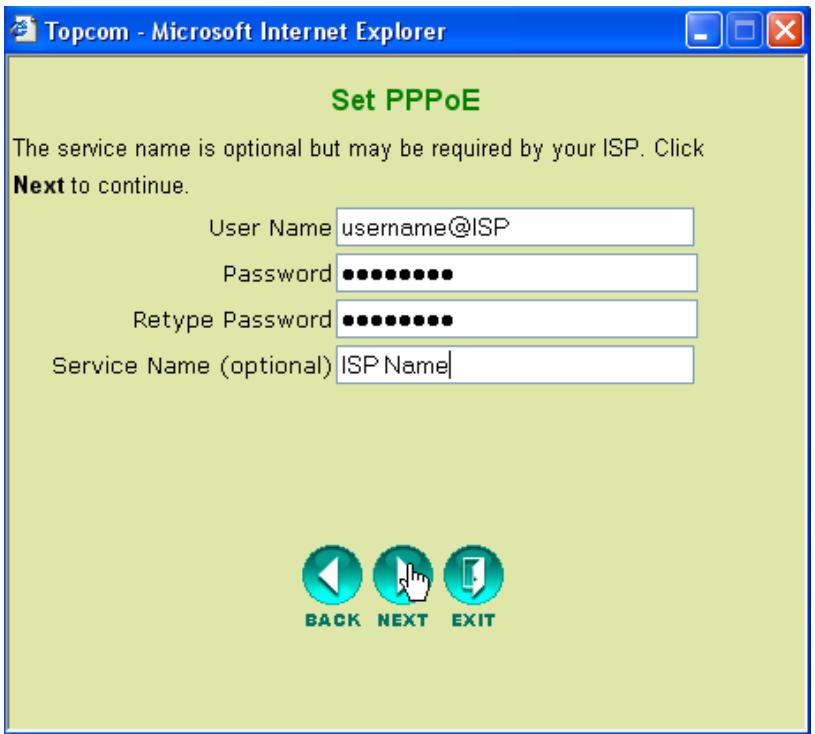
- PPPoE:
Dit soort verbinding worden meestal gebruikt wanner de router is aangesloten acheer een DSL-modem. Voer de PPPoE User Name (Gebruikersnaam), het Password (Wachtwoord) (twee) en Service Name (Naam Dienst) in. Normaal is het Niet nodig de Service Name in te voeren. U zou de naam van uw ISP in dit veld konnen invoeren.
- Klik op Next om verder te gaan.
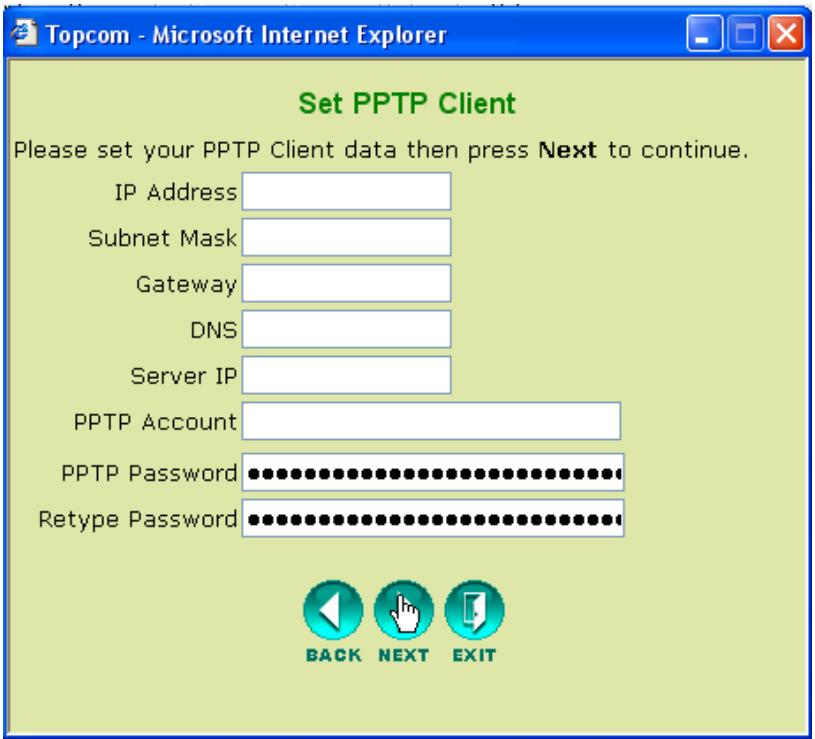
PPTP:
Sommige kabelmaatschappijen gebruiken het PPTP- protocol voor de aansluiting op het Internet. Vul alle velden in. Deze informatatie worden door uw ISP perschaft.
- Klik op Next om verder te gaan.
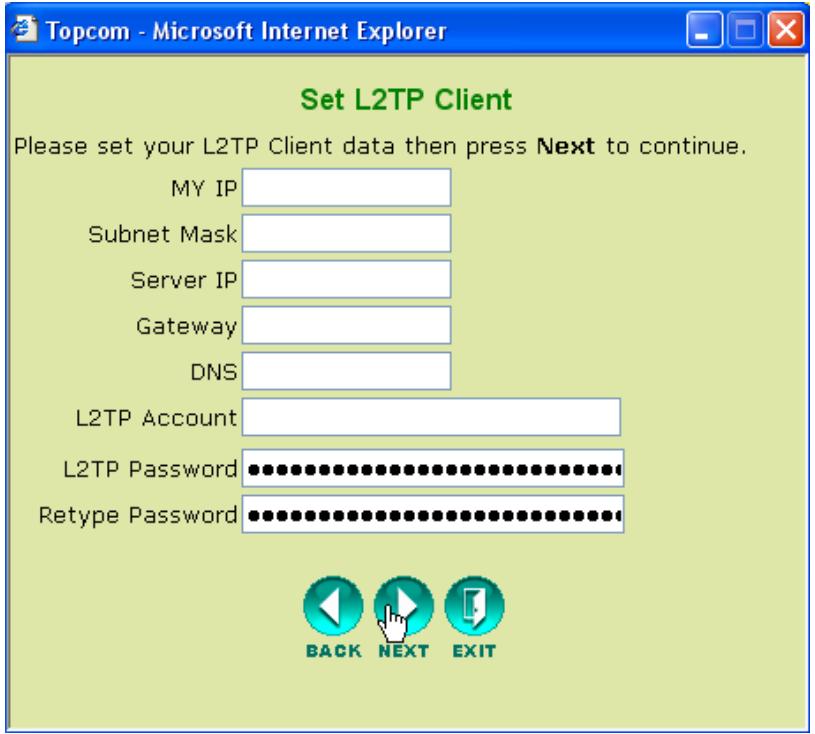
L2TP:
Sommige kabelmaatschappijen gebruiken het L2TP- protocol voor de aansluiting op het Internet. Vul alle velden in. Deze informatatie worden door uw ISP perschaft.
- Klik op Next om verder te gaan.
Wireless Settings
Nu verschijnt het "Wireless setup"-scherm.
Voer de naam van het draadloze network (SSID) in. Standaard is dat Topcom.
- Selecteer ook een kanaal (standaard kanaal 6)
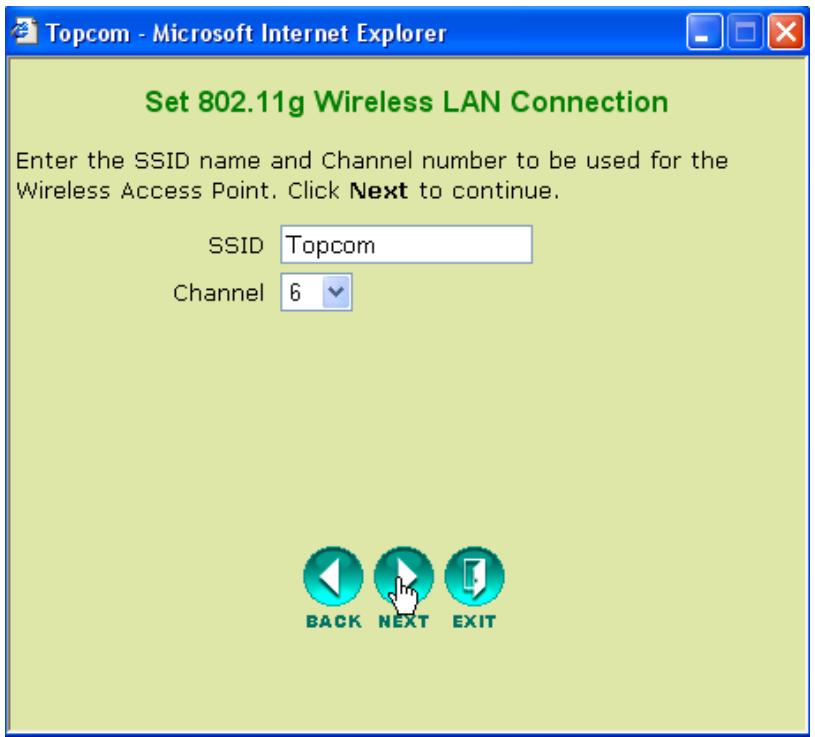
- Klik op Next om verder te gaan.
Wireless Encryption
In deze wizard heeft u de optie om WEP-codering in te schakelen. Topcom raadt u ten zeerste aan om de codering in te schakelen. Dit is de enige manier om te voorkomen dat ongewenste gebruikers toegang tot uw draadloze netwerk krijgen.
Als u WPA / WPA-PSK codering wilt gebruiken, moet u, nadat u deze Wizard hebt afgewerkt, maar het menuonderdeel Wireless gaan om dit te configureren.
- Selecteer WEP om de WEP-codering te activeren.
-
Selecteer het WEP-coderingstype: 64 bit of 128 bit
Voer de WEP-key in: -
10 hex tekens voor 64 bit-codering
- 26 hex tekens voor 128 bit-codering
Te gebruiken HEX-tekens: 0..1..2....9
a..b..c....f
A..B...C...F
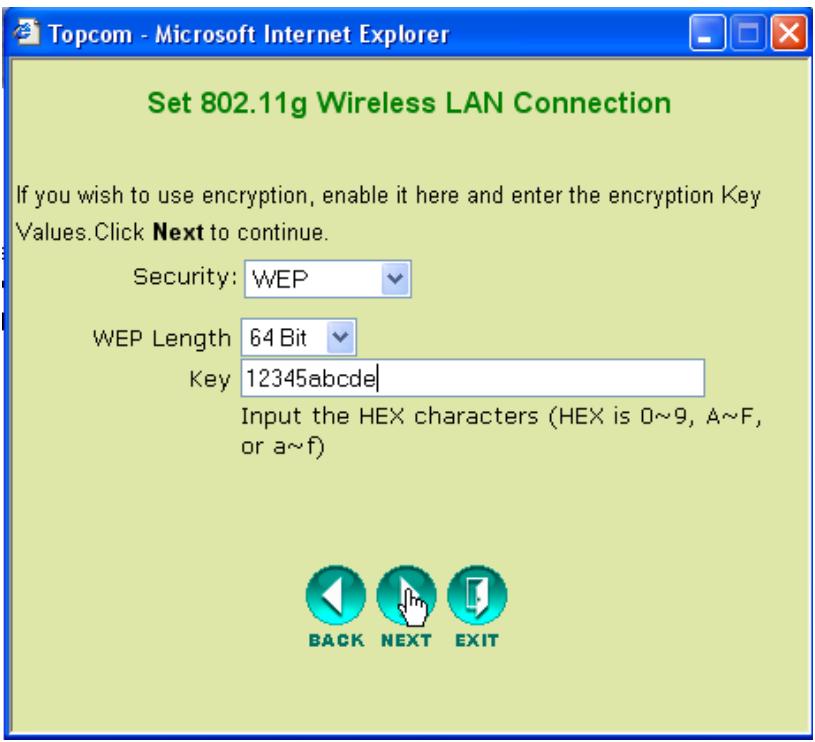
- Klik op Next om verder te gaan.
Herstarten
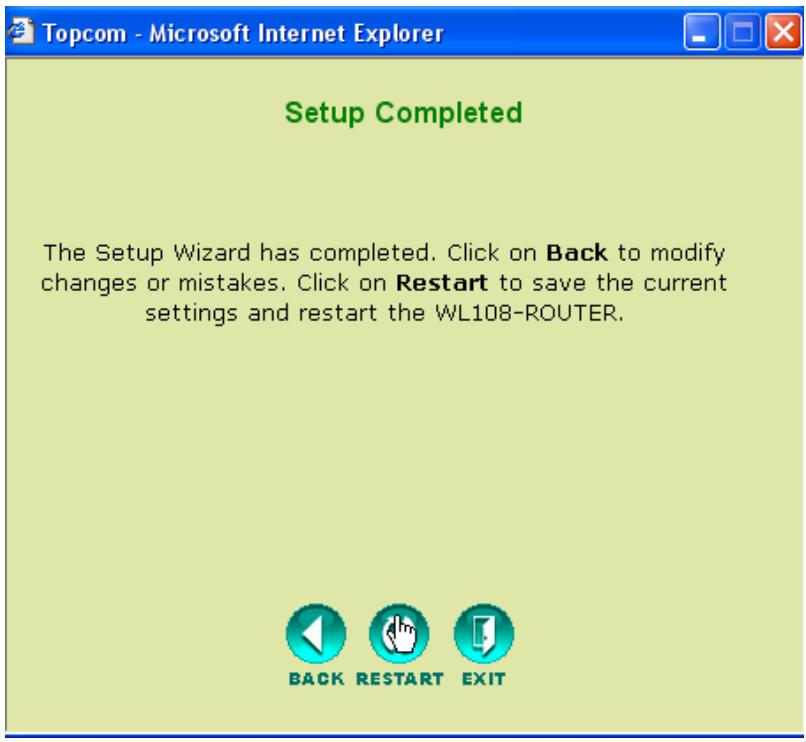
- Klik op Restart (Herstarten) om de router te herstarten.
De router zal nu herstarten. Wacht tot het volgende scherm verschijnt:
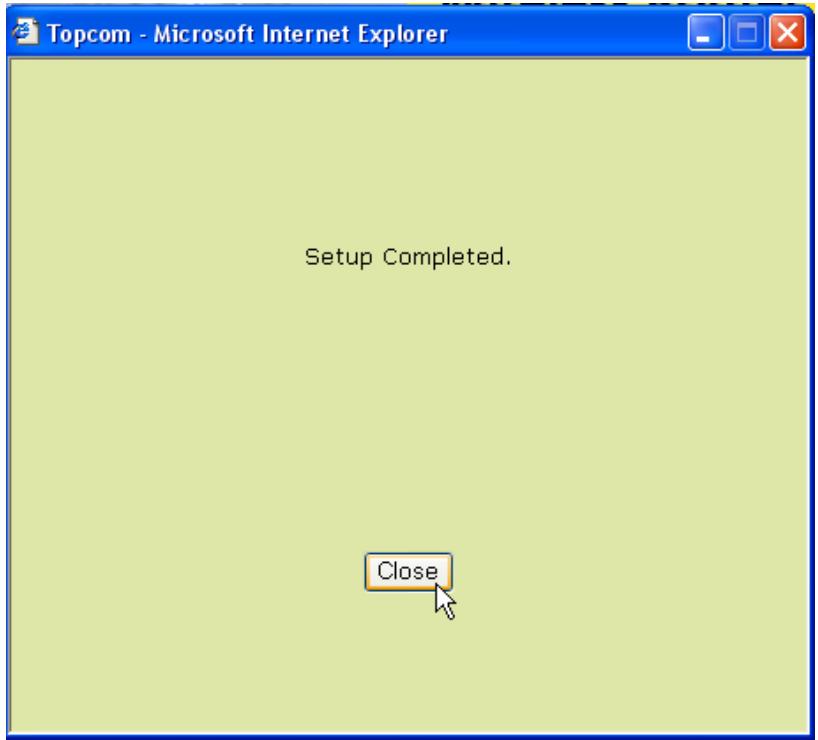
- Klik op Close (Sluiten)
5 Controller de status van de aansluting
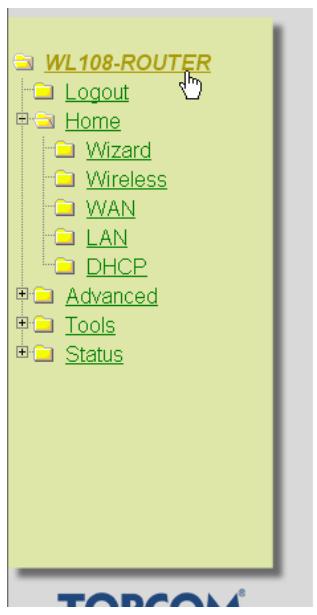
Klik op WL108-ROUTER in het menu om het informatieschem voor het toestel op te roepen:
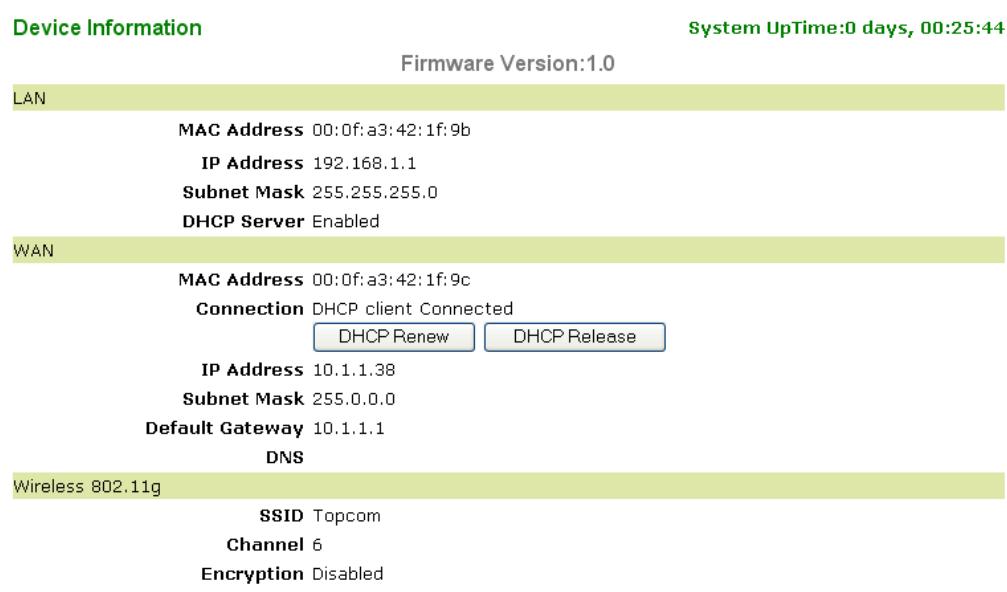
In het WAN-veld ziet u het WAN IP-adres.
In het Wireless-veld ziet u de geconfigureerde SSD, het kanaal en het coderingstype.
6 Super G settings
De draadloze breedbandrouter heeft een IEEE 802.11g access point. De draadloze snugelheid van een standard IEEE802.11g product is 54 Mbps.
In het menu "Advanced"kest u de performantie van het Wireless LAN configureren in Super G modus (108 Mbps).
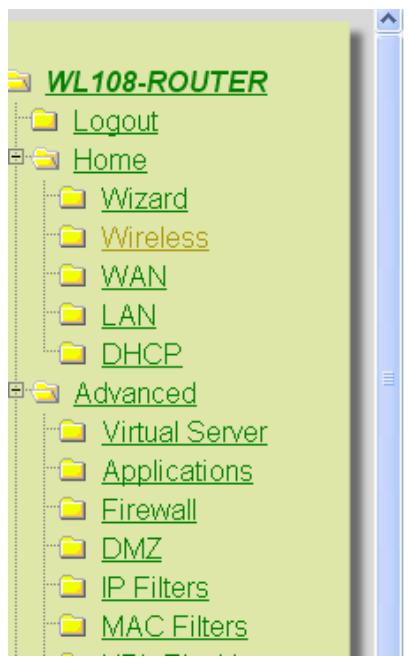
Open het menu Home en selecteer Wireless
Wireless Settings
SuperG with Dynamic Turbo biedt de hoogste draadloze snugelheid.
- Klik op Apply (Toepassen)
7 Andere instellingen
Voor andere instellungen, die de volledige gebruikershandleiding op de meegeleverde cd.
8 Firmware Update
Als neue firmware beschikbaar is, zal die worden gepubliceerd op de Topcom-website (www.topcom.net) onder support downloads.
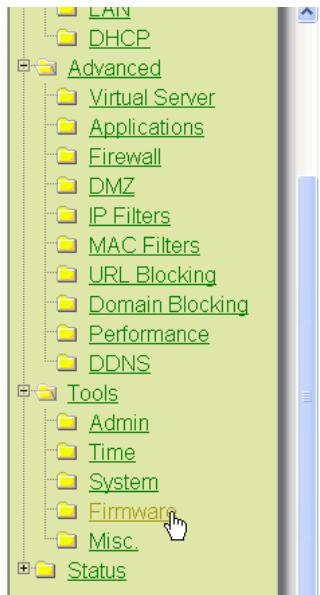
Download het beeld en ga waar de pagina Tools in het routermenu. Selecteer nu de pagina Firmware.
Firmware Upgrade
Windows 2000 en XP besturingsystemen
PC met Pentium III 600MHz systeem of hoger wordt aanbevolen
- USB-aansluiting (USB 2.0 aanbevolen!)
- Één cd-romstation
2 Installatie
2.1 Installatie hulpprogramma
- Vooraleer u de draadloze USB-stick in uw computer steekt,要去 u eerst de software installeren.

Alle installmente-screenshots in deze handleiding� gebaseerd op Windows XP. Voor andere Windows-besturingsystemen� waar alle proceduresdezelfde maar de schermen+kennenlichtjes verschillen.
- Schakel de computer in. Plaats de cd in uw cd-romstation. Het Autorun-scherm verschijnt automatisch:
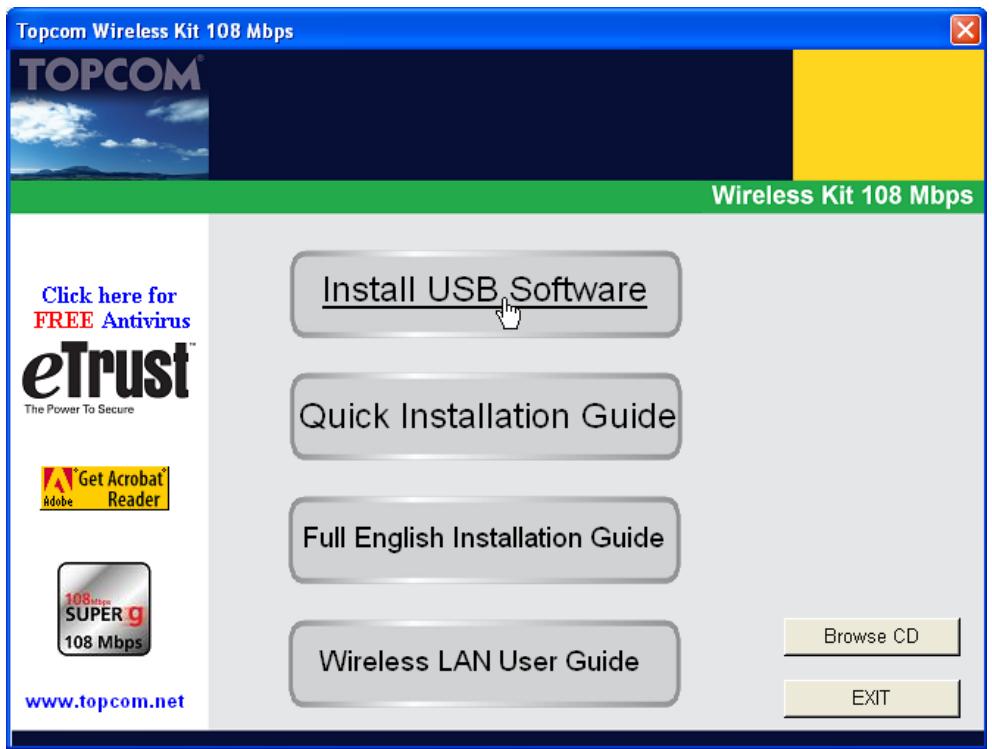
- Klik op "Install USB Software".
3. De InstallShield Wizard zal automatisch starten.
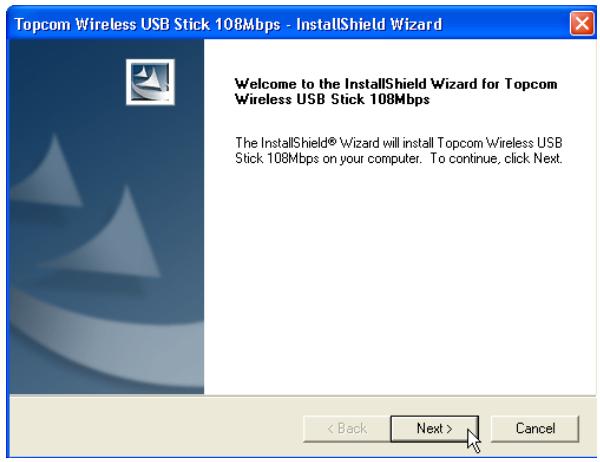
- Klik op "Next" om verder te gaan.
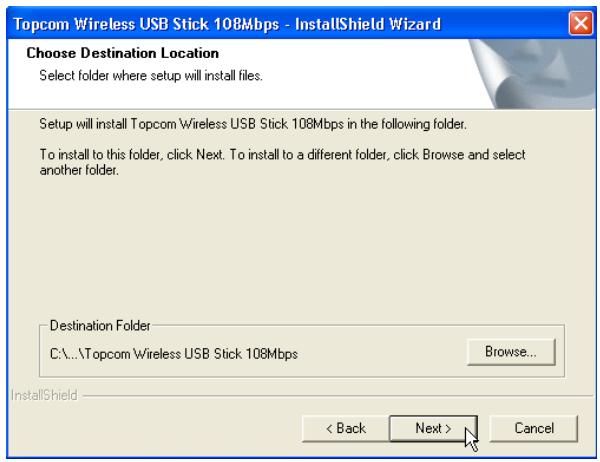
- Klik op "Next" om verder te gaan.
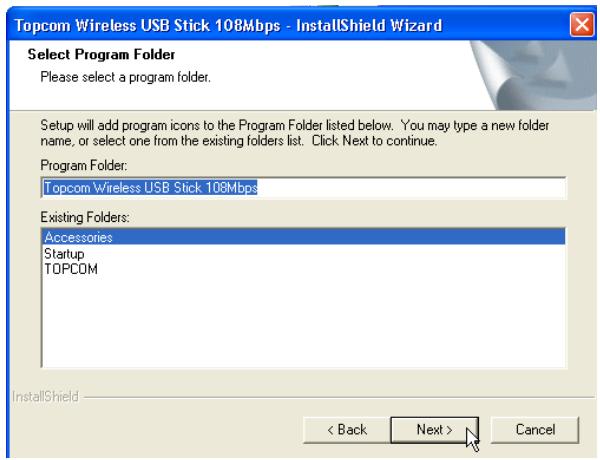
- Klik op "Next" om verder te gaan.
Tijdens de installmentie verschijnt het volgende scherm:
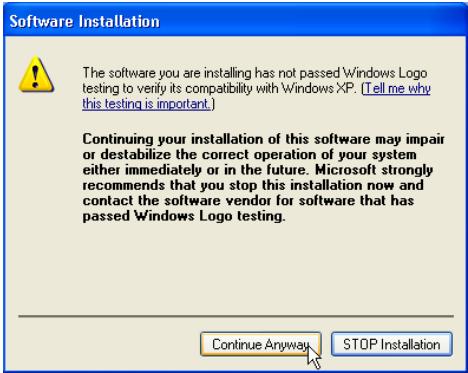
- Klik op "Continue Anyway" om verder te gaan met de installmentie.
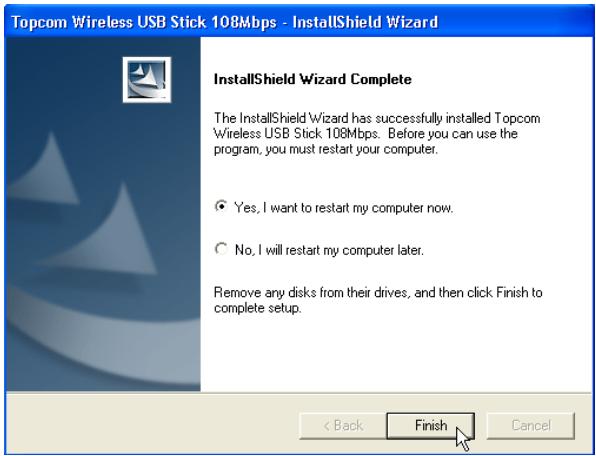
- Als de software is geinstalleerd, klikt u op "Finish" om te herstarten.
2.2 Driver installeren
Wanner de computer is herstart, steekt u de Draadloze USB-stick in uw USB-poort. De hardware worden automatisch herkend.
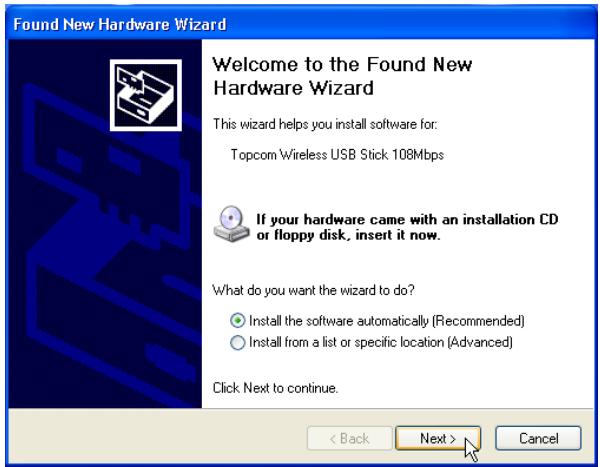
- Selecteer de eerste optie en klik op "Next". (Install the software automatically)
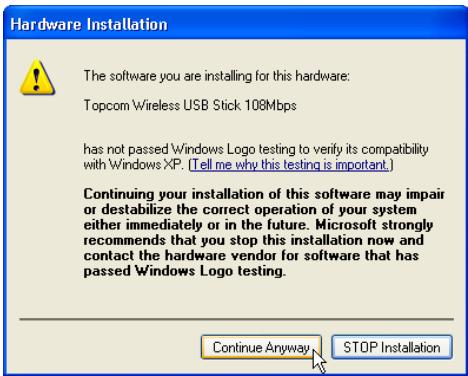
- Klik op "Continue Anyway"
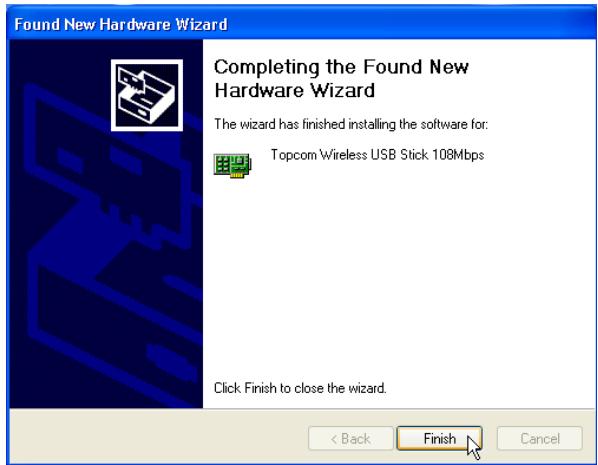
- Klik op "Finish"
Eens de installation is voltooid, verschijnt het pictogram van het hulpprogramma in uw systemdvak. Om het hulpprogramma te starten, dubbelklikt u op het pictogram.
3 Configuratie
3.1 Verbinding tot stand brengen
Dubbelklik op het pictogram om het hulpprogramma te openen.

Standaard zal het hulpprogramma automatisch een verbinding tot stand brengen met de Draadloze Router als u de standard SSID "Topcom" en de codering in de Draadloze Router nog Niet heeft gewijzigd.
Topcom raadt u ten zeerste aan de standard SSD van de Draadloze Ruter te wijzigen en de codering in te schakelen om te voorkomen dat ongewenste gebruikers toeing krijgen tot uw draadloze netwerk.
Geval 1:
Als deinstallingen voor de Draadloze Router Niet veranderd zijn, zal de Draadloze USB-stick automatisch verbinding makes met de Draadloze Router.
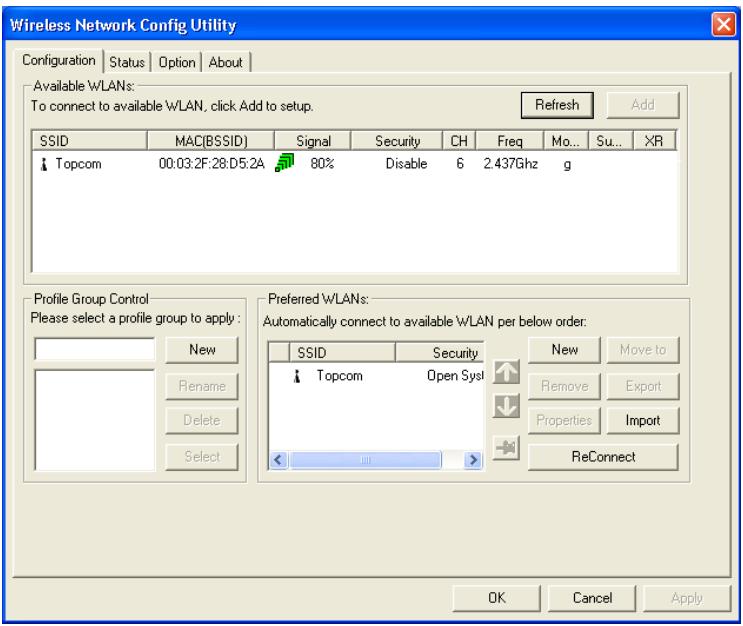
Het pictogram in het systemdvak verandert in Y. Dit betekent dat de draadloze verbinding tussen de Draadloze Router en uw computer geslaagd is.
Het symbol vór de SSD betekent ook dat de verbinding met de Draadloze Router geslaagd is.
Geval 2:
Als u de SSD van de Draadloze Router veranderd heeft en als u de Draadloze codering heeft ingesteld zoals we u aanraden, krijgt u de SSD te zien op het scherm "Available WLAN's".
Als de SSDNiet verschijnt, klikt u op "Refresh (Vernieuwen)" om opniew te zoeken.
In het onderstaande voorbeeld is de SSID van de Draadloze Router "Router" en is de WEP-Codering ingeschakeld.
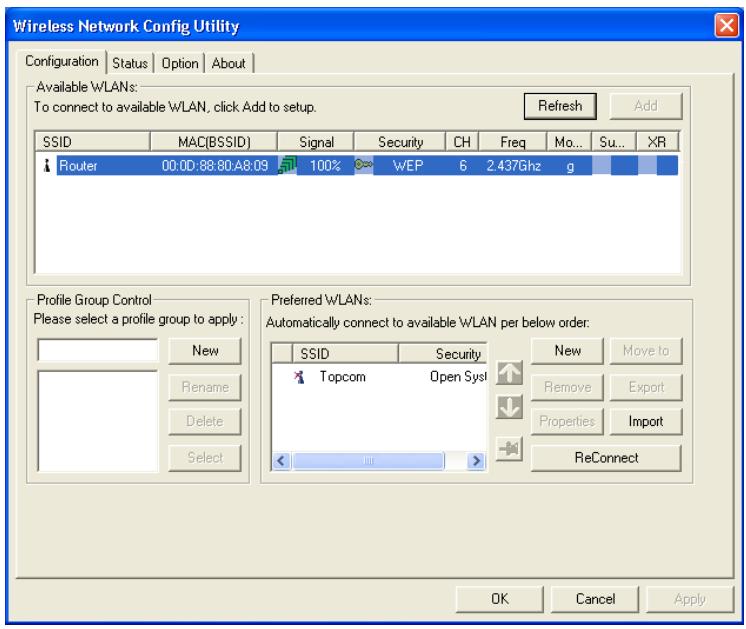
Uw Draadloze Router zou zichtaar要去en zijn. Als de codering is ingeschakeld, krijgt u een Klein sleuteltje en het coderingstype te zien. In dit voorbeeld worden WEP gebruikt.
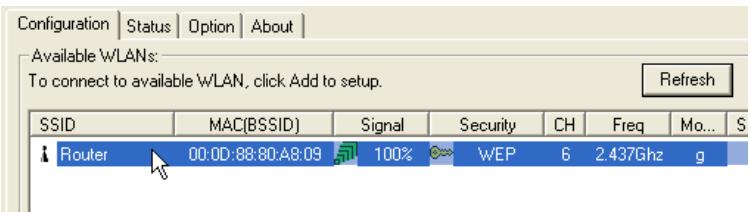
- Dubbelklik op de SSD van uw Draadloze Router om verbinding te make.
Het volgende scherm verschijnt:
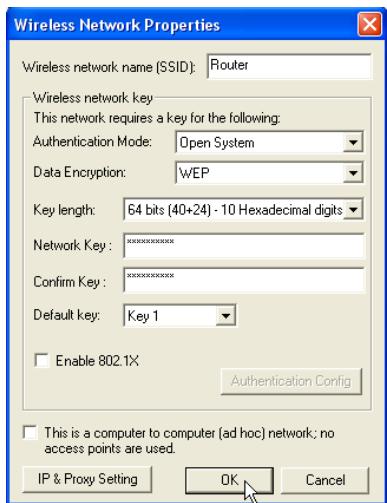
- Als de codering is ingeschakeld in de Draadloze Router, zult u de coderingsssleutel要去en invoeren.
In het geval van WEP zal het hulpprogramma automatisch de authenticisatiemodus en de key-lenge herkennen. Voer de key in het veld Network Key in en bevestig in het veld Confirm Key. (In het voorbeeld hierboven worden 64bit WEP gezruikt.)
Zorg ervoor dat u preciesdezelfde key invoert als de key die u heeft ingevoerd in uw draadloze router!
-
64bit WEP key: 10 tekens
128bit WEP key: 26 tekens -
Voor WEP konnen de volgende tekens worden gebruikt: 0,1,2,3,4,5,6,7,8,9 / a,b,c,d,e,f / A,B,C,D,E,F
- Klik op OK om te bevestigen.
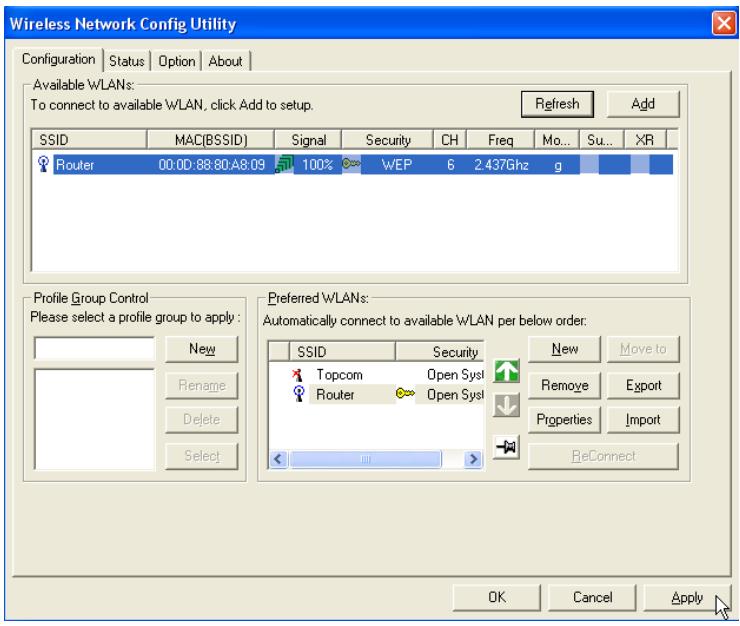
- Klik op Apply om de verbinding tot stand te brengen.
Als de verbinding tot stand is gekomen, zal het pictogram in het systemdvak veranderen
Het symbol vór de SSD betekent ook dat de verbinding met de Draadloze Router geslaagd is.
3.2 Status van de verbinding
Selecteer het Status-schem in het hulpprogramma.
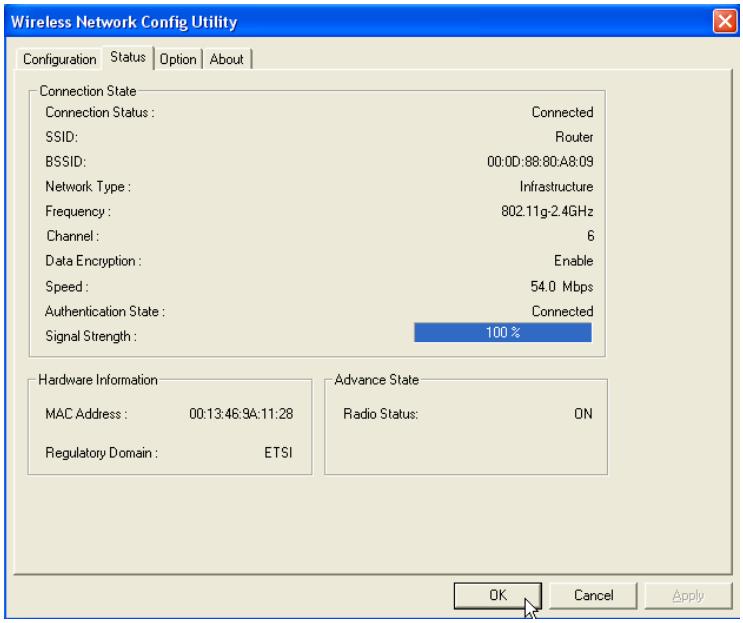
Op dit scherm vindt u alle informatatie over de draadloze verbinding met uw Draadloze Router.
4 Garantie
4.1 Garantieperiode
Op de Topcom-toestellen worden een garantie van 24 maanden verleend. De garantieperiode begint op de dag waarop het neue toestel worden gekocht. De garantie op batterijen is beperkt tot 6 maanden na aankoop. Kleine onderdelen of defecten die een verwaarloosbaar effect hebben op de werking of waarde van het toestel zichn Niet gedekt door de garantie. De garantie要去 worden bewezen door voorlegging van het aankoopbewijs waarop de datum van aankoop en het toesteltype staan.
4.2 Afwikkeling van garantieclaims
Een defect toestel moet, samen met een geldig aankoopbewijs, worden teruggestuurd waar een Topcom-hersteldienst. Als het toestelijdens de garantieperiode een defect vertoont, zal Topcom of diens officieel erkende hersteldienst eventuele defecten te wijten aan materiaal-of productiefouten gratis herstellen. Topcom zar湃ar keuzehaar garantieverplichtingen verrullen door defecte toestellen of onderdelen van defecte toestellen ofwel te herstellen ofwel te verrangen. In het geval dat het toestel wordt verrangen, kan de kleur en het model verschillend zich van het oorspronkelijk gekochtete toestel. De oorspronkelijke aankoopdatum is bepalend voor het begin van de garantieperiode. De garantieperiode wordt nicht verlangd als het toestel wordt verrangen of hersteld door Topcom of diens officieel erkende hersteldienst.
4.3 Garantiebeperkingen
Schade of defecten te wijten aan onoordeelkundig gebruik of bediening en schade te wijten aan het gebruik van Niet-originele onderdelen of accessoires die nicht zichn aanbevolen door Topcom, worden Niet gedekt door de garantie. De garantie dekt geen schade te wijten aan externe factoren, zoals bliksem, water en brand, noch enige transportschade.
Er kan geen garantie worden ingeroepen als het serienummer op het toestel is gewijzigd, verwijderd of onleesbaar gemaakt.
Garantieclaims zich ongeldig indien het toestel hersteld, gewijzigd of aangepast werk door de koper of door Niet-gekwalificeerde, Niet-officieel erkende Topcom-hersteldienst.
5 Het toestel vernietigen (milieu)
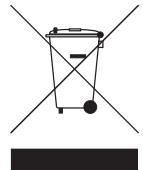
Op het einde van de levenscylus van het product mag u dit product nicht bij het normale huishoudelijkke afval gooien, maar moet u het waar een inzamelpunt brengen voor de recyclage van elektrische en elektronische apparatuur. Dit worden aangeduid door het symbol op het product, in de handleiding en/of op de verpakking.
Sommige materialen van het product hunnen worden hergebruikt als u ze maar een inzamelpunt brengt. Door onderdelen of grondstoffen van gebruikte producten te hergebruiken, levert u een belangrijke bijdrage tot de bescherming van het milieu. Wend u tot uw lokale overheid voor meer informatie over de inzamelpunten in uw buurt.
Het toestel voldoet aan de basiseisen van de R&TTE-richtlijn.
Dit wordt bevestigd door de CE-markering.