
EASYDRIVE - Drones PARROT - Notice d'utilisation et mode d'emploi gratuit
Retrouvez gratuitement la notice de l'appareil EASYDRIVE PARROT au format PDF.



| Type de produit | Kit mains-libres Bluetooth pour voiture |
| Marque | Parrot |
| Modèle | Easydrive |
| Alimentation | 12 V via allume-cigare |
| Connexion | Bluetooth® sans fil |
| Fonctions principales | Mains-libres full duplex, suppression d'écho, réduction de bruit, reconnaissance vocale (jusqu'à 150 noms), jumelage jusqu'à 5 téléphones |
| Affichage | LED sur le clavier |
| Langues disponibles | Français, Anglais, Espagnol, Italien, Allemand, Néerlandais |
| Contenu de l'emballage | Haut-parleur, clavier, support de clavier, attaches pour câble, deuxième façade, notice d'utilisation |
| Installation | Insérer le haut-parleur dans l'allume-cigare, coller le support sur le tableau de bord, placer le clavier, fixer le câble avec attaches |
| Première utilisation | Jumelage nécessaire avec code 1234, sélection de la langue via molette et boutons |
| Reconnaissance vocale | Jusqu'à 150 noms, activation par mot magique "Téléphone" |
| Mots magiques | "Téléphone" pour décrocher, "Raccrocher" pour raccrocher, activables/désactivables |
| Fonction Bis | Rappel du dernier numéro en appuyant longuement sur touche verte |
| Mode discret | Bascule entre kit et téléphone en appuyant sur touche verte en cours d'appel |
| Mise à jour logicielle | Par Bluetooth® via PC et site Parrot |
| Effacement de la mémoire | Appuyer simultanément sur boutons rouge et vert pendant 3 secondes |
| Entretien et nettoyage | Nettoyer avec un chiffon doux et sec, éviter les liquides |
| Sécurité | Ne pas utiliser en conduisant de manière dangereuse, respecter le code de la route |
| Pièces détachées / Réparabilité | Contacter la hot-line Parrot pour assistance |
| Informations générales | Hot-line disponible du lundi au vendredi de 9h à 18h (GMT+1), site www.parrot.biz |
FOIRE AUX QUESTIONS - EASYDRIVE PARROT
Questions des utilisateurs sur EASYDRIVE PARROT
0 question sur cet appareil. Repondez a celles que vous connaissez ou posez la votre.
Poser une nouvelle question sur cet appareil
Téléchargez la notice de votre Drones au format PDF gratuitement ! Retrouvez votre notice EASYDRIVE - PARROT et reprennez votre appareil électronique en main. Sur cette page sont publiés tous les documents nécessaires à l'utilisation de votre appareil EASYDRIVE de la marque PARROT.
MODE D'EMPLOI EASYDRIVE PARROT
Le Car Kit Easydrive vous permet d'utiliser votre téléphone en voiture avec le meilleur confort et la meilleure sécurité possible.
Le Easydrive vous offre les fonctionnalités suivantes :
Connexion radio sans fil avec votre téléphone Bluetooth®. Conversation mains-libres full duplex avec suppression d'écho. Réduction du bruit de fond. Reconnaissance vocale (jusqu'à 150 noms)*. Jumelage jusqu'à 5 téléphones.
Contenu de l'emballage
Le Easydrive se compose :
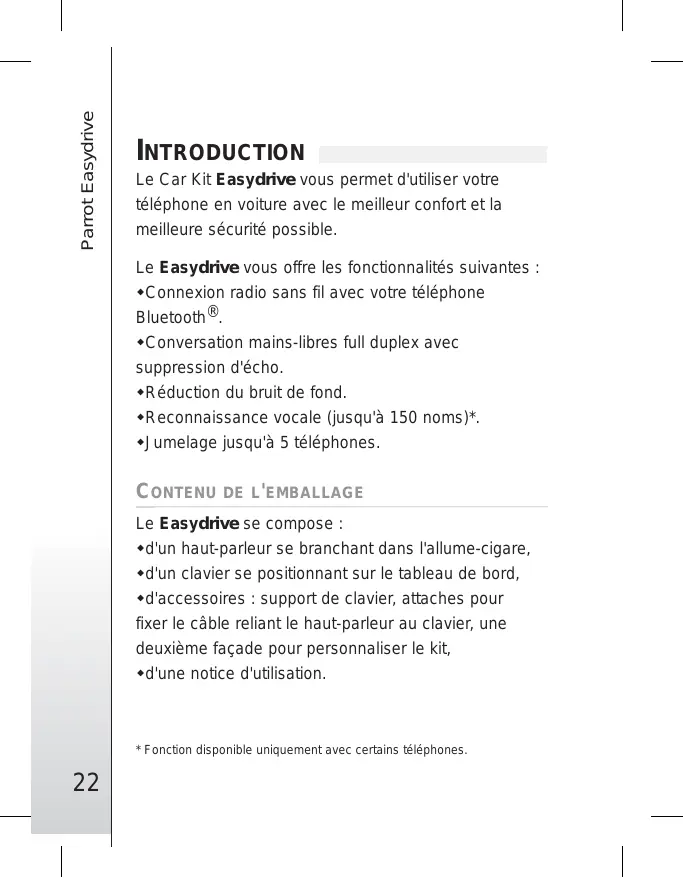
d'un haut-parleur se branchant dans l'allume-cigare, d'un clavier se positionnant sur le tableau de bord, d'accessoires : support de clavier, attaches pour fixer le câble reliant le haut-parleur au clavier, une deuxième façade pour personnaliser le kit, d'une notice d'utilisation.
Installation
Insérez le haut-parleur dans l'allume-cigare. - Choisissez un emplacement sur votre tableau de bord très facilement accessible et pas trop éloigné du conducteur pour placer le clavier qui contient le micro.
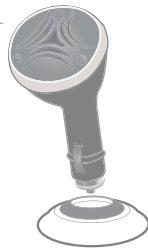
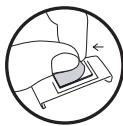
Nettoyez la surface. Retirez le film protecteur du support et collez-le à l'emplacement choisi.
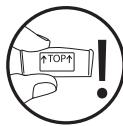
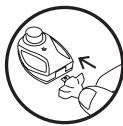
Placez le clavier sur son support. - Choisissez des emplacements pratiques pour les attaches, nettoyez les surfaces, retirez les films protecteurs et collez. Clipsez le fil dans les attaches et connectez-le au clavier.
Première utilisation
MISE SOUS TENSION
Une fois la phase d'installation terminée, allumez votre téléphone et mettez la voiture sous tension. Les leds du clavier s'allument. Lors de la première utilisation, le kit pronounce "Please pair device". Vous doivent effectuer le jumelage entre vous telétéphone Bluetooth® et votre Car Kit Easydrive. - Entrez le code de liaison1234 quand vous téléphone vous y invite puis validez. Le kit Easydrive se connecte alors à votre téléphone et annonce "Appairage réussi".
Par la suite, la connexion entre votre téléphone Bluetooth® et votre kit Easydrive se fera automatiquement lors que les deux appareils sont allumés et situés dans le périmètre d'action Bluetooth®.
Pour éteindre le kit Easydrive, coupez le contact du véhicule ou retirez le haut-parleur de l'allume-cigare.
Choix de la LANGUE LORS de la 1ÈRE utilisation
Cliquez sur le bouton central, le kit annonce "Language" ainsi que le nom de la langue en cours d'utilisation par le kit. Si la langue vous convient, vous pouvez quitter le menu en appuyant sur le bouton rouge ou passer au menu suivant en tournant la molette. Si vous souhaitez modifier la langue, entrez dans le menu en cliquant sur le bouton central ou le bouton vert. Lorsque vous tournez la molette le kit énonce les langues disponibles (English, French, Spanish, Italian, German, Dutch). Une fois que vous avez entendu la langue qui vous intéresse, validez en cliquant sur le bouton central ou sur le bouton vert. Vous entendrez une phrase de validation.
Jumelage
Lors de la première mise sous tension, il est nécessaire de jumeler votre téléphone avec le kit mains-libres.
Activez Bluetooth® sur votre mobile.
Connectez-vous à notre site Internet www.parrot.biz ou rendez-vous directement sur le lien : www.driveblue.com/guide_chm/easydrive/index.html
Cliquez sur la rubrique Bluetooth® phones : CHOISISEZ LE MODELE DE VOITE TELÉPHONE ET ACCÉDEAZ aux procédures de paramétrage.
Effectuez une recherche de périhériques. - Une fois détecté, "Easydrive" s'affiche sur votre téléphone. Sélectionnez-le. - Entrez le code de liaison 1234 quand votre téléphone vous y invite puis validez. Le Easydrive se connecte alors à votre téléphone et annonce "Appairage réussi".
L'intégralité des menus est désormais accessible quand vous cliquez sur le bouton central et leur nom est énoncé par le kit mains-libres lorsque vous tournez la molette. Dès lors vous êtes connecté au kit mains-libres et pouvez l'utiliser pour communiquer.
Composez le numéro en utilisant le clavier du téléphone. La communicationonne automatique en mode mains-libres. Si ce n'est pas le cas, appuyez sur le bouton vert de votre kit.
Recevoir un APPEL :
Appuyez sur le bouton vert du kit mains-libres ou prononcez "Téléphone" (voir chapitre "Mots magiques") pour décrocher. * Appuyez sur le bouton rouge du kit mains-libres ou prononcez "Raccrocher" (voir chapitre "Mots magiques") si vous souhaitez refuser l'appel.
Raccrocher:
- Appuyez sur le bouton rouge du kit mains-libres ou prononcez "Raccrocher" pour raccrocher.
Vous avez la possibilité d'accéder aux fonctions de votre messagerie depuis le kit mains-libres.
Appelez votre messagerie. Afin d'interagir avec votre messagerie, cliquez sur la molette centrale. Le kit prononce "Zéro".
Tournez alors la molette jusqu'à ce que vous entendiez le chiffre (1, 2, 3) ou le caractère (, \#) souhaité. Validatez en appuyant sur la molette.
Fonction BIS*:
*Appuyez longuement (clic long : + de 2 s) sur la touche verte du kit mains-libres pour rappeler le dernier numéro composé. Le kit annonce "Bis".
Volume en communication :
Pendant la communication, régalez le volume en tournant la molette centrale.
PASSER un APPEL en reconnaissance VOCALE*:
Appuyez sur le bouton vert ou pronouncez "Téléphone" si les mots magiques sont actifs (voir chapitre "Mots magiques"). Attendez le bip. Prononcez le nom de votre correspondant. Vous devez avoir préalablement enregistré des empreintes vocales sur votre téléphone ou sur le kit (voir chapitre "Ajouter des empreintes vocales"). Si plusieurs numéros sont associés au correspondant, prononcez "Domicile", "Travail", "Mobile", "Général" ou "Autre" après le deuxième bip.
Mode discret:
Si, en cours d'appel, vous souhaitez BASCULER du kit au téléphone ou inversement, appuyez sur le bouton vert de l'Easydrive. Le kit announce "Mode discret". Appuyez à nouveau sur le bouton vert pour repasser en mode Mains-Libres.
Accès aux MENUS
POUR ACCÉDER AUX MENUS DU KIT :
Cliquez sur la molette centrale. Le kit prononce "Langue" ainsi que le nom de la langue en cours d'utilisation. Lorsque vous tournez la molette centrale, le kit énonce les différents menus. Pour sortir des menus, appuyer sur le bouton rouge du clavier. Lorsque le clavier est inactif plus de 15 secondes, le kit sort du menu.
Modifier la LANGUE
Cliquez sur la molette centrale, le kit announce "Langue" ainsi que le nom de la langue en cours d'utilisation. Si la langue vous convient, vous pouvez quitter le menu en appuyant sur le bouton rouge ou passer au menu suivant en tournant la molette. Si vous souhaitez changer la langue, entrez dans le menu en cliquant sur le bouton central ou sur le bouton vert. Lorsque you tournez la molette le kit énonce les langues disponibles (English, French, Spanish, Italian, German, Dutch). Une fois que vous avez entendu la langue qui vous intéresse, validez en cliquant sur le bouton central ou sur le bouton vert. Vous entendrez une phrase de validation : "La langue sélectionnée est...".
Ajouter des empreintes vocales*
Clique sur la molette centrale, le kit announce "Langue" ainsi que le nom de la langue en cours d'utilisation par le kit. Tournez la molette jusqu'à ce que le kit announce "Ajouter des empreintes vocales". - Entrez dans le menu en cliquant sur la molette centrale ou sur le bouton vert. Le kit se déconnecte du téléphone et il est maintenant prêt à recevoir des contacts.

Connectez-vous à notre site Internet www.parrot.biz ou rendez-vous directement sur le lien : www.driveblue.com/guide_chm/easydrive/index.html
Cliquez sur la rubrique Bluetooth® phones : CHOISSEZ LE MODELE DE VOITE TELÉPHONE ET ACCÉDEAZ aux procédures de paramétrage.
Pour envoyer un contact, réferez-vous au guide d'utilisation de votre téléphone ou connectez-vous au site Internet www.parrot.biz afin de connaître la marche à suivre pour votre téléphone.
Dès qu'un contact est reçu par le kit, celui-ci vous donne les instructions à suivre pour enregistrer l'empreinte vocale correspondant au contact envoyé, ainsi que les mots clés si nécessaires.
Une fois que l'enregistrement de toutes les empreintes vocales est terminé, vous pouvez vous reconnecter au kit en appuyant sur le bouton rouge de l'Easydrive.
Les mots magiques permettent de décrocher un appel entrant ou de raccrocher ainsi que de lancer la reconnaissance vocale en gardant les mains sur le volant.
Cliquez sur le bouton central, le kit announce "Langue" ainsi que le nom de la langue en cours d'utilisation par le kit. - Tournez la molette jusqu'à ce que le kit announce "Mots magiques" ainsi que l'état d'utilisation "Activés" ou "Désactivés". Si cette configuration vous satisfait, vous pouvez passer au menu suivant en tournant la molette ou quitter le menu en cliquant sur le bouton rouge.
Si cette configuration ne vous convient pas, cliquez sur le bouton central ou sur le bouton vert afin de la modifier. Vous pouvez "Activés" ou "Désactivés" les mots magiques. L'option sera annoncée par le kit. Si vous choisissez d'activer les mots magiques mais que vous n'avez pas encore enregistré les mots "Téléphone" et/ou "Raccrocher", le kit se met en mode enregistrement automatiquement. Le kit vous guide dans l'enregistrement des mots magiques. Une fois correctement enregistrés, les mots magiques seront activés.
Enregistrer les mots clés
Téléphone - Raccrocher - Domicile - Mobile - Travail - Général - Autre*
Cliquez sur le bouton central, le kit announce "Langue" ainsi que le nom de la langue en cours d'utilisation par le kit. - Tournez la molette jusqu'à ce que le kit announce "Enregistrer les mots clés". Validez en appuyant sur le bouton central ou sur le bouton vert. Le kit announce "Enregister tous les mots clés".
Dans l'éventualité qu'un ou plusieurs mots clés seraient déjà enregistrées, le kit se positionne sur le premier mot clé non enregistré. Appuyez sur le bouton central ou le bouton vert pour commencer l'enregistrement. Suivez les indications données par le kit. Quand un mot clé est bien enregistré, le kit passe automatiquement au suivant. Dès que tous les mots clés sont correctement enregistrés, le kit les activera automatiquement. Vous pouvez quitter le menu à tout moment en appuyant sur le bouton rouge et revenir enregistrer ou ré-enregistrer les mots quand vous le souhaitez. Si vous ne souhaitez pas enregistrer tous les mots clés, tournez la molette pour accéder au mot souhaité.
Mise à jour du logiciel par bluetooth
Il est possible de mettre à jour votre kit à partir d'un PC Bluetooth® et du logiciel disponible sur notre site Internet www.parrot.biz.
Cliquez sur le bouton central, le kit announce "Langue" ainsi que le nom de la langue en cours d'utilisation par le kit.
Tournez la molette jusqu'à ce que le kit announce "Mise à jour du logiciel par Bluetooth®". Validate en appuyant sur le bouton central ou sur le bouton vert. Le kit pronounce "Attente de la mise à jour". Suivez les instructions du logiciel sur votre PC. Une fois la mise à jour du logiciel effectuée, le kit announce "Mise à jour logiciel effectuée".
Pour plus d'informations, rendez-vous sur le site Internet www.parrot.biz.
Effacement de la mémoire
*Appuyez simultanément sur les boutons rouge et vert pendant 3 secondes.
Hot-line
Notre hot-line se tient à votre disposition. Vous pouvez la contacter par mail ou par téléphone. Permanence du lundi au vendredi de 9h00 à 18h00 (GMT +1). Connectez-vous sur notre site Internet www.parrot.biz pour plus d'informations.
Note :
Anglais Français Espagnol Italien Néerlandais Portugais
ESPNOL
- Contenu de l'emballage
- Installation
- Première utilisation
- Choix de la LANGUE LORS de la 1ÈRE utilisation
- Jumelage
- Recevoir un APPEL :
- Raccrocher:
- Fonction BIS*:
- Volume en communication :
- PASSER un APPEL en reconnaissance VOCALE*:
- Mode discret:
- Accès aux MENUS
- Modifier la LANGUE
- Ajouter des empreintes vocales*
- Enregistrer les mots clés
- Mise à jour du logiciel par bluetooth
- Effacement de la mémoire
- Hot-line
Marque : PARROT
Modèle : EASYDRIVE
Catégorie : Drones