
EASYDRIVE - Drones PARROT - Manual de uso y guía de instrucciones gratis
Encuentra gratis el manual del aparato EASYDRIVE PARROT en formato PDF.



| Tipo de producto | Kit manos libres Bluetooth para coche |
| Marca | Parrot |
| Modelo | Easydrive |
| Alimentación | 12 V a través del encendedor |
| Conexión | Bluetooth® inalámbrico |
| Funciones principales | Manos libres full duplex, cancelación de eco, reducción de ruido, reconocimiento de voz (hasta 150 nombres), emparejamiento hasta 5 teléfonos |
| Visualización | LED en el teclado |
| Idiomas disponibles | Francés, Inglés, Español, Italiano, Alemán, Neerlandés |
| Contenido del embalaje | Altavoz, teclado, soporte del teclado, bridas para cables, segunda carcasa, manual de instrucciones |
| Instalación | Insertar el altavoz en el encendedor, pegar el soporte en el tablero, colocar el teclado, fijar el cable con bridas |
| Primer uso | Emparejamiento necesario con código 1234, selección del idioma mediante rueda y botones |
| Reconocimiento de voz | Hasta 150 nombres, activación por palabra mágica "Teléfono" |
| Palabras mágicas | "Teléfono" para contestar, "Colgar" para colgar, activables/desactivables |
| Función de repetición | Recordatorio del último número presionando prolongadamente la tecla verde |
| Modo discreto | Alterna entre kit y teléfono presionando la tecla verde durante una llamada |
| Actualización de software | Por Bluetooth® a través de PC y sitio web de Parrot |
| Borrado de memoria | Presionar simultáneamente los botones rojo y verde durante 3 segundos |
| Mantenimiento y limpieza | Limpiar con un paño suave y seco, evitar líquidos |
| Seguridad | No usar mientras se conduce de manera peligrosa, respetar el código de circulación |
| Piezas de repuesto / Reparabilidad | Contactar la línea de atención de Parrot para asistencia |
| Información general | Línea de atención disponible de lunes a viernes de 9 a 18 h (GMT+1), sitio www.parrot.biz |
Preguntas frecuentes - EASYDRIVE PARROT
Preguntas de los usuarios sobre EASYDRIVE PARROT
0 pregunta sobre este aparato. Responde a las que conoces o haz la tuya.
Hacer una nueva pregunta sobre este aparato
Descarga las instrucciones para tu Drones en formato PDF gratis! Encuentra tus instrucciones EASYDRIVE - PARROT y toma tu dispositivo electrónico nuevamente en la mano. En esta página están publicados todos los documentos necesarios para el uso de su dispositivo. EASYDRIVE de la marca PARROT.
MANUAL DE USUARIO EASYDRIVE PARROT
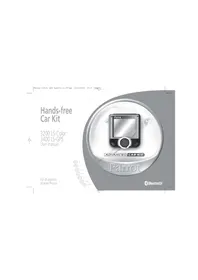
El Car Kit Easydrive le permite usar el téléphone en el coche de una forma coma moda y segura.
El Easydrive le offre las siguientes sistemas:
Conexión radio inalámbrica con su téléphone.
Conversación manos-libres full duplex sin ecos.
Disminución del ruido ambiental.
Reconocimiento por voz (hasta 150 nombres) *
Ajuste de hasta 5 Telefonos.
CONTENIDO DE LA CAJA
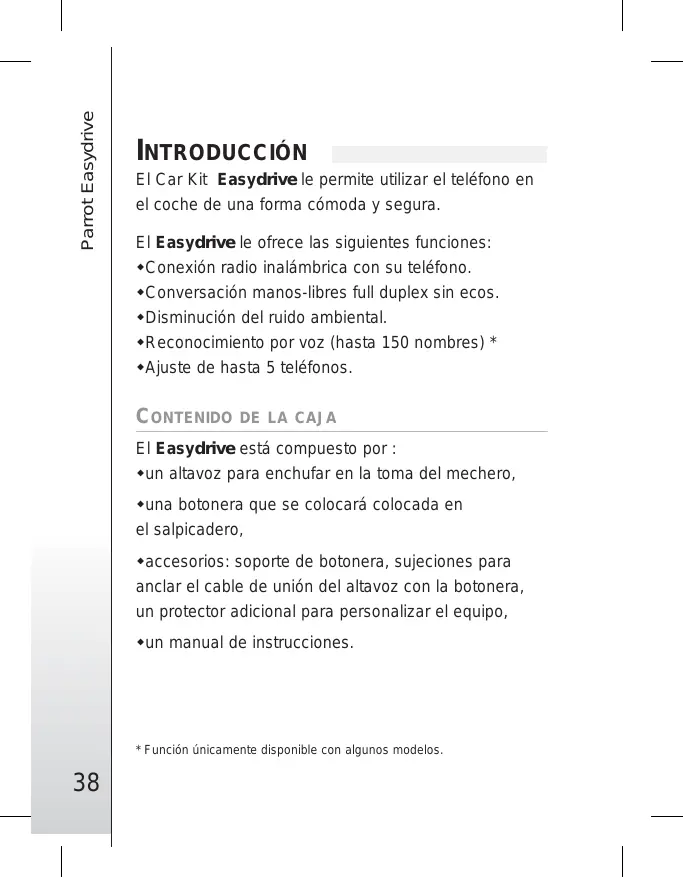
El Easydrive está compuesto por :
un altovoz para enchufar en la toma del mechero,
una botonera que se colocará colocada en el salpicadero,
accesorios: soporte de botonera, sujeciones para anclar el cable de unión del altovoz con la botonera, un protector adicional para personalizar el equipo,
un manual de instrucciones.
INSTALACION
Conecte los altevoces a la toma del mechero.
Elija un lugar en el salpicadero que sea fácilmente accesible y no demasiado alejado del conductor para colocar la botonera que contiene el micrófono.
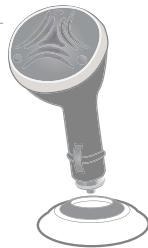
Limpie la superficie.
Retire la película protectoradel所提供e yPEGuelo en el

lugar que haya elegido.
Coloque la botonera en el soporte.
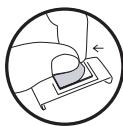
Elija el lugarADEducado para colocar las sujeciones,
limpie la superficie, retire lapellicula protectora y peguelas.
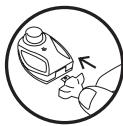
Pase el cable por las sujeciones y enchufelo la botonera.
PRIMERA UTILIZACION
CONEXION
Una vez finalizada la fase de instalacion, enchufe el téléphone y arranque el coche.
Los de la botonera se iluminaran.
Cuando se encienda por primera vez, el equipo dirá "Empareje el sistema, por favor".
- Entones, ajuste el téléphone Bluetooth® a su equipo Easydrive.
Introduzca el numero de conexión 1234 cuando su Telephone se lo indique y afterwards pulse acpetar. El equipo Easydrive queda a partir de este momento conectado al número e indica "Enlace realizada".
A partir de este momento, la connexion entre su téléphone Bluetooth® y su equipo Easydrive se realizará automatistically siempre y cuando los dos aparatos hayan sido connectados y estén dentro del perímetro de ACCION Bluetooth®.
Para apagar el equipo Easydrive, apague el vehiculo o desconecte el altovoz del mechero.
ELECCION DEL IDIOMA POR PRIMERA Vez
Pulse el botón central, el kit indicará "Idioma" asi como el idioma que en ese momento está usingo el kit.
Si el idioma es el que usted desea, abandone el menu apretando el boton rojo o pasando al menu seguido girando la ruleta.
Sidea modificar el idioma, entre en el menu y pulse el boton central o el boton verde.
Si gira la ruleta, el kit le indica ros idiomas disponibles (English, French, Spanish, Italian, German, Dutch).
- Una vez seleccionado el idioma, valida pulsando el botón central o el botón verde.
- Oirá una frase que le indica que se ha realizado la operación.
AJUSTES
Al encenderlo por primera vez, es besoino ajustar el téléphone con el kit manos-libres.
Active Bluetooth® en su móvil.
Efectue una búsueda de periféricos.
Consulte.nuestro situO Internet www.parrot.biz o vaya directamente a :
www.driveblue.com/guide_chm/easydrive/index.html
En elazo izquierdo de la pantalla, pulse sobre la rubrca Bluetooth® phones: elija el Telefono que le interese y acceda a todos los procedimientos de parametrizacion.
- Una vez detectado, aparecerá en su téléphone la rúbrica "Easydrive".
Seleccionela.
Introduzca el numero de connexion 1234 cuando el Telefono se lo indique y afterwards ayece. El Easydrive queda connectado a su Telefono e indica "Enlace realizada".
A partir de este momento PODRA acceder a todos los menos al pulsar el boton central y el kit manos-libre annunciara su funciona al girar la ruleta. Quedaasted conectado al kit manos-libres, que podra usar para comunicarse.
LLAMAR Y RECIBIR LLAMADAS
LLAMAR MANUALMENTE :
Marque el número usingo teclado del téléphone.
La conversación pasa automática al modo manos-libres. De no ser asi pulse el botón verde del kit.
RECIBIR UNA LLMADA :
Pulse el botón verde del kit manos-libres o diga "Teléfono" (ver capítulo "Palabras magicas") para descolgar.
Pulse el botón rojo del kit manos-libres o diga "Colgar" (ver capítulo "Palabras magicas") para descolver gar.
COLGAR:
Pulse el botón rojo del kit manos-libres o diga "Colgar" (ver capítulo "Palabras magicas") si deseña colgar.
MENSAJES:
Puede acceder al service de mensajeria desde el kit manos-libres.
Llame a su servicios de mensajeria.
- Una vez oídos los mensajes, pulse la ruleta central.
El kit dirá "Cero".
Gire先进技术:
- Gire先进技术:
- Gire先进技术:
- Gire先进技术:
- Gire先进技术:
- Gire先进技术:
- Gire先进技术:
- Gire先进技术:
- Gire先进技术:
- Gire先进技术:
- Gire先进技术:
- Gire先进技术:
- Gire先进技术:
- Gire先进技术:
- Gire先进技术:
- Gire先进技术:
- Gire先进技术:
- Gire先进技术:
- Gire先进技术:
- Gire先进技术:
- FIO:
- FIO:
- FIO:
- FIO:
- FIO:
- FIO:
- FIO:
- FIO:
- FIO:
- FIO:
- FIO:
- FIO:
- FIO:
- FIO:
- FIO:
- FIO:
- FIO:
- FIO
Acepte pulsando el boton central.
FUNCION BIS*:
Pulse un minuto (click长大: + de 2 s) el botón verde del kit manos-libres si desea acordarse delultimate número marcado. El kit dirá "Rellamada".
VOLUMEN DURANTE LA COMUNICACION :
*Durante la conversación, ajusté el volumen girando la ruleta central.
LLAME MEDIANTE LA VOZ*:
Pulse el botón verde o diga "Teléfono" si ya haactivado la palabras magicas (ver capítulo "palabrasmagicas").
Espere a oir el pitido.
* Pronuncie el nombre de la persona a la que quiera llamar. Previamente usted deben haber grabado su registrar de voz en el téléphone o bien en el kit. (ver capítulo "Añadir registrados de voz").
- En caso de que haya variedes númeroos asociados a unismo correspondiente, diga "Trabajo", "Casa", "Móvil", "General" or "otro", après del segundo pitido.
MODO DISCRETO:
Si durante una conversacion desea coger la llamada manualmente, pulse el boton verde. El kit indica "Mode privado".
Pulse de nuevo el botón verde para volver al modo Manus-Libres.
ACCESO AL MENU
Pulse el botón central.
El kit dirá "Idioma" y después dirá el idioma的选择atorio en este momento.
Cuando gire la ruleta central, el kit irá enumerando los differentes menus.
El Sistema sale de los manos cuando usted pulsa el botón rojo o cuando la botonera permanece inactivamos de 15segundos.
CAMBIAR EL IDIOMA
Pulse en la ruleta central, el kit indicará "Idioma" como como el idioma que en este momento esté selectionado.
SiDICHO idioma le conviene,puede salir del menu pulsando el boton rojo o pagar al menu sugiente girando la ruleta.
Si desea cambiar el idioma, entre en el menu pulsando el botón central o bien el botón verde.
Al girar la ruleta, el kit le iráindicando los idiomas disponibles (English, French, Spanish, Italian, German, Dutch).
Al oir el idioma que usted dese, acepte pulsando el boton central o el boton verde.
Oirá una frase de confirmación:
"El idioma seleccionado es...".
ANADIR REGISTROS DE VOZ
Pulse el botón central, el kit indica "Idioma" como el idioma que en este momento está en uso.
Gire la ruleta hasta que el kit indique "Añadir registros de voz".
- Entre en el menu pulsando el botón central o el botón verde.
El kit queda desconectado del téléphone y está lista para grabar contactos.
Para grabar un contacto, consulate el manual de instrucciones de su téléphone o consulate el situó Internet www.parrot.biz para poderlos pasos que se deben seguir según el Modelo de téléphone.

Consulte.nuestro situio Internet www.parrot.biz o vaya directamente a : www.driveblue.com/guide_chm/easydrive/index.html
En elazo izquierdo de la pantalla, pulse sobre la rubrca Bluetooth® phones: elija el téléphone que le(interse y acceda a todos los procedimientos de parametrizacion.
En cuando el kit recibe un contacto, le indica las instrucciones que deben seguir.
*Estamericano es unicamente disponible en algunos modelos.
PALABRAS MAGICAS
Las palabras magicas permiten acceptor una llamada entrada o bien ignorarla asi como lanzar el reconocimiento por voz mantenendo las manos en el volante.
Pulse el botón central, el kit indica "Idioma" como el idioma que en este momento esté en uso.
Gire la ruleta hasta que el kit indique "Palabras mágicas" asi como el estado en el que se enquiry. "Activadas" o "Desactivadas".
Si el estado es el deseado, pase al menu seguido girando la ruleta o abandone el menu pulsando el botón rojo.
Si el estado no es el deseado, pulse el boton central o el botón verde. Entonces el estado cambia. Pasa de"Activadas" a "Desactivadas"o viceversa. El kit le indica el nuevo estado.
Si deseña activar las palabras magicas pero=aún no Tiene grabadas las palabras "Teléfono" y/o "Colgar", el kit entra en modo grabación automática. El kit le guía en el proceso de grabación de contraseñas.
Una vez que estas han quedo correctamente grabadas, las palabras magicas se activan.
Grabación de palabras clave
Telefono - Colgar - Casa - Móvil - Trabajo - General - Otro*
Pulse el botón central, el kit indica "Idioma" como el idioma que en este momento está en uso.
Gire la ruleta hasta que el kit indique "Grabar las palabras claves" Acepte pulsando el botón central o el botón verde.
El kit indica "Grabar las palabras claves". Acepte pulsando el botón central o el botón verde.
- El kit indica "Grabar todas las palabras claves".
Si no desea grabar todas las palabras clave, gire la ruleta para acceder a la palabra clave deseada.
En caso de que una o variedas palabras clave hayan sido ya grabadas, el kit se sitúa en la primera palabra clave no grabada aun.
Pulse el botón central o el botón verde para empezar la grabación. Siga lasindicaciones del equipo.
Cuando una palabra clave está bien grabada, el equipoalla automatistically a la.),
Una vez que todas las palabras están bien grabadas, el kit las activa automatistically.
Si lo desea pueda abandonar el menu en cualesquimomento pulsando el boton rojo y volver a lagrabacion o registrar de nuevo las palabras cuando lodesee.
PUESTA AL DIA DEL PROGRAMA POR BLUETOOTH
Puedeastedponeraldiausu equipoa travésde un PC Bluetooth® y del programabr日消息 en Internet www.parrot.biz.
Pulse el botón central, el equipo indicará "Idioma".
Gire la ruleta hasta que el equipo indique "Actualización del software via bluetooth"
Acepte pulsando el botón central o el botón verde.
El equipo indicará "Esperandoactualizacion".
Siga las instrucciones del programa en su ordinador.
Una vez efectuada la puesta al día del programa, el equipo indicate "Actualizacion del software finalizada".
Para más información, consulte en internet la página www.parrot.biz
BORRAR LA MEMORIA
Pulse simultaneamente los botones rojo y verde durante 3segundos.
HOT-LINE
Nuestra hot-line queda a su disposicion. Puede consultarla mediante correo electronomic o por Telefono. De lunes a viernes de las 9h00 a las 18h00. (GMT +1).
Consulte nuestro situ Internet www.parrot.biz para más información.
Note :
English François Espanol Italiano Nederlands Portugues
ITALIANO
INTRODUCTION

- CONTENIDO DE LA CAJA
- INSTALACION
- PRIMERA UTILIZACION
- ELECCION DEL IDIOMA POR PRIMERA Vez
- AJUSTES
- LLAMAR Y RECIBIR LLAMADAS
- LLAMAR MANUALMENTE :
- RECIBIR UNA LLMADA :
- COLGAR:
- MENSAJES:
- FUNCION BIS*:
- VOLUMEN DURANTE LA COMUNICACION :
- LLAME MEDIANTE LA VOZ*:
- MODO DISCRETO:
- ACCESO AL MENU
- CAMBIAR EL IDIOMA
- ANADIR REGISTROS DE VOZ
- PALABRAS MAGICAS
- Grabación de palabras clave
- PUESTA AL DIA DEL PROGRAMA POR BLUETOOTH
- BORRAR LA MEMORIA
- HOT-LINE
- INTRODUCTION
Marca : PARROT
Modelo : EASYDRIVE
Categoría : Drones