DF-730 - Imprimante multifonction KYOCERA - Notice d'utilisation et mode d'emploi gratuit
Retrouvez gratuitement la notice de l'appareil DF-730 KYOCERA au format PDF.



| Type de produit | Retoucheur de document (finisseur) pour copieur/imprimante multifonction |
| Marque | KYOCERA |
| Modèle | DF-730 |
| Catégorie | Imprimante multifonction (accessoire) |
| Dimensions (L × H × P) | 558 mm × 526 mm × 916 mm (22" × 20 11/16" × 36 1/16") |
| Poids | Environ 25 kg (55 livres) |
| Alimentation électrique | Fournie par le copieur ou l'imprimante hôte |
| Grammage papier supporté | 64 à 128 g/m² |
| Capacité du plateau (sans agrafage, papier ≤80 g/m²) | Formats A3, B4, 11×17, 8½×14, 8K : 500 feuilles ; A4, A4R, B5, B5R, 8½×11, 11×8½, 16K : 1000 feuilles |
| Capacité d’agrafage (papier ≤80 g/m²) | Jusqu'à 20 feuilles (A3, B4, 11×17, 8½×14) ou 30 feuilles (A4, A4R, B5, 8½×11, 11×8½) ; formats mixtes : jusqu'à 30 feuilles |
| Nombre de jeux agrafés (2-10 feuilles) | Jusqu'à 28 jeux (A3, B4, 11×17, 8½×14) ou 50 jeux (A4, A4R, B5, 8½×11, 11×8½) |
| Nombre de jeux agrafés (11-20 feuilles) | Jusqu'à 12 jeux (A3, B4, 11×17, 8½×14) ou 16 jeux (A4, A4R, B5, 8½×11, 11×8½) |
| Nombre de jeux agrafés (21-30 feuilles) | Jusqu'à 16 jeux (A4, A4R, B5, 8½×11, 11×8½) |
| Fonctions principales | Tri automatique, agrafage, éjection avec décalage |
| Types de modes (copieur) | Tri activé, tri désactivé, agrafage |
| Types de modes (imprimante) | Éjection avec décalage, agrafage |
| Sécurité | Ne pas placer sur surface instable ; éviter sources de chaleur et objets inflammables ; débrancher avant nettoyage ; ne pas toucher le plateau d'éjection en fonctionnement |
| Entretien et nettoyage | Nettoyage interne par technicien ; retirer les bourrages papier en ouvrant les capots ; ajout d'agrafes via boîte d'agrafes |
| Pièces détachées et réparabilité | Cartouche d'agrafes remplaçable ; réparation interne par technicien agréé |
| Informations générales | Notice disponible en 7 langues ; manuel d'utilisation inclus (pages françaises 11-20) |
FOIRE AUX QUESTIONS - DF-730 KYOCERA
Questions des utilisateurs sur DF-730 KYOCERA
0 question sur cet appareil. Repondez a celles que vous connaissez ou posez la votre.
Poser une nouvelle question sur cet appareil
Téléchargez la notice de votre Imprimante multifonction au format PDF gratuitement ! Retrouvez votre notice DF-730 - KYOCERA et reprennez votre appareil électronique en main. Sur cette page sont publiés tous les documents nécessaires à l'utilisation de votre appareil DF-730 de la marque KYOCERA.
MODE D'EMPLOI DF-730 KYOCERA
Manuel d'utilisation
Guía de uso
Einführung
Ce manuel d'utilisation contient des explications en 7 langues différentes : anglais, français, espagnol, allemand, italien, chinois et japonais. Veuillez consulter les pages correspondant à votre langue comme indiqué ci-dessous.
Français. Pages 11 à 20
- Ce retoucheur de document peut être installé sur les copieurs ainsi que sur les imprimantes.
- Dans ce manuel d'utilisation, les explications concernent principalement l'installation de cette option sur les copieurs, mais la même procédure de base peut être utilisée pour installer ce retoucheur de document sur une imprimante.
- Les rares étapes pour lesquelles les procédures diffèrent sont clairement indiquées avec des explications distinctes.
TOUJOURS dire entièrement ce manuel d'utilisation avant d'utiliser l'appareil. Après l'avoir lu, conservez ce manuel dans de bonnes conditions avec le manuel d'utilisation de votre copieur (ou imprimante, selon le besoin).
Consulter le manuel d'utilisation du copieur (ou de l'imprimante, selon le besoin) au sujet du personnel technique chargé de l'entretien de votre produit.
Les sections de ce manuel ainsi que les éléments de ce produit marqués de symboles sont des avertissements en matière de sécurité, destinés, d'une part, à assurer la protection de l'utilisateur, d'autres personnes et d'objets environnants, et, d'autre part, à garantir une utilisation correcte et sûre du produit.
Les symboles et leur signification figurent ci-dessous.

DANGER: Le non-respect de ces points ou le manque d'attention vis-à-vis de ceux-ci entraînera très probablement des blessures graves, voire la mort.

ATTENTION: Le non-respect de ces points ou le manque d'attention vis-à-vis de ceux-ci risque de provoquer des blessures graves, voir la mort.

ATTENTION: Le non-respect de ces points ou le manque d'attention vis-à-vis de ceux-ci risque de provoquer des blessures ou d'occasionner des dommages mécaniques.
Symboles
Le symbole indique que la section concernée comprend des avertissements en matière de sécurité. Il attire l'attention du lecteur sur des points spécifiques.

[Avertissement d'ordre général]
Le symbole indique que la section concernée contient des informations sur des opérations proscrites. Il précède les informations spécifiques relatives à ces opérations proscrites.

Avertissement relatif à une opération proscrite
[Démontage proscrit]
Le symbole indique que la section concernée comprend des informations sur des opérations qui doivent être exécutées. Il précède les informations spécifiques relatives à ces opérations requises.

Alarme relative à une action requise
Détacher le cordon secteur de la prise murale

Toujours brancher le produit sur une prise murale raccordée à la terre
Veuillez contacter votre technicien de maintenance pour demander le remplacement du manuel d'utilisation si les avertissements en matière de sécurité sont illisibles ou si le manuel lui-même est manquant (participation demandée).
TABLE des matières
A PRECAUTIONS D'INSTALLATION 13 PRECAUTIONS D'UTILISATION 14 Nom des pieces 15 Précautions. 16 Types de modes [copieur] 16 Tri: ACTIVE. 16 Tri: DÉSACTIVÉ 16 Agrafage 16 Types de modes [imprimante] 17 Ejection avec décalage 17 Agrafage 17 Dépannage 17 Retrait d'un bourrage de papier. 17 Ajout d'agrafes 18 Retrait d'un bourrage d'agrafes 19 Specifications 20
Environnement
Évitez de placer ce produit à des endroits instables ou qui ne sont pas de niveau.
De tels emplacements risquent de faire basculer ou tomber le produit. Ce type d'emplacement présente un risque de blessure aux personnes ou de dommage au produit.

Evitez les endroits proches de radiateurs, foyers ou autres sources de chaleur, ainsi que la proximité d'objets inflammables, pour éviter tout danger d'incendie.

Autres précautions
Des conditions d'environnement incorrectes risquent d'affecter la sécurité de fonctionnement et les performances de ce produit. Installez l'appareil dans une pièce climatisée (température ambiantre recommandée: environ 22°C (71.6^); humidité: environ 60% ) et évitez les endroits suivants lorsque vous choisissez un emplacement pour le produit.
- Évitez la proximité d'une fenêtre ou l'exposition directe à la lumière du soleil.
- Evitez les endroits soumis aux vibrations.
- Evitez les endroits connaissant d'importantes fluctuations de température.
- Evitez les endroits directement exposés à l'air chaud ou à l'air froid.
Manipulation des sacs en plastique

Attention
Conservez hors de portée des enfants les sacs plastiques utilisés avec le produit. Le plastique risque en effet de coller au nez et à la bouche, entraînant un étouffement.


Attention
NE PAS poser d'objets métalliques ou d'objets contenant de l'eau (vases, pots de fleurs, tasses, etc.) sur ce produit ou à proximité de celui-ci. Ces situations représentent un risque d'incendie ou de décharge électrique si les liquides s'écoulent à l'intérieur du produit.

Évitez d'endommager, de casser ou de réparer la ligne de transfert des signaux. Ne placez PAS d'objets lourds sur la ligne de transfert des signaux et évitez de la plier sans raison ou de lui faire subir tout autre type de dégâts. Ces types de situations représentent un risque d'incendie ou de décharge électrique.

NE JAMAIS tenter de réparer ou de démonter ce produit ou ses pièces, car il y a risque de blessure, d'incendie ou de décharge électrique.
Si ce produit devient extrêmement chaud, s'il dégage de la fumée et une odeur désagréable ou si toute autre manifestation anormale se produit, il y a danger d'incendie ou de décharge électrique. Éteignez immédiatement l'interrupteur principal du copieur ou de l'imprimante (O), débranchez son cordon d'alimentation et contactez le service d'assistance.
Si un corps étranger nuisible (trombones, eau, autres liquides, etc.) tombe à l'intérieur de ce produit, placez immédiatement l'interrupteur principal du copieur ou de l'imprimante sur arrêt (O), puis retirez la fiche du cordon secteur du copieur ou de l'imprimante de la prise murale pour éviter tout risque d'incendie ou de décharge électrique. Appelez ensuite votre technicien. Si ceci n'est pas effectué, il y aura un risque d'incendie ou de décharge électrique.
Veuillez TOUJOURS contacter votre technicien de maintenance pour l'entretien ou la réparation des pièces internes.


Attention
À des fins de sécurité, éteignez TOUJOURS l'interrupteur principal du copieur ou de l'imprimante (O) et débranchez son cordon d'alimentation lorsque vous procédez au nettoyage de l'appareil.
NE PAS toucher le plateau d'éjection lors du fonctionnement du produit car il y a un danger de blessure.

L'accumulation de poussière à l'intérieur de ce produit peut causer un risque d'incendie ou d'autres problèmes. Nous vous conseillons donc de consulter votre technicien au sujet du nettoyage des pièces internes. Le nettoyage est particulièrement efficace s'il précède les saisons à haute humidité. Consultez votre technicien au sujet du coût du nettoyage des pièces internes du produit.

Autres précautions
NE posez PAS d'objet lourd sur ce produit ou évitez tout autre dommage au produit.
Avant de lever ou déplacer le produit, prenez contact avec votre technicien.
NE touchez PAS aux pièces électriques, telles que les connecteurs ou les cartes de circuits imprimés. Ils pourraient être endommagés par l'électricité statique.
NE tentez PAS de réaliser toute opération qui ne serait pas expliquée dans ce manuel.
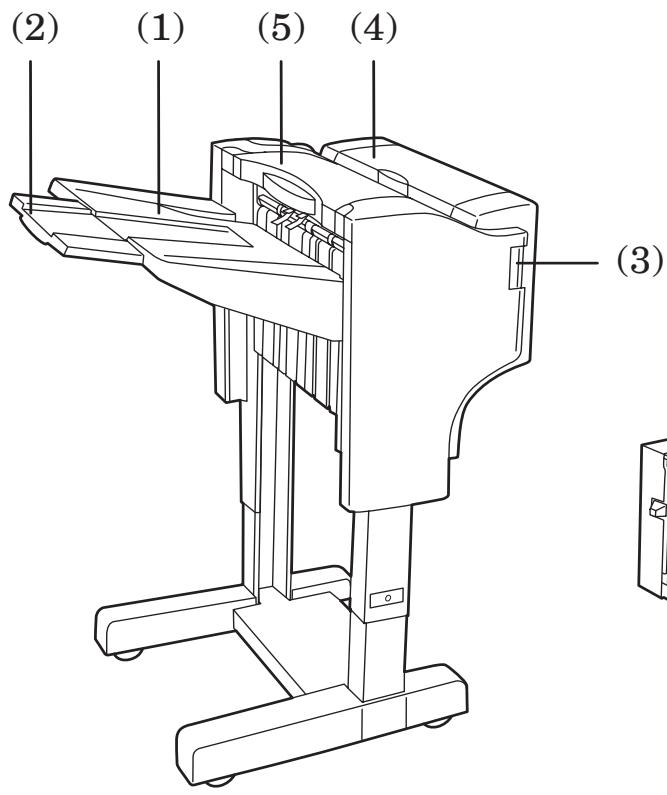
Plateau d'éjection
Copies et feuilles imprimées seront éjectées sur ce plateau.
Rallonge du plateau d'extension
Ouvrez cette rallonge pour imprimer ou copier avec du papier de format 11'' × 17'', 8_1/2'' × 14'', B4 ou A3.
Bouton de déverrouillage du retoucheur de document
Appuyez sur ce bouton pour détacher le retoucheur de document du copieur (ou de l'imprimante).
Capot de l'unité d'inversion
Ouvrez ce capot si des feuilles sont coincées dans le retoucheur de document.
Capot supérieur
Ouvrez ce capot si des feuilles sont coincées dans le retoucheur de document.
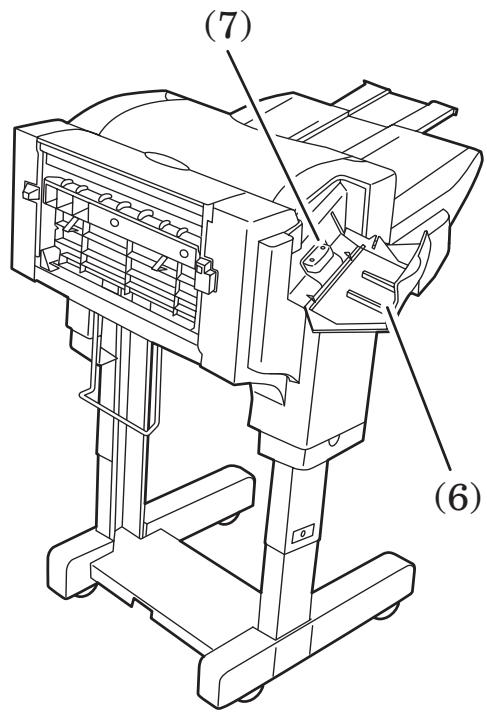
Capot de l'unité d'agrafage
Ouvrez ce capot pour remplir l'agrafeuse.
Boîte d'agrafes
La cartouche d'agrafes est installée dans cette boîte. Ouvrez cette boîte pour remplir l'agrafeuse.
Précautions
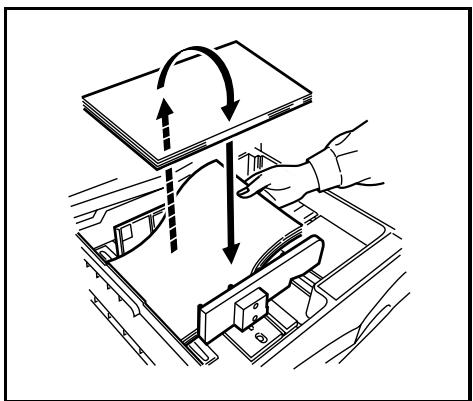
- Si les copies ou feuilles imprimées terminées SORTENT floissées ou ne s'empilent pas correctement, returnez la pile de papier dans la cassette et replacez-la.
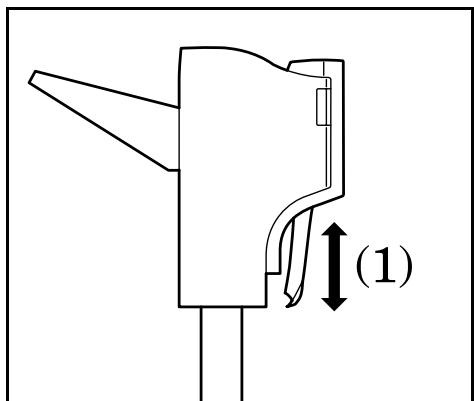
- Pendant que le retoucheur de document retourne la copie ou la feuille imprimées, le papier sera visible (comme indiqué par (1) dans l'illustration). N'essayez JAMAIS de prendre le papier à ce moment.
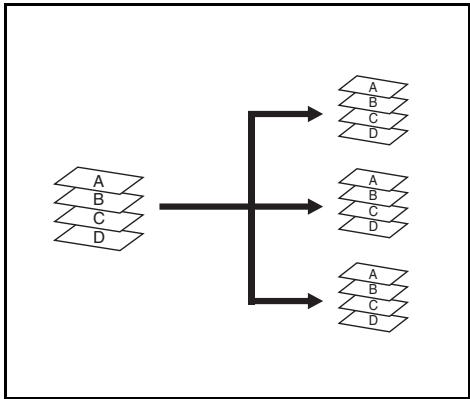
Tri: ACTIVÉ
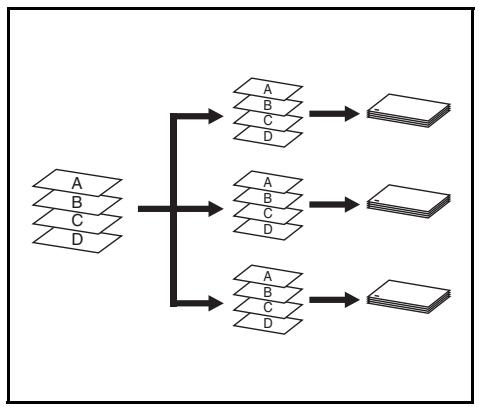
Ce mode trie automatiquement les copies réalisées à partir de plusieurs originaux afin d'en faire des exemplaires identiques.
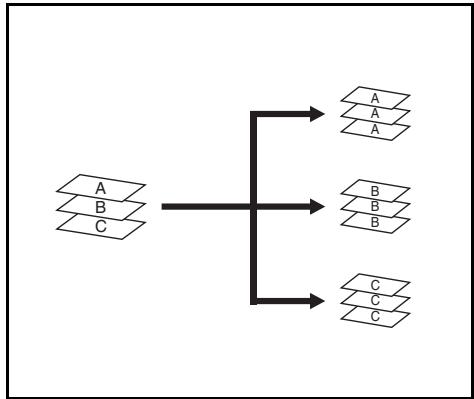
Tri: désactivate
Ce mode regroupe automatiquement les copies réalisées à partir de plusieurs originaux, afin de constituer des groupes de toutes les copies effectuées au départ d'un même original.
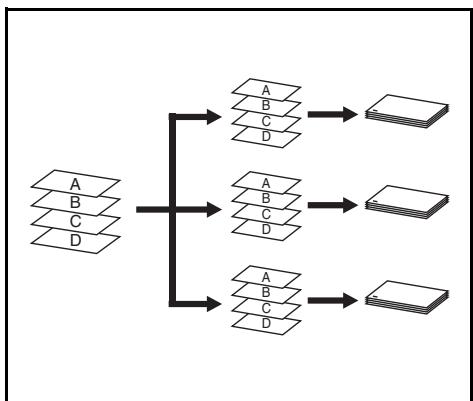
Agrafage
Ce mode trie automatiquement chaque jeu de copies puis l'agrafe.
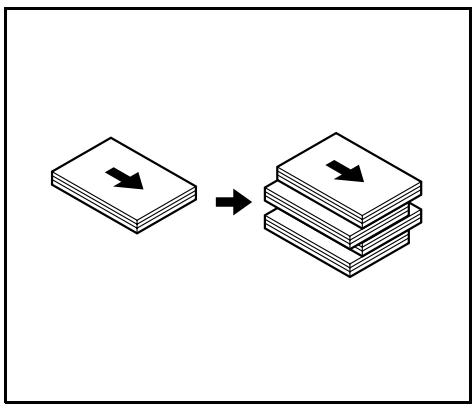
Éjection avec décalage
Ce mode décale automatiquement chaque jeu d'impressions vers la droite et vers la gauche pour séparer chaque jeu individuel en escalier.
Agrafage
Ce mode agrafe automatiquement chaque jeu d'impressions.
Dépannage
(Bourrage de papier, ajustement d'agrafes et bourrage d'agrafes)
Retrait d'un bourrage de papier
Si un bourrage de papier survient, l'appareil s'arrête de fonctionner et une indication au sujet de la cause du bourrage apparaitra sur le panneau de commande (ou sur l'affichage de message de l'imprimante).
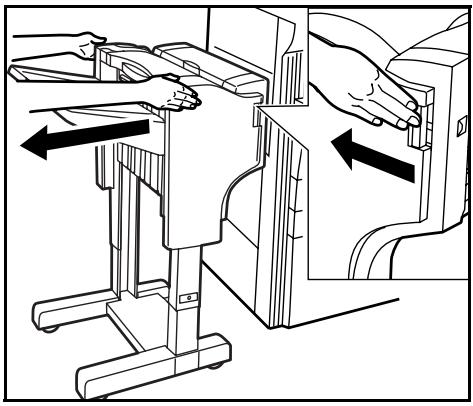
- Appuyez sur le bouton de déverrouillage du retoucheur de document et détachez le retoucheur de document du copieur (ou de l'imprimante).
2. Retirez le papier coincé à cet endroit.
3. Ouvrez le capot de l'unité d'inversion et retirez le papier coincé à l'intérieur de ce capot.
4. Vérifiez la partie inférieure du retoucheur de document (A) et retirez le papier coincé dans cette zone.
5. Ouvrez le capot supérieur et retirez le papier coincé à l'intérieur de ce capot.
6. Refermez le capot supérieur et le capot de l'unité d'inversion puis fixez de nouveau le retoucheur de document sur le copieur (ou l'imprimante).
1. Ouvrez le couvercle de l'agrafeuse.
2. Faites le sorting de la boite d'agrafes.
Ajout d'agrafes
Lorsqu'une indication signalant qu'il n'y a plus d'agrafes apparait sur le panneau de commande du copieur (ou l'affichage de message de l'imprimante), effectuez la procédure suivante.
Retirez la cartouche d'agrafes vide de la boîte d'agrafes.
4. Tenez la boîte d'agrafes d'une main et la nouvelle cartouche de l'autre, puis insérez la nouvelle cartouche d'agrafes dans la boîte d'agrafes en faisant attention à l'orientation de la cartouche. * Insérez la cartouche dans la direction de la flèche indiquée sur la cartouche d'agrafes.
5. Poussez la cartouche d'agrafes jusqu'au fond de la boîte d'agrafes puis détachez le ruban adhésif fixé sur la cartouche.
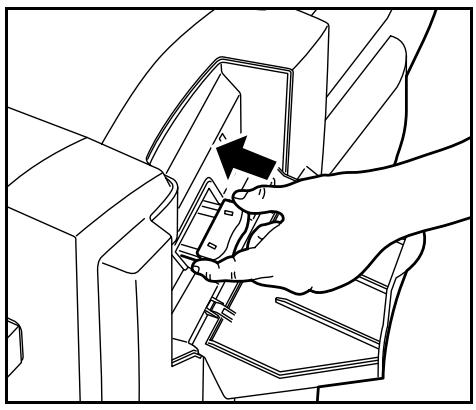
- Remettez la boite d'agrafes dans sa position d'origine dans l'unité d'agrafage. Lorsqu'elle est insérée correctement, la boite d'agrafes se mettra en place avec un déclic.
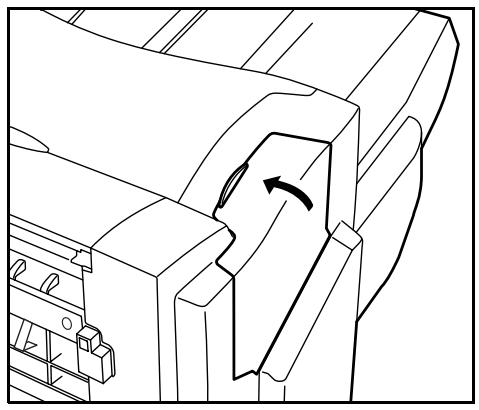
- Refermez le couvercle de l'agrafeuse.
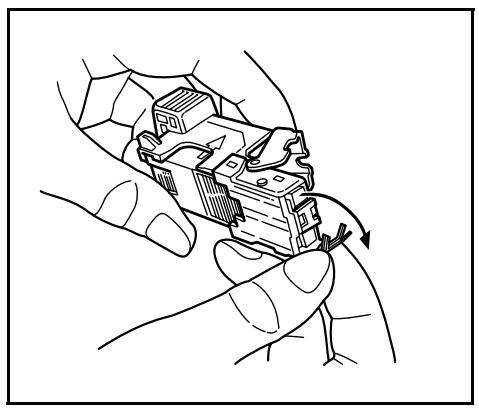
- Retirez les agrafes coincées du devant de la boîte d'agrafes (à l'endroit où les agrafes sont mises).
Retrait d'un bourrage d'agrafes
Lorsqu'un bourrage de papier survient lors de l'agrafage, cela peut signifier qu'une agrafe est coincée. Dans un tel cas, effectuez la procédure suivante.
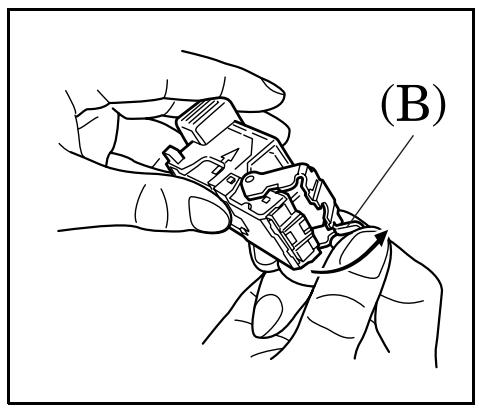
- Retirez la boîte d'agrafes en suivant la même procédure que dans "Ajout d'agrafes". Puis, ouvrez le panneau de face en appuyant sur l'onglet (B) avec votre doigt.
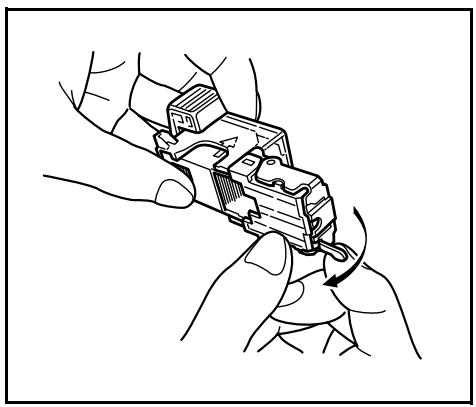
- Refermez et remettez le panneau de face dans sa position d'origine.
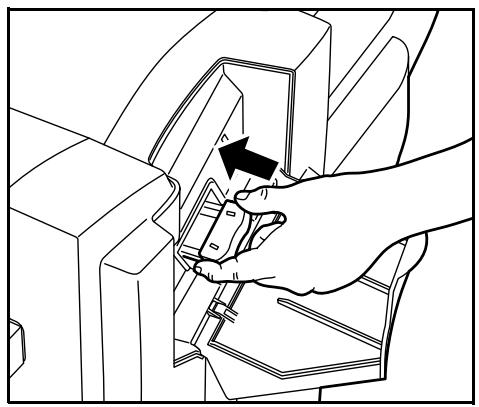
- Remettez la boîte d'agrafes dans sa position d'origine dans l'unité d'agrafage. Lorsqu'elle est insérée correctement, la boîte d'agrafes se mettra en place avec un déclic.
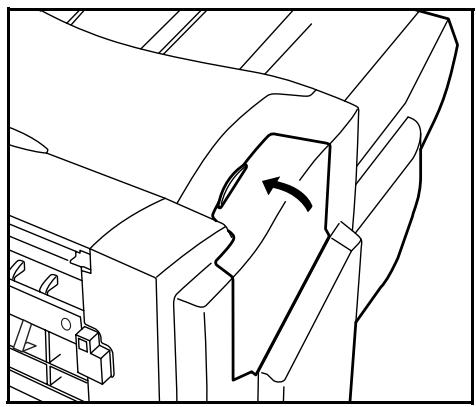
- Refermez le couvercle de l'agrafeuse.
Type......... Modèle au sol Plateaux disponibles.. Un Épaisseur du papier. 64 à 128 g/m² Contenance du plateau............(Lors de l'utilisation de papier d'un poids inférieur à 80 g/m² )
SANS agrafage A3, B4, 11''×17'', 8½''×14'' ou 8K:500 feuilles
A4, A4R*, B5, B5R,
8_1/2'' × 11'', 11'' × 8_1/2'' ou 16K : 1000 feuilles
Avec agrafage de 2 à 10 feuilles A3, B4, 11'' × 17'' ou 8_1/2'' × 14'' : 28 jeux
A4, A4R, B5, 8_1 / 2''× 11'' ou 11''× 8_1 / 2'' : 50jeux
Avec agrafage de 11 à 20 feuilles A3, B4, 11^ × 17^ ou 8_1 / 2''× 14'' : 12jeux
A4, A4R, B5, 8_1 / 2''× 11'' ou 11^ × 8_1 / 2^ :16jeux
Avec agrafage de 21 à 30 feuilles A4, A4R, B5, 8_1 / 2'' × 11'' ou 11'' × 8_1 / 2'' : 16 jeux
Capacité d'agrafage (Lors de l'utilisation de papier d'un poids inférieur à 80 g/m²)
A3, B4, 11'' × 17'' ou 8_1/2'' × 14'' : 20 feuilles
A4, A4R, B5, 8_1/2'' × 11'' ou 11'' × 8_1/2'' : 30 feuilles
Formats mixtes : 30 feuilles ou moins
- La capacité d'agrafage spécifique peut ne pas être possible si vous utilisez du papier copie couleur, en raison des caractéristiques du papier.
Source d'alimentation électrique : Fournie par le copieur ou l'imprimante
Dimensions (L× H× P) 22" 20_11/16'' 36 1/16
558mm× 526mm× 916mm
Poids. Environ 55 livres / 25 kg
(Les spécifications peuvent faire l'objet de modifications sans préavis.)
- 500 feuilles lors de l'impression depuis l'imprimante ou lors de l'utilisation du copieur comme imprimante.
Agrafage
Orientation d'origine/Régulation directe origine:
Bordarriere
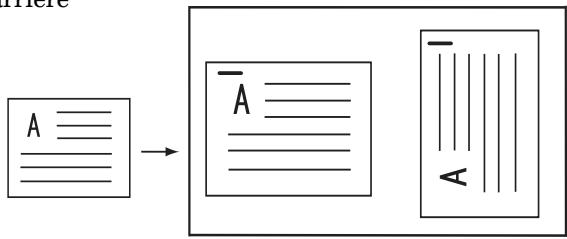
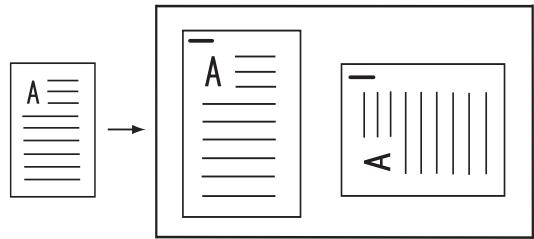
Orientation d'origine/Régulation directe originale:
Coin sup. gauche