
IS35-HD - Instrument de musique électronique KORG - Notice d'utilisation et mode d'emploi gratuit
Retrouvez gratuitement la notice de l'appareil IS35-HD KORG au format PDF.



| Marque | KORG |
| Modèle | IS35-HD |
| Catégorie | Instrument de musique électronique |
| Type de produit | Arranger professionnel avec disque dur intégré |
| Disque dur intégré | Oui, partitionné (C-Z et 1-9) |
| Nombre maximum de fichiers par partition | 224 fichiers |
| Arrêt automatique du disque dur | Oui, lorsque inutilisé |
| Affichage des morceaux | Ordre alphabétique |
| Sélection des morceaux | Par pavé numérique (numéro progressif) |
| Fonction Copy | Copie de fichiers entre disquette et partitions disque dur |
| Formatage du disque dur | Formatage individuel par partition via Disk/Global mode |
| Mise à jour du système opérationnel | Par téléchargement depuis www.korg.it et chargement par disquette |
| Kit d'installation | HDK-iS35 (code FDD0003002) ou HDK-i40M (code FDD0003001) |
| Installation du kit | Uniquement par centre agréé Korg - tensions dangereuses |
| Responsabilité | Korg décline toute responsabilité en cas de perte de données ou mauvaise utilisation |
| Alimentation | Secteur (tension standard non spécifiée) |
| Compatibilité | iS35 et i40M (après installation du kit) |
| Numérotation progressive | Automatique lors de la sauvegarde, de 000 à 999 |
| Pièces détachées | Kit HDK-iS35 / HDK-i40M |
| Sécurité | Tensions dangereuses à l'intérieur - intervention interdite à l'utilisateur |
FOIRE AUX QUESTIONS - IS35-HD KORG
Questions des utilisateurs sur IS35-HD KORG
0 question sur cet appareil. Repondez a celles que vous connaissez ou posez la votre.
Poser une nouvelle question sur cet appareil
Téléchargez la notice de votre Instrument de musique électronique au format PDF gratuitement ! Retrouvez votre notice IS35-HD - KORG et reprennez votre appareil électronique en main. Sur cette page sont publiés tous les documents nécessaires à l'utilisation de votre appareil IS35-HD de la marque KORG.
MODE D'EMPLOI IS35-HD KORG
Attention: Le kit "HDK-iS35" (code FDD0003002) ou "HDK-i40M" (code FDD0003001) doit être installé par du personnel d'un Centre d'Assistance Agréé Korg. À l'intérieur de l'instrument, il y a des tensions dangereuses qui peuvent provoquer des blessures aux personnes. Ne jamais installer de par soi-même le kit. Korg décline toutes responsabilités envers les dommages aux choses ou aux personnes provoqués par l'ouverture de l'instrument de la part de personnes non autorisées.
Mode d'emploi IS35 et I40M
Korg iS35-HD et i40M-HD sont un iS35 ou un i40M dotés de disque dur. Si vous possédez un iS35, vous pouvez le transformer en iS35-HD en installant le kit "HDK-iS35". Si vous possédez un i40M, vous pouvez le transformer en i40M-HD en installant le kit "HDK-i40M". L'installation doit être effectuée par un Centre d'Assistance Agréé Korg.
iS35-HD et i40M-HD sont, pratiquement, un iS35 ou un i40M, il faut donc consulter le Mode d'emploi du iS35 ou du i40M relativement aux informations sur l'usage de l'instrument. Ce mode d'emploi supplémentaire explique uniquement les fonctions liées au disque dur et relatives aux modes opérationnels Disk/Global, Song Play et Song Edit.
Structure du disque dur
Le disque dur du iS35-HD ou du i40M-HD est subdivisé en partitions. Une partition constitue une unité de disque séparée des autres. On peut considérer chaque partie comme une disquette de grande capacité, en mesure de stocker exactement les mêmes données qu'une disquette (fichiers MIDI, styles, arrangements, Programs, etc.).
Comme dans un ordinateur MS-DOS®, les partitions sont identifiées par une lettre de l'alphabet ou par un numéro, dans une plage variant de C à Z et de 1 à 9. Le nombre de partitions est défini par Korg lors de la fabrication du disque dur.
Chaque partition peut stocker au maximum 224 fichiers.
Arrêt automatique du disque dur
Quand le disque dur est inutilisé, il s'arrête automatiquement. Lors d'une successive opération sur disque dur, il démarre de nouveau pour être prêt en quelques instants.
Affichage des morceaux dans l'ordre alphabétique
Les précédentes versions du système opérationnel affichaient les morceaux selon leur ordre de sauvegarde sur disquette. Le système opérationnel du iS35-HD ou du i40M-HD permet d'afficher les morceaux dans l'ordre alphabétique, en simplifiant ainsi la recherche du morceau dans le disque dur.
Sélection des morceaux à l'aide du pavé numérique
Avec cette version du système opérationnel, on peut sélectionner les morceaux en tapant leur numéro progressif, automatiquement affecté lors de la sauvegarde et affiché à page 1 du mode Song Play. Voir "Selectionner les morceaux à l'aide du numéro progressif affecté" à page 18.
Nouvelles fonctions disk
Pour simplifier la gestion des fichiers stockés dans le disque dur, deux nouvelles fonctions ont été introduites: "Copy" (voir "Copier des fichiers" à page 22) et "Format HD" (voir "Formatage du disque dur" à page 24).
Mise à jour du système opérationnel
Le système opérationnel du iS35-HD et du i40M-HD peut être mis à jour en chargeant le nouveau système depuis disquette. Le nouveau système opérationnel peut être prélevé en contactant le site www.korg.it.
Responsabilité
Korg décline toutes responsabilités envers la perte de données dérivant d'une incorrecte utilisation du disque dur ou du mauvais fonctionnement du matériel.
© 1999 Korg Italy. Tous droits réservés
En mode disk/global
1 Appuyez sur DISK/GLOBAL pour afficher le mode Disk/Global. L'écran affiche en haut à gauche l'unité disque sélectionnée:
Unité disque sélectionnée
| Indication à l'écran | Unité disque |
| DISK | disquette |
| HD-C ... HD-Z, HD-1 ... HD-9 | partition du disque dur. |
2 Maintenez enfoncé le bouton DISK/GLOBAL ou TRK SELECT et appuyez sur TEMPO/VALUE (ou tournez la MOLETTE) pour sélectionner l'unité disque désirée. Si le bouton TEMPO/VALUE est maintenu enfoncé, les unités disque sont rapidement déroulées à l'écran.
La partition C du disque dur (partition automatiquement sélectionnée lors de la mise sous tension de l'instrument) est illustrée dans le schéma.
3 Relâchez le bouton DISK/GLOBAL ou TRK SELECT. Maintenant, vous pouvez utiliser toutes les fonctions de chargement (LOAD) ou de sauvegarde (SAVE) et les fonctions utilisaires (UTILITY), comme le formatage (FORMAT) et l'effacement de
fichiers (DELETE).
En mode song play
1 Appuyez sur SONG PLAY pour afficher le mode Song Play. L'écran affiche en haut à gauche l'unité disque sélectionné:
Unité disque sélectionnée
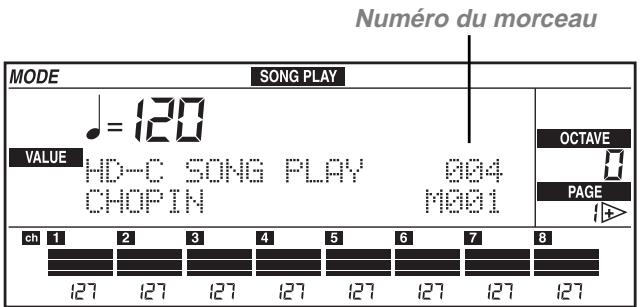
2 Maintenez enfoncé le bouton SONG PLAY ou TRK SELECT et appuyez sur TEMPO/ VALUE (ou tournez la MOLETTE) pour sélectionner l'unité disque désirée. Si le bouton TEMPO/VALUE est maintenu enfoncé, les unités disque sont rapidement déroulées à l'écran. 3 Relâchez le bouton SONG PLAY ou TRK SELECT. 4 Sélectionnez le morceau en appuyant sur les boutons de la section TEMPO/VALUE (ou tournez la MOLETTE). Les morceaux sont affichés dans l'ordre alphabétique. Le numéro progressif affecté au morceau est affiché en haut à gauche de l'écran (voir " Sélectionner les morceaux à l'aide du numéro progressif affecté" à page 18).
En mode song edit
1 Appuyez sur SONG EDIT pour afficher le mode Song Edit. L'écran affiche en haut à
gauche l'unité disque sélectionné.
Unité disque sélectionnée
2 Maintenez enfoncé le bouton SONG EDIT ou TRK SELECT et appuyez sur TEMPO/ VALUE (ou tournez la MOLETTE) pour sélectionner l'unité disque désirée. Si le bouton TEMPO/VALUE est maintenu enfoncé, les unités disque sont rapidement déroulées à l'écran. 3 Relâchez le bouton SONG EDIT ou TRK SELECT. 4 Sélectionnez le morceau en appuyant sur les boutons de la section TEMPO/VALUE (ou tournez la MOLETTE). Les morceaux sont affichés dans l'ordre alphabétique.
Sélectionner les morceaux à l'aide du numéro progressif affecté
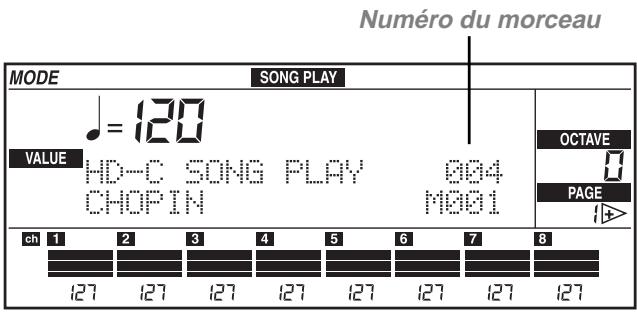
En mode Song Play, on peut sélectionner un morceau en composant son numéro progressif (Numéro compris entre 000 et 999). Quand on sauvegarde un morceau sur disque (disquette ou disque dur), un numéro progressif est automatiquement affecté au morceau. Par exemple, si l'on sauvegarde en premier le morceau MICHELLE et puis MYWAY, ensuite RAGTIME et pour finir CHOPIN, le numéro affecté aux morceaux sera le suivant:
- MICHELLE
- MYWAY
- RAGTIME
- CHOPIN
Si l'un des morceaux est supprimé par la suite, son numéro progressif reste libre. Lors de la sauvegarde successive d'un morceau, celui-ci occupera cet emplacement qui s'est libéré. Par conséquent, si l'on supprime, par exemple, le morceau RAG-TIME et que l'on sauvegarde le morceau PRELUDE, l'ordre des morceaux sera le suivant:
- MICHELLE
- MYWAY
- PRELUDE
- CHOPIN
Note: On ne peut pas affecter manuellement un numéro à un morceau. Le numéro est always automatiquement affecté lors de la sauvegarde du morceau.
Le numéro du morceau sélectionné est affiché à l'écran, à Page 1 du mode Song Play:
Composition du nombre sur le iS35-HD
Quand la Page 1 du mode Song Play est affichée, la section ARRANGEMENT peut se transformer en pavé numérique pour sélectionner les morceaux. Le numéro affecté au morceau est toujours de trois chiffres et il faut donc éviterment le faire précéder d'un ou de deux zéros (par ex., "9" devient "009").
Pour composer le numéro, appuyez sur les boutons de la section ARRANGEMENT. Par exemple, pour sélectionner le morceau numéro 95, appuyez successivement sur 0 (A ou B), 9 (USER), 5 (USER).
Arrangement
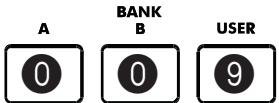

| Bouton | Numéro |
| BANK A, B | 0 |
| BANK USER | 9 |
| NUMBER [1-8] | 1-8 |
Composition du nombre sur le I40M-HD
Quand la Page 1 du mode Song Play est affichée, la section PROGRAM/ARRANG peut se transformer en pavé numérique pour sélectionner les morceaux. Le numéro affecté au morceau est toujours de trois chiffres et il faut donc eventuellement le faire précéder d'un ou de deux zéros (par ex., "9" devient "009"). Pour composer le numéro, appuyez sur le bouton PROGRAM/ARRANG pour allumer le timer de ARRANG et utilisez les boutons de la section PROGRAM/ARRANG:
PROGRAMME : Q ARRANG. 0 0
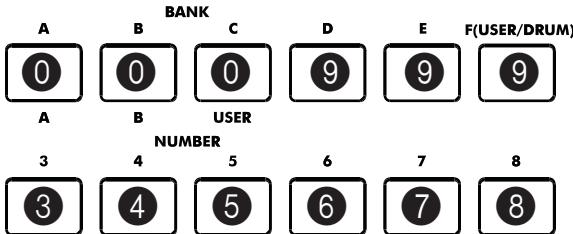


| Bouton | Numéro |
| BANK A, B, C | 0 |
| BANK D, E, F | 9 |
| NUMBER [1-8] | 1-8 |
1 Appuyez sur le bouton PROGRAM/ARRANG pour allumer le témoin de ARRANG. 2 Composez le numéro du morceau. Par exemple, pour sélectionner le morceau 95, appuyez successivement sur 0 (A, B ou C), 9 (D, E ou F), 5. Pour sélectionner le morceau 9, appuyez successivement sur 0 (A, B ou C), 0 (A, B ou C), 9 (D, E ou F).
Copier des fichiers
La fonction COPY FILE (abrégée CPY) permet de copier rapidement des fichiers depuis une disquette dans une partition du disque dur ou d'une partition du disque dur à une autre. On peut copier tous les types de fichiers reconnus par l'instrument (arrangements, styles, backing sequences, Programs, fichiers MIDI).
Note: On ne peut pas copier des fichiers à l'intérieur de la même unité disque (par ex., de la partition HD-C à la partition HD-C).
1 Appuyez sur DISK/GLOBAL pour afficher le mode Disk/Global.
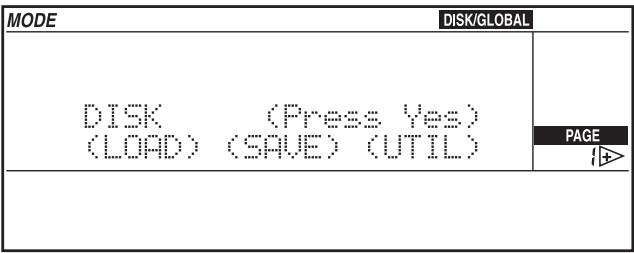
2 Déplacez le curseur sur UTIL (UTILITY) et appuyez sur ENTER/YES. L'écran affiche la page Utility.
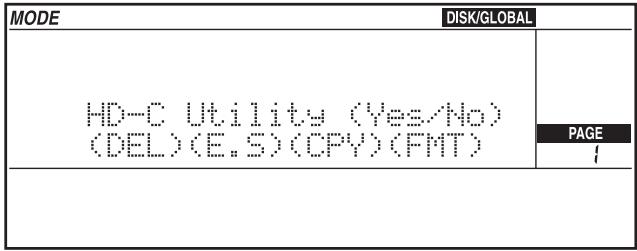
3 Déplacez le curseur sur CPY (COPY) et appuyez sur ENTER/YES.
Unité source Fichier à copier Unité cible
4 Maintenez enfoncé le bouton DISK/GLOBAL ou TRK SELECT et sélectionnez, en appuyant sur les boutons TEMPO/VALUE (ou en tournant la MOLETTE), l'unité disque (la partition ou le lecteur de disquette) duquel copier le fichier. Le nom de l'unité source de la copie est affiché en haut à gauche à l'écran. 5 Déplacez le curseur sur le nom de l'unité cible de la copie, sur la deuxième ligne à l'écran, et sélectionnez l'unité cible de la copie en appuyant sur les boutons TEMPO/VALUE (ou en tournant la MOLETTE). Trois modes de copie sont disponibles.
A - copier un seul fichier
Cette fonction permet de copier un fichier individuel stocké dans l'unité source dans l'unité cible.
1 Déplacez le curseur sur le nom du fichier à copier. 2 Sélectionnez le fichier en appuyant sur les boutons TEMPO/VALUE (ou tournez la molette). 3 Appuyez sur ENTER/YES pour lancer la copie.
Note: Si l'unité cible contient un fichier ayant le même nom que celui en copie, l'écran affiche le message "FILENAME. MID exists" ("le fichier FILENAME. MID existe déjà", FILENAME étant le nom du fichier en copie). Appuyez sur ENTER/YES pour confirmer la copie ou sur EXIT/NO pour l'annuler. Le premier numéro progressif libre sera affecté au fichier.
B - Copier tous les fichiers midi (morceaux, fichiers. MID)
Cette fonction permet de copier tous les fichiers MIDI stockés dans la disquette ou dans une partition du disque dur.
1 Déplacez le curseur sur le nom du fichier que vous désirez copier. 2 Maintenez enfoncé le bouton [UP / + ] pour dérouler jusqu'à la fin la liste des morceaux. L'avant-dernier paramètre de la liste est l'option "MIDI Files". Sélectionnez cette option.
3 Appuyez sur ENTER/YES pour lancer la copie.
Note: La copie de tous les fichiers Midi unit les fichiers de l'unité disque source à ceux de l'unité disque cible. Si l'unité source contient des fichiers déjà existant dans l'unité cible, ceux-ci seront effacés et remplacés par les fichiers de l'unité source. Par exemple, si le fichier dénommé "MICHELLE. MID" existe tant dans l'unité source que dans l'unité cible, le fichier de l'unité cible sera effacé et remplacé par celui de l'unité source.
La fonction de copie identifie les numéros progressifs libres et les affecte aux nouveaux fichiers. Les numéros progressifs restés libres à la queue seront affectés aux fichiers restants. Le numéro progressif affecté au morceau dans l'unité cible peut donc ne pas coïncider avec le numéro que ce même morceau avait dans l'unité source.
Voir "Sélectionner les morceaux à l'aide du numéro progressif affecté" à page 18.
Cette fonction permet de copier tous les fichiers (arrangements, styles, backing sequences, Programs, fichiers Midi) stockés dans la disquette ou dans une partition du disque dur.
1 Déplacez le curseur sur le nom du fichier que vous désirez copier. 2 Maintenez enfoncé le bouton [UP / + ] pour dérouler jusqu'à la fin la liste des morceaux. Le dernier paramètre de la liste est l'option "All Files". Sélectionnez cette option. 3 Appuyez sur ENTER/YES pour lancer la copie. 4 Note : La copie de tous les fichiers Midi unit les fichiers de l'unité disque source à ceux de l'unité disque cible. Si l'unité source contient des fichiers déjà existant dans l'unité cible, ceux-ci seront effacés et replacés par les fichiers de l'unité source.
En ce qui concerne les fichiers Midi (morceaux, fichiers MID), la fonction de copie identifie les numéros progressifs libres et les affecte aux nouveaux fichiers. Les numéros progressifs restés libres à la queue seront affectés aux fichiers restants. Le numéro progressif affecté au morceau dans l'unité cible peut donc ne pas coïncider avec le numéro que ce même morceau avait dans l'unité source.
Formatage du disque dur
Le formatage des disquettes s'effectue conformément aux instructions listées dans le Mode d'emploi. Le formatage du disque dur est détaillé dans cette section.
Après l'installation du kit "HDK-iS35" ou "HDK-i40M", il faut formater individuellement chaque partition du disque dur. Le formatage n'efface pas tout le disque dur, mais uniquement la partition sélectionnée.
1 Appuyez sur DISK/GLOBAL pour afficher le mode Disk/Global.
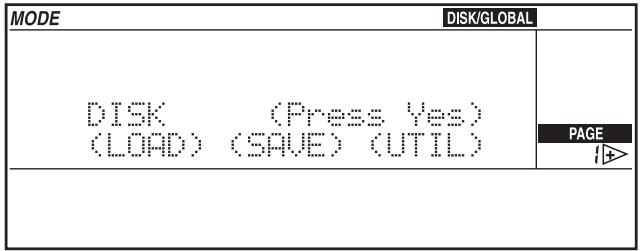
2 Déplacez le curseur sur UTIL (UTILITY) et appuyez sur ENTER/YES. L'écran affiche la page Utility.
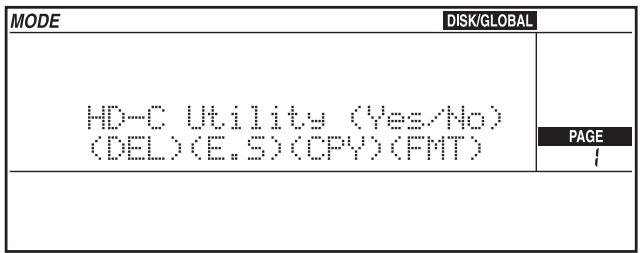
3 Déplacez le curseur sur FMT (FORMAT) et appuyez sur ENTER/YES. L'écran affiche la page Format.
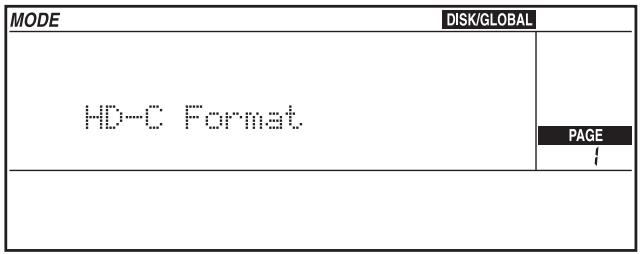
4 Sélectionnez une partition du disque dur, comme expliqué dans la section "Sélection de l'unité disque" à page 16. 5 Appuyez sur ENTER/YES pour lancer le formatage. Si la partition est déjà formatée ou contient des données, l'écran affiche le message d'avertissement: "Already formatted. Continue?" (Le disque est déjà formaté ? Continuer ?) ou "Disk contains xx files. Continue?" (Le disque contient xx fichiers. Continuer ?).
Attention: Le formatage efface toutes les données contenues dans la partition! Appuyez sur EXIT/NO si vous ne pouvez pas procéder.
Appuyez sur ENTER/YES pour confirmer le formatage.
KAPITEL
- Mode d'emploi IS35 et I40M
- Structure du disque dur
- Arrêt automatique du disque dur
- Affichage des morceaux dans l'ordre alphabétique
- Sélection des morceaux à l'aide du pavé numérique
- Nouvelles fonctions disk
- Mise à jour du système opérationnel
- Responsabilité
- En mode disk/global
- En mode song play
- En mode song edit
- Sélectionner les morceaux à l'aide du numéro progressif affecté
- Composition du nombre sur le iS35-HD
- Arrangement
- Composition du nombre sur le I40M-HD
- Copier des fichiers
- A - copier un seul fichier
- B - Copier tous les fichiers midi (morceaux, fichiers. MID)
- Formatage du disque dur
Marque : KORG
Modèle : IS35-HD
Catégorie : Instrument de musique électronique