UR-80 - Enregistreur multipiste ROLAND - Notice d'utilisation et mode d'emploi gratuit
Retrouvez gratuitement la notice de l'appareil UR-80 ROLAND au format PDF.


| Type d'appareil | Enregistreur audio numérique |
| Profondeur de bits | 24 bits |
| Fréquence d'échantillonnage | 96 kHz |
| Interface | USB |
| Nombre de pistes | Non précisé |
| Format d'enregistrement | Non précisé |
| Alimentation | Non précisé |
| Écran | Non précisé |
| Contrôles | Faders, boutons de fonction |
| Dimensions | Non précisé |
| Poids | Non précisé |
| Compatibilité OS | Non précisé |
| Fonctionnalités supplémentaires | Mixage, enregistrement USB |
| Manuel multilingue | Oui |
| Année de publication | 2003 |
FOIRE AUX QUESTIONS - UR-80 ROLAND
Questions des utilisateurs sur UR-80 ROLAND
0 question sur cet appareil. Repondez a celles que vous connaissez ou posez la votre.
Poser une nouvelle question sur cet appareil
Téléchargez la notice de votre Enregistreur multipiste au format PDF gratuitement ! Retrouvez votre notice UR-80 - ROLAND et reprennez votre appareil électronique en main. Sur cette page sont publiés tous les documents nécessaires à l'utilisation de votre appareil UR-80 de la marque ROLAND.
MODE D'EMPLOI UR-80 ROLAND
Connexions et réglages de base 160
Connexions de base 160
Flux MIDI. 160 Flux audio (schéma) 161
Périphériques d'entrée/sorting 162 Deux ports MIDI 163
Contrôle de votre logiciel 164
Commutation des jours de lave 164
SONAR 165
Réglages de SONAR 165
Fonctions affectées aux contrôleurs 166
Cubase SX. 168
Réglages de Cubase SX 168
Fonctions affectées aux contrôleurs 169
Cubase VST 171
Réglages de Cubase VST (utilisateurs de Windows) 171
Réglages de Cubase VST (utilisateurs de Macintosh) 172
Fonctions affectées aux contrôleurs 173
Logic 175
Réglages de Logic 175
Fonctions affectées aux contrôleurs 176
Réglages de ProTools LE 179
Réglages de Digital Performer 179
Fonctions affectées aux contrôleurs 180
Reason. 183
Paramètres du port MIDI 183
Réglages du transport Reason et de MIDI IN DEVICE 183
Contrôle du tempo de la chanson 184
Réglages de MIDI Remote Mapping 184
Fonctions affectées aux contrôleurs 185
Applications compatibles avec Roland MCR-8 187
Enregistrement audio 189
Utilisation de base 189
Enregistrement d'une guitare ou d'une basse 190
Enregistrement avec un micro 191
Enregistrement avec un clavier. 192
Enregistrement d'un appareil audio 193
Enregistrement numérique à partir de CD/MD/DAT 194
Enregistrement de l'UR-80 vers un appareil numérique 195
Réglage de la latence audio 196
Utilisation d'ASIO Direct Monitor 197
Mode édition synth 200
Commandes d'atténuation Track 200
Bouton d'affectation (ASSIGN) 200
Boutons de réglage de pistes (TRACK/HQ CONTROL) 201
Bouton de sélection du groupe de pistes (TRACK GROUP) 201
Boutons Track Status (TRACK STATUS/HQ PART) 201
Liste des paramètres. 202
Mode V-LINK 203
Liste des paramètres 203
Contrôleurs utilisés en mode V-LINK 204
UR-80 editor 205
Démarrage de UR-80 Editor 205
Paramètres du Port MIDI 206
Fenêtre UR-80 Editor 207
Fenêtre principale 207
Réglages des contrôleurs 209
Messages MIDI que vous pouvez affecter aux contrôleurs. 209
Affectation d'un message MIDI 210
Vérification des messages MIDI affectés 211
Memory Set Initial Message 212
Spécification du Memory Set Initial Message 212
Activation du Memory Set Initial Message 212
Échange de données avec l'UR-80 213
Transmission vers l'UR-80 213
Réception à partir de l'UR-80 213
Sauvegarde ou chargement au format SMF 214
Sauvegarder un jeu de sons au format SMF 214
Chargement d'un jeu de sons à partir d'un fichier SMF. 214
Paramètres système 214
Le panneau principal de l'UR-80 est divisé en trois sections : Track Control, Master Control et Audio Control.
La section Track Control et la section Master Control incluent 43 contrôleurs, auxquels vous pouvez affecter des messages MIDI. Si vous utilisez ces contrôleurs avec le bouton SHIFT, et incluez des affectations aux voyants, vous pouvez affecter un total de 136 messages MIDI différents. Utilisez UR-80 Editor pour affecter des messages MIDI aux contrôleurs et modifier les affectations. UR-80 Editor est inclus dans le CD-ROM fourni.
- Pour plus de détails sur UR-80 Editor, reportez-vous à la section UR-80 Editor (p. 205).
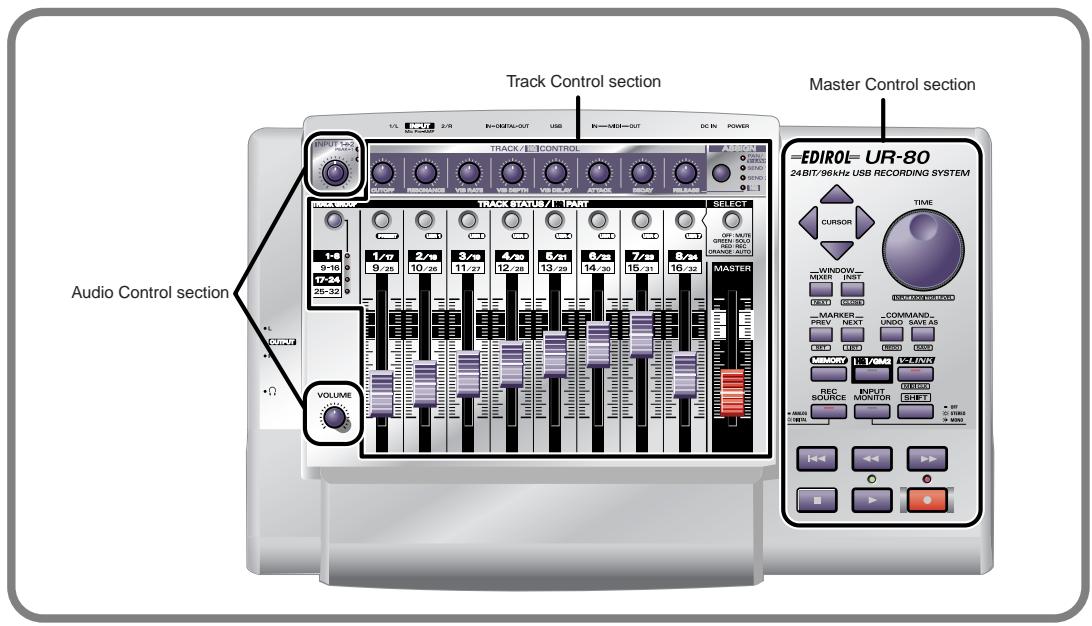
Une indication de Assignable pour un contrôleur dans les explications suivantes signifie que vous pouvez affecter un message MIDI à ce contrôleur.
La section Track Control vous permet de régler les paramètres de pistes de votre logiciel sequencer. Outre le volume et le panoramique, vous pouvez aussi régler des paramètres comme Track Status et le niveau d'envoi des effets. Si vous commutez les groupes de pistes, vous pouvez régler les paramètres d'un maximum de 32 pistes.
- Le contenu réellement réglé dépend du logiciel utilisé.

En mode Édition Synth ou en mode V-LINK, l'UR-80 fonctionne d'une manière différente de celle expliquée ici. Pour plus de détails, reportez-vous à la section "Mode Édition Synth (p. 200)" ou à la section "Mode V-LINK (p. 203)".
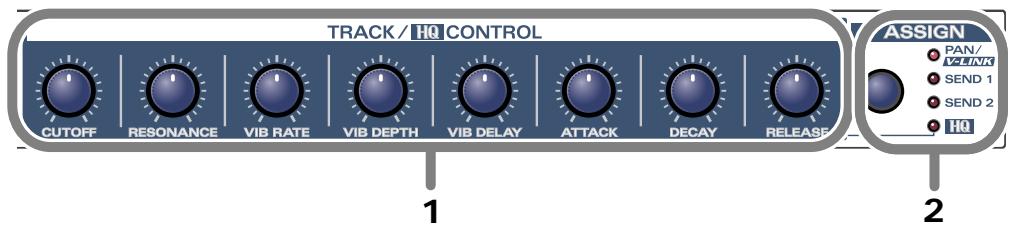
1. Boutons de réglage de pistes (TRACK/HQ CONTROL)
Assignable
Vous pouvez affecter des messages MIDI à chacun de ces huit boutons. Trois messages différents peuvent être affectés à chaque bouton; un pour chaque état du bouton d'affectation (PAN, SEND 1, SEND 2). En d'autres termes, vous pouvez affecter un total de 24 messages différents aux boutons de réglage de pistes. Habituellement, ces boutons servent à régler le panoramique de pistes et l'envoi d'effets sur votre logiciel sequencer.
2. Bouton d'affection (ASSIGN)
Ce bouton commute les messages affectés aux boutons de réglage de pistes. Si vous appuyez sur le bouton d'affection, vous pouvez sélectionner ces choix : PAN SEND 1 SEND 2.
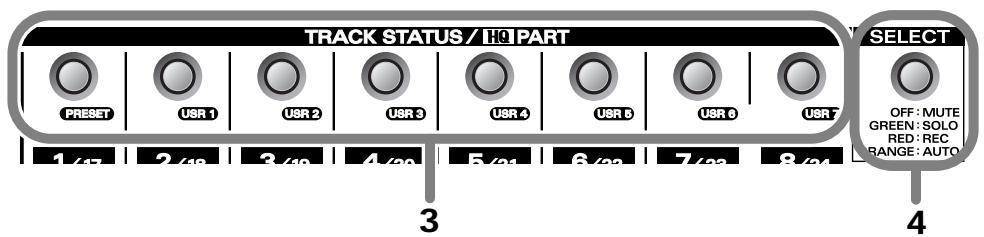
Assignable
Vous pouvez affecter des messages MIDI à chacun de ces huit boutons. Vous pouvez également affecter des messages MIDI aux voyants de chaque bouton et allumer/éteindre les voyants à partir de notre logiciel séquenceur.
À chaque bouton et voyant, vous pouvez affecter quatre messages différents ; un pour chaque état du bouton de sélection (éteint, vert, rouge, orange). En d'autres termes, vous pouvez affecter un total de 32 messages MIDI aux boutons Track Status et 32 messages MIDI aux voyants.
En règle générale, ces boutons servent à commuter le statut des pistes (par exemple, Mute (muet) et Solo) sur votre logiciel séquenceur.
4. Bouton de sélection (SELECT)
Ce bouton commute les messages MIDI affectés aux boutons Track Status et à leurs voyants. Si vous appuyez sur le bouton de sélection, vous pouvez faire défiler ces choix : éteint → vert → rouge → orange.
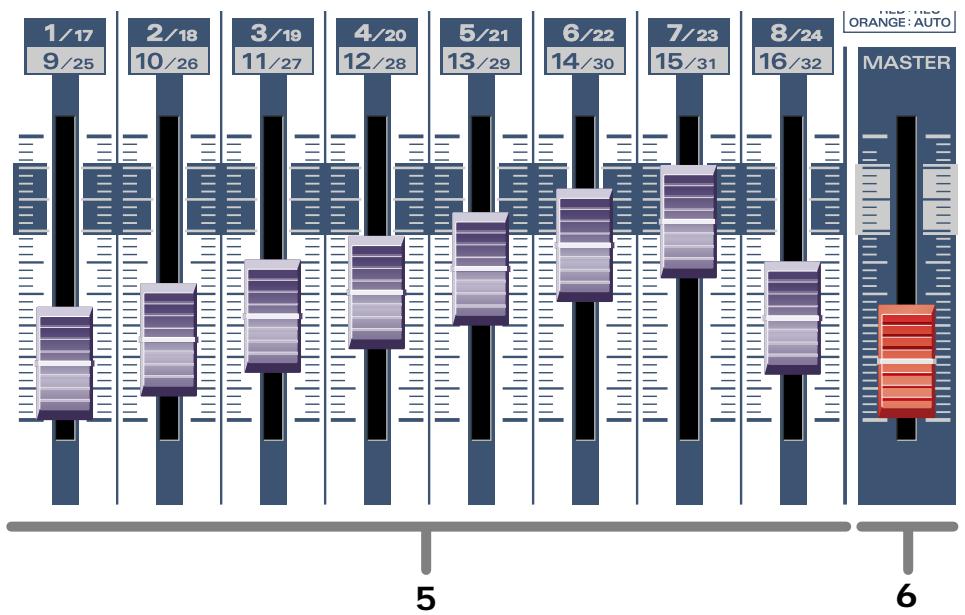
5. Commandes d'atténuation track assignable
Vous pouvez affecter des messages MIDI à chacune de ces huit commandes d'atténuation. En règle générale, les commandes d'atténuation Track servent à régler le volume des pistes sur votre logiciel séquenceur.
6. Commande d'atténuation principale (MASTER) assignable
Vous pouvez affecter un message MIDI à cette commande d'atténuation. La commande d'atténuation Master règle le volume général sur votre logiciel séquenceur. Le volume de sortie de l'UR-80 lui-même est réglé par son bouton de volume de sortie.
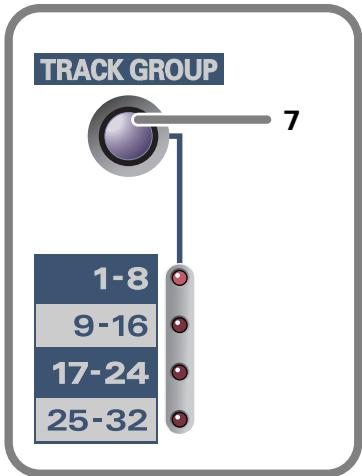
Assignable
Vous pouvez affecter quatre messages MIDI au bouton de sélection du groupe de pistes. À chaque fois que vous appuyez sur le bouton, l'un des quatre messages est transmis.
Le bouton de sélection Track Group commute le groupe de pistes sur votre logiciel séquenceur dont les paramètres sont réglement par les boutons de réglage de pistes et les commandes d'atténuation de pistes.
En d'autres termes, vous pouvez utiliser les huit boutons et commandes d'atténuation pour régler les paramètres de 32 pistes.

L'utilisation du bouton de sélection Track Group ne commute pas les messages affectés aux boutons de réglage de pistes, au bouton Track Status et aux commandes d'atténuation de pistes. Le bouton de sélection du groupe de pistes transmet quatre messages MIDI différents à votre logiciel séquenceur pour modifier le numéro de piste de base sur votre logiciel.
La section Master Control est celle dans laquelle vous pouvez exécuter des commandes et régler le transport de votre logiciel séquenceur. Vous pouvez aussi effectuer des réglages pour l'interface audio de l'UR-80.
- Le contenu réglement dépend du logiciel utilisé.
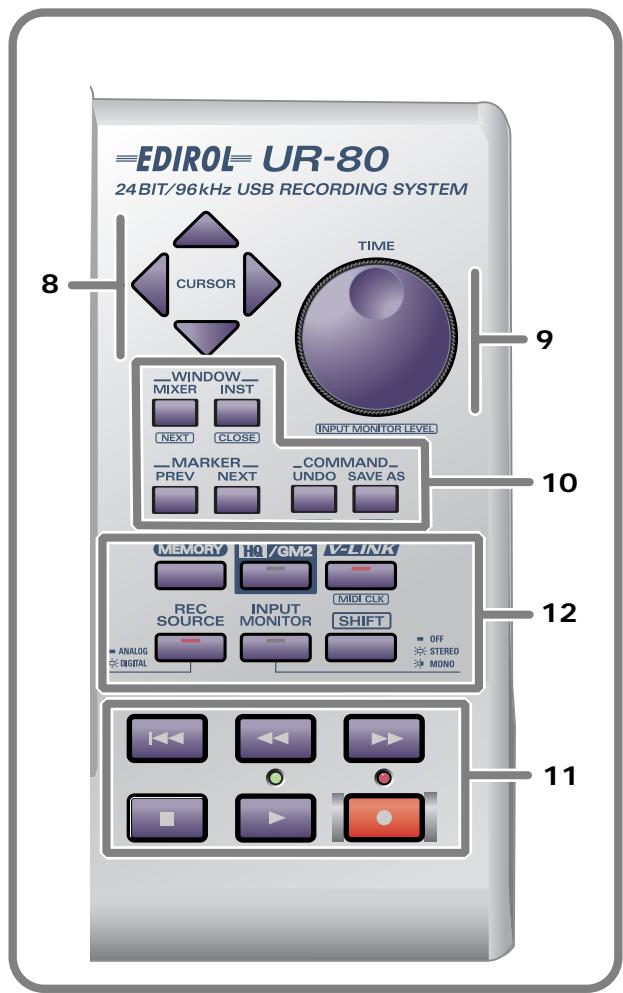
8. Boutons-curses assignable
Vous pouvez affecter des messages MIDI à ces quatre boutons. Comme vous pouvez également affecter des messages lorsqule bouton SHIFT est maintenu appuyé, un total de huit messages MIDI peut être affecté à ces quatre boutons. Utilisez les boutons-curseurs pour commuter la piste sélectionnée dans votre logiciel séquenceur ou pour déplacer le point de concentration.
9. Composition TIME......... assignable
Vous pouvez affecter un message MIDI à cette composition. Utilisez la composition TIME pour déplacer l'emplacement de la chanson dans votre logiciel séquenceur.

Si vous maintenez appuyé le bouton SHIFT et activez la composition TIME, la composition règle le niveau d'entrée. Pour plus de détails sur le contrôle d'entrée, reportez-vous à la page p. 154
10. Boutons de fonction assignable
Vous pouvez affecter des messages MIDI à ces six boutons. Comme vous pouvez également affecter des messages lorsque le bouton SHIFT est maintenu appuyé, un total de 12 messages MIDI peut être affecté à ces quatre boutons.
Ces boutons de fonction sont habituellement utilisés pour exécuter différentes commandes sur votre logiciel séquenceur.
11. Bouton de transport. assignable
Vous pouvez affecter des messages MIDI à ces six boutons. Comme vous pouvez également affecter des messages lorsque le bouton SHIFT est maintenu appuyé, un total de 12 messages MIDI peut être affecté à ces quatre boutons. Vous pouvez aussi affecter des messages MIDI pour régler
les deux voyants situés sous les boutons de transport et
Ces boutons sont habituellement utilisés pour régler le transport de votre logiciel séquenceur.
12. Boutons system setting et mode select
Utilisez ces boutons pour commuter des paramètres et des modes sur l'UR-80 lui-même. Vous ne pouvez pas affecter des messages MIDI aux boutons System Setting/Mode Select.
| Nom du bouton | Fonctionnement | |
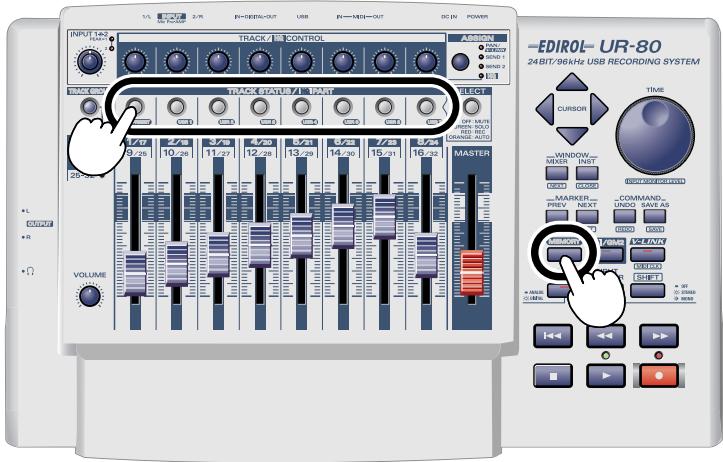
| MEMORY | Si vous maintenance le bouton MEMORY enforcé tout en appuyant sur un bouton TRACK STATUS, vous pouvez alterner les huit jours de sons stockés dans l'UR-80.Si vous appuyez sur ce bouton, l'un des voyageurs du bouton TRACK STATUS s'allume pour indiquer le jeu de sons actuellément sélectionné. | |
| HQ/GM2 | Lorsque le bouton HQ/GM2 est activé, la section Track Control est en mode Edition Synth, ce qui vous permet de régler les paramètres du synthétiseur logiciel inclus. Appuyez de nouveau sur ce bouton pour le désactiver et revenir aux précédentes fonctions de réglage de pistes.Pour plus de détails sur le mode Edition Synth, reportez-vous à la section "Enregistrement audio (p. 189)". | |
| V-LINK | Lorsque le bouton V-LINK est activé, la section Track Control est en mode V-LINK, ce qui vous permit de régler les péripériques videoe compatibles V-LINK. Appuyez de nouveau sur ce bouton pour le désactiver et revenir aux précédentes fonctions de réglage de pistes.Pour plus de détails sur le mode V-LINK, reportez-vous à la section "Mode V-LINK (p. 203)". | |
| [MIDI CLK](SHIFT + V-LINK) | Ce bouton active ou désactive la transmission MIDI Timing Clock (F8).* Lorsque vous appuyez sur le bouton SHIFT, le voyant indicate le statut activé/désactivé de F8—pas le statut on/off (activé/désactivé) de V-LINK. | |
| REC SOURCE | Commute le signal d'entrée envoyé via USB vers l'ordinateur comme source d'enregistrement. | |
| ANALOG (voyant éteint): | Seul le signal provenant des prises jack d'entrée est envoyé à l'ordinateur. | |
| DIGITAL (voyant allumé): | Seul le signal provenant des prises numériques (coaxiales ou optiques) est envoyé à l'ordinateur. | |
| [INPUT MONITOR LEVEL](SHIFT + TIME) | Séléctionne si le signal d'entrée des prises jack (1/2) et de la prise numérique est envoyé à la prise casque et aux prises de sortie générale UTILISEZ [SHIFT] + composition TIME pour régler le niveau de contrôle.* Le contrôle d'entrée peut être activé ou désactivié à partir d'un logiciel prénant en charge ASIO 2.0, tel que Cubase.* Le réglage du niveau de contrôle d'entrée ne modifies pas le niveau d'enregistrement. | |
| OFF (voyant éteint): | Le signal d'entrée ne sera pas dirigé en sortie. Utiliseze ce paramètre si vous "renvoyez" les données audio dans votre ordinateur ou si vous avez connecté une table de mixage et que le son sort directement de cette table en vue d'un contrôle. | |
| STEREO (voyant allumé): | Le signal d'entrée sort en stéreo. Utiliseze ce paramètre si vous avez connecté un apparil stéreo à des prises jack 1/2 ou si vous utilisez la prise d'entrée numérique. | |
| MONO (voyant clignotant): | Le signal d'entrée provenant des prises jack ou de la prise numérique est mixé en monophonique et en sortie. Utilisez ce paramètre si vous avez connecté un signal mono du type guitare ou micro aux prises jack.* Le signal audio envoyé via USB vers libre ordinateur est stéreo. | |
| SHIFT | Utilisez ce bouton avec d'autres boutons dans la section Master Control. | |
- Les boutons mis entre crochets [ ] (comme [MIDI CLK]) indiquent que vous devez actionner le bouton tout en maintenant appuyée la touche SHIFT.
13. Bouton de niveau SENS
Ce double bouton concentrique règle le niveau d'entrée des prises jack 1 et 2 (INPUT 1/L, INPUT 2/R). L'UR-80 fournit des prises d'entrée jack de type XLR et de type jack, et vous pouvez utiliser l'un de ces types en fonction de l'équipement que vous souhaitez connecter. Notez toutefois que la sensibilité d'entrée de ces prises peut varier.
Le bouton interne règle le niveau d'entrée INPUT 1/L et le bouton externe (cercle) règle le niveau INPUT 2/R.
Niveau d'entrée
Type XLR : -50- -10 dBu
Type jack: -35- +4 dBu
Si vous connectez un appareil à faible niveau de sortie comme un micro, nous vous recommandons d'utiliser une prise jack de type XLR.
14. Voyants de crête (PEAK)
Ces voyants indiquent si le son entrant des prises jack 1 et 2 (INPUT 1/L, INPUT 2/R) est déformé. Réglez le bouton de niveau SENS de manière à ce que ces voyants ne s'allument pas. Les voyants de crête s'allument en rouge à un niveau -6 dB en dessous de l'échage.
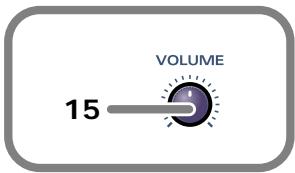
15. Bouton de volume de sortie (VOLUME)
Règle le volume qui sort de la prise jack casque et des prises jack de sortie générale.
- Ce bouton ne concerne pas le volume sortant des prises de sortie numérique.
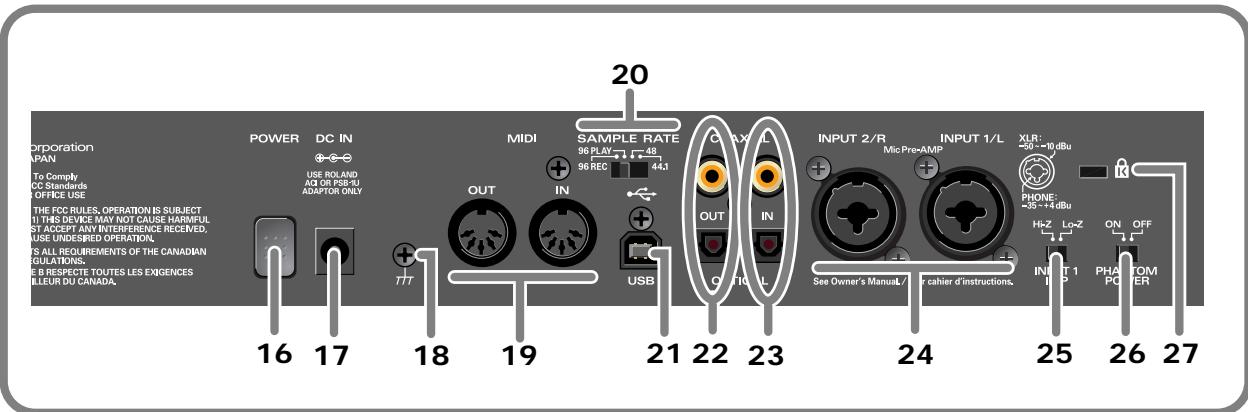
16. Interrupteur d'alimentation (POWER)
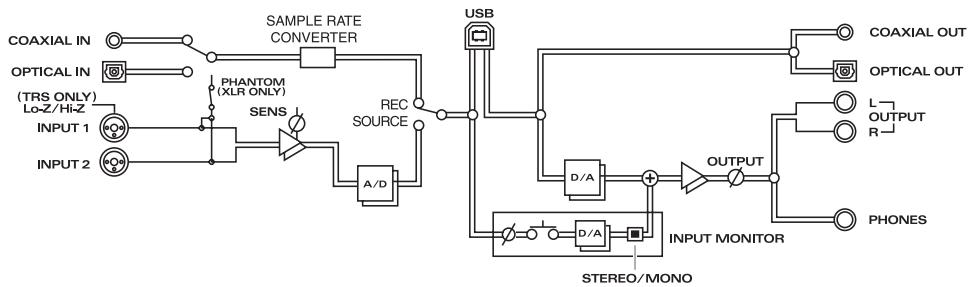
Cet interrupteur permet de mettre l'appareil sous/hors tension. L'alimentation est activée lorsque l'interrupteur est enfoncé.
17. Connecteur d'adaptateur secteur (DC IN)
Connectez ici l'adaptateur secteur inclus
18. Borne de mise à la terre
Selon les conditions d'utilisation de l'UR-80, le signal audio peut générer du bruit. Si c'est le cas, vous pouvez résoudre le problème en reliant la borne de mise à la terre à une borne externe.
Contactez le centre de maintenance Roland si vous n'êtes pas sûr de la méthode.
Ne connectez pas la borne de mise à la terre aux emplacements
Conduite d'eau (risque d'électrocution) Conduite de gaz (risque d'explosion ou d'incendie) - Bornier téléphonique ou paratonnerre (dangereux en cas d'orages)
19. Prises MIDI in/out
Reliez ces connecteurs aux connecteurs MIDI d'autres péripériques MIDI pour transmettre et recevoir les messages MIDI.
20. Interrupteur de sélection de fréquences d'échantillonnage (SAMPLE RATE)
Cet interrupteur sélectionne la fréquence d'échantillonnage à laquelle le signal audio est enregistré et lu.
- Si vous modifiez le réglage de cet interrupteur, vous devez alors fermer toutes les applications et mettre l'UR-80 hors tension, puis le remettre sous tension.
- Si vous utilisez le taux d'échantillonnage 96 kHz, vous ne pouvez pas simultanément enregistrer et lire. Vous devez sélectionner soit enregistrement (96 REC), soit lecture (96 PLAY).
21. Connecteur USB
Utilisez un câble USB pour connecter l'appareil à votre ordinateur.
22. Prises jack de sortie numérique
Utilisez ces prises pour sortir l'audio numérique vers un appareil audio numérique, comme, par exemple, un lecteur CD, un MiniDisc ou un DAT.
23. Prises jack d'entrée numérique
Utilisez ces prises pour entrer l'audio numérique d'un appareil audio numérique (lecteur CD, MiniDisc, DAT) ou d'un module de sons MIDI équipé d'une prise de sortie numérique.
- Si vous avez relié un appareil numérique au connecteur optique (OPTICAL), le connecteur optique aura la priorité sur les prises coaxiales, qui ne peuvent pas recevoir de signaux.
Vous devez utiliser le type de cable correspondant à la prise jack de sortie numérique ou à la prise jack d'entrée numérique utilisée.
OPTICAL Câble optique
- Le format d'entrée/sortie numérique de l'UR-80 est conforme à la norme S/P DIF.
24. Prises jack d'entrée 1, 2 (INPUT 1/l, 2/r)
Il s'agit de prises jack d'entrée audio analogiques. Vous pouvez connecter des fiches de type XLR ou de type jack. Ces deux types prennent en charge les connexions symétriques et asymétriques. Une alimentation fantôme 48V peut être fournie pour les connexions XLR, vous permettant d'utiliser des micros à condensateur à alimentation fantôme. Dans ce cas, placez le commutateur fantôme sur ON.
Les prises de type XLR et de type jack ont une sensibilité d'entrée différente, comme indiqué ci-dessous.
type XLR.....-50- -10 dBu
type jack. -35- +4 dBu
Si vous connectez un appareil à faible niveau de sortie, comme un micro, nous vous recommandons d'utiliser la prise jack de type XLR.
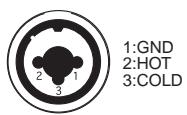
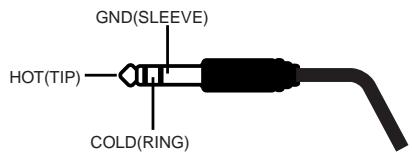
- L'UR-80 fournit des prises d'entrée jack symétriques (XLR/TRS), qui sont câblées comme indiqué sur le schéma. Assurez-vous que l'appareil que vous connectez est correctement câblé.
- L'alimentation fantôme doit être mise hors tension si vous n'avez pas connecté un micro à condensateur nécessitant ce type d'alimentation. Des dysfonctionnements peuvent se produire dans le cas contraire (branchement d'un micro dynamique ou d'un appareil de lecture audio, par exemple). Pour plus de détails sur les caractéristiques de votre micro, reportez-vous à sa documentation propre. (L'alimentation fantôme de l'UR-80 fournit un maximum de 10 mA à 48 V continu.)
- Ne connectez pas simultanément différents types de micros; par exemple, ne branchez pas un micro à condensateur à alimentation fantôme avec une prise jack 1 ou un micro dynamique avec une prise jack 2. L'alimentation fantôme d'un micro dynamique ou d'un appareil de lecture audio peut produire des dysfonctionnements.
25. Commutateur d'impédance (INPUT 1 IMP)
Vous pourrez sélectionner soit haute impédance (Hi-Z) soit basse impédance (Lo-Z) pour l'appareil connecté à la prise jack 1. Si vous connectez une guitare à la prise jack 1, positionnez-la sur haute impédance (Hi-Z).
26. Commutateur d'alimentation fantôme (PHANTOM POWER)
Ce commutateur à deux positions contrôle l'alimentation fantôme fournie aux prises d'entrée jack 1 et 2 de type XLR.
- L'alimentation fantôme doit être mise hors tension si vous n'avez pas connecté un micro à condensateur nécessitant ce type d'alimentation. Des dysfonctionnements peuvent se produire dans le cas contraire (branchement d'un micro dynamique ou d'un appareil de lecture audio, par exemple). Pour plus de détails sur les caractéristiques de votre micro, reportez-vous à sa documentation propre. (L'alimentation fantôme de l'UR-80 fournit un maximum de 10 mA à 48 V continu.)
27. Verrou de sécurité (K)
- http://www.kensington.com/
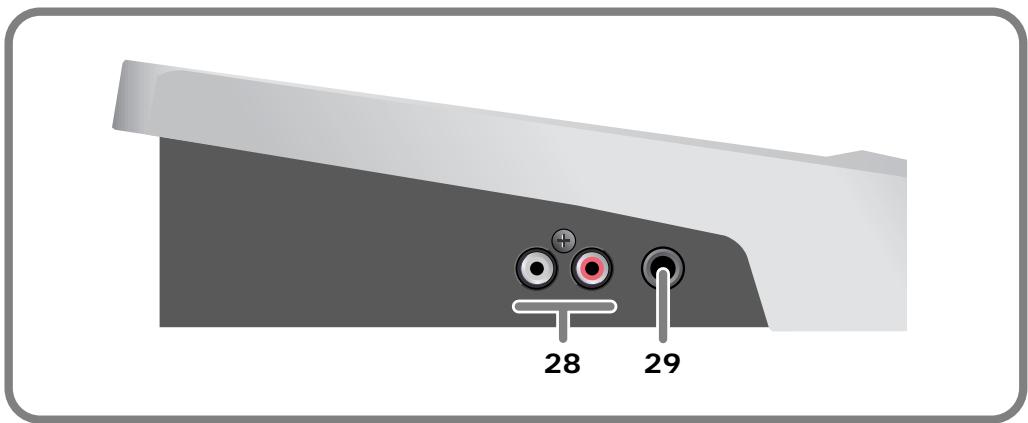
28. Prises de sortie master (rca/phono)
Il s'agit de sorties jack audio analogiques. Vous pouvez les connecter à vos enceintes externes.
29. Prise jack du casque
Vous pouvez brancher un casque sur cette prise. La prise jack casque sort le même signal que les prises de sortie générale et les prises de sortie numérique. Le son sortira sur les prises de sortie générale, même si un casque est branché.
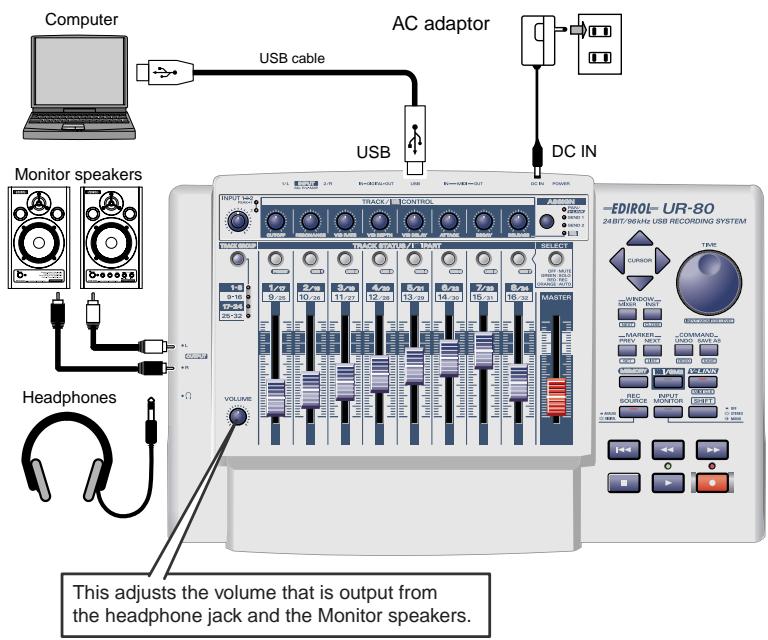
- Utilisez le bouton de volume de sortie de la section Audio Control pour régler le volume de la prise jack casque et des prises de sortie générale. Il n'est pas possible de régler le volume sortant des prises jack de sortie numérique.
Connexions et règles de base
Cette section décrit les connexions de base et les routes de données de l'UR-80.
- Avant d'effectuer des connexions avec d'autres appareils, nous vous conseillons de baisser le volume de tous les éléments, afin d'éviter des dysfonctionnements et d'endommager les haut-parleurs.
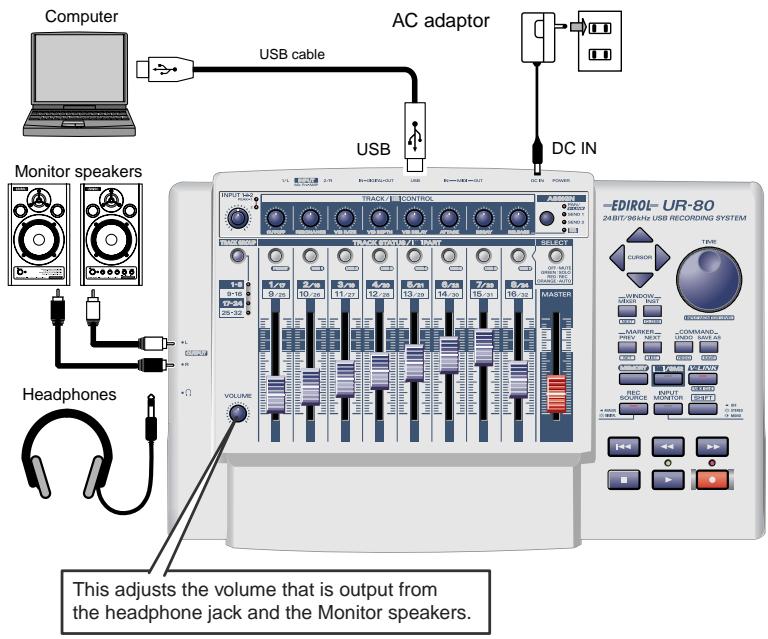
Comme indiqué sur le schéma, si vous branchez un casque ou des haut-parleurs, vous pouvez contrôler la lecture de votre logiciel ou le son des instruments/appareils audio connectés à l'UR-80.
Connexions de base
Utilisez simplement un câble USB pour connecter l'UR-80 à votre ordinateur.
La connexion du câble USB permet de transférer à la fois des données MIDI et des données audio.
Flux MIDI
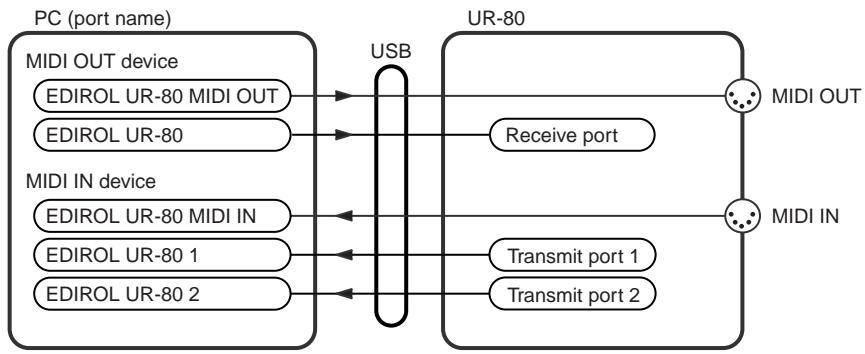
Si l'UR-80 et votre ordinateur sont connectés via un câble USB
Le flux de données MIDI sera comme celui indiqué ci-dessous.
Si vous utilisez des connexions MIDI
Même si l'UR-80 n'est pas connecté à votre ordinateur via un câble USB, vous pouvez brancher les connecteurs MIDI IN/OUT de l'UR-80 à une interface MIDI connectée à votre ordinateur.
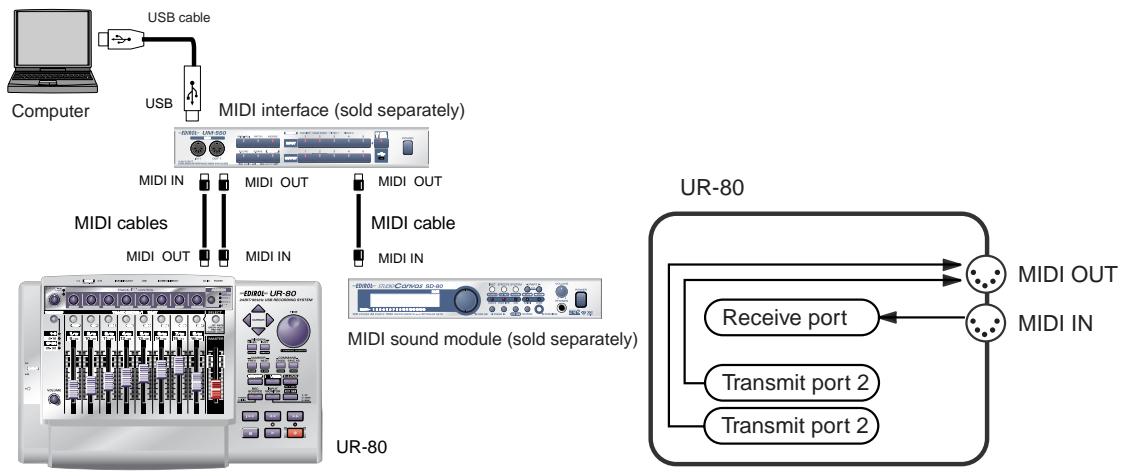
- Avec une connexion MIDI, les fonctionnalités de l'UR-80 ne sont pas disponibles.
Périphériques d'entrée-sortie
Pour optimiser votre logiciel, vous devez paramétrer convenablement les périphériques d'entrée/sorting.
Pour plus de détails sur ces paramètres, reportez-vous au manuel de l'utilisateur du logiciel.
- Si vous ne pouvez pas sélectionner l'UR-80 dans les paramètres du périphérique de votre logiciel, il se peut que le pilote UR-80 n'ait pas été correctement installé. Vous devez réinstaller le pilote.
Périphériques MIDI
| Périphrérique MIDI OUT | |
| UR-80 MIDI OUT (Mac OS 9 : UR-80 MIDI IN, OUT) | |
| Si vous spécifiez UR-80 MIDI OUT comme port de sortie de votre logiciel séquenceur, les messages sont transmis à partir du connecteur MIDI OUT de l'UR-80 lui-même. | |
| UR-80 (Mac OS 9/8 : UR-80 1) | |
| Sélectionnez ce port si vous souhaitez envoyer des messages provenant de votre logiciel séquenceur à l'UR-80 lui-même. | |
| Périphrérique MIDI IN | |
| UR-80 MIDI IN (Mac OS 9: UR-80 MIDI IN, OUT) | |
| Si vous spécifiez l'UR-80 MIDI IN comme port d'entrée de votre logiciel séquenceur, les messages arrivent à l'entrée MIDI IN de l'UR-80. | |
| UR-80 1UR-80 2 | |
| Sélectionnez l'un de ces ports si vous souhaitez que les messages provenant des contrôleurs soient reçus par votre logiciel séquenceur. Pour chaque contrôleur, vous pouvez sélectionner le port à utiliser. Par exemple, il peut s'avérer plus pratique d'utiliser UR-80 1 pour les messages à enregistrer sur une piste ou utilisés pour régler un synthétiseur logarithiel, et UR-80 2 pour les messages utilisés pour生存 ou arrêtier toute sériesequenceur, ou encore effectuer un mixage. Utilisez UR-80 2 comme périphrérique d'entrée MIDI pour l'Editeur UR-80. | |
Périphériques audio
| EDIROL UR-80 | |
| Il envoie des signaux audio de votre ordinateur à l'UR-80. Il est généralement utilisé avec Media Player. Vous doivent également l'utiliser avec une application comme SONAR en mode WDM ou une application DirectXound. | |
| MME EDIROL UR-80 Out | |
| Il envoie des signaux audio de votre ordinateur à l'UR-80. Optez pour MME EDIROL UR-80 Out si vous utilisez une application qui ne dispose pas d'un mode WDM ou si vous pouzez utiliser l'audio 24 bits avec une application non-ASIO (telle que Cool Edit).* Windows XP/2000 uniquement | |
| Péripériques d'entrée audio | |
| EDIROL UR-80 | |
| Il recoit les signaux audio envoyés par l'UR-80 versVoteur ordinateur. Vous devriez normalement l'utiliser. Vous pouvez également l'utiliser avec une application comme SONAR en mode WDM. | |
| MME EDIROL UR-80 In | |
| Il recoit les signaux audio envoyés par l'UR-80 versVoteur ordinateur. Utilisez-le avec uneapplication qui ne dispose pas d'un mode WDM ou si vous pouzez utiliser l'audio 24 bits avec uneapplication non-ASIO ( comme Cool Edit).* Windows XP/2000 uniquement | |
| Péripérique ASIO | |
| Séléctionnez "EDIROL UR-80" comme paramètre ASIO deVoteureapplication si vousutilisez l'UR-80 avec une application ASIO, telle que Cubase.* Pour éviter que des boucles audio provoquent une oscillation ou un double monitoring,désactievez le monitoring dansVoteureapplication ouutilisez le paramètre ASIO Direct Monitor. | |
Certains logiciels séquenceurs supportant des contrôleurs MIDI vous permettent de spécifier indépendamment le port d'entrée MIDI utilisé pour l'enregistrement de pistes MIDI (le "port MIDI IN") et le port d'entrée MIDI utilisé pour contrôler le logiciel (le "port CTRL IN").
En principe, vous connectez votre clavier MIDI au port MIDI IN, et vous l'utilisez pour enregistrer votre partie sur des pistes ou pour utiliser la fonction MIDI Thru de votre logiciel pour jouer des modules de sons ou des synthétiseurs faibles.
La signification des messages MIDI envoyés ici leur est affectée par la spécification MIDI. En d'autres termes, lorsque vous jouez sur le clavier, les messages de note sont transmis et enregistrés sur la piste, et le module de sons qui reçoit ces messages produit des sons.
En revanche, les données reçues du port CTRL IN sont utilisées pour faire fonctionner votre logiciel de la même manière que les données provenant de la souris ou du clavier de votre ordinateur; elles ne sont pas enregistrées sur les pistes ou "renvoyées" vers votre module de sons ou synthétiseur faible.
Les messages MIDI envoyés ici sont interprétés d'une manière complètement différente de celle définie dans la Specification MIDI. Pour cette raison, les messages entrés depuis le port CTRL IN ne sont pas normalement “renvoyés” vers votre module de sons ou synthétiseur faible.
Par exemple, même si vous jouez sur votre clavier pour envoyer un message de note, le logiciel qui reçoit ce message ne produit aucune note; au lieu de cela, il peut interpréter ce message comme significatif que vous avez appuyé sur le bouton PLAY/STOP.
- L'opération réelle qui a lieu dépend du logiciel utilisé.
Sequencer software
Puisque le même message MIDI peut être interprété de manière complètement différente, comme décrit plus haut, le logiciel vous permet de spécifier séparément le port MIDI IN et le port CTRL IN pour que ces deux types puissent être distingués.
Si l'UR-80 est connecté via USB, vous pouvez sélectionner l'un des deux ports MIDI (UR-80 1, UR-80 2) comme destination de sortie des messages MIDI produits par les commandes d'atténuation, les molettes et les boutons de l'UR-80.
En d'autres termes, en affectant "UR-80 1" comme port MIDI IN de votre logiciel et "UR-80 2" comme port CTRL IN, vous pouvez, par exemple, utiliser les fonctions des commandes
d'atténuation et des boutons pour contrôler le mixage dans votre logiciel tout en utilisant les boutons pour modifier leur synthétiseur logiciel.
La destination de sortie des messages MIDI transmis lorsque vous utilisez les commandes d'atténuation, les molettes et les boutons de l'UR-80 peuvent être spécifiées séparément pour chaque contrôleur. Utilisez l'Editeur UR-80 pour affiner le message et la destination de sortie des contrôleurs. Pour plus de détails, reportez-vous à la section "UR-80 Editor (p. 205)".
Contrôle de votre logiciel
Vous pouvez affecter les messages MIDI souhaités aux molettes, commandes d'atténuation et boutons de l'UR-80. Un ensemble d'affectations de messages MIDI porte le nom de "jeu de sons". La mémoire interne de l'UR-80 contient huit jeux de sons différents. Dans la configuration d'usine, les affectations du jeu de sons PRESET sont sélectionnées.
Commutation des jours de sons
Maintenez le bouton MEMORY enfoncé et appuyez sur un bouton TRACK STATUS pour sélectionner un jeu de sons.
Jeux de sons
| Mémoire | Contenu |
| PRESET | Il s'agit du jeu de sons de base de l'UR-80. Il ne peut pas être réenregistrré. Utilisez ce jeu de sons pourmaintenir les messages de l'UR-80 fixés et exécuter des affectations sur votre logiciel. Vous pouvez également l'utiliser avec SONAR. |
| USR 1 | Rénéregistrable. Avec les paramètres d'usine, il est réglé pour Cubase SX. |
| USR 2 | Rénéregistrable. Avec les paramètres d'usine, il est réglé pour Cubase VST. |
| USR 3 | Rénéregistrable. Avec les paramètres d'usine, il est réglé pour Logic. |
| USR 4 | Rénéregistrable. Avec les paramètres d'usine, il est réglé pour Pro Tools LE et Digital Performer 3. |
| USR 5 | Rénéregistrable. Avec les paramètres d'usine, il est réglé pour Reason. |
| USR 6 | Rénéregistrable. Avec les paramètres d'usine, il est réglé pour être compatible avec MCR-8 Mode4 A/1-8. |
| USR 7 | Rénéregistrable. Avec les paramètres d'usine, il est réglé pour être compatible avec MCR-8 Mode4 B/9-16. |
Jeux d'cents
Utilisez PRESET.
Maintenez enfoncé le bouton MEMORY de l'UR-80 et appuyez sur le bouton Track Status PRESET.
Logiciel
Voudevezutiliserl'applicationSONAR2.0 ou ulterieure et du Plug-inUR-80ControlSurface
Le Plug-in UR-80 Control Surface se trouve dans le dossier SONAR Plugin du CD-ROM joint.
Cliquez deux fois sur UR80CSP. EXE pour lancer l'installeur.
Suivez les instructions qui s'affichent à l'écran.
Réglages de SONAR
- Dans le menu Options, sélectionnez Control Surfaces.
- Dans la boîte de dialogue Control Surfaces, cliquez sur le bouton et Sélectionnez "EDIROL UR-80" comme Control Surface.
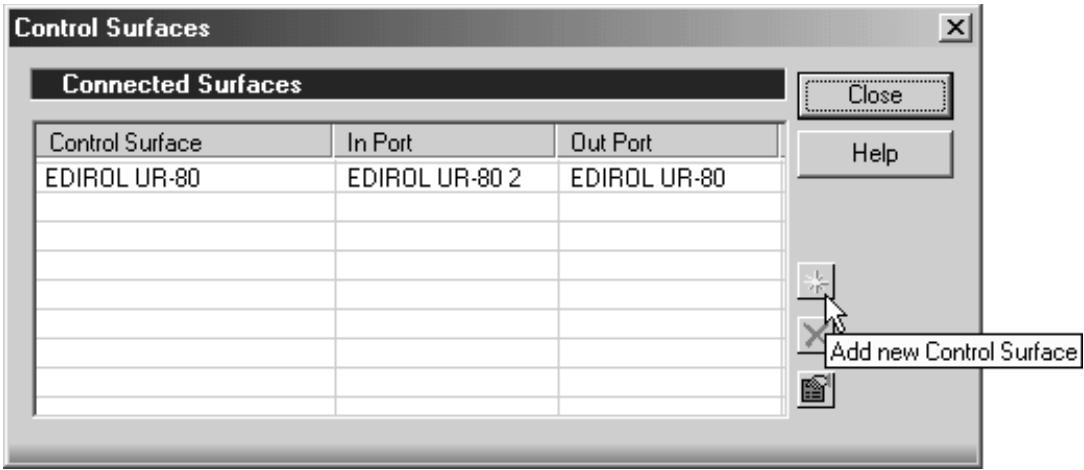
- Spécifiez le Input port et le Output port.
| Control Surface | Input Port | Output Port |
| EDIROL UR-80 | EDIROL UR-80 2 | EDIROL UR-80 |

Pour plus de détails sur l'utilisation de SONAR, reportez-vous au manuel d'utilisation de SONAR.
Commandes d'atténuation track
Elles règlent les volumes de pistes.
Si vous utilisez ces commandes d'atténuation avec le bouton de sélection du groupe de pistes, vous pouvez régler 32 pistes.
Commande d'atténuation MASTER
Contrôle le volume d'une sortie principale virtuelle.
Vous pouvez choisir quelle sortie principale virtuelle vous souhaitez commander dans la boîte de dialogue « Setting » (Paramètres) du plug-in « Control Surface » de l'UR-80.
Pour plus de détails, reportez-vous à l'aide en ligne du plug-in « Control Surface » de l'UR-80
Boutons TRACK STATUS (TRACK STATUS/HQ PART)
Ils commutent l'état des pistes.
Si vous utilisez ces boutons avec le bouton de sélection du groupe de pistes, vous pouvez régler 32 pistes.
| Mode | Etat du bouton SELECT | Fonction |
| MUTE | OFF | Active/désactive la mise en sourdine des pistes. Activé : allumé Déactivé : étéint |
| SOLO | GREEN | Active/désactive la mise en solo des pistes. Activé : allumé Déactivé : étéint |
| REC | RED | Active/désactive l'enregistrement des pistes. Activé : allumé Déactivé : étéint |
| AUTO | ORANGE | Active/désactive l'enregistrement automatique des pistes. Activé : allumé Déactivé : étéint |
Boutons de réglage de pistes (TRACK/HQ CONTROL)
Ces boutons régissent le Pan, le niveau Send 1 et le niveau Send 2 des pistes. Utilisez le bouton d'affection pour sélectionner Pan, niveau Send 1 ou niveau Send 2.
Si vous utilisez ces boutons avec le bouton de sélection du groupe de pistes, vous pouvez régler 32 pistes.
Bouton de sélection du groupe de pistes (TRACK GROUP)
Ce bouton commute le groupe de pistes que vous réglez.
| Etat du bouton TRACK GROUP | Pistes régliées |
| 1-8 | Pistes 1-8 |
| 9-16 | Pistes 9-16 |
| 17-24 | Pistes 17-24 |
| 25-32 | Pistes 25-32 |
Ces boutons exécutent les fonctions suivantes.
| Bouton | Fonction |
| △ | Déplace vers le haut |
| ◇ | Déplace vers le bas |
| ◇ | Déplace vers la gauche |
| ◇ | Déplace vers la droite |
| [SHIFT]+ | Réduit l'affichage verticalément |
| [SHIFT]+ | Agrandit l'affichage verticalément |
| [SHIFT]+ | Réduit l'affichage horizontalément |
| [SHIFT]+ | Agrandit l'affichage horizontalément |
Boutons de fonction
| Bouton | Fonction |
| MIXER | Ouvre la fenêtre Console. |
| [NEXT] | Passe à la fenêtre suivante. |
| INST | Ouvre la fenêtre Synth Rack. |
| [CLOSE] | Ferme la fenêtre. |
| PREV | Revent à la balise précédente. |
| [SET] | Insère une balise. |
| NEXT | Passe à la balise suivante. |
| [LIST] | Ouvre la fenêtre Marker (Balisie). |
| UNDO | Annule la derniere modification. |
| [REDO] | Rétablit la derniere modification. |
| SAVE AS | Exécute l'opération Enregistrer sous. |
| [SAVE] | Enregistrre. |
- Les noms de bouton mis entre crochets [ ] indiquent que vous pressez le bouton tout en maintenant appuyé le bouton SHIFT.
Composition TIME
Tournez la molette pour déplacer le curseur.
Boutons de transport
Ces boutons exécutent les fonctions suivantes.
| Bouton | Fonction |
| ←→ | Déplace le curseur au début de la chanson. |
| ↔ | Rebobinage. |
| → | Avance rapide. |
| ■ | Arrêt de la lecture ou de l'enregistrement. |
| → | Lancement de la lecture. |
| ● | Lancement de l'enregistrement. |
| [SHIFT]+ | Lancement de l'enregistrement automatique. |
Jeudons
Utilizez USR1.
Maintenez le bouton MEMORY de l'UR-80 enfoncé et appuyez sur le bouton Track Status USR1.
Logiciel
Vous devez utiliser Cubase SX et EDIROL UR-80 pour SX. xml.
EDIROL UR-80 pour SX. xml se trouve dans le dossier SX situé dans le dossier Cubase Remote du CD-ROM joint.
Avant de continuer, copiez EDIROL UR-80 pour SX. xml dans votre ordinateur.
Réglages de cubase SX
- Dans le menu Devices, sélectionnez Device Setup.
- Cliquez sur l'onglet Add/Remove.
- Dans la liste des Device Classes, Sélectionnez Generic Remote et cliquez sur [Add].
- Dans le champ Devices, Sélectionnez Generic Remote, que vous avez ajouté à l'étape 3, puis cliquez sur l'onglet Setup.
- Cliquez sur [Import].
- Sélectionnez EDIROL UR-80 pour SX.xml (que vous avez copié précédemment), puis cliquez sur [Open].
- Spécifiez le MIDI Input et le MIDI Output.
| MIDI Input | MIDI Output |
| EDIROL UR-80 2 | EDIROL UR-80 |
- Dans le champ Devices de la boite de dialogue Device Setup, sélectionnez All MIDI Inputs.
- Dans la zone Devices de l'onglet Setup, cliquez sur le champ EDIROL UR-80 2 Active et reglez-le sur No.
- Sans ce réglage, les messages MIDI transmis à partir de l'UR-80 seront renvoyés vers les pistes MIDI.
- Cliquez sur [OK] pour fermer la boîte de dialogue.
Fonctions affectées aux contrôleurs
Fixez les étiquettes Cubase SX sur la feuille de modulo jointe. L'explication ci-dessous suit ces réglages.
CUBASE SX
Commandes d'atténuation track
Les commandes d'atténuation réglement le volume de la table de mixage.
Si vous utilisez ces commandes d'atténuation avec le bouton de banque, vous pouvez régler 32 canaux.
Commande d'atténuation MASTER
Contrôle le gain principal du VST Mixer.
Boutons TRACK STATUS (TRACK STATUS/HQ PART)
Ces boutons commutent l'état de chaque canal.
Si vous utilisez ces boutons avec le bouton de banque, vous pouvez régler 32 canaux.
| Mode | Etat du bouton SELECT | Fonction |
| MUTE | OFF | Active/désactive la mise en sourdine des canaux. Activé : allumé Désactivé : étéint |
| SOLO | GREEN | Active/désactive la mise en solo des canaux. Activé : allumé Désactivé : étéint |
| READ | RED | Active/désactive la lecture automatique des canaux. Activé : allumé Désactivé : étéint |
| WRITE | ORANGE | Active/désactive l'enregistrement automatique des canaux. Activé : allumé Désactivé : étéint |
Boutons de réglage de pistes (TRACK/HQ CONTROL)
Ces boutons réglement le Pan, le niveau Send 1 et le niveau Send 2 des canaux.
Utilisez le bouton d'affection pour sélectionner Pan, niveau Send 1 ou niveau Send 2.
Si vous utilisez ces boutons avec le bouton de banque, vous pouvez régler 32 canaux.
Bouton de banque (BANK)
Ce bouton commute la banque de canaux que vous regardez.
| Etat du bouton BANK | Canaux régés |
| CH1-8 | Canaux 1-8 |
| CH9-16 | Canaux 9-16 |
| CH17-24 | Canaux 17-24 |
| CH25-32 | Canaux 25-32 |
Ces boutons exécutent les fonctions suivantes.
| Bouton | Fonction |
| △ | Déplace vers le haut |
| ◇ | Déplace vers le bas |
| ◇ | Déplace vers la gauche |
| ◇ | Déplace vers la droite |
| [SHIFT]+ | Réduit verticalément l'affichage |
| [SHIFT]+ | Agrandit l'affichage verticalément |
| [SHIFT]+ | Réduit l'affichage horizontalément |
| [SHIFT]+ | Agrandit l'affichage horizontalément |
Boutons de fonction
| Bouton | Fonction |
| MIXER | Ouvre/ferme la fenêtre Mixer. |
| [EFFECTS] | Ouvre/ferme la fenêtre VST Send Effect. |
| INST | Ouvre/ferme la fenêtre VST Instruments. |
| [INPUTS] | Ouvre/ferme la fenêtre VST Inputs. |
| LEFT | Déplace le curseur vers le localisateur de gauche. |
| [SET L] | Définit l'emplacement actuel du curseur comme le localisateur de gauche. |
| RIGHT | Déplace le curseur vers le localisateur de droite. |
| [SET R] | Définit l'emplacement actuel du curseur comme le localisateur de droite. |
| COPY | Copie l'objet actuellément sélectionné. |
| [UNDO] | Annule l'opération précédente. |
| PASTE | Colle l'objet copiedé dans l'emplacement spécifique. |
| [SAVE] | Enregistre le projet actuel dans un fichier. |
Les noms de bouton mis entre crochets [ ] indiquent que vous pressez le bouton tout en maintenant appuyé le bouton SHIFT.
Composition TIME
Tournez la molette pour déplacer le curseur.
Boutons de transport
Ces boutons exécutent les fonctions suivantes.
| Bouton | Fonction |
| ←→ | Déplacement du curseur au début de la chanson. |
| ↔ | Retour en arrêté du curseur. |
| >> | Avance rapide du curseur. |
| ■ | Arrêt de la lecture ou de l'enregistrement. |
| ▶ | Lancement de la lecture. |
| ◇ | Lancement de l'enregistrement. |
| [SHIFT]+←→ | Déplacement du curseur à la fin de la chanson. |
| [SHIFT]+←◇ | Activation/désactivation du point d'entrée d'enregistrement automatique. |
| [SHIFT]+→ | Activation/désactivation du point de sortie d'enregistrement automatique. |
| [SHIFT]+◇ | Activation/désactivation du métronome. |
| [SHIFT]+→ | Activation/désactivation du cycle. |
| [SHIFT]+◇ | Activation/désactivation du " Start Record at Left Locator". |
Jeu de sons
Utilizez USR2.
Maintenez le bouton MEMORY de l'UR-80 enfoncé et appuyez sur le bouton Track Status USR2.
Logiciel
Vous avez besoin de Cubase VST 5.1 ou ultérieur. Vous allez avoir besoin de Cubase VST et d'EDIROL UR-80 for VST. xml.
EDIROL UR-80 for VST. xml est situé dans le dossier VST, à l'intérieur du dossier Cubase Remote du CD-ROM fourni.
Avant de poursuivre, veuillez copier EDIROL UR-80 for VST.xml sur votre ordinateur.
Réglages de cubase VST (utilisateurs de windows)
- Dans le menu Options, sélectionnez Remote Setup - Setup.
- Effectuez les réglages suivants dans la boîte de dialogue VST Remote, puis cliquez sur [OK].
| Remote | Generic Remote |
| Input | EDIROL UR-80 2 |
| Output | EDIROL UR-80 |
- Dans la fenêtre [Generic Remote] qui s'affiche, cliquez sur [EDIT] pour ouvrir la boîte de dialogue Generic Remote Setup.
- Cliquez sur [Import].
- Sélectionnez EDIROL UR-80 for VST.xml (que vous avez copié précédemment), et cliquez sur [Open].
- Cliquez sur en haut à droite pour fermer la boîte de dialogue.
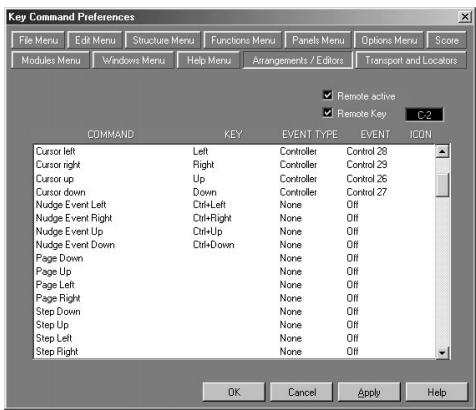
- Sélectionnez la commande Edit - Preferences - Key Commands.
- Cliquez sur l'onglet Arrangements/Editors et effectuez les réglages suivants.
| Command (commande) | Event type | Event |
| Cursor left | Controller | Control 28 |
| Cursor right | Controller | Control 29 |
| Cursor up | Controller | Control 26 |
| Cursor down | Controller | Control 27 |
- Cochez la case Remote Active.
- Cochez la case Remote Key, puis régalez-la sur C-2.
- Cliquez sur [OK] pour fermer la boîte de dialogue.
Réglages de cubase VST (utilisateurs de macintosh)
- Dans le menu Options, sélectionnez Remote Setup | Setup.
- Effectuez les réglages suivants dans la boîte de dialogue VST Remote, puis cliquez sur [OK].
| Remote | Generic Remote |
| Input | UR-80 2 |
| Output | UR-80 1 |
- Dans la fenêtre Generic Remote qui s'affiche, cliquez sur [EDIT] pour ouvrir la boîte de dialogue Generic Remote Setup.

- Cliquez sur [Import].
- Sélectionnez EDIROL UR-80 for VST.xml (que vous avez copié précédemment), et cliquez sur [Open].
- Fermez la boîte de dialogue.
- Dans le menu Edit, Sélectionnez Preferences | Key Commands.
- Dans le menu contextuel, Sélectionnez Arrange/Editors et effectuez les réglages suivants.
| Command (commande) | Ev. type | Event |
| Cursor left (gauche) | Controller | 28 |
| Cursor right (droite) | Controller | 29 |
| Cursor up (haut) | Controller | 26 |
| Cursor down (bas) | Controller | 27 |
- Cochez la case Remote Active.
- Cochez la case Remote Key, puis régalez-la sur C-2.
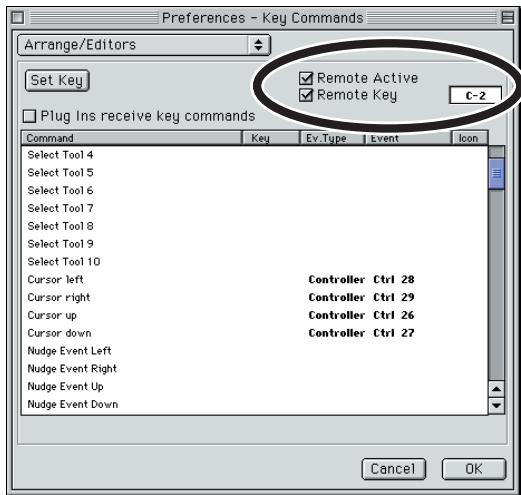
- Cliquez sur [OK] pour fermer la boîte de dialogue.
Fonctions affectées aux contrôleurs
Fixez les étiquettes Cubase VST sur la feuille de modulo jointe. L'explication ci-dessous suit ces réglages.
Commandes d'atténuation track
Les commandes d'atténuation réglement le volume de la table de mixage du canal VST.
Si vous utilisez les commandes d'atténuation avec le bouton de banque, vous pouvez régler
16 canaux audio, 8 canaux d'instruments VST et 8 canaux de groupe.
Commande d'atténuation MASTER
Contrôle le gain principal du Mixer VST.
Boutons TRACK STATUS (TRACK STATUS/HQ PART)
Ces boutons commutent l'état de chaque canal.
Si vous utilisez les boutons avec le bouton de banque, vous pouvez régler 16 canaux audio,
8 canaux d'instruments VST et 8 canaux de groupe.
| Mode | Etat du bouton SELECT | Fonction |
| MUTE | OFF | Active/désactive la mise en sourdine des canaux. Activé : allumé Désactivé : éteint |
| SOLO | GREEN | Active/désactive la mise en solo des canaux. Activé : allumé Désactivé : éteint |
| SELECT | RED | Sélectionne le canal. Sélectionné : allumé Non sélectionné : éteint |
| - | ORANGE | Non utilisé. |
Boutons de réglage de pistes (TRACK/HQ CONTROL)
Ces boutons régissent le Pan, le niveau Send 1 et le niveau Send 2 des canaux. Utilisez le bouton d'affectation pour sélectionner Pan, niveau Send 1 ou niveau Send 2.
Si vous utilisez ces boutons avec le bouton de banque, vous pouvez régler 16 canaux audio,
8 canaux d'instruments VST et 8 canaux de groupe.
Bouton de banque (BANK)
Ce bouton commute la banque de canaux que vous regardez.
| Etat du bouton BANK | Canaux régés |
| CH 1-8 | Canaux audio 1-8 |
| CH 9-16 | Canaux audio 9-16 |
| INST 1-8 | Canaux d'instruments VST 1-8 |
| GRP 1-8 | Canaux de groupe 1-8 |
Ces boutons exécutent les fonctions suivantes.
| Bouton | Fonction |
| △ | Déplace vers le haut |
| ▽ | Déplace vers le bas |
| 〈 | Déplace vers la gauche |
| ◇ | Déplace vers la droite |
Boutons de fonction
| Bouton | Fonction |
| MIXER | Ouvre/ferme la fenêtre VST Channel Mixer. |
| [EFFECTS] | Ouvre/ferme la fenêtre VST Send Effect. |
| INST | Ouvre/ferme la fenêtre VST Instruments. |
| [INPUTS] | Ouvre/ferme l fenêtre VST Instruments. |
| LEFT | Déplace le curseur vers la balise de gauche. |
| [SET L] | Définit l'emplacement actuel du curseur comme la balise de gauche. |
| RIGHT | Déplace le curseur vers la balise de droite. |
| [SET R] | Définit l'emplacement actuel du curseur comme la balise de droite. |
| COPY | Copie l'objet actuellement sélectionné. |
| [UNDO] | Annule l'opération précédente. |
| PASTE | Colle l'objet copiedé dans l'emplacement spécifique. |
| [SAVE] | Enregistre le projet actuel dans un fichier. |
*Les noms de bouton mis entre crochets [ ] indiquent que vous pressez le bouton tout en maintenant appuyé le bouton SHIFT.
Composition TIME
Tournez la molette pour déplacer le curseur.
Boutons de transport
Ces boutons exécutent les fonctions suivantes.
| Bouton | Fonction |
| Déplacement du curseur au début de la chanson. | |
| Retour en arrêté du curseur. | |
| Avance rapide du curseur. | |
| Arrêt de la lecture ou de l'enregistrement. | |
| Lancement de la lecture. | |
| Lancement de l'enregistrement. | |
| [SHIFT]+ | |
| [SHIFT]+ | |
| [SHIFT]+ | |
| [SHIFT]+ |
Jeu de sons
Utilizez URS3.
Maintenez le bouton MEMORY de l'UR-80 enfoncé et appuyez sur le bouton Track Status USR3.
Logiciel
Vous avez besoin de Logic 5 version 5.5 ou ultérieure.
- À chaque démarrage de Logic, vous devez désigner le jeu de sons pour Logic dans l'UR-80 lui-même.
Réglages de logic
- Lancez Logic.
- À propos le démarrage de Logic, sélectionnez le jeu de sons pour Logic dans l'UR-80.
- Même si le jeu de sons pour Logic est déjà sélectionné dans l'UR-80, vous devez sélectionner le jeu de sons de Logic à chaque lancement de Logic.
- Si la fenêtre Setup s'affiche, cliquez sur l'icône Logic Control située sur la droite de la fenêtre.
- Si la fenêtre Setup ne s'affiche pas, passez à l'étape 7.
- ême si l'affichage indique déjà les réglages signalés ci-dessous, effectuez à nouveau les réglages.)
Out Port: EDIROL UR-80 (pour Windows ou Mac OS X)
Out Port: UR-80 1 (pour Mac OS 9)
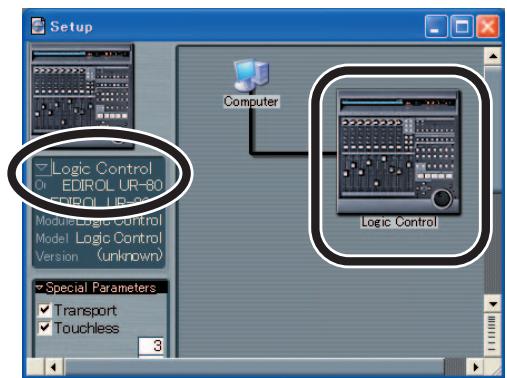
- Fermez la boîte de dialogue Setup.
- Sélectionnez de nouveau le jeu des sons de Logic (USR3) dans l'UR-80.
- Si une boîte de dialogue identique à la suivante s'affiche, cliquez sur [Cancel].
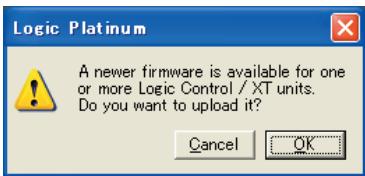

Fonctions affectées aux contrôleurs
Fixez les étiquettes Logic sur la feuille de modèle jointe. L'explication ci-dessous suit ces réglages.
Commandes d'atténuation track
Ces commandes réglement le niveau de chaque canal.
Si vous commutez la banque de commandes d'atténuation, vous pouvez régler le niveau de tous les canaux.
- Utilisez les boutons de fonction FADER BANK pour commuter les banques de commandes d'atténuation.
Commande d'atténuation MASTER
Contrôle le volume principal du Mixer audio.
Boutons TRACK STATUS (TRACK STATUS/HQ PART)
Ces boutons commutent l'état de chaque canal.
Si vous commutez la banque de commandes d'atténuation, vous pouvez contrôler l'état de tous les canaux.
- Utilisez les boutons de fonction FADER BANK pour commuter les banques de commandes d'atténuation.
| Mode | Etat du bouton SELECT | Fonction |
| MUTE | OFF | Active/désactive la mise en sourdine des canaux. Activé : allumé Désactivé : éteint |
| SOLO | GREEN | Active/désactive la mise en solo des canaux. Activé : allumé Désactivé : éteint |
| REC/RDY | RED | Active/désactive l'enregistrement des canaux. Activé : allumé Désactivé : éteint |
| SELECT | ORANGE | Sélectionne le canal auquel s'applique une opération pour un canal individuel. Sélectionné : allumé Non sélectionné : éteint |
Boutons de réglage de pistes (TRACK/HQ CONTROL)
Ces boutons fonctionnent comme des codeurs.
La valeur augmente lorsque le bouton de réglage de pistes est tourné vers la droite et diminue lorsque le bouton est tourné vers la gauche. La modification (augmentation/diminution)
s'interrompt lorsque vous replacez le bouton sur la position centrale.
Utilisez le bouton de fonction ASSIGNMENT pour commuter les paramètres régés par ces boutons.
Bouton d'automation (AUTOMATION)
Il commute le mode automatique du canal actuellement sélectionné.
| Etat du bouton AUTOMATION | Canal/piste disponible |
| READ | Commute le mode automatique vers READ |
| WRITE | Commute le mode automatique sur WRITE |
| TOUCH | Commute le mode automatique sur TOUCH |
| LATCH | Commute le mode automatique sur LATCH |
Ces boutons exécutent les fonctions suivantes.
| Bouton | Fonction |
| △ | Lorsque la table de mixage de pistes (Track Mixer) est affichée, ces boutons scélectionnent les paramètres ou commutent l'emplacement d'envoi ou la bande d'égaliser selon la fonction affectée aux boutons de réglage de pistes. |
| ◇ | |
| △ | |
| [SHIFT]+ | Réduit l'affichage verticalément |
| [SHIFT]+ | Agrandit l'affichage verticalément |
| [SHIFT]+ | Réduit l'affichage horizontally |
| [SHIFT]+ | Agrandit l'affichage horizontally |
Boutons de fonction
| Bouton | Fonction | |
| FADER BANK | BANK < | Fait défilier le canal utilisé par incréments de 8 canaux. |
| BANK > | ||
| [CHANNEL <] | Fait défilier le canal utilisé par incréments de 1 canal. | |
| [CHANNEL >] | ||
| ASSIGNMENT | Commute les paramètres régés par les boutons Track Control. | |
| PAN | Régle le Pan/Angle de chaque canal. Utilisez les boutons-curseurs gauche et droite pour commuter le paramètre Pan/Angle à régler. | |
| SEND | Régle le niveau d'envoi de chaque canal. Utilisez les boutons-curseurs haut et bas pour basculer entre les emplacements d'envoi. Utilisez les boutons-curseurs gauche/droite pour commuter le paramètre de niveau d'envoi à régler. | |
| [EQ] | Régle le gain d'égaliser (EQ Gain) de chaque canal. Utilisez les boutons-curseurs haut et bas pour basculer entre les bandes d'égaliser. Utilisez les boutons-curseurs gauche/droite pour commuter le paramètre EQ Gain à régler. | |
| [TRACK] | Régle le niveau d'envoi de chaque canal. Utilisez les boutons-curseurs gauche/droite pour basculer entre les paramètres. | |
| WINDOW | ARRANGE | Active/désactive l'affichage de la fenêtre Arrangement. |
| MIXER | Active/désactive l'affichage de la fenêtre Track Mixer. | |
| [UNDO] | Annule la modification précédente. | |
| [SAVE] | Enregistre la chanson actuelle dans un filchier. | |
- Les noms de bouton mis entre crochets [ ] indiquent que vous pressez le bouton tout en maintenant appuyé le bouton SHIFT.
Composition JOG
Tournez la molette pour déplacer la ligne de position des chansons (SPL). Si le mode Scrub (lecture à vitesse variable) est activé, vous pouvez utiliser la molette pour la lecture à vitesse variable.
Boutons de transport
Ces boutons exécutent les fonctions suivantes.
| Bouton | Fonction |
| ← | Activation/désactivation du mode Scrub. |
| ← | Retour en arrêté de la chanson. Appuyez plusieurs fois sur ce bouton pour accélérer le rebobinage. Inversement, appuyez sur ↓pour ralentir et arrêté le rebobinage. |
| → | Avance rapide de la chanson. Appuyez plusieurs fois sur ce bouton pour accélérer l'avance rapide. Inversement, appuyez sur ↓pour ralentir et arrêté l'avance rapide. |
| ← | Arrêt de toutes les fonctions de transport. Appuyez à nouveau sur ce bouton pour revenir au début de la chanson. |
| → | Lecture à partir de la position actuelle de la chanson. |
| ← | Début de l'enregistrement. |
Maintenez enfoncé le bouton MEMORY de l'UR-80 et appuyez sur le bouton Track Status USR4.
Réglages de ProTools le
- Dans le menu Setups, sélectionnez Peripherals.
- Cliquez sur MIDI Controllers.
- Réglez les MIDI Controllers comme suit.
Windows
| Type | Receive From | Send To |
| HUI | EDIROL UR-80 1 | EDIROL UR-80 |
Macintosh
- Dans le menu Basics, sélectionnez Control Surface Setup.
- Si l'écran indique "Press +' to add a Driver to your Configuration". (Appuyez sur '+' pour ajouter un Pilote à votre configuration), cliquez sur la touche [+].
- Dans Driver ("Hardware" pour 3.1 ou antérieur), Sélectionnez "HUI."
- Dans MIDI ("MIDI Communication" pour 3.1 ou antérieur), Sélectionnez "UR-80 1".
Fonctions affectées aux contrôleurs
Fixez les étiquettes HUI sur la feuille de modèle jointe. L'explication ci-dessous suit ces réglages.
[DP]............ Indique une opération pour Digital Performer.
[PT]............ Indique une opération pour ProTools LE.
Si aucun de ces symboles ne s'affiche, l'opération s'applique aux deux systèmes.
Commandes d'atténuation track
Les commandes d'atténuation règlent le volume de la table de mixage.
Vous pouvez régler les huit pistes de la banque de pistes sélectionnée. Utilisez les boutons-curseurs pour commuter les banques de pistes.
Commande d'atténuation MASTER
La commande d'atténuation MASTER n'est pas utilisée.
Boutons TRACK STATUS (TRACK STATUS/HQ PART)
Ces boutons commutent l'état de la piste.
| Mode | Etat du bouton SELECT | Fonction |
| MUTE | OFF | Active/désactive la mise en sourdine des pistes. Activé : allumé Désactivé : étent |
| SOLO | GREEN | Active/désactive la mise en solo des pistes. Activé : allumé Désactivé : étent |
| REC RDY | RED | Active/désactive l'enregistrement des pistes. Activé : allumé Désactivé : étent |
| AUTO | ORANGE | Maintenir ce bouton,enforcé et utiliser le bouton Automation Mode (AUTO MODE) pour modifier le réglage automatique de la piste. |
Boutons de réglage de pistes (TRACK/HQ CONTROL)
Ces boutons réglement le Pan, le niveau Send 1 et le niveau Send 2 des pistes. Utilisez le bouton d'affection pour sélectionner Pan, niveau Send 1 ou niveau Send 2.
La valeur augmente lorsque le bouton est tourné vers la droite et diminue lorsque le bouton est tourné vers la gauche. La modification (augmentation/diminution) s'interrompt lorsque vous replacez le bouton sur la position centrale (mode Shuttle).
Bouton du mode automatique (AUTO MODE)
Ce bouton sélectionne le réglage automatique des pistes.
En mode SELECT, maintenez le bouton Track Status enfoncé et appuyez sur le bouton Automation Mode pour modifier le réglage automatique de la piste correspondante.
| Etat du bouton AUTO MODE | Fonction |
| READ | Automation de la lecture. |
| WRITE | Automation de l'enregistrement. Toutes les automations sont replacées. |
| TOUCH | Automation de l'enregistrement en mode Touch Sense. Les données ne sont replacées que lorsque vous utilisez les commandes d'atténuation de l'UR-80. |
| LATCH | Automation de l'enregistrement en mode Touch Sense. Les données sont replacées des que vous utilisez les commandes d'atténuation de l'UR-80. |
Ces boutons commutent la banque de pistes contrôle par les réglages de pistes de l'UR-80.
| Bouton | Fonction |
| △ | Recule la banque de pistes d'I piste. |
| ◇ | Avance la banque de pistes d'I piste. |
| △ | Passe à la banque de pistes suivante. |
| △ | Passe à la banque de pistes précédente. |
Boutons de fonction
| Bouton | Fonction |
| EDIT | [DP] Ouvre la fenêtre Editor. |
| [PT] Ouvre la fenêtre Track. | |
| [MEM LOCT] | [DP] Ouvre la fenêtre Marker. |
| [PT] Ouvre la fenêtre Memory Location. | |
| MIXER | Ouvre la fenêtre Mixer. |
| [TRANSPORT] | Ouvre la fenêtre Transport. |
| IN | Définit la position actuelle comme le point d'entrée d'enregistrement automatique. |
| [PRE] | [DP] Définit la position actuelle comme le point d'entrée de lecture en boucle. |
| [PT] Active/désactive le pre-roll. | |
| OUT | Définit la position actuelle comme le point de sortie d'enregistrement automatique. |
| [POST] | [DP] Définit la position actuelle comme le point de sortie de lecture en boucle. |
| [PT] Active/désactive le post-roll. | |
| UNDO | Annule l'opération précédemment exécutée. |
| [EDIT MODE] | [DP] Ouvre la fenêtre Nudge. |
| [PT] Commute le mode d'édition. | |
| SAVE | Enregistrre le projet actuel dans un fichier. |
| [EDIT TOOL] | [DP] Ouvre la fenêtre Track. |
| [PT] Commute l'outil Edition. |
*Les noms de bouton mis entre crochets [ ] indiquent que vous pressez le bouton tout en maintenant appuyé le bouton SHIFT.
Composition JOG
Si la fonction Scrub est activée, tournez la molette pour déplacer le curseur.
Boutons de transport
Ces boutons exécutent les fonctions suivantes.
| Bouton | Fonction |
| Activation ou déactivation de la fonction Scrub. | |
| Retour en arrêté du curseur. | |
| Avance rapide du curseur. | |
| Arrêt de la lecture ou de l'enregistrement. | |
| Lancement de la lecture. | |
| Lancement de l'enregistrement. |
Jeu de sons
Utilizez USR5.
Maintenez le bouton MEMORY de l'UR-80 enfoncé et appuyez sur le bouton Track Status USR5.
Paramètres du port MIDI
- Dans le menu Edit, Sélectionnez Preferences.
- Dans Page, Sélectionnez "Advanced MIDI".
- Effectuez les réglages suivants pour le port MIDI.
| Any one of Bus A-D | EDIROL UR-80 1 |
| Remote Control | EDIROL UR-80 2 |
| MIDI Clock Sync | EDIROL UR-80 1 |

Vous pouvez utiliser UR-80 Editor pour modifier le port MIDI utilisé pour MIDI Clock Sync.
Pour cela, modifier le port de sortie des messages Sync Start et Sync Stop affectés à [SHIFT]+STOP et [SHIFT]+PLAY.
Pour plus de détails sur l'exécution de cette modification, reportez-vous à la section UR-80 Editor (p. 205).
Réglages du transport reason et de MIDI IN DEVICE
Si vous souhaitez utiliser l'UR-80 pour contrôler les modules ou le transport de Reason, vous devez effectuer les réglages suivants pour chaque chanson.
- Dans le menu Options, sélectionnez Edit MIDI Remote Mapping pour l'activer.
- Cliquez sur le bouton Stop du transport Reason.
La boîte de dialogue MIDI Remote s'affiche.
- Sélectionnez "Learn from MIDI Input".
- Appuyez sur le bouton STOP de l'UR-80, puis cliquez sur [OK] dans la boîte de dialogue MIDI Remote.
- Effectuez les affectations suivantes de la même manière.
| Contrôleur UR-80 | Transport Reason | |
| Arrêt | ||
| Marche | ||
| Rebobinage | ||
| Avance rapide | ||
| Enregistrement | ||
| Boucle ON/Off |
- Dans le menu Options, Sélectionnez Edit MIDI Remote Mapping pour le désactiver.
- Dans le menu Options, assurez-vous que la case Enable MIDI Remote Mapping est cochée. Sinon, Sélectionnez l'option du menu pour l'activer.
- Cliquez sur le bouton MIDI IN DEVICE module CHANNEL 16, puis sélectionnez la table de mixage à régler.
Contrôle du tempo de la chanson
L'UR-80 vous permet d'utiliser la molette de temps et les boutons-curseurs pour contrôler le tempo de la chanson.
Si vous souhaitez contrôler le tempo de la chanson à partir de l'UR-80, vous devez activer MIDI Clock Sync dans Reason.
- Vous devez activer la transmission Timing Clock de l'UR-80. Pour cela, appuyez sur [SHIFT] + V-LINK.
Activation de MIDI clock sync
Vous pouvez activer MIDI Clock Sync de l'une des deux manières suivantes.
- Dans le menu Options, sélectionnez MIDI Clock Sync pour cocher cette option.
- Appuyez sur le bouton de transport Reason MIDI SYNC ENABLE.


Fonctionnement du transport reason
Si MIDI Clock Sync est activé, les opérations Play/Stop (Marche/Arrêt) sont exécutées comme suit.
- Vous ne pouvez pas utiliser les fonctions Rewind (Rebobinage) ou Forward (Avance rapide) lorsque MIDI Clock Sync est activé.
Contrôleur UR-80
| Contrôleur UR-80 | Transport Reason |
| [SHIFT]+ | Arrêt |
| [SHIFT]+ | Marche |
Réglages de MIDI remote mapping
Les messages de contrôle MIDI à usage général sont affectés aux boutons de fonction et au bouton TRACK GROUP de l'UR-80.
Vous pouvez affecter ces contrôleurs aux paramètres de Reason souhaités.
- Dans le menu Options, sélectionnez Edit MIDI Remote Mapping pour l'activer.
- Si vous sélectionnez un module Reason, une flèche verte s'affiche pour les contrôleurs affectables. Sélectionnez un contrôleur.
- La boîte de dialogue MIDI Remote s'affiche ; cochez “Learn from MIDI Input”.
- Appuyez sur le bouton TRACK GROUP ou sur le bouton de fonction que vous souhaitez faire correspondre avec le contrôleur sélectionné.
- Cliquez sur [OK] dans la boîte de dialogue MIDI Remote.
- Répétez les étapes 2-5.
- Une fois les réglages effectués, sélectionnez Edit MIDI Remote Mapping dans le menu Options pour le désactiver.
- Dans le menu Options, assurez-vous que la case Enable MIDI Remote Mapping est cochée. Sinon, sélectionnez l'option du menu pour l'activer.
Fonctions affectées aux contrôleurs
Fixez les étiquettes Reason sur la feuille de modèle jointe. L'explication ci-dessous suit ces réglages.
Commandes d'atténuation track
Les commandes d'atténuation réglement le volume de la table de mixage.
Vous pouvez régler les pistes 1-8.
- Vous ne pouvez pas utiliser le bouton de groupe de pistes pour commuter les pistes.
Commande d'atténuation MASTER
Contrôle le volume principal du Mixer.
Boutons TRACK STATUS (TRACK STATUS/HQ PART)
Ces boutons commutent l'état des pistes.
| Mode | Etat du bouton SELECT | Fonction |
| MUTE | OFF | Active/désactive la mise en sourdine des pistes. Activé : allumé Déactivé : étéint |
| SOLO | GREEN | Active/désactive la mise en solo des pistes. Activé : allumé Déactivé : étéint |
| EQ | RED | Active/désactive l'égaliseur (EQ). Activé : allumé Déactivé : étéint |
| — | ORANGE | Vou陏ces affecter tous les paramètres Reason souhaités comme boutons de réglage à usage général. |
Boutons de réglage de pistes (TRACK/HQ CONTROL)
Utilisez ces boutons pour régler le panoramique du canal, les aigus d'égalisation (EQ TREBLE) et les basses d'égalisation (EQ BASS). Utilisez le bouton d'affectation pour basculer entre panoramique, aigus d'égalisation et basses d'égalisation.
Si vous avez activé la fonction MIDI Clock Sync de Reason et contrôlez le tempo, ces boutons définissent le tempo.
Si vous avez activé la fonction MIDI Clock Sync de Reason et contrôle le tempo, cette composition règle le tempo en continu.
Boutons de transport
Ces boutons exécutent les fonctions suivantes.
| Bouton | Fonction |
| ← | Activation/désactivation de la lecture en boucle. |
| ← | Retour en arrêté du curseur. |
| → | Avance rapide du curseur. |
| ■ | Arrêt de la lecture ou de l'enregistrement. |
| > | Lancement de la lecture. |
| - | Lancement de l'enregistrement. |
| [SHIFT]+ | Arrêt de la lecture pendant MIDI Clock Sync. |
| [SHIFT]+ | Lancement de la lecture pendant MIDI Clock Sync. |
Applications compatibles avec roland mcr-8
Vous pouvez utiliser l'UR-80 avec un logiciel compatible avec Roland MCR-8 mode 4.
- Le canal MIDI des messages transmis est défini sur 16.
Jeux d'cents
Utilisez USR6 ou USR7. USR6 correspond à MCR-8 mode 4-A. USR7 correspond au mode 4-B.
Réglages du logiciel
Sélectionnez MCR-8 en tant que contrôleur externe de votre logiciel.
Spécifiez UR-80 2 comme le port MIDI utilisé par votre contrôleur externe. Pour plus de détails sur les paramètres, reportez-vous au manuel de l'utilisateur du logiciel.
Affectations des contrôleurs mcr-8 (mode 4-a) et ur-80 (USR6)
| MCR-8 | UR-80 |
| C1 1-8 | TRACK CONTROL 1-8 [PAN] |
| S1 1-8 | TRACK STATUS 1-8 [MUTE] |
| S2 1-8 | TRACK STATUS 1-8 [SOLO] |
| C2 1-8 | TRACK FADER 1-8 |
| C1 MASTER | - |
| S1 MASTER | SHIFT + FUNCTION 5 [UNDO] |
| S2 MASTER | SHIFT + FUNCTION 6 [SAVE AS] |
| C2 MASTER | MASTER FADER |
| VALUE | TIME DIAL |
| S3 | SHIFT + |
| DEC | SHIFT + FUNCTION 3 [PREV] |
| INC | SHIFT + FUNCTION 4 [NEXT] |
| F1 | FUNCTION 1 [MIXER] |
| F2 | FUNCTION 2 [INST] |
| F3 | FUNCTION 3 [PREV] |
| F4 | FUNCTION 4 [NEXT] |
| F5 | FUNCTION 5 [UNDO] |
| F6 | FUNCTION 6 [SAVE AS] |
| F7 | SHIFT + FUNCTION 1 [MIXER] |
| F8 | SHIFT + FUNCTION 2 [INST] |
Affectations des contrôleurs MCR-8 (mode 4-B) et UR-80 (USR7)
| MCR-8 | UR-80 |
| C1 9-16 | TRACK CONTROL 1-8 [PAN] |
| S1 9-16 | TRACK STATUS 1-8 [MUTE] |
| S2 9-16 | TRACK STATUS 1-8 [SOLO] |
| C2 9-16 | TRACK FADER 1-8 |
| C1 MASTER | - |
| S1 MASTER | SHIFT + FUNCTION 5 [UNDO] |
| S2 MASTER | SHIFT + FUNCTION 6 [SAVE AS] |
| C2 MASTER | MASTER FADER |
| VALUE | TIME DIAL |
| S3 | SHIFT + |
| DEC | SHIFT + FUNCTION 3 [PREV] |
| INC | SHIFT + FUNCTION 4 [NEXT] |
| F1 | FUNCTION 1 [MIXER] |
| F2 | FUNCTION 2 [INST] |
| F3 | FUNCTION 3 [PREV] |
| F4 | FUNCTION 4 [NEXT] |
| F5 | FUNCTION 5 [UNDO] |
| F6 | FUNCTION 6 [SAVE AS] |
| F7 | SHIFT + FUNCTION 1 [MIXER] |
| F8 | SHIFT + FUNCTION 2 [INST] |
Enregistrement audio
Ce chapitre décrit les différentes manières de connecter et d'utiliser l'UR-80.
- Afin d'éviter un mauvais fonctionnement et/ou l'endommagement des haut-parleurs et autres périphériques, diminuez toujours le volume et mettez toujours les périphériques hors tension avant d'effectuer toute connexion.
Utilisation de base
Comme indiqué sur la figure, vous pouvez brancher un casque ou des haut-parleurs afin de contrôler le son de votre application ou des instruments/appareils audio connectés à l'UR-80.
Utilisation du commutateur de sélection du taux d'échantillonnage (sample rate)
- Vous devez positionner le commutateur de sélection du taux d'échantillonnage selon les besoins de votre application.
- Si le commutateur de selection du taux d'échantillonnage est réglé sur 96 kHz REC, vous ne pourrez pas entendre lessons lus par votre application.
- Si le commutateur de sélection du taux d'échantillonnage est réglé sur 96 kHz PLAY, les sons des instruments ou des appareils audio connectés à l'UR-80 ne peuvent pas être enregistrés par votre application.
- Pour que le réglage du commutateur de sélection du taux d'échantillonnage prenne effet, vous devez l'UR-80, puis le rallumer.
Enregistrement d'une guitare ou d'une basse
Si vous utilisez votre logiciel séquenceur pour enregistrer vos parties de guitare tout en écoutant des données audio déjà installées sur vos ordinateurs, seule la nouvelle partie de guitare sera enregistrée sur l'ordinateur.
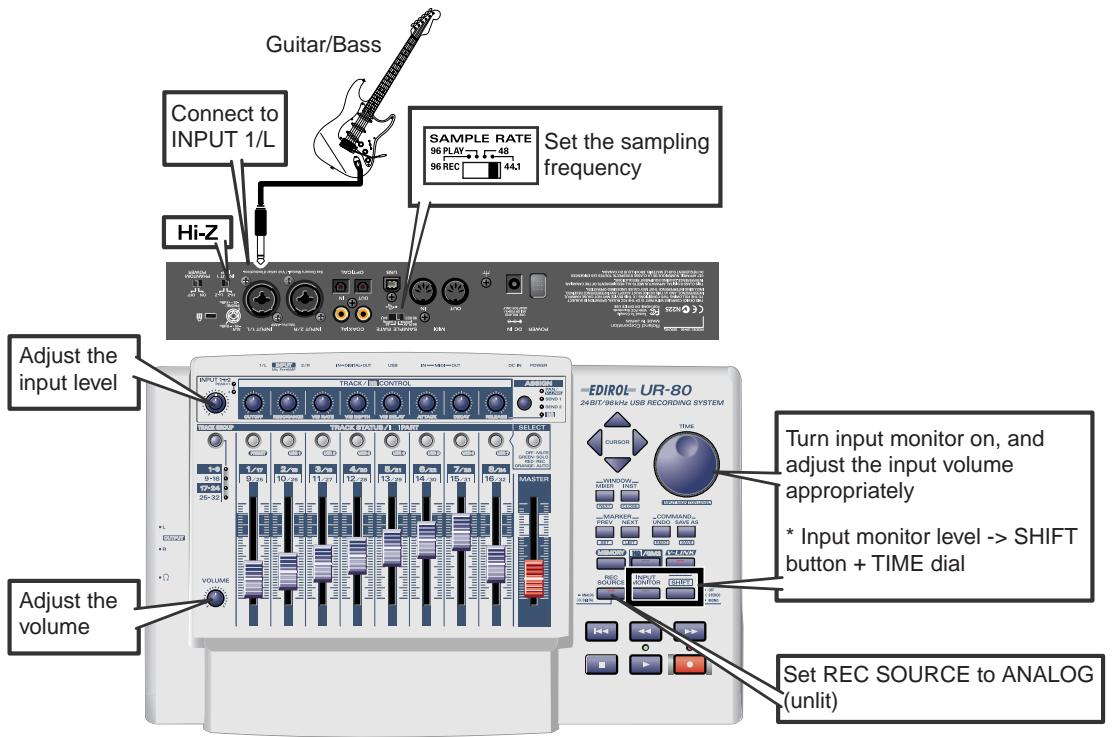
Connexions
Le son du micro branché sur la prise INPUT 1/L est enregistré sur le canal L (gauche) de votre ordinateur. Le son du micro branché sur la prise INPUT 2/R est enregistré sur le canal R (droit).
- Interrupteur de sélection de fréquences d'échantillonnage
Positionnez-le sur la fréquence d'échantillonnage sélectionnée dans votre logiciel d'enregistrement.
Commutateur d'impédance
Positionnez-le sur Hi-Z.
Bouton de niveau SENS
Utilisez le bouton de niveau SENS pour régler le niveau d'entrée. Pour obtenir une qualité d'enregistrement optimale, réglez le niveau d'entrée aussi fort que possible, mais sans provoquer l'allumage du voyant Input Overload.
- Commutateur input monitor
Allumez le commutateur Input Monitor et régalez le niveau d'entrée du signal émis par votre guitare ou basse. Cette action ne modifie pas le niveau d'enregistrement.
Pour régler le volume de contrôle d'entrée, maintenez la touche SHIFT enfoncée et activez la composition TIME.
Bouton REC SOURCE
Positionnez-le sur ANALOG (éteint).
Ne branchez rien aux prises jack non utilisées.
Enregistrement avec un micro
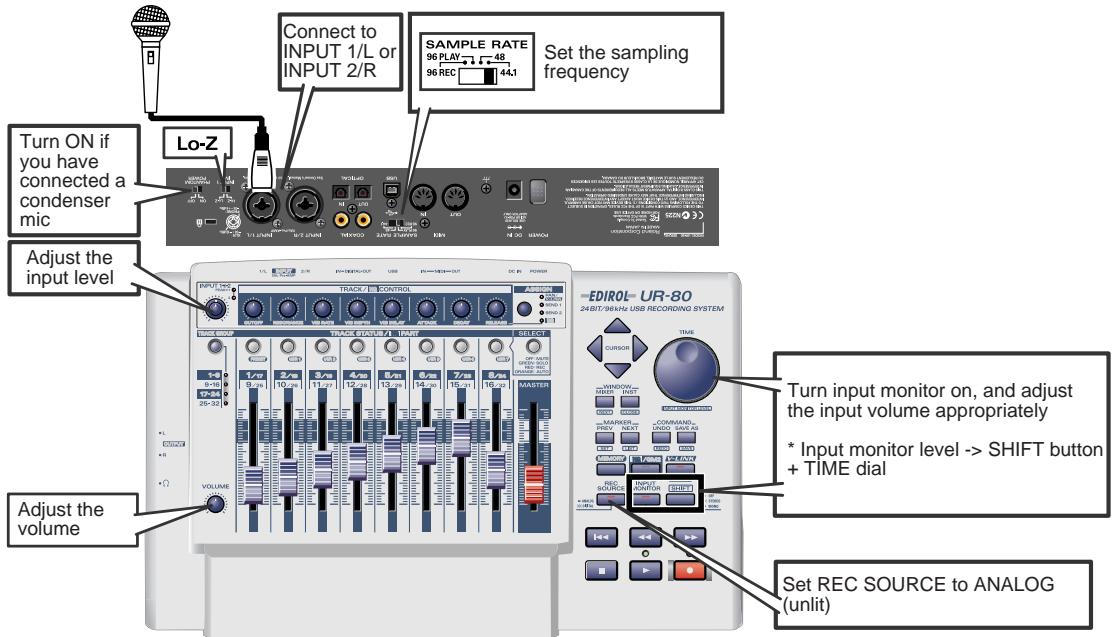
Le son du micro branché sur la prise INPUT 1/L est enregistré sur le canal de gauche, le son du micro branché sur la prise INPUT 2/R est enregistré sur le canal de droite.
Interrupteur de sélection de fréquences d'échantillonnage
Positionnez-le sur la même fréquence d'échantillonnage que celle sélectionnée dans votre logiciel d'enregistrement.
Commutateur d'impédance
Positionnez-le sur Lo-Z.
Commutateur d'alimentation fantôme
Si vous utilisez un micro à condensateur, appuyez sur le commutateur PHANTOM.
- Si vous branchez un micro ne nécessitant pas d'alimentation fantôme, vous devez éteindre le commutateur d'alimentation fantôme. Vous risqueriez de rencontrer des problèmes de dysfonctionnement.
Bouton de niveau SENS
Utilisez le bouton de niveau SENS pour régler le niveau d'entrée. Pour obtenir une qualité d'enregistrement optimale, réglez le niveau d'entrée aussi fort que possible, mais sans provoquer l'allumage du voyant Input Overload.
Allumez le commutateur Input Monitor et régalez le niveau d'entrée du signal émis par votre micro.
Cette action ne modifie pas le niveau d'enregistrement.
Pour régler le volume de contrôle d'entrée, maintenez la touche SHIFT enfonnée et activez la composition TIME.
Bouton REC SOURCE
Positionnez-le sur ANALOG (éteint).
Ne branchez rien aux prises jack non utilisées. Un son strident peut se produire selon la position du microphone par rapport aux haut-parleurs. Pour y remédier :
- Changez l'orientation du ou des microphone(s).
- Éloignez le ou les microphone(s) des haut-parleurs.
- Diminuez le niveau sonore.
Enregistrement avec un clavier
Vous pouvez enregistrer ce que vous jouez au clavier sur tout ordinateur en tant que données audio.
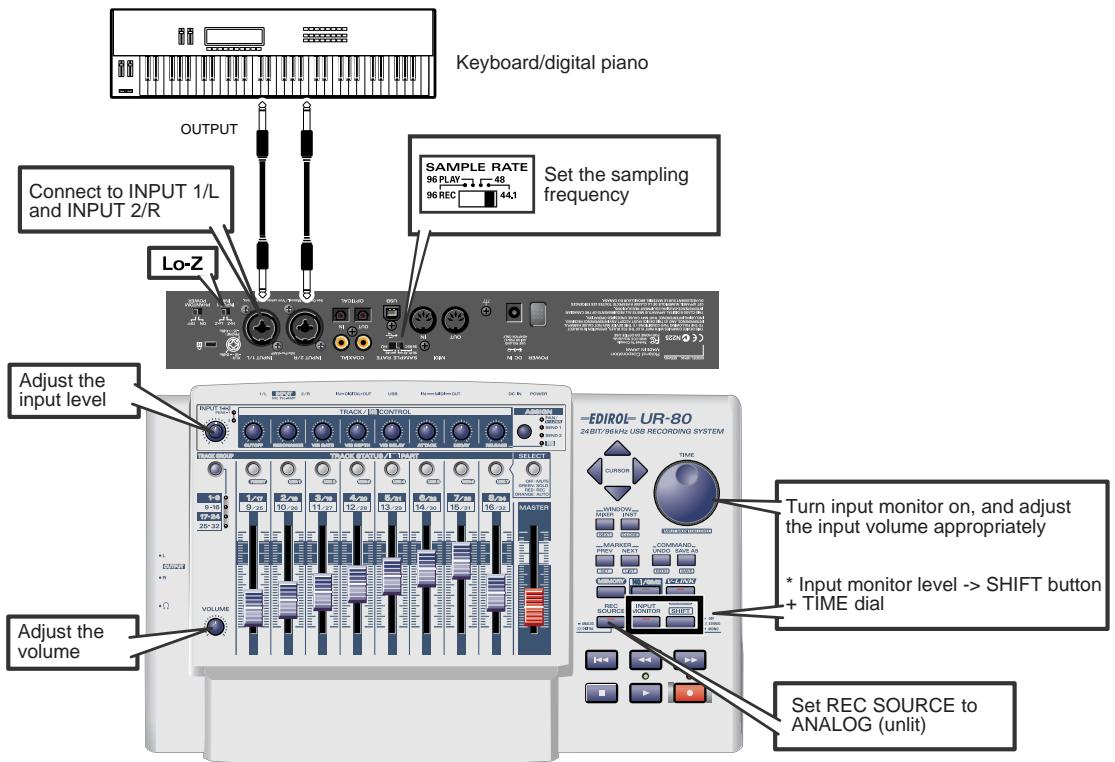
Utilisez un câble de casque pour brancher votre clavier (ou un autre périphérique) aux prises jack 1 et 2.
Interrupteur de sélection de fréquences d'échantillonnage
Positionnez-le sur la même fréquence d'échantillonnage que celle sélectionnée dans votre logiciel d'enregistrement.
Commutateur d'impédance
Positionnez-le sur Lo-Z.
Bouton de niveau SENS
Utilisez le bouton de niveau SENS pour régler le niveau d'entrée. Pour obtenir une qualité d'enregistrement optimale, réglez le niveau d'entrée aussi fort que possible, mais sans provoquer l'allumage du voyant Input Overload.
Allumez le commutateur Input Monitor et régalez le niveau d'entrée du signal émis par votre clavier. Cette action ne modifie pas le niveau d'enregistrement.
Pour régler le volume de contrôle d'entrée, maintenez la touche SHIFT enfoncée et activez la composition TIME.
Bouton REC SOURCE
Positionnez-le sur ANALOG (éteint).
Ne branchez rien aux prises jack non utilisées.
Enregistrement d'un appareil audio
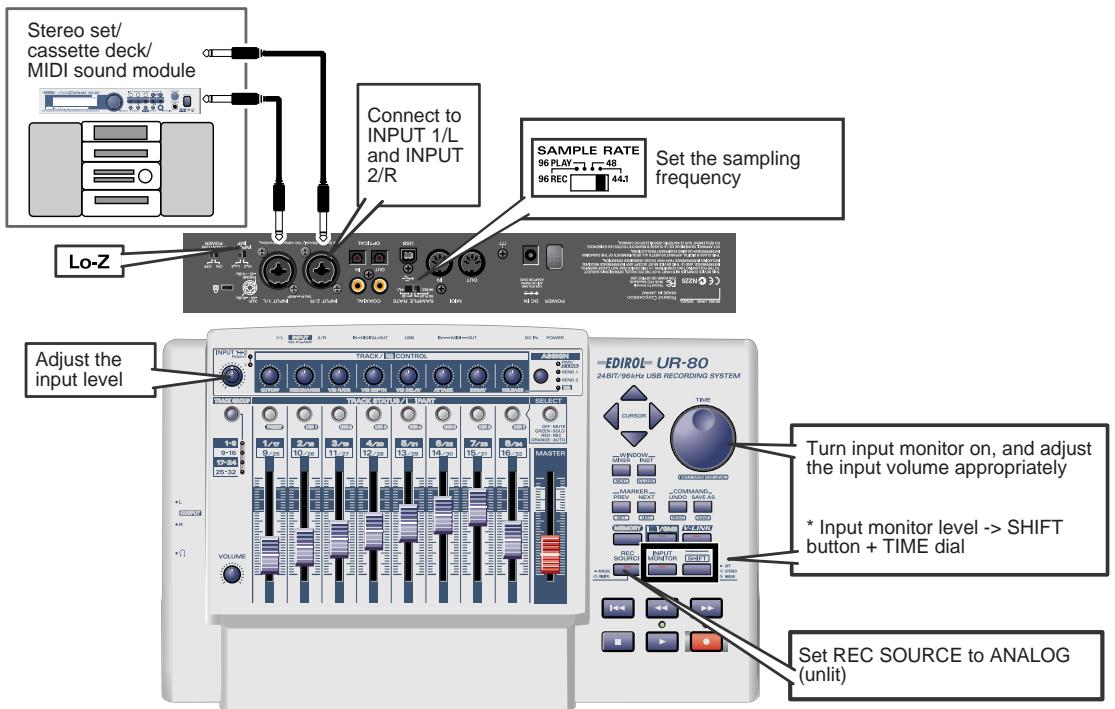
Utilisez un câble de casque pour brancher votre appareil audio aux prises jack 1 et 2.
Interrupteur de sélection de fréquences d'échantillonnage
Positionnez-le sur la même fréquence d'échantillonnage que celle sélectionnée dans votre logiciel d'enregistrement.
Commutateur d'impédance
Positionnez-le sur Lo-Z.
Bouton de niveau SENS
Utilisez le bouton de niveau SENS pour régler le niveau d'entrée. Pour obtenir une qualité d'enregistrement optimale, réglez le niveau d'entrée aussi fort que possible, mais sans provoquer l'allumage du voyant Input Overload.
Allumez le commutateur Input Monitor et régalez le niveau d'entrée du signal émis par votre clavier. Cette action ne modifie pas le niveau d'enregistrement.
Bouton REC SOURCE
Positionnez-le sur ANALOG (éteint).
Ne branchez rien aux prises jack non utilisées.
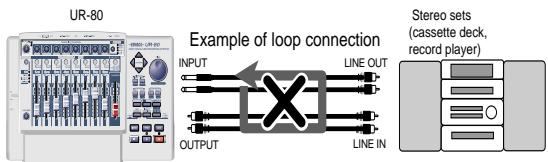
Évitez les connexions en boucle
Si vous branchez l'UR-80 à un appareil qui “renvoie” l'audio entre vers la sortie, le signal audio fera une boucle entre l'UR-80 et l'autre appareil, provoquant une oscillation. Cela peut produire un son anormalement fort. Veillez à éviter cette situation, car elle peut entraîner des dysfonctionnements ou endommager vos haut-parleurs.
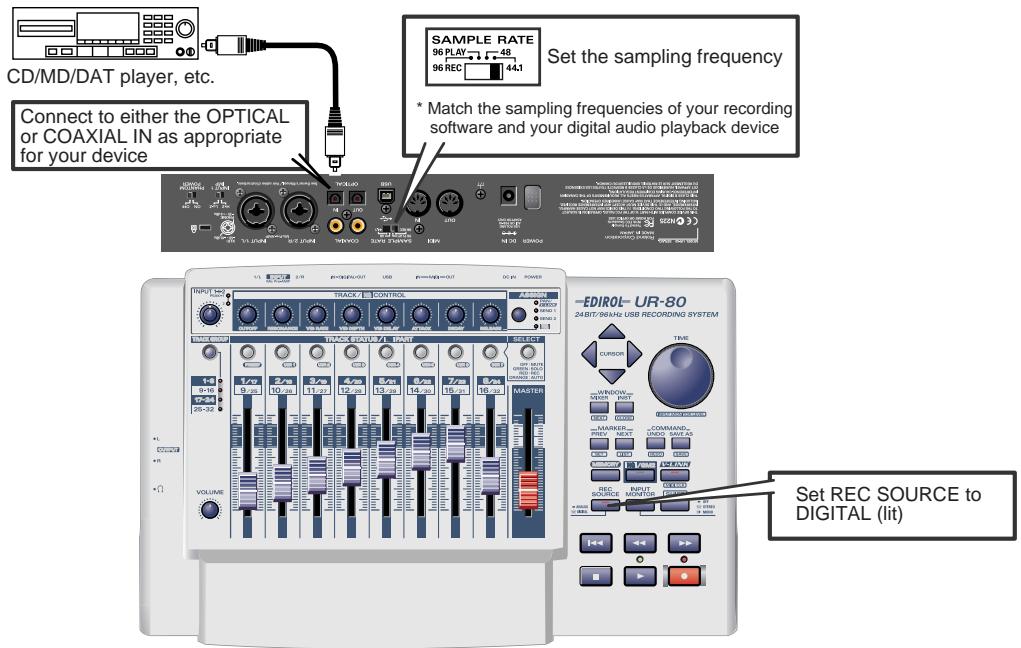
Connexions
Utilisez le type de câble approprié pour effectuer les connexions avec la prise d'entrée numérique (OPTICAL/COAXIAL).
- Interrupteur de sélection de fréquences d'échantillonnage
Positionnez-le sur la même fréquence d'échantillonnage que celle sélectionnée dans votre logiciel d'enregistrement.
Bouton REC SOURCE
Positionnez-le sur DIGITAL (allumé).
Ne branchez rien aux prises jack non utilisées.
- L'UR-80 ne supporte pas les formats audio numériques professionnels.
Convertisseur de taux d'échantillonnage intégré
La fréquence d'échantillonnage du signal entrant par la prise jack numérique peut être convertie en temps réel par l'UR-80.
48kHz 44.1kHz
32kHz 48kHz
Le signal numérique sera converti à la fréquence spécifiée par l'interrupteur de sélection de fréquences d'échantillonnage avant l'enregistrement.
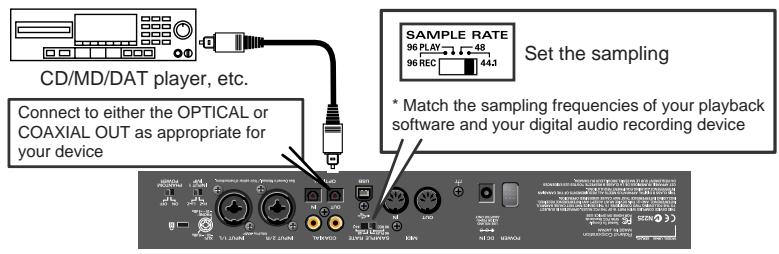
Connexions
Utilisez le type de câble approprié pour effectuer les connexions avec la prise de sortie numérique (OPTICAL/COAXIAL).
Interrupteur de sélection de fréquences d'échantillonnage
Sélectionnez la même fréquence d'échantillonnage pour votre logiciel de lecture de données audio, l'UR-80, et votre appareil d'enregistrement audio numérique (MiniDisc ou DAT).
Ne branchez rien aux prises jack non utilisées.
- L'UR-80 ne supporte pas les formats audio numériques professionnels.
- L'UR-80 ne peut pas sortir directement le signal entrant par les prises d'entrée vers les prises de sortie numérique. Les prises de sortie numérique ne peuvent transmettre que le signal audio émis par votre ordinateur.
Vous pouvez modifier la configuration du pilote pour régler la latence de l'audio. Pour agir sur cette latence, modifiez la valeur de Buffer Size dans la boîte de dialogue de configuration du pilote. Latence : intervalle de temps entre le moment où une application lit des données audio et le moment où ces données audio sont jouées par un appareil audio comme l'UR-80.
- Comme expliqué à la section Ouverture de la boîte de dialogue des paramètres du pilote spécial (p. 207), ouvrez la boîte de dialogue "Driver Settings".
- Modifiez la taille des buffers du pilote (buffer size). Les réglages suivants permettent de réduire la latence au minimum.
Windows: Réglez "Audio Buffer Size" au maximum vers la gauche (Min).
Macintosh: Réglez "Buffer Size" au maximum vers la gauche (Min).
- Cliquez sur [OK] dans la boîte de dialogue.
- Redémarrez l'application qui utilise l'UR-80. Si votre application dispose d'une fonction de test, utilisez-la.
- Lisez des données audio depuis votre application. Si le son s'interrompt par instants, répétez cette procédure
- Selon l'application que vous utilisez, les réglages de buffer size et latence peuvent être également accessibles par les paramètres audio de l'application. Pour plus de détails, reportez-vous au manuel de l'application.
Si vous utilisez une application compatible ASIO2.0 avec l'UR-80, le commutateur INPUT MON de l'UR-80 peut être réglé automatiquement depuis votre application compatible ASIO 2.0.
- Comme expliqué à la section Ouverture de la boîte de dialogue des paramètres du pilote, ouvrez la boîte de dialogue "Driver Settings".
- Effectuez les réglages suivants. Activez l'option "Use ASIO Direct Monitor".
- Cliquez sur [OK] dans la boîte de dialogue.
- Selon votre application, vous pouvez effectuer ce réglage ASIO Direct Monitor dans les paramètres audio de l'application elle-même. Pour plus de détails, reportez-vous au manuel de l'application.
- Si vous utilisez ASIO Direct Monitor, le contrôle d'entrée peut s'interrrompre inopinément, selon les réglages de l'application et la procédure d'enregistrement. Si tel est le cas, cliquez à nouveau sur l'option de l'étape 2 pour désactiver ASIO Direct Monitor.
Ouverture de la boîte de dialogue des paramètres du pilote
- Ouvrez le "Panneau de configuration" et cliquez deux fois sur l'icône "EDIROL UR-80".
- La boîte de dialogue "EDIROL UR-80 Driver Settings" s'affiche.
- Sous Windows XP, cliquez sur "Switch to classic view" pour passer en mode Vue classique. EDIROL UR-80 ne s'affiche pas si la vue classique n'est pas activée.
- Dans Windows Me, cliquez sur "Afficher toutes les options du Panneau de configuration".
Ouvrez le tableau de bord ASIO depuis la boîte de dialogue Audio Settings de votre application compatible ASIO. Le nom de cette boîte de dialogue et la procédure d'ouverture du tableau de bord ASIO dépendent de votre application. Pour plus de détails, reportez-vous au manuel de l'application.
Mode d'édition synth
Lorsque vous appuyez sur le bouton HQ/GM2 situé dans la zone Master Control, la section Track Control fonctionne selon le mode Edition Synth. Le mode Edition Synth vous permet de modifier les paramètres du synthétiseur logiciel de haute qualité Hyper Canvas inclus. Les paramètres étant contrôlés par la transmission de messages MIDI compatibles GM2, vous pouvez également utiliser ce mode pour contrôler tout périphérique MIDI répondant à des messages MIDI GM2.
Pour revenir au réglage de votre logiciel séquenceur, appuyez de nouveau sur le bouton HQ/GM2 pour le désactiver.
- Pour que le curseur du volume général puisse toujours régler le volume général, il transmet le message affecté par le "jeu de sons" sélectionné (p. 349), quel que soit le mode sélectionné. Même en mode Edition Synth, la commande d'atténuation MASTER ne règle pas le volume général du synthétiseur logiciel.
En mode Édition Synth, le port depuis lequel les messages MIDI sont transmis est EDIROL UR-80 1 par défaut. Vous pouvez utiliser l'Éditeur UR-80 pour modifier le port de sortie.
- Pour plus de détails, reportez-vous à la section "Editeur UR-80" (p. 205).
Commandes d'atténuation track
Ces commandes réglement le volume de chaque canal.
Vous pouvez régler les canaux 1-16 en actionnant le bouton de sélection du groupe de pistes.
Bouton d'affection (ASSIGN)
Ce bouton sélectionne les paramètres qui peuvent être régés par les boutons de réglage de pistes. Appuyez successivement sur le bouton d'affection pour faire défiler les choix disponibles : PAN SEND 1 SEND 2 HQ.
| Bouton d'affection | Paramètre |
| PAN | Panoramaque |
| SEND1 | Transmission de réverbération |
| SEND2 | Transmission de chorus |
| HQ | Paramètre de canal |
Boutons de réglage de pistes (TRACK/HQ CONTROL)
Ces boutons réglement les paramètres du panoramic, de la transmission de réverbération, de la transmission de chorus ou du canal pour chaque canal. Utilisez le bouton d'affection pour sélectionner le paramètre.
Lorsque PAN, SEND1 ou SEND2 est sélectionné
Les boutons réglernt le panoramaque, la transmission de réverbération ou la transmission de chorus de chaque canal. Vous pouvez régler les canaux 1-16 en actionnant le bouton de sélection du groupe de pistes.
Lorsque HQ est sélectionné
Les boutons règlent les paramètres de canal. Vous pouvez régler les huit paramètres suivants.
| Bouton de réglage de pistes | Paramètre |
| CUTOFF | Coupure du filtre |
| RESONANCE | Résonance du filtre |
| VIB RATE | Vibrato rate (taux de vibrato) |
| VIB DEPTH | Vibrato depth (profondeur de vibrato) |
| VIB DELAY | Vibrato delay (décalage de vibrato) |
| ATTACK | Attack time (temps d'attaque) |
| DECAY | Decay time (temps d'affaillissement) |
| RELEASE | Release time (temps de relâchement) |
Utilisez les boutons Track Status et le bouton de sélection du groupe de pistes pour sélectionner le canal que vous pouvez régler.
Bouton de sélection du groupe de pistes (TRACK GROUP)
Ce bouton commute le groupe de canaux (1-8/9-16) dont les paramètres doivent être régles.
Boutons TRACK STATUS (TRACK STATUS/HQ PART)
Lorsque HQ est sélectionné par le bouton d'affection, ces boutons sélectionnent le canal dont les paramètres doivent être réglement par les boutons de réglage de pistes. Utilisez ces boutons avec le bouton de sélection du groupe de pistes.
Liste des paramètres
- Port de sortie : EDIROL UR-80 1 (réglage par défaut)
| Message (HEX) | Plage (HEX) | Canal | ||
| Réglage de pistes | Canal 1/9 PAN | CC 10 (0A) | 0 (00) - 127 (7F) | 1/9 |
| Canal 2/10 PAN | CC 10 (0A) | 0 (00) - 127 (7F) | 2/10 | |
| Canal 3/11 PAN | CC 10 (0A) | 0 (00) - 127 (7F) | 3/11 | |
| Canal 4/12 PAN | CC 10 (0A) | 0 (00) - 127 (7F) | 4/12 | |
| Canal 5/13 PAN | CC 10 (0A) | 0 (00) - 127 (7F) | 5/13 | |
| Canal 6/14 PAN | CC 10 (0A) | 0 (00) - 127 (7F) | 6/14 | |
| Canal 7/15 PAN | CC 10 (0A) | 0 (00) - 127 (7F) | 7/15 | |
| Canal 8/16 PAN | CC 10 (0A) | 0 (00) - 127 (7F) | 8/16 | |
| Canal 1/9 REVERB SEND | CC 91 (5B) | 0 (00) - 127 (7F) | 1/9 | |
| Canal 2/ 10 REVERB SEND | CC 91 (5B) | 0 (00) - 127 (7F) | 2/10 | |
| Canal 3/ 11 REVERB SEND | CC 91 (5B) | 0 (00) - 127 (7F) | 3/11 | |
| Canal 4/ 12 REVERB SEND | CC 91 (5B) | 0 (00) - 127 (7F) | 4/12 | |
| Canal 5/ 13 REVERB SEND | CC 91 (5B) | 0 (00) - 127 (7F) | 5/13 | |
| Canal 6/ 14 REVERB SEND | CC 91 (5B) | 0 (00) - 127 (7F) | 6/14 | |
| Canal 7/ 15 REVERB SEND | CC 91 (5B) | 0 (00) - 127 (7F) | 7/15 | |
| Canal 8/ 16 REVERB SEND | CC 91 (5B) | 0 (00) - 127 (7F) | 8/16 | |
| Canal 1/ 9 CHORUS SEND | CC 93 (5D) | 0 (00) - 127 (7F) | 1/9 | |
| Canal 2/ 10 CHORUS SEND | CC 93 (5D) | 0 (00) - 127 (7F) | 2/10 | |
| Canal 3/ 11 CHORUS SEND | CC 93 (5D) | 0 (00) - 127 (7F) | 3/11 | |
| Canal 4/ 12 CHORUS SEND | CC 93 (5D) | 0 (00) - 127 (7F) | 4/12 | |
| Canal 5/ 13 CHORUS SEND | CC 93 (5D) | 0 (00) - 127 (7F) | 5/13 | |
| Canal 6/ 14 CHORUS SEND | CC 93 (5D) | 0 (00) - 127 (7F) | 6/14 | |
| Canal 7/ 15 CHORUS SEND | CC 93 (5D) | 0 (00) - 127 (7F) | 7/15 | |
| Canal 8/ 16 CHORUS SEND | CC 93 (5D) | 0 (00) - 127 (7F) | 8/16 | |
| CUTOFF | CC 74 (4A) | 0 (00) - 127 (7F) | select (*1) | |
| RESONANCE | CC 71 (47) | 0 (00) - 127 (7F) | select (*1) | |
| VIB RATE | CC 76 (4C) | 0 (00) - 127 (7F) | select (*1) | |
| VIB DEPTH | CC 77 (4D) | 0 (00) - 127 (7F) | select (*1) | |
| VIB DELAY | CC 78 (4E) | 0 (00) - 127 (7F) | select (*1) | |
| ATTACK | CC 73 (49) | 0 (00) - 127 (7F) | select (*1) | |
| DECAY | CC 75 (4B) | 0 (00) - 127 (7F) | select (*1) | |
| RELEASE | CC 72 (48) | 0 (00) - 127 (7F) | select (*1) | |
| Commande d'atténuation TRACK | Canal 1/9 VOLUME | CC 7 (07) | 0 (00) - 127 (7F) | 1/9 |
| Canal 2/10 VOLUME | CC 7 (07) | 0 (00) - 127 (7F) | 2/10 | |
| Canal 3/11 VOLUME | CC 7 (07) | 0 (00) - 127 (7F) | 3/11 | |
| Canal 4/12 VOLUME | CC 7 (07) | 0 (00) - 127 (7F) | 4/12 | |
| Canal 5/13 VOLUME | CC 7 (07) | 0 (00) - 127 (7F) | 5/13 | |
| Canal 6/14 VOLUME | CC 7 (07) | 0 (00) - 127 (7F) | 6/14 | |
| Canal 7/15 VOLUME | CC 7 (07) | 0 (00) - 127 (7F) | 7/15 | |
| Canal 8/16 VOLUME | CC 7 (07) | 0 (00) - 127 (7F) | 8/16 | |
- 1: Le canal de transmission est le même canal MIDI que le canal (HQ PART) sélectionné par les boutons Track Status.
Qu'est-ce que le mode v-link ?
Ce mode vous permet de contrôler les périphériques video compatibles V-LINK.
V-LINK (V-LINK) est une fonction qui vous permet de jouer de la musique intégrée à une vidéo. Avec les périphériques vidéo compatibles V-LINK, des effets visuels peuvent être facilement associés et constituer les éléments expressifs d'une performance.
Lorsque vous appuyez sur le bouton V-LINK situé dans la section Master Control, la section Track Control est en mode V-LINK. Lorsque l'UR-80 entre en mode V-LINK, il transmet un message V-LINK ON, un message Sender Model Name (nom du modèle de l'expéditeur) et un message V-LINK Initialization (initialisation V-LINK). Si vous appuyez à nouveau sur le bouton V-LINK, l'UR-80 transmet un message V-LINK OFF et quitte le mode V-LINK.
Le message d'initialisation de V-LINK est un message MIDI (jusqu'à 255 octets). Avec les réglages d'usine, le contenu de la “Liste de paramètres” (ci-dessous) est transmis en tant que message d'initialisation de V-LINK. Vous pouvez utiliser UR-80 Editor pour modifier ce message.
Pour plus de détails sur les réglages, reportez-vous à l'aide en ligne de UR-80 Editor.
Liste des paramètres
En mode V-LINK, les messages suivants sont affectés. Vous pouvez définir le port de sortie dans UR-80 Editor.
- Port de sortie : EDIROL UR-80 1 (réglage par défaut)
| Message | Plage (HEX) | Canal | Affectation par défaut | ||
| Boutons de réglage de pistes | 1 | CC 16 (10) | 0 (00) -127 (7F) | 16 | Playback Speed Ctrl |
| 2 | CC 17 (11) | 0 (00) -127 (7F) | 16 | Color Cr Ctrl | |
| 3 | CC 18 (12) | 0 (00) -127 (7F) | 16 | Color Cb Ctrl | |
| 4 | CC 19 (13) | 0 (00) -127 (7F) | 16 | Brightness Ctrl | |
| 5 | CC 20 (14) | 0 (00) -127 (7F) | 16 | Output Fade | |
| 6 | CC 21 (15) | 0 (00) -127 (7F) | 16 | (aucune affectation) | |
| 7 | CC 22 (16) | 0 (00) -127 (7F) | 16 | (aucune affectation) | |
| 8 | CC 23 (17) | 0 (00) -127 (7F) | 16 | (aucune affectation) | |
| Commandes d'atténuation Track | 1 | CC 24 (18) | 0 (00) -127 (7F) | 16 | Dissolve Time Ctrl |
| 2 | CC 25 (19) | 0 (00) -127 (7F) | 16 | Audio Level Ctrl | |
| 3 | CC 26 (1A) | 0 (00) -127 (7F) | 16 | VFX 1 Ctrl | |
| 4 | CC 27 (1B) | 0 (00) -127 (7F) | 16 | VFX 2 Ctrl | |
| 5 | CC 28 (1C) | 0 (00) -127 (7F) | 16 | VFX 3 Ctrl | |
| 6 | CC 29 (1D) | 0 (00) -127 (7F) | 16 | VFX 4 Ctrl | |
| 7 | CC 30 (1E) | 0 (00) -127 (7F) | 16 | (aucune affectation) | |
| 8 | CC 31 (1F) | 0 (00) -127 (7F) | 16 | (aucune affectation) | |
| Boutons Track Status | 1/9/17/25 | Program Change | 1/9/17/25 | 16 | Play video clip 1/9/17/25 |
| 2/10/18/26 | Program Change | 2/10/18/26 | 16 | Play video clip 2/10/18/26 | |
| 3/11/19/27 | Program Change | 3/11/19/27 | 16 | Play video clip 3/11/19/27 | |
| 4/12/20/28 | Program Change | 4/12/20/28 | 16 | Play video clip 4/12/20/28 | |
| 5/13/21/29 | Program Change | 5/13/21/29 | 16 | Play video clip 5/13/21/29 | |
| 6/14/22/30 | Program Change | 6/14/22/30 | 16 | Play video clip 6/14/22/30 | |
| 7/15/23/31 | Program Change | 7/15/23/31 | 16 | Play video clip 7/15/23/31 | |
| 8/16/24/32 | Program Change | 8/16/24/32 | 16 | Play video clip 8/16/24/32 | |
| Bouton de sélection du groupe de pistes | 1-8 | BF 00 00 BF 20 00 | - | - | Paulette video 1 |
| 9-16 | BF 00 01 BF 20 00 | - | - | Paulette video 2 | |
| 17-24 | BF 00 02 BF 20 00 | - | - | Paulette video 3 | |
| 25-32 | BF 00 03 BF 20 00 | - | - | Paulette video 4 |
En mode V-LINK, vous ne pouvez pas régler les paramètres de pistes de votre logiciel séquenceur (ou équivalent) à partir de la section Track Control. Pour reprendre le réglage de votre logiciel séquenceur, appuyez sur le bouton V-LINK afin de le désactiver.
Contrôleurs utilisés en mode v-link
Fixez les étiquettes V-LINK sur la feuille de modulo jointe.
V-HINK
UR-80 Editor vous permet d'utiliser votre ordinateur pour créer des yeux de sons pour l'UR-80. Au total, l'UR-80 inclut 43 contrôleurs. Si vous les utilisez avec le bouton SHIFT et les indicateurs LED, vous pouvez affecter 136 messages MIDI différents à ces contrôleurs. Cet ensemble de 136 messages MIDI est appelé "jeu de sons". L'UR-80 peut lui-même stocker sept yeux de sons et une mémoire prédéfinie. () "Memory sets (p. 349)"
UR-80 Editor vous permet de transférer les yeux de sons depuis et vers l'UR-80, de modifier les paramètres et de sauvegarder/charger les yeux de sons au format SMF. Il vous permet également d'effectuer les réglages système pour l'UR-80 lui-même.
Vous pouvez afficher l'aide en ligne à partir du menu Help de UR-80 Editor. Les pages suivantes contiennent une explication de base sur les fonctionnalités de UR-80 Editor. Pour plus de détails, reportez-vous à l'aide en ligne de l'UR-80 Editor.
Démarrage de UR-80 editor
Avant de démarrer UR-80 Editor, utilisez un câble USB pour connecter l'UR-80 à votre ordinateur et mettez sous tension.
Utilisateurs windows
Dans le menu Démarrer, sélectionnez Programmes (dans Windows XP, “Tous les Programmes”), et dans le menu affiché, sélectionnez UR-80 Editor → UR-80 Editor.
Utilisateurs macintosh
Cliquez deux fois sur l'icône UR-80 Editor située dans le dossier dans lequel le logiciel a été installé.
Paramètres du port MIDI
Pour transférer les produits entre l'UR-80 et UR-80 Editor, ou pour effectuer les réglages système, vous devez spécifier le port MIDI que UR-80 Editor doit utiliser.
Voici comment effectuer les réglages lorsque vous avez connecté l'UR-80 à votre ordinateur via USB. Si vous utilisez les connecteurs MIDI pour réaliser les branchements, spécifiez les ports d'entrée/sortie du périphérique MIDI connecté.
Utilisateurs windows
- Dans le menu Options, sélectionnez MIDI Devices.
- Dans la boîte de dialogue MIDI Devices qui s'affiche, réglez les paramètres suivants.
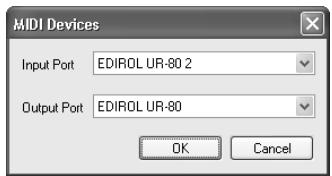
| Input Port | EDIROL UR-80 2 |
| Output Port | EDIROL UR-80 |
- Cliquez sur [OK] pour fermer la boîte de dialogue.
Utilisateurs macintosh
Avant de poursuivre, réglez les paramètres OMS ou FreeMIDI en fonction de votre système MIDI. Pour plus de détails sur le réglage de ces paramètres, reportez-vous au Readme-E-HTM situé dans le dossier pilote du CD-ROM inclus.
- Dans le menu Options, sélectionnez MIDI Devices.
- Dans la boîte de dialogue MIDI Devices qui s'affiche, réglez les paramètres suivants.
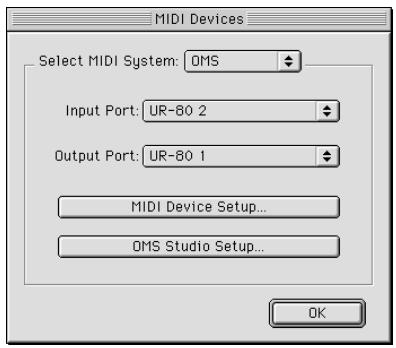
| MIDI System | Effectuez la sélection en fonction de votre système. |
| Input Port | UR-80 2 |
| Output Port | UR-80 1 |
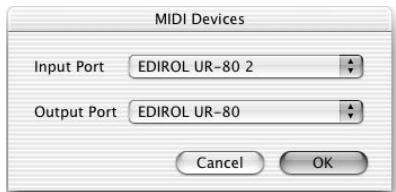
| Input Port | UR-80 2 |
| Output Port | UR-80 |
- Cliquez sur [OK] pour fermer la boîte de dialogue.
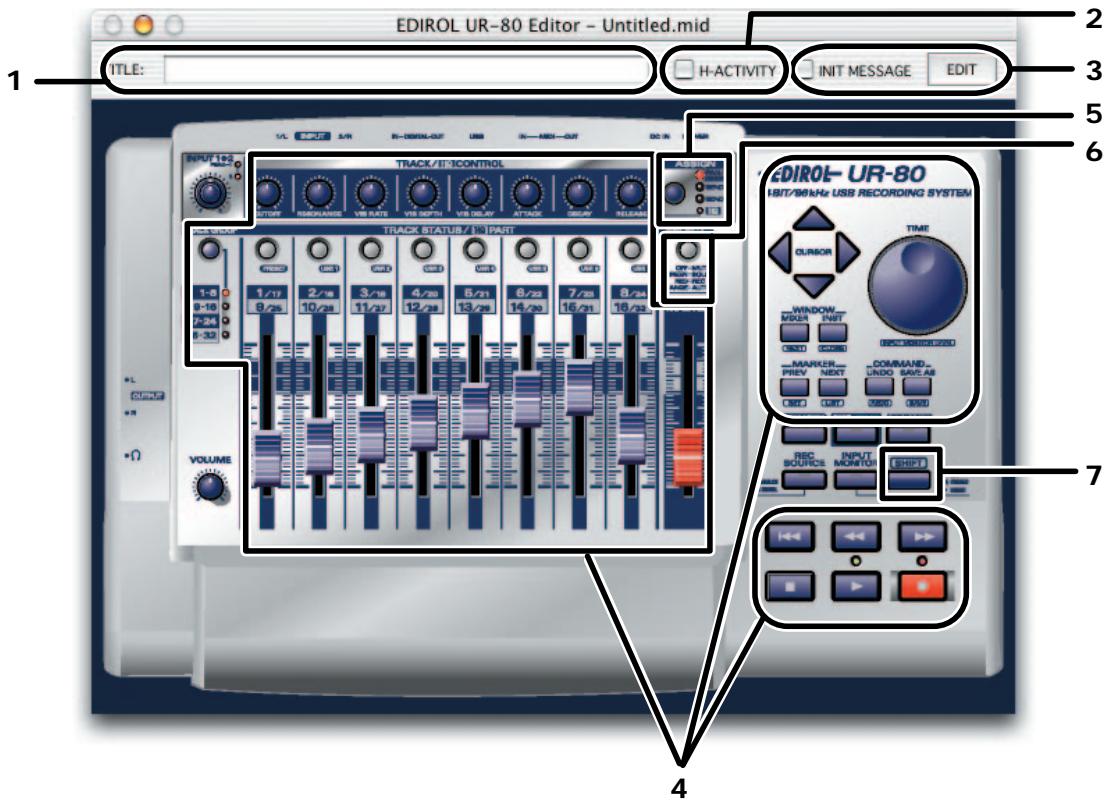
1. TITRE
Vous pouvez entrer ici un nom pour le jeu de sons que vous avez créé.

Vous devez entrer un caractère un octet (Anglais). Les caractères des deux octets ne sont pas pris en charge
(Japonais).
Le nom que vous entrez ici peut aussi être reflété dans le fichier HTML qui sort lorsque vous
Export assign list du menu File.
La section H-ACTIVITY de l'UR-80 est activée lorsqu'un jeu de sons, dont le paramètre H-ACTIVITY est sur ON, est chargé dans l'UR-80.
Activez cette section lorsque vous utilisez un logiciel spécifique (comme Pro Tools LE). Si la section H-ACTIVITY est activée, un message de "90 00 7F" est transmis à partir du port "UR-80 1" à des intervalles d'environ 500 ms.
3. Zone d'affection initmessage
Vous pouvez spécifier ici librement le message MIDI qui est transmis lorsque ce jeu de sons est sélectionné. Pour plus de détails, reportez-vous à la section “Memory Set Initial Message (p. 212)”.
4. Contrôleurs
Cliquez sur le contrôleur auquel vous souhaitez affecter un message MIDI. Lorsque vous cliquez sur un contrôleur, la fenêtre Fenêtre Message Assign (p. 210) s'affiche.
5. Bouton d'affection (ASSIGN)
Ce bouton commute les messages MIDI affectés aux boutons de réglage de pistes dans l'ordre PAN SEND 1 SEND 2.
Il commute également l'affichage des "Messages MIDI affectés" dans le menu Options.
6. Bouton de sélection (SELECT)
Ce bouton commute l'affichage des boutons Track Status dans l'ordre
MUTE → SOLO → REC → AUTO.
Il commute également l'affichage des "Messages MIDI affectés" dans le menu Options.
7. Bouton SHIFT
Vous pouvez affecter les messages MIDI aux contrôleurs fonctionnant avec le bouton SHIFT.
Dans ce cas, la fenêtre affiche uniquement ces contrôleurs pouvant fonctionner avec le bouton SHIFT.
- Lorsque le pointeur de la souris passe sur les contrôleurs 4.-7., il modifie la forme de ceux sur lesquels vous pouvez cliquer.
Messages MIDI que vous pouvez affecter aux contrôleurs
| Message | Explication | Paramètres affectables |
| NO ASSIGN | Annule l'afactation. Le fonctionnement de ce contrôleur ne permet pas la transmission de messages. | |
| Message Channel Note | Affecte un message Note. | Canal MIDI, Numéro de note, Velocité |
| Ch. Pressure | Affecte un message Channel Pressure. | Canal MIDI, Valeur Min, Valeur Max |
| Poly. Key Pressure | Affecte un message Polyphonic Key Pressure. | Canal MIDI, Numéro de note, Valeur Min, Valeur Max |
| Control Change | Affecte un message Control Change. | Canal MIDI, Control Number, Valeur Min, Valeur Max |
| Pitch Bend Change | Affecte un message Pitch Bend. | Canal MIDI, Valeur Min, Valeur Max |
| Program Change | Affecte un message Program Change.* La valeur du numéro de programme est comprise entre 1 et 128. | Canal MIDI, Valeur Min, Valeur Max |
| Bank/Program Change | Affecte un message Bank Select et un message Program Change.* La valeur du message Bank Select est fixe.* La valeur du numéro de programme est comprise entre 1 et 128. | Canal MIDI, Bank MSB, Bank LSB, Valeur Min, Valeur Max, |
| RPN | Affecte un numéro RPN (Registered Parameter Number).* La plage de LSB d'entrée de données est fixée à 0-127. | Canal MIDI, RPN MSB, RPN LSB, MSB Valeur Min, MSB Valeur Max, Send LSB |
| NRPN | Affecte un numéro NRPN (Non-Registered Parameter Number).* La plage de LSB d'entrée de données est fixée à 0-127. | Canal MIDI, NRPN MSB, NRPN LSB, MSB Valeur Min, MSB Valeur Max, Send LSB |
| System Common/Realtime | Affecte un message System Common ou System Realtime. | Utilisez le champ Status : pour sélectionner le message souhaité. |
| Free Message | Affectez les messages MIDI de votrechioix (jusqu'à 24 octets). (Vous pouvez affecter plusieurs messages.) | Message MIDI jusqu'à 24 octets, Data Type, Valeur Min, Valeur Max |
| Tempo | Affecte Tempo Control pour transmettre des messages MIDI Timing Clock.* Utilisez UR-80 Editor pour spécifique la destination de sortie des messages Timing Clock. Pour plus de détails, reportez-vous à la section “Paramètres système (p. 214)”. | Tempo Min, Tempo Max |
Affection d'un message MIDI
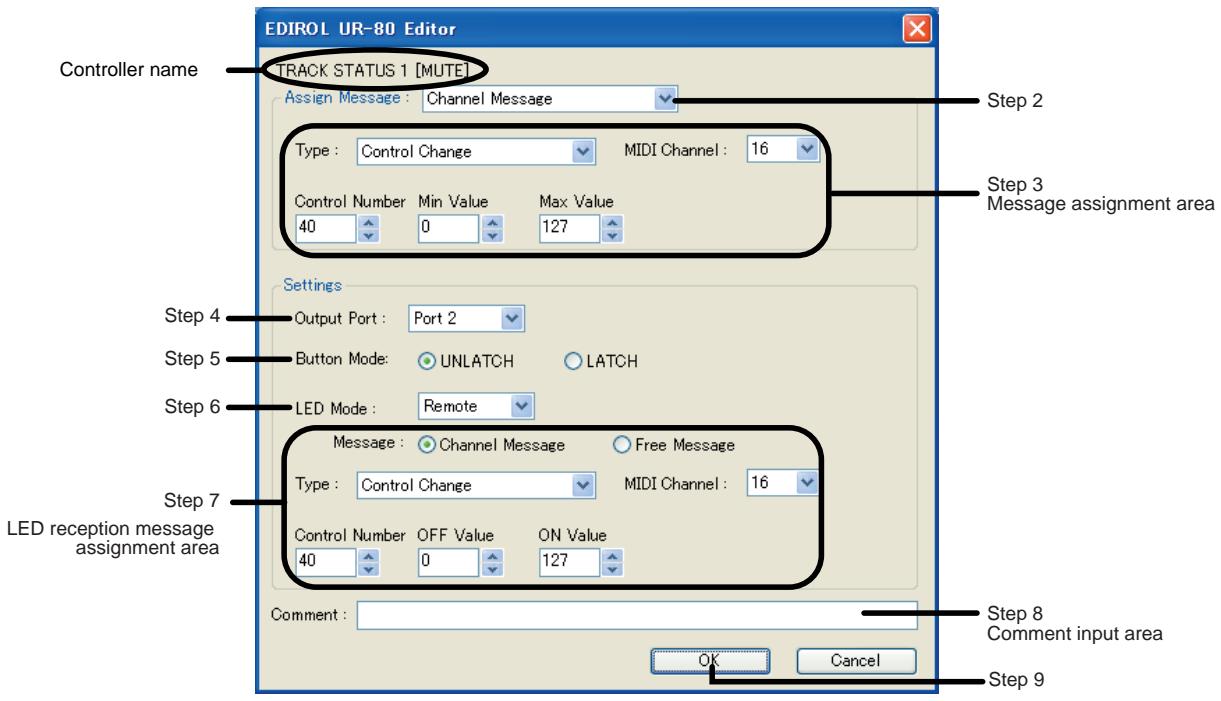
- Dans la fenêtre Main, cliquez sur le contrôle auquel vous voulez affecter un message.
- Dans la zone Assign Message de la fenêtre Message Assign, sélectionnez le type de message que vous souhaitez affecter.
- En fonction du type de message sélectionné, utilisez les champs de la zone Assign Message pour spécifier chaque paramètre du message. La majorité des champs de paramètres sont spécifiés sous forme d'un nombre décimal. Cependant, pour un Free Message, vous nevez entrer des valeurs hexadécimales dans la zone d'entrée Message.
- Spécifiez le port de sortie dans le champ Output Port.
- Si le contrôleur est un bouton, spécifiez le Bouton Mode. Si le contrôleur est un interrupteur, spécifiez le Knob Mode (Mode Interrupteur).
- Si le contrôleur est un bouton avec LED, spécifiez le Mode LED.
- Si vous avez spécifié le Mode LED comme “Remote”, spécifiez le message de réception LED. Le champ du message de réception LED vous permet de sélectionner soit Channel Message soit Free Message. Les paramètres sont les mêmes que pour une affectation traditionnelle, avec les exceptions suivantes.
- Valeur Min est la valeur OFF pour le message de réception LED. Le voyant s'éteint à la réception de cette valeur.
- Valeur Max est la valeur ON pour le message de réception LED. Le voyant s'allume à la réception de cette valeur.
- Il n'est aucune section Send LSB RPN ou NRPN.
- Vous pouvez si vous le désirez entrer un commentaire dans le champ Comment.
- Cliquez sur [OK].
Vérification des messages MIDI affectés
Vous pouvez vérifier les messages MIDI affectés en suivant l'une de ces procédures.
- Dans le menu File, sélectionnez View assign list.
Tous les paramètres des messages MIDI affectés aux contrôleurs sont affichés au format HTML. Cette méthode est pratique lorsque vous avez besoin de données détaillées, ou pour une vérification finale.
Si vous sélectionnez la commande File Export assign list, la même liste de paramètres sera enregistrée sous forme de fichier HTML.
- Dans le menu Options, sélectionnez Show Messages.
Un résumé des messages MIDI affectés à chaque contrôleur s'affiche dans la fenêtre principale comme suit. Cette méthode est pratique lorsque vous réalisez des affectations ou que vous pouvez vérifier l'ensemble des affectations.
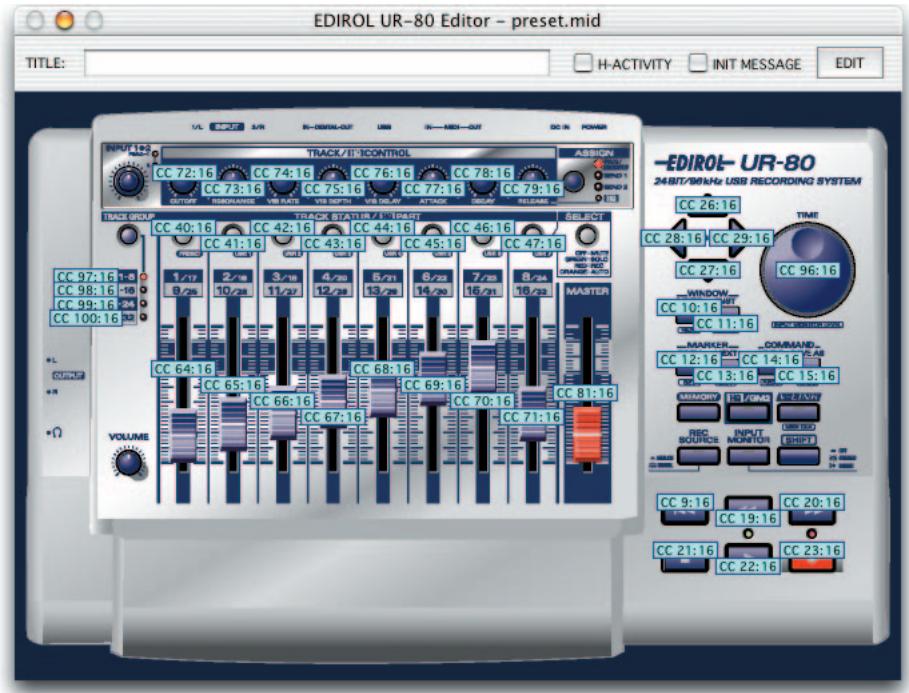
Pour chaque jeu de sons de l'UR-80, vous pouvez spécifier un "Memory Set Initial Message" qui sera transmis lors de la sélection de ce jeu de sons. Le Memory Set Initial Message est un message MIDI (jusqu'à 48 octets).
- Les caractères spéciaux ( comme DT, utilisé dans un Free Message) ne peuvent pas être utilisés dans un Memory Set Initial Message.
- Dans la fenêtre Main, appuyez sur le bouton [Edit] situé à droite de la section INITMESSAGE.
- La boîte de dialogue Initial Message s'affiche.
- Utilisez la zone de texte pour entrer votre Memory Set Initial Message.
- Utilisez le champ Output Port pour spécifier le port à partir duquel le Memory Set Initial Message doit être transmis.
- Une fois les paramètres régler, cliquez sur [OK].
Activation du memory set initial message
Si le Memory Set Initial Message est activé, le message MIDI que vous avez spécifique comme décrit précédemment est transmis lorsque vous sélectionnez ce jeu de sons.
Pour activer le Memory Set Initial Message, cochez la case “INITMESSAGE” dans la fenêtre principale.
- Si vous ne souhaitez pas que le Memory Set Initial Message soit transmis lorsque vous sélectionnez le jeu de sons, découvrez cette option.
Transmission vers l'UR-80
Voici comment transmettre le jeu des sons actuellement modifié à l'UR-80.
- Dans le menu Communication, sélectionnez Transmit.
- La boîte de dialogue Transmit memory set s'affiche. Spécifiez la destination à laquelle le jeu de sons doit être envoyé.
- Une boîte de dialogue de Confirm s'affiche. Cliquez sur [Continue].
- Une boîte de dialogue sur l'avancement de la transmission s'affiche. La boîte de dialogue disparaît lorsque la transmission est achevée.
- Quand la transmission est terminée, l'UR-80 commute le jeu de sons que vous avez transmis.
Réception à partir de l'ur-80
Voici comment recevoir un jeu de sons à partir de l'UR-80 afin de pouvoir le modifier.
- Dans le menu Communication, sélectionnez Receive.
- La boîte de dialogue Receive memory set s'affiche. Spécifiez le jeu de sons que vous pouvez recevoir.
- Une boîte de dialogue de Confirm s'affiche. Cliquez sur [Continue].
- Une boîte de dialogue sur l'avancement de la réception s'affiche. La boîte de dialogue disparait lorsqu'la réception est achevée.
- Lorsque vous recevez un jeu de sons, l'UR-80 commute vers le jeu de sons que vous avez reçu.
Sauvegarde ou chargement au format SMF
Un jeu de sons modifié dans UR-80 Editor peut être sauvegardé ou chargé sous forme d'un fichier au format SMF.
Sauvegarder un jeu de sons au format SMF
Voici comment sauvegarder le jeu des sons actuellement modifié au format SMF. Le contenu du champ Commentaire dans la fenêtre Message Assign peut également être enregistré dans un fichier SMF.
- Dans le menu File, Sélectionnez Save as.
Si vous voulez sauvegarder en écrasant le dernier fichier ouvert, sélectionnez Save.
- Spécifiez un nom de fichier et cliquez sur Save.
Chargement d'un jeu de sons à partir d'un fichier SMF
Voici comment charger un jeu de sons qui a été enregistré au format SMF.
- UR-80 Editor peut également charger des jeux de sons pour les séries Edirol PCR enregistrées au format SMF. Pour plus de détails, reportez-vous à l'aide en ligne de UR-80 Editor.
- é qu'à partir d'un fichier SMF enregistré par UR-80 Editor.
- Dans le menu Fichier, Sélectionnez Open.
- Spécifiez le fichier à charger et cliquez sur Ouvrir.
Paramètres système
Voici comment modifier les paramètres système de l'UR-80 lui-même.
- Dans le menu System, sélectionnez System Settings.
UR-80 Editor peut charger les paramètres système à partir de l'UR-80.
Si le chargement échoue, vérifie les connexions et recommencez la méthode à partir de l'étape 1.
- La boîte de dialogue System Settings de l'UR-80 s'affiche.
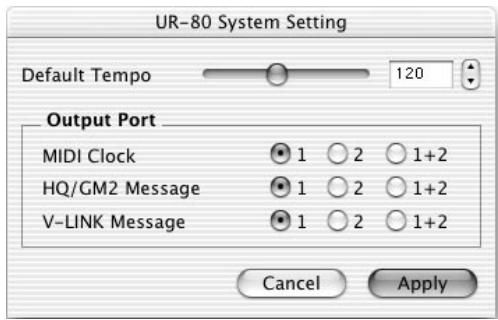
| Default Tempo | Spécifie le tempo par défaut pour la transmission des messages MIDI Timing Clock. Lors de la mise sous tension, le tempo Timing Clock est initiaisé avec le paramètre que vous spécifiez ici. |
| MIDI Clock | Spécifiez le port de sortie des messages MIDI Timing Clock. |
| Messages HQ/GM2 | Spécifie le port de sortie des messages en mode Edition Synth. |
| Messages V-LINK | Spécifie le port de sortie des messages en mode V-LINK. |
- Pour appliquer les paramètres, cliquez sur [Apply] (Appliquer).
Borne de mise à la terre 156
Bouton d'assignation (ASSIGN) 340
Bouton d'assignation (Assign) 282, 332
Bouton d'automation 176
Bouton d'alimentation 150, 200
Bouton d'affectation (ASSIGN) 208
Bouton de banque 169, 173
Bouton de niveau SENS 155, 190-193
Bouton de sélection 151
Bouton de sLECTION (SELECT) 208
Bouton de sélection du groupe de pistes 152, 166, 201
Boutonde transport 153,167,170,174,182
bouton de transport 178
Bouton de volume de sortie (VOLUME) 155
Bouton du mode automatique 181
Bouton REC SOURCE 190-194
BoutonSHIFT 208
Bouton V-LINK 203
Boutons de fonction 153, 167, 170, 174, 182
Boutons de réglage de pistes 150, 166, 169, 173, 176, 180, 185, 201
Boutons de transport 186
Boutons System Setting et Mode Select 154
Boutons Track Status 151, 166, 169, 173, 176, 180, 185, 201
Boutons-curseurs... 153, 167, 170, 174, 177, 182, 186
Buffer Size 64, 378
Case de vérification H-ACTIVITY 339
Ch. Pressure 77, 143, 209, 275
Commutateur d'alimentation fantôme 158, 191
Commutateur d'impédance 158, 190-193
Commutateur Input Monitor 190-193, 197
Composition JOG 178, 182
Composition TIME 153, 167, 170, 174, 186
Connecteur d'adaptateur CA 288
Connecteur USB 288
Connecteurs MIDI d'entrée/sortie (MIDI IN/OUT) 288
Connecteur d'adaptateur secteur 156
Connecteur USB 156
Convertisseur de taux d'échantillonnage 194
Cursor buttons 21, 35, 38, 42, 45, 50, 54
Cursor buttons 219, 233, 236, 240, 243, 248, 252
Périphérique MIDI IN 162
Périphérique MIDI OUT 162
Périphériques audio 162
Périphériques MIDI 162
PHANTOM POWER 26,92,158,224,290
Phantom power switch 26,59
Prises de sortie générale 158
Prises jack 1, 2 : 157
Prises jack d'entrée numérique 157
Prises jack de sortie numérique 157
Prises MIDI IN/OUT 156
Program Change 77, 143, 275
Programme Change (Cambio de programa) 341
Program Change message 77
Cet appareil numérique de la classe B respecte toutes les exigences du Règlement sur le matériel brouilleur du Canada.
For the USA
Maison FO - YAM Marcel
25 Rue Jules Hermann,
Chaudron-BP79 97491
Sainte Clotilde Cedex.
REUNION ISLAND
TEL: (0262) 218-429