
UR-80 - Mehrspurrekorder ROLAND - Kostenlose Bedienungsanleitung
Finden Sie kostenlos die Bedienungsanleitung des Geräts UR-80 ROLAND als PDF.


Benutzerfragen zu UR-80 ROLAND
0 Frage zu diesem Gerät. Beantworten Sie die, die Sie kennen, oder stellen Sie Ihre eigene.
Eine neue Frage zu diesem Gerät stellen
Laden Sie die Anleitung für Ihr Mehrspurrekorder kostenlos im PDF-Format! Finden Sie Ihr Handbuch UR-80 - ROLAND und nehmen Sie Ihr elektronisches Gerät wieder in die Hand. Auf dieser Seite sind alle Dokumente veröffentlicht, die für die Verwendung Ihres Geräts notwendig sind. UR-80 von der Marke ROLAND.
BEDIENUNGSANLEITUNG UR-80 ROLAND
Bezeichnungen und Funktionen 83
Hauptbedienfeld 83
Abschnitt Track Control 84
Abschnitt Master Control 87
Abschnitt Audio Control 89
Rückseite 90
Seitliches Bedienfeld 92
Grundlegende Anschlusses und Einstellungen 94
Grundlegende Anschlisse 94
MIDI-Datenfluss 94
Audiodatenfluss (Blockdiagramm) 95
Eingabe-/Ausgabegeräte 96
Zwei MIDI-Anschlisse 97
Steuerung Ihrer Software 98
Umschalten von Memory Sets 98
SONAR 99
Einstellungen in SONAR 99
Den Controllern zugewiesene Funktionen 100
Cubase SX. 102
Einstellungen in Cubase SX 102
Den Controllern zugewiesene Funktionen 103
Cubase VST 105
Einstellungen in Cubase VST (Windows-Anwender) 105
Einstellungen in Cubase VST (Macintosh-Anwender) 106
Den Controllern zugewiesene Funktionen 107
Logic 109
Einstellungen in Logic 109
Den Controllern zugewiesene Funktionen 110
Einstellungen in Pro Tools LE. 113
Einstellungen in Digital Performer 113
Den Controllern zugewiesene Funktionen 114
Reason 117
Einstellungen fur den MIDI-Anschluss 117
Einstellungen fur Reason-Transport und MIDI-IN-Gerät 117
Tempo des Songs steuern 118
Einstellungen fur MIDI-Remote-Mapping 118
Den Controllern zugewiesene Funktionen 119
Mit Roland MCR-8 kompatible Anwendungen 121
Aufnahme von Audio 123
Grundlegende Verwendung 123
Aufnahme von Gitarre oder Bass 124
Aufnahme über ein Mikrofon 125
Aufnahme von einem Keyboard 126
Aufnahme von einem Audiogerät 127
Digitalaufnahme von einem CD-/MD-/DAT-Gerät 128
Aufnahme der Ausgabe des UR-80 auf einem Digitalerat 129
Änderung der Audiolatenz 130
Verwendung des ASIO Direct Monitor 131
Synth-Edit-Modus 134
Track Fader 134
Schaltfläche Assign (ASSIGN) 134
Track-Steuerungsschaltknöppe (TRACK/HQ CONTROL) 135
Track-Group-Ausbahlschaltfläche (TRACK GROUP) 135
Track-Status-Schaltflächen (TRACK STATUS/HQ PART) 135
Parameterliste 136
V-LINK-Modus 137
Parameterliste 137
Im V-LINK-Modus verwendete Controller 138
UR-80 Editor 139
Starten des UR-80 Editor. 139
Einstellungen fur den MIDI-Anschluss 140
UR-80 Editor-Fenster 141
Hauptfenster 141
Controller-Einstellungen 143
MIDI-Nachrichten, die Sie Controllern zuweisen konnen 143
Zuweisung einer MIDI-Nachricht 144
Prüfung der zugewiesenen MIDI-Nachrichten 145
Memory Set Initial Message 146
FestlegenderMemorySetInitialMessage 146
Aktivierung der Memory Set Initial Message 146
Austausch von Daten mit dem UR-80 147
Übertragung an das UR-80 147
Empfang vom UR-80 147
Sichern oder Laden im SMF-Format 148
Sichern eines Memory Sets im SMF-Format 148
Laden eines Memory Sets von einer SMF-Datei 148
Systemeinstellungen 148
Définitions 149
Panneau principal 149
Bezeichnungen und Funktionen
Hauptbedienfeld
Das Hauptbedienfeld des UR-80 ist in die Bereiche Track Control, Master Control und Audio Control unterteilt.
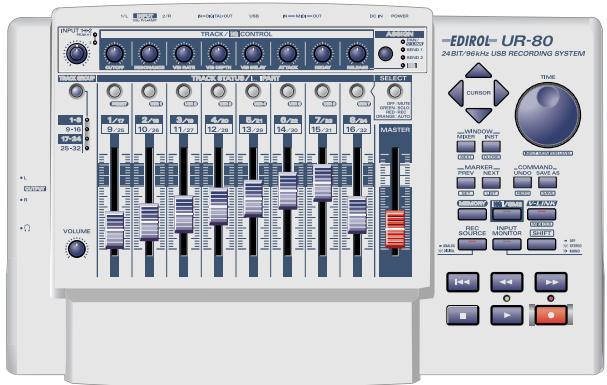
Der Abschnitt Track Control und der Abschnitt Master Control stellen ihren 43 Controller zur Verfügung, denen Sie MIDI-Nachrichten zuweisen konnen. Indem Sie diese Controller gemeinsam mit der SHIFT-Schaltfläche verwenden und außerdem Zuweisungen zu LEDs vornehmen, konnen Sie insgesamt 136 entsprechliche MIDI-Nachrichten zuweisen. Verwenden Sie den UR-80 Editor, um MIDI-Nachrichten den Programmern zuzuweisen und die Zuweisungen zu editieren. Der UR-80 Editor ist auf der beiliegenden CD-ROM enthalten.
- Um weitere Informationen zum UR-80 Editor zu erhalten,lesen Sieitte “UR-80 Editor (S. 139)”.
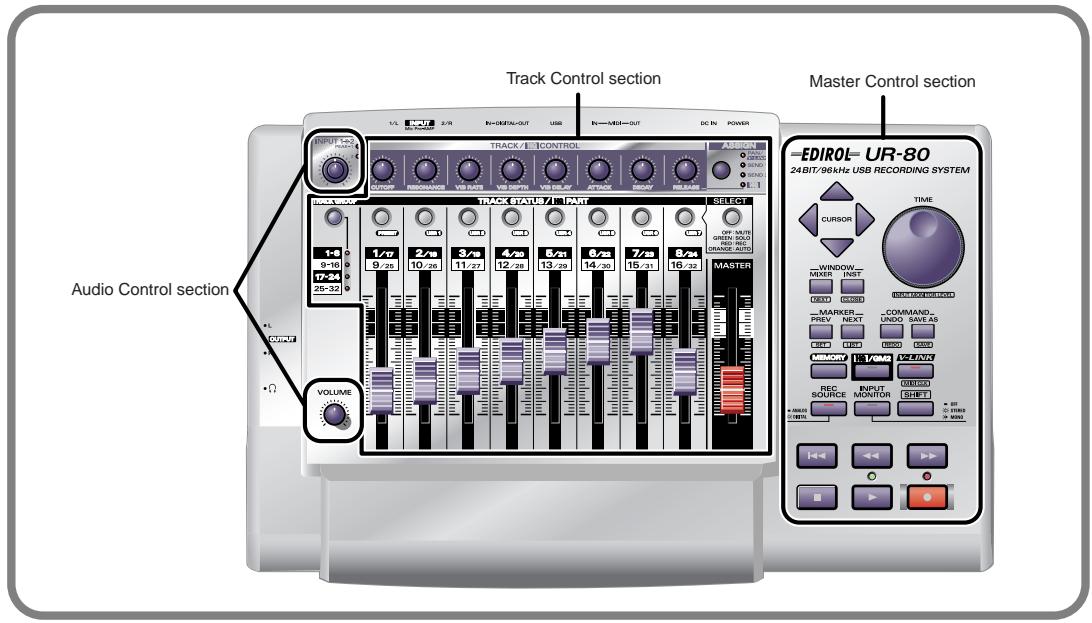
Abschnitt Track Control.. S. 84
Abschnitt Master Control.. S.87
Abschnitt Audio Control. S. 89

Wenn für einen Controller in den folgenden Erklärungen Assignable angegeben wird, bedeutet das, dass Sie thisem Controller eine MIDI-Nachricht zuweisen können.
■ Abschnitt Track Control
Der Abschnitt Track Control erhögtlichen Innen die Steuerung der Parameter ihrer Sequenzersoftware. Neben Lautstärke und Panorama konnen Sie auch Parameter, wie z.B. den Spurstatus (Track Status) und Effekt-Sende-Pegel (Effect Send Level) steuern. Durch das Umschalten von Spurgruppen konnen Sie die Parameter von bis zu 32 Spuren steuern.
- Der tatsächlich gesteuerte Inhalt hangt davon ab, welche Software Sie verwenden.

Im Synth-Edit-Modus oder V-LINK-Modus Funktioniert das UR-80 anders als hier erklärt. Nahere Informationen hierzu erhalten Sie unter "Synth-Edit-Modus (S. 134)" oder "V-LINK-Modus (S. 137)".
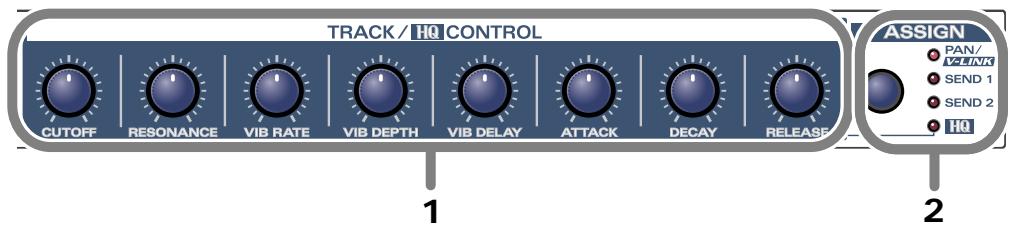
1. Track-Steuerungsschaltknöppe (TRACK/HQ CONTROL) Assignable
Sie können jeder dieser acht Schaltknöpfe MIDI-Nachrichten zuweisen. Jedem Schaltknopf können drei verschiedene Nachrichten zugewiesen werden; eine für jeder Status der Schaltfläche Assign (PAN, SEND 1, SEND 2). Das bedeutet, dass Sie den Track-Steuerungsschaltknöpfen insgesamt 24 verschiedene Nachrichten zuweisen können. In der Regel werden Sie diese Knöpfe verwenden, um Panorama oder Effect Send in Ihr dem Sequenzerprogramm zu steuern.
2. Schaltfläche Assign (ASSIGN)
These Schaltfläche schaltet die Nachrichten um, die den Track-Steuerungsschaltknöpfen zugewiesen sind. Wenn Sie die Schaltfläche Assign drücken, können Sie eine dieser Optionen wahlen:
PAN SEND 1 SEND 2.
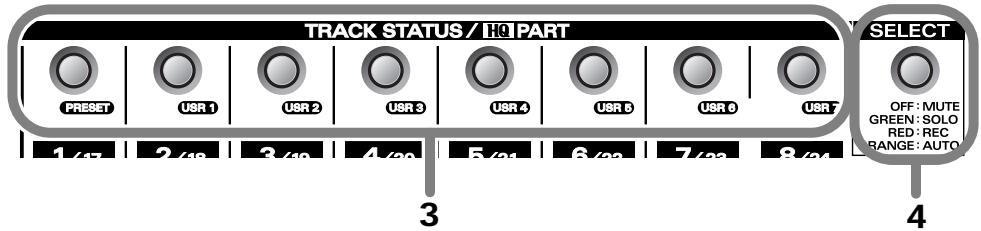
3. Track-Status-Schaltflächen (TRACK STATUS/HQ PART)
Assignable
Sie können jeder dieser acht Schaltflächen MIDI-Nachrichten zuweisen. Sie können auch der LED jeder Schaltfläche MIDI-Nachrichten zuweisen und die LEDs von ihrem Sequenzerprogramm aus aktivieren/deaktivieren.
Sie können jeder Schaltfläche und jeder LED vier verschiedene Nachrichten zuweisen; eine für jeder Status der Select-Schaltfläche (Off - Aus, Green - Grün, Red - Rot, Orange). Das bedeutet, dass Sie den Track-Status-Schaltflächen insgesamt 32 MIDI-Nachrichten und den LEDs 32 MIDI-Nachrichten zuweisen konnen.
Normalerweise verwenden Sie diese Schaltflächen, um den Spurstatus (Track Status) in Ihrm Sequenzerprogramm umzuschalten (z.B. stumm, Solo).
4. Auswahlschaltfläche (SELECT)
These Schaltfläche schaltet die MIDI-Nachrichten um, die den Track-Status-Schaltflächen und ihren LEDs zugewiesen sind. Wenn Sie die Schaltfläche Select drücken, können Sie nacheinander diese Optionen aufrufen: Off Green Red Orange.
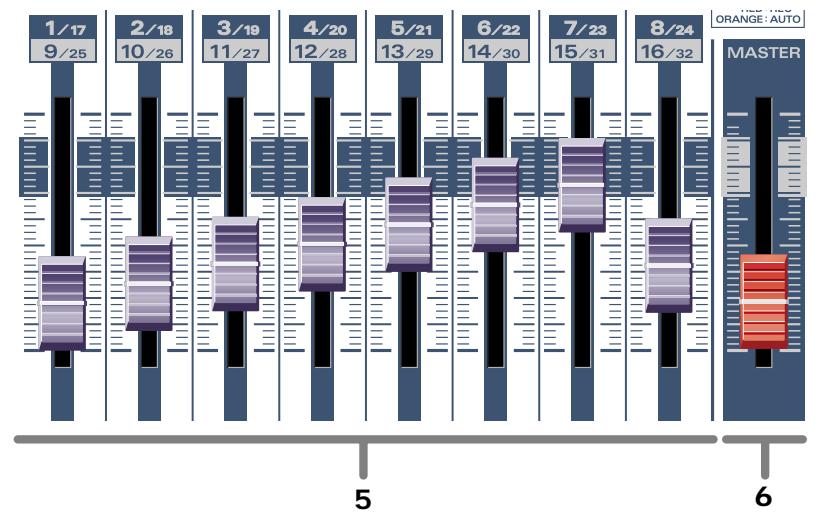
5. Track Fader
Assignable
Sie konnen jedem dieser acht Fader (Überblendregler) MIDI-Nachrichten zuweisen. In der Regel werden Sie die Track Fader verwenden, um die Track-Lautstärke in Ihr Sequenzerprogramm zu steuern.
6. Master Fader (MASTER)
Assignable
Sie können thisem Fader eine MIDI-Nachricht zuweisen. Der Master Fader steuert die Master-Lautstärke in Ihr dem Sequenzerprogramm. Die endgültige Lautstärke des UR-80 selbst wird durch den Ausgabe-Lautstärke-Drehknopf geregelt.
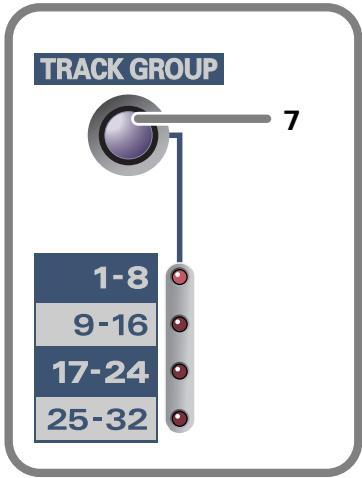
7. Track-Group-Ausbahlschaltfläche (TRACK GROUP)
Assignable
Sie konnen der Track-Group-Ausbahlschaltfläche vier MIDI-Nachrichten zuweisen. Jedes Mal, wenn Sie die Schaltfläche drücken, wird eine der vier Nachrichten übertragen.
Die Track-Group-Auswahlschaltfläche schaltet die Gruppe von Spuren in Ihr dem Sequenzerprogramm um, deren Parameter von den Track-Steuierungsschaltknöpfen und Track Fadern gesteuet werden. Das bedeutet, dass Sie die acht Schaltknöpfle und Fader verwenden können, um die Parameter von 32 Spuren zu steuern.

Wenn Sie die Track-Group-Auswahlschaltfläche betätigten, werden die Nachrichten, die den Track-Steuerungsschaltknöpfen, der Track-Status-Schaltfläche und den Track Fadern zugewiesen sind, nicht umgescheltet. Die Track-Group-Auswahlschaltfläche überträgt vier verschiedene MIDI-Nachrichten an Ihr Sequenzerprogramm, um die Basis-Spurnummer in ihrer Software zu ändern.
■ Abschnitt Master Control
Der Abschnitt Master Control ist der Ort, an dem Sie Befehle ausfuhren und den Transport in Ihrsem Sequenzerprogramm steuern konnen. Hier konnen Sie auch die Einstellungen für die Audioschnittstelle des UR-80 vornehmen.
- Welche Art Inhalt gesteuert wird hangt davon ab, welche Software Sie verwenden.
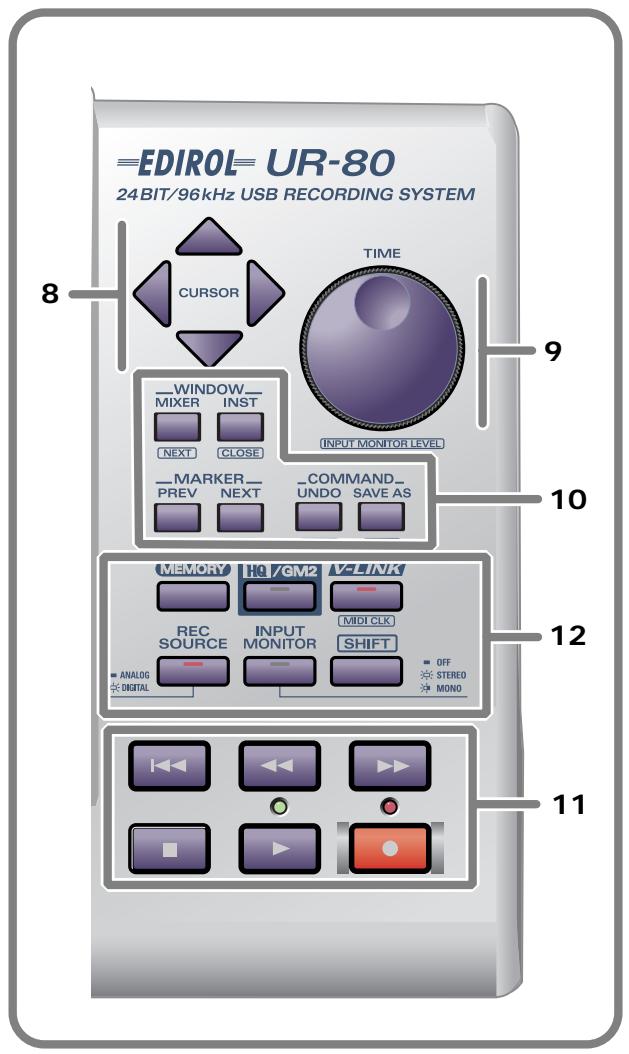
8.Cursor-Schaltflächen Assignable
Sie können diesen vier Schaltflächen
MIDI-Nachrichten zuweisen. Da Sie auch Nachrichten für die gedrückte SHIFT-Schaltfläche zuweisen konnen, können Sie diesen vier Schaltflächen insgesamt acht MIDI-Nachrichten zuweisen. Verwenden Sie die Cursor-Schaltflächen, um die Spur zu wechseln, die in Ihr dem Sequenzerprogramm ausgewählt ist, oder um den Brennpunkt zu verschiben.
9 TIME-Wahlscheibe.. Assignable
Sie konnen dieser Wählischeibe eine
MIDI-Nachricht zuweisen.
Verwenden Sie die TIME-Wählischeibe, um die Songposition innerhalb Ihr's
Sequenzerprogramms zu verschiedenen.

Wenn Sie die SHIFT-Schaltfläche gedrückhalten und die TIME-Wahlscheibe drehen, passt der Drehknopf den Input-Monitor-Level an. Um weitere Informationen zur Überwachung der Ungabe zu erhalten, lessen Sieitte S. 88.
10.Funktionsschaltflächen.... Assignable
Sie konnen diesen sechs Schaltflächen MIDI-Nachrichten zuweisen. Da Sie auch Nachrichten für die gedrückte SHIFT-Schaltfläche zuweisen
konnen, können Sie diesen Schaltflächen insgesamt 12 MIDI-Nachrichten zuweisen.
Sie werden diese Funktionsschaltflächen normalerweise verwenden, um in Ihrrem
Sequenzerprogramm verschiedene Befehle auszuführen.
11. Transportschalter Assignable
Sie können diesen sechs Schaltflächen MIDI-Nachrichten zuweisen. Da Sie auch Nachrichten für die gedrückte SHIFT-Schaltfläche zuweisen konnen, können Sie diesen Schaltflächen insgesamt 12 MIDI-Nachrichten zuweisen.
Sie konnen auch MIDI-Nachrichten zuweisen, um die beiden LEDs zu steuern, die sich oberhalb
der und Transportschaltflächen befinden.
These Schaltflächen werden normalerweise verwendet, um den Transport Ihr's
Sequenzerprogramms zu steuern.
12. Schaltflächen für die Systemeinstellung/Modusauswahl
Verwenden Sie diese Schaltflächen, um die Einstellungen und Modi auf dem UR-80 selbst umzuschalten. Sie können den Schaltflächen für die Systemeinstellung/Modusauswahl keine MIDI-Nachrichten zuweisen.
| Schaltflächenname | Bedienung | |
| MEMORY | Wenn Sie die Schaltfläche MEMORY gedrück htten und eine Track-Status-Schaltfläche drücken, konnen Sie zwischen den acht Memory Sets umschalten, die innerhalb des UR-80 gespeichert sind.Wenn Sie diese Schaltfläche drücken, leuchtete eine der Track-Status-Schaltflächen-LEDs auf, um das aktuell ausgewählte Memory Set anzuzeigen. | |
| HQ/GM2 | Wenn die Schaltfläche HQ/GM2 gedrückt wurde, befindet sich der Abschnitt Track Control im Modus Synth Edit und ermöigt Ihnen die Steuerung der Parameter des beiliegenden Softwaresynthesizers. Drücken Sie die Schaltfläche erneut, um sie auszuschalten und zu den vorherigen Track-Steuergungsfunktionen zurückzukehren.Um weitere Informationen zum Synth-Edit-Modus zu erhalten, lessen Sieitte “Synth-Edit-Modus (S. 134)". | |
| V-LINK | Wenn die V-LINK-Schaltfläche gedrückt wurde, befindet sich der Abschnitt Track Control im V-LINK-Modus und ermöigt Ihnen die Steuerung von Videogeräten, die mit V-LINK kompatibel sind. Drücken Sie die Schaltfläche erneut, um sie auszuschalten und zu den vorherigen Track-Steuergungsfunktionen zurückzukehren.Um weitere Informationen zum V-LINK-Modus zu erhalten, lessen Sieitte “V-LINK-Modus (S. 137)". | |
| [MIDI CLK] (SHIFT + V-LINK) | Hiermit wird die Übertragung von MIDI Timing Clock (F8) ein-/ausgeschaltet.* Wenn Sie die SHIFT-Schaltfläche drücken, zeigt die LED den F8 Ein-/Aus-Status - nicht den V-LINK Ein-/Aus-Status. | |
| REC SOURCE | Schaltet das Eingangssignal um, das via USB an den Computer als Aufnahmequelle gesendet wird. | |
| ANALOG (LED unbeleucht): | Es werden nur die Signale aus den Eingangsbuchsen zum Computer gesendet. | |
| DIGITAL (LED beleucht): | Nur das Signal aus den Digitaleingangsbuchsen (koaxial oder optisch) wird zum Computer gesendet werden. | |
| [INPUT MONITOR LEVEL] (SHIFT + TIME) | Wählt aus, ob das Eingangssignal, das über die Eingangsbuchsen (1/2) und Digitaleingangsbuchse eingegeben wird, zu der Kopfhörerbuchse und zu den Master-Ausgangsbuchsen gesendet werden wird.Verwenden Sie [SHIFT] + TIME-Währscheibe, um den Monitor-Level anzupassen.* Die Eingabeüberwachung kann mit Hilfe von ASIO 2.0-kompatibler Software, wie z.B. Cubase, aktiviert oder deaktiviert werden.* Wenn Sie den Input-Monitor-Level regeln, wird der Aufnahmepegel nicht verändert. | |
| OFF (LED unbeleucht): | Das Eingangssignal wird nicht ausgegeben werden.Verwenden Sie diese Einstellung, wenn Sie die Audiodaten innerhalb Ihres Computers “durchreichen” oder wenn Sie einen Mixer angeschlossen haben und den Mixer einsetzen, um das Eingangssignal direkt für die Überwachung zu nutzen. | |
| STEREO (LED beleucht): | Das Eingangssignal wird stereo ausgegeben werden.Verwenden Sie diese Einstellung, wenn Sie mit den Eingangsbuchsen 1/2 ein Stereogerät verbunden haben oder wenn Sie die Digitaleingangsbuchse verwenden. | |
| MONO (LED blinkt): | Das Eingangssignal von den Eingangsbuchsen oder der Digitaleingangsbuchse wird als monaurales Signal gemisch unt ausgegeben. Verwenden Sie diese Einstellung, wenn Sie ein monaurales Signal, wie z.B. eine Gitarre oder ein Mikrofon, mit den Eingangsbuchsen verbunden haben.* Das Audiosignal, das via USB zu Ihr dem Computer gesendet wird, ist stereo. | |
| SHIFT | Verwenden Sie diese Option in Verbindung mit anderen Schaltflächen im Abschnitt Master Control. | |
- Eckige Klammern [ ] (z.B. [MIDI CLK]) um Schaltflächennamen informieren darüber, dass Sie diese Schaltfläche betätigten müssen, während Sie die Schaltfläche SHIFT nach unter gedrückten halten.
■ Abschnitt Audio Control
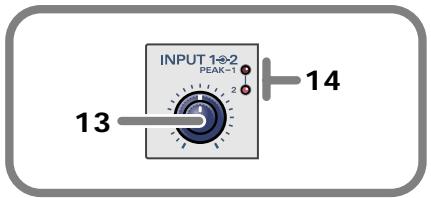
13. Input-Sensitivity-Schaltknopf
Dieser konzentrische Doppel-Schaltknopf regelt die Eingangslautstärke der Eingangsbuchsen 1 und 2 (INPUT 1/L, INPUT 2/R). Das UR-80 betiet Eingangsbuchsen vom Typ XLR und Phone, und Sie können beide Typen entsprechend der Geräte verwenden, die Sie anschreiben möchten. Beachten Sie jedochitte, dass die Eingangssensibilität dieser Buchsen unterschiedlich sein wird. Der innere Schaltknopf regelt den INPUT 1/L Input Level, und der äußere Schaltknopf (Ring) regelt den INPUT 2/R Level.
Eingabepegel
Typ XLR: -50- -10 dBu
Typ Phone: -35- +4 dBu
Wenn Sie ein Gerät mit niedrigem Ausgabepegel, wie z.B. ein Mikrofon anschreiben, empfehlen wir Ohnen, die Eingangsbuchse vom Typ XLR zu verwenden.
14. Peak-Anzeigen (PEAK)
These Anzeigen informieren Sie darüber, ob der Sound, der in die Eingangsbuchsen 1 und 2 (INPUT 1/L, INPUT 2/R) eingegeben wird, verzerrt wird. Regeln Sie den Input-Sensitivity-Schaltknopf so, dass die Peak-Anzeigen nicht beleucht sind. Die Peak-Anzeigen leuchten rot, nach dem Pegel -6 dB unterhalb Signalverzerrung erreicht wurde.
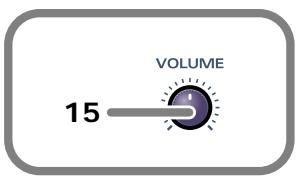
15. Ausgabelautstärke-Schaltknopf (VOLUME)
Hiermit wird die Lautstärke geregelt, die aus der Kopfhörerbuchse und den Master-Ausgangsbuchsen ausgegeben wird.
- Hiervon ist nicht die Lautstärke betroffen, die aus den Digitalausgangsbuchsen ausgegeben wird.
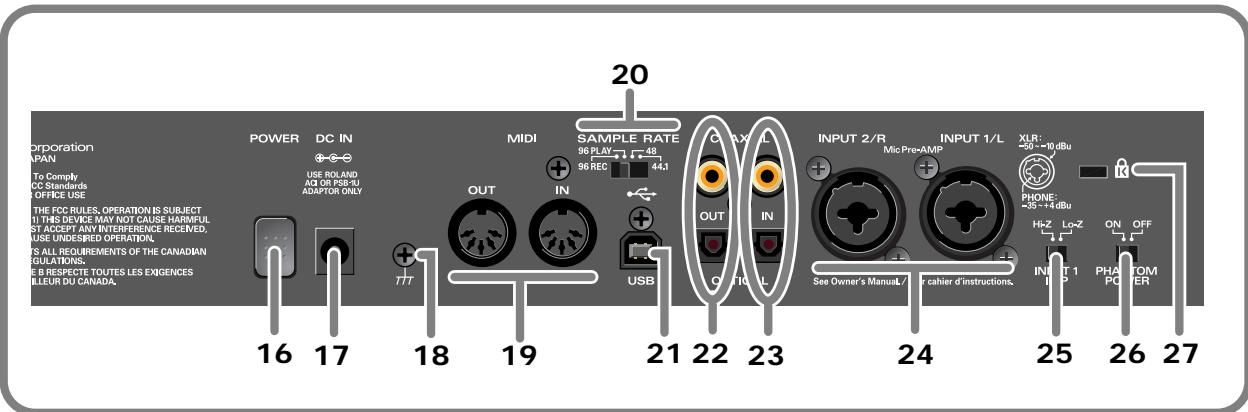
16. Netzschalter (POWER)
Drücken Sie diesen Schalter, um den Netzstrom einszuschalten/auszuschalten. Der Netzstrom ist eingeschaltet, wenn der Schalter nachinnen gedruckt wird.
17. Wechselstromadapter-Anschluss (DC IN)
Schlieben Sie hier den beiliegenden Wechselstromadapter an
18. Erdungsterminal
Abhängig von der Art und Weise, mit der Sie das UR-80 verwenden, kann im Audiosignal Rauschen auftreten. In solchen Fälle konnen Sie die Situation möglicherweise verbessern, indem Sie das Erdungsterminal mit einem externen Erdungsanschluss verbinden.itte erhmen Sie mit dem Kundendienst von Roland Kontakt auf, wenn Sie sich über die Vorgehensweise im Unklaren sind.
Schlieben Sie das Erdungsterminal keinesfalls an folgenden Stellen an:
- Wasserleitung (kann zu elektrischem Schlag führren)
Gasleitung (kann zu Explosion oder Feuer führen) - Telefonleitungsderung bzw. Blitzableiterstange (kann während elektrischen Gewittern gefährlich werden)
19. MIDI IN/OUT-Anschlüsse
These Anschlüsse werden mit den MIDI-Anschlüssen anderer MIDI-Geräte verbunden, um MIDI-Nachrichten zu übertragen und zu empfangen.
20. Sampling-Frequency-Ausbahlschalter (SAMPLE RATE)
Dieser Schalter wählt die Sampling-Frequency aus, mit der das Audiosignal aufgenommen und wiedergegeben werden wird.
- Wenn Sie die Einstellung des Schalters verändern, müssen Sie anschließend alle Anwendungen schreiben und das UR-80 aussalten und anschließend erneut einschalten.
- Wenn Sie die 96 kHz Sampling-Frequency nutzen, ist die gleichzeitige Aufnahme und Wiedergabe nicht möglich. Sie müssen entweder die Aufnahme (96 REC) oder die Wiedergabe (96 PLAY) auswahlen.
21. USB-Anschluss
Verwenden Sie ein USB-Kabel für die Verbindung mit Ihrlem Computer.
22. Digitalausgangsbuchsen
Verwenden Sie diese Buchsen für die Ausgabe von Digitalaudio auf einem Digitalaudiogerät, wie z.B. CD/MD/DAT.
23. Digitaleingangsbuchsen
Verwenden Sie diese Buchsen, um Digitalaudio von einem Digitalaudiogerät einzugeben, wie z.B. einem CD/MD/DAT oder von einem MIDI-Soundmodul, das über eine Digitalausgangsbuchse verfügbar.
- Wenn ein digitales Gerät mit dem optischen Anschluss (OPTICAL) verbunden wird, erhält der optische Anschluss Vorrang und die Signale aus den koaxialen Buchsen werden nicht eingespeist.
Verwenden Sie einen geeigneten Kabeltyp für die Digitalausgangsbuchse oder Digitaleingangsbuchse, die Sie verwenden.
COAXIAL Koaxialkabel
OPTICAL ....... Optisches Kabel
- Das Eingabe-/Ausgabeformat des UR-80 entspricht dem S/P DIF-Standard.
24. Eingangsbuchsen 1, 2 (INPUT 1/L, 2/R)
Dies sind die Analog-Audioeingangsbuchsen. Sie können entweder Anschlüsse vom Typ XLR oder vom Typ Phone auswahlen. Symmetrische und unsymmetrische Anschlüsse werden für jeder Typ Unterstützung. Der XLR-Anschluss kann mit 48V-Phantomstrom versorgt werden. Damit wird es möglich, phantomstromgespeiste Kondensatormikrofone zu verwenden. In diesen Fall schalten Sie den Phantomstromschalter ein.
Die Buchsen vom Typ XLR und Phone verfügen über entsprechliche Eingangssensibilität, wie unter gezeigt.
$$ X L R - T y p \dots \dots - 5 0 - - 1 0 d B u $$
$$ \text {T y p P h o n e} \dots \dots \dots \dots - 3 5 - + 4 \mathrm {d B u} $$
Wenn Sie ein Gerät mit niedrigem Ausgabepegel, wie z.B. ein Mikrofon anschließen, empfehlen wir Ihnen, die Eingangsbuchse vom Typ XLR zu verwenden.

1:GND 2:HOT 3:COLD
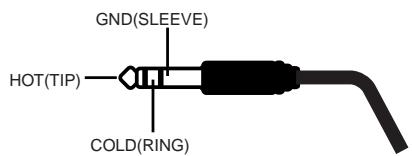
- Der UR-80 besitz symmetrische Eingangsbuchsen (XLR/TRS), die wie in der Abbildung gezeigt verschelt werden. Stellen Sieitte sichere, dass das Gerät, das Sie anschließen, korrekt verschaltet wurde.
- Sie müssen den Phantomstrom deaktivieren, wenn Sie kein Kondensatormikrofon angeschlossen haben, das Phantomstrom besteht. Wenn ein dynamisches Mikrofon oder ein Audiowiedergabegerät mit Phantomstrom versorgt wird, können Fehlfunktionen auftreten. Weitere Informationen über die Spezifikationen Ihres Mikrofons erhalten Sie im Benutzerhandbuch. (Die Phantomstromversorgung des UR-80 beträgt maximal DC 48 V, 10 mA.)
- Schließen sie nicht verschiedene Mikrofontypen gleichzeitig an, verbinden Sie z.B. kein mit Phantomstrom betriebenes Kondensatormikrofon mit Eingangsbuchse 1 und ein dynamisches Mikrofon mit Eingangsbuchse 2. Wenn ein dynamisches Mikrofon oder Soundwiedergabegerät mit Phantomstrom versorgt wird, sind Fehlfunktionen die Folge.
25. Eingangsimpedanz-Auswahlschalter (INPUT 1 IMP)
Sie können für das Gerät, das mit Eingangsbuchse 1 verbunden ist, entweder hohe Impedanz (Hi-Z) oder niedrige Impedanz (Lo-Z) wahren. Wenn Sie eine Gitarre mit Eingangsbuchse 1 verbinden, sollen Sie hohe Impedanz wahren (Hi-Z).
26. Phantomstrom-Schalter (PHANTOM POWER)
Dieser Schalter ist ein Ein/Aus-Schalter für den Phantomstrom, mit dem die Eingangsbuchsen 1 und 2 vom Typ XLR versorgt werden.
- Sie müssen den Phantomstrom deaktivieren, wenn Sie kein Kondensatormikrofon angeschlossen haben, das Phantomstrom besteht. Wenn ein dynamisches Mikrofon oder ein Audiowiedergabegerät mit Phantomstrom versorgt wird, können Fehlfunktionen auftreten. Weitere Informationen über die Spezifikationen Ihres Mikrofons erhalten Sie im Benutzerhandbuch. (Die Phantomstromversorgung des UR-80 beträgt maximal DC 48 V, 10 mA.)
27. Sicherheits-Steckplatz (K)
- http://www.kensington.com/
Seitliches Bedienfeld
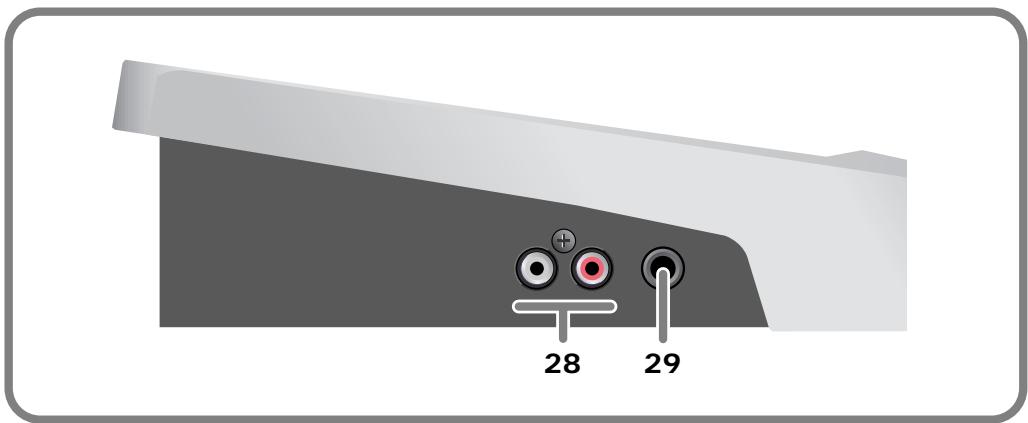
28. Master-Ausgangsbuchsen (RCA-Phonotyp)
Dies sind die Analog-Audioausgangsbuchsen. Sie können diese Buchsen mit ihrem externen Monitor-Laatsprechersystem verbinden.
29. Kopfhörer-Buchse
An diese Buchse können Kopfhörer angeschlossen werden. Aus den Kopfhörerbuchsen wird das gleiche Signal ausgegeben wie aus den Master-Ausgangsbuchsen und aus den Digitalausgangsbuchsen. Der Sound wird aus den Master-Ausgangsbuchsen ausgegeben, auch wenn Kopfhörer angeschlossen sind.
- Verwenden Sie den Schaltknopf für die Ausgabelautstärke im Abschnitt Audio Control, um die Lautstärke der Kopflörerbuchse und Master-Ausgangsbuchsen anzupassen. Es ist nicht möglich, die Lautstärke anzupassen, die aus den Digitalausgangsbuchsen ausgegeben wird.
Grundlegende Bedienung
Grundlegende Anschlüsse und Einstellungen
In thisem Abschnitt werden grundlegende Anschlusses und Datenpfade fur das UR-80 beschrieben.
- Bevor Sie Anschlüsse mit anderen Geräten vornehmen, müssen Sie die Lautstärke aller Geräte reduzieren, um Fehlfunktionen oder Schäden an den Lautsprechern zu vermeiden.
Wenn Sie ihre Kopfhörer oder Monitor-Lautsprecher wie im Diagramm angezeigt anschließen, können Sie die Wiedergabe von ihrer Software oder den Sound von Instrumenten oder Audiogeräten überwachen, die mit dem UR-80 verbunden sind.
Grundlegende Anschlüsse
Verwenden Sie einfach ein USB-Kabel, um das UR-80 mit Ihrrem Computer zu verbinden.
Wenn Sie ein USB-Kabel anschlossen, können sowohl MIDI-Daten als auch Audiodaten übertragen werden.

■ MIDI-Datenfluss
Wenn das UR-80 und Ihr Computer via USB-Kabel verbunden sind Der MIDI-Datenfluss entspricht in thisem Fall der unten abgebildeten Grafik.
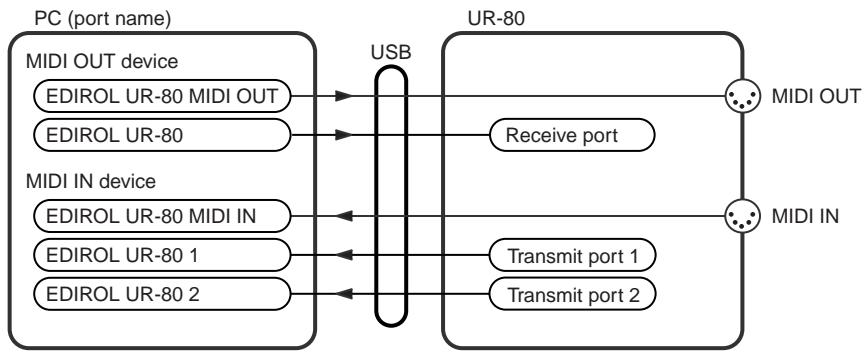
■ Audiodatenfluss (Blockdiagramm)

Wenn Sie MIDI-Anschlüsse nutzen
Selbst wenn das UR-80 nicht via USB-Kabel mit Ihr dem Computer verbunden ist, konnen Sie die MIDI IN/OUT-Anschlüsse des UR-80 mit einer MIDI-Schnittstelle verbinden, die an den Computer angeschlossen ist.
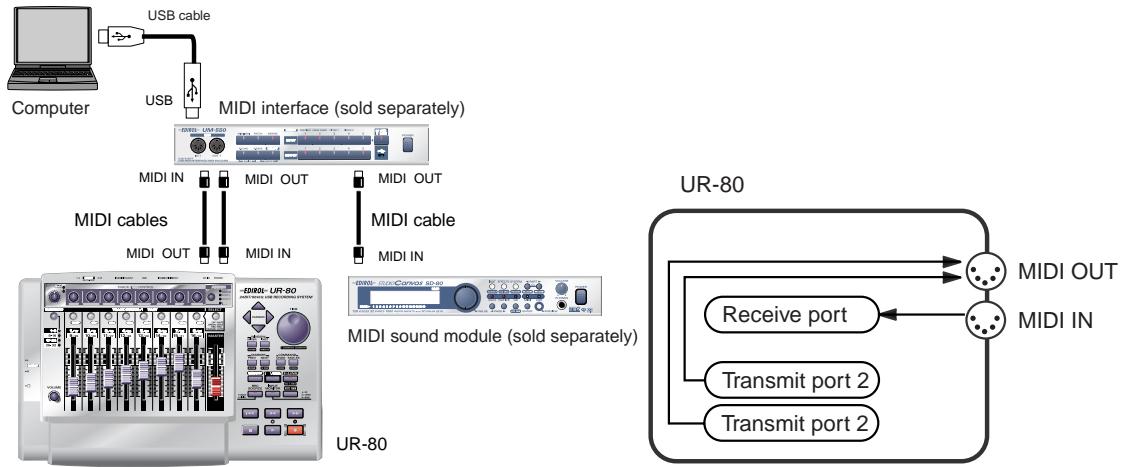
- Wenn der Anschluss via MIDI erfolgt, ist die Audiofunktionality des UR-80 nicht verfügbar.
Eingabe-/Ausgabegeräte
Um bestmögliche Leistung der Software zu erzielen, müssen Sie die entsprechenden Einstellungen für die Ungabe/Ausgabe an den Geräten vornehmen.
Nahere Informationen zu diesen Einstellungen erhalten Sie im Benutzerhandbuch ihrer Software.
- Wenn Sie das UR-80 nicht in den Geräteinstellungen für ihre Software auswahlen können, ist es möglich, dass der Treiber des UR-80 nicht korrekt installiert wurde.itte installmenten Sie den Treiber erneut.
MIDI-Geräte
| MIDI-OUT-Gerät | |
| UR-80 MIDI OUT (Mac OS 9: UR-80 MIDI IN, OUT) | |
| Wenn Sie UR-80 MIDI OUT als Ausgabeanschluss für Ihr Sequenzerprogramm angegeben, werden vom MIDI-OUT-Anschluss des UR-80 selbst Nachrichten übertragen. | |
| UR-80 (Mac OS 9/8: UR-80 1) | |
| Wahlen Sie diesen Anschluss aus, wenn Sie Nachrichten von ihrem Sequenzerprogramm zum UR-80 selbst senden möchten. | |
| MIDI-IN-Gerät | |
| UR-80 MIDI IN (Mac OS 9: UR-80 MIDI IN, OUT) | |
| Wenn Sie UR-80 MIDI IN als Eingabeanschluss für Ihr Sequenzerprogramm festlegen, werden die Nachrichten über den MIDI-IN-Anschluss des UR-80 eingegeben. | |
| UR-80 1UR-80 2 | |
| Wahlen Sie einen dieser Anschlüsse aus, wenn Sie möchten, dass Controller-Nachrichten vonHisremSequenzerprogramm empfangen werden. Für jeder Controller konnen Sie den Anschluss auswählen, derverwendet werden wird. Es empfeht sich z.B. eventuell, UR-80 1 für Nachrichten zu nutzen, die auf einerSpur aufgezeichnet werden sollen oder die für die Steuerung eines Softwaresynthesizers eingesetzt werden,und UR-80 2 für Nachrichten, die verwendet werden, um ihren Sequenzer abzuspielen/zu stoppen.Verwenden Sie UR-80 2 als MIDI-Eingabegerät für UR-80 Editor. | |
Audiogeräte
| Audio-Ausgabegerät | |
| EDIROL UR-80 | |
| Hiermit werden Audiosignale von Ihrem Computer zum UR-80 gesendet. Wenn Sie den Windows Media Player verwenden, wahren Sie normalerweise diese Option. Sie sollen sie auch verwenden, wenn Sie eine Anwendung, wie z.B. SONAR, im WDM-Treiber-Modus oder eine DirectXSound-Anwendung einsetzen. | |
| MME EDIROL UR-80 Out | |
| Hiermit werden Audiosignale von Ihrem Computer zum UR-80 gesendet. Wahren Sie diese Option, wenn Sie eine Anwendung verwenden, die über keinen WDM-Treibermodus verfügbar, oder wenn Sie 24-Bit-Audio mit einer Nicht-ASIO-Anwendung (wie z.B. Cool Edit) einsetzen. * nur Windows XP/2000 | |
| Audio-Eingabegeräte | |
| EDIROL UR-80 | |
| Hiermit werden Audiosignale empfangen, die vom UR-80 zu Ihrem Computer gesendet werden. Normalerweise sollen Sie diese Option wahren. Sie sollen sie auch dann verwenden, wenn Sie eine Anwendung, wie z.B. SONAR, im WDM-Treiber-Modus einsetzen. | |
| MME EDIROL UR-80 In | |
| Hiermit werden Audiosignale empfangen, die vom UR-80 zu Ihrem Computer gesendet werden. Wahren Sie diese Option, wenn Sie eine Anwendung verwenden, die über keinen WDM-Treibermodus verfügbar, oder wenn Sie 24-Bit-Audio mit einer Nicht-ASIO-Anwendung (wie z.B. Cool Edit) einsetzen. * nur Windows XP/2000 | |
| ASIO-Gerät | |
| Wahren Sie “EDIROL UR-80” als ASIO-Einstellung für ihre Anwendung, wenn Sie das UR-80 mit einer ASIO-Anwendung, wie z.B. Cubase, einsetzen. * Um zu verhindern, dass Audiodatenschleifen Oscillation oder doppelte Überwachung verursichen, deaktivieren Sie die Überwachung in Ihrer Anwendung oder verwenden die ASIO-Direct-Monitor-Einstellung. | |
Zwei MIDI-Anschlüsse
Einige Sequenzerprogramme, die MIDI-Controller unterstützen, erhögbaren die unabhängige Angabe des MIDI-Eingabeeschlusses für die Aufnahme von MIDI-Spuren ("MIDI-IN-Anschluss") sowie des MIDI-Eingabeeschlusses für die Steuerung des Programms ("CTRL-IN-Anschluss").
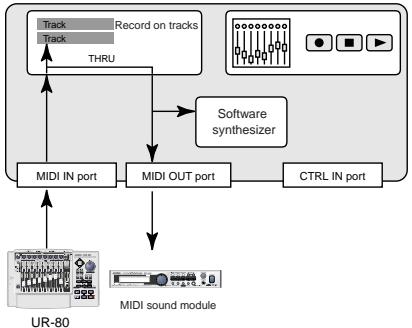
Sequencer software
Normalerweise verbinden Sie Ihr MIDI-Keyboard mit dem MIDI-IN-Anschluss und verwenden es für die Aufnahme ihrer Performance auf Spuren bzw. verwenden die MIDI-Thru-Funktion Ihres Programms, um Soundmodule oder Softsynthesizer wiederzugeben. Die MIDI-Nachrichten, die hier gesendet werden, haben die Funktion, die Ihnen durch die MIDI-Spezifikation zugewiesen wurde. Anders ausgedrückt, wenn Sie Keyboardspiel, werden Notennachrichten übertragen und auf der Spur aufgezeichnet, und das Soundmodul, das diese Nachrichten empfangt, gibt Sound aus.
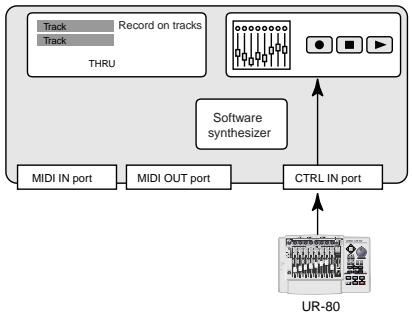
Sequencer software
Im Gegensatz dazu werden die Daten, die vom CTRL-IN-Anschluss empfangen werden, verwendet, um Ihr Programm auf die gleiche Weise wie die Daten von der Maus oder Tastatur Ihres Computers zu verarbeiten; diese werden nicht in den Spuren aufgenommen oder an Ihr Soundmodul bzw. Ihr Softsynthesizer "durchgereicht". Die MIDI-Nachrichten, die hier gesendet werden, werden vollig anders interpretiert als in der MIDI-Spezifikation definiert. Aus diesen Grund werden Nachrichten, die über den CTRLIN-Anschluss eingegeben werden, normalerweise nicht an Ihr Soundmodul oder an ihren Softsynthesizer "durchgereicht".
Wenn Sie z.B. Ihr Keyboard spielien, um eine Note-On-Nachricht zu senden, erzeugt das Programm, das diese Nachricht empfangt, keine Note;stattdessen wird diese Nachricht möglicherweise so interpretiert werden, als hatte etwa PLAY/STOP gedrückt.
- Die tatsächlich ausgeführte Operation hangt von dem Programm ab, das Sie verwenden.
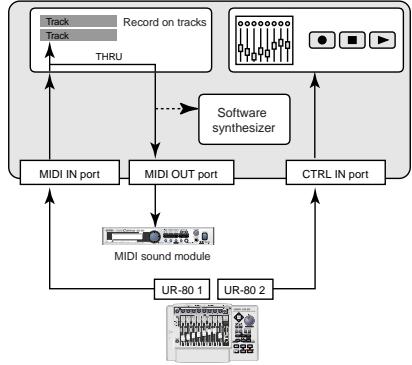
Sequencer software
Da die gleiche MIDI-Nachricht mehrfach und entsprechlich interpretiert werden kann (wie beschrieben), erhögtlich Ihnend das Programm die separate Angabe des MIDI-IN-Anschlusses und des CTRL-IN-Anschlusses, sodass die beiden Typen voneinander unterschieden werden konnen.
Wenn das UR-80 via USB angeschlossen ist, können Sie einen der beiden MIDI-Anschlusses (UR-80 1, UR-80 2) als Ausgabeziel für die MIDI-Nachrichten angeben, die von den Fadern, Schaltknopfen und Schaltflächen des UR-80 erzeugt werden.
Anders ausgedruckt, durch Zuweisung von "UR-80 1" als MIDI-IN-Anschluss für Ihr Programm und "UR-80 2"
als CTRL-IN-Anschluss konnen Sie z.B. Fader- und Schaltflächenoperationen nutzen, um in Ihr Programm Mixeroperationen zu steuern, während Sie die Schaltknöppe verwenden, um ihren Softwaresynthesizer zu editieren.
Das Ausgabeziel der MIDI-Nachrichten, die übertragen werden, wenn Sie die Fader, Schaltknöppe und Schaltflächen des UR-80 einstellen, kann für jeder Controller separat angegeben werden. Verwenden Sie den UR-80 Editor, um das Nachrichten- und Ausgabeziel für die Controller zuzuweisen. Nahere Informationen hierzu erhalten Sie unter "UR-80 Editor (S. 139)".
Steuerung Ihrer Software
Sie können die gewünschten MIDI-Nachrichten den Schaltknöpfen, Fadern und Schaltflächen des UR-80 zuordnen. Eine Gruppe derartiger MIDI-Nachrichtenzuweisungen wird als “Memory Set” bezeichnet.
Das UR-80 enthaltacht verzischendene Memory Sets in seinem internen Speicher. Bei Auslieferung ab Werk sind die Zuweisungen des Memory Sets PRESET ausgewählt.
Umschalten von Memory Sets
Halten Sie die Schaltfläche MEMORY gedrückt und drücken Sie eine TRACK-STATUS-Schaltfläche, um ein Memory Set auszuwahlen.
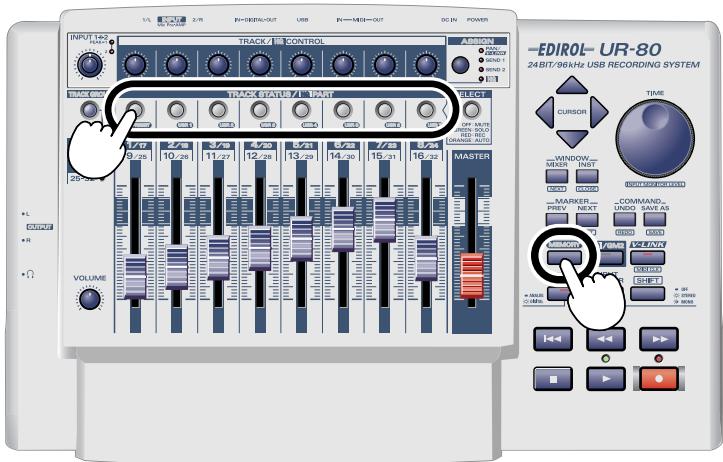
Memory Sets
| Speicher | Inhalt |
| PRESET | Dies ist das Basis-Memory-Set des UR-80. Es kann nicht überschreiben werden. Verwenden Sie these Memory Set, wenn Sie die Nachrichten des UR-80 unverändert setzen und Zuweisungen in Ihrer Software vornehmen. Sie werden these Memory Set auch für SONAR verwenden. |
| USR 1 | Überschreibbar. Dies istwerkseitig für Cubase SX eingestellt. |
| USR 2 | Überschreibbar. Dies istwerkseitig für Cubase VST eingestellt. |
| USR 3 | Überschreibbar. Dies istwerkseitig für Logic eingestellt. |
| USR 4 | Überschreibbar. Dies istwerkseitig auf Pro Tools LE und Digital Performer 3 eingestellt. |
| USR 5 | Überschreibbar. Dies istwerkseitig für Reason eingestellt. |
| USR 6 | Überschreibbar. Dies istwerkseitig so eingestellt, dass die Kompatibilität mit MCR-8 Modus4 A/1-8 gewährleistet ist. |
| USR 7 | Überschreibbar. Dies istwerkseitig so eingestellt, dass die Kompatibilität mit MCR-8 Modus4 B/9-16 gewährleistet ist. |
Memory Set
Verwenden Sie PRESET.
Halten Sie die Schaltfläche MEMORY des UR-80 gedrückt und drücken Sie die Track-Status-Schaltfläche PRESET.
Software
Sie benötigten SONAR 2.0 oder später sowie das UR-80 Control Surface Plugin.
Das UR-80 Control Surface Plugin befindet sich im Ordner SONAR Plugin auf der beiliegenden
CD-ROM. Doppelklicken Sie auf UR80CSP.EXE, um das Installationsprogramm zu starten.
Folgen Sie den Hinweisen auf dem Bildschirm, um die Software zu installieren.
Einstellungen in SONAR
- Wahlen Sie im Menu Options den Menupunkt Control Surfaces.
- Klichen Sie im Dialogfeld Control Surfaces auf die Schaltfläche und wahlen Sie "EDIROL UR-80" als Control Surface.
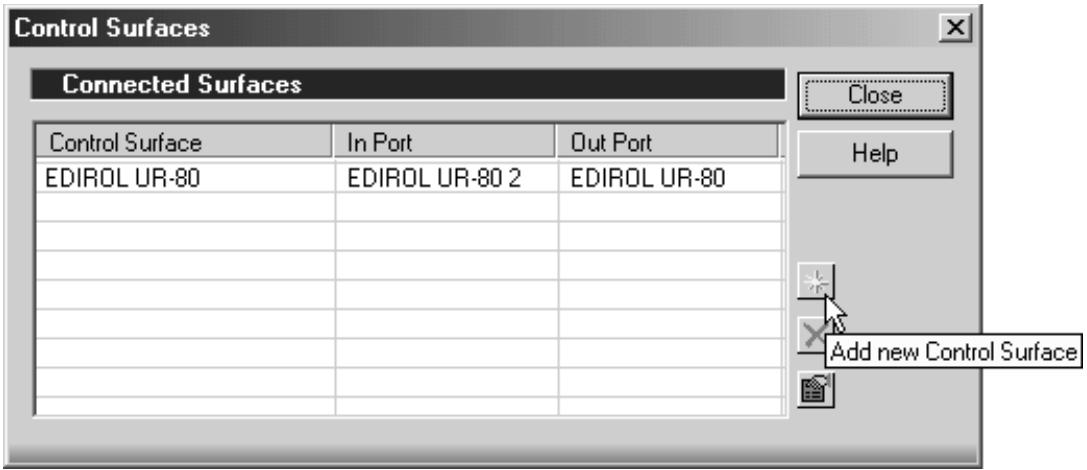
- Geben Sie den In port und den Out port an.
| Control Surface | In port | Out port |
| EDIROL UR-80 | EDIROL UR-80 2 | EDIROL UR-80 |

Nahere Informationen zur Verwendung von SONAR erhalten Sie im Benutzerhandbuch zu SONAR.
Den Controllern zugewiesene Funktionen
Abschnitt Track Control
Track Fader
Steuern die Lautstärke der Spuren.
Wenn Sie diese Fader gemeinsam mit der Track-Group-Ausbahlschaltfläche verwenden, können Sie 32 Spuren steuern.
Master Fader
Steuert die Lautstärke des virtuellen Hauptreglers.
Sie konnen im Einstellungsdialog des UR-80 Control Surface Plugins wahlen, welchen virtuellen Hauptregler Sie steuern möchten.
Informationen hierzu erhalten Sie in der Online-Hilfe für das UR-80 Control Surface Plugin.
Track-Status-Schaltflächen (TRACK STATUS/HQ PART)
Schalten den Status der Spuren um.
Wenn Sie diese Schaltflächen gemeinsam mit der Track-Group-Ausbahlschaltfläche verwenden, können Sie 32 Spuren steuern.
| Modus | Status der Schaltfläche SELECT | Funktion |
| MUTE | OFF | Schaltet die Stummschaltung der Spuren ein/aus. Ein: beleucht Aus: unbeleucht |
| SOLO | GREEN | Schaltet Solo für die Spur ein/aus. Ein: beleucht Aus: unbeleucht |
| REC | RED | Schaltet Aufnahmebereitschaft der Spur ein/aus. Ein: beleucht Aus: unbeleucht |
| AUTO | ORANGE | Schaltet die Aufnahmeautomatik für die Spur ein/aus. Ein: beleucht Aus: unbeleucht |
Track-Steuerungsschaltknöppe (TRACK/HQ CONTROL)
These Schaltknöpfsteuern Panorama, Send 1 und Send 2 für die Spur. Verwenden Sie die Schaltfläche Assign, um Panorama, Send 1 oder Send 2 auszuwahlen.
Wenn Sie diese Schaltflächen gemeinsam mit der Track-Group-Ausbahlschaltfläche verwenden, können Sie 32 Spuren steuern.
Track-Group-Ausbahlschaltfläche (TRACK GROUP)
These Schaltfläche schaltet die Track-Gruppe um, die Sie steuern.
| Status der Schaltfläche TRACK GROUP | Gesteuerte Tracks |
| 1-8 | Tracks 1-8 |
| 9-16 | Tracks 9-16 |
| 17-24 | Tracks 17-24 |
| 25-32 | Tracks 25-32 |
Abschnitt Master Control
Cursor-Schaltflächen
These Schaltflächen führen die folgenden Funktionen aus.
| Schaltfläche | Funktion |
| △ | Nach oben |
| ▽ | Nach unten |
| ◇ | Nach links |
| ► | Nach rechts |
| [SHIFT]+ | Anzeige vertikal verkleinern |
| [SHIFT]+ | Anzeige vertikal erweitern |
| [SHIFT]+ | Anzeige horizontal verkleinern |
| [SHIFT]+ | Anzeige horizontal erweitern |
Funktionsschaltflächen
| Schaltfläche | Funktion |
| MIXER | Öffnet das Console-Fenster. |
| [NEXT] | Wechselt zum{nachsten Fenster. |
| INST | Öffnet das Synth-Rack-Fenster. |
| [CLOSE] | Schließ das Fenster. |
| PREV | Wechselt zur vorherigen Marke. |
| [SET] | Fürt eine Marke ein. |
| NEXT | Wechselt zur{nachsten Marke. |
| [LIST] | Öffnet Fenster für Marker. |
| UNDO | Setzt die zuletzt ausgeführte Editieroperation auf den vorgen StatusTomorrow. |
| [REDO] | Führt die zuletzt ausgeführte Editierooperation erneut aus. |
| SAVE AS | Führt die Operation "Speichern als" aus. |
| [SAVE] | Speichern. |
- Eckige Klammern [ ] um Schaltflächennamen informieren darüber, dass Sie diese Schaltfläche drücken müssen, während Sie die Schaltfläche SHIFT gedrück halten.
TIME-Wahlscheibe
Wenn Sie die Wahlscheibe drehen, verschiet sich der Cursor.
Transportschalter
These Schaltflächen haben die folgenden Funktionen.
| Schaltfläche | Funktion |
| Verschiebt den Cursor zum Anfang des Songs. | |
| Spult darüber. | |
| Schnellvorlauf. | |
| Wiedergabe/Aufnahme stoppen. | |
| Wiedergabe starten. | |
| Aufnahme beginnen. | |
| [SHIFT]+ | |
| Startet die Aufnahmeautomatik. | |
Memory Set
Verwenden Sie USR1.
Halten Sie die Schaltfläche MEMORY des UR-80 gedrückt und drücken Sie die rack-
Statusschaltfläche USR1.
Software
Sie benötigten Cubase SX und EDIROL UR-80 for SX.xml.
EDIROL UR-80 for SX.xml befindet sich im Ordner SX innerhalb des Ordners Cubase Remote
auf der beiliegenden CD-ROM.
Bevor Sie ihre Arbeit fortsetzen, kopieren Sie EDIROL UR-80 for SX.xml auf ihren Computer.
Einstellungen in Cubase SX
- Wahlen Sie im Menu Devices den Menüpunkt Device Setup.
- Klichen Sie auf das Register Add/Remove.
- Wahlen Sie in der Liste Device Classes das Element Generic Remote und klichen Sie auf [Add].
- Wahlen Sie im Feld Devices das Element Generic Remote, das Sie in Schritt 3 hinzugeführten haben, und klichen Sie auf das Register Setup.
- Klichen Sie auf [Import].
- Wahlen Sie EDIROL UR-80 for SX.xml (das Sie zuvor kopiert haben) und klichen Sie auf [Open].
- Geben Sie den MIDI Input und den MIDI Output an.
| MIDI Input | MIDI Output |
| EDIROL UR-80 2 | EDIROL UR-80 |
- Wahlen Sie im Feld Devices des Dialogfelds Device Setup den Wert All MIDI Inputs.
-
Klichen Sie im Feld Devices des Registers Setup auf das Feld EDIROL UR-80 2 Active und setzen Sie es auf No.
-
Wenn Sie diese Einstellung nicht vornehmen, werden die MIDI-Nachrichten, die vom UR-80 übertragen werden, an die MIDI-Spuren durchgereicht.
-
Klichen Sie auf [OK], um das Dialogfeld zu schreiben.
Den Controllern zugewiesene Funktionen
Bitte versehen Sie die beiliegende Schablone mit den Cubase SX-Kennungen. Bei der folgenden Erklärung werden diese Einstellungen verwendet.
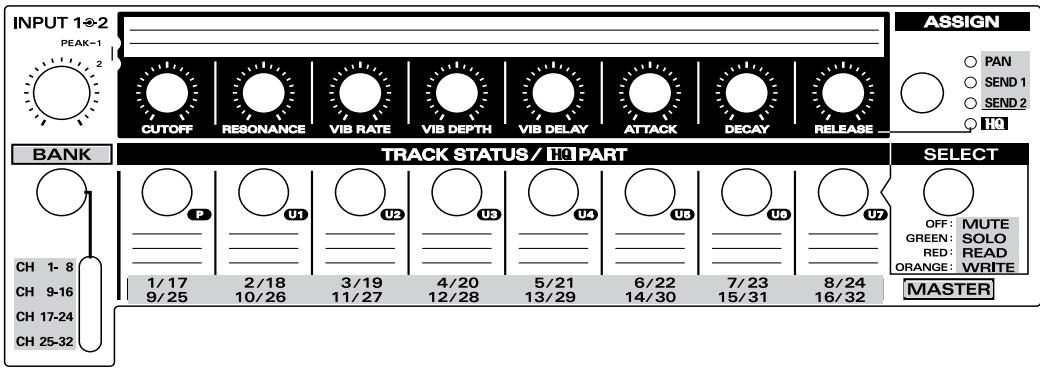
CUBASE SX
Abschnitt Track Control
Track Fader
Die Fader steuern die Lautstärke des Mixers.
Wenn Sie die Fader gemeinsam mit der Bank-Schaltfläche verwenden, können Sie 32 Kanä steuern.
Master Fader
Steuert Master Gain (Verständung) des VST Mixers.
Track-Status-Schaltflächen (TRACK STATUS/HQ PART)
These Schaltflächen schalten den Status der einzelnen Kanäle um.
Wenn Sie die Schaltflächen gemeinsam mit der Bank-Schaltfläche verwenden, konnen Sie 32 Kanä steuern.
| Modus | Status der Schaltfläche SELECT | Funktion |
| MUTE | OFF | Schaltet die Stummschaltung des Kanals ein/aus. Ein: beleuchtet Aus: unbeleuchtet |
| SOLO | GREEN | Schaltet Solo für den Kanal ein/aus. Ein: beleuchtet Aus: unbeleuchtet |
| READ | RED | Schaltet die Wiedergabeautomatik für den Kanal ein/aus. Ein: beleuchtet Aus: unbeleuchtet |
| WRITE | ORANGE | Schaltet die Aufnahmeautomatik für den Kanal ein/aus. Ein: beleuchtet Aus: unbeleuchtet |
Track-Steuerungsschaltknöppe (TRACK/HQ CONTROL)
These Schaltknöpfsteuern Panorama, Send 1 und Send 2 für den Kanal. Verwenden Sie die Schaltfläche Assign, um Panorama, Send 1 oder Send 2 auszuwahlen.
Wenn Sie diese Schaltknöpfegemeinsam mit der Bank-Schaltfläche verwenden, können Sie 32 Kanästeuern.
Bank-Schaltfläche (BANK)
These Schaltfläche schaltet die Bank der Kanäle um, die gesteuert werden.
| Status der Schaltfläche BANK | Gesteuerte Kanäle |
| CH1-8 | Kanäle 1-8 |
| CH9-16 | Kanäle 9-16 |
| CH17-24 | Kanäle 17-24 |
| CH25-32 | Kanäle 25-32 |
Abschnitt Master Control
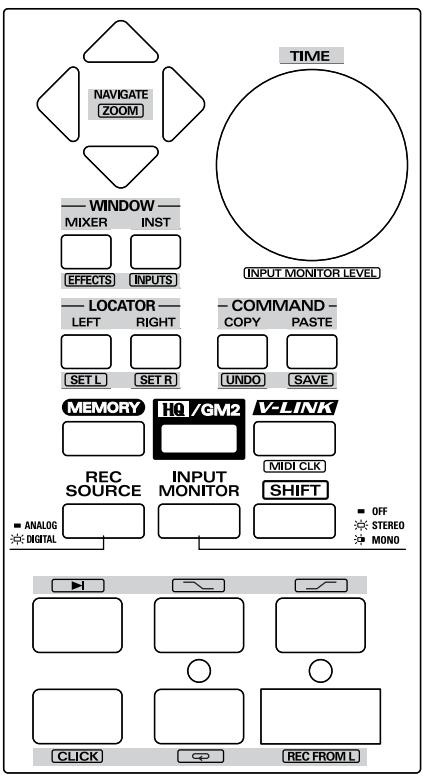
Cursor-Schaltflächen
These Schaltflächen führen die folgenden Funktionen aus.
| Schaltfläche | Funktion |
| △ | Nach oben |
| ↓ | Nach unten |
| Δ | Nach links |
| ▷ | Nach rechts |
| [SHIFT]+ | Anzeige vertikal verkleinern |
| [SHIFT]+ | Anzeige vertikal erweiterern |
| [SHIFT]+ | Anzeige horizontal verkleinern |
| [SHIFT]+ | Anzeige horizontal erweiterern |
Funktionsschaltflächen
| Schaltfläche | Funktion |
| MIXER | Öffnet/schließt das Mixer-Fenster. |
| [EFFECTS] | Öffnet/schließt das Fenster VST Send Effect. |
| INST | Öffnet/schließt das Fenster VST Instruments. |
| [INPUTS] | Öffnet/schließt das Fenster VST Input. |
| LEFT | Verschieb't den Cursor zum Positionsanzeiger links. |
| [SET L] | Legt die aktuelle Cursorposition als Positionsanzeiger links fest. |
| RIGHT | Verschieb't den Cursor zum Positionsanzeiger rechts. |
| [SET R] | Legt die aktuelle Cursorposition als Positionsanzeiger rechts fest. |
| COPY | Kopiert das aktuellen ausgewählte Objekt. |
| [UNDO] | Macht die vorherige Operation wieder rückgangig. |
| PASTE | Fügt das kopierte Objekt in die angegebene Position ein. |
| [SAVE] | Speichert das aktuelle Projekt in einer Datei. |
Eckige Klammern [] um Schaltflächennamen informieren darüber, dass Sie diese Schaltfläche drucken müssen, während Sie die Schaltfläche SHIFT gedrückt halten.
TIME-Wahlscheibe
Wenn Sie die Wahlscheibe drehen, verschiebt sich der Cursor.
Transportschalter
These Schalter führen folgende Funktionen aus.
| Schaltfläche | Funktion |
| Verschiebt den Cursor zum Anfang des Songs. | |
| Spult den Cursor darüber. | |
| Schnellvorlauf für den Cursor. | |
| Wiedergabe/Aufnahme stoppen. | |
| Wiedergabe starten. | |
| Aufnahme beginnen. | |
| [SHIFT]+ | |
| [SHIFT]+ | Schaltet automatisches Einsteigen ein/aus. |
| [SHIFT]+ | Schaltet automatisches Aussteigen ein/aus. |
| [SHIFT]+ | Schaltet das Metronom ein/aus. |
| [SHIFT]+ | Schaltet Schleife ein/aus. |
| [SHIFT]+ | Schaltet “Start Record at Left Locator” ein/aus. |
Memory Set
Verwenden Sie USR2.
Halten Sie die Schaltfläche MEMORY des UR-80 gedrückt und drücken Sie dieTrack-Statussschaltfläche USR2.
Software
Cubase VST 5.1 oder später ist erforderlich. Sie benötigen Cubase VST und EDIROL UR-80 for VST.xml.
EDIROL UR-80 for VST.xml befindet sich im Ordner VST innerhalb des Ordners Cubase Remote auf der beiliegenden CD-ROM.
Bevor Sie ihre Arbeit fortsetzen, kopieren Sie EDIROL UR-80 for VST.xml auf ihren Computer.
■ Einstellungen in Cubase VST (Windows-Anwender)
- Wahlen Sie im Menu Options den Menüpunkt Remote Setup - Setup.
- Nehmen Sie die folgenden Einstellungen im Dialogfeld VST Remote vor und klichen Sie auf [OK].
| Remote | Generic Remote |
| Input | EDIROL UR-80 2 |
| Output | EDIROL UR-80 |
- Klichen Sie im daraufin angezeigten Fenster [Generic Remote] auf [EDIT], um das Dialogfeld Generic Remote Setup zu öffnen.
- Klichen Sie auf [Import].
- Wahlen Sie EDIROL UR-80 for VST.xml (das Sie zuvor kopiert haben), und klichen Sie auf [Open].
- Klichen Sie auf X oben rechts, um das Dialogfeld zu schreiben.
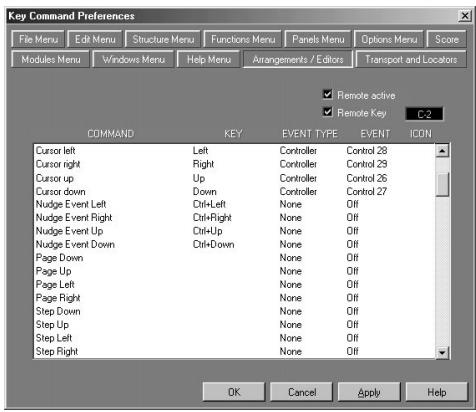
- Wahlen Sie Edit - Preferences - Key Commands.
- Klichen Sie auf das Register Arrangements/Editors und nehmen Sie die folgenden Einstellungen vor.
| Command | Event Type | Event |
| Cursor left | Controller | Control 28 |
| Cursor right | Controller | Control 29 |
| Cursor up | Controller | Control 26 |
| Cursor down | Controller | Control 27 |
- Aktivieren Sie das Kontrollkästchen Remote Active.
- Aktivieren Sie das Kästchen Remote Key und setzen Sie es auf C-2.
- Klichen Sie auf [OK], um das Dialogfeld zuschreiben.
■ Einstellungen in Cubase VST (Macintosh-Anwender)
- Wahlen Sie im Menu Options den Menüpunkt Remote Setup | Setup.
- Nehmen Sie die folgenden Einstellungen im Dialogfeld VST Remote vor und klichen Sie auf [OK].
| Remote | Generic Remote |
| Input | UR-80 2 |
| Output | UR-80 1 |
- Klichen Sie im Fenster Generic Remote, das daraufhin erscheint, auf [EDIT], um das Dialogfeld Generic Remote Setup zu öffnen.

- Klicken Sie auf [Import].
- Wahlen Sie EDIROL UR-80 for VST.xml (das Sie zuvor kopiert haben), und klichen Sie auf [Open].
- Schließen Sie das Dialogfeld.
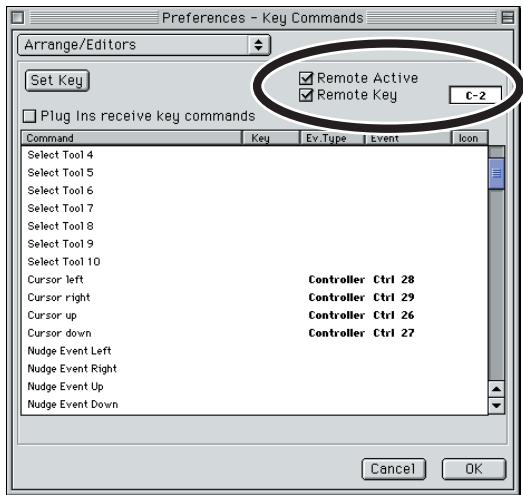
- Wahlen Sie im Menu Edit Preferences | Key Commands.
- Wahlen Sie im Popup-Menu Arrange/Editors und nehmen Sie die folgenden Einstellungen vor.
| Command | Ev.Type | Event |
| Cursor left | Controller | 28 |
| Cursor right | Controller | 29 |
| Cursor up | Controller | 26 |
| Cursor down | Controller | 27 |
- Aktivieren Sie das Kontrollkastchen Remote Active.
- Aktivieren Sie das Kästchen Remote Key und setzen Sie es auf C-2.
- Klichen Sie auf [OK], um das Dialogfeld zu schreiben.
Den Controllern zugewiesene Funktionen
Bitte versehen Sie die beiliegende Schablone mit den Cubase VST-Kennungen. Bei der folgenden Erklärung werden diese Einstellungen verwendet.
Abschnitt Track Control
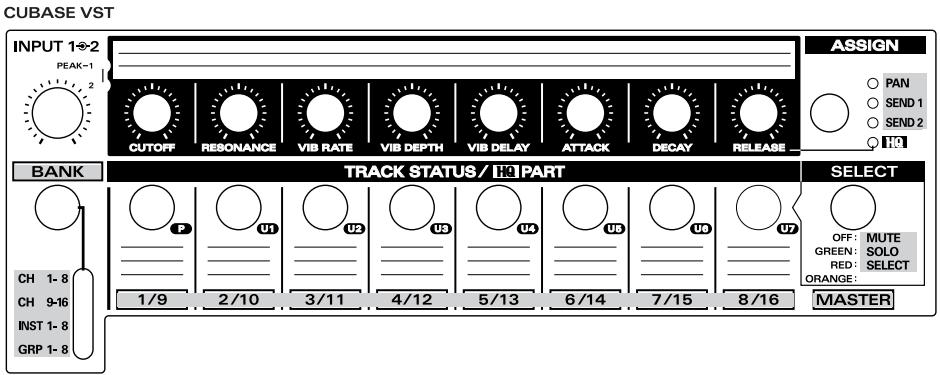
Track Fader
Die Fader steuern die Lautstärke des VST-Channel-Mixers.
Wenn Sie die Fader gemeinsam mit der Bank-Schaltfläche verwenden, können Sie 16 Kanäle,
8 VST-Instrumentenkanäe und 8 Gruppenkanäe steuern.
Master Fader
Steuert Master Gain (Verständung) des VST Mixers.
Track-Status-Schaltflächen (TRACK STATUS/HQ PART)
These Schaltflächen schalten den Status der einzelnen Kanäle um.
Wenn Sie die Schaltflächen gemeinsam mit der Bank-Schaltfläche verwenden, können Sie
16 Kanäle, 8 VST-Instrumentenkanäle und 8 Gruppenkanäle steuern.
| Modus | Status der Schaltfläche SELECT | Funktion |
| MUTE | OFF | Stummschaltung an/aus für Kanal. Ein: beleuchtet Aus: unbeleuchtet |
| SOLO | GREEN | Schaltet die Solo-Funktion für den Kanal ein/aus. Ein: beleuchtet Aus: unbeleuchtet |
| SELECT | RED | Wählen Sie den Kanal aus. Ausgewählt: beleuchtet Nicht ausgewählt: unbeleuchtet |
| - | ORANGE | Wird nicht verwendet. |
Track-Steuerungsschaltknöppe (TRACK/HQ CONTROL)
These Schaltknöpfsteuern Panorama, Send 1 und Send 2 für den Kanal. Verwenden Sie die Schaltfläche Assign, um Panorama, Send 1 oder Send 2 auszuwahlen.
Wenn Sie diese Schaltfläche gemeinsam mit der Bank-Schaltfläche verwenden, können Sie
16 Kanäle, 8 VST-Instrumentenkanäle und 8 Gruppenkanäle steuern.
Bank-Schaltfläche (BANK)
These Schaltfläche schaltet die Bank der Kanäle um, die gesteuert werden.
| BANK-Schaltflächenstatus | Gesteuerte Kanäle |
| CH 1-8 | Audiokanäle 1-8 |
| CH 9-16 | Audiokanäle 9-16 |
| INST 1-8 | VST-Instrumentenkanäle 1-8 |
| GRP 1-8 | Gruppenkanäle 1-8 |
Abschnitt Master Control
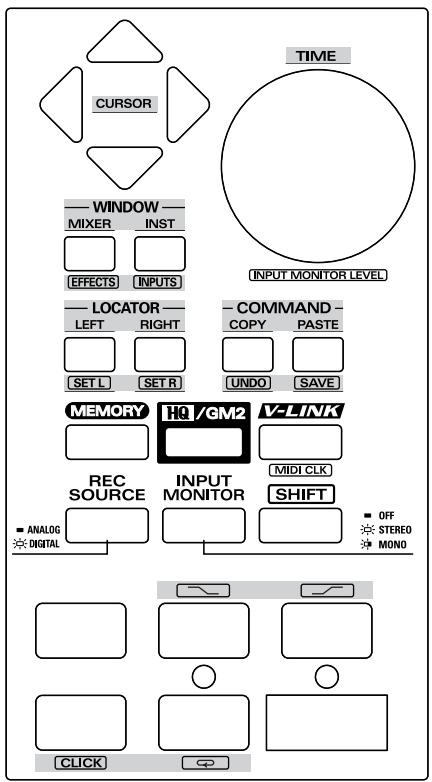
Cursor-Schaltflächen
These Schaltflächen führen die folgenden Funktionen aus.
| Schaltfläche | Funktion |
| △ | Nach oben |
| ▽ | Nach unten |
| 〈 | Nach links |
| ► | Nach rechts |
Funktionsschaltflächen
| Schaltfläche | Funktion |
| MIXER | Öffnet/schiedt das Fenster VST Channel Mixer. |
| [EFFECTS] | Öffnet/schiedt das Fenster VST Send Effect. |
| INST | Öffnet/schiedt das Fenster VST Instruments. |
| [INPUTS] | Öffnet/schiedt das Fenster VST Inputs. |
| LEFT | Verschiebt den Cursor zur Markenposition links. |
| [SET L] | Legt die aktuelle Cursorposition als linke Marke fest. |
| RIGHT | Verschiebt den Cursor in die Markenposition rechts. |
| [SET R] | Legt die aktuelle Cursorposition als rechte Marke fest. |
| COPY | Kopiert das aktuell ausgewählte Objekt. |
| [UNDO] | Macht die vorherige Operation wieder rückgangig. |
| PASTE | Fügt das kopierte Objekt in die angegebene Position ein. |
| [SAVE] | Speichert das aktuelle Projekt in einer Datei. |
- Eckige Klammern [ ] um Schaltflächennamen informieren darüber, dass Sie diese Schaltfläche drücken müssen, während Sie die Schaltfläche SHIFT gedrücktet halten.
TIME-Wahlscheibe
Wenn Sie die Wahlscheibe drehen, verschiet sich der Cursor.
Transportschalter
These Schalter führn folgende Funktionen aus.
| Schaltfläche | Funktion |
| Verschiebt den Cursor zum Anfang des Songs. | |
| Spult den Cursor darüber. | |
| Schnellvorlauf für den Cursor. | |
| Wiedergabe/Aufnahme stoppen. | |
| Wiedergabe starten. | |
| Aufnahme beginnen. | |
| [SHIFT]+ | |
| [SHIFT]+ | |
| [SHIFT]+ | |
| [SHIFT]+ |
Memory Set
Verwenden Sie URS3.
Halten Sie die Schaltfläche MEMORY des UR-80 gedrückt und drücken Sie dieTrack-Statussschaltfläche USR3.
Software
Logic 5 Version 5.5 oder später ist erforderlich.
- Jedes Mal, wenn Sie Logic starten, müssen Sie das Memory Set für Logic auf dem UR-80 selbst auswahlen.
Einstellungen in Logic
- Starten Sie Logic.
-
Nachdem Logic gestartet wurde, wahlen Sie das Memory Set für Logic auf dem UR-80 aus.
-
Auch wenn das Memory Set für Logic auf dem UR-80 selbst bereits ausgewählt wurde, müssen Sie das Logic-Memory Set bei jedem Start von Logic trotzdem auswahlen.
-
Wenn das Fenster Setup entscheid, klichen Sie auf das Symbol Logic Control, das sich rechts im Fenster befindet.
-
Wenn das Fenster Setup nicht erscheint, arbeiten Sie mit Schritt 7 weiter.
-
Nehmen Sie im Bereich Logic Control auf der linken Seite des Fensters Setup folgende Einstellungen für Out Port vor. (Auch wenn die Anzeige die unterstehenden Einstellungen anzeigt, sollen den Sie die Einstellungen erneut vornehmen.)
Out Port: EDIROL UR-80 (für Windows oder Mac OS X)
Out Port: UR-80 1 (fur Mac OS 9)
- Schlieben Sie das Dialogfeld Setup.
- Wahlen Sie erneut das Logic-Memory Set (USR3) auf dem UR-80.
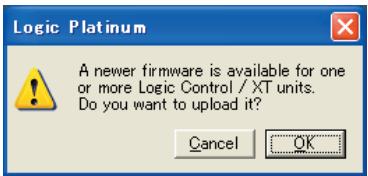
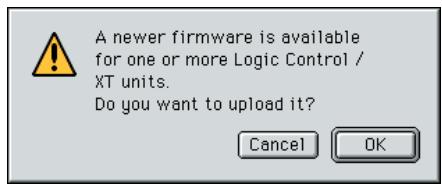
- Wenn ein Dialogfeldähnlich dem Folgenden erscheint, klichen Sie auf [Cancel] (Abbrechen).
Windows
Macintosh
Den Controllern zugewiesene Funktionen
Bitte versehen Sie die beiliegende Schablone mit den Logic-Kennungen. Bei der folgenden Erklärung werden diese Einstellungen verwendet.
Abschnitt Track Control
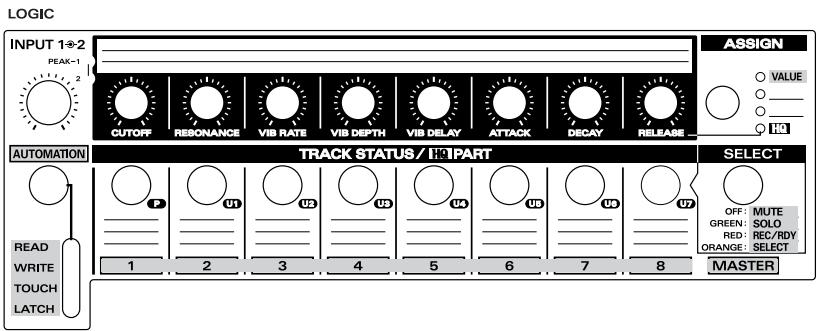
Track Fader
Passen die Pegel der einzelnen Kanäle an.
Sie konnen durch Umschalten der Fader-Bank den Pegel aller Kanäle regeln.
- Verwenden Sie die Funktionsschaltflächen FADER BANK, um die Fader-Bänke umzuschalten.
Master Fader
Steuert die Gesamtlautstärke des Audio Mixers.
Track-Status-Schaltflächen (TRACK STATUS/HQ PART)
These Schaltflächen schalten den Status der einzelnen Kanäle um.
Wenn Sie die Fader Bank umschalten, konnen Sie den Status aller Kanästeuern.
- Verwenden Sie die Funktionsschaltflächen FADER BANK, um die Fader-Bänke umzuschalten.
| Modus | Status der Schaltfläche SELECT | Funktion |
| MUTE | OFF | Stummschaltung an/aus für Kanal. Ein: beleuchtet Aus: unbeleuchtet |
| SOLO | GREEN | Schaltet die Solo-Funktion für den Kanal ein/aus. Ein: beleuchtet Aus: unbeleuchtet |
| REC/ RDY | RED | Schaltet die Aufnahmebereitschaft für den Kanal ein/aus. Ein: beleuchtet Aus: unbeleuchtet |
| SELECT | ORANGE | Wählt den Kanal, auf den eine Operation für einen einzelnen Kanal angewendet wird. Ausgewählt: beleuchtet Nicht ausgewählt: unbeleuchtet |
Track-Steuerungsschaltknöppe (TRACK/HQ CONTROL)
These Schaltknöpfedienen als Encoder.
Der Wert erhöht sich, wenn der Track-Control-Schaltknopf nach rechts gedreht wird, und verringgert sich, wenn der Schaltknopf nach links gedreht wird. Diese Veränderung (Erhöhung/Reduzierung) stoppt, wenn Sie den Schaltknopf in die mittige Position zurückstellen.
Verwenden Sie die Funktionsschaltfläche ASSIGNMENT, um die Parameter umzuschalten, die von diesen Schaltflächen gesteuent werden.
Automatikschaltfläche (AUTOMATION)
Hiermit wird der Automatikmodus für den aktuellen ausgewählten Kanal umgeschaltet.
| Status der Schaltfläche AUTOMATION | Einstellbarer Kanal/Spur |
| READ | Schaltet den Automatikmodus um auf READ |
| WRITE | Schaltet den Automatikmodus um auf WRITE |
| TOUCH | Schaltet den Automatikmodus um auf TOUCH |
| LATCH | Schaltet den Automatikmodus um auf LATCH |
Abschnitt Master Control
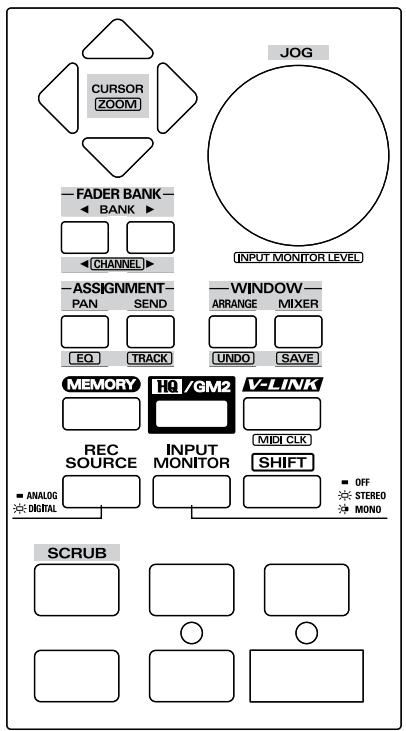
Cursor-Schaltflächen
These Schaltflächen haben die folgenden Funktionen.
| Schaltfläche | Funktion |
| Wenn der Track Mixer angezeigt wird, während diese Schaltflächen Parameter aus oder schalten den Sendeschlitz oder das Equalizerband entsprechend den Track-Steuerungsschaltknöpfen um. | |
| [SHIFT]+ | Anzeige vertikal verkleinern |
| [SHIFT]+ | Anzeige vertikal erweitern |
| [SHIFT]+ | Anzeige horizontal verkleinern |
| [SHIFT]+ | Anzeige horizontal erweitern |
Funktionsschaltflächen
| Schaltfläche | Funktion | |
| FADER BANK | BANK < | Durchblättert den betriebenen Kanal in 8-Kanal-Schritten. |
| BANK > | ||
| [CHANNEL <] | Durchblättert den betriebenen Kanal in 1-Kanal-Schritten. | |
| [CHANNEL >] | ||
| ASSIGNMENT | Schaltet die Parameter um, die von den Track-Steuerschaltknöpfen gesteuert werden. | |
| PAN | Regelt Pan/Angle für jeder Kanal. Verwenden Sie die Cursor-Schaltflächen Nach links/Nach rechts, um den Pan/Angle-Parameter auszuwählen, der angepasst werden soll. | |
| SEND | Regelt den Send Level{jedes Kanals. Verwenden Sie die Cursor-Schaltflächen Nach oben/Nach unten, um zwischen den Sendeschlitzen umzuschalten. Verwenden Sie die Cursor-Schaltflächen Nach links/Nach rechts, um die Send-Level-Parameter zu wechseln, die angepasst werden sollen. | |
| [EQ] | Regelt EQ Gain (Verständung) für jeder Kanal. Verwenden Sie die Cursor-Schaltflächen Nach oben/Nach unten, um zwischen den Equalizer-Bändern umzuschalten. Verwenden Sie die Cursor-Schaltflächen Nach links/Nach rechts, um den EQ-Gain-Parameter auszuwählen, der angepasst werden soll. | |
| [TRACK] | Passst die Track-Parameter für jeder Kanal an. Verwenden Sie die Cursor-Schaltflächen Nach links/Nach rechts, um zwischen den Parametern umzuschalten. | |
| WINDOW | ARRANGE | Schaltet die Arrangement-Fensteranzeige ein/aus. |
| MIXER | Schaltet die Track-Mixer-Fensteranzeige ein/aus. | |
| [UNDO] | Macht die vorherige Editieroperation wieder rückgangig. | |
| [SAVE] | Speichert den aktuellen Song in einer Datei. | |
- Eckige Klammern [ ] um Schaltflächennamen informieren darüber, dass Sie diese Schaltfläche drücken müssen, während Sie die Schaltfläche SHIFT gedrück halten.
JOG-Drehknopf
Wenn Sie diesen Drehknopf drehen, verschiebt sich die Song Position Line (SPL). Wenn der Scrub-Modus aktiviert ist, können Sie den Drehknopf für Scrub-Wiedergabe nutzen.
Transportschalter
These Schalter führen folgende Funktionen aus.
| Schaltfläche | Funktion |
| ↓← | Schaltet den Scrub-Modus ein/aus. |
| ↔ | Spult den Song zurück. Wenn Sie während des Zurückspulens diese Taste wiederholt drücken, wird dieser Vorgang beschleunigt. Umgekehrt wird das Zurückspulen verlangsamt und angehalten, wenn Sie während these Vorgangs →drücken. |
| → | Spult den Song im Schnellvorlauf nach vorn. Wenn Sie diese Schaltfläche während des Schnellvorlaufs wiederholt drücken, wird dieser Vorgang beschleunigt. Umgekehrt wird der Schnellvorlauf durch Drücken von →während des Schnellvorlaufs verlangsamt und gestoppt. |
| ← | Stoppt alle Transportfunktionen. Drücken Sie die Taste erneut, um zum Anfang des Songs zurückzukehren. |
| → | Song ab der aktuellen Position abspielen. |
| · | Aufnahme beginnen. |
Halten Sie die Schaltfläche MEMORY des UR-80 gedrückt und drücken Sie die
Track-Statusschaltfläche USR4.
Einstellungen in Pro Tools LE
- Wahlen Sie im Menu Setups den Menüpunkt Peripherals.
- Klichen Sie auf MIDI Controllers.
- Setzen Sie die MIDI Controller wie folgt.
Windows
| Type | Receive From | Send To |
| HUI | EDIROL UR-80 1 | EDIROL UR-80 |
Macintosh
- Wahlen Sie im Menu Basics Control Surface Setup.
- Wenn im Bildschirm die Meldung: "Press +' to add a Driver to your Configuration". klichen Sie auf die Taste [+].
- Wahlen Sie unter Driver (Version 3.1 oder früher: "Hardware") die Option "HUI".
- Wahlen Sie in MIDI (Version 3.1 oder früher: "MIDI Communication") "UR-80 1".
Den Controllern zugewiesene Funktionen
Bitte versehen Sie die beiliegende Schablone mit den HUI-Kennungen. Bei der folgenden Erklärung werden diese Einstellungen verwendet.
[DP] Kennzeichnet eine Operation für Digital Performer.
[PT] Kennzeichnet eine Operation für ProTools LE.
Wenn keines dieser Symbole gezeigt wird, gilt diese Operation für beiden Systeme.
Abschnitt Track Control
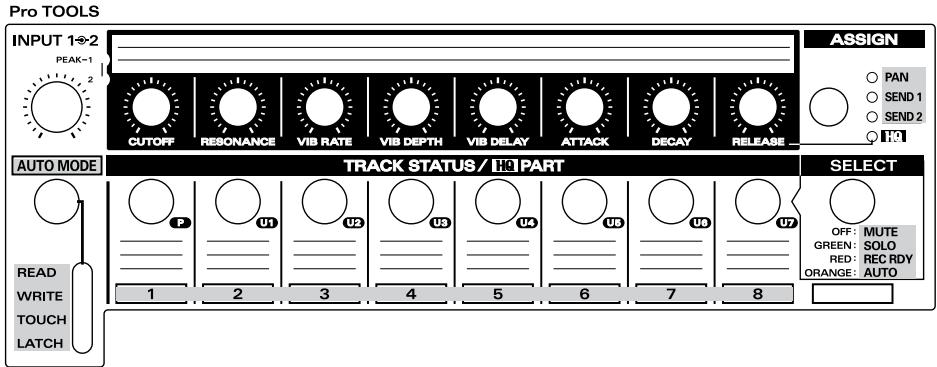
Track Fader
Die Fader steuern die Lautstärke des Mixers.
Sie konnen die acht Spuren von der ausgewählten Track-Bank steuern. Verwenden Sie die Cursor-Schaltflächen, um die Track-Bank zu wechseln.
Master Fader
Der Master Fader wird nicht verwendet.
Track-Status-Schaltflächen (TRACK STATUS/HQ PART)
These Schaltflächen schalten den Status der Spur um.
| Modus | Status der Schaltfläche SELECT | Funktion |
| MUTE | OFF | Stummschaltung für Spur ein-/ausschalten. Ein: beleuchtet Aus: unbeleuchtet |
| SOLO | GREEN | Solo-Funktion für Spur ein-/ausschalten. Ein: beleuchtet Aus: unbeleuchtet |
| REC/RDY | RED | Aufnahmebereitschaft für Spur ein-/ausschalten. Ein: beleuchtet Aus: unbeleuchtet |
| AUTO | ORANGE | Halten Sie diese Schaltfläche gedrückt und verwenden Sie die Automatikmodus-Schaltfläche (AUTO MODE), um die Automatikeinstellung für die Spur zu ändern. |
Track-Steuerungsschaltknöppe (TRACK/HQ CONTROL)
These Schaltknöpfsteuern Panorama, Send 1 und Send 2 für die Spur. Verwenden Sie die Schaltfläche Assign, um Panorama, Send 1 oder Send 2 auszuwahlen.
Dieser Wert erhöht sich, während der Schaltknopf nach rechts gedreht wird, und verringgert sich, während der Schaltknopf nach links gedreht wird. Diese Veränderung (Erhöhung/Reduzierung) stoppt, wenn Sie den Schaltknopf in die mittige Position zurückstellen (Shuttle-Modus).
Automatikmodus-Schaltfläche (AUTO MODE)
Hiermit wird die Einstellung für die Spur-Automatik ausgewählt.
Halten Sie im Modus SELECT die Track-Status-Schaltfläche gedrückt und drücken Sie die
Automatikmodus-Schaltfläche, um die Automatikeinstellung der entsprechenden Spur
zu verändern.
| Status der Schaltfläche AUTO MODE | Funktion |
| READ | Wiedergabeautomatik. |
| WRITE | Aufnahmeautomatik. Sümmtliche Automatik wird überschreiben. |
| TOUCH | Aufnahmeautomatik im Touch-Sense-Modus. Die Daten werden nur überschreiben, während Sie die Fader des UR-80 einstellen. |
| LATCH | Aufnahmeautomatik im Touch-Sense-Modus. Die Daten werden ab dem Punkt überschreiben, an dem Sie beginnen, die UR-80 Fader zu einstellen. |
Abschnitt Master Control
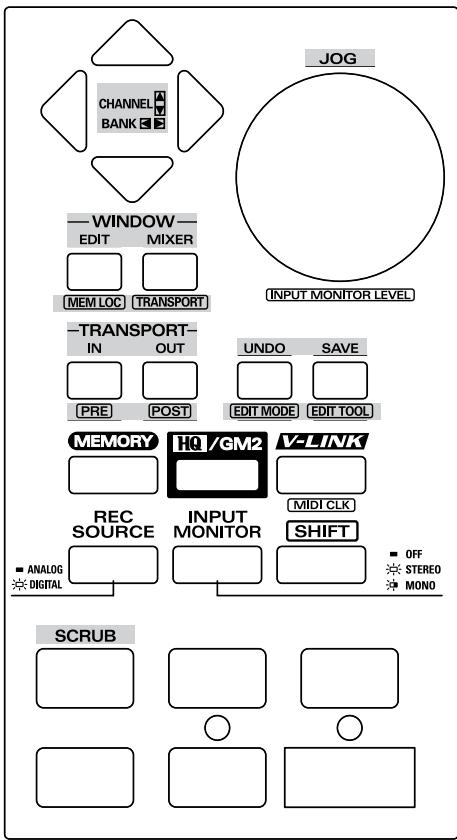
Cursor-Schaltflächen
These Schaltflächen schalten die Track-Bank um, die von den Track-Reglern des UR-80 gesteuert werden.
| Schaltfläche | Funktion |
| △ | Setzt die Track-Bank um 1 Spur darüber. |
| ◇ | Befördert die Track-Bank um 1 Spur nach vorn. |
| ↓ | Wechselt zur{nachsten Track-Bank.} |
| ◇ | Wechselt zur vorherigen Track-Bank. |
Funktionsschaltflächen
| Schaltfläche | Funktion |
| EDIT | [DP] Öffnet das Editor-Fenster. |
| [PT]Öffnet das Track-Fenster. | |
| [MEM LOCT] | [DP]Öffnet das Marker-Fenster. |
| [PT]Öffnet das Memory-Location-Fenster. | |
| MIXER | Öffnet das Mixer-Fenster. |
| [TRANSPORT] | Öffnet das Transport-Fenster. |
| IN | Legt die aktuelle Position als Auto Record Start fest (Einsteinigen) |
| [PRE] | [DP] Legt die aktuelle Position als Punkt für Loop Play Start (Schleifenwiedergabe-Start) fest. |
| [PT] Schaltet Vorlauf ein/aus. | |
| OUT | Legt die aktuelle Position als Auto Record End (Aussteigen) fest. |
| [POST] | [DP] Legt die aktuelle Position als Punkt für Loop Play End (Schleifenwiedergabe-Ende) fest. |
| [PT] Schaltet Nachlauf ein/aus. | |
| UNDO | Macht die vorherige Operation wieder rückgangig. |
| [EDIT MODE] | [DP] Öffnet das Nudge-Fenster. |
| [PT] Schaltet den Edit-Modus um. | |
| SAVE | Speichert das aktuelle Projekt in einer Datei. |
| [EDIT TOOL] | [DP] Öffnet das Track-Fenster. |
| [PT] Schaltet das Edit-Werkzeug um. |
- Eckige Klammern [ ] um Schaltflächennamen informieren darüber, dass Sie diese Schaltfläche drücken müssen, während Sie die Schaltfläche
SHIFT gedrück halten.
JOG-Drehknopf
Wenn die Scrub-Funktion aktiviert ist, verschiet sich der Cursor, wenn Sie den Drehknopf drehen.
Transportschalter
These Schaltflächen haben die folgenden Funktionen.
| Schaltfläche | Funktion |
| Schaltet die Scrub-Funktion ein/aus. | |
| Spult den Cursor darüber. | |
| Schnellvorlauf für den Cursor. | |
| Wiedergabe/Aufnahme stoppen. | |
| Wiedergabe starten. | |
| Aufnahme beginnen. |
Memory Set
Verwenden Sie USR5.
Halten Sie die Schaltfläche MEMORY des UR-80 gedrückt und drücken Sie die Track-Statussschaltfläche USR5.
Software
Reason Version 2.0 oder später ist erforderlich.
■ Einstellungen für den MIDI-Anschluss
- Wahlen Sie im Menu Edit Preferences.
- Wahlen Sie unter Page "Advanced MIDI".
- Nehmen Sie die folgenden Einstellungen für den MIDI-Anschluss vor.
| Any one of Bus A–D | EDIROL UR-80 1 |
| Remote Control | EDIROL UR-80 2 |
| MIDI Clock Sync | EDIROL UR-80 1 |

Sie können den UR-80 Editor verwenden, um einen anderen MIDI-Anschluss für MIDI Clock Sync auszuwahlen. Hierzuändern Sie den Ausgabeanschluss für die Sync-Start- und Sync-Stop-Nachrichten, die [SHIFT]+STOP und [SHIFT]+PLAY zugewiesen wurden. Nähere Informationen zur Vorgehensweise bei dieser Änderung erhalten Sie unter UR-80 Editor (S. 139).
■ Einstellungen für Reason-Transport und MIDI-IN-Gerät
Wenn Sie das UR-80 verwenden möchten, um Reason-Module oder Reason-Transport zu steuern, müssen Sie für jeder Song folgende Einstellungen vornehmen
- Wahlen Sie im Menu Options die Option Edit MIDI Remote Mapping, um sie zu aktivieren.
- Klichen Sie auf die Stop-Schaltfläche für den Reason-Transport.
Daraufhin wird das Dialogfeld MIDI Remote Dialog angezeigt.
- Aktivieren Sie "Learn from MIDI Input".
- Drücken Sie die STOP-Taste des UR-80 und klichen Sie im Dialogfeld MIDI Remote auf [OK].
- Nehmen Sie die folgenden Zuweisungen auf die gleiche Weise vor.
| UR-80-Controller | Reason-Transport | |
| Stop | ||
| Abspielen | ||
| Zurückspulen | << | |
| Vorwärts spulen | >> | |
| Aufnehmen | ||
| Schleife Ein/Aus | LOOP ON/OFF |
- Wahlen Sie im Menu Options die Option Edit MIDI Remote Mapping, um sie auszuschalten.
- Stellen Sie im Menu Options sicher, dass Enable MIDI Remote Mapping aktiviert ist. Wenn diese Option nicht aktiviert ist, sollenn Sie das Menüelement wahlen, um sie zu aktivieren.
- Klichen Sie auf die Schaltfläche MIDI IN DEVICE module CHANNEL 16 und wahlen Sie das Mixer-Gerät, das Sie steuern möchten.
■ Tempo des Songs steuern
Das UR-80 erhögtlich Ihnen die Verwendung des Time-Drehknopfs und der Cursorschaltflächen, um das Tempo des Songs zu steuern.
Wenn Sie das Tempo des Songs mit dem UR-80 steuern möchten, müssen Sie in Reason MIDI Clock Sync aktivieren.
- Sie müssen als Erstes die Timing-Clock-Übertragung des UR-80 aktivieren. Um die Timing-Clock-Übertragung ein-/auszuschalten, drücken Sie [SHIFT] + V-LINK.
Aktivierung von MIDI Clock Sync
Sie konnen MIDI Clock Sync mit einer der beiden folgenden Methoden prüfen.
- Klichen Sie im Menu Options auf MIDI Clock Sync, um diese Option mit einem Häkchen zu versehen.
- Drücken Sie die Schaltfläche MIDI SYNC ENABLE für den Reason-Transport.


Reason-Transport einstellen
Wenn MIDI Clock Sync aktiviert ist, werden folgende Wiedergabe/Stop-Operationen ausgeführrt.
- Sie können Zurückspulen oder Vorspulen nicht nutzen, während MIDI Clock Sync aktiviert ist.
UR-80-Controller
| UR-80-Controller | Reason-Transport |
| [SHIFT]+ | Stop |
| [SHIFT]+ | Abspielen |
■ Einstellungen für MIDI-Remote-Mapping
Den Funktionsschaltflächen und der Schaltfläche TRACK GROUP des UR-80 werden MIDI-Steuerrungsnachrichten für allgemeine Zwecke zugewiesen.
Sie können diese Controller den gewünschten Parametern von Reason zuweisen.
- Wahlen Sie im Menu Options die Option Edit MIDI Remote Mapping, um sie zu aktivieren.
- Wenn Sie ein Reason-Modul auswahlen, wird für zuweisbare Controller ein GREENer Pfeil angezeigt. Wahlen Sie einen Controller.
- Anschließlich wird das Dialogfeld MIDI Remote angezeigt. Aktivieren Sie "Learn from MIDI Input".
- Drücken Sie die Schaltfläche TRACK GROUP oder Funktionsschaltfläche, die dem ausgewählten Controller entsprechen soll.
- Klichen Sie im Dialogfeld MIDI Remote auf [OK].
- Wiederholen Sie die Schritte 2-5.
- Wenn Sie alle Einstellungen vorgenommen haben, wahren Sie Edit MIDI Remote Mapping im Menu Options, um diese Option zu deaktivieren.
- Prufen Sie im Menu Options, ob Enable MIDI Remote Mapping aktiviert ist. Wenn diese Option nicht aktiviert ist, sollen den Sie das Menüelement wahlen, um sie zu aktivieren.
Den Controllern zugewiesene Funktionen
Bitte versehen Sie die beiliegende Schablone mit den Reason-Kennungen. Bei der folgenden Erklärung werden diese Einstellungen verwendet.
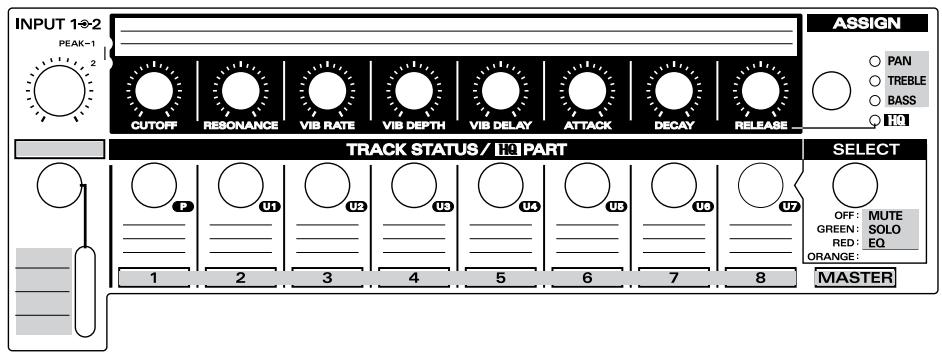
Abschnitt Track Control
REASON
Track Fader
Die Fader steuern die Lautstärke des Mixers.
Sie konnen die Tracks 1-8 steuern.
- Sie können die Track-Group-Schaltfläche nicht verwenden, um Spuren umzuschalten.
Master Fader
Steuert die Gesamtlautstärke des Mixers.
Track-Status-Schaltflächen (TRACK STATUS/HQ PART)
These Schaltflächen schalten den Status der Spuren um.
| Modus | Status der Schaltfläche SELECT | Funktion |
| MUTE | OFF | Stummschaltung für Spur ein-/ausschalten. Ein: beleuchtet Aus: unbeleuchtet |
| SOLO | GREEN | Solo-Funktion für die Spur ein-/ausschalten. Ein: beleuchtet Aus: unbeleuchtet |
| EQ | RED | Schaltet den "Equalizer"-Effekt (EQ) ein/aus. Ein: beleuchtet Aus: unbeleuchtet |
| — | ORANGE | Sie können beliebige Reason-Parameter als Steuerungsschaltflächen für allgemeine Zwecke zuweisen. |
Track-Steuerungsschaltknöppe (TRACK/HQ CONTROL)
Verwenden Sie diese Schaltknöpf, um das Kanalpanorama, Equalizer Treble (EQ TREBLE) und Equalizer Bass (EQ BASS) zu steuern. Verwenden Sie die Schaltfläche Assign, um zwischen Panorama, Equalizer Treble und Equalizer Bass umzuschalten.
Abschnitt Master Control
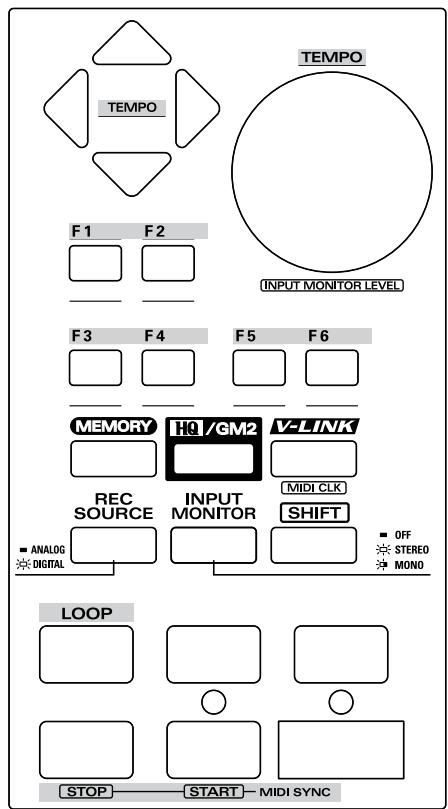
Cursor-Schaltflächen
Wenn Sie die MIDI-Clock Sync-Funktion von Reason aktiviert haben und das Tempo steuern, wird von diesen Schaltflächen das Tempo festgelegt.
Wenn Sie die Midi Clock Funktion von Reason aktiviert haben und das Tempo steuern, kann mit dieser Wahlscheibe das Tempo stufenlos eingestellt werden.
Transportschalter
These Schaltflächen haben die folgenden Funktionen.
| Schaltfläche | Funktion |
| Schaltet die Schleifenwiedergabe ein/aus. | |
| Spult den Cursor darüber. | |
| Schnellvorlauf für den Cursor. | |
| Wiedergabe/Aufnahme stoppen. | |
| Wiedergabe starten. | |
| Aufnahme beginnen. | |
| [SHIFT]+ | Stoppt die Wiedergabe während MIDI Clock Sync. |
| [SHIFT]+ | Startet die Wiedergabe während MIDIClock Sync. |
Mit Roland MCR-8Compatible Anwendungen
Sie konnen das UR-80 mit Software verwenden, die mit Roland MCR-8 Modus 4 kompatibel ist.
- Als MIDI-Kanal für die übertragenen Nachrichten wurde 16 festgelegt.
Memory Set
Verwenden Sie USR6 oder USR7. USR6 entspricht MCR-8 Modus 4-A. USR7 entspricht Modus 4-B.
Softwareeinstellungen
Wahlen Sie MCR-8 als externen Controller für ihre Software.
Geben Sie UR-80 2 als MIDI-Anschluss an, der von Ihrlem externen Controller verwendet werden wird. Nähere Informationen zu den Einstellungen erhalten Sie im Benutzerhandbuch ihrer Software.
MCR-8 (Modus 4-A) und UR-80 (USR6) Controller-Zuweisungen
| MCR-8 | UR-80 |
| C1 1-8 | TRACK CONTROL 1-8 [PAN] |
| S1 1-8 | TRACK STATUS 1-8 [MUTE] |
| S2 1-8 | TRACK STATUS 1-8 [SOLO] |
| C2 1-8 | TRACK FADER 1-8 |
| C1 MASTER | - |
| S1 MASTER | SHIFT + FUNCTION 5 [UNDO] |
| S2 MASTER | SHIFT + FUNCTION 6 [SAVE AS] |
| C2 MASTER | MASTER FADER |
| VALUE | TIME-Wählscheibe |
| S3 | SHIFT + |
| DEC | SHIFT + FUNCTION 3 [PREV] |
| INC | SHIFT + FUNCTION 4 [NEXT] |
| F1 | FUNCTION 1 [MIXER] |
| F2 | FUNCTION 2 [INST] |
| F3 | FUNCTION 3 [PREV] |
| F4 | FUNCTION 4 [NEXT] |
| F5 | FUNCTION 5 [UNDO] |
| F6 | FUNCTION 6 [SAVE AS] |
| F7 | SHIFT + FUNCTION 1 [MIXER] |
| F8 | SHIFT + FUNCTION 2 [INST] |
MCR-8 (Modus 4-B) und UR-80 (USR7) Controller-Zuweisungen
| MCR-8 | UR-80 |
| C1 9-16 | TRACK CONTROL 1-8 [PAN] |
| S1 9-16 | TRACK STATUS 1-8 [MUTE] |
| S2 9-16 | TRACK STATUS 1-8 [SOLO] |
| C2 9-16 | TRACK FADER 1-8 |
| C1 MASTER | - |
| S1 MASTER | SHIFT + FUNCTION 5 [UNDO] |
| S2 MASTER | SHIFT + FUNCTION 6 [SAVE AS] |
| C2 MASTER | MASTER FADER |
| VALUE | TIME-Wählscheibe |
| S3 | SHIFT + |
| DEC | SHIFT + FUNCTION 3 [PREV] |
| INC | SHIFT + FUNCTION 4 [NEXT] |
| F1 | FUNCTION 1 [MIXER] |
| F2 | FUNCTION 2 [INST] |
| F3 | FUNCTION 3 [PREV] |
| F4 | FUNCTION 4 [NEXT] |
| F5 | FUNCTION 5 [UNDO] |
| F6 | FUNCTION 6 [SAVE AS] |
| F7 | SHIFT + FUNCTION 1 [MIXER] |
| F8 | SHIFT + FUNCTION 2 [INST] |
| SHIFT + | |
| II | SHIFT + |
Aufnahme von Audio
Dieses Kapitel erläutert verschiedene Methoden für den Anschluss und die Verwendung des UR-80.
- Um Fehlfunktionen und/oder Schäden an Lautsprechern oder anderen Geräten zu verhindern, reduzieren Sie stets die Lautstärke und schalten alle Geräte ab, bevor Sie die Verbindungen einrichten.
Grundlegende Verwendung
Sie können Kopfhörer und/oder Monitor-Lautsprecher anschließen, wie im Diagramm angezeigt, und die Wiedergabe ihrer Anwendung bzw. den Sound der Instrumente oder Audiogeräte, die mit dem UR-80 verbunden sind, überwachen.
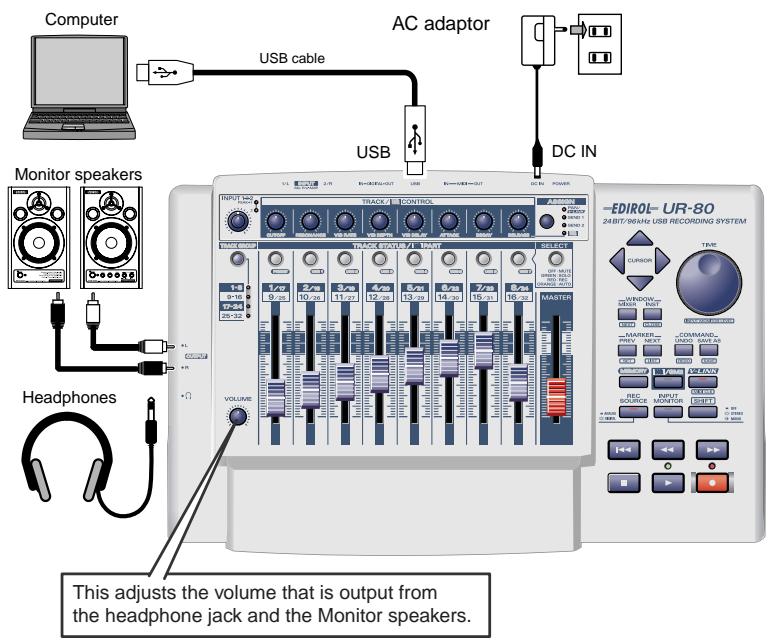
Verwendendes Sampling-Frequenz-Ausbahlschalters
- Sie müssen den Sampling-Frequenz-Ausbahlschalter des UR-80 so einstellen, dass es der Sampling-Frequenz Ihrer Anwendung entspricht.
- Sie werden den Sound, der von ihrer Anwendung wiedergegeben wird, nicht horen, wenn der Sampling-Frequenz-Ausbahlschalter auf 96 kHz REC eingestellt wird.
- Wenn der Sampling-Frequenz-Ausbahlschalter auf 96 kHz PLAY eingestellt wird, kann der Sound der Instrumente oder Audiogeräte, die mit dem UR-80 verbunden sind, nicht von Ihrer Anwendung aufgenommen werden.
- Damit die Einstellung des Sampling-Frequenz-Ausbahlschalters wirksam werden kann, schalten Sie den UR-80 aus und danach wieder an.
Aufnahme von Gitarre oder Bass
Wenn Sie Ihr Sequenzerprogramm verwenden, um Ihr Gitarrenspiel aufzuzeichnen, während Sie der Wiedergabe von Audiodaten zuhören, die sich bereits auf Ihrem Computer befinden, wird nur die Gitarren-Performance neu auf dem Computer aufgenommen.
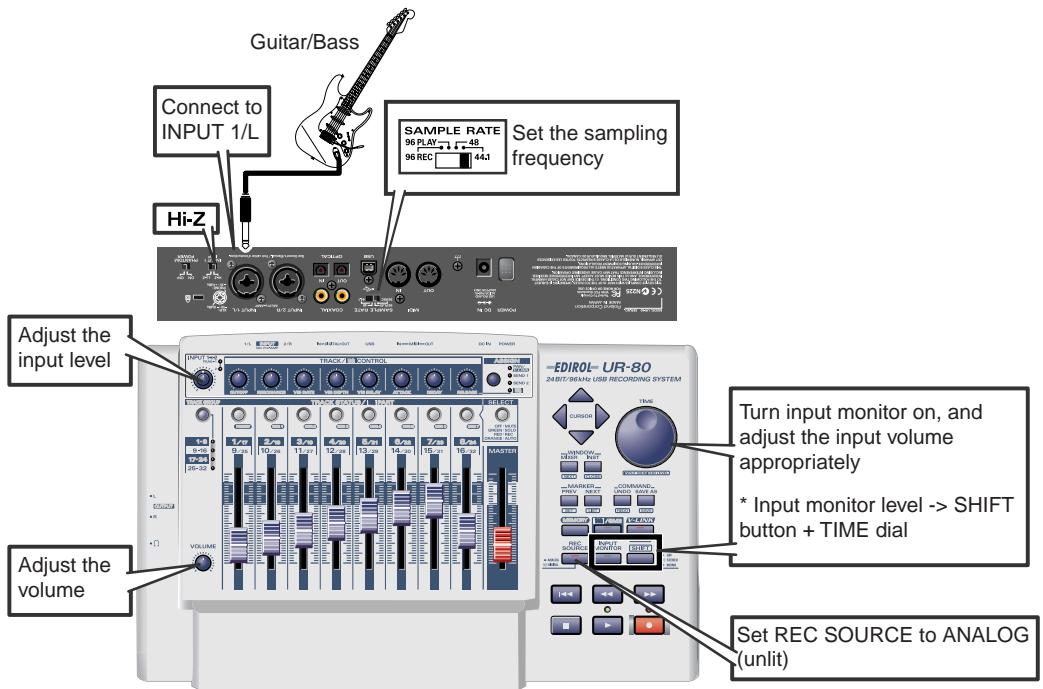
Anschlusse
Der Sound des Instruments, das mit Eingangsbuchse 1 verbunden ist, wird auf Kanal L Ihres Computers aufgenommen. Der Sound des Instruments, das mit Eingangsbuchse 2 verbunden ist, wird auf Kanal R aufgenommen.
Sampling-Frequency-Ausbahlschalter
Stellen Sie diesen Schalter auf die Sampling-Frequency ein, die Sie in Ihrer Aufnahmesoftware gewählt haben.
Eingangsimpedanz-Auswahlschalter
Stellen Sie diesen Schalter auf Hi-Z.
Input-Sensitivity-Schaltknopf
Verwenden Sie den Input-Sensitivity-Schaltknopf, um die Eingangslautstärke anzupassen. Um die bestmögliche Soundqualität zu erhalten, drehen Sie den Input-Sensitivity-Schaltknopf, bis der Pegel so hoch wie möglich, ohne dass die Input-Peikanzeige aufleuchtet.
Input-Monitor-Schalter
Drücken Sie den Input-Monitor-Schalter und regeln Sie den Input-Monitor-Level für das Signal ihrer Gitarre oder Ihr's Bass. Damit wird die Aufnahmelautstärke nicht verändert.
Um die Input-Monitor-Lautstärke anzupassen, halten Sie die Schaltfläche SHIFT gedrückt und drehren Sie die TIME-Wahlscheibe.
Schaltfläche REC SOURCE
Stellen Sie diese Schaltfläche auf ANALOG ein (unbeleuchtet).
Weitere Hinweise
Verbinden Sie mit den Eingangsbuchsen, die Sie nicht verwenden, keine Geräte.
Aufnahme über ein Mikrofon
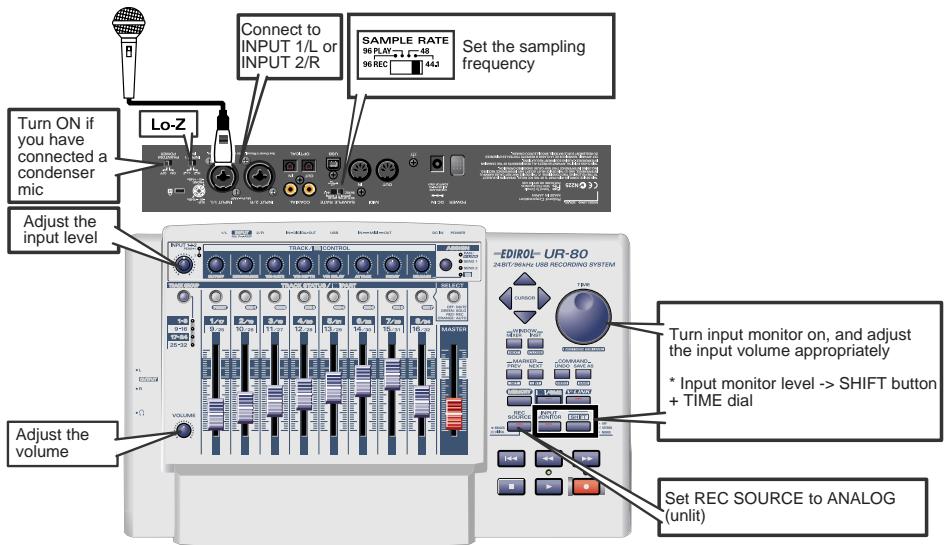
Anschlüsse
Der Sound aus dem Mikrofon, das mit der Eingangsbuchse 1 verbunden ist, wird auf dem linken Kanal aufgenommen, und der Sound aus dem Mikrofon, das mit der Eingangsbuchse 2 verbunden ist, wird auf dem rechten Kanal aufgenommen.
Sampling-Frequency-Ausbahlschalter
Stellen Sie diesen Schalter auf die Sampling-Frequency ein, die in ihrer Aufnahmesoftware ausgewählt wurde.
Eingangsimpedanz-Auswahlschalter
Stellen Sie diesen Schalter auf Lo-Z.
- Phantomstrom-Schalter
Wenn Sie ein Kondensatormikrofon verwenden, schalten Sie den Phantomstrom-Schalter ein.
- Wenn Sie ein Gerät anschließen, das keinen Phantomstrom besteht, müssen Sie den Phantomstrom-Schalter ausschalten. Anderenfalls sind Fehlfunktionen zu erwarten.
Input-Sensitivity-Schaltknopf
Verwenden Sie den Input-Sensitivity-Schaltknopf, um den Eingangspegel anzupassen. Um die Beste Soundqualität zu erhalten, drehen Sie den Input-Sensitivity-Schaltknopf, bis der Pegel so hoch ist wie möglich, ohne dass die Input-Peikanzeige aufleuchtet.
Input-Monitor-Schalter
Drücken Sie den Input-Monitor-Schalter und passen Sie den Input-Monitor-Level für das Signal aus Ihr dem Mikrofon an. Damit wird die Aufnahmelautstärke nicht verändert.
Um die Input-Monitor-Lautstärke zu regeln, halten Sie die Schaltfläche SHIFT gedrückt und drehren die TIME-Wahlscheibe.
Schaltfläche REC SOURCE
Stellen Sie diese Schaltfläche auf ANALOG ein (unbeleuchtet).
Weitere Hinweise
Schlieben Sie an die Eingangsbuchsen, die Sie nicht verwenden, keine Geräte an. Abhängig vom relativen Abstand der Mikrofone zu den Laatsprechern kann ein Heulton erzeugt werden. Abhilfe erfolgt durch:
- Änderung der Ausrichtung des Mikrofons/der Mikrofone.
- Positionierung des Mikrofons/der Mikrofone mit längerem Abstand zu den Lautsprechern.
- Verringerung der Lautstärkepegel.
Aufnahme von einem Keyboard
Sie konnen ihre Keyboard-Performance auf dem Computer als Audiodaten aufzeichnen.
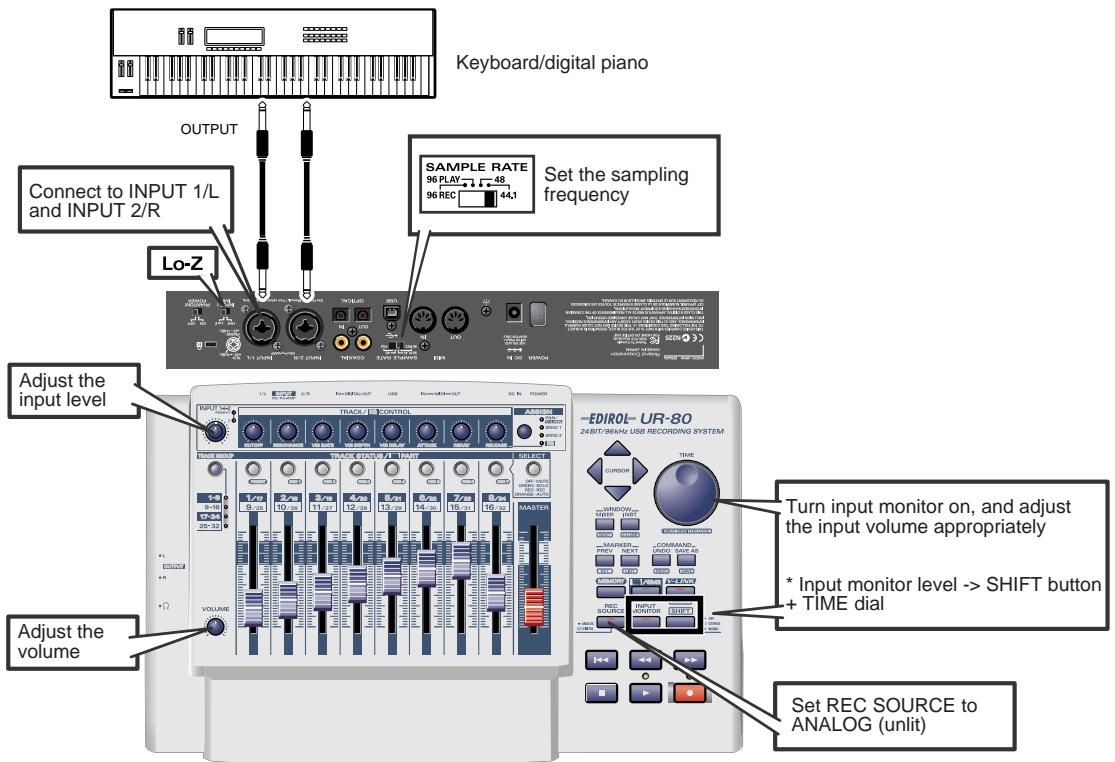
Anschlüsse
Verwenden Sie ein Phone-Buchsenkabel, um Ihr Keyboard (oder andere Gerät) mit den Eingangsbuchsen 1 und 2 zu verbinden.
Sampling-Frequency-Ausbahlschalter
Stellen Sie diesen Schalter auf die Sampling-Frequency ein, die in ihrer Aufnahmesoftware ausgewählt wurde.
Eingangsimpedanz-Auswahlschalter
Stellen Sie diesen Schalter auf Lo-Z.
Input-Sensitivity-Schaltknopf
Verwenden Sie den Input-Sensitivity-Schaltknopf, um den Eingangspegel anzupassen. Um die Beste Soundqualität zu erhalten, drehen Sie den Input-Sensitivity-Schaltknopf, bis der Pegel so hoch ist wie möglich, ohne dass die Input-Peikanzeige aufleuchtet.
Input-Monitor-Schalter
Drücken Sie den Input-Monitor-Schalter und passen Sie den Input-Monitor-Level für das Signal von Ihr dem Keyboard an. Damit wird die Aufnahmelautstärke nicht verändert.
Um die Input-Monitor-Lautstärke zu regeln, halten Sie die Schaltfläche SHIFT gedrückt und drehren die TIME-Wahlscheibe.
Schaltfläche REC SOURCE
Stellen Sie diese Schaltfläche auf ANALOG ein (unbeleuchtet).
Weitere Hinweise
Verbinden Sie mit den Eingangsbuchsen, die Sie nicht verwenden, keine Geräte.
Aufnahme von einem Audiogerät
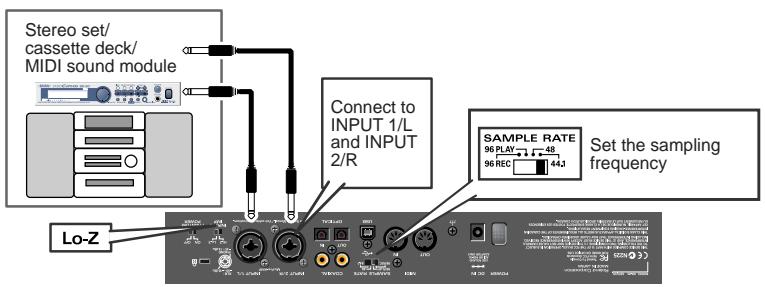
Anschlusse
Verwenden Sie ein Phone-Buchsenkabel, um Ihr Audiogerät mit den Eingangsbuchsen 1 und 2 zu verbinden.
Sampling-Frequency-Auswahlschalter
Stellen Sie diesen Schalter auf die Sampling-Frequency ein, die in Ihr Aufnahmesoftware ausgewählt wurde.
Eingangsimpedanz-Auswahlschalter
Stellen Sie diesen Schalter auf Lo-Z.
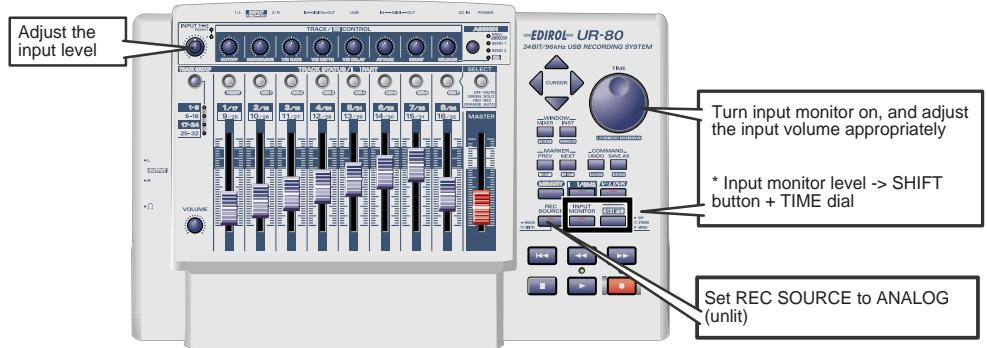
Input-Sensitivity-Schaltknopf
Verwenden Sie den Input-Sensitivity-Schaltknopf, um den Eingangspegel anzupassen. Um die Beste Soundqualität zu erhalten, drehen Sie den Input-Sensitivity-Schaltknopf, bis der Pegel so hoch ist wie möglich, ohne dass die Input-Peikanzeige aufleuchtet.
Input-Monitor-Schalter
Drücken Sie den Input-Monitor-Schalter und passen Sie den Input-Monitor-Level für das Signal von Ihr dem Keyboard an. Damit wird die Aufnahmelaustärke nicht verändert.
Schaltfläche REC SOURCE
Stellen Sie diese Schaltfläche auf ANALOG ein (unbeleuchtet).
Weitere Hinweise
Verbinden Sie keine Geräte mit Eingangsbuchsen, die Sie nicht verwenden.
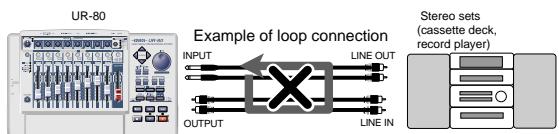
Achten Sie auf schleifenförmige Verbindungen
Wenn Sie das UR-80 mit einem Gerät verbinden, das den Eingangssound an den Ausgang "durchrecht", bildet das Audiosignal eine Schleife zwischen dem UR-80 und dem Gerät, wobe elektrische Schwingungen (Oszillation) verursacht werden. Dies kann zu einem unerwartet lauten Sound führen. Achten Sie darauf, das zu verhindern, da Fehlfunktionen oder Schäden an den Laufsprechern die Folge sein konnen.
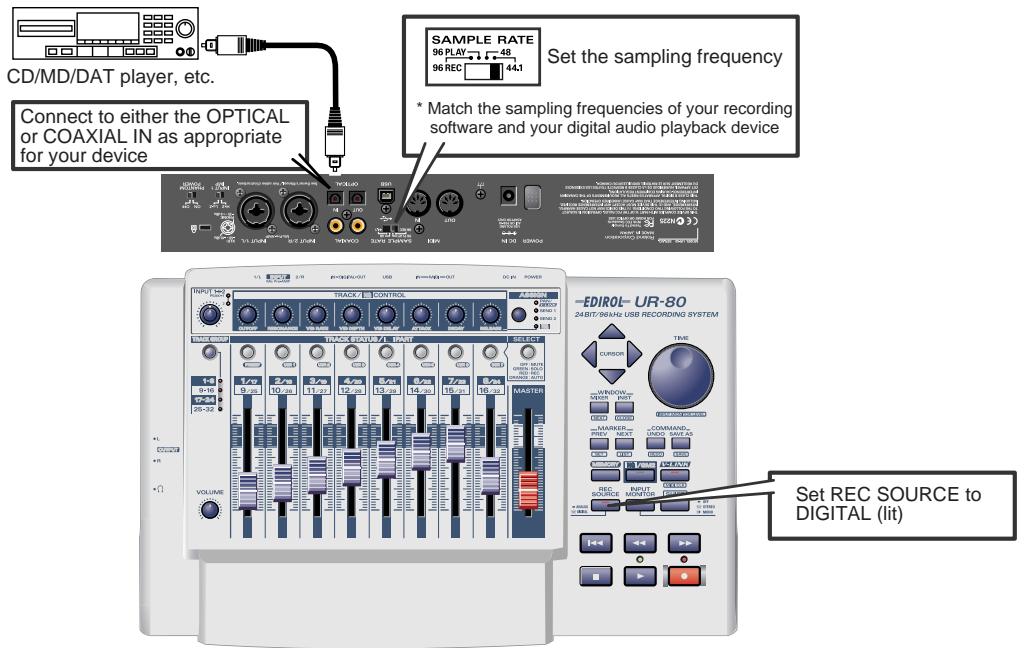
Anschlüsse
Verwenden Sie einen geeigneten Kabeltyp, um die Anschlüsse mit der Digitaleingangsbuchse (OPTICAL/COAXIAL) vorzunehmen.
Sampling-Frequency-Auswahlschalter
Stellen Sie diesen Schalter auf die Sampling-Frequency ein, die in Ihrer Aufnahmesoftware ausgewählt wurde.
Schaltfläche REC SOURCE
Stellen Sie diese Schaltfläche auf DIGITAL (beleuchtet) ein.
Weitere Hinweise
Verbinden Sie keine Geräte mit Eingangsbuchsen, die Sie nicht verwenden.
- Das UR-80 Unterstützung keine professionellen Digitalaudioformate.
Integrierter Sampling-Frequency-Konverter
Die Sampling-Frequency des Signals, das über die Digitaleingangsbuchse eingebehen wird, kann vom UR-80 in Echtzeit konvertiert werden.
48kHz 44,1kHz
32kHz 48kHz
Das Digitalsignal wird vor der Aufzeichnung in die Frequenz konvertiert, die durch den Sampling-Frequenz-Ausbahlschalter vorgegeben wird.
Aufnahme der Ausgabe des UR-80 auf einem Digitalgerät
Anschlüsse
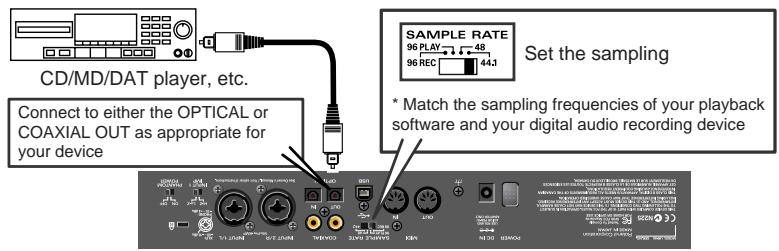
Verwenden Sie einen geeigneten Kabeltyp, um Anschlüsse mit der Digitalausgangsbuchse (OPTICAL/COAXIAL) herzustellen.
Sampling-Frequency-Auswahlschalter
Wahlen Sie für Ihr Audiodaten-Ausgabeprogramm, für das UR-80 und für Ihr DigitalaudioAufnahmegerät (z.B. MD oder DAT) jeweils dieGLEiche Sampling-Frequenz.
Weitere Hinweise
Verbinden Sie keine Geräte mit Eingangsbuchsen, die Sie nicht verwenden.
- Das UR-80 Unterstützung keine professionellen Digitalaudioformate.
- Das UR-80 kann das Eingangssignal von seinen Eingangsbuchsen nicht direkt an seinen Digitalausgangsbuchsen ausgegeben. Die Digitalausgangsbuchsen geben immer nur das Audiosignal aus, das von Ihr Computer gesendet wird.
Änderung der Audiolatenz
Sie können die Treibereinstellungen ändern, um die Latenz des Sounds zu ändern. Um die Latenz zu ändern, verändern Sie die Buffer Size im Dialogfeld für die Driver-Settings. Latenz ist die zeitliche Verzögerung zwischen der Wiedergabe von Audiodaten durch eine Anwendung bis zur tatsächlichen Ausgabe aus einem Audiogerät, wie z.B. dem UR-80.
- Wie in Öffnen des Dialogfelds für die Einstellungen des Treibers (S. 131) beschrieben, öffnen Sie das Dialogfeld "Treibereinstellungen".
- Verändern Sie die Puffergroße des Treibers. Folgende Einstellung erzeugt die kürzeste Latenz.
Windows:
Verstellen Sie die "Audio Buffer Size" (Audiopuffergroße) ganz nach links (Min).
Macintosh:
Verstellen Sie die "Buffer Size" (Puffergroße) ganz nach links (Min).
- Klichen Sie auf[OK], um das Dialogfeld für die Treibereinstellungen zu schlieben.
- Starten Sie die Anwendung, von der das UR-80 verwendet wird, erneut. Wenn Sie ein Programm benutzen, das eine Funktion zum Testen von Audiogeräten enthalt, sollenn Sie diese Funktion einsetzen.
- Spieler Sie die Audiodaten in ihrer Anwendung ab. Wenn der Sound unterbrochen wird, wiederholen Sie diese Schritte und erhöhen damit allmählich die Puffergroße, die in Schritt 2 angegeben wird, bis keine Unterbrechungen mehr auftreten.
- Abhängig von der von Ihnen verwendeten Anwendung ist es möglich, dass die Audioeinstellungen der Anwendung bereits über eine Funktion für die Regelung der Puffergroße oder Latenz besitzen.ähere Informationen erhalten Sie im Handbuch für ihre Anwendung.
Verwendung des ASIO Direct Monitor
Wenn Sie das UR-80 über eine mit ASIO 2.0Compatible Anwendung nutzen, kann der Input-Monitor-Ausbahlschalterdes UR--80 über ihre mit ASIO 2.0Compatible Anwendung gesteuert werden.
- Wie in Öffnen des Dialogfelds für die Einstellungen des Treibers beschrieben, öffnen Sie das Dialogfeld "Driver Settings".
- Nehmen Sie die folgenden Einstellungen vor. Aktivieren Sie das Kontrollkastchen "Use ASIO Direct Monitor".
-
Klichen Sie auf [OK], um das Dialogfeld für die Treibereinstellungen zu schreiben.
-
Abhängig von Ihrer Anwendung können auch die Audioeinstellungen Ihrer Anwendung eine Option für die Einstellung des ASIO Direct Monitors enthalten. Nähere Informationen erhalten Sie im Handbuch für ihre Anwendung.
- Be der Verwendung des ASIO Direct Monitor kann Monitoring unerwartet eingeschaltet/ausgeschaltet werden, abhängig von den Anwendungseinstellungen und dem Aufnahmeverfahren. Wenn dies geschieht, deaktivieren Sie das Kontrollkastchen in Schritt 2, um ASIO Direct Monitor auszuschalten.
Öffnen des Dialogfelds für die Einstellungen des Treibers
Bei Verwendung von Windows:
- Öffnen Sie die "Systemsteuerung" und doppelklichen Sie auf "EDIROL UR-80".
-
Das Dialogfeld "EDIROL UR-80 Driver Settings" wird anschließend angezeigt.
-
Unter Windows XP klichen Sie auf "Zur klassischen Anzeige umschalten", um zur klassischen Anzeige umzuschalten. EDIROL UR-80 wird erst angezeigt, wenn die klassische Ansicht ausgewählt wurde.
- Klichen Sie unter Windows Me auf „Zeigen Sie alle Optionen der Systemsteuerung an".
Bei Verwendung eines Macintosh:
Öffnen Sie das ASIO Control Panel im Dialogfeld Audio Settings Ihrer mit ASIO kompatiblen Anwendung. Der Name des Dialogfelds für die Audioeinstellungen und die Vorgehensweise beim Öffnen des ASIO Control Panel hangt von Ihrer Software ab. Nähere Informationen hierzu erhalten Sie im Handbuch für ihre Anwendung.
MEMO
Erweiterte Bedienung
Synth-Edit-Modus
Wenn Sie die SchaltflächeHQ/GM2 drücken, die sich im Bereich Master Control befindet, wird der Abschnitt Track Control im Synth-Edit-Modus ausgeführrt. Der Synth-Edit-Modus ermöglich Ihnen das Editieren der Parameter des beliegenden Softwaresynthzers Hyper Canvas, der hohe Qualität aufweist. Da die Parameter gesteuert werden, indem mit GM2Compatible MIDI-Nachrichten übertragen werden, konnen Sie diesen Modus auch einsetzen, um ein beliebiges MIDI-Gerät zu steuern, das auf GM2-MIDI-Nachrichten reagiert.
Wenn Sie zur Steuerung Ihres Sequenzerprogramms zurückwechseln möchten, drücken Sie erneut die Schaltfläche HQ/GM2, um sie auszuschalten.
- Damit der Master Fader die Gesamtlautstärke immer steuern kann, wird die Nachricht übertragen, die vom ausgewählten "Memory Set" (S. 349) zugewiesen wird. Der ausgewählte Modus spielt damit keine Rolle. Der MASTER Fader steuert auch im Synth-Edit-Modus nicht das Master Volume des Softwaresynthesizers.
Im Synth-Edit-Modus wird standardmäßig der Anschluss EDIROL UR-80 1 verwendet, um MIDI-Nachrichten zu übertragen. Sie können jedoch mit dem UR-80 Editor einen anderen Ausgabeanschluss wahren.
- Nähere Informationen hierzu erhalten Sie unter "UR-80 Editor" S. 139.
Track Fader
Passen die Lautstärke der einzelnen Kanäle an.
Sie konnen die Kanäle 1-16 steuern, indem Sie die Track-Group-Ausbahlschaltfläche drucken.
Schaltfläche Assign (ASSIGN)
These Schaltfläche wählt die Parameter aus, die von den Track-Steuerschaltknöpfen gesteuerert werden. Drücken Sie mehrmals die Schaltfläche Assign, um nacheinander die verfügbaren Optionen aufzurufen: PAN SEND 1 SEND 2 HQ.
| Schaltfläche Assign | Parameter |
| PAN | Pan |
| SEND1 | Reverb Send |
| SEND2 | Chorus Send |
| HQ | Channel-Parameter |
■ Track-Steuerungsschaltknöppe (TRACK/HQ CONTROL)
These Schaltknöppe steuern die Parameter für Panorama, Reverb Send, Chorus Send oder Channel jeges Kanals. Verwenden Sie die Schaltfläche Assign, um den Parameter auszuwahlen.
Wenn PAN, SEND1 oder SEND2 ausgewählt ist
Die Schaltknöpfe werden für jeder Kanal Panorama, Reverb Send oder Chorus Send steuern. Sie können die Kanäle 1-16 steuern, indem Sie die Track-Group-Ausbahlschaltfläche drücken.
Wenn HQ ausgewählt ist
Die Schaltknöpfe werden die Kanalparameter steuern. Sie können die folgenden acht Parameter regeln.
| Track-Steuerungsschaltknopf | Parameter |
| CUTOFF | Flankensteilheit |
| RESONANCE | Filter-Resonanz |
| VIB RATE | Vibrato-Rate |
| VIB DEPTH | Vibratotiefe |
| VIB DELAY | Vibratoverzögerung |
| ATTACK | Einschwingzeit |
| DECAY | Abklingzeit |
| RELEASE | Ausklingzeit |
Verwenden Sie die Track-Status-Schaltflächen und die Track-Group-Ausbahlschaltfläche, um den Kanal auszuwahlen, den Sie steuern möchten.
■ Track-Group-Ausbahlschaltfläche (TRACK GROUP)
These Schaltfläche schaltet die Gruppe der Kanäle um (1-8/9-16), deren Parameter gesteuert werden.
■ Track-Status-Schaltflächen (TRACK STATUS/HQ PART)
Wenn HQ mit der Schaltfläche Assign ausgewählt wird, wahren diese Schaltflächen den Kanal, dessen Parameter mit den Track-Steuerungsschaltknöpfen gesteuert werden. Verwenden Sie diese Schaltflächen gemeinsam mit der Track-Group-Ausbahlschaltfläche.
Parameterliste
- Ausgabeanschluss: EDIROL UR-80 1 (Standardeinstellung)
| Nachricht (HEX) | Bereich (HEX) | Kanal | ||
| Track-Steuerung | CH 1/9 PAN | CC 10 (0A) | 0 (00) - 127 (7F) | 1/9 |
| CH 2/10 PAN | CC 10 (0A) | 0 (00) - 127 (7F) | 2/10 | |
| CH 3/11 PAN | CC 10 (0A) | 0 (00) - 127 (7F) | 3/11 | |
| CH 4/12 PAN | CC 10 (0A) | 0 (00) - 127 (7F) | 4/12 | |
| CH 5/13 PAN | CC 10 (0A) | 0 (00) - 127 (7F) | 5/13 | |
| CH 6/14 PAN | CC 10 (0A) | 0 (00) - 127 (7F) | 6/14 | |
| CH 7/15 PAN | CC 10 (0A) | 0 (00) - 127 (7F) | 7/15 | |
| CH 8/16 PAN | CC 10 (0A) | 0 (00) - 127 (7F) | 8/16 | |
| CH 1/9 REVERB SEND | CC 91 (5B) | 0 (00) - 127 (7F) | 1/9 | |
| CH 2/10 REVERB SEND | CC 91 (5B) | 0 (00) - 127 (7F) | 2/10 | |
| CH 3/11 REVERB SEND | CC 91 (5B) | 0 (00) - 127 (7F) | 3/11 | |
| CH 4/12 REVERB SEND | CC 91 (5B) | 0 (00) - 127 (7F) | 4/12 | |
| CH 5/13 REVERB SEND | CC 91 (5B) | 0 (00) - 127 (7F) | 5/13 | |
| CH 6/14 REVERB SEND | CC 91 (5B) | 0 (00) - 127 (7F) | 6/14 | |
| CH 7/15 REVERB SEND | CC 91 (5B) | 0 (00) - 127 (7F) | 7/15 | |
| CH 8/16 REVERB SEND | CC 91 (5B) | 0 (00) - 127 (7F) | 8/16 | |
| CH 1/9 CHORUS SEND | CC 93 (5D) | 0 (00) - 127 (7F) | 1/9 | |
| CH 2/10 CHORUS SEND | CC 93 (5D) | 0 (00) - 127 (7F) | 2/10 | |
| CH 3/11 CHORUS SEND | CC 93 (5D) | 0 (00) - 127 (7F) | 3/11 | |
| CH 4/12 CHORUS SEND | CC 93 (5D) | 0 (00) - 127 (7F) | 4/12 | |
| CH 5/13 CHORUS SEND | CC 93 (5D) | 0 (00) - 127 (7F) | 5/13 | |
| CH 6/14 CHORUS SEND | CC 93 (5D) | 0 (00) - 127 (7F) | 6/14 | |
| CH 7/15 CHORUS SEND | CC 93 (5D) | 0 (00) - 127 (7F) | 7/15 | |
| CH 8/16 CHORUS SEND | CC 93 (5D) | 0 (00) - 127 (7F) | 8/16 | |
| CUTOFF | CC 74 (4A) | 0 (00) - 127 (7F) | wahlen (*1) | |
| RESONANCE | CC 71 (47) | 0 (00) - 127 (7F) | wahlen (*1) | |
| VIB RATE | CC 76 (4C) | 0 (00) - 127 (7F) | wahlen (*1) | |
| VIB DEPTH | CC 77 (4D) | 0 (00) - 127 (7F) | wahlen (*1) | |
| VIB DELAY | CC 78 (4E) | 0 (00) - 127 (7F) | wahlen (*1) | |
| ATTACK | CC 73 (49) | 0 (00) - 127 (7F) | wahlen (*1) | |
| DECAY | CC 75 (4B) | 0 (00) - 127 (7F) | wahlen (*1) | |
| RELEASE | CC 72 (48) | 0 (00) - 127 (7F) | wahlen (*1) | |
| TRACK Fader | CH 1/9 VOLUME | CC 7 (07) | 0 (00) - 127 (7F) | 1/9 |
| CH 2/10 VOLUME | CC 7 (07) | 0 (00) - 127 (7F) | 2/10 | |
| CH 3/11 VOLUME | CC 7 (07) | 0 (00) - 127 (7F) | 3/11 | |
| CH 4/12 VOLUME | CC 7 (07) | 0 (00) - 127 (7F) | 4/12 | |
| CH 5/13 VOLUME | CC 7 (07) | 0 (00) - 127 (7F) | 5/13 | |
| CH 6/14 VOLUME | CC 7 (07) | 0 (00) - 127 (7F) | 6/14 | |
| CH 7/15 VOLUME | CC 7 (07) | 0 (00) - 127 (7F) | 7/15 | |
| CH 8/16 VOLUME | CC 7 (07) | 0 (00) - 127 (7F) | 8/16 | |
- 1: Der Übertragungskanal entspricht dem MIDI-Kanal des Kanals (HQ PART), der mit den Track-Status-Schaltflächen ausgewählrt wird.
Was ist der V-LINK-Modus?
Dieser Modus erhögtlich Ihnen die Steuerung von V-LINK-kompatiblen Videogeräten.
V-LINK ( V-LINK ) ist eine Funktion, die es Ihnen erhögt, Musikdarbietungen in Video einzubetten. Wenn Sie Videogeräte eingetzen, die mit V-LINK kompatibel sind, können Sie visuelle Effekte ganz einfach mit den ausdrucksvollen Elementen einer Performance verknüpfen und in sie integrieren.
Wenn Sie die Schaltfläche V-LINK drücken, die sich im Abschnitt Master Control befindet, wechselt der Abschnitt Track Control in den “V-LINK-Modus”. Wenn das UR-80 in den V-LINK-Modus versetzt wird, überträgt es eine V-LINK-ON-Nachricht, Sender-Model-Name-Nachricht und V-LINK-Initialisierungs-nachricht. Wenn Sie die Schaltfläche V-LINK erneut drücken, überträgt das UR-80 eine V-LINK-OFF-Nachricht und beendet dann den V-LINK-Modus.
Die V-LINK-Initialisierungsnachricht ist eine MIDI-Nachricht mit bis zu 255 Byte. Bei den werkseitigen Einstellungen wird der Inhalt der “Parameterliste” (unter) als V-LINK-Initialisierungsnachricht übertragen. Sie können den UR-80 Editor verwenden, um diese Nachricht zu ändern. Nähere Informationen zu den Einstellungen erhalten Sie in der Online-Hilfe für den UR-80 Editor.
Parameterliste
Im V-LINK-Modus werden die folgenden Nachrichten zugewiesen. Sie können den Ausgabeanschluss im UR-80 Editor festlegen.
- Ausgabeanschluss: EDIROL UR-80 1 (Standardinstellung)
| Nachricht | Bereich (HEX) | Kanal | Standardzuweisung | ||
| Track-Steuerungsschaltknöpfle | 1 | CC 16 (10) | 0 (00)-127 (7F) | 16 | Strg. Wiedergabegeschwindigkeit |
| 2 | CC 17 (11) | 0 (00)-127 (7F) | 16 | Strg. Color Cr. | |
| 3 | CC 18 (12) | 0 (00)-127 (7F) | 16 | Strg. Color Cb. | |
| 4 | CC 19 (13) | 0 (00)-127 (7F) | 16 | Strg. Helligkeit | |
| 5 | CC 20 (14) | 0 (00)-127 (7F) | 16 | Output Fade | |
| 6 | CC 21 (15) | 0 (00)-127 (7F) | 16 | (keine Zuweisung) | |
| 7 | CC 22 (16) | 0 (00)-127 (7F) | 16 | (keine Zuweisung) | |
| 8 | CC 23 (17) | 0 (00)-127 (7F) | 16 | (keine Zuweisung) | |
| Track Fader | 1 | CC 24 (18) | 0 (00)-127 (7F) | 16 | Strg. Überblendezeit |
| 2 | CC 25 (19) | 0 (00)-127 (7F) | 16 | Strg. Audiogel | |
| 3 | CC 26 (1A) | 0 (00)-127 (7F) | 16 | VFX 1 Strg | |
| 4 | CC 27 (1B) | 0 (00)-127 (7F) | 16 | VFX 2 Strg | |
| 5 | CC 28 (1C) | 0 (00)-127 (7F) | 16 | VFX 3 Strg | |
| 6 | CC 29 (1D) | 0 (00)-127 (7F) | 16 | VFX 4 Strg | |
| 7 | CC 30 (1E) | 0 (00)-127 (7F) | 16 | (keine Zuweisung) | |
| 8 | CC 31 (1F) | 0 (00)-127 (7F) | 16 | (keine Zuweisung) | |
| Track-Status-Schaltflächen | 1/9/17/25 | Program Change | 1/9/17/25 | 16 | Videoclip 1/9/17/25 abpielen |
| 2/10/18/26 | Program Change | 2/10/18/26 | 16 | Videoclip 2/10/18/26 abpielen | |
| 3/11/19/27 | Program Change | 3/11/19/27 | 16 | Videoclip 3/11/19/27 abpielen | |
| 4/12/20/28 | Program Change | 4/12/20/28 | 16 | Videoclip 4/12/20/28 abpielen | |
| 5/13/21/29 | Program Change | 5/13/21/29 | 16 | Videoclip 5/13/21/29 abpielen | |
| 6/14/22/30 | Program Change | 6/14/22/30 | 16 | Videoclip 6/14/22/30 abpielen | |
| 7/15/23/31 | Program Change | 7/15/23/31 | 16 | Videoclip 7/15/23/31 abpielen | |
| 8/16/24/32 | Program Change | 8/16/24/32 | 16 | Videoclip 8/16/24/32 abpielen | |
| Track-Group-Ausbahlschaltfläche | 1-8 | BF 00 00 BF 20 00 | - | - | Videopalette1 |
| 9-16 | BF 00 01 BF 20 00 | - | - | Videopalette2 | |
| 17-24 | BF 00 02 BF 20 00 | - | - | Videopalette3 | |
| 25-32 | BF 00 03 BF 20 00 | - | - | Videopalette4 |
Im V-LINK-Modus konnen Sie die Spur-Parameter Ihres Sequenzerprogramms (oder Ähnliches) über den Abschnitt Track Control nicht steuern. Wenn Sie die Steuerung Ihres Sequenzer programms zurückerhalten möchten, drücken Sie die Schaltfläche V-LINK erneut, um sie auszuschalten.
■ Im V-LINK-Modus verwendete Controller
Bitte versehen Sie die beiliegende Schablone mit den V-LINK-Kennungen.
V-LINK
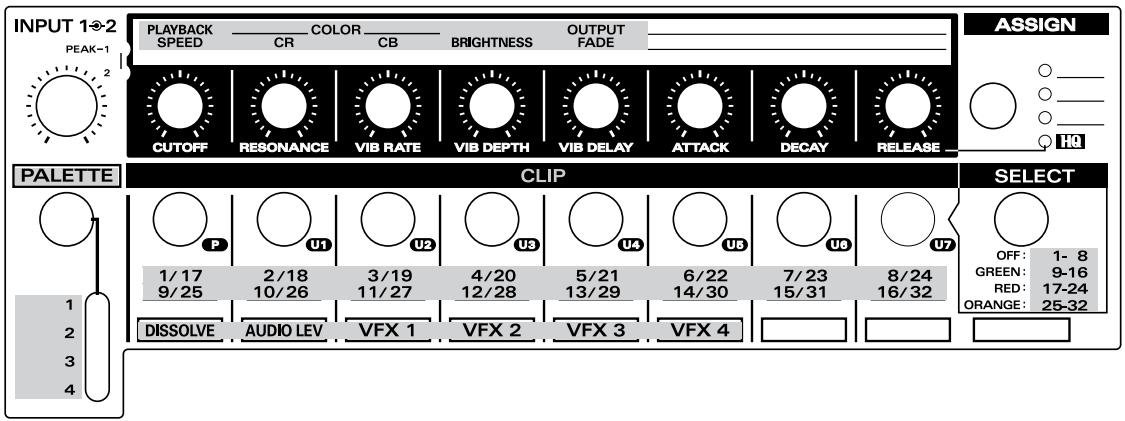
Der UR-80 Editor erhögt es Ihnen, ihren Computer zu nutzen, um Memory Sets für das UR-80 zu erstellen. Das UR-80 verfügt über insgesamt 43 Controller. Wenn Sie diese gemeinsam mit der Schaltfläche SHIFT und den LED-Anzeigen verwenden, können Sie diesen Controllern 136 unterscheidliche MIDI-Nachrichten zuweisen. Eine derartige Sammlung von 136 MIDI-Nachrichten wird als "Memory Set" bezeichnet. Das UR-80 selbst kann sieben Memory Sets und einen vorkonfigurierten Speicher sichern. ( "Memory sets (S. 349)"
Der UR-80 Editor ermittelicht es Ihnen, Memory Sets zu und vom UR-80 zu übertragen, die Einstellungen zu editieren und Memory Sets im SMF-Format zu sichern/laden. Er ermittelicht es Ihnen auch, Systemeinstellungen für das UR-80 selbst vorzunehmen.
Sie können die Online-Hilfe im Hilfemenü des UR-80 Editors anziegen. Auf den folgenden Seiten erhalten Sie eine grundlegende Erklärung der Möglichkeit, die das UR-80 bietet. Nahere Informationen hierzu erhalten Sie in der Online-Hilfe des UR-80 Editor.
Starten des UR-80 Editor
Bevor Sie den UR-80 Editor starten, verwenden Sie ein USB-Kabel, um das UR-80 mit Ihrlem Computer zu verbinden, und schalten den Netzstrom ein.
Windows-Anwender
Wahlen Sie im Menu Start den Menüpunkt Programme (unter Windows XP: "Alle Programme"), und wahren Sie in dem anschließend angezeigten Menu UR-80 Editor UR-80 Editor.
Macintosh-Anwender
Doppelklichen Sie auf das Symbol UR-80 Editor, das sich in dem Ordner befindet, in dem die Software installiert wurde.
Einstellungen für den MIDI-Anschluss
Um Memory Sets zwischen dem UR-80 und dem UR-80 Editor zu übertragen oder um Systemeinstellungen vorzunehmen, müssen Sie den MIDI-Anschluss angegeben, den der UR-80 Editor verwenden soll.
Es folgt eine Beschreibung der Einstellungen, die Sie vornehmen müssen, wenn Sie das UR-80 mit Ihr Computer via USB verbunden haben. Wenn Sie die MIDI-Anschlüsse verwenden, um Verbindungen herzustellen, geben Sie die Ungabe-/Ausgabeanschlüsse des angeschlossenen MIDI-Geräts an.
Windows-Anwender
- Wahlen Sie im Menu Options den Menüpunkt MIDI Devices.
- Nehmen Sie im Dialogfeld MIDI Devices die folgenden Einstellungen vor.
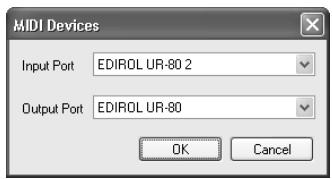
| Input Port | EDIROL UR-80 2 |
| Output Port | EDIROL UR-80 |
- Klichen Sie auf [OK], um das Dialogfeld zu schreiben.
Macintosh-Anwender
Bevor Sie die Konfiguration fortsetzen, müssen Sie die OMS- oder FreeMIDI-Einstellungen entsprechend Ihr MIDI-System vornehmen. Um weitere Informationen zu diesen Einstellungen zu erhalten,lesen Sieitte die Datai Readme-E.htm, die sich im Treiberordner der beiliegenden CD-ROM befindet.
- Wahlen Sie im Menu Options den Menüpunkt MIDI Devices (MIDI-Geräte).
- Nehmen Sie im Dialogfeld MIDI Devices die folgenden Einstellungen vor.
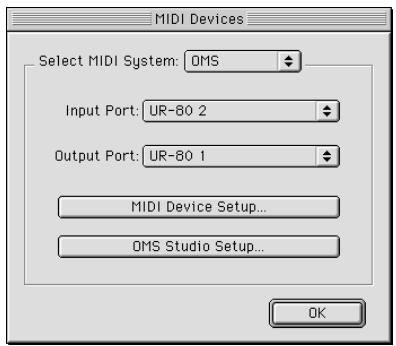
Mac 9
| MIDI-System: | Wahlen Sie die Ihrem System entsprechenden Optionen. |
| Input Port | UR-80 2 |
| Output Port | UR-80 1 |
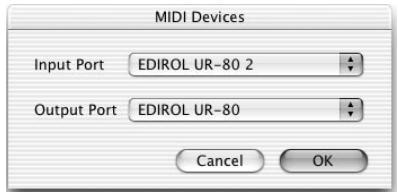
Mac OS X
| Input Port | UR-80 2 |
| Output Port | UR-80 |
- Klichen Sie auf [OK], um das Dialogfeld zu schreiben.
Hauptfenster
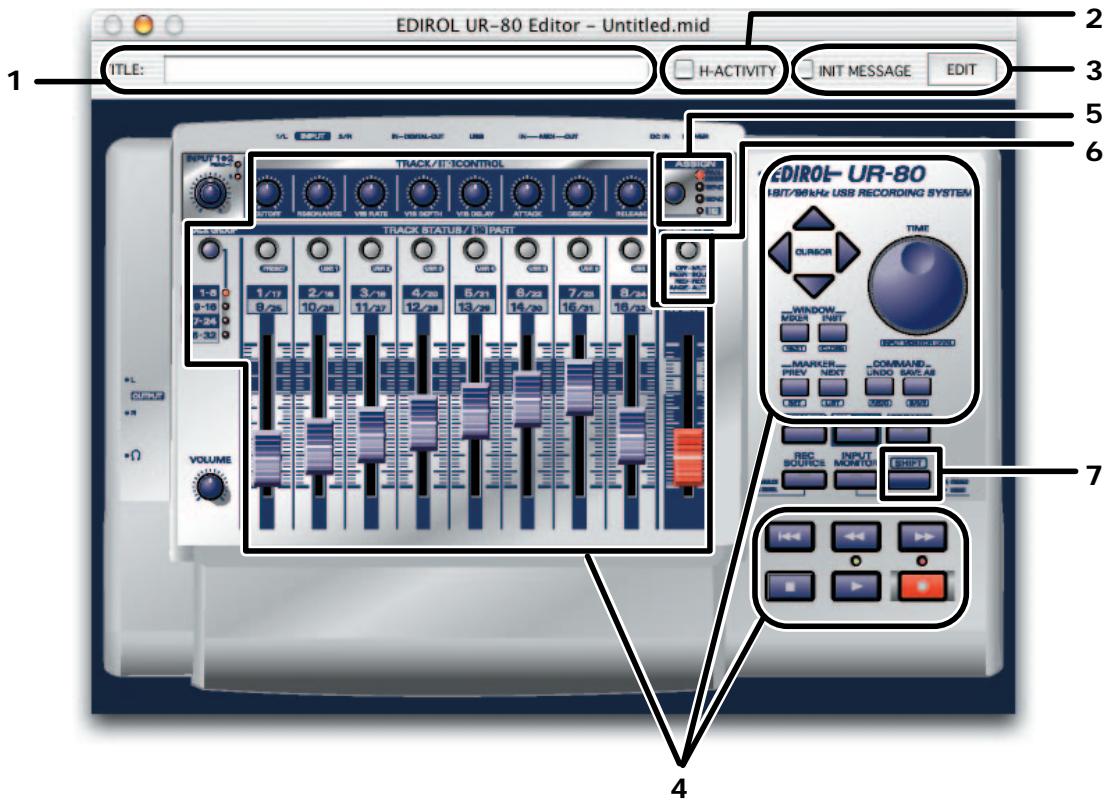
1. TITEL
Hier können Sie einen Namen für das von Ohnen erstellte Memory Set eingeben.

Sie,müssen Single-Byte-Zeichen (Englisch)eingeben.Die Eingabe von Doppel-Byte-Zeichen (Japanisch) wird nicht understutzt.
Der Name, den Sie hier eingeben, wird auch in der HTML-Datei angegeben, die erstellt wird, wenn Sie einen Export assign list im Menu File ausführten.
2. Kontrollkästchen H-ACTIVITY
H-ACTIVITY wird für das UR-80 aktiviert, wenn ein Memory Set, dessen Kontrollkästchen H-ACTIVITY mit Häkchen versehen ist, in das UR-80 geladen wird.
Aktivieren Sie diese Option, wenn Sie spezifische Software einsetzen (wie z.B. Pro Tools LE). Wenn H-ACTIVITY aktiviert ist, wird vom Anschluss des "UR-80 1" in Abständen von ca. 500 ms die Nachricht "90 00 7F" übertragen.
3. Zuweisungsbereich INITMESSAGE
Hier können Sie frei wahlen, welche MIDI-Nachricht übertragen wird, wenn diese Memory Set ausgewählt wird. Nahere Informationen hierzu erhalten Sie unter "Memory Set Initial Message (S. 146)".
4. Controller
Klicken Sie auf den Controller, dem Sie eine MIDI-Nachricht zuweisen möchten. Wenn Sie auf einen Controller klicken, öffnet sich das Fenster Message Assign (S. 144).
5. Schaltfläche Assign
Hiermit werden die MIDI-Nachrichten umgeschaltet, die den Track-Steuerungsschaltknöpfen zugewiesen sind. Die Reihenfolge lautet: PAN SEND 1 SEND 2.
Damit werden auch die "Assigned MIDI Messages" (Zugewiesenen MIDI-Nachrichten) umgeschaltet, die im Menu Options angezeigt werden.
6. Auswahlschaltfläche
Hiermit wird die Zuweisung der Track-Status-Schaltflächen in Reihenfolge von MUTE SOLO REC AUTO umgeschaltet.
Hiermit werden auch die "Assigned MIDI messages" (zugewiesenen MIDI-Nachrichten) im Menu Options umgeschaltet.
7. SHIFT-Schaltfläche
Sie können Controllern (Reglern), die in Verbindung mit der SHIFT-Schaltfläche eingestellt werden, MIDI-Nachrichten zuweisen. In thisem Fall werden im Fenster nur die Controller angezeigt, die in Verbindung mit der SHIFT-Schaltfläche eingestellt werden können.
- Bei den Controllern 4.-7. verändert sich die Form des Cursor, wenn er auf Controllern positioniert ist, auf die geklickt werden kann.
Controller-Einstellungen
■ MIDI-Nachrichten, die Sie Controllern zuweisen können
| Nachricht | Erklärung | Zuweisbare Parameter |
| NO ASSIGN | Überschreiben die Zuweisung. Wenn Sie diesen Controller verstellen, werden keine Nachrichten übertragen. | |
| Channel Message Note | Weist eine Notennachricht zu. | MIDI Channel, Note Number, Velocity |
| Ch. Pressure | Weist eine Channel-Pressure-Nachricht zu. | MIDI Channel Mix Value, Max Value |
| Poly. Key Pressure | Weist eine Polyphonic-Key-Pressure-Nachricht zu. | MIDI Channel, Note Number, Min Value, Max Value |
| Control Change | Weist eine Control-Change-Nachricht zu. | MIDI Channel, Control Number, Min Value, Max Value |
| Pitch Bend Change | Weist eine Pitch-Bend-Nachricht zu. | MIDI Channel, Min Value, Max Value |
| Program Change | Weist eine Program-Change-Nachricht zu. | MIDI Channel, Mix Value, Max Value |
| * Der Wert der Programmnummer bewegt sich im Bereich 1-128. | ||
| Bank/ Program Change | Weist eine Bank-Select-Nachricht und Program-Change-Nachricht zu. | MIDI Channel, Bank MSB, Bank LSB, Min Value, Max Value, |
| * Der Wert für die Bank-Select-Nachricht ist unveränderlich. * Der Wert der Programmnummer bewegt sich im Bereich 1-128. | ||
| RPN | Weist eine Registered Parameter Number zu. | MIDI Channel, RPN MSB, RPN LSB, MSB Min Value, MSB Max Value, Send LSB |
| * Der LSB-Bereich für die Dateneingabe wurde auf 0-127 festgelegt. | ||
| NRPN | Weist eine Non-Registered Parameter Number zu. | MIDI Channel, NRPN MSB, NRPN LSB, MSB Min Value, MSB Max Value, Send LSB |
| * Der LSB-Bereich für die Dateneingabe wurde auf 0-127 festgelegt. | ||
| System Common/Realtime | Weist eine System-Common- oder System-Realtime-Nachricht zu. | Verwendten Sie das Feld Status: für die Auswahl der gewünschten Nachricht. |
| Free Message | Sie konnen jeder beliebige MIDI-Nachricht mit bis zu 24 Byte zuweisen. (Sie konnen mehrere Nachrichten zuweisen.) | MIDI-Nachricht von bis zu 24 Byte, Datentyp, Min Value, Max Value |
| Tempo | Weist Tempo Control für die Übertragung von MIDI-TimingClock-Nachrichten zu. * Verwendten Sie den UR-80 Editor, um das Ausgabeziel für die Timing-Clock-Nachrichten festzulegen. Nähere Informationen hierzu erhalten Sie unter “Systemeinstellungen (S. 148)”. | Min Tempo, Max Tempo |
■ Zuweisung einer MlDi-Nachricht
Fenster Message Assign
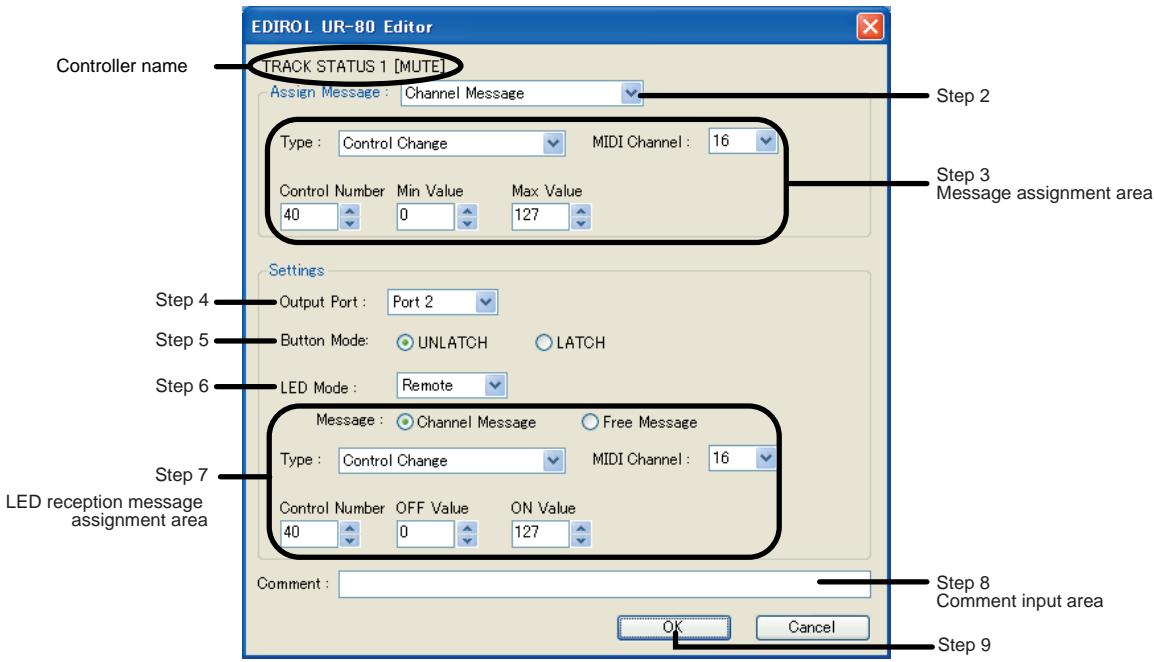
- Klichen Sie im Hauptfenster auf den Controller, dem Sie eine Nachricht zuweisen möchten.
- Wahlen Sie im Bereich Assign Message des Fensters Message Assign den Typ Nachricht aus, den Sie zuweisen möchten.
- Verwenden Sie die Felder des Bereichs Assign Message entsprechend dem ausgewählten Nachrichtentyp, um die einzelnen Parameter für die Nachricht anzugegeben. Die meisten Parameter werden als Dezimalzahl in die Felder eingegeben. Für eine Free Message sollenn Sie jedoch hexadezimale Werte in den Eingabebereich für Nachrichten eingeben.
- Geben Sie unter Output Port den Ausgabeanschluss an.
- Wenn der Controller eine Schaltfläche ist, legen Sie den Button Mode (Schaltflächenmodus) fest. Wenn der Controller ein Schaltknopf ist, legen Sie den Knob Mode (Schaltknopfmodus) fest.
- Wenn der Controller eine Schaltfläche mit LED ist, legen Sie den LED Mode (LED-Modus) fest.
-
Wenn Sie den LED Mode als “Remote” festgelegt haben, geben Sie die LED Reception Message (LED-Empfangsnachricht) an. Das Feld LED Reception Message ermöglicht Ohnen die Auswahl von Channel Message oder Free Message. Die Parameter entsprechen den Parametern bei einer konventionellen Zuweisung, mit folgenden Ausnahmen.
-
Min Value wird zum OFF Value für die LED Reception Message.
Die LED wird deaktiviert, wenn dieser Wert empfangen wird. - Max Value wird zum ON Value für die LED Reception Message.
Die LED wird aktiviert, wenn dieser Wert empfangen wird. -
Es gibt kein Send LSB Kontrollkästchen für RPN oder NRPN.
-
Falls gewünscht, geben Sie in das Kommentarfeld (Comment) einen Kommentar ein.
- Klicken Sie auf [OK].
■ Prüfung der zugewiesenen MIDI-Nachrichten
Sie konnen die zugewiesenen MIDI-Nachrichten mit einer der folgenden Methoden prufen.
[Method 1]
- Wahlen Sie im Menu File den Menupunkt View assign list.
Alle Parameter der MIDI-Nachrichten, die den Controllern zugewiesen sind, werden im HTML-Format angezeigt. Diese Methode ist empfehlenswert, wenn Sie detaillierte Daten sehen möchten oder eine endgültige Prüfung erfolgen soll.
Wenn Sie den Menübefehl File, Export assign list wahlen, wird dieselbe Parameterliste als HTML-Datei ausgegeben.
[Methode 2]
- Wahlen Sie im Menu Options den Menüpunkt Show Messages.
Eine Übersicht zu den MIDI-Nachrichten, die den einzelnen Controllern zugewiesen sind, wird im Hauptfenster wie folgt angezeigt. Diese Methode ist praktisch, wenn Sie Zuweisungen vornehmen oder die gesamten Zuweisungen prüfen möhen.
![ROLAND UR-80 - [Methode 2] - 1](/content/2020/04/130972/images/e8a56526acb6320758436e4f66aff83fe92ba5f1936216db91b2491d87a02a92.jpg)
Memory Set Initial Message
Festlegender Memory Set Initial Message
Für jeder der Memory Sets des UR-80 konnen Sie eine “Memory Set Initial Message” (Anfangsnachricht für Memory Set) festlegen, die übertragen wird, wenn Sie diesen Memory Set auswahlen. Die Memory Set Initial Message ist eine MIDI-Nachricht mit bis zu 48 Byte.
-
Sonderzeichen (wie z.B. DT, verwendet in Free Message) können in einer Memory Set Initial Message nicht verwendet werden.
-
Drücken Sie im Hauptfenster die Schaltfläche [Edit], die sich rechts vom Kontrollkästchen INITMESSAGE befindet.
- Anschließlich wird das Dialogfeld Initial Message angezeigt.
- Verwenden Sie den Textbereich, um die gewünschte Input Memory Set Initial Message einzugeben.
- Verwenden Sie das Feld Output Port, um den Anschluss anzugeben, von dem die Memory Set Initial Message übertragen werden soll.
- Nachdem Sie die Einstellungen vorgenommen haben, klichen Sie auf [OK].
Aktivierung der Memory Set Initial Message
Wenn die Memory Set Initial Message aktiviert ist, wird die MIDI-Nachricht, die Sie wie oben beschreiben angegeben haben, übertragen, wenn Sie diesen Memory Set auswahlen. Um die Memory Set Initial Message zu aktivieren, aktivieren Sie das Kontrollkastchen "INITMESSAGE" im Hauptfenster.
- Wenn Sie nicht möchen, dass die Memory Set Initial Message übertragen wird, wenn Sie das Memory Set ausgehalten, deaktivieren Sie diesen Punkt.
■ Übertragung an das UR-80
Nachfolgend wird erklär, wie Sie das Memory Set, das aktuell beareritet wird, an das UR-80 übertragen können.
- Wahlen Sie im Menu Communication den Menupunkt Transmit.
- Das Dialogfeld Transmit Memory Set wird angezeigt.
Legen Sie das Ziel für das Schreiben des Memory Sets fest.
- Es wird ein Dialogfeld für die Confirm angezeigt.
Klichen Sie auf [Continue].
- Es wird ein Dialogfeld transmission progress (Fortschrittsanzeige für die Übertragung) angezeigt.
Wenn das Dialogfeld ausgeblendet wird, wurde die Übertragung abgeschlossen.
- Wenn die Übertragung abgeschlossen ist, wechselt das UR-80 zu dem Memory Set, den Sie übertragen haben.
Empfang vom UR-80
Es folgt eine Erläzung, wie Sie ein Memory Set vom UR-80 empfangen können, um es anschließend zu editieren.
- Wahlen Sie im Menu Communication den Menupunkt Receive.
- Das Dialogfeld Receive Memory Set (Memory Set empfangen) wird angezeigt.
Legen Sie das Memory Set fest, das Sie empfangen möchten.
- Es wird ein Dialogfeld für die Confirm angezeigt.
Klicken Sie auf [Continue].
- Es wird ein Dialogfeld reception progress (Fortschrittsanzeige) angezeigt.
Wenn das Dialogfeld ausgeblendet wird, wurde der Empfang abgeschlossen.
- Wenn Sie ein Memory Set empfangen, schaltet das UR-80 zu dem Memory Set um, den Sie empfangen haben.
Sichern oder Laden im SMF-Format
Ein Memory Set, das Sie im UR-80 Editor bearbeiten, kann im SMF-Format gesichert/ geladen werden.
■ Sichern eines Memory Sets im SMF-Format
Nachfolgend wird erklär, wie das aktuell bearbeitete Memory Set im SMF-Format geschichert wird. Der Inhalt des Felds Comment im Fenster Message Assign wird ebenfalls in der SMF-Datei geschichert.
- Wahlen Sie im Menu File den Punkt Save As.
Wenn Sie beim Sichern die zuletzt geöffnete Datei überschreiben möchten, wahlen Sie Save. - Geben Sie einen Dateinamen an und klichen Sie auf Save.
Laden eines Memory Sets von einer SMF-Datei
Nachfolgend wird erklärrt, wie ein Memory Set geladen wird, das im SMF-Format geschichert wurde.
- Der UR-80 Editor kann auch Memory Sets für die Edirol PCR-Serie laden, die im SMF-Format geschichert wurde. Nähere Informationen hierzu erhalten Sie in der Online-Hilfe für den UR-80 Editor.
-
Der Inhalt des Felds Comment im Fenster Message Assign kann nur von einer SMF-Datei geladen werden, die mit dem UR-80 Editor geschichert wurde.
-
Wahlen Sie im Menu File die Option Open.
- Geben Sie die Datei an, die Sie laden möchten, und klichen Sie auf Open.
Systemeinstellungen
Nachfolgend wird erklär, wie die Systemeinstellungen des UR-80 selbst beareritet werden.
1. Wahlen Sie im Menu System den Menüpunkt System Settings.
Der UR-80 Editor ladt anschließend die Systemeinstellungen des UR-80.
Wenn das Laden nicht erfolgreich ist, sollen den Sie die Anschlüsse prüfen und den Vorgang ab Schritt 1 erneut ausführren.
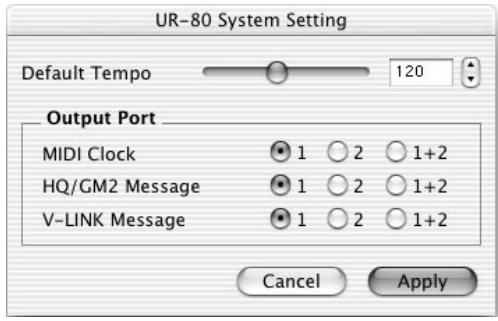
- Das Dialogfeld des UR-80 für Systemeinstellungen wird angezeigt.
| Default Tempo | Gibt das Standardtempo für die Übertragung der MIDI-Timing-Clock-Nachrichten an. Wenn Sie das Gerät einschalten, wird das Timing-Clock-Tempo auf die Einstellung initialisiert, die Sie hier angegeben. |
| MIDI Clock | Legt den Ausgabeanschluss für MIDI-Timing-Clock-Nachrichten fest. |
| HQ/GM2 messages | Gibt den Ausgabeanschluss für Nachrichten im Synth-Edit-Modus an. |
| V-LINK messages | Gibt den Ausgabeanschluss für Nachrichten im V-LINK-Modus an. |
- Um die Einstellungen anzuwenden, klichen Sie auf [Apply].
Panneau principal
Abschnitt Audio Control 89
Abschnitt Master Control 87, 101, 111, 116
Abschnitt Track Control 84, 100, 103, 107, 110, 114, 119
Ausgabelautstärke-Schaltknopf (VOLUME) 89
Auswahlschaltfliche 85,142
Automatikmodus-Schaltfläche 115
Automatikschaltfläche 110
Automation button 44
Automation Mode button 49
Automation Mode, pulsante 247
Automation, pulsante 242
B
Bank button 37,41
Bank Select message 77
BANK-Schaltfläche 103, 107
Bank-Select-Nachricht 143
block diagram 29
Blockdiagramm 95
Channel-Pressure-Nachricht 143
Cursor-Schaltflächen.87,101,104,108,111,116,120
D
Data Set 1 380, 382-383
Default Tempo 82,148,214,280
Default Tempo (Tempo predeterminado) 346
Diagramadebloques 293
Dial de avance rapiido (JOG) 310, 314
Dial temporizador (TIME) 285, 299, 302, 306, 318
DIGITAL 22,88,154,220,286
Digital input jacks 25
Digital output jacks 25
Digitalausgangsbuchsen 91
Digitaleingangsbuchsen 91
Dimensionielbuffer 262
Driver Mode 348
E
EDIROL UA-700 65
EDIROL UR-80 131, 197, 263, 329
Eingabe 96
Eingangsbuchsen 1, 2 91
Eingangsimpedanz-Auswahlschalter 92,124-127
Elenco dei parametri 268-269
Entrada 294
Entrée 162
Erdungsterminal 90
F
Face arriere 156
Face latérale 158
Factory Reset 348
Fader delle tracce 218, 232, 235, 239, 242, 246, 251, 266
Fader generale 218
Fenetre Message Assign 210
Fenster Message Assign 144
Flujo de audio 293
Flujo MIDI 292
Flux audio 161
FluxMIDI 160
Fono 289
Free Message 77,143,209,275
Free Message (Mensaje libre) 341
Frequenza di campionamento, convertore 260
Frequenza di campionamento, interruptore di selezione 222, 256-261
Function buttons 21, 35, 38, 42, 50
Funktionsschaltflächen 87, 101, 104, 108, 116
Funzione, pulsanti 219, 233, 236, 240
G
JOG-Drehknopf 112, 116
K Kontrollkastchen H-ACTIVITY 141
Kopflorer-Buchse 92
L Latence 196
Latence audio 196
Latency 64
Latenz 130
Latenza 262
Latenza audio 262
Listade parámetros 334-335
Listedesparametes 202-203
M Main panel 17
Master-Ausgangsbuchsen 92
MEMORY 22,88,154,220,286
Memory Set 98
memory set 32
Polyphonic-Key-Pressure-Nachricht 143
Power switch 24
Presacuffie 224
Prese d'uscita Master 224
prisjackcasque 158
Sampling-Frequency-Konverter 128
Schaltfläche Assign 84, 134, 142
Schaltfläche REC SOURCE 124-128
Schaltflächen für Systemeinstellung/Modusauswahl 88
Scheme 161
Schema di flusso 227
Seccion de control de audio 287
Seccion de control de pistas 282, 298, 301, 305, 308, 312, 317
Seccion de controlMASTER 299,309,314
Seccion de controlMASTER (Master Control) 285
Section Audio Control 155
Section H-ACTIVITY 207
Section Master Control 153, 167, 182
section Master Control 177
Section Track Control 150, 166, 169, 173, 176, 180, 185
Security slot 26
Seitliches Bedienfeld 92
SELECT 19,85,151,217,283
Select button 19, 76
Select, pulsante 217, 274
Sellecteur de taux d'échantillonnage 189
SHIFT button 76
SHIFT, pulsante 274
SHIFT-Schaltfläche 142
Sicherheits-Steckplatz 92
Side panel 26
Slot per la sicurezza 224
SONAR 33,99,165,231,297
Sortie 162
Standard Driver Mode 348
Synth Edit mode 68
Synth Edit, modalita 266
Synth-Edit-Modus 134
System Common 77, 143, 209, 275
System Common (Común del sistema) 341
System Common/Realtime 77,143,209,275
System Common/Realtime (Tiempo real del sistema/ común del sistemas) 341
System exclusive messages 379
System Realtime message 77
System Realtime, messaggio 275
System Setting/Mode Select buttons 22
System Setting/Mode Select, pulsanti 220
System-Realtime-Nachricht 143
T
Tailles des buffers 196
Tamaño del bufer 328
Tempo 77,143,209,275
Tempo (Tempo) 341
Terminal de toma de tierra 288
Tiempo de recuperación de datos 328
Tiempo de recuperación de datos de audio 328
TIME dial 21,35,38,42,54
TIME, manopola 219, 233, 236, 240, 252
TIME-Wahlscheibe 87,101,104,108,120
TipofonoRCA 290
TITEL 141
TITLE 75,273
TITLE (Túltolo) 339
TITRE 207
Tracce, manopole di controlo 216, 232, 235, 239, 242, 246, 251, 267
Track Control knobs 18,34,37,41,48,53
Track control knobs 44, 69
Track Control section 18, 34, 37, 41, 44, 48, 53
Track Control,sezione 216,232,235,239,242,246,251
Track Fader ....86, 100, 103, 107, 110, 114, 119, 134
Track faders 20,34,37,41,44,48,53,68
TRACK GROUP 20,86,152,218,284
Track Group select button 20,34
Track group select button 69
Track Group, pulsante 218, 232, 267
Track Status buttons 19,34,37,41,44,48,53
Track status buttons 69
Track Status, pulsanti 217, 232, 235, 239, 242, 246, 251, 267
TRACK STATUS/HQ PART .... 19, 85, 151, 217, 283
TRACK/HQ CONTROL 18, 84, 150, 216, 282
Track-Group-Ausbahlschaltfläche 86, 100, 135
Track-Status-Schaltflächen 85, 100, 103, 107, 110, 114, 119, 135
Track-Steuerungsschaltknöpfé 84, 100, 103, 107, 110, 114, 119, 135
Transport buttons 21, 35, 38, 42, 46, 50, 54
Transportschalter .... 87, 101, 104, 108, 112, 116, 120
Trasporto, pulsanti. 219, 233, 236, 240, 244, 248, 252
U
UR-80 MIDI IN 30,96,162,228,294
UR-80 MIDI OUT 30,96,162,228,294
USB connector 24
USB hub 375
USB, connettore 222
USB-Anschluss 90
Uscita 228
Uscite digitali 223
V
Ventana Message Assign (Asignar mensaje) 342
Verrou de sécurité 158
V-LINK 22,88,154,220,286
V-LINK button 71
V-LINK Messages 82,148,280
V-LINK Messages (Mensajes V-LINK) 346
V-LINK mode 71
V-LINK, modalità 269
V-LINK, pulsante 270
V-LINK-Modus 137
V-LINK-Schaltfläche 137
Volume, manopola 221
Voyants de crete 155
W
Wechselstromadapter-Anschluss 90
X
Roland Elektronische
Musikinstrumente HmbH.
Oststrasse 96,22844 Norderstedt,
GERMANY
TEL: (040) 52 60090
GREECE
STOLLAS S.A.
Music Sound Light
- New National Road
Patras 26442, GREECE
TEL:2610435400
HUNGARY
Roland East Europe Ltd.
Landstrasse 5, Postfach,
CH-4452 Itingen,
SWITZERLAND
TEL: (061) 927-8383
UKRAINE
TIC-TAC
Mira Str. 19/108
P.O.Box 180
295400 Munkachevo, UKRAINE
TEL: (03131) 414-40
UNITED KINGDOM
Roland (U.K.) Ltd.