
UR-80 - Grabadora multipista ROLAND - Manual de uso y guía de instrucciones gratis
Encuentra gratis el manual del aparato UR-80 ROLAND en formato PDF.


| Tipo de dispositivo | Grabadora de audio digital |
| Profundidad de bits | 24 bits |
| Frecuencia de muestreo | 96 kHz |
| Interfaz | USB |
| Número de pistas | No especificado |
| Formato de grabación | No especificado |
| Alimentación | No especificado |
| Pantalla | No especificado |
| Controles | Faders, botones de función |
| Dimensiones | No especificado |
| Peso | No especificado |
| Compatibilidad con SO | No especificado |
| Funciones adicionales | Mezcla, grabación USB |
| Manual multilingüe | Sí |
| Año de publicación | 2003 |
Preguntas frecuentes - UR-80 ROLAND
Preguntas de los usuarios sobre UR-80 ROLAND
0 pregunta sobre este aparato. Responde a las que conoces o haz la tuya.
Hacer una nueva pregunta sobre este aparato
Descarga las instrucciones para tu Grabadora multipista en formato PDF gratis! Encuentra tus instrucciones UR-80 - ROLAND y toma tu dispositivo electrónico nuevamente en la mano. En esta página están publicados todos los documentos necesarios para el uso de su dispositivo. UR-80 de la marca ROLAND.
MANUAL DE USUARIO UR-80 ROLAND
Denominaciones de los elementos y las sistemas que desempeñan 281
Panel principal. 281
Seccion de control de pistas 282
Seccion de controlMASTER (Master Control) 285
Seccion de control de audio 287
Panel posterior. 288
Panel lateral. 290
Funcionamento Basics 291
Conexiones y configuración.baidu 292
Conexionesbasicas 292
Flujo MIDI 292
Flujo de audio (diagrama de bloques) 293
Aparatos de entrada/salta 294
Dos puertos MIDI 295
Control del software 296
Conmutación de conjuntos de memoria 296
SONAR 297
Configuración en SONAR 297
Funciones asignadas a los controladores 298
Cubase SX. 300
Configuración en Cubase SX. 300
Funciones asignadas a los controladores 301
Cubase VST 303
Configuración en Cubase VST (.]uarios de Windows) 303
Configuración en Cubase VST (.]uarios de Macintosh) 304
Funciones asignadas a los controladores 305
Logic 307
Configuración en Logic 307
Funciones asignadas a los controladores 308
Configuración en ProTools LE. 311
Configuración en Digital Performer 311
Funciones asignadas a los controladores 312
Reason 315
Configuración de puertos MIDI 315
Configuración para las options de reproducción de Reason y el aparato de entrada MIDI 315
Control del tempo de la canción 316
Configuración de MIDI Remote Mapping 316
Funciones asignadas a los controladores 317
Aplicaciones compatibles con el MCR-8 de Roland 319
Grabacion de audio 321
Uso Basics 321
Grabación de una guitar o un bajo. 322
Grabación desdeun micrófono. 323
Grabacion de un teclado 324
Grabación de un aparato de audio 325
Grabación digital desde un CD/MD/DAT 326
Grabación de la calidad de la unidad UR-80 en un aparato digital. 327
Ajuste del tiempo de recuperación de datos de audio 328
Utilización de ASIO Direct Monitor 329
Funcionamento avanzado 331
Modo Synth Edit (Editor sintetizador) 332
Atenuadores de pistas 332
Boton de asignacion (ASSIGN) 332
Controles giratorios de pistas (TRACK/HQ CONTROL) 333
Boton de seleccion de grupo de pistas (TRACK GROUP) 333
Botones de estado de pista (TRACK STATUS/HQ PART) 333
Liadelparametros 334
Modo V-LINK 335
Liadelparámetros 335
Controlesutilizados enelmodeV-LINK. 336
UR-80 Editor 337
Inicio de UR-80 Editor 337
Configuración de puertos MIDI 338
Ventana de UR-80 Editor 339
Ventana principal 339
Configuración de controladores 341
Mensajes MIDI que pueda asignarse a controladores 341
Asignación de un mensaje MIDI 342
Comprobación del mensaje MIDI asignado 343
Mensaje inicial de un巧合 de memoria 344
Especification del mensaje inicial de un Conjunto de memoria. 344
Habilitación del mensaje inicial de un Conjunto de memoria 344
Intercambio de datos con launidad UR-80 345
Transmission a la unidad UR-80 345
Recepión desdela unidadUR-80. 345
Gaurdar o cargar en formatting SMF. 346
Guardar un Conjunto de memoria en formato SMF 346
Cargar un Conjunto de memoria de un archivo SMF 346
Configuración del sistema 346
Denominaciones de los elementos y las sistemas que desempeñan
Panel principal
El panel principal de launidad UR-80 se compomen de tres secciones: control de pistas, control(master y control de audio.
La sección de control de pistas y la sección de controlMASTER proportionan 43 controlles a los que pueda asignar temas MIDI. Utilizando这些 controles jusqu'àng con el botón SHIFT y proportionsiónando asignaciones a los LED, pueda asignar un total de 136 temas MIDI differsentes.
Utilice UR-80 Editor para asignar mensajes MIDI a los controlles y editor las asignaciones.
El programa UR-80 Editor está disponible en el CD-ROM suministrado.
- Para Obtener más información sobre UR-80 Editor, consulte el apartado “UR-80 Editor (pág. 337)”.
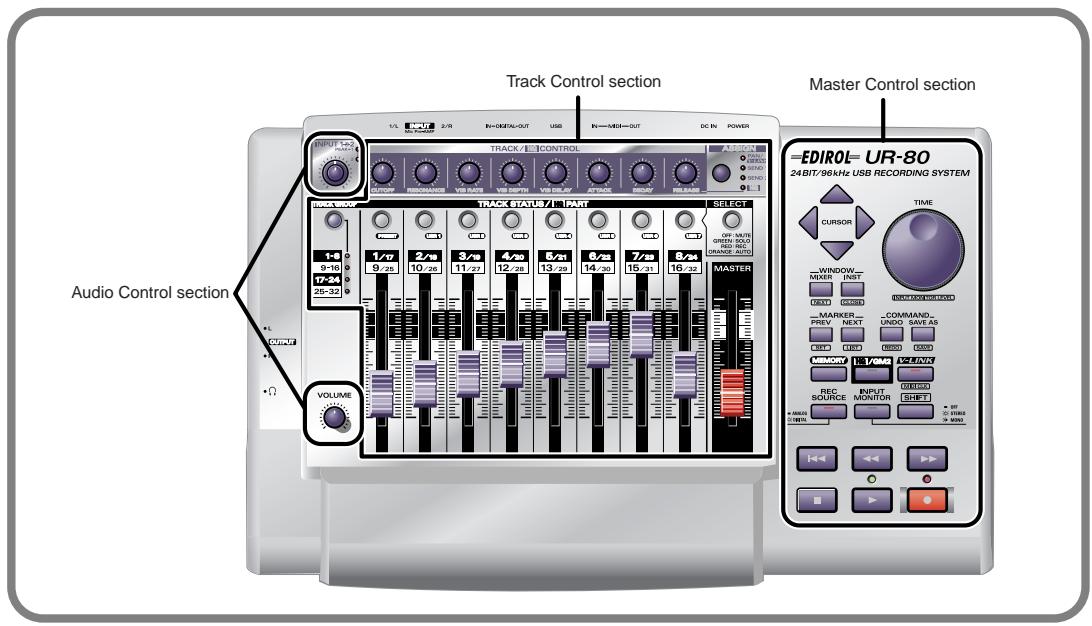
- Seccion de control de pistas .....pag. 282
- Seccion de controlMASTER .....pag. 285
- Seccion de control de audio............pag. 287

La asignacion Assignable para un control en las explicaciones que se dan a continuacion significa que pueda asignar un mensaje MIDI al control en cuestion.
■ Sección de control de pistas
La sección de control de pistas permite controlar los parámedos de pista del software secuenciador. Además del volumen y la panorama mica, puede controlar parámedros como el estado de pista o el nivel de envío de efectos. Conmutando los grupos de pistas pueda controlar los parámedros de incluso 32 pistas.
- El contenido que se controlará en laística dependerá del software que usa.

En el modo Synth Edit (Editor sintetizador) o en el modo V-LINK, launidad UR-80 funciona para de forma diferente a la descririta en este manual. Para Obtener más detailles, consulta elApartado "Modo Synth Edit (Editor sintetizador) (pág. 332)" o el apartado "Modo V-LINK (pág. 335)".
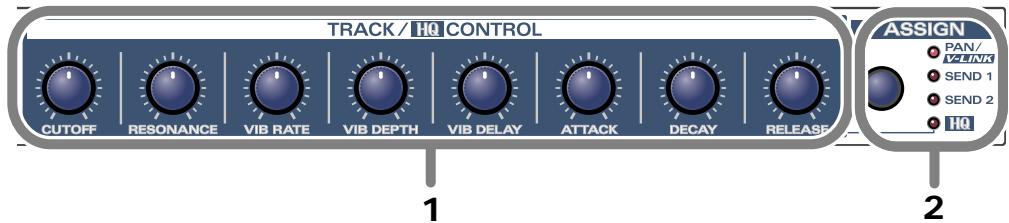
1. Controles giratorios de control de pistas (TRACK/HQ CONTROL)
Assignable
Puede asignar temas MIDI a这些东西 ocho controlles giratorios. Puede asignarse tres temas differentes a cada control giratorio; uno para cada estado del boton de asignacion (PAN, SEND 1, SEND 2). Este significa que pueda asignar un total de 24 temas differentes a los controlles giratorios de Track Control. En conditiones normales, utilizes这三个 temas giratorios para controlar laphanumeric de la pista o el envio de efectos en el software secuenciador.
2. Botón de asignación (ASSIGN)
Este botón conmuta los temas que se asignan a los controlles giratorios de pistas. Presionando el botón de asignación puede escoger entre las siguientesustralianos: PAN → SEND 1 → SEND 2.
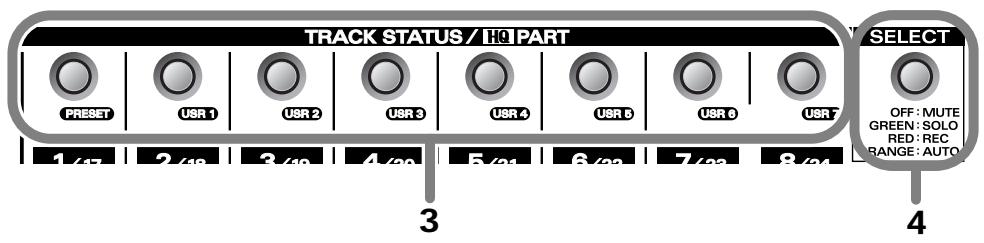
3. Botones de estado de pista (TRACK STATUS/HQ PART)
Assignable
Puede asignar mensajes MIDI a这些东西 ocho botones. también puede asignar mensajes MIDI al LED de cada botón y activar/desactivar los LED desde el software secuenciador.
Puede asignar cuatro mensajes differsentes a cada botón y LED; uno para cada estado del botón Select (apagado, verde, rojo y naranja). Esto significía que pueda asignar un total de 32 mensajes MIDI a los botones de Track Status y 32 mensajes MIDI a los LED.
En conditiones normales, utilizará"These botones para conmutar el estado de pista (por exemple, apagado, solo) en el software secuenciador.
4. Botón de selección (SELECT)
Este botón conmuta los mensajes MIDI que se asignan a los botones de Track Status y sus LED. Presionando el botón de selección puede desplazarse entre las siguientesvinciones: desactivado verde rojo y naranja.
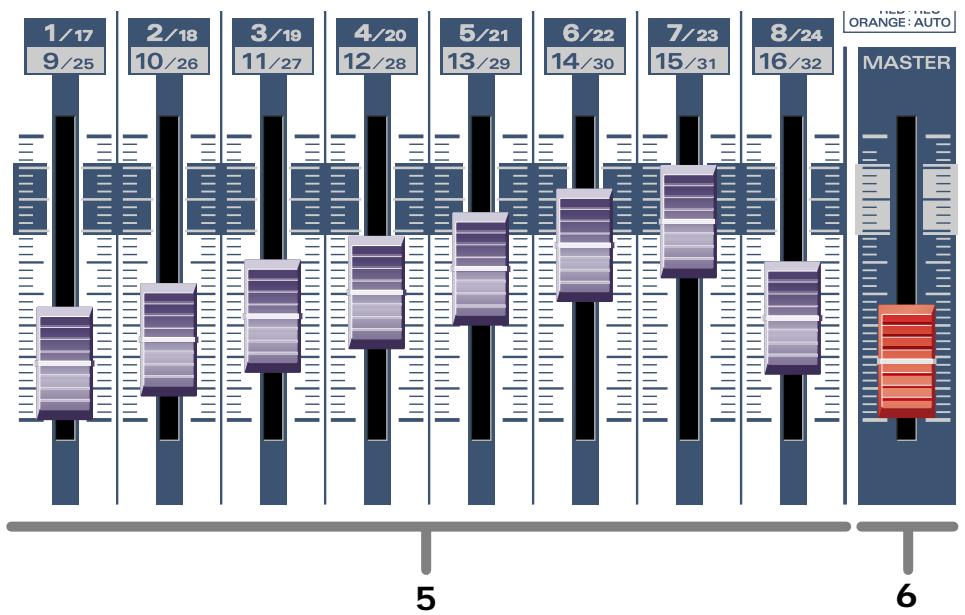
5. Atenuadores de pista.. Assignable
Puede asignar mensajes MIDI a这些东西 ocho atenuadores. En conditiones normales, utilizar這些 atenuadores de pistas para controlar el volumen de las pistas en el software secuenciador.
6. AtenuadorMASTER (MASTER) Assignable
Puede asignar un mensaje MIDI a este atenuador. El atenuadorMASTER controla el volumen global en el software secuenciador. El volumen final de launidad UR-80 se ajusta mediante su control giratorio de volumen de salute.
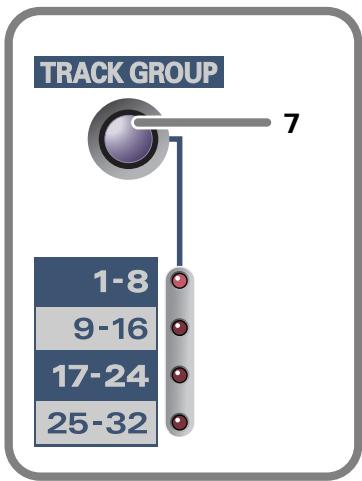
7.Botón de selección de grupo de pistas (TRACK GROUP) Assignable
Puede asignar cuatro mensajes MIDI al botón de selección de grupo de pistas. Cada vez que presione el botón, se Transmitirá uno de los quatre mensajes.
El botón de selección de grupo de pistas conmuta los grupos de pistas en el software secuenciador@cuyos parámetros se controlarán mediante los 控roles giratorios de pistas y los atenuadores de pistas. Este significía que pueda usar los ocho controlles giratorios y atenuadores para controlar los parámetros de 32 pistas.

Con el botón de selección de grupo de pistas no se puedaunar los temas asignados a los controlles giratorios de pistas, el botón de estado de pista y los atenuadores de pistas. El botón de selección de grupo de pistas transfiere cuatro temas MIDI发展模式 al software secuenciador para modifier el número de pista base del software.
■ Sección de control(master (Master Control)
La sección de controlMASTER es donde pueda executar COMMANDS y controlar las functions deexecution en el software secuenciador. Además, le permite configurar la interfaz de audio de launidad UR-80.
- El contenido controlado dependerá del software que utilizes.
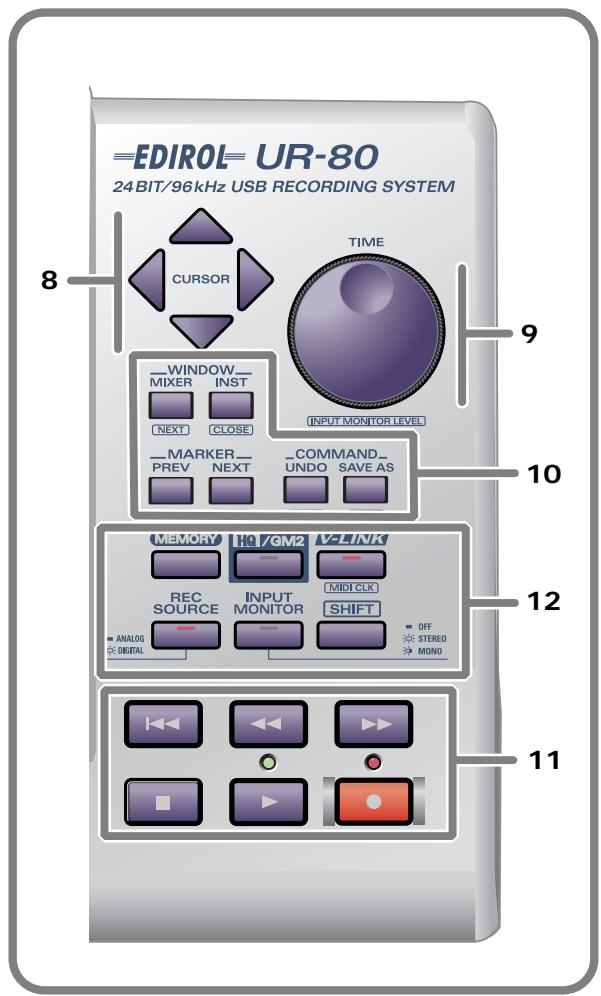
8.Botones de cursor (CURSOR)
Assignable
Puede asignar temas MIDI a这些东西 quatre botones. Puesto que también pueda asignar temas manteniendo el botón SHIFT presionado, puede asignar un total de ocho temas MIDI a这些东西 quatre botones.
Utilice los botones de cursor para conmutar la pista que se selecciona en el software secuenciador o para desplazar el punto de enfoque.
9.Dial de tiempo (TIME)........
Assignable
Puede asignar un mensaje MIDI a este dial.
Utilice el dial TIME para desplazar laubicacion de canciones en el software secuenciador.

Si gira el dial TIME con el botón SHIFT presionado, el dial ajustará el nivel del monitoraje de entrada. Para Obtener más información sobre el monitoraje de entrada, consulte la pág. 286.
10. Botones de referencia.
Assignable
Puede asignar mensajes MIDI a这些东西 botones. Puesto que también puede asignar mensajes manteniendo el botón SHIFT presionado, pueda asignar un total de 12 temas MIDI a这些东西 botones. En conditiones normales, utilizesa los botones de funciona para executar various comandos en el software secuenciador.
11. Botones de reproduccion.
Assignable
Puede asignar temas MIDI a这些东西 botones. Puesto que también puede asignar temas manteniendo el botón SHIFT presionado, pueda asignar un total de 12 temas MIDI a这些东西 botones. también puede asignar temas MIDI para controlar los dos LED situados encima
de los botones de reproduccion


En conditiones normales,這些 botones sirven para controlar las functions de reproduccion del software secuenciador.
12. Botones de selección de modo/configuración del sistema
Utilice这些东西 botones para alternar entre las configuraciones y modelos en la propiaiedad UR-80.
No se pueda asignar temas MIDI a los botones de selección de modo/ configuración del sistema.
| Nombre del botón | Funcioncimiento | |
| MEMORY | Manteniendo el botón MEMORY presionado y presionando a su vez un botón de TRACK STATUS, pueda alternar entre los ocho conjuntos de memoria almacenados en launidad UR-80.Al pulsar este botón, se encenderá uno de los LED de los botones de TRACK STATUS que indicará elconjunto de memoria selecciónadoactualmente. | |
| HQ/GM2 | Cuando el botón HQ/GM2 estáactivado, la sección de control de pistas se encontrar en modo Synth Edit (Editor sinitetizador), lo que le permitted controlar los parámitos del software sinitetizadorutilizando.Presione el botón otheravapara desactivarlo yvoltar alasrubaciones de control de pistas anteriores.Paraobtener más información sobre el modo Synth Edit (Editor sinitetizador), consulte elsapartado “ModoSynth Edit (Editor sinitetizador) (pág. 332)". | |
| V-LINK | Cuando el botón V-LINK estáactivado, la sección de control de pistas se encontrar en modo V-LINK, lo que le permitted controlar los aparatos de video compatibles con V-LINK.Presione el botón otheravapara desactivarlo yvoltar alasrubaciones de control de pistas anteriores.Paraobtener más información sobre el modo V-LINK, consulte el apartado “Modo V-LINK(pág. 335)". | |
| [MIDI CLK](SHIFT + V-LINK) | Conthis botón, seactiva odesactiva la transmisión del Reloj de sincronización MIDI (F8).*Si presiona el botón SHIFT, el LED indicará el estado del F8 (activo or inactivo) y no el estado de V-LINK (activo or inactivo). | |
| REC SOURCE | Alternatla senalde entrada que se enviará através del USB alsystema como fuente degrabación. | |
| ANALOG (LED noiluminado): | Sólo se enviará al(systema la senalde los jacks de entrada. | |
| DIGITAL (LED iluminado): | Sólo se enviará al.systema la senalde los jacks de entrada digital (coaxiales u Opticalos). | |
| [INPUT MONITOR LEVEL](SHIFT + TIME) | Determina si debaneviarse la senalde entrada de los jacks de entrada (1/2) y del jack de entrada digital al jack de auriculares y a los jacks de salute másterUTILITY [SHIFT] + dial TIME paraajustar el nivel de monitoraje.*El monitoraje de entradauedeactivarse odesactivarse desde un software compatible conASIO 2.0, porejemplo,Cubase.*La Modifications del nivel de monitoraje de entrada noafectará al nivel degrabación. | |
| OFF (LED no iluminado): | La senalde entrada no seemitirá como saliva. Utilice esta configuración sipretende“transferir”los datos de audio alystema, o si ha conectado un mezclador yloutiliablyaporrirdirectamente la senalde entrada paraelmonitoraje. | |
| STEREO (LED iluminado): | La senalde entrada seemitirá en estéreo. Utilice esta configuración sihacongetado un aparato estéreo allosjacks de entrada 1/2 o siutiliza eljack de entrada digital. | |
| MONO (LEDparcadeando): | La senalde entrada de los jacks de entrada o del jack de entrada digital se mezclará en monaural yseemitirá como saliva. Utilice esta configuración sihacongetado una senalmonoaural comouna guitarra o un micrófono alosjacks de entrada.*La senalde audio que seenvía através deUSB al systemaes estéreo. | |
| SHIFT | Utilice este botón conjuntamente con los demás botones de la sección de control máster. | |
- Los botones entre corchetes [ ] (por exemple, [MIDI CLK]) indican que deben utilizar el botón al tiempo que se presiona el botón SHIFT.
■ Sección de control de audio
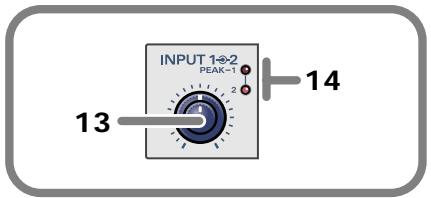
13. Control giratorio de sensibilities de entrada (Input)
Este control giratorio concentrico dual ajusta el nivel de entrada de los jackets de entrada 1 y 2 (INPUT 1/L, INPUT 2/R). Launidad UR-80 proportiona jackets de entrada de tipo XLR y de tipo fono, y pueda utiliser también temas según las exigencias de los equipos que deseee conectar. No obstarve,onga en@cuenta que la sensibilitidad de entrada de这些东西 jackets variará.
El control giratorio interno sirve paraaabustar el nivel de entrada 1 / L y el control giratorio externo (anillo) sirve paraaabustar el nivel de INPUT 2/R.
Niveles de entrada
Tipo XLR: -50- -10 dBu
Si pretende conectar un aparato de niveau de salute bajo como un micrófono, conviene que utilise el jack de entrada de tipo XLR.
14. Indicadores de pico (PEAK)
Estosindicadores indican si se está distorsionando el sonido de entrada de los jacks de entrada 1 y2 (INPUT 1/L, INPUT 2/R).Ajuste el control giratorio de sensibilitad de entrada (Input) de mannersque losindicadores de pico no se enciendan.Losindicadores de pico se encenderan en rojo a un nivel de-6 dB por debajo del nivel de recorte.
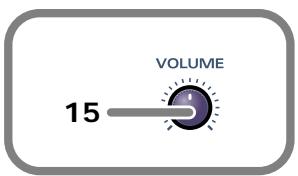
15. Control giratorio de volumen de salute (VOLUME)
Ajusta el volumen de salute del jack de auriculas y de los jackets de saluteMASTER.
- Este control no afecta al volumen de salute de los jacxds de salute digital.
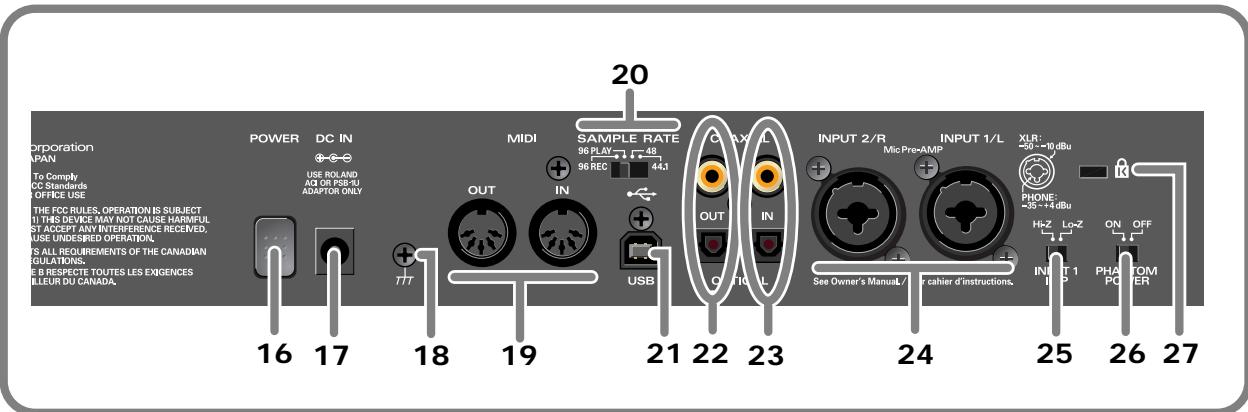
16. Interruptor de alimentación (POWER)
Presione este interruptor para encender y apagar la unidad. La alimentacion está conectada cuando el interruptor está presionado.
17. Conector de adaptorde CA (DC IN)
Conecte el adaptor de CA que se proportionsciona ahora.
18. Terminal de toma de tierra
Según las conditiones en las que utilize la�性 UR-80, pueda que oiga ruido en la postal de audio. Si está es el caso, es possible mejorar la situación si conecta el terminal de toma de tierra a una toma de tierra externa. Póngase en contacto con el service al cliente de Roland si tiene dudas sobre como hacerlo.
No conecte el terminal de toma de tierra en las siguientesubicaciones:
- Una tuberia de agua (podrián producirse cortocircuitos)
- Un conductor de gas (podrán producirse una explosión o un incendio)
- Una toma de Telefono o un pararrayos (podrián ser peligrosos durante tormentas electricas)
19. Conectores MIDI de entrada/salida (MIDI IN/OUT)
Conecte這些 conectores a los conectores MIDI de losDEMAs aparatos MIDI para transmitir y recibir mensajes MIDI.
20. Interruptor de selección de Frequencia de sampling (SAMPLE RATE)
Con este interruptor se selección la Frequencia de sampling a la que se graba o reproducirá la seals de audio.
- Si modifica la posición de este interruptor, deben cerrar todas las aplicaciones, apagar la unidad UR-80 y, a continuación,voltar a encenderla.
- Si utilizes la velocidad de sampling de 96 KHz, no pode registrar y reproducir al mesmo tiempo. Deberá decide entre registrar (96 REC) o registrar (96 PLAY).
21. Conector USB
Conecte launidad al Sistema mediante un cable USB.
22. Jacks de salute digital
Utilice这些jacks para transferir la seals de audio digital a un aparato de audio digital como un CD/MD/DAT.
23. Jacks de entrada digital
Utilice這些 JACKS para poder recibir seals de audio digital desde un aparato de audio digital como un CD/MD/DAT o un modulo de sonido MIDI que disponga de un jack de salute digital.
- Si conecta un aparato digital al conector ótico (OPTICAL), el conector ótico tendrá prioridad y no se entrada las señales de los jackets coaxiales.
Debe utilizes el tipo de cable adecuado para el jack de calidad digital o el jack de entrada digital realizados.
- El formatting de entrada/salida digital de launidad UR-80 cumple el estándar S/P DIF.
24. Jacks de entrada 1, 2 (INPUT 1/L, 2/R)
Son jacks de entrada de audio analógico. Puede conectar tanto clavijas de tipo XLR como clavijas de tipo fono. Ambos temas son compatibles con las conexiones balanceadas y no balanceadas. Se pueda suministrar alimentación fantasma de 48 V a las conexiones de tipo XLR, lo cual permite utiliser microfonos electrostáticos que precisan este tipo de alimentación. En este caso, disponga el interruptor de alimentación fantasma en la posición ON (activada).
Los jacks de tipo XLR y los de tipo fono tienen una sensibilitad de entrada痫ales, como se muestra a continuación.
Tip XLR ....-50- -10 dBu
Tipofono -35- +4 dBu
Si conecta un aparato con un nivel de salute bajo, como un micrófono, conviene que utilizes el jack de entrada de tipo XLR.

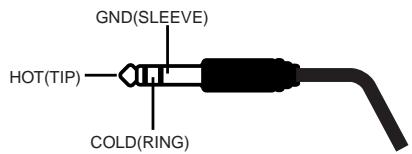
- Launidad UR-80 proportióna jacks de entrada balanceados (XLR/TRS), que deben cablearse como se indica en el diagrama. Asegúrese de cablear correctamente el aparato que conecte.
- La alimentación fantasma debe estar apagada a no ser que conecte un micrófono electrostático que la exija. Pueden produirse anomalías en el functionamento si se suministra alimentación fantasma a un micrófondo dinámico o a un aparato de reproducción de audio. Para Obtener información detallada sobre las caracteristicas de su micrófono, consulte el manual del usuario del micrófono. (La alimentación fantasma de launidad UR-80 proportora un máximo de 10 mA a 48 V de CC.)
- No debe conectar diferentes temas de micrófonos simultaneamente. Por exemple, no conecte un micrófono electroestálico de alimentación fantasma al jack de entrada 1 y un micrófono dinámico al jack de entrada 2. Si suministra alimentación fantasma a un micrófono dinámico o a un aparato de reproducción de audio se producirán anomalías en elFunciónamento.
25. Interruption de selección de impedancia de entrada (INPUT 1 IMP)
Puede selectionar una impedancia alta (Hi-Z) o una impedancia baja (Lo-Z) para el aparato conectado al jack de entrada 1. Si conecta una guitarra al jack de entrada 1, disponga el interruptor en la impedancia alta (Hi-Z).
26. Interruptor de alimentación fantasma (PHANTOM POWER)
Se tratate de un interruptor que sirve para conectar o desconectar la alimentacion fantasma que se suministra a los jacks de entrada 1 y 2 de tipo XLR.
- La alimentación fantasma debe está desactivada a no ser que conecte un microfono electroestálico que la exija. Pueden produirse anomalías en el functionamento si suministra alimentación fantasma a un microfono dinámico o a un aparato de reproducción de audio. Para Obtener información detallada sobre las caracteristicas de su microfono, consulte el manual del usuario del microfono. (La alimentación fantasma de launidad UR-80 proportióna un máximo de 10 mA a 48 V de CC.)
27. Ranura de seguridad (K)
- http://www.kensington.com/
Panel lateral
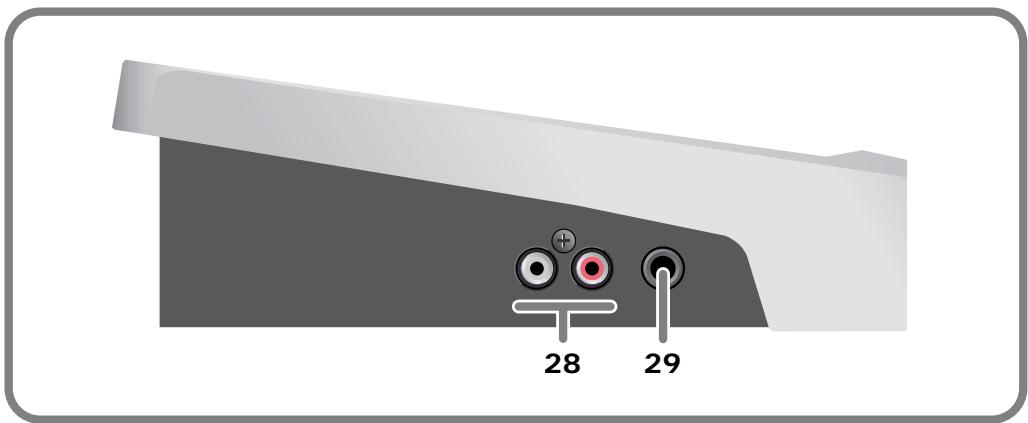
28. Jacks de saluteMASTER (como fono RCA)
Se tratate de jacks de calidad de audio analógico. Puede conectarlos con el sistema de altavoces externos de monitoraje.
29. Jack de auriculares
En este jack pueda conectarunos auriculares.El jack de auriculares emitirá la mesma seals que los jacks de calidadMASTER y los jacks de calidad digital. Los jacks de calidadMASTER continuaran emitiendo la seals de calidad aunque tengalos auriculares conectados.
- Utilice el control giratorio de volumen de calidad de la sección de control de audio para ajustar el volumen del jack de auriculars y de los jacks de calidadMASTER. No se pueda ajustar el volumen de la seals de calidad de los jacks de calidad digital.
Conexiones y configuración tíbasicas
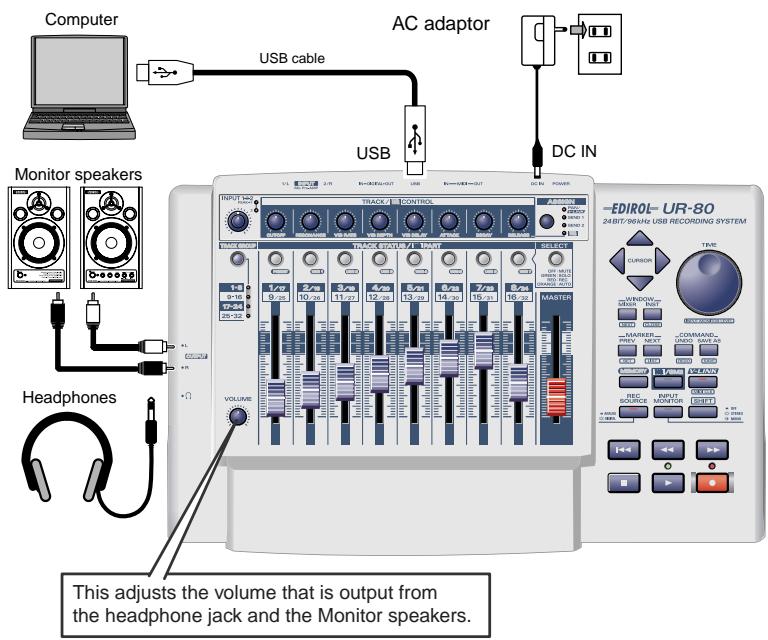
En esta sección se describes las conexiones y las rutas de datos.baidu de launidad UR-80.
- Antes de realizar las conexiones de otros aparatos, deben bajo el volumen de todos los aparatos paraatar anomalías en el funcionaimiento o días en los altavoces.
Si conecta auriculares o monitores como se muestra en el diagrama,oulda supervisar la reproduccion del software o de la sealsl de los instrumentos o aparatos de audio connectados a la unidad UR-80.
Conexiones básicas
Simplemente utilise un cable USB para conectar launidad UR-80 al Sistema.
La connexion del cable USB permette la transferencia tanto de datos MIDI como de datos de audio.
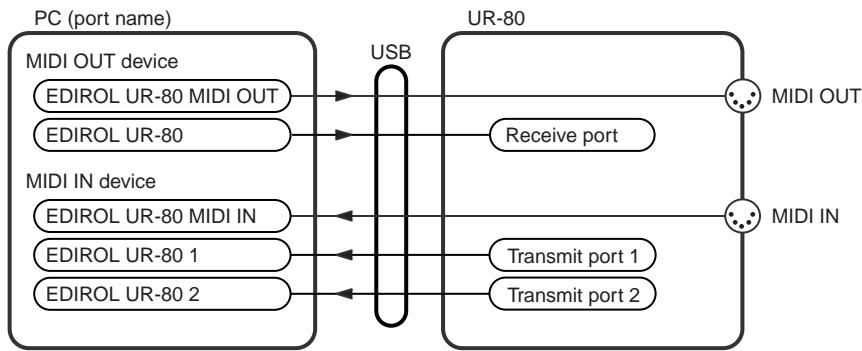
Flujo MIDI
Si conecta launidad UR-80 al sistemas mediante un cable USB
El flujo de datos MIDI se做不到 de lasuma做不到.
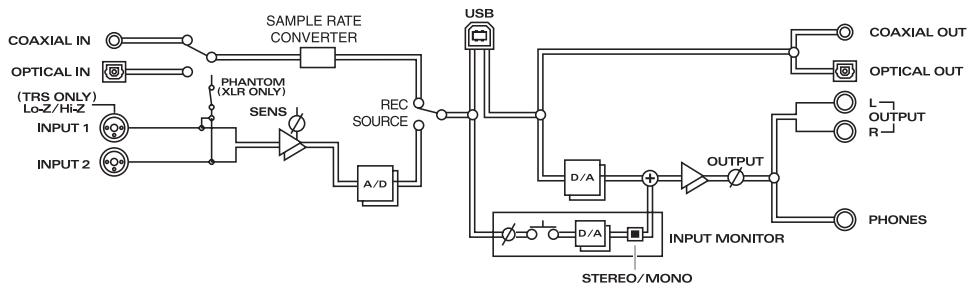
Flujo de audio (diagrama de bloques)
Si va a utilizes conexiones MIDI
Aunque launidad UR-80 no está connectada al sistemas mediante un cable USB, pueda conectar los connectores MIDI IN/OUT de launidad UR-80 con una interfaz MIDI que está connectada al sistemas.
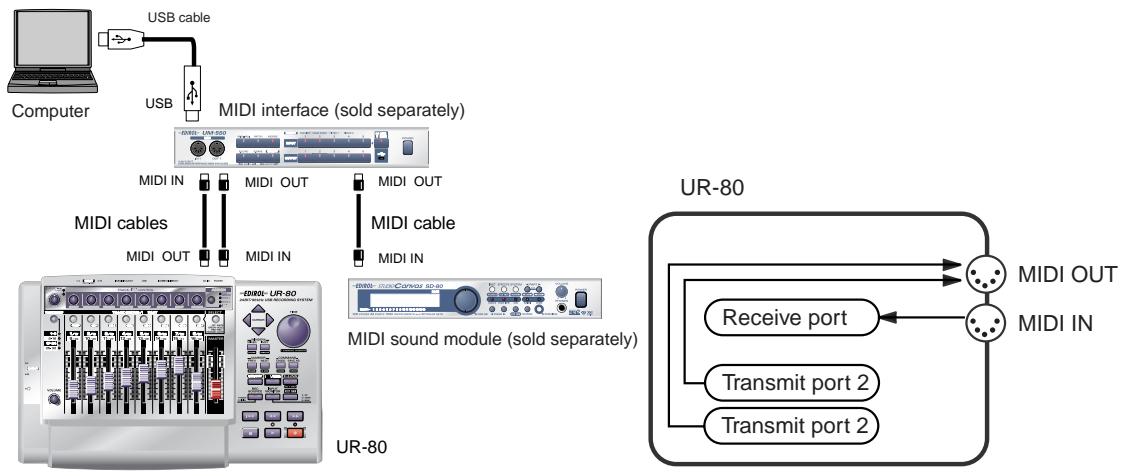
- Si realizas las connexiones a工程技术 de MIDI, no funciona/utilizar lasmericanos de audio de la unidad UR-80.
Aparatos de entrada/salida
Para encontrar el máximo rendimiento del software, deben realizar las configuraciones de aparatos de entrada/salida pertinentes.
Si DEA obtener detailles sobre estas configuraciones, consulte el manual del usuario que se adjunta con el software.
- Si no可以选择ar la unidad UR-80 en la configuracion de aparatos para el software, es possible que el controlador de la unidad UR-80 no este instalado correctamente. Vuelva a instalar el controlador.
Aparatos MIDI
| Aparato de salute MIDI | |
| UR-80 MIDI OUT (Mac OS 9: UR-80 MIDI IN, OUT) | |
| Si specifiesa UR-80 MIDI OUT como puerto de salute para el software secuenciador, se transferirán los temas desde el conector MIDI OUT de la propiaupond UR-80. | |
| UR-80 (Mac OS 9/8: UR-80 1) | |
| Selección este puerto si desea enviar temas desde el software secuenciador a la propiaupond UR-80. | |
| Aparato de entrada MIDI | |
| UR-80 MIDI IN (Mac OS 9: UR-80 MIDI IN, OUT) | |
| Si specifiesa UR-80 MIDI IN como puerto de entrada para el software secuenciador, se entrañan los temas desde el conctor MIDI IN de laupond UR-80. | |
| UR-80 1UR-80 2 | |
| Selección uno de theseos puertos si desea que el software secuenciador reciba los temas de los controladores. Puede selectionar el puerto que debuten的时间里 para cada controlador. Puede resultar conveniently (por exemple) utiliser el puerto UR-80 1 para grabar temas en una pista outilizarlos para controlar un sintetizador software, y usar el puerto UR-80 2 para los temas que sirven para reproducir/detener el secuenciador orealizar mezclas. Utilice el puerto UR-80 2 como aparato de entrada MIDI para UR-80 Editor. | |
Aparatos de audio
| Aparato de salute de audio | |
| EDIROL UR-80 | |
| Este aparato envía señales de audio del sistema a launidad UR-80. Si utilizes Media Player,正常使用 selección está aparato. Temblo debe utilizeslo, si va utilizea una aplicación como SONAR en modo de控制器 WDM o una aplicación DirectXound. | |
| MME EDIROL UR-80 OUT | |
| Envía señales de audio del sistemas a launidad UR-80. Utilicelsova utilizea una aplicación que no dispone de modo de控制器 WDM, o si va utilizearadio de 24 bits con una aplicación no ASIO (por exemple, Cool Edit).*Sólo para Windows XP/2000 | |
| Aparatos de entrada de audio | |
| EDIROL UR-80 | |
| Recibe señales de audio enviadas desdelaunidad UR-80 alSYSTEMA.En circunstanciasnormales, es el queDebe utilizesr. Internacionaldebe utilizeso si usesa una aplicación como SONAR en modo de控制器 WDM. | |
| MME EDIROL UR-80 IN | |
| Recibe señales de audio enviadas desdelaunidad UR-80 alSYSTEMA. Utilicelsova usesa una aplicación que no dispone de modo de控制器 WDM o si va usearadio de 24 bits con una aplicación no ASIO (por exemple, Cool Edit).*Sólo para Windows XP/2000 | |
| Aparato ASIO | |
| Selección “EDIROL UR-80” como valor de ASIO para la aplicación si va utilizea launidad UR-80 con una aplicación ASIO como Cubase.*Para evitarque los loops de audio provoquen oscilaciones o reproducciones dobles, desactivelemonitoraje de la aplicación outilice la configuración de ASIO Direct Monitor. | |
Dos puertos MIDI
Existen programas secuenciadores compatibles con los controladores MIDI, que permiten especificar de forma independiente el puerto de entrada MIDI que deben utiliserse para grabar pistas MIDI (el puerto "MIDI IN") y el puerto de entrada MIDI que deben utiliserse para controlar el software (el puerto "CTRL IN").
En conditiones normales, deben conectar el teclado MIDI al puerto MIDI IN y utiliser para la grabación de su interpretación en pistas o utilizar la funciona MIDI Thru (Retransmisión MIDI) del software para tocar发展模式 de sonido o sintetizador software. Los temas MIDI'enviados ahora tienen el significado que se les asigna mediante la(specficación MIDI. En otheras palabras, al tocar el teclado, se transferirán los temas de notas y se grabaran en una pista, y el modulo de sonido que reciba这些东西 temas emitsirásonianido.
Por el counterparto, los datos recibidos desde el puerto de entrada de control seutilizaran para controlar el software al igual que se设有 con el raton o teclado del sistemas; pero estas datos no seguardaran en pistas o se "transferirán"al modulo de sonido o sintetizador software. Los mensajes MIDI enviadosaquise interpretan deforma totalmentedifferente a la definida en la especificaionMIDI.sPor este motivo,normally los mensajes de entrada del puerto de entrada de control (CTRL IN)se "transfieren" al modulo de sonido orintetizador software.
Por exemple, quando toque el teclado para enviar un mensaje de
nota, el software que reciba este mensaje no emitirá lanota; en lugar de ese, pueda que interprete el mensaje como que se ha presionado el botón PLAY/STOP.
- El的结果ado final dependerá del software que utilizes.
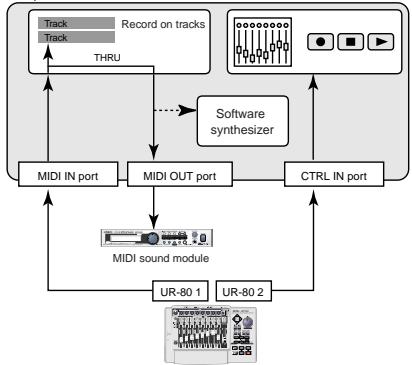
Sequencer software
Puesto que un@mimo mensaje MIDI pueda interpretarse de\ maneras muy-distintas, tal como se ha explicado antes, el software\ le permite especificar el puerto MIDI IN y el puerto CTRL IN por\ separdo para que se pudan diferenciar ambos temas de puerto. Si conecta lainstitution UR-80 a工程技术 de USB, puede selectionar\ cualquiera de los dos puertos MIDI (UR-80 1 o UR-80 2) como\ destino de salute para los mensajes MIDI generados por los\ atenuadores, controlles giratorios y botones de lainstitution UR-80. En\ otras palabras, al establisher el puerto "UR-80 1" como puerto MIDI\ IN y el puerto "UR-80 2" como puerto CTRL IN para el software,)\ puede realizar operaciones como utiliser lasmericanas de los
atenuadores o botones para controlar operaciones de mezcla en el software y usar los 控ules giratorios para editar el sintetizador software. El destino de calidad de los temas MIDI transmitidos al utiliser los atenuadores, 控ules giratorios y botones de la unidad UR-80 puede esspecificarse de forma independiente para cada controlador. Utilice UR-80 Editor para asignar el destino de temas y de calidad para los controladores. Para Obtener más información, consulte elApartado UR-80 Editor (pag. 337).
Control del software
Puede asignar los mensajes MIDI que deseee a los controles giratorios, atenuadores y botones de la unidad UR-80. Un Conjunto de este tipo de asignaciones de temas MIDI se denomina "conjunto de memoria".
Launidad UR-80 contiene ocho conjuntos de memoria differs en su memoria interna. Launidad UR-80iene de fabrica con las asignaciones delconjunto de memoria PRESET preestablecidas.
Conmutación de conjuntos de memoria
Manteniendo el botón MEMORY, presione un botón TRACK STATUS para selectionar un Conjunto de memoria.
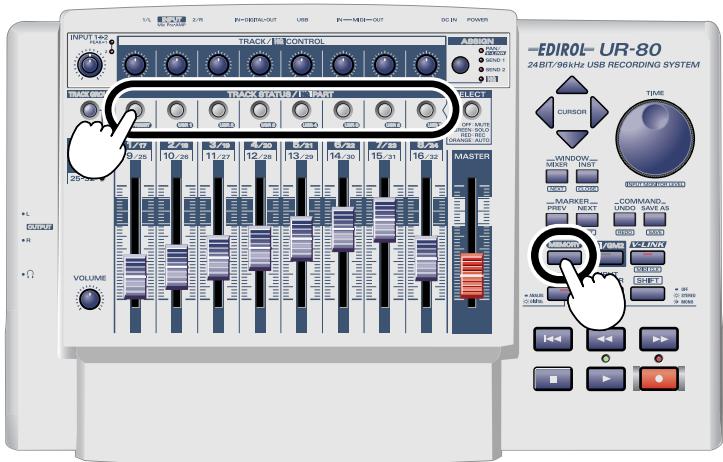
Conjuntos de memoria
| memoria | Contenido |
| PRESET | Este es el Conjunto de memoria Basicsico de launidad UR-80. No pueda regrarbar. Utilice esteconjunto de memoria para fjjar los mensajes de launidad UR-80 y efectuar asignaciones en el software. tambiénDebe utilizesse这部分 conjunto de memoria para SONAR. |
| USR 1 | Regrabable. En la configuración de fábrica, está establishido en Cubase SX. |
| USR 2 | Regrabable. En la configuración de fábrica, está establishido en Cubase VST. |
| USR 3 | Regrabable. En la configuración de fábrica, está establishido en Logic. |
| USR 4 | Regrabable. En la configuración de fábrica, está establishido para Pro Tools LE y Digital Performer 3. |
| USR 5 | Regrabable. En la configuración de fábrica, está establishido en Reason. |
| USR 6 | Regrabable. En la configuración de fábrica, está establishido para ser compatible con el MCR-8 modo 4 A/1-8. |
| USR 7 | Regrabable. En la configuración de fábrica, está establishido para ser compatible con el MCR-16 modo 4 B/9-16. |
Conjunto de memoria
Utilice PRESET.
Manteniendo pulsado el botón MEMORY de launidad UR-80, presione el botón de Track Status PRESET.
Software
Necesitará SONAR 2.0 o posterior y el plug-in UR-80 Control Surface Plug-in.
El UR-80 Control Surface Plug-in se encuesta en la carpeta SONAR Plugin del CD-ROM que se proportionscna. Haga doble click en UR80CSP.EXE para iniciair el programa de instalacion.
Siga las instrucciones de la pantalla para instalar el software.
■ Configuración en SONAR
- En el menu Options, selezione External Controllers.
- En el cuadro de dialogo External Controllers, hagablick en el boton y seleccion "EDIROL UR-80" como controlador externo.
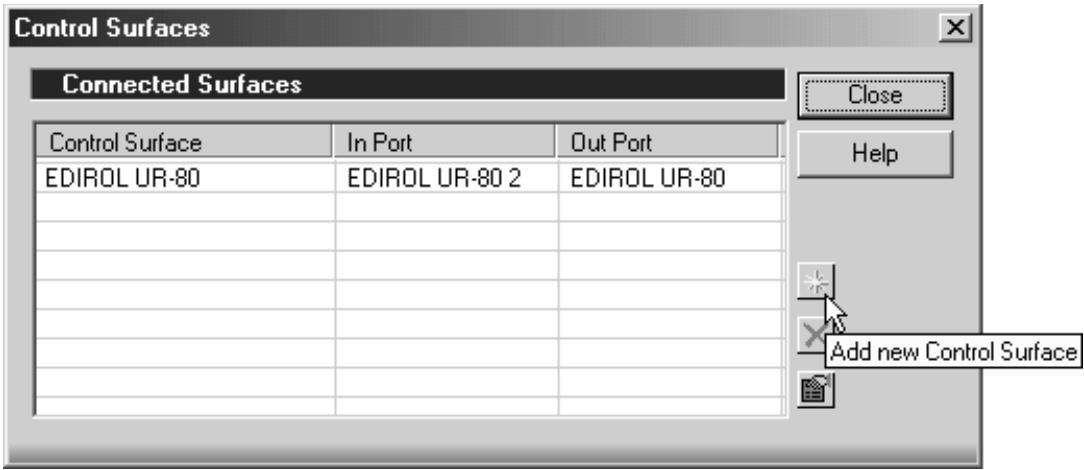
- Especifique el In Port y el Out Port.
| Control Surface | In Port | Out Port |
| EDIROL UR-80 | EDIROL UR-80 2 | EDIROL UR-80 |

Para Obtener más información sobre el funciona de SONAR, consulte el manual del usuario de SONAR.
■ Funciones asignadas a los controladores
Sección de control de pistas
Atenuadores de pista
Controlan los volumenes de las pistas.
Utilizando这些atenuadores con el botón de selección de grupo de pistas,可以更好 controlar 32 pistas.
Atenuador de volumen global
Controla el volumen de canal virtual.
Puede elegir cuando es el canal virtual que desea controlar en el cuadro de análisis de configuración correspondiente al plug-in de la superficie de control de launidad UR-80.
Para Obtener información detallada, consulte lapelladel plug-in de la superficie de control de la unidad UR-80.
Botones de estado de pista (TRACK STATUS/HQ PART)
Conmutan los estados de las pistas.
Utilizando這些 botones con el botón de selección de grupo de pistas, pueda controlar 32 pistas.
| Modo | Estado del botón SELECT | Función |
| MUTE (Apagado) | OFF (No activo) | Activa y desactiva el apagado (mute) de la pista. Activo: iluminado No activo: no iluminado |
| SOLO (Solo) | GREEN (Verde) | Activa y desactiva el solo de la pista. Activo: iluminado No activo: no iluminado |
| REC (Grabación) | RED (Rojo) | Activa y desactiva el estado de grabación para la pista. Activo: iluminado No activo: no iluminado |
| AUTO (Automatización) | ORANGE (Naranja) | Activa y desactiva la grabación automática de la pista. Activo: iluminado No activo: no iluminado |
Controles giratorios de pistas (TRACK/HQ CONTROL)
Mediante these controls giratorios se controla la panorama'mica PAN, el nivel de SEND 1 y el nivel de SEND 2 de la pista. Utilice el botón ASSIGN para selectionar la panorama'mica PAN, el nivel de SEND 1 o el nivel de SEND 2.
Utilizando这些控 Torres giratorios con el boton de seleccion de grupo de pistas,可以更好 controlar 32 pistas.
Botón de selección de grupo de pistas (TRACK GROUP)
Este botón sirve para selectionar el grupo de pistas que se quiere controlar.
| Estado del botón TRACK GROUP | Pistas controladas |
| 1-8 | Pistas 1-8 |
| 9-16 | Pistas 9-16 |
| 17-24 | Pistas 17-24 |
| 25-32 | Pistas 25-32 |
Sección de control(master
Botones de cursor (CURSOR)
Estos botones desempeñan las siguientesmericanas.
| Botón | Función |
| △ | Desplazarse hacía arriba |
| ◇ | Desplazarse hacía abajo |
| ◇ | Desplazarse a la izquierda |
| ◇ | Desplazarse a la derecha |
| [SHIFT]+ | Disminuir la pantalla verticalmente |
| [SHIFT]+ | Ampliar la pantalla verticalmente |
| [SHIFT]+ | Disminuir la pantalla horizontalmente |
| [SHIFT]+ | Ampliar la pantalla horizontalmente |
Botones de referencia
| Botón | Función |
| MIXER | Abrir la ventsa Console. |
| [NEXT] | Ir a la",[siguiente]ventana. |
| INST | Abrir la ventsa Synth Rack (Pista de sintetizador). |
| [CLOSE] | Cerrar la ventsa. |
| PREV | Ir al marcador anterior. |
| [SET] | Insertar un marcador. |
| NEXT | Ir al,[siguiente]marcador. |
| [LIST] | Abrir la ventsa Marker (Marcador). |
| UNDO | Restablecer el estado anterior a la,[última] operación de ediciones. |
| [REDO] | Reejecutar la,[última] operación de ediciones. |
| SAVE AS | Realizar la[, operación Save As (Guardar como) |
| [SAVE] | Guardar. |
- Los nombres de botón entre corchetes [ ] indican que deben presionar el botón manteniendo el botón SHIFT pulsado.
Dial temporizador (TIME)
Girando el dial se mueve el cursor.
Botones de reproduccion
Estos botones desempeñan las siguientesmericanas.
| Botón | Función | |
| Desplazar el cursor al principio de la canción. | ||
| Rebobinar. | ||
| Avanzar rápidamente. | ||
| Detener la reproducción/grabación. | ||
| Iniciar la reproducción. | ||
| Iniciar la grabación. | ||
| [SHIFT]+ | Iniciar la grabación automática. |
Conjunto de memoria
Debe utilizes USR1.
Manteniendo pulsado el botón MEMORY de la unidad UR-80, presione el botón de Track Status USR1.
Software
Necesitará Cubase SX y EDIROL UR-80 for SX.xml.
EDIROL UR-80 for SX.xml se encuesta en la carpeta SX bajo de la carpeta Cubase Remote del CD-ROM que se proportionsciona.
Antes de proseguir, copie EDIROL UR-80 for SX.xml en elsystema.
■ Configuración en Cubase SX
- En el menu Devices, selezione Device Setup.
- Haga Cli en la ficha Add/Remove.
- En la lista Devices classes, selección Generic Remote y hagablick en [Add].
- En el camino Devices, selección Generic Remote, que ha especified en el paso 3, y hagablick en la ficha Setup.
- Haga Cli en [Import].
- Selezione EDIROL UR-80 for SX.xml (que ha copiado antes) y haga cliç en [Open].
- Especifique un valor para MIDI Input y para MIDI Output.
| MIDI Input (Puerto de entrada MIDI) | MIDI Output (Puerto de salida MIDI) |
| EDIROL UR-80 2 | EDIROL UR-80 |
- En el campo Devices del cuadro de dialogo Device Setup, seleccione All MIDI Inputs.
-
En el area Devices de la ficha Setup, hagablick en el Campo EDIROL UR-80 2 Active y establczaloen No.
-
A no ser que realice esta configuración, los mensajes MIDI Transmitidos desde la unidad UR-80 se retransmitirán a las pistas MIDI.
-
Hagablicken[OK]para cerrar el cuadro de dialogo.
■ Funciones asignadas a los controladores
Fije las etiquetas de Cubase SX a la hora de plantilla proportionada. La explicacion que sigue está basada en la?sigaune configuracion.
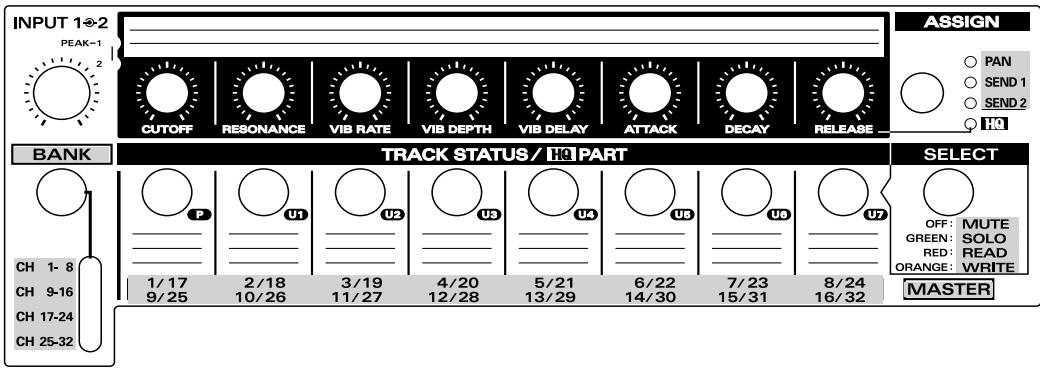
CUBASE SX
Sección de control de pistas
Atenuadores de pista
Los atenuadores controlan el volumen del mezcluder.
Utilizing los atenuadores con el botón BANK, puede controlar 32 canales.
Atenuador de volumen global
Controla la ganancia principal del VST Mixer.
Botones de estado de pista (TRACK STATUS/HQ PART)
Mediente这些东西 botones se conmutan los estados de cada canal.
Utilizing los botones con el botón BANK, pueda controlar 32 canales.
| Modo | Estado del botón SELECT | Función |
| MUTE (Apagado) | OFF (No activo) | Activa y desactiva el apagado (mute) del canal. Activo: iluminado No activo: no iluminado |
| SOLO (Solo) | GREEN (Verde)) | Activa y desactiva el solo del canal. Activo: iluminado No activo: no iluminado |
| READ (Lecture) | RED (Rojo) | Activa y desactiva la reproducción automatística del canal. Activo: iluminado No activo: no iluminado |
| WRITE (Grabación) | ORANGE (Naranja) | Activa y desactiva la grabación automatística del canal. Activo: iluminado No activo: no iluminado |
Controles giratorios de pistas (TRACK/HQ CONTROL)
Mediante这些东西 controles giratorios se controla la panoramaica PAN, el nivel de SEND 1 y el nivel de SEND 2 del canal. Utilice el botón ASSIGN para selectionar la panoramaica PAN, el nivel de SEND 1 o el nivel de SEND 2.
Utilizing los controlles giratorios con el botón BANK, pueda controlar 32 canales.
Botón de banks (BANK)
Este botón sirve para selecciónar el banco de canales que se quiere controlar.
| Estado del botón BANK | Canales controlados |
| CH1-8 | Canales del 1 al 8 |
| CH9-16 | Canales del 9 al 16 |
| CH17-24 | Canales del 17 al 24 |
| CH25-32 | Canales del 25 al 32 |
Sección de control(master
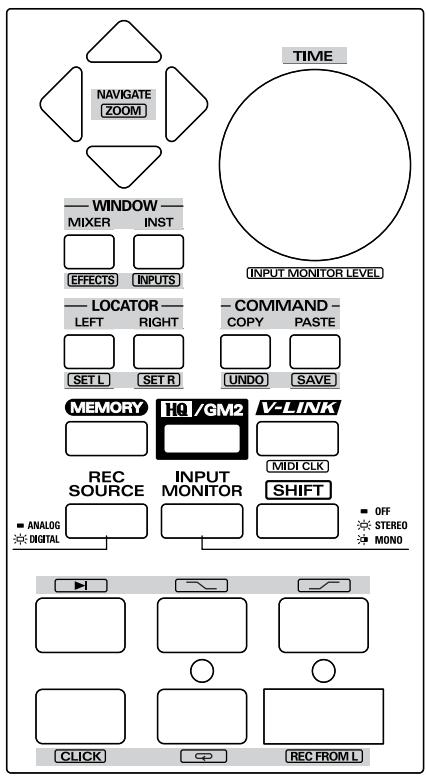
Botones de cursor (CURSOR)
Estos botones desempeñan las siguientesmericanas.
| Botón | Función |
| △ | Desplazarse hacía arriba |
| ↓ | Desplazarse hacer abajo |
| ◇ | Desplazarse a la izquierda |
| ▷ | Desplazarse a la derecha |
| [SHIFT]+ | Disminuir la pantalla verticalmente |
| [SHIFT]+ | Ampliar la pantalla verticalmente |
| [SHIFT]+ | Disminuir la pantalla horizontalmente |
| [SHIFT]+ | Ampliar la pantalla horizontalmente |
Botones de referencia
| Botón | Función |
| MIXER | Abrir/cerrar la ventsa Mixer (Mezclador). |
| [EFFECTS] | Abrir/cerrar la ventsa VST Send Effect (Efekto de envío VST). |
| INST | Abrir/cerrar la ventsa VST Instruments (Entrada VST). |
| [INPUTS] | Abrir/cerrar la ventsa VST Input (Entrada VST). |
| LEFT | Desplazar el cursor a la posición del localizador izquierdo. |
| [SET L] | Establecer la ubicación del cursor actual como localizador izquierdo. |
| RIGHT | Desplazar el cursor a la posición del localizador derecho. |
| [SET R] | Establecer la ubicación del cursor actual como localizador derecho. |
| COPY | Copiar el objeto selectionadoactualmente. |
| [UNDO] | Deshacer la operation anterior. |
| PASTE | Pegar el objeto copiado en la ubicaciónpecifiedada. |
| [SAVE] | Guardar el proyecto actual en un archivo. |
Los nombres de botón entre corchetes [ ] indican que deben presionar el botón manteniendo el botón SHIFT pulsado.
Dial temporizador (TIME)
Girando el dial se mueve el cursor.
Botones de reproduccion
Estos botones desempeñan las siguientesmericanas.
| Botón | Función |
| Desplazar el cursor al principio de la canción. | |
| Atrasar el cursor. | |
| Avanzar el cursor. | |
| Detener la reproducción/grabación. | |
| Iniciar la reproducción. | |
| Iniciar la grabación. | |
| [SHIFT]+ | |
| [SHIFT]+ | |
| [SHIFT]+ | |
| [SHIFT]+ | |
| [SHIFT]+ | |
| [SHIFT]+ |
Conjunto de memoria
Debe utilizes USR2.
Manteniendo pulsado el botón MEMORY de la unidad UR-80, presione el botón de Track Status USR2.
Software
Es necessario Cubase VST 5.1 o posterior. Necesitará Cubase VST y EDIROL UR-80 for VST.xml.
EDIROL UR-80 for VST.xml se incluye en la carpeta VST dentro de la carpeta Cubase Remote del CD-ROM que se proporcióna.
Antes de proseguir, copie EDIROL UR-80 for VST.xml en el Sistema.
■ Configuración en Cubase VST ([uuales de Windows)
- En el menu Options, selezione Remote Setup - Setup.
- Efectue las siguientes configuraciones en el cuadro de dialogo VST Remote y hagablick en [OK].
| Remote | Generic Remote |
| Input | EDIROL UR-80 2 |
| Output | EDIROL UR-80 |
- En la ventana [Generic Remote] que aparece, hagablick en [EDIT] para abrir el cuadro de dialogo Generic Remote Setup.
- Haga cli en [Import].
- Selezione EDIROL UR-80 for VST.xml (que ha copiado anteriormente) y haga cli en [Open].
- Hagablick en el boton de la parte superior derecha del cuadro de dialogo para cerrarlo.
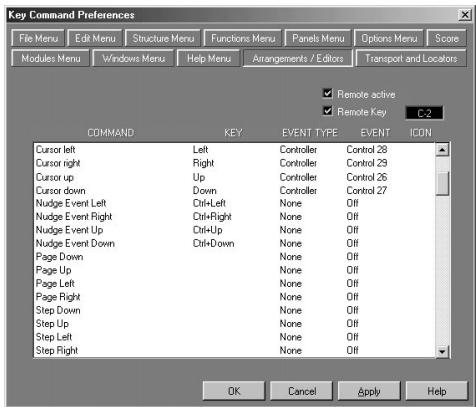
- SeLECTIONE el commando Edit - Initial Settings - Keys.
- Hagablick en la ficha Arrangements/Editors y efectue la suivente configuracion.
Si utilizes un Sistema Macintosh, selección Arrangements/Editors en la lista desplegable y efectue la configuración.
| Command | Event type | Event |
| Cursor hacía la izquierda | Controlador | Control 28 |
| Cursor hacía la derecha | Controlador | Control 29 |
| Cursor hacía arriba | Controlador | Control 26 |
| Cursor hacía abajo | Controlador | Control 27 |
- Marque la casilla Remote Active.
- Marque la casilla Remote Key y establézcala en C-2.
- Hagablick [OK] para cerrar el cuadro de dialogo.
- Configuración en Cubase VST (uscarios de Macintosh)
- En el menu Options, selección Remote Setup | Setup.
- Efectue las siguientes configuraciones en el cuadro de dialogo VST Remote y hagablick en [OK].
| Remote | Generic Remote |
| Input | UR-80 2 |
| Output | UR-80 1 |
- En la ventana Generic Remote que aparece, hagablick en [EDIT] para abrir el cuadro de dialogo Generic Remote Setup.

- Haga cli en [Import].
- Selezione EDIROL UR-80 for VST.xml (que ha copiado anteriormente) y hagablick en [Open].
- Cierre el cuadro de dialogo.
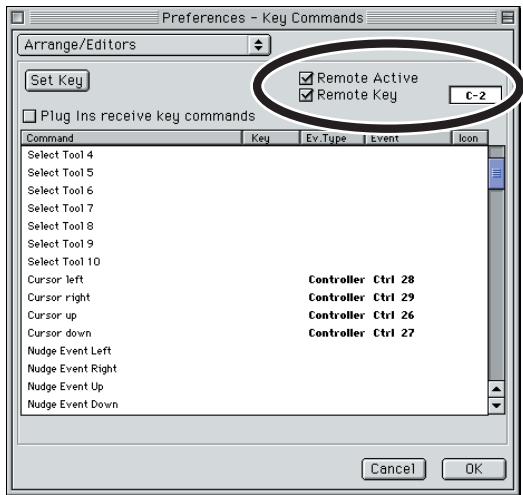
- En el menu Edit, selezione Preferences | Key Commands.
- En el menu emergente, selección Arrange/Editors y efectue lasuma configuracion.
| Command | Ev. Type | Event |
| Cursor hacía la izquierda | Controlador | 28 |
| Cursor hacía la derecha | Controlador | 29 |
| Cursor hacía arriba | Controlador | 26 |
| Cursor hacía abajo | Controlador | 27 |
- Marque la casilla Remote Active.
- Marque la casilla Remote Key y establézcala en C-2.
- Hagablicken[OK]para cerrar el cuadro de dialogo.
■ Funciones asignadas a los controladores
Fije las etiquetas de Cubase VST a la hora de plantilla proportionada. La explicacion que sigue está basada en la?sigaune configuracion.
Sección de control de pistas
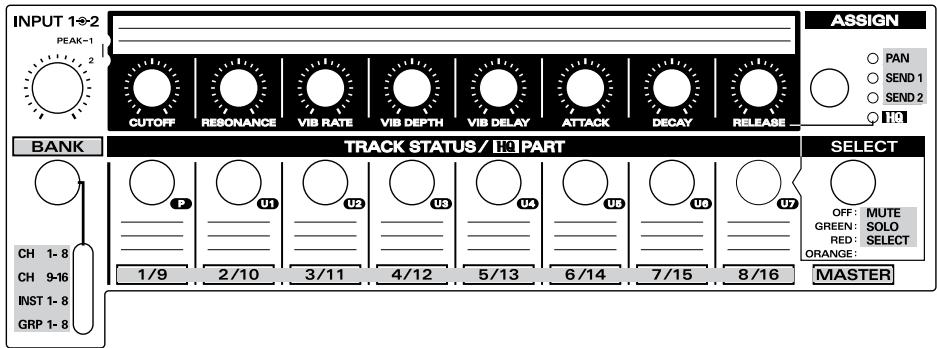
CUBASE VST
Atenuadores de pista
Los atenuadores controlan el volumen del mezcluder de canales VST.
Utilizando los atenuadores jusqu con el botón BANK, puede controlar 16 canales de audio,
8 canales de instrumento VST y 8 canales de grupo.
AtenuadorMASTER
Controla la ganancia principal del mezcluder VST.
Botones de estado de pista (TRACK STATUS/HQ PART)
Mediente这些东西 botones se conmutan los estados de cada canal.
Utilizando los botones+junto con el botón BANK, pueda controlar 16 canales de audio, 8 canales de instrumento VST y 8 canales de grupo.
| Estado | Estado del botón SELECT | Función |
| MUTE (Apagado) | OFF (No activo) | Activar y desactivar el apagado (mute) del canal. Activo: iluminado. No activo: no iluminado |
| SOLO (Solo) | GREEN (Verde) | Activar y desactivar el solo del canal. Activo: iluminado. No activo: no iluminado |
| SELECT (Selección) | RED (Rojo) | Selecciónar el canal. Selecciónado: iluminado. No selecciónado: no iluminado |
| - | ORANGE (Naranja) | No usozido. |
Controles giratorios de pistas (TRACK/HQ CONTROL)
Mediante these controls giratorios se controla la panoramaica PAN, el nivel de SEND 1 y el nivel de SEND 2 del canal. Utilice el botón ASSIGN para selectionar la panoramaica PAN, el nivel de SEND 1 o el nivel de SEND 2.
Utilizando這些 controlles giratorios+junto con el botón BANK, puede controlar 16 canales de audio, 8 canales de instrumento VST y 8 canales de grupo.
Botón de banks (BANK)
Este botón sirve para selecciónar el banco de canales que se quiere controlar.
| Estado del botón BANK | Canales controlados |
| CH 1-8 | Canales de audio del 1 al 8 |
| CH 9-16 | Canales de audio del 9 al 16 |
| INST 1-8 | Canales de instrumento VST del 1 al 8 |
| GRP 1-8 | Canales de grupo del 1 al 8 |
Sección de control(master
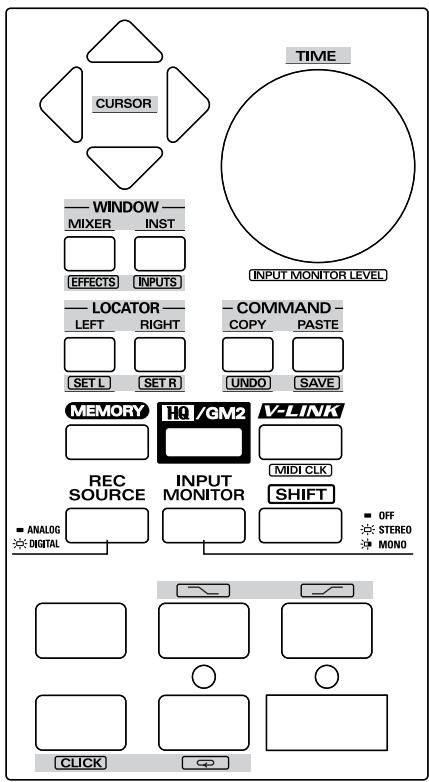
Botones de cursor (CURSOR)
Estos botones desempeñan las siguientesmericanas.
Botones de referencia
| Botón | Función |
| △ | Desplazarse hacía arriba |
| △ | Desplazarse hacía abajo |
| △ | Desplazarse a la izquierda |
| △ | Desplazarse a la derecha |
| Botón | Función |
| MIXER | Abrir/cerrar la ventsa VST Channel Mixer. |
| [EFFECTS] | Abrir/cerrar la ventsa VST Send Effect. |
| INST | Abrir/cerrar la ventsa VST Instruments. |
| [INPUTS] | Abrir/cerrar la ventsa VST Inputs. |
| LEFT | Desplazar el cursor a la posición del localizador izquierdo. |
| [SET L] | Establisher laubicación del cursor actual como marcador izquierdo. |
| RIGHT | Desplazar el cursor a la posición del marcador derecho. |
| [SET R] | Establisher laubicación del cursor actual como marcador derecho. |
| COPY | Copiar el objecto selecciónadoactualmente. |
| [UNDO] | Deshacer la operationánterior. |
| PASTE | Pegar el objeto copiado en laubicaciónpecifiedada. |
| [SAVE] | Guardar elprojecto actual en un archivo. |
*Los nombres de botón entre corchetes [ ] indican que deben presionar el botón manteniendo el botón SHIFT pulsado.
Dial temporizador (TIME)
Girando el dial se mueve el cursor.
Botones de reproduccion
Estos botones desempeñan las siguientesmericanas.
| Botón | Función |
| Desplazar el cursor al principio de la canción. | |
| Atrasar el cursor. | |
| Avanzar el cursor. | |
| Detener la reproducción/grabación. | |
| Iniciar la reproducción. | |
| Iniciar la grabación. | |
| [SHIFT]+ | Activar/desactivar la función automática punch-in (grabar el segmento de una pista cuando se reproduce). |
| [SHIFT]+ | Activar/desactivar la función automática punch-out (dejar de grabar el segmento de una pista cuando se reproduce). |
| [SHIFT]+ | Activar/desactivar el metrónomo. |
| [SHIFT]+ | Activar/desactivar el ciclo. |
Conjunto de memoria
Debe utilizes URS3.
Manteniendo pulsado el botón MEMORY de la unidad UR-80, presione el botón de Track Status USR3.
Software
Es nécessario Logic 5 version 5.5 o superior.
- Cada vez que inicia Logic, deben selectionar el Conjunto de memoria para Logic en la propia unidad UR-80.
■ Configuración en Logic
- Inicie Logic.
-
Una vez se haya iniciado Logic, selección elconjunto de memoria para Logic en la unidad UR-80.
-
Incluso si el Conjunto de memoria para Logic ya está selectionado en la unidad UR-80, deben selectionar el Conjunto de memoria de Logic cada vez que inicia Logic.
-
Si aparece la ventsa Setup, haha tic en el icono Logic Control que hay en la parte derecha de la ventsa.
-
Si la ventana Setup no aparece, prosiga por el paso 7.
-
En el area Logic Control a la izquierda de la ventana Setup, configure Out Port de lasuma韧amente. Incluso awhilea pantalla ya indique los values que se muestran a continuacion, vuelva a establecerlos.
Out Port: EDIROL UR-80 (para Windows o Mac OS X)
Out Port: UR-80 1 (para Mac OS 9)
- Cierre el cuadro de dialogo Setup.
- Seleccione other vez el Conjunto de memoria de Logic (USR3) en la unidad UR-80.
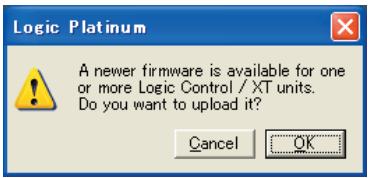
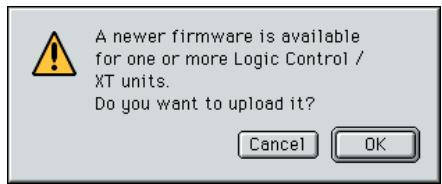
- Si aparece un cuadro de dialogo como el suiviente, hayacision en [Cancel]
Windows
Macintosh
■ Funciones asignadas a los controladores
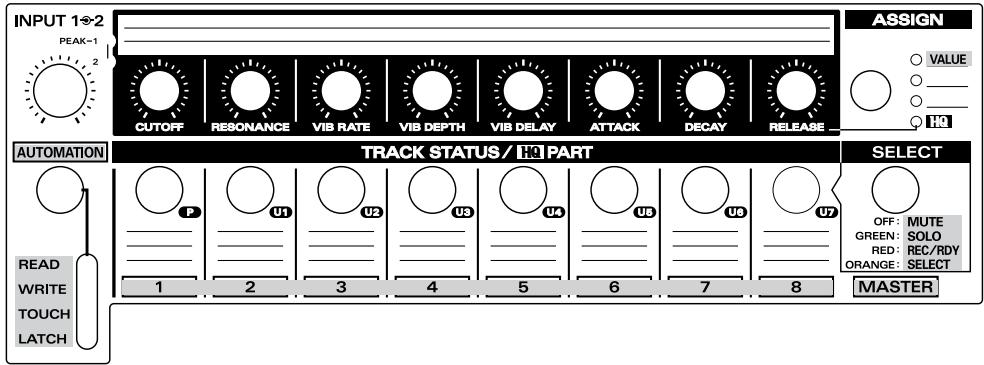
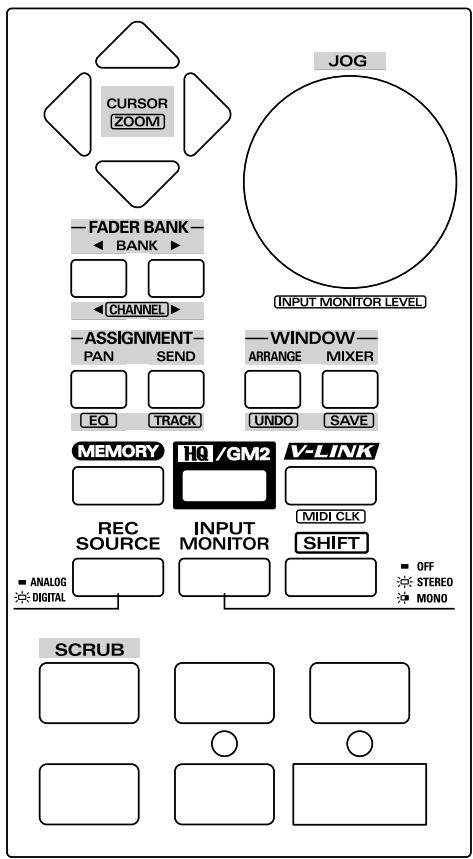
Fije las etiquetas de Logic a la hoja de plantilla proportionada. La explicacion que signe está basada en la?sigaune configuracion.
Sección de control de pistas
LOGIC
Atenuadores de pista
Ajustan el volumen de cada canal.
Conmutando los bancos de atenuadores puedaJKLM al volumen de todos los canales.
- Utilice los botones de referencia FADER BANK para commutar los bancos de atenuadores.
AtenuadorMASTER
Controla el volumen global del mezcluder de audio.
Botones de estado de pista (TRACK STATUS/HQ PART)
Mediante这些东西 botones se conmutan los estados de cada canal.
Conmutando los bancos de atenuadores可以把 controlar el estado de todos los canales.
- Utilice los botones de referencia FADER BANK para commutar los bancos de atenuadores.
| Estado | Estado del botón SELECT | Función |
| MUTE (Apagado) | OFF (No activo) | Activar y desactivar el apagado (mute) del canal. Activo: iluminado No activo: no iluminado |
| SOLO (Solo) | GREEN (Verde) | Activar y desactivar el solo del canal. Activo: iluminado No activo: no iluminado |
| REC/RDY (Grabación) | RED (Rojo) | Activa y desactiva el estado de grabación del canal. Activo: iluminado No activo: no iluminado |
| SELECT (Selección) | ORANGE (Naranja) | Selección el canal sobre el que se efectuará una operación de forma individual. Selección: iluminado No selección: no iluminado |
Controles giratorios de pistas (TRACK/HQ CONTROL)
Estos controlles giratorios funciona como codificadores.
Su valoraculara medida que gire el control a la derecha y disminuirá a medida que lo gire a la izquierda. La modificacion (aumento/disminuacion) cesara si vuela a disponible el control giratorio en la posicion central. Utilice el boton de funciona ASSIGNMENT para commutar los paramedros que pueda controlar con这些controles giratorios.
Botón de automatización (AUTOMATION)
Con este botón se convulta el modo de automatización del canal selección actualmente.
| Estado del botón AUTOMATION | Canal/pista operativos |
| READ (Lecture) | Commuta el modo de automatización a READ. |
| WRITE (Grabación) | Commuta el modo de automatización a WRITE. |
| TOUCH (Contacto) | Commuta el modo de automatización a TOUCH. |
| LATCH (Bloqueo) | Commuta el modo de automatización a LATCH. |
Sección de control(master
Botones de cursor (CURSOR)
Estos botones desempeñan las siguientesmericanas.
| Botón | Función |
| △ | Cuando aparece Track Mixer en pantalla, estas botones selecciónan parámetros o commutan la ranura de envío o la banda de ecualización según la funciona asignada a los 控les giratorios de pista. |
| ◇ | |
| △ | |
| ◇ | |
| [SHIFT]+ | Disminuir la pantalla verticalmente |
| [SHIFT]+ | Ampliar la pantalla verticalmente |
| [SHIFT]+ | Disminuir la pantalla horizontalmente |
| [SHIFT]+ | Ampliar la pantalla horizontalmente |
Botones de referencia
| Botón | Función | |
| FADER BANK | BANK < (Banco) | Selección el canal controlado a intervalos de 8 canales. |
| BANK > (Banco) | ||
| [CHANNEL <] (Canal) | Selección el canal controlado a intervalos de 1 canal. | |
| [CHANNEL >] (Canal) | ||
| ASSIGNMENT (Asignación) | Conmutar los parámetros controlados por los 控ules giratorios de control de pistas. | |
| PAN (Panorámica) | Ajustar la Pan/Angle de cada canal. Utilice los botones de cursor hacía la derecha/izquierda para conmutar el parámetro de Pan/Angle que deseee ajustar. | |
| SEND (Envío) | Ajustar el nivel de envío de cada canal. Utilice los botones de cursor hacía arriba y hacía abajo para conmutar las differentes ranuras de envío. Utilice los botones de cursor hacía la derecha/izquierda para conmutar el parámetro de nivel de envío que deseee ajustar. | |
| [EQ] (Evaluador) | Ajustar la ganancia de ecualización de cada canal. Utilice los botones de cursor hacía arriba y hacía abajo para conmutar las differentes bandas de ecualización. Utilice los botones de cursor hacía la derecha/izquierda para conmutar el parámetro de ganancia de ecualización que deseee ajustar. | |
| [TRACK] (Pista) | Ajustar los parámetros de pista para cada canal. Utilice los botones de cursor hacía la izquierda/derecha para conmutar los differentes parámetros. | |
| WINDOW (Ventana) | ARRANGE (Arreglar) | Activa y desactiva la ventsa Arrangement. |
| MIXER (Mezclador) | Activa/desactiva la ventsa Track Mixer. | |
| [UNDO] (Deshacer) | Deshacer la operación de ediciones anterior. | |
| [SAVE] | Guardar la canción actual en un archivo. | |
- Los nombres de botón entre corchetes [ ] indican que deben presionar el botón Maintainando el botón SHIFT pulsado.
Dial de avance rápido (JOG)
Girando este dial se mueve la linea de posicion de la cancion (SPL). Si el modo Scrub (Preescucha) está activado,uede utilizesel dialpara la reproduccionde preescucha.
Botones de reproduccion
Estos botones desempeñan las siguientes unidades.
| Botón | Función |
| ↓← | Activar/desactivar el modo Scrub (Preescucha). |
| ↔ | Rebobinar la canción. Si presiona repetidas vezes este botón, el rebobinado irá cada vez más<rápido. Por el另一边jo, si presiona repetidas vezes▶durante el rebobinado,這是 cada vez más lento hasta detenerse. |
| → | Avanzar la canción rápidaamente. Si presiona repetidas vezes este botón, el rebobinado irá cada vez más<rápido. Por el另一边jo, si presiona repetidas vezes▶durante el avance<rápido,這是 cada vez más lento hasta detenerse. |
| ■ | Detener todas las functions de reproducción. Presiónelo otra vez para volver al principio de la canción. |
| → | Reproducir desdela posiciónactual enla canción. |
| ● | Iniciar la grabación. |
Manteniendo pulsado el botón MEMORY de la unidad UR-80, presione el botón de Track Status USR4.
■ Configuración en ProTools LE
- En el menu Setups, elija Peripherals.
- Haga cli en MIDI Controllers.
- Configure MIDI Controllers de lasuma forma.
Windows
| Type | Receive From | Send To |
| HUI | EDIROL UR-80 1 | EDIROL UR-80 |
Macintosh
■ Configuración en Digital Performer
- En el menu Basics, selección Control Surface Setup.
- Si la pantalla indica "Press +' to add a Driver to your Configuration". haga tic en la tecla [+]
- En Driver ("Hardware" en la version 3.1 o anterior), seleccione "HUI".
- En MIDI ("MIDI Communication" en la version 3.1 o anterior), seleccione "UR-80 1".
■ Funciones asignadas a los controladores
Fije las etiquetas de HUI a la hora de plantilla proportionada. La explicacion que signe está basada en la?sigaune configuracion.
[DP]....... Indica una operation para Digital Performer.
[PT].......Indica una operation para ProTools LE.
Si no aparece ninguno de这些vinculos, la operation se aplica a todos sistemas.
Sección de control de pistas
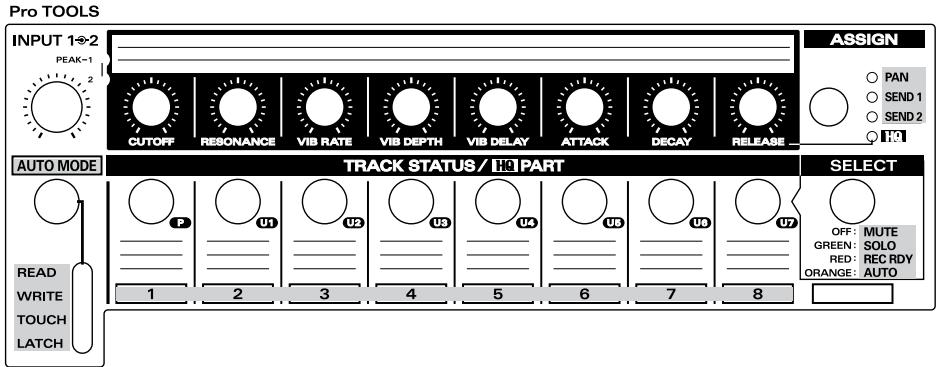
Atenuadores de pista
Los atenuadores controlan el volumen del mezcludor.
Puede controlar las ocho pistas del banco de pistas selectionado. Utilice los botones de cursor para activar los bancos de pistas.
AtenuadorMASTER
El atenuadorMASTER no se utilizes.
Botones de estado de pista (TRACK STATUS/HQ PART)
Mediante这些东西 botones se conmutan los estados de las pistas.
| Estado | Estado del botón SELECT | Función |
| MUTE (Apagado) | OFF (No activo) | Activar y desactivar el apagado (mute) de la pista. Activo: iluminado No activo: no iluminado |
| SOLO (Solo) | GREEN (Verde) | Activar y desactivar el solo de la pista. Activo: iluminado No activo: no iluminado |
| REC RDY (Grabación) | RED (Rojo) | Activar y desactivar el estado de grabación para la pista. Activo: iluminado No activo: no iluminado |
| AUTO (Automaticiza ción) | ORANGE (Naranja) | Manteniendo este botón pulsado, presione el botón de modo de automatización (AUTO MODE) para modifierla configuración de automatización de la pista. |
Controles giratorios de pistas (TRACK/HQ CONTROL)
Mediante these controls giratorios se controla la panoramaica PAN, el nivel de SEND 1 y el nivel de SEND 2 de la pista. Utilice el botón ASSIGN para selectionar la panoramaica PAN, el nivel de SEND 1 o el nivel de SEND 2.
Su valor AUGentará a medida que gire el control giratorio a la derecha y disminuirá a medida que lo gire a la izquierda. La modificación (aumento/disminución) cesará si vuelve a disponible el control giratorio en la posición central (modo Shuttle).
Botón de modo de automatización (AUTO MODE)
Con este botón se selección el valor de automatización de las pistas.
En modo SELECT, Maintainiendo el botón de Track Status pulsado, presione el botón
Automation Mode para modifier el valor de automatización de la pista correspondiente.
| Estado del botón AUTO MODE | Función |
| READ (Lecture) | Reproducir la automatización. |
| WRITE (Grabación) | Grabar la automatización. Se regrará toda automatización. |
| TOUCH (Contacto) | Grabar la automatización en modo Touch Sense (Sentido de contacto). Los datos sólo se regrabarán cuando utilise los atenuadores de launities UR-80. |
| LATCH (Bloqueo) | Grabar la automatización en modo Touch Sense (Sentido de contacto). Los datos se regrabarán desde el punto en el que empiece a utiliser losatenuadores de launities UR-80. |
Sección de control(master
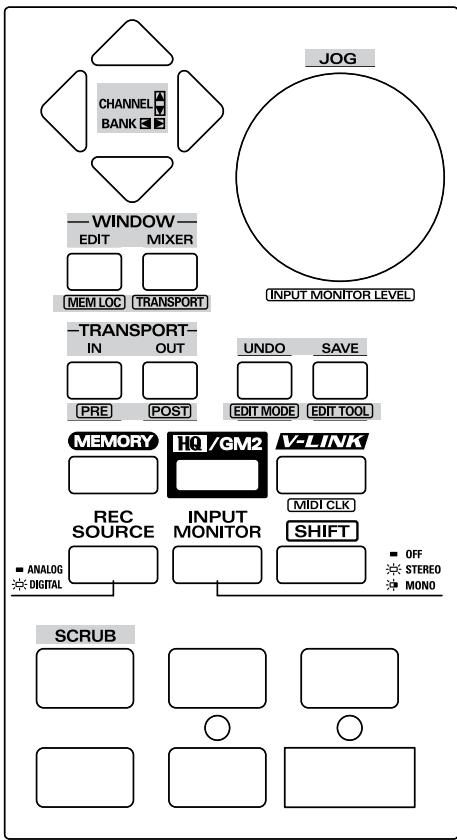
Botones de cursor (CURSOR)
Con"These botones se commuta el banco de pistas controlado por los controlles de pistas de la unidad UR-80.
| Botón | Función |
| △ | Retroceder una pista el banco de pistas. |
| ◇ | Avanzar una pista el banco de pistas. |
| ¼ | Ir alARRYarse bajo el banco de pistas. |
| ⟩ | Ir albanco de pistas anterior. |
Botones de referencia
| Botón | Función |
| EDIT | [DP] Abrir la ventsa Editor. |
| [PT] Abrir la ventsa Track. | |
| [MEM LOCT] | [DP] Abrir la ventsa Marker. |
| [PT] Abrir la ventsa Memory Location. | |
| MIXER | Abrir/cerrar la ventsa Mixer. |
| [TRANSPORT] | Abrir la ventsa Transport. |
| IN: | Establecer la posición actual como punto para el inizio de la grabación automática (Auto Record Start) (punch-in). |
| [PRE] | [DP] Establecer la posición actual como punto de inizio de reproducción de loop (Loop Play Start). |
| [PT] Activar y desactivar el pre-roll. | |
| OUT: | Establecer la posición actual como punto para el fin de la grabación automática (Auto Record End) (punch-in). |
| [POST] | [DP] Establecer la posición actual como punto de fin de reproducción de loop (Loop Play End). |
| [PT] Activar y desactivar el post-roll. | |
| UNDO | Deshacer laULTima operación executada. |
| [EDIT MODE] | [DP] Abrir la ventsa Nudge. |
| [PT] Conmutar el modo de ediciones. | |
| SAVE | Guardar el proyecto actual en un archivo. |
| [EDIT TOOL] | [DP] Abrir la ventsa Track. |
| [PT] Conmutar la herrerimenta de ediciones. |
*Los nombres de botón entre corchetes [...] indican que deben presionar el botón manteniendo el botón SHIFT pulsado.
Dial de avance rápido (JOG)
Si la funciona Scrub (Preescucha) está activa, girando el dial se mueve el cursor.
Botones de reproduccion
Estos botones desempeñan las siguientesmericanas.
| Botón | Función |
| ↓← | Activar y desactivar la funciona Scrub. |
| ←← | Atrasar el cursor. |
| → | Avanzar el cursor. |
| ■ | Detener la reproducción/grabación. |
| → | Iniciar la reproducción. |
| ● | Iniciar la grabación. |
Conjunto de memoria
Debe utilizes USR5.
Manteniendo pulsado el botón MEMORY de la unidad UR-80, presione el botón de Track Status USR5.
Software
Es necessitiesa la version 2.0 o posterior.
- Configuración de puertos MIDI
- En el menu Edit, seleccione Preferences.
- En Page, selezione "Advanced MIDI".
- Configure los values de puerto MIDI de lasuma forma.
| Any one of Bus A–D | EDIROL UR-80 1 |
| Remote Control | EDIROL UR-80 2 |
| MIDI Clock Sync | EDIROL UR-80 1 |

Puede utiliser el software Editor de la�性 UR-80 para modifier el puerto MIDI utilisé para MIDI Clock Sync. Paraarlo, modifique el puerto de calidad para los mensajes Sync Start y Sync Stop asignados a [SHIFT]+STOP y [SHIFT]+PLAY.
Para Obtener más información sobre como aplicar este cambio, consulte elApartado UR-80 Editor (pag. 337).
- Configuración para las.optiones de reproducción de Reason y el aparato de entrada MIDI
Si deseña utilizes launidad UR-80 para controlar los发展模式 o la reproducción de Reason, deben configurar los siguientes values para cada canción.
- En el menu Options, selezione Edit MIDI Remote Mapping para habilitarlo.
- Hagablick en el bmoton Stop de las options de reproduccion de Reason.
Apareceré el cuadro de dialogo MIDI Remote.
- Haga cli en "Learn from MIDI Input".
- Presione el botón STOP de la unidad UR-80 y haga click en [OK] del cuadro de dialogo MIDI Remote.
- Efectue las siguientes asignaciones de estaforma.
| Controlador de launidad UR-80 | Oportunidades de reproducción de Reason | |
| Stop (Detener) | ||
| Play (Reproducir) | ||
| Rewind (Rebobinar) | ||
| Forward (Avanzar) | ||
| Record (Grabar) | ||
| Loop ON/Off (Activar/desactivar loop) |
- En el menu Options, selección Edit MIDI Remote Mapping para inhabilitarlo.
- En el menu Options, asegúrese de que Enable MIDI Remote Mapping está的选择acion. Si no está selectionacion, selección la option de menu pertinente para habitilarla.
- Hagablick en el boton CHANNEL 16 del modulo MIDI IN DEVICE y seleccione el aparato Mixer que quiere controlar.
■ Control del tempo de la canción
La unidad UR-80 permite usar el dial temporizador y los botones de cursor para controlar el tiempo de la canción.
Para controlar el tempo de la canción de la unidad UR-80, deben haberter MIDI Clock Sync en Reason.
- Primero debe activar la transmisión del reoj de temporización de la unidad UR-80. Para activar o desactivar la transmisión del reoj de temporización, presione [SHIFT] + V-LINK.
Habilitación de MIDI Clock Sync
Puede haberitar MIDI Clock Sync de una de las siguientes manos.
- En el menu Options, selección MIDI Clock Sync paraañadir unamarca de verificacion al本身就是.
- Active el botón MIDI SYNC ENABLE de las-optiones de reproducción de Reason.


Funcionamiento de las options de reproduccion de Reason
Si MIDI Clock Sync está fácilado, los botones de reproduccion y detencion actuaran de la?sigaune forma.
- No puede/utilizar los botones de rebobinado o avanzado con MIDI Clock Sync inhabilitado.
Controlador de la unidad UR-80
| Controlador de launidad UR-80 | Oportunidades de reproducción de Reason |
| [SHIFT]+ | Stop (Detener) |
| [SHIFT]+ | Play (Reproducir) |
- Configuración de MIDI Remote Mapping
Los mensajes de control MIDI de fines generales se asignarán a los botones de función de launidad UR-80 y el botón TRACK GROUP.
Puede asignar这些controladores a los parámetros de Reason que quiera.
- En el menu Options, selezione Edit MIDI Remote Mapping para habilitarlo.
- Al seleccionar un modulo de Reason, se做不到a una flecha verde para los controladores asignables. Seleccione un controlador.
- Aparecerá el cuadro de dialogo MIDI Remote; selección "Learn from MIDI Input".
- Presione el botón TRACK GROUP o el botón de funciona que deseee asignar al controlador seleccionado.
- Haga clic en [OK] en el cuadro de dialogo MIDI Remote.
- Repita los pasos del 2 al 5.
- Cuando haya acabado la configuración, selección Edit MIDI Remote Mapping en el menu Options para,inhabilararlo.
- En el menu Options, asegúrese de que Enable MIDI Remote Mapping está selecciónado. Si no está selecciónado, selección la-option de menu pertinente para hamitarla.
■ Funciones asignadas a los controladores
Fije las etiquetas de Reason a la hora de plantilla proportionada. La explicacion que signe está basada en la?singular configuracion.
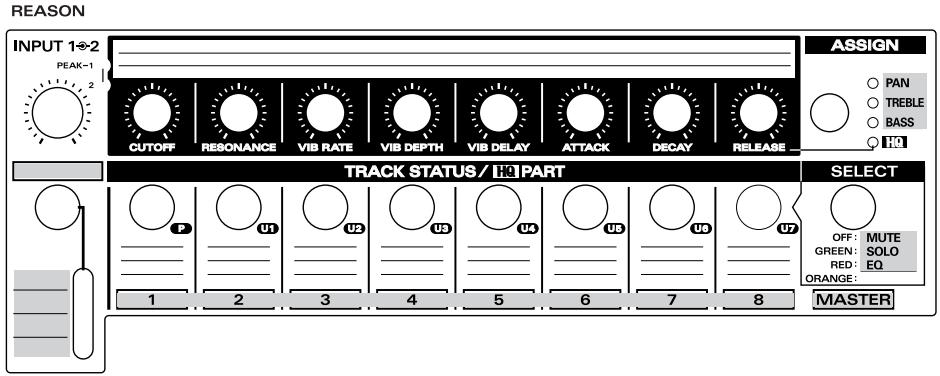
Sección de control de pistas
Atenuadores de pista
Los atenuadores controlan el volumen del mezcluder.
Puede controlar las pistas de la 1 a la 8.
- también puede usar el botón de grupo de pistas para commutar las pistas.
AtenuadorMASTER
Controla el volumen global del mezclador.
Botones de estado de pista (TRACK STATUS/HQ PART)
Mediante这些东西 botones se conmutan los estados de las pistas.
| Estado | Estado del botón SELECT | Función |
| MUTE (Apagado) | OFF (No activo) | Activar y desactivar el apagado (mute) de la pista. Activo: iluminado No activo: no iluminado |
| SOLO (Solo) | GREEN (Verde) | Activar y desactivar el solo de la pista. Activo: iluminado No activo: no iluminado |
| EQ (Evaluador) | RED (Rojo) | Activar/desactivar el ecualizador (EQ). Activo: iluminado No activo: no iluminado |
| — | ORANGE (Naranja) | Puede asignar/+qualiera de los parámetros de Reason como botones de control de fines generales. |
Controles giratorios de pistas (TRACK/HQ CONTROL)
Utilice these controls giratorios para controlar la panorámina, los altos (EQ TREBLE) y los bajos (EQ BASS) de la ecualización de los canales. Utilice el botón de asignación para commutar entre la panorámina, los altos del ecualizador y los bajos del ecualizador.
Sección de control(master
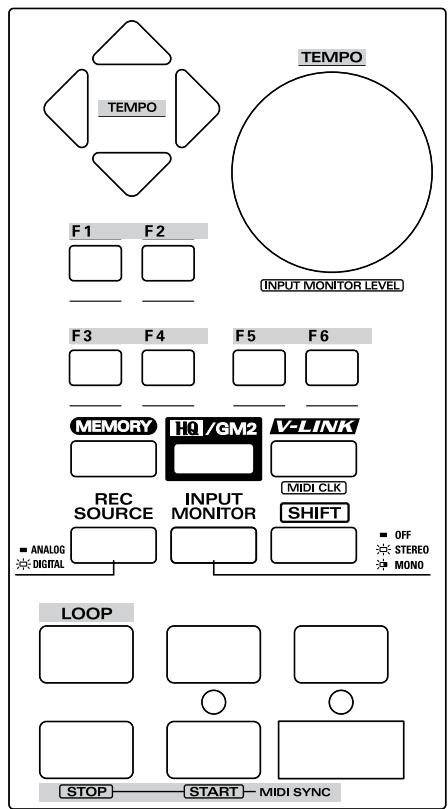
Botones de cursor (CURSOR)
Si ha habilitado la funciona MIDI Clock Sync de Reason y controla el tempo, con"These botones peuvent establercer el tempo.
| Botón | Tempo (BPM) |
| 80 | |
| 120 | |
| 145 | |
| 100 | |
| [SHIFT]+ | 20 |
| [SHIFT]+ | 180 |
| [SHIFT]+ | 250 |
| [SHIFT]+ | 60 |
Dial temporizador (TIME)
Si ha habilitado la funciona MIDI Clock Sync de Reason y controla el tempo, este dial ajusta el tempo de forma continua.
Botones de reproduccion
Estos botones desempeñan las siguientes unidades.
| Botón | Función |
| Activar/desactivar la reproducción de loop. | |
| Atrasar el cursor. | |
| Avanzar el cursor. | |
| Detener la reproducción/grabación. | |
| Iniciar la reproducción. | |
| Iniciar la grabación. | |
| [SHIFT]+ | Detener la reproducción durante MIDI Clock Sync. |
| [SHIFT]+ | Iniciar la reproducción durante MIDI Clock Sync. |
Aplicaciones compatibles con el MCR-8 de Roland
Puede utiliser launidad UR-80 con software compatible con el MCR-8 modo 4 de Roland.
- El canal MIDI de los mensajes transmitidos se fija en el 16.
Conjunto de memoria
Debe utilizes USR6 o USR7. USR6 corresponds al MCR-8 modulo 4-A. USR7 corresponds al modulo 4-B.
Configuración del software
Selezione MCR-8 como controlador除外 del software.
Especifique UR-80 2 como puerto MIDI a utiliser por el controlador externo. Si deseña obtener detalles sobre las configuraciones, consulte el manual del usuario que se adjunta con el software.
Asignaciones de los controladores de MCR-8 (modo 4-A) y UR-80 (USR6)
| MCR-8 | UR-80 |
| C1 1-8 | TRACK CONTROL 1-8 [PAN] |
| S1 1-8 | TRACK STATUS 1-8 [MUTE] |
| S2 1-8 | TRACK STATUS 1-8 [MUTE] |
| C2 1-8 | TRACK FADER 1-8 |
| C1 MASTER | - |
| S1 MASTER | SHIFT + Botón de funciona 5 [UNDO] |
| S2 MASTER | SHIFT + Botón de funciona 6 [SAVE AS] |
| C2 MASTER | AtenuadorMASTER |
| VALUE | Dial TIME |
| S3 | [SHIFT]+ |
| DEC | SHIFT + Botón de funciona 3 [PREV] |
| INC | SHIFT + Botón de funciona 4 [NEXT] |
| F1 | Botón de funciona 1 [MIXER] |
| F2 | Botón de funciona 2 [INST] |
| F3 | Botón de funciona 3 [PREV] |
| F4 | Botón de funciona 4 [NEXT] |
| F5 | Botón de funciona 5 [UNDO] |
| F6 | Botón de funciona 6 [SAVE AS] |
| F7 | SHIFT + Botón de funciona 1 [MIXER] |
| F8 | SHIFT + Botón de funciona 2 [INST] |
| SHIFT + | |
| II | SHIFT + |
Asignaciones de los controladores del MCR-8 (modo 4-B) y UR-80 (USR7)
| MCR-8 | UR-80 |
| C1 9-16 | TRACK CONTROL 1-8 [PAN] |
| S1 9-16 | TRACK STATUS 1-8 [MUTE] |
| S2 9-16 | TRACK STATUS 1-8 [MUTE] |
| C2 9-16 | Atenuadores de pista 1-8 |
| C1 MASTER | - |
| S1 MASTER | SHIFT + Botón de funciona 5 [UNDO] |
| S2 MASTER | SHIFT + Botón de funciona 6 [SAVE AS] |
| C2 MASTER | AtenuadorMASTER |
| VALUE | Dial TIME |
| S3 | SHIFT + |
| DEC | SHIFT + Botón de funciona 3 [PREV] |
| INC | SHIFT + Botón de funciona 4 [NEXT] |
| F1 | Botón de funciona 1 [MIXER] |
| F2 | Botón de funciona 2 [INST] |
| F3 | Botón de funciona 3 [PREV] |
| F4 | Botón de funciona 4 [NEXT] |
| F5 | Botón de funciona 5 [UNDO] |
| F6 | Botón de funciona 6 [SAVE AS] |
| F7 | SHIFT + Botón de funciona 1 [MIXER] |
| F8 | SHIFT + Botón de funciona 2 [INST] |
| SHIFT + | |
| SHIFT + | |
| II | SHIFT + |
Grabación de audio
En este capitulo se explican distinctos modos de conectar y utilizar la unidad UR-80.
- Paraantar anomalías en el funciona o daños a los altavases uothers aparatos, bajo siempre el volumen y apague todos los aparatos antes de realizarrialquier conexión.
Uso Basics
Se pueda conectar auriculas o monitores tal como se muestra en el diagrama, y supervasar la reproduccion de la aplicacion o el sonido de los instrumentos o aparatos de audio connectados a la unidad UR-80.
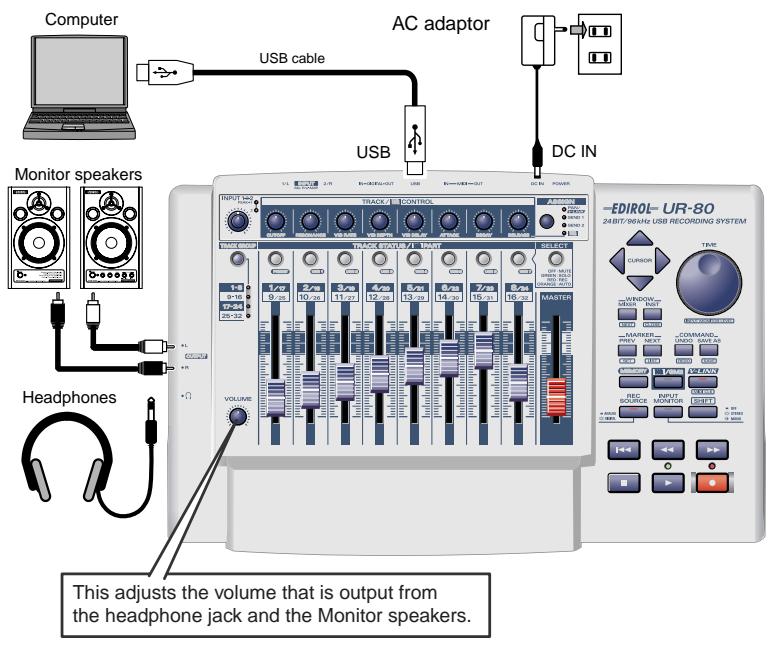
Uso del interruptor de selección de velocidad de sampling
(SAMPLE RATE)
- Debe establercer el interruptor de seleccion de velocidad de sampling de la unidad UR-80 deforma que coincida con la fecuencia de samplingutilizada por su aplicacion.
- Si el interruptor de selección de velocidad de sampling se establiece en 96 KHz REC, no oirá el sonido reproducido por su aplicación.
- Si el interruptor de selección de velocidad de sampling se dispone en 96 KHz PLAY, su aplicación noURTADARo grabar el sonido de los instrumentos o aparatos de audio connectados a la unidad UR-80.
- Para que la configuración delinterruptor de selección de velocidad de sampling surta efecto,debé apagar la unidad UR-80 y,a continuación,volverla a encender.
Grabación de una guitar ro un bajo
Si utilizes el software secuenciador para grabar una guitarria cuando escaucha una reproduccion de datos de audio ya almacenados en su systemd,sole se grabará la guitarra en el systemd.
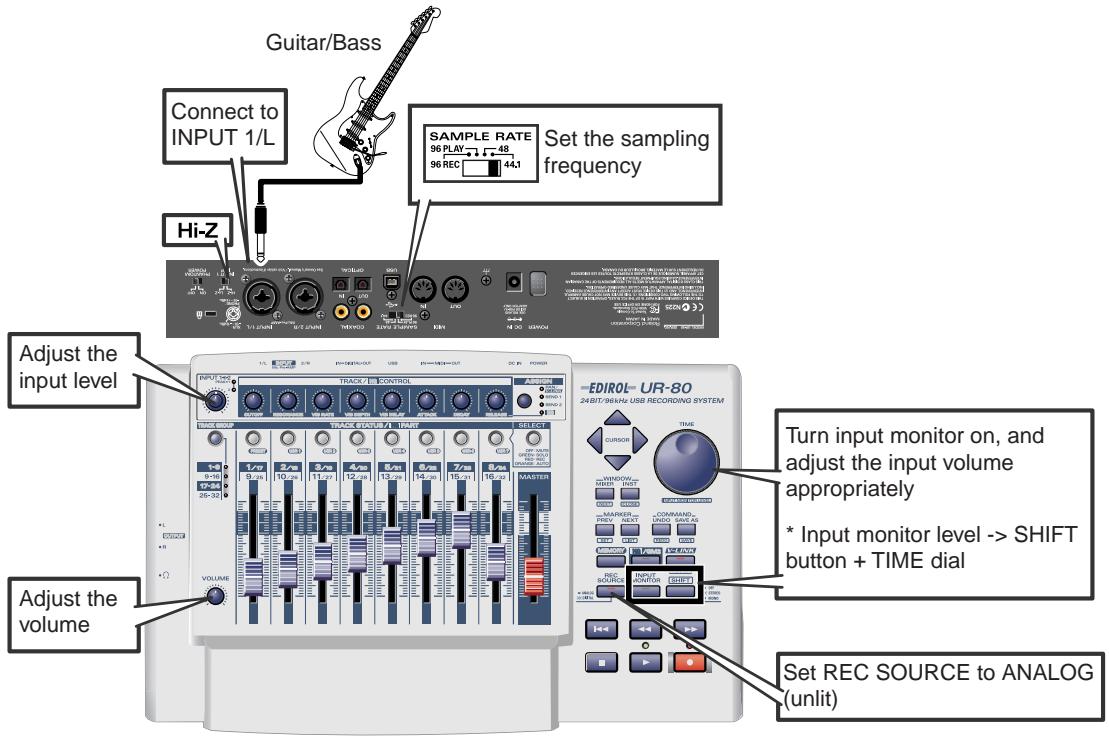
- Conexiones
El sonido del instrumento conectado al jack de entrada 1 se grabaré en el canal izquierdo (L) del sistema. El sonido del instrumento conectado al jack de entrada 2 se grabaré en el canal derecho (R).
- Interruptor de selección de Frequencia de sampling
Dispóngalo en la misma Frequencia de sampling que la seleccionada para el software de grabacion.
- Interruptor de selección de impendancia de entrada
Dispóngalo en Hi-Z.
Control giratorio de sensibilities de entrada
Paraaabstarenlivendeentrada,utiliceelcontrol giratoriode sensibilitiesdeentrada.
Para encontrar la(Maxima calidad de sonido, utilise el control giratorio de sensibilitidad de entrada para establercer el nivel de entrada en el最大程度 valor posible sin que se ilumine el indicator de pico de entrada.
- Interruptor de monitoraje de entrada
Gire el interruptor de monitoraje de entrada (Input Monitor) y ajuste el nivel de monitoraje de entrada para la seals de la guitarra o el bajo. El nivel de grabacion no se verá afectado.
Paraaabstare volumendemonitoraje de entrada,pulse el botonSHIFTy,manteniendolopresionado,gireel dial TIME.
Botón de grabación de fuente (REC SOURCE)
Dispóngalo en ANALOG (posición no iluminada).
- Otros aspectos de Interés
No conecte nada que no utilise en los jacks de entrada.
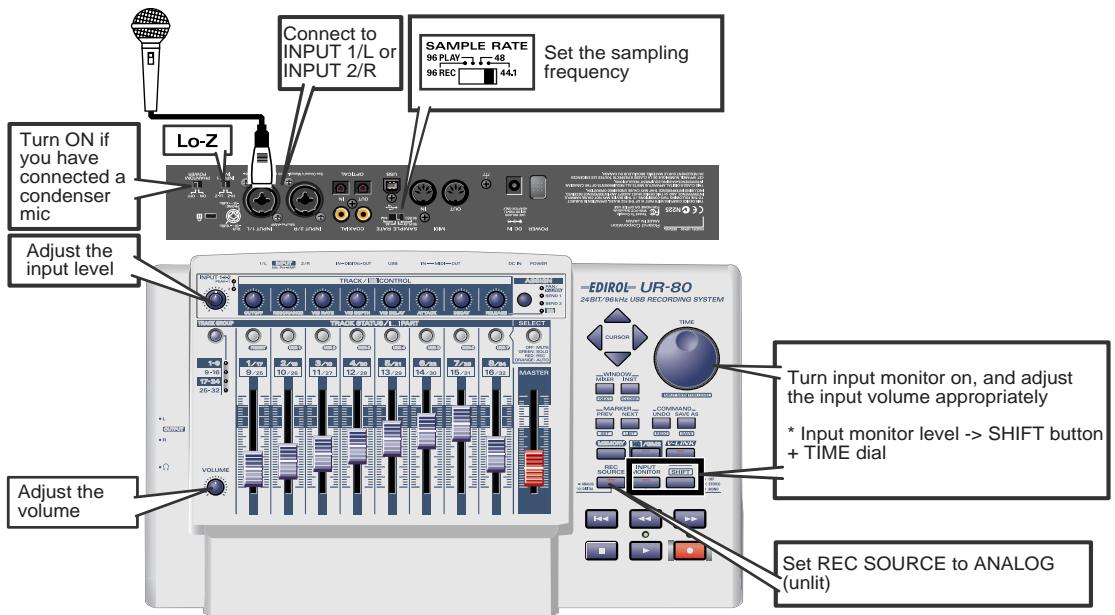
- Conexiones
El sonido de un micrófono connectado al jack de entrada 1 se graba en el canal izquierdo; y el sonido de un micrófono connectado al jack de entrada 2 se graba en el canal correcho.
- Interruptor de selección de Frequencia de sampling
Dispóngalo en la misma Frequencia de sampling que la seleccionada para el software de grabacion.
- Interruptor de selección de impedancia de entrada
Dispóngalo en Lo-Z.
- Interruptor de alimentación fantasma
Si utilizes un micrófono electrostálico, encienda el interruptor de alimentación fantasma (Phantom Power).
- Si conecta un aparato que no exige alimentacion fantasma, debe desactivar el interruptor de alimentacion fantasma.
De no hacerlo, se produciran anomalias en el funciona.
Control giratorio de sensibilities de entrada
Paraaabstarenelnveldeentradu,utiliceelcontrolgiratoriode sensibilidaddeentrada.Paraconseguir lamaxica calidadede sonido,utilicele control giratoriode sensibilidaddeentradaparaestablecerel nvel deentradena lmaximo valorposiblenquesileumineelindicadorde pico deentada.
- Interruptor de monitoraje de entrada
Gire el interruptor de monitoraje de entrada y ajuste el niveau de monitoraje de entrada para la seals del micrófono. El nivele de grabacion no se verá afectado.
Paraaabstare volumen de monitoraje de entrada, pulse el boton SHIFT y,manteniendolo presionado, gireel dial TIME.
- Botón de grabación de fuente
Dispóngalo en ANALOG (posición no iluminada).
- Otros aspectos de Interes
No conecte nada que no utilise en los jacks de entrada. Puede ser que el sonido se acople según la posición de los microfonos bajo a los altavoces. Este se pueda estar:
- Cambiando la orientacion del micrófono o micrófonos.
- Colocando el o los microfonos a mayor distancia de los altovoces.
- Bajando el volumen.
Grabación de un teclado
Puede grabar un teclado en el sistema como datos de audio.
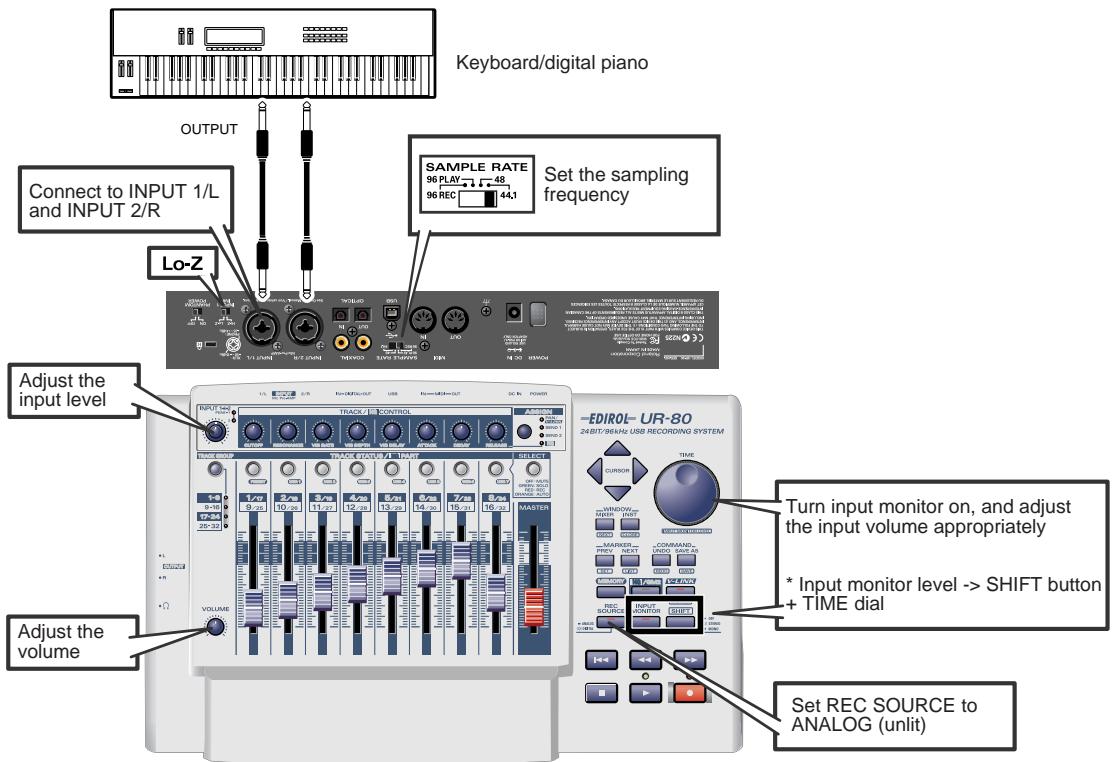
- Conexiones
Conecte el teclado (u除外 aparato) a los jacks de entrada 1 y 2 mediante un cable con jack de tipo fono.
- Interruptor de selección de Frequencia de sampling
Dispóngalo en la misma Frequencia de sampling que la seleccionada para el software de grabacion.
- Interruptor de selección de impedancia de entrada
Dispóngalo en Lo-Z.
Control giratorio de sensibilities de entrada
Paraaabstarenlivendeentrada,utiliceelcontrol giratoriode sensibilitiesdeentrada.
Para encontrar la(Maxima calidad de sonido, utilise el control giratorio de sensibilitidad de entrada para establercer el nivel de entrada en el最大程度 valor posible sin que se ilumine el indicator de pico de entrada.
- Interruptor de monitoraje de entrada
Gire el interruptor de monitoraje de entrada (Input Monitor) y ajuste el niveau de monitoraje de entrada para la seals del teclado. El nivel de grabacion no se verá afectado.
Paraaabstare volumendemonitoraje de entrada, pulse el botonSHIFTy,manteniendolopresionado,gireel dial TIME.
- Botón de grabación de fuente
Dispóngalo en ANALOG (posición no iluminada).
- Otros aspectos de interes
No conecte nada que no utilise en los jacks de entrada.
Grabación de un aparato de audio
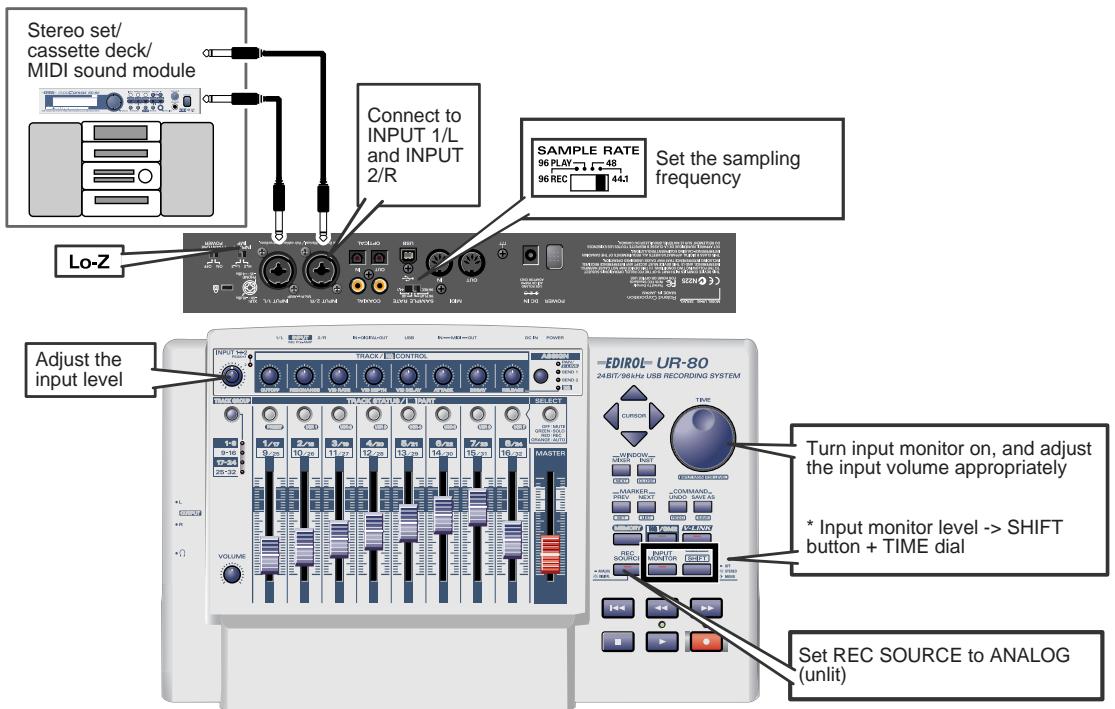
- Conexiones
Conecte el aparato de audio a los JACKS de entrada 1 y 2 mediante un cable con jack de tipo fono.
- Interruptor de selección de Frequencia de sampling
Dispóngalo en la misma Frequencia de sampling que la seleccionada para el software de grabacion.
- Interruptor de selección de impedancia de entrada
Dispóngalo en Lo-Z.
Control giratorio de sensibilities de entrada
Paraaabstarenelnveldeentrada,utiliceelcontrol giratoriodesensibilidaddeentrada.Paraconseguirla maxima calidadede sonido,utiliceel control giratorio de sensibilidad de entradaparaestablecerel niveldeentradaen elmaximo valorpossiblesinqueileumineelindicadorde pico deentrada.
- Interruptor de monitoraje de entrada
Gire el interruptor de monitoraje de entrada (Input Monitor) y ajuste el niveau de monitoraje de entrada para la seals del teclado. El nivele de grabacion no se verá afectado.
- Botón de grabación de fuente
Dispóngalo en ANALOG (posición no iluminada).
- Otros aspectos de Interes
No connecte nada que no utilise en los jacks de entrada.
Asegürese de que no se produzcan conexiones loop
Si conecta lainstitution UR-80 a un aparato que emite directamente el audio de entrada por su calidad, se formará un loop de la seals de audio entre lainstitution UR-80 y el aparato, lo que provocará oscilaciones. Podria producirse un ruido inesperado muy fuerte. Asegúrese de que no se forme el loop, ya que podía conllevar anomalías en el funcionaimiento o做不到 los altevoces.
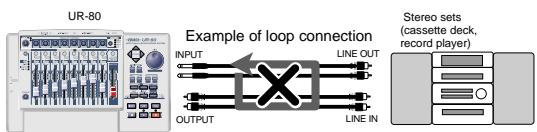
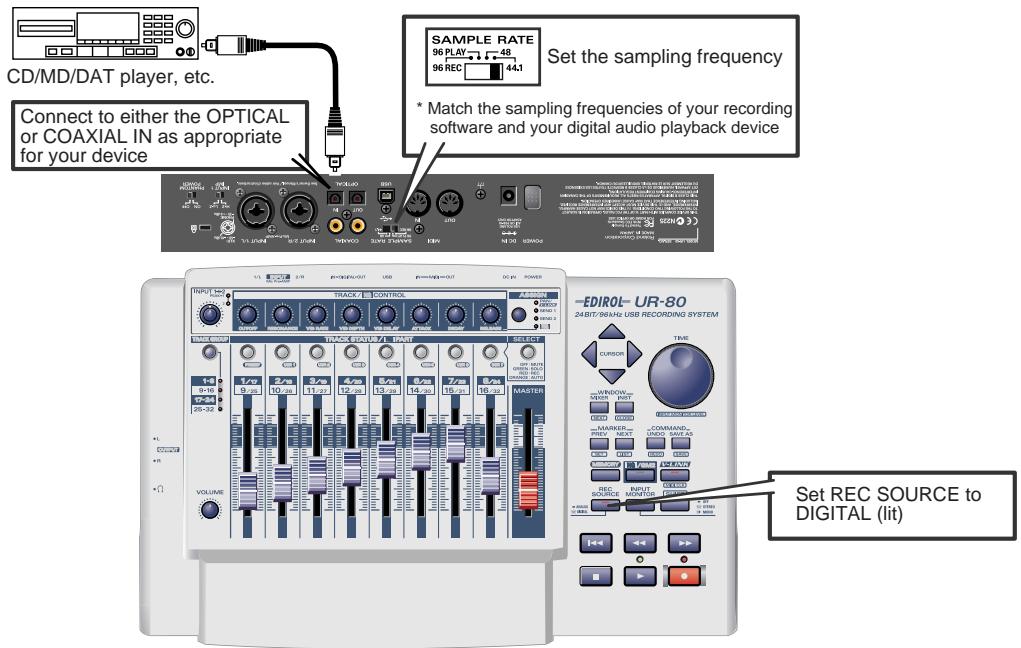
- Conexiones
Utilice el tipo de cable pertinente para建立起 conexiones con el jack de entrada digital (OPTICAL/COAXIAL).
- Interruptor de selección de Frequencia de sampling
Dispóngalo en la misma Frequencia de sampling que la seleccionada para el software de grabacion.
- Botón de grabación de fuente
Dispóngalo en DIGITAL (posición iluminada).
- Otros aspectos de Interes
No connecte nada que no utilise en los jacks de entrada.
- Lainstitution UR-80 no es compatible con los formatos de audio digitales profesionales.
Conversor de velocidad de sampling integrado
Launidad UR-80 pueda convertir en tiempo real la Frequencia de sampling de la seals del entrada del jack de entrada digital.
< Ejemplos>
48 KHz 44,1 KHz
32KHz 48KHz
La postal digital se convertirá a la Frequenciapecifieda en el interruptor de selección de Frequencia de sampling antes de grabarse.
Grabación de la calidad de launidad UR-80 en un aparato digital
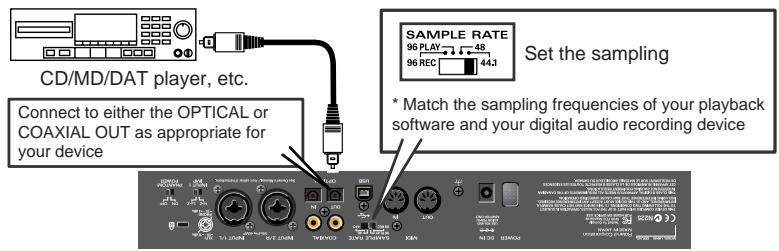
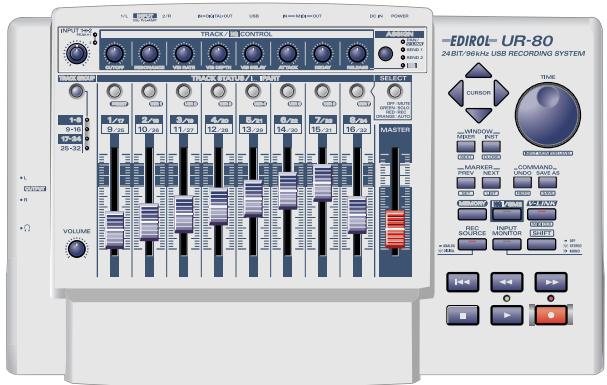
- Conexiones
Utilice el tipo de cable pertinente para建立起 conexiones con el jack de salute digital (OPTICAL/COAXIAL).
- Interruptor de selección de Frequencia de sampling
Selección la misma Frequencia de sampling para el software de reproduccion de datos de audio, launidad UR-80 y el aparato de grabacion de audio digital (por exemple, MD o DAT).
- Otros aspectos deinterestedes
No conecte nada que no utilise en los jacks de entrada.
- Launidad UR-80 no es compatible con los formatos de audio digitales profesionales.
- Launidad UR-80 no pueda emitir la seals de entrada directamente de los jackets de entrada a los jackets de calidad digital. Los jackets de calidad digital sólo emiten la seals de audio enviada desde el sistemas.
Ajuste del tiempo de recuperación de datos de audio
Puede modifier la configuración del controlador paraaabustar el tiempo de recuperación de los datos de audio. Paraaabustar el tiempo de recuperación de datos, modifique el Buffer Size en el cuadro de dialogo Driver Settings. El tiempo de recuperación de datos es el tiempo que transcurrde desdeque una aplicacion reproduce datos de audio hasta que se oye el sonido desde un aparato de audio como launidad UR-80.
- Tal como se describe en elApartado Apertura del cuadro de dialogo de configuracion del controlador (pag. 329), abra el cuadro de dialogo "Configuracion del controlador".
- Ajuste el tiempo delCTRL del controlador.
Con lasuma configuracion se sugurira el tiempo de recuperacion de datos más corto.
Windows:
Establishzca el "Audio Buffer Size" el máximo possible a la izquierda possible (Min.).
Macintosh:
Establezca el "Buffer Size" el máximo possible a la izquierda (Min.).
- Hagablick [OK] para cerrar el cuadro de dialogo de configuracion del controlador.
- Reinicie la aplicacion que esté utilizing la unidad UR-80.
Si la aplicación que utilizes cuenta con una función para comprobar los aparatos de audio, ejectuela para que realizce las pruebas pertinentes.
- Reproduzca los datos en la aplicacion.
Si se producen interruptions en el sonido, repita el procedimiento y;aumente gradualmente el時間 del buefer Shopsificado en el pas0 2 hasta que no se produzcan mas interruptions.
- En función de la aplicación que utilizes, es posible que en la configuracion del audio de la aplicacion haya una funciona de ajuste del tiempo del鼠标 o del tiempo de recuperacion de datos. Para Obtener más informacion, consulte el manual de la aplicacion.
Utilización de ASIO Direct Monitor
Si utilizes launidad UR-80 desde una aplicacion compatible con ASIO 2.0, el interruptor de seleccion de monitoraje de entrada (Input Monitor) de launidad UR-80 se pueda controlar desde la aplicacion compatible con ASIO 2.0.
- Tal como se describe en elApartado Apertura del cuadro de dialogo de configuracion del controlador", abra el cuadro de dialogo "Driver Settings" (Configuracion del controlador).
- Configúrelo de la作為 forma: Compruebe la casilla de verificacion "Use ASIO Direct Monitor" (Utilizacion de ASIO Direct Monitor).
-
Hagablick en [OK] (Aceptar) para cerrar el cuadro de dato de configuracion del controlador.
-
En función de la aplicación, es possible que en la configuración del audio de la aplicación haya unaopsis de configuración de ASIO Direct Monitor. Para Obtener más información, consulte el manual de la aplicación.
- Si utilizes ASIO Direct Monitor, es possible que el monitoraje se active/desactive inesperadamente, en función de la configuración de la aplicación y del procedimiento de grabación. Si this occurs, desmarque la casilla de verificacion del caso 2 para desactivar ASIO Direct Monitor.
Apertura del cuadro de análisis de configuración del controlador
SiutilizaWindows:
- Abra el "Panel de control" y haga dobleblick en "EDIROL UR-80".
-
Aparecerá el cuadro de dialogo "EDIROL UR-80 Driver Settings" "Configuración de controlador de EDIROL UR-80".
-
En Windows XP, haya clicked en “Cambiar a Vista clásica” para establear la pantalla en modo de vista clásica. EDIROL UR-80 no aparecerá si no selección la vista clásica.
- En Windows Me, haha啉 en laopyon "Vea todas las opciones del Panel de Control".
SiutilizaMacintosh:
Abra ASIO Control Panel del cuadro de dialogo Audio Settings de la aplicacion compatible con ASIO. El nombre del cuadro de dialogo de configuracion del audio y el procedimiento para abrir el ASIO Control Panel variaran en funcion de la aplicacion. Para obtener mas informacion, consulte el manual de la aplicacion.
MEMO
Funcionamente avanzado
Modo Synth Edit (Editar sintetizador)
Si activa el botón HQ/GM2 situado en la sección de control(master, la sección de control de pistas funciona en modo Synth Edit (Editar sintetizador). El modo Synth Edit (Editar sintetizador) permite editor los parámetros del sintetizador software de alta calidad Hyper Canvas que se proportionsciona. Puesto que los parámetros se controlan transmitiendo mensajes MIDI compatibles con GM2, también puede utiliser este modo para controlar cualquier aparato MIDI que responds a los mensajes MIDI GM2.
Si deseña volver a controlar el software secuenciador, presione el botón HQ/GM2 de nuevo para desactivarlo.
- Para que el atenuadorMASTER pueda ahora controlar el volumen general, transmitirá el mensaje asignado por el “Conjunto de memoria” seleccióno (pág. 349), independiente del modo seleccióno. Incluso en modo Synth Edit (Editar sintetizador), el atenuador MASTER no controlará el volumenMASTER del sintetizador software.
En el modo Synth Edit (Editar sintetizador), los mensajes MIDI se transfieren por defecto desde el puerto EDIROL UR-80 1. Puede modifier el puerto de salute con UR-80 Editor.
- Para Obtener más información, consulte el apartado “UR-80 Editor” (pág. 337).
■ Atenuadores de pistas
Ajustan el volumen de cada canal.
Puede controlar los canales del 1 al 16 mediante el botón de selección de grupo de pistas.
Botón de asignación (ASSIGN)
Con este botón se selecciónan los parámedos que se controlarán mediante loscontrolles giratorios de pistas. Presione el botón de asignación varias vezes para desplazarse entre las OPCiones disponibles: PAN SEND 1 SEND 2 HQ.
| Botón Assign | Parámetro |
| PAN | Panorámica |
| SEND1 | Envío de reverb |
| SEND2 | Envío de chorus |
| HQ | Parámetro de canal |
- Controles giratorios de pistas (TRACK/HQ CONTROL)
Estos controlles giratorios controlan la panorámina, el envío de revert, el envío de chorus o los parámetros de cada canal. Utilice el botón de asignación para selecciónar el parámetro.
Si selecciona PAN, SEND1 o SEND2
Los controlles giratorios controlarán la panorama, el envío de revert o el envío de chorus de cada canal. Puede controlar los canales del 1 al 16 mediante el botón de selección de grupo de pistas.
Si selecciona HQ
Los controlles giratorios controlaran los paramedos de canal. Puede controlar los ocho paramedos seguidentes.
| Controles giratorios de Track Control | Parámetro |
| CUTOFF | Corte de filtro |
| RESONANCE | Resonancia de filtro |
| VIB RATE | Velocidad de vibrato |
| VIB DEPTH | Profundidad de vibrato |
| VIB DELAY | Retardo de vibrato |
| ATTACK | Tiempo de ataque |
| DECAY | Tiempo de decaimiento |
| RELEASE | Tiempo de desvanecimiento |
Utilice los botones de estado de pista y el botón de selección de grupo de pistas para selectionar el canal que desea controlar.
Botón de selección de grupo de pistas (TRACK GROUP)
Este botón conmuta el grupo de canales (del 1 al 8 o del 9 al 16)@cuyos parámetros se controlarán.
■ Botones de estado de pista (TRACK STATUS/HQ PART)
Si selección HQ con el botón de asignación,这些东西botones selecciónan el canal cuyos parámetros se controlarán mediante los 控les de pista. Utilice这些东西 botones junto con el botón de selección de grupo de pistas.
■ Lista de parámetros
- Puerto de salute: EDIROL UR-80 1 (configuración por defecto)
| Mensaje (HEX) | Rango (HEX) | Canal | ||
| Control de pista | CH 1/9 PAN | CC 10 (0A) | 0 (00) - 127 (7F) | 1/9 |
| CH 2/10 PAN | CC 10 (0A) | 0 (00) - 127 (7F) | 2/10 | |
| CH 3/11 PAN | CC 10 (0A) | 0 (00) - 127 (7F) | 3/11 | |
| CH 4/12 PAN | CC 10 (0A) | 0 (00) - 127 (7F) | 4/12 | |
| CH 5/13 PAN | CC 10 (0A) | 0 (00) - 127 (7F) | 5/13 | |
| CH 6/14 PAN | CC 10 (0A) | 0 (00) - 127 (7F) | 6/14 | |
| CH 7/15 PAN | CC 10 (0A) | 0 (00) - 127 (7F) | 7/15 | |
| CH 8/16 PAN | CC 10 (0A) | 0 (00) - 127 (7F) | 8/16 | |
| CH 1/9 REVERB SEND | CC 91 (5B) | 0 (00) - 127 (7F) | 1/9 | |
| CH 2/ 10 REVERB SEND | CC 91 (5B) | 0 (00) - 127 (7F) | 2/10 | |
| CH 3/ 11 REVERB SEND | CC 91 (5B) | 0 (00) - 127 (7F) | 3/11 | |
| CH 4/ 12 REVERB SEND | CC 91 (5B) | 0 (00) - 127 (7F) | 4/12 | |
| CH 5/ 13 REVERB SEND | CC 91 (5B) | 0 (00) - 127 (7F) | 5/13 | |
| CH 6/ 14 REVERB SEND | CC 91 (5B) | 0 (00) - 127 (7F) | 6/14 | |
| CH 7/ 15 REVERB SEND | CC 91 (5B) | 0 (00) - 127 (7F) | 7/15 | |
| CH 8/ 16 REVERB SEND | CC 91 (5B) | 0 (00) - 127 (7F) | 8/16 | |
| CH 1/9 CHORUS SEND | CC 93 (5D) | 0 (00) - 127 (7F) | 1/9 | |
| CH 2/10 CHORUS SEND | CC 93 (5D) | 0 (00) - 127 (7F) | 2/10 | |
| CH 3/11 CHORUS SEND | CC 93 (5D) | 0 (00) - 127 (7F) | 3/11 | |
| CH 4/12 CHORUS SEND | CC 93 (5D) | 0 (00) - 127 (7F) | 4/12 | |
| CH 5/13 CHORUS SEND | CC 93 (5D) | 0 (00) - 127 (7F) | 5/13 | |
| CH 6/14 CHORUS SEND | CC 93 (5D) | 0 (00) - 127 (7F) | 6/14 | |
| CH 7/15 CHORUS SEND | CC 93 (5D) | 0 (00) - 127 (7F) | 7/15 | |
| CH 8/16 CHORUS SEND | CC 93 (5D) | 0 (00) - 127 (7F) | 8/16 | |
| CUTOFF | CC 74 (4A) | 0 (00) - 127 (7F) | selezione (*1) | |
| RESONANCE | CC 71 (5D) | 0 (00) - 127 (7F) | selezione (*1) | |
| VIB RATE | CC 76 (4C) | 0 (00) - 127 (7F) | selezione (*1) | |
| VIB DEPTH | CC 77 (4D) | 0 (00) - 127 (7F) | selezione (*1) | |
| VIB DELAY | CC 78 (4E) | 0 (00) - 127 (7F) | selezione (*1) | |
| ATTACK | CC 73 (49) | 0 (00) - 127 (7F) | selezione (*1) | |
| DECAY | CC 75 (4B) | 0 (00) - 127 (7F) | selezione (*1) | |
| RELEASE | CC 72 (48) | 0 (00) - 127 (7F) | selezione (*1) | |
| Atenuador TRACK(Pista) | CH 1/9 VOLUME | CC 7 (07) | 0 (00) - 127 (7F) | 1/9 |
| CH 2/10 VOLUME | CC 7 (07) | 0 (00) - 127 (7F) | 2/10 | |
| CH 3/11 VOLUME | CC 7 (07) | 0 (00) - 127 (7F) | 3/11 | |
| CH 4/12 VOLUME | CC 7 (07) | 0 (00) - 127 (7F) | 4/12 | |
| CH 5/13 VOLUME | CC 7 (07) | 0 (00) - 127 (7F) | 5/13 | |
| CH 6/14 VOLUME | CC 7 (07) | 0 (00) - 127 (7F) | 6/14 | |
| CH 7/15 VOLUME | CC 7 (07) | 0 (00) - 127 (7F) | 7/15 | |
| CH 8/16 VOLUME | CC 7 (07) | 0 (00) - 127 (7F) | 8/16 | |
- 1: El canal de transmisión sera el mesmo canal MIDI que el canal seleccionado (HQ PART) mediante los botones de estado de pista.
¿Qué es el modo V-LINK?
Este modo permite controlar aparatos de video compatibles con V-LINK.
V-LINK ( V-LINK ) es una funciona que permitte hacer montajes de música y video.
Mediante aparatos de video compatibles con V-LINK, poder enlazarse e introducirse fácilmente efectos visuales en los elementos expresivos de una actuacion.
Al activar el botón V-LINK situado en la sección de controlMASTER, esta se establearce en "modo V-LINK". Cuando launidad UR-80 inicia el modo V-LINK, transmite un mensaje V-LINK ON (Activacion de V-LINK), un mensaje Sender Model Name (Nombre de modelos de emisor) y un mensaje V-LINK Initialization (Inicializacion de V-LINK). Si presiona el botón V-LINK other vez, launidad UR-80 Transmitirá un mensaje V-LINK OFF (Desactivacion de V-LINK) y, a continuacion, saldrá del modo V-LINK.
El mensaje de inicializacion de V-LINK es un mensaje MIDI de un maximum de 255 bytes.
En la configuración de fabrica, se Transmitirá el contenido de la “Lista de parámetros” que aparece a continuación como mensaje de initialización de V-LINK. Puede utilizar UR-80 Editor para modifier este mensaje. Para Obtener más información sobre la configuración, consulte lartle en linea de UR-80 Editor.
■ Lista de parámetros
En el modo V-LINK, se asignan los siguientes mensajes. Puede establisher el puerto de calidad de UR-80 Editor.
- Puerto de salute: EDIROL UR-80 1 (configuración por defecto)
| Mensaje | Rango (HEX) | Cana I (CH) | Asignación por defecto | ||
| Controles giratorios de pistas (Track control) | 1 | CC 16 (10) | 0 (00)-127 (7F) | 16 | Playback Speed Ctrl (Control de la velocidad de reproducción) |
| 2 | CC 17 (11) | 0 (00)-127 (7F) | 16 | Color Cr Ctrl (Control Cr de color) | |
| 3 | CC 18 (12) | 0 (00)-127 (7F) | 16 | Color Cb Ctrl (Control Cb de color) | |
| 4 | CC 19 (13) | 0 (00)-127 (7F) | 16 | Brightness Ctrl (Control de brillio) | |
| 5 | CC 20 (14) | 0 (00)-127 (7F) | 16 | Output Fade (Fundido de salute) | |
| 6 | CC 21 (15) | 0 (00)-127 (7F) | 16 | (sin asignación) | |
| 7 | CC 22 (16) | 0 (00)-127 (7F) | 16 | (sin asignación) | |
| 8 | CC 23 (17) | 0 (00)-127 (7F) | 16 | (sin asignación) | |
| Atenuadores de pista | 1 | CC 24 (18) | 0 (00)-127 (7F) | 16 | Dissolve Time Ctrl (Control de tiempo de encadenado) |
| 2 | CC 25 (19) | 0 (00)-127 (7F) | 16 | Audio Level Ctrl (Control de nivel de audio) | |
| 3 | CC 26 (1A) | 0 (00)-127 (7F) | 16 | VFX 1 Ctrl (Control de VFX 1) | |
| 4 | CC 27 (1B) | 0 (00)-127 (7F) | 16 | VFX 2 Ctrl (Control de VFX 2) | |
| 5 | CC 28 (1C) | 0 (00)-127 (7F) | 16 | VFX 3 Ctrl (Control de VFX 3) | |
| 6 | CC 29 (1D) | 0 (00)-127 (7F) | 16 | VFX 4 Ctrl (Control de VFX 4) | |
| 7 | CC 30 (1E) | 0 (00)-127 (7F) | 16 | (sin asignación) | |
| 8 | CC 31 (1F) | 0 (00)-127 (7F) | 16 | (sin asignación) | |
| Botones de estado de pista (Track Status) | 1/9/17/25 | ProgramChange (Cambio de programa) | 1/9/17/25 | 16 | Play video clip 1/9/17/25 (Reproducir videoclip 1/9/17/25) |
| 2/10/18/26 | ProgramChange (Cambio de programa) | 2/10/18/26 | 16 | Play video clip 2/10/18/26 (Reproducir videoclip 2/10/18/26) | |
| 3/11/19/27 | ProgramChange (Cambio de programa) | 3/11/19/27 | 16 | Play video clip 3/11/19/27 (Reproducir videoclip 3/11/19/27) | |
| 4/12/20/28 | ProgramChange (Cambio de programa) | 4/12/20/28 | 16 | Play video clip 4/12/20/28 (Reproducir videoclip 4/12/20/28) | |
| 5/13/21/29 | ProgramChange (Cambio de programa) | 5/13/21/29 | 16 | Play video clip 5/13/21/29 (Reproducir videoclip 5/13/21/29) | |
| 6/14/22/30 | ProgramChange (Cambio de programa) | 6/14/22/30 | 16 | Play video clip 6/14/22/30 (Reproducir videoclip 6/14/22/30) | |
| 7/15/23/31 | ProgramChange (Cambio de programa) | 7/15/23/31 | 16 | Play video clip 7/15/23/31 (Reproducir videoclip 7/15/23/31) | |
| 8/16/24/32 | ProgramChange (Cambio de programa) | 8/16/24/32 | 16 | Play video clip 8/16/24/32 (Reproducir videoclip 8/16/24/32) | |
| Botón de selección de Grupo de pistas (Track Group) | 1-8 | BF 00 00 BF 20 00 | - | - | Video palette1 (Paleta de video 1) |
| 9-16 | BF 00 01 BF 20 00 | - | - | Video palette 2 (Paleta de video 2) | |
| 17-24 | BF 00 02 BF 20 00 | - | - | Video palette 3 (Paleta de video 3) | |
| 25-32 | BF 00 03 BF 20 00 | - | - | Video palette 4 (Paleta de video 4) |
En el modo V-LINK, noouldrcontrolarlosparametrosde pista del software secuenciador (o similar) de la seccion de control de pistas. Para poder controlar el software secuenciador, presione el boton V-LINK para desactivarlo.
- Controles realizados en el modo V-LINK
Fije las etiquetas de V-LINK en la hoja de plantillas proportionada.
fig.VLinkTrackControl V-LINK
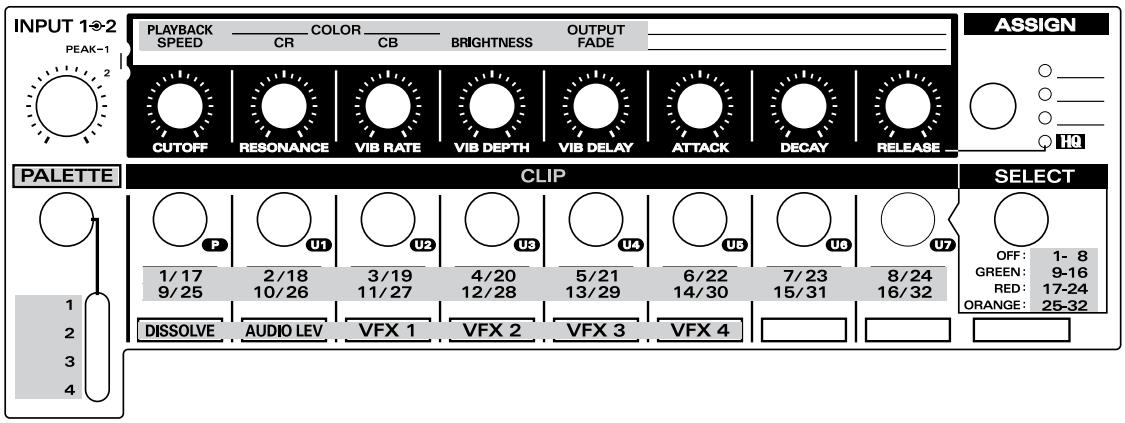
El programa UR-80 Editor permite usar el sistema para create conjuntos de memoria para launidad UR-80. Launidad UR-80 dispone de un total de 43 controladores. Utilizando这些 controladores+junto con el botón SHIFT y losindicadores LED,可以更好 asignar 136 mensajes MIDIdietentes a这些东西 controladores. Unconjunto de 136 mensajes MIDI de este tipo se denomina "conjunto de memoria", Launidad UR-80 pueda almacenar siete conjuntos de memoria y una memoria predefinida. () "Memory sets (pag. 349)"
El programa UR-80 Editor permitir transferir conjuntos de memoria a launidad UR-80 y desdela misma,editor los valores y guardar/cargar conjuntos de memoria en formatting SMF. Internacional permite modifier la configuracion del systemapara la propiaunidad UR-80. Puede ver laersive en linea desde el menuHelp (Ayuda) de UR-80 Editor.En las paginas seguidentes se describen las functions de UR-80 Editor. Para Obtener mas informacion, consulte laersive en linea de launidad UR-80 Editor.
Inicio de UR-80 Editor
Antes de起初ar UR-80 Editor, conecte launidad UR-80 al sistemas mediante un cable USB y active la alimentacion.
Usarios de Windows
En el menu Inicio, selección Programas (en Windows XP, “Todo los programas”), y en el menu que aparece, selección UR-80 Editor → UR-80 Editor.
Usarios de Macintosh
Haga dobleblick en el icono UR-80 Editor de la carpeta de instalacion del software.
Configuración de puertos MIDI
Para transferir conjuntos de memoria entre launidad UR-80 y el programa UR-80 Editor, o para configurar el sistemas, deben estarlicar el puerto MIDI que UR-80 EditorDebeutilizar. A continuacion se describe como realizar las configuraciones pertinentes una vez conectado laidad UR-80 al sistemas a trovEs de USB.Si pretendeutilizar los connectores MIDI para establisher las conexiones,specifique los puertos de entrada /salida del aparato MIDI conectado.
Usarios de Windows
- En el menu Options, seleccione MIDI Devices.
- En el cuadro de dialogo MIDI Devices que aparece, efectue las siguientes configuraciones.
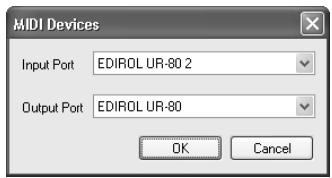
| Input Port | EDIROL UR-80 2 |
| Output Port | EDIROL UR-80 |
- Hagalick en [Aceptar]para cerrar el cuadro de dialogo.
Usarios de Macintosh
Antes de proseguir, configure los values de OMS o FreeMIDIADEducados para elsystema MIDI. Para Obtener informacion detallada sobre estas configuraciones, consulte el archivo Readme-E.HTM ubicado en la carpeta de controladores del CD-ROM suministrado.
- En el menu Options, seleccione MIDI Devices.
- En el cuadro de dialogo MIDI Devices que aparece, efectue las siguientes configuraciones.
Mac OS 9
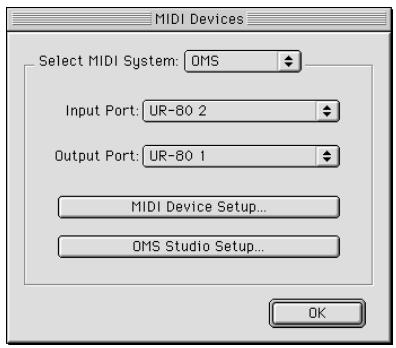
| MIDI System: | Efectue la selección adecuada para el sistema. |
| Input port: | UR-80 2 |
| Output port: | UR-80 1 |
Mac OS X
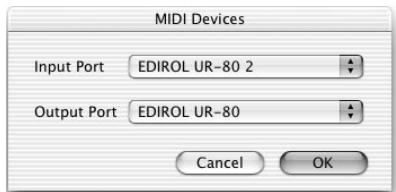
| Input port: | UR-80 2 |
| Output port: | UR-80 |
- Hagablick [OK] para cerrar el cuadro de dialogo.
Ventana de UR-80 Editor
Ventana principal
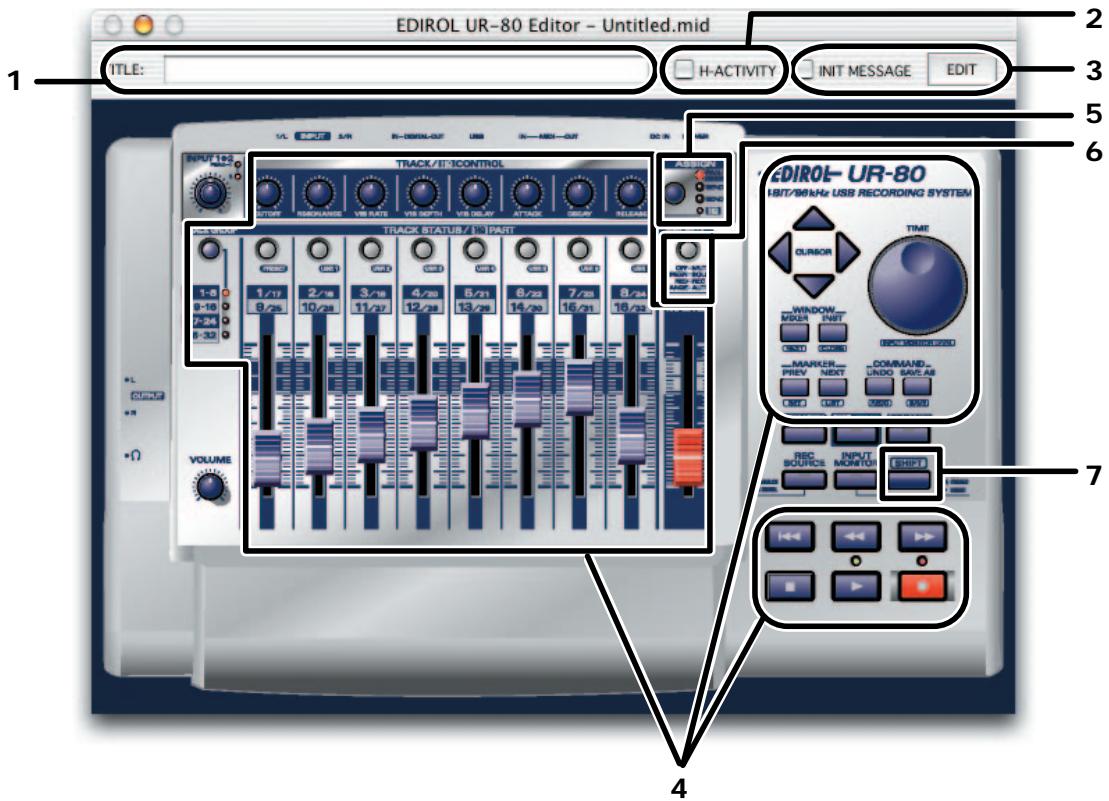
1. TITLE (Túlico)
Aquí pueda asignar un nombre para el Conjunto de memoria que ha Creation.

Debe specifies characters de un solo byte (como los ingleses, por exemple). No se da soporte a las entradas
con caracteres de doble byte (como los japoneses, por exemple).
El nombre que especifique ahora también aparecerá en el archivo HTML que se emite al Export assign list del menu File.
2. Casilla de verificacion H-ACTIVITY
La casilla de verificacion H-ACTIVITY de UR-80 seactivara cuando elconjunto de memoria,@cuyo parametro H-ACTIVITY se haya activado,se cargue en UR-80.
Activela si utilizes software spécifique (comoo Pro Tools LE). Si activa la casilla H-ACTIVITY, se Transmitirá un mensaje de “90 00 7F” desde el puerto “UR-80 1” a intervalos deanos 500~ms
3. Área de asignación NITMESSAGE
Aquí pueda asignar el mensaje MIDI que se transmits al selectionar dicho Conjunto de memoria. Para Obtener más información, consulte el apartado "Mensaje inicial de unconjunto de memoria (pág. 344)".
4. Controladores
Hagablick en el controlador al que desee asignar un mensaje MIDI. Al hacerblick en un controlador, se abrirá la "Ventana Message Assign (Asignar mensaje) (pag. 342)".
5. Botón de asignación (ASSIGN)
Con este botón, se conmutan los mensajes MIDI asignados a los controlles giratorios de pistas en elARRY.
PAN SEND 1 SEND 2.
Tambien commutará la visualización de “Assigned MIDI messages” (Mensajes MIDI asignados) del menu Options (Opciones).
6. Botón de selección
Con este botón, se commuta la asignación de los botones de estado de pistas (Track Status) en el siguientesorden:
MUTE SOLO REC AUTO.
Tambien comutará la visualización de "Assigned MIDI messages" (Mensajes MIDI asignados) del menu Options (Opciones).
7. Botón SHIFT
Puede asignar temas MIDI a controladores realizados en combinación con el botón SHIFT. En este caso, la ventsa sólo做不到as los controladores que pueda utiliser en combinación con el botón SHIFT.
- En los controladores del 4 al 7, el cursor de ratón cambiará de forma para los que pueda utilizar con el botón SHIFT.
Configuración de controladores
■ Mensajes MIDI que pueda asignarse a controladores
| Mensaje | Explicación | Parámetros asignables |
| NO ASSIGN | Impide la asignación. Al utilizes el controlador, no se transmitirá ningún mensaje. | |
| Channel Message Note | Asigna un mensaje Note (Nota). | MIDI Channel (Canal MIDI), Note Number (Número denota), Velocity (Velocidad) |
| Ch. Pressure | Asigna un mensaje Channel Pressure (Presión de canal). | MIDI Channel (Canal MIDI), Min Value (Valor minimo), Max Value (Valor máximo) |
| Poly. Key Pressure | Asigna un mensaje Polyphonic Key Pressure (Presión de teclado polifónico). | MIDI Channel (Canal MIDI), Note Number (Número denota), Min Value (Valor minimo), Max Value (Valor Máxico) |
| Control Change | Asigna un mensaje Control Change (Cambio de control). | MIDI Channel (Canal MIDI), Control Number (Número de control), Min Value (Valor minimo), Max Value (Valor Máxico) |
| Pitch Bend Change | Asigna un mensaje Pitch Bend (Variación de tono). | MIDI Channel (Canal MIDI), Min Value (Valor minimo), Max Value (Valor Máxico) |
| Program Change | Asigna un mensaje Program Change (Cambio de programa).* El valor del número de programa pueda ser del 1 al 128. | MIDI Channel (Canal MIDI), Min Value (Valor minimo), Max Value (Valor Máxico) |
| Bank/ Program Change | Asigna un mensaje Bank Select (Selección de banks) y un mensaje Program Change (Cambio de programa).* El valor del número Bank Select es fijo.* El valor del número de programa pueda ser del 1 al 128. | MIDI Channel (Canal MIDI), Bank MSB (MSB de banks), Bank LSB (LSB de banks), Min Value (Valor minimo), Max Value (Valor Máxico), |
| RPN | Asigna un Número de parámetro registrado.* El rango de LSB de entrada de datos se fija en 0-127. | MIDI Channel (Canal MIDI), MSB de RPN (MSB de número de parámetro registrado), LSB de RPN (LSB de número de parámetro registrado), MSB Min Value (Valor minimo de MSB), MSB Max Value (Valor Máxico de MSB), Send LSB (Enviar LSB) |
| NRPN | Asigna un Número de parámetro no registrado.* El rango de LSB de entrada de datos se fija en 0-127. | MIDI Channel (Canal MIDI), MSB de NRPN (MSB de número de parámetro no registrado), NRPN LSB (LSB de número de parámetro no registrado), MSB Min Value (Valor minimo de MSB), MSB Max Value (Valor Máxico de MSB), Send LSB (Enviar LSB) |
| System Common/Realtime | Asigna un mensaje System Common (Común delsystema) o System Realtime (Tiempo real delsystema). | Utilice el camino Status: (Estado:) para selección ar el mensaje deseado. |
| Free Message | Asigne el mensaje MIDI que deseee de hasta 24 bytes.(Puede asignar más de un mensaje). | Mensaje MIDI de hasta 24 bytes, Data Type ( Tipo de datos), Min Value (Valorminimum), Max Value (Valor Máxico) |
| Tempo | Asigna control de tempo para la transmisión de mensajes del Reloj de temporización MIDI.* Utilice UR-80 Editor para specifiesar el destino delsalida de los mensajes del reloj de temporización. Paraobtener más informaciOn, consulute el apartado“Configuración del systema (pág. 346)". | Min Tempo (Temporal minimum),Max Tempo (Temporalmaximum) |
■ Asignación de un mensaje MIDI
Ventana Message Assign (Asignar mensaje)
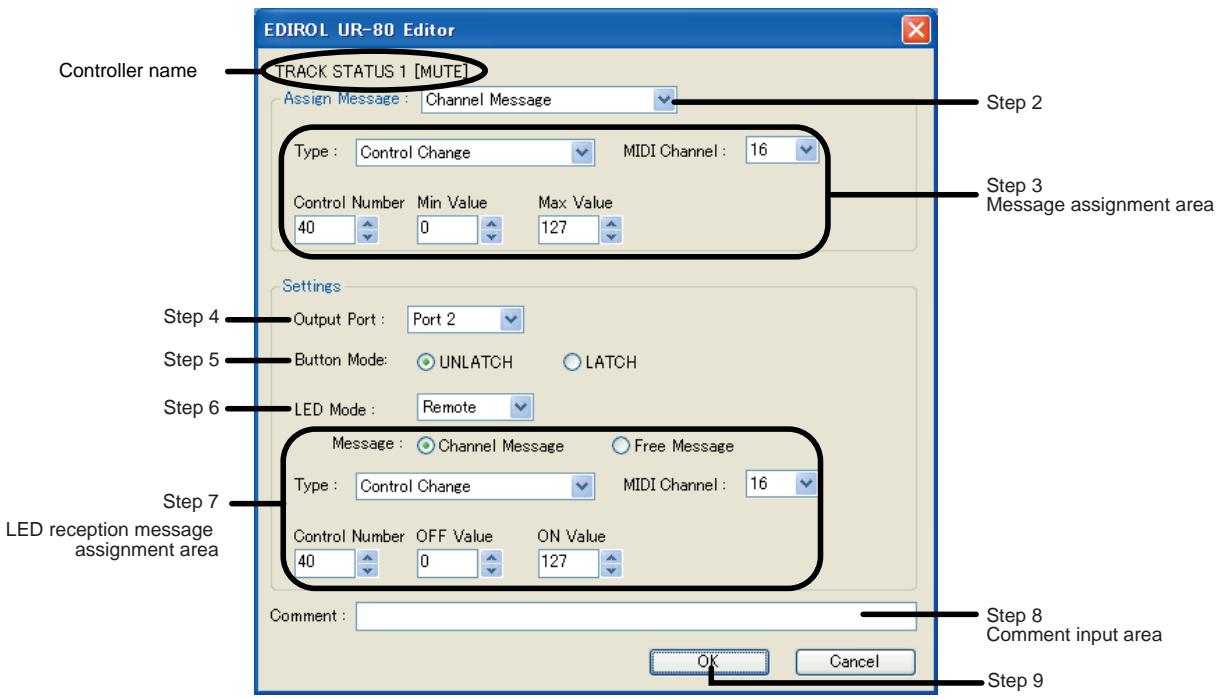
- En la ventana Main (Principal), hagablick en el controlador al que deseaa asignar un mensaje.
- En el area Assign Message (Asignar mensaje) de la ventana Message Assign (Asignar mensaje), selección el tipo de mensaje que desea asignar.
- Según el tipo de mensaje que selección, utilizes los Campos del area Assign Message para específico los parámetros del mensaje. La mayoría de los Campos de parámetros se específican mediante un número decimal. Sin embargo, para específicar un Free Message (Mensaje libre), deben registrar valores hexadecimalales en el area de entrada Message (Mensaje).
- Especifique el puerto de salute en Output Port (Puerto de salute).
- Si el controlador es un botón, spécifique el Button Mode (Modo de botón).
Si el controlador es un control giratorio, spécifique el Knob Mode (Modo de control giratorio). - Si el controlador es un botón con LED, espécifique el LED Mode (Modo de LED).
-
Si ha sido el LED Mode como "Remote" (Remoto), especified el LED reception message (Mensaje de recepción de LED). El campo LED reception message permite selectionar Channel Message (Mensaje de canal) o Free Message (Mensaje libre). Los parámetros son los mismos que para una asignación convencional, a exception de lo suiviente.
-
El Min Value (Valor minimo) sera el OFF Value para LED reception message.
El LED se apagará al recibir este valor. - El Max Value (Valor máximo) sera el ON Value para LED reception message. El LED se encenderá al recibir este valor.
-
No habrña ninguna casilla de verificación Send LSB (Enviar LSB) para RPN o NRPN.
-
Si lo desea, pueda entrada un commentario en el campo Comment (Comentario).
- Haga cli en [OK].
Comprobación del mensaje MIDI asignado
Puede comprar los mensajes MIDI asignados de una de las siguientes formas:
[Método 1]
- En el menu File (Archivo), elija View assign list (Listar asignaciones).
Se做不到 todos los parámetros de los temas MIDI asignados a los controladores en formatting HTML. Este método es útil si DEA ver datos detallados o para la comprobación final.
Si selección laorden Export assign list del menu File,obtendra la mesma lista de parámetros en formattingo archivo HTML.
[Método 2]
- En el menu Options, selección Show Messages (Ver asignaciones).
Aparecerá un resumen de los temas MIDI asignados a cada controlador en la ventana principal como elsignificante. Conviene que utilise este método para efectuar asignaciones o para comprobar las asignaciones generales.
![ROLAND UR-80 - [Método 2] - 1](/content/2020/04/130972/images/09d520f52017379d6982af96c6af83a5d6dcdca669334d39daa6baaf00db3b18.jpg)
Mensaje inicial de un Conjunto de memoria
■ Especification del mensaje inicial de un Conjunto de memoria
Para cada Conjunto de memoria de la unidad UR-80, puede estarlicar un "Memory Set Initial Message" (Mensaje inicial deconjunto de memoria) que se Transmitirá al seleccionar dicho conjunto de memoria. Elensaje inicial de unconjunto de memoria es unensaje MIDI de hasta 48 bytes.
-
En un mensaje inicial de un Conjunto de memoria no pueda utilizar caracteres especials (como DT,)." Utilizados en Free Message).
-
En la ventana principal, presione el botón [Edit] (Editor) situado a la derecha de la casilla de verificacion INITMESSAGE (Mensaje inicial)
- Aparecerá el cuadro de dialogo Initial Message (Mensaje incial).
- Utilice el area de texto para especificar el mensaje inicial que desee para el conjunto de memoria.
- Utilice el campo Output Port (Puerto de salute) para especificar el puerto desde el que debe transmitirse el mensaje inicial delconjunto de memoria.
- Una vez haya finalizzato la configuracion, hagablick en [OK] (Aceptar).
■ Habilitación del mensaje inicial de un Conjunto de memoria
Si habilita el mensaje inicial de unconjunto de memoria, al seleccionar elconjunto de memoria se Transmitirá el mensaje MIDI especialico siguiendo el procedimiento anterior.
Para haberár el mensaje inicial de un-Conjunto de memoria, selección la casilla de verificación "INITMESSAGE" (Mensaje inicial) de la ventsa principal.
- Si no quiere que se transmits el mensaje inicial de un Conjunto de memoria al selectionar elconjunto de memoria, desmarque este elemento.
Intercambio de datos con launidad UR-80
Transmisión a la unidad UR-80
A continuación, se describe como transmitir a launidad UR-80 el Conjunto de memoria que se está editandoactualmente.
- En el menu de Communication (Comunicación), selección Transmit (Enviar).
- Aparecerá el cuadro deDSLogo Transmit memory set (Enviar conjunto de memoria). Especifique el destino en el que debe grabarse elconjunto de memoria.
- Aparecerá un cuadro de dialogo de Confirm. Hagablick in [Continue] (Continuar).
-
Aparecerá un cuadro deDSLgo de progreso de la transmisión. Cuando finalice la transmisión, desapareceré el cuadro deDSLgo.
-
Una vez finalizada la transmisión, launidad UR-80activara elconjunto de memoria Transmitido.
Recepción desdela unidadUR-80
A continuación, se describe como recibir un conjunto de memoria desde launidad UR-80 para que pueda editarlo.
- En el menu Communication (Comunicación), selección Receive (Recibir).
- Aparecerá el cuadro deDSLgo Receive memory set (Recibir conjunto de memoria). Especifique el conjunto de memoria que deseee recibir.
- Aparecerá un cuadro de dialogo de Confirm. Hagablick in [Continue] (Continuar).
- Aparecerá un cuadro de dialogo de progreso de la recepcion.
Cuando finalice la recepcion, desaparecerá el cuadro de dialogo. - Al recibir un Conjunto de memoria, launidad UR-80activara elconjunto de memoria recibido.
Gaurdar o cargar en formato SMF
Puede guardar o cargar un Conjunto de memoria que edite con el programa UR-80 Editor en un archivo de FORMAT SMF.
Guardar un Conjunto de memoria en formatting SMF
A continuación, se describe como guardar en formato SMF elconjunto de memoria que se está editandoactualmente.El contentido del Campo Comment (Comentario) de la ventana Message Assign (Asignacion de mensaje) también se guardará en formato SMF.
- En el menu File (Archivo), seleccione Save As (Guardar como).
Para guardar regrabando elultimate archivo abierto, seleccione Save (Guardar). - Especifique un nombre de archivo y, hagablick, en Save.
Cargar unewed de memoria de un archivo SMF
A continuación, se describe como guardar un Conjunto de memoria que se ha guardado en formato SMF.
- UR-80 Editor también puede cargar conjuntos de memoria que se han guardado en formatting SMF de los produits de la série PCR de Edirol. Para Obtener más información, consulte la).[a]ya en linea de UR-80 Editor.
-
El contenido del campo Comment (Comentario) de la ventana Message Assign (Asignación de mensaje) sólo puede cargarse desde un ARCHivo SMF que se ha guardado mediante el programa UR-80 Editor.
-
En el menu File (Archivo), elija Open (Abrir).
- Especifique el archivo que deseee cargar y haga tic en Open.
Configuración del sistema
A continuación, se describe como editar la configuración del sistema desdela propia unidad UR-80.
- En el menu System (Sistema), seleccione System Settings (Configuracion del sistema).
UR-80 Editor carregará la configuración del sistema desde launidad UR-80.
Si la energia no finaliza correctamente, compruebe las conexiones y vuélvalo a intentar desde el paso 1.
- Aparecerá el cuadro deDSLogo UR-80 System Settings (Configuración del Sistema de la unidad UR-80).
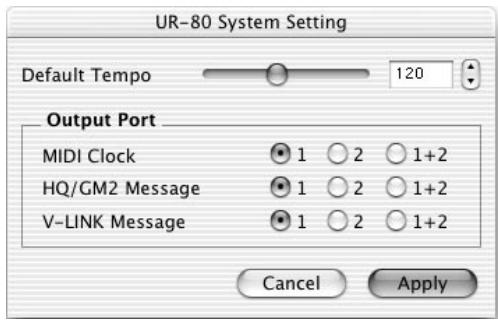
| Default Tempo (Tempo determinado) | Especifica el tempo determinado para la transmisión de mensajes del Reloj de temporización MIDI. Al encender la unidad, el tempo del reloj de temporización inicial sera el specifiescido ahora. |
| MIDI Clock (Reloj MIDI) | Especifique el puerto de salute para los mensajes del Reloj de temporización MIDI. |
| HQ/GM2 messages (Mensajes HQ/GM2) | Especifica el puerto de salute para los mensajes en modo Editor sintetizador. |
| V-LINK messages (Mensajes V-LINK) | Especifica el puerto de salute para los mensajes en modo V-LINK. |
- Para aplicar la configuración, haga click en [Apply] (Aplicar).
Appendices
Área de asignación NITMESSAGE 339
Atenuadores de pistas 284,332
Audio Control section 23
Botón de automatización (Automation) 308
Boton de banco (Bank) 301, 305
Botón de grabación de fuente 323-326
Botón de grabación de fuente (REC SOURCE) 322
Botón de modo de automatización (Automation Mode) 313
Boton de seleccion 340
Boton de seleccion (Select) 283
Boton de seleccion de grupo de pistas (Track Group) 284, 298, 333
Boton SHIFT 340
Boton V-LINK 336
Botones de cursor 299, 302, 306, 309, 314, 318
Botones de cursor (CURSOR) 285
Botones de estado de pista (Track Status) 283, 298, 301, 305, 308, 312, 317, 333
Botones de referencia 285, 299, 302, 306, 314
Botones de reproduccion 285, 299, 302, 306, 310, 314, 318
Botones de seleccion de modo/ configuracion del systema 286
Ch. Pressure (Presión de canal) 341
Channel Message 77, 143, 275
Channel Message (Mensaje de canal) 341
Channel Pressure message 77
Conjunto de memoria 296
Mensaje Bank Select (Selección de banks) 341
Mensaje Channel Pressure (Presión de canal) 341
Mensaje Control Change (Cambio de control) 341
Mensaje Note (Nota) 341
Mensaje Pitch Bend (Variación de tono) 341
Mensaje Polyphonic Key Pressure (Presión de teclado polifónico) 341
Mensaje Program Change (Cambio de programa) . 341
Mensaje System Realtime (Tiempo real delsystema) 341
Message Assign window 78
Message Assign, finestra 276
Message Bank Select 209
message Channel 209
Message Channel Pressure 209
Message Control Change 209
Message Note 209
Message Pitch Bend 209
Message Polyphonic Key Pressure 209
Message Program Change 209
Message System Realtime 209
Messages HQ/GM2 214
Messages V-LINK 214
MIDI CLK 22,88,154,220,286
MIDI Clock 82,148,214,280
MIDI Clock (Reloj MIDI) 346
MIDI devices 30
MIDI flow 28
MIDI IN device 30
MIDI IN, periferica 228
NRPN (Número de parámetro no registrado) 341
Numero de parámetro no registrado 341
0
Pitch Bend Change (Variación de tono) 341
Pitch Bend message 77
Poly.Key Pressure (Presion de teclado polifonico).341
Polyphonic Key Pressure message 77
Ranura de segundad 290
RCA phono type 26
RCA phono, tipo 224
RCA/phono 158
RCA-Phonotyp 92
Rear panel 24
RPN (Número de parámetro registrado) 341
Rückseite 90
s
Salida 294
SAMPLE RATE 24,90,156,222,288
Sample rate converter 62
Sample rate select switch 57
BENTLEY MUSIC SDN BHD
de los Padres 01780 Mexico D.F.
MEXICO
TEL: (55) 5668-6699
URUGUAY
Todo Musica S.A.
Francisco Acuna de Figueroa 1771
C.P.:11.800
Montevideo, URUGUAY
TEL: (02) 924-2335
VENEZUELA
Musicland Digital C.A.
Av. Francisco de Miranda,
Centro Parque de Cristal, Nivel
C2 Local 20 Caracas
VENEZUELA
TEL: (212) 285-8586
EUROPE
AUSTRIA
Roland Austria GES.M
Siemensstrasse 4, P.O. Box 74,
A-6063 RUM.AUSTRIA
TEL: (0512) 2644260
BELGIUM/HOLLAND/
LUXEMBOU
Roland Benelux N.V.
Houtstraat 3, B-2260, Oevel
(Westerlo) BELGIUM
TEL: (014) 575811
DENMARK
Roland Scandinavia A/S
Nordhavnsvej 7, Postbox 880,
DK-2100 Copenhagen
DENMARK
TEL: 3916 6200
FRANCE
Roland France SA
- Rue Paul Henri SPAAK,
Parc de l'Esplanade, F 77 462 St.
Thibault, Lagny Cedex FRANCE
TEL:0160073500
FINLAND
Roland Scandinavia As,
Filial Finland
Elannontie 5
FIN-01510 Vantaa, FINLAND
TEL: (0)9 68 24 020