
UR-80 - Registratore multitraccia ROLAND - Manuale utente e istruzioni gratuiti
Trova gratuitamente il manuale del dispositivo UR-80 ROLAND in formato PDF.


Domande degli utenti su UR-80 ROLAND
0 domanda su questo apparecchio. Rispondi a quelle che conosci o fai la tua.
Fai una nuova domanda su questo apparecchio
Scarica le istruzioni per il tuo Registratore multitraccia in formato PDF gratuitamente! Trova il tuo manuale UR-80 - ROLAND e riprendi in mano il tuo dispositivo elettronico. In questa pagina sono pubblicati tutti i documenti necessari per l'utilizzo del tuo dispositivo. UR-80 del marchio ROLAND.
MANUALE UTENTE UR-80 ROLAND
Parti e relative funzioni 215
Pannello principale 215
Sezione Track Control 216
Sezione Master Control 219
Sezione Audio Control 221
Pannello posteriore 222
Pannello laterale 224
Nozioni di base. 225
Nozioni di base e impostazioni 226
Collegamenti di base 226
Dati MIDI 226
Dati audio (schema di flusso) 227
Periferiche di ingresso/uscita 228
Due porte MIDI 229
Utilizzo del software 230
Cambio di patch di memoria 230
SONAR 231
Impostazioni in SONAR 231
Funzioni assegnate ai controli 232
Cubase SX. 234
Impostazioni in Cubase SX. 234
Funzioni assegnate ai controli 235
Cubase VST 237
Impostazioni in Cubase VST (utenti Windows) 237
Impostazioni in Cubase VST (utenti Macintosh) 238
Funzioni assegnate ai controli 239
Logic 241
Impostazioni in Logic 241
Funzioni assegnate ai controli 242
Impostazioni in ProTools LE. 245
Impostazioni in Digital Performer 245
Funzioni assegnate ai controli 246
Reason 249
Impostazioni della porta MIDI 249
Impostazioni per il trasporto e MIDI IN DEVICE in Reason 249
Controllo del tempo del brano 250
Impostazioni MIDI Remote Mapping 250
Funzioni assegnate ai controli 251
Applicazioni Roland MCR-8 compatibili 253
Registrazione audio 255
Nozioni fondamentali 255
Registrazione della chitarra o del basso 256
Registrazione da un microfono 257
Registrazione di una tastiera 258
Registrazione da un dispositivo audio 259
Registrazione digitale da CD/MD/DAT 260
Registrazione dell'output dell'UR-80 su un dispositivo digitale 261
Regolazione della latenza audio 262
Uso di ASIO Direct Monitor 263
Operazioni avanzate. 265
Modalità Synth Edit 266
Fader delle tracce 266
Pulsante di assegnazione (ASSIGN) 266
Manopole di controllo delle trace (TRACK/HQ CONTROL) 267
Pulsante di selezione del gruppo di tracce (TRACK GROUP) 267
Pulsanti dello stato delle tracce (TRACK STATUS/HQ PART) 267
Elenco dei parametri 268
Modalità V-LINK 269
Elenco dei parametri 269
Controllutilizzati in modalitaV-LINK 270
UR-80 Editor 271
Avvio di UR-80 Editor 271
Impostazioni della porta MIDI 272
Finestra UR-80 Editor 273
Finestra principale 273
Impostazioni dei controli 275
Messaggi MIDI che possono essere assegnati ai controli 275
Assegnazione di un messaggio MIDI 276
Controllo dei messaggi MIDI assegnati 277
Messaggio iniziade per patch di memoria 278
Indicazione di un messaggio iniziale per patch di memoria 278
Attivazione del messaggio iniziale per patch di memoria 278
Scambio di dati con l'UR-80 279
Invio di dati all'UR-80 279
Ricezione di dati dall'UR-80 279
Salvare o apriré in fornato SMF 280
Salvare un patch di memoria in fornato SMF 280
Aprière un patch di memoria da un file SMF 280
Impostazioni di systema 280
Il pannello principale dell'UR-80 è diviso in tresezioni: Track Control, Master Control e Audio Control.
Lesezioni Track Control e Master Control contengono 43 controlli ai quali è possibile assegnare dei messaggi MIDI. Seutilizzati insieme al pulsante SHIFT, e alle assegnazioni dei LED, questi controlli permettono di arrivare a un totale di 136 messaggi MIDI diversi. Utilizzare UR-80 Editor per assegnare i messaggi MIDI ai controlli e per modificare le assegnazioni. UR-80 Editor è fornito nel CD-ROM in dotazione.
- Per maggiori informazioni sull'applicativo UR-80 Editor,fare riferimento alla sezione "UR-80 Editor (pag. 271)".
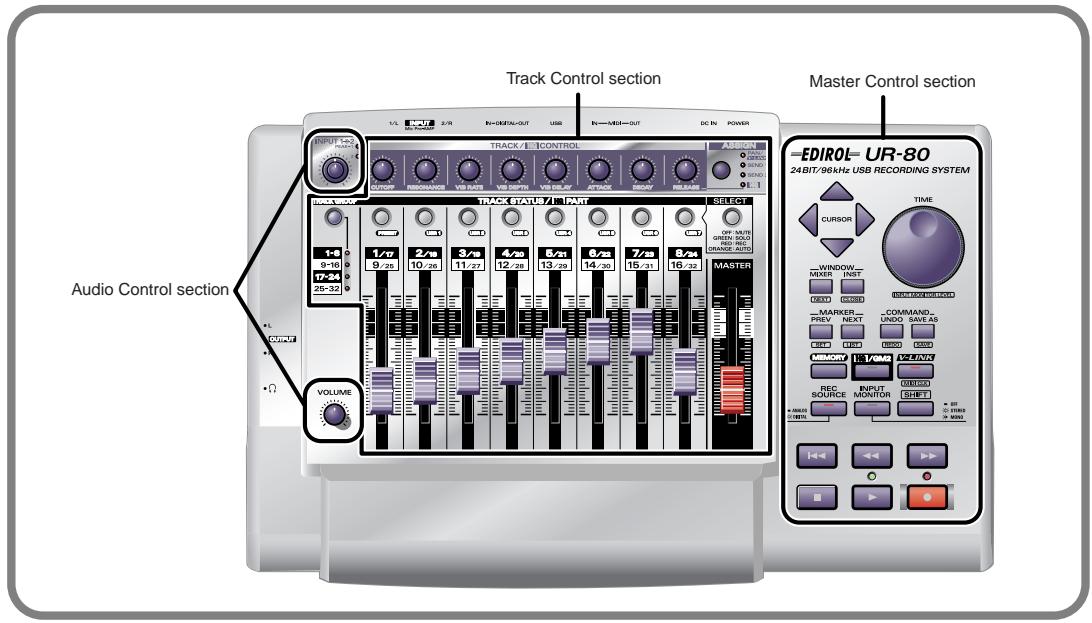
Sezione Track Control.. .pag. 216
Sezione Master Control. pag. 219
Sezione Audio Control.. pag. 221
HINT
L'indicazione Assignable in queste pagine accanto a un controllo segnala la possibilità di assegnare un messaggio MIDI al controllo in questione.
■ Sezione Track Control
Nella sezione Track Control è possibile controllare il parametri delle traccce del software sequencer. Oltre al volume e alla funzione pan, è possibile controllare parametri come lo stato della traccia e il livello degli effetti. La suddivisione delle traccce in gruppi (Track Group) permette di controllare i parametri di fino a 32 trabce.
- Il software utilizzato determina su quali parametri si potrè intervenire.

In modalità Synth Edit o V-LINK, l'UR-80 si comportera diversamente rispetto a quanto spiegato in queste pagne. Per maggiori informazioni, fare riferimento alla sezione “Modalità Synth Edit (pag. 266)”o “Modalità V-LINK (pag. 269)".
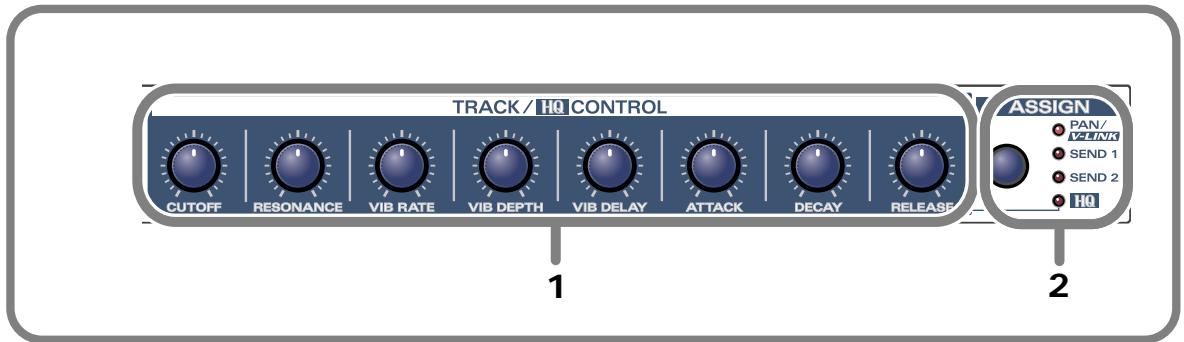
1. Manopole di controllo delle tracce (TRACK/HQ CONTROL) Assignable
È possibile assegnare messaggi MIDI a ciascuna di queste otto manopole. Ogni manopola può accettare fino a tre messaggi diversi corrispondenti ai diversi stati del pulsante Assign (PAN, SEND 1, SEND 2). Si potranno quindi assegnare complessivamente 24 messaggi diversi alle manopole Track Control. Generalmente queste manopole vengono utilizzate per controllare il panning o il livello dell'effetto nel software sequencer.
2. Pulsante di assegnazione (ASSIGN)
Questo pulsante permette di cancellare i messaggi che sono assegnati alle manopole di controllo delle tracc. Premere il pulsante Assign per selezionare una delle seguenti opzioni:
PAN SEND 1 SEND 2.
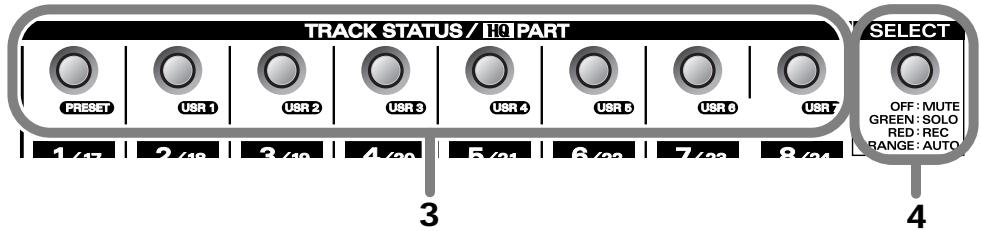
3. Pulsanti dello stato delle tracce (TRACK STATUS/HQ PART)
Assignable
É possible assegnare messaggi MIDI a ciascuno di questootto pulsanti. É inoltre possiblenassegnare messaggi MIDI ai LED di agli pulsante e attivarli/disattivarli a partire dal software sequencer.
Ad agli pulsante e LED è possibile assegnare quattro messaggi diversi, uno per agli stato del pulsante Select (disattivato, verde, rosso, arancione). Si potranno quando assegnare fina a 32 messaggi MIDI ai pulsanti Track Status e 32 messaggi MIDI ai LED.
Generalmente questi pulsanti vengono utilizzati per cancellare lo stato della traccia nel software sequencer (ad esempio disattivazione dell'audio o funzione Solo).
4. Pulsante di selezione (SELECT)
Questo pulsante permette di essere i messaggi MIDI che sono assegnati ai pulsanti Track Status e ai relativi LED. Premere il pulsante Select per selezionare una delle seguenti opzioni: off (disattivato) green (verde) red (rosso) orange (arancione).
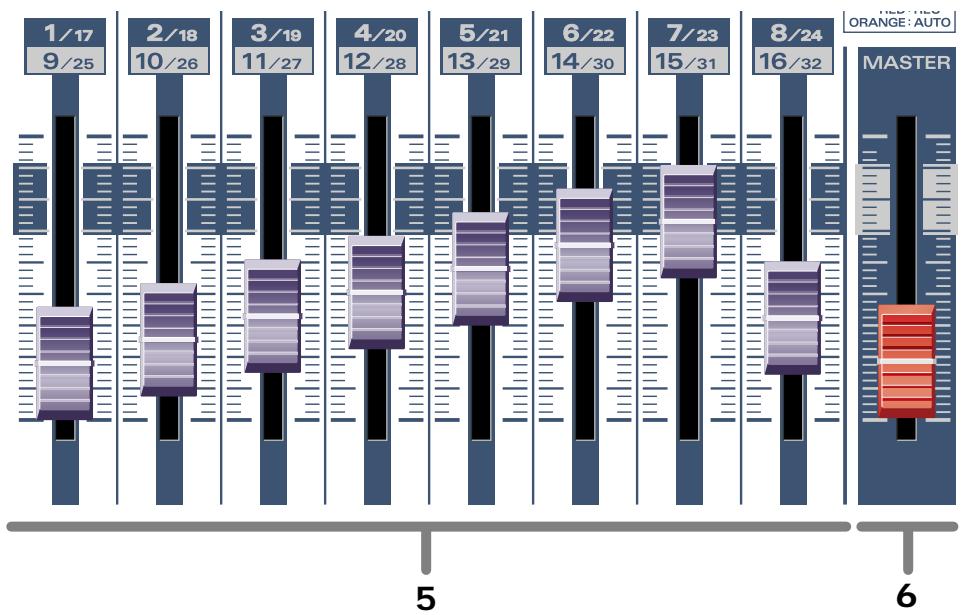
5. Fader delle traccce.. Assignable
È possibile assegnare messaggi MIDI a ciascuno di questiotto fader. Generalmente questi controlli sono utilizzati per controllare il volume della traccia nel software sequencer.
6. Fader generale (MASTER) Assignable
È possibile assegnare un messaggio MIDI a quello fader. Il fader generale controlling il volume generale nel software sequencer. Il volume dell'output finale dell'UR-80 viene regolato utilizzando la manopola corrispondente.
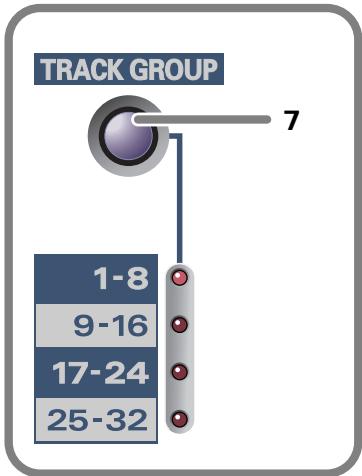
7.Pulsante di selezione del gruppo di trace (TRACK GROUP)
Assignable
È possibile assegnare quattro messaggi MIDI al pulsante Track Group. Ad agli pressione del tasto verrà trasmesso uno dei quattro messaggi. Questo pulsante permette di selezionare nel software sequencer il gruppo di traccce di cui verranno controllati i parametri con le manopole Track Control e i fader delle traccce. Si potranno quindi utilizzato le ottom manopole e i fader per controllare i parametri di 32 traccce.

Il pulsante Track Group non permette di cancellare i messaggi assegnati alle manopole Track Control, al pulsante Track Status e ai fader delle tracce. Esso permette invece di inviare quattro messaggi MIDI diversi al software sequencer per cancellare il numero di tracce nel software.
■ Sezione Master Control
La sezione Master Control permette di eseguire dei comandi e controllare la comunità con il software sequencer. Permette inoltre di configurare l'interfaccia audio dell'UR-80.
- Il software utilizzato determina su quali parametri si potrè intervenire.
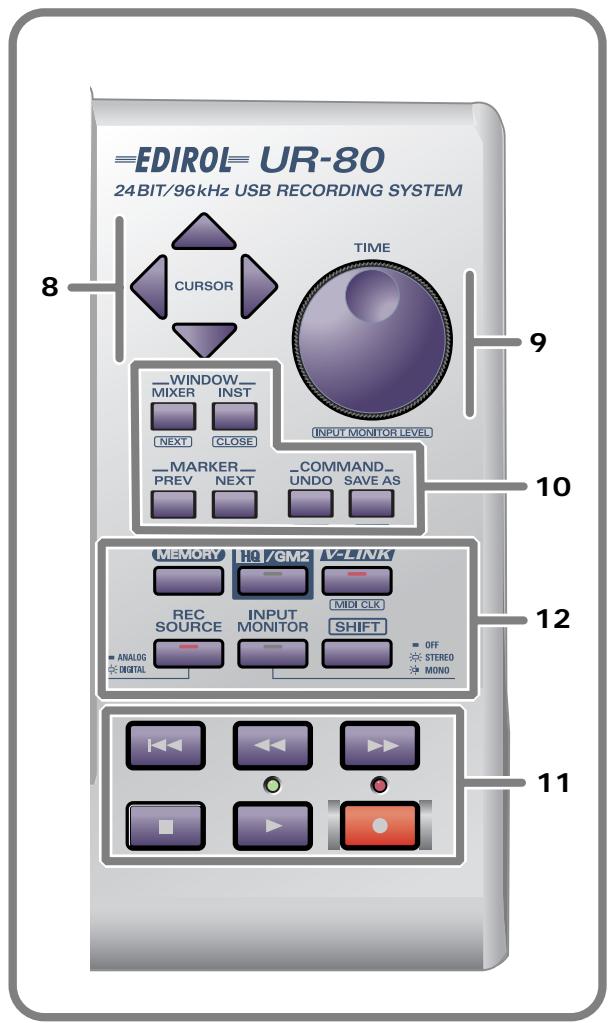
8.Pulsanti Cursor.. Assignable
A ciascuno di questi quattro pulsanti è possibile assegnare dei messaggi MIDI. Premendo contemporaneamente il pulsante SHIFT si posso assegnare altri messaggi per un totale di quello messaggi MIDI assegnati a questi quattro pulsanti.
Utilizzare quosti pulsanti Cursor per cancellare la traccia selezionata nel software sequencer o per spostare il focus.
9.Manopola TIME Assignable
É possible assegnare un messaggio MIDI a esta manopola.
Utilizzare la manopola TIME per spostare il punto nel brano nel software sequencer.

Tenere premuto il pulsante SHIFT e ruotare contemporaneamente la manopola TIME per regolare il livello di controllo dell'sinput. Per maggiori informazioni sul controllo dell'sinput, fare riferimento a pag. 220.
10. Pulsanti funzione Assignable
A ciascuno di questi sei pulsanti è possibile assegnare dei messaggi MIDI. Premendo contemporaneamente il pulsante SHIFT si possono assegnare altri messaggi per un totale di dodici messaggi MIDI assegnati a questi pulsanti.
Generalmente questi pulsanti funzione vengono utilizzati per eseguire vari comandi nel software sequencer.
11. Pulsanti per il trasporto Assignable
A ciascuno di questi sei pulsanti è possibile assegnare dei messaggi MIDI. Premendo contemporaneamente il pulsante SHIFT si sono assegnare altri messaggi per un totale di dodici messaggi MIDI assegnati a questi pulsanti.
É inottre possibl esagnare messaggi MIDI per controllare i due LED che si trovano tra i pulsanti

Questi pulsanti vengono generalmente utilizzati per controllare le funzioni di trasporto del software sequencer.
12. Pulsanti System Setting/Mode Select
Utilizzare questi pulsanti per cancellare le impostazioni e le modalità dell'UR-80. Non è possible assegnare messaggi MIDI ai pulsanti System Setting/Mode Select
| Pulsante | Funzione | |
| MEMORY | Tenere premuto il pulsante MEMORY e premere contemporaneamente TRACK STATUS per selezionare uno degli otto patch di memoria memorizzati nell'UR-80.Dodo aver premuto quello pulsante, uno dei LED dei pulsanti TRACK STATUS si illuminerà per indicare il patch correntemente selezionato. | |
| HQ/GM2 | Premere il pulsante HQ/GM2 per attivare la modalità Synth Edit nella sezione Track Control e controllare i parametri del sintetizzatore software. Premere di nuovo il pulsante per disattivare la modalità e tornare alle funzioni precedenti di controllo delle tracce.Per maggiori informazioni sulla modalità Synth Edit, fare riferimento alla sezione“Modalità Synth Edit (pag. 266)”. | |
| V-LINK | Premere il pulsante V-LINK per attivare la modalità V-LINK nella sezione Track Control e controllare i dispositivi video che supportano la funzialità V-LINK. Premere di nuovo il pulsante per disattivare la modalità e tornare alle funzioni precedenti di controllo delle tracce.Per maggiori informazioni sulla modalità V-LINK,fare riferimento alla sezione“Modalità V-LINK (pag. 269)”. | |
| [MIDI CLK] (SHIFT + V-LINK) | Attiva e disattiva la trasmissione MIDI Timing Clock (F8).* Premendo il pulsante SHIFT, il LED indicherà lo stato attivato/disattivato del parametro F8 e non l'attivazione o la disattivazione della modalità V-LINK. | |
| REC SOURCE | Cambia il segnale in entrata invieto via la porta USB al computer per la registrazione. | |
| ANALOG (LED non illuminato): | Al computer verrà invieto solo il segnale proveniente dagli ingressi. | |
| DIGITAL (LED illuminato): | Il computer riceverà solo il segnale proveniente dagli ingressi digitali (coassiale o ottico). | |
| [INPUT MONITOR LEVEL] (SHIFT + TIME) | Imposta l'invio del segnale trasmesso dagli ingressi (1/2) e dall'ingresso digitale all'ingresso per le cuffie e alle uscite masterUTILIZZARE [SHIFT] e la manopola TIME per regolare il livello di controllo.* è possibile attivare/disattivare il controlo dell'input a partire da un software ASIO 2.0 compatible come Cubase.* La regolazione del livello di controllo dell'input non modificà il volume di registrazione. | |
| OFF (LED non illuminato): | Il segnale in entrata non verrà trasmesso. Utilizzato questa impostazione se si stannotrasferendo i dati audio nel computer o se è stato collegato un mixer per emettere direttamente il segnale in entrata e controllarlo. | |
| STEREO (LED illuminato): | Il segnale in entrata verrà emesso in stereo. Utilizzato questa impostazione se è stato collegato un dispositivo stereoagli ingressi 1/2, o se si utilizes un ingresso digitale. | |
| MONO (LED lampeggiante): | Il segnale proveniente dalle prese d'ingresso o dall'ingresso digitale verrà mixato in monofonico e emesso. Utilizzato questa impostazione se è stata collegata una sorgente di segnali monofonici come una chitarra o un microfono.* Il segnale audio invieto via USB al computer è stero. | |
| SHIFT | Questo pulsante va utilizzato insiemeagli altri pulsanti della sezione Master Control. | |
- I pulsanti tra parentesi quadre [ ] (ad esempio [MIDI CLK]) dovranno essere utilizzati tenero premuto il tasting SHIFT.
■ Sezione Audio Control
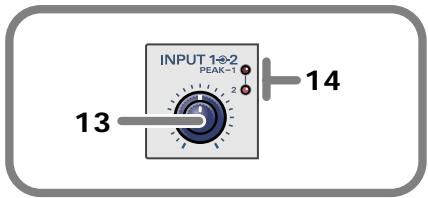
13. Manopola di sensibilità dell'sinput
Questa manopola dopbia permette di regolare il livello dell'input degliingressi 1 e 2 (INPUT 1/ L, INPUT 2/R). L'UR-80 è dotato di ingressi di tipo XLR e mini jack per consentire il collegamento di vari tipi di apparecchi. Si ricorda tuttavia che la sensibilità d'ingresso di queste prese è diversa. La manopola interna regola il livello d'ingresso della presa INPUT 1/L什么意思 quella esterna regola il livello INPUT 2/R.
Livelli d'ingresso
XLR: -50- -10 dBu
Mini jack: -35- +4 dBu
Se il dispositorio collegato è un appearecchio con un output di livello basso, ad esempio un microfono, si consiglia di utilizzare l'ingresso XLR.
14. Indicators di picco (PEAK)
Questi indicatori molto significativi. Gli indicatori di siccardo e l'eventuale distorsione del segnale trasmesso dagli ingressi 1 e 2 (INPUT 1/L, INPUT 2/R). Regolare la manopola di sensibilità dell'sign in modo da evitare che gli indicatori si illuminino. Gli indicatori di picco passano al rosso a -6 dB sotto la distorsione (clipping).
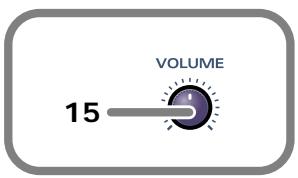
15. Manopola del volume (VOLUME)
Regola il volume dell'audio emesso alla presa delle cuffie e dalle uscite master.
- Questa manopola non altera il volume dell'audio proveniente dalle uscite digitali.
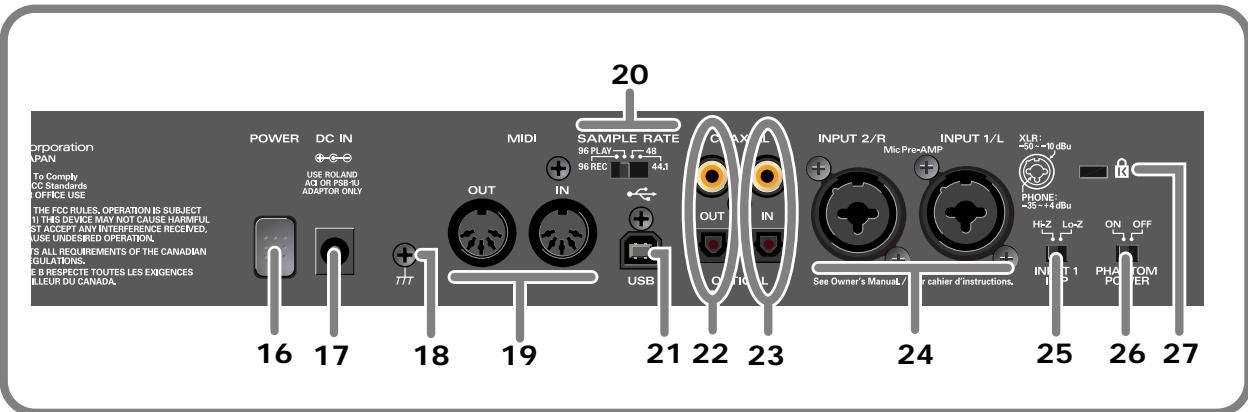
16. Pulsante di alimentazione (POWER)
Attiva o disattiva l'alimentazione. L'apparecchio è alimentato quando l'interruttore risulta premuto.
17. Connettore per adattatore AC (DC IN)
Presa per collegare l'adattatore AC in dotazione.
18. Contatto di messa a terra
A seconda di come viene utilizzato l'UR-80, il segnale audio potrebbe risultare disturbato. Il problema cui è essere risolto collegando quello contatto a un collegamento esterno di me a terra. Contattare un rivenditore Roland in caso di dubbi.
Non collegare il contatto di messa a terra nei seguenti punti:
- vicino a una conduttura dell'accua per evitare eventuali scosse elettriche,
- vicino a tubazioni del gas per evitare eventuali esplosioni o incendi,
- vicino alla messa a terra della linea Telefonica o parafulmine (potrebbe risultare pericoloso in caso di fulmini)
19. Connettori MIDI IN/OUT
Collegare quosti connettori ai connettori MIDI di altri dispositivi MIDI per inviare e ricevere messaggi MIDI.
20. Interruttore di selezione della frequenza di campionamento (SAMPLE RATE)
Questo interruptatore permette di selezionare la frequenza di campionamento alla quale il segnale audio verrà registrato e riprodotto.
- Se i parametri di questo interrupttre vengono modificati, è necessario chiudere tutte le applicazioni, spegnere l'UR-80 e riaccenderlo.
- Se si utilizes la frequenza di campionamento 96 kHz, non è possible registrar e riproduire contemporaneamente. Sarà necessario scegliere tra la registrazione (96 REC) e la riproduzione (96 PLAY).
21. Connettore USB
Utilizzato un cavo USB per collegare l'apparecchio al computer.
22. Uscite digitali
Utilizzare queste prese per trasmettere segnali audio digitali a un dispositivo audio digitale come un CD/MD/DAT.
23. Ingressi digitali
Utilizzare queste prese per ricevere i segnali audio digitali provenienti da un dispositivo audio digitale come un CD/MD/DAT o da un modulo sonoro MIDI provvisto di un'uscita digitale.
- Se un dispositivo digitale è collegato al connettore ottico (OPTICAL), quello diventerà prioritario e i segnali provenienti dalle prese coassiali non verranno ricevuti.
Ricordarsi di utilizzato un cavo adatto alla presa di uscita o d'ingresso digitale utilizzata.
COAXIAL. Cavo coassiale
OPTICAL ....... Cavo ottico
- Il formato d'uscita/ingresso digitale dell'UR-80 è conforme allo standard S/P DIF.
24. Ingressi 1, 2 (INPUT 1/L, 2/R)
Sono ingressi audio analogici. Vi si possono collegare via prese XLR che mini jack. Entrambi supportano i collegamenti bilanciati e sbilanciati. I connettori di tipo XLR posso ricevere alimentazione phantom 48V permettendo l'uso di microfoni condenser che utilizzato quello tipo di alimentazione. In quello caso attivare l'interruttore dell'alimentazione phantom.
Le prese XLR e mini jack hanno una sensibilità d'ingresso diversa come quello indicato.
XLR -50- -10 dBu
Mini jack. -35- +4 dBu
Se il dispositivo collegato è un appearecchio con un output di livello basso, ad esempio un microfono, si consiglia di utilizzare l'ingresso XLR.
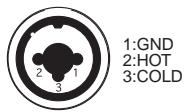
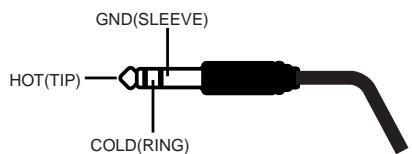
- L'UR-80 è dotato di prese d'ingresso (XLR/TRS) bilanciate cablate come individato in figura. Accertarsi che il dispositivo collegato rispetti quosti cablaggi.
- L'alimentazione phantom dovrá essere disattivata a meno che non si utilizzzi un microfono condenser che richiede questo tipo di alimentazione. Si potrebbero verificare dei malfunzionamenti se un microfono dinamico o un dispositivo di riproduzione audio ricevono un'alimentazione phantom. Per informazioni sulle specifiche tecniche del microfono, consultare il relative manuale utente. (Il valore massimo dell'alimentazione phantom dell'UR-80 è para a 10 mA a 48 V DC.)
- Non collegare contemporamente tipi diversi di microfono; ad esempio non collegare un microfono condenser ad alimentazione phantom all'ingresso 1 e uno dinamico all'ingresso 2. Fornire un'alimentazione phantom a un microfono dinamico o a un dispositivo di riproduzione audio sare'a fonte di malfunzionamenti.
25. Interruttore di selezione dell'impedenza d'ingresso (INPUT 1 IMP)
È possibile selezionale un'impedenza alta (Hi-Z) o bassa (Lo-Z) per il dispositivo collegato all'ingresso 1. Se si collega una chitarra all'ingresso 1, impostare quello interrottore su un'impedenza alta (Hi-Z).
26. Interruttore di alimentazione phantom (PHANTOM)
Attiva o disattiva l'alimentazione phantom delle prese d'ingresso XLR 1 e 2.
- L'alimentazione phantom dovrá essere disattivata a meno che non si utilizzi un microfono condenser che richiede questo tipo di alimentazione. Si potrebbero verificare dei malfunzionamenti se un microfono dinamico o un dispositivo di riproduzione audio ricevono un'alimentazione phantom. Per informazioni sulle specifiche tecniche del microfono, consultare il relative manuale utente. (Il valore massimo dell'alimentazione phantom dell'UR-80 è para a 10 mA a 48 V DC.)
27. Slot per la sicurezza (K)
- http://www.kensington.com/
Pannello laterale
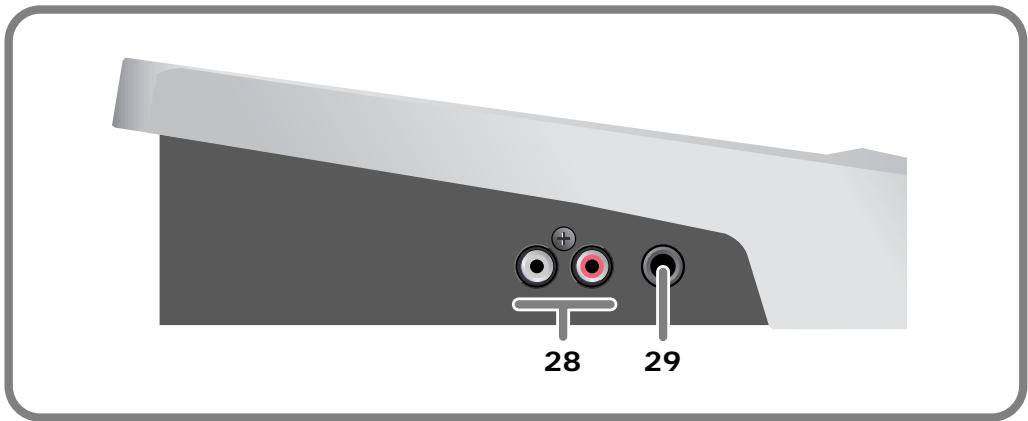
28. PreseduscitaMaster(di tipoRCAphono)
Sono uscite audio analogiche. Vi si possono collegare le casse monitor esterne.
29. Presa cuffie
Utilizzare esta presa per collegare una cuffia. Il segnale emesso alla prese delle cuffie è uguali a quello proveniente dalle uscite master e digitali. I suoni verranno emessi dalle uscite master ancche se le cuffie sono collegate.
- Regolare il volume delle cuffie e delle uscite mastertramite la manopola VOLUME. Non è possibile regolare il volume emesso dalle uscite digitali.
Nozioni di base
Nozioni di base e impostazioni
Questa sezione illustra i collegamenti principali e le vie seguite dai dati quando si utilizes l'UR-80.
- Prima di effettuire i collegamenti, ridurre al minimo il volume su tutti gli apparecchi per evitare malfunzionamenti o dati ai diffusori.
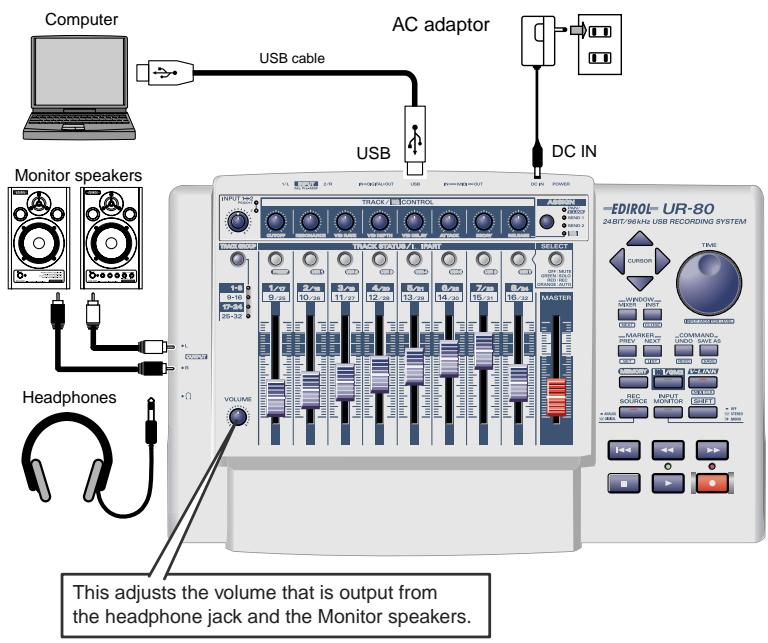
Collegare le cuffie o le casse monitor come illustrato per poter controllare la riproduzione proveniente dal software o i suoni degli strumenti o dei dispositivi audio collegati all'UR-80.
Collegamenti di base
É sufficiente'utilizzare un cavo USB per collegare l'UR-80 al computer. Il cavo USB permette di trasferire sia dati MIDI che audio.
Dati MIDI
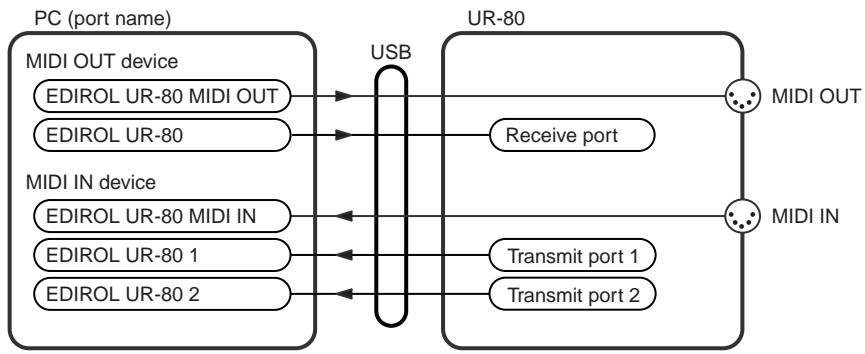
Se I'UR-80 e il computer sono collegati mediante il cavo USB
I dati MIDI verranno trasmessi secondo il seguente schema.
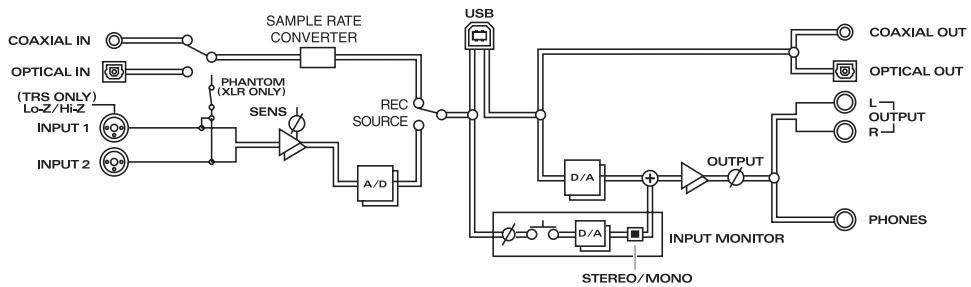
Dati audio (schema di flusso)
Se si utilizzato collegamenti MIDI
Anche se l'UR-80 non è collegato al computertramite un cavo USB, è possibile collegare i connettori MIDI IN/OUT dell'UR-80 a un'interfaccia MIDI collegata al computer.
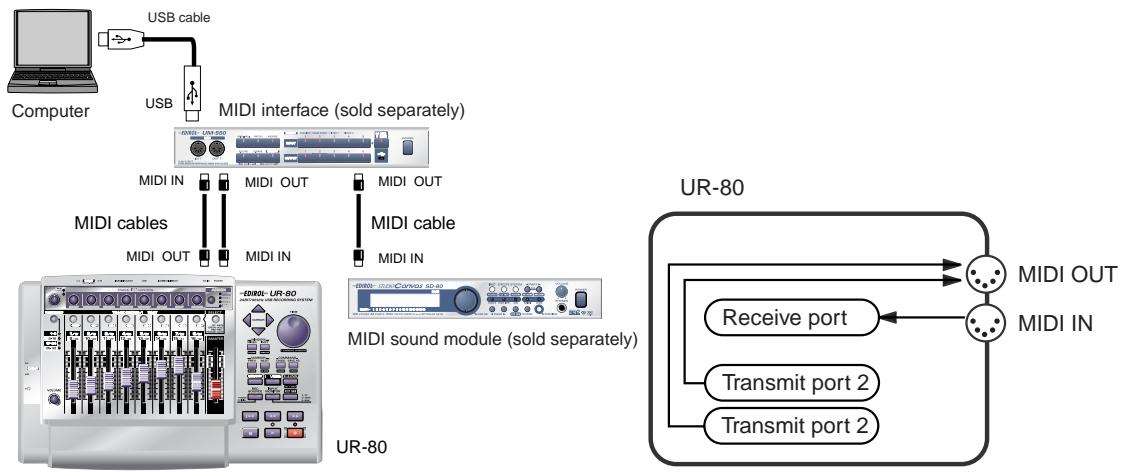
- Se si utilizeszza quello tipo di collegamento, la funzionalità audio dell'UR-80 non sare accessibile.
Periferiche di ingresso/uscita
Per sfruttare tutte le potenzialità del software, è necessario che le periferiche di ingresso/uscita siano state opportunistamente configurate.
Per ulteriori informazioni sulla procedura di configurazione, fare riferimento al manuale utente.
- Se l'UR-80 non figura tra le periferiche selezionabili per il software utilizzato, forse il driver UR-80 non è stato installato correttamente. Reinstallare il driver.
Periferiche MIDI
| Periferica MIDI OUT | |
| UR-80 MIDI OUT (Mac OS 9: UR-80 MIDI IN, OUT) | |
| Se è stato specificato UR-80 MIDI OUT come uscita nel software sequencer, i messaggi verranno trasmessi dal connettore MIDI OUT dell'UR-80. | |
| UR-80 (Mac OS 9/8: UR-80 1) | |
| Selezionare questa porta per inviare messaggi dal software sequencer all'UR-80. | |
| MIDI IN, periferica | |
| UR-80 MIDI IN (Mac OS 9: UR-80 MIDI IN, OUT) | |
| Se UR-80 MIDI IN è stato specificato come ingresso nel software sequencer, i messaggi verranno trasmessi dal connettore MIDI IN dell'UR-80. | |
| UR-80 1UR-80 2 | |
| Selezionare una di queste porte per recuperare nel software sequencer i messaggi provenienti dai controlli. É possibile selezionare la porta che verrà utilizzata da agli controlling. Si potrebbe quando utilizzato la porta UR-80 1 per i messaggi da registrar su una traccia o da utilizzato per controllare un sintetizzatore software e la porta UR-80 2 per i messaggi utilizzati per riproduire/interrompere il sequencer o per il mixaggio.Usell'UR-80 2 come periferica d'ingresso MIDI per l'applicativo UR-80 Editor. | |
Periferiche audio
| Periferica di uscita audio | |
| EDIROL UR-80 | |
| Invia i segnali audio dal computer all'UR-80. Selezionare questa opzione se generalmente si utilizza Media Player. Questa opzione va selezionata ancche nel caso si utilizzzi un'applicazione come SONAR in modo driver WDM o un'applicazione DirectXound. | |
| MME EDIROL UR-80 Out | |
| Invia segnali audio dal computer all'UR-80. Selezionare questa opzione se l'applicazione utilizzata è sprovvista di un modo driver WDM o se si intende utilizzato un audio a 24 bit con un'applicazione non ASIO, come ad esempio Cool Edit. * Solo Windows XP/2000 | |
| Ingresso audio, periferiche | |
| EDIROL UR-80 | |
| Riceve i segnali audio che sono inviati dall'UR-80 al computer. Solitamente, si dovrebbe utilizzato但这sta opzione,anche quando si utilizza un'applicazione come SONAR in modo driver WDM. | |
| MME EDIROL UR-80 In | |
| Riceve i segnali audio che sono inviati dall'UR-80 al computer. Selezionare questa opzione se l'applicazione utilizzata è sprovvista di un modo driver WDM o se si intende utilizzato un audio a 24 bit con un'applicazione non ASIO, come ad esempio Cool Edit. * Solo Windows XP/2000 | |
| ASIO device | |
| Selezionare “EDIROL UR-80” come impostazione ASIO dell'applicazione se si utilizza l'UR-80 con un'applicazione ASIO come Cubase. * Per evitare che un loop audio provochi oscillazioni o un doppio controlo, disattivare il controllo nell'applicazione o selezionare l'impostazione ASIO Direct Monitor. | |
Alcuni software sequencer che supportano controli MIDI consentono di impostare in modo separato l'ingresso MIDI utilizzato per registrar le tracce MIDI (porta MIDI IN) rispetto all'ingresso MIDI per gestire il software (porta CTRL IN).
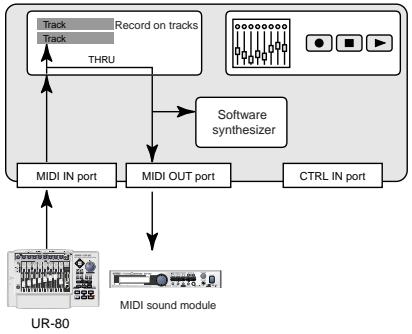
Sequencer software
In regola generale la tastiera MIDI verrà collegata alla porta MIDI IN per registrar l'ésecuzione su tracce o,tramite la funzione MIDI Thru del software, per riproduire moduli sonori o sintetizzatore software. I messaggi MIDI inviati avranno il significato che sare stato loro assegnato alla specifica MIDI. In altre parole, quando si suaona una tastiera, i messaggi notatione verranno trasmessi e registrati sulla traccia nelle modulo sonoro che li riceve ne riproduce il suono.
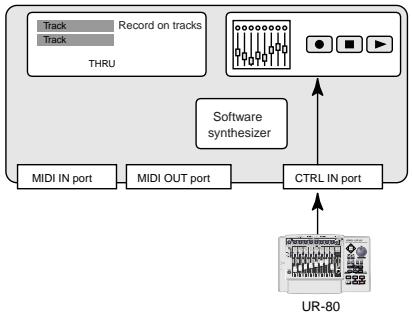
Sequencer software
Diversamente, i dati che arrivano sulla porta CTRL IN vengono utilizzati per far funzionare il programma, proprio come quelli immessi nel computerattraverso il mouse o la tastiera; non verranno quindi registrati sulle traccce o riniati al modulo sonoro o al sintetizzatore software. I messaggi MIDI inviati sono interpretati in un modo completamente diverso rispetto a quanto definito nella specifica MIDI. Per questo motivo i messaggi che sono inviati alla porta CTRL IN generalmente non sono riniati (funzione "thru") al modulo sonoro o al sintetizzatore software.
Se ad esempio si suona la tastiera per inviare un messaggio note-on, il software che lo riceve non produrra unanota bensi potrebbe interpretare quello messaggio comeindicante che è stato premuto il tasting PLAY/STOP.
- Il risultato effettivo dipenderà dal programma utilizzato.
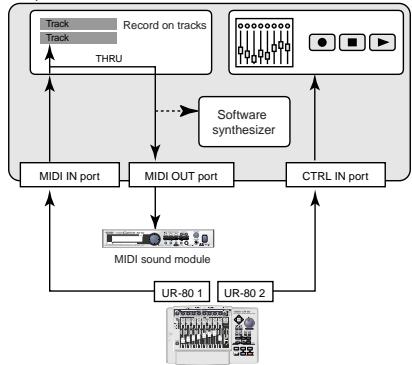
Sequencer software
Dato che uno stesso messaggio MIDI può essere interpretato in modi completamente diversi, come descritto in precedenza, il programma offre la possibilità di configurare separamente le porte MIDI IN e CTRL IN in modo da poter differenziar i due tipi.
Quando l'UR-80 è collegato via USB, è possibile selezionare una delle due porte MIDI (UR-80 1, UR-80 2) come destinazione di uscita per i messaggi MIDI provenienti da fader, manopole e tasti dell'UR-80.
In pratica, definendo "UR-80 1" come porta MIDI IN e "UR-80 2" come porta CTRL IN del software, sare
possible utilizes the fader and tasti per le operazioni di mixaggio nel software e le manopole per l'editing nel sintetizzatore software.
La destinazione di uscita dei messaggi MIDI inviati quando si azionano fader, manopole e tasti dell'UR-80 più essere configurata in modo separato per agli controlling. Utilizzare l'UR-80 Editor per attribuire il messaggio e la destinazione di uscita dei controlli. Per maggiori informazioni, fare riferimento alla sezione "UR-80 Editor (pag. 271)".
Utilizzo del software
É possibile assegnare i messaggi MIDI alle manopole, ai fader e ai pulsanti dell'UR-80. L'insieme di queste assegnazioni di messaggi MIDI rappresenta un patch di memoria.
Nella memoria interna dell'UR-80 sono memorizzatiotto patch di memoria diversi. All'uscita da la fabbrica l'apparecchio è impostato sul patch di memoria PRESET.
Cambio di patch di memoria
Tenere premuto il pulsante MEMORY e premere il pulsante TRACK STATUS per selezionare un patch di memoria.
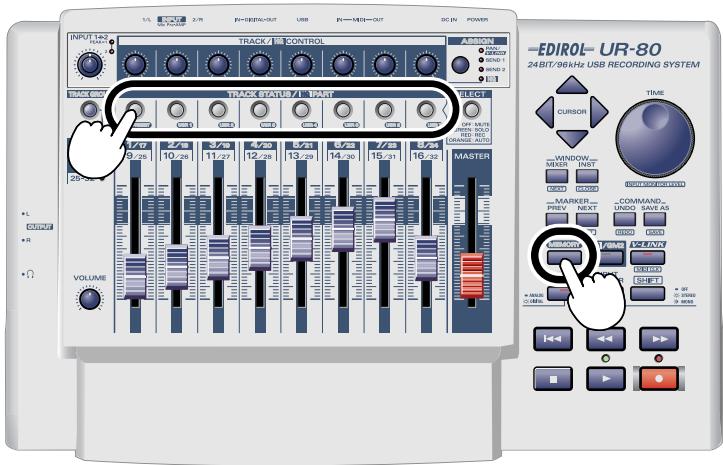
Patch di memoria
| Memoria | Descrizione |
| PRESET | Questo patch di memoria è quello di base dell'UR-80. Non è possibile sovrascriverlo. UtilizzareQuesto patch di memoria per non cancellare i messaggi dell'UR-80 e effettuire le assegnazioni a partire dal software. Questo è il patch da utilizzato con SONAR. |
| USR 1 | Modificabile. Oltre alle impostazioni di fabbrica, Anything è il patch per Cubase SX. |
| USR 2 | Modificabile. Oltre alle impostazioni di fabbrica, Anything è il patch per Cubase VST. |
| USR 3 | Modificabile. Oltre alle impostazioni di fabbrica, Anything è il patch per Logic. |
| USR 4 | Modificabile. Oltre alle impostazioni di fabbrica, Anything è il patch per Pro Tools LE e Digital Performer 3. |
| USR 5 | Modificabile. Oltre alle impostazioni di fabbrica, Anything è il patch per Reason. |
| USR 6 | Modificabile. Oltre alle impostazioni di fabbrica, Anything è il patch per la compatibilità con MCR-8 Mode4 A/1-8. |
| USR 7 | Modificabile. Oltre alle impostazioni di fabbrica, Anything è il patch per la compatibilità con MCR-8 Mode4 B/9-16. |
Patch di memoria
Utilizzare il patch di memoria PRESET.
Tenere premuto il pulsante MEMORY dell'UR-80 e premere il pulsante PRESET della sezione Track Status.
Software
E necessario il programma SONAR 2.0 o versioni successive e il plug-in UR-80 Control Surface. Il plug-in UR-80 Control Surface si trova nella cartella SONAR Plugin sul CD-ROM fornito in dotazione. Fare doppio cli su UR80CSP.EXE per lanciare il programma d'installazione. Seguire le istruzioni visualizzate per installare il programma.
Impostazioni in SONAR
- Nel menu Options selezionare Control Surfaces.
- Nella finestra di dialogo Control Surfaces fare cliq sul pulsante e selezionare "EDIROL UR-80" come controlo esterno.
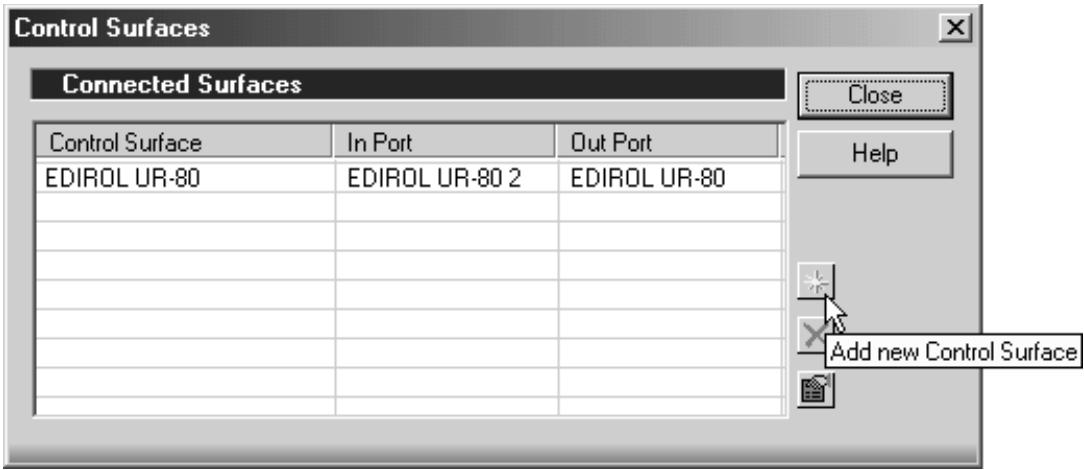
- Specificare In Port e Out Port.
| Control Surface | In Port | Out Port |
| EDIROL UR-80 | EDIROL UR-80 2 | EDIROL UR-80 |

Per maggiori informazioni su SONAR, fare riferimento al manuale del programma.
■ Funzioni assegnate ai controlli
Sezione Track Control
Fader delle trace
Controllano il volume delle tracce.
Questi fader, utilizzati insieme al pulsante di selezione Track Group, permettono di controllare 32 tracce.
Master fader
Controlla il volume dell'uscita virtuale principale.
É possibile scegliere l'uscita principale virtuale da controllare nella finestra di dialogo Setting del plug-in UR-80 Control Surface.
Per maggiori informazioni, consultare la guida in linea del plug-in UR-80 Control Surface.
Pulsanti dello stato delle tracce (TRACK STATUS/HQ PART)
Cambiano lo stato delle trace.
Questi pulsanti, utilizzati insieme al pulsante di selezione Track Group, permettono di controllare 32 tracce.
| Modalità | Stato del pulsante SELECT | Funzione |
| MUTE | OFF | Attiva/disattiva l'esclusione audio della traccia. Attivato: illuminato Disattivato: non illuminato |
| SOLO | GREEN | Attiva/disattiva la funzione Solo della traccia. Attivato: illuminato Disattivato: non illuminato |
| REC | RED | Attiva/disattiva la registrazione della traccia. Attivato: illuminato Disattivato: non illuminato |
| AUTO | ORANGE | Attiva/disattiva la registrazione automatica della traccia. Attivato: illuminato Disattivato: non illuminato |
Manopole di controllo delle tracce (TRACK/HQ CONTROL)
Queste manopole controllano le funzioni Pan, Send 1 level e Send 2 level della traccia. Utilizzare il pulsante Assign per selezionare Pan, Send 1 level o Send 2 level.
Queste manopole, utilizzate insieme al pulsante di selezione Track Group, permettono di controllare 32 tracce.
Pulsante di selezione del gruppo di tracce (TRACK GROUP)
Questo pulsante cambia il gruppo di tracce sulle quali si sta lavorando.
| Stato del pulsante TRACK GROUP | Tracce controllate |
| 1-8 | Tracce 1-8 |
| 9-16 | Tracce 9-16 |
| 17-24 | Tracce 17-24 |
| 25-32 | Tracce 25-32 |
Sezione Master Control
Pulsanti Cursor
Questi pulsanti hanno le seguenti funzioni.
| Pulsante | Funzione |
| △ | Sposta su |
| ▽ | Sposta più |
| ◇ | Sposta a sinistra |
| ◇ | Sposta a destra |
| [SHIFT]+ | Riduce la schermata verticalmente |
| [SHIFT]+ | Espande la schermata verticalmente |
| [SHIFT]+ | Riduce la schermata orizzontalmente |
| [SHIFT]+ | Espande la schermata orizzontalmente |
Pulsanti funzione
| Pulsante | Funzione |
| MIXER | Apre la finestra Console. |
| [NEXT] | Va alla finestra successiva. |
| INST | Apre la finestra Synth Rack. |
| [CLOSE] | Chiude la finestra. |
| PREV | Va al marker precedente. |
| [SET] | Inserisce un marker. |
| NEXT | Va al marker successivo. |
| [LIST] | Apre la finestra Marker. |
| UNDO | Riporta l'ultima operazione di editing allato stato precedente. |
| [REDO] | Ripete l'ultima operazione di editing. |
| SAVE AS | Esegue l'operazione Save As. |
| [SAVE] | Salva. |
- I pulsanti tra parentesi quadre [ ] dovranno essere utilizzati tenendo premuto il tasto SHIFT.
Manopola TIME
Ruotare la manopola per spostare il cursore.
Pulsanti per il trasporto
Questi pulsanti hanno le seguenti funzioni.
| Pulsante | Funzione |
| Sposta il cursore all'inizio del brano. | |
| Riavvolge. | |
| Avanza veloce. | |
| Interrompe la riproduzione/registrazione. | |
| Avvia la riproduzione. | |
| Avviare la registrazione. | |
| [SHIFT]+ | Avvia la registrazione automatica. |
Patch di memoria
Utilizzare il patch di memoria USR1.
Tenere premuto il pulsante MEMORY dell'UR-80 e premere il pulsante USR1 della sezione Track Status.
Software
Sono necessari programmi Cubase SX e EDIROL UR-80 for SX.xml.
EDIROL UR-80 for SX.xml si trovava nella sottocartella SX della cartella Cubase Remote sul CD-ROM fornito in dotazione.
Prima di continuare, copiare EDIROL UR-80 for SX.xml sul computer.
Impostazioni in Cubase SX
- Nel menu Devices selezionare Device Setup.
- Fare clc sulla scheda Add/Remove.
- Nell'elenco Device classes selezionare Generic Remote e fare cli c su [Add].
- Nel campo Devices selezionare Generic Remote, aggiunto al passo 3, e fareblick sulla scheda Setup.
- Fare clsc su [Import].
- Selezionare EDIROL UR-80 for SX.xml, copiato al passo precedente, e fareciesu [Open].
- Specificare MIDI Input e MIDI Output.
| MIDI Input | MIDI Output |
| EDIROL UR-80 2 | EDIROL UR-80 |
- Nel campo Devices della finestra di dialogo Device Setup selezionare All MIDI Inputs.
-
Nella sezione Devices della scheda Setup fareblick sul Campo EDIROL UR-80 2 Active e impostarlo su No.
-
Impostare quello parametro come illustrato per evitare che i messaggi MIDI trasmessi dall'UR-80 vengano ritrasmessi alle tracce MIDI.
-
Fare cig sul pulsante [OK] per chiudere la finestra di dialogo.
■ Funzioni assegnate ai controlli
Compilare il foglio "template" con i parametri Cubase SX. Le spiegazioni fornite nelle pagine che seguono illustrano tali impostazioni.
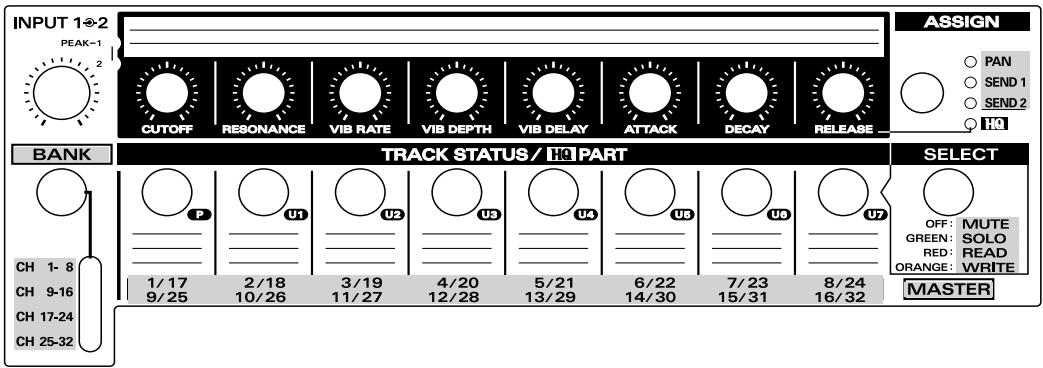
CUBASE SX
Sezione Track Control
Fader delle tracce
I fader controllano il volume del mixer.
Questi fader, utilizzati insieme al pulsante Bank, permettono di controllare 32 traccce.
Master fader
Controlla il guadagno master del VST mixer.
Pulsanti dello stato delle tracce (TRACK STATUS/HQ PART)
Questi pulsanti permettono diambiare lo stato di agli canale.
Questi pulsanti, utilizzati insieme al pulsante Bank, permettono di controllare 32 traccce.
| Modalità | Stato del pulsante SELECT | Funzione |
| MUTE | OFF | Attiva/disattiva l'escludione audio del canale. Attivato:illuminator Disattivato:non illuminator |
| SOLO | GREEN | Attiva/disattiva la funzione Solo del canale. Attivato:illuminator Disattivato:non illuminator |
| READ | RED | Attiva/disattiva la riproduzione automation del canale. Attivato:illuminator Disattivato:non illuminator |
| WRITE | ORANGE | Attiva/disattiva la registrazione automation del canale. Attivato:illuminator Disattivato:non illuminator |
Manopole di controllo delle tracce (TRACK/HQ CONTROL)
Queste manopole controllano le funzioni Pan, Send 1 level e Send 2 level del canale.
Utilizzare il pulsante Assign per selezionare Pan, Send 1 level o Send 2 level.
Queste manopole, utilizes insieme al pulsante Bank, permittono di controllare 32 traccce.
Pulsante Bank (BANK)
Questo pulsante cambia il gruppo di canali sui quali si sta lavorando.
| Stato del pulsante BANK | Canali controllati |
| CH1-8 | Canali 1-8 |
| CH9-16 | Canali 9-16 |
| CH17-24 | Canali 17-24 |
| CH25-32 | Canali 25-32 |
Sezione Master Control
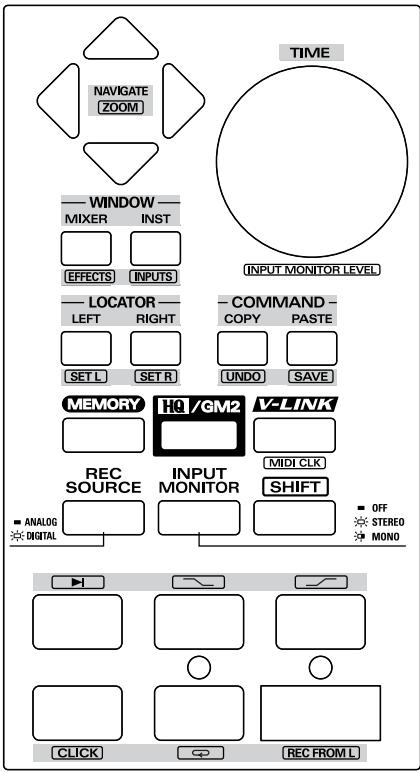
Pulsanti Cursor
Questi pulsanti hanno le seguenti funzioni.
| Pulsante | Funzione |
| △ | Sposta su |
| ◇ | Sposta giù |
| △ | Sposta a sinistra |
| ◇ | Sposta a destra |
| [SHIFT]+ | Riduce la schermata verticalmente |
| [SHIFT]+ | Espande la schermata verticalmente |
| [SHIFT]+ | Riduce la schermata orizzontalmente |
| [SHIFT]+ | Espande la schermata orizzontalmente |
Pulsanti funzione
| Pulsante | Funzione |
| MIXER | Apre/chiude la finestra Mixer. |
| [EFFECTS] | Apre/chiude la finestra VST Send Effect. |
| INST | Apre/chiude la finestra VST Instruments. |
| [INPUTS] | Apre/chiude la finestra VST Input. |
| LEFT | Sposta il curses nel punto del marker sinistro. |
| [SET L] | Imposta la posizione corrente del curses come marker sinistro. |
| RIGHT | Sposta il curses nel punto del marker destro. |
| [SET R] | Imposta la posizione corrente del curses come marker destro. |
| COPY | Copia l'oggetti currentemente selezionato. |
| [UNDO] | Annulla l'operazione precedente. |
| PASTE | Incolla l'oggetti copiato nel punto indicato. |
| [SAVE] | Salva il progettto corrente in un file. |
I pulsanti tra parentesi quadre [ ] dovranno essere utilizzati tenendo premuto il tasto SHIFT.
Manopola TIME
Ruotare la manopola per spostare il cursore.
Pulsanti per il trasporto
Questi pulsanti hanno le seguenti funzioni.
| Pulsante | Funzione |
| Sposta il curses all'inizio del brano. | |
| Sposta indietro il curses. | |
| Avanza rapidamente il curses. | |
| Interrompe la riproduzione/registrazione. | |
| Avvia la riproduzione. | |
| Avvia la registrazione. | |
| [SHIFT]+ | Sposta il curses alla fine del brano. |
| [SHIFT]+ | Attiva/disattiva l'auto punch-in. |
| [SHIFT]+ | Attiva/disattiva l'auto punch-out. |
| [SHIFT]+ | Attiva o disattiva il metronomo. |
| [SHIFT]+ | Attiva/disattiva il cycle. |
| [SHIFT]+ | Attiva/disattiva "Start Record at Left Locator". |
Patch di memoria
Utilizzare il patch di memoria USR2.
Tenere premuto il pulsante MEMORY dell'UR-80 e premere il pulsante USR2 della sezione Track Status.
Software
Cubase VST 5.1 o versioni successive. Sono necessari i file Cubase VST e EDIROL UR-80 for VST.xml.
EDIROL UR-80 for VST.xml si trovava nella cartella VST all'interno della cartella Cubase Remote sul CD-ROM in dotazione.
Prima di continuare, copiare il file EDIROL UR-80 for VST.xml sul computer.
Impostazioni in Cubase VST (utenti Windows)
- Nel menu Options selezionare Remote Setup - Setup.
- Impostare i seguenti parametri della finestra di dialogo VST Remote come quello e fare optic su [OK].
| Remote | Generic Remote |
| Input | EDIROL UR-80 2 |
| Output | EDIROL UR-80 |
- Nella finestra [Generic Remote] visualizzata fare cli c su [EDIT] per aprire la finestra di dialogo Generic Remote Setup.
- Fare clsc su [Import].
- Selezionare EDIROL UR-80 for VST.xml (copiato al passo precedente) e fare cli c su [Open].
- Fare clic su x nell'angolo superiore destro della finestra di dialogo.
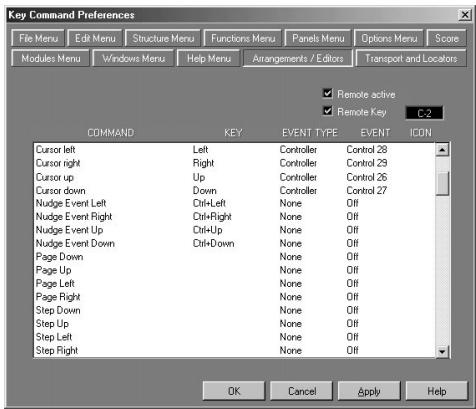
- Scegliere l'opzione Edit - Preferences - Key Commands.
- Fare clc sulla sched A rangements/Editors e impostare i parametri come molto indicato.
| Command | Event Type | Event |
| Cursor left | Controller | Control 28 |
| Cursor right | Controller | Control 29 |
| Cursor up | Controller | Control 26 |
| Cursor down | Controller | Control 27 |
-
Selezionare la casella di controllo Remote Active.
-
Selezionare la casella di controllo Remote Key e impostarla su C-2.
- Fare cigc sul pulsante [OK] per chiudere la finestra di dialogo.
Impostazioni in Cubase VST (utenti Macintosh)
- Nel menu Options selezionare Remote Setup | Setup.
- Impostare i seguenti parametri della finestra di dialogo VST Remote come quello indicato e fare optic su [OK].
| Remote | Generic Remote |
| Input | UR-80 2 |
| Output | UR-80 1 |
- Nella finestra Generic Remote visualizzata fareblick su [EDIT] per aprire la finestra di dialogo Generic Remote Setup.

- Fare clsc su [Import].
- Selezionare EDIROL UR-80 for VST.xml (copiato al passo precedente) e fareciesu [Open].
- Chiudere la finestra di dialogo.
- Nel menu Edit selezionare Preferences | Key Commands.
- Nel menu a comparna selezionare Arrange/Editors e configurar i parametri come segue.
| Command | Ev.Type | Event |
| Cursor left | Controller | 28 |
| Cursor right | Controller | 29 |
| Cursor up | Controller | 26 |
| Cursor down | Controller | 27 |
- Selezionare la casella di controllo Remote Active.
- Selezionare la casella di controllo Remote Key e impostarla su C-2.
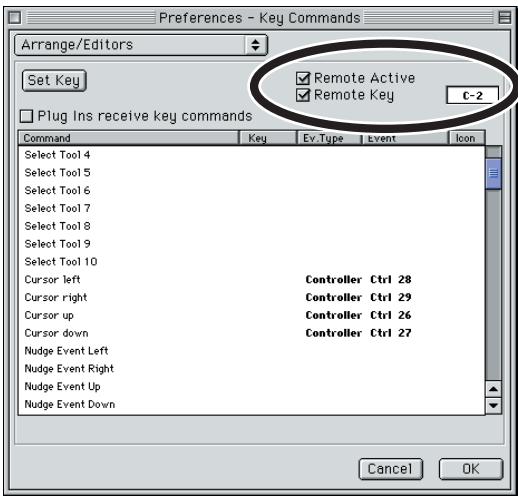
- Fare cig sul pulsante [OK] per chiudere la finestra di dialogo.
■ Funzioni assegnate ai controlli
Compilare il foglio "template" con i parametri Cubase VST. Le spiegazioni fornite nelle pagine che seguono illustrano tali impostazioni.
Sezione Track Control
CUBASE VST
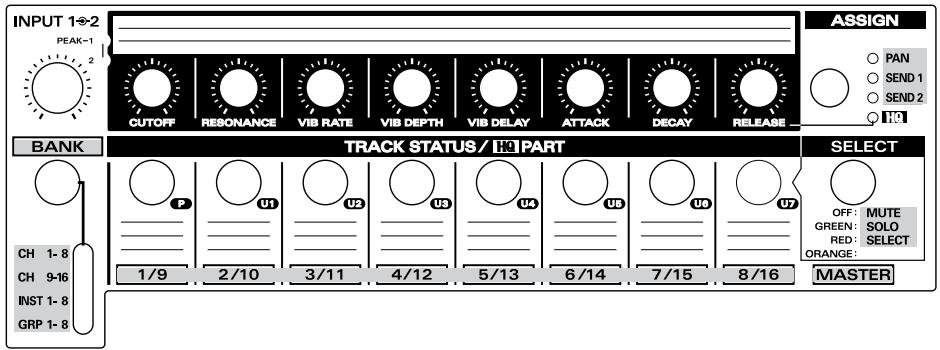
Fader delle tracce
I fader controllano il volume del mixer dei canali VST.
Seutilizzati insieme al pulsante Bank,questi controli permiettono di controllare 16 canali audio,
8 canali strumentali VST e 8 canali di gruppo.
Master fader
Controlla il guadagno master del mixer VST.
Pulsanti dello stato delle tracce (TRACK STATUS/HQ PART)
Questi pulsanti permettono di cancellare lo stato di agli canale.
Seutilizzati insieme al pulsante Bank,questi pulsanti permettono di controllare 16 canali audio, 8canali strumentali VST e 8 canali di gruppo.
| Modalità | Stato del pulsante SELECT | Funzione |
| MUTE | OFF | Attiva/disattiva l'escludione audio del canale. Attivato: illuminato Disattivato: non illuminato |
| SOLO | GREEN | Attiva/disattiva la funzione Solo del canale. Attivato: illuminato Disattivato: non illuminato |
| SELECT | RED | Seleziona il canale. Selezionato: illuminato Non selezionato: non illuminato |
| - | ORANGE | Non utilizzato. |
Manopole di controllo delle tracce (TRACK/HQ CONTROL)
Queste manopole controllano le funzioni Pan, Send 1 level e Send 2 level del canale.
Utilizzare il pulsante Assign per selezionare Pan, Send 1 level o Send 2 level.
Seutilizzate insieme al pulsante Bank,queste manopole permettono di controllare 16 canali audio,
8 canali strumentali VST e 8 canali di gruppo.
Pulsante Bank (BANK)
Questo pulsante cambia il gruppo di canali sui quali si sta lavorando.
| Stato del pulsante BANK | Canali controllati |
| CH 1-8 | Canali audio 1-8 |
| CH 9-16 | Canali audio 9-16 |
| INST 1-8 | Canali strumento VST 1-8 |
| GRP 1-8 | Canali gruppo 1-8 |
Sezione Master Control
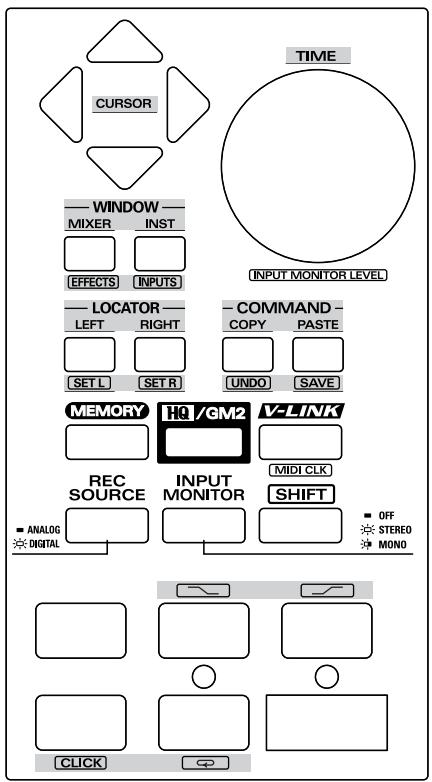
Pulsanti Cursor
Questi pulsanti hanno le seguenti funzioni.
| Pulsante | Funzione |
| △ | Sposta su |
| ▽ | Sposta giù |
| ◁ | Sposta a sinistra |
| ▷ | Sposta a destra |
Pulsanti funzione
| Pulsante | Funzione |
| MIXER | Apre/chiude la finestra VST Channel Mixer. |
| [EFFECTS] | Apre/chiude la finestra VST Send Effect. |
| INST | Apre/chiude la finestra VST Instruments. |
| [INPUTS] | Apre/chiude la finestra VST Inputs. |
| LEFT | Sposta il Curseore nel punto del marker sinistro. |
| [SET L] | Imposta la posizione corrente del curseore come marker sinistro. |
| RIGHT | Sposta il curseore nella posizione del marker destro. |
| [SET R] | Imposta la posizione corrente del curseore come marker destro. |
| COPY | Copia l'oggetto currentemente selezionato. |
| [UNDO] | Annulla l'operazione precedente. |
| PASTE | Incolla l'oggetto copiato nel punto indicato. |
| [SAVE] | Salva il progettoto corrente in un file. |
*I pulsanti tra parentesi quadre [ ] dovranno essere utilizzati tenero premuto il tasto SHIFT.
Manopola TIME
Ruotare la manopola per spostare il cursore.
Pulsanti per il trasporto
Questi pulsanti hanno le seguenti funzioni.
| Pulsante | Funzione |
| ←→ | Sposta il curses all'inizio del brano. |
| ↔ | Sposta indietro il curses. |
| >> | Avanza rapidamente il curses. |
| ■ | Interrompe la riproduzione/registrazione. |
| ► | Avvia la riproduzione. |
| ● | Avvia la registrazione. |
| [SHIFT]+ | Attiva/disattiva l'auto punch-in. |
| [SHIFT]+ | Attiva/disattiva l'auto punch-out. |
| [SHIFT]+ | Attiva o disattiva il metronomo. |
| [SHIFT]+ | Attiva/disattiva il cycle. |
Patch di memoria
Utilizzare il patch di memoria URS3.
Tenere premuto il pulsante MEMORY dell'UR-80 e premere il pulsante USR3 della sezione Track Status.
Software
É richiesto ilprogramma Logic 5 versione 5.5 o successive.
- Ogni volta che viene avviato Logic, è necessario selezionare il patch di memoria impostato per il programma Logic direttamente sull'UR-80.
Impostazioni in Logic
- Avviare Logic.
-
Dop che Logic è stato avviato, selezionare il patch di memoria per Logic sull'UR-80.
-
Anche se sull'UR-80 èustria stato impostato il patch di memoria Logic, è necessario selezionarme il patch di memoria ad ogni avvio del programma.
-
Se compare la finestra Setup,fare clic sull'icona Logic Control a destra della finestra.
-
Se la finestra Setup non appeare, andare al passo 7.
-
Nella zona Logic Control nel lato sinistro della finestra Setup configurare i parametri Out Port come sotto indicato. (Anche se i parametri quello significati sono visualizzati, riconfermarli.)
Out Port: EDIROL UR-80 (per Windows o Mac OS X)
Out Port: UR-80 1 (per Mac OS 9)
- Chidere la finestra di dialogo Setup.
- Selezionare di nuovo il patch di memoria Logic (USR3) sull'UR-80.
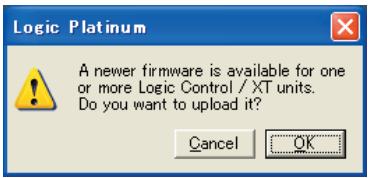
- Se viene visualizzata una finestra di dialogo come quella sotto riportata, fareblicku [Cancel].
Windows
Macintosh
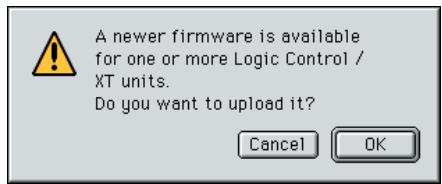
■ Funzioni assegnate ai controlli
Compilare il foglio "template" con i parametri Logic. Le spiegazioni fornite nelle pagine che seguono illustrano tali impostazioni.
Sezione Track Control
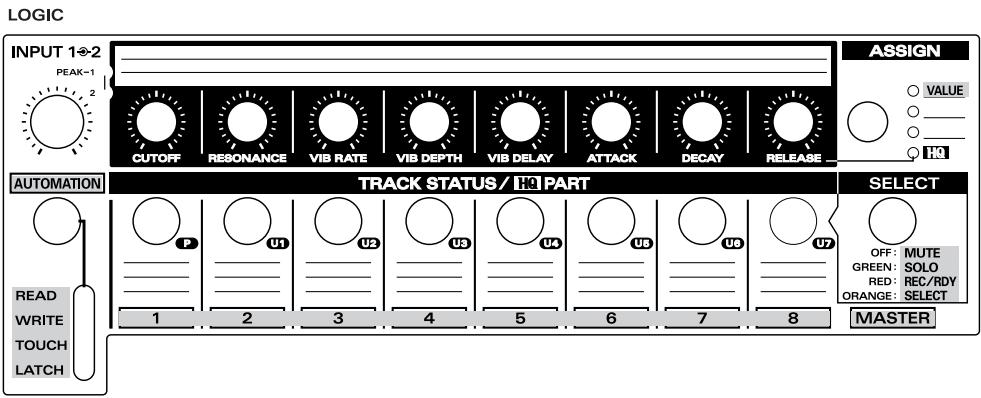
Fader delle tracce
Regolano il volume di agli canale.
Cambiando il fader bank è possibile regolare il livello di tutti i canali.
- Utilizzare i pulsanti funzione FADER BANK per cambiare fader bank.
Master fader
Controlla il volume master del mixer audio.
Pulsanti dello stato delle tracce (TRACK STATUS/HQ PART)
Questi pulsanti permettono diambiare lo stato di agli canale.
Cambiando il fader bank è possible controllare lo stato di tutti i canali.
- Utilizzare i pulsanti funzione FADER BANK per cambiare fader bank.
| Modalità | Stato del pulsante SELECT | Funzione |
| MUTE | OFF | Attiva/disattiva l'esclusione audio del canale. Attivato: illuminato Disattivato: non illuminato |
| SOLO | GREEN | Attiva/disattiva la funzione Solo del canale. Attivato: illuminato Disattivato: non illuminato |
| REC/RDY | RED | Attiva/disattiva la registrazione del canale. Attivato: illuminato Disattivato: non illuminato |
| SELECT | ORANGE | Selezionare il canale oggetto dell'operazione. Selezionato: illuminato Non selezionato: non illuminato |
Manopole di controllo delle tracce (TRACK/HQ CONTROL)
Queste manopole funzionano come codificatori.
Il valore AUGNTA quando la manopola di controllo della traccia viene ruotata verso destra
e diminuisce quando la manopola viene ruotata verso sinistra. L'opération (aumento/
diminuzione) si interrompe quando la manopola è in posizione centrale.
Utilizzare il pulsante funzione ASSIGNMENT per modificare i parametri controllati da queste manopole.
Pulsante AUTOMATION
Cambia la modalità Automation del canale correntemente selezionato.
| Stato del pulsante SELECT | Canale/traccia |
| READ | Cambia la modalità automation su READ |
| WRITE | Cambia la modalità automation su WRITE |
| TOUCH | Cambia la modalità automation su TOUCH |
| LATCH | Cambia la modalità automation su LATCH |
Sezione Master Control
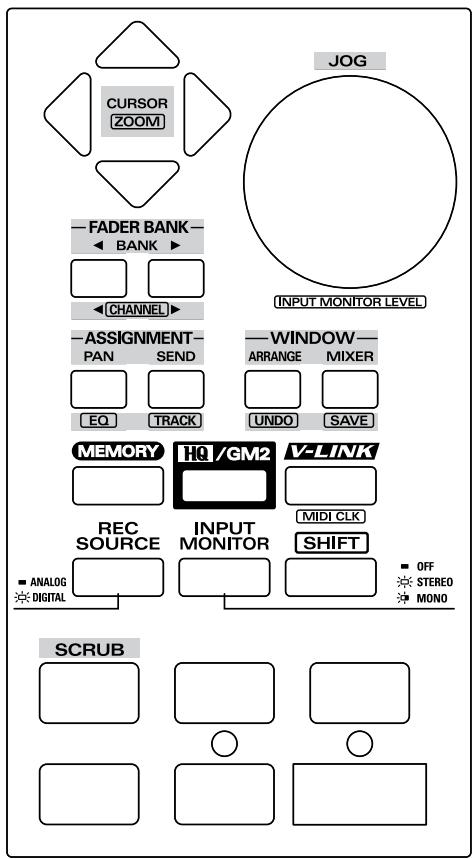
Pulsanti Cursor
Questi pulsanti hanno le seguenti funzioni.
| Pulsante | Funzione |
| Δ | Quando viene visualizzato Track Mixer, quosti pulsanti selezionano i parametri o cambiano lo slot Send o la banda dell'equalizzatore in base alla funizione assegnata alle manopole di controllo delle tracce. |
| ↓ | |
| Δ | |
| [SHIFT]+ Δ | Riduce la schermata verticalmente |
| [SHIFT]+ ↓ | Espande la schermata verticalmente |
| [SHIFT]+ Δ | Riduce la schermata orizzontalmente |
| [SHIFT]+ ↓ | Espande la schermata orizzontalmente |
Pulsanti funzione
| Pulsante | Funzione | |
| FADER BANK | BANK < | Percorre i canali attivi a gruppi di 8. |
| BANK > | ||
| [CHANNEL <] | Percorre i canali attivi 1 canale alla volta. | |
| [CHANNEL >] | ||
| ASSIGNMENT | Cambia i parametri controllati dalle manopole Track Control. | |
| PAN | Regola il Pan/Angle di agli canale. Utilizzato i pulsanti cursore sinistro/destro per cancellare il Pan/Angle da regolare. | |
| SEND | Regola il Send Level di agli canale. Utilizzato i pulsanti cursore su/giù per passare da uno slot Send all'altro. Utilizzato i pulsanti cursore sinistro/destro per cancellare il Send Level da regolare. | |
| [EQ] | Regola l'EQ Gain di agli canale. Utilizzato i pulsanti cursore su/giù per cancellare la banda dell'equalizzatore. Utilizzato i pulsanti cursore sinistro/destro per cancellare l'EQ Gain da regolare. | |
| [TRACK] | Regola i parametri della traccia dielli canale. Utilizzato i pulsanti cursore sinistro/destro per passare da un parametro all'altro. | |
| WINDOW | ARRANGE | Attiva/disattiva la visualizzazione della finestra Arrangement. |
| MIXER | Attiva/disattiva la visualizzazione della finestra Track Mixer. | |
| [UNDO] | Annulla l'operazione di modificà precedente. | |
| [SAVE] | Salva il brano corrente in un file. | |
- I pulsanti tra parentesi quadre [ ] dovranno essere utilizzati tenero premuto il tasto SHIFT.
Manopola JOG
Ruotare la manopola per spostare la linea di posizionamento nel brano (SPL). Se è attiva la modalità Scrub, è possibile usare la manopola per la riproduzione scrub.
Pulsanti per il trasporto
Questi pulsanti hanno le seguenti funzioni.
| Pulsante | Funzione |
| ↓ | Attiva/disattiva la modalità Scrub. |
| ← | Riavvolge il brano. Premere ripetutamente quello pulsante durante il riavvolgimento per accelerare l'operazione. Premere inceve ◆duringe il riavvolgimento per rallentare e interrompere questa operazione. |
| → | Avanza rapidamente il brano. Premere ripetutamente quello pulsante durante l'avanzamento rapido per accelerare l'operazione. Premere inceve ◆durante l'avanzamento rapido per rallentare e interrompere questa operazione. |
| □ | Interrompe tutte le funzioni di trasporto. Premere di nuovo per tornare all'inizio del brano. |
| → | Riproduce a partire alla posizione corrente nel brano. |
| ○ | Avvia la registrazione. |
Utilizzare il patch di memoria USR4.
Tenere premuto il pulsante MEMORY dell'UR-80 e premere il pulsante USR4 della sezione Track Status.
Impostazioni in ProTools LE
- Nel menu Setups selezionare Peripherals.
- Fare clic su MIDI Controllers.
- Impostare i MIDI Controllers come segue.
Windows
| Type | Receive From | Send to |
| HUI | EDIROL UR-80 1 | EDIROL UR-80 |
Macintosh
Impostazioni in Digital Performer
- Nel menu Basics selezionare Control Surface Setup.
- Se sullo schermo compare "Press +' to add a Driver to your Configuration". fare clic sul tasto [+] .
- In Driver ("Hardware" per la versione 3.1 o precedenti), selezionare "HUI".
- In MIDI ("MIDI Communication" per la versione 3.1 o precedenti), selezionare "UR-80 1".
■ Funzioni assegnate ai controlli
Compilare il foglio "template" con i parametri HUI. Le spiegazioni fornite nelle pagine che seguono illustrano tali impostazioni.
[DP]............ Indica che l'opération è valida per Digital Performer.
[PT].......Indica che l'operazione è valida per ProTools LE.
L'assenza di entrambi i symboli indica che l'operazione è valida per entrambi i sistemi.
Sezione Track Control
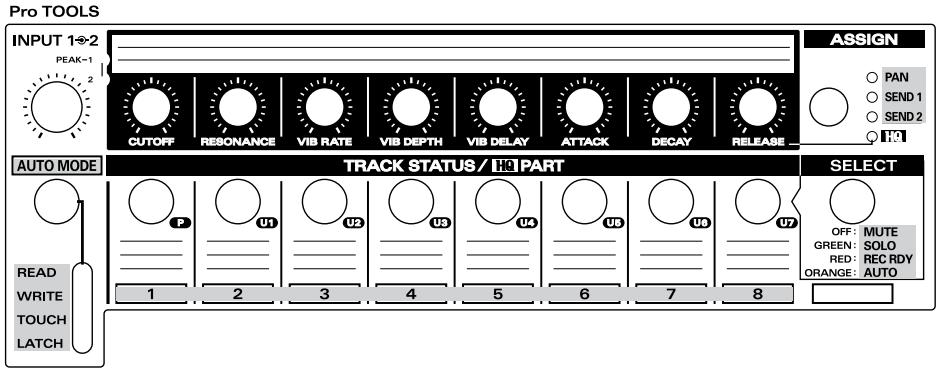
Fader delle trace
I fader controllano il volume del mixer.
E possibile controllare leutto trace del bank di traccse selezionato. Utilizzare i pulsanti cursore per cancellare bank delle trace.
Master fader
Il master fader non è utilizzato.
Pulsanti dello stato delle tracce (TRACK STATUS/HQ PART)
Questi pulsanti permettono diambiare lo stato della traccia.
| Modalità | Stato del pulsante SELECT | Funzione |
| MUTE | OFF | Attiva/disattiva l'esclusione audio della traccia. Attivato: illuminato Disattivato: non illuminato |
| SOLO | GREEN | Attiva/disattiva la funzione Solo della traccia. Attivato: illuminato Disattivato: non illuminato |
| REC/RDY | RED | Attiva/disattiva la registrazione della traccia. Attivato: illuminato Disattivato: non illuminato |
| AUTO | ORANGE | Tenere premuto quello pulsante e utilizzato il pulsante AUTO MODE per cancellare l'impostazione automation della traccia. |
Manopole di controllo delle tracce (TRACK/HQ CONTROL)
Queste manopole controllano le funzioni Pan, Send 1 level e Send 2 level della traccia. Utilizzare il pulsante Assign per selezionare Pan, Send 1 level o Send 2 level.
Il valore aumenta quando la manopola di controllo della traccia viene ruotata verso destra e diminuisce quando la manopola viene ruotata verso sinistra. L'opération (aumento/ diminuzione) si interrompe quando la manopola si nitrova in posizione centrale (modalità Shuttle).
Pulsante Automation Mode (AUTO MODE)
Selezione l'impostazione automation della traccia.
In modalità SELECT, tenere premuto il pulsante Track Status e premere il pulsante Automation
Mode per cancellare il tipo di automation della traccia correspondente.
| Stato del pulsante AUTO MODE | Funzione |
| READ | Riproduce l'automation. |
| WRITE | Registra l'automation. Tutti i tipi di automation sono sovrascritti. |
| TOUCH | Registra l'automation in modalità Touch Sense. I dati verranno sovrascritti solo se si utilizzato contemporaneamente i fader dell'UR-80. |
| LATCH | Registra l'automation in modalità Touch Sense. I dati verranno sovrascritti a partire dal momento in cui si utilizzato i fader dell'UR-80. |
Sezione Master Control
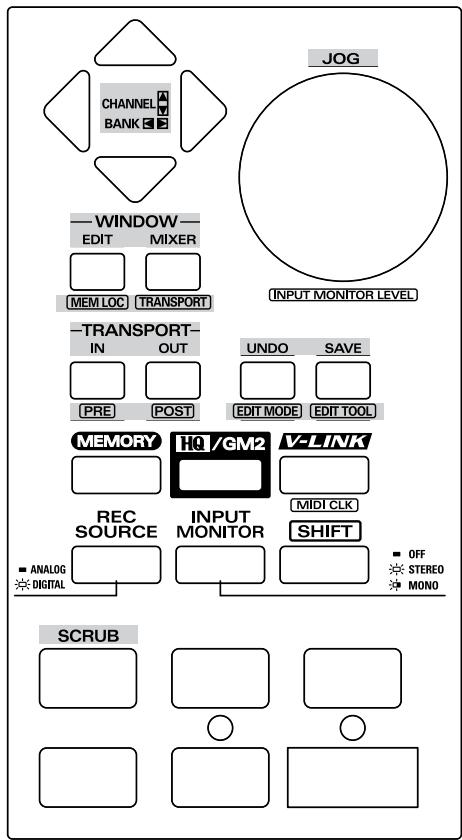
Pulsanti Cursor
Questi pulsanti cambiano il bank delle traccce sul quale operano i controlli di traccia dell'UR-80.
| Pulsante | Funzione |
| △ | Torna indietro nel bank di I traccia. |
| ∨ | Avanza nel bank di I traccia. |
| ∨ | Va al bank successivo. |
| ∨ | Va al bank precedente. |
Pulsanti funzione
| Pulsante | Funzione |
| EDIT | [DP] Apre la finestra Editor. |
| [PT] Apre la finestra Track. | |
| [MEM LOCT] | [DP] Apre la finestra Marker. |
| [PT] Apre la finestra Memory Location. | |
| MIXER | Apre la finestra Mixer. |
| [TRANSPORT] | Apre la finestra Transport. |
| IN | Imposta la posizione corrente come il punto Auto Record Start (punch-in). |
| [PRE] | [DP] Imposta la posizione corrente come il punto Loop Play Start. |
| [PT] Attiva/disattiva il pre-roll. | |
| OUT | Imposta la posizione corrente come il punto Auto Record End (punch-in). |
| [POST] | [DP] Imposta la posizione corrente come il punto Loop Play End. |
| [PT] Attiva/disattiva il post-roll. | |
| UNDO | Annulla l'operazione precedente. |
| [EDIT MODE] | [DP] Apre la finestra Nudge. |
| [PT] Cambia la modalità di editing. | |
| SAVE | Salva il progettto corrente in un file. |
| [EDIT TOOL] | [DP] Apre la finestra Track. |
| [PT] Cambia lo strumento Edit. |
*I pulsanti tra parentesi quadre [ ] dovranno essere utilizzati tenero premuto il tasting SHIFT.
Manopola JOG
Se è attiva la funzione Scrub, ruotare la manopola per spostare il cursore.
Pulsanti per il trasporto
Questi pulsanti hanno le seguenti funzioni.
| Pulsante | Funzione |
| Attiva/disattiva la funzione Scrub. | |
| Sposta indietro il cursore. | |
| Avanza rapidamente il cursore. | |
| Interrompe la riproduzione/registratione. | |
| Avvia la riproduzione. | |
| Avvia la registratione. |
Patch di memoria
Utilizzare il patch di memoria USR5.
Tenere premuto il pulsante MEMORY dell'UR-80 e premere il pulsante USR5 della sezione Track Status.
Software
É necessario il software Reason versione 2.0 o successive.
Impostazioni della porta MIDI
- Nel menu Edit selezionare Preferences.
- In Page, selezionare "Advanced MIDI".
- Impostare i seguenti parametri della porta MIDI.
| Any one of Bus A-D | EDIROL UR-80 1 |
| Remote Control | EDIROL UR-80 2 |
| MIDI Clock Sync | EDIROL UR-80 1 |

È possibile utilizzare l'applicativo UR-80 Editor per cancellare la porta MIDI utilizzata per MIDI Clock Sync. Per farlo, cancellare l'uscita per i messaggi Sync Start e Sync Stop assegnati a [SHIFT]+STOP e [SHIFT]+PLAY.
Per informazioni su come effettuire queste modifiche, consultrare la sezione "UR-80 Editor (pag. 271)".
Impostazioni per il trasporto e MIDI IN DEVICE in Reason
Perutilizzare l'UR-80 per controllare i moduli o il trasporto in Reason, è necessario configurare i seguenti parametri per agli brano.
- Nel menu Options selezionare Edit MIDI Remote Mapping per attivare l'opzione.
- Fare cig sul pulsante Stop del trasporto Reason.
Appare la finestra di dialogo MIDI Remote dialog.
- Selezionare "Learn from MIDI Input".
- Premere il pulsante STOP dell'UR-80 e fare cli c su [OK] nella finestra di dialogo MIDI Remote.
- Seguire la stessa procedura per le assegnazioni sotto elencate.
| Controllo UR-80 | Trasporto Reason | |
| Stop (interrompi) | ||
| Play (riproduci) | ||
| Rewind (riavvolgi) | ||
| Forward (avanza) | ||
| Record (registra) | ||
| Loop ON/Off (attiva/disattiva Loop) | LOOP ON/OFF |
- Nel menu Options selezionare Edit MIDI Remote Mapping per disattivare l'opzione.
- Nel menu Options accertarsi che l'opzione Enable MIDI Remote Mapping sia selezionata. Se non lo fosse, selezionare l'opzione nel menu per attivarla.
- Fare cli c sul pulsante MIDI IN DEVICE module CHANNEL 16 e selezionare il dispositivo Mixer da controllare.
■ Controllo del tempo del brano
L'UR-80 permette di controllare il tempo del brano mediante la manopola Time e i pulsanti Cursor. Per controllare il tempo del brano a partire dall'UR-80, sare necessario attivare la funzione MIDI Clock Sync in Reason.
- Si dovrà prima attivare l'invio del timing clock dell'UR-80. Per attivare/disattivare l'invio del timing clock, premere [SHIFT] + V-LINK.
Attivazione della funzione MIDI Clock Sync
Utilizzare uno dei metodi proposti per attivare la funzione MIDI Clock Sync.
- Nel menu Options, selezionare MIDI Clock Sync per visualizzare un segno di spunta accanto all'opzione.
- Attivare il pulsante MIDI SYNC ENABLE di trasporto Reason.


Utilizzo del trasporto Reason
Se è stato attivato MIDI Clock Sync, le operazioni Play/Stop si svolveranno come segue.
- Le operazioni di avvolgimento (Rewind) o avanzamento (Forward) non sono accessibili quando è attivo MIDI Clock Sync.
Controllo UR-80
| Controllo UR-80 | Trasporto Reason |
| [SHIFT]+ | Stop (interrompi) |
| [SHIFT]+ | Play (riproduci) |
Impostazioni MIDI Remote Mapping
I messaggi di controllo MIDI a scopo generale verranno assegnati ai pulsanti funzione e al pulsante TRACK GROUP dell'UR-80.
É possible assegnare questi controli ai parametri desiderati del programma Reason.
- Nel menu Options selezionare Edit MIDI Remote Mapping per attivare l'opzione.
- Dopo aver selezionato un modulo Reason, verrà visualizzata una freccia verde per i controlli assegnabili. Selezionare un controllo.
- Verrà visualizzata la finestra di dialogo MIDI Remote; selezionare "Learn from MIDI Input".
- Premere il pulsante TRACK GROUP o il pulsante funzione che si desidera associare al controllo selezionato.
- Fare cig sul pulsante [OK] nella finestra di dialogo MIDI Remote dialog.
- Ripetereipassaggi2-5.
- Alla fine delle operazioni di configurazione, scegliere Enable MIDI Remote Mapping nel menu Options per disattivare l'opzione.
- Nel menu Options accertarsi che l'opzione Edit MIDI Remote Mapping sia selezionata. Se non lo fosse, selezionare l'opzione nel menu per attivarla.
■ Funzioni assegnate ai controli
Compilare il foglio "template" con i parametri Reason. Le spiegazioni fornite nelle pagine che seguono illustrano tali impostazioni.
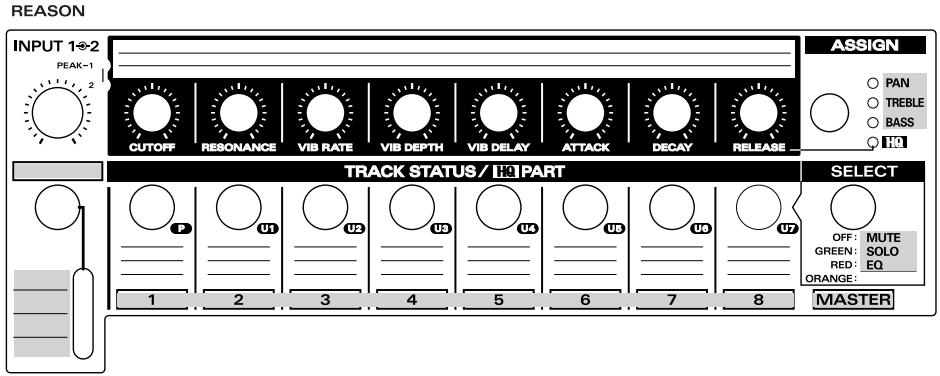
Sezione Track Control
Fader delle trace
I fader controllano il volume del mixer.
É possible controllare le tracce 1-8.
- Non è possibile utilizzare il pulsante di gruppo delle trace per cancellare trace.
Master fader
Controlla il volume master del mixer.
Pulsanti dello stato delle tracce (TRACK STATUS/HQ PART)
Questi pulsanti permettono diambiare lo stato delle trace.
| Modalità | Stato del pulsante SELECT | Funzione |
| MUTE | OFF | Attiva/disattiva l'esclusione audio della traccia. Attivato: illuminato Disattivato: non illuminato |
| SOLO | GREEN | Attiva/disattiva la funzione Solo della traccia. Attivato: illuminato Disattivato: non illuminato |
| EQ | RED | Attiva o disattiva l'effetto equalizer (EQ). Attivato: illuminato Disattivato: non illuminato |
| — | ORANGE | È possibile assegnare eventuali parametri Reason come pulsanti di controllo generali. |
Manopole di controllo delle tracce (TRACK/HQ CONTROL)
Utilizzare queste manopole per controllare le funzioni Pan, equalizzatore treble (EQ TREBLE) e equalizzatore basso (EQ BASS) del canale. Utilizzare il pulsante di assegnazione per passare da una funzione all'altra: pan, equalizzatore treble e basso.
Sezione Master Control
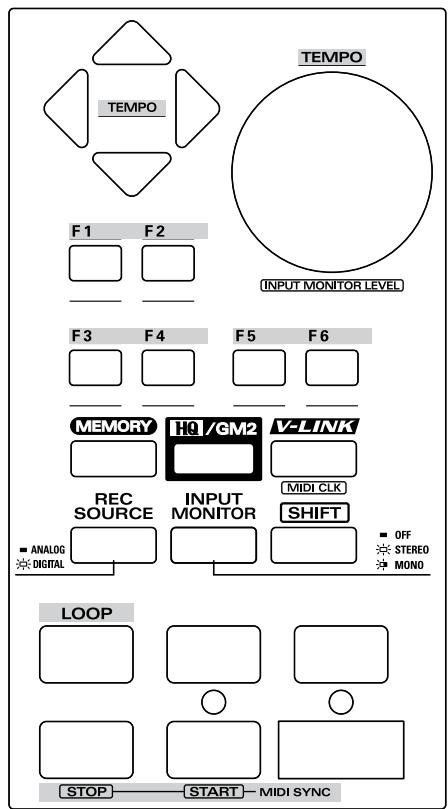
Pulsanti Cursor
Se è stata attivata la funzione MIDI Clock Sync di Reason e si controllingla il tempo, quosti pulsanti permettono di impostarlo.
Se è stata attivata la funzione MIDI Clock Sync di Reason e si controllinga il tempo, questa manopola permette di regolare il tempo in modo continuo.
Pulsanti per il trasporto
Questi pulsanti hanno le seguenti funzioni.
| Pulsante | Funzione |
| ←→ | Attiva/disattiva la riproduzione in loop. |
| ↔ | Sposta indietro il cursore. |
| → | Avanza rapidamente il cursore. |
| ■ | Interrompe la riproduzione/registrazione. |
| ► | Avvia la riproduzione. |
| · | Avvia la registrazione. |
| [SHIFT]+ | Interrompe la riproduzione durante la funzione MIDI Clock Sync. |
| [SHIFT]+ | Avvia la riproduzione durante la funzione MIDI Clock Sync. |
Applicazioni Roland MCR-8 compatibili
É possible utiliser l'UR-80 con altri programmi che sono compatibili con Roland MCR-8, modo 4.
- Il canale MIDI dei messaggi trasmessi è fissato su 16.
Patch di memoria
Utilizzato il patch di memoria USR6 o USR7. USR6 corrisponde a MCR-8, modo 4-A. USR7 corrisponde al modo 4-B.
Configurazione del programma
Selectionare MCR-8 come controlo esterno del programma.
Specificare UR-80 2 come porta MIDI utilizzata dal controllo esterno. Per ulteriori informazioni sulla procedura di configurazione, fare riferimento al manuale utente del programma.
Assegnazioni di controllo MCR-8 (modulo 4-A) e UR-80 (USR6)
| MCR-8 | UR-80 |
| C1 1-8 | TRACK CONTROL 1-8 [PAN] |
| S1 1-8 | TRACK STATUS 1-8 [MUTE] |
| S2 1-8 | TRACK STATUS 1-8 [SOLO] |
| C2 1-8 | TRACK FADER 1-8 |
| C1 MASTER | - |
| S1 MASTER | SHIFT + FUNCTION 5 [UNDO] |
| S2 MASTER | SHIFT + FUNCTION 6 [SAVE AS] |
| C2 MASTER | MASTER FADER |
| VALUE | TIME DIAL |
| S3 | SHIFT + |
| DEC | SHIFT + FUNCTION 3 [PREV] |
| INC | SHIFT + FUNCTION 4 [PREV] |
| F1 | FUNCTION 1 [MIXER] |
| F2 | FUNCTION 2 [INST] |
| F3 | FUNCTION 3 [PREV] |
| F4 | FUNCTION 4 [NEXT] |
| F5 | FUNCTION 5 [UNDO] |
| F6 | FUNCTION 6 [SAVE AS] |
| F7 | SHIFT + FUNCTION 1 [MIXER] |
| F8 | SHIFT + FUNCTION 2 [INST] |
Assegnazioni di controllo MCR-8 (modulo 4-B) e UR-80 (USR7)
| MCR-8 | UR-80 |
| C1 9-16 | TRACK CONTROL 1-8 [PAN] |
| S1 9-16 | TRACK STATUS 1-8 [MUTE] |
| S2 9-16 | TRACK STATUS 1-8 [SOLO] |
| C2 9-16 | TRACK FADER 1-8 |
| C1 MASTER | - |
| S1 MASTER | SHIFT + FUNCTION 5 [UNDO] |
| S2 MASTER | SHIFT + FUNCTION 6 [SAVE AS] |
| C2 MASTER | MASTER FADER |
| VALUE | TIME DIAL |
| S3 | SHIFT + |
| DEC | SHIFT + FUNCTION 3 [PREV] |
| INC | SHIFT + FUNCTION 4 [PREV] |
| F1 | FUNCTION 1 [MIXER] |
| F2 | FUNCTION 2 [INST] |
| F3 | FUNCTION 3 [PREV] |
| F4 | FUNCTION 4 [NEXT] |
| F5 | FUNCTION 5 [UNDO] |
| F6 | FUNCTION 6 [SAVE AS] |
| F7 | SHIFT + FUNCTION 1 [MIXER] |
| F8 | SHIFT + FUNCTION 2 [INST] |
Registrazione audio
Questo capitolo illustra i vari collegamenti e usi possibili dell'UR-80.
- Per evitare malfunzionamenti e/o dalle ai diffusori o ad altri dispositivi, abbassare sempre il volume e accertarsi che tutti gli apparetti non sono alimentati prima di effettuare i collegamenti.
Nozioni fondamentali
È possibile collegare una cuffia e/o gli altoparlanti come illustrato nelle schema e controllare la riproduzione dell'applicazione o del suono prodotto dagli strumenti o dai dispositivi audio collegati all'UR-80.
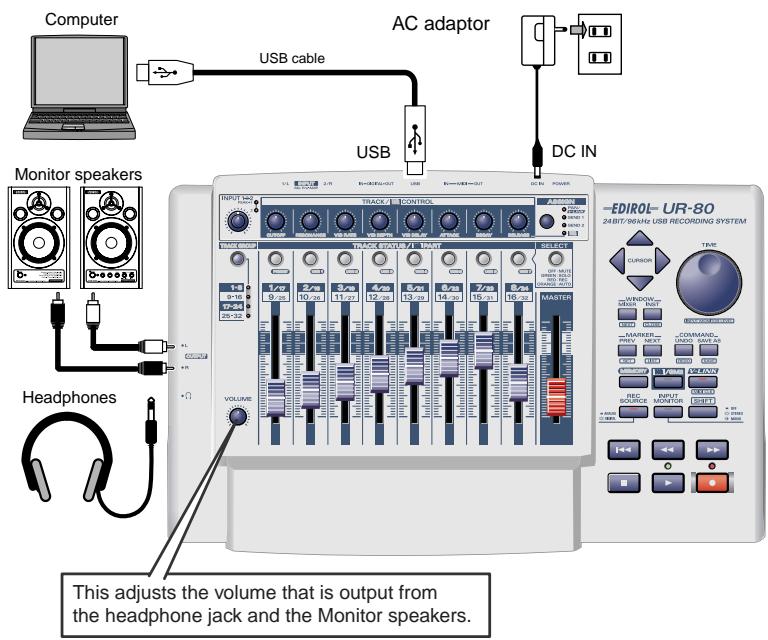
Uso dell'interruttore di selezione della frequenza di campionamento
- É necessario impostare l'interruttore di selezione della frequenza di campionamento dell'UR-80 in base a quella utilizzata dall'applicazione.
- Se l'interruttore di selezione della frequenza di campionamento è impostato su 96 kHz REC, non si sentirà il suono riprodotto dall'applicazione.
- Se l'interruttore di selezione della frequenza di campionamento è impostato su 96 kHz PLAY, non sare possibile utilizzato l'applicazione per registrar il suono prodotto dagli strumenti o dai dispositivi audio collegati all'UR-80.
- Per applicare l'impostazione dell'interruttore di selezione della frequenza di campionamento, spegnere l'UR-80 e riavviarlo.
Registrarazione della chitarra o del basso
Quando si utilizes un software sequencer per registrar la chitarra quando si ascolta la riproduzione di dati audio gli memorizzati sul computer, verrà registrata solo la chitarra.
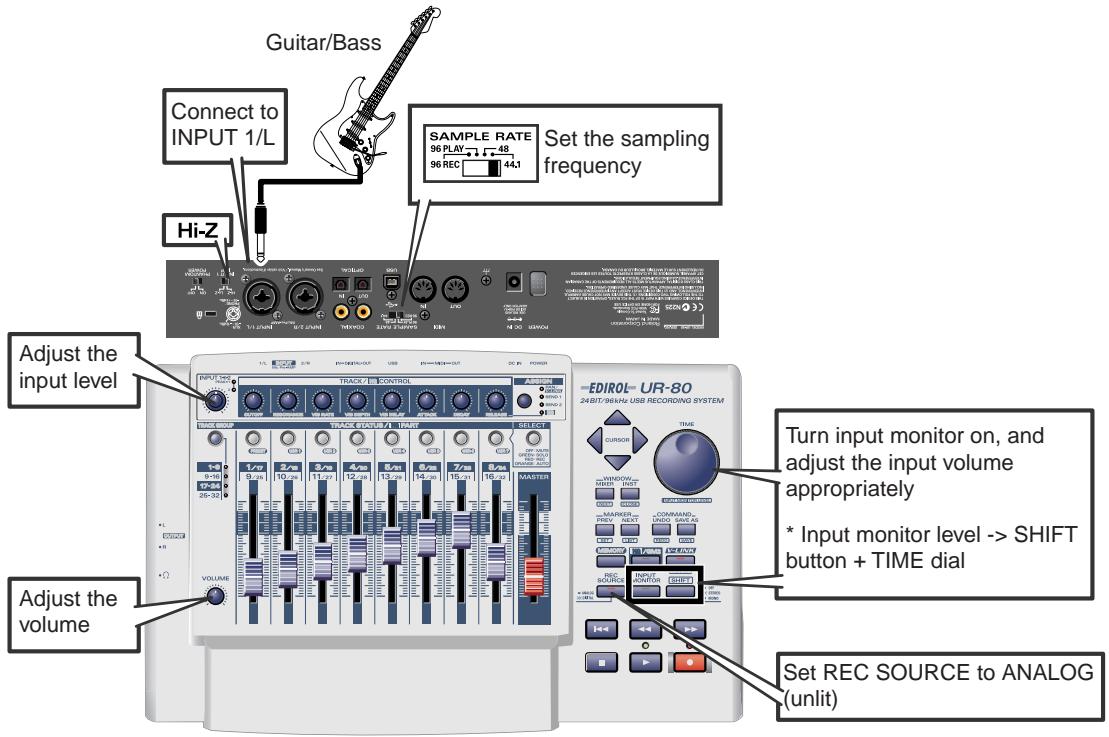
Collegamenti
L'audio dello strumento collegato all'ingresso 1 verrà registrato sul canale L del computer. L'audio dello strumento collegato all'ingresso 2 verrà registrato sul canale R.
- Interruttore di selezione della frequenza di campionamento
Impostare la stessa frequenza di campionamento del software di registrazione.
Interruttore di selezione dell'impedenza d'ingresso
Impostarlo su Hi-Z.
Manopola di sensibilità dell'sinput
Utilizzato la manopola di sensibilità dell'sinput per regolare il livello d'ingresso. Per una qualità audio ottimale, regolare la manopola di sensibilità dell'sinput al punto massimo consentito perché l'indicatore di picco si accenda.
- Interruftore Input Monitor
Ruotare l'interruttore input monitor e regolare il livello di controllo dell'sinput per il segnale proveniente alla chitarra o dal basso. Il livello di registrazione non verrà modificato.
Per regolare il il volume di controllo dell'input, tenere premuto il pulsante SHIFT e ruotare la manopola TIME.
Pulsante REC SOURCE
Impostarlo su ANALOG (non illuminato).
Note
Non collegare alcun dispositivoagli ingressi nonutilizzati.
Registrazione da un microfono
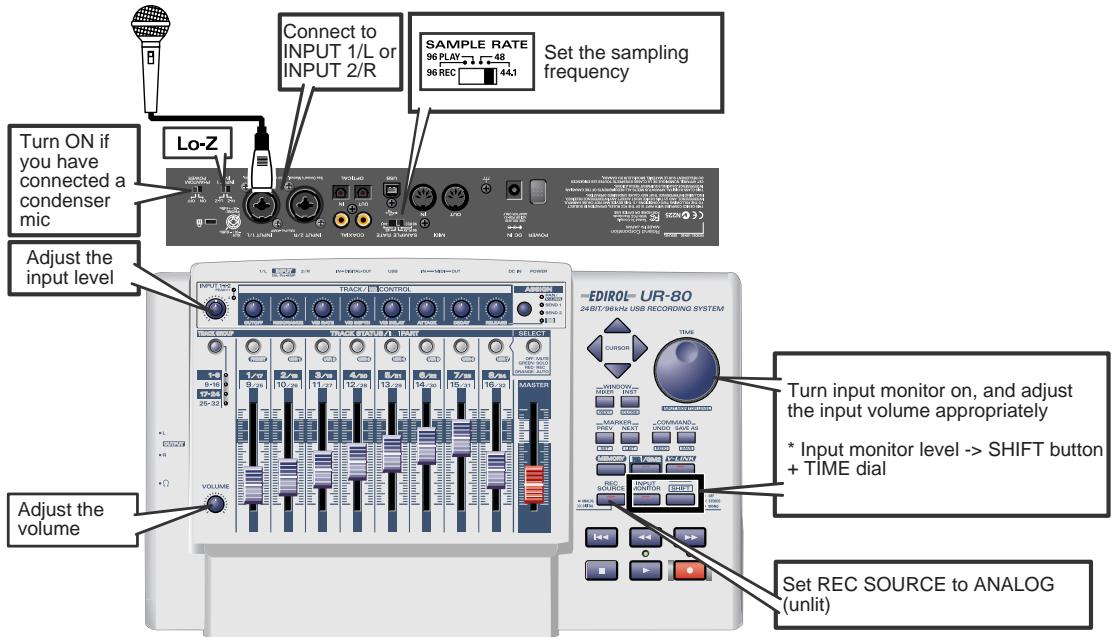
Collegamenti
L'audio del microfono collegato alla presa d'ingresso 1 verrà registrato sul canale sinistro e l'audio del microfono collegato alla presa d'ingresso 2 verrà registrato sul canale destro.
- Interruttore di selezione della frequenza di campionamento
Impostare la stessa frequenza di campionamento del software di registrazione.
Interruttore di selezione dell'impedenza d'ingresso
Impostarlo su Lo-Z.
- Phantom, interruptore di alimentazione
Quando si utilizes un microfono condenser, attivare l'interruttore Phantom.
- Se viene collegato un dispositivo che non richiede l'alimentazione phantom, è necessario disattivare l'interruttore correspondente per evitare malfunzionamenti.
Manopola di sensibilità dell'sinput
Utilizzato la manopola di sensibilità dell'sinput per regolare il livello d'ingresso. Per una qualità audio ottimale, regolare la manopola di sensibilità dell'sinput al punto massimo consentito alla che l'indicatore di picco si illumini.
- Interru tlore Input Monitor
Ruotare l'interruttore Input Monitor e regolare il livello di controllo dell'sinput per il segnale proveniente dal microfono. Il livello di registrazione non verrà modificato.
Per regolare il volume di controllo dell'sinput, tenere premuto il pulsante SHIFT e ruotare la manopola TIME.
Pulsante REC SOURCE
Impostarlo su ANALOG (non illuminato).
Note
Non collegare alcun dispositivo agli ingressi non utilizzati. A seconda della posizione dei microfoni rispetto ai diffusori si potrebbe udire un rumore forte. Vi si può rimediare in uno dei seguenti modi:
- Cambiando la posizione dei microfoni.
- Allontanando i microfoni dai diffusori.
- Abbassando il livello del volume.
Registrarione di una tastiera
É possible registrar sul computer sotto forma di dati audio l'esecuzione musicale.
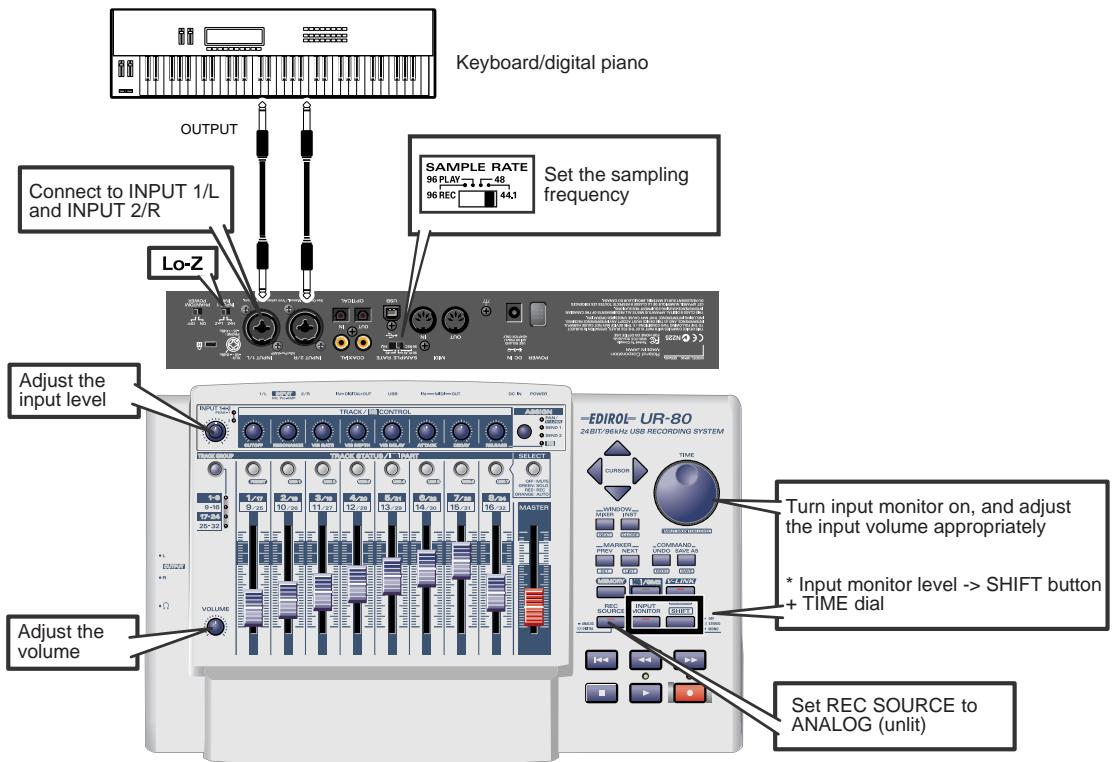
Collegamenti
Utilizzare un cavo con presa mini jack per collegare la tastiera o un altro dispositorio alle prese d'ingresso 1 e 2.
- Interruttore di selezione della frequenza di campionamento
Impostare la stessa frequenza di campionamento del software di registrazione.
Interruttore di selezione dell'impedenza d'ingresso
Impostarlo su Lo-Z.
Manopola di sensibilità dell'sinput
Utilizzato la manopola di sensibilità dell'sinput per regolare il livello d'ingresso. Per una qualità audio ottimale, regolare la manopola di sensibilità dell'sinput al punto massimo consentito alla che l'indicatore di picco si illumini.
- Interruftore Input Monitor
Ruotare l'interruttore Input Monitor e regolare il livello di controllo dell'sinput per il segnale proveniente alla tastiera. Il livello di registrazione non verrà modificato.
Per regolare il il volume di controllo dell'sinput, tenere premuto il pulsante SHIFT e ruotare la manopola TIME.
Pulsante REC SOURCE
Impostarlo su ANALOG (non illuminato).
Note
Non collegare alcun dispositivoagli ingressi nonutilizzati.
Registrazione da un dispositivo audio
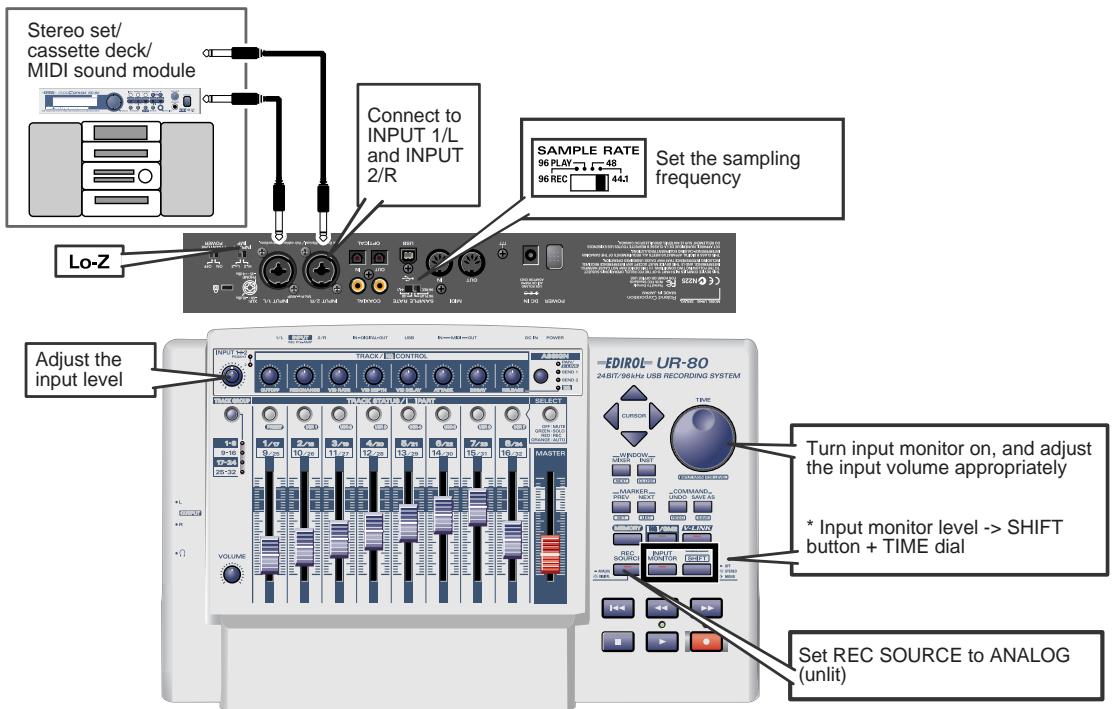
Collegamenti
Utilizzare un cavo con presa mini jack per collegare il dispositivo audio alle prese d'ingresso 1 e 2.
- Interruttore di selezione della frequenza di campionamento
Impostare la stessa frequenza di campionamento del software di registrazione.
Interruttore di selezione dell'impedenza d'ingresso
Impostarlo su Lo-Z.
Manopola di sensibilità dell'sinput
Utilizzato la manopola di sensibilità dell'sinput per regolare il livello d'ingresso. Per una qualità audio ottimale, regolare la manopola di sensibilità dell'sinput al punto massimo consentito alla che l'indicatore di picco si illumini.
- Interruftore Input Monitor
Ruotare l'interruttore Input Monitor e regolare il livello di controllo dell'sinput per il segnale proveniente alla tastiera. Il livello di registrazione non verrà modificato.
Pulsante REC SOURCE
Impostarlo su ANALOG (non illuminato).
Note
Non collegare alcun dispositivoagli ingressi nonutilizzati.
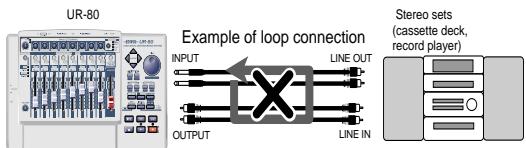
Attenzione ai collegamenti in ciclo (loop)
Se l'UR-80iene collegato a un dispositorio che trasmette i segnali audio ricevuti alla propria uscita, tali segnali entreranno in un loop tra l'UR-80 e il dispositorio in questione provocando l'oscillazione e l'emissione di un suono molto forte. Cercare di evitare di trovarsi in questa situazione perché ne potrebbero conseguire malfunzionamenti o dati ai diffusori.
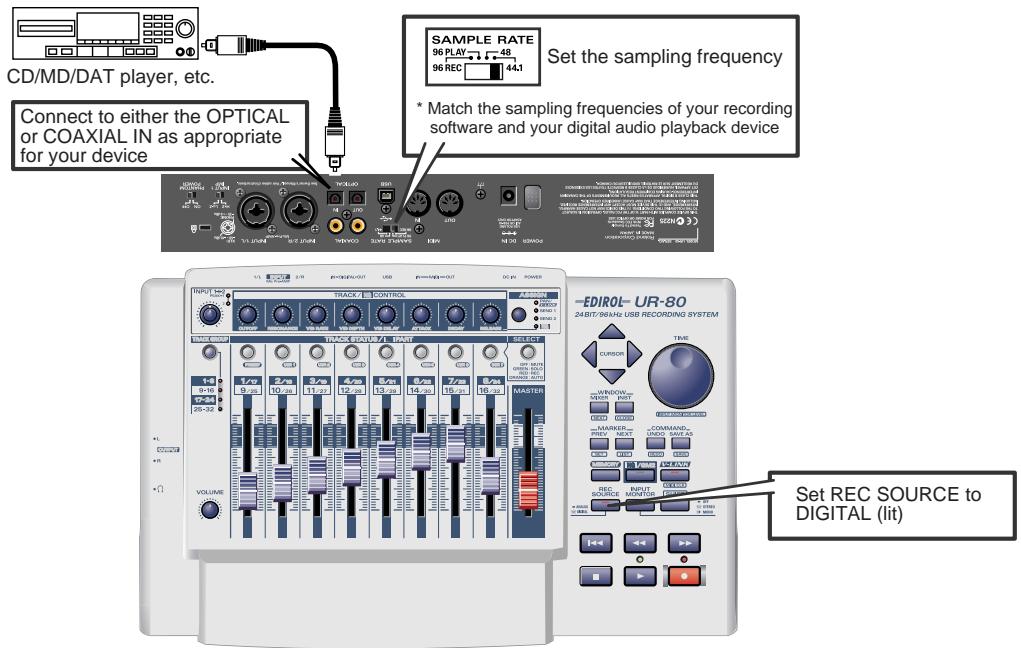
Collegamenti
Collegare alla presa d'ingresso digitale (OPTICAL/COAXIAL) il cavo adatto.
- Interruttore di selezione della frequenza di campionamento
Impostare la stessa frequenza di campionamento del software di registrazione.
Pulsante REC SOURCE
Impostare quello pulsante su DIGITAL (illuminato).
Note
Non collegare alcun dispositivoagli ingressi nonutilizzati.
- L'UR-80 non supporti formati audio digitali professionali.
Convertitore integratodella frequenza di campionamento
Con l'UR-80 è possible convertire in tempo reale la frequenza di campionamento del segnale che arrivava all'ingresso digitale.
48kHz 44.1kHz
32kHz 48kHz
Il segnale digitale verrà convertito nella frequenza impostata con l'interrottore di selezione della frequenza di campionamento prima di essere registrato.
Registrazione dell'output dell'UR-80 su un dispositivo digitale
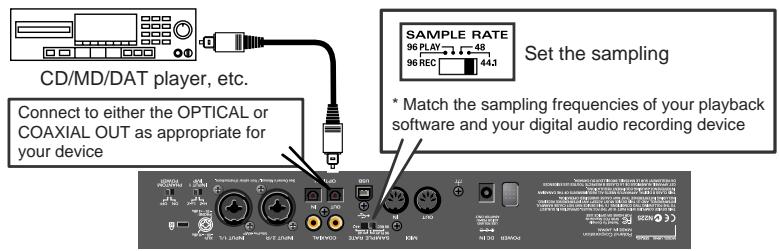
Collegamenti
Collegare alla presa di uscita digitale (OPTICAL/COAXIAL) il cavo adatto.
- Interruttore di selezione della frequenza di campionamento
Impostare la stessa frequenza di campionamento nel software di riproduzione dei dati audio, nell'UR-80 e nel dispositivo di registrazione dei dati digitali, ad esempio MD o DAT.
Note
Non collegare alcun dispositivoagli ingressi nonutilizzati.
- L'UR-80 non supporta i formati audio digitali professionali.
- L'UR-80 non è in grado di inviare direttamente alle uscite digitali il segnale proveniente dai loro ingresschi. Le uscite digitali inviano sempre solo il segnale audio trasmesso dal computer.
È possibile cancellare le impostazioni del driver per regolare la latenza dell'audio. Per regolare la latenza, modificare le Buffer Size nella finestra di dialogo delle impostazioni del driver. La latenza è l'intervallo di tempo che intercorre tra il momento in cui i dati audio vengono riprodotti da un'applicazione e quello in cui sono emessi da un dispositivo audio come l'UR-80.
- Come descritto nella sezione "Apertura della finestra di dialogo delle impostazioni del driver (pag. 263)", après la finestra di dialogo relativa alle impostazioni del driver.
- Regolare le dimensioni del buffer del driver. La seguente impostazione specifica la latenza più corta.
Windows:
Impostare "Audio Buffer Size" completeness a sinistra (Min).
Macintosh:
Impostare "Buffer Size" completeness a sinistra (Min).
- Fare cig su [OK] per chiudere la finestra di dialogo delle impostazioni del driver.
- Riavviare l'applicazione che utilizes l'UR-80. Se si utilizes un'applicazione provvista di una funzione per provare i dispositivi audio, utilizesza la per effettuare le prove.
-
Riproduire i dati audio sull'applicazione. Se l'audio viene interrotto, ripetere la procedura e augmentare gradatamente le dimensioni del buffer specificate al passo 2 fino a quando non si verificano più interruzioni.
-
A seconda dell'applicazione utilizzata, potrebbe essere disponibile una funzionalità di regolazione relativamente alle dimensioni del buffer o alla latenza tra le impostazioni audio. Per maggiori informazionifare riferimento al manuale utente del software.
Uso di ASIO Direct Monitor
Se si utilizes l'UR-80 a partire da un'applicazione ASIO 2.0 compatibile, è possible gestirne l'interruttore Input Monitor con tale applicazione.
- Come descritto nella sezione Apertura della finestra di dialogo delle impostazioni del driver, après la finestra di dialogo relativa alle Driver Settings.
- Impostare i seguenti parametri. Selezionare la casella di controllo "Use ASIO Direct Monitor".
-
Fare cig su [OK] per chiudere la finestra di dialogo delle impostazioni del driver.
-
A seconda dell'applicazione utilizzata, tra le impostazioni audio potrebbe essercene una relativa a ASIO Direct Monitor. Per maggiori informazioni fare riferimento al manuale utente del software.
- Quando si utilizza ASIO Direct Monitor, il monitoraggio potrebbe attivarsi o disattivarsi inaspettamente, a seconda delle impostazioni dell'applicazione e della procedura di registrazione. In quello caso, deselezionare la casella di controllo al passo 2 per disattivare ASIO Direct Monitor.
Apertura della finestra di dialogo delle impostazioni del driver
Se siutilizzaWindows:
- Nel "Pannello di controllo", fare doppio cli su "EDIROL UR-80".
-
Verrà visualizzata la finestra di dialogo "EDIROL UR-80 Driver Settings".
-
In Windows XP,fareclc su "Passa alla visualizzazione classica"per attivare la visualizzazione classica.EDIROL UR-80 verrà visualizzato solo dopo aver attivato la visualizzazione classica.
- In Windows Me fareciesu "Visualizzata delle opzioni del Pannello di controlo."
Se siutilizzaMacintosh:
Aprir il pannello di controllo ASIO nella finestra di dialogo Audio Settings dell'applicazione ASIO compatibile. Il nome della finestra di dialogo Audio Settings e la procedura per aprire il Pannello di controllo ASIO potrebbero differire a seconda dell'applicazione utilizzata.
Per maggiori informazioni fare riferimento al manuale utente del software.
MEMO
Operazioni avanzate
Modalità Synth Edit
Dopo aver premuto il pulsante HQ/GM2 nella sezione Master Control, la sezione Track Control funzionera in modalità Synth Edit. Questa modalità permette di modificare i parametri del sintetizzatore software high-quality Hyper Canvas fornito con l'apparecchio. Poiché i parametri vengono modificatiattraverso l'invio di messaggi MIDI GM2 compatibili, è possibileutilizzare但这a modalità per controllare qualsiasi dispositivo MIDI che risponda a messaggi MIDI GM2. Per tornare adutilizzato il software sequencer, premere di nuovo il pulsante HQ/GM2 per disattivare la modalità.
- Per garantire che il volume generale venga sempre controllato dal fader Master, quello controlo trasmetterà il messaggio assegnato dal patch di memoria (patch di memoria pag. 349) selezionato, a prescindere alla modalità attiva. Anche se è attiva la modalità Synth Edit il fader MASTER non permetterà di regolare il volume generale del sintetizzatore software.
Nella modalità Synth Edit, la porta a partire alla quale verranno inviati i messaggi MIDI è EDIROL UR-80 1 per impostazione predefinita. Mediente l'applicativo UR-80 Editor è possibileambiare l'uscita.
- Per maggiori informazioni, fare riferimento alla sezione “UR-80 Editor” (pag. 271).
Fader delle tracce
Regola il volume di agli canale.
É possible controllare i canali 1-16 tramite il pulsante di selezione del gruppo di trabce (Track Group).
■ Pulsante di assegnazione (ASSIGN)
Questo pulsante permette di selezionare i parametri che verranno controllati delle manopole di controllo delle traccce (Track Control). Premere il pulsante Assign per consultare tutte le scelte disponibili: PAN SEND 1 SEND 2 HQ
| Assign, pulsante | Parametro |
| PAN | Pan |
| SEND1 | Reverb send |
| SEND2 | Chorus send |
| HQ | Parametro canale |
Manopole di controllo delle tracce (TRACK/HQ CONTROL)
Queste manopole permettono di controllare le funzioni pan, reverb send, chorus send o i parametri di agli canale. Utilizzare il pulsante Assignper selezionare il parametro.
Se si selezione PAN, SEND1, o SEND2
Le manopole controllano le funzioni pan, reverb send, o chorus send di agli canale. É possible controllare i canali 1-16tramite il pulsante di selezione del gruppo di traccce (Track Group).
Se si seleziona HQ
Le manopole controllano i parametri del canale. Si possono controllare i seguentiotto parametri.
| Manopola Track Control | Parametro |
| CUTOFF | Filter cutoff |
| RESONANCE | Filter Resonance |
| VIB RATE | Vibrato rate |
| VIB DEPTH | Vibrato depth |
| VIB DELAY | Vibrato delay |
| ATTACK | Attack Time |
| DECAY | Decay Time |
| RELEASE | Release time |
Utilizzare i pulsanti Track Status (stato delle tracce) e il pulsante Track Group per selezionare il canale da controllare.
■ Pulsante di selezione del gruppo di tracce (TRACK GROUP)
Questo pulsante imposta il gruppo di canali (1-8/9-16) di cui verranno controllati i parametri.
■ Pulsanti dello stato delle tracce (TRACK STATUS/HQ PART)
Dopo aver selezionato HQ con il pulsante Assign, quosti pulsanti permettono di selezionare il canale i cui parametri verranno controllati dlle manopole di controllo delle traccce (Track Control). Utilizzare quosti pulsanti insieme al pulsante di selezione del gruppo di traccce (Track Group).
Elenco dei parametri
- Uscita: EDIROL UR-80 1 (impostazione predefinita)
| Messaggio (esadecimale) | Intervallo (esadecimale) | Canale | ||
| Controllo delle tracce (Track Control) | CH 1/9 PAN | CC 10 (0A) | 0 (00) - 127 (7F) | 1/9 |
| CH 2/10 PAN | CC 10 (0A) | 0 (00) - 127 (7F) | 2/10 | |
| CH 3/11 PAN | CC 10 (0A) | 0 (00) - 127 (7F) | 3/11 | |
| CH 4/12 PAN | CC 10 (0A) | 0 (00) - 127 (7F) | 4/12 | |
| CH 5/13 PAN | CC 10 (0A) | 0 (00) - 127 (7F) | 5/13 | |
| CH 6/14 PAN | CC 10 (0A) | 0 (00) - 127 (7F) | 6/14 | |
| CH 7/15 PAN | CC 10 (0A) | 0 (00) - 127 (7F) | 7/15 | |
| CH 8/16 PAN | CC 10 (0A) | 0 (00) - 127 (7F) | 8/16 | |
| CH 1/ 9 REVERB SEND | CC 91 (5B) | 0 (00) - 127 (7F) | 1/9 | |
| CH 2/ 10 REVERB SEND | CC 91 (5B) | 0 (00) - 127 (7F) | 2/10 | |
| CH 3/ 11 REVERB SEND | CC 91 (5B) | 0 (00) - 127 (7F) | 3/11 | |
| CH 4/ 12 REVERB SEND | CC 91 (5B) | 0 (00) - 127 (7F) | 4/12 | |
| CH 5/ 13 REVERB SEND | CC 91 (5B) | 0 (00) - 127 (7F) | 5/13 | |
| CH 6/ 14 REVERB SEND | CC 91 (5B) | 0 (00) - 127 (7F) | 6/14 | |
| CH 7/ 15 REVERB SEND | CC 91 (5B) | 0 (00) - 127 (7F) | 7/15 | |
| CH 8/ 16 REVERB SEND | CC 91 (5B) | 0 (00) - 127 (7F) | 8/16 | |
| CH 1/9 CHORUS SEND | CC 93 (5D) | 0 (00) - 127 (7F) | 1/9 | |
| CH 2/10 CHORUS SEND | CC 93 (5D) | 0 (00) - 127 (7F) | 2/10 | |
| CH 3/11 CHORUS SEND | CC 93 (5D) | 0 (00) - 127 (7F) | 3/11 | |
| CH 4/12 CHORUS SEND | CC 93 (5D) | 0 (00) - 127 (7F) | 4/12 | |
| CH 5/13 CHORUS SEND | CC 93 (5D) | 0 (00) - 127 (7F) | 5/13 | |
| CH 6/14 CHORUS SEND | CC 93 (5D) | 0 (00) - 127 (7F) | 6/14 | |
| CH 7/15 CHORUS SEND | CC 93 (5D) | 0 (00) - 127 (7F) | 7/15 | |
| CH 8/16 CHORUS SEND | CC 93 (5D) | 0 (00) - 127 (7F) | 8/16 | |
| CUTOFF | CC 74 (4A) | 0 (00) - 127 (7F) | select (*1) | |
| RESONANCE | CC 71 (47) | 0 (00) - 127 (7F) | select (*1) | |
| VIB RATE | CC 76 (4C) | 0 (00) - 127 (7F) | select (*1) | |
| VIB DEPTH | CC 77 (4D) | 0 (00) - 127 (7F) | select (*1) | |
| VIB DELAY | CC 78 (4E) | 0 (00) - 127 (7F) | select (*1) | |
| ATTACK | CC 73 (49) | 0 (00) - 127 (7F) | select (*1) | |
| DECAY | CC 75 (4B) | 0 (00) - 127 (7F) | select (*1) | |
| RELEASE | CC 72 (48) | 0 (00) - 127 (7F) | select (*1) | |
| Fader TRACK | CH 1/9 VOLUME | CC 7 (07) | 0 (00) - 127 (7F) | 1/9 |
| CH 2/10 VOLUME | CC 7 (07) | 0 (00) - 127 (7F) | 2/10 | |
| CH 3/11 VOLUME | CC 7 (07) | 0 (00) - 127 (7F) | 3/11 | |
| CH 4/12 VOLUME | CC 7 (07) | 0 (00) - 127 (7F) | 4/12 | |
| CH 5/13 VOLUME | CC 7 (07) | 0 (00) - 127 (7F) | 5/13 | |
| CH 6/14 VOLUME | CC 7 (07) | 0 (00) - 127 (7F) | 6/14 | |
| CH 7/15 VOLUME | CC 7 (07) | 0 (00) - 127 (7F) | 7/15 | |
| CH 8/16 VOLUME | CC 7 (07) | 0 (00) - 127 (7F) | 8/16 | |
- 1: Il canale di trasmissione sare lo stesso canale MIDI che è stato selezionato con i pulsanti Track Status.
Cosa si intende per modalità V-LINK?
Tale modalità permette di controllare i dispositivi video compatibili con la funzione V-LINK. V-LINK (V-LINK) permette di riproduire dati musicali e video. L'uso di dispositivi video che supportano la funzione V-LINK permette di associare effetti visivi all'esecuzione musicae aumentoone quando l'espressività.
Dopo aver premuto il pulsante V-LINK nella sezione Master Control, la sezione Track Control funzionera in modalità "V-LINK." Dop o essere entrato in modalità V-LINK, l'UR-80 trasmetterà una series di messaggi: V-LINK ON, Sender Model Name e un messaggio di initiazizzazione V-LINK. Se si preme di nuovo il pulsante V-LINK, l'UR-80 inviero a un messaggio V-LINK OFF disattivando quando la modalità V-LINK.
Il messaggio di initializingizzazione V-LINK è un messaggio MIDI che arrivava fina a 255 byte. Secondo le impostazioni di fabbrica, il messaggio di initializingizzazione V-LINK conterrà i parametri elencati nell"Elenco dei parametri" fatto si si ristortato. Utilizzato il programma UR-80 Editor per cancellare eventualmente quello messaggio. Per maggiori informazioni sulle impostazioni,fare riferimento alla guida in linea dell'UR-80 Editor.
Elenco dei parametri
In modalità V-LINK vengono assegnati i seguenti messaggi. L'uscita può essere impostata nel programma UR-80 Editor.
- Uscita: EDIROL UR-80 1 (impostazione predefinita)
| Messaggio | Intervallo (esadecimale) | Canale | Assegnazione predefinita | ||
| Manopole di controllo delle tracce | 1 | CC 16 (10) | 0 (00)-127 (7F) | 16 | Playback Speed Ctrl (controllo velocità di riproduzione) |
| 2 | CC 17 (11) | 0 (00)-127 (7F) | 16 | Color Cr Ctrl (controllo colore cr) | |
| 3 | CC 18 (12) | 0 (00)-127 (7F) | 16 | Color Cb Ctrl (controllo colore Cb) | |
| 4 | CC 19 (13) | 0 (00)-127 (7F) | 16 | Brightness Ctrl (controllo luminosità) | |
| 5 | CC 20 (14) | 0 (00)-127 (7F) | 16 | Output Fade (dissolvenza dell'output) | |
| 6 | CC 21 (15) | 0 (00)-127 (7F) | 16 | (nessuna assegnazione) | |
| 7 | CC 22 (16) | 0 (00)-127 (7F) | 16 | (nessuna assegnazione) | |
| 8 | CC 23 (17) | 0 (00)-127 (7F) | 16 | (nessuna assegnazione) | |
| Fader delle tracce | 1 | CC 24 (18) | 0 (00)-127 (7F) | 16 | Dissolve Time Ctrl (controllo tempo di dissolvenza) |
| 2 | CC 25 (19) | 0 (00)-127 (7F) | 16 | Audio Level Ctrl (controllo livello audio) | |
| 3 | CC 26 (1A) | 0 (00)-127 (7F) | 16 | VFX 1 Ctrl | |
| 4 | CC 27 (1B) | 0 (00)-127 (7F) | 16 | VFX 2 Ctrl (controllo VFX 2) | |
| 5 | CC 28 (1C) | 0 (00)-127 (7F) | 16 | VFX 3 Ctrl (controllo VFX 3) | |
| 6 | CC 29 (1D) | 0 (00)-127 (7F) | 16 | VFX 4 Ctrl (controllo VFX 4) | |
| 7 | CC 30 (1E) | 0 (00)-127 (7F) | 16 | (nessuna assegnazione) | |
| 8 | CC 31 (1F) | 0 (00)-127 (7F) | 16 | (nessuna assegnazione) | |
| Pulsanti Track Status | 1/9/17/25 | Program Change | 1/9/17/25 | 16 | Play video clip 1/9/17/25 (riproduci video clip 1/9/17/25) |
| 2/10/18/26 | Program Change | 2/10/18/26 | 16 | Play video clip 2/10/18/26 (riproduci video clip 2/10/18/26) | |
| 3/11/19/27 | Program Change | 3/11/19/27 | 16 | Play video clip 3/11/19/27 (riproduci video clip 3/11/19/27) | |
| 4/12/20/28 | Program Change | 4/12/20/28 | 16 | Play video clip 4/12/20/28 (riproduci video clip 4/12/20/28) | |
| 5/13/21/29 | Program Change | 5/13/21/29 | 16 | Play video clip 5/13/21/29 (riproduci video clip 5/13/21/29) | |
| 6/14/22/30 | Program Change | 6/14/22/30 | 16 | Play video clip 6/14/22/30 (riproduci video clip 6/14/22/30) | |
| 7/15/23/31 | Program Change | 7/15/23/31 | 16 | Play video clip 7/15/23/31 (riproduci video clip 7/15/23/31) | |
| 8/16/24/32 | Program Change | 8/16/24/32 | 16 | Play video clip 8/16/24/32 (riproduci video clip 8/16/24/32) | |
| Pulsante di selezione Track Group | 1-8 | BF 00 00 BF 20 00 | - | - | Video palette1 (palette video 1) |
| 9-16 | BF 00 01 BF 20 00 | - | - | Video palette2 (palette video 2) | |
| 17-24 | BF 00 02 BF 20 00 | - | - | Video palette3 (palette video 3) | |
| 25-32 | BF 00 03 BF 20 00 | - | - | Video palette4 (palette video 4) |
Nella modalità V-LINK non è possibile controlling i parametri delle tracce del software sequencer o di altri programmi simili nella sezione Track Control. Per tornare ad utilizzato il software sequencer, premere di nuovo il pulsante V-LINK per disattivare la modalità.
■ Controlli utilizzati in modalità V-LINK
Compilare il foglio "template" con i parametri V-LINK.
V-LINK
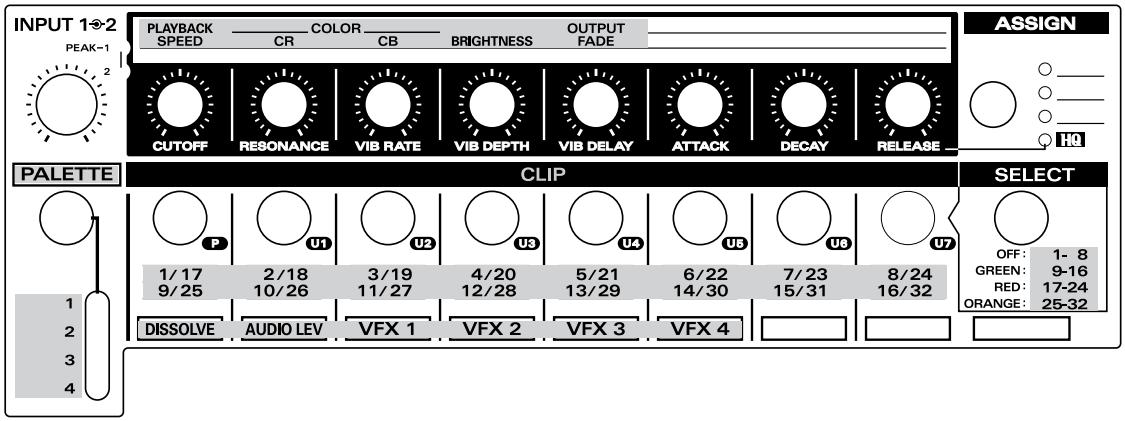
UR-80 Editor permette di utilizzare il computer per memorizzare dei patch di memoria per l'UR-80. L'UR-80 conta un totale di 43 controli. L'uso combinato del pulsante SHIFT e degli indicatori LED permette di assegnare a questi controlli sono a 136 messaggi MIDI diversi. I messaggi MIDI sono assegnati costituiscono un patch di memoria. Sull'UR-80 è possibile memorizzare sette patch di memoria e una preimpostata. ( "Memory sets (pag. 349)"') UR-80 Editor permette importare e esportare i patch di memoria da e verso l'UR-80, modificare le impostazioni e salvare/aprire i patch di memoria in formato SMF. Consente inoltre di configurare lo stesso UR-80.
Per consultare la guida in linea dell'UR-80 Editor, selezionare il menu Help. Nelle pagine che seguono si troverà una breve descrizione delle funzionalità offerte da UR-80 Editor. Per maggiori informazioni, fare riferimento alla guida in linea dell'UR-80 Editor.
Avvio di UR-80 Editor
Prima di arrivare UR-80 Editor, collegare l'UR-80 al computer via un collegamento USB e accendere il computer.
Utenti Windows
Nel menu Start, selezionale Programmi (in Windows XP, "Tutti i programmi"), e nel menu visualizzato scegliere UR-80 Editor UR-80 Editor.
Utenti Macintosh
Fare doppio cli cull'icona UR-80 Editor nella cartella dove è stato installato il programma.
Impostazioni della porta MIDI
Per potertrasfere i patch di memoria tra l'UR-80 e il computer in UR-80 Editor, o per configurare ilsystema, è necessario specificare la porta MIDI che verràutilizzata dal programma UR-80 Editor. Nelle pagine che seguono verrà spiegata la procedura di configurazione da seguire dopo aver collegato l'UR-80 al computer mediante un collegamento USB. Se si utilizzato i connettori MIDI, specificare le portedisgresso/uscita del dispositivo MIDI collegato.
Utenti Windows
- Nel menu Options selezionare MIDI Devices.
- Nella finestra di dialogo MIDI Devices effettuare le seguenti impostazioni.
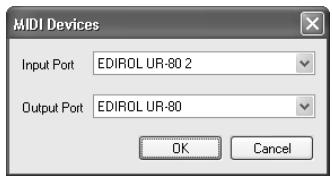
| Input Port | EDIROL UR-80 2 |
| Output Port | EDIROL UR-80 |
- Fare clic sul pulsante [OK] per chiudere la finestra di dialogo.
Utenti Macintosh
Prima di continuare, configurare opportunistamente OMS o FreeMIDI per il sistema MIDI. Per maggiori informazioni al riguardo, leggere il file Readme-E.HTM nella cartella del driver sul CD-ROM fornito in dotazione.
- Nel menu Options selezionare MIDI Devices.
- Nella finestra di dialogo MIDI Devices effettuare le seguenti impostazioni.
Mac OS 9
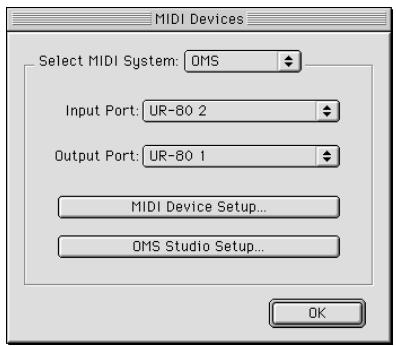
| MIDI System: | Selezionare i parametri adeguati alsystemautilizzato |
| Input Port | UR-80 2 |
| Output Port | UR-80 1 |
Mac OS X
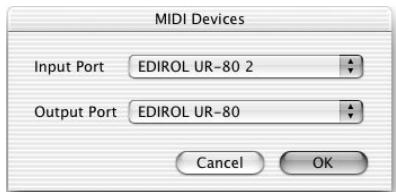
| Input Port | UR-80 2 |
| Output Port | UR-80 |
- Fare cig sul pulsante [OK] per chiudere la finestra di dialogo.
■ Finestra principale
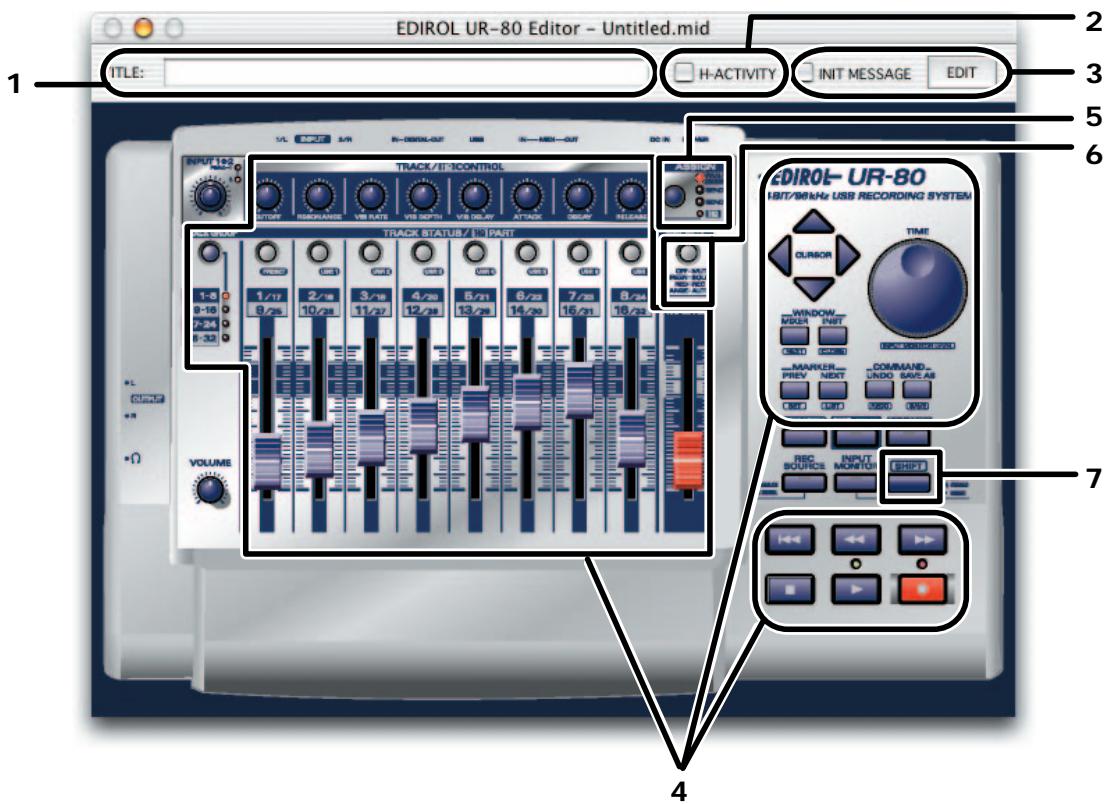
1. TITLE
Digitare qui il nome per il patch di memoria创建工作.

Il programma accetta solo i caratteri a un byte (Inglese). I caratteri a doppio byte come il Giapponese non sono supportati.
Il nome digitato in questa casella sare èanche quello del file HTML che verrà创建工作 after Export assign list dal menu File.
2. Casella di controllo H-ACTIVITY
Questa casella di controllo diventa accessibile dopo aver caricato nell'UR-80 un patch di memoria il cui parametro H-ACTIVITY è attivo.
Selezionalequesta casella quando siutilizzano determinati programmi,come ad esempio Pro Tools LE. Se H-ACTIVITY è selezionata,verrà trasmesso un messaggio “90 00 7F”dalla porta "UR-801"circa ogni 500~ms
3. Sezione INITMESSAGE
Questa sezione permette di specificare i messaggi MIDI che verranno inviati quando viene selezionato il patch di memoria in questione. Per maggiori informazioni, fare riferimento alla sezione "Messaggio iniziale per patch di memoria (pag. 278)".
4. Controlli
Fare cli csl controlo cui si desidera assegnare un messaggio MIDI. Dopo aver fatto cli sul controllo verrà visualizzata la finestra Finestra Message Assign (pag. 276).
5. Pulsante Assign
Questo pulsante permette di assegnare i messaggi MIDI alle manopole di controllo delle traccce secondo la sequenza PAN SEND 1 SEND 2 .
Anche i messaggi visualizzati in "Assigned MIDI messages" nel menu Options cambieranno in consequence.
6. Pulsante Select
Questo pulsante permette di assegnare i messaggi MIDI ai pulsanti Track Status secondo la sequenza MUTE SOLO REC AUTO.
Anche i messaggi visualizzati in "Assigned MIDI messages" nel menu Options cambieranno in consulenza.
7. Pulsante SHIFT
Questo pulsante permette di assegnare dei messaggi MIDI a determinati controli. In quello caso nella finestra verranno visualizzati solo i controlli che possono essere utilizzati insieme al pulsante SHIFT.
- Quando si passa sui controllingi 4.-7., il cursore del mouse cambia forma per indicare quelli che possono essere selezionati.
Impostazioni dei controlli
■ Messaggi MIDI che possono essere assegnati ai controlli
| Messaggio | Spiegazione | Parametri assegnabili |
| NO ASSIGN | Annullamento dell'assegnazione. Questo controlled non trasmette messaggi. | |
| Channel Message Note | Assegna un messaggio Note. | MIDI Channel, Note Number, Velocity |
| Ch. Pressure | Assegna un messaggio Channel Pressure. | MIDI Channel, Mix Value, Max Value |
| Poly. Key Pressure | Assegna un messaggio Polyphonic Key Pressure. | MIDI Channel, Note Number, Min Value, Max Value |
| Control Change | Assegna un messaggio Control Change. | MIDI Channel, Control Number, Min Value, Max Value |
| Pitch Bend Change | Assegna un messaggio Pitch Bend. | MIDI Channel, Min Value, Max Value |
| Program Change | Assegna un messaggio Program Change.* Il valore del numero Program è compreso tra 1 e 128. | MIDI Channel, Mix Value, Max Value |
| Bank/ Program Change | Assegna un messaggio Bank Select e un messaggio Program Change.* Il valore del messaggio Bank Select è fisso.* Il valore del numero Program è compreso tra 1 e 128. | MIDI Channel, Bank MSB, Bank LSB, Min Value, Max Value, |
| RPN | Assegna un Registered Parameter Number.* L'intervallo di dati LSB è compreso tra 0 e 127. | MIDI Channel, RPN MSB, RPN LSB, MSB Min Value, MSB Max Value, Send LSB |
| NRPN | Assegna un Non-Registered Parameter Number.* L'intervallo di dati LSB è compreso tra 0 e 127. | MIDI Channel, NRPN MSB, NRPN LSB, MSB Min Value, MSB Max Value, Send LSB |
| System Common/ Realtime | Assegna un messaggio System Common o System Realtime. | Utilizzato il Campo Status: per selezionare il messaggio desiderato. |
| Free Message | Assegna un qualsiasi messaggio MIDI sono a 24 byte.(È possibile assegnare più di un messaggio.) | Messaggio MIDI sono a 24 byte, Data Type, Min Value, Max Value |
| Tempo | Assegna Tempo Control per trasmettere messaggi MIDI Timing Clock.* Specificare in UR-80 Editor la destinazione dei messaggi Timing Clock. Per maggiori informazioni, fare riferimento alla sezione "Impostazioni di sistema (pag. 280)". | Min Tempo, Max Tempo |
■ Assegnazione di un messaggio MIDI
Finestra Message Assign
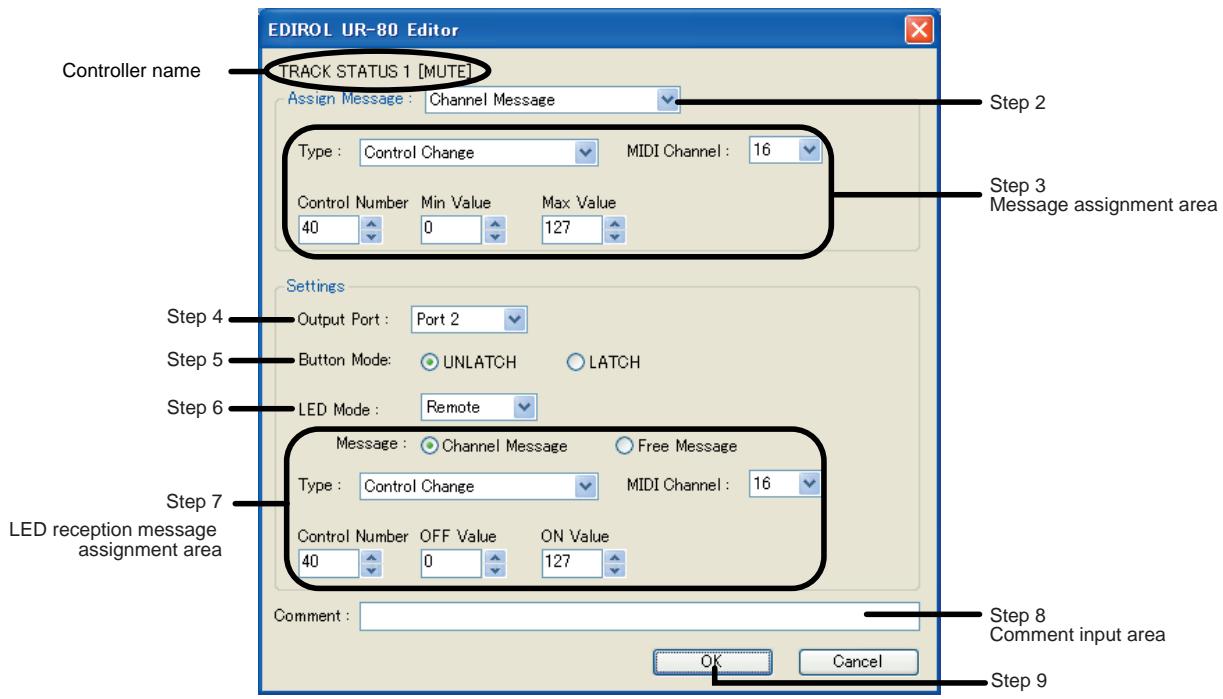
- Nella finestra principale fare clic sul controllo cui si desidera assegnare un messaggio.
- Nella sezione Assign Message della finestra Message Assign, selezionare il tipo di messaggio da assegnare.
- A seconda del tipo di messaggio selezionato, utilizzare le caselle di controllo della sezione Assign Message per specificare i parametri del messaggio. La maggior parte dei parametri sono espressi molto.forma di numeroi decimali, salvo per un Free Message che inceve deve essere specificato in forma esadecimale nella sezione Message.
- Indicare l'uscita in Output Port.
- Se il controllo è un pulsante, specificare la modalità in Button Mode. Se il controllo è una manopola, specificare la modalità in Knob Mode.
- Se il controlo è un pulsante provvisto di LED, specificare la modalità in LED Mode.
-
Se la modalità LED Mode è stata impostata su "Remote", indicate il tipo di messaggio in LED reception message. La casella di controllo LED reception message permette di selezionare tra Channel Message o Free Message. I parametri sono gli stessi di quelli utilizzati in una normale assegnazione, fatto salve le seguenti eccezioni.
-
Per il LED reception message il valore OFF value sare Min Value. La riscione di quello valore comporta lo spegnimento del LED.
- Per il LED reception message il valore ON value sare Max Value. La riscione di quello valore comporta l'accensione del LED.
-
Per RPN o NRPN, la casella di controllo Send LSB non è visualizzata.
-
Digitare un commento se necessario nel Campo Comment.
- Fare clic su [OK].
■ Controllo dei messaggi MIDI assegnati
É possible controllare i messaggi MIDI assegnati in uno dei seguenti modi.
[1° Metodo]
- Nel menu File selezionare View assign list.
Tutti i parametri dei messaggi MIDI assegnati ai controlli verranno visualizzati in formato HTML. Questoistema è particolaremente indicato per verificare determinati dati o per un controllo finale. Quando si selezione il dato Export assign list nel menu File, l'elenco dei parametri verrà esportato/salvato in formato HTML.
[2° Metodo]
- Nel menu Options selezionare Show Messages.
Nella finestra principale verrà visualizzato un riassunto dei messaggi MIDI assegnati a aglicontrolledo come illustrato in figura. Questo sistema è particolaremente utile per effettuare leasegnazioni o per controllarle.
![ROLAND UR-80 - [2° Metodo] - 1](/content/2020/04/130972/images/8bbdbae222d4f1b6fc587e77d4583be5cc94e2766babb89054791e4ee5dc4689.jpg)
Messaggio iniziale per patch di memoria
■ Indicazione di un messaggio iniziale per patch di memoria
Per anni patch di memoria dell'UR-80 è possibile specificare un messaggio iniziale che verrà trasmesso quando viene selezionato il patch in questione. Il messaggio iniziale per patch di memoria è un messaggio MIDI dato a 48 byte.
-
I caratteri speciali (come DT, utilizzati in Free Message) non possono essere utilizzati in quello tipo di messaggio.
-
Nella finestra principale,fare clic sul pulsante [Edit] a destra della casella di controlo INITMESSAGE.
- Appare la finestra di dialogo Initial Message.
- Digitare nell'area di testo il messaggio desiderato per il patch di memoria.
- Specificare nel campo Output Port la porta alla quale verrà inviato il messaggio.
- Alla fine della configurazione,fare cli su [OK].
■ Attivazione del messaggio iniziale per patch di memoria
Se la funzionalità del messaggio iniziade per patch di memoria è arrivata, il messaggio MIDI specificato secondo la procedura summenzionata verrà trasmesso agli volta che il patch di memoria viene selezionato.
Per attivare il messaggio iniziale, selezionare la casella di controllo "INITMESSAGE" nella finestra principale.
- Per evitare di trasmettere il messaggio iniziale per patch di memoria quando si selezione il patch, deselezionare quella casella.
■ Invio di dati all'UR-80
Di seguito viene spiegato come inviate all'UR-80 il patch di memoria currentemente selezionato.
- Nel menu Communication selezionare Transmit.
- Viene visualizzata la finestra di dialogo Transmit memory set. Specificare la destinazione verso cui inviare il patch di memoria.
- Appare una finestra di dialogo di Confirm. Fare cli su [Continue].
-
Appare una finestra di dialogoindicante la progressione dell'invio. Alla fine dell'operazione di invio, la finestra di dialogo si chiude.
-
Alla fine dell'invio, il patch di memoriaosi trasmesso diventerà quello corrente sull'UR-80.
Ricezione di dati dall'UR-80
Di seguito viene spiegato come ricevere un patch di memoria dall'UR-80 per poterlo modificare.
- Nel menu Communication selezionare Receive.
- Viene visualizzata la finestra di dialogo Receive memory set. Specificare il patch di memoria da ricevere.
- Appare una finestra di dialogo di Confirm. Fare cli su [Continue].
-
Appare una finestra di dialogoindicante la progressione della ricezione. Alla fine dell'operazione di riscizione, la finestra di dialogo si chiude.
-
Alla fine della ricezione, il patch di memoria ricevuto diventerà quello corrente sull'UR-80.
Salvare o aprire in formato SMF
Un patch di memoria modificato nell'UR-80 Editor più essere salvato o aperto come file in formato SMF.
Salvare un patch di memoria in formato SMF
Di seguitoiene spiegato come salvare il patch di memoria currentemente selezionato in formato SMF. Anche il contentuto del Campo Comment nella finestra Message Assign verrà salvato nel file SMF.
- Nel menu File selezionare Save as.
Per salvare e sovrascrivere l'ultimo file aperto, selezionare Save.
- Immettere il nome file desiderato e fareciesu Save.
Aprière un patch di memoria da un file SMF
Di seguitoiene spiegato come aprir un patch di memoria salvato in precedenza in formato SMF.
- Inoltre, in UR-80 Editor, è possibile aprire patch di memoria per la serie Edirol PCR che sono stati salvati in formato SMF. Per maggiori informazioni, fare riferimento alla guida in linea di UR-80 Editor.
-
Sarà possibile accedere al testo digitato nel campo Comment nella finestra Message Assign solo se il file SMF è stato salvato a partire da UR-80 Editor.
-
Nel menu File selezionare Open.
- Selezionare il file da après e fare cig su Open.
Impostazioni di sistema
Di seguito viene spiegato come modificare le impostazioni diSYSTEMA dell'UR-80.
- Nel menu System selezionare System Settings.
UR-80 Editor aprira le impostazioni di sistema dell'UR-80.
Se la finestra non viene visualizzata, controllare i collegamenti e ripetere la procedura a partire dal passo 1.
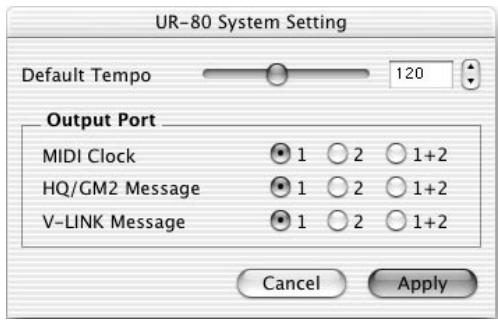
- Viene visualizzata la finestra di dialogo UR-80 System Settings.
| Default Tempo | Indica l'intervalle predefinito per trasmettere i messaggi MIDI Timing Clock. All'accensione, verrà impostato il valore selezionato in questa casella di controllo. |
| MIDI Clock | Indica la porta alla quale verranno trasmessi i messaggi MIDI Timing Clock. |
| HQ/GM2 messages | Indica la porta alla quale verranno trasmessi i messaggi in modalità Synth Edit. |
| V-LINK messages | Indica la porta alla quale verranno trasmessi i messaggi in modalità V-LINK. |
- Per applicare le impostazioni,fare cli su [Apply].
Tipofono: -35- +4 dBu
Audio Control,sezione 221
Audio devices 30
Audio flow 29
Audio latency 64
Audio,dati 227
Audio, periferiche 228
Audiodatenfluss 95
Audiogeräte 96
Audiolatenz 130
Ausgabe 96
Bank Select, messaggio 275
Bank, pulsante 235, 239
Channel Pressure, messaggio 275
ConnettoreperadattatoreAC 222
Contatto di messa a terra 222
Control Change 77, 143, 209, 275
Control Change (Cambio de control) 341
Control Change message 77
Control Change, messaggio 275
Control giratorio de sensibilities de entrada .. 322-325
Control giratorio de sensibilities de entrada (Input) 287
Control giratorio de volumen de salute (VOLUME) 287
Controladores 340
Control-Change-Nachricht 143
Controles giratorios de control de pistas (Track Control) 282
Controles giratorios de pistas (Track Control) 298, 301, 305, 312, 317, 333
Controles giratorios de pistas (Track control) 308
Contrôleurs 208
Controller 142
Controllers 76
Controlli 274
Conversordevelocitydsampling 326
Master Control,sezione 219,233,243,248
Master Fader 86
Master fader 20
Master output jacks 26
Pannello principale 215
Parameter list 70-71
Parameterliste 136-137
Patch di memoria 230
PC (Program Change) 209
Peak indicators 23
Peak-Anzeigen 89
Phantom, interruptore di alimentazione 224, 257
Phantomstrom-Schalter 92,125
Phone 25,91,157
Pitch Bend Change 77, 143, 209, 275
Pitch Bend, messaggio 275
Pitch-Bend-Nachricht 143
Poly.Key Pressure 77,143,209,275
Polyphonic Key Pressure, messaggio 275
Program Change, messaggio 275
Program-Change-Nachricht 143
PuffergroBe 130
Pulsanti funzione 248
R
Sample rate, interrupto di selezione 255
Viale delle Industrie 8,
20020 Arese, Milano, ITALY
TEL: (02) 937-78300
NORWAY
Roland Scandinavia Avd.
Kontor Norge