R07 - Enregistreur multipiste ROLAND - Notice d'utilisation et mode d'emploi gratuit
Retrouvez gratuitement la notice de l'appareil R07 ROLAND au format PDF.

| Type de produit | Enregistreur multipiste stéréo numérique |
| Alimentation | 2 piles AA alcalines ou Ni-MH rechargeables ; alimentation USB via port micro USB |
| Fonctions principales | Enregistrement WAV/MP3, micros stéréo intégrés, Bluetooth pour casque et télécommande, écran LCD, scènes préréglées, répétition automatique, fonction HOLD, haut-parleur intégré |
| Connectivité | Prise MIC/AUX IN (jack 3.5 mm), prise PHONES (jack 3.5 mm), port USB micro B, Bluetooth (SBC, aptX, aptX LL) |
| Stockage | Carte microSD (incluse, compatible avec cartes jusqu'à 32 Go généralement) |
| Fréquence d'échantillonnage | 44.1 kHz, 48 kHz, 88.2 kHz, 96 kHz |
| Formats d'enregistrement | WAV (16/24 bit), MP3 (128-320 kbps), WAV+MP3 |
| Durée de vie des piles | Environ 15 heures en lecture ou enregistrement continu (piles alcalines) |
| Entretien | Nettoyer avec un chiffon doux et sec. Ne pas utiliser de solvants. |
| Sécurité | Lire les consignes de sécurité fournies. Ne pas exposer à l'humidité. Utiliser des piles adaptées. |
| Pièces détachées et réparabilité | Contactez le service après-vente Roland. |
| Informations générales | Marque : Roland, Modèle : R07, Catégorie : Enregistreur multipiste |
FOIRE AUX QUESTIONS - R07 ROLAND
Questions des utilisateurs sur R07 ROLAND
0 question sur cet appareil. Repondez a celles que vous connaissez ou posez la votre.
Poser une nouvelle question sur cet appareil
Téléchargez la notice de votre Enregistreur multipiste au format PDF gratuitement ! Retrouvez votre notice R07 - ROLAND et reprennez votre appareil électronique en main. Sur cette page sont publiés tous les documents nécessaires à l'utilisation de votre appareil R07 de la marque ROLAND.
MODE D'EMPLOI R07 ROLAND
Vérification du contenu de l'emballage
L'emballage du R-07 contient les éléments suivants. Assurez-vous de leur présence dès l'ouverture de l'emballage. Si un élément est manquant, contactez votre revendeur.
□Enregistreur R-07
□Carte microSD
Cette carte est insérée dans le R-07 lui-même. Une carte mémoire est nécessaire pour pouvoir enregistrer et lire à l'aide du R-07.
□Piles (pile alcaline (AA, LR6) x2)
□Mode d'emploi
Veuillez conserver le présent mode d'emploi. Conservez-le à portée de main pour vous y reporter si besoin.
□Dépliant « CONSIGNES DE SÉCURITÉ »
Avant d'utiliser cet appareil, lisez attentivement le dépliant. Après la lecture, conservez les documents accessibles pour pouvoir vous y reporter dès que nécessaire.
Manuel PDF (à télécharger sur le site Web)
• Guide de référence
Ce guide décrit toutes les fonctions de l'appareil.
Comment obtenir le manuel PDF
- Entrez l'URL suivante sur votre ordinateur. http://www.roland.com/manuals/
- Choisissez « R-07 » comme nom de produit.
* Ce document décrit les caractéristiques techniques de ce produit à la date de publication du document. Pour les informations les plus récentes, consultez le site Web de Roland.
Description de l'appareil
Microphones intégrés
Un microphone stéréo est intégré sur l'appareil.
Écran
Cet écran affiche différents types d'informations sur le R-07.
Témoin PEAK
Ce témoin s'allume lorsque le volume du signal d'entrée est trop élevé.
Témoin Bluetooth
Ce témoin clignote en cas d'association avec un casque ou un haut-parleur Bluetooth (p. 10).
Il est allumé si le R-07 est connecté à un casque ou un haut-parleur Bluetooth, ou si la télécommande est activée (p. 16).
Bouton [SCENE]
Ce bouton vous permet de changer de « scene » (p. 12) pour rappeler les réglages adaptés à une situation d'enregistrement spécifique.
Exercez une pression longue sur ce bouton pour pivoter l'écran à la verticale.
Bouton [MENU]
Ce bouton permet de définir différents réglages pour le R-07, par exemple les réglages d'enregistrement et de lecture, ainsi que le réglage de la date et de l'heure.
Témoin de télécommande
| Opération État | |
| Éteint Enregistrement en cours | |
| Clignote(lentement) | Enregistrement enattente |
| Clignote(rapidement) | Surcharge en entrée |
Bouton [REHEARSAL]
Ce bouton définit automatiquement le niveau d'enregistrement approprié.
Bouton [A B]
Ce bouton permet de lire en boucle le passage situé entre deux points A et B d'un fichier. Si vous introduisez un repère « A » et un repère « B » dans le fichier, la lecture sera répétée entre ces deux repères.
Appuyez une première fois sur ce bouton pour introduire le repère « A » et une seconde fois pour introduire le repère « B ».
Bouton [MARK]
Pour un fichier WAV, vous pouvez appuyer sur ce bouton pour ajouter un repère à l'emplacement souhaité. Si vous appuyez sur ce bouton à l'endroit du repère, ce dernier est supprimé.
Description de l'appareil
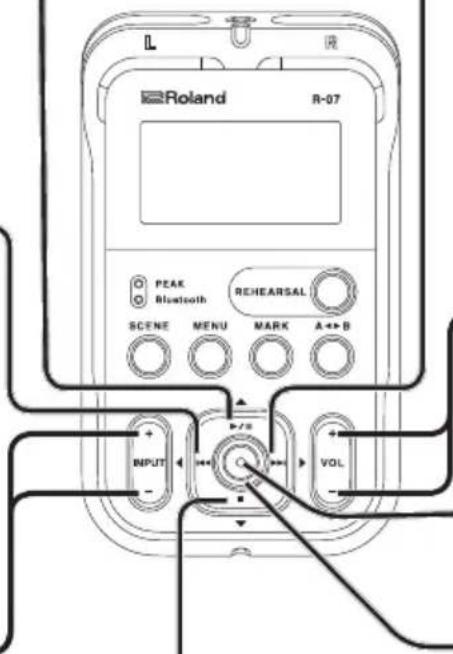
Bouton [▶] / 11
Appuyez sur ce bouton pour démarrer la lecture ou pour interrompre la lecture ou l'enregistrement.
Ce bouton permet également de faire monter le curseur à l'écran ou de changer la valeur du paramètre sélectionné.
Bouton [ ]
Appuyez sur ce bouton pour accéder au début du fichier ou pour sélectionner le fichier précédent. Pour un fichier WAV contenant des repères, ce bouton permet de revenir au repère précédent. Maintenez ce bouton enfoncé pour effectuer un retour rapide dans le fichier.
Vous pouvez effectuer cette opération pendant la lecture ou à l'arrêt.
Ce bouton permet également de déplacer le curseur vers la gauche à l'écran ou de changer la valeur du paramètre sélectionné.
Ces boutons permettent de régler le niveau audio d'entrée via les micros intégrés (prise MIC/AUX IN).
Appuyez sur [+] pour augmenter le niveau d'entrée. Appuyez sur [-] pour diminuer le niveau d'entrée.
Bouton
Ce bouton interrompt la lecture ou l'enregistrement. Il permet également de faire descendre le curseur à l'écran ou de changer la valeur du paramètre sélectionné.
Bouton [▶]
Appuyez sur ce bouton pour sélectionner le fichier suivant. Pour un fichier WAV contenant des repères, ce bouton permet d'avancer au repère suivant. Maintenez ce bouton enfoncé pour effectuer une avance rapide dans le fichier.
Vous pouvez effectuer cette opération pendant la lecture ou à l'arrêt.
Ce bouton permet également de déplacer le curseur vers la droite à l'écran ou de changer la valeur du paramètre sélectionné.
Boutons VOL [+] [-]
Ces boutons permettent de régler le volume envoyé depuis le haut-parleur intégré, la prise PHONES ou l'appareil Bluetooth.
Bouton [
Appuyez sur ce bouton pour passer en mode d'attente d'enregistrement ou pour commencer l'enregistrement.
Vous pouvez également utiliser ce bouton pour confirmer une sélection.
Témoin REC/PLAY
| Opération État | |
| Allumé en rouge | Enregistrement en cours |
| Clignote en rouge | Enregistrement en attente |
| Allumé en vert En | cours de lecture |
| Clignote en vert L | lecture en veille |
Description de l'appareil
![Prise MIC/AUX IN Utilisez-la si vous souhaitez connecter un microphone externe, un dispositif audio ou un instrument de musique électronique. MIC/AUX IN PHONES POWER + HOLD USB Commutateur [POWER] Faites glisser ce commutateur vers la position POWER pour mettre l'appareil sous tension ou hors tension (p. 8). Lorsque l'appareil est sous tension, vous pouvez déplacer ce commutateur vers la droite afin d'activer la fonction HOLD Si vous laissez la fonction HOLD activée, l'opération est désactivée pour tous les boutons, ce qui empêche toute opération accidentelle. Même si la fonction HOLD est activée, vous pouvez continuer d'utiliser le R-07 depuis un appareil mobile (p. 16). Port USB Utilisez un câble USB disponible dans le commerce pour le raccorder à votre ordinateur. Vous pourrez ainsi transférer des fichiers enregistrés sur le R-07 vers votre ordinateur, ou copier des fichiers WAV et MP3 à partir de votre ordinateur vers le R-07 afin de les écouter. * N'utilisez pas de câble micro USB qui est un format uniquement conçu pour recharger un appareil. Les câbles uniquement conçus pour la charge ne peuvent pas transmettre de données.](/content/2026/03/432873/images/d47244632fadd3092af61b31aaf5bb7acfdb44f23b8a828942b20bd2c021e71b.jpg)
Description de l'appareil
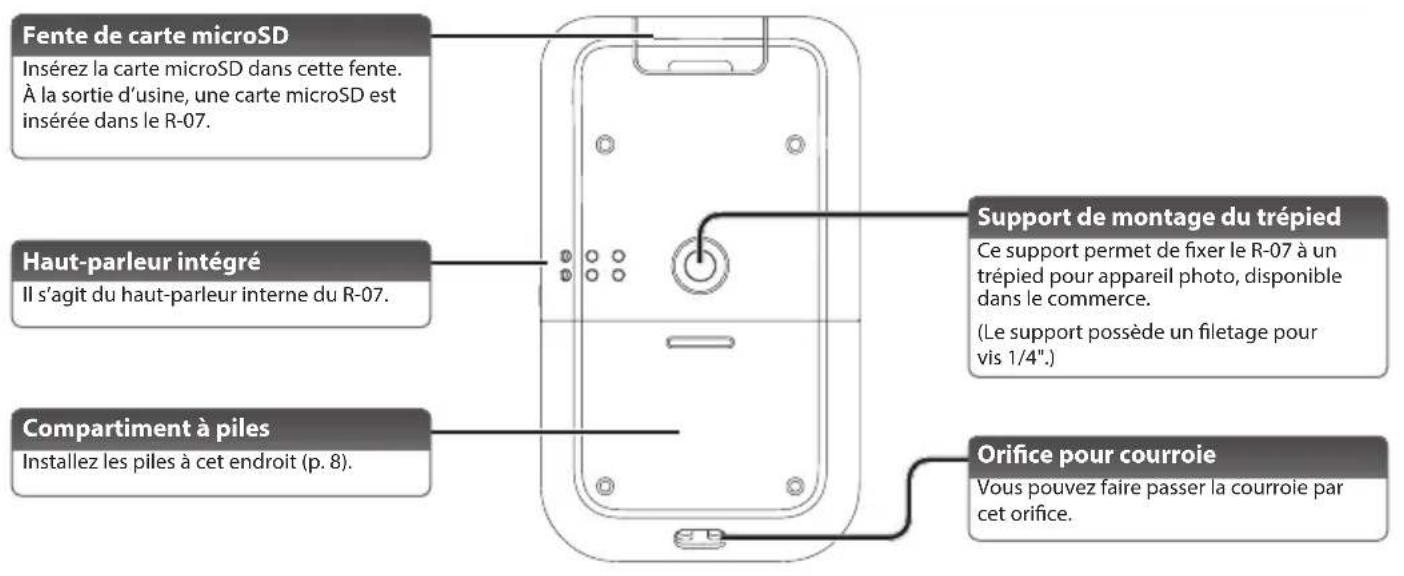
À propos des cartes microSD
* Certains types de carte mémoire ou les cartes mémoire de certains fabricants peuvent ne pas fonctionner convenablement avec l'appareil.
Page principale
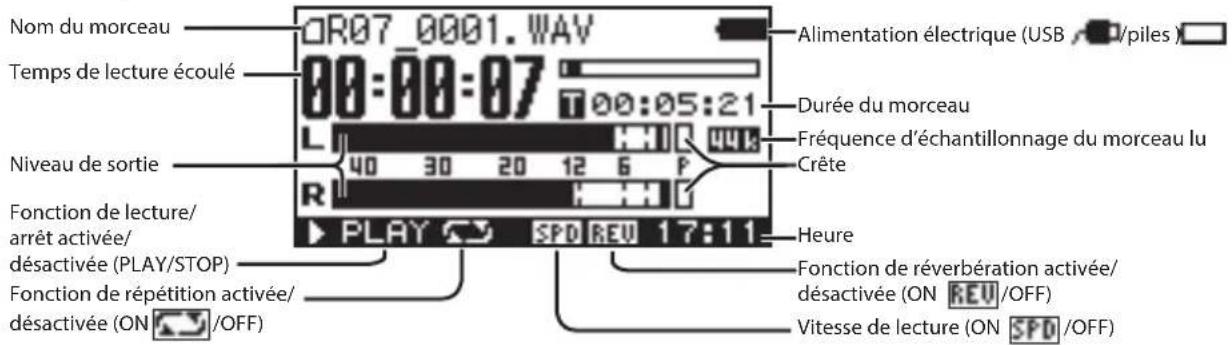
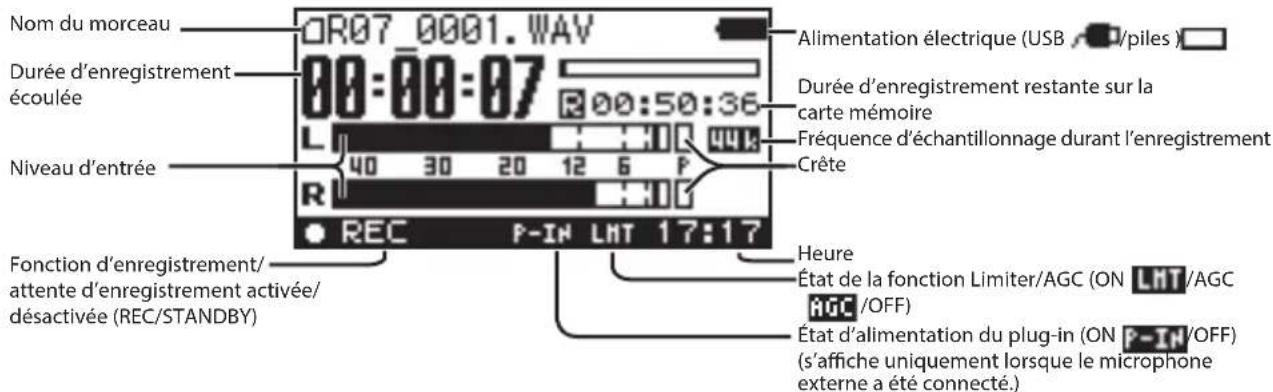
Cette section décrit les principales icônes et informations affichées dans la page principale.
En cours de lecture / À l'arrêt
En cours d'enregistrement
Mise en route
1. Mise sous tension/hors tension
Types de piles compatibles
• Pile alcaline (AA, LR6)
• Pile Ni-MH rechargeable (AA, HR6)
REMARQUE
Le R-07 ne peut lui-même recharger les piles Ni-MH rechargeables. Vous devrez utiliser un chargeur de piles conçu pour les piles Ni-MH rechargeables.
1. Assurez-vous que l'appareil est hors tension.
Si l'appareil est sous tension, mettez-le hors tension. Faites glisser le commutateur [POWER] du R-07 vers la position POWER pour mettre l'appareil sous tension ou hors tension.
2. Ouvrez le couvercle du compartiment à piles situé sur la partie inférieure de l'appareil.
Retournez le R-07, puis faites glisser le couvercle vers le bas tout en appuyant sur la zone entourée sur l'illustration.
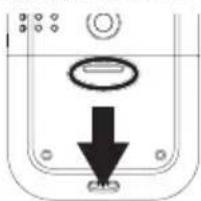
* Lorsque vous retournez l'appareil, veillez à protéger les boutons et commandes pour ne pas les endommager. Veillez aussi à manipuler l'appareil avec soin. Ne le laissez pas tomber.
3. Insérez les piles.
Insérez deux piles AA dans le compartiment, en vous assurant que la polarité (orientation +/-) est correcte.
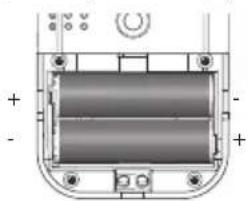
4. Refermez le couvercle du compartiment à piles.
5. Faites glisser le commutateur [POWER] vers la position POWER pendant quelques secondes afin de mettre l'appareil sous tension.
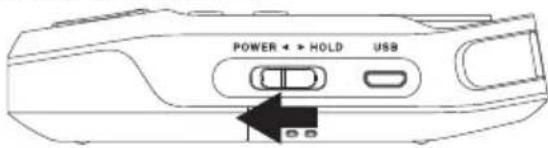
Une fois l'appareil sous tension, une page similaire à celle ci-dessous apparaît à l'écran. Nous l'appellerons la « page principale ».
![ROLAND R07 - Faites glisser le commutateur [POWER] vers la position POWER pendant quelques secondes afin de mettre l'appareil sous tension. - 2](/content/2026/03/432873/images/2336dbdbe0f5c7920a17a30c578a440b4c08bc51b7a5b9cc90868379b0678348.jpg)
6. Pour mettre l'appareil hors tension, faites à nouveau glisser le commutateur [POWER] vers la position POWER pendant quelques secondes.
Remarque concernant l'utilisation du R-07 avec des piles
- Si vous ne manipulez pas correctement les piles, il peut se produire une explosion ou une fuite de liquide. Veillez à respecter scrupuleusement toutes les consignes relatives aux piles qui sont décrites dans les sections « CONSIGNES DE SÉCURITÉ » et « REMARQUES IMPORTANTES » (le dépliant « CONSIGNES DE SÉCURITÉ »).
- Ne mélangez pas des nouvelles piles avec des piles usagées, ou encore des piles de différents types.
- Si le R-07 doit rester inutilisé pendant une période prolongée, il est recommandé de retirer les piles afin d'éviter tout risque de fuite d'électrolyte.
- En cas de fuite d'électrolyte, utilisez un chiffon doux pour nettoyer le compartiment à piles, puis insérez de nouvelles piles. Le contact de l'électrolyte avec la peau peut provoquer une irritation. Cette substance est également dangereuse pour les yeux ; en cas de contact avec les yeux, rincez immédiatement et abondamment à l'eau.
- Ne transportez pas et ne rangez pas les piles avec des objets métalliques, comme des stylos à bille, des colliers ou des épingles à cheveux.
Fonction d'économie d'énergie
L'appareil s'éteindra automatiquement après une période prédéterminée suivant la dernière performance musicale ou la dernière utilisation des boutons ou commandes (fonction Auto Off).
Si vous ne souhaitez pas que l'appareil s'éteigne automatiquement, désactivez la fonction Auto Off. Pour plus d'informations, reportez-vous au guide de référence (PDF).
- Tous les réglages en cours de modification seront perdus lors de la mise hors tension. Si vous souhaitez conserver certains réglages, veillez à les enregistrer au préalable.
- Pour rétablir l'alimentation, mettez à nouveau l'appareil sous tension (p. 8).
Indicateur de niveau de charge restant des piles
- Lorsque les piles faiblissent, une icône de niveau de charge faible apparaît en haut à droite de l'écran. Lorsque cela se produit, remplacez les piles par des piles neuves dès que possible. Si vous continuez à utiliser l'appareil dans cet état, l'écran indiquera « Battery Low », puis le R-07 finira par s'arrêter complètement de fonctionner.
Durée de vie des piles (en cas d'utilisation de piles alcalines)
Lecture en continu environ 15 heures
Enregistrement en continu environ 15 heures
* Les durées de vie des piles mentionnées ci-dessus sont approximatives. Les durées de vie des piles varient en fonction des conditions ambiantes et de la méthode d'utilisation.
2. Spécification du type de pile
- Appuyez sur [MENU] pour accéder à la page « Menu », utilisez [1/7] pour sélectionner « Power Manage », puis appuyez sur [●]
- Utilisez [▶/1]/[■ pour déplacer le curseur vers le réglage Battery, et utilisez [■/1] pour spécifier le type de pile utilisé.
- Appuyez deux fois sur [MENU] pour revenir à la page principale.
3. Réglage de l'heure et de la date
Après la première mise sous tension de l'appareil, vous devrez régler l'horloge interne comme suit. La date et l'heure que vous spécifiez servent d'informations temporelles pour les fichiers enregistrés.
- Appuyez sur [MENU] pour accéder à la page « Menu », utilisez [H/L] pour sélectionner « Date & Time », puis appuyez sur [∅]
REMARQUE
- L'horloge interne est alimentée par les piles. Si le R-07 reste plusieurs minutes avec les piles retirées, l'horloge interne revient à son état par défaut. Si vous mettez l'appareil sous tension dans cet état, le message « Clock Initialized » apparaît.
-
Si le message « Clock Initialized » apparaît, vous devez réinitialiser la date et l'heure.
-
Réglez la date et l'heure.
Utilisez [1]/[2] pour déplacer le curseur vers la gauche/droite.
Lorsque le curseur se trouve à
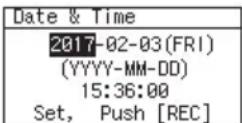
l'emplacement du caractère que vous voulez modifier, utilisez [▶/■]/[■] pour modifier la date et l'heure, puis appuyez sur [ ] pour confirmer le réglage.
- Appuyez sur [MENU] pour revenir à la page principale.
4. Utilisation d'un casque
Le R-07 est équipé d'un haut-parleur intégré. Vous pouvez écouter la lecture via ce haut-parleur, ou vous pouvez connecter un casque pour écouter. Vous pouvez également connecter un casque Bluetooth au R-07 et écouter la lecture sans fil.
* Pour éviter tout dysfonctionnement ou une panne de l'appareil, veillez à toujours baisser le volume au minimum et à éteindre tous les appareils avant de procéder à des branchements.
Connexion d'un casque Bluetooth®
Codec pris en charge : SBC, Qualcomm® aptX™ audio, Qualcomm® aptX™ Low Latency audio
Enregistrement d'un appareil Bluetooth (association)
Une « association » désigne la procédure d'enregistrement de l'appareil mobile que vous souhaitez utiliser sur cet appareil (deux appareils se reconnaissant mutuellement).
Une fois qu'un appareil mobile a été associé avec cet appareil, il n'est plus nécessaire de procéder à une nouvelle association. Après le démarrage du R-07, il recherche l'appareil précédemment connecté et se connecte automatiquement.
-
Placez l'appareil Bluetooth que vous souhaitez connecter près du R-07, mettez l'appareil sous tension et passez en mode d'association.
Pour plus de détails, consultez le mode d'emploi de votre appareil Bluetooth. -
Appuyez sur [MENU] pour accéder à l'écran « Menu », utilisez [√/√] pour sélectionner « Bluetooth », et appuyez sur [●]
-
Utilisez [▶/■]/[■] pour sélectionner « Pairing Audio » et appuyez sur [●]
4. Utilisez [ ] pour choisir
« Yes » puis appuyez sur [●].
Le message « Pairing... » (Association en cours) s'affiche à l'écran, et l'appareil attend une réponse de l'appareil Bluetooth.
Une fois l'association terminée, l'écran indique « Completed » (Terminé) et le son peut être envoyé depuis l'appareil Bluetooth.
![ROLAND R07 - Utilisez [ ] pour choisir - 1](/content/2026/03/432873/images/96d74009cc230d938d47e3647ef295e907fd20dd2d9009254d510f4898c5c4b8.jpg)
Connexion d'un appareil Bluetooth déjà associé
-
Appuyez sur [MENU] pour accéder à l'écran « Menu », utilisez [#/] pour sélectionner « Bluetooth », et appuyez sur [●]
-
Utilisez [▶/Ⅱ]/[■] pour sélectionner « Connect Audio » et appuyez sur [●]
-
Sélectionnez le dispositif de lecture à utiliser, et appuyez sur [●].
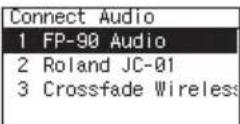
- Utilisez [◀◀]/[▶] pour choisir « Yes » puis appuyez sur [▶]
Le message « Connecting... » (Connexion en cours) s'affiche à l'écran, et l'appareil attend une réponse de l'appareil Bluetooth.
Une fois la connexion établie, le message « Completed » (Terminé) s'affiche à l'écran et le son peut être envoyé depuis l'appareil Bluetooth.
Enregistrement
1. Rappel de réglages à des fins spécifiques
Le R-07 fournit des réglages adaptés à divers cas d'enregistrement. Ces réglages sont appelés des « scenes ».
- Appuyez sur [SCENE] pour accéder à l'écran « Scene » et utilisez [◀◀]/[▶▶] pour modifier le réglage Scene.
| Scene Description | Sample Rate Rec Mode Limiter Low Cut Input | Level | ||||
| OFF | Choisissez cette option si vous préférez faire les réglages manuellement. | |||||
| Music HiRes | Réglages adaptés à l'enregistrement haute qualité d'une performance de groupe à volume peu élevé ou à une performance d'instrument acoustique. | 96 kHz WAV-24 | bit ON OFF 60 | |||
| Music CD Réglages pour un enregistrement de qualité CD. 44.1 kHz WAV-16 bit ON OFF 60 | ||||||
| Music Long | Réglages pour un enregistrement d'une durée prolongée. | 44.1 kHz MP3-192 kbps ON OFF 60 | ||||
| Loud Live | Réglages adaptés à des performances à volume élevé, par exemple dans un club. | 44.1 kHz WAV-24 bit OFF OFF 25 | ||||
| Loud Practice | Réglages adaptés à un enregistrement prolongé à volume élevé, par exemple dans un studio d'entraînement. | 44.1 kHz MP3-192 kbps OFF OFF 25 | ||||
| Instrument | Réglages adaptés à l'enregistrement d'un instrument proche. | 44.1 kHz WAV-24 bit ON OFF 60 | ||||
| Vocal | Réglages adaptés à l'enregistrement d'une voix proche. | 44.1 kHz WAV-24 bit ON 100 Hz 60 | ||||
| Voice Memo | Réglages adaptés à un enregistrement non musical, par exemple une conférence, un cours ou un discours. | 44.1 kHz | MP3-128 kbps | AGC | 200 Hz | AUTO |
| Field | Réglages adaptés à l'enregistrement des sons de la nature, par exemple des chants d'oiseaux ou le murmure d'une rivière. | 96 kHz WAV-24 | bit ON 100 Hz 80 | |||
Même après avoir sélectionné une « scene », vous pouvez modifier les valeurs Sample Rate, Rec Mode, Limiter, Low Cut et Input Level. Vous pouvez ensuite enregistrer les modifications apportées.
Pour en savoir plus sur l'enregistrement de vos modifications ainsi que sur la fonction Limiter et le filtre Low Cut, consultez le guide de référence (PDF).
2. Spécification de la qualité d'enregistrement
Vous pouvez spécifier la qualité audio à laquelle l'enregistrement doit être effectué.
Le réglage de la qualité audio est une combinaison du paramètre Sample Rate et du paramètre Rec Mode. La qualité audio affecte la taille des fichiers, ainsi que la durée d'enregistrement disponible sur la carte microSD.
Décidez ce qui est le plus important dans votre situation, à savoir la qualité audio ou la durée d'enregistrement, puis choisissez la qualité appropriée pour votre cas.
1. Dans l'écran « Scene », utilisez
[1/7] pour déplacer le curseur vers la ligne Sample Rate, et utilisez [1/4] pour modifier le réglage de fréquence d'échantillonnage.
* Si ce réglage est 88.2 kHz ou 96.0 kHz, les seuls choix possibles pour REC Mode sont WAV-16 bit et WAV-24 bit.
2. Utilisez [V/λ] pour déplacer le curseur vers Rec Mode, puis utilisez [ˌʌl] / [ˌʌp] pour modifier le paramètre Rec Mode.
* Vous ne pouvez sélectionner 2xWAV-16 bit, 2xWAV-24 bit, MP3 et WAV+MP3 que si Sample Rate est défini sur 44.1 kHz ou 48.0 kHz.
* Si vous sélectionnez WAV+MP3, le réglage est fixé à WAV-16 bit et MP3-128 kbps.
3. Appuyez sur [SCENE] pour revenir à la page principale.
3. Réglage du niveau d'entrée
Cette section décrit la procédure d'utilisation de la fonction de répétition.
MÉMO
Bien que vous puissiez également effectuer des ajustements manuellement ou en utilisant LIMITER/AGC, consultez le guide de référence (PDF) pour des détails sur ces réglages.
* Si LIMITER/AGC est réglé sur AGC, l'écran de répétition ne s'affiche pas.
- Appuyez sur [MENU] pour accéder à la page « Menu », utilisez [√/ ] pour choisir « Input », puis appuyez sur [●]
- Utilisez [▶/11]/[■ pour déplacer le curseur vers le paramètre Rehearsal Time, puis utilisez [1/4] pour définir l'heure.
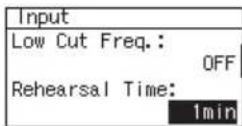
Rehearsal Time Manuel, 30 sec, 1 min (par défaut), 3 min, 5 min
- Appuyez deux fois sur [MENU] pour revenir à la page principale.
Enregistrement
4. Orientez le micro vers la source que vous voulez enregistrer, puis appuyez sur [REHEARSAL].
Le niveau d'enregistrement est réglé automatiquement en fonction du volume maximal rencontré durant la période spécifiée par le paramètre Rehearsal Time. En même temps, l'appareil effectue également un test visant à déterminer la sensibilité appropriée pour le microphone.
![ROLAND R07 - Orientez le micro vers la source que vous voulez enregistrer, puis appuyez sur [REHEARSAL]. - 1](/content/2026/03/432873/images/657295e617f8d4a58e33e4ee4591a40737f3fc4e4d38c23bdcb1b3bf197808dd.jpg)
Si vous voulez enregistrer une performance musicale comme un instrument ou une voix, vous devez lire le passage du morceau dont le volume est le plus élevé.
Si le paramètre Rehearsal Time est défini sur MANUAL, appuyez sur pour terminer la répétition.
4. Enregistrement
1. Appuyez sur [ ]
Le témoin REC/PLAY clignote en rouge. Le R-07 est en mode d'attente d'enregistrement.
2. Appuyez sur [ou]▶/II
Le témoin REC/PLAY s'allume en rouge et l'enregistrement démarre.
MÉMO
Après le démarrage de l'enregistrement, vous pouvez régler le commutateur [POWER] sur la position HOLD afin qu'une pression accidentelle sur un bouton n'arrête pas l'enregistrement ou ne change pas le niveau d'entrée.
REMARQUE
- Un effet Larsen acoustique peut se produire si vous enregistrez alors qu'un haut-parleur externe est connecté. Tournez « Rec Monitor Sw » sur OFF pour éviter l'effet Larsen acoustique.
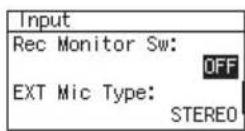
- Les microphones intégrés ne peuvent pas être utilisés si un microphone ou un autre appareil est branché à la prise MIC/AUX IN. Si vous voulez utiliser les microphones intégrés, ne branchez rien sur la prise MIC/AUX IN.
- Vous ne pouvez pas mettre l'appareil hors tension durant un enregistrement. Vous devez par conséquent arrêter l'enregistrement avant de mettre l'appareil hors tension.
3. Appuyez sur [ pour arrêter l'enregistrement.
Le témoin REC/PLAY s'éteint.
L'écran affiche alors le fichier qui a été enregistré.
MÉMO
- Pour interrompre l'enregistrement, appuyez sur [7]. Pour reprendre l'enregistrement, appuyez à nouveau sur [1].
- Un nom de fichier tel que R07_0001.WAV est créé automatiquement. La partie 0001 se voit attribuer un nombre qui est supérieur de 1 au nombre le plus élevé de fichiers existants.
- Si le paramètre de nom de fichier de l'enregistreur est défini sur « Date », la date et l'heure de l'enregistrement deviennent le nom de fichier. Pour plus d'informations, reportez-vous au guide de référence (PDF).
Lecture/utilisation des données enregistrées
Lecture des enregistrements avec le R-07
- Accédez à la page principale.
- Utilisez [◀◀]/[▶] pour sélectionner le fichier que vous voulez lire.
MÉMO
Si l'écran indique « No Song », le dossier sélectionné ne contient aucun fichier que le R-07 peut lire.
Sil'écranindique « No Card », cela signifie qu'aucune cartemicroSD n'a été insérée.
- Appuyez sur [ ] pour lire le fichier.
Le témoin REC/PLAY s'allume en vert.
Pendant la lecture, maintenez enfoncé le bouton [◀◀] pour effectuer un retour rapide, ou le bouton [▶▶▶▶▶▶▶▶▶▶▶▶▶▶▶▶▶▶▶▶▶▶▶▶▶▶▶▶▶▶▶▶▶▶▶▶▶▶▶▶▶▶▶▶▶▶▶▶▶▶▶▶▶▶▶▶▶▶▶▶▶▶▶▶▶▶▶▶▶▶▶▶▶▶▶▶▶▶▶▶▶▶▶▶▶▶▶▶▶▶▶▶▶▶▶▶▶▶▶▶>
REMARQUE
Avec certains types de cartes microSD, il est possible que la vitesse de lecture des données ne puisse pas être maintenue en cas de retour ou d'avance rapide durant la lecture, provoquant l'arrêt de l'opération de retour rapide ou d'avance rapide.
Si cela se produit, appuyez sur [■] pour arrêter la lecture. Reprenez ensuite la lecture.
-
Utilisez le bouton VOL [+] [-] pour régler le volume.
-
Appuyez sur [■] pour arrêter la lecture.
Le témoin REC/PLAY s'éteint.
Utilisation d'enregistrements avec un ordinateur
Utilisez un câble USB disponible dans le commerce pour connecter le R-07 à votre ordinateur et transférer les fichiers enregistrés sur l'ordinateur.
* Pour plus d'informations sur le transfert de fichiers sur votre ordinateur, consultez le guide de référence (PDF).
Vous pouvez utiliser les fichiers enregistrés avec un logiciel DAW de production musicale ou un logiciel d'édition vidéo sur votre ordinateur. Pour en savoir plus sur les formats qui peuvent être importés ainsi que la procédure d'importation, consultez le mode d'emploi de votre logiciel.
Création d'un CD audio
À l'aide d'un dispositif capable de créer des CD audio, par exemple la gamme Roland CD-2, vous pouvez créer un CD audio à partir des fichiers enregistrés sur le R-07. Pour plus d'informations sur la gamme CD-2, consultez le site Web de Roland.
* Si vous voulez créer un CD audio, réglez Sample Rate sur 44.1 kHz et REC Mode sur WAV-16 bit. Vous pouvez utiliser le réglage de scene « MUSIC CD » pour effectuer ces réglages facilement (p. 12).
Contrôle du R-07 depuis un appareil mobile
La fonctionnalité Bluetooth® vous permet de contrôler à distance le R-07 depuis un appareil mobile tel qu'un smartphone ou une tablette.
* L'application prend en charge iOS et Android.
1. Installation de l'application « R-07 Remote »
- Depuis le navigateur Web de votre appareil mobile, accédez à l'URL suivante. http://roland.cm/r-07
Depuis la page qui s'affiche, installez l'application correspondant à votre appareil mobile.
2. Effectuer des réglages sur le R-07
- Appuyez sur [MENU] pour accéder à la page « Menu », utilisez [V] pour choisir « Bluetooth », puis appuyez sur [●]
- Utilisez [▶/■]/[■] pour sélectionner « Remote Control » et appuyez sur [●]
- Appuyez sur [▶▶] pour activer Remote.
Le témoin Bluetooth s'allume.
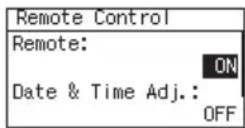
- Appuyez trois fois sur [MENU] pour revenir à la page principale.
3. Effectuer des réglages sur l'appareil mobile
- Activez la fonction Bluetooth de l'appareil mobile.
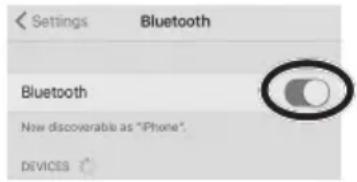
La présente explication prend pour exemple l'iPhone. Pour plus de détails, consultez le mode d'emploi de votre appareil mobile.
* N'appuyez pas sur « R-07 » qui s'affiche dans les réglages Bluetooth de l'appareil mobile.
4. Démarrage du R-07 Remote
- Placez l'appareil mobile à connecter à proximité de cet appareil.
MÉMO
Si vous possédez plus d'une unité de ce modèle, mettez sous tension uniquement l'appareil à associer (mettez hors tension les autres appareils).
- Démarrez R-07 Remote.
Si vous démarrez R-07 Remote pour la première fois ou si vous avez initialisé les réglages du R-07, appuyez sur le nom R-07 qui s'affiche. Une fois la connexion établie, le témoin Bluetooth est allumé.