
UA-1D - Interface audio ROLAND - Notice d'utilisation et mode d'emploi gratuit
Retrouvez gratuitement la notice de l'appareil UA-1D ROLAND au format PDF.


| Type de produit | Interface audio USB |
| Caractéristiques techniques principales | Convertisseur audio 24 bits/96 kHz, Entrées/sorties audio RCA, Entrée/sortie MIDI |
| Alimentation électrique | Alimentation par USB |
| Dimensions approximatives | 210 x 130 x 45 mm |
| Poids | 0,5 kg |
| Compatibilités | Compatible avec Windows et macOS |
| Fonctions principales | Enregistrement audio, lecture audio, conversion MIDI |
| Entretien et nettoyage | Nettoyer avec un chiffon doux, éviter les produits chimiques agressifs |
| Pièces détachées et réparabilité | Réparabilité limitée, pièces non disponibles en vente libre |
| Sécurité | Utiliser dans un environnement sec, éviter les chocs électriques |
| Informations générales utiles | Idéal pour les musiciens et les producteurs de musique, facile à transporter |
FOIRE AUX QUESTIONS - UA-1D ROLAND
Questions des utilisateurs sur UA-1D ROLAND
0 question sur cet appareil. Repondez a celles que vous connaissez ou posez la votre.
Poser une nouvelle question sur cet appareil
Téléchargez la notice de votre Interface audio au format PDF gratuitement ! Retrouvez votre notice UA-1D - ROLAND et reprennez votre appareil électronique en main. Sur cette page sont publiés tous les documents nécessaires à l'utilisation de votre appareil UA-1D de la marque ROLAND.
MODE D'EMPLOI UA-1D ROLAND
Cet appareil numérique de la classe B respecte toutes les exigences du Règlement sur le matériel brouilleur du Canada.
For the USA
Connexions et installation des pilotes (Windows) 67
Installation et utilisation du D-Out Smoother 76
Connexions et installation des pilotes (Macintosh) 80
À propos des entrées et sorties numériques de l'UA-1D. 84
En cas de problème 86
Connexions et installation des pilotes (windows)
- Si vous possédez un Macintosh, reportez-vous à la p. 80.
Pour utiliser l'UA-1D, vous devez d'abord installer consécutivement les pilotes Péripérisque USB Composite, Péripérisque d'interface utilisateur USB et Péripérisque Audio USB. Ces pilotes sont inclus avec Windows. Si vous utilisez Windows 98, ce pilote est fourni sur le CD-ROM de Microsoft Windows, dont vous aurez besoin pendant l'installation. (CD-ROM de Microsoft Windows.) Si vous utilisez Windows Me ou 2000, vous n'avez pas besoin du CD-ROM.
Qu'est-ce qu'un pilote ?
Un pilote est un logiciel qui permet à un programme s'exécutant sur votre ordinateur de transférer des données de et vers un matériel (comme l'UA-1D) lorsque celui-ci est connecté à votre ordinateur à l'aide d'un câble USB. Le pilote transmet les données de l'application à l'UA-1D et vice-versa.
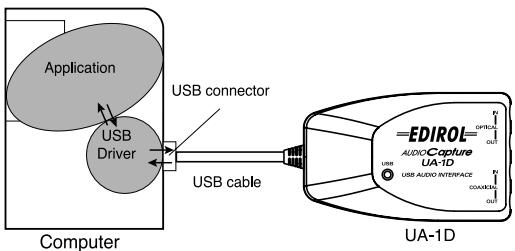
Avant d'installer le pilote

L'UA-1D ne peut être utilisé ni avec Windows 95, ni avec Windows NT.

Si d'autres programmes s'exécutent dans Windows, fermez-les tous avant de continuer.

Si vous prévoyez de connecter en même temps plusieurs péripériques USB Roland (par exemple l'UA-1D et d'autres péripériques USB comme l'UA-100G) à votre ordinateur, déconnectez l'UA-100G ou les autres péripériques du connecteur USB avant d'installer le pilote. Si vous installez le pilote lorsque l'UA-100G ou d'autres péripériques sont connectés, l'installation risque de ne pas se dérouler correctement.
Utilisateurs de windows me
- Si vous utilisez une machine Windows 2000, voir p. 69 ; pour Windows 98, voir p. 69.
Mettez votre ordinateur sous tension, démarrez Windows et utilisez un câble USB pour connecter l'UA-1D à votre ordinateur.
Lorsque Windows détecte l'UA-1D et que la boîte de dialogue Assistant d'ajout de nouveau matériel s'affiche, assurez-vous que
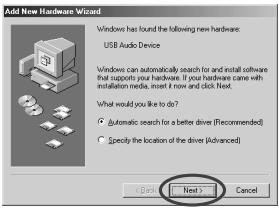
"Rechercher automatiquement un meilleur pilote (recommandé)" est sélectionné, puis cliquez sur [Suivant].
La recherche du pilote démarre.
Lorsque le bon pilote est trouvé, son installation démarre.
Lorsque la boîte de dialogue vous informant que l'installation du pilote est terminée s'affiche, cliquez sur [Terminer] et redémarrez Windows.
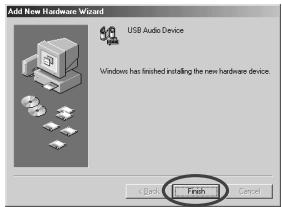
Une fois le pilote installé, reportez-vous à la section Spécification du périphérique d'entrée/sortie audio (p. 72) et sélectionnez le périphérique utilisé par Windows.
Ensuite, reportez-vous à la section Installation et utilisation du D-Out Smoother (p. 76) pour installer D-Out Smoother sur votre ordinateur.
- Selon la configuration de votre ordinateur, un court délai peut intervenir après l'installation du pilote jusqu'à la reconnaissance du périphérique.

Pour éviter d'endommager vos haut-parleurs, baissez le volume sur les périphériques audio éventuellement connectés.

Cette boîte de dialogue peut mettre un peu de temps à s'afficher.
Utilisateurs de windows 2000
- Si vous utilisez une machine Windows Me, voir p. 68 ; pour Windows 98, voir p. 69.
Mettez vos ordinateurs sous tension et démarrez Windows.
Utilisez un câble USB pour connecter l'UA-1D à votre ordinateur. L'UA-1D est reconnu par l'ordinateur et le pilote est installé de façon totalement automatique.
Après installation du pilote, redémarrez Windows.
Après avoir installé le pilote, lisez la section Spécification du périphérique d'entrée/sorting audio (p. 72) et sélectionnez le périphérique utilisé par Windows. Ensuite, reportez-vous à la section Installation et utilisation du D-Out Smoother (p. 76) pour installer D-Out Smoother sur votre ordinateur.
- Si vous utilisez une machine Windows Me, reportez-vous p. 68 ; pour Windows 2000, p. 69.
Les pilotes doivent être installés dans cet ordre :
Périphérique USB Composite, puis Périphérique Audio USB. Procédez comme suit pour effectuer l'installation.
Mettez votre ordinateur sous tension et démarrez Windows. Insérez le CD-ROM de Microsoft Windows dans votre lecteur de CD-ROM et utilisez un câble USB pour connecter l'UA-1D à votre ordinateur.

Certains ordinateurs étant vendus avec le contenu du CD-ROM de Microsoft Windows déjà copié sur le disque dur, il n'est pas toujours nécessaire d'insérer ce CD-ROM. (CD-ROM de Microsoft Windows). Dans ce cas, vous pourrez installer le pilote sans le CD-ROM de Microsoft Windows.

Pour éviter d'endommager vos haut-parleurs, baissez le volume sur les périphériques audio éventuellement connectés.

Pour éviter d'endommager vos haut-parleurs, baissez le volume sur les périphériques audio éventuellement connectés.

Un Périphérique USB Composite est détecté automatiquement et la boîte de dialogue de l'Assistant Ajout de nouveau matériel s'affiche. Cliquez sur [Suivant].
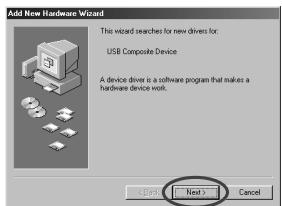

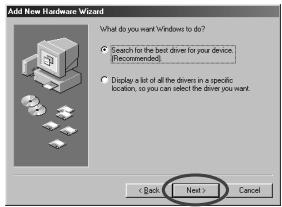
Lorsque l'ordinateur vous demande "Que voulez-vous faire ?", sélectionnez "Recherche le meilleur pilote pour votre périphérique (Recommandé)." et cliquez sur [Suivant].

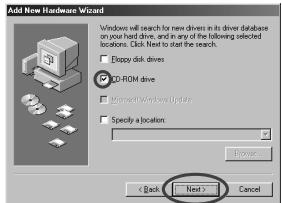
La boîte de dialogue suivante s'affiche alors. Vérifiez le lecteur de CD-ROM et cliquez sur [Suivant].

La boîte de dialogue suivante s'affiche alors. Cliquez sur [Suivant].
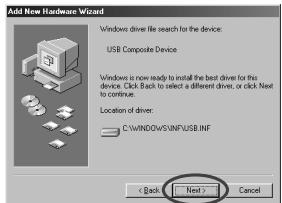
- Selon votre système, l'emplacement du pilote peut différer de celui de la figure ci-dessus, mais ceci ne constitue pas un problème.

La copie du fichier (pilote) démarre.

Si cette boîte de dialogue ne s'affiche pas, reportez-vous à la section Problèmes liés au pilote USB (p. 86).

À l'étape 4, l'écran indique : "Windows recherche les fichiers du pilote pour ce périphérique : Périphérique audio USB".

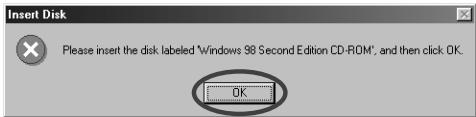
Si le CD-ROM de Microsoft Windows n'est pas inséré dans le lecteur de CD-ROM, la boîte de dialogue suivante peut s'afficher. Dans ce cas, insérez le CD-ROM de Microsoft Windows dans le lecteur de CD-ROM et cliquez sur [OK].
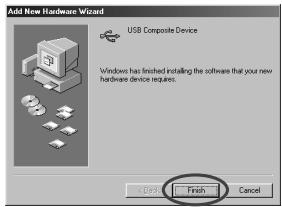
Une fois l'installation du pilote Périphérique USB Composite terminée, la boîte de dialogue suivante s'affiche. Cliquez sur [Terminer].
Ensuite, le périphérique d'interface utilisant USB est détecté automatiquement et la boîte de dialogue Assistant à l'ajout de nouveau matériel s'affiche. Cliquez
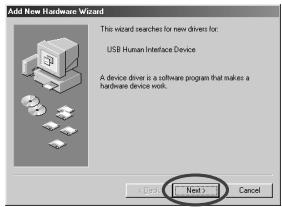
sur [Suivant] et continuez l'installation en suivant exactement les procédures décrites aux étapes 3 - 6 (p. 70).
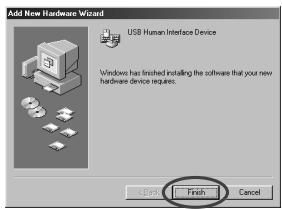
Lorsque l'installation du pilote Périphérique d'interface utilisateur USB est terminée, la boîte de dialogue suivante s'affiche. Cliquez sur [Terminer].
Ensuite, le Périphérique Audio USB est détecté automatiquement et la boîte de dialogue Assistant ajout de nouveau matériel s'affiche. Cliquez sur [Suivant] et continuez
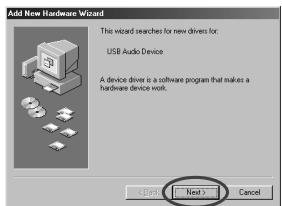
l'installation en suivant exactement les procédures décrites aux étapes 3 - 6 (p. 70).
Une fois l'installation du pilote Périphérique Audio USB terminée, la boîte de dialogue suivante s'affiche. Cliquez sur [Terminer].
L'installation des pilotes Périphérique USB
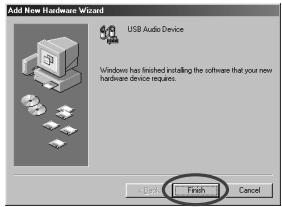
Configuration et Périphérique Audio USB est terminée.
Redémarrez Windows.
Après avoir installé le pilote, lisez la section Spécification du périphérique d'entrée/sortie audio (p. 72) et sélectionnez le périphérique utilisé par Windows. Ensuite, reportez-vous à la section Installation et utilisation du D-Out Smoother (p. 76) pour installer D-Out Smoother sur votre ordinateur.
Spécification du périphérique d'entrée/sortie audio
Cliquez sur le bouton [Démarrer] de Windows, puis dans [Paramètres], CHOISSEZ [Panneau de configuration].
Win 98 :
Dans le Panneau de configuration, cliquez deux fois sur l'icône [Multimédia] pour ouvrir la boîte de dialogue Propriétés de multimédia.
Win 2000 / Me :
Dans le Panneau de configuration, cliquez deux fois sur l'icône [Sons et Multimédia] pour ouvrir la boîte de dialogue Propriétés de Sons et multimédia.
- Si vous ne trouvez pas l'icone [Sons et Multimédia], cliquez alors sur [Afficher toutes les options du Panneau de configuration] dans le Panneau de configuration.
Cliquez sur l'onglet [Audio].
Pour déterminer le Périphérique par défaut pour la Lecture, cliquez sur ▶. Dans la liste qui s'affiche, cliquez sur [Périphérique Audio USB] pour le sélectionner.
Pour déterminer le Périphérique par défaut pour l'Enregistrement, cliquez sur . Dans la liste qui s'affiche, cliquez sur [Périphérique Audio USB] pour le sélectionner.
Windows 98
Windows 2000 / Windows Me
Cliquez sur [OK] pour terminer les réglages.

Selon votre symbole, PeriphériqueAudioUSB sera affiché avec un numéro, par exemple, PeriphériqueaudioUSB (1).

Il n'est alors pas possible de cliquer sur le bouton "Propriétés avancées" pour l'Enregistrement".
Réglages du contrôle du volume
Le volume de sortie de l'UA-1D peut être contrôlé par le Contrôle du volume de Windows.
Cliquez sur le bouton [Démarrer] de Windows, puis sélectionnez [Programmes] - [Accessoires] - [Divertissement] - [Contrôle du volume] pour le démarrer.
Windows Me
Windows 2000/
Windows 98
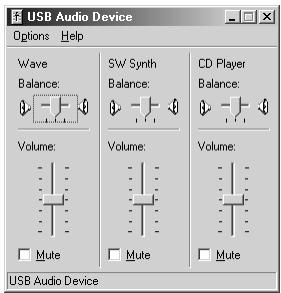
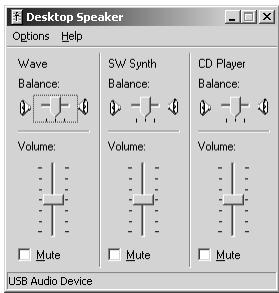
Vous peuvent monter ou baisser le curseur pour régler le volume de l'UA-1D. Les éléments suivants peuvent être réglés.
| WAVE | Règle le volume de sortie du périphérique audio de sortie “Périphérique Audio USB”. |
| Synth | Règle le volume du synthétiseur logiciel intégré à Windows. |
| CD | Règle le volume “CD Audio” du lecteur de CD-ROM de votre ordinateur.(*1) |
*1 Si la lecture du CD n'est pas modifiée en réglant ce volume, utilisez le volume WAVE.

Si le Contrôle du volume n'est pas installé sur votre ordinateur, utilisez Ajout/Suppression d'applications dans le Panneau de configuration pour l'installer. Pour plus de précisions sur l'installation, reportez-vous au manuel d'utilisation de Windows ou à l'Aide Windows.

La qualité des sons de l'UA-1D sera strasse si vous montez les niveaux du Contrôle du volume.

Si Muet est coché, ou si le curseur est au plus bas, aucun son ne sortira de l'UA-1D.

Si vous utilisez Windows 2000 et que le "Lecteur de CD" ne s'affiche pas, sélectionnez [Lecture CD numérique] "Activer la lecture numérique sur ce lecteur de CD-ROM", selon la note d'avertissement de la page suivante.

Lorsque vous utilisez le lecteur de CD-ROM de votre ordinateur pour lire un CD audio ou pour lire la musique de fond des peax avec l'UA-1D :
Sélectionnez [Démarrer] - [Paramètres] - [Panneau de configuration]. Dans le [Panneau de configuration], cliquez deux fois sur l'icône [Système] pour ouvrir la boîte de dialogue Propriétés système. Cliquez sur l'onglet [Gestionnaire de périphériques], puis cliquez deux fois sur l'icône [CDROM]. En dessous, cliquez deux fois sur le lecteur de CD-ROM que vous utilisez et ouvrez ses Propriétés. Cliquez sur l'onglet [Propriétés] et cochez la case située à côté de l'option Lecture CD numérique "Activer la lecture numérique sur ce lecteur de CD-ROM."
Avec windows 2000 :
Comme pour Windows Me, ouvrez la boîte de dialogue Propriétés système. Cliquez sur l'onglet [Matériel], puis sur le bouton [Gestionnaire de périphériques] pour ouvrir le Gestionnaire de périphérique. À partir des lecteurs de CD-ROM, cliquez deux fois sur le lecteur de CD-ROM que vous utilisez pour ouvrir ses Propriétés. Cliquez sur l'onglet [Propriétés] et cochez la case située à côté de l'option Lecture CD numérique “Activer la lecture numérique sur ce lecteur de CD-ROM.”
Avec windows 98 :
Sélectionnez [Démarrer] - [Paramètres] - [Panneau de configuration] - [Multimédia], puis cliquez sur l'onglet [CD Audio] et cochez "Activer la lecture numérique sur le lecteur de CD-ROM".
Selon l'environnement de votre ordinateur, la lecture des CD peut encore poser des problèmes. Pour plus de détails, reportez-vous aux informations fournies par le constructeur de votre ordinateur. Si vous utilisez un lecteur de CD-ROM de type PCMCIA, la lecture de données WAVE ou d'un CD audio sur ce lecteur peut interrompre le son ou le supprimer totalement.
Installation et utilisation du d-out smoother

Si vous connectez l'UA-1D à une machine Windows, vous nevez installer le D-Out Smoother en suivant la procédure ci-après.
Présentation du d-out smoother
Lorsque qu'un périphérique numérique tel qu'un MD ou un DAT est utilisé en lecture, connecté à la sortie numérique de l'UA-1D, le verrouillage de la sortie audio demande un certain temps après la lecture audio, ce qui peut provoquer un silence d'une ou deux secondes, ou fausser la tonalité ou le tempo. Le D-Out Smoother est un logiciel qui permet de jouer de l'audio sans heurts dans de telles situations.
Installation du d-out smoother
Introduisez le CD-ROM dans le lecteur.
Cliquez sur le bouton [Démarrer] de Windows, puis sur [Exécuter...].
Dans la zone de texte Ouvrir : tapez E:\UA_Util\Setup.exe et cliquez sur [OK]. Sinon, cliquez sur [Parcourir], sélectionnez le fichier [Setup(.exe)] situé dans le dossier UA_Ult du CD-ROM et cliquez sur [Ouvrir].
Le programme d'installation démarre et la boîte de dialogue Choose Setup Language apparait. Spécifiez si vous utilisez la version anglaise "English (United States)" ou japonaise "Japanese" de Windows et cliquez sur [OK].
Exécutez le reste de l'installation en suivant les instructions qui s'affichent à l'écran.

Dans ces explications, nous supposons que votre lecteur de CD-ROM est E:, mais cette lecture peut être différente sur votre ordinateur. Si c'est le cas, entrez la lecture adéquate. Pour vérifier la lecture attribuée à votre lecteur de CD-ROM, double-cliquez sur l'icône de Poste de travail.
Lorsque l'installation est terminée, la boîte de dialogue Installation terminée apparait. Cliquez sur [Terminer].
L'installation du D-Out Smoother est terminée.
Démarrage du d-out smoother
Connectez l'UA-1D au connecteur USB de votre ordinateur.
Cliquez sur le bouton [Démarrer] de Windows et dans le menu [Programmes], cliquez sur [D-Out Smoother].
Le D-Out Smoother démarre. Dans certains cas, il peut afficher "Impossible de couvrir un Périphérique Audio USB. Vérifiez le cable USB ou sélectionnez à nouveau un Périphérique Audio USB." au démarage. Si c'est le cas, l'ordinateur n'a pas correctement détecté l'UA-1D. Il est possible que l'UA-1D ne soit pas correctement connecté, ou que le pilote ne soit pas correctement installé. Reportez-vous à la section Installation et utilisation du D-Out Smoother (p. 76) et vérifiez ces points.
La boîte de dialogue Setting apparait au premier démarrage. Assurez-vous que Wave-Out Device affiche "Périphérique Audio USB", et cliquez sur [OK]. Si deux périphériques audio USB (ou plus) sont affichés, reportez-vous à la section Utilisation du D-Out Smoother (p. 78) et spécifiez le bon périphérique.
Utilisation du d-out smoother
D-Out Smoother possède un interrupteur “ON/OFF” et un bouton “TEST”.
Interrupteur "on/off
Normalement, vous laissez cet interrupteur sur "ON" lorsque vous utilisez la sortie numérique de l'UA-1D.
Mettez-le sur "OFF" lorsque vous connectez ou déconnectez l'UA-1D.
Bouton "TEST
Cliquez sur le bouton [TEST]. Si le test audio est entendu, D-Out Smoother fonctionne pour ce périphérique.
Lorsque vous utilisez un ou plusieurs Périphériques Audio USB tels que l'UA-1D et le MA-150U, utilisez ce bouton pour sélectionner l'UA-1D avec lequel D-Out Smoother doit fonctionner.
Utilisez la procédure suivante pour effectuer votre sélection.
Dans le menu [Control] de D-Out Smoother, sélectionnez [Setting] pour accéder à la boîte de dialogue Setting. (Cette boîte de dialogue s'affiche automatiquement au premier démarrage du logiciel.)
Dans le menu déroulant, sélectionnez “Périphérique Audio USB” et cliquez sur [OK].
Cliquez sur le bouton [TEST] et vérifiez que le test audio est entendu.
Si le test audio est entendu, D-Out Smother fonctionne pour ce périphérique. Si l'audio n'est pas entendu, sélectionnez un Périphérique Audio USB différent à l'étape 2, et repésez les étapes 1 à 3.
Fonctions pratiques
- Lorsque [Register to STARTUP] est sélectionné dans la boîte de dialogue Setting, D-Out Smoother démarre automatiquement en même temps que l'ordinateur.
- Lorsque [Minimize window when starting up] est sélectionné dans la boîte de dialogue Setting, D-Out Smoother se réduit immédiatement après avoir démarré, pour libérer l'écran de votre ordinateur.
Suppression (déinstallation) du d-out smoother
D-Out Smoother prend en charge la fonction Ajout/Suppression de programmes de Windows. Vous pouvez utiliser la procédure suivante pour supprimer le programme lorsqu'il n'est plus nécessaire.
- Cliquez sur le bouton [Démarrer] de Windows, puis dans [Paramètres], CHOISSEZ [Panneau de configuration].
- Dans le Panneau de configuration, cliquez deux fois sur l'icône [Ajout/Suppression de programmes] pour ouvrir la boîte de dialogue Propriétés de Ajout/ Suppression de programmes.
- Cliquez sur l'onglet [Installation/Désinstallation].
- Dans la liste de la boîte de dialogue, cliquez sur le nom de l'application à désinstaller.
- Cliquez sur [Ajouter/Supprimer].
- L'application spécifiée à l'étape 4 est supprimée.
Si vous désinstallez D-Out Smoother, vous devez d'abord déselectionner [Register to STARTUP] dans la boîte de dialogue Setting. Vous pouvez afficher la boîte de dialogue Setting en sélectionnant [Control] - [Setting].
Connexions et installation des pilotes (macintosh)
- Si vous possédez un PC sous Windows, reportez-vous p. 67.
Pour pouvoir utiliser l'UA-1D, vous devez d'abord installer un pilote. L'UA-1D utilise un pilote inclus dans le système Mac OS.

Qu'est-ce qu'un pilote?
→ p.67
Problèmes connus : UA-1D
- Certaines applications comme Cakewalk Metro Series et TC Work Spark Series ne sont pas capables d'enregistrer et de lire à 48 kHz. Utilisez l'UA-1D à 44,1 kHz.
- Pendant la lecture ou l'enregistrement, ne connectez/déconnectez pas le câble USB. Le logiciel risquerait de se bloquer.
- Il est possible que le son soit haché ou qu’il soit de mauvaise qualité si vous enregistrez et lisez en même temps, en raison d’une charge trop importante au niveau du processeur (CPU). Ce défaut ne devrait pas affecter le résultat de l’enregistrement. Ce genre de problème ne devrait concerner que le signal de lecture.
- Le pilote standard livré avec Mac OS n'est pas compatible ASIO.
- Lorsque vous démarrez votre ordinateur avec l'UA-1D connecté, celui-ci peut devenir instable. Si cela se produit, démarrez d'abord Macintosh libre, puis connectez l'UA-1D.
Reconnaissance de l'appareil
Démarrez votre Macintosh.
Dans le menu Apple, sélectionnez [Informations système Apple].
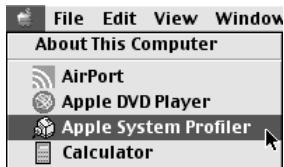
Cliquez sur l'onglet [Périphériques/Volumes].
Utilisez un câble USB pour connecter l'UA-1D à votre ordinateur.
Pour vérifier que l'appareil est bien reconnu, sélectionnez [Mettre à jour toutes les informations] du menu [Commandes]. Les trois périphériques audio suivants doivent s'afficher dans la section USB, comme suit :
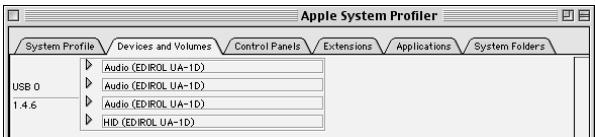
Si c'est le cas, l'installation du pilote UA-1D est réussie.
Sélectionnez [Quitter] dans le menu [Fichier] pour fermer la boîte de dialogue Informations système Apple, puis procédez au réglage du son (voir ci-dessous).
Si les trois périphériques ne sont pas affichés, déconnectez l'UA-1D du port USB et attendez environ dix secondes.
Répétez ensuite la procédure à partir de l'étape 4.

Pour éviter d'endommager vos haut-parleurs, baissez le volume sur les périphériques audio éventuellement connectés.

Quittez toutes les applications eventuelles actives avant d'établir la connexion.
Réglages du son
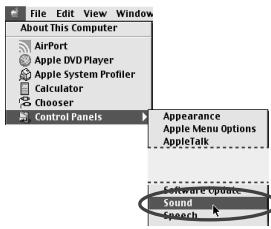
Dans le menu Apple, sélectionnez [Tableaux de bord] - [Son] pour ouvrir la boîte de dialogue Son.
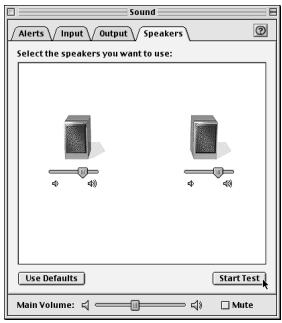
Cliquez sur l'onglet [Enceintes].
Baissez le volume sur l'UA-1D et sur votre appareil audio, puis cliquez sur [Démarrer test].
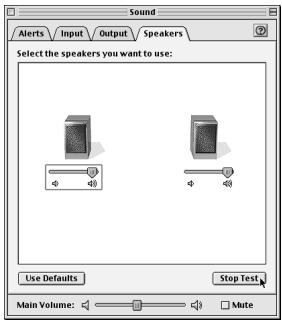
La sortie des sons de test se fait de gauche à droite, en suivant l'affichage à l'écran. Lorsque vous avez terminé, cliquez sur [Arrêter test].
Selectionnez [Entrée] dans la boîte de dialogue Son. Pour Choisissez un périhérique d'entrée audio:, CHOISISZ USB Audio.
Ne sélectionnez pas [Lecture du son par le périphérique de sortie].
Lorsque vous avez terminé les réglages, sélectionnez [Quitter] dans le menu [Fichier] pour fermer la boîte de dialogue Son.

Si USB Audio n'est pas disponible, fermez la boîte de dialogue Son. Déconnectez ensuite l'UA-1D et attendez environ dix secondes. Recommencez l'opération, en commençant par l'étape 2.
Entrée
L'UA-1D est équipé de deux prises d'entrée numérique
OPTICAL IN et COAXIAL IN. Il n'est cependant pas possible d'utiliser les prises OPTICAL IN et COAXIAL IN.
simultanément. Si les signaux sont entrés simultanément sur les deux prises, celui envoyé sur OPTICAL IN est prioritaire.
Si vous utilisez COAXIAL IN, déconnectez le câble de la prise OPTICAL IN.
Sortie
La sortie des signaux de l'UA-1D emprunte deux voies :
- Pour un signal entré par la prise d'entrée numérique
Le signal entre par la prise d'entrée numérique sortira à la fois sur OPTICAL OUT et COAXIAL OUT. Le signal audio de l'ordinateur ne sortira ni sur OPTICAL OUT, ni sur COAXIAL OUT.
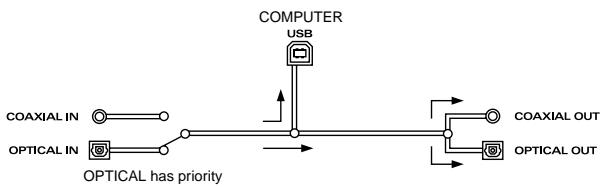
- Si aucun signal n'est envoyé à la prise d'entrée numérique
Le signal audio de l'ordinateur ne sortira ni sur OPTICAL OUT, ni sur COAXIAL OUT.
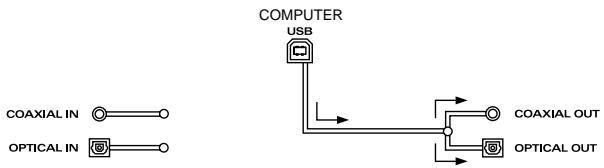

Afin de permettre à l'UA-1D de recevoir des données audio de l'ordinateur, il ne faut pas qu'un signal entre par la prise d'entrée numérique. En d'autres termes, il est préféable soit de ne rien connecter à la prise d'entrée numérique, soit de mettre l'appareil connecté hors tension.
Fréquence d'échantillonnage
Les données audio sont transférées entre l'UA-1D et l'ordinateur à une résolution de 16 bits et à des fréquences d'échantillonnage de 48 kHz en sortie. La résolution 16 bits et les fréquences d'échantillonnage de 32/44,1/48 kHz sont acceptées en entrée.
SCMS (Serial Copy Management System) est un système de protection contre les copies abusives installé sur les appareils audio numériques du commerce, tels que les enregistreurs DAT ou les enregistreurs MiniDisc, qui interdit la copie de deuxième génération. Lors d'un enregistrement via une connexion numérique sur un enregistreur numérique qui possède cette fonction, les données SCMS sont enregistrées avec le signal. Un signal audio numérique qui inclut ces données SCMS ne peut être à nouveau enregistré via une connexion numérique.
SCMS sur l'ua-1d
Sur l'UA-1D, SCMS ne concerne que les signaux numériques entrés à partir d'un appareil externe. Si un signal audio numérique contenant des données est transféré d'un MiniDisc ou autre support copié de façon numérique d'un CD audio du commerce vers la prise d'entrée numérique de l'UA-1D, ce dernier ne peut enregistrer le signal sur votre ordinateur.
Remarque sur le copyright
- La loi interdit l'enregistrement, l'utilisation, la diffusion, la vente ou la distribution publique non autorisés d'une œuvre (CD-ROM, vidéo, radio/TV, etc.) dont les droits d'auteur appartiennent à une tierce partie. Toute violation des droits d'auteur d'une tierce partie au cours de l'utilisation de l'UA-1D est de votre entière responsabilité et ne saurait engager le constructeur de l'UA-1D. La duplication non autorisée, même à des fins privées, d'une œuvre sous copyright d'une tierce partie par l'annihilation des protections, comme SCMS, constitue une violation des droits d'auteur de cette tierce partie et est interdite par la loi.
En cas de problème
Si un problème inattendu se produit avec l'UA-1D, veuillez consulter ce chapitre. Il offre de nombreux conseils pour vous aider.
Les problèmes décrits dans cette section sont identifiés par système d'exploitation. Les icônes à gauche du titre vous indiquent les plateformes concernées.

Problèmes communs à Windows et
Macintosh.

Problèmes propres à Windows.

Problèmes propres à Macintosh.
Si vous utilisez un ordinateur pour la première fois, ou si vous ne comprenez pas l'explication d'une procédure, reportez-vous au manuel d'utilisation de votre ordinateur ou de votre système d'exploitation.
Si l'UA-1D ne fonctionne pas comme vous l'attendez, vérifiez les points suivants:


L'assistant ajuste du nouveau matériel
- Lorsque le câble USB est connecté ou déconnecté, il faut environ 15 secondes (ou plus) à l'UA-1D pour être reconnu.
- Le câble USB est-il correctement connecté ? Vérifie que l'UA-1D et l'ordinateur sont correctement connectés par le câble USB.
- Le câble USB peut-il être utilisé sur votre ordinateur?
- Reportez-vous au manuel d'utilisation de votre ordinateur et vérifiez qu'il prend en charge USB.
- Voiture ordinateur ou votre répartiteur USB est-il suffisamment alimenté ?
L'UA-1D ne peut être connecté s'il est insuffisamment alimenté. Vérifiez si l'un de ces cas s'applique.
Si vous utilisez l'UA-1D avec un ordinateur portable fonctionnant sur sa batterie, le fonctionnement peut ne pas être fiable avec certains modes d'ordinateurs. Si c'est le cas, connectez l'adaptateur secteur à votre ordinateur portable.
Le mode d'économie d'énergie de votre ordinateur peut limiter la puissance fournie à USB. Vérifiez les paramètres de votre ordinateur.
Dans certains cas, l'UA-1D ne peut pas être utilisé avec un répartiteur alimenté par un bus (c'est-à-dire, un répartiteur ne possédant pas d'alimentation propre). Veuillez utiliser un répartiteur auto-alimenté (c'est-à-dire, un répartiteur possédant sa propre alimentation).
- Ordinateur répond-il aux normes USB ?
Si vous utilisez un ordinateur ne répondant pas aux normes USB (comme un ordinateur assemblé par vos soins), le fonctionnement peut être instable. Dans de tels cas, vous pouvez résoudre le problème en connectant un répartiteur USB possédant sa propre alimentation.
- "Péripérique inconnu" s'affiche à la place de "Autres péripériques" ou de "Contrôleurs Universal Serial Bus"
Utilisez la procédure suivante pour supprimer "Périphérique inconnu" de "Autres périphériques".

Pour savoir si le “Périphérique inconnu” est l'UA-1D, déconnectez le cable USB de l'UA-1A et vérifiez que “Périphérique inconnu” a disparu. Reconnectez ensuite l'UA-1D et supprimez “Périphérique inconnu”.
- Dans le [Panneau de configuration] de Windows, cliquez deux fois sur [Système] pour ouvrir la boîte de dialogue Propriétés système.
- Cliquez sur l'onglet [Gestionnaire de périhériques].
- Cliquez deux fois sur [Autres périphériques] (Contrôleurs de bus USB) pour obtenir la liste des périphériques.
- Dans la liste, sélectionnez Périphérique inconnu et cliquez sur [Supprimer].
- Dans la boîte de dialogue Confirmation de la suppression du périphérique, cliquez sur [OK].
- Vérifie que la liste n'affiche pas Autres périphériques ou Périphérique inconnu et cliquez sur [Fermer] pour fermer la boîte de dialogue.

La boîte de dialogue “assistant ajust de nouveau matériel” s'affiche même si vous avez installé les pilotes.
Si votre ordinateur ou répartiteur USB dispose de plusieurs connecteurs USB, lorsque vous connectez l'UA-1D à un connecteur USB sur lequel il n'a jamais été connecté, la boîte de dialogue "Assistant ajust de nouveau matériel" peut s'afficher même si les pilotes ont déjà été installés. Installez à nouveau les pilotes comme décrit dans Connexions et installation des pilotes (Windows) (p. 67). Il ne s'agit pas d'un dysfonctionnement.

Les pilotes ne sont pas correctement installés
Procédez comme décrit dans Suppression du pilote Périphérique Audio USB (p. 95) pour supprimer le pilote Périphérique Audio USB de votre ordinateur, et installez à nouveau les pilotes de l'UA-1D comme décrit dans Connexions et installation des pilotes (Windows) (p. 67). Vérifiez si vous avez un élément nommé “Périphérique inconnu” ou “Autres périphériques” dans “Contrôleurs Universal Serial Bus”.
Si vous trouvez un "Périphérique inconnu", supprimez-le.

Une boîte de dialogue “périphérique inconnu détecté” apparait et il m'est impossible d'installer le pilote
Selon votre ordinateur, tous les fichiers nécessaires à la prise en charge de l'USB audio par Windows 98 n'ont peut-être pas été installés.
Veuillez vous renseigner auprès du constructeur de l'ordinateur.

Le système d'exploitation devient instable
- Si vous démarrez un ordinateur avec l'UA-1D déjà connecté, il peut devenir instable.
Dans ce cas, démarrez l'ordinateur avec l'UA-1D non connecté, puis connectez-le.
Absence de son

- Essayez-vous d'utiliser le lecteur de CD de votre ordinateur pour dire un CD audio ?
Si vous voulez dire un CD audio à partir du lecteur de CD-ROM de votre ordinateur, reportez-vous à la section Lorsque vous utilisez le lecteur de CD-ROM de votre ordinateur pour dire un CD audio ou pour dire la musique de fond des yeux avec l'UA-1D : (p. 75).

- Un périphérique numérique comme un MiniDisc est-il connecté à la sortie numérique de l'UA-1D ?
Selon votre application, la lecture audio avec un périphérique numérique comme un MiniDisc connecté à la sortie numérique de l'UA-1D peut demander qu'un certain laps de temps soit alloué pour verrouiller la sortie audio numérique immédiatement après la lecture; un silence peut donc intervenir pendant une ou deux secondes. Dans ce cas, vous pouvez utiliser le logiciel D-Out Smoother du CD-ROM inclus pour obtenir une lecture audio fluide. Pour plus de détails, reportez-vous à la section Installation et utilisation du D-Out Smoother (p. 76).

- D'autres applications sont-elles ouvertes?
Si plusieurs applications fonctionnent en même temps, un message d'erreur peut s'afficher. Dans ce cas, cliquez sur [OK] et fermez les autres applications.
Même si une fenêtre d'application est fermée, elle fonctionne encore si elle reste présente dans la barre des tâches; veillez donc à quitter les applications inutiles générées dans la barre des tâches.

- Avez-vous défini la destination des données audio en sortie pour le système d'exploitation?
La destination des données audio en sortie d'un ordinateur doit être UA-1D. Pour plus de détails sur ce réglage, reportez-vous à la section Spécification du périphérique audio d'entrée-sortie (Windows p. 72) ou Réglages du son (Macintosh p. 82).

- Avez-vous défini la destination des données audio en sortie pour votre logiciel de lecture?
Pour certains logiciels, vous devez régler la destination des données audio en sortie sur UA-1D. Pour plus de détails sur ce réglage, reportez-vous au manuel d'utilisation du logiciel.

- Les pilotes sont-ils correctement installés?
Pour diffuser les données audio avec l'UA-1D, le pilote Périphérique Audio USB doit être installé. Pour plus de détails sur l'installation et les réglages, voir Connexions et installation des pilotes (Windows p. 67, Macintosh p. 80).

- Les différents curseurs d'atténuation du volume sont-ils montés?
Réglez le volume de chaque curseur d'atténuation comme décrit dans Propriétés de contrôle du volume (Windows p. 74) ou Réglages du son (Macintosh p. 82).
Distorsion du son

- Le niveau du volume de l'instrument connecté à LINE IN est-il trop élevé?
Utilisez le curseur de réglage de l'entrée ligne de l'UA-1D pour réduire le niveau d'entrée.
La lecture audio comporte du bruit

- La carte graphique de votre ordinateur peut provoquer du bruit lors de la lecture audio.
Exécutez la procédure suivante pour régler l'accélération graphique sur "Aucune".
- Dans le Panneau de configuration de Windows, cliquez deux fois sur [Affichage] pour ouvrir la boîte de dialogue [Propriétés d'affichage], puis cliquez sur l'onglet [Paramètres].
- Cliquez sur [Propriétés avancées] pour ouvrir les propriétés et cliquez sur l'onglet [Performances].
- Dans Graphiques, déplacez le curseur Accélération matérielle : sur Aucune et cliquez sur [OK].
- Dans la boîte de dialogue Propriétés d'affichage, cliquez sur [OK] pour fermer la boîte de dialogue. Redémarrez ensuite votre ordinateur.

L'enregistrement et la lecture simultanés provoquent du bruit
Si vous enregistrez et lisez en même temps, la lecture peut être interrompue en fonction des capacités de votre système, et cela peut être perçu comme du bruit. Cependant, la priorité étant donnée à l'enregistrement, les données enregistrées ne sont pas perdues.

- Ce problème peut être résolu en reliant le châssis de votre ordinateur à la terre, ou à la fiche de terre de la prise du cordon d'alimentation en courant alternatif fourni avec votre ordinateur. Vérifiez également qu'aucun périphérique proche n'émet de fort champ magnétique, comme une télévision ou un four à micro-ondes.

- Beaucoup de périphériques audio sont-ils connectés?
La connexion simultanée de nombreux périphériques audio peut provoquer du bruit. Ne laissez pas connectés des périphériques audio inutilisés.
Le son s'interrompt pendant la lecture audio

- Essayez d'augmenter la mémoire
Vous pouvez augmenter la capacité de traitement de votre ordinateur en y ajoutant plus de mémoire. Pour plus de détails sur l'ajout de mémoire, reportez-vous au manuel d'utilisation de votre ordinateur.

- Votre ordinateur répond-il aux normes USB ?
L'audio peut s'interrrompre si vous utilisez un ordinateur ne répondant pas aux normes USB. Dans ce cas, le problème peut être résolu en connectant un répartiteur USB possédant sa propre alimentation.
- Avez-vous beaucoup d'applications fonctionnant en même temps ?
Si vous utilisez beaucoup d'applications pendant la lecture ou si vous démarrez d'autres applications, la lecture peut s'interrrompre en fonction de votre ordinateur. Quittez toutes les applications non utilisées et réessayez. Si cela ne résout pas le problème, redémarrez l'ordinateur.

- Essayez de modifier les paramètres des lecteurs de disque
- Les paramètres suivants peuvent ne pas être inclus sur votre ordinateur.
- Dans le Panneau de configuration de Windows, cliquez deux fois sur [Système] pour ouvrir la boîte de dialogue Propriétés Système, puis cliquez sur l'onglet [Gestionnaire de péripériques].
- Cliquez deux fois sur [Lecteurs de disque] pour accéder à la liste des périphériques.
- Dans la liste, sélectionnez GENERIC IDE DISC TYPE xx, puis cliquez sur [Propriétés] pour accéder à la boîte de dialogue Propriétés de GENERIC IDE DISK TYPE xx.
- Les "xx" de GENERIC IDE DISK TYPE xx représentent un nombre qui varie selon votre système.
- Cliquez sur l'onglet [Paramètres], cochez la case [DMA] figurant dans Options, puis cliquez sur [OK] pour fermer la boîte de dialogue.
- En fonction de votre système, une boîte de dialogue des paramètres DMA peut apparaître. Après évaluation de son contenu, cliquez sur OK ou Annuler.
- Dans la boîte de dialogue Propriétés Système, cliquez sur [OK] pour fermer la boîte.
Redémarrez votre ordinateur pour que les paramètres ci-dessus soient pris en compte.
Arrêt de la lecture audio

- Sur certains ordinateurs, les paramètres de Gestion de l'alimentation du Panneau de configuration peuvent provoquer l'arrêt de la lecture.
Les Propriétés de la gestion de l'alimentation qui s'affichent lorsque vous cliquez deux fois sur Gestion de l'alimentation varient selon votre ordinateur. Nous donnons ci-dessous un exemple, mais vous devez également consulter le manuel d'utilisation de votre ordinateur. Il se peut que certains ordinateurs ne proposent pas les paramètres suivants.
- Dans le Panneau de configuration de Windows, cliquez deux fois sur [Système] pour ouvrir la boîte de dialogue Propriétés Système, puis cliquez sur l'onglet [Gestionnaire de périphériques].
- Cliquez deux fois sur [Péripériques système] pour accéder à la liste des périphériques.
- Dans la liste, sélectionnez [Prise en charge de la gestion d’énergie avancée], puis cliquez sur [Propriétés] pour accéder à la boîte de dialogue Propriétés Prise en charge de la gestion d’énergie avancée.
- Cliquez sur l'onglet [Paramètres], et dans Dépannage, cochez la case [Désactiver l'observation de l'état de l'alimentation]. Cliquez ensuite sur [OK].
- Dans la boîte de dialogue Propriétés Système, cliquez sur [OK] pour fermer la boîte de dialogue.
- Redémarrez Windows.

Le son compte du bruit en lecture ou en enregistrement
Selon le paramétrage de la mémoire virtuelle ou ceux destinés à la gestion du réseau, du bruit peut se produire. Veuillez régler les paramètres comme suit avant toute utilisation.
- Dans le "Sélecteur" du menu Apple, déselectionnez AppleTalk.
(Ce paramètre n'est pas modifié en désactivant AppleTalk, comme spécifique par OMS lorsque le logiciel séquenceur est lancé. Vous devez modifier ce paramètre vous-même en utilisant le “Sélecteur.”)
- Dans le tableau de bord "Mémoire", désactivez la mémoire virtuelle.
- Selon votre type de connexion à Internet, utilisez l'UA-1D avec la configuration suivante.
- Si vous vous connectez à Internet avec un câble LAN (réseau local)
Utilisation pendant que le câble LAN est connecté.
- Si vous vous connectez à Internet à l'aide d'un port de modem interne, ou si vous ne vous connectez pas à Internet
Dans le tableau de bord "TCP/IP", définissez "Connector via" sur "PPP".
Après avoir effectué le paramétrage, redémarrez votre Macintosh.
- N'utilisez pas de logiciel demandant un accès au réseau (comme un navigateur Web) en même temps qu'un logiciel séquenceur ou un logiciel d'édition audio.

Le son enregistré comporte du bruit
- Nous avons détecté que du bruit tend à se produire avec les sons enregistrés avec les iMac produits après l'éta 2000.
- Du bruit se produit dans le son lu immédiatement après un enregistrement numérique dans l'application SimpleSound incluse avec Mac OS. Enregistrez d'abord le son, puis lisez-le ensuite.
- Mettez à jour le pilote Audio USB à la version 1.0.5f4.
Si le pilote Audio USB, fourni avec Mac OS, est de version inférieure à 1.0.4, mettez-le à jour en 1.0.5f4.
Télécharger le pilote à partir de l'URL suivante:
http://asu.info.apple.com/swupdates.nsff/artnum/n11703
Vérification de la version du pilote audio USB.
- Connectez l'UA-1D à l'ordinateur.
- Dans le menu Apple, sélectionnez [Informations système Apple].
- Cliquez sur l'onglet [Péripériques/Volumes].
- Dans la section USB, l'écran indique "Audio (EDIROL UA-1D)". Cliquez sur la flèche à gauche de ce texte.
- Le numéro affiché à droite de "Version du pilote" est la version du pilote audio USB.
Un fichier vide (muet) est créé à l'enregistrement

- Essayez de passer le début à "16 bits".
Si vous utilisez la deuxième édition de Windows 98 et que votre logiciel d'enregistrement est réglé pour un début à 8 bits, un fichier vide peut être créé et vous pourrez ne pas être capable d'enregistrer réellement. Dans ce cas, vous ne pourrez pouvoir enregistrer normalement en réglant le début sur "16 bits".

- Les données contenant un indicateur SCMS ne peuvent être enregistrées numériquement.
L'UA-3 prend en charge SCMS (p. 85) ; si des données SCMS sont entrées via la prise numérique (comme des données en provenance d'un MD copié numériquement à partir d'un CD audio commercial), l'UA-1D ne pourra pas les enregistrer sur l'ordinateur.
Impossible d'enregistrer en numérique
- L'application est-elle réglée à la même fréquence d'échantillonnage que l'appareil numérique branché au connecteur de l'entrée numérique ?
- L'enregistrement ne sera pas possible si vous changez la fréquence d'échantillonnage (par exemple, d'un mode de diffusion numérique A à B) d'un appareil pendant qu'il est branché au connecteur de l'entrée numérique.
Pour changer de fréquence d'échantillonnage, vous devez débrancher et rebrancher le câble numérique.
- Il n'est pas possible d'enregistrer des données numériques d'un format autre que le format des appareils audio numériques grand public.

Impossible d'enregistrer un CD audio
L'UA-1D ne peut enregistrer des CD audio sur le lecteur de CD-ROM de l'ordinateur.

Le niveau du volume est différent à la reprise suivant un état de suspension ou de veille
- Lorsque Windows 2000 reprend après une Mise en veille, le réglage du volume de sortie est modifié par Windows.
Démarrez l'application décrite à la section Réglages du Contrôle du volume (p. 74) et réglez le curseur USB Audio (Haut-parleur).

La musique de fond des produits n'est pas audible
- Le jeu utilise-t-il un CD audio pour sa musique de fond ?
Si un CD audio est utilisé pour la musique de fond du jeu, reportez-vous à la section Lorsque vous utiliser le lecteur de CD-ROM de votre ordinateur pour lire un CD audio ou pour lire la musique de fond des jeux avec l'UA-1D : (p. 75).
Si l'installation du pilote périphérique audio USB s'est interrompue avant la fin
Procédez comme suit pour supprimer le pilote déjà installé.
- L'explication donnée ici concerne un système Windows standard. Selon votre ordinateur, les nombres de certains dossiers peuvent être différents.
- Utilisez un câble USB pour connecter l'UA-1D à votre ordinateur.
- Pour éviter d'endommager vos haut-parleurs, baissez le volume sur les périphériques audio éventuellement connectés.
- Cliquez sur le bouton [Démarrer] de Windows, puis dans [Paramètres], CHOISSEZ [Panneau de configuration].
- Dans le [Panneau de configuration], cliquez deux fois sur l'icône [Système] pour ouvrir la boîte de dialogue Propriétés système.
- Cliquez sur l'onglet [Gestionnaire de périphériques].
- Cliquez deux fois sur [Contrôleurs son, vidéo et jeu] pour accéder à la liste des périphériques.
- Dans la liste, sélectionnez Péripérique Audio USB et cliquez sur [Supprimer]. Dans la boîte de dialogue Confirmation de la suppression du périphérique, cliquez sur [OK]. Si le Péripérique Audio USB n'est pas affiché, passez à l'étape 8.
- Assurez-vous que le Péripétrique Audio USB n'est pas dans la liste Contrôleurs son, vidé
- Si une boîte de dialogue vous proposant de redémarrer Windows apparait à ce moment, suivez la proposition et redémarrez votre ordinateur.
- Suívez à nouveau les étapes 1. - 4. et cliquez deux fois sur [Contrôleurs de bus USB] pour afficher la liste des péripériques.
Si ① est affiché comme icône de périphérique compatible USB :
Sélectionnez l'icône [Péripétrique USB Composite] et cliquez sur [Supprimer]. Dans la boîte de dialogue
Confirmation de la suppression du périphérique, cliquez sur [OK]. Comme à l'étape 7.,
Fermez Propriétés système.
Si aucune icône de périphérique compatible USB n'apparaît, ou si ① ne s'affiche pas :
Fermez simplement Propriétés système.
Si vous utilisez Windows Me et que ② est affiché :
Fermez simplement Propriétés système.
- Débranchez le câble USB de votre ordinateur et redémarrez Windows.
Maison FO - YAM Marcel
25 Rue Jules Hermann,
Chaudron-BP79 97491
Ste Clotilde Cedex
REUNION ISLAND
TEL:28 29 16