
UA-1D - Audio-Interface ROLAND - Kostenlose Bedienungsanleitung
Finden Sie kostenlos die Bedienungsanleitung des Geräts UA-1D ROLAND als PDF.


Benutzerfragen zu UA-1D ROLAND
0 Frage zu diesem Gerät. Beantworten Sie die, die Sie kennen, oder stellen Sie Ihre eigene.
Eine neue Frage zu diesem Gerät stellen
Laden Sie die Anleitung für Ihr Audio-Interface kostenlos im PDF-Format! Finden Sie Ihr Handbuch UA-1D - ROLAND und nehmen Sie Ihr elektronisches Gerät wieder in die Hand. Auf dieser Seite sind alle Dokumente veröffentlicht, die für die Verwendung Ihres Geräts notwendig sind. UA-1D von der Marke ROLAND.
BEDIENUNGSANLEITUNG UA-1D ROLAND
Anschlisse und Treiberinstallation (Windows) 37
Installation und Verwendung des D-Out Smoother 46
Anschlisse und Treiberinstallation (Macintosh) 50
Informationen zum Digitaleingang/Digitalausgang des UA-1D 54
Fehlerbehebung 56
Anschlüsse und Treiberinstallation (Windows)
- Wenn Sie ein Macintosh-Anwender sind, lessen Sieitte S.50.
Bevor Sie das UA-1D benutzen konnen, müssen Sie zuerst die Treiber für das USB-Gerät, USB Human Interface sowie USB-Audiogerät installieren. Diese Treiber sind in Windows enthalten. Wenn Sie Windows 98 verwenden, befinden sich diese Treiber auf der Microsoft Windows CD-ROM, Sie sollen denaher die Microsoft Windows CD-ROM bereithalten. Wenn Sie Windows Me oder 2000 einsetzen, ist die CD-ROM nicht erforderlich.
Wasist ein Treiber?
Ein Treiber ist Software, die es einem Anwendungsprogramm auf Ihr Computer erhögt, Daten zum/vom UA-1D zu übertragen, wenn das Gerät an Ihr Computer via USB-Kabel angeschlossen ist. Der Treiber überträgt die Daten der Anwendung an das UA-1D sowie die Daten vom UA-1D an die Anwendung.
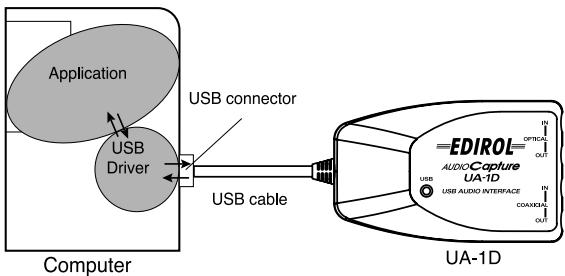
Vor der Installation des Treibers

Das UA-1D kann unter Windows 95 oder Windows NT nicht verwendet werden.

Wenn noch andere Windows-Programme ausgeführter werden, sollen den Sie diese beenden, bevor Sie ihre Arbeit fortsetzen.

Wenn Sie mehrere Roland USB-Geräte gleichzeitig an ihren Computer anschließen (z.B. das UA-1D und andere USB-Geräte, wie z.B. das UA-100G), trennen Sie das UA-100G oder andere Geräte vom USB-Anschluss, bevor Sie den Treiber installmenten. Wenn Sie den Treiber installmenten, während das UA-100G oder andere Geräte angeschlossen sind, wird die Installation eventuell nicht korrekt ausgeführct.
Anschlüsse und Treiberinstallation
Windows Me-Anwender
- Wenn Sie Windows 2000 verwenden,lesen Sieitte S.39, wenn Sie Windows 98 verwenden,lesen Sieitte S.39.
1
Schalten Sie ihren Computer ein und starten Sie Windows. Verwenden Sie ein USB-Kabel, um das UA-1D mit ihrem Computer zu verbinden.
2
Wenn Windows das UA-1D erkennt und der Hardware-Assistent erscheint, achten Sie daraufuf, dass
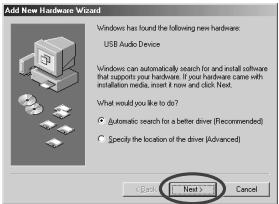
"Automatisch nach dem
besten Treiberuchen (Empfohlen)" ausgewählt ist und klichen anschließend auf [Weiter].
3
Die Suche nach dem Treiber beginnt.
4
Sobald der richtige Treiber gefunden wurde, beginnt der Prozess der Treiberinstallation.
5
Wenn ein Dialogfeld erscheint, das Sie darüber informiert, dass die Treiberinstallation abgeschlossen ist, klichen
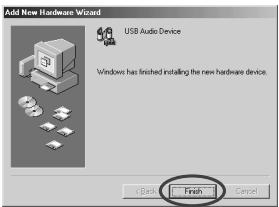
Sie auf [Beenden] und starten Windows neu.
Nach der Treiberinstallationleen Sieitte Angabe des
Audioeingabe/Ausgabegerats (S. 42) und wahlen das Gerät aus, das von Windows verwendet wird.
Anschließlichlesen Sieitte Installation und Verwendung des D-Out Smoother (S. 46), um den D-Out Smoother auf Ihrtem Computer zu installieren.
- Abhängig von ihrer Computerinstallation kann es etwas dauern, bis das Gerät erkannt wird, nach dem der Treiber installment wurde.

Um Schaden an ihren Lautsprechern zu vermeiden, drehen Sie die Lautstärkeregelung aller angeschlossenen Audiogeräte zurück.

Es kann einige Zeit dauern, bis diese Dialogfeld erscheint.
Windows 2000-Anwender
- Wenn Sie Windows Me verwenden,lesen Sieitte S. 38, wenn Sie Windows 98 verwenden,lesen Sieitte S. 39.
1
Schalten Sie ihren Computer ein und starten Sie Windows.
2
Schließen Sie das UA-1D an Ihr Computer mit einem USB-Kabel an. Das UA-1D wird vom Computer erkannt und der Treiber wird vollständig automatisch installiert.
3
Starten sie Windows neu, nachdem Sie den Treiber installiert haben.
Nach der Treiberinstallationleen Sieitte Angabe des Audioeingabe/Ausgabegerats (S.42) und wahlen das Gerat aus, das von Windows verwendet wird. Anschliebend lessen Sieitte Installation und Verwendung des D-Out Smoother (S.46), um den D-Out Smoother auf Ihrem Computer zu installmenten.
Windows 98-Anwender
- Wenn Sie Windows Me verwenden,lesen Sieitte S. 38, wenn Sie Windows 2000 verwenden,lesen Sieitte S. 39.
Vor dem Treiber für das USB-Audiogerät muss der Treiber für das USB-Verbundgerät installiert werden. Gehen Sie bei der Installation wie anschließend beschrieben vor.
1
Schalten Sie ihren Computer ein und starten Sie Windows. Legen Sie die Microsoft Windows CD-ROM in Ihr CD-ROM-Laufwerk ein und verwenden Sie ein USB-Kabel, um das UA-1D an ihren Computer anzuschreiben.

Da bei einigen Computern bereits beim Kauf der Inhalt der Microsoft Windows CD-ROM auf der Festplatte gespeichert ist, befind sich die Microsoft Windows CD-ROM eventuell nicht im Lieferumfang Ihr's PCs. Wenn das der Fall ist, bestehtig Sie für die Installation des Treibers keine Microsoft Windows CD-ROM.

Um Schaden an ihren Lautsprechern zu vermeiden, drehen Sie die Lautstärkeregelung aller angeschlossenen Audiogeräte zurück.

Um Schaden an ihren Lautsprechern zu vermeiden, drehen Sie die Lautstärkeregelung aller angeschlossenen Audiogeräte zurück.

Das Gerät USB-Verbundgerät wirdautomatisch erkannt, unddas Dialogfeld Hardware-Assistant wird angezeigt. Klichen Sie auf [Weiter].
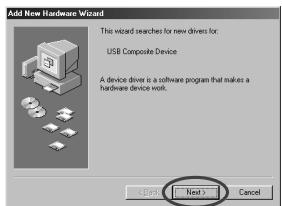

Wenn in der Anzeige die Frage gestellt wird, "Wie möchten Sie vorgehen?", wahren Sie Nach dem besten Treiber für das Gerät suchen. ("Empfohlen") Klichen Sie anschließend auf [Weite]
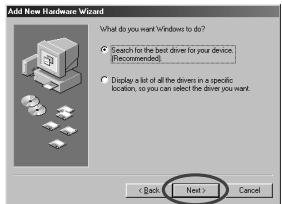

Folgendes Dialogfeld wird angezeigt: Wahlen Sie die Option CD-ROM-Gerät, und klichen Sie anschließend auf [Weiter].
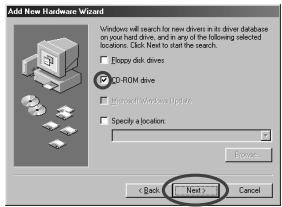

Folgendes Dialogfeld wird angezeigt. Klichen Sie auf [Weiter].
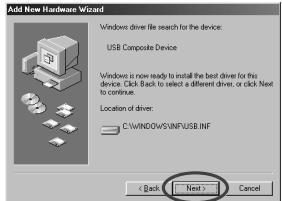
- Abhängig von Ihr System kann sich die Position des Treibers von der obigen Abbildung unterscheiden, aber das ist kein Problem.

Das Kopieren der Datei (Treiber) beginnt.

Wenn dieses Dialogfeld nicht angezeigt wird, lessen Sieitte Probleme in Verbindung mit dem USB-Treiber (S.56).

In Schritt 4 zeitg der Bildschirm die Meldung "Die Treiberdatei fur folgenden Gerät wird gesucht: USB Audio Device."

Wenn sich die Microsoft Windows CD-ROM nicht im CD-ROM-Laufwerk befindet, wird eventuell folgenden Dialogfeld angezeigt. In thisem Fall legen Sie die Microsoft Windows CD-ROM in das CD-ROM-Laufwerk ein und klichen auf [OK].
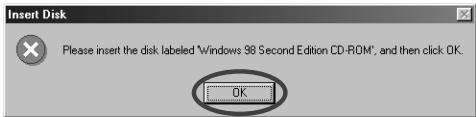

Sobald die Installation des Treibers USB USB-Verbundgerät beendet ist, wird folgenden Dialogfeld angezeigt. Klichen Sie auf [Finish] (Beenden).
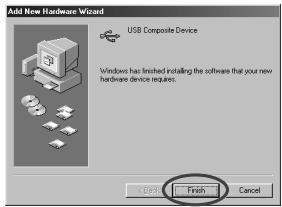

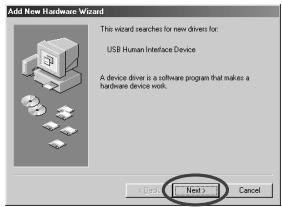
Als nachstes wird das USB Human Interface Device automatisch erkannt, und das Dialogfeld Hardware-Assistant wird angezeigt. Klichen Sie auf [Next] (Weiter), und setzen Sie die Installation wie in den fort (S. 40).

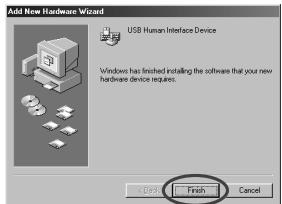
Sobald die Installation des Treibers USB Human Interface Device beendet ist, wird folgenden Dialogfeld angezeigt. Klichen Sie auf [Finish] (Beenden).
10
Als nachstes wird das USB-Audiogerät automatisch erkannt, und das Dialogfeld Hardware-Assistant wird angezeigt. Klichen Sie auf [Next]
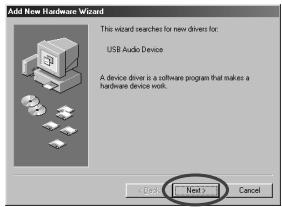
(Weiter), und setzen Sie die Installation wie in den Schritten 3 - 6 beschreiben fort (S. 40).
11
Sobald die Installation des Treibers USB-Audiogerät beendet ist, wird folgenden Dialogfeld angezeigt. Klichen Sie auf [Finish] (Beenden).
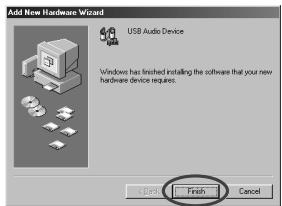
Damit ist die Installation der Treiber USB-Verbundgerät und USB-Audiogerät abgeschlossen. Starten Sie Windows neu. Nach der Treiberinstallation lessen Sieitte Angabe des Audioeingabe/Ausgabegerats (S. 42) und wahlen das Gerät aus, das von Windows verwendet wird. AnschlieBend lessen Sieitte Installation und Verwendung des D-Out Smoother (S. 46), um den D-Out Smoother auf Ihrem Computer zu installmenten.
■ Angabe des Audioeingabe/Ausgabegeräts
1
Klichen Sie auf die Windows-Schaltfläche [Start] und wahlen Sie [Einstellungen] - [Systemsteuerung].
2
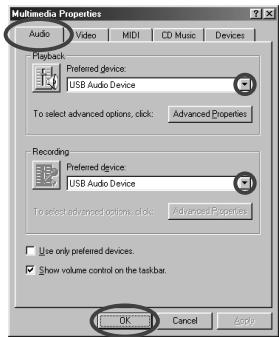
Win 98 Doppelklicken Sie in der Systemsteuerung auf das Symbol [Multimedia], um das Dialogfeld Eigenschaften für Multimedia zu öffnen.
Win 2000 / Me
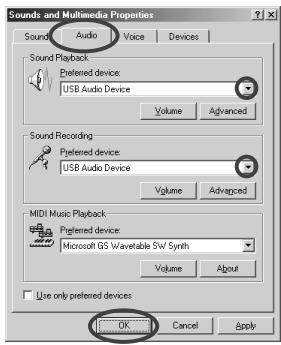
Doppelklicken Sie in der Systemsteuerung auf das Symbol [Sounds und Multimedia], um das Dialogfeld Eigenschaften für Sounds und Multimedia zu öffnen.
- Wenn Sie kein Symbol [Sounds und Multimedia] sehen, klichen Sie in der Systemsteuerung auf [Alle Optionen der Systemsteuerung anziegen].
3
Klichen Sie auf die Registerkarte [Audio].
4
Klicken Sie bei Wiedergabe unter Bevorzugtes Gerät auf. Klicken Sie in der angezeigten Liste auf [USB Audio Device (USB-Audiogerät)], um diesen Gerät auszuwahlen.
5
Klicken Sie bei Wiedergabe unter Bevorzugtes Gerät auf. Klicken Sie in der angezeigten Liste auf [USB Audio Device (USB-Audiogerät)], um diese Gerät auszuwahlen.
Windows 98
Windows 2000 /Windows Me
6
Klichen Sie auf [OK], um die Konfiguration abzuschreiben.

Abhängig von Ihr System wird "USB Audio Device" (USB-Audiogerä) eine zusätzliche Ziffer anzeigen, z.B. "USB Audio Device (1)."

Esistnichtmoglich,auf die Schaltfläche“Erweitert" fur“Aufnahme”zuklicken.
Einstellung der Lautstärkeregelung
Die Ausgabelautstärke des UA-1D kann mit der Lautstärkeregelung von Windows gesteuert werden.
1
Klichen Sie auf die Windows-Schaltfläche [Start] und wahlen Sie [Programme] - [Zubehör] - [Unterhaltungsmedien] - [Lautstärkeregelung], um die Lautstärkeregelung aufzurufen.
Windows Me
Windows 2000/
Windows 98
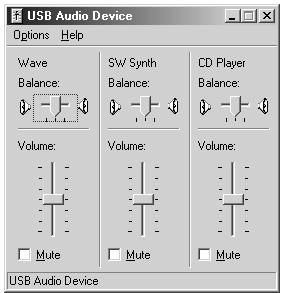
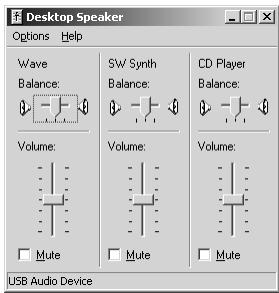
Sie können den Regler nach oben oder nach unten verschieben, um die Lautstärke des UA-1D anzupassen. Folgende Optionen können eingestellt werden.
| WAVE | Passt die Lautstärke an, die vom Audio-Ausgabegerät “USB-Audiogerät” ausgegeben wird. |
| SW Synth | Passt die Lautstärke des Software-Synthesizer an, der in Windows integriert ist. |
| CD-Wiedergabe | Passt die “CD-Musik”-Lautstärke des CD-ROM-Laufwerks Ihres Computers an. (*) |
*1 Wenn die Wiedergabe der CD durch die Anpassung der Lautstärke nicht verändert wird,ändern Sie die WAVE-Lautstärke.

Wenn die
Lautstärkeregelung auf - Ihr dem Computer nicht installiert ist, verwenden Sie das Symbol Software in der Systemsteuerung, um sie zu installieren. Um Details zur Installation zu erhalten,lesen Sieitte das Benutzerhandbuch für Windows oder rufen die Windows-Hilfe auf.

Die Audioqualität des UA-1D wird better, wenn Sie die Lautstärke-Pegel erhöhen.

Wenn "Ton aus" aktiviert ist oder wenn der Schieberegler ganz unten ist, wird aus dem UA-1D kein Sound ausgegeben.

Wenn Sie mit Windows 2000 arbeiten und "CD-Player" nicht angezeigt wird, prufen Sie die Option in [Digitale CD-Wiedergabe], "Digitale CD-Wiedergabe für den CD-Player aktivieren," wie im folgenden Hinweis erklär wird.

Wenn Sie das CD-ROM-Gerät Ihres Computers für das Abspielen einer Audio-CD verwenden oder wenn Sie Hintergrundmusik für Spieler mit dem UA-1D abspielen.
Bei Verwendung von Windows Me:
Wahlen Sie [Start] - [Einstellungen] - [Systemsteuerung]. Doppelklicken Sie in der Systemsteuerung auf das Symbol [System], um das Dialogfeld Systemeigenschaften zu öffnen. Klichen Sie auf das Register [Geräte-Manager] und doppelklicken Sie auf das Symbol [CD-ROM]. Doppelklicken Sie auf das von Ihnen verwendete CD-ROM-Laufwerk unterhalb des Symbols und öffnen Sie dessen Eigenschaften. Klichen Sie auf das Register [Eigenschaften] und aktivieren Sie das Kontrollkästchen, das sich neben der Digitale CD-Wiedergabe-Option "Digitale CD-Wiedergabe für den CD-Player aktivieren" befindet.
Bei Verwendung von Windows 2000:
Gehen Sie so vor, wie für Windows Me beschreiben. Öffnen Sie das Dialogfeld Systemeigenschaften. Klicken Sie auf die Registerkarte [Hardware] und klichen Sie anschließend auf [Geräte-Manager], um den Geräte-Manager zu öffnen. Doppelklicken Sie auf das CD-ROM-Laufwerk, das Sie verwenden, und öffnen Sie die Eigenschaften. Klicken Sie auf das Register [Eigenschaften] und aktivieren Sie das Kontrollkästchen, das sich/neben der Digitale CD-Wiedergabe-Option "Digitale CD-Wiedergabe für den CD-Player aktivieren befindet."
Bei Verwendung von Windows 98:
Wahlen Sie [Start] - [Einstellungen] - [Systemsteuerung] - [Multimedia], und klichen Sie anschließend auf [CD-Musik]. Anschließlich aktivieren Sie "Digitale CD-Wiedergabe für den CD-Player aktivieren."
Abhängig von Ihrer Computer-Umgebung kann es vorkommen, dass die Wiedergabe dieser CDsriotzdem nicht möglich ist. Einzelheiten hierzu finden Sie in den Informationen, die Ihr Computer-Hersteller anbietet. Wenn Sie ein CD-ROM-Gerät vom PC-Card-Typ (PCMCIA) verwenden, kann die Wiedergabe von WAVE-Daten oder einer Audio-CD auf dem CD-ROM-Gerät dazu führen, dass der Sound unterbrochen wird oder kein Sound erklingt.
Installation und Verwendung des D-Out Smoother

Wenn Sie das UA-1D an einen Windows-Computer anschließen, müssen Sie den D-Out Smoother entsprechend den nachfolgenden Anweisungen installieren.
Was ist der D-Out Smoother?
Wenn Audio auf einem digitalen Gerät, wie z.B. einem MD-oder DAT-Gerät wiedergegeben wird, das an den Digitalausgang des UA-1D angeschlossen ist, wird eine bestimmte Zeitspanne für die Audioausgabe besteht, da diese sofort nach der Audiowiedergabe gesetzt wird. Daher wird eventuell während ein bis zwei Sekunden kein Klang ausgegeben oder Pitch und Tempo entsprechen nicht den Erwartungen. Der D-Out Smoother ist Software, die in derartigen Situationen die problemlose Audiowiedergabe erlaubt.
Installation des D-Out Smoother
1 Legen Sie die CD-ROM in Ihr CD-ROM-Laufwerk ein.
2 Klichen Sie auf die Windows-Schaltfläche [Start] und wahlen Sie [Ausführren...].
3 Geben Sie in das Textfeld Öffnen: "E:\UA_Util\Setup.exe" ein und klichen Sie auf [OK]. Alternatively klichen Sie auf [Durchsuchen], wahren die Datei [Setup(.exe)] im Ordner UA_Util des CD-ROM -Laufwerks und klichen auf [Öffnen].
Das Installationsprogramm startet, und das Dialogfeld Choose Setup Language wird angezeigt. Geben Sie an, ob Sie die englishe Version "English (United States)" oder die japanische Version "Japanese" von Windows verwenden und klichen Sie auf [OK].

In dieser Erklärung gehen wir davon aus, dass Ihr CD-ROM-Gerät Laufwerk E: ist, aber der Laufwerknamen kann abhängig von ihrem Computer anders lauten. Wenn der Laufwerknamen auf ihrem Computer unterschied ist, geben Sie den entsprechenden Laufwerknamen ein. Sie konnen den Laufwerknamen Ihres CD-ROM-Laufwerks prufen, indem Sie auf das Symbol Arbeitsplatz doppelklichen, um den Laufwerknamen Ihres CD-ROM-Laufwerks zu prufen.
5
Nehmen Sie den Rest der Installation entsprechend den Instruktionen vor, die auf dem Bildschirm angezeigt werden.
6
Wenn die Installation abgeschlossen ist, wird das Dialogfeld Setup Complete angezeigt. Klichen Sie auf [Finish].
Damit ist die Installation des D-Out Smoother abgeschlossen.
Starten des D-Out Smoother
1
Schlieben Sie das UA-1D an den USB-Anschluss Ihrches Computers an.
2
Klicken Sie auf die Windows-Schaltfläche [Start] und klicken Sie im Menu [Programme] auf [D-Out Smoother].
3
Der D-Out Smoother startet.
In einigen Fällen wird eventuell die Meldung "Cannot find USB Audio Device. Check USB cable or select USB Audio Device again." angezeigt ("USB Audio-Gerät kann nicht gefunden werden. Prüfen Sie das USB-Kabel oder wahren Sie das USB Audio Device erneut aus.), wenn das Gerät gestartet wird. In thisem Fall wurde das UA-1D vom Computer nicht erkannt. Es ist möglich, dass das UA-1D nicht korrekt angeschlossen ist oder dass der Treiber nicht korrekt installiert wurde. Lesen Sie hierzu Installation und Verwendung des D-Out Smoother (S. 46) und prüfen Sie diese Punkte.
MEMO
Das Dialogfeld Setting wird angezeigt, wenn Sie das Programm zum ersten Mal starten. Achten Sie darauf, dass das Wave-Out Device "USB Audio Device," anziegt und klichen Sie auf [OK]. Wenn zwei oder mehr USB-Audiogeräte angezeigt werden, informieren Sie sichitte in Verwendung des D-Out Smoother (S.48),und geben Sie das richtige Gerät an.
■ Verwendung des D-Out Smoother
Der D-Out Smoother verfügt über einen "ON/OFF"-Schalter und eine Schaltfläche "TEST".
"ON/OFF"-Schalter
Normalerweiseleen Sie diesen Schalter auf "ON" stehen, wenn Sie die Digitalausgabe des UA-1D verwenden. Stellen Sie den Schalter auf "OFF", wenn Sie das UA-1D anschließen oder ausstecken.
"TEST"-Schaltfläche
Klichen Sie auf die Schaltfläche [TEST]. Wenn der Testton erklingt, Funktioniert der D-Out Smoother bei thisem Gerät. Wenn Sie zwei oder mehrere USB Audio-Geräte wie z.B. das UA-1D oder MA-150U verwenden, wahren Sie mit dieser Schaltfläche das UA-1D aus, für das der D-Out Smoother vorgesehen ist. Die Auswahl erfolgt wie anschließend beschrieben.
1
Wahlen Sie im D-Out Smoother-Menu [Control] den Punkt [Setting], um auf das Dialogfeld Setting zuzugreifen. (Dieses Dialogfeld erscheint automatisch, wenn die Software zum ersten Mal gestartet wird.)
2
Wahlen Sie aus der Liste USB Audio Device und klichen Sie auf [OK].
3
Klicken Sie auf die Schaltfläche [TEST] und prüfen Sie, ob der Testton zu horen ist.
Wenn der Ton erklingt, Funktioniert der D-Out Smoother für these Gerät. Wenn kein Ton erklingt, wahlen Sie in Schritt 2 ein andere USB-Audiogerät und wiederholen die Schritte 1 bis 3.
Ko mfortable Funktionen
- Wenn im Setting-Dialog [Register to STARTUP] aktiviert wird, startet D-Out Smoother automatisch, wenn Sie den Computer starten.
- Wenn im Setting-Dialog [Minimize window when starting up] aktiviert ist, wird D-Out Smoother(sofort nach seinem Start minimiert und erlaubt Ichnen den effektiveren Einsatz Ihr's Computerbildschirms.
Löschen (Deinstallation) des D-Out Smoother
Der D-Out Smoother unterstützen die Windows-Funktion Eigenschaften von Software. Sie konnen wie folgt vorgehen, um das Programm zu entfernen, wenn es nicht mehr besteht wird.
- Klichen Sie auf die Windows-Schaltfläche [Start] und wahlen Sie [Einstellungen] - [Systemsteuerung].
- Doppelklicken Sie in der [Systemsteuerung] auf [Software], um das Dialogfeld Eigenschaften von Software zu öffnen.
- Klichen Sie auf die Registerkarte [Installieren/ Deinstallieren].
- Klichen Sie in der listened im Dialogfeld auf den Namer der Anwendung, die sie löschen möchten.
- Klichen Sie auf [Hinzufugen/Entfernen].
- Die Anwendung, die Sie in Schritt 4 angegeben haben, wird gelöscht.

Wenn Sie D-Out Smoother deinstallieren, sollenen Sie zuerst [Register to STARTUP] im Setting-Dialog deaktivieren. Sie gelangen in den Dialog Setting, indem Sie [Control] - [Setting] wahlen.
Anschlüsse und Treiberinstallation (Macintosh)
- Wenn Sie ein Windows-Anwender sind, lesen Sieitte S.37.
Bevor Sie das UA-1D verwenden können, müssen Sie einen Treiber installieren. UA-1D benutzt einen Treiber, der im Mac OS enthalten ist.

WasisteinTreiber? S.37
Bekannte Probleme: UA-1D
- Einige Anwendungen, wie z.B. Metro Series von Cakewalk und Spark Series von TC Work konnen Sound nicht mit 48kHz aufnehmen/wiedergeben.itte verwenden Sie das UA-1D mit 44,1kHz
- Wahlrend die Audioanwendung aufnimmt oder Daten abspielt, schließen Sie das USB-Kabel nicht an und trennen Sie es nicht vom Gerät. Dies kann dazu führen, dass die Anwendung absturzt.
- Sie horen eventuell Sound-Ausetzer und/oder Rauschen, wenn Sie gleichzeitig Sound aufnehmen und wiedergeben. Dies ist durch die hohe CPU-Auslastung bedingt. Das Rauschen solle jeder nicht in der Aufnahme selbst auftreten. Derartiges Rauschen solle nur im Wiedergabesignal vorkommen.
- Der Standardtreiber, der mit Mac OS ausgeliefert wird, ist nicht ASIO-kompatibel.
- Wenn Sie ihren Computer mit angeschlossenem UA-1D starten, wird der Computer eventuell instabil. Starten Sie den Computer in thisem Fall, bevor Sie das UA-1D anschließen, und verbinden Sie das UA-1D mit dem Computer nach dem Hochfahren.
Anschlüsse und Treiberinstallation
■ Erkennung des Geräts veranlassen
1
Schalten Sie ihren Computer ein und starten Sie Mac OS.
2
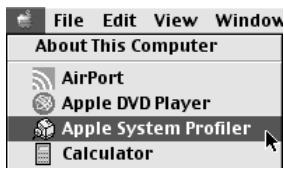
Wahlen Sie im Menu Apple die Option [Apple System Profiler].
3
Klichen Sie auf die Registerkarte [Devices and Volumes].
4
Schlieben Sie das UA-1D an ihren Computer mit einem USB-Kabel an.
5
Um sicherzustellen, dass das UA-1D erfolgreich erkannt wird, wahren Sie [Update all information] im Menu [Commands]. Sie sollen die folgenden drei Audio-Geräte im USB-Abschnitt sehen, wie unter gezeigt:
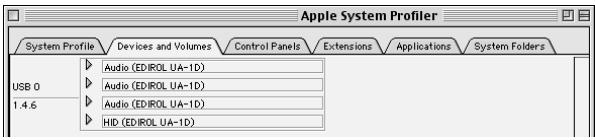
Wenn die Anzeige diese Geräte anziegt, war die Installation des UA-1D-Treibers erfolgreich. Wahlen Sie [Quit] im Menu [File], um den Dialog Apple System Profiler zu schlieben. Anschließend nehmen Sie die Soundeinstellungen vor wie unter beschrieben.
Wenn die Anzeige nicht korrekt ist, sollen den Sie versuchen, das UA-1D vom USB-Anschluss zu trennen und ca. zehn Sekunden zu warten. Anschliebend wiederholen Sie das Verfahren, beginnend mit Schritt 4.

Um Schaden an ihren Lautsprechern zu vermeiden, drehen Sie die Lautstärkeregelung aller angeschlossenen Audiogeräte zurück.

Achten Sie darauf, alle aktuell ausgeführten Anwendungen zuschlieben, bevor Sie die Verbindung herstellen.
Soundeinstellungen vornehmen
1
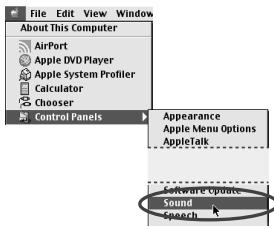
Wahlen Sie im Menu
Apple die Optionen
[Control Panels] -
[Sound], um den Dialog
Sound zu öffnen.
2
Klichen Sie auf die Registerkarte [Speakers].
3
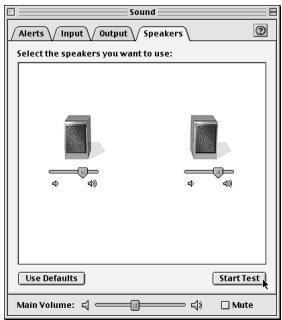
Reduzieren Sie die Lautstärke des UA-1D und Ihrer Audiogeräte und klichen Sie anschließend auf [Start Test].
4
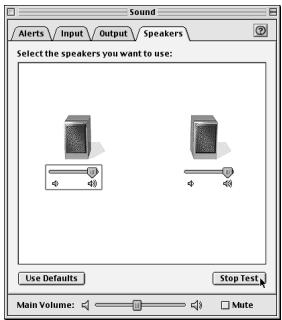
Testsounds werden von links nach rechts, zusammen mit der Bildschirmanzeige, ausgegeben. Wenn Sie fertig sind, klichen Sie auf [Stop Test].
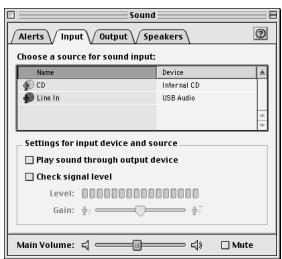
Wahlen Sie [Input] im Dialog Sound.
Anschließlich wahren Sie in Choose a source for sound input: die Option USB Audio.
5

6
Aktivieren Sie nicht [Play sound through output device].
Wenn Sie alle Einstellungen vorgenommen haben, wahlen Sie [Quit] im Menu [File], um den Dialog Sound zu schreiben.

Wenn sie USB Audio nicht\
sehen, sollenen Sie den\
Dialog Sound schreiben.
Anschließlich stecken Sie\
das UA-1D aus und warten\
ca. zehn Sekunden.
Versuchen Sie danach, die\
Schritte erneut\
auszufahren, beginnend\
mit Schritt 2.
Informationen zum Digitaleingang/
Digitalausgang des UA-1D
Input
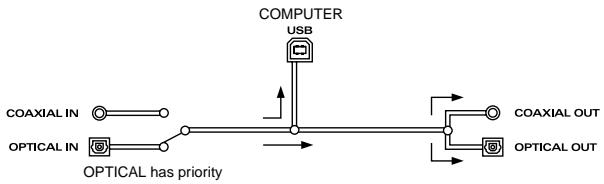
Das UA-1D verfügbar über zwei Digitaleingabe-Anschlüsse: OPTICAL IN und COAXIAL IN. Es ist jeder nicht möglich, OPTICAL IN und COAXIAL IN gleichzeitig auszuwahlen. Wenn Signale gleichzeitig in beiden Anschlüsse eingegeben werden, erhält das Signal Priorität, das in OPTICAL IN eingespeist wird. Wenn Sie COAXIAL IN verwenden möchten, trennen Sie das Kabel vom OPTICAL IN Anschluss.
Output
Die Ausgabe aus dem UA-1D erfolgt mit den beiden folgenden Methoden:
- Wenn ein Signal über den Digitaleingabe-Anschluss eingegeben wird
Das Signal, das über den Digitaleingabe-Anschluss eingegeben wird, wird sowohl via OPTICAL OUT als auch via COAXIAL OUT ausgegeben. Das Audiosignal des Computers wird weder über den Anschluss OPTICAL OUT noch über den Anschluss COAXIAL OUT ausgegeben.
- Wenn kein Signal über den Digitaleingabe-Anschluss eingegeben wird
Das Audiosignal, das über den Computer eingegeben wird, wird sowohl am OPTICAL OUT als auch am COAXIAL OUT ausgegeben.
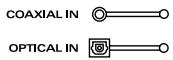
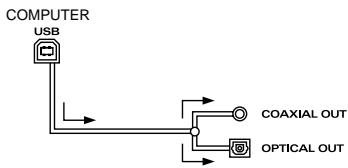

Um das UA-1D verwenden zu konnen, um Audiodaten von Ihr dem Computer abzuspielen, länger keine Audiosignale am Digitaleingabe-Anschluss eintreffen. Anders ausgedrückt, Sie dürfen entweder nichts mit dem Digitaleingabe-Anschluss verbinden oder Sie müssen das angeschlossene Gerät abschalten.
Sampling-Frequency
Die Audiodaten werden zwischen dem UA-1D und dem Computer mit einer Auflösung von 16 Bit und mit Abtastfrequenzraten von 48kHz übertragen. Für die Eingabe werden 16-Bit-Auflösung und 32/44,1/48 kHz Abtastfrequenzraten unterstützt.
Informationen zu SCMS
SCMS (Serial Copy Management System) ist eine Funktion, die die Rechte der Inhaber von Urheberrechten schützt, da sie das Kopieren in der zweiten Generation oder später via Digitalverbindung auf ein Digitalaudio-Consumergerät, wie z.B. DAT-Recorder oder MD-Recorder, verhindert. Wenn eine Aufnahme über einen Digitalanschluss oder Digitalrecorder erfolgt, der diese Funktion aufweist, werden gemeinsam mit dem Digitalaudiosignal SCMS-Daten aufgenommen. Ein Digitalaudiosignal, das diese SCMS-Daten enthalt, kann nicht erneut via Digitalverbindung aufgenommen werden.
SCMS auf dem UA-1D
SCMS wirkt sich auf dem UA-1D nur auf den Digitalsignal-Input aus einem externen Gerät aus. Wenn ein Digitalaudiosignal, das SCMS-Daten enthalt, von einem MD-Medium oder anderen Medium eingegeben wird, das von einer kommerziellen Musik-CD digital kopiert wurde, kann das UA-1D these Signal bei der Eingabe über den UA-1D-Digitaleingabe-Anschluss nicht auf Ihrtem Computer aufnehmen.
Hinweis zum Copyright
- Unberechtigte Aufzeinung, öffentliche Performance, Ausstrahlung bzw. Sendung, Vertrieb oder Verbreitung eines Werks (wie z.B. CD-Aufnahmen, Video-Aufzeinungen, Ausstrahlung bzw. Sendung, usw.), dessen Urheberrecht Dritten gehört, ist gesetzlich verboten. jeder Verletzung der Rechte Dritter, die Sie bei Verwendung des UA-1D begeben, erfolgt auf ihre alleinige Verantwortung und der Hersteller des UA-1D übernimmt keinerlei Haftung. Unberechtigte Erstellung von Kopien eines urheberrechtlich geschütteten Werks Dritter durch das Außerkraftsetzen von technischen Schutzmaßnahmen, wie z.B. SCMS, stellt eine Verletzung des Urheberrechts von Dritten dar und ist gesetzlich verboten, auch wenn dies ausschließlich für den persönlichen (privaten) Gebrauch geschieht.
Fehlerbehebung
Wenn während der Verwendung des UA-1D unerwartete Fehler auftreten, lessen Sieitte zunachst这点es Kapitel. Es enthalt eine Fülle von Hinweisen, die Ihnen bei der Lösung der Probleme herself werden.
Die Probleme, die im Abschnitt Fehlerbehebung behandelt werden, sind nach den Betriebssystemen geordnet, unter denen das Problem eventuell auftreten kann. Verwenden Sie das Symbol links von der Überschrift, um die bereitsigen Informationen zu finden.

Probleme, die sowohl unter Windows als auch auf dem Macintosh auftreten konnen

Probleme, die nur unter Windows aufreten

Probleme, die nur auf dem Macintosh auftreten
Wenn Sie zum ersten Mal mit einem Computer arbeiten oder die Erklärung einer Vorgehensweise nicht verstehen, lessen Sieitte im Benutzerhandbuch Ihres Computers oder Ihres Betriebssystems nach.
Wenn das UA-1D nicht wie erwartet Funktioniert, sollen den Sie zuerst folgende Punkte prufen.
Probleme in Verbindung mit dem USB-Treiber

"Hardware-Assistant" startet nicht automatisch "Hardware-Assistant" endet vor Installationsabschluss
- Wenn das USB-Kabel angeschlossen oder ausgesteckt ist, dauert es ca. 15 Sekunden (oder mehr), bis das UA-1D erkannt wird.
- Ist das USB-Kabel richtig angeschlossen?
Achten Sie darauf, dass das UA-1D und der Computer vorschrifsmäßig durch das USB-Kabel verbunden sind.
- Kann USB auf Ihr dem Computer verwendet werden?
Lesen Sie im Benutzerhandbuch Ihr's Computers nach und stellen Sie sicher, dass der Computer USB verwenden kann.
- Verfügt Ihr Computer oder USB-Hub über ausreichende Stromversorgungskapazität?
Das UA-1D kann nicht angeschlossen werden, wenn es nicht mit ausreichend Spannung versorgt wird. Prufen Sie, ob einer der folgenden Fälle zutriftt.
Wenn Sie das UA-1D mit einem Notebook verwenden, das sich im Batteriebetrieb befindet, Funktionieren einige Computermodelle möglicherweise unzuverwässig.
Wenn das der Fall ist, schlieben Sie den AC-Adapter an Ihr Notebook an.
Der Stromsparmodus Ihres Computers reduziert eventuell die Spannung, mit der der USB-Anschluss versorgt wird. Prufen Sie die Einstellungen Ihres Computers.
In einigen Fällen kann das UA-1D nicht mit einem bus-betriebenen Hub (einem Hub ohne eigene Stromversorgung) verwendet werden.itte verwenden Sie einen Hub mit selbstständiger Stromversorgung (einen Hub mit eigener Stromversorgung).
- Entspricht Ihr Computer den USB-Spezifikationen?
Wenn Sie einen Computer verwenden, der nicht den USB-Spezifikationen entspricht (wie z.B. ein selbstgebauter Computer), wird das Gerät eventuell instabil. In solchen Fälle konnen Sie das Problem möglicherweise offen, indem Sie einen USB-Hub mit eigener Stromversorgung anschließen.
- Wird "Unbekanntes Gerät" für "andere Geräte" oder "Universelle Serielle Bus Controller" angezeigt?
Gehen Sie wie folgt vor, um "Unbekannten Gerät" aus "Andere Geräte"
(Universelle Seriele Bus Controller) zu loschen, und starten Sie anschließend den Computer neu.

Um zu prufen, ob es sich bei "Unbekannten Gerät" um das UA-1D handelt, stecken Sie das USB-Kabel des UA-1D aus und prufen, ob "Unbekannten Gerät" ausgeblendet wird.
Anschließlich verbinden Sie das UA-1D wieder mit dem Anschluss und loschen "Unbekannten Gerät".
- Doppelklicken Sie in der Systemsteuerung von Windows auf das Symbol [System], um das Dialogfeld Eigenschaften von System zu öffnen.
- Klichen Sie auf die Registerkarte [Geräte-Manager].
- Doppelklicken Sie auf [Andere Geräte] (Universelle Serielle Bus Controller), um eine(Liste der Geräte zu erhalten.
- Wahlen Sie aus der Liste Unbekannten Gerät und klichen Sie auf [Entfernen].
- Klichen Sie im Dialogfeld Entfernen des Geräts bestätigten auf [OK].
- Stellen Sie sichere, dass die listened nicht Andere Geräte oder Unbekannten Gerät enthalt, und klichen Sie auf [Schließen], um das Dialogfeld zu schreiben.

Der Assistant für das Hinzufügen neuer Hardware wird angezeigt, bzwohl Sie die Treiber installment haben.
Wenn Ihr Computer oder USB-Hub über zwei oder mehrere USB-Anschlüsse verfügbar, kann der erstene Anschluss des UA-1D an einen USB-Anschluss dazu führen, dass das Dialogfeld Hardware-Assistent angezeigt wird, obwohl die Treiber bereits installiert wurden. Installieren Sie die Treiber erneut. Gehen Sie damit vor wie in Anschlüsse und Treiberinstallation (Windows) (S. 37) beschreiben. Hierbei handelt es sich nicht um einen Fehler.

Treiber wurden nicht vorschrifsmäßig installiert
Verwenden Sie das Verfahren, das in Löschen des USB Audio Device-Treibers (S. 65) beschreiben wird, um den USB Audio-Gerät-Treiber zulösen, der auf Ihr dem Computer installiert ist, und installmenten Sie die UA-1D-Treiber erneut, wie in Anschlüsse und Treiberinstallationation (Windows) (S. 37) beschreiben. Prüfen Sie, ob in "Andere Geräte" oder "Universelle Serifelle Buscontroller" ein Gerät mit der Bezeichnung "Unbekannten Gerät" vorhanden ist. Wenn Sie "Unbekannten Gerät" finden,lösen Sie diesen Eintrag.

Ein Dialogfeld mit den Angaben "Unbekannten Gerät gefunden" wird angezeigt, und ich kann den Treiber nicht installieren
Abhängig von Ihr dem Computer wurden bei Auslieferung Ihres PCs eventuell nicht alle Windows 98-Dateien installiert, die für die Unterstützung von Audio über USB erforderlich sind.
Bitte wenden Sie sich diesbezüglich an den Hersteller Ihres Computers.
Probleme bei der Verwendung des UA-1D

Betriebssystem wird instabil
- Wenn Sie einen Computer bei bereits angeschlossen um 1D hochfahren, wird der Computer möglicherweise instabil. In dieser Fall fahren Sie den Computeritte hoch, während das UA-1D nicht mit dem Computer verbunden ist, und schreiben Sie das UA-1D erst nach dem Hochfahren an.
Kein Sound

- Versuchen Sie, das CD-Gerät Ihres Computers für das Abspielen einer Audio-CD zu verwenden?
Wenn Sie im CD-ROM-Laufwerk Ihr's Computers eine Audio-CD abspielen möchten,lesen Sieitte Wenn Sie das CD-ROM-Gerät Ihr's Computers fur das Abspielenainer Audio-CD verwenden oder wenn Sie Hintergrundmusik fur Spiele mit dem UA-1D abspielen. (S. 45).

- Werde ein Digitalgerät, wie z.B. ein MD-Gerät, an den Digitalausgang des UA-1D angeschlossen?
Abhängig von ihrer Anwendung kann das Abspielen von Sound mit einem digitalen Gerät, wie z.B. MD, das an den Digitalausgang des UA-1D angeschlossen ist, dazu führen, dass die Digitalaudioausgabe(sofort nach der Wiedergabe eine Zeit lang gesperrt ist, so dass eine oder zwei Sekunden lang kein Sound erklingt. In thisem Fall konnen Sie die D-Out Smoother-Software auf der beiliegenden CD-ROM verwenden, um eine problemlose Audiowiedergabe zu erreichen. Nahere Informationen hierzu erhalten Sie unter Installation und Verwendung des D-Out Smoother (S. 46).

- Werden mehrere Anwendungen ausgeführht?
Wenn mehrere Anwendungen gleichzeitig ausgeführrt werden, wird eventuell eine Fehlermeldung angezeigt. Klichen Sie in thisem Fall auf [OK], und schreiben Sie die anderen Anwendungen.
Auch bei geschlossen Anwendungsfenster lauft die Anwendung noch, wenn sie sich in der Taskleiste befindet. Achten Sie daher darauf, alle nicht benötigten Anwendungen zu beenden, die in der Taskleiste angezeigt werden.

- Haben Sie das Audiodaten-Ausgabeziel für das Betriebssystem angegeben?
Als Audiodaten-Ausgabeziel für den Computer muss UA-1D angegeben werden. Details zu dieser Einstellung finden Sie unter Angabe des Audioeingabe/Ausgabegeräts (Windows S. 42) oder Soundeinstellungen vornehmen (Macintosh S. 52).

- Haben Sie das Audiodaten-Ausgabeziel für ihre Wiedergabesoftware angegeben?
Bei einigen Anwendungen müssen Sie als Audiodaten-Ausgabeziel UA-1D angegeben. Einzelheiten zu dieser Einstellung finden Sie im Benutzerhandbuch der Software.

- Wurden die Treiber richtig installiert?
Bevor Sie mit dem UA-1D Audiodaten wiedergeben konnen, muss der USB Audio Device (USB-Audio-Gerät)-Treiber installiert werden. Einzelheiten zur Installation und zu den Einstellungen erhalten Sie unter Anschlüsse und Treiberinstallation (Windows S. 37, Macintosh S. 50).

- Wurden die verschiedene Lautstärke-Regler nach oben geschoben?
Passen Sie die Lautstärke mit den Reglern an, wie in Einstellung der Lautstärkeregelung (Windows S. 44) oder Soundeinstellungen vornehmen (Macintosh S. 52) beschreiben.
Sound ist verzerrt.

- Ist der Lautstärke-Pegel des Instruments, das an LINE IN angeschlossen ist, zu hoch?
Verwenden Sie den Line Input-Schieberegler des UA-1D, um die Eingangslautstärke zu reduzieren.
Das Abspielen von Sound wird von Rauschen gestört

- Der Grafikbeschleuniger Ihres Computers kann Rauschen während der Audiowiedergabe verursachen.
Um die Hardwarebeschleunigung auf "Keine" einzustellen, gehen Sie wie folgt vor:
- Doppelklicken Sie in Windows in der Systemsteuerung auf [Anzeige], um das Dialogfeld Eigenschaften von Anzeige zu öffnen, und klichen Sie auf die Registerkarte [Einstellungen].
- Klichen Sie auf [Erweitert], um die Eigenschaften zu öffnen, und klichen Sie auf die Registerkarte [Leistung].
- Unter Grafik verschiedene Sie den Regler Hardwarebeschleunigung: auf Keine und klichen Sie auf [OK].
- Klichen Sie im Dialogfeld Eigenschaften von Anzeige auf OK, um das Dialogfeld zu schreiben. Starten Sie ihren Computer anschließend neu.

- Rauschen kann auftreten, wenn Aufnahme und Wiedergabe gleichzeitig erfolgen.
Wenn Sie gleichzeitig Daten aufnehmen und wiedergeben, wird die Wiedergabe möglicherweise abhängig von der Systemleistung unterbrochen. Diese Effekt kann als Rauschen wahrgenommen werden. Da jedoch die Aufnahme Priorität erhält, gehen die aufgenommenen Daten nicht verloren.

- Dieses Problem kann gelöst werden, indem das Gestell Ihres Computers ordnungsgemäß geerdet wird bzw. durch vorschrifsmäßige Erdung via Erdungsstift des Steckers im AC-Netzkel, das mit ihrem Computer mitgeliefert wurde. Stellen Sie auch sicher, dass sich keine Geräte in der Nähe befinden, die ein starkes magnetisches Feld ausstrahlen, wie z.B. ein Fernsehgeber oder ein Mikrowellenherd.

- Ist eine große Anzahl von Audiogeräten angeschlossen?
Wenn eine große Anzahl von Audiogeräten angeschlossen ist, kann Rauschen auftreten. Schreiben Sie keine Audiogeräte an, die Sie nicht verwenden.
Der Sound wird während der Audiowiedergabe unterbrochen.

- Versuchen Sie, den Speicher zu erhöhen
Sie können die Verarbeitungsleistung Ihres Computers verbessern, indem Sie zusätzlichen Speicher einbauen. Detailed Informationen zum Hinzufugen von Speicher finden Sie im Benutzerhandbuch Ihres Computers.

- Erfüllt Ihr Computer die USB-Anforderungen?
Der Sound kann unterbrochen werden, wenn Sie einen Computer verwenden, der in Bezug auf Elektrik nicht die USB-Anforderungen erfüllt. In dieser Fall kann das Problem gelöst werden, wenn Sie einen USB-Hub anschließen, der eine eigene Stromversorgung enthalt.
- Werden mehrere Anwendungen ausgeführht?
Wenn Sie während der Wiedergabe mit mehreren Anwendungen arbeiten oder eine weitere Anwendung starten, wird die Wiedergabe eventuell auf bestimmten Computersystemen unterbrochen. Schließen Sie alle nicht benöttigten Anwendungen und versuchen Sie es erneut. Wenn das Problem damit nicht gelöst wird, versuchen Sie, den Computer neu zu starten.

-
Versuchen Sie, folgende Änderungen an den Laufwerkeinstellungen vorzunehmen.
-
Die nachfolgend genannten Einstellungen sind möglicherweise auf Ihr Computer nicht vorhanden.
- Doppelklicken Sie in Windows in der Systemsteuerung auf [System], um das Dialogfeld Eigenschaften von System zu öffnen, und klichen Sie auf die Registerkarte [Geräte-Manager].
- Doppelklicken Sie auf Laufwerke, um eine(List der Laufwerke anzuzeigen.
- Wahlen Sie GENERIC IDE DISK TYPExx aus der Liste, und klichen Sie auf [Eigenschaften], um das Dialogfeld Eigenschaften von GENERIC IDE DISK TYPExx anzuzeigen.
- Das "xx" in GENERIC IDE DISK TYPExx steht für eine Nummer, die abhängig von Ihr System vergeben wird.
- Klichen Sie auf die Registerkarte [Einstellungen], markieren Sie das Kontrollkästchen [DMA] unter Optionen, und klichen Sie auf [OK], um das Dialogfeld zu schreiben.
- Abhängig von Ihr System kann ein Dialogfeld für die DMA-Einstellungen angezeigt werden. Nach dem Sie den Inhalt des Felds geprüft haben, klichen Sie auf OK oder Abbrechen.
- Klichen Sie im Dialogfeld Eigenschaften von System auf [OK], um das Dialogfeld zu schreiben.
Starten Sie ihren Computer neu, so dass die obigen Einstellungen übernommen werden.
■ Audiowiedergabe stoppt

- Auf einigen Computern konnen die Energieverwaltungseinstellungen in der Systemsteuerung dazu führren, dass die Wiedergabe stoppt.
Die Energieverwaltungseinstellungen, die angezeigt werden, wenn Sie auf Energieverwaltung klichen, sind je nach PC-System unterschiedlich. Ein Beispiel für die Einstellungen erhalten Sie unterstehend, aber Sie sollenn zusätzlich im Handbuch Ihres Computers nachschlagen. Einige Computer sind eventuell nicht so konfiguriert, wie nachfolgend beschrieben wird.
- Doppelklicken Sie in Windows in der Systemsteuerung auf [System], um das Dialogfeld Eigenschaften von System zu öffnen, und klichen Sie auf die Registerkarte [Geräte-Manager].
- Doppelklicken Sie auf [Systemgeräte], um eine(List der Geräte anzuzeigen.
- Wahlen Sie aus dieser Liste [Unterstützung für Advanced Power Management], und klichen Sie auf [Eigenschaften], um das Dialogfeld Eigenschaften der Unterstützung für Advanced Power Management anzuzeigen.
- Klichen Sie auf die Registerkarte [Einstellungen] und aktivieren Sie in Fehlerbehebung das Kontrollkastchen [Stromstatusabfrage deaktivieren]. Klichen Sie anschließend auf [OK].
- Klichen Sie im Dialogfeld Eigenschaften von System auf [OK], um das Dialogfeld zu schreiben.
- Starten Sie Windows neu.

In der Wiedergabe oder Aufnahme ist Rauschen zu horen
Abhängig von den Einstellungen für virtuellen Speicher oder von netzwerkbezogenen Einstellungen kann es zu Rauschen kommt. Nehmen Sie davonitte vor Verwendung des UA-1D die nachfolgend genannten Einstellungen vor.
- Setzen Sie AppleTalk im "Chooser" des Apple-Menus auf "Inactive." (These Einstellung wird nicht verändert, wenn AppleTalk wie von OMS beim Starten der Sequenzer-Software gefordert deaktiviert wird.) Sie müssen die Einstellung selbst mit Hilfe des "Chooser"ändern.)
- Setzen Sie im Kontrollfeld "Memory" Virtual Memory auf "Off."
-
Abhängig von der Art und Weise, mit der Sie eine Verbindung mit dem Internet herstellen, verwenden Sie das UA-1D mit den folgenden Einstellungen.
-
Wenn Sie sich mit dem Internet über ein LAN-Kabel verbinden Verwenden Sie das UA-1D bei angeschlossenem LAN-Kabel.
- Wenn die Verbindung mit dem Internet via internem Modemanschluss erfolgt oder wenn Sie nicht mit dem Internet verbunden sind Setzen Sie im Kontrollfeld "TCP/IP" "Connect via" auf "PPP."
Nachdem Sie diese Einstellungen vorgenommen haben, starten Sie den Macintosh neu.
- Verwenden Sie gleichzeitig mit der Sequenzersoftware oder Audioeditiersoftware keine Software, die auf das Netzwerk zugreift (wie z.B. einen Webbrowser).

Im aufgenommenen Sound ist Rauschen zu horen
Die Erfahrung zeigt, dass Rauschen bei Sound auftreten kann, der auf den Computermodellen der iMac-Serie aufgenommen wurde, die nach dem Sommer 2000 auf den Markt kamen.
- In der SimpleSound-Anwendung, die im MacOS enthalten ist, erklangt Rauschen im Ton, wenn der Sound sofort nach einer digitalen Aufnahme wiedergegeben wird. Speichern Sie den Sound zuerst und versuchen Sie anschließend die Wiedergabe erneut.
- Aktualisieren Sie den USB Audio-Treiber auf 1.0.5f4.
Wenn eue USB Audio-Treiberversion vor 1.0.4 mit dem Mac OS mitgeliefert
wurde, solten Sie den Treiber auf 1.0.5f4actualisieren.
Sie konnen den Treiber von dieser URL herunterlagen:
http://asu.info.apple.com/swupdates.nsf/artnum/n11703
Prüfung der USB Audio-Treiberversion
- Schließen Sie das UA-1D an den Computer an.
- Wahlen Sie im Menu Apple die Option [Apple System Profiler].
- Klichen Sie auf die Registerkarte [Devices and Volumes].
- Der Bildschirm zeigt im USB-Abschnitt "Audio (EDIROL UA-1D)" an. Klicken Sie auf den Pfeil links von thisem Text.
- Die Nummer, die rechts von "Driver version" angezeigt wird, ist die Version des USB Audio-Treibers.
■ Während der Aufnahme wird eine leere (stumme) Datei erstellt

- Versuchen Sie, die Bitrate auf "16bit" einzustellen.
Wenn Sie Windows 98 Second Edition verwenden und ihre Aufnahmesoftware auf eine Bitrate von 8 Bit eingestellt wurde, wird eventuell eine leere Daten erstellt und Sie können keine Aufnahmen erstellen. In dieser Fall wird eine korrekte Aufnahme möglich, wenn Sie die Bitrate auf "16 bit" setzen.

- Daten, die das SCMS-Attribut enthalten, können nicht digital aufgenommen werden.
Das UA-1D unterstützt SCMS (S. 55). Das bedeutet, dass das UA-1D Daten mit SCMS-Attribut (z.B. Daten von einem MD-Gerät, die von einer kommerziellen Musik-CD digitalkopiert wurden), die über den Digitalanschluss eingebehen werden, nicht auf dem Computer aufzeichen kann.

Digitalaufnahme nicht möglich
- Wurde die Anwendung auf die gleiche Sampling-Frequency eingestellt wie das Digitalgerät, das mit dem Digitaleingang-Anschluss verbunden ist?
- Aufnahmen sind nicht mehr möglich, wenn Sie die Sampling-Frequency (z.B. zwischen Digital Broadcast A-Modus und B-Modus) eines Geräts umschalten, während das Gerät mit den Digitaleingabe-Anschlüssen verbunden ist.
Wenn die Sampling-Frequenz umgeschaltet wird, müssen Sie das Digitalkabel ausstecken und anschließend erneut anschließen.
- Es ist nicht möglich, Digitaldaten in einem anderen Format als Consumer Digital Audio Device aufzunehmen.

Musik-CD-Aufnahme nicht möglich
- Das UA-1D kann keine Musik-CDs im CD-ROM-Laufwerk des Computers aufnehmen.

Das Laufwerk veränderte sich nach der Rückkehr vom Standby-Modus oder Ruhezustand
- Wenn Windows 2000 vom Standby-Modus oder Ruhezustand zurückkehrt,ändern sich die Einstellungen des Ausgabelaufwerks aufgrund eines Windowsproblems.
Starten Sie die Mixer-Anwendung wie in Einstellung der Lautstärkeregelung (S. 44) beschreiben, und passen Sie den Regler USB Audio - Loutsprecher entsprechend an.

Hintergrundmusik bei Spieler wird nicht ausgegeben
- Verwendet das Spiel eine Audio-CD für die Hintergrundmusik? Wenn eine Audio-CD verwendet wird, um Hintergrundmusik für das Spiel abzuspielen,lesen Sieitte Wenn Sie das CD-ROM-Gerät IhresComputers fur das Abspielen einer Audio-CD verwenden oder wenn Sie Hintergrundmusik fur Spiele mit dem UA-1D abspieren. (S. 45).
Löschen des USB Audio Device-Treibers
■ Bei Neuinstallation des USB Audiogeräte-Treibers
■ Wenn die Installation des USB Audiogeräte-Treibers vor Abschluss der Installation beendet wurde
Gehen Sie wie folgt vor, um den Treiber zu löschen, der bereits installiert ist.
-
Die Erklärungen, die Sie an dieser Stelle finden, sind für ein durchschnittliches Windows-System vorgesehen. Abhängig von Ihr Computer kann es vorkommen, dass einzel der Ordnernamen anders lauten.
-
Schlieben Sie das UA-1D an Ihr Computer mit einem USB-Kabel an.
- Um Schäden an Ihr den Laufsprechern zu vermeiden, drehen Sie die Lauststärkeregelung aller angeschlossenen Audiogeräte zurück.
- Klichen Sie auf die Windows-Schaltfläche [Start] und wahlen Sie [Einstellungen] - [Systemsteuerung].
- Doppelklicken Sie in der [Systemsteuerung] auf das Symbol [System], um das Dialogfeld Systemeigenschaften zu öffnen.
- Klichen Sie auf die Registerkarte [Geräte-Manager].
- Doppelklicken Sie auf[Audio-, Video und Gamecontroller] um eine Liste der Geräte zu erhalten.
- Wahlen Sie aus der Liste USB-Audiogerät und klichen Sie auf [Entfernen]. Klichen Sie im Dialogfeld Entfernen des Geräts bestätigten auf [OK]. Wenn USB-Audiogerät nicht angezeigt wird, arbeiten Sie mit Schritt 8 weiter.
-
Stellen Sie sicher, dass USB-Audiogerät sich nicht in der Liste Audio, Video und Gamecontroller befindet, und klichen Sie auf [Beenden], um den Dialog Systemeigenschaften zu schreiben.
-
Wenn an diesen Punkt ein Dialogfeld angezeigt wird, in dem vorgeschlagen wird, Windows neu zu starten, folgen Sie dem Vorschlag und starten ihren Computer neu.
-
Folgen Sie erneut den Schritten 1. - 4. und doppelklicken Sie auf [Universeller Serieller Bus controller], um die Geräteleiste anzuzeigen.
Wenn ① als Symbol für das USB-kompatible Gerät angezeigt wird:
Wahlen Sie das Symbol [USB-Verbundgerät] und klichen Sie auf [Entfernen]. Klichen Sie im Dialogfeld
Entfernen des Geräts bestätigten auf [OK]. Wie in Schritt 7. beschreiben, schlieben Sie danach die Systemeigenschaften.
Wenn kein Symbol für ein USB-kompatibles Gerät vorhanden ist oder wenn
① nicht angezeigt wird:
Schlieben Sie einfach die Systemeigenschaften.
Wenn Sie Windows Me verwenden und angezeigt wird:
Schlieben Sie einfach die Systemeigenschaften.
- Trennen Sie das USB-Kabel von Ihr dem Computer und starten Sie Windows neu.
65 (W) x 114 (D) x 24 (H) mm
2-9/16 (W) x 4-5/11 (D) x 1-1/16 (H) inches
Weight
100g / 3.5oz
Accessories
Owner's Manual
CD-ROM
Roland Elektronische
Musikinstrumente HmbH.
Oststrasse 96,22844 Norderstedt
GERMANY
TEL: (040) 5260090
GREECE
STOLLAS S.A.
Music Sound Light
Gerberstrasse 5, Postfach.
CH-4410 Liestal, SWITZERLAND
TEL: (061) 921 1615
UKRAINE
TIC-TAC
Mira Str. 19/108
P.O.Box 180
295400 Munkachevo, UKRAINE
TEL: (03131) 414-40
UNITED KINGDOM
Roland (U.K.) Ltd.