
UA-1X - Audio-Interface ROLAND - Kostenlose Bedienungsanleitung
Finden Sie kostenlos die Bedienungsanleitung des Geräts UA-1X ROLAND als PDF.


| Produkttyp | USB-Audio-Interface |
| Marke | Roland |
| Modell | UA-1X |
| Ungefähre Abmessungen | 120 x 80 x 30 mm |
| Ungefähres Gewicht | 200 g |
| Stromversorgung | USB-Bus (5 V, 500 mA max) |
| Audio-Auflösung | 16 Bit / 44,1 kHz oder 48 kHz |
| Analoge Eingänge | 1 Line-Eingang (3,5 mm Klinke, Stereo) |
| Analoge Ausgänge | 1 Line-Ausgang (3,5 mm Klinke, Stereo), 1 Kopfhörerausgang (3,5 mm Klinke, Stereo) |
| Digitalausgang | Nicht angegeben (keine Erwähnung) |
| Anschlüsse | USB Typ B |
| Unterstützte Betriebssysteme | Windows 98/Me/2000/XP, Mac OS 9 und OS X (bis 10.2) |
| Hauptfunktionen | USB-Audio-Wandler, Audio-Wiedergabe und -Aufnahme, Lautstärkeregelung über Software |
| ASIO-Kompatibilität | Nein (Standardtreiber von Mac OS nicht ASIO-kompatibel) |
| Pflege und Reinigung | Vor der Reinigung abziehen. Trockenes Tuch verwenden. Flüssigkeiten vermeiden. |
| Sicherheit | Nicht Feuchtigkeit aussetzen. Gerät nicht öffnen. Bei Gewitter abziehen. |
| Ersatzteile und Reparierbarkeit | Keine Ersatzteile verfügbar. Reparaturen nur durch autorisiertes Roland-Personal. |
| Allgemeine Informationen | Bedienungsanleitung in mehreren Sprachen (FR, DE, EN, ES, IT, JA). Kostenloser Download als PDF. |
Häufig gestellte Fragen - UA-1X ROLAND
Benutzerfragen zu UA-1X ROLAND
0 Frage zu diesem Gerät. Beantworten Sie die, die Sie kennen, oder stellen Sie Ihre eigene.
Eine neue Frage zu diesem Gerät stellen
Laden Sie die Anleitung für Ihr Audio-Interface kostenlos im PDF-Format! Finden Sie Ihr Handbuch UA-1X - ROLAND und nehmen Sie Ihr elektronisches Gerät wieder in die Hand. Auf dieser Seite sind alle Dokumente veröffentlicht, die für die Verwendung Ihres Geräts notwendig sind. UA-1X von der Marke ROLAND.
BEDIENUNGSANLEITUNG UA-1X ROLAND
Anschlüsse und Treiberinstallation (Windows) 31
Anschlüsse und Treiberinstallation (Macintosh) 43
Français
Anschlüsse und Treiberinstallation (Windows)
* Wenn Sie ein Macintosh-Anwender sind, lesen Sie bitte Anschlüsse und Treiberinstallation (Macintosh) (S. 43).
Vor der Installation des Treibers
* Das UA-1X kann unter Windows 95 oder Windows NT nicht verwendet werden.
* Beenden Sie alle anderen Anwendungen unter Windows, bevor Sie den UA-1X-Treiber installieren.
* Wenn Sie das UA-1X und andere USB-Geräte mit Ihrem Computer verbinden und gleichzeitig verwenden möchten, trennen Sie alle USB-Geräte außer dem UA-1X vom USB-Anschluss, bevor Sie den Treiber installieren. Wenn mit Ihrem Computer außer dem UA-1X ein weiteres USB-Gerät verbunden ist, während Sie den Treiber installieren, wird der Treiber eventuell nicht fehlerfrei installiert.
Bevor Sie das UA-1X benutzen können, müssen Sie zuerst nacheinander die Treiber für das USB-Verbundgerät, die USB Human Interface und das USB-Audiogerät installieren. Diese Treiber sind in Windows enthalten. Wenn Sie Windows 98 verwenden, befinden sich diese Treiber auf der Microsoft Windows CD-ROM, Sie sollten daher die Microsoft Windows CD-ROM bereithalten.
(Dies ist nicht erforderlich für Windows Me, 2000 oder XP.)
Was ist ein Treiber?
Ein Treiber ist Software, die es einem Anwendungsprogramm auf Ihrem Computer ermöglicht, Daten zum/vom UA-1X zu übertragen, wenn das Gerät an Ihren Computer via USB-Kabel angeschlossen ist.
Der Treiber überträgt die Daten der Anwendung an das UA-1X sowie die Daten vom UA-1X an die Anwendung.
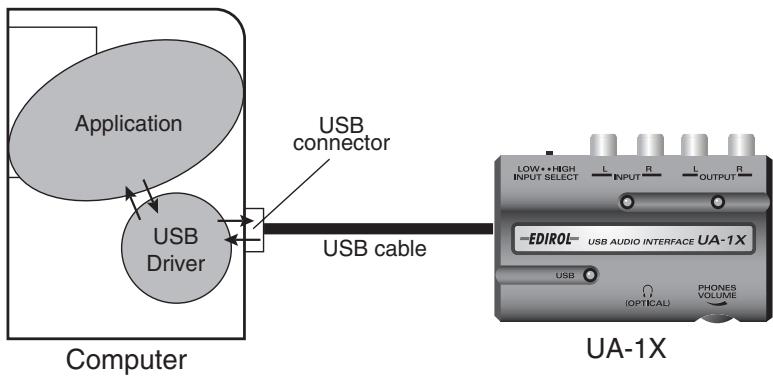
flowchart
graph LR
    A["Application"] --> B["USB Driver"]
    B --> C["USB connector"]
    C --> D["USB cable"]
    D --> E["UA-1X"]
    style A fill:#f9f,stroke:#333
    style B fill:#ccf,stroke:#333
    style C fill:#cfc,stroke:#333
    style D fill:#fcc,stroke:#333
    style E fill:#cff,stroke:#333
Anschlüsse und Treiberinstallation
Die Vorgehensweise bei der Installation hängt von Ihrem System ab. Bitte lesen Sie abhängig von dem von Ihnen verwendeten System in einem der folgenden Abschnitte weiter.
- Windows XP/2000-Anwender ......S. 32
- Windows Me-Anwender....S. 33
- Windows 98-Anwender......S. 34
Um Fehlfunktionen und/oder Schäden an Lautsprechern oder anderen Geräten zu verhindern, reduzieren Sie stets die Lautstärke und schalten alle Geräte ab, bevor Sie das USB-Kabel ausstecken. Es ist nicht erforderlich, den Computer auszuschalten. Verwenden Sie ein USB-Kabel, um das UA-1X an Ihren Computer anzuschließen, bevor Sie Ihre Audiogeräte einschalten.
■ Windows XP/2000-Anwender
1
Trennen Sie das UA-1X von Ihrem Computer, schalten Sie Ihren Computer ein und starten Sie Windows.
Stecken Sie alle USB-Kabel außer der USB-Tastatur und der USB Maus aus (falls vorhanden).
2
Schließen Sie das UA-1X an Ihren Computer mit einem USB-Kabel an.
Das UA-1X wird vom Computer automatisch erkannt und der Treiber wird installiert.
3
Starten sie Windows neu, nachdem Sie den Treiber installiert haben.
Nun nehmen Sie die Einstellungen für den Treiber vor.
→ Einstellungen und Überprüfung (S. 38)
MEMO
Wenn Sie Windows XP verwenden, wurde die Installation fertiggestellt, sobald eine Meldung in der Task-Leiste angezeigt wird, die Sie darüber informiert, dass der "Hardwareassistent" nicht mehr aktiv ist.
NOTE
Dieses Gerät ist mit einem Schutzschaltkreis ausgestattet. Nach dem Anschluss eines USB-Steckers benötigt das Gerät eine kurze Zeitspanne (einige Sekunden), bis es den normalen Betrieb aufnimmt.
■ Windows Me-Anwender
1
Trennen Sie das UA-1X von Ihrem Computer, schalten Sie Ihren Computer ein und starten Sie Windows.
Stecken Sie alle USB-Kabel außer der USB-Tastatur und der USB Maus aus (falls vorhanden).
2
Schließen Sie das UA-1X an Ihren Computer mit einem USB-Kabel an.
3
Windows erkennt anschließend das UA-1X und das Dialogfeld "Hardware-Assistent" wird angezeigt.
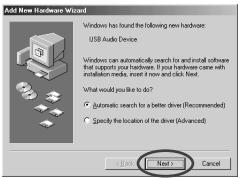
Stellen Sie sicher, dass
Automatisch nach geeigneten Treiber suchen (empfohlen) ausgewählt ist und klicken Sie auf [Next].
4
Die Suche nach dem Treiber beginnt.
5
Sobald der richtige Treiber gefunden wurde, beginnt der Prozess der Treiberinstallation.
6
Wenn ein Dialogfeld erscheint, das Sie darüber informiert, dass die Treiberinstallation abgeschlossen ist, klicken Sie auf [Finish] (Beenden) und starten Windows neu.
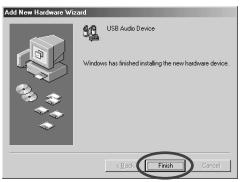
Nun nehmen Sie die Einstellungen für den Treiber vor. → Einstellungen und Überprüfung (S. 38)

Dieses Gerät ist mit einem Schutzschaltkreis ausgestattet. Nach dem Anschluss eines USB-Steckers benötigt das Gerät eine kurze Zeitspanne (einige Sekunden), bis es den normalen Betrieb aufnimmt.

Es kann einige Zeit dauern, bis dieses Dialogfeld erscheint.

Abhängig von Ihrer Computerinstallation kann es etwas dauern, bis das Gerät erkannt wird, nachdem der Treiber installiert wurde.
■ Windows 98-Anwender
Die Installation muss in der Reihenfolge USB-Verbundgerät, USB Human Interface Device und USB-Audiogerät erfolgen. Gehen Sie bei der Installation wie anschließend beschrieben vor.
1
Trennen Sie das UA-1X von Ihrem Computer, schalten Sie Ihren Computer ein und starten Sie Windows.
Stecken Sie alle USB-Kabel außer der USB-Tastatur und der USB Maus aus (falls vorhanden).
2
Legen Sie die Microsoft Windows CD-ROM in Ihr CD-ROM-Laufwerk ein und verwenden Sie ein USB-Kabel, um das UA-1X an Ihren Computer anzuschließen.
Da bei einigen Computern bereits beim Kauf der Inhalt der Microsoft Windows CD-ROM auf der Festplatte gespeichert ist, befand sich die Microsoft Windows CD-ROM eventuell nicht im Lieferumfang Ihres PCs. Wenn das der Fall ist, kann die Installation des Treibers auch ohne die Microsoft Windows CD-ROM erfolgen.
3
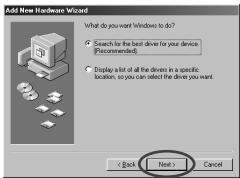
Das USB-Verbundgerät wird automatisch erkannt und das Dialogfeld "Hardware-Assistent" wird angezeigt. Klicken Sie auf [Next].
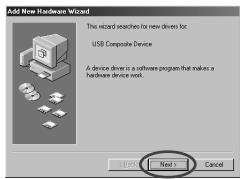
Wenn die Anzeige fragt, “Wie möchten Sie vorgehen?”, wählen Sie “Nach dem besten Treiber für das Gerät suchen. (empfohlen)” und klicken Sie anschließend auf [Next] (Weiter).
Dieses Gerät ist mit einem Schutzschaltkreis ausgestattet. Nach dem Anschluss eines USB-Steckers benötigt das Gerät eine kurze Zeitspanne (einige Sekunden), bis es den normalen Betrieb aufnimmt.

Wenn dieses Dialogfeld nicht angezeigt wird, lesen Sie bitte Problems related to the USB driver (S. 111).
5
Wählen Sie CD-ROM-Gerät und klicken Sie auf [Next] (Weiter).
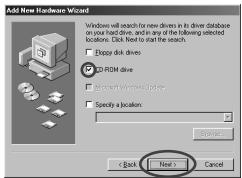
Klicken Sie auf [Next].
* Abhängig von Ihrem System kann sich die Position des Treibers von der obigen Abbildung unterscheiden, aber das ist kein Problem.
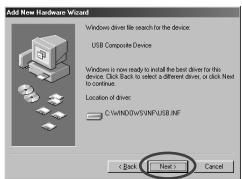
Das Kopieren der Datei (Treiber) beginnt.
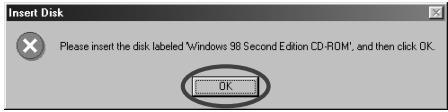
Wenn die Microsoft Windows CD-ROM nicht in das CD-ROM-Laufwerk eingelegt wurde, wird eventuell das Dialogfeld "Diskette einlegen" angezeigt. In diesem Fall legen Sie die Microsoft Windows CD-ROM in das CD-ROM-Laufwerk ein und klicken auf [OK].
8
Sobald die Installation des Treibers USB-Verbundgerät beendet ist, wird folgendes Dialogfeld angezeigt. Klicken Sie auf [Finish].
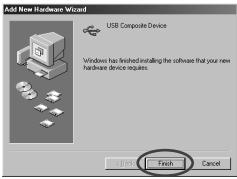
Nun wird das USB Human Interface-Gerät automatisch erkannt, und das Dialogfeld "Hardware-Assistent" wird angezeigt. Klicken Sie auf [Next] (Weiter) und setzen Sie die Installation wie in den Schritten 4-7 beschrieben fort (S. 34-35).
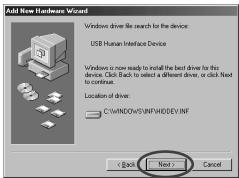
Sobald die Installation des USB Human Interface-Treibers beendet ist, wird folgendes Dialogfeld angezeigt. Klicken Sie auf [Finish].
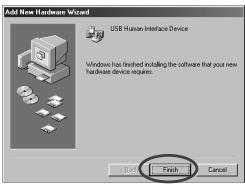
In Schritt 6 zeigt der Bildschirm die Meldung "Die Treiberdatei für folgendes Gerät wird gesucht: USB-Audiogerät."
11
Nun wird das USB-Audiogerät automatisch erkannt, und das Dialogfeld "Hardware-Assistent" wird angezeigt.
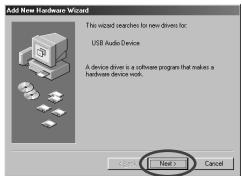
Klicken Sie auf [Next] (Weiter) und setzen Sie die Installation wie in den Schritten 4-7 beschrieben fort (S. 34-35).
12
Sobald die Installation des Treibers USB-Audiogerät beendet ist, wird ein Dialogfeld ähnlich wie hier angezeigt. Klicken Sie auf [Finish].
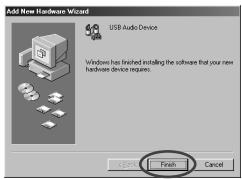
Damit ist die Installation der Treiber USB-Verbundgerät, USB Human Interface Device und USB-Audiogerät beendet. Starten Sie Windows neu.
Nun nehmen Sie die Einstellungen für den Treiber vor. → Einstellungen und Überprüfung (S. 38)

In Schritt 6 zeigt der Bildschirm die Meldung "Die Treiberdatei für folgendes Gerät wird gesucht: USB-Audiogerät."

Abhängig von Ihrem System ist es möglich, dass der Mauszeiger minutenlang als Sanduhr angezeigt wird, nachdem Sie auf [OK] geklickt haben. Warten Sie in diesem Fall, bis das System nicht mehr ausgelastet ist.
Einstellungen und Überprüfung
■ Angabe des Audioeingabe/Ausgabegeräts
1
Klicken Sie auf die Windows-Schaltfläche Start und wählen Sie Einstellungen - Systemsteuerung. (In Windows XP klicken Sie auf die Schaltfläche Start und anschließend auf Systemsteuerung.)
2
Öffnen Sie die “Eigenschaften von Sounds und Multimedia” (für Windows 98, “Eigenschaften für Multimedia”).
Bei Verwendung von Windows XP/2000/Me:
Doppelklicken Sie in der "Systemsteuerung auf das Symbol [Sounds und Multimedia], um das Dialogfeld "Eigenschaften für Sounds und Multimedia" zu öffnen.
* Wenn das Dialogfeld Eigenschaften von Sounds und Multimedia nicht angezeigt wird Windows XP:
Klicken Sie in der Systemsteuerung auf Sounds, Sprache und Audiogeräte. Nun klicken Sie auf Sound und Audiogeräte um auf das Dialogfeld "Eigenschaften für Sound- und Audiogeräte" zuzugreifen. Windows Me: Klicken Sie auf Alle Optionen der Systemsteuerung anzeigen im linken Rahmen.
Windows 98-Anwender:
Doppelklicken Sie in der Systemsteuerung auf das Symbol [Multimedia], um das Dialogfeld Eigenschaften für Multimedia zu öffnen.
3
Klicken Sie auf die Registerkarte Audio.
4
Wählen Sie als Bevorzugtes Gerät für Wiedergabe und Bevorzugtes Gerät für Aufnahme USB Audio CODEC oder USB-Audiogerät.
Klicken Sie auf ▼ und klicken Sie in der angezeigten Liste auf USB Audio CODEC oder USB-Audiogerät, um dieses Gerät auszuwählen.
5
Klicken Sie auf [OK], um die Konfiguration abzuschließen.

Wenn Sie mit Windows XP arbeiten, wählen Sie als Standardgerät für die Audiowiedergabe und als Standardgerät für die Audioaufnahme USB Audio CODEC.

Wenn Sie mit Windows 98 arbeiten, wählen Sie als Bevorzugtes Gerät für die Wiedergabe und als Bevorzugtes Gerät für die Aufnahme USB Audio CODEC.

Abhängig von Ihrem System wird USB-Audiogerät mit einer zusätzlichen Nummer angezeigt, z.B. "USB-Audiogerät (1)."
Einstellung der Lautstärkeregelung
Die Ausgabelautstärke des UA-1X kann mit der Lautstärkeregelung von Windows gesteuert werden.
1
Klicken Sie auf die Windows Start-Schaltfläche und wählen Sie Programme (Unter Windows XP Alle Programme) – Zubehör – Unterhaltungsmedien – Lautstärkeregelung, um sie zu starten.
Windows XP-Anwender
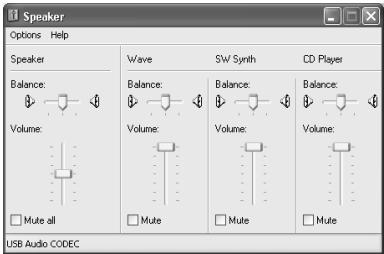
Wenn die Lautstärkeregelung auf Ihrem Computer nicht installiert ist, verwenden Sie das Symbol Software in der Systemsteuerung, um sie zu installieren. Um Details zur Installation zu erhalten, lesen Sie bitte das Benutzerhandbuch für Windows oder rufen die Windows Hilfe auf.
MEMO
Wenn Sie mit Windows 2000 arbeiten und "CD Player" nicht angezeigt wird, aktivieren Sie die Option Digitale CD-Wiedergabe in "Digitale CD-Wiedergabe für den CD-Player aktivieren."
→ Wenn Sie das CD-ROM-Gerät Ihres Computer's für das Abspielen einer Audio-CD verwenden oder wenn Sie Hintergrundmusik für Spiele mit dem UA-1X abspielen (S. 42)
2
Sie können den Regler nach oben oder nach unten verschieben, um die Lautstärke des UA-1X anzupassen. Folgende Optionen können eingestellt werden.
| USB-Audio (Lautsprecher) | Passt die Lautstärke der analogen Ausgänge an (Line Output und Kopfhörer-Ausgang). Die Digitalausgabe wird hiermit nicht verändert (*1). |
| CD-Wiedergabe | Passt die “CD-Musik”-Lautstärke des CD-ROM-Laufwerks Ihres Computers an (*2). |
| Wave | Passt die Lautstärke an, die vom Audio-Ausgabegerät “USB Audio gerät” ausgegeben wird. Die Digitalausgabe und die analoge Ausgabe werden hiermit geändert. |
| SW Synth | Stellt die Lautstärke des Software synthesizers ein, der in Windows integriert ist. |
* 1 Abhängig von Ihrer Windows-Version kann dies als "Analoganschluss." angezeigt werden.
* 2 Wenn die Wiedergabe der CD durch die Anpassung der Lautstärke nicht verändert wird, ändern Sie die WAVE-Lautstärke.

Durch Verstellen der Lautstärke können Sie den Sound aus Ihrem Computer über das UA-1X mit der bestmöglichen Audioqualität wiedergeben.

Wenn "Ton aus" aktiviert ist oder wenn der Schieberegler ganz unten ist, wird aus dem UA-1X kein Sound ausgegeben.

Wenn das UA-1X angeschlossen ist, gibt Windows keinen Sound aus den Lautsprechern Ihres Computers aus. Da der Sound von Ihrem Computer aus der Kopfhörerbuchse des UA-1X oder aus den Line-Ausgangsbuchsen anstelle aus den Lautsprechern ausgegeben wird, müssen Sie die Kopfhörer oder Monitorlautsprecher mit dem UA-1X verbinden. Alternativ können Sie die Line-Ausgangsbuchsen des UA-1X mit den LINE-Eingangsbuchsen Ihres Computers verbinden.
Wenn Sie das CD-ROM-Gerät Ihres Computer's für das Abspielen einer Audio-CD verwenden oder wenn Sie Hintergrundmusik für Spiele mit dem UA-1X abspielen
Windows XP/2000-Anwender:
- Öffnen Sie das Dialogfeld "Systemeigenschaften...."
Wählen Sie Start | Einstellungen | Systemsteuerung und doppelklicken Sie in der Systemsteuerung auf das Symbol System.
Wählen Sie unter Windows XP Start | Systemsteuerung und doppelklicken Sie in der Systemsteuerung auf das Symbol System.
Alternativ klicken Sie auf Systemsteuerung | Leistung und Wartung.
Anschließend klicken Sie auf das Symbol System.
- Öffnen Sie den Geräte-Manager.
Klicken Sie auf die Registerkarte Hardware und anschließend auf Geräte-Manager.
- Öffnen Sie die Eigenschaften des CD-ROM-Laufwerks.
Doppelklicken Sie unter dem Symbol CD-ROM-Laufwerke auf das CD-ROM-Laufwerk, das Sie verwenden. Unter Windows XP sollten Sie nun auf die Registerkarte Eigenschaften klicken.
Aktivieren Sie unter Digitale CD-Wiedergabe die Option “Digitale CD-Wiedergabe für den CD-Player aktivieren.”
Windows Me-Anwender:
- Öffnen Sie das Dialogfeld Systemeigenschaften.
Wählen Sie Start | Einstellungen | Systemsteuerung und doppelklicken Sie in der Systemsteuerung auf das Symbol System.
-
Klicken Sie auf die Registerkarte Geräte-Manager.
-
Öffnen Sie die Eigenschaften des CD-ROM-Laufwerks.
Doppelklicken Sie auf das Symbol CD-ROM und doppelklicken Sie anschließend auf das CD-ROM-Laufwerk, das Sie verwenden.
- Klicken Sie auf das Register Eigenschaften und aktivieren Sie unter Digitale CD-Wiedergabe die Option "Digitale CD-Wiedergabe für dieses Gerät aktivieren."
Windows 98-Anwender:
- Öffnen Sie das Dialogfeld Eigenschaften für Multimedia.
Wählen Sie Start | Einstellungen | Systemsteuerung und doppelklicken Sie in der Systemsteuerung auf das Symbol Multimedia.
- Klicken Sie auf das Register "Musik-CD" und aktivieren Sie die Option "Digitale CD-Wiedergabe für dieses CD-Gerät aktivieren."
* Es kann vorkommen, dass abhängig von Ihrem System die Wiedergabe trotzdem nicht möglich ist. Einzelheiten hierzu finden Sie in den Informationen, die Ihr Computer-Hersteller anbietet. 'Wenn Sie ein CD-ROM-Gerät vom Typ PC-Card (PCMCIA) verwenden, kann die Wiedergabe von WAVE-Daten oder einer Audio-CD auf dem CD-ROM-Gerät dazu führen, dass der Sound unterbrochen wird oder kein Sound erklingt.
Anschlüsse und Treiberinstallation (Macintosh)
* Wenn Sie ein Windows-Anwender sind, lesen Sie bitte Anschlüsse und Treiberinstallation (Windows) (S. 31).
Wenn Sie Ihren Computer mit angeschlossenem UA-1X starten, wird der Computer eventuell instabil. Starten Sie den Computer in diesem Fall, bevor Sie das UA-1X anschließen, und verbinden Sie das UA-1X mit dem Computer nach dem Hochfahren.
Vor der Installation des Treibers
Bevor Sie das UA-1X verwenden können, müssen Sie einen Treiber installieren. UA-1X benutzt einen Treiber, der im Mac OS enthalten ist. Die mit dem UA-1X mitgelieferte CD-ROM ist für die Treiberinstallation nicht erforderlich.
Was ist ein Treiber?
Ein Treiber ist Software, die es einem Anwendungsprogramm auf Ihrem Computer ermöglicht, Daten zum/vom UA-1X zu übertragen, wenn das Gerät an Ihren Computer via USB-Kabel angeschlossen ist.
Der Treiber überträgt die Daten der Anwendung an das UA-1X sowie die Daten vom UA-1X an die Anwendung.
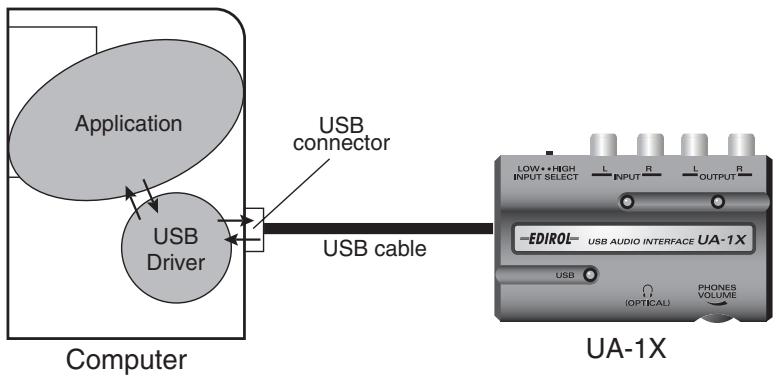
flowchart
graph LR
    A["Application"] --> B["USB Driver"]
    B --> C["USB connector"]
    C --> D["UA-1X"]
    D --> E["USB cable"]
    style A fill:#f9f,stroke:#333
    style B fill:#ccf,stroke:#333
    style C fill:#cfc,stroke:#333
    style D fill:#fcc,stroke:#333
Die Vorgehensweise bei der Installation hängt von Ihrem System ab. Bitte lesen Sie abhängig von dem von Ihnen verwendeten System in einem der folgenden Abschnitte weiter.
• Mac OS 9-Anwender....S. 44
• Mac OS X-Anwender ......S. 48
Anschlüsse und Treiberinstallation (OS 9)
Um Fehlfunktionen und/oder Schäden an Lautsprechern oder anderen Geräten zu verhindern, reduzieren Sie stets die Lautstärke und schalten alle Geräte ab, bevor Sie das USB-Kabel ausstecken. Es ist nicht erforderlich, den Computer auszuschalten. Verwenden Sie ein USB-Kabel, um das UA-1X an Ihren Computer anzuschließen, bevor Sie Ihre Audiogeräte einschalten.
1
Starten Sie den Macintosh, wobei das UA-1X ausgesteckt ist.
Stecken Sie alle USB-Kabel außer der USB-Tastatur und der USB-Maus aus (falls vorhanden).
2
Beenden Sie alle aktuell ausgeführten Programme (Anwendungen).
Wenn Sie ein Virenschutzprogramm oder ähnliche Software verwenden, müssen Sie diese ebenfalls beenden.
3
Nachdem Sie Mac OS gestartet haben, wählen Sie Apple System Profiler im Menü Apple.
Daraufhin wird das Dialogfeld “Apple System Profiler” angezeigt.
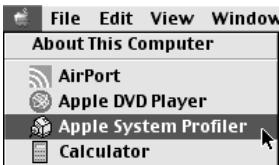
Klicken Sie auf die Registerkarte Devices and Volumes.
5
Wählen Sie Update all information (alle Informationen aktualisieren) im Menü Commands.
6
Schließen Sie das UA-1X an Ihren Computer mit einem USB-Kabel an.

Dieses Gerät ist mit einem Schutzschaltkreis ausgestattet. Nach dem Anschluss eines USB-Steckers benötigt das Gerät eine kurze Zeitspanne (einige Sekunden), bis es den normalen Betrieb aufnimmt.
7
Warten Sie ungefähr fünf Sekunden lang.
UA-1X benutzt einen Treiber, der im Mac OS enthalten ist. Während Sie noch warten, verändert sich die Bildschirmanzeige nicht, während das UA-1X vom Computer erkannt wird. Arbeiten Sie währenddessen nicht mit der Maus oder mit der Tastatur.
8
Um zu prüfen, ob die Erkennung abgeschlossen ist, wechseln Sie erneut in den Apple System Profiler und wählen
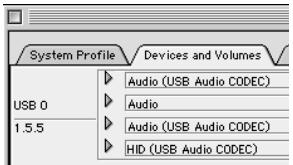
Update all information aus dem Menü Commands.
Im Bereich USB werden drei Audiogeräte angezeigt.
Wenn diese Geräte angezeigt werden, war die Treiberinstallation erfolgreich. Klicken Sie im Menü File auf Quit, um den "Apple System Profiler" zu schließen. Wenn diese Geräte nicht angezeigt werden, trennen Sie das UA-1X vom Anschluss, warten ca. 10 Sekunden und wiederholen alle Schritte ab Schritt 2.
■ Einstellungen und Überprüfung
Anpassen der Soundeingabe/ausgabe
1
Klicken Sie im Menü Apple auf die Option Control Panels - Sound (Kontrollfelder – Ton), um das Dialogfeld Sound (Ton) zu öffnen.
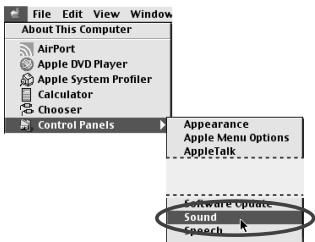
Klicken Sie auf die Registerkarten Speakers (Lautsprecher) oder Speaker Settings (Lautsprechereinstellungen).
3
Reduzieren Sie die Lautstärke des UA-1X und Ihrer Audiogeräte und klicken Sie anschließend auf [Start Test].
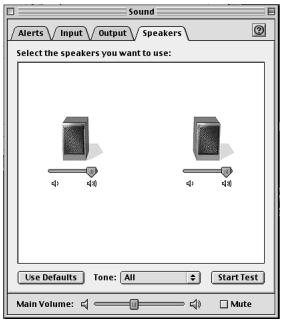
Der Inhalt der Anzeige hängt vom installierten Betriebssystem und von den jeweiligen Daten ab.
4
Verwenden Sie die Leiste [Main Volume] (Lautstärke), um die Lautstärke anzupassen. Wenn Sie fertig sind, klicken Sie auf [Stop Test] (Test stoppen).
Testsounds werden von links nach rechts - wie die Bildschirmanzeige - ausgegeben.
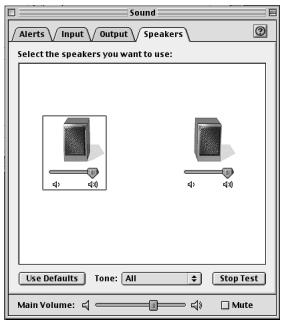
Je nach OS-Version ist eventuell keine Leiste [Main Volume] (Lautstärke) vorhanden. Verwenden Sie in diesem Fall die Leiste [Volume] (Lautstärke) in [Output] (Ausgang), um die Lautstärke anzupassen.
5
Im Dialogfeld Sound (Ton) klicken Sie auf die Registerkarte Input (Eingang).
Anschließend wählen Sie in Choose a source for sound input: (Wählen Sie ein Gerät für die Tonausgabe) die Option USB Audio.
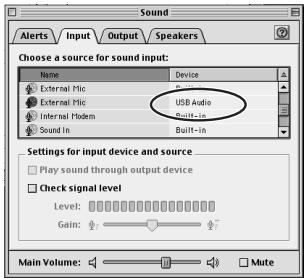
Wenn USB Audio nicht angezeigt wird, schließen Sie das Dialogfeld "Sound" und trennen das USB-Kabel des UA-1X vom Macintosh.' Installieren Sie den Treiber erneut.(S. 44)
* Aktivieren Sie nicht “[Play sound through output device]” (Ton über das Ausgabegerät abspielen).
6
Nachdem Sie alle Einstellungen vorgenommen haben, schließen Sie das Dialogfeld "Sound."
Wählen Sie die Option Quit im Menü File.
Bekannte Probleme: UA-1X
- Während die Audioanwendung aufnimmt oder Daten abspielt, schließen Sie das USB-Kabel nicht an und trennen Sie es nicht vom Gerät. Dies kann dazu führen, dass die Anwendung abstürzt.
- Sie hören eventuell Sound-Aussetzer und/oder Rauschen, wenn Sie gleichzeitig Sound aufnehmen und wiedergeben. Dies ist durch die hohe CPU-Auslastung bedingt. Das Rauschen sollte jedoch nicht in der Aufnahme selbst auftreten. Derartiges Rauschen sollte nur im Wiedergabesignal vorkommen.
- Der Standardtreiber, der mit Mac OS ausgeliefert wird, ist nicht ASIO-kompatibel.
Anschlüsse und Treiberinstallation (OS X)
* Für diese Beschreibung werden das UA-1X und Mac OS 10.2 verwendet.
■ Anschlüsse und Einstellungen für System Sound Input/Output
1
Schließen Sie das UA-1X an Ihren Macintosh mit einem USB-Kabel an.
2
Öffnen Sie das Dialogfeld System Preference und klicken Sie auf Sound.
3
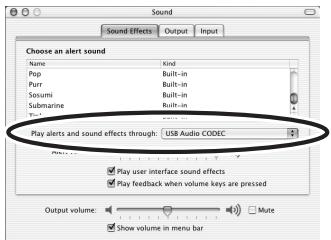
Klicken Sie im Register
Sound Effects
(Soundeffekte) auf
und Klangeffekte spielen über) und
wählen Sie USB Audio CODEC als Wiedergabegerät für die Soundeffekte.
Das UA-1X funktioniert nicht in der Mac OS X Classic-Umgebung.
4
Klicken Sie im Register Output auf die Option USB Audio CODEC, um dieses Gerät für die Ausgabe von Sound auszuwählen.
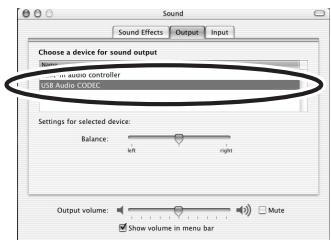
Wenn aus dem Lautsprecher (internen Sprecher) kein Sound ausgegeben wird, wählen Sie Built-in audio controller im Register Output.
5
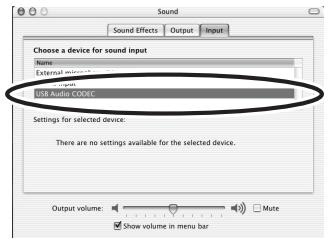
Wenn das Register Input angezeigt wird, wählen Sie USB Audio CODEC als Gerät für die Eingabe von Sounds.
Bekannte Probleme: UA-1X
Vorsicht
Bitte prüfen Sie vor der Verwendung Ihres Programms Folgendes.
- Schließen Sie das UA-1X an Ihren Computer mit einem USB-Kabel an, bevor Sie Ihr Programm starten.
- Während das Programm ausgeführt wird, sollten Sie das USB-Kabel des UA-1X nicht vom Gerät trennen.
- Beenden Sie das Programm, bevor Sie das USB-Kabel des UA-1X ausstecken.
- Deaktivieren Sie den Ruhezustand Ihres Macintosh.
- Das UA-1X funktioniert nicht in der Mac OS X Classic-Umgebung. Sie können es nicht verwenden, wenn die Classic-Umgebung ausgeführt wird.
■ Audio-Softwareeinstellungen
Schließen Sie das UA-1X an Ihren Computer mit einem USB-Kabel an, bevor Sie Ihr Programm starten.
Wenn in Ihrem Programm die Einstellungen für die Audioeingabe/Ausgabe vorgenommen werden, wählen Sie USB Audio CODEC.
* Einzelheiten hierzu finden Sie im Handbuch des Programms, das Sie verwenden.
Bekannte Probleme: UA-1X
- Während die Audioanwendung aufnimmt oder Daten abspielt, schließen Sie das USB-Kabel nicht an und trennen Sie es nicht vom Gerät. Dies kann dazu führen, dass die Anwendung abstürzt.
- Sie hören eventuell Sound-Aussetzer und/oder Rauschen, wenn Sie gleichzeitig Sound aufnehmen und wiedergeben. Dies ist durch die hohe CPU-Auslastung bedingt. Das Rauschen sollte jedoch nicht in der Aufnahme selbst auftreten. Derartiges Rauschen sollte nur im Wiedergabesignal vorkommen.
- Der Standardtreiber, der mit Mac OS ausgeliefert wird, ist nicht ASIO-kompatibel.
90 (W) x 60 (D) x 23 (H) mm
3-9/16 (W) x 2-3/8 (D) x 15/16 (H) inches
●Weight
120 g/ 5 oz
●Accessories
Owner's Manual
(0 dBu = 0.775 V rms)
Roland Elektronische
Musikinstrumente GmbH.
Oststrasse 96, 22844 Norderstedt,
GERMANY
TEL: (040) 52 60090
GREECE
STOLLAS S.A.
Music Sound Light
Landstrasse 5, Postfach,
CH-4452 Itingen,
SWITZERLAND
TEL: (061) 927-8383
UKRAINE
TIC-TAC
Mira Str. 19/108
P.O. Box 180
295400 Munkachevo, UKRAINE
TEL: (03131) 414-40
UNITED KINGDOM
Roland (U.K.) Ltd.