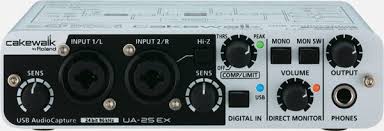
UA-1X - オーディオインターフェース ROLAND - 無料のユーザーマニュアル
デバイスのマニュアルを無料で見つける UA-1X ROLAND PDF形式.


| 製品タイプ | USBオーディオインターフェース |
| ブランド | Roland |
| モデル | UA-1X |
| おおよその寸法 | 120 x 80 x 30 mm |
| おおよその重量 | 200 g |
| 電源 | USBバスパワー(5 V、500 mA最大) |
| オーディオ解像度 | 16ビット / 44.1 kHz または 48 kHz |
| アナログ入力 | ライン入力1(3.5mmステレオミニジャック) |
| アナログ出力 | ライン出力1(3.5mmステレオミニジャック)、ヘッドホン出力1(3.5mmステレオミニジャック) |
| デジタル出力 | 指定なし(言及なし) |
| コネクタ | USB type B |
| 対応OS | Windows 98/Me/2000/XP、Mac OS 9およびOS X(10.2まで) |
| 主な機能 | USBオーディオコンバーター、オーディオ再生と録音、ソフトウェアによる音量調節 |
| ASIO対応 | 非対応(標準のMac OSドライバーはASIO非対応) |
| メンテナンスと清掃 | 清掃前には電源を切ってください。乾いた布を使用し、液体を避けてください。 |
| 安全上の注意 | 湿気にさらさないでください。本体を開けないでください。雷が発生した場合は電源を切ってください。 |
| 部品と修理可能性 | 交換部品はありません。修理はRoland認定技術者に依頼してください。 |
| 一般情報 | 取扱説明書は複数言語(フランス語、ドイツ語、英語、スペイン語、イタリア語、日本語)でご利用いただけます。PDF形式で無料ダウンロードできます。 |
よくある質問 - UA-1X ROLAND
ユーザーの質問 UA-1X ROLAND
0 質問 この機器について。知っているものに答えるか、ご自身の質問をしてください。
この機器について新しい質問をする
デバイスの取扱説明書をダウンロード オーディオインターフェース 無料でPDF形式で!マニュアルを見つける UA-1X - ROLAND 電子デバイスをもとに戻しましょう。このページにはデバイスの使用に必要なすべての書類が掲載されています。 UA-1X ブランド ROLAND.
使用説明書 UA-1X ROLAND
Connexions et installation des pilotes (Windows)....51
Connexions et installation des pilotes (Macintosh).... 63
Italiano
Connexions et installation des pilotes (Windows)
* Si vous possédez un Macintosh, reportez-vous Connexions et installation des pilotes (Macintosh) (p. 63).
Avant d'installer le pilote
* L'UA-1X ne peut être utilisé avec Windows 95 ou Windows NT.
* Quittez toutes les applications Windows ouvertes avant d'installer le pilote de l'UA-1X.
* Si vous avez l'intention de raccorder l'UA-1X et d'autres appareils USB à votre ordinateur et de les utiliser simultanément, débranchez tous les appareils USB autres que l'UA-1X du connecteur USB avant d'installer le pilote. Si un appareil USB autre que l'USB reste raccordé à l'ordinateur lorsque vous installez le pilote, celui-ci ne sera pas correctement installé.
Pour utiliser l'UA-1X, vous devez d'abord installer dans l'ordre le pilote USB Composite, puis le pilote USB Human Interface, et enfin le pilote USB Audio Device. Ces pilotes sont inclus dans Windows. Si vous utilisez Windows 98, ce pilote est fourni sur le CD-ROM de Microsoft Windows, dont vous aurez besoin pendant l'installation..
(Inutile pour Windows Me, 2000 ou XP.)
Qu'est-ce qu'un pilote ?
Un pilote est un logiciel qui permet à un programme s'exécutant sur votre ordinateur de transférer des données de et vers un périphérique (comme l'UA-1X) lorsque celui-ci est connecté à votre ordinateur à l'aide d'un câble USB.
Le pilote transmet les données de l'application à l'UA-1X et vice-versa.
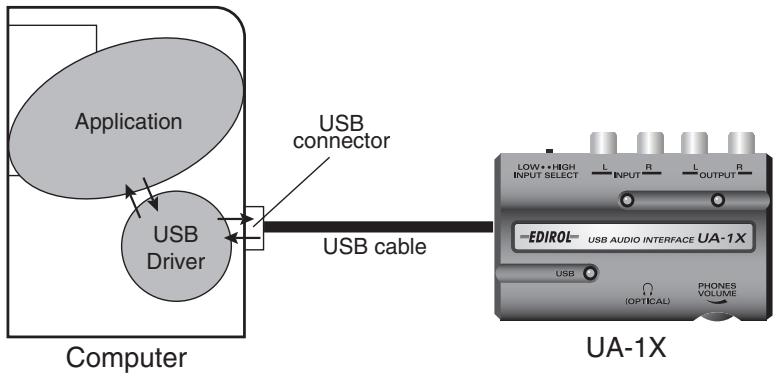
flowchart
graph LR
    A["Application"] --> B["USB Driver"]
    B --> C["USB connector"]
    C --> D["USB cable"]
    D --> E["UA-1X"]
    style A fill:#ccc,stroke:#333
    style B fill:#ccc,stroke:#333
    style C fill:#ccc,stroke:#333
    style D fill:#ccc,stroke:#333
    style E fill:#ccc,stroke:#333
Etablissement des connexions et installation du pilote
La procédure d'installation dépend de votre système d'exploitation. Veuillez lire la section qui vous concerne.
- Windows XP/2000 ......p. 52
- Windows Me ......p. 53
- Windows 98......p. 54
Afin d'éviter un mauvais fonctionnement et/ou d'endommager les haut-parleurs et autres périphériques, diminuez toujours le volume et mettez toujours les périphériques hors tension avant de déconnecter le câble USB. Il n'est pas nécessaire d'éteindre votre ordinateur.
Utilisez un câble USB pour connecter l'UA-1X à votre ordinateur avant d'allumer votre équipement audio.
■ Utilisateurs de Windows XP/2000
1
L'UA-1X étant déconnecté, mettez votre ordinateur sous tension ; Windows démarre.
Débranchez tous les câbles USB, à l'exception de ceux du clavier et de la souris (le cas échéant).
2
Utilisez un câble USB pour connecter l'UA-1X à votre ordinateur.
L'UA-1X est détecté automatiquement, le pilote est installé.
3
Après installation du pilote, redémarrez Windows.
Vous devez ensuite procéder à la configuration du pilote.
→ Configuration et contrôle (p. 58)

Si vous utilisez Windows XP, l'installation est terminée lorsque le message près de la barre des tâches indiquant un "Nouveau matériel détecté" disparaît.

Cet appareil est équipé d'un circuit de protection. Lors de la connexion au port USB, attendez quelques secondes avant d'utiliser l'appareil.
■ Utilisateurs de Windows Me
1
L'UA-1X étant déconnecté, mettez votre ordinateur sous tension ; Windows démarre.
Débranchez tous les câbles USB, à l'exception de ceux du clavier et de la souris (le cas échéant).
2
Utilisez un câble USB pour connecter l'UA-1X à votre ordinateur.
3
Windows détecte l'UA-1X, puis la boîte de dialogue "Assistant Ajout de nouveau matériel" s'affiche.
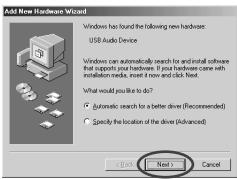
Assurez-vous que l'option
Rechercher automatiquement un meilleur pilote (recommandé) est sélectionnée, puis cliquez sur [Suivant].
4
La recherche du pilote démarre.
5
Lorsque le bon pilote est trouvé, son installation démarre.
6
Lorsque la boîte de dialogue vous informant que l'installation du pilote est terminée s'affiche, cliquez sur [Terminer] et redémarrez Windows.
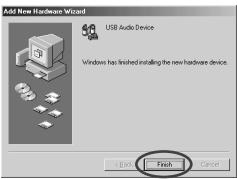
Vous devez ensuite procéder à la configuration du pilote. → Configuration et contrôle (p. 58)

Cet appareil est équipé d'un circuit de protection. Lors de la connexion au port USB, attendez quelques secondes avant d'utiliser l'appareil.

Cette boîte de dialogue peut mettre un peu de temps à s'afficher.

Selon la configuration de votre ordinateur, un court délai peut intervenir après l'installation du pilote jusqu'à la reconnaissance du périphérique.
Windows 98
Les pilotes doivent être installés dans l'ordre suivant : USB Composite Device driver, USB Human Interface Device driver, USB Audio Device driver. Procédez comme suit pour effectuer l'installation.
1
L'UA-1X étant déconnecté, mettez votre ordinateur sous tension ; Windows démarre.
Débranchez tous les câbles USB, à l'exception de ceux du clavier et de la souris (le cas échéant).
2
Insérez le CD-ROM Microsoft Windows dans votre lecteur de CD-ROM et utilisez un câble USB pour connecter l' UA-1X à votre ordinateur.
Certains ordinateurs étant vendus avec le contenu du CD-ROM de Microsoft Windows déjà copié sur le disque dur, ce CD-ROM n'est pas forcément livré avec l'ordinateur. Dans ce cas, vous pourrez installer le pilote sans recourir au CD-ROM.
3
Un périphérique USB Composite est détecté automatiquement et la boîte de dialogue de l'“Assistant Ajout de nouveau matériel” s'affiche.
Cliquez sur [Suivant].
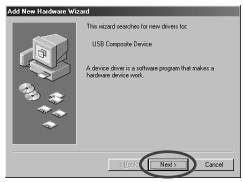
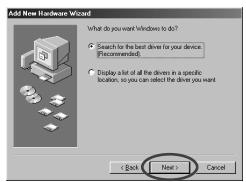
Lorsque l'ordinateur vous demande “Que voulez-vous faire ?”, sélectionnez “Rechercher le meilleur pilote pour votre périphérique. (recommandé)” et cliquez sur [Suivant].
Cet appareil est équipé d'un circuit de protection. Lors de la connexion au port USB, attendez quelques secondes avant d'utiliser l'appareil.

Si cette boîte de dialogue ne s'affiche pas, reportez-vous à la section Problems related to the USB driver (p. 111)
5
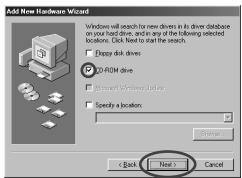
Cochez “Lecteur de CD-ROM” et cliquez sur [Suivant].
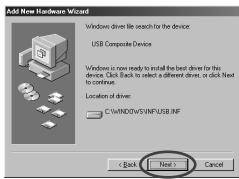
Cliquez sur [Suivant].
* Selon votre système, l'emplacement du pilote peut différer de celui de la figure ci-dessus, mais ceci ne constitue pas un problème.
La copie du fichier (pilote) démarre.
Si le CD-ROM Windows n'est pas inséré dans le lecteur de CD-ROM, la boîte de dialogue "Insérer le disque" s'affiche. Dans ce cas, insérez le CD-ROM Microsoft Windows dans le lecteur de CD-ROM et cliquez sur [OK].

8
Une fois l'installation du pilote Périphérique USB
Composite terminée, la boîte de dialogue suivante s'affiche. Cliquez sur [Terminer].
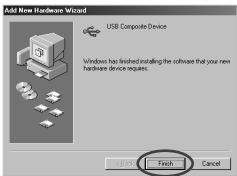
Ensuite, le Périphérique d'interface utilisateur USB est détecté automatiquement et la boîte de dialogue "Assistant Ajout de nouveau matériel" s'affiche. Cliquez sur [Suivant], puis procédez à l'installation comme aux étapes 4–7 (p. 54-55).
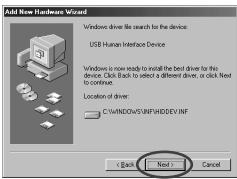
Lorsque l'installation du pilote USB Human Interface Device est terminée, la boîte de dialogue suivante s'affiche. Cliquez sur [Terminer].
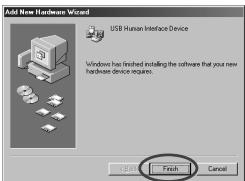
A l'étape 6, l'écran affiche le message : "Windows recherche les fichiers du pilote pour ce périphérique : USB Audio Device."
11
Ensuite, USB Audio Device sera détecté automatiquement et la boîte de dialogue "Assistant Ajout de nouveau matériel" s'affichera.
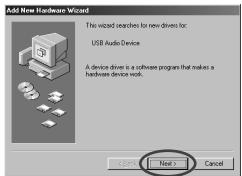
Cliquez sur [Suivant], puis procédez à l'installation comme aux étapes 4–7 (p. 54-55).
12
Une fois terminée l'installation du pilote USB Audio Device, une boîte de dialogue similaire à la suivante s'affiche. Cliquez sur [Terminer].
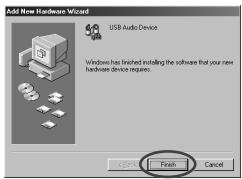
L'installation des pilotes USB Composite Device, USB Human Interface Device et USB Audio Device est terminée. Redémarrez Windows.
Vous devez ensuite procéder à la configuration du pilote. → Configuration et contrôle (p. 58)

A l'étape 6, l'écran affiche le message : "Windows recherche les fichiers du pilote pour ce périphérique : USB Audio Device."

Selon votre système, le pointeur peut conserver la forme d'un sablier plusieurs minutes après avoir cliqué sur [OK]. Dans ce cas, patientez.
Configuration et contrôle
■ Spécification du périphérique d'entrée/ sortie audio
1
Cliquez sur le bouton [Démarrer] de Windows, puis sélectionnez Paramètres – Panneau de configuration. (Sous Windows XP, cliquez sur le bouton Démarrer, puis sur Panneau de configuration.)
2
Affichez “Sons et Propriétés multimédia” (pour Windows 98, “Propriétés multimédia”).
Avec Windows XP/Me :
Dans le Panneau de configuration, cliquez deux fois sur l'icône Sons et Multimédia pour ouvrir la boîte de dialogue "Propriétés de Sons et multimédia."
* Si l'icône "Propriétés de Sons et Multimédia" n'apparaît pas Windows XP : Dans le Panneau de configuration, cliquez sur Sons, Voix et Périphériques audio. Cliquez ensuite sur Sons et périphériques audio pour afficher la boîte de dialogue "Propriétés de Son et Périphériques audio." Windows Me : Dans le cadre de gauche, cliquez sur "Afficher toutes les options du Panneau de configuration."
Windows 98 :
Dans le Panneau de configuration, cliquez deux fois sur l'icône Multimédia pour ouvrir la boîte de dialogue Propriétés de multimédia.
3
Cliquez sur l'onglet Audio.
4
Pour Périphérique par défaut sous Lecture et Périphérique par défaut sous Enregistrement, sélectionnez CODEC audio USB ou Périphérique audio USB.
Cliquez sur ▼ puis, dans la liste qui s'affiche, cliquez sur CODEC audio USB ou Périphérique audio USB pour le sélectionner.
5
Cliquez sur [OK] pour confirmer.
MEMO
Si vous utilisez Windows XP, définissez le Périphérique par défaut de Lecture et Périphérique par défaut de Enregistrement sur CODEC audio USB.
MEMO
Si vous utilisez Windows 98, définissez le Périphérique par défaut de Lecture et Périphérique par défaut de Enregistrement sur CODEC audio USB.
MEMO
Selon votre système, Périphérique Audio USB sera affiché avec un numéro, par exemple : “Périphérique audio USB (1).”
Réglages du contrôle du volume
Le volume de sortie de l'UA-1X peut être contrôlé par l'utilitaire "Contrôle du volume" de Windows.
1
Cliquez sur le bouton Démarrer de Windows, puis sélectionnez Programmes (dans Windows XP, Tous les programmes) – Accessoires – Divertissement – Contrôle du volume pour le démarrer.
Windows XP
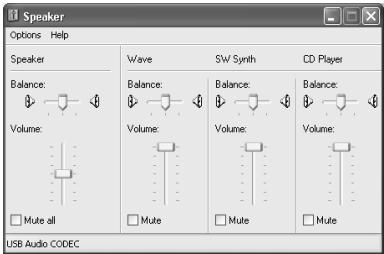
Si le Contrôle du volume n'est pas installé sur votre ordinateur, utilisez Ajout/Suppression de programmes dans le Panneau de configuration pour l'installer. Pour plus de précisions sur l'installation, reportez-vous au manuel d'utilisation de Windows ou à l'Aide Windows.
MEMO
Si vous utilisez Windows 2000 et que "Lecteur CD" n'apparaît pas, cochez l'option Lecture CD numérique "Activer la lecture numérique sur ce lecteur de CD-ROM." → Lorsque vous utilisez le lecteur de CD-ROM de votre ordinateur pour lire un CD audio ou pour lire la musique de fond des jeux avec l'UA-1X : (p. 62)
2
Vous pouvez monter ou baisser le curseur pour régler le volume de l'UA-1X. Les options suivantes peuvent être réglées.
| USB Audio (Speaker) | Règle le volume des sorties analogiques (sortie ligne et sortie casque). Ce réglage n'affecte pas les sorties numériques (*1). |
| CD Player | Règle le volume “CD Audio” du lecteur de CD-ROM de votre ordinateur (*2). |
| Wave | Règle le volume de sortie du périphérique audio de sortie “Périphérique audio USB.”Les sorties numériques et analogiques sont affectées. |
| SW Synth | Règle le volume du logiciel de synthétisation intégré à Windows. |
* 1 Selon votre version de Windows, cet élément peut être nommé "Connecteur analogique."
* 2 Si la lecture du CD n'est pas modifiée en réglant ce volume, utilisez le volume WAVE.

En augmentant la commande de volume, vous pouvez obtenir le son de qualité optimale à partir de votre ordinateur via l'UA-1X.

Si Muet est coché, ou si le curseur est au plus bas, aucun son ne sortira de l'UA-1X.

Si l'UA-1X est connecté, Windows n'émettra aucun son en sortie des haut-parleurs de votre ordinateur. Puisque le son de votre ordinateur sortira de la prise casque de l'UA-1X, ou des prises de sortie de ligne plutôt que depuis les haut-arleurs de votre ordinateur, vous devrez brancher un casque ou des haut-parleurs à l'UA-1X. Vous pouvez également brancher les prises de sortie de ligne de l'A-1X aux prise d'entrée de LIGNE de votre ordinateur.
Lorsque vous utilisez le lecteur de CD-ROM de votre ordinateur pour lire un CD audio ou pour lire la musique de fond des jeux avec l'UA-1X :
Windows XP/2000/XP :
-
Ouvrez la boîte de dialogue Propriétés Système.
Sélectionnez Démarrer | Paramètres | Panneau de configuration et, dans le Panneau de configuration, cliquez deux fois sur l'icône Système.
Pour Windows XP, sélectionnez Démarrer | Panneau de configuration puis, dans le Panneau de configuration, cliquez deux fois sur l'icône Système.
Vous pouvez également cliquer sur Panneau de configuration I
Performances et Maintenance. Cliquez deux fois sur l'icône Système. -
Ouvrez le Gestionnaire de périphériques.
Cliquez sur l'onglet Matériel, puis sur le bouton Gestionnaire de périphériques. -
Ouvrez les Propriétés du lecteur de CD-ROM.
Cliquez deux fois sur le CD audio que vous utilisez. Avec Windows XP, vous devez ensuite cliquer sur l'onglet Propriétés.
Dans Lecture CD numérique, activez l'option "Lecture numérique pour les CD audio sur ce lecteur CD-ROM.."
Windows Me :
- Ouvrez la boîte de dialogue Propriétés Système.
Sélectionnez Démarrer | Paramètres | Panneau de configuration et, dans le Panneau de configuration, cliquez deux fois sur l'icône Système. - Cliquez sur l'onglet Gestionnaire de périphériques.
- Ouvrez les Propriétés du lecteur de CD-ROM.
Cliquez deux fois sur l'icône CD audio, puis cliquez deux fois sur le lecteur de CD-ROM que vous utilisez. - Cliquez sur l'onglet Propriétés puis, dans Lecture CD numérique, activez l'option "Lecture numérique pour les CD audio sur ce lecteur CD-ROM."
Windows 98 :
-
Ouvrez la boîte de dialogue Propriétés de Multimédia.
Sélectionnez Démarrer | Paramètres | Panneau de configuration et, dans le Panneau de configuration, cliquez deux fois sur l'icône Multimédia. -
Dans CD audio, activez l'option "Lecteur CD-ROM par défaut pour les CD audio."
Connexions et installation des pilotes (Macintosh)
* Si vous possédez un PC sous Windows, reportez-vous Connexions et installation des pilotes (Windows) (p. 51).
Lorsque vous démarrez votre ordinateur avec l'UA-1X connecté, celui-ci peut devenir instable. Si cela se produit, démarrez d'abord votre Macintosh, puis connectez l'UA-1X.
Avant d'installer le pilote
Pour pouvoir utiliser l'UA-1X, vous devez d'abord installer un pilote. L'UA-1X utilise un pilote inclus dans le système Mac OS. Vous n'avez pas besoin du CD-ROM livré avec l'UA-3D.
Qu'est-ce qu'un pilote ?
Un pilote est un logiciel qui permet à un programme s'exécutant sur votre ordinateur de transférer des données de et vers un périphérique (comme l'UA-1X) lorsque celui-ci est connecté à votre ordinateur à l'aide d'un câble USB.
Le pilote transmet les données de l'application à l'UA-1X et vice-versa.
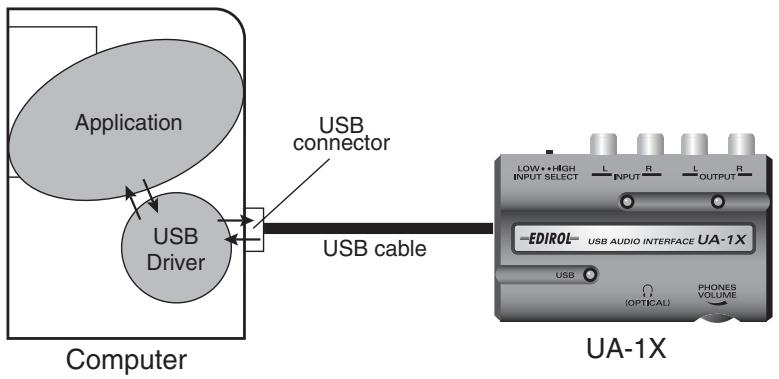
flowchart
graph LR
    A["Application"] --> B["USB Driver"]
    B --> C["USB connector"]
    C --> D["USB cable"]
    D --> E["UA-1X"]
    style A fill:#f9f,stroke:#333
    style B fill:#ccf,stroke:#333
    style C fill:#cfc,stroke:#333
    style D fill:#fcc,stroke:#333
    style E fill:#cff,stroke:#333
La procédure d'installation dépend de votre système d'exploitation. Veuillez lire la section qui vous concerne.
• Utilisateurs de Mac OS 9 ......p. 64
- Utilisateurs de Mac OS X......p. 68
Connexions et installation des pilotes (OS 9)
Afin d'éviter un mauvais fonctionnement et/ou d'endommager les haut-parleurs et autres périphériques, diminuez toujours le volume et mettez toujours les périphériques hors tension avant de déconnecter le câble USB. Il n'est pas nécessaire d'éteindre votre ordinateur. Utilisez un câble USB pour connecter l'UA-1X à votre ordinateur avant d'allumer votre équipement audio.
1
L'UA-1X étant éteint, mettez le Macintosh sous tension.
Débranchez tous les câbles USB, à l'exception de ceux du clavier et de la souris (le cas échéant).
2
Quittez tous les logiciels (applications) actifs.
Si vous utilisez un anti-virus, quittez-le également.
3
Après avoir démarré Mac OS, sélectionnez Informations système Apple dans le menu Apple.
La boîte de dialogue "Informations système Apple" s'affiche.
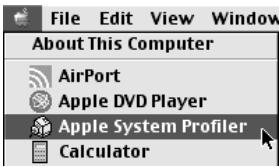
Cliquez sur l'onglet Périphériques/Volumes.
5
Choisissez Mettre à jour toutes les informations dans le menu Commandes.
6
Utilisez un câble USB pour connecter l'UA-1X à votre ordinateur.

Cet appareil est équipé d'un circuit de protection. Lors de la connexion au port USB, attendez quelques secondes avant d'utiliser l'appareil.
7
Attendez environ cinq secondes.
L'UA-1X utilise un pilote inclus dans le système Mac OS. Pendant que vous patientez, l'affichage ne change pas, mais l'UA-1X est bien en cours de détection. Ne touchez ni à la souris, ni au clavier.
8
Pour vérifier que la détection est positive, affichez à nouveau les Informations système Apple et sélectionnez Mettre à jour toutes les informations du menu Commandes.
Dans la zone USB, trois appareils audio sont affichés.
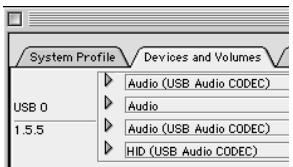
Si l'affichage est correct, l'installation du pilote a réussi. Dans le menu Fichier, cliquez sur Quitter pour fermer "Informations système Apple."
Si les appareils ne s'affichent pas correctement, débranchez l'UA-1X, attendez environ dix secondes, puis répétez la procédure à partir de l'étape 2.
■ Configuration et contrôle
Réglage de l'entrée et de la sortie du son
1
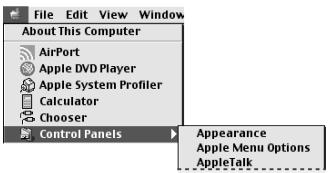
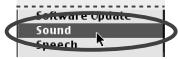
Dans le menu Apple, sélectionnez [Tableaux de bord] pour ouvrir la boîte de dialogue Son.
Cliquez sur l'onglet Haut-parleurs ou Réglage des haut-parleurs.
3
Baissez le volume sur l'UA-1X et sur votre appareil audio, puis cliquez sur [Démarrer le test].
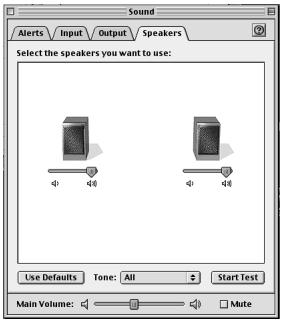
L'affichage dépend de votre système d'exploitation et de vos données.
4
Utilisez la barre [Volume principal] pour régler le volume. Lorsque vous avez terminé, cliquez sur [Arrêter le test].
Les sons de test sont entendus de gauche à droite, en suivant l'affichage.
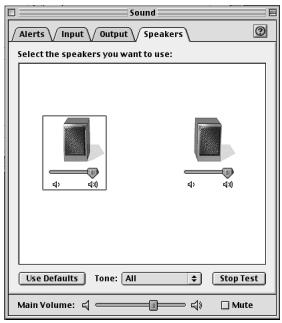
Avec certaines versions de Mac OS, la barre Volume principal n'existe pas. Dans ce cas, utilisez la barre Volume dans l'onglet Sortie pour régler le volume.
5
Dans la boîte de dialogue Son, cliquez sur l'onglet Entrée.
Pour Choisir un périphérique d'entrée audio, sélectionnez Audio USB.
* Ne cochez pas “Lecture du son par le périphérique de sortie.”
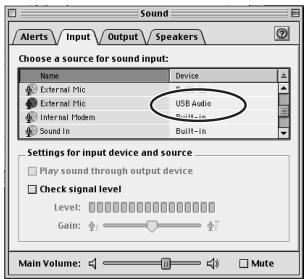
Si Audio USB ne s'affiche pas, fermez la boîte de dialogue "Son", puis débranchez le câble USB de l'UA-1X du Macintosh. Procédez à une nouvelle installation du pilote (p. 64).
6
Lorsque vous avez terminé la configuration, fermez la boîte de dialogue “Son.”
Dans le menu Fichier, sélectionnez Quitter.
Problèmes connus : UA-1X
- Lorsque l'applicaton audio est en cours d'enregistrement ou de lecture, veillez à ne pas brancher, ni débrancher, le câble USB. Le logiciel risquerait de se bloquer.
- Il est possible que le son soit haché ou qu'il soit de mauvaise qualité si vous enregistrez et lisez en même temps, en raison d'une charge trop importante au niveau du processeur (CPU). Ce défaut ne devrait pas affecter le résultat de l'enregistrement. Ce genre de problème ne devrait concerner que le signal de lecture.
- Le pilote standard livré avec Mac OS n'est pas compatible ASIO.
Connexions et installation des pilotes (OS X)
* L'UA-1X et le Mac OS 10.2 ont été employés à titre d'exemple dans cette explication.
■ Effectuer les branchements et les réglages système d'entrée/sortie du son
1
Utilisez un câble USB pour connecter l'UA-1X à votre Macintosh.
2
Ouvrez la boîte de dialogue System Preference et cliquez sur Sound.
3
périphérique de lecture pour les effets sonores.
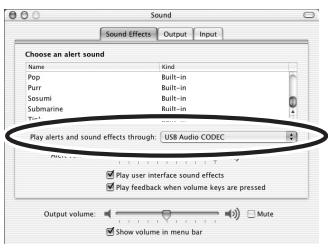
Cliquez sur l'onglet Output, et sélectionnez USB Audio CODEC
comme périphérique de sortie du son.
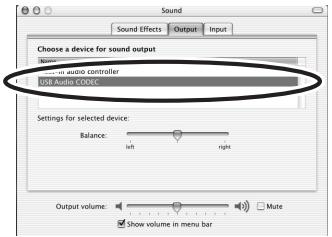
Vous ne pouvez pas utiliser l'UA-1X dans
l'environnement Mac OS X Classique.
MEMO
Si aucun son n'est produit par le haut-parleur (haut-parleur interne) du Macintosh, sélectionnez Built-in audio controller à partir de onglets Output.
5
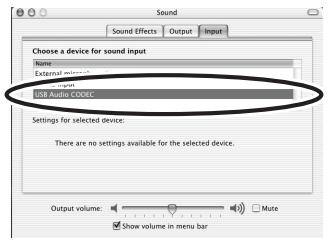
Si l'onglet Input s'affiche, sélectionnez USB Audio CODEC comme périphérique d'entrée de sons.
Problèmes connus : UA-1X
Attention
Avant d'utiliser votre logiciel, veuillez vérifier les points suivants :
- Utilisez un câble USB pour brancher l'UA-1X à votre ordinateur avant de lancer votre logiciel.
- Ne débranchez pas le câble USB de l'UA-1X lorsque votre logiciel est en cours d'utilisation.
- Quittez votre logiciel avant de débrancher le câble USB de l'UA-1X.
- Désactivez la fonction de veille de votre Macintosh.
- L'UA-1X ne fonctionne pas avec l'environnement Mac OS X Classique. Vous ne pouvez pas l'utiliser si l'environnement "Classique" est en cours d'utilisation.
■ Réglages du logiciel audio
Utilisez un câble USB pour brancher l'UA-1X à votre ordinateur avant de lancer votre logiciel.
Si votre logiciel vous permet d'effectuer des réglages d'entrée/sortie audio, sélectionnez USB Audio CODEC.
* Pour plus de détails, reportez-vous au mode d'emploi du logiciel utilisé.
Problèmes connus : UA-1X
- Lorsque l'applicaton audio est en cours d'enregistrement ou de lecture, veillez à ne pas brancher, ni débrancher, le câble USB. Le logiciel risquerait de se bloquer.
- Il est possible que le son soit haché ou qu'il soit de mauvaise qualité si vous enregistrez et lisez en même temps, en raison d'une charge trop importante au niveau du processeur (CPU). Ce défaut ne devrait pas affecter le résultat de l'enregistrement. Ce genre de problème ne devrait concerner que le signal de lecture.
- Le pilote standard livré avec Mac OS n'est pas compatible ASIO.
MEMO
Cet appareil numérique de la classe B respecte toutes les exigences du Règlement sur le matériel brouilleur du Canada.
-For the USA
Maison FO - YAM Marcel
25 Rue Jules Hermann,
Chaudron - BP79 97 491
Ste Clotilde Cedex,
REUNION ISLAND
TEL: (0262) 218-429