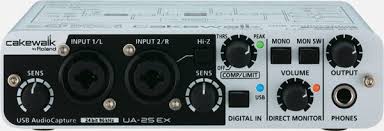
UA-25EXCW - オーディオインターフェース ROLAND - 無料のユーザーマニュアル
デバイスのマニュアルを無料で見つける UA-25EXCW ROLAND PDF形式.


| 製品タイプ | USBオーディオインターフェース |
| ブランド | Roland |
| モデル | UA-25EXCW |
| 寸法 | 164 x 133 x 46 mm |
| 重量 | 565 g |
| 電源 | USBバスパワー(480mA) |
| 変換 | 24ビットリニア、44.1/48/96kHz |
| アナログ入力 | XLR/TRSフォーン6.35mmコンボ×2、マイクプリアンプ、48Vファンタム電源 |
| アナログ出力 | バランスTRS×2、RCA×2、ヘッドホン×1 |
| デジタル入出力 | IEC60958光デジタル |
| MIDI | 入出力 |
| USB | USB 2.0対応Bタイプ |
| 内蔵機能 | アナログコンプレッサー/リミッター、ダイレクトモニタリング、ピーク表示 |
| 付属品 | USBケーブル、ドライバCD-ROM、Cakewalk Production Plus Pack CD-ROM |
| お手入れ | 柔らかい乾いた布;溶剤を使用しないでください |
よくある質問 - UA-25EXCW ROLAND
ユーザーの質問 UA-25EXCW ROLAND
0 質問 この機器について。知っているものに答えるか、ご自身の質問をしてください。
この機器について新しい質問をする
デバイスの取扱説明書をダウンロード オーディオインターフェース 無料でPDF形式で!マニュアルを見つける UA-25EXCW - ROLAND 電子デバイスをもとに戻しましょう。このページにはデバイスの使用に必要なすべての書類が掲載されています。 UA-25EXCW ブランド ROLAND.
使用説明書 UA-25EXCW ROLAND
Avant d'utiliser cet appareil, lisez attentivement les sections suivantes : « CONSIGNES DE SÉCURITÉ » et « REMARQUES IMPORTANTES » (p. 3; p. 5). Ces sections fournissent d'importantes informations relatives au bon fonctionnement de l'appareil. En outre, pour être sûr de bien maîtriser chacune des fonctionnalités de votre nouvel appareil, il est nécessaire de lire le mode d'emploi dans son intégralité. Vous devez conserver ce manuel à portée de main afin de pouvoir vous y reporter au besoin.
Consignes à respecter pour éviter tout RISQUE d'électrocution, d'incendie et de blessure
À propos des messages de type AVERTISSEMENT et ATTENTION
| ▲ AVERTISSEMENT | Utilisé pour les instructions destinées à prévenir les utilisateurs d'un danger de mort ou d'un risque de blessure grave en cas d'utilisation incorrecte de l'appareil. |
| ▲ ATTENTION | Utilisé pour les instructions destinées à prévenir les utilisateurs d'un risque de blessure ou de dommages matériels en cas d'utilisation incorrecte de l'appareil. * Les dommages matériels font-reference aux dommages ou autres conséquences préjudiciables relatifs au domicile et à son ameublement, ainsi qu'aux animaux de compagnie. |
| A | Le symbole ⊕ attire l'attention des utilisateurs sur des instructions ou des avertissements importants. La signification de chaque symbole est déterminée par l'image représentée dans le triangle. Le symbole présente à gauche est utilisé pour des précautions, des avertissements ou des alertes à caractère général signalant des dangers. |
| B | Le symbole ⊕ attire l'attention des utilisateurs sur des manipulations interdites. La manipulation interdite est indiquée par l'image représentée dans le cercle. Le symbole présente à gauche indique une interdiction de démonter l'appareil. |
| C | Le symbole ⊕ attire l'attention des utilisateurs sur des actions obligatoires. L'action spécifique à effectuer est indiquée par l'image représentée dans le cercle. Le symbole présente à gauche indique que le cordon d'alimentation doit être débranché de la prise. |
N'ouvrez pas l'appareil ou n'effectuez aucune modification à l'intérieur.

- N'essayez pas de réparer l'appareil ou d'en remplaçer des pièces (sauf si le présent manuel fournit des instructions spécifiques dans ce sens). Pour toute opération de maintenance, prenez contact avec votre revendeur, avec le centre de maintenance Roland le plus proche, ou avec un distributeur Roland/agréé (voir la page Information).

Utilisé seul ou en association avec un amplificateur et des casques stéréo ou des haut-parleurs, cet appareil peut produire des niveaux sonores susceptibles d'entraîner une perte auditive définitive. Ne travaillez pas pendant longtemps à un niveau de volume élevé, ou à un niveau inconfortable. Si vous constatez une perte auditive ou des bourdonnements d'oreille, vous devez immédiatement cesser d'utiliser l'appareil et consulter un ORL.

- N'installez jamais l'appareil dans l'un des emplacements suivants. exposé à des températures élevées (par exemple, emplacement exposé à la lumière directe du soleil dans un véhicule fermé, près d'un conduit chauffé, ou sur un dispositif générateur de chaleur);
- embué (par exemple, salle de bains, cabinets de toilettes, sur sols mouillés) ; exposé à la vapeur ou à la fumée ; exposé au sel ; humide ; exposé à la pluie ; poussièreux ou sableux ; soumis à de fortes vibrations et sécousses.
Assurez-vous que l'appareil est always placed on a surface plane and that it is stable. Ne place jamais l'appareil sur un support susceptible d'osciller, ou sur des surfaces inclinées.


- Ne laissez aucun objet (matériaux inflammables, pièces, épinges, par exemple) ni aucun liquide quel qu'il soit (eau, boissons, etc.) s'introduire dans l'appareil.


- Mettez immédiatement l'appareil hors tension et demandez une opération de maintenance à votre revendeur, au centre de maintenance Roland le plus proche, ou à un distributeur Roland agréé (voir la page Information), dans les situations suivantes :

- en cas de fumée ou d'odeur inhabituelle; des objets ou du liquide se sont introduits dans l'appareil;
- l'appareil a été exposé à la pluie (ou s'est embué de chaque autre façon);
- l'appareil ne semble pas fonctionner normalement ou vous notez une modification notable des performances.
- que l'enfant soit capable de respecter toutes les règles essentielles à une utilisation sans risque de l'appareil.

- Protégez l'appareil des forts impacts. (Ne pas laisser tomber.)

- NE lisez PAS un CD-ROM sur un lecteur CD audio conventionnel. Le son perçu serait d'un volume pouvant entraîner une perte auditive permanente. D'autre part, cela pourrait également endommager les haut-parleurs ou d'autres composants système.

Attention
- Essayez d'éviter que les cordons et les câbles ne s'entremêlent. Les cordons et les câbles doivent également être placés hors de portée des enfants.

- Ne montez jamais sur l'appareil et ne déposez jamais d'objets lourds dessus.

- Déconnectez tous les cordons de périphériques externes avant de déplacer l'appareil.

- Coupez toujours l'alimentation fantôme lors de la connexion d'un périphérique autre qu'un microphone à condensateur nécessitant une alimentation fantôme. Vous risquez de provoquer des dommages si vous fournisse involontairement une alimentation fantôme à un micro dynamique, à des périphériques de lecture audio ou à autres périphériques ne nécessitant pas une alimentation de ce type. Pensez à vérifier les caractéristiques de tout micro que vous envisagez d'utiliser en consultant le manuel correspondant.

(Alimentation fantôme de cet instrument : 48 V continu, 8 mA max.)
Alimentation électrique
- Avant de connecter cet appareil à d'autres périphériques, mettez tous les appareils hors tension. Ceci vous permettra d'éviter tout dysfonctionnement et/ou dommage des haut-parleurs ou d'autres appareils.
Emplacement
- Lorsque l'appareil est utilisé à proximité d'amplificateurs de puissance (ou de tout autre équipement contenant de gros transformateurs de puissance), un bourdonnement peut être audible. Pour contourner ce problème, modifier l'orientation de l'appareil, ou éloignez-le de la source d'interférence.
- Cet appareil peut interférer avec la réception radio et télévision. N'utilisez pas cet appareil à proximité de tels récepteurs.
- Il peut y avoir production de bruit si des appareils de communication sans fil (par exemple, des téléphones portables) sont utilisés à proximité de l'appareil. Ce bruit peut se produire lors de la réception ou de l'émission d'un appel, ou encore pendant une conversation. Si vous rencontrez ces problèmes, vous devez soit déplacer les appareils sans fil concernés à une plus grande distance de l'appareil, soit les éteindre.
- En cas de déplacement d'un endroit vers un autre où la température et/ou l'humidité sont très différentes, des gouttelettes d'eau (de la condensation) peuvent se former à l'intérieur de l'appareil. L'appareil peut alors présenter des dysfonctionnements ou des dommages si vous essayez de l'utiliser dans ces conditions. Par conséquent, avant d'utiliser l'appareil, vous devez le laisser reposer pendant quelques heures, jusqu'à ce que la condensation se soit complètement évaporée.
- Suivant la matière et la température de la surface sur laquelle vous placez l'appareil, il est possible que les pieds en caoutchouc se décolorent ou détruisent la surface. Pour éviter cela, vous pouvez disposer un bout de feuille ou de chiffon sous les pieds en caoutchouc. Ce faisant, assurez-vous que l'appareil ne risque pas de glisser ou d'être déplacé accidentellement.
Entretien
- Pour le nettoyage quotidien de l'appareil, utilisez un chiffon doux et sec ou un chiffon légèrement imbibé d'eau. Pour retirer les saletés tenaces, utilisez un chiffon imprégné de détergent doux et non abrasif. Essuyez ensuite en profondeur l'appareil à l'aide d'un chiffon doux et sec.
- N'utilisez jamais de benzine, de diluant, d'alcool ou de solvants de quelque sorte que ce soit, afin d'éviter tout risque de décoloration et/ou de déformation.
Manipulation des cd-rom
- Évitez de toucher ou de rayer le côté brillant (surface codée) du disque. Les CD-ROM sales ou endommagés peuvent causer des problèmes de lecture. Conservez vos disques propres à l'aide d'un nettoyant pour CD disponible dans le commerce.
- L'enregistrement, la duplication, la distribution, la vente, la location, la performance ou la diffusion de matériel sous copyright (œuvres musicales ou visuelles, diffusions, performances sur scène, etc.) appartenant à un tiers en partie ou en totalité sans autorisation du propriétaire du copyright est interdit(e) par la loi.
- Ce produit peut être utilisé pour enregistrer ou dupliquer du matériel audio ou visuel sans être limité par certaines mesures de protection anticopie technologique. Cela est du fait que ce produit est destiné à une utilisation en production de matériel musical ou vidéo original et qu’il a donc été conçu de manière à ce que le matériel qui n’enfonce pas les copyrights appartenant à d’autres personnes (par exemple, vos propres œuvres originales) puisse être enregistré ou dupliqué librement.
- N'utilise pas cet appareil pour des actions qui enfreindraient un copyright détenu par un tiers. Nous déclinons toute responsabilité en matière d'infraction des copyrights tiers émanant de votre utilisation de cet appareil.
Précautions supplémentaires
- Manipulez avec suffisamment de précautions les boutons, curseurs et autres commandes de l'appareil, ainsi que les prises et les connecteurs. Une manipulation un peu brutale peut entraîner des dysfonctionnements.
- Lors du branchement/débranchement de tous les câbles, saisissez le connecteur et ne tirez jamais sur le câble. Vous évitez ainsi les courts-circuits ou une dépréciation des éléments internes du câble.
- Pour éviter de déranger vos voisins, essayez de maintenir le volume de l'appareil à des niveaux raisonnables. Vous pouvez également utiliser un casque d'écoute afin de ne pas déranger votre entourage (en particulier à une heure tardive).
- Lorsque vous devez transporter l'appareil, utilisez si possible l'emballage d'origine (y compris ses rembourrages). Sinon, utilisez un emballage équivalent.
- Certains câbles de connexion contiennent des résistances. N'utilisez pas de câbles qui comportent des résistances pour la connexion de cet appareil. Avec ce type de câble, le niveau sonore peut être extrê âble, prenez contact avec le fabricant du câble.
- Microsoft, Windows et Windows Vista sont des marques déposées de Microsoft Corporation.
- Windows® est officiellement connu sous l'appellation : « Système d'exploitation Microsoft® Windows® ».
- Apple, Macintosh et Mac OS sont des marques déposées d'Apple Inc.
- Cakewalk est une marque déposée de Cakewalk, Inc.
- MMP (Moore Microprocessor Portfolio) fait référence à un portefeuille de brevets en rapport avec l'architecture des microprocesseurs, développement par Technology Properties Limited (TPL). Roland a obtenu la licence de cette technologie du groupe TPL.
- La licence de la technologie de compression audio MPEG Layer-3 a été obtenue auprès de Fraunhofer IIS Corporation et THOMSON Multimedia Corporation.
- Tous les noms de produits mentionnés dans ce document sont des marques ou des marques déposées de leurs propriétaires respectifs.
Description de l'appareil 10
Face avant. 10 Panneau arrière. 13
Installation et paramétrage du pilote 15
Windows Vista 16 Windows XP 20 Macintosh 24 Vérification de l'émission du son 28
Connexions et configuration 30
Connexions de base 31 Connexion d'un micro ou d'une guitare 32 Connexion d'un micro et utilisation du compresseur 34 Enregistrement d'un signal numérique dans votre ordinateur 36 Enregistrement sur un MD ou un autre périphérique numérique 37
Annexes 38
Paramètres du pilote 38 Paramètres des Options de signature du pilote (Windows XP) 39 Réinstallation du pilote 40 Désinstallation du pilote 40 Paramètres de gestion de l'alimentation 42 Paramètres « Performances » du système (Windows) 43 Paramètres de volume du système 44 À propos du mode de pilote Standard 45
Guide de dépannage 46
Problèmes lors de l'installation du pilote 46 Problèmes de paramètres 49 Problèmes de lecture ou d'enregistrement 50
arctaristiquestencieques. 55
Après l'ouverture de la boîte, veuillez vous assurer qu'il ne manque aucun élément.
Si un élément est manquant, contactez votre revendeur.
Mode d'emploi
Il s'agit du précédent document. Conservez-le à portée de main pour vous y reporter si besoin.
Cd-Rom (2 disques)
- Avant d'ouvrir le CD-ROM inclus, vous devez accepter le contrôle de licence. L'ouverture du CD-ROM signifie que vous avez accepté le contrôle de licence.
UA-25EX driver cd-rom
Contient les pilotes UA-25EX et les morceaux de démonstration.
Ce package contient :
Le logiciel SONAR, qui constitue un environnement de production musicale de haute qualité - Une banque de sons échantillonnés prête à l'emploi
Pour plus de détails sur l'utilisation de ces logiciels, reportez-vous aux guides d'installation ainsi qu’à l'aide du logiciel fournie sur le CD-ROM.
- Toute utilisation des morceaux de démonstration fournies avec ce produit pour un autre but qu’un usage personnel sans autorisation du propriétaire du copyright est interdite par la loi. De plus, ces données ne doivent pas être copiées ni utilisées dans un travail secondaire sous copyright sans l’autorisation du propriétaire du copyright.
- Évitez de toucher ou de rayer le côté brillant (surface codée) du disque. Les CD-ROM sales ou endommagés peuvent provoquer des problèmes de lecture. Conservez vos disques propres à l'aide d'un nettoyant pour CD disponible dans le commerce.
NE lisez PAS un CD-ROM sur un lecteur CD audio conventionnel. Le son perçu serait d'un volume pouvant entraîner une perte auditive permanente. D'autre part, cela pourrait également endommager les haut-parleurs ou d'autres composants système.

Cable USB
Utilisez ce câble pour relier l'UA-25EX au connecteur USB de votre ordinateur.
- Veuillez utiliser uniquement le cable USB fourni. Si vous avez perdu ou endommagé le cable et que vous devez le remplaçer, veuillez contacter le centre de maintenance Roland le plus proche ou un distributeur Roland/agréé (voir la page Information).
Contrat de licence
Ce contrat vous permet d'utiliser certains logiciels dont les copyrights appartiennent à Roland Corporation. Vous devez le dire avant d'avoir les CD-ROM.
Vous aurez besoin de fournir les éléments suivants
Les amplis externes, les haut-parleurs, le casque et le micro ne sont pas fournis.
Les amplis externes, les haut-parleurs ou le casque dont vous aurez besoin pour écouter les sons provenant de l'UA-25EX ne sont pas fournis. De même, le micro à connecter à l'UA-25EX pour l'entrée audio n'est pas inclus. Vous devrez vous procurer ces éléments séparément.
Les câbles nécessaires à la connexion à un enregistrreur MD ou DAT ne sont pas inclus.
Vous pouvez utiliser un enregistreur numérique MD ou DAT pour enregistrer des données audio numériques mais le câble requis pour la connexion de votre périphérique numérique à l'UA-25EX n'est pas fourni. Vous devrez vous le procurer séparément.
Vous devez installer le pilote avant de connecter pour la première fois l'UA-25EX à votre ordinateur. Installez le pilote comme décrit dans la section « Installation et paramétrage du pilote » (p. 15).
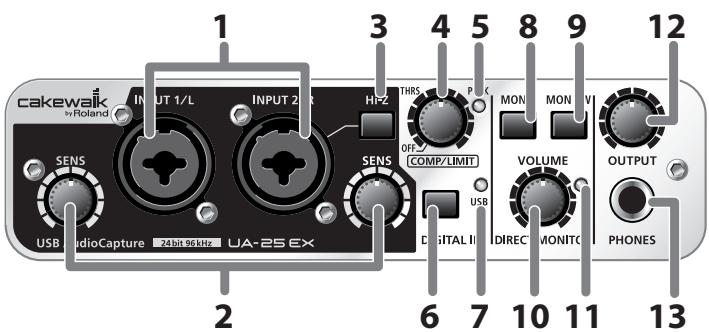
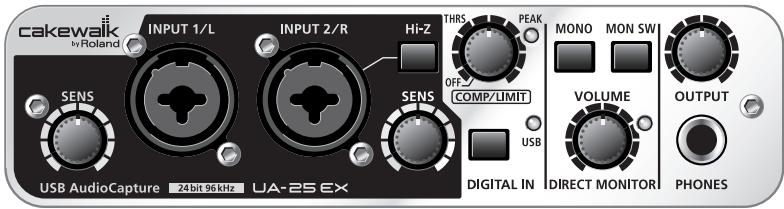
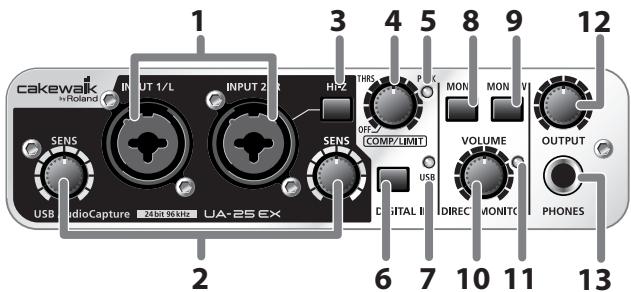
1. Entrées combo
Entrées audio analogiques avec préampli micro. Elles permettent l'utilisation de câbles XLR ou jack 6,35 mm selon le périphérique que vous connectez. Elles prennent également en charge les connexions symétriques ou asymétriques. Connectez un micro aux prises de type XLR. Les prises de type XLR peuvent fournir une alimentation fantôme de 48 V, vous permettant de connecter un microphone à condensateur avec une alimentation fantôme. Dans ce cas, réglez l'interrupteur d'alimentation fantôme (23) de la face arrière sur la position ON.
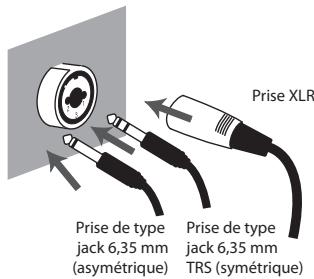
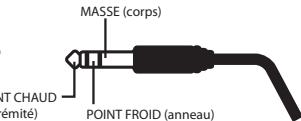
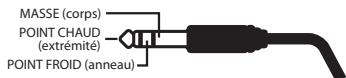
- L'instrument est doté de prises de types symétriques (XLR/TRS). Voir ci-contre les schémas de câblage de ces connecteurs. Les câblages doivent être faits après consultation des schémas de brochage des appareils à brancher.

1: MASSE 2: POINT CHAUD 3: POINT FROID
2. Réglage du gain d'entrée
Ces boutons permettent de régler le niveau des signaux en entrée sur les entrées combo (1) de la face avant.
3. Commutateur haute impédance
Il permet de sélectionner une impédance élevée (Hi-Z) ou basse (Lo-Z) en fonction du périphérique raccordé à la prise d'entrée jack de l'entrée combo (1) INPUT 2/R.
Le sélecteur doit être commuté en position haute impédance Hi-Z (bouton enfoncé) si vous utilisez une guitare électrique ou une basse, et en position basse impédance Lo-Z (bouton relâché) si vous utilisez un synthétiseur ou un périphérique à niveau ligne.
La prise jack de l'entrée combo INPUT 1/L est réglée sur l'impédance (Lo-Z).
4. Bouton de seuil compresseur/limiteur
Ce bouton permet de régler le seuil du compresseur/limiteur.
Tournez le bouton vers la droite pour diminuer le seuil d'activation du compresseur/limiteur. Si le sélecteur de type compresseur/limiteur (22) de la face arrière est réglé sur le compresseur 1 (ou 2), du gain supplémentaire est ajusté au fur et à mesure que le niveau de seuil est diminué, produit un gros son.
En tournant ce bouton complètement à gauche, le compresseur/limiteur est étêtint.
- Tourner le bouton vers la droite augmentera le taux de compression, ce qui peut donner l'impression que le son est dénaturé. Dans ce cas, ramenez le bouton de seuil vers la gauche jusqu'à ce que l'effet ne soit plus perceptible.
- Si vous souhaitez éteindre complètement le compresseur, réglez le sélecteur COMP/LIMIT TYPE (22) de la face arrière sur la position OFF (BYPASS).
5. Indicateur de crête
Il indique le niveau du signal d'entrée. Utilisez le bouton de réglage de gain d'entrée (2) pour régler le niveau d'entrée de chaque entrée de manière à éviter que l'indicateur de crête ne s'allume.
Si le sélecteur comprésseur/limiteur (22) de la face arrière est réglé sur la position OFF (BYPASS), l'indicateur de crête émet une lumière rouge. Si le sélecteur comprésseur/limiteur est réglé sur le comprésseur 1, 2 ou sur la position Limiter, l'indicateur de crête émet une lumière verte.
6. Commutateur d'entrée numérique
Si vous souhaitez effectuer un enregistrement à partir de l'entrée numérique, tournez ce commutateur sur ON (bouton enfoncé).
Permet de se synchroniser avec un périphérique numérique externe branché sur le connecteur d'entrée numérique (17).
| Commutateur d'entrée numérique | État |
| ON | avec un pérophérique numérique externe branché sur le connecteur d'entrée numérique | Le signal en entrée sur le connecteur d'entrée numérique (17) est transmis à l'ordinateur (mode entrée numérique). |
| OFF | | Le signal en entrée sur les entrées combo (1) est transmis à l'ordinateur. |
| ON | sans pérophérique numérique branché sur le connecteur d'entrée numérique | Le signal audio (son) transmis par l'ordinateur via le cable USB « traverse » l'UA-25EX et revient à l'ordinateur (mode de retour de boucle). |
- En mode entree numérique, vous n'entendez pas le son de l'ordinateur. Les parametes de la section Direct Monitor sont ignorés. Cela signifie que le commutateur Direct Monitor (9), le selecteur STERO/MONO (8) et le volume Direct Monitor (10) n'auront aucun effet.
7. Voyant USB
Émet une lumière bleutée lorsque l'UA-25EX est connecté à votre ordinateur via le câble USB et qu'il est reconnu par l'ordinateur.
8. Sélecteur stereo/mono (section direct monitor)
Déterminez si le signal en entrée des entrées combo (1) est en écoute directe (« monitoring ») en stéréo (STEREO) ou en mono (MONO).
Si vous avez connecté une guitare uniquement sur INPUT 2/R, choisissez le réglage MONO (↓ bouton enfoncé). Même si le paramètre MONO est sélectionné, le signal audio envoyé via le câble USB à l'ordinateur est stéréo.
- Si le commutateur de l'entrée numérique (6) est activé, le sélecteur STEREO/MONO est inopérant.
Détermine si le signal en entrée des entrées combo (1) doit être présent sur la sortie casque (13) et sur les sorties principales (14). Le témoin d'écoute directe des entrées change d'état dès que ce commutateur est enfoncé. Les logiciels compatibles ASIO 2.0 (Cubase, etc.) peuvent piloter directement l'activation et la désactivation de l'écoute directe des entrées (Direct Monitor).
| Commutateur Direct Monitor | État |
| ON(témoin Direct Monitor allumé) | Le signal d'entrée estprésent sur les sorties de l'appareil. |
| OFF(témoin Direct Monitor éteint) | Le signal d'entrée n'est pasprésent sur les sorties de l'appareil.Uutilisé le réglage OFF si le signal audio est écoute « au travers » de l'ordinateur, ou si vous avez connecté une console de mixage et qu'il est écoute directement par la sortie de la table de mixage. |
- En mode entrée numérique (p. 11), l'écoute des entrées est toujours activée, indépendamment de la position du commutateur DIRECT MONITOR.
10. Bouton de volume d'écoute des entrées (section DIRECT MONITOR)
Règle le volume auquel le signal en entrée sur les entrées combo (1) est transmis sur la sortie casque (13) et sur les sorties principales (14).
En tournant le bouton complètement vers la droite, le volume du son diffusé sera double (+6 dB).
11. Témoin d'écoute directe des entrées (section Direct Monitor)
Il s'allume lorsque Direct Monitor se trouve sur la position ON et s'éteint en position OFF. Si le commutateur de l'entrée numérique (6) est activé, Direct Monitor se mettra automatiquement sur OFF et le témoin d'écoute des entrées s'éteindra.
12. Bouton de volume OUTPUT
Règle le volume du signal lié sur la sortie casque (13) et sur les sorties principales (14).
13. Prise casque
Accepte le branchement d'un casque. Le signal présent sur cette prise est le même que celui présent sur les sorties principales (14). Le signal est présent sur les sorties principales même lorsqu'un casque est raccordé à l'appareil.
14. Sorties principales (TRS symétrique, RCA)
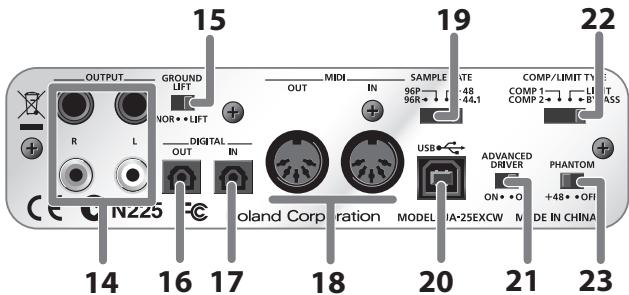
Prises de sortie pour les signaux audio analogiques. Le même signal est présent sur les prises jack et les prises RCA. Vous pouvez utiliser indifféremment l'un ou l'autre type de prise en fonction de l'appareil raccordé ou du câble utilisé à cette fin.
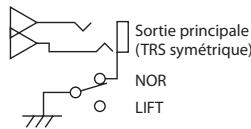
- Les sorties principales TRS symétriques sont câblées comme illustré à droite. Avant d'effectuer les connexions, vérifie le câblage de l'équipement que vous connectez.
15. Commutateur GROUND LIFT
Normalement, vous pouvez le laisser sur la position NORMAL (NOR). Si vous rencontrez des bruits en raison d'une boucle de mise à la terre, vous pouvez éliminer ces bruits en choisissant la position LIFT; ainsi, la broche du corps (SLEEVE) des sorties principales TRS symétriques sera déconnectée de la terre.
16. Connecteur de sortie numérique (optique)
Il s'agit d'un connecteur de sortie pour les signaux audio numériques. Utilisez ce connecteur pour envoyer des signaux audio numériques vers un périphérique audio numérique tel qu'un MD ou un DAT. La connexion nécessite un câble optique.
17. Connecteur d'entrée numérique (optique)
Il s'agit d'un connecteur d'entrée pour les signaux audio numériques. Ce connecteur permet le branchement d'un périphérique audio numérique (lecteur de CD, enregistreur MD ou DAT, etc.) sur l'UA-25EX. La connexion nécessite un câble optique.
18. Connecteurs MIDI in/out
Connecteurs MIDI qui transmettent et reçoivent des messages MIDI entre ordinateurs.
- Les connecteurs MIDI IN/OUT ne sont pas disponibles si vous utilisez l'UA-25EX en mode de pilote Standard (p. 45).
19. Sélecteur de fréquence d'échantillonnage
Détermine la fréquence d'échantillonnage pour l'enregistrement et la lecture de données audio. Si l'on modifie la position de ce sélecteur, il est alors nécessaire de fermer tous les logiciels ouverts, de déconnecter le câble USB reliant l'UA-25EX à l'ordinateur, puis de rebrancher ce câble.
- En mode de pilote Standard (commutateur ADVANCED DRIVER en position OFF), la fréquence d'échantillonnage est de 44,1 kHz quelle que soit la position du sélecteur SAMPLE RATE.
- Si vous souhaitez travailler en 96 kHz, réglez le sélecteur sur « 96R » pour l'enregistrement et sur « 96P » pour la lecture.
20. Connecteur USB
Utilisez un câble USB pour le connecter à votre ordinateur.
21. Commutateur advanced DRIVER
Ce commutateur permet de passer en mode de fonctionnement Avancé (ON) ou en mode de pilote Standard (OFF).
Normalement, vous pouvez le laisser en mode Avancé (ON).
- Si vous modifiez ce réglage, vous devez déconnecter le câble USB de l'UA-25EX de votre ordinateur et le reconnecter.
| Commutateur | Explication |
| ON (mode Avancé) | Dans ce mode, vous pouvez utiliser le pilote dédié pour enregistrer et dire des données audio avec une qualité et une stabilité supérieures. |
| OFF (mode de pilote Standard) | Utilisé ce mode avec le pilote audio standard fourni par toute système d'exploitation. Cela peut s'avérer utile si vous ne disposez pas du pilote dédié ou que vous n'arrivez pas à l'instructor. En revanche, son utilisation est soumise à certaines restrictions. • L'UA-25EX fonctionne en mode 44,1 kHz/16 bits quels que soit le réglage du sélecteur SAMPLE RATE (19). • Les pilotes ASIO ne sont pas pris en charge. • Il est impossible d'utiliser les connecteurs MIDI IN/OUT (18). |
22. Sélecteur comp/limit type
Permet de sélectionner le type de compresseur/limiteur appliqué au signal d'entrée des entrées combo (1). Utilisez le bouton de seuil Compressor/Limiter (4) pour régler le seuil du compresseur/limiteur.
L'UA-25EX fournit deux types de compresseurs, chacun possédant un temps d'attaque différent.
| Commutateur | Explication |
| Compresseur 1 (COMP 1) | Compresseur avec un temps d'attaque court, adapté aux chants. |
| Compresseur 2 (COMP 2) | Compresseur avec un temps d'attaque long, adapté à l'enregistrement d'instruments tels que des percussions ou des guitares acoustiques. |
| Liminieur (LIMIT) | Le limiteur applique une légère compression lors de l'entrée d'un signal à volume élevé inattendu, de manière à évitier toute distorsion avant l'entrée dans le convertisseur analogique-numérique. * Les distorsions se produit si l'entrée dépasse la plage du limiteur. |
| OFF (BYPASS) | Le compresseur/limueur sera placé complètement hors circuit. |
23. Interrupteur d'alimentation fantôme
Interrupteur ON/OFF pour l'alimentation fantôme des connecteurs XLR des entrées combo (1) situées sur la face avant.
- L'alimentation fantôme doit être laissée hors circuit à moins que des microphones à condensateur nécessitant une telle alimentation soient branchés sur les connecteurs XLR. L'apport de cette tension d'alimentation à un micro dynamique ou à un périphérique de lecture audio peut entraîner des dysfonctionnements. Consultez le mode d'emploi du microphone pour en connaître les caractéristiques exactes.
- Tension d'alimentation fantôme de l'UA-25EX : 48 V continu, 8 mA maximum.
La procédure et les paramètres d'installation différent selon le système. Pour installer et paramétrer le pilote, suivez les trois étapes suivantes adaptations à votre système.
| Windows Vista | Windows XP | Mac OS X | |
| 1. Installation du pilote | p. 16 | p. 20 | p. 24 |
| 2. Configuration des pérophériques d'entrée/sortinge | p. 18 | p. 22 | p. 25 p. 26 |
| 3. Vérification de l'émission du son | p. 28 | p. 28 | p. 28 |
Qu'est-ce que le pilote ?
Le pilote est le logiciel qui transfère des données entre l'UA-25EX et les applications installées sur votre ordinateur lorsque votre ordinateur et l'UA-25EX sont connectés. Le pilote envoie des données de votre application vers l'UA-25EX, et de l'UA-25EX vers leur application.
Si vous souhaitez utiliser l'UA-25EX en mode de pilote Standard, reportez-vous à la section « À propos du mode de pilote Standard » (p. 45).
Les étapes à réaliser directement sur l'UA-25EX sont repérées à l'aide du symbole
Fonctionnement de l'UA-25EX
Ne connectez pas l'UA-25EX à votre ordinateur tant que vous n'en avez pas reçu l'instruction.
Installation du pilote
1 Démarrez Windows sans que l'UA-25EX ne soit connectée.
- Déconnectez tous les cables USB, à l'exception des cables USB clavier et/ou souris (le cas échéant). 2 Fermez tous les logiciels en cours d'exécution. 3 Insérez le CD-ROM du pilote de l'UA-25EX dans votre lecteur de CD-ROM.
- Si la boîte de dialogue de lecture automatique s'affiche, cliquez sur « Ouvrir le dossier pour voir les fichiers »
4 Sur le CD-ROM, accédez au dossier Pilote → Vista et double-cliquez sur l'icone Installation. * Si le message « L'installation du pilote doit être exécutée par un administrateur » s'affiche, ouvrez une session Windows avec un compte utilisateur de type Administrateur et relancez l'installation. 5 Une demande de confirmation s'affiche pour contrôler le compte utilisé. Cliquez sur [Continuer].
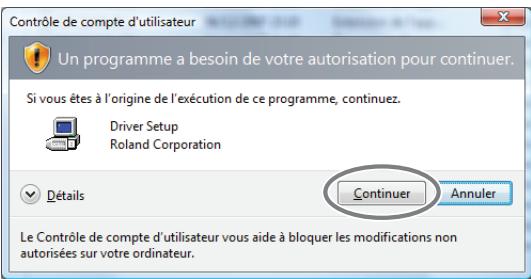
L'écran affiche le message « Le pilote UA-25EX sera installé sur votre ordinateur. » Cliquez sur [Suivant].
- Si d'autres messages s'affichent, suivez leurs instructions.
Cliquez à nouveau sur [Suivant] pour lancer l'installation.
Si une boîte de dialogue relative à la sécurité de Windows apparait, cliquez sur [Installer].
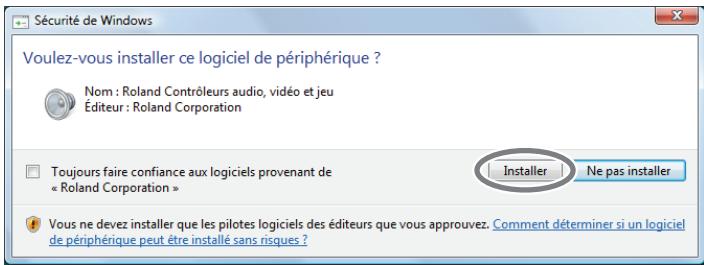
L'écran indique « Le pilote est prêt à l'installation »
- Si d'autres messages s'affichent, suivez leurs instructions.
8 Fonctionnement de l'UA-25EX Réglez le commutateur ADVANCED DRIVER de l'UA-25EX sur la position « ON »
- Si le commutateur ADVANCED DRIVER est en position OFF, l'installation ne se déroulera pas selon la procédure suivante.
9 Fonctionnement de l'UA-25EX Utilisez un cable USB pour connecter l'UA-25EX à l'ordinateur.
- Cet appareil est équipé d'un circuit de protection. Un déclenchement (quelques secondes) après la connexion du cable USB est nécessaire avant que l'appareil ne puisse fonctionner normalement.
Le message « Installation du pilote logiciel de périphérique » s'affiche dans le coin inférieur droit de l'écran, et le pilote est installé automatiquement.
- L'apparition du message peut prendre un certain temps (dix secondes ou plus).
- Si d'autres messages s'affichent, prenez note de leur contenu avant de les fermer.
Lorsque l'installation est terminée, la boîte de dialogue Installation du pilote affichera « L'installation est terminée. »
Cliquez sur [Fermer] pour fermer la boîte de dialogue Installation du pilote.
Si la boîte de dialogue Modification des paramètres système s'affiche, cliquez sur [Oui]. Windows redémarre automatiquement.
Vous devez ensuite paramétrer le logiciel pour qu'il puisse utiliser l'UA-25EX.
Configuration des périphériques d'entrée/sorting
Pour pouvoir utiliser l'UA-25EX avec votre logiciel, sélectionnez-la comme périphérique d'entrée/sortie audio et MIDI. Pour la procédure à suivre, reportez-vous à la documentation de votre logiciel.
- Si vous ne parvenez pas à sélectionner l'UA-25EX comme périphérique d'entrée/sorting audio, il se peut qu'un problème se soit produit. Reportez-vous à « Problèmes de paramètres » (p. 49) dans la section Dépannage.
Péripétrique d'entrée/sorting audio
| Périphrérique de sortie audio | OUT (UA-25EX) |
| Périphrérique d'entrée audio | IN (UA-25EX) |
- Si vous utilisez un logiciel compatible ASIO, sélectionnez l'UA-25EX dans les paramètres ASIO de votre logiciel.
Périmétrique d'entrée/sortie MIDI
| Périphrérique de sortie MIDI | UA-25EX |
| Périphrérique d'entrée MIDI | UA-25EX |
- Le logiciel Windows Media Player fourni avec Windows Vista ne peut pas utiliser le périphérique d'entrée/sortie MIDI de l'UA-25EX.
Paramètres d'utilisation de l'ua-25ex dans windows media player
Certains logiciels, comme Windows Media Player, utilisent le périphérique de lecture/d'enregistrement par défaut comme périphérique d'entrée/sortie audio.
Voici la marche à suivre pour spécifier l'UA-25EX comme périphérique de lecture par défaut, ce qui vous permettra de l'utiliser avec Windows Media Player.
- Plus tard, vous utiliserez Windows Media Player pour lire un exemple de fichier audio. Configurez les paramètres comme indiqué ci-dessous.
1 Ouvrez le Panneau de configuration, cliquez sur Matériel et son, puis sur Son. * Si vous utilisez l'affichage classique, double-cliquez sur Son. 2 Cliquez sur l'onglet Lecture, sélectionnez l'option OUT de l'UA-25EX et cliquez sur [Par défaut]. 3 Cliquez sur [OK] pour terminer la configuration.
- Si vous sélectionnez l'UA-25EX comme périphérique de lecture par défaut, les alertes audio et autres sons Windows seront également émis par l'UA-25EX, au lieu des haut-parleurs de votre ordinateur.
Précautions à prendre lors de l'enregistrement ou de la lecture avec votre logiciel
Respectez les points suivants avant d'utiliser l'UA-25EX pour enregistrer ou lire des données.
- Connectez l'UA-25EX à votre ordinateur avant de lancer votre logiciel.
- Ne déconnectez pas le câble USB de l'UA-25EX de votre ordinateur tant que votre logiciel est en cours d'exécution. Quittez le logiciel avant de déconnecter le câble USB de l'UA-25EX de votre ordinateur.
L'installation et la configuration du pilote sont maintenant terminées.
Vérifiez ensuite que l'UA-25EX émet du son. → « Vérification de l'émission du son » (p. 28).
Les étapes à réaliser directement sur l'UA-25EX sont repérées à l'aide d'un symbole.
Fonctionnement de l'UA-25EX
Ne connectez pas l'UA-25EX à votre ordinateur tant que vous n'en avez pas reçu l'instruction.
Installation du pilote
1 Démarrez Windows sans que l'UA-25EX ne soit connectée. * Déconnectez tous les câbles USB, à l'exception des câbles USB clavier et/ou souris (le cas échéant). 2 Fermez tous les logiciels en cours d'execution. 3 Insérez le CD-ROM du pilote de l'UA-25EX dans votre lecteur de CD-ROM. 4 Sur le CD-ROM, accédez au dossier Pilote → XP et double-cliquez sur l'icone Installation.
- Si la boîte de dialogue « Installer le programme en tant qu'utilisateur différent » s'affiche, cliquez sur [Annuler] pour annuler l'installation, ouvrez une session Windows à l'aide d'un compte Administrateur et relancez l'installation. 5 L'écran affiche le message « Le pilote UA-25EX sera installé sur votre ordinateur. » Cliquez sur [Suivant].
- Si d'autres messages s'affichent, suivez leurs instructions. Pour lancer l'installation, cliquez sur [Suivant].
Si la boîte de dialogue Installation logicielle s'affiche, cliquez sur [Continuer quand même] pour poursuivre l'installation.
Installation logicielle

n'a pas été validé lors du test permettant d'obtenir le logo Windows et vérifier sa compatibilité avec Windows XP. (Indiquez-moi pourquoi ce test est important)
Continuer l'installation de ce logiciel peut être en péril ou déstabiliser le bon fonctionnement de tout système, notamment ou dans l'avent. Microsoft recommande fortement que vous arrêtiez cette installation maintenance et contactiez le fournisseur du logiciel pour obtenir le logiciel qui a été validé lors du test permettant d'obtenir le logo Windows.
Continuer
Annuler installation
- Si vous ne pouvez pas continuer, cliquez sur [OK] pour interrompre l'installation, puis modifiez les paramètres en suivant les instructions de la section « Paramètres des Options de signature du pilote (Windows XP) » (p. 39).
L'écran indique « Le pilote est prêt à l'installation »
- Si d'autres messages s'affichent, suivez leurs instructions.
Fonctionnement de l'UA-25EX Réglez le commutateur ADVANCED DRIVER de l'UA-25EX sur la position « ON ».
- Si le commutateur ADVANCED DRIVER est en position OFF, l'installation ne se déroulera pas selon la procédure suivante.
Fonctionnement de l'UA-25EX Utilisez un cable USB pour connecter l'UA-25EX à l'ordinateur.
- Cet appareil est équip âble USB est nécessaire avant que l'appareil ne puisse fonctionner normalement.
- Le message « Nouveau matériel détecté » s'affiche dans le coin inférieur droit de l'écran, et l'Assistant Ajout de nouveau matériel détecté apparait.
- L'affichage de l'Assistant Ajout de nouveau matériel détecté peut prendre de dix secondes à plusieurs minutes.
Si vous devez préciser si vous souhaitez vous connecter à Windows Update, CHOISSEZ « Non » et cliquez sur [Suivant].
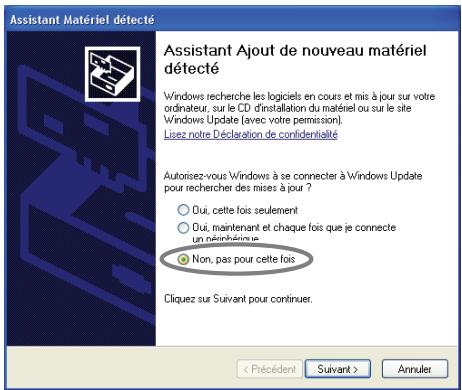
- Sélectionnez Installer le logiciel automatique (recommandé) puis cliquez sur [Suivant].
- Si la boîte de dialogue Installation matérielle s'affiche, cliquez sur [Continuer quand même] pour poursuivre l'installation.
- Si vous ne pouvez pas continuer, cliquez sur [OK] pour interrompre l'installation, puis modifiez les paramètres en suivant les instructions de la section « Paramètres des Options de signature du pilote (Windows XP) » (p. 39).
- L'écran indique alors « Fin de l'Assistant Ajout de nouveau matériel détecté ». Cliquez sur [Terminer].
Lorsque l'installation est terminée, la boîte de dialogue Installation du pilote affichera « L'installation est terminée. »
Cliquez sur [Fermer] pour fermer la boîte de dialogue Installation du pilote.
Si la boîte de dialogue Modification des paramètres système s'affiche, cliquez sur [Oui] pour redémarrer Windows.
Vous devez ensuite paramétrer votre logiciel pour qu'il puisse utiliser l'UA-25EX.
Configuration des périphériques d'entrée/sorting
Pour pouvoir utiliser l'UA-25EX avec votre logiciel, sélectionnez-le comme périphérique d'entrée/sortie audio et MIDI. Pour la procédure à suivre, reportez-vous à la documentation de votre logiciel.
- Si vous ne parvenez pas à sélectionner l'UA-25EX comme périphérique d'entrée/sorting audio, il se peut qu'un problème se soit produit. Reportez-vous à « Problèmes de paramètres » (p. 49) dans la section Dépannage.
Péripétrique d'entrée/sorting audio
| Périphrérique de sortie audio | OUT (UA-25EX) |
| Périphrérique d'entrée audio | IN (UA-25EX) |
- Si vous utilisez un logiciel compatible ASIO, sélectionnez l'UA-25EX dans les paramètres ASIO de votre logiciel.
Périmétrique d'entrée/sortie MIDI
| Péripétrique de sortie MIDI | UA-25EX |
| Péripétrique d'entrée MIDI | UA-25EX |
Paramètres d'utilisation de l'ua-25ex dans windows media player
Certains logiciels, comme Windows Media Player, peuvent utiliser le périphérique de lecture/d'enregistrement par défaut comme périphérique d'entrée/sortie audio et MIDI.
Voici la marche à suivre pour spécifier l'UA-25EX comme périphérique de lecture par défaut, ce qui vous permettra de l'utiliser avec Windows Media Player.
- Plus tard, vous utiliserez Windows Media Player pour lire un exemple de fichier audio. Configurez les paramètres comme indiqué ci-dessous.
1 Ouvrez le Panneau de configuration, cliquez sur Sons, voix et périphériques audio, puis double-cliquez sur Sons et périphériques audio. * Si vous utilisez l'affichage classique, double-cliquez sur l'icône Sons et périphériques audio.
2 Cliquez sur l'onglet Audio, puis sélectionnez OUT (UA-25EX) dans le champ Lecture audio. Dans la zone Lecture MIDI, sélectionnez UA-25EX. 3 Cliquez sur [OK] pour terminer la configuration.
- Si vous sélectionnez l'UA-25EX comme périphérique de lecture par défaut, les alertes audio et autres sons Windows seront également émis par l'UA-25EX, au lieu des haut-parleurs de votre ordinateur.
Précautions à prendre lors de l'enregistrement ou de la lecture avec votre logiciel
Respectez les points suivants avant d'utiliser l'UA-25EX pour enregistrer ou lire des données.
- Connectez l'UA-25EX à votre ordinateur avant de lancer votre logiciel.
- Ne déconnectez pas le câble USB de l'UA-25EX de votre ordinateur tant que votre logiciel est en cours d'exécution. Quittez le logiciel avant de déconnecter le câble USB de l'UA-25EX de votre ordinateur.
L'installation et la configuration du pilote sont maintenant terminées.
Vérifiez ensuite que l'UA-25EX émet du son. → « Vérification de l'émission du son » (p. 28)
Les étapes à réaliser directement sur l'UA-25EX sont reprises à l'aide du symbole
Fonctionnement de l'UA-25EX
Ne connectez pas l'UA-25EX à votre ordinateur tant que vous n'en avez pas reçu l'instruction.
Installation du pilote
- Si la boîte de dialogue Authentication ou une boîte de dialogue comportant le message « Le programme d'installation vous demande de taper votre mot de passe » s'affiche, saisissez votre mot de passe et cliquez sur [OK].
- Les informations s'affichant à l'écran peuvent varier en fonction de leur système d'exploitation.
1 Avant de connecter l'UA-25EX, démarrez votre ordinateur. Déconnectez tous les câbles USB, à l'exception des câbles USB clavier et/ou souris (le cas échéant). 2 Fermez tous les logiciels en cours d'exécution. 3 Insérez le CD-ROM du pilote de l'UA-25EX dans votre lecteur de CD-ROM. 4 Dans le dossier Pilote du CD-ROM, double-cliquez sur UA25EXUSBDriver.pkg. Il se peut qu'un message comme « Ce paquet contient un programme qui... » ou « Ce paquet d'installation exige... » apparaisse. Dans ce cas, cliquez sur [Continuer]. 5 Le message « Bienvenue dans le programme d'installation du logiciel UA-25EX Driver » s'affiche à l'écran. Cliquez sur [Continuer]. 6 Si l'écran affiche « Sélectionner une destination », cliquez sur le lecteur sur lequel le système d'exploitation est installé pour le sélectionner, puis cliquez sur [Continuer]. Sélectionnez votre disque de démarrage comme disque d'installation. 7 L'écran affiche alors « Installation simplifiée » ou « Installation standard », Cliquez sur [Installer] ou sur [Mettre à jour]. 8 L'écran indique alors « L'installation de ce logiciel requiert le redémarrage de votre ordinateur à la fin de l'installation ». Cliquez sur [Poursuivre l'installation]. 9 L'écran affiche « Cliquez sur Redémarrer pour terminer l'installation du logiciel ». Cliquez sur [Redémarrer] pour redémarrer votre ordinateur. * Le redémarrage de votre Macintosh peut prendre un certain temps.
Fonctionnement de l'UA-25EX. Une fois votre ordinateur démarré, connectez l'UA-25EX à votre ordinateur à l'aide d'un câble USB.
Mettez le commutateur ADVANCED DRIVER du UA-25EX sur la position ON, puis connectez l'UA-25EX à votre ordinateur à l'aide d'un câble USB.
- Cet appareil est équipé d'un circuit de protection. Un déclenchement (quelques secondes) après la connexion du câble USB est nécessaire avant que l'appareil ne puisse fonctionner normalement.
Vous devez ensuite paramétrer votre logiciel pour qu'il puisse utiliser l'UA-25EX.
Configuration des périphériques d'entrée/sorting audio
Pour pouvoir utiliser l'UA-25EX avec votre logiciel, sélectionnez-le comme périphérique d'entrée/sortie audio. Pour la procédure à suivre, reportez-vous à la documentation de votre logiciel.
| Péripétrique de sortie audio | UA-25EX 44,1 kHz |
| Péripétrique d'entrée audio | UA-25EX 44,1kHz |
- Le « 44,1 kHz » dans le nom du périphérique dépend du paramétrage du sélecteur SAMPLE RATE (p. 13) de l'UA-25EX.
- Si vous ne parvenez pas à sélectionner l'UA-25EX comme périphérique d'entrée/sortie audio, il se peut qu'un problème se soit produit. Reportez-vous à « Problèmes de paramètres » (p. 49) dans la section Dépannage.
Utilisation de l'ua-25ex avec itunes
Certains logiciels, comme iTunes, utilisent le périphérique d'entrée/sortie audio sélectionné dans les préférences « Son ».
Voici la marche à suivre pour spécifier l'UA-25EX comme périphérique de sortie audio, ce qui vous permettra de l'utiliser avec iTunes.
- Plus tard, vous utiliserez iTunes pour lire un exemple de fichier audio. Configurez les paramètres comme indiqué ci-dessous.
- L'affichage peut varier en fonction de votre système d'exploitation.
1 Dans Prérérences Système, cliquez sur Son. 2 Cliquez sur l'onglet Sortie. Dans l'onglet « Choisissez un périphérique de sortie audio », choisissez UA-25EX 44.1kHz.
- Le « 44,1 kHz » dans le nom du périphérique dépend du paramétrage du sélecteur SAMPLE RATE (p. 13) de l'UA-25EX.
Une fois que vous avez terminé d'indiquer le paramétrage, quitter les Préférences Système.
Configuration des périphériques d'entrée/sorting MIDI
1 Dans le dossier Applications - Utilitaires, double-cliquez sur « Configuration audio et MIDI » 2 Cliquez sur l'onglet Périphériques MIDI.
3 Vérifiez que l'UA-25EX s'affiche dans la boîte de dialogue « Configuration audio et MIDI »
- Si l'UA-25EX ne s'affiche pas, ou si elle apparait en grisé, c'est qu'elle n'a pas été correctement reconnaue. Essayez de cliquer sur « Réinit. MIDI ». Vous pouvez également essayer de déconnecter puis reconnecter le cable USB de l'UA-25EX.
- Si vous aviez déjà installé un pilote d'une version différente, les anciens paramètres ont peut-être été conservés. Dans ce cas, cliquez sur UA-25EX (grisé) pour la sélectionner, puis sur Suppr. périph. pour effacer ces paramètres.
Cliquez sur Ajouter périph.
L'écran indique alors « nouveau périph. externe »
Indiquez le Nom du périphérique du nouveau périph. externe.
- Cliquez sur « nouveau périphérique externe » pour le sélectionner, puis cliquez sur « Afficher les informations »
- Dans le champ « Nom du périphérique », entrez « UA-25EX »
À l'aide de la souris, faites glisser les flèches haut/bas qui indiquent les ports d'entrée/sortie de façon à ce qu'elles soient connectées de la façon suivante.
Les entrées/sorties de l'UA-25EX avec les entrées/sorties de l'UA-25EX supplémentaire.
Assurez-vous que la transmission et la réception MIDI s'effectuent correctement. Procédez comme suit.
- Cliquez sur « Tester config. ». Le curseur de la souris change de forme.
- Si un module de sons est connecté à l'UA-25EX, à l'étape suivante votre module émettra un son relativement fort; il est donc recommandé de baisser le volume du module de sons avant de continuer.
- Si un module de sons est connecté au connecteur MIDI OUT de l'UA-25EX, cliquez sur le périphérique externe correspondant. Si le module de sons émet un son, la configuration est correcte.
- Cliquez à nouveau sur « Tester config. » pour terminer le test.
Fermez la boîte de dialogue Configuration audio et MIDI. Le réglage est alors terminé.
Précautions à prendre lors de l'enregistrement ou de la lecture avec votre logiciel
Respectez les points suivants avant d'utiliser l'UA-25EX pour enregistrer ou lire des données.
- Connectez l'UA-25EX à votre Macintosh avant de lancer votre logiciel.
- Ne déconnectez pas le câble USB de l'UA-25EX de votre Macintosh tant que votre logiciel est en cours d'exécution. Quittez le logiciel avant de déconnecter le câble USB de l'UA-25EX de votre Macintosh. L'UA-25EX ne peut pas fonctionner dans l'environnement Mac OS X Classic. Utilisez l'UA-25EX lorsque l'environnement classique n'est pas en cours d'exécution.
L'installation et la configuration du pilote sont maintenant terminées.
Vérifiez ensuite que l'UA-25EX émet du son. → « Vérification de l’émission du son » (p. 28)
Vérification de l'émission du son
Lisez un fichier audio pour vérifier que les connexions et paramètres sont corrects.
- Avant de connecter l'UA-25EX à un autre appareil, réglez le volume de sortie de l'UA-25EX et les réglages de volume de tous les périhériques connectés à l'UA-25EX sur leur valeur minimale afin d'éviter des dysfonctionnements ou dommages sur les haut-parleurs.
Branchements de votre système de lecture audio
Comme l'indique l'illustration, branchez votre casque ou vos haut-parleurs de façon à pouvoir entendre le son lu par l'ordinateur.
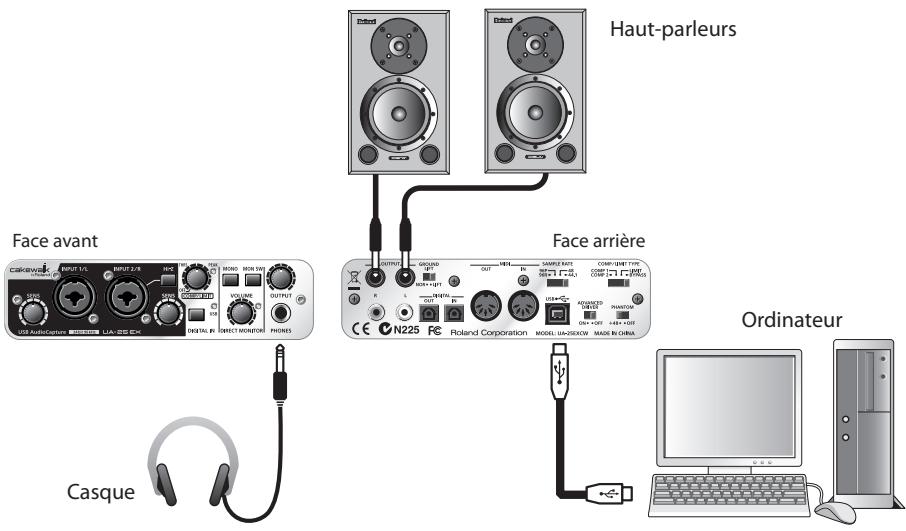
Lecture d'un fichier audio
Cette section décrit comment lire un fichier audio à l'aide de la fonctionnalité standard fournie par le système d'exploitation. Le fichier « TTears(. mp3) » se trouve sur le CD-ROM fourni.
- Les lois sur le copyright interdisent l'utilisation des morceaux fournis avec ce produit pour un usage autre que privé ou personnel sans l'accord du détenteur des droits d'auteur. Il est interdit de copier ou d'utiliser ces données dans une œuvre dérivée sans l'autorisation du détenteur des droits d'auteur.
Préparez le CD-ROM.
Insérez dans le lecteur de CD-ROM de votre ordinateur le CD-ROM de l'UA-25EX fourni.
2 Ouvrez le dossier Sample du CD-ROM et copiez le fichier TTears(. mp3) sur votre bureau. 3 Réglez le sélecteur SAMPLE RATE de l'UA-25EX (p. 13) sur la position 44.1 kHz.
- Après la modification de la fréquence d'échantillonnage, vous devez fermer toutes les applications utilisant l'UA-25EX, déconnecter le câble USB de l'UA-25EX de l'ordinateur, puis le reconnecter.
Lisez le fichier « TTears »(. mp3).
Double-cliquez sur le fichier TTears(. mp3) que vous avez copié sur votre bureau.
Si vous êtes sous Windows, Windows Media Player démarre. Si vous êtes sur un Macintosh, iTunes démarre. Cliquez sur le bouton de lecture pour lancer la lecture du fichier.
- D'autres logiciels de lecture peuvent démarrer en fonction de votre système d'exploitation. Dans ce cas, suivez la procédure indiquée dans la documentation de votre logiciel pour les données.
Réglez le volume.
Si vous utilisez un casque, régalez le volume à l'aide du bouton de volume OUTPUT de l'UA-25EX. Si vous avez connecté votre système de lecture audio aux jacks OUTPUT, utilisez les boutons de réglage du système de lecture pour régler le volume.
Les données audio sont émises par le casque ou les haut-parleurs connectés à l'UA-25EX.
- Si le commutateur DIGITAL IN est activé (mode entrée numérique), vous ne pourrez pas entendre le son émis par toute ordinaire. Désactivez le commutateur DIGITAL IN.
Entendez-vous les données audio?
Si oui, cela signifie que l'UA-25EX est correctement connectée à votre ordinateur et que le pilote est bien installé.
Si non, reportez-vous à la section « Guide de dépannage » (p. 46). Si aucun son n'est émis ou si la lecture présente des dysfonctionnements, les informations fournies dans cette section vous aideront à résoudre le problème.
Toutes les connexions et configurations relatives au pilote de l'UA-25EX sont maintenant effectuées.
Consultez les sections suivantes si nécessaire.
- « Connexions de base » (p. 31)
- « Connexion d'un micro ou d'une guitare » (p. 32)
- « Connexion d'un micro et utilisation du compresseur » (p. 34)
- « Enregistrement d'un signal numérique dans votre ordinateur » (p. 36)
- « Enregistrement sur un MD ou un autre périphérique numérique » (p. 37)
Connexions et configuration
Cette section explique les connexions de base ainsi que le flux de données pour l'UA-25EX. Reportez-vous au schéma du bloc audio sur la couverture du manuel pendant la lecture de cette section.
- Afin d'éviter tout dysfonctionnement et/ou dommage aux haut-parleurs et aux autres appareils, réduisez le volume de tous vos appareils au minimum, puis mettez-les hors tension avant d'effectuer vos branchements.
- En cas d'utilisation de câbles de connexion responsables des résistances, le niveau de volume du matériel connecté sur les entrées (prises d'entrée) peut être faible. Si c'est le cas, utilisez des câbles de connexion qui ne comportent pas de résistances.
- Ne connectez aucun appareil sur les prises d'entrée non utilisées.
- Un mauvais positionnement des micros par rapport aux haut-parleurs peut créer un effet Larsen. Il est possible de remédier à cela en :
- Changeant l'orientation du micro.
- Orientant le micro des haut-parleurs.
- Diminuant le volume.
Note
Si vous connectez l'UA-25EX à votre ordinateur, plus aucun son ne sera émis par les haut-parleurs de leur ordinateur.
- Branchez votre casque ou votre système de lecture audio (haut-parleurs externes) à l'UA-25EX.
- Si vous souhaitez que le son sorte par les haut-parleurs, déconnectez l'UA-25EX de votre ordinateur.
Connexions de base
Utilisez le câble USB pour connecter l'UA-25EX à l'ordinateur.
Les données MIDI et audio sont transférées dans les deux sens via le câble USB.
En connectant un casque ou des haut-parleurs de contrôle comme dans l'illustration, vous pouvez écouter les sons à partir du logiciel ou le son d'un instrument ou d'un périphérique audio connecté à l'UA-25EX.
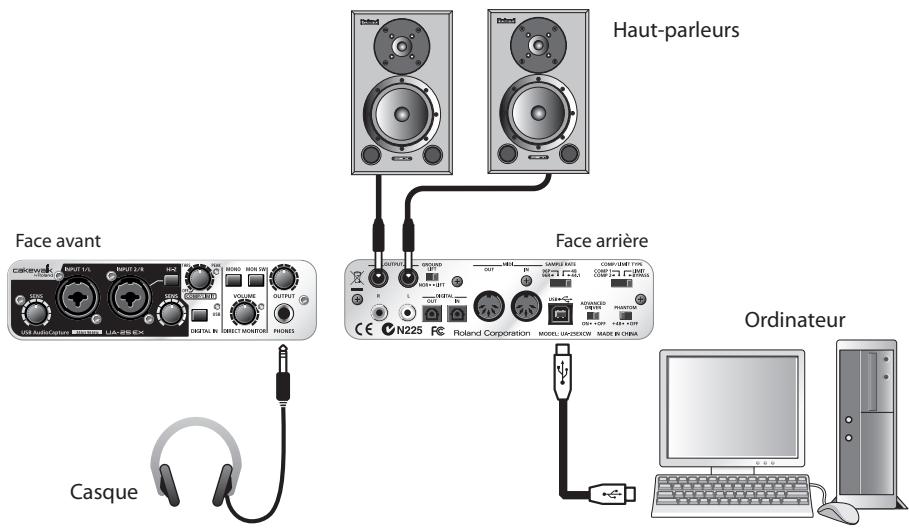
Connexion d'un micro ou d'une guitare
Avec les connexions et la configuration décrites ici, vous pouvez écouter des données audio à partir de votre ordinateur et enregistrer votre chant ou accompagnement à la guitare dans votre séquenceur.
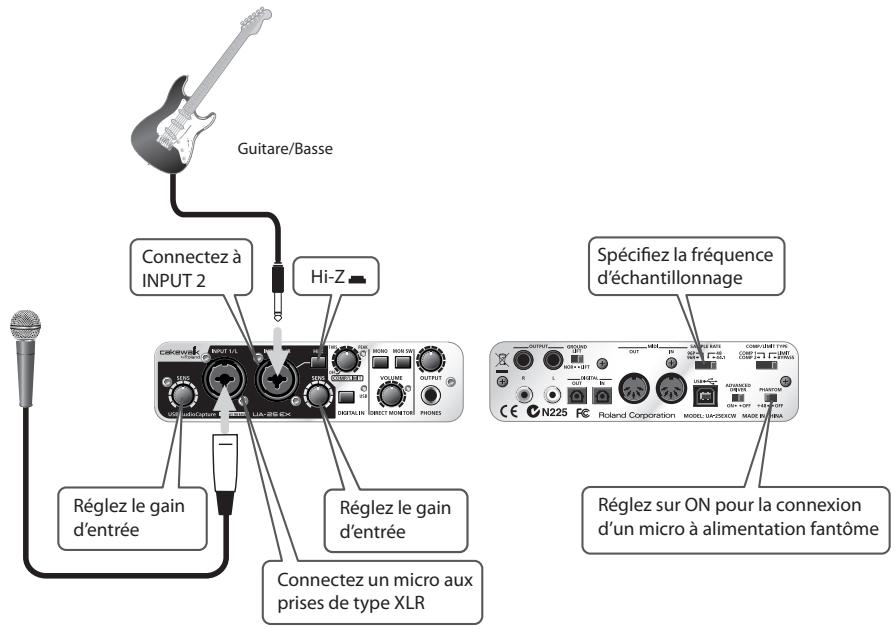
Connexions
Le son du micro connecté à l'entrée INPUT 1 sera enregistré dans votre ordinateur sur le canal de gauche (L). Si vous connectez une source à l'entrée INPUT 2, elle sera enregistrée sur le canal de droite (R).
Connectez votre guitare/basse à l'entrée INPUT 2.
Commutateur haute impédance
Si vous avez connecté une guitare/basse à l'entrée INPUT 2 : Sélectionnez Hi-Z ( bouton enfoncé).
Si vous avez connecté un micro à l'entrée INPUT 2 : Sélectionnez Lo-Z (bouton relâché).
Interrupteur d'alimentation fantôme
Si vous utilisez un microphone à condensateur, activez l'interrupteur d'alimentation fantôme.
- Si un périhérique n'utilisant pas l'alimentation fantôme est connecté, vous devez désactiver l'interrupteur d'alimentation fantôme. La non-exécution de cette opération peut entrainer des dysfonctionnements. Si un périphérique n'utilisant pas l'alimentation fantôme est connecté, vous devez désactiver l'interrupteur d'alimentation fantôme. La non-exécution de cette opération peut entrainer des dysfonctionnements.
Bouton de réglage du gain d'entrée
Utilisez le bouton de réglage du gain d'entrée pour régler le niveau d'entrée. Pour obtenir la meilleure qualité d'enregistrement, tournez les boutons de réglage de la sensibilité sur la position maximale n'entrainant pas l'allumage de l'indicateur de crête.
Sélecteur de fréquence d'échantillonnage
Réglez le sélecteur sur la fréquence d'échantillonnage sélectionnée dans votre logiciel d'enregistrement.
Si vous modifiez la fréquence d'échantillonnage de l'UA-25EX, vous devez déconnecter le cable USB reliant l'UA-25EX à votre ordinateur, puis reconnecter le cable USB afin que les nouveaux réglages soient pris en compte.
Sélecteur stereo/mono (section direct monitor)
Ce sélecteur permet de spécifier si le signal d'entrée doit être diffusé en stéréo ou en mono.
Commutateur direct monitor
Vous pouvez l'activer afin d'effectuer une écoute directe du signal d'entrée.
Désactivez-le si vous souhaitez écouter le signal « à travers » votre logiciel.
Bouton de volume d'écoute des entrées (DIRECT MONITOR)
Ceci permet de régler la balance entre le bouton de volume d'écoute directe des entrées et le volume des données audio en cours de lecture sur votre ordinateur.
L'utilisation du bouton de volume DIRECT MONITOR pour régler le volume n'attaque pas le niveau d'enregistrement.
Connexion d'un micro et utilisation du compresseur
Vous pouvez obtenir un plus gros son en appliquant un compresseur au signal d'entrée à partir du micro.
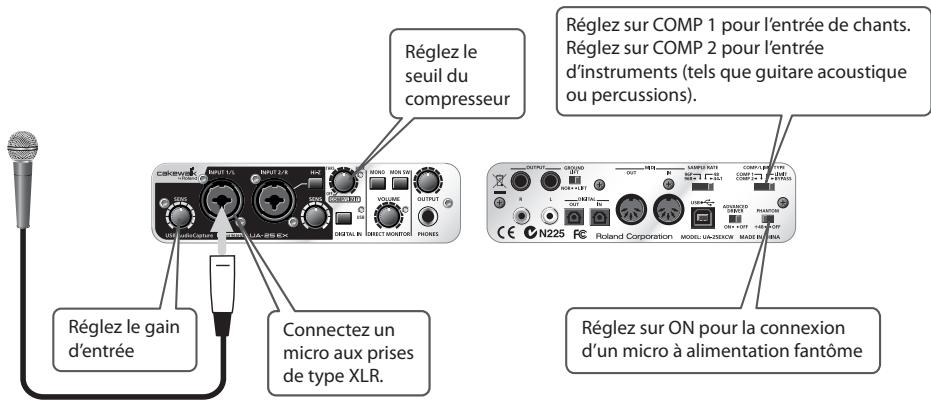
Connexions
Le son du micro connecté à l'entrée INPUT 1 sera enregistré dans tout ordinateur sur le canal de gauche (L). Si vous connectez une source à l'entrée INPUT 2, elle sera enregistrée sur le canal de droite (R).
Interrupteur d'alimentation fantôme
Si vous utilisez un microphone à condensateur, activez l'interrupteur d'alimentation fantôme.
- Si un périphérique n'utilisant pas l'alimentation fantôme est connecté, vous devez désactiver l'interrupteur d'alimentation fantôme. La non-exécution de cette opération peut entrainer des dysfonctionnements.
Bouton de réglage du gain d'entrée
Utilisez le bouton de réglage du gain d'entrée pour régler le niveau de l'entrée. Pour obtenir laffective qualité d'enregistrement, tournez les boutons de réglage sur la position maximale n'entrainant pas l'allumage de l'indicateur de créte.
Bouton de seuil compresseur/limiteur
Tournez ce bouton vers la droite pour appliquer une compression plus importante. Cela augmentera également le gain (gain supplémentaire) ; par conséquent, utilisez le bouton de réglage du gain ainsi que le bouton de seuil pour régler le niveau d'entrée afin que l'indicateur de crête ne s'allume pas.
- Le compresseur et le limiteur ne prennant pas en charge les signaux stéréo. Les compresseurs/limiteurs pour les entrées INPUT 1 et INPUT 2 fonctionnent de façon indépendante.
- Tourner le bouton vers la droite aura pour effet d'augmenter le taux de compression, ce qui peut donner l'impression que le son est dénaturé. Dans ce cas, ramenez le bouton de seuil vers la gauche jusqu'à ce que l'effet ne soit plus perceptible.
Sélecteur de fréquence d'échantillonnage
Réglez le sélecteur sur la fréquence d'échantillonnage sélectionnée dans votre logiciel d'enregistrement.
Si vous modifiez la fréquence d'échantillonnage de l'UA-25EX, vous devez déconnecter le cable USB reliant l'UA-25EX à votre ordinateur, puis reconnecter le cable USB afin que les nouveaux réglages soient pris en compte.
Sélecteur stereo/mono (section direct monitor)
Ce sélecteur permet de spécifier si le signal d'entrée doit être diffusé en stéréo ou en mono (p. 12). Si vous avez connecté un micro comme dans cet exemple, choisissez le paramètre mono (MONO).
Commutateur direct monitor
S'il est activé, le témoin d'écoute directe des entrées est allumé. Vous devriez également avoir la possibilité d'entendre le son avec le compresseur appliqué.
Bouton de volume d'écoute des entrées (DIRECT MONITOR)
Ceci permet de régler la balance entre le volume d'écoute directe des entrées et le volume des données audio en cours de lecture sur votre ordinateur.
L'utilisation du bouton de volume DIRECT MONITOR pour régler le volume n'affecte pas le niveau d'enregistrement.
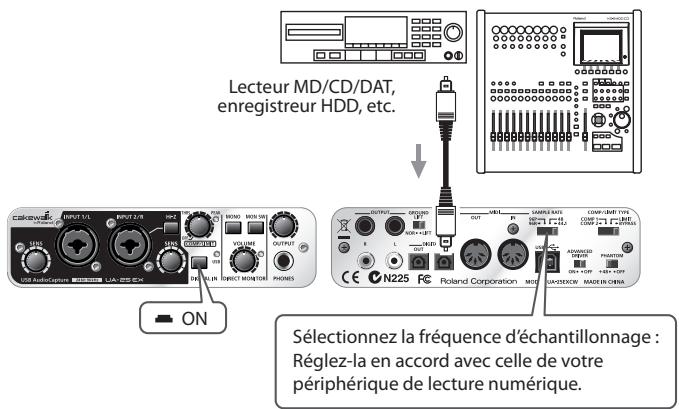
Connexions
Connectez le périphérique numérique à l'entrée numérique.
Sélecteur de fréquence d'échantillonnage
Réglez le sélecteur sur la même fréquence d'échantillonnage que celle du logiciel que vous utilisez pour enregistrer votre périphérique de lecture numérique.
Si vous modifiez la fréquence d'échantillonnage de l'UA-225EX, vous devez déconnecter le câble USB reliant l'UA-25EX à votre ordinateur, puis reconnecter le câble USB afin que les nouveaux réglages soient pris en compte.
- Si vous souhaitez effectuer un enregistrement à 96 kHz, vous devez régler ce sélecteur sur « 96R » (enregistrement).
Commutateur d'entrée numérique
Activez ce commutateur afin de synchroniser l'UA-25EX avec le signal numérique transmis sur le connecteur d'entrée numérique.
Autres remarques
Les boutons de commande du volume DIRECT MONITOR n'auront aucun effet.
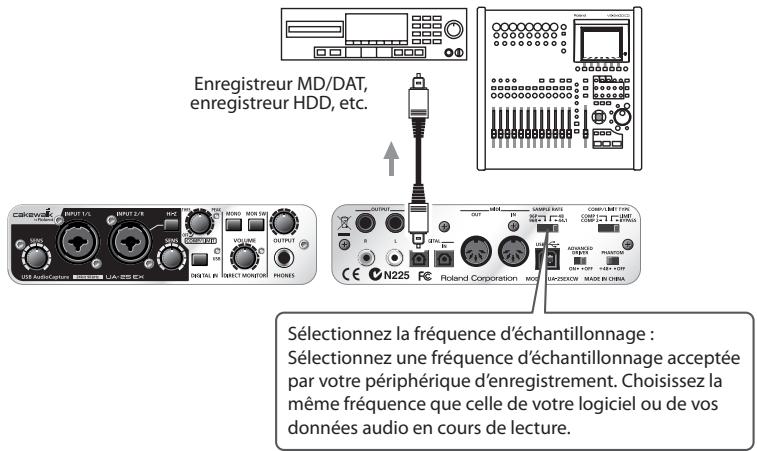
Connexions
Connectez votre périphérique numérique à la sortie numérique.
Sélecteur de fréquence d'échantillonnage
Réglez le sélecteur sur la même fréquence d'échantillonnage que celle de votre périphérique d'enregistrement numérique et celle de votre logiciel ou des données audio en cours de lecture. Si vous modifiez la fréquence d'échantillonnage de l'UA-25EX, vous devez déconnecter le câble USB reliant l'UA-25EX à votre ordinateur, puis reconnecter le câble USB afin que les nouveaux réglages soient pris en compte.
- Si vous avez effectué un enregistrement à 96 kHz, vous devez régler ce sélecteur sur « 96P » (lecture).
Autres remarques
Les signaux provenant des entrées combo ne sortent pas directement du connecteur de sortie numérique.
Paramètres du pilote
Le pilote dédié de l'UA-25EX vous permet d'afficher ou de modifier les paramètres.
- Il est impossible de modifier les paramètres du pilote standard fourni par le système d'exploitation (« À propos du mode de pilote Standard » p. 45).
Affichage ou modification des paramètres (windows)
1 Utilisez un câble USB pour connecter l'UA-25EX à l'ordinateur. 2 Ouvrez le Panneau de configuration et double-cliquez sur l'icone UA-25EX.
- Si vous ne VOYZ pas l'icone UA-25EX, bascULEZ vers l'affichage classique. 3 La boîte de dialogue Paramètres du pilote UA-25EX s'affiche.
Il est normalement conseillé de laisser le paramètre de taille de la mémoire tampon sur la sixième position à partir de la gauche.
- Si vous avez modifié la taille de la mémoire tampon, vous devez redémarrer le logiciel qui utilise l'UA-25EX. Si vous utilisez un logiciel qui possède une fonction de test de périphérique audio, exécutez celle-ci.
- Selon le logiciel utilisé, les paramètres audio peuvent également comporter une fonction de réglage de la taille de la mémoire tampon.
En sélectionnant cette case à cocher, vous pouvez réduire la taille de la mémoire tampon lors de l'utilisation d'un logiciel compatible ASIO.
Si vous remarquez des coupures du son lorsque cette case à cocher est sélectionnée, désélectionnez-la.
- Désélectionnez cette case si vous souhaitez régler le paramètre Audio Buffer Size.
Sélectionnez cette case à cocher si vous souhaitez utiliser la fonctionnalité ASIO Direct Monitor avec votre logiciel compatible ASIO.
Normalement, vous devriez laisser cette case à cocher désélectionnée.
- Si vous avez modifié les paramètres, vous devez déconnecter le cable USB de l'UA-25EX, puis le reconnecter afin de prendre en compte les nouveaux paramètres.
Ce bouton permet d'afficher le manuel en ligne du pilote.
Affiche la version du pilote actuellement installé.
Affichage ou modification des paramètres (macintosh)
1 Utilisez un câble USB pour connecter l'UA-25EX à l'ordinateur. 2 Dans Préférences Système, cliquez sur UA-25EX. Le panneau des paramètres du pilote s'affiche.
Modifie la taille de la mémoire tampon d'entrée-sortie audio du pilote.
Si vous percevez des coupures de son ou des bruits lors de la lecture ou de l'enregistrement, et ce même après avoir réglé la taille de la mémoire tampon audio dans votre logiciel, essayez d'augmenter ce paramètre de mémoire tampon.
- Certains logiciels ne vous autorisent pas à régler la taille de la mémoire tampon.
Si vous percevez des coupures de son ou des bruits dans les données audio enregistrées même après avoir régler la taille de la mémoire tampon audio dans votre logiciel ainsi que le paramètre Audio Buffer Size, essayez d'augmenter ce paramètre de marge d'enregistrement.
- Certains logiciels ne vous autorisent pas à régler la taille de la mémoire tampon.
Réglez ce paramètre si le minutage des données audio enregistrées est décalé.
- Même si vous appuyez sur [Apply], ces paramètres ne seront pas reflétés immédiatement si un logiciel audio est en cours d'exécution. Quittez tous les logiciels audio ; les nouveaux paramètres prendront effet au redémarrage du logiciel.
Paramètres des options de signature du pilote (windows XP)
Il est possible que les paramètres sélectionnés dans « Options de signature du pilote » rendent l'installation du pilote impossible. Procédez aux paramétrages ajustés en vous reportant aux instructions suivantes.
1 Ouvrez le Panneau de configuration, cliquez sur Performances et maintenance, puis cliquez sur l'icône Système. Si vous utilisez l'affichage classique, double-cliquez sur Système. 2 Cliquez sur l'onglet Matériel, puis sur [Signature du pilote]. La boîte de dialogue Options de signature du pilote s'affiche. 3 Dans la boîte de dialogue Options de signature du pilote, Sélectionnez Avertir ou Ignorer puis cliquez sur [OK]. 4 Cliquez sur [OK] pour fermer la boîte de dialogue Propriétés système. 5 Installez le pilote comme décrit dans la procédure pour Installation du pilote (p. 20). Une fois l'installation du pilote terminée, vous pouvez rétablir les paramètres d'origine des options de signature du pilote.
Réinstallation du pilote
Si un problème s'est produit au cours de l'installation du pilote, réinstallez-le selon la procédure suivante.
1 Désinstallez le pilote de l'UA-25EX comme décrit dans la section Désinstallation du pilote (p. 40). 2 Installez à nouveau le pilote comme décrit dans la section Installation et paramétrage du pilote (p. 15).
Déinstallation du pilote
Si vous n'êtes pas parvenu à installer le pilote selon la procédure indiquée, l'UA-25EX peut ne pas être reconnue correctement par l'ordinateur. Si tel est le cas, vous devez supprimer le pilote incorrectly installé. Désinstallez le pilote selon la procédure ci-dessous, puis réinstalllez-le en respectant la procédure indiquée à la section Installation et paramétrage du pilote (p. 15).
- L'affichage peut varier en fonction de votre système d'exploitation.
1 Démarrez Windows alors que l'UA-25EX est déconnectée. Assurez-vous que tous les cables USB sont déconnectés, à l'exception de ceux du clavier et de la souris USB (le cas échéant). Connectez-vous via un nom d'utilisateur correspondant à un compte de type administrateur de l'ordinateur (par exemple, Administrateur). 2 Insérez le CD-ROM de l'UA-25EX fourni dans le lecteur de votre ordinateur. 3 Sur le CD-ROM, accédez au dossier suivant et double-cliquez sur Uninstall.exe.
Windows Vista: Driver\Vista\Uninstall.exe
Windows XP: Driver\XP\Uninstall. exe
4 Sous Windows Vista, une boîte de dialogue Contrôle de compte d'utilisateur s'affiche; cliquez alors sur [Continuer]. 5 Lorsque l'écran affiche le message « Le pilote UA-25EX installé sera désinstallé de votre ordinateur. », cliquez sur [OK].
Si d'autres messages s'affichent, suivez leurs instructions.
L'écran affiche ensuite que « La désinstallation est terminée ». Cliquez sur [OK] pour redémarrer Windows.
- L'affichage peut varier en fonction de votre système d'exploitation.
Avant de démarrer votre Macintosh, déconnectez tous les cables USB.
Assurez-vous que tous les câbles USB sont déconnectés, à l'exception de ceux du clavier et de la souris USB.
Insérez dans le lecteur de votre Macintosh le CD-ROM de l'UA-25EX fourni.
Sur le CD-ROM, accédez au dossier Pilote, puis double-cliquez sur UA25EX-Uninstaller.
L'écran affiche « Déinstallé le pilote de l'UA-25EX de l'ordinateur Mac ». Cliquez sur [Déinstaller].
Si un autre message s'affiche, suivez les instructions de ce message.
L'écran affiche le message « Êtes-vous sûr de pouvoir désinstaller le pilote ? » Cliquez sur [OK].
Une boîte de dialogue Authentication ou la boîte de dialogue comptant le message « Programme d'installation vous demande de taper votre mot de passe. ». Entrez le mot de passe et cliquez sur [OK].
L'écran indique ensuite que « La déinstallation est à présent terminée. ». Cliquez sur [Redémarrer] pour redémarrer votre Macintosh.
- Le redémarrage de votre Macintosh peut prendre un certain temps.
Paramètres de gestion de l'alimentation
Si vous rencontrez des problèmes de notes interrompues ou de coupures de son, il est possible de résoudre ce problème en modifiant les paramètres de gestion de l'alimentation de votre ordinateur.
1 Ouvrez le Panneau de configuration, cliquez sur Système et maintenance puis sur Options d'alimentation. * Si vous utilisez l'affichage classique, double-cliquez sur l'icône Options d'alimentation. 2 Dans Choisir un mode de gestion de l'alimentation, sélectionnez Performances élevées. 3 Dans la zone Performances niveau, cliquez sur Modifier les paramètres du mode. 4 Cliquez sur Modifier les paramètres d'alimentation avancés. Dans les Paramètres d'alimentation avancés, cliquez sur le symbole « + » de Disque dur, puis sur le symbole « + » de Arrête le disque dur après pour ouvrir l'arborescence. 6 Cliquez sur Paramètre (Minutes), puis cliquez sur la flèche vers le bas pour sélectionner le paramètre Jamais. 7 Cliquez sur [OK] pour fermer la fenêtre Options d'alimentation. 8 Fermez le panneau Modifier les paramètres du mode.
1 Ouvrez le Panneau de configuration, cliquez sur Performances et maintenance, puis sur Options d'alimentation. * Si vous utilisez l'affichage classique, double-cliquez sur l'icône Options d'alimentation. 2 Cliquez sur l'onglet Modes de gestion de l'alimentation, puis sélectionnez Toujours actif dans le champ Modes de gestion de l'alimentation. 3 Cliquez sur [OK] pour fermer la fenêtre Propriétés de Options d'alimentation.
1 Dans Prérérences Système, cliquez sur Économiseur d'énergie. 2 Cliquez sur Options. 3 Dans le champ Performance du processeur, sélectionnez Maximale.
- Certains ordinateurs Macintosh ne permettent pas de régler le paramètre « Performance du processeur ».
Paramètres « performances » du système (windows)
Il est possible de résoudre ce problème en configurant le paramètre « Performances » du système comme indiqué ci-dessous.
1 Ouvrez le Panneau de configuration, cliquez sur Système et maintenance, puis sur Système.
- Si vous utilisez l'affichage classique, double-cliquez sur l'icône Système.
2 Dans la liste des tâches affichées à gauche, cliquez sur Paramètres système avancés. 3 Une boîte de dialogue Contrôle de compte d'utilisateur s'affiche ; cliquez alors sur [Continuer].
- Si vous êtes invité à entrer un mot de passe administrateur, connectez-vous à Windows avec un compte utilisé de type Administrateur, puis recommencez cette procédure.
4 Cliquez sur [Paramètres] sous Performances, puis sur l'onglet Avancé. 5 Sélectionnez Les services d'arrière-plan et cliquez sur [OK]. 6 Cliquez sur [OK] pour fermer Propriétés système.
Utilisateurs windows XP
1 Ouvrez le Panneau de configuration, cliquez sur Performances et maintenance, puis double-cliquez sur Système. * Si vous utilisez l'affichage classique, double-cliquez sur l'icône Système. 2 Cliquez sur l'onglet Avancé puis sur [Paramètres] sous Performances. 3 Cliquez sur l'onglet Avancé. 4 Sélectionnez Les services d'arrière-plan et cliquez sur [OK]. 5 Cliquez sur [OK] pour fermer Propriétés système.
Paramètres de volume du système
1 Ouvrez le Panneau de configuration, puis cliquez sur Matériel et audio.
- Si vous utilisez l'affichage classique, cliquez sur Page d'accueil du Panneau de configuration pour quitter l'affichage classique. 2 Dans Son, cliquez sur Ajuster le volume du système. 3 Le Mélangeur de volume s'affiche. Dans le menu Périphérique, sélectionnez la sortie de l'UA-25EX et réglez le volume. 4 Réglez le volume dans Periphérique ou Applications.
- Si le bouton Muet est activé, cliquez dessus pour le désactiver.
- Vous pouvez également accéder au Mélangeur de volume à l'aide d'un clic droit sur l'icône Haut-parleur dans le coin inférieur droit de votre écran. Sélectionnez alors Ouvrir le mélangeur de volume.
1 Ouvrez le Panneau de configuration, puis double-cliquez sur Sons et périphériques audio. * Si vous ne trouvez pas l'icone Sons et périphériques audio, cliquez sur Sons, voix et périphériques audio, puis sur Sons et périphériques audio. 2 Cliquez sur l'onglet Audio. 3 Dans la zone Lecture audio, assurez-vous que OUT (UA-25EX) est sélectionné en tant qu'unité par défaut, puis cliquez sur [Volume]. 4 La fenêtre Volume principal s'affiche. Réglez le volume de Sons wave.
- Si l'option Muet est sélectionnée, désélectionnez-la.
1 Dans Prérérences Système, cliquez sur Son. 2 Cliquez sur l'onglet Sortie. 3 Dans la zone Choisissez un périphérique de sortie audio, assurez-vous que l'UA-25EX est sélectionnée, puis régalez le volume à l'aide du curseur Volume de sortie.
- Si l'option Muet est sélectionnée, désélectionnez-la.
Utilise ce mode avec le pilote standard fourni par votre système d'exploitation.
- L'UA-25EX fonctionne en mode 44,1 kHz/16 bits quel que soit le réglage du sélecteur SAMPLE RATE (p. 13).
- Ce mode ne prend pas en charge les pilotes ASIO.
- Ce mode ne permet pas d'utiliser les connecteurs MIDI IN/OUT.
Installation du pilote standard
1 Démarrez votre ordinateur avant de connecter l'UA-25EX. Assurez-vous que tous les câbles USB sont déconnectés, à l'exception de ceux du clavier et de la souris USB (le cas échéant). 2 Fermez tous les logiciels en cours d'exécution. 3 Mettez le commutateur ADVANCED DRIVER de l'UA-25EX sur OFF. 4
Le pilote est installé automatiquement.
Configuration des périphériques d'entrée/sorting
Pour pouvoir utiliser l'UA-25EX avec votre logiciel, sélectionnez-le comme périphérique d'entrée/sortie audio.
Pour la procédure à suivre, reportez-vous à la documentation de votre logiciel.
Windows Vista
| Périphérique de sortie audio | Haut-parleurs (UA-25EX) |
| Périphérique d'entrée audio | Ligne (UA-25EX) |
- Pour de plus amples détails sur l'utilisation de l'UA-25EX avec Windows Media Player, reportez-vous à la rubrique Configuration des périphériques d'entrée/sortie (p. 18) et effectuez les réglages d'entrée/sortie audio en suivant les instructions.
Windows XP
| Périphérique de sortie audio | UA-25EX |
| Périphérique d'entrée audio | UA-25EX |
- Pour de plus amples détails sur l'utilisation de l'UA-25EX avec Windows Media Player, reportez-vous à la rubrique Configuration des péripériques d'entrée-sortie (p. 22) et effectuez les réglages d'entrée-sortie audio en suivant les instructions.
| Périphérique de sortie audio | UA-25EX |
| Périphérique d'entrée audio | UA-25EX |
- Pour plus de détails sur les réglages d'entrée/sortie audio pour Mac OS X, reportez-vous à la section Configuration des périphériques d'entrée/sortie audio (p. 25).
En cas de problème, commencez par lire le présent chapitre. Il contient des informations qui vous aideront à résoudre votre problème.
- Pour de plus amples informations sur le fonctionnement sous environnement Windows ou Macintosh, reportez-vous au mode d'emploi de votre ordinateur ou de votre système d'exploitation.
Impossible d'exécuter le programme d'installation
Le CD-ROM est-il correctement placé dans le lecteur de CD-ROM ?
Assurez-vous que le CD-ROM est correctement placé dans le lecteur de CD-ROM.
Le CD-ROM est-il sale ? La lentille du lecteur de CD-ROM est-elle sale ?
Si le CD-ROM ou la lentille du lecteur de CD-ROM est sale, le programme d'installation peut ne pas fonctionner correctement. Nettoyez le disque et/ou la lentille à l'aide d'un nettoyant pour CD ou pour lentille disponible dans le commerce.
Essayez-vous d'effectuer l'installation à partir d'un lecteur de CD-ROM en réseau ?
L'installation du pilote à partir d'un lecteur de CD-ROM en réseau est impossible.
Un avertissement ou un message d'erreur s'affiche au cours de l'installation (windows).
Avez-vous connecté l'UA-25EX à votre ordinateur avant d'en installer le pilote ?
Si vous connectez l'UA-25EX à votre ordinateur avant l'installation du pilote, il se peut qu'un message d'erreur apparaisse lorsque vous lancez l'installation.
Déinstaller le pilote de l'UA-25EX comme décrit dans la section « Déinstallation du pilote » (p. 40), puis réinstaller l'UA-25EX en suivant les instructions de la section « Installation et paramétrage du pilote » (p. 15).
Existe-t-il des périphériques appelés « Autre », « Inconnu » ou « ?/!/X » dans le Gestionnaire de périphériques ? (Windows)
Si l'installation du pilote ne s'effectue pas correctement, le pilote peut demeurer dans un état d'installation incomplet.
Déinstaller le pilote de l'UA-25EX comme décrit dans la section « Déinstallation du pilote » (p. 40), puis réinstaller l'UA-25EX en suivant les instructions de la section « Installation et paramétrage du pilote » (p. 15).
Impossible d'installer le pilote selon la procédure indiquée.
Voulez-vousconnecteràWindowsavecl'undestypesdecomptessuivants.
Utilisateur appartenant au groupe Administrateurs (par exemple, Administrateur) Utilisateur doté d'un compte de type Administrateur * Pour de plus amples informations, adressez-vous à l'administrateur système de votre ordinateur.
Reportez-vous à la section « Paramètres des Options de signature du pilote (Windows XP) » (p. 39) et procédez aux paramétrages appropriés.
D'autres logiciels sont-ils en cours d'exécution, éventuellement en arrêt d'alarme (antivirus, etc.) ?
L'installation peut ne pas se dérouler correctement si d'autres logiciels s'exécutent en même temps. Veillez à fermer tous les autres logiciels avant de lancer l'installation.
L'installation n'est pas complète lorsque vous connectez l'ua-25ex.
Le commutateur ADVANCED DRIVER de l'UA-25EX est-il sur OFF ?
Mettez le commutateur ADVANCED DRIVER de l'UA-25EX sur ON, puis réinstallez le pilote.
Ceci n'indique pas un dysfonctionnement.
Veuillez patienter jusqu'à ce que l'Assistant « Ajout de nouveau matériel détecté » s'affiche.
L'UA-25EX est-elle connectée?
Assurez-vous que l'UA-25EX est correctement connectée à votre ordinateur.
Votre ordinateur fonctionne-t-il sur batterie ?
Si votre ordinateur fonctionne sur batterie, il est possible que le fonctionnement soit instable.
Veuillez brancher votre ordinateur sur le secteur.
Utilisez-vous un concentrateur USB alimenté par bus (un concentrateur ne nécessitant pas d'alimentation supplémentaire)?
Il est impossible d'utiliser l'UA-25EX avec ). Utilisez un concentrateur USB pourvu d'une alimentation autonome (interne ou adaptateur secteur).
Un périphérique USB autre qu'un clavier ou une souris est-il connecté ?
Débranchez tous les périphériques USB (sauf souris et clavier, le cas échéant) de votre ordinateur avant l'installation.
Vérifiez les paramètres de gestion de l'alimentation de votre ordinateur.
Les paramètres de gestion de l'alimentation de votre ordinateur limitent peut-être l'alimentation fournie au connecteur USB.
Vérifiez les paramètres de gestion de l'alimentation de votre ordinateur.
Paramètres de gestion de l'alimentation » (p. 42)
Votre ordinateur répond-il aux spécifications USB ?
Si votre ordinateur ne répond pas aux specifications électriques de la norme USB, le fonctionnement de l'UA-25EX peut s'avérer instable.
Dans ce cas, il est possible de résoudre le problème en connectant un concentrateur USB autonome (concentrateur USB disposant de sa propre alimentation ou équipé d'un adaptateur secteur).
Avez-vous connecté l'ua-25ex à une prise USB différente de celle utilisée lors de l'installation du pilote ?
Si votre ordinateur ou votre concentrateur USB dispose de plusieurs prises USB, et que vous connectez l'UA-25EX à une prise USB différente, il se peut que le fichier du pilote vous soit demandé même si le pilote a déjà été installé sur votre ordinateur.
Ceci n'indique pas un dysfonctionnement.
Installez le pilote comme décrit dans l'étape 8 de la section "Installation du pilote" (p. 21).
L'ua-25ex a-t-elle été connectée à une prise USB différente ?
Si vous connectez l'UA-25EX à une prise USB différente, il est possible que certains systèmes d'exploitation ajustent automatiquement un chiffre devant le nom du périphérique; ceci ne constitue pas un problème pour l'utilisation de l'UA-25EX. Si vous souhaitez que le nom du périphérique ne présente plus ce chiffre, connectez l'UA-25EX à la même prise USB que lors de son installation ou réinstallé le pilote.
Réinstallation du pilote (p. 40)
L'ua-25ex est-elle utilisée par un autre logiciel ?
Fermez tous les logiciels en cours, déconnectez le câble USB de l'UA-25EX, puis rebranchez-le.
Si le problème n'est pas résolu, réinstallé le pilote.
Réinstallation du pilote (p. 40)
Le pilote est-il installé correctement?
Il est possible que l'installation du pilote ait échoué. Veuillez réinstaller le pilote.
Réinstallation du pilote (p. 40)
Le nom du périphérique ua-ex25 est-il affiché ?
Si le nom du péripérisque n'est pas affiché, il se peut que l'installation du pilote ait échoué. Veuillez réinstaller le pilote.
Réinstallation du pilote (p. 40)
L'ordinaire auquel l'ua-25ex est connectée est-il entrée en mode veille (suspension) ou en veille prolongée?
Fermez tous les logiciels utilisant l'UA-25EX, déconnectez le câble USB de l'UA-25EX, puis rebranchez-le.
Si le problème n'est pas résolu, redémarrez votre ordinateur.
Le câble USB a-t-il été déconnecté puis reconnecté pendant l'utilisation de l'ua-25ex ?
Fermez tous les logiciels utilisant l'UA-25EX, déconnectez le câble USB de l'UA-25EX, puis rebranchez-le.
Si le problème n'est pas résolu, redémarrez votre ordinateur.
L'ua-25ex était-elle connectée lors du démarrage de l'ordinateur?
Sur certains ordinateurs, il est possible que l'UA-25EX ne soit pas utilisable s'il est connecté avant le démarrage de Windows.
Démarrez votre ordinateur avant de connecter l'UA-25EX.
Utilisez-vous le media player fourni avec windows vista ?
Il est impossible de sélectionner le périphérique MIDI de l'UA-25EX à l'aide du logiciel Media Player fourni avec Windows Vista.
Le commutateur advanced DRIVER de l'ua-25ex est-il sur OFF ?
Si vous utilisez un logiciel compatible ASIO, placez le commutateur ADVANCED DRIVER sur ON.
Les haut-parleurs de l'ordinateur n'émettent aucun son.
Si vous connectez l'UA-25EX à votre ordinateur, plus aucun son ne sera émis par les haut-parleurs de votre ordinateur.
Ceci n'indique pas un dysfonctionnement.
Branchez-vous casque ou votre système de lecture audio (haut-parleurs externes) à l'UA-25EX.
Entendez-vous du son en branchant un casque?
Si vous entendez le son via un casque branché à la sortie casque de l'UA-25EX, vérifiez que votre système de lecture audio (haut-parleurs externes) est branché correctement et réglez le volume de leur équipement.
Si le son perçu au casque est inaudible ou trop faible, vérifier les autres rubriques de la section Dépannage.
Le volume de l'ua-25ex est-il réglé correctement sur l'interface ?
Utilisez les boutons de commande du volume de sortie et du volume DIRECT MONITOR situés sur la face avant de l'UA-25EX pour régler le volume.
Le commutateur d'entrée numérique digital IN de l'ua-25ex est-il activé (mode entrée numérique)?
Si l'UA-25EX se trouve en mode entrée numérique (p. 11), le signal audio reçu au niveau de la prise d'entrée numérique sera présent sur les sorties de l'appareil.
En revanche, le signal audio de votre ordinateur ne sera pas présent sur les sorties de l'appareil.
Le sélecteur SAMPLE RATE est-il sur la position « 96R »?
Si vous souhaitez effectuer une lecture à 96 kHz, réglez le sélecteur sur « 96P »
Le volume audio du système (windows ou macintosh) est-il baissé ?
Paramètres de volume du système » (p. 44)
Utilisez-vous le connecteur approprié?
Connectez-vous la guitare à l'entrée combinée INPUT 2.
Le commutateur haute impédance est-il correctement réglé ?
Réglez le commutateur sur la position Hi-Z.
Reportez-vous également à la section « volume insuffisant d'un périphérique branché à l'entrée combo ».
Volume insuffisant d'un périphérique branché à l'entrée combo» (p. 51)
Volume du microphone insuffisant
Utilisez-vous le connecteur approprié ?
Connectez votre micro au connecteur XLR de l'entrée combo.
Reportez-vous également à la section « Volume insuffisant d'un périphérique branché à l'entrée combo ».
Volume insuffisant d'un périphérique branché à l'entrée combo » (p. 51)
Volume insuffisant d'un périphérique branché à l'entrée combo
Le bouton de volume DIRECT MONITOR est-il réglé à un niveau suffisant ?
Tournez le bouton de volume DIRECT MONITOR vers la droite pour régler le volume.
Le niveau d'entrée est-il adéquat?
Tournez le bouton de réglage du gain d'entrée de l'UA-25EX vers la droite pour augmenter le volume d'entrée.
Utilisez-vous un câble contenant une résistance?
Effectuez vos connexions avec un cable ne contenant pas de résistance (comme dans la gamme Roland PCS).
Le son du périphérique connecté à l'entrée combo présente une distorsion.
L'indicateur de crête est-il allumé ?
Tournez le bouton de réglage du gain d'entrée de l'UA-25EX vers la gauche pour réduire le volume d'entrée.
À la lecture, des clics, des coupures et d'autres problèmes apparaissent
Essayez de régler la taille de la mémoire tampon audio de votre logiciel
Si votre logiciel permet le réglage de la taille de la mémoire tampon audio, essayez de modifier ce paramètre. Les clics et autres bruits parasites peuvent être éliminés en augmentant la taille de la mémoire tampon.
Essayez de régler la taille de la mémoire tampon audio du pilote
Si votre logiciel ne permet pas le réglage de la mémoire tampon ou si la modification de ce paramètre ne règle pas le problème, il est possible qu'il puisse être résolu en modifiant la taille de la mémoire tampon d'entrée/sortie audio du pilote.
Essayez de régler la taille de la mémoire tampon comme décrit à la section « Paramètres du pilote » (p. 38).
Vérifiez les paramètres de gestion de l'alimentation
Il est possible d'éliminer les clics et autres bruits en modifiant les paramètres de gestion de l'alimentation de votre système.
Paramètres de gestion de l'alimentation (p. 42)
Essayez de mettre à jour le pilote de votre carte graphique (Windows)
Il est possible d'éliminer les clics et autres bruits en mettant à jour le pilote de la carte graphique installée sur votre ordinateur.
Avez-vous configuré le paramètre « Performances » de votre système ? (Windows)
Il est possible de résoudre ce problème en modifiant les paramètres « Performances » du système.
Paramètres « Performances » du système (Windows) (p. 43)
Les paramétrages de la fréquence d'échantillonnage sont-ils identiques?
La fréquence d'échantillonnage de votre logiciel doit correspondre à celle de l'UA-25EX.
- Après la modification du paramètre de fréquence d'échantillonnage de l'UA-25EX, vous devez fermer tous les logiciels utilisant l'UA-25EX, déconnecter de votre ordinateur le cable USB de l'UA-25EX, puis le reconnecter.
D'autres logiciels sont-ils ouverts?
Fermez les applications que vous n'utilisez pas.
Même si la fenêtre d'une application Windows est fermée, cette dernière est toujours en cours d'exécution si elle apparaît dans la barre des tâches. Fermez tous les logiciels figurant dans la barre des tâches dont vous n'avez pas besoin.
Cochez le paramètre de pilote « Light Load » (Windows)
Il est possible de résoudre le problème en sélectionnant la case à cocher « Light Load » dans la boîte de dialogue Driver Settings.
→ « Paramètres du pilote » (p. 38)
Avez-vous essayé Windows Update ou Microsoft Update ? (Windows)
Utilisez Microsoft Windows Update ou Microsoft Update pour mettre à jour votre système afin d'utiliser la version la plus récente.
Essayez de désactiver le LAN
Essayez de désactiver le LAN (câblé/sans fil) dans Gestionnaire de périphériques de votre ordinateur. Si les bruits sont éliminés, il est possible que le problème puisse être résolu en mettant à jour le pilote LAN ou le BIOS. Vérifiez si des mises à jour logicielles sont disponibles.
L'UA-25EX a-t-elle été connectée à un Hub USB ?
Essayez de connecter l'UA-25EX directement sur un connecteur USB de votre ordinateur.
Utilisez-vous le câble USB fourni?
Vous devez utiliser le cable USB fourni pour utiliser l'UA-25EX. Certains cables USB disponibles dans le commerce ne répondant pas aux specifications de la norme USB. Il est possible que cela empêche le bon fonctionnement de l'UA-25EX.
Le logiciel Mac OS X a-t-il été mis à jour lorsque l'UA-25EX était connectée ?
Les clics et autres bruits peuvent se produire si vous avez effectué une mise à jour du logiciel Mac OS X pendant que l'UA-25EX était connectée. Dans ce cas, réinstallez le pilote.
Émission de bruits ou de distorsions issues d'une autre source que l'ordinateur
Une guitare est-elle branchée ?
Si le bruit diminue lorsque vous baissez le son de la guitare, les micros de votre guitare sont peut-être affectés par le bruit de votre ordinateur ou par l'affichage. Déplacez la guitare aussi loin que possible de votre ordinateur.
Un micro ou une guitare inutilisé(e) est-il (elle) toujours connecté(e) ?
Si un micro ou une guitare est connecté(e) à l'UA-25EX, débranchez-le (la) et tournez le bouton de réglage du gain d'entrée complètement vers la gauche afin de baisser le niveau d'entrée.
Vérifier la position du commutateur GROUND LIFT.
Placez le commutateur GROUND LIFT de l'UA-25EX sur la position LIFT pour vérifier si ce réglage élimine les bruits parasites. Si un module de sons MIDI et l'UA-25EX sont connectés via un cable USB au même ordinateur, et que la sortie du module de sons MIDI est connectée aux entrées combo de l'UA-25EX, le bruit de l'ordinateur peut être depuis dans l'UA-25EX.
Si le réglage du commutateur GROUND LIFT sur LIFT n'élimine pas les bruits parasites, essayez de connecter le module de sons MIDI et l'UA-25EX à votre ordinateur via un concentrateur USB (pourvu d'une alimentation autonome ou d'un adaptateur secteur) ou connectez votre module de sons MIDI via un port série ou une interface MIDI.
La prise de terre est-elle branchée?
Il est possible que le problème soit résolu en reliant un élément métallique de l'ordinateur ou la prise de terre de l'alimentation secteur de l'ordinateur à la terre. Vérifiez également si un périphérique voisin, par exemple une télévision ou un four à micro-ondes, ne génère pas un champ électromagnétique important.
Le niveau d'entrée est-il ajustat?
Utilisez le bouton de réglage du gain d'entrée de l'UA-25EX pour régler le niveau de l'entrée. Si votre logiciel permet de régler le niveau d'entrée, vérifiez ce réglage.
Le pilote a-t-il été installé correctement?
Il est possible que l'installation du pilote ait échoué. Réinstallez le pilote.
Réinstallation du pilote (p. 40)
La fréquence d'échantillonnage de l'ua-25ex est-elle régée sur 96 kHz ?
Si l'UA-25EX est réglé sur 96 kHz, il est impossible de procéder simultanément à la lecture et à l'enregistrement.
Pour la lecture, placez le selecteur SAMPLE RATE sur la position « 96P »
Pour l'enregistrement, placez le sélecteur SAMPLE RATE sur la position « 96R ».
Les paramétrages de la fréquence d'échantillonnage sont-ils identiques?
La fréquence d'échantillonnage de votre logiciel doit correspondre à celle de l'UA-25EX.
- Après la modification du paramètre de fréquence d'échantillonnage de l'UA-25EX, vous devez fermer tous les logiciels utilisant l'UA-25EX, déconnecter de votre ordinateur le cable USB de l'UA-25EX, puis le reconnecter.
Avez-vous configuré les périphériques d'entrée/sorting pour votre logiciel ?
Reportez-vous au mode d'emploi de votre logiciel ainsi qu'aux pages suivantes, et sélectionnez l'UA-25EX comme périphérique d'entrée/sorting.
- Windows Vista: → « Configuration des périphériques d'entrée/sorting » (p. 18)
- Windows XP: → « Configuration des péripériques d'entrée/sorting » (p. 22) Mac OSX: → « Configuration des péripériques d'entrée/sorting audio » (p. 25), « Configuration des péripériques d'entrée/sorting MIDI » (p. 26)
L'ua-25ex est-elle utilisée par un autre logiciel ?
Fermez tous les logiciels en cours, déconnectez le câble USB de l'UA-25EX, puis rebranchez-le.
Si le problème n'est pas résolu, réinstallez le pilote.
Réinstallation du pilote (p. 40)
L'ordinateur auquel l'ua-25ex est connectée est-il entrée en mode veille (suspension) ou en veille prolongée?
Fermez tous les logiciels utilisant l'UA-25EX, déconnectez le câble USB de l'UA-25EX, puis rebranchez-le.
Si le problème n'est pas résolu, redémarrez votre ordinateur.
Le câble USB a-t-il été déconnecté puis reconnecté pendant l'utilisation de l'ua-25ex ?
Fermez tous les logiciels utilisant l'UA-25EX, déconnectez le câble USB de l'UA-25EX, puis rebranchez-le.
Si le problème n'est pas résolu, redémarrez votre ordinateur.
L'ua-25ex était-elle connectée lors du démarrage de l'ordinateur ?
Sur certains ordinateurs, il est possible que l'UA-25EX ne soit pas utilisable s'il est connecté avant le démarrage de Windows.
Démarrez votre ordinateur avant de connecter l'UA-25EX.
Votre logiciel prend-il en charge les données audio 24 bits?
Vérifiez si le logiciel que vous utilisez prend en charge la lecture et l'enregistrement de données audio 24 bits.
Assurez-vous que votre logiciel est configuré pour la lecture et l'enregistrement de données audio 24 bits.
Le commutateur digital INPUT est-il activé ?
Si vous souhaitez enregistrer des données audio numériques dans votre ordinateur à partir d'un CD ou d'un MD, activez le commutateur DIGITAL INPUT (p. 11).
Les données audio numériques contiennent-elles des balises SCMS ?
L'UA-25EX est compatible avec le système SCMS; si des données contenant des balises SCMS (données audio copies numériques à partir d'un CD musical du commerce, par exemple) parviennent à l'UA-25EX via le connecteur d'entrée numérique, l'interface empêche tout enregistrement de ces données sur l'ordinateur.
Le son sera émis par les sorties principales et la sortie casque.
Le paramètre de fréquence d'échantillonnage de l'ua-25ex correspond-il à celui du périmétrique numérique depuis lequel vous essayez d'enregistrer ?
Réglez le paramètre de fréquence d'échantillonnage de l'UA-25EX et celui du périphérique numérique sur la même valeur. Si vous modifiez la fréquence d'échantillonnage de l'UA-25EX, vous devez déconnecter le cable USB la reliant à votre ordinateur puis le reconnecter afin que les nouveaux réglages soient pris en compte.
Le commutateur advance DRIVER du ua-25ex est-il sur « on »?
La lecture ou l'enregistrement MIDI sont impossibles si le commutateur ADVANCE DRIVER est sur OFF.
UA-25EX : Interface audio USB
| Nombre de canaux d'enregistrement/ de lecture audio | Enregistrement : | 1 paire de canaux stéreo |
| Lecture : | 1 paire de canaux stéreo | |
| DIGITAL IN SWITCH = OFF : | Duplex total (sauf pour le réglage 96 kHz) | |
| DIGITAL IN SWITCH = ON : | Enregistrement uniquement | |
| Traitement des signaux | Interface PC : | 24 bits (commutateur ADVANCED DRIVER=ON) |
| 16 bits (commutateur ADVANCED DRIVER=OFF) | ||
| Conversion AN/NA : | 24 bits (linéaire) | |
| Fréquence d'échantillonnage | Sortie numérique : | 44,1/48/96 kHz |
| Entrée numérique : | 44,1/48/96 kHz | |
| Conversion AN/NA : | 44,1/48/96 kHz | |
| * Commutateur ADVANCED DRIVER=OFF : 44,1 kHz uniquely | ||
| Bande passante | 96,0 kHz : | 20 Hz à 40 kHz (+0 dB/-2 dB) |
| 48,0 kHz : | 20 Hz à 22 kHz (+0 dB/-1 dB) | |
| 44,1 kHz : | 20 Hz à 20 kHz (+0 dB/-1 dB) | |
| Niveau d'entrée nominal | Entrée L, R (type XLR) : | -60 à -20 dBu |
| Entrée L, R (type jack TRS 6,35 mm) : | -36 à +4 dBu | |
| * Niveau d'entrée maximal : Niveau d'entrée nominal + 12 dB | ||
| Niveau de sortie nominal | Sortie L, R (type jack TRS 6,35 mm) : | +4 dBu (symétrique) |
| Sortie L, R (type RCA) : | -2 dBu | |
| * Niveau de sortie maximal : Niveau de sortie nominale + 12 dB | ||
| Niveau de bruit résiduel | Sortie : | -96 dBu (rapport signal-bruit : 105 dB typ.) |
| * Entrée terminée sous 1 000 Ohms, OUTPUT VOLUME : max., INPUT MONITOR : min., pondération A, typ. | ||
| Préampli micro | Alimentation fantôme 48 V/8 mA max. | |
| Limueur ou compréseur analogique | ||
| Interface | USB | |
| Entrée/sortingue numérique (type optique) | ||
| Conforme au standard IEC60958. | ||
| Entrée/sortingue MIDI | ||
| Connecteurs | <Face avant> Entrée L, R Type XLR (symétrique, alimentation fantôme +48 V) Type jack TRS 6,35 mm (symétrique) * Entrée R : compatible haute impédance. Prise casque Type jack TRS 35 mm | |
| <Face arrêté> Connecteur d'entrée numérique (type optique) Connecteur de sortie numérique (type optique) Sortie L, R Type jack 6,35 mm (symétrique) Type RCA Connecteurs MIDI (IN, OUT) Connecteur USB (type B) | ||
| Alimentation électrique | Alimentation par bus USB | |
| Consommation | 480 mA | |
| Dimensions | 164 (L) x 133 (P) x 46 (H) mm 6-1/2 (L) x 5-1/4 (P) x 1-13/16 (H) pouces | |
| Poids | 565 g 1 lb. 4 oz. | |
| Accessoires | Mode d'emploi, cable USB, UA-25EX Driver CD-ROM, Cakewalk Production Plus Pack CD-ROM, contrat de licence | |
Alimentation fantôme 10
ASIO 38
Asymétrie 10
Bouton de seuil 11
BYPASS 14
Cable USB 9
Cakewalk Production Plus Pack 8
Chant 32
Commutateur ADVANCED DRIVER 14
Commutateur Direct Monitor 12
Commutateur GROUND LIFT 13
Compresseur 11
Connecteur de sortie numérique 13
Connecteur MIDI 13
Connecteur USB 14
Déinstallation du pilote
Macintosh 41
Windows 40
DIRECT MONITOR 35
Direct Monitor 33
Entrée
Audio analogue 10
Audio numérique 11, 13, 36
Entrée combo 10
Impédance 10,32
Niveau 10
Sensibilité 10
Entrée numérique 11, 13
Entrées combo 10
Fréquence d'échantillonnage 33, 35
Guitare 32
Guitareasse 32
Hi-Z 10
Impedance 10
Impédance basse 10
Indicateur de crête 11
Installation du pilote
Windows Vista 16
Windows XP 20
Interrupteur d'alimentation fantôme 14
iTunes 25
LIFT 13
Limeur 11
Lo-Z 10
Macintosh 24
Micro 32, 34
Microphone à condensateur 10, 32, 34
Mode de pilote Standard 45
Mode de retour de boucle 11
Mode entrée numérique 11
NOR 13
NORMAL 13
Paramètres des options de signature du pilote 39
Pilote 15
Pilote, installation
Macintosh 24
Praampli 10
Prise casque 12
Prise de type téléphonique 10
Prise RCA 13
Prise TRS 13
Sélecteur COMP/LIMIT TYPE 14
Sélecteur de fréquence d'échantillonnage.... 13
Sélecteur de type limiteur 14
Sélecteur STEREO/MONO 12
SLEEVE 13
Sortie
Audio numérique 13, 37
Casque 12
Principale 13
Volume 12
Sorties principales 13
Symétrie 10
Témoin d'écoute directe des entretes
(Direct Monitor) 12
Type TRS 10
Type XLR 10
Volume d'écoute des entrées
(DIRECT MONITOR) 12
Voyant USB 12
Windows Media Player
Windows Vista 18
Windows XP 22
Windows Vista 16
Windows XP 20
Ce symbole indique que dans les pays de l'Union Européenne, ce produit doit être collecté séparément des ordures ménagères selon les directives en vigueur dans chaque de ces pays. Les produits portant ce symbole ne doivent pas être mis au rebut avec les ordures ménagères.

Cet appareil numérique de la classe B respecte toutes les exigences du Règlement sur le matériel brouilleur du Canada.
For C. A. US (Proposition 65)


- CONSIGNES À RESPECTER POUR ÉVITER TOUT RISQUE D'ÉLECTROCUTION, D'INCENDIE ET DE BLESSURE
- ATTENTION
- ALIMENTATION ÉLECTRIQUE
- EMPLACEMENT
- ENTRETIEN
- MANIPULATION DES CD-ROM
- PRÉCAUTIONS SUPPLÉMENTAIRES
- DESCRIPTION DE L'APPAREIL 10
- INSTALLATION ET PARAMÉTRAGE DU PILOTE 15
- CONNEXIONS ET CONFIGURATION 30
- ANNEXES 38
- GUIDE DE DÉPANNAGE 46
- ARCTARISTIQUESTENCIEQUES. 55
- MODE D'EMPLOI
- CD-ROM (2 DISQUES)
- UA-25EX DRIVER CD-ROM
- CABLE USB
- CONTRAT DE LICENCE
- VOUS AUREZ BESOIN DE FOURNIR LES ÉLÉMENTS SUIVANTS
- ENTRÉES COMBO
- RÉGLAGE DU GAIN D'ENTRÉE
- COMMUTATEUR HAUTE IMPÉDANCE
- BOUTON DE SEUIL COMPRESSEUR/LIMITEUR
- INDICATEUR DE CRÊTE
- COMMUTATEUR D'ENTRÉE NUMÉRIQUE
- VOYANT USB
- SÉLECTEUR STEREO/MONO (SECTION DIRECT MONITOR)
- BOUTON DE VOLUME D'ÉCOUTE DES ENTRÉES (SECTION DIRECT MONITOR)
- TÉMOIN D'ÉCOUTE DIRECTE DES ENTRÉES (SECTION DIRECT MONITOR)
- BOUTON DE VOLUME OUTPUT
- PRISE CASQUE
- SORTIES PRINCIPALES (TRS SYMÉTRIQUE, RCA)
- COMMUTATEUR GROUND LIFT
- CONNECTEUR DE SORTIE NUMÉRIQUE (OPTIQUE)
- CONNECTEUR D'ENTRÉE NUMÉRIQUE (OPTIQUE)
- CONNECTEURS MIDI IN/OUT
- SÉLECTEUR DE FRÉQUENCE D'ÉCHANTILLONNAGE
- CONNECTEUR USB
- COMMUTATEUR ADVANCED DRIVER
- SÉLECTEUR COMP/LIMIT TYPE
- INTERRUPTEUR D'ALIMENTATION FANTÔME
- QU'EST-CE QUE LE PILOTE
- INSTALLATION DU PILOTE
- CONFIGURATION DES PÉRIPHÉRIQUES D'ENTRÉE/SORTING
- PÉRIPÉTRIQUE D'ENTRÉE/SORTING AUDIO
- PÉRIMÉTRIQUE D'ENTRÉE/SORTIE MIDI
- PARAMÈTRES D'UTILISATION DE L'UA-25EX DANS WINDOWS MEDIA PLAYER
- PRÉCAUTIONS À PRENDRE LORS DE L'ENREGISTREMENT OU DE LA LECTURE AVEC VOTRE LOGICIEL
- INSTALLATION LOGICIELLE
- CONFIGURATION DES PÉRIPHÉRIQUES D'ENTRÉE/SORTING AUDIO
- UTILISATION DE L'UA-25EX AVEC ITUNES
- CONFIGURATION DES PÉRIPHÉRIQUES D'ENTRÉE/SORTING MIDI
- VÉRIFICATION DE L'ÉMISSION DU SON
- BRANCHEMENTS DE VOTRE SYSTÈME DE LECTURE AUDIO
- LECTURE D'UN FICHIER AUDIO
- ENTENDEZ-VOUS LES DONNÉES AUDIO
- CONNEXIONS ET CONFIGURATION
- NOTE
- CONNEXIONS DE BASE
- CONNEXION D'UN MICRO OU D'UNE GUITARE
- CONNEXIONS
- BOUTON DE RÉGLAGE DU GAIN D'ENTRÉE
- COMMUTATEUR DIRECT MONITOR
- BOUTON DE VOLUME D'ÉCOUTE DES ENTRÉES (DIRECT MONITOR)
- CONNEXION D'UN MICRO ET UTILISATION DU COMPRESSEUR
- AUTRES REMARQUES
- PARAMÈTRES DU PILOTE
- AFFICHAGE OU MODIFICATION DES PARAMÈTRES (WINDOWS)
- AFFICHAGE OU MODIFICATION DES PARAMÈTRES (MACINTOSH)
- PARAMÈTRES DES OPTIONS DE SIGNATURE DU PILOTE (WINDOWS XP)
- RÉINSTALLATION DU PILOTE
- DÉINSTALLATION DU PILOTE
- PARAMÈTRES DE GESTION DE L'ALIMENTATION
- PARAMÈTRES « PERFORMANCES » DU SYSTÈME (WINDOWS)
- UTILISATEURS WINDOWS XP
- PARAMÈTRES DE VOLUME DU SYSTÈME
- INSTALLATION DU PILOTE STANDARD
- IMPOSSIBLE D'EXÉCUTER LE PROGRAMME D'INSTALLATION
- UN AVERTISSEMENT OU UN MESSAGE D'ERREUR S'AFFICHE AU COURS DE L'INSTALLATION (WINDOWS)
- IMPOSSIBLE D'INSTALLER LE PILOTE SELON LA PROCÉDURE INDIQUÉE
- D'AUTRES LOGICIELS SONT-ILS EN COURS D'EXÉCUTION, ÉVENTUELLEMENT EN ARRÊT D'ALARME (ANTIVIRUS, ETC.)
- L'INSTALLATION N'EST PAS COMPLÈTE LORSQUE VOUS CONNECTEZ L'UA-25EX
- UTILISEZ-VOUS UN CONCENTRATEUR USB ALIMENTÉ PAR BUS (UN CONCENTRATEUR NE NÉCESSITANT PAS D'ALIMENTATION SUPPLÉMENTAIRE)
- UN PÉRIPHÉRIQUE USB AUTRE QU'UN CLAVIER OU UNE SOURIS EST-IL CONNECTÉ
- VÉRIFIEZ LES PARAMÈTRES DE GESTION DE L'ALIMENTATION DE VOTRE ORDINATEUR
- VOTRE ORDINATEUR RÉPOND-IL AUX SPÉCIFICATIONS USB
- AVEZ-VOUS CONNECTÉ L'UA-25EX À UNE PRISE USB DIFFÉRENTE DE CELLE UTILISÉE LORS DE L'INSTALLATION DU PILOTE
- L'UA-25EX A-T-ELLE ÉTÉ CONNECTÉE À UNE PRISE USB DIFFÉRENTE
- L'UA-25EX EST-ELLE UTILISÉE PAR UN AUTRE LOGICIEL
- LE PILOTE EST-IL INSTALLÉ CORRECTEMENT
- LE NOM DU PÉRIPHÉRIQUE UA-EX25 EST-IL AFFICHÉ
- L'ORDINAIRE AUQUEL L'UA-25EX EST CONNECTÉE EST-IL ENTRÉE EN MODE VEILLE (SUSPENSION) OU EN VEILLE PROLONGÉE
- LE CÂBLE USB A-T-IL ÉTÉ DÉCONNECTÉ PUIS RECONNECTÉ PENDANT L'UTILISATION DE L'UA-25EX
- L'UA-25EX ÉTAIT-ELLE CONNECTÉE LORS DU DÉMARRAGE DE L'ORDINATEUR
- UTILISEZ-VOUS LE MEDIA PLAYER FOURNI AVEC WINDOWS VISTA
- LE COMMUTATEUR ADVANCED DRIVER DE L'UA-25EX EST-IL SUR OFF
- LES HAUT-PARLEURS DE L'ORDINATEUR N'ÉMETTENT AUCUN SON
- ENTENDEZ-VOUS DU SON EN BRANCHANT UN CASQUE
- LE VOLUME DE L'UA-25EX EST-IL RÉGLÉ CORRECTEMENT SUR L'INTERFACE
- LE COMMUTATEUR D'ENTRÉE NUMÉRIQUE DIGITAL IN DE L'UA-25EX EST-IL ACTIVÉ (MODE ENTRÉE NUMÉRIQUE)
- LE SÉLECTEUR SAMPLE RATE EST-IL SUR LA POSITION « 96R
- LE VOLUME AUDIO DU SYSTÈME (WINDOWS OU MACINTOSH) EST-IL BAISSÉ
- UTILISEZ-VOUS LE CONNECTEUR APPROPRIÉ
- LE COMMUTATEUR HAUTE IMPÉDANCE EST-IL CORRECTEMENT RÉGLÉ
- REPORTEZ-VOUS ÉGALEMENT À LA SECTION « VOLUME INSUFFISANT D'UN PÉRIPHÉRIQUE BRANCHÉ À L'ENTRÉE COMBO
- VOLUME DU MICROPHONE INSUFFISANT
- VOLUME INSUFFISANT D'UN PÉRIPHÉRIQUE BRANCHÉ À L'ENTRÉE COMBO
- LE SON DU PÉRIPHÉRIQUE CONNECTÉ À L'ENTRÉE COMBO PRÉSENTE UNE DISTORSION
- À LA LECTURE, DES CLICS, DES COUPURES ET D'AUTRES PROBLÈMES APPARAISSENT
- ÉMISSION DE BRUITS OU DE DISTORSIONS ISSUES D'UNE AUTRE SOURCE QUE L'ORDINATEUR
- VÉRIFIER LA POSITION DU COMMUTATEUR GROUND LIFT
- LA PRISE DE TERRE EST-ELLE BRANCHÉE
- LE NIVEAU D'ENTRÉE EST-IL AJUSTAT
- LE PILOTE A-T-IL ÉTÉ INSTALLÉ CORRECTEMENT
- LA FRÉQUENCE D'ÉCHANTILLONNAGE DE L'UA-25EX EST-ELLE RÉGÉE SUR 96 KHZ
- LES PARAMÉTRAGES DE LA FRÉQUENCE D'ÉCHANTILLONNAGE SONT-ILS IDENTIQUES
- AVEZ-VOUS CONFIGURÉ LES PÉRIPHÉRIQUES D'ENTRÉE/SORTING POUR VOTRE LOGICIEL
- L'ORDINATEUR AUQUEL L'UA-25EX EST CONNECTÉE EST-IL ENTRÉE EN MODE VEILLE (SUSPENSION) OU EN VEILLE PROLONGÉE
- VOTRE LOGICIEL PREND-IL EN CHARGE LES DONNÉES AUDIO 24 BITS
- LE COMMUTATEUR DIGITAL INPUT EST-IL ACTIVÉ
- LES DONNÉES AUDIO NUMÉRIQUES CONTIENNENT-ELLES DES BALISES SCMS
- LE PARAMÈTRE DE FRÉQUENCE D'ÉCHANTILLONNAGE DE L'UA-25EX CORRESPOND-IL À CELUI DU PÉRIMÉTRIQUE NUMÉRIQUE DEPUIS LEQUEL VOUS ESSAYEZ D'ENREGISTRER
- LE COMMUTATEUR ADVANCE DRIVER DU UA-25EX EST-IL SUR « ON
ブランド : ROLAND
モデル : UA-25EXCW
カテゴリ : オーディオインターフェース