
UA-55 - オーディオインターフェース ROLAND - 無料のユーザーマニュアル
デバイスのマニュアルを無料で見つける UA-55 ROLAND PDF形式.


| 製品タイプ | オーディオインターフェース |
| ブランド | Roland |
| 型番 | UA-55 |
| チャンネル数 | 2入力/2出力 |
| サンプリングレート | 最大192kHz |
| 量子化ビット数 | 24ビット |
| プリアンプ | VSプリアンプ搭載 |
| Hi-Z入力 | 対応 (1ch) |
| ファンタム電源 | +48V対応 |
| DSPエフェクト | 内蔵 (コンプレッサー、EQ) |
| 接続インターフェース | USB 2.0 |
| 対応OS | Windows / macOS |
| 電源 | USBバスパワーまたはACアダプター(別売) |
| 寸法 | 約149×149×47mm |
| 重量 | 約600g |
| 付属品 | USBケーブル、取扱説明書 |
| 保証期間 | 1年間 |
| 修理対応 | 正規販売店またはRolandサポート |
よくある質問 - UA-55 ROLAND
ユーザーの質問 UA-55 ROLAND
0 質問 この機器について。知っているものに答えるか、ご自身の質問をしてください。
この機器について新しい質問をする
デバイスの取扱説明書をダウンロード オーディオインターフェース 無料でPDF形式で!マニュアルを見つける UA-55 - ROLAND 電子デバイスをもとに戻しましょう。このページにはデバイスの使用に必要なすべての書類が掲載されています。 UA-55 ブランド ROLAND.
使用説明書 UA-55 ROLAND
QUAD-CAPTURE で録音するための流れ
DAW (Digital Audio Workstation) : 音楽制作ソフトウェアの総称
![graph TD A["ドライバをインストールする (P. 14)"] --> B["DAW を持っている?"] B --> C["Windows / Mac OS X"] C --> D[" Ableton Live や GarageBand、Logic などの DAW を用意する "] D --> E["DAWで入出力デバイスを設定する (P. 24、P. 27)"] E --> F["ギターやマイクを接続する (P. 25)"] F --> G["入力ゲインを調節する QUAD CAPTURE (P. 25) コントロール・パネル (P. 29)"] G --> H["ブリアンプやコンプ…](/content/2026/06/1321371/images/6c9848f42d66ee3a22a2ddc16be6c8ad0f3ea3b64566c4d2adf5737d51e42f86.jpg)
安全上のご注意
この機器を正しくお使いいただくために、ご使用前に『安全上のご注意』(P.3)と『使用上のご注意』(P.5)をよくお読みください。また、この機器の優れた機能を十分ご理解いただくためにも、取扱説明書をよくお読みください。取扱説明書は必要なときにすぐに見ることができるよう、手元に置いてください。
火災・感電・傷害を防止するには

注意の意味について 警告と
| 警告 | 取扱いを誤った場合に、使用者が死亡または重傷を負う可能性が想定される内容を表わしています。 |
| 注意 | 取扱いを誤った場合に、使用者が傷害を負う危険が想定される場合および物的損害のみの発生が想定される内容を表わしています。※物的損害とは、家屋・家財および家畜・ペットにかかわる拡大損害を表わしています。 |
図記号の例
| △は、注意(危険、警告を含む)を表わしています。具体的な注意内容は、△の中に描かれています。左図の場合は、「一般的な注意、警告、危険」を表わしています。 | |
| ✕は、禁止(してはいけないこと)を表わしています。具体的な禁止内容は、✕の中に描かれています。左図の場合は、「分解禁止」を表わしています。 | |
| ●は、強制(必ずすること)を表わしています。具体的な強制内容は、●の中に描かれています。左図の場合は、「電源プラグをコンセントから抜くこと」を表わしています。 |
以下の指示を必ず守ってください
警告
- この機器を分解したり、改造したりしないでください。
- 修理/部品の交換などで、取扱説明書に書かれていないことは、絶対にしないでください。必ずお買い上げ店またはローランドお客様相談センターに相談してください。
-
次のような場所に設置しないでください。
-
温度が極端に高い場所(直射日光の当たる場所、暖房機器の近く、発熱する機器の上など)
- 水気の近く(風呂場、洗面台、濡れた床など)や湿度の高い場所
- 湯気や油煙が当たる場所
- 塩害の恐れがある場所
- 雨に濡れる場所
- ほこりや砂ぼこりの多い場所
- 振動や揺れの多い場所
- この機器を、ぐらつく台の上や傾いた場所に設置しないでください。必ず安定した水平な場所に設置してください。


警告
- この機器を単独で、あるいはヘッドホン、アンプ、スピーカーと組み合わせて使用した場合、設定によっては永久的な難聴になる程度の音量になります。大音量で、長時間使用しないでください。万一、聴力低下や耳鳴りを感じたら、直ちに使用をやめて専門の医師に相談してください。

- この機器に、異物(燃えやすいもの、硬貨、針金など)や液体(水、ジュースなど)を絶対に入れないでください。また、この機器の上に液体の入った容器を置かないでください。ショートや誤動作など、故障となることがあります。

- 次のような場合は、直ちに USB ケーブルを抜いて、お買い上げ店またはローランドお客様相談センターに修理を依頼してください。

- 煙が出たり、異臭がしたとき
- 異物が内部に入ったり、液体がこぼれたりしたとき
- 機器が(雨などで)濡れたとき
- 機器に異常や故障が生じたとき

警告
- お子様のいるご家庭で使用する場合、お子様の取り扱いやいたずらに注意してください。必ず大人のかたが、監視/指導してあげてください。
- この機器を落としたり、この機器に強い衝撃を与えないでください。
- CD-ROM を、一般のオーディオ CD ブレーヤーで再生しないでください。大音量によって耳を痛めたり、スピーカーを破損する恐れがあります。



注意
- 接続したコードやケーブル類は、繁雑にならないように配慮してください。特に、コードやケーブル類は、お子様の手が届かないように配慮してください。
- この機器の上に乗ったり、機器の上に重いものを置かないでください。
- この機器を移動するときは、外部機器との接続を外してください。



- ファンタム電源供給の必要なコンデンサー・マイクを接続したとき以外は、ファンタム電源を必ずオフにしてください。ダイナミック・マイクやオーディオ再生装置などにファンタム電源を供給すると故障の原因になります。マイクの仕様については、お使いのマイクの取扱説明書をお読みください。
(本機のファンタム電源:DC 48V、6mA Max)

電源について
- 接続するときは、誤動作やスピーカーなどの破損を防ぐため、必ずすべての周辺機器の電源を切ってください。
設置について
- この機器の近くにパワー・アンプなどの大型トランスを持つ機器があると、ハム(うなり)を誘導することがあります。この場合は、この機器との間隔や方向を変えてください。
- テレビやラジオの近くでこの機器を動作させると、テレビ画面に色ムラが出たり、ラジオから雑音が出ることがあります。この場合は、この機器を遠ざけて使用してください。
- 携帯電話などの無線機器を本機の近くで使用すると、着信時や発信時、通話時に本機から雑音が出ることがあります。この場合は、それらの機器を本機から遠ざけるか、もしくは電源を切ってください。
- 直射日光の当たる場所や、発熱する機器の近く、閉め切った車内などに放置しないでください。変形、変色することがあります。
- 極端に温湿度の違う場所に移動すると、内部に水滴がつく(結露)ことがあります。そのまま使用すると故障の原因になりますので、数時間放置し、結露がなくなってから使用してください。
- 設置条件(設置面の材質、温度など)によっては本機のゴム足が、設置した台などの表面を変色または変質させることがあります。ゴム足の下にフェルトなどの布を敷くと、安心してお使いいただけます。この場合、本機が滑って動いたりしないことを確認してからお使いください。
- 本機の上に水の入った容器(花びんなど)、殺虫剤、香水、アルコール類、マニキュア、スプレー缶などを置かないでください。また、表面に付着した液体は、すみやかに乾いた柔らかい布で拭き取ってください。
お手入れについて
- 通常のお手入れは、柔らかい布で乾拭きするか、堅く絞った布で汚れを拭き取ってください。汚れが激しいときは、中性洗剤を含んだ布で汚れを拭き取ってから、柔らかい布で乾拭きしてください。
- 変色や変形の原因となるベンジン、シンナーおよびアルコール類は、使用しないでください。
修理について
- お客様がこの機器を分解、改造された場合、以後の性能について保証できなくなります。また、修理をお断りする場合もあります。
- 修理に出される場合、記憶した内容が失われることがあります。大切な記憶内容をメモしておいてください。修理するときには記憶内容の保存に細心の注意を払っておりますが、メモリー部の故障などで記憶内容が復元できない場合もあります。失われた記録内容の修復に関しましては、補償も含めご容赦願います。
- 当社では、この製品の補修用性能部品(製品の機能を維持するために必要な部品)を、製造打切後6年間保有しています。この部品保有期間を修理可能の期間とさせていただきます。なお、保有期間が経過した後も、故障箇所によっては修理可能の場合がありますので、お買い上げ店、またはローランドお客様相談センターにご相談ください。
その他の注意について
- 記憶した内容は、機器の故障や誤った操作などにより、失われることがあります。失っても困らないように、大切な記憶内容はバックアップとしてメモしておいてください。
- 本体メモリーの失われた記憶内容の修復に関しましては、補償を含めご容赦願います。
- 故障の原因になりますので、ボタン、つまみ、入出力端子などに過度の力を加えないでください。
- ケーブルの抜き差しは、ショートや断線を防ぐため、プラグを持ってください。
- 音楽をお楽しみになる場合、隣近所に迷惑がかからないように、音量に十分注意してください。ヘッドホンを使用すれば、気がねなくお楽しみいただけます。
- 輸送や引っ越しをするときは、この機器が入っていたダンボール箱と緩衝材、または同等品で梱包してください。
- この機器が入っていた梱包箱や緩衝材を廃棄する場合、各地域のゴミの分別基準に従って行ってください。
- 接続ケーブルには抵抗が入ったものがあります。本機との接続には、抵抗入りのケーブルを使用しないでください。音が極端に小さくなったり、まったく聞こえなくなる場合があります。抵抗の入っていない接続ケーブルをご使用ください。 他社製の接続ケーブルをご使用になる場合、ケーブルの仕様につきましては、ケーブルのメーカーにお問い合わせください。
CD / DVD の取り扱い
- ディスクの裏面(信号面)に触れたり、傷をつけたりしないでください。データの読み出しがうまくいかないことがあります。ディスクの汚れは、市販の専用クリーナーでクリーニングしてください。
※ Microsoft、Windows、Windows Vista は、米国 Microsoft Corporation の登録商標または商標です。
※ Windows® の正式名称は、Microsoft® Windows® operating system です。
※ VST は、Steinberg Media Technologies GmbH. の商標です。
※ ASIO は、Steinberg Media Technologies GmbH. の商標です。
※ 文中記載の会社名及び製品名は、各社の登録商標または商標です。
※ MMP(Moore Microprocessor Portfolio)はマイクロプロセッサーのアーキテクチャーに関する TPL(Technology Properties Limited)社の特許ポートフォリオです。当社は、TPL 社よりライセンスを得ています。
目次
安全上のご注意……3
使用上のご注意……5
パッケージの内容 8
各部の名称とはたらき……10
フロント・パネル....10
リア・パネル……12
ドライバのインストール……14
音が鳴るか確認する……21
基本的な使いかた……23
再生するための設定……23
出力デバイスの設定……24
録音するための設定……25
入力レベルの調節……25
入力レベルの自動調節 ..... 26
入力デバイスの設定……27
コントロール・パネルから設定する...28
コントロール・パネルを起動する……28
プリアンプを設定する……29
コンプレッサーを設定する……30
インプット・ミキサーを設定する……31
サンプリング周波数を設定する……31
COAXIAL OUT (3/4) 端子から出力する
音を設定する……32
設定の保存と読み込み……32
設定を保存する 32
設定を読み込む 32
設定を初期化する....33
信号の流れを確認する……33
COAXIAL IN (3/4) からの入力を設定す
る 33
AUTO-SENS の設定方法を替える.....34
別のデジタル機器に同期しているか確認
する……34
ドライバの設定を確認する……35
コントロール・パネルを最前面に表示する35
コントロール・パネルのバージョンを確認
する……35
故障かな?と思ったら……36
ドライバをインストールするときのトラブル……36
QUAD-CAPTURE を使用するときのトラブル.... 37
192kHz で動作するときの制限事項 ... 44
トラブルを回避するパソコンの設定方法.45
ドライバ署名オプションの設定 (Windows XP)....45
電源管理の設定 46
システムの「パフォーマンス」の設定(Windows)……47
システムのボリューム設定……48
音声通信ソフトウェアの設定 (Windows 8.1/8/7)……49
Windows のモニタリング機能の設定(Windows 8.1/8/7)..49
ドライバを再インストールする……50
ドライバを削除する……50
ドライバの詳細設定をする……52
主な仕様....55
索引 57
パッケージの内容
パッケージを開けたら、まずすべての内容物があるかどうか確認してください。
不足している場合は、お買い上げになった販売店までご連絡ください。
■ QUAD-CAPTURE

■ 取扱説明書
本書です。常に手元に置いて、いつでも参照できるようにしてください。
■ QUAD-CAPTURE Driver CD-ROM
QUAD-CAPTURE ドライバとデモ曲が収録されています。
※ CD-ROM を、一般のオーディオ CD プレーヤーで再生しないでください。 大音量によって耳を痛めたり、スピーカーを破損する恐れがあります。
※ 同梱の CD-ROM を開封する前に、必ず「使用許諾契約書」をお読みください。CD-ROM を開封した時点で、使用許諾契約書に記載された事項をご承諾いただいたことになります。
※ ディスクの裏面(信号面)に触れたり、傷をつけたりしないでください。データの読み出しがうまくいかないことがあります。ディスクの汚れは、市販のクリーナーでクリーニングしてください。
■ USB ケーブル
パソコンの USB 端子と QUAD-CAPTURE を接続するためのケーブルです。
※ USB ケーブルは付属のものをお使いください。破損や紛失により USB ケーブルが必要な場合は、巻末に記載されている『お問い合わせの窓口』にご相談ください。
■ Ableton Live Lite シリアル番号カード
Ableton Live Lite をインストールする際に必要となるシリアル番号が記載されています。
シリアル番号は再発行できません。紛失しないようご注意ください。
インストールの手順やその他の情報については、http://roland.cm/livelite をご覧ください。ローランドでは、Ableton Live Lite のサポートはいたしません。あらかじめご了承ください。
■ 使用許諾契約書
ローランド株式会社が著作権を有するソフトウェアに関して、お客様に対してソフトウェアの使用を許諾するための契約書です。
付属の CD-ROM を開封する前に、必ずお読みください。
■ 保証書
QUAD-CAPTURE 本体の保証書です。保証期間内に QUAD-CAPTURE の修理を受ける際に必要です。記載事項を確認の上、大切に保管してください。
■ ローランドユーザー登録カード
QUAD-CAPTURE のユーザーとして登録していただくための登録カードです。ローランドユーザー登録カードに記載されている登録方法をお読みになり、必ずユーザー登録をしてください。
別途用意しましょう
- 外部アンプ、スピーカー、ヘッドホンなど、QUAD-CAPTURE から出力される音を聞くための機器
- マイク、ギターなど、QUAD-CAPTURE に音を入力するための機器
- コアキシャル・ケーブル(デジタル接続するとき)
各部の名称とはたらき
ご注意!
ドライバをインストールする(P. 14)までは、QUAD-CAPTURE をパソコンに接続しないでください。
フロント・パネル
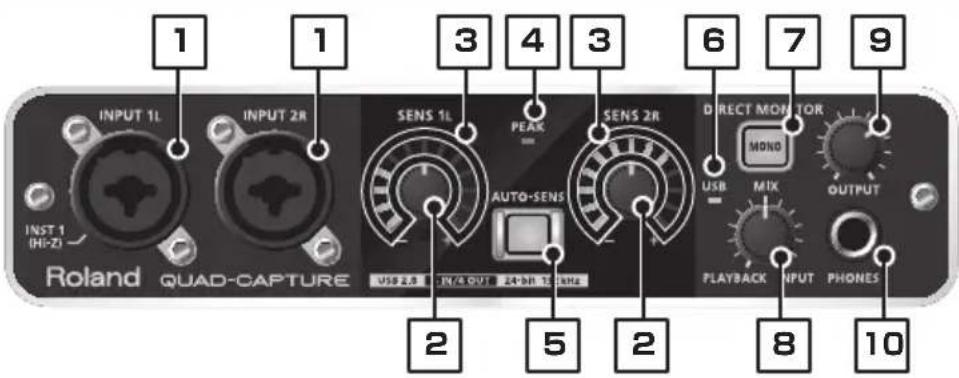
1. INPUT 1L 端子、INPUT 2R 端子(コンボ入力端子)
マイク・プリアンプ対応のアナログ・オーディオ信号入力端子です。XLR タイプと標準タイプのプラグに対応し、接続する機器に応じて選ぶことができます。また、バランス/アン・バランスのいずれも接続できます。
XLR タイプ:-60~-6dBu
標準タイプ:-50~+4dBu

接続する機器によって、[Hi-Z (INPUT 1)] スイッチ(P. 13)や [PHANTOM] スイッチ(P. 13)を切り替えます。
※ INPUT 2R 端子は、ロー・インピーダンス固定です。INPUT 2R 端子にギターやベースを直接接続すると、音は小さくなります。
※ QUAD-CAPTURE は、バランス (XLR/TRS) タイプの入力端子を装備しており、次のように配線されています。接続する機器の配線をご確認の上、接続してください。
1: GND 2: HOT 3: COLD


2. [SENS 1L] つまみ、[SENS 2R] つまみ(入力感度つまみ)
INPUT 1L 端子、INPUT 2R 端子に入力されたオーディオ信号の入力レベルを調節します。
3. 入力レベル・インジケーター
オーディオ信号の入力レベルを表示します。
AUTO-SENS 機能(P. 26)がオンのとき、一定時間オーディオ信号が入力されないと現在設定されている入力感度の位置を表示します。
4. PEAK インジケーター
入力レベルが大きすぎると点灯します。PEAK インジケーターが点灯しないように、[SENS 1L] つまみと [SENS 2R] つまみで入力レベルを調節します。
5. [AUTO-SENS] ボタン
AUTO-SENS 機能のオン、オフを切り替えます。
AUTO-SENS 機能を使うと、入力したオーディオ信号から最適な入力レベルを自動的に設定することができます(P. 26)。
6. USB インジケーター
QUAD-CAPTURE とパソコンを接続して、QUAD-CAPTURE がパソコンに認識されると点灯します。
7. [MONO] ボタン
INPUT 1L 端子と INPUT 2R 端子から入力されたオーディオ信号を、ステレオでモニターするかモノラルでモニターするか切り替えます。
| [MONO] ボタン モニター | |
| 消灯 ステレオ | |
| 点灯 モノラル | |
INPUT 1L 端子にギターやベースを接続し、INPUT 2R 端子には何も接続しないときは、点灯させてください。
点灯させたときでも、USB 経由でパソコンに送られるオーディオ信号はステレオになります。
8. [MIX] つまみ
モニター音量を調節します。
左(PLAYBACK)側に回していくと、各入力端子から入力されたオーディオ信号のレベルが小さくなっていきます。右(INPUT)側に回していくと、パソコンから出力されるオーディオ信号の出力レベルが小さくなっていきます。中心に合わせると、パソコンから出力されるオーディオ信号と各入力端子から入力されたオーディオ信号の入力レベルはそれぞれ100%になります。
![graph TD A["音量"] --> B["INPUT"] B --> C["100%"] C --> D["PLAYBACK"] D --> E["0%"] E --> F["USB MIX"] F --> G["PLAYBACK INPUT"]](/content/2026/06/1321371/images/03408687731b60953879e4a40094d23f7ffab8c33971ac1c176e59be2878e490.jpg)
9. [OUTPUT] つまみ
PHONES 端子と OUTPUT 1L 端子、OUTPUT 2R 端子から出力されるオーディオ信号の出力レベルを調節します。
10. PHONES 端子
ヘッドホンを接続します。OUTPUT 1L、OUTPUT 2R 端子と同じオーディオ信号が出力されます。ヘッドホンを接続していても、OUTPUT 1L、OUTPUT 2R 端子からオーディオ信号が出力されます。
リア・パネル

11. USB 端子
USB 2.0 に対応したパソコンと接続します。
ドライバをインストールしてから、接続してください(P. 14)。
MIDI OUT 端子には、外部 MIDI 音源などを接続します。MIDI IN 端子には、MIDI キーボードや MIDI コントローラーを接続します。
13. COAXIAL IN (3/4) / OUT (3/4) 端子
COAXIAL IN (3/4) 端子には、デジタル・オーディオ信号を入力します。COAXIAL OUT (3/4) 端子は、デジタル・オーディオ信号が出力されます。
※ 外部のデジタル機器へ同期したとき、小さな POP ノイズが乗ることがありますが、故障ではありません。
14. OUTPUT 1L / 2R 端子 (TRS バランス・タイプ)
アナログ・オーディオ信号が出力されます。
※ TRS バランス・タイプの OUTPUT 1L/2R 端子は、図のように配線されています。接続する機器の配線をご確認の上、接続してください。

15. [GROUND LIFT] スイッチ
通常は、「NOR」(NORMAL)に設定します。
グランドのループ等によるノイズが発生したとき、「LIFT」に切り替えることで、OUTPUT 1L/2R 端子(TRS バランス・タイプ)の GND(SLEEVE)がグランドから切り離され、ノイズが解消されることがあります。
![ROLAND UA-55 - [GROUND LIFT] スイッチ - 1](/content/2026/06/1321371/images/276a532b761df575e01b260e5af3f4c6853ccaa1a7e0c029830bcc56aac7fdb4.jpg)
OUTPUT 1L/2R 端子 (TRS バランス・タイプ)
NOR LIFT
16. [PHANTOM] スイッチ
INPUT 1L 端子、INPUT 2R 端子の XLR タイプ端子にファンタム電源を供給するかしないかを切り替えます。
| 接続する機器 [PHANTOM] スイッチ | |
| コンデンサー・マイク 48V | |
| その他 OFF | |
※ XLR タイプ端子にファンタム電源の供給が必要なコンデンサー・マイクを接続しているとき以外は、ファンタム電源を必ずオフにしてください。ダイナミック・マイクやオーディオ再生装置などにファンタム電源を供給すると故障の原因になります。マイクの仕様については、お使いのマイクの取扱説明書をお読みください。
※ 本機のファンタム電源:DC48V、最大 6mA
INPUT 1L 端子の入力インピーダンスを切り変えます。接続する機器に応じて、ハイ・インピーダンス(Hi-Z)とロー・インピーダンス(Lo-Z)を選択することができます。
| 接続する機器 [Hi-Z (INPUT 1)] スイッチ |
| ギターやベース ON |
| その他 OFF |
Windows
Mac OS X
ご注意!
指示があるまでは、QUAD-CAPTURE をパソコンに接続しないでください。
ドライバとは、パソコンと QUAD-CAPTURE が接続されているときに、パソコン上のアプリケーション・ソフトウェアと QUAD-CAPTURE との間でデータをやりとりするソフトウェアです。
- QUAD-CAPTURE を接続していない状態でパソコンを起動します。
USB キーボードと USB マウス以外のすべての USB ケーブルをはずしてください。
Windows
パソコンの管理者権限を持ったユーザーでログオンします。
- 起動中のソフトウェアをすべて終了します。
- 付属の CD-ROM を CD-ROM ドライブに入れます。
Windows
自動再生ダイアログが表示されたときは、「フォルダーを開いてファイルを表示」をクリックします。
- 付属の CD-ROM 内の以下のファイルをダブルクリックしてインストーラーを起動します。
| ご使用の OS ファイル | |
| Windows [WinDriver] フォルダの [Setup] | |
| Mac OS X [MacDriver] フォルダの [QuadCapture_USBDriver] | |
最新 OS への対応状況、ドライバの情報については、ローランド・ホームページをご覧ください。
http://www.roland.co.jp/support/
Windows
をお使いの方は P. 15 へお進みください。
Mac OS X
をお使いの方は P. 18 へお進みください。
Windows
-
ユーザー アカウント制御に関する確認画面が表示されたら、[はい] または [続行] をクリックします。
-
「QUAD-CAPTURE Driver をコンピュータ上にインストールします。~」と表示されたら、[次へ]をクリックします。
-
もう一度 [次へ] をクリックします。
Windows 8.1 / 8 / 7 / Windows Vista
Windows セキュリティに関するダイアログが表示されたときは、[インストール]をクリックします。
Windows XP
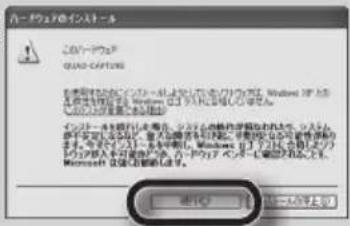
「ソフトウェアのインストール」ダイアログが表示されたときは、[続行]をクリックしてインストールを継続します。
続行できないときは、ダイアログの [OK] をクリックしてインストールを一度終了させます。『ドライバ署名オプションの設定(Windows XP)』(P.45)に従って設定を変更してから、再度インストールをしてください。
- 「ドライバをインストールする準備ができました。~」と表示されたら、QUAD-CAPTURE とパソコンを USB ケーブルで接続します。
※ 周辺機器の音量を絞ってから USB ケーブルを挿してください。
※ この機器は回路保護のため、電源をオンしてからしばらくは動作しません。
※ 音量を絞ってから電源を入れてください。音量を絞っても、電源を入れるときに音がすることがありますが、故障ではありません。

ドライバがインストールされるまでに、数分時間がかかることがあります。
Windows 8.1 / 8 / 7 / Windows Vista
その他のメッセージが表示されたときは、そのメッセージに従ってください。ドライバが自動的にインストールされます。
Windows XP
画面の右下に「新しいハードウェアが見つかりました」と表示されます。
Windows 8.1 / 8 / 7 / Windows Vista
P. 16 へお進みください。
をお使いの方は

Windows XP をお使いの方は P. 17 へお進みください。

Windows 8.1 / 8 / 7 / Windows Vista
- 「インストールが完了しました。」と表示されたら、[閉じる]をクリックします。
「システム設定の変更」ダイアログが表示されたときは、[はい]をクリックして、Windowsを再起動します。
- 「コントロール パネル」を開いて、[ハードウェアとサウンド]をクリックし、[サウンド]をクリックします。
アイコン表示、またはクラシック表示の場合は、[サウンド]をダブルクリックします。
-
[再生] タブを開いて QUAD-CAPTURE の [1-2] を選び、[既定値に設定] をクリックします。
-
[OK] をクリックします。
P.21^
QUAD-CAPTURE を選べない場合は、『QUAD-CAPTURE を使用するときのトラブル』(P.37)をご覧ください。
再生のデバイスに QUAD-CAPTURE を選ぶと、パソコンの効果音も QUAD-CAPTURE から出力されるようになり、パソコンのスピーカーからは音が鳴らなくなります。
Windows XP
- Windows Update に接続するかを聞かれたときは、[いいえ、今回は接続しません]を選んで[次へ]をクリックします。
- [ソフトウェアを自動的にインストールする(推奨)] を選んで、[次へ] をクリックします。
- 「ハードウェアのインストール」ダイアログが表示されたときは、「続行」をクリックしてインストールを継続します。
- 「新しいハードウェアの検索ウィザードの完了」と表示されたら、[完了]をクリックします。
- 「インストールが完了しました。」と表示されたら、[閉じる]をクリックします。
「システム設定の変更」ダイアログが表示されたときは、[はい]をクリックして、Windowsを再起動します。
- 「コントロール パネル」を開いて、[サウンド、音声、およびオーディオデバイス]をクリックし、[サウンドとオーディオデバイス]をクリックします。
クラシック表示の場合は、[サウンドとオーディオデバイス]をダブルクリックします。
- [オーディオ] タブをクリックして、音の再生欄で [1-2 (QUAD-CAPTURE)] を選びます。
外部 MIDI 音源を接続するときは、MIDI 音楽の再生欄で [MIDI(QUAD- CAPTURE)] を選びます。
- [OK] をクリックします。
P. 21^
QUAD-CAPTURE を選べない場合は、『QUAD-CAPTURE を使用するときのトラブル』(P.37)をご覧ください。
再生のデバイスに QUAD-CAPTURE を選ぶと、パソコンの効果音も QUAD-CAPTURE から出力されるようになり、パソコンのスピーカーからは音が鳴らなくなります。

Mac OS X
インストールの途中で「認証」ダイアログまたは「パスワードを入力してください」というダイアログが表示されたら、管理者のパスワードを入力して、[OK]をクリックします。
- 「ようこそ QUAD-CAPTURE Driver インストーラへ」と表示されたら、[続ける]をクリックします。
- インストール先を選択する画面が表示されたときは、起動ディスクをクリックして選び、[続ける]をクリックします。
- インストールの種類が表示されたら、[インストール] または [アップグレード]をクリックします。
- 次の画面では [インストールを続ける] をクリックします。
- インストールが完了したら、[再起動]をクリックしてパソコンを再起動します。
再起動に時間がかかることがあります。
- Mac が起動したら、QUAD-CAPTURE と Mac を USB ケーブルで接続します。
※ 周辺機器の音量を絞ってから USB ケーブルを挿してください。
※ この機器は回路保護のため、電源をオンしてからしばらくは動作しません。
※ 音量を絞ってから電源を入れてください。音量を絞っても、電源を入れるときに音がすることがありますが、故障ではありません。

- 「システム環境設定」から [サウンド] をクリックします。
- [出力] タブをクリックして、[QUAD-CAPTURE] を選びます。
- 設定が終わったらシステム環境設定を閉じます。
QUAD-CAPTURE を選べない場合は、『QUAD-CAPTURE を使用するときのトラブル』(P.37) をご覧ください。
再生のデバイスに QUAD-CAPTURE を選ぶと、パソコンの効果音も QUAD-CAPTURE から出力されるようになり、パソコンのスピーカーからは音が鳴らなくなります。
- [アプリケーション] 、 [ユーティリティ] フォルダを順に開いて [Audio MIDI 設定] をダブルクリックします。
「Audio MIDI 設定」ダイアログが表示されます。
- MIDI デバイスの設定ダイアログを表示させます。
| OS 操作 | |
| Mac OS X v10.6 以降 | 「ウインドウ」メニューの [MIDI ウインドウを表示] を選びます。(「MIDI スタジオ」ウインドウが表示されます。) |
| Mac OS X v10.5 以前 | [MIDI 装置] タブをクリックします。 |
- 「MIDI スタジオ」ウインドウ、または「Audio MIDI 設定」ダイアログに、[QUAD-CAPTURE] が表示されていることを確認します。
[QUAD-CAPTURE] が表示されていない、または淡色表示されているとき、QUAD-CAPTURE が正常に認識されていません。 [MIDI を再スキャン] をクリックしてください。また、QUAD-CAPTURE の USB ケーブルをつなぎなおしてください。
- [装置を追加] を 1 回クリックします。
[新しい外部装置] が 1 つ表示されます。
-
追加した [新しい外部装置] をクリックして [情報を見る] をクリックします。
-
[装置名] 欄に「QUAD-CAPTURE」と入力して、 [適用] をクリックします。

- [QUAD-CAPTURE] と追加した [QUAD-CAPTURE] の出力と入力を意味する▼と▲をマウスでドラッグして、図のように結びます。
![graph TD A["QUAD-CAPTURE"] --> B["17 装置を追加"] B --> C["18 情報を見る"] C --> D["21、23 設定をテスト"] E["QUAD-CAPTURE"] --> F["22"] F --> G["20"] G --> H["QUAD-CAPTURE ⓘ"]](/content/2026/06/1321371/images/78b2c4ffe39321f7368ce2b01d817c291200521181adf8cb02008c24af77b0c0.jpg)
- [設定をテスト] をクリックします。
QUAD-CAPTURE の MIDI OUT 端子に MIDI 音源を接続しているとき、次の操作をすると音源から比較的大きな音が鳴りますので、あらかじめ音源のボリュームを小さめにしてください。 - QUAD-CAPTURE の▼をクリックします。
- [設定をテスト] をクリックし、確認を終了します。
- 「MIDI スタジオ」ウインドウ、または「Audio MIDI 設定」ダイアログを閉じて、設定を終了します。
P.21^
音が鳴るか確認する
Windows
Mac OS X
- 図のように、ヘッドホンやアンプ内蔵スピーカーを接続します。

※ 他の機器と接続するときは、誤動作やスピーカーなどの破損を防ぐため、必ずすべての機器の音量を絞った状態で電源を切ってください。
- 付属の CD-ROM の [Sample] フォルダ内にある TTears (.mp3) をデスクトップにコピーします。
- デスクトップにコピーした TTears (.mp3) をダブルクリックします。
Windows
Windows Media Player が起動します。
Mac OS X
iTunes が起動します。
再生ボタンをクリックすると、デモ曲の再生が始まります。
お使いの環境によっては、別の再生用ソフトウェアが起動することがあります。その場合は、お使いのソフトウェアの取扱説明書に従って、デモ曲を再生してください。
※ 本製品に付属しているデモ曲を個人で楽しむ以外に権利者の許諾なく使用することは、法律で禁じられています。権利者に無断でこれらのデータの複製を作ったり、二次的著作物で利用したりしてはいけません。
4. 音量を調節します。
QUAD-CAPTURE の [OUTPUT] つまみで音量を調節します。
デモ曲が正しく演奏されていれば、パソコンと QUAD-CAPTURE は正しく接続され、ドライバも正しくインストールされています。
正しく演奏されない場合は、『QUAD-CAPTURE を使用するときのトラブル』(P.37)をご覧ください。
基本的な使いかた
ここでは、QUAD-CAPTURE の基本的な接続方法とデータの流れについて説明します。
巻末のブロック図も併せてご覧ください。
DAW ソフトウェアをお使いになるときのご注意
DAW ソフトウェアをお使いになる前に、以下の内容を確認してください。
- DAW ソフトウェアを起動する前に、QUAD-CAPTURE をパソコンに接続しておいてください。
- DAW ソフトウェアの起動中に QUAD-CAPTURE をパソコンから抜かないでください。DAW ソフトウェアを終了してから、QUAD-CAPTURE を抜いてください。
- お使いの DAW ソフトウェアのオーディオ・デバイスの設定で、QUAD-CAPTURE を選んでください。
- Mac OS X のクラシック(Classic)環境では動作しません。クラシック環境を起動していない状態でお使いください。
再生するための設定
QUAD-CAPTURE とパソコンを USB ケーブルで接続します。USB ケーブルで接続することによって、オーディオ・データと MIDI データとの両方をやりとりすることができます。
図のようにヘッドホンやアンプ内蔵スピーカーなどを接続すると、お使いの DAW ソフトウェアからの再生音や、QUAD-CAPTURE に接続している楽器やオーディオ機器の音をモニターすることができます。

出力デバイスの設定
お使いの DAW ソフトウェアからオーディオや MIDI を再生するために、オーディオと MIDI の出力デバイスに QUAD-CAPTURE を選びます。設定方法は、お使いの DAW ソフトウェアの取扱説明書をご覧ください。
オーディオ出力デバイス
| デバイス名 | MME、WDM/KS | ASIO Core Audio | 44.1kHz~96kHz | 192kHz | |
| QUAD-CAPTURE | 1-2 (QUAD-CAPTURE) | 1-2 1、2 ○ ○ | |||
| 3-4 (QUAD-CAPTURE) | 3-4 3、4 ○ - |
MIDI 出力デバイス
| デバイス名 |
| QUAD-CAPTURE |
録音するための設定
INPUT 1L 端子、INPUT 2R 端子や COAXIAL IN (3/4) からお使いの DAW ソフトウェアに録音することができます。
INPUT 1L 端子や INPUT 2R 端子に機器を接続するときは、[PHANTOM] スイッチ (P. 13) や [Hi-Z (INPUT 1)] スイッチ (P. 13) をご確認ください。

• 例


INPUT 1L 端子にギターを接続
INPUT 2R 端子にコンデンサー・マイクを接続
→ [PHANTOM] スイッチを「48V」
※ マイクとスピーカーの位置によっては、ハウリング音(キーンという音)が出ることがあります。その場合は、以下のように対処してください。
- マイクの向きを変える
- マイクをスピーカーから遠ざける
- 音量を下げる
入力レベルの調節
[SENS 1L] つまみで INPUT 1L 端子、また [SENS 2R] つまみで INPUT 2R 端子に接続された機器の入力レベルを調節します。
入力レベルの自動調節
AUTO-SENS 機能を使うと、入力したオーディオ信号から最大音量に合わせた入力レベルに自動的に設定できます。
- INPUT 1L 端子または INPUT 2R 端子に機器を接続します。
- [AUTO-SENS] ボタンを押します。
[AUTO-SENS] ボタンが点滅して、自動で調整ができるようになります。

※ 機器が接続されていない端子には、AUTO-SENS 機能は働きません。
- 曲の一番音量の大きいところを演奏します。
入力レベルに合った感度へ自動的に調節されます。

[AUTO-SENS] ボタンを押すと、[AUTO-SENS] ボタンが速い点滅から点灯へ変わり、調節が完了します。
点灯している [AUTO-SENS] ボタンを押すか、[SENS 1L] つまみ、または [SENS 2R] つまみを回すと、AUTO-SENS 機能は無効になり [AUTO-SENS] ボタンは消灯します。
入力デバイスの設定
オーディオや MIDI をお使いの DAW ソフトウェアで録音するために、オーディオおよび MIDI の入力デバイスで QUAD-CAPTURE を選びます。設定方法は、お使いの DAW ソフトウェアの取扱説明書をご覧ください。
オーディオ入力デバイス
| デバイス名 | MME、WDM/KS | ASIO Core Audio | 44.1kHz~96kHz | 192kHz | |
| QUAD-CAPTURE | 1-2 (QUAD-CAPTURE) | 1-2 1、2 ○ ○ | |||
| 3-4 (QUAD-CAPTURE) | 3-4 3、4 ○ - | ||||
| MAIN (QUAD-CAPTURE) | MAIN 5、6 ○ - |
MIDI 入力デバイス
| デバイス名 |
| QUAD-CAPTURE |
コントロール・パネルから設定する
QUAD-CAPTURE は、本体以外に、パソコンにインストールした QUAD-CAPTURE コントロール・パネルを使って AUTO-SENS 機能を設定できます。QUAD-CAPTURE コントロール・パネルでは、さらに QUAD-CAPTURE のプリアンプ、コンプレッサー、インプット・ミキサーと DIGITAL OUT SELECTOR をコントロールできます。
プリアンプの入力ゲインと AUTO-SENS 以外の設定は、QUAD-CAPTURE 本体で設定できません。
QUAD-CAPTURE コントロール・パネルはドライバをインストールしたあとに使えるようになります。使いかたは、QUAD-CAPTURE コントロール・パネルの「README を表示」を選ぶことでも参照できます。
| Windows 版「ドライバ」メニューから[README を表示]を選ぶ |
| Mac OS X 版「QUAD-CAPTURE Control Panel」メニューから[README を表示]を選ぶ |
![graph TD A["输入 1L INPUT 2R COAXIAL IN (3/4)"] -->|1-4| B["WAVE IN"] B --> C["PIREF COMPRETUR"] C --> D["DWILMIXER"] D --> E["PHONES"] D --> F["OUTPUT 1L/2R"] D --> G["COAXIAL OUT (3/4)"] D --> H["DIGITAL OUT SELECTOR"] H --> I["+"] I --> J["INPUT MIXER"] J --> K["1-2"] K --> L["1-4"] L --> M["DIVILM…](/content/2026/06/1321371/images/ad93dc7a4b79f7bce5413f3110588e0709465710b94aafa4926564e6af2aadf5.jpg)
コントロール・パネルを起動する
次の手順で QUAD-CAPTURE コントロール・パネルを起動します。
Windows
「コントロール パネル」を開いて、[QUAD-CAPTURE] アイコンをダブルクリックします。
QUAD-CAPTURE アイコンがない場合には、表示方法をアイコン表示(Windows 8.1/8/7)または、クラシック表示(Windows Vista、Windows XP)に切り替えます。
Mac OS X
[アプリケーション] フォルダを開いて、[QUAD-CAPTURE Control Panel] をダブルクリックします。
プリアンプを設定する
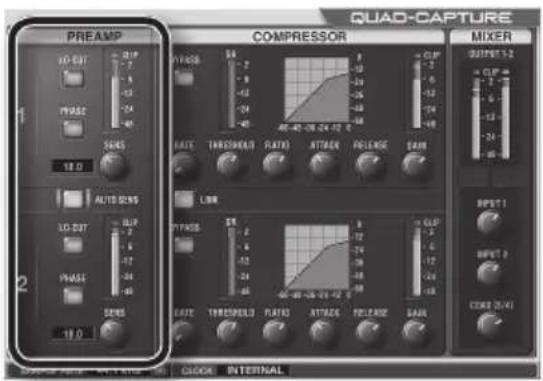
| 画面の表示 設定 | 説明 | |
 | ロー・カット | 入力のロー・カット・フィルターを有効にします。カット・オフ周波数は100Hzです。 |
 | 位相 入力信号の極性を反転します。 | |
 | 入力ゲイン | 入力信号のゲインを 0 54dB の範囲で調整します。1dB単位で調整します。入力ゲインを変更すると、本体の入力レベル・インジケーターも変更されます。 コントロール・パネルから入力ゲインを変更すると、[AUTO-SENS]ボタンが点灯します。([SENS 1L]つまみや[SENS 2R]つまみと異なる設定になったことを示しています。) コントロール・パネルから入力ゲインを変更すると、[AUTO-SENS]ボタンが点灯します。([SENS 1L]つまみや[SENS 2R]つまみと異なる設定になったことを示しています。) |
 | AUTO-SENS | AUTO-SENS機能をオン、オフを切り替えます。[AUTO-SENS]をクリックすると、本体の[AUTO-SENS]ボタンの点灯と消灯が切り替わります。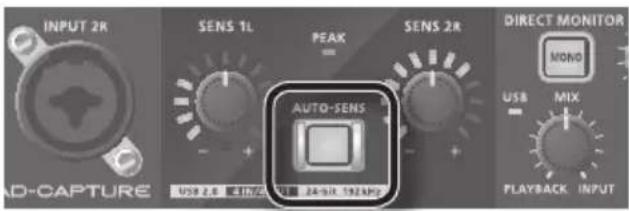 |
コンプレッサーを設定する

| 画面の表示 設定 | 説明 | |
 | ゲート 設定値(dB)以下の信号をミュートします。 | |
 | バイパス | オフにすると、コンプレッサーが効きます。オンにすると、コンプレッサーは効きません。 |
 | スレッショルド コンプレッサーの効果がかかる信号レベル(dB)を設定します。 | |
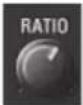 | レシオ オーディオ信号を圧縮するときの圧縮比を設定します。 | |
 | アタック・タイム | 入力レベルがスレッショルド・レベルを超えてから、コンプレッサーが効き始めるまでの時間(msec)を設定します。 |
 | リリース・タイム | 入力レベルがスレッショルド・レベルを下回ってから、コンプレッサーが切れるまでの時間(msec)を設定します。 |
 | ゲイン コンプレッサーの出力レベル(dB)を調節します。 | |
 | ステレオ・リンク | ステレオ・リンクをオンにすると、INPUT 2R のコンプレッサー設定が、INPUT 1Lと同じ設定になります。 |
インプット・ミキサーを設定する
INPUT 1L 端子、INPUT 2R 端子と COAXIAL IN (3/4) 端子から入力されるオーディオ信号のモニターレベルを調節します。
モニターレベルを調節しても、録音レベルには影響しません。

サンプリング周波数を設定する
再生するオーディオ・データ、または録音するときの DAW の設定によって、QUAD-CAPTURE のサンプリング周波数は自動で切り替わります。
しかし、QUAD-CAPTURE のサンプリング周波数を手動で切り替えることもできます。SAMPLE RATE の 📷 をクリックし、別のサンプリング周波数をクリックします。この場合は、DAW のサンプリング周波数も変更する必要があります。
※ 再生や録音しているときや COAXIAL IN (3/4) 端子に機器を接続しているときは、サンプリング周波数を変更することはできません。
※ サンプリング周波数が切り替わったとき、小さな POP ノイズが乗ることがありますが、故障ではありません。

COAXIAL OUT (3/4)端子から出力する音を設定する
COAXIAL OUT (3/4) 端子から出力される音を、パソコン(WAVE OUT 1-2、WAVE OUT 3-4)からの音にするかダイレクト・ミキサーからの音にするか選ぶことができます。
DIGITAL OUT SELECTOR
DIRECT MIX(ダイレクト・ミキサーから)
WAVE OUT 1-2 (パソコンから)
WAVE OUT 3-4 (パソコンから)
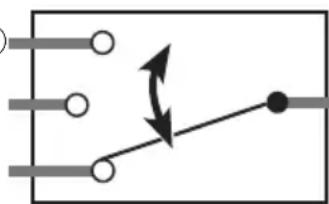
- 「デバイス」メニューから [デバイスの設定] を選びます。
ダイアログが表示されます。
- 「Digital Out」のドロップダウンリストよりどの音を出力するか選びます。
※ サンプリング周波数が 192kHz で動作しているときは、COAXIAL OUT (3/4) 端子から音は出力されません。
設定の保存と読み込み
QUAD-CAPTURE コントロール・パネルでは、現在の設定をファイルに保存したり、保存した設定をファイルから読み込むことができます。
保存される設定は、以下のとおりです。
- プリアンプ設定 (P. 29)
- コンプレッサー設定 (P. 30)
- ダイレクト・ミキサー設定 (P. 31)
• DIGITAL OUT SELECTOR 設定 (P. 32)
設定を保存する
- 「デバイス」メニューから [設定を保存する] を選びます。
- 保存するファイルを指定します。
設定を読み込む
- 「デバイス」メニューから [設定を読み込む] を選びます。
- 設定を保存したファイルを指定します。
QUAD-CAPTURE では、設定を初期化することができます。
- 「デバイス」メニューから [初期設定に戻す] を選びます。
確認画面が表示されます。
- 初期化を実行するときは [OK] を、初期化を中止するときは [キャンセル] をクリックします。
ブロック・ダイアログを見て、信号の流れを確認することができます。
- 「デバイス」メニューから [シグナルフローを表示] を選びます。
デジタル入力を受信するかしないか設定することができます。
-
「デバイス」メニューから [デバイスの設定] を選びます。
-
「Digital In」から、AUTO か OFF か選びます。
表示 說明
AUTO
COAXIAL IN (3/4) からのデジタル信号を受信します。
QUAD-CAPTURE はデジタル入力に合ったサンプリング周波数に設定されます。
OFF COAXIAL IN (3/4) からのデジタル信号を受信しません。
AUTO-SENSの設定方法を替える
AUTO-SENS(P.26)の設定を自動、手動どちらで終了させるか、また録音レベルの最大値を変更できます。AUTO-SENS の設定時間の間に入力された最大音量に合わせて録音レベルが設定されます。
- 「デバイス」メニューから [デバイスの設定] を選びます。
- 「AUTO-SENS」から、AUTO か MANUAL か選びます。
| 表示説明 | |
| AUTO | [AUTO-SENS] ボタンを押して約4秒間入力が無い場合、自動的に AUTO-SENS の設定を終了します。 |
| MANUAL | もう一度 [AUTO SENS] ボタンを押さなければ AUTO-SENS の設定は終了しません。 |
- 「AUTO-SENS Margin」から、録音レベルの最大値を変更します。
Margin の範囲:-12~0
| 値 | 説明 |
| -6(工場出荷時) | 録音レベルの最大値が -6dBFS に設定されます。全体的にバランスのとれた設定です。 |
| 0 | 録音レベルの最大値が OdBFS に設定されます。AUTO-SENS で検出した入力レベルより大きな音が入力されるとクリップします。 |
| -12 録音レベルの | 最大値が -12dBFS に設定されます。録音レベルが小さくなります。 |
別のデジタル機器に同期しているか確認する
QUAD-CAPTURE コントロール・パネルの CLOCK で確認することができます。
| 表示説明 | |
| INTERNAL QUAD-CAPTURE の内部クロックで動作しています。 | |
| EXTERNAL COAXIAL IN (3/4) 端子に入力されたデジタル信号に同期して動作しています。 | |

ドライバの設定を確認する
ドライバの設定の変更や確認をすることができます。詳しくは『ドライバの詳細設定をする』(P.52)をご覧ください。
Windows
「ドライバ」メニューから「ドライバの設定」を選びます。
Mac OS X
「QUAD-CAPTURE Control Panel」メニューから「ドライバの設定」を選びます。
コントロール・パネルを最前面に表示する
QUAD-CAPUTRE コントロール・パネルを常に最前面に表示することができます。
Windows
「ドライバ」メニューから [常に手前に表示] を選びます。
Mac OS X
「QUAD-CAPTURE Control Panel」メニューから「常に手前に表示」を選びます。
コントロール・パネルのバージョンを確認する
バージョンを確認することができます。
- 「バージョン」メニューを選びます。
故障かな?と思ったら
トラブルが発生したら、まずこの章を読みましょう。トラブルを解決するためのヒントが書かれています。この章の内容を確認しても解決しないときは、弊社ホームページのサポートへアクセスしてみてください。それでも解決しないときには、巻末の『お問い合わせの窓口』にお問い合わせください。
ローランド・ホームページのサポート http://www.roland.co.jp/support/
ドライバをインストールするときのトラブル
| トラブル確認事項 | 対処 | |
| インストーラーが起動できない | ネットワークのDVD-ROMドライブからインストールしていませんか? | ネットワークのDVD-ROMドライブからはインストールできません。 |
| インストールできない | パソコンの管理者権限を持っていないユーザーでログオンしていませんか? | パソコンの管理者権限を持ったユーザーでログオンしてください。詳しくは、お使いのパソコンのシステム管理者にご相談ください。 |
| 「ドライバ署名オプション」の設定を[ブロック]にしていませんか?(Windows XP) | 「ドライバ署名オプション」の設定を変更してください(P.45)。 | |
| 他のソフトウェアや常駐ソフトウェア(ウィルスチェックなど)が起動していませんか? | 必ずインストールの前に他のソフトウェアを終了させてください。 | |
| インストールの途中で警告やエラーが表示される(Windows) | 「デバイスマネージャ」の中に「その他のデバイス」「不明なデバイス」「?×がついたデバイス」はありませんか? | QUAD-CAPTURE ドライバをインストールしなおしてください(P.50)。 |
| インストールが完了しない | パソコンがバッテリーで動作していませんか? | パソコンに電源コードを接続してお使いください。 |
| マウス、キーボード以外のUSB機器が接続されていませんか? | マウス、キーボード以外のUSB機器をパソコンからはずした状態で、インストールしてください。 | |
| QUAD-CAPTURE をパスパワーUSBハブ(ACアダプターに接続しないUSBハブ)に接続していませんか? | セルフパワーUSBハブ(ACアダプターに接続するUSBハブ)に接続してください。 | |
| ドライバをインストールしたあと「新しいハードウェアの検出ウィザード」が表示される(Windows XP)トラブル 確認事項 対処 | ドライバをインストールしたときと違うUSB端子にQUAD-CAPTUREを接続していませんか? | QUAD-CAPTUREを接続するUSB端子を変更すると、すでにドライバをインストールしたパソコンでも再度「新しいハードウェアの検出ウィザード」が表示されることがあります。ドライバのインストール手順9(P.17)に従ってドライバをインストールしてください。 |
| デバイス名の先頭に「2-」などの数字が表示される(Windows) | ドライバをインストールしたときと違う USB 端子に QUAD-CAPTURE を接続していませんか? | ドライバをインストールしたときと違う USB 端子に QUAD-CAPTURE を接続すると、デバイス名に数字が表示されます。数字の付いていないデバイス名に戻すには、QUAD-CAPTURE をインストール時と同じ USB 端子へ接続するか、ドライバをインストールしなおしてください(P. 50)。 |
QUAD-CAPTUREを使用するときのトラブル
| トラブル 確認事項 対処 | ||
| QUAD- CAPTURE のデバイスを選べない/使用できない | ドライバをインストールしていますか? | ドライバをインストールしてください(P.14)。 |
| QUAD-CAPTURE の USB インジケーターが消灯していませんか? | QUAD-CAPTURE がパソコンに正しく接続されているか確認してください。それでも解決しないときは、ドライバをインストールしなおしてください(P.50)。 | |
| QUAD-CAPTURE のデバイス名は表示されていますか? | QUAD-CAPTURE を使用しているソフトウェアをすべて終了し、QUAD-CAPTURE の USB ケーブルをつなぎなおしてください。それでも解決しないときは、ドライバをインストールしなおしてください(P.50)。 | |
| 他のソフトウェアで QUAD- CAPTURE を使用していませんか? | QUAD-CAPTURE を使用しているソフトウェアをすべて終了し、QUAD-CAPTURE の USB ケーブルをつなぎなおしてください。それでも解決しないときは、ドライバをインストールしなおしてください(P.50)。 | |
| QUAD-CAPTURE が接続されているときに、パソコンがスタンバイ(サスペンド)状態や休止状態、スリープ状態になりませんでしたか? | QUAD-CAPTURE を使用しているソフトウェアをすべて終了し、QUAD-CAPTURE の USB ケーブルをつなぎなおしてください。それでも解決しないときは、パソコンを再起動してください。 | |
| QUAD-CAPTURE を使用中に USB ケーブルを抜き差ししませんでしたか? | QUAD-CAPTURE を使用しているソフトウェアをすべて終了し、QUAD-CAPTURE の USB ケーブルをつなぎなおしてください。それでも解決しないときは、パソコンを再起動してください。 | |
| トラブル 確認事項 | 対処 | |
| QUAD- CAPTURE のデバイスを選べない/使用できない | パソコンの起動時に QUAD- CAPTURE を接続していませんでしたか? | パソコンを起動してから、QUAD-CAPTURE を接続してください。一部のパソコンで、パソコンの起動時に QUAD-CAPTURE が接続されていると QUAD-CAPTURE を使用できないことがあります。 |
| Windows 付属の Media Player を使いですか?(Windows 8.1 / 8 / 7 / Windows Vista) | 別途ソフトウェアをご用意ください。Media Player で MIDI デバイスを選ぶことはできません。 | |
| マルチチャンネル WDM オーディオ・ポートを使用していませんか?(Windows XP) | COAXIAL IN (3/4) / OUT (3/4) 端子を入出力先として選びたいときは、マルチチャンネル WDM オーディオ・ポートを無効にしてください(P. 52)。 | |
| 「Audio MIDI 設定」を設定しましたか?(Mac OS X) | Audio MIDI 設定をしてください(P. 19)。 | |
| ドライバの設定ができない(Windows 8.1 / 8 / 7) | Windows のモニタリング機能が有効になっていませんか? | モニタリング機能を無効にしてください(P. 49)。 |
| パソコンのスピーカーから音が鳴らない | 故障ではありません。 | QUAD-CAPTURE を使用するときは、パソコンのスピーカーから音は出なくなります。QUAD-CAPTURE にヘッドホンや再生用オーディオ機器(外部モニター)を接続してください。 |
| パソコンで再生している音が聞こえない/小さい | ヘッドホンを接続して音が聴こえますか? | PHONES 端子に接続したヘッドホンで音が聴こえる場合は、再生用オーディオ機器(外部モニター)が正しく接続されていることを確認し、機器のボリュームを調整してください。ヘッドホンでも音が聴こえない/音が小さい場合は、その他の項目を確認してください。 |
| QUAD-CAPTURE 本体の[OUTPUT] つまみは小さくなっていませんか?また [MIX] つまみは「INPUT」側に回っていませんか? | QUAD-CAPTURE の [OUTPUT] つまみ、[MIX] つまみで音量を調節してください。 | |
| DIGITAL OUT SELECTOR の設定を確認しましたか? | COAXIAL OUT (3/4) 端子から出力するときは、コントロール・パネルの DIGITAL OUT SELECTOR の設定を確認し WAVE OUT 1-2か WAVE OUT 3-4 に切り替えてください(P. 32)。 | |
| Windows や Mac OS X の音量が小さくなっていませんか? | システムの音量を調整してください(P. 48)。 | |
| 音声通信ソフトウェアを使用していませんか?(Windows 8.1 / 8 / 7) | 音量の自動調整を無効にしてください(P. 49)。 | |
| トラブル 確認事項 対処 | ||
| パソコンで再生している音が聞こえない/小さい | ドライバのオーディオのパッファ・サイズが小さすぎませんか? | パッファ・サイズを大きくしてください(P.52)。 |
| ギターの音が小さい | 接続端子は正しいですか?INPUT 1L | 端子に接続してください(P.10)。 |
| [Hi-Z(INPUT 1)]スイッチが「OFF」になっていませんか? | [Hi-Z(INPUT 1)]スイッチを「ON」にしてください(P.13)。 | |
| 入力レベルは小さくないですか? | [SENS 1L]つまみで、入力レベルを調節してください(P.10)。 | |
| 抵抗入りの接続ケーブルを使用していませんか? | 抵抗の入っていない接続ケーブルをご使用ください。 | |
| 『入力端子接続している機器の音が小さい』の内容を確認してください(P.39)。 | 『入力端子接続している機器の音が小さい』の内容を確認してください。 | |
| マイクの音が小さい | 接続端子は正しいですか? | XLRタイプのプラグを持ったマイクをXLR端子(INPUT 1L、INPUT 2R端子)に接続してください(P.10)。 |
| お使いのマイクの感度がQUAD-CAPTUREの規定入力レベルに合っていますか? | QUAD-CAPTUREのマイクの規定入力レベルはXLRタイプは-60dBu、TRS標準タイプは-50dBuです。マイクの感度が低いときは音が小さくなります。 | |
| 『入力端子接続している機器の音が小さい』の内容を確認してください(P.39)。 | 『入力端子接続している機器の音が小さい』の内容を確認してください。 | |
| 入力端子に接続した機器の音が小さい | [MIX]つまみはINPUT側に回ってますか? | [MIX]つまみを右に回して、音量を調整してください(P.11)。 |
| 入力レベルは小さくないですか? | INPUT 1L端子やINPUT 2R端子に接続しているときは、QUAD-CAPTUREの[SENS 1L]つまみや[SENS 2R]つまみを右に回して、入力レベルを大きくしてください(P.10)。 | |
| インプット・ミキサーの[INPUT 1][INPUT 2]と[COAX(3/4)]つまみは左に回っていませんか? | インプット・ミキサーのつまみを確認し、調節してください(P.31)。 | |
| 抵抗入りの接続ケーブルを使用していませんか? | 抵抗の入っていない接続ケーブルをご使用ください。 | |
| 入力端子に接続している機器の音が歪む | PEAKインジケーターが点灯していませんか? | [SENS 1L]つまみや[SENS 2R]つまみを左に回して、入力レベルを小さくしてください(P.10)。 |
| インプット・ミキサーの[INPUT 1][INPUT 2]と[COAX(3/4)]つまみは右に回ってませんか? | インプット・ミキサーのつまみを確認し、調節してください(P.31)。 | |
| トラブル 確認事項 | 対処 | |
| 再生や録音中に音が途切れる、一部の音が抜ける | 複数のソフトウェアを起動していませんか? | 使用していないソフトウェアを終了してください。 |
| ソフトウェアのオーディオのバッファ・サイズを調整しましたか? | お使いのソフトウェアでオーディオのバッファ・サイズが調整できるときは、設定を変更してください。ソフトウェアの取扱説明書をご覧ください。 | |
| ドライバのオーディオのバッファ・サイズを調整しましたか? | ドライバのオーディオのバッファ・サイズを大きくしてください(P.52)。 | |
| 「録音のマージン」を調整しましたか?(Mac OS X) | オーディオのバッファ・サイズの調整をしても、録音したオーディオデータに音切れやノイズがあるときは、「録音のマージン」を大きくしてください(P.54)。 | |
| Windows Update、Microsoft Update をしていますか? | Windows Update あるいは Microsoft Update を実行し、システムを最新の状態にしてください。 | |
| Mac OS X のソフトウェア・アップデートをしていますか? | ソフトウェア・アップデートを実行し、システムを最新の状態にしてください。 | |
| パソコン搭載のチップセット、グラフィックのドライバを更新していますか? | 最新のドライバに更新してください。 | |
| LAN(有線やワイヤレス)のドライバを更新していますか? | 最新の LAN のドライバをインストールしてください。それでも改善しないときは、LAN を無効にしてください。 | |
| Windows や Mac OS X の電源管理が省電力モードになっていませんか? | 電源管理の設定をしてください(P.46)。 | |
| システムの「パフォーマンス」を設定しましたか?(Windows) | システムの「パフォーマンス」を設定してください(P.47)。 | |
| USB ハブに QUAD-CAPTURE を接続していませんか? | QUAD-CAPTURE を直接パソコン本体の USB 端子に接続してください。 | |
| 付属の USB ケーブルをお使いですか? | 付属の USB ケーブルをお使いください。市販の USB ケーブルには、USB 規格を満たしていないものがあるため、QUAD-CAPTURE が正しく動作しないことがあります。 | |
| Windows のモニタリング機能が有効になっていませんか?(Windows 8.1/8/7) | Windows のモニタリング機能を無効にしてください(P.49)。 | |
| パソコンの起動した直後や、スリープ状態から復帰した直後に、再生や録音をしませんでしたか? | しばらく待ってから、再生や録音をしてください。 | |
| 再生や録音中に音が途切れる、一部の音が抜ける | お使いのソフトウェアで選択したサンプリング周波数と異なるデジタル信号が入力されていませんか? | ソフトウェアのオーディオ設定で、COAXIAL IN (3/4) 端子に接続している機器のサンプリング周波数と同じ値に設定してください。デジタル入力を使用しないときは、COAXIAL IN (3/4) 端子に接続している機器を取りはずしてください。 |
| パソコンからの再生音以外にノイズや歪みが発生する | ギターを接続していますか? | パソコンからできるだけ離れてみてください。ギターの音量を下げてノイズが小さくなるときは、ギターのピックアップがパソコンやディスプレイのノイズに影響を受けている可能性があります。 |
| 使用していないマイクやギターが接続されたままになっていませんか? | 使用していないマイクやギターを抜いて、[SENS 1L] つまみと [SENS 2R] つまみを左いっぱいに回して、入力レベルを下げてください。 | |
| [GROUND LIFT] スイッチを「NOR」にしていませんか? | QUAD-CAPTURE の [GROUND LIFT] スイッチを「LIFT」にして、ノイズがなくなるか確認してください。通常は「NOR」でお使いください。 | |
| 1 台のパソコンに MIDI 音源と QUAD-CAPTURE を USB 接続し、MIDI 音源のオーディオ出力を QUAD-CAPTURE の INPUT 1L 端子か INPUT 2R 端子に接続していませんか? | [GROUND LIFT] スイッチを「LIFT」にしてみてください。それでもノイズが消えないときは、MIDI 音源と QUAD-CAPTURE をセルフパワー USB ハブ(AC アダプターに接続する USB ハブ)に接続してください。 | |
| 接地端子の処理をしていますか? | パソコンの金属部分、またはパソコン付属の電源プラグのアース端子を接地することで問題が解決することがあります。また、近くにテレビや電子レンジなど、強い磁気を発生する機器がないか確認してください。 | |
| 録音した音が大きい/小さい | 入力レベルは適正ですか? | QUAD-CAPTURE の [SENS 1L] つまみや [SENS 2R] つまみで、入力レベルを調整してください。また、お使いのソフトウェアに入力レベルを調整する機能があるときには、入力レベルの設定を確認してください。 |
| お使いのマイクの感度が QUAD-CAPTURE の規定入力レベルに合っていますか? | QUAD-CAPTURE のマイクの規定入力レベルは XLR タイプは -60dBu、TRS 標準タイプは -50dBu です。マイクの感度が低いときは音が小さくなります。 | |
| トラブル 確認事項 対処 | ||
| 再生や録音ができない | ドライバをインストールしていますか? | ドライバをインストールしてください(P.14)。 |
| QUAD-CAPTURE のサンプリング周波数は 192kHz に設定していませんか? | QUAD-CAPTURE のサンプリング周波数が 192kHz に設定されているとき、COAXIAL IN (3/4)/OUT (3/4)端子は使用できません。 | |
| ソフトウェアの入出力デバイスを設定していますか? | 入出力デバイスに QUAD-CAPTURE を選んでください(P.24、P.27)。 | |
| 再生や録音ができない | QUAD-CAPTURE の USB インジケーターが消灯していませんか? | QUAD-CAPTURE がパソコンに正しく接続されているか確認してください。それでも解決しないときは、ドライバをインストールしなおしてください(P.50)。 |
| 他のソフトウェアで QUAD-CAPTURE を使用していませんか? | QUAD-CAPTURE を使用しているソフトウェアをすべて終了し、QUAD-CAPTURE の USB ケーブルをつなぎなおしてください。それでも解決しないときは、ドライバをインストールしなおしてください(P.50)。 | |
| QUAD-CAPTURE が接続されているときにパソコンがスタンパイ(サスベンド)状態や休止状態、スリープ状態になりませんでしたか? | QUAD-CAPTURE を使用しているソフトウェアをすべて終了し、QUAD-CAPTURE の USB ケーブルをつなぎなおしてください。それでも解決しないときは、パソコンを再起動してください。 | |
| QUAD-CAPTURE を使用中に USB ケーブルを抜き差ししませんでしたか? | QUAD-CAPTURE を使用しているソフトウェアをすべて終了し、QUAD-CAPTURE の USB ケーブルをつなぎなおしてください。それでも解決しないときは、パソコンを再起動してください。 | |
| Windows や Mac OS X の音量が絞られていませんか? | システムの音量を調整してください(P.48)。 | |
| 音声通信ソフトウェアを使用していませんか?(Windows 8.1/8/7) | 音量の自動調整を無効にしてください(P.49)。 | |
| パソコンの起動時に QUAD-CAPTURE が接続していませんでしたか? | パソコンを起動してから、QUAD-CAPTURE を接続してください。一部のパソコンで、パソコンの起動時に QUAD-CAPTURE が接続されていると QUAD-CAPTURE を使用できないことがあります。 | |
| ドライバのオーディオのバッファ・サイズが小さすぎませんか? | バッファ・サイズを大きくしてください(P.52)。 | |
| 再生や録音ができない | QUAD-CAPTURE を使用中に負荷が重い処理をしませんでしたか? | 再生や録音を停止してから、再び再生や録音をしてください。それでも解決しないときは、QUAD-CAPTUREを使用しているソフトウェアをすべて終了し、QUAD-CAPTURE の USB ケーブルをつなぎなおしてください。 |
| お使いのソフトウェアで選択したサンプリング周波数と異なるデジタル信号が入力されていませんか? | ソフトウェアのオーディオ設定で、COAXIAL IN (3/4) 端子に接続している機器のサンプリング周波数と同じ値に設定してください。デジタル入力を使用しないときは、COAXIAL IN (3/4) 端子に接続している機器を取りはずしてください。 | |
| 再生や録音ができない | 192kHz で使用していませんか? | 192kHz で使用するときは、オーディオ出力デバイス 1-2 とオーディオ入力デバイス 1-2 をお使いください。それ以外のオーディオ・チャンネルは使用できません、。 |
| ドライバの詳細設定やソフトウェアからサンプリング周波数を変更できない | 再生したり録音したりしていませんか? | お使いのソフトウェアからサンプリング周波数を変更するか、ソフトウェアを終了してからドライバの設定画面からサンプリング周波数を変更してください。 |
| 他のソフトウェアで QUAD-CAPTURE を使用していませんか? | 他のソフトウェアを終了してください。 | |
| DIGITAL IN (3/4) 端子に機器を接続していませんか? | ソフトウェアのオーディオ設定で、DIGITAL IN (3/4) 端子に接続している機器のサンプリング周波数と同じ値に設定してください。 | |
| サウンド コントロールパネルを開いていませんか?(Windows) | サウンド コントロールパネルを閉じてください。 | |
| Windows のモニタリング機能が有効になっていませんか?(Windows 8.1 / 8 / 7) | Windows のモニタリング機能を無効にしてください(P. 49)。 | |
| 24bit オーディオ・データの再生や録音ができない | お使いのソフトウェアは 24bit オーディオ・データに対応していますか? | お使いのソフトウェアが 24bit オーディオ・データの再生や録音に対応しているか確認してください。 |
| お使いのソフトウェアは正しく設定されていますか? | お使いのソフトウェアでオーディオ・データを 24bit で再生や録音するように設定されているか確認してください。 | |
192kHzで動作するときの制限事項
QUAD-CAPTURE のサンプリング周波数が 192kHz で動作するときは、次のように動作が制限されます。
- COAXIAL IN (3/4) / OUT (3/4) 端子は使用できません。
- オーディオ出力デバイスの 3-4 ポート、オーディオ入力デバイスの 3-4 ポートと MAIN ポートは使用できません(無音になります)。
トラブルを回避するパソコンの設定方法
『ドライバをインストールするときのトラブル』(P.36)や『QUAD-CAPTURE を使用するときのトラブル』(P.37)を回避するためのパソコンの設定方法です。
ドライバ署名オプションの設定(Windows XP)
「ドライバ署名オプション」の設定が「ブロック」になっていると、ドライバをインストールできません。以下のように設定してください。
- 「コントロール パネル」を開いて [パフォーマンスとメンテナンス] をクリックし、[システム] アイコンをクリックします。
クラシック表示の場合は、[システム]をダブルクリックします。 - [ハードウェア] タブをクリックし、続いて [ドライバの署名] をクリックします。
「ドライバ署名オプション」ダイアログが開きます。 - 「ドライバ署名オプション」ダイアログで [警告] または [無視] を選び、[OK] をクリックします。
- [OK] をクリックして、「システムのプロパティ」ダイアログを閉じます。
5.『ドライバのインストール』(P.14)の手順に従ってドライバをインストールします。
インストールが完了したら、「ドライバ署名オプション」の設定を、変更前の設定に戻してください。
電源管理の設定
演奏中に音が途切れる、一部の音が抜けるなどの症状が発生した場合は、パソコンの電源管理の設定を変更することで解決することがあります。
Windows 8.1 / 8 / 7 / Windows Vista
-
「コントロール パネル」を開いて [システムとセキュリティ] または [システムとメンテナンス] をクリックし、[電源オプション] をクリックします。
-
Windows 8.1/8/7でアイコン表示のときは、[電源オプション]をダブルクリックします。
-
Windows Vista でクラシック表示のときは、[電源オプション] をダブルクリックします。
-
「電源プランの選択」から、[高パフォーマンス] を選びます。
- 「高パフォーマンス」の [プラン設定の変更] をクリックします。
Windows 8.1/8/7で「高パフォーマンス」が表示されていないときは、[追加のプランを表示します]をクリックします。
- [詳細な電源設定の変更] をクリックします。
- 「電源オプション」の [詳細設定] タブ内にある「ハードディスク」の [+] をクリックし、「次の時間が経過後ハードディスクの電源を切る」の項目の [+] をクリックします。
- [設定] をクリックし、表示された下矢印をクリックして [なし] にします。
- [OK] をクリックし、「電源オプション」ウィンドウを閉じます。
- 「プラン設定の編集」画面を閉じます。
Windows XP
- 「コントロール パネル」を開いて、[パフォーマンスとメンテナンス]をクリックし、[電源オプション]をクリックします。
クラシック表示の場合は、[電源オプション]をダブルクリックします。
- [電源設定] タブをクリックし、「電源設定」を [常にオン] にします。
- [OK] をクリックして、「電源オプションのプロパティ」を閉じます。
Mac OS X
一部の Mac OS X では、この設定ができないことがあります。
- 「システム環境設定」で [省エネルギー] をクリックします。
- [オプション] をクリックします。
- 「プロセッサのパフォーマンス」を [最高] にします。
システムの「パフォーマンス」の設定(Windows)
演奏中に音が途切れる、一部の音が抜けるなどの症状が発生した場合は、システムの「パフォーマンス」の設定を行うと、解決することがあります。
Windows 8.1 / 8 / 7 / Windows Vista
-
「コントロール パネル」を開いて [システムとセキュリティ] または [システムとメンテナンス] をクリックし、[システム] をクリックします。
-
Windows 8.1/8/7でアイコン表示のときは、[システム]をダブルクリックします。
-
Windows Vista でクラシック表示のときは、[システム]をダブルクリックします。
-
左側にある [システムの詳細設定] をクリックします。
-
「ユーザー アカウント制御に関するダイアログ」が表示されたときは、[はい] または [続行] をクリックします。
管理者アカウントのパスワードの入力を求められたときは、アカウントの種類が管理者であるユーザーで Windows にログオンしてから、再度設定をしてください。
-
「パフォーマンス」の [設定] をクリックし、[詳細設定] タブをクリックします。
-
[バックグラウンド サービス] を選んで、[OK] をクリックします。
-
[OK] をクリックして、「システムのプロパティ」を閉じます。
Windows XP
- 「コントロール パネル」を開いて、[パフォーマンスとメンテナンス]をクリックし、[システム]をクリックします。
クラシック表示のときは、[システム]をダブルクリックします。
-
[詳細設定] タブをクリックして、パフォーマンスの [設定] をクリックします。
-
[詳細設定] タブをクリックします。
-
「バックグラウンドサービス」を選んで、[OK]をクリックします。
-
[OK] をクリックして、「システムのプロパティ」を閉じます。
システムのボリューム設定
再生音が大きかったり小さかったりしたとき、システムのボリュームを調整すると解決することがあります。
Windows 8.1 / 8 / 7
- 「コントロール パネル」を開いて、表示方法を「カテゴリ」に切り替えます。
- [ハードウェアとサウンド] をクリックし、[システム音量の調整] をクリックします。
- 音量ミキサーが表示されたら、「デバイス」項目のブルダウン・メニューから QUAD-CAPTURE の [1-2(QUAD-CAPTURE)] を選び、音量を調整します。
Windows Vista
-
「コントロール パネル」を開いて、[ハードウェアとサウンド]をクリックします。
クラシック表示の場合は、[コントロール パネル ホーム] をクリックして、クラシック表示を解除します。 -
「サウンド」の [システム音量の調整] をクリックします。
-
音量ミキサーが表示されたら、「デバイス」メニューから QUAD-CAPTURE の [1-2] を選び、音量を調整します。
[ミュート] が「オン」になっている場合は、もう一度 [ミュート] をクリックして「オフ」にします。
Windows XP
-
「コントロール パネル」を開いて、[サウンド、音声、およびオーディオデバイス]、[サウンドとオーディオデバイス]を順にクリックします。
クラシック表示の場合は、[サウンドとオーディオデバイス]をダブルクリックします。 -
[オーディオ] タブをクリックします。
- 「音の再生」の「既定のデバイス」で [1-2 (QUAD-CAPTURE)] が選ばれているのを確認し、[音量] をクリックします。
- ボリュームコントロールが表示されたら、WAVE の音量を調整します。
ミュートにチェックがついている場合は、チェックをはずします。
Mac OS X
- 「システム環境設定」から [サウンド] をクリックします。
- [出力] タブをクリックします。
- 「サウンドを出力する装置を選択」で [QUAD-CAPTURE] が選ばれているのを確認し、主音量スライダーで音量を調整します。
消音にチェックがついている場合は、チェックをはずします。
音声通信ソフトウェアの設定(Windows 8.1/8/7)
音声通信ソフトウェアをお使いの場合、通話の状況に合わせてオーディオ・デバイスの音量が自動的に調整される場合があります。
以下の手順で、音量の自動調整を無効にしてください。
- 「コントロール パネル」を開いて、[ハードウェアとサウンド]をクリックし、[サウンド]をクリックします。
「コントロール パネル」がアイコン表示の場合は、[サウンド]をクリックします。 - [通信] タブで、「Windows が通信アクティビティを検出したとき」から [何もしない] をクリックします。
- [OK] をクリックして、「サウンド」を閉じます。
Windows のモニタリング機能の設定(Windows 8.1 / 8 / 7)
Windows のモニタリング機能が有効になっていると、入力された音が二重に聴こえたり(ダブリング)、ループ発振(フィードバック)したりする場合があります。
以下の手順で、Windows のモニタリング機能を無効にしてください。
- 「コントロール パネル」を開いて、[ハードウェアとサウンド]をクリックし、[サウンド]をクリックします。
コントロール パネルがアイコン表示の場合は、[サウンド]をクリックします。
- 「録音」で QUAD-CAPTURE の [1-2 (QUAD-CAPTURE)] をクリックし、[プロパティ] をクリックします。
- 「聴く」タブを開き、[このデバイスを聴く]のチェックをはずします。
- [OK] をクリックして、「プロパティ」を閉じます。
- [OK] をクリックして、「サウンド」を閉じます。
ドライバを再インストールする
ドライバのインストールで問題が発生した場合は、以下の手順でドライバを再インストールしてください。
-
QUAD-CAPTURE ドライバを削除します。
-
もう一度『ドライバのインストール』(P.14)に従って、ドライバをインストールします。
ドライバを削除する
QUAD-CAPTURE がパソコンに正しく認識されないときは、以下の手順でドライバを削除し、もう一度『ドライバのインストール』(P.14)に従ってドライバをインストールしてください。
Windows
- QUAD-CAPTURE を接続していない状態で、Windows を起動します。
USB キーボードと USB マウス以外のすべての USB ケーブルをはずした状態にします。 - アカウントの種類がパソコンの管理者であるユーザー名(Administrator など)でログオンします。
- 付属の CD-ROM を、パソコンの DVD-ROM ドライブに入れます。
- 付属の CD-ROM の [WinDriver] フォルダの [Uninstall] をダブルクリックします。
- ユーザー アカウント制御に関する確認が表示されたときは、[はい] または [続行] をクリックします。
- 「インストールされている QUAD-CAPTURE Driver をアンインストールします。」と表示されたら、[OK]をクリックします。
その他のメッセージが表示された場合は、そのメッセージに従ってください。 - 「アンインストールを完了しました。」と表示されたら、[OK]をクリックしてWindowsを再起動します。
Mac OS X
- QUAD-CAPTURE を接続していない状態で、Mac を起動します。
USB キーボードと USB マウス以外のすべての USB ケーブルをはずした状態にしておいてください。
-
付属の CD-ROM をパソコンの DVD-ROM ドライブに入れます。
-
付属の CD-ROM 内の [MacDriver] フォルダの [Uninstaller] をダブルクリックします。
-
「QUAD-CAPTURE ドライバを削除します。」と表示されたら、[アンインストール]をクリックします。
その他のメッセージが表示された場合は、そのメッセージに従ってください。
- 「ドライバを削除します。よろしいですか?」と表示されたら、[OK]をクリックします。
認証ダイアログまたは「パスワードを入力してください」というダイアログが表示されます。
-
パスワードを入力し、[OK]をクリックします。
-
「アンインストールが完了しました。」と表示されますので、[再起動]をクリックしてパソコンを再起動します。
パソコンが再起動するまでに時間がかかることがあります。
ドライバの詳細設定をする
オーディオ入出力のバッファ・サイズや ASIO を設定することができます。
Windows
Windows 8.1/8/7では、Windows のモニタリング機能が有効になっていると、ドライバの設定を変更することができません。モニタリング機能を無効にしてください(P.49)。
- QUAD-CAPTURE を使用しているすべてのソフトウェアを終了します。
-
「コントロール パネル」を開いて、表示方法を以下のように切り替えます。
-
Windows 8.1 / 8 / 7: アイコン表示
-
Windows Vista/Windows XP:クラシック表示
-
表示された QUAD-CAPTURE アイコンをダブルクリックします。
- 「ドライバ」メニューの [ドライバの設定] を選びます。
「QUAD-CAPTURE Driver の設定」ダイアログ・ボックスが表示されます。
| 設定説明 | |
| SAMPLE RATE | 現在のサンプリング周波数を表示します。サンプリング周波数を変更するときは、メニューから周波数を選択します。※再生や録音しているときや、COAXIAL IN (3/4) 端子に機器を接続しているときはサンプリング周波数を変更することはできません。 |
| CLOCK | 現在のクロック・ソースを表示します。INTERNAL 内部クロックで動作しています。EXTERNAL COAXIAL IN (3/4) 端子に接続された機器に同期して動作しています。※入力されたデジタル信号の周波数も表示されます。 |
| オーディオ入出力のバッファ・サイズ | オーディオ入出力のバッファ・サイズを調整することができます。レイテンシーを小さくするときはバッファ・サイズを小さくします。音切れが起きるときはバッファ・サイズを大きくします。※バッファ・サイズを変更したら、必ず QUAD-CAPTURE を使用しているソフトウェアの再起動をしてください。また、オーディオ機器のテスト機能を持ったソフトウェアをお使いのときは、そのテスト機能を実行してください。 |
| [マルチチャンネル WDM オーディオ・ポートを使う](Windows XP) | このチェック・ボックスにチェックを入れると、1つのWDM オーディオ・ポートで、すべてのオーディオ・チャンネルを使用できます。SONAR などの Cakewalk 製ソフトウェアを WDM/KS モードで使用するときにチェックを入れてください。※設定の変更は QUAD-CAPTURE の電源を入れなおした後に有効になります。※このチェック・ボックスにチェックを入れると、2 チャンネル(ステレオ)単位のWDM オーディオ・ポートは使用できません。 |
| [ASIO Direct Monitor を使う] | ASIO 対応ソフトウェアで ASIO Direct Monitor 機能を使うときにチェックを入れてください。 |
| [ASIO の周波数と合わせる](Windows 8.1 / 8 / 7 / Windows Vista) | Windows サウンド(MME、DirectSound、WASAPI など)の周波数を ASIO の周波数と一致させます。ASIO 対応アプリケーションと、Media Player などの Windows サウンド対応アプリケーションを同時に使用するときにチェックを入れてください。 |
| [README を表示] | ドライバのオンライン・マニュアルを表示します。 |
Mac OS X
-
[アプリケーション] フォルダを開いて、[QUAD-CAPTURE Control Panel] アイコンをダブルクリックします。
-
「QUAD-CAPTURE Control Panel」メニューの [ドライバの設定] を選びます。
「Driver 設定」の画面が表示されます。
| 設定説明 | |
| SAMPLE RATE | 現在のサンプリング周波数を表示します。サンプリング周波数を変更するときは、メニューから周波数を選択します。※再生や録音しているときや、COAXIAL IN (3/4) 端子に機器を接続しているときはサンプリング周波数を変更することはできません。 |
| CLOCK | 現在のクロック・ソースを表示します。INTERNAL 内部クロックで動作しています。EXTERNAL COAXIAL IN (3/4) 端子に接続された機器に同期して動作しています。※入力されたデジタル信号の周波数も表示されます。 |
| オーディオ入出力のバッファサイズ | ドライバのオーディオ入出力のバッファ・サイズを変更します。レイテンシーを小さくするときはバッファ・サイズを小さくします。音切れが起きるときはバッファ・サイズを大きくします。※バッファサイズを変更したら、必ず QUAD-CAPTURE を使用しているソフトウェアの再起動をしてください。オーディオ機器のテスト機能を持ったソフトウェアをお使いの場合は、テスト機能を実行してください。 |
| 録音のマージン | お使いのソフトウェアでオーディオのバッファ・サイズを調整し、上記の「オーディオ入出力のバッファ・サイズ」を調節しても、録音したオーディオデータに音切れやノイズがある場合は、この録音のマージンを大きくしてください。 |
| 録音のタイミング | 録音したオーディオ・データのタイミングがずれる場合は、この値を調整してください。※オーディオ・ソフトウェアの起動中は、[適用]を押してもこれらの設定はすぐに反映されません。すべてのオーディオ・ソフトウェアを終了し、次にソフトウェアを起動したときに設定が有効になります。 |
USB オーディオ・インターフェース : Roland QUAD-CAPTURE UA-55
| オーディオ録音再生チャンネル数 | サンプリング周波数 96kHz、48kHz、44.1kHz録音:4 チャンネル再生:4 チャンネル |
| サンプリング周波数 192kHz録音:2 チャンネル再生:2 チャンネル | |
| 信号処理 | PC インターフェース:24 ビット |
| AD/DA コンバーター:24 ビット | |
| 内部処理:40 ビット | |
| サンプリング周波数 | AD/DA コンバーター:192kHz、96kHz、48kHz、44.1kHz |
| DIGITAL (IN/OUT):96kHz、48kHz、44.1kHz | |
| 規定入力レベル(可変) | INPUT 1~2(XLR タイプ):-60~-6dBu |
| INPUT 1~2(TRS 標準タイプ):-50~+4dBu | |
| 規定出力レベル OUTPUT | 1~2:+0dBu(バランス) |
| ヘッドルーム 14dB | |
| 入力インピーダンス | INPUT 1~2(XLR タイプ):4.8kΩ以上(バランス) |
| INPUT 1~2(TRS 標準タイプ):15kΩ以上(バランス) | |
| 出力インピーダンス | OUTPUT 1~2:2kΩ(バランス) |
| PHONES:47Ω | |
| 周波数特性 | 192.0kHz:20Hz~90kHz(+0/-8dB) |
| 192.0kHz:20Hz~60kHz(+0/-2dB) | |
| 96.0kHz:20Hz~40kHz(+0/-2dB) | |
| 48.0kHz:20Hz~22kHz(+0/-2dB) | |
| 44.1kHz:20Hz~20kHz(+0/-2dB) | |
| ノイズレベル | INPUT 1~2→OUTPUT 1~2:-95dBu typ.(GAIN:min..入力 600Ω 終端、IHF-A)※ 内部 Direct Monitor Mixer 設定入力チャンネル・フェーダー:ユニティ |
| ダイナミックレンジ | AD 部 INPUT 1~2:104dB typ.(GAIN:min.) |
| DA 部 OUTPUT 1~2:109dB typ. |
主な仕様
| 接続端子 | XLRタイプ(バランス、ファンタム電源:DC 48V、6mA Max)INPUT端子1~2:※1チャンネルあたりの電流値TRS標準タイプ(バランス)※INPUT1はハイ・インピーダンスに対応 |
| PHONES端子(ステレオ標準タイプ) | |
| OUTPUT端子1~2(TRS標準タイプ(バランス)) | |
| COAXIAL IN端子 | |
| COAXIAL OUT端子 | |
| MIDI端子(イン、アウト) | |
| USB端子 | |
| インターフェース | USB2.0(Hi-Speed) |
| デジタル入出力コアキシャル・タイプ(IEC60958に準拠) | |
| MIDI入出力 | |
| 電源USB端子から取得 | |
| 消費電流480mA | |
| 外形寸法184.6(幅)×1 | 33.9(奥行)×44.3(高さ)mm |
| 質量0.57kg(本体のみ) | |
| 付属品 | 取扱説明書Driver CD-ROMUSBケーブルAbleton Live Liteシリアル番号カード保証書ローランド・ユーザー登録カード |
(OdBu = 0.775Vrms)
※ 製品の仕様および外観は、改良のため予告なく変更することがあります。
A
Audio MIDI 設定 19
AUTO-SENS 34
[AUTO-SENS] ボタン.... 26
C
COAXIAL IN (3/4) 端子 12
入力設定.... 33
[GROUND LIFT] スイッチ.... 12
H
INPUT 1L 端子 ..... 10
INPUT 2R 端子..... 10
M
MIDI IN 端子 12
MIDI OUT 端子 12
[MIX] つまみ ..... 11
[MONO] ボタン....11
0
OUTPUT 1L 端子..... 12
OUTPUT 2R 端子....12
[OUTPUT] つまみ....11
P
PEAK インジケーター ..... 11
[PHANTOM] スイッチ.... 13
PHONES 端子..... 11
Q
QUAD-CAPTURE コントロール・パネル .. 28
S
[SENS 1L] つまみ.... 10
[SENS 2R] つまみ ..... 10
U
USB インジケーター 11
USB 端子..... 12
X
XLR タイプ端子.... 13
い
インストール ドライバ……14 インプット・ミキサー……31
乙
コンデンサー・マイク 13、25
コントロール・パネル 28
AUTO-SENS の設定方法…… 34
CLOCK 34
COMPRESSOR 30
MIXER....31
PREAMP 29
SAMPLE RATE 31
起動 28 最前面に表示 35
シグナルフロー 33
初期化.... 33
デジタル機器に同期 34
ドライバの設定……35
バージョンを確認 35
保存 32 読み込み…… 32
コンプレッサー 30
コンボ入力端子 10
さ
再生設定.... 23
サンプリング周波数 31
し
出力デバイス 24
た
ダイナミック・マイク 13
と
ドライバ インストール……14 再インストール……50
削除 50 詳細設定.... 52
に
入力感度つまみ 10 入力デバイス 27
入力レベル 自動調節……26 調節 25
入力レベル・インジケーター 10
131
ファンタム電源 13 プリアンプ 29
ろ
錄音設定 25
MEMO
困ったときは
「使いかたがわからない」、「正しく動作しない」など、困ったときはお気軽にローランドお客様相談センターへご連絡ください。
お問い合わせの窓口
● 製品に関するお問い合わせ先
ローランドお客様相談センター 050-3101-2555
電話受付時間:月曜日~金曜日 10:00~17:30(弊社規定の休日を除く)
※IP電話からおかけになって繋がらない場合には、お手数ですが、電話番号の前に“0000”(ゼロ4回)をつけてNTTの一般回線からおかけいただくか、携帯電話をご利用ください。
※上記窓口の名称、電話番号等は、予告なく変更することがありますのでご了承ください。
- 最新サポート情報
製品情報、イベント/キャンペーン情報、サポートに関する情報など
ローランド・ホームページ http://www.roland.co.jp/


- QUAD-CAPTURE で録音するための流れ
- 安全上のご注意
- 火災・感電・傷害を防止するには
- 注意の意味について 警告と
- 図記号の例
- 警告
- 注意
- 電源について
- 設置について
- お手入れについて
- 修理について
- その他の注意について
- CD / DVD の取り扱い
- 目次
- 安全上のご注意……3
- 使用上のご注意……5
- パッケージの内容 8
- 各部の名称とはたらき……10
- ドライバのインストール……14
- 基本的な使いかた……23
- コントロール・パネルから設定する...28
- 故障かな?と思ったら……36
- 主な仕様....55
- 索引 57
- パッケージの内容
- QUAD-CAPTURE
- 取扱説明書
- QUAD-CAPTURE DRIVER CD-ROM
- USB ケーブル
- ABLETON LIVE LITE シリアル番号カード
- 使用許諾契約書
- 保証書
- ローランドユーザー登録カード
- 別途用意しましょう
- 各部の名称とはたらき
- ご注意!
- フロント・パネル
- INPUT 1L 端子、INPUT 2R 端子(コンボ入力端子)
- [SENS 1L] つまみ、[SENS 2R] つまみ(入力感度つまみ)
- 入力レベル・インジケーター
- PEAK インジケーター
- [AUTO-SENS] ボタン
- USB インジケーター
- [MONO] ボタン
- [MIX] つまみ
- [OUTPUT] つまみ
- PHONES 端子
- リア・パネル
- USB 端子
- COAXIAL IN (3/4) / OUT (3/4) 端子
- OUTPUT 1L / 2R 端子 (TRS バランス・タイプ)
- [GROUND LIFT] スイッチ
- [PHANTOM] スイッチ
- WINDOWS
- MAC OS X
- WINDOWS 8.1 / 8 / 7 / WINDOWS VISTA
- WINDOWS XP
- 音が鳴るか確認する
- 音量を調節します。
- 基本的な使いかた
- DAW ソフトウェアをお使いになるときのご注意
- 再生するための設定
- 出力デバイスの設定
- 録音するための設定
- 入力レベルの調節
- 入力レベルの自動調節
- 入力デバイスの設定
- コントロール・パネルから設定する
- コントロール・パネルを起動する
- コンプレッサーを設定する
- インプット・ミキサーを設定する
- サンプリング周波数を設定する
- COAXIAL OUT (3/4)端子から出力する音を設定する
- 設定の保存と読み込み
- 設定を保存する
- 設定を読み込む
- AUTO-SENSの設定方法を替える
- 別のデジタル機器に同期しているか確認する
- ドライバの設定を確認する
- コントロール・パネルを最前面に表示する
- コントロール・パネルのバージョンを確認する
- 故障かな?と思ったら
- 192KHZで動作するときの制限事項
- トラブルを回避するパソコンの設定方法
- ドライバ署名オプションの設定(WINDOWS XP)
- 電源管理の設定
- システムの「パフォーマンス」の設定(WINDOWS)
- システムのボリューム設定
- WINDOWS 8.1 / 8 / 7
- WINDOWS VISTA
- 音声通信ソフトウェアの設定(WINDOWS 8.1/8/7)
- WINDOWS のモニタリング機能の設定(WINDOWS 8.1 / 8 / 7)
- ドライバを再インストールする
- ドライバを削除する
- ドライバの詳細設定をする
- A
- C
- H
- M
- 0
- P
- Q
- S
- U
- X
- い
- 乙
- さ
- し
- た
- と
- に
- 131
- ろ
- 困ったときは
- お問い合わせの窓口
ブランド : ROLAND
モデル : UA-55
カテゴリ : オーディオインターフェース