
UA-1X - Interfaccia audio ROLAND - Manuale utente e istruzioni gratuiti
Trova gratuitamente il manuale del dispositivo UA-1X ROLAND in formato PDF.


| Tipo di prodotto | Interfaccia audio USB |
| Marca | Roland |
| Modello | UA-1X |
| Dimensioni approssimative | 120 x 80 x 30 mm |
| Peso approssimativo | 200 g |
| Alimentazione | Bus USB (5 V, 500 mA max) |
| Risoluzione audio | 16 bit / 44,1 kHz o 48 kHz |
| Ingressi analogici | 1 ingresso linea (jack 3,5 mm stereo) |
| Uscite analogiche | 1 uscita linea (jack 3,5 mm stereo), 1 uscita cuffia (jack 3,5 mm stereo) |
| Uscita digitale | Non specificata (nessuna menzione) |
| Connettività | USB tipo B |
| Sistemi operativi supportati | Windows 98/Me/2000/XP, Mac OS 9 e OS X (fino a 10.2) |
| Funzioni principali | Convertitore audio USB, riproduzione e registrazione audio, controllo del volume tramite software |
| Compatibilità ASIO | No (driver standard Mac OS non compatibile ASIO) |
| Manutenzione e pulizia | Scollegare prima della pulizia. Utilizzare un panno asciutto. Evitare liquidi. |
| Sicurezza | Non esporre all'umidità. Non aprire l'apparecchio. Scollegare in caso di temporale. |
| Parti di ricambio e riparabilità | Nessuna parte di ricambio disponibile. Affidare qualsiasi riparazione a un tecnico autorizzato Roland. |
| Informazioni generali | Manuale disponibile in più lingue (FR, DE, EN, ES, IT, JA). Download gratuito in formato PDF. |
Domande frequenti - UA-1X ROLAND
Domande degli utenti su UA-1X ROLAND
0 domanda su questo apparecchio. Rispondi a quelle che conosci o fai la tua.
Fai una nuova domanda su questo apparecchio
Scarica le istruzioni per il tuo Interfaccia audio in formato PDF gratuitamente! Trova il tuo manuale UA-1X - ROLAND e riprendi in mano il tuo dispositivo elettronico. In questa pagina sono pubblicati tutti i documenti necessari per l'utilizzo del tuo dispositivo. UA-1X del marchio ROLAND.
MANUALE UTENTE UA-1X ROLAND
Collegamenti e installazione del driver (Windows)....71
Collegamenti e installazione del driver (Macintosh)...... 83
Español
Collegamenti e installazione del driver (Windows)
* Per gli utenti Macintosh, fare riferimento a Collegamenti e installazione del driver (Macintosh) (pag. 83).
Prima di installare il driver
* Non è possibile utilizzare l'UA-1X con Windows 95 o Windows NT.
* Chiudere tutte le applicazioni eventualmente attive in Windows prima di installare il driver UA-1X.
* Se si prevede di collegare l'UA-1X e altri dispositivi USB al computer e di utilizzarli contemporaneamente, scollegare tutti i dispositivi USB, eccetto l'UA-1X, dal connettore USB prima di installare il driver. Evitare di lasciare collegato il dispositivo USB quando se ne installa il driver perché l'installazione potrebbe non essere corretta.
Per poter utilizzare l'UA-1X, è necessario installare prima il driver Periferica composita USB e successivamente nell'ordine il driver USB Human Interface e il driver Periferica audio USB. Questi driver sono forniti con Windows. Se si utilizza Windows 98, questo driver si trova nel CD-ROM di Microsoft Windows, che sarà quindi necessario avere pronto.
(Per Windows Me, 2000, o XP non è necessario)
Definizione di un driver
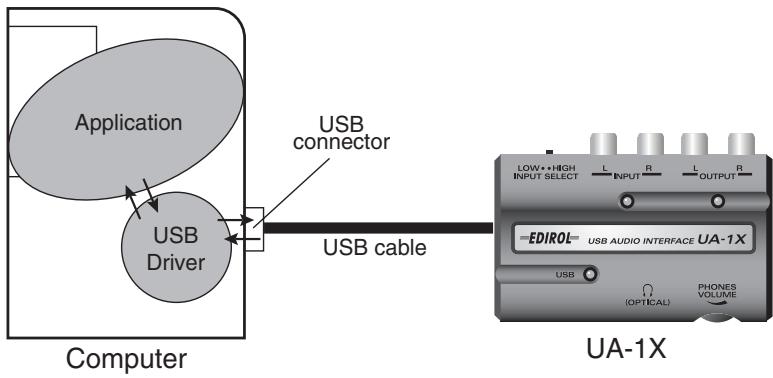
Un driver è un programma informatico che permette di eseguire un'applicazione sul computer per trasferire i dati da e verso l'UA-1X quando l'apparecchio è collegato al computer tramite un cavo USB.
Il driver trasmette i dati dall'applicazione all'UA-1X e viceversa.
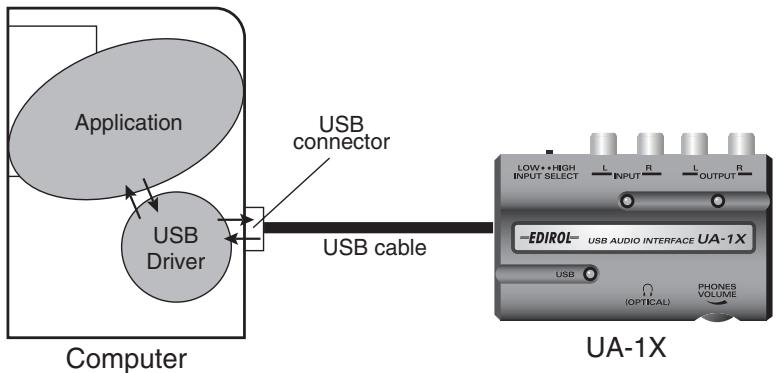
flowchart
graph LR
    A["Application"] --> B["USB Driver"]
    B --> C["USB connector"]
    C --> D["UA-1X"]
    D --> E["USB cable"]
    style A fill:#f9f,stroke:#333
    style B fill:#ccf,stroke:#333
    style C fill:#cfc,stroke:#333
    style D fill:#fcc,stroke:#333
Collegamenti e installazione del driver
La procedura d'installazione dipenderà dal sistema utilizzato. Passare ad una delle sezioni seguenti a seconda del sistema utilizzato.
• Utenti Windows XP/2000 ......pag. 72
- Utenti Windows Me ......pag. 73
- Utenti Windows 98......pag. 74
Per evitare malfunzionamenti e/o danni ai diffusori o ad altri dispositivi, abbassare sempre il volume e accertarsi che tutti gli apparecchi non siano alimentati prima di scollegare il cavo USB. Non è necessario spegnere il computer. Utilizzare un cavo USB per collegare l'UA-1X al computer prima di accendere gli apparecchi audio.
■ Utenti Windows XP/2000
1
Accendere il computer e avviare Windows senza collegare l'UA-1X.
Scollegare tutti i cavi USB, ad eccezione della tastiera e del mouse USB, se utilizzati.
2
Utilizzare un cavo USB per collegare l'UA-1X al computer.
L'UA-1X verrà rilevato automaticamente e il driver verrà installato.
3
Dopo aver installato il driver, riavviare Windows.
Successivamente sarà necessario configurare il driver.
→ Configurazione e verifica (pag. 78)
MEMO
Se si utilizza Windows XP, l'installazione risulterà conclusa una volta che il messaggio "Trovato nuovo hardware" non è visualizzato.
NOTE
Questo apparecchio è provvisto di un circuito di protezione. È necessario aspettare qualche secondo dopo aver inserito un connettore USB prima che l'apparecchio funzioni normalmente.
■ Utenti Windows Me
1
Accendere il computer e avviare Windows senza collegare l'UA-1X.
Scollegare tutti i cavi USB, ad eccezione della tastiera e del mouse USB, se utilizzati.
2
Utilizzare un cavo USB per collegare l'UA-1X al computer.
3
Windows rileva l'UA-1X e appare la finestra di dialogo "Installazione guidata nuovo hardware."
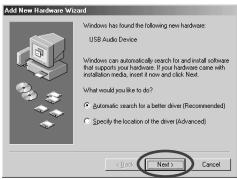
Accertarsi che l'opzione Cerca un driver adatto alla periferica
(scelta consigliata) sia selezionata e fare clic su [Avanti].
4
Viene avviata la ricerca del driver.
5
Una volta che il driver corretto è stato trovato, comincia l'installazione.
6
Nella finestra indicante che l'installazione del driver è giunta al termine, fare clic su [Fine] e riavviare Windows.
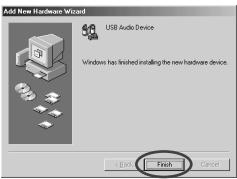
Successivamente sarà necessario configurare il driver.
→ Configurazione e verifica (pag. 78)

Questo apparecchio è provvisto di un circuito di protezione. È necessario aspettare qualche secondo dopo aver inserito un connettore USB prima che l'apparecchio funzioni normalmente.

Questa finestra potrebbe richiedere un certo tempo prima di essere visualizzata.

A seconda della configurazione informatica, potrebbe passare un breve intervallo di tempo tra l'installazione e il riconoscimento del driver.
■ Utenti Windows 98
L'installazione dei driver deve rispettare la seguente successione: Periferica composita USB, Periferica USB Human Interface e infine Periferica audio USB. Seguire la procedura sotto indicata per eseguire l'installazione.
1
Accendere il computer e avviare Windows senza collegare l'UA-1X.
Scollegare tutti i cavi USB, ad eccezione della tastiera e del mouse USB, se utilizzati.
2
Inserire il CD-ROM di Microsoft Windows nell'unità corrispondente e utilizzare un cavo USB per collegare l'UA-1X al computer.
Poiché alcuni computer sono venduti con il contenuto del CD-ROM di Microsoft Windows già installato sul disco rigido, il CD in questione potrebbe non essere stato fornito. In questo caso il driver potrà essere installato senza il CD-ROM di Microsoft Windows.
3
Il dispositivo USB Composite Device viene rilevato automaticamente e appare la finestra di dialogo "Installazione guidata Nuovo hardware."
Fare clic su [Avanti].
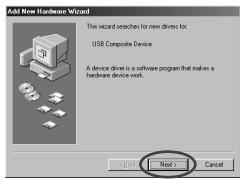
Al messaggio “Scegliere l'operazione da effettuare”, selezionare “Cerca il miglior driver per la periferica. (scelta consigliata)” e fare clic su [Avanti].
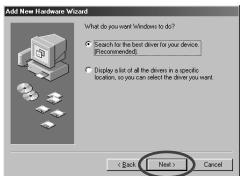
Questo apparecchio è provvisto di un circuito di protezione. È necessario aspettare qualche secondo dopo aver inserito un connettore USB prima che l'apparecchio funzioni normalmente.

Se questa finestra non appare, fare riferimento a Problems related to the USB driver (pag. 111).
5
Selezionare la casella Unità CD-ROM e fare clic su [Avanti].
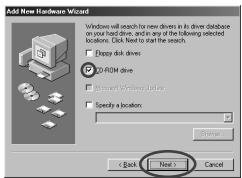
* A seconda del sistema utilizzato, la finestra Percorso del driver potrebbe essere diversa da quella di seguito illustrata, ma non è un problema.
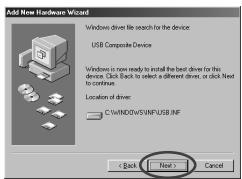
A questo punto comincerà la copia dei file.
Se il CD-ROM di Microsoft Windows non è presente nell'unità CD-ROM, potrebbe apparire la finestra di dialogo "Inserire il disco." In questo caso, inserire il CD-ROM di Microsoft Windows nell'unità CD-ROM e fare clic su [OK].
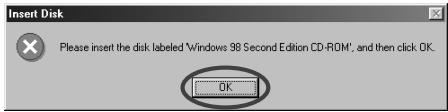
8
Alla fine dell'installazione del driver Periferica composita USB, appare la seguente finestra di dialogo. Fare clic su [Fine].
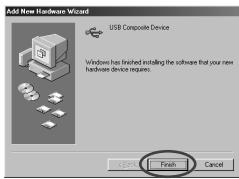
Al passo 6, la finestra visualizza il messaggio "Ricerca del file del driver per la periferica: Periferica audio USB."
9
Nella tappa successiva, il dispositivo Periferica USB Human Interface viene rilevato automaticamente e appare la finestra di dialogo "Installazione guidata nuovo hardware." Fare clic su [Avanti] e continuare l'installazione seguendo la stessa procedura fino ai passi 4-7 (pag. 74-75).
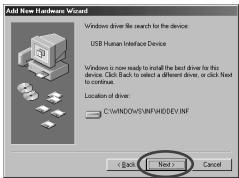
Alla fine dell'installazione del driver Periferica USB Human Interface appare la seguente finestra di dialogo. Fare clic su [Fine].
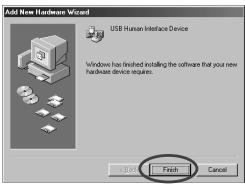
Nella tappa successiva, il dispositivo Periferica audio USB viene rilevato automaticamente e appare la finestra di dialogo "Installazione guidata nuovo hardware."
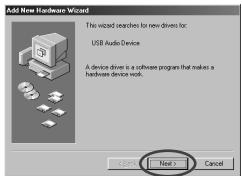
Fare clic su [Avanti] e continuare l'installazione seguendo la stessa procedura fino ai passi 4-7 (pag. 74-75).
12
Alla fine dell'installazione del driver Periferica audio USB, verrà visualizzata una finestra di dialogo simile a quella sotto illustrata. Fare clic su [Fine].
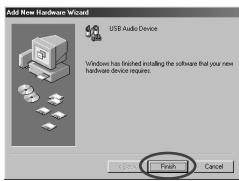
L'installazione dei driver Periferica USB composita, Periferica USB Human Interface e infine Periferica audio USB è giunta al termine. Riavviare Windows.
Successivamente sarà necessario configurare il driver.
→ Configurazione e verifica (pag. 78)

Al passo 6, la finestra visualizza il messaggio "Ricerca del file del driver per la periferica: Periferica audio USB."

A seconda del sistema utilizzato, la clessidra potrebbe restare visualizzata per alcuni minuti dopo aver fatto clic su [OK]; è sufficiente attendere.
Configurazione e verifica
■ Indicazione del dispositivo audio d'ingresso/uscita
1
In Windows, fare clic sul pulsante Start e selezionare Impostazioni - Pannello di controllo. (In Windows XP, fare clic sul pulsante Start e sul Pannello di controllo.)
2
Aprire la finestra di dialogo “Suoni e periferiche audio” (in Windows 98, “Proprietà multimediali”).
Se si utilizza Windows XP/2000/Me:
Nel Pannello di controllo, fare doppio clic sull'icona Suoni e multimedia per aprire la finestra “Proprietà - Suoni e multimedia.”
* Se l'icona Suoni e periferiche audio non è visualizzata Windows XP:
Nel Pannello di controllo, fare clic su Suoni, voce e periferiche audio. Fare quindi clic sull'icona Suoni e periferiche audio per aprire la finestra di dialogo "Proprietà – Suoni e periferiche audio."
Windows Me
Nel riquadro a sinistra, fare clic su Visualizza tutte le opzioni del Pannello di controllo.
Utenti Windows 98:
Nel Pannello di controllo, fare doppio clic sull'icona Multimedia per aprire la finestra Proprietà multimediali.
3
Fare clic sulla scheda Audio.
4
Come Periferica preferenziale per Riproduzione suoni e Periferica preferenziale per Registrazione suoni, selezionare USB Audio CODEC o Periferica audio USB.
Fare clic su ▼ e nell'elenco visualizzato fare clic su USB Audio CODEC o Periferica audio USB per selezionarla.
5
Fare clic su [OK] per completare le impostazioni.

Se si utilizza Windows XP, impostare la Periferica predefinita per Riproduzione suoni e la Periferica predefinita per Registrazione suoni su USB Audio CODEC.

Se si utilizza Windows 98, impostare la Periferica predefinita per Riproduzione e la Periferica predefinita per Registrazione su USB Audio CODEC.

A seconda del sistema utilizzato, Periferica audio USB è seguito da un numero, ad esempio “Periferica audio USB (1).”
Impostazioni Controllo volume
Il volume dell'UA-1X può essere regolato tramite il Controllo volume di Windows.
1
Fare clic sul pulsante Start in Windows e selezionare Programmi(In Windows XP, Tutti i programmi) – Accessori – Svago – Controllo volume per avviarlo.
Utenti Windows XP
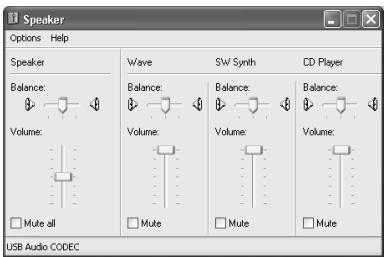
Utenti Windows 2000 /Utenti Windows 98
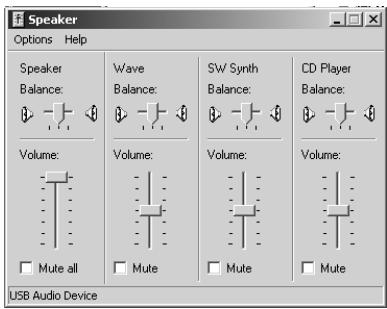
Se il Controllo volume non è installato sul computer, utilizzare Installazione applicazioni nel Pannello di controllo per installarlo. Per ulteriori informazioni sull'installazione, fare riferimento al manuale utente di Windows o alla Guida in linea.
MEMO
Se si utilizza Windows 2000 e “Lettore CD” non è visualizzato, selezionare Riproduzione CD digitale in “Abilita riproduzione digitale su questa periferica CD-ROM.” → Se si utilizza l’unità CD-ROM del computer per riprodurre un CD audio o se si riproduce musica di sottofondo per i giochi con l’UA-1X. (pag. 82)
2
Spostare lo slider verso l'alto o verso il basso per regolare il volume dell'UA-1X. È possibile regolare i seguenti elementi.
| Audio USB (altoparlanti) | Regola il volume delle uscite analogiche (uscita linea e uscita cuffie). L'uscita digitale non cambia (*1). |
| Lettore CD | Regola il volume “CD Musica” dell'unità CD-ROM del computer (*2). |
| Wave | Regola il volume emesso dal dispositivo di uscita audio “Periferica audio USB.” L'uscita digitale e quella analogica cambiano. |
| SW Synth | Regola il volume del software. sintetizzatore integrato di Windows. |
* 1 In funzione della versione di Windows, potrebbe essere visualizzato come un “connettore analogico.”
* 2 Se la riproduzione del CD non cambia dopo aver regolato questo volume, cambiare il volume WAVE.

Utilizzare il controllo volume per avere una qualità ottimale dell'audio in uscita dal computer tramite l'UA-1X.

Se è selezionata la casella Disattiva o lo slider è completamente in basso, l'UA-1X non emetterà alcun suono.

Se l'UA-1X è collegato, Windows non trasmetterà alcun suono dagli altoparlanti del computer. Dato che l'audio del computer verrà emesso dalla presa delle cuffie o dalle uscite linea dell'UA-1X e non dagli altoparlanti del computer, sarà necessario collegare le casse monitor all'UA-1X. In alternativa è possibile collegare le uscite linea dell'UA-1X agli ingressi LINE del computer.
Se si utilizza l'unità CD-ROM del computer per riprodurre un CD audio o se si riproduce musica di sottofondo per i giochi con l'UA-1X.
Utenti Windows XP/2000:
-
Aprire la finestra di dialogo Proprietà del sistema.
Selezionare Start | Impostazioni | Pannello di controllo e nel Pannello di controllo, fare doppio clic sull'icona Sistema.
In Windows XP, selezionare Start | Pannello di controllo e nel Pannello di controllo, fare doppio clic sull'icona Sistema.
Diversamente, fare clic su Pannello di controllo | Prestazioni e manutenzione. Fare quindi doppio clic sull'icona Sistema. -
Fare clic sulla scheda Gestione periferiche.
Fare clic sulla scheda Hardware e quindi sul pulsante Gestione periferiche. -
Aprire la scheda Proprietà dell'unità CD-ROM.
Nell'unità CD-ROM fare doppio clic sull'unità CD-ROM utilizzata. In Windows XP, a questo punto fare clic sulla scheda Proprietà.
In Riproduzione CD digitale, selezionare la casella “Abilita riproduzione audio su questa periferica CD-ROM.”
Utenti Windows Me:
- Aprire la finestra di dialogo Proprietà del sistema.
Selezionare Start | Impostazioni | Pannello di controllo e nel Pannello di controllo, fare doppio clic sull'icona Sistema. - Fare clic sulla scheda Gestione periferiche.
- Aprire la scheda Proprietà dell'unità CD-ROM.
Fare doppio clic sull'icona CD-ROM e successivamente doppio clic sull'unità CD-ROM utilizzata. - Fare clic sulla scheda Proprietà e in Riproduzione CD digitale, selezionare la casella “Abilita riproduzione audio su questo dispositivo CD-ROM.”
Utenti Windows 98:
- Aprire la finestra di dialogo Proprietà multimediali.
Selezionare Start | Impostazioni | Pannello di controllo e nel Pannello di controllo, fare doppio clic sull'icona Multimedia. - Fare clic sulla scheda CD musica e selezionare la casella “Abilita riproduzione audio su questa periferica CD-ROM.”
Collegamenti e installazione del driver (Macintosh)
* Per gli utenti Windows, fare riferimento alla sezione Collegamenti e installazione del driver (Windows) (pag. 71).
Se il computer viene avviato con l'UA-1X collegato, il computer potrebbe diventare instabile. In questo caso avviare il computer prima di collegare l'UA-1X e collegare l'UA-1X dopo l'avvio.
Prima di installare il driver
Per poter utilizzare l'UA-1X, è necessario installare prima il driver. L'UA-1X utilizza un driver fornito con Mac OS. Non è necessario utilizzare il CD-ROM fornito con l'UA-1X.
Definizione di un driver
Un driver è un programma informatico che permette di eseguire un'applicazione sul computer per trasferire i dati da e verso l'UA-1X quando l'apparecchio è collegato al computer tramite un cavo USB.
Il driver trasmette i dati dall'applicazione all'UA-1X e viceversa.
flowchart
graph LR
    A["Application"] --> B["USB Driver"]
    B --> C["USB connector"]
    C --> D["UA-1X"]
    D --> E["Low-High INPUT SELECT L R INPUT L R OUTPUT"]
    D --> F["EDIROL USB AUDIO INTERFACE UA-1X"]
    D --> G["USB (OPTICAL) PHONES VOLUME"]
    H["Computer"] --> B
La procedura d'installazione dipenderà dal sistema utilizzato. Passare ad una delle sezioni seguenti a seconda del sistema utilizzato.
• Utenti Mac OS 9 ......pag. 84
• Utenti Mac OS X......pag. 88
Collegamenti e installazione del driver (OS 9)
Per evitare malfunzionamenti e/o danni ai diffusori o ad altri dispositivi, abbassare sempre il volume e accertarsi che tutti gli apparecchi non siano alimentati prima di scollegare il cavo USB. Non è necessario spegnere il computer. Utilizzare un cavo USB per collegare l'UA-1X al computer prima di accendere gli apparecchi audio.
1
Dopo essersi accertati che l'UA-1X è scollegato, avviare il Macintosh.
Scollegare tutti i cavi USB, ad eccezione della tastiera e del mouse USB, se utilizzati.
2
Chiudere tutti i programmi in corso di esecuzione.
Se si utilizza un programma antivirus o simile, accertarsi che sia vanch'esso chiuso.
3
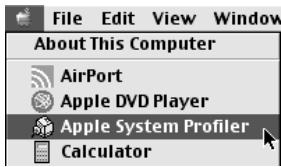
Dopo aver avviato Mac OS, selezionare Apple System Profiler nel menu Apple.
Viene visualizzata la finestra di dialogo “Apple System Profiler.”
Selezionare Update all information nel menu Commands.
6
Utilizzare un cavo USB per collegare l'UA-1X al computer.
MEMO
Questo apparecchio è provvisto di un circuito di protezione. È necessario aspettare qualche secondo dopo aver inserito un connettore USB prima che l'apparecchio funzioni normalmente.
7
Attendere circa cinque secondi.
L'UA-1X utilizza un driver fornito con Mac OS.
Durante l'operazione, l'UA-1X verrà rilevato anche se non viene visualizzato alcun messaggio in questo senso. Evitare di toccare il mouse o la tastiera.
8
Per accertarsi che l'apparecchio sia stato rilevato correttamente, riaprire Apple System Profiler e selezionare
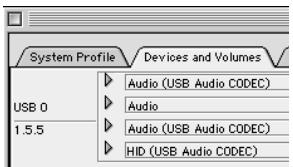
Update all information nel menu Commands.
Nell'area USB, verranno visualizzati tre dispositivi audio.
Se sono visualizzati correttamente, l'installazione del driver è riuscita. Nel menu File, fare clic su Quit per chiudere la finestra “Apple System Profiler.”
Se non sono visualizzati correttamente, scollegare l'UA-1X, aspettare circa dieci secondi, e ripetere la procedura fino al passo 2.
■ Configurazione e verifica
Impostazione dell'ingresso/uscita audio
1
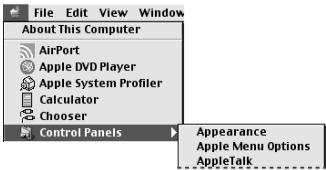
Nel menu Apple, selezionare Control Panels - Sound per aprire la finestra Sound.
Abbassare al minimo il volume dell'UA-1X e degli apparecchi audio e fare clic su [Start Test].
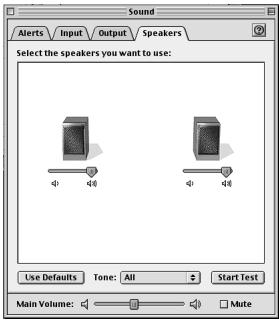
La schermata potrebbe essere diversa in funzione del sistema operativo utilizzato e dei dati.
4
Utilizzare lo slider [Main Volume] per regolare il volume. Alla fine, fare clic su [Stop Test].
I suoni di prova sono emessi da sinistra verso destra insieme a quanto visualizzato.
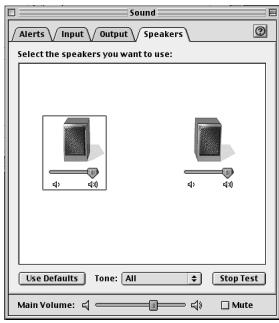
A seconda della versione del sistema operativo, lo slider Main Volume potrebbe mancare. In questo caso, utilizzare lo slider Volume nella scheda Output per regolare il volume.
5
Nella finestra di dialogo Sound, fare clic sulla scheda Input.
In Choose a source for sound input: selezionare USB audio.
* Non selezionare “Play sound through output device.”
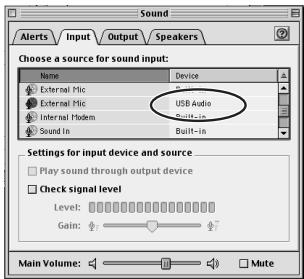
Se USB audio" non è visualizzato, chiudere la finestra di dialogo "Sound" e scollegare il cavo USB dell'UA-1X dal Macintosh. Ripetere l'installazione del driver (pag. 84).
6
Alla fine delle impostazioni, chiudere la finestra di dialogo “Sound.”
Selezionare Quit nel menu File.
Problemi noti: UA-1X
- Se l'applicazione audio sta eseguendo una registrazione o riproduzione, non collegare/scollegare il cavo USB. L'applicazione potrebbe bloccarsi.
- L'audio potrebbe essere irregolare e/o disturbato se la registrazione e la riproduzione avvengono contemporaneamente con un conseguente sovraccarico per la CPU. Tuttavia il disturbo non dovrebbe apparire nella registrazione ma nel segnale di riproduzione.
- Il driver fornito in standard con Mac OS non è ASIO compatibile.
Collegamenti e installazione del driver (OS X)
* Nella spiegazione che segue si fa riferimento all'UA-1X e a Mac OS 10.2.
■ Collegamenti e impostazioni di ingresso/uscita audio del sistema
1
Utilizzare un cavo USB per collegare l'UA-1X al Macintosh.
2
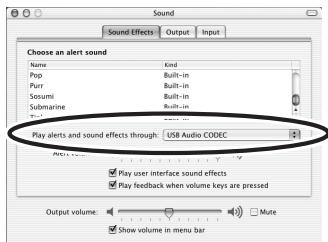
Aprire la finestra di dialogo System Preference e fare clic su Sound.
3
Nella scheda Sound Effects fare clic su Play alerts and sound effects through e selezionare USB Audio CODEC come periferica di riproduzione per gli effetti sonori.
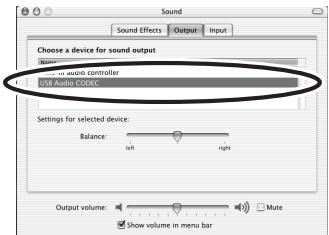
Fare clic sulla scheda Output e scegliere USB Audio CODEC come periferica di emissione dell'audio.
Non è possibile utilizzare l'UA-1X in ambiente Classic OS X Mac.

Se dall'altoparlante interno del Macintosh non proviene alcun suono, selezionare Built-in audio controller nelle schede Output.
5
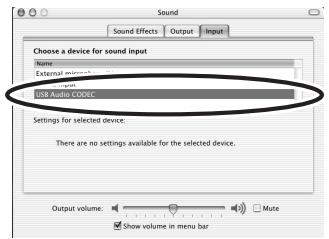
Se la scheda Input risulta visualizzata, selezionare USB
Audio CODEC come periferica di ingresso dei suoni.
Problemi noti: UA-1X
Avvertenza
Prima di utilizzare il software, controllare quanto segue.
- Collegare l'UA-1X al computer mediante un cavo USB prima di avviare il software.
- Non scollegare il cavo USB dall'UA-1X mentre il software è in esecuzione.
- Chiudere il software prima di scollegare il cavo USB dall'UA-1X.
- Disattivare le impostazioni Sleep del Macintosh.
- L'UR-1X non funzionerà in ambiente Classic Mac OS X. Non lo si potrà utilizzare se è in esecuzione l'ambiente Classic.
■ Impostazioni audio del software
Collegare l'UA-1X al computer mediante un cavo USB prima di avviare il software.
Se è possibile configurare l'ingresso/l'uscita audio nel software, selezionare USB Audio CODEC.
* Per maggiori informazioni, fare riferimento al manuale del software utilizzato.
Problemi noti: UA-1X
- Se l'applicazione audio sta eseguendo una registrazione o riproduzione, non collegare/scollegare il cavo USB. L'applicazione potrebbe bloccarsi.
- L'audio potrebbe essere irregolare e/o disturbato se la registrazione e la riproduzione avvengono contemporaneamente con un conseguente sovraccarico per la CPU. Tuttavia il disturbo non dovrebbe apparire nella registrazione ma nel segnale di riproduzione.
- Il driver fornito in standard con Mac OS non è ASIO compatibile.
MEMO
Viale delle Industrie 8,
20020 Arese, Milano, ITALY
TEL: (02) 937-78300
NORWAY
Roland Scandinavia Avd.
Kontor Norge