
UA-1A - Interfaccia audio ROLAND - Manuale utente e istruzioni gratuiti
Trova gratuitamente il manuale del dispositivo UA-1A ROLAND in formato PDF.

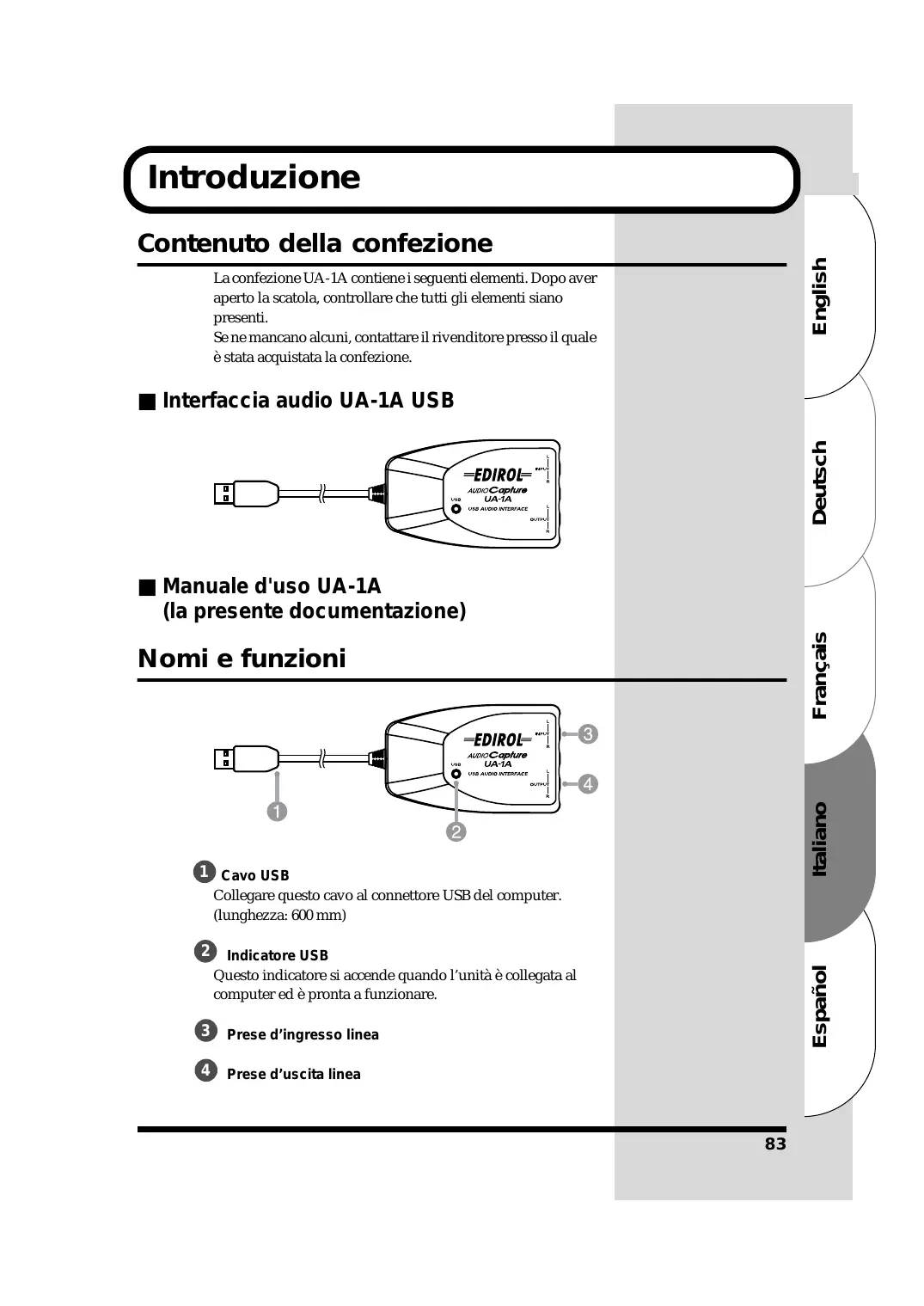


| Tipo di prodotto | Interfaccia audio USB |
| Marca | Roland |
| Modello | UA-1A |
| Alimentazione | Tramite bus USB (autoalimentato) |
| Frequenza di campionamento | 44,1 kHz / 48 kHz |
| Risoluzione audio | 16 bit |
| Ingresso linea | 1 x jack (LINE IN) |
| Uscita audio | Analogico (tramite altoparlanti collegati) |
| Connettori | USB (cavo incluso di 600 mm) |
| Sistemi operativi supportati | Windows 98/Me/2000, Mac OS (driver nativi) |
| Spia LED | Spia USB (accesa quando collegato e pronto) |
| Compatibilità ASIO | Non compatibile con il driver nativo Mac OS |
| Manutenzione e pulizia | Pulire con un panno asciutto e morbido. Non utilizzare solventi o prodotti chimici. |
| Sicurezza | Non esporre a umidità o liquidi. Scollegare prima di pulire. Non aprire l'apparecchio. |
| Ricambi e riparabilità | Contattare il rivenditore o un centro di assistenza autorizzato Roland per eventuali riparazioni. Nessun ricambio specificato. |
| Informazioni generali | Apparecchio digitale di classe B conforme alle normative canadesi. Solo per uso con computer. |
Domande frequenti - UA-1A ROLAND
Domande degli utenti su UA-1A ROLAND
0 domanda su questo apparecchio. Rispondi a quelle che conosci o fai la tua.
Fai una nuova domanda su questo apparecchio
Scarica le istruzioni per il tuo Interfaccia audio in formato PDF gratuitamente! Trova il tuo manuale UA-1A - ROLAND e riprendi in mano il tuo dispositivo elettronico. In questa pagina sono pubblicati tutti i documenti necessari per l'utilizzo del tuo dispositivo. UA-1A del marchio ROLAND.
MANUALE UTENTE UA-1A ROLAND
Collegamenti e installmente del driver (Windows) 84
Collegamenti e installmente del driver (Macintosh) 96
Ricerca e soluzione dei problemi 100
Espanol
Introduccion 109
Contenuto della confezione
La confazione UA-1A contiene i seguenti elementi. Dop o aver aperto la scatola, controllare che tutti gli elementi siano presenti.
Se ne mancano alcuni, contattare il rivenditore presso il quale è stata acquistata la confezione.
■ Interfaccia audio UA-1A USB
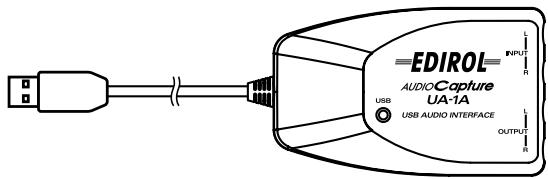
Manuale d'uso UA-1A (la presente documentazione)
Nomi e funzioni
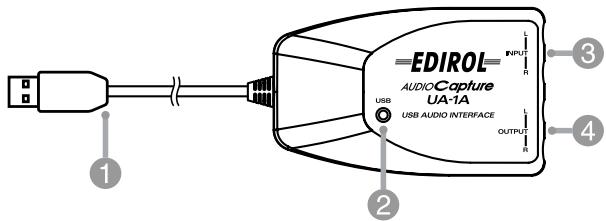
Cavo USB
Collegare quello cavo al connettore USB del computer. (lunghezza: 600~mm )
2 Indicatore USB
Questo indicatori si accende quando l'unità è collegata al computer ed è pronta a funzionare.
3 Prese d'ingresso linea
4 Prese d'uscita linea
Collegamenti e installmente del driver (Windows)
- Per gli utenti Macintosh, fare riferimento a pag. 96.
Per poter'utilizzare l'UA-1A, è necessario installare prima il driver USB Composite Device [Periferica composita USB] e successivement nell'ordine il driver USB Human Interface [Interfaccia utente USB] e il driver USB Audio Device [Periferica audio USB]. Questi driver sono forniti con Windows. Se si utilizza Windows 98, quello driver si trova nel CD-ROM di Microsoft Windows, che sare quindi necessario ave pronto (CD-ROM di Microsoft Windows). Se si utilizza Windows Me o 2000, il CD-ROM non è necessario.
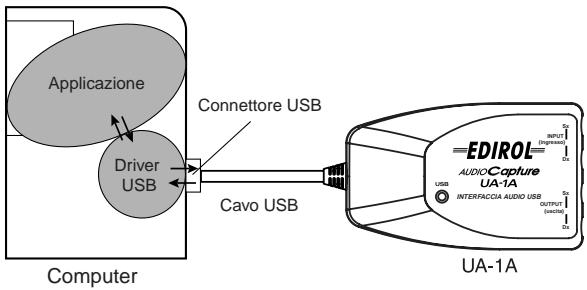
Definizione di un driver
Un driver è un programma informatico che permette di eseguire un'applicazione sul computer per trasferire i dati da e verso l'UA-1A quando l'apparecchio è collegato al computertramite un cavo USB. Il driver trasmette i dati dall'applicazione all'UA-1A3 e viceversa.
Prima di installare il driver

Non è possibile'utilizzare l'UA-1A con Windows 95 o Windows NT.

Se altri programmi Windows sono in esecuzione, chiuderli prima di continuare la procedura.

Se si devono collegare contemporaneamente più apparecchi Roland USB (ad esempio l'UA-1A ed altri dispositivi USB comme l'UA-100G) al computer, scollegare l'UA-100G o gli altri dispositivi dal connettore USB prima di installare il driver. Se il driver viene installmento nelle sono collegati gli apparecchi USB, comme l'UA-100G, l'installazione potrebbe non essere corretta.
Collegamenti e installmente del driver
■ Utenti Windows Me
- Se si lavora in ambiente Windows 2000,fare riferimento a pag.86, se Windows 98,fare riferimento a pag.87.
1
Accendere il computer e avviare Windows;utilizzare un cavo USB per collegare l'UA-1A al computer.
2
Non appena Windows rileva l'UA-1A e compare la finestra di dialogo Add New Hardware Wizard [Installazione guidata Nuovo hardware],
accertarsi che la casella
"Automatic search for a better driver (Recommended)" [Ricerca automatica di un driver miglior di quello in uso (scelta consigliata)] sua selezionata e fare clic su [Next] [Avanti].

Add New Hardware Wizard

Per evitare di danneggiare gli altoparlanti, ridurre al minimo il volume degli altri dispositivi audio eventualmente collegati.

Questa finestra potrebberichiedere un certo tempo prima di essere visualizzata.
3
Viene avviata la ricerca del driver.
4
Una volta che il driver corretto è stato trovato, comincia l'installazione.
5
Nella finestraindicante che l'inseglazione del driver è giunta al termine,fare clic su [Finish] [Fine] e riavviare Windows.
Dopo aver installato il driver,
fare riferimento a Indicazione
del dispositivo audio d'ingresso/uscita (pag. 90) e selezionare il dispositivo utilizzato da Windows.
- A seconda della configurazione informatica, potrebbe passare un breve intervallo di tempo tra l'installazione e il riconoscimento del driver.
Utenti Windows 2000
- Se si lavora in ambiente Windows Me,fare riferimento a pag.85,se Windows 98,fare riferimento a pag.87.
1
Accendere il computer e avviare Windows.
2
Utilizzato un cavo USB per collegare l'UA-1A al computer. L'UA-1A è riconosciuto dal computer e il driver è installato automaticamente.
3
Dopo aver installato il driver, riavviare Windows.

Per evitare di danneggiare gli alltoparlanti, ridurre al minimo il volume degli altri dispositivi audio eventualmente collegati.
■ Utenti Windows 98
- Se si lavora in ambiente Windows Me,fare riferimento a pag.85,se Windows 2000,fare riferimento a pag.86.
L'installazione dei driver deve rispetto la segunte successione: USB Composite Device [Periferica composita USB] e USB Audio Device [Periferica audio USB].Seguire la procedura molto indicata per eseguire l'installazione.
1
Accendere il computer e avviare Windows. Inserire il CD-ROM di Microsoft Windows nell'sunita correspondente eutilizzare un cavo USB per collegare l'UA-1A al computer.
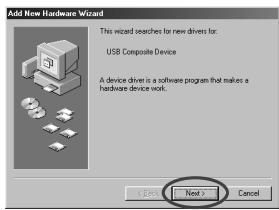

Poiché alcuni computer sono venduti con il contentuto del CD-ROM di Microsoft Windows già installato sul disco rigido, il CD in questione potrebbe non essere stato fornito. In quello caso il driver potra essere installato perché il CD-ROM di Microsoft Windows.
Il dispositivo USB Composite Device [Periferica composita USB]iene rilevato automaticamente e appeare la finestra di dialogo Add New Hardware Wizard [Installazione guidata Nuovo hardware]. Fare cli c su [Next].
2
Al messaggio "What do you want Windows to do? "[Scegliere I'operazione da effettuare], selezionare "Search for the best driver for your device
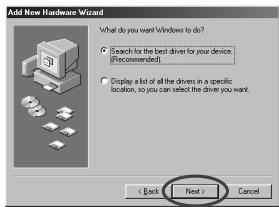
[Cerca il miglior driver per la periferica]. (Recommended) [Scelta consigliata]." e fare cli c su [Next][Avanti].

Per evitare di danneggiare gli altoparlanti, ridurre al minimo il volume degli altri dispositivi audio eventualmente collegati.

Sequesta finestre non
appare,fare riferimento a
Problemi relativi al driver
USB (pag.100).

Appare la seguente
finestra di dialogo.
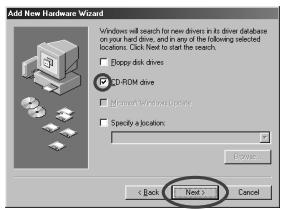
Selezionare la casella
CD-ROM drive [Unità
CD-ROM] e fare cli c su
[Next][Avanti].

Appare la seguente finestra di dialogo. Farelicsu [Next].
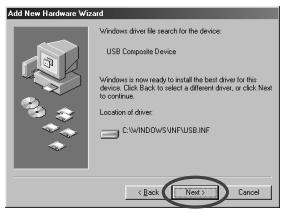
- A seconda del sistema utilizzato, la finestra Location of driver [Percorso del driver] potrebbe essere diversa da quella di seguito illustrata, ma non è un problema.

Se il CD-ROM di Microsoft Windows non è presente nell'unità CD-ROM, potrebbe apparire la seguente finestra di dialogo. In quello caso, inserire il CD-ROM di Microsoft Windows nell'unità CD-ROM e fare clic su [OK].
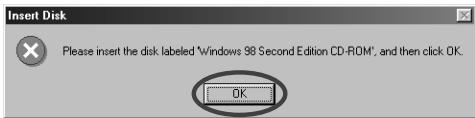

Al passo 4, la finesta visualizza il messaggio "Windows driver file search for the device [Ricerca del file del driver per la periferica]: USB Audio Device [Periferica audio USB]."
6
Alla fine dell's installatione del driver USB Composite Device [Periferica composita USB],appare la seguente finestra di dialogo.Fare cli su [Finish].
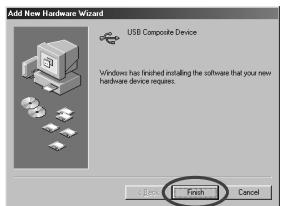
7
Nella tappa successiva, il dispositivo USB Audio Device [Periferica audio USB] viene rilevato automaticamente e appeare la finestra di dialogo Add New Hardware Wizard
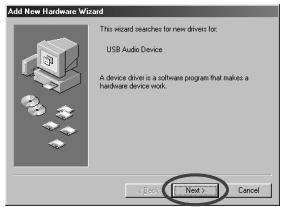
[Installatione guidata Nuovo hardware]. Fare cli c su [Next][Avanti] e continuare l'installazione seguendo la stessa procedura individata ai passi 2 - 5 (p.87 - 88).
8
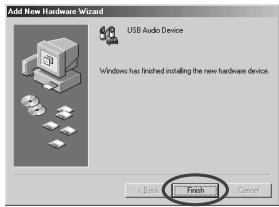
Alla fine dell'installazione del driver USB Audio Device [Periferica audio USB], appeare la segunte finestra di dialogo. Fare cli su [Finish].
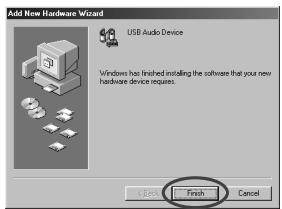
L'installazione dei driver USB Composite Device [Periferica composita USB] e USB Audio Device [Periferica audio USB] è giunta al termine. Riavviare Windows. Dopo aver installato il driver,fare riferimento a Indicazione del dispositivo audio d'ingresso/uscita (pag. 90) e selezionale il dispositivo utilizzato da Windows.
■ Indicazione del dispositivo audio d'ingresso/uscita
1
In Windows, fareciesul pulsante [Start]e in [Impostazioni]scegliere [Pannello di controlo].
2
Win 98 / Win 98SE:
NelPannello di controllo,fare doppio cli cull'icona [Multimedia]peraprirelafinestra Proprietà multimediali.
Win 2000 / Me:
NelPannello di controlo,fare doppio cli cullicona [Suoni e multimedia] per aprire la finestra Proprietà suoni e multimedia.
- Se l'icona [Suoni e multimedia] non risulta visualizzata nel Pannello di controllo,fare clisu [visualizza tutte le opzioni del Pannello di controllo].
3
Fare cli c sulla scheda [Audio].
4
Nella sezione Riproduzione, Periferica preferenziale,fare clic su Nell'elenco di riepilogo,fare clic su [USB Audio Device [Periferica audio USB]] per selezionarla.
5
Nella sezione Registrazione, Periferica
preferenziale,farecliscuNell'elenco di
riepilogo,fareclicsu[USBAudioDevice[Periferica audioUSB]]per selezionarla.
Windows 98 / Windows 98SE
Windows 2000 /Windows Me
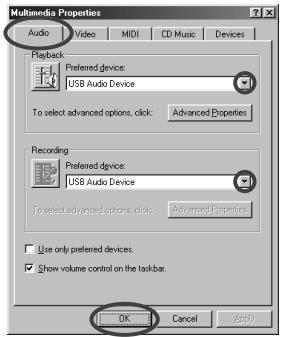
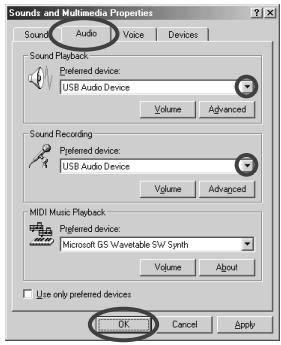

A seconda del systematutilizzato, "USB AudioDevice [Periferica audioUSB]"e seguito da un numero, ad esempio "USB Audio Device [Periferica audio USB] (1)."

Il pulsante "Proprietà avanzate" non sare accessible per "Registrazione."
6
Fare cli s u[OK] per completinge le impostazioni.
Impostazioni Controllo volume
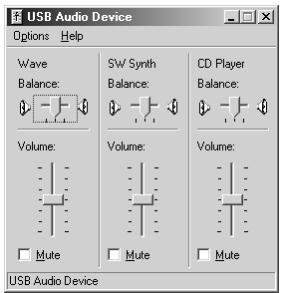
Il volume dell'UA-1A più essere regolatotramite il Controllo volume di Windows.
1
Fare cliq sul pulsante [Start] in Windows e selezionare [Programmi] - [Accessorii] - [Svago] - [Controllo volume] per avviarlo.
Windows Me
Windows 2000/
Windows 98/Windows 98SE

2
Spostare lo slider verso l'alto o verso il basso per regolare il volume dell'UA-1A. E' possibile regolare i seguenti elementi.
| WAVE | Regola il volume emesso dal dispositivo di uscita audio “USB Audio Device [Periferica audio USB].” |
| SW Synth | Regola il volume del sintetizzatore software incorporato in Windows. |
| Lettore CD | Regola il volume “CD musica” dell'unità CD-ROM del computer. (*1) |
*1 Se la riproduzione del CD non cambia durante aver regolato quello volume, cancellare il volume WAVE.

Se il Controllo volume non è installato sul computer, utilizzare Installazione applicazioni nel Pannello di controllo per installarlo. Per ulteri informazioni sull'infallazione,fare riferimento al manuale utente di Windows o alla Guida in linea.

La qualità audio dell'UA-1A risultera migliorata augmentando i livelli di controllo del volume.

Se è selezionata la casella Disattiva o loslider è completeness in basso, l'UA-1A non émetterà alcun suono.

Se si utilizes Windows 2000 e "Lettore CD" non è elevato, selezionare [Riproduzione CD digitale], "Abilita riproduzione digitale su quello dispositivo CD-ROM," come descririto nellanota della pagina seguite.

Se si utilizes l'unità CD-ROM del computer per riproduire un CD audio o se si reproduce musica di sottofondo per i giochi con l'UA-1A.
Se siutilizzaWindowsMe:
Selezionare [Start] - [mpostazioni] - [Pannello di controllo]. Nel[Pannello di controllo], fare doppio clic sull'icona [Sistema] per aprire la finestra ProprietàSYSTEMA. Fare clic sulla scheda [Gestione periferiche] e fare doppio clic sull'icona [CDROM]. Nel livello inferiore, fare doppio clic sull'unità CD-ROM utilizzata e aprirne le Proprietà. Fare clic sulla scheda [Proprietà] e selezionare la casella accanto alla voce Riproduzione CD digitale "Abilita riproduzione digitale su quello dispositivo CD-ROM."
Se siutilizzaWindows2000
Come per Windows Me, après la finestra di dialogo Proprietàsystema. Fare clic sulla schedaa [Hardware] e quindi sul pulsante [Gestione periferiche] per après "Gestione periferiche". Tra le unità CD-ROM,fare doppio click sull'unità CD-ROMutilizzata per aprirne le Proprietà.Fare clic sulla schedaa [Proprietà]e selezionare la casella accanto alla voce Riproduzione CD digitaleAbilita riproduzione digitale su questo dispositivo CD-ROM."
Se siutilizzaWindows98oWindows98SE:
Selezionare [Start] - [Impostazioni] - [Pannello di controllo] - [Multimedia], e fare cli csa sulla scheda [CD musica] e selezionare "Abilita riproduzione audio su quello dispositivo CD-ROM."
A seconda della configurazione informatica, si potrebbero essere più recenti. Per maggiori informazioni,fare riferimento alle informazioni fornite dal costruttore del computer. Se si utilizes un'unità CD-ROM di tipo scheda PC (PCMCIA), la copertura di dati WAVE o di un CD audio su quello tipo di unità potrebbe essere interrotta o inesistente.
Cancellazione del driver USB Audio Device [Periferica audio USB]
Reinstallazione del driver USB Audio Device [Periferica audio USB]
■ Se l'installazione del driver USB Audio Device [Periferica audio USB] è stata interrotta prima della fine
Seguire la procedura di seguitoindicata per cancellare il driver che ègium stato installato.
1
Utilizzato un cavo USB per collegare l'UA-1A al computer.
2
In Windows, fare cli cul pulsante [Start] e in [Impostazioni] scegliere [Pannello di controlled].
3
Nel [Pannello di controllo], fare doppio cli sull'icona [Sistema] per aprire la finestra ProprietàSYSTEMA.
4
Fare cli c sulla scheda [Gestione periferiche].
5
Fare doppio cli [Controller audio, video e giochi] per visualizzare un elenco di periferiche.
6
Nell'elenco selezionare USB Audio Device [Periferica audio USB] e fareblick su [Rimuovi]. Nella finestra Conferma rimozione periferica,fareblick su [OK].Se la finestra USB Audio Device [Periferica audio USB] non è visualizzata,passare al passo 8.
![ROLAND UA-1A - ■ Se l'installazione del driver USB Audio Device [Periferica audio USB] è stata interrotta prima della fine - 1](/content/2020/04/130966/images/bda9b7068ae776b3de66dde3ca8b959be85ecfb9ef8aa5e51c5a522b189da1d1.jpg)
La procedura di seguito
illustrata è valida per un
sistema Windows generico.
A seconda della
configurazione
informatica, alcune cartelle
potrebbero avere nomi
diversi da quelli qui
menzionati.
![ROLAND UA-1A - ■ Se l'installazione del driver USB Audio Device [Periferica audio USB] è stata interrotta prima della fine - 2](/content/2020/04/130966/images/7e662f93e579e7c6b95a620c9978d84c50b61d8409e710cbbf3e05761335f6b8.jpg)
Per evitare di danneggiare gli altoparlanti, ridurre al minimo il volume degli altri dispositivi audio eventualmente collegati.
7
Accertarsi che USB Audio Device [Periferica audio USB] non figuri nell'elenco Controller audio, video e giochi e fare clic su [Chiudi] per chiudere la finestra di dialogo Proprietàistema.
8
Seguire la procedura individata al passo 1. - 4. efare doppio cig su [Controller USB (Universal Serial Bus)] per visualizzare un elenco delle periferiche.
Se ① è visualizzato per l'icona di periferica USB compatible:
Selezionare l'icona [USB Composite Device [Periferica composita USB]] e fareblick su [Rimuovi].
Nella finestra Conferma rimozione periferica,fareclc su [OK]. Come al passo 7., chiudere Proprietasistema.
Se l'icona di periferica USB compatibile o ① non sono visualizzati:
Chiudere Proprietàsystema.
Se siutilizzaWindowsMee 念 èvisualizzato:
Chiudere ProprietàSYSTEMA.
9
Scollegare il cavo USB dal computer e riavviare Windows.

Se appeare un messaggio richiedente l'avvio di Windows, conformarsi a tale richiesta e riavviare il computer.
Collegamenti e INSTALLazione del driver (Macintosh)
- Per gli utenti Windows, fare riferimento a pag. 9.
Per poter utilizzato l'UA-1A, è necessario installare prima il driver. L'UA-1A utilizza un driver fornito con Mac OS.
Problemi noti: UA-1A
- Alcune applicazioni come Cakewalk's Metro Series e TC Work's Spark Series non posso non registrar/ riproduire a 48kHz . Utilizzare l'UA-1A a 44.1kHz .
- Se l'applicazione audio sta esuguendo una registrazione o riproduzione, non collegare/ scollegare il cavo USB. L'applicazione potrebbe bloccarsi.
- L'audio potrebbe essere irregularare e/o disturbato se la registrazione e la riproduzione avvengono contemporaneamente con un seguente sovraccarico per la CPU. Tuttavia il disturbo non dovrebbe apparire nella registrazione ma nel segnale di riproduzione.
- Se si utilizesza Virtual Sound Canvas 3, Sara necessario selezionare [Performance] nel menu [Setting] e impostare Expression Mode su Response Priority.
- Il driver fornito in standard con Mac OS non è ASIO compatibile.
- Se il computer viene avviato con l'UA-1A collegato, il computer potrebbe diventare instabile. In quello caso avviare il computer prima di collegare l'UA-1A e collegare l'UA-1A dopo l'avvio.

Definizione di un driver pag.84
Collegamenti e installmente del driver
■ Riconoscimento dell'apparecchio
1
Accendere il computer e avviare MacOS.
2
Nel menu Apple selezionare [Apple System Profiler].
3
Fare clc sulla scheda [Devices and Volumes].
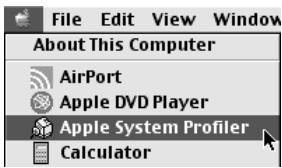
4
Utilizzare un cavo USB per collegare l'UA-1A al computer.
5
Per essere sicuri che l'apparecchio venga riconosciuto, selezionare [Update all information] nel menu [Commands]. Nella sezione USB dovrebbero comparire i seguenti tre dispositivi audio, come sotto illustrato:
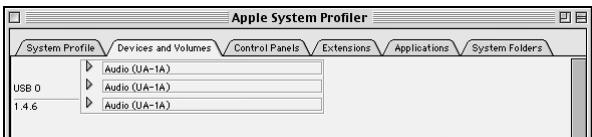
Se l'indicazione è corretta, l'installazione dell'UA-1A è andata a termine con successo. Selezionare [Quit] nel menu [File] per chiudere la finestra di dialogo Apple System Profiler, quando configurare i parametri audio come quello indicato.
Se l'indicazione non è corretta, provare a scollegare l'UA-1A alla porta USB e aspettare circa dieci secondi. Riprendere

Per evitare di danneggiare gli altoparlanti, ridurre al minimo il volume degli altri dispositivi audio eventualmente collegati.

Accertarsi di aver chiuso tutte le applicazioni in corso di esecuzione prima di effettuare i collegamenti.
quindi la procedura a partire dal passo 4.
Impostazione dei parametri audio
1
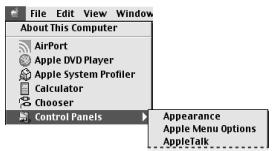
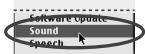
Nel menu Apple, selezionare [Control Panels] - [Sound] per aprire la finestra audio.
2
Fare cli sulla linguetta [Speakers].
3
Abbassare al minimo il volume dell'UA-1A e degli apparecchi audio e fare cli su [Start Test].
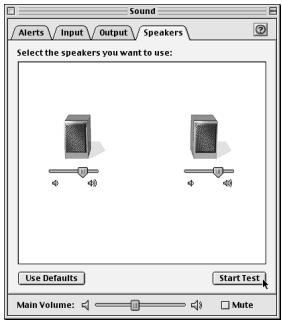
4
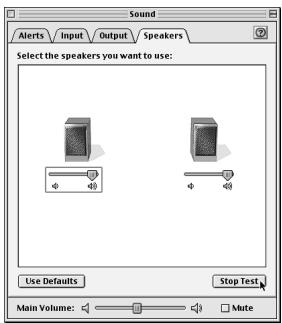
I segnali acustici di provaso emessi da sinistra a destra, secondo quando visualizzato sullo schermo. Alla fine,fare cig su [Stop Test].

Selectionare la linguetta [Input] nella finestra Sound. In Choose a source for sound input; scegliere USB Audio.
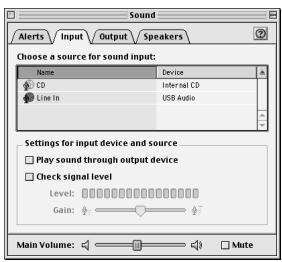

Non selezionare [Play sound through output device].

Alla fine delle impostazioni, selezionare [Quit] nel menu [File] per chiudere la finestra Sound.

Se l'USB Audio non è visualizzato, chiudere la finestra Sound. Scollegare poi l'UA-1A e attendere circa dieci secondi. Riprendere quando la procedura a partire dal passo 2.
Ricerca e soluzione dei problemi
Se nell'usare l'UA-1A si dovessero incontrare dei problemi, leggere quello capitolo. Contiene numerousi suggerimenti che possono contribuire a risolvere il problema.
I problemi esaminati in questa sezione sono organizzati in base alsystema operativo sul quale si possono verificare. L'icona a sinistra del titolo indica ilsystema operativo interessato.

Problemi comuni a Windows e
Macintosh

Problemi che si verificano solo in Windows

Problemi che si verificano solo in Macintosh
Se si utilizes il computer per la prima volta o non si capisce una procedura,fare riferimento ai manuali utenti del computer o delsysteme operativo.
Se l'UA-1A non funzione come previsto, controllare i seguenti punti.
Problemi relativi al driver USB

"Add New Hardware Wizard" [Installazione guidata Nuovo hardware] non si avvia automaticamente
![ROLAND UA-1A - "Add New Hardware Wizard" [Installazione guidata Nuovo hardware] non si avvia automaticamente - 1](/content/2020/04/130966/images/3694905b4522a71d02f4cf292b7e965c0b0d3e52954a4cae9241401f73f3a8b8.jpg)
"Add New Hardware Wizard" [Installazione guidata Nuovo hardware] si interrompe prima di arrivare alla fine
- Quando il cavo USB è collegato o scollegato, ci vogliono circa 15 secondi (o più) perché il computer riconosca I'UA-1A.
Il cavo USB è collegato correttamente?
Accertarsi che l'UA-1A e il computer siano collegati correttamentetramite il cavo USB.
Il computerutilizzatopermetteI'uso di un cavo USB?
Fare riferimento al manuale utente del computer per verificare la possibilità d'uso di un cavo USB.
- Il computer o l'hub USB è in grado di fornire la capacité di alimentazione sufficiente?
L'UA-1A non pourrait essere collegato se l'alimentazione è insufficiente.
Verificare se ci si trovava in una delle seguenti situazioni.
Se l'UA-1A viene utilizzato con un computer portatile alimentato alla batteria, per alcuni modelli di computer il funzionamento potrebbe essere discontinuo. In quello caso, collegare un adattatore AC al computer portatile. La modalità di gestione dell'alimentazione potrebbe limitare l'energia fornita all'USB. Controllare la configurazione del computer.
In alcuni casi non è possibile utilizzato l'UA-1A con un hub alimentato dal bus, ovvero un hub sprovvisto di una fonte di alimentazione). Utilizzato un hub alimentato in modo autonomico, ovvero un hub che contiene una fonte di alimentazione.
Il computer soddisfa le specifiche tecniche USB?
Se il computer utilizzato non soddisfa le specifiche tecniche USB, come potrebbe essere il caso di un computer assemblato dall'utente, il funzionamento potrebbe essere instabile. In quisti casi il problema potrebbe essere risolto collegando un hub USB provvisto di fonte di alimentazione.
- É visualizzato "Periferica sconosciuta" per "Altre periferiche" o "Controller USB (Universal Serial Bus)'?
Seguire la procedura sotto indicata per eliminare "Periferica sconosciuta" da "Altre periferiche" (Controller USB) e riavviare il computer.
![ROLAND UA-1A - "Add New Hardware Wizard" [Installazione guidata Nuovo hardware] si interrompe prima di arrivare alla fine - 1](/content/2020/04/130966/images/84bef6bc16e8a1a5024f02bf8b7c0b8c871acf89a81a9000606f6b893e7cfe19.jpg)
Per verificare se la "Periferica sconosciuta" è l'UA-1A, scollegare il cavo USB dall'UA-1A e controllare che il messaggio "Periferica sconosciuta" non sia più visualizzato. Ricollegare poi nuovamente l'UA-1A e eliminare "Periferica sconosciuta."
- Nel [Pannello di controllo] di Windows,fare doppio cli cull'icona [Sistema] per aprire la finestra Proprietàsystema.
- Fare clic sulla scheda [Gestione periferiche].
- Fare doppio cig su [Altre periferiche] (Controller USB) per visualizzare l'elenco delle periferiche.
- Nell'elenco selezionare Periferica sconosciuta e fare cli su [Rimuovi].
- Nella finestra Conferma rimozione periferica, fare cli c su [OK].
- Accertarsi che nell'élenco non figuri Altre periferiche o Periferica sconosciuta e fare clic su [Chiudi] per chiudere la finestra di dialogo.
![ROLAND UA-1A - "Add New Hardware Wizard" [Installazione guidata Nuovo hardware] si interrompe prima di arrivare alla fine - 2](/content/2020/04/130966/images/342f43a7ad8a642f24159d73c51edad5d39e188037452e2362ca609907d16c9a.jpg)
La finestra “Add New Hardware Wizard” [Installazione guidata Nuovo hardware] appeareanche se i driver sono più stati installati
Se il computer utilizzato o l'hub USB sono equipaggiati di due o più connettori USB e l'UA-1A viene collegato a un connettore USB al quale non è mai stato collegato prima, potrebbe apparire la finestra di dialogo Add New Hardware Wizard [Installatione guidata Nuovo hardware]anche se i driver sono già stati installati. Reinstallare i driver come descritto in Collegamenti e installatione del driver (Windows) (pag. 84). Non si tratta di un malfunzionamento.
![ROLAND UA-1A - La finestra “Add New Hardware Wizard” [Installazione guidata Nuovo hardware] appeareanche se i driver sono più stati installati - 1](/content/2020/04/130966/images/122b6f82a544e7a369e152b8e87b2b793ed6ea81d5a72d4356d4fdd23ecf5f58.jpg)
I driver non sono installati correttamente
Seguire la procedura descrietta in Cancellatione del driver USB Audio Device [Periferica audio USB] (pag. 94) per eliminare il driver USB Audio Device [Periferica audio USB] e reinstallare i driver UA-1A secondo quando descritto in Collegamenti e INSTALLazione del driver (Windows) (pag. 84). Controllare se è visualizzata una voce denominata "Periferica sconosciuta" in "Altre periferiche" o in "Controller USB (Universal Serial Bus)."
Se "Periferica sconosciuta" è visualizzato, cancellarlo.

Appare una finestra di dialogo con il messaggio "Unknown Device found" [Trovata periferica sconosciuta] e non posso installare il driver
A seconda della configurazione informatica, forse al momento della consegna sul computer non erano stati installati tutti i file Windows 98 necessari per supportare l'audio via USB.
Accertarsene preso il costruttore del computer.
Problemi nell'uso dell'UA-1A

Ilsystema operativo diventa instabile
- L'avvio del computer con l'UA-1A più collegato potrebbe rendere instabile il computer.
L'audio non viene riprodotto

- Si sta cercando di utilizzato l'unità CD-ROM del computer per riproduire un CD audio?
Per riproduire un CD audio sull'unità CD-ROM del computer,fare riferimento a Se si utilizes l'unità CD-ROM del computer per riproduire un CD audio o se si riproduce musica di sostofondo per i giochi con I'UA-1A. (pag. 93).

- Sono in corso di esecuzione diverse applicazioni?
Se più applicazioni vengono eseguite contemporaneamente, potrebbe apparire un messaggio di erre. In quello caso fareblick su [OK] e chiudere le autres applicazioni.
Anche se la finestra di un'applicazione viene chiusa,essa rimane in esecuzione nella barra delle applicazioni; accertarsi quindi di chiudere tutte le applicazioni non necessarie visualizzate nella barra delle applicazioni.

- è stata specificata la destinazione di uscita dei dati audio nelsystema operativo?
La destinazione di uscita dei dati audio per un computer deve essere impostata su UA-1A. Per ulteriori informazioni su questa impostazione,fare riferimento a Indicazione del dispositivo audio di ingresso/uscita (Windows pag. 90) o Impostazione dei parametri audio (Macintosh pag. 98).

- É stata specificata la destinazione di uscita dei dati audio nel software di riproduzione?
Per alcuni programmi, la destinazione di uscita dei dati audio deve essere impostata su UA-1A. Per ulteriori informazioni su但这a impostazionefare riferimento al manuale utente.

- I driver sono stati installati correttamente? Per poter riproduire i dati audio con l'UA-1A, delve essere installato il driver USB Audio Device [Periferica audio USB]. Per ulteriori dettagli sull'installazione e la configurazione, fare riferimento a Collegamenti e INSTALLazione del driver (Windows pag. 84, Macintosh pag. 96).

- I vari elementi del controllo volume sono stati regolati? Regolare il volume di anni elemento come descririto in Impostazioni del Controllo volume (Windows pag. 92) o Impostazione dei parametri audio (Macintosh pag. 98).
L'audio è distorto

- Il livello del volume dello strumento collegato a LINE IN è troppo alto?
Regola il volume dello strumento collegato alla LINEA D,ENTRATA.
Il livello del volume dello strumento collegato a LINE IN è troppo basso.

- Viene forse utilizzato un cavo di collegamento dotato di resistore?
Utilizzare un cavo di collegamento alla resistore.
La riproduzione audio è disturbata

- Il disturbo durante la riproduzione audio potrebbe essere causato dall'acceleratore grafico del computer.
Per impostare l'accelerazione grafica su "None [Nessuna].", atteneri alla seguente procedura:
- Nel Pannello di controllo di Windows,fare doppio cli su Schermo per aprire la finestra di dialogo Proprietà - Schermo, quando fare cli sulla scheda Impostazioni.
- Fare cig su [Avanzate] per apriré le proprieta e fare cig sulla scheda [Prestazioni].
- In Grafica, spostare lo slider Accelerazione hardware: su Min e fare click su [OK].
- Nella finestra di dialogo Proprietà - Schermo,fare cig su [OK] per chiudere la finestra di dialogo.Riavviare quindi il computer.

L'audio è disturbato nell'ingresso linea
Se, sullo stesso computer, sono collegati un modulo sonoro MIDI e l'UA-1Atramite un collegamento USB e l'uscita del modulo sonoro MIDI è collegata alle prese d'ingresso linea dell'UA-1A, quest'ultimo potrebbe emettere unaudio disturbato a causa delle interferenze trasmesse dal computerattraverso il modulo sonoro MIDI. In quosti casi,utilizzare un hub alimentato autonomamente per collegare contemporaneamente un modulo sonoro MIDI e l'UA-1A oppure collegare il modulo sonoro MIDItramite l'interfaccia serialo l'interfaccia MIDI.

- L'audio è disturbato quando la registrazione e la riproduzione avvengono contemporaneamente.
Quando la registrazione e la riproduzione sono effettuate contemporaneamente, la riproduzione potrebbe interrompersi a seconda delle prestazioni del sistema e dare quando origine al suono disturbato. Tuttavia, dato che viene data la priorità alla registrazione, i dati registrati sono integri.

- Questo problema più essere evitato collegando opportunistamente alla terra il telaio del computer o il polo con messa a terra della presa del cordone di alimentazione fornito insieme al computer. Inoltre accertarsi che nelle vicinanze non ci siano dispositiivi che emettono forti campi magnetici come un tevisore o un forno a microonde.

- Sono collegati multi dispositivi audio?
Se sono collegati molti dispositivi audio, l'audio potrebbe essere disturbato. Non collegare dispositivi audio che resteranno inutilizzati.
L'audio si interrompe durante la riproduzione

- Provare ad augmentare la memoria
Aggiungendo memoria, si augmentano le capacità di elaborazione del computer. Per maggiori informazioni sull'aggiunta della memoria, consultare il manuale dell'utente del computer.

- Il computer soddisfa le specifiche tecniche USB?
L'audio potrebbe venir interrotto se si utilizes un computer che non soddisfa le specifiche tecniche USB relative all'alimentazione. In quello caso, per risolverve il problema, provare a collegare un hub USB provvisto di una fonte di alimentazione autonoma.

- Sono in corso di esecuzione molte applicazioni?
Se durante la riproduzione sono attive molte applicazioni o se ne avvia un'altra, la riproduzione potrebbe interrompersi a seconda della configurazione del computer. Chiudere tutte le applicazioni non necessarie e riprovare. Se il problema persiste, provare a riavviare il computer.

-
Provare a cancellare quanto segue nelle impostazioni dell'unità disco.
-
Le seguenti impostazioni potrebbero essere inesistenti sul computer utilizzato.
-
Nel Pannello di controllo di Windows,fare doppio cli su [Sistema] per aprire la finestra di dialogo Proprietà storia, quando fare cli sulla scheda [Gestione periferiche].
- Per accedere all'élenco delle periferiche, fare doppio cli su [Unità disco].
-
Nell'elenco, selezionare GENERIC IDE DISK TYPExx e fare clc su [Proprietà] per accedere alla finestra di dialogo Proprietà - GENERIC IDE DISK TYPExx.
-
"xx" in GENERIC IDE DISK TYPExx corrisponde a un numero che cambia in base al sistema utilizzato.
- Fare cige sulla scheda [Impostazioni], selezionare la casella di controlo [DMA] in Opzioni e fare cige su [OK] per chiudere la finestra di dialogo.
- A seconda delsystemautilizzato,potrebbe apparireuna finestra di dialogo per le impostazioni DMA.Dopo averne controllatil contentuto,fare clic su OK o Annulla.
- Nella finestra di dialogo Proprietàsystema,fare clic su [OK] per chiudere la finestra di dialogo.
Riavviare il computer in modo da rendere effettive le modifiche.
La riproduzione audio si interrompe

- Su alcuni computer le impostazioni relative al risparmio energia nel Panello di controllo potrebbero provocare l'interruzione della riproduzione audio.
Le Propietà di risparmio energia, visualizzate dopo aver fatto doppio cig su Risparmio energia, cambiano in base al computer utilizzato. Di seguito se ne troverà un esempio; in agli caso si consiglia di consultare ancè il manuale utente del computer. In alcuni computer, le seguenti impostazioni potrebbero non essere disponibili.
- Nel Pannello di controllo di Windows,fare doppio click su [Sistema] per aprire la finestra di dialogo Proprietà storia, quando fare click sulla scheda [Gestione periferiche].
- Per accedere all'élenco delle periferiche,fare doppio cli su [Periferiche di sistema].
-
Nell'élenco, selezionare [Gestione avanzata del risparmio energetico] e fareblick su [Proprietà] per accederate alla finestra di dialogo Proprietà - Gestione avanzata del risparmio energetico.
-
Fare cige sulla scheda [Impostazioni] e in Risoluzione dei problemi, selezionare la casella [Disattiva polling dello stato dell'alimentazione]. Fare quando cie su [OK].
- Nella finestra di dialogo Proprietàistema,fare cig su [OK] per chiudere la finestra di dialogo.
- Riaviare Windows.

La riproduzione o la registrazione sono disturbate
A seconda dell'impostazione della memoria virtuale o della rete, si potrebbero avere dei disturbi.
Prima dell'uso, impostare i seguenti parametri come segue.
- In "Chooser" nel menu Apple, impostare AppleTalk su "Inactive." (Questo parametro non viene modificato con la disattivazione di AppleTalk, come richiesto da OMS quando viene avviato il software sequencer. Sarà quindi necessario modificare quella impostazionetramite "Chooser.")
- Nel pannello di controllo "Memory", impostare Virtual Memory su "Off."
-
A seconda del tipo di connessione Internet, utilizzare I'UA-1A con le seguenti impostazioni.
-
Se per la connessione Internet si utilizes un cavo LAN
Utilizzare l'apprecchio quando il cavo LAN è collegato.
- Se per la connessione Internet si utilizes il modem interno o non esiste una connessione Internet
Nel pannello di controllo "TCP/IP", impostare "Connect via" su "PPP." Dop o aver impostato i parametri, riaviviare il Macintosh.
- Evitare di utilizzato un software di accesso alla rete (ad esempio un browser) contemporaneamente a un software sequencer o un programma di audio editing.

L'audio registrato è disturbato
- Si è notato che i disturbi tendono ad essere presenti nelle registrazioni audio effettuate sui modelli della serie iMac, che sono usciti sul mercato dopo l'estate 2000.
- Nell'applicazione SimpleSound inclusa in MacOS, il disturbo sonoro si manifesta quando l'audio è riprodotto subito dopo essere stata registrato digitalmente. Salvare prima l'audio e poi riproduirlo.
- Aggiornare il driver audio USB a 1.0.5f4. Se la versione del driver audio USB, fornito con Mac OS, è anteriore alla 1.0.4, aggiornarla alla versione 1.0.5f4.
Il driver più essere scaricato alla URL sottostante:
http://asu.info.apple.com/swupdates.nsf/artnum/n11703
Controllo della versione del driver audio USB
- Collegare l'UA-1A al computer.
- Nel menu Mela selezionare [Apple System Profiler].
- Fare clc sulla linguetta [Devices and Volumes].
- Nella sezione USB, la finestra visualizza "Audio (UA-1A USB Audio Device)." Fare cli clica sulla freccia a sinistra.
- Il numero visualizzato a destra di "Driver version" corrisponde alla versione del driver audio USB.
- Durante la registrazione viene创建工作 un file vuoto (senza audio)

- Provare a impostare la velocità di trasferimento su "16bit."
Se si utilizes Windows98, Seconda Edizione, e il software di registrazione è impostato su una velocità di trasferimento di 8 bit, il file createo potrebbe essere vuoto impedendo quando una registrazione efficace. Se ciò dovesse succedere, sare possibile registrar correttamente impostando la velocità di trasferimento su "16 bit".

Impossible registrare CD musicali
L'UA-1A non è in grado di registrarare CD musicali nell'unità CD-ROM del computer con CoolEdit Pro LE o altri programmi.

Dopo aver ripreso l'attività dallo stato di sospensione (Suspend o Hibernation), il volume èambiato
- Il cambiamento di volume dopo la ripresa dell'attività dallo stato di sospensione (Suspend o Hibernation) in Windows 2000 dipende da un problema Windows.
Avviare l'applicazione Mixer come descripto in Impostazioni Controllo volume (pag. 92) e regolare lo slider USB Audio (Speaker).

La musica di sostofondo del gioco non viene riprodotta
- Il gioco utilizza un CD audio per la musica in sostofondo?
Se la musica di sostofondo del gioco proviene da un CD audio,fare riferimento a Se si utilizes l'unità CD-ROM del computer per riproduire un CD audio o se si riproduce musica di sostofondo per i giochi con I'UA-1A. (pag. 93).
Introduccion
Si enquirytra un "Dispositivo desconocido", eliminelo.

- Intente aumento la memoria
Viale delle Industrie 8
20020 Arese, Milano, ITALY
TEL: (02) 937-78300
NORWAY
Roland Scandinavia Avd.
Kontor Norge
- Espanol
- Contenuto della confezione
- ■ Interfaccia audio UA-1A USB
- Manuale d'uso UA-1A (la presente documentazione)
- Nomi e funzioni
- Cavo USB
- Indicatore USB
- Prese d'ingresso linea
- Prese d'uscita linea
- Collegamenti e installmente del driver (Windows)
- Definizione di un driver
- Prima di installare il driver
- Collegamenti e installmente del driver
- ■ Utenti Windows Me
- Utenti Windows 2000
- ■ Utenti Windows 98
- 6
- 7
- 8
- ■ Indicazione del dispositivo audio d'ingresso/uscita
- 5
- Windows 98 / Windows 98SE
- Windows 2000 /Windows Me
- Impostazioni Controllo volume
- Se siutilizzaWindowsMe:
- Se siutilizzaWindows2000
- Se siutilizzaWindows98oWindows98SE:
- Cancellazione del driver USB Audio Device [Periferica audio USB]
- Reinstallazione del driver USB Audio Device [Periferica audio USB]
- ■ Se l'installazione del driver USB Audio Device [Periferica audio USB] è stata interrotta prima della fine
- 9
- Collegamenti e INSTALLazione del driver (Macintosh)
- Problemi noti: UA-1A
- ■ Riconoscimento dell'apparecchio
- Impostazione dei parametri audio
- Ricerca e soluzione dei problemi
- Problemi relativi al driver USB
- "Add New Hardware Wizard" [Installazione guidata Nuovo hardware] non si avvia automaticamente
- "Add New Hardware Wizard" [Installazione guidata Nuovo hardware] si interrompe prima di arrivare alla fine
- La finestra “Add New Hardware Wizard” [Installazione guidata Nuovo hardware] appeareanche se i driver sono più stati installati
- I driver non sono installati correttamente
- Appare una finestra di dialogo con il messaggio "Unknown Device found" [Trovata periferica sconosciuta] e non posso installare il driver
- Problemi nell'uso dell'UA-1A
- Ilsystema operativo diventa instabile
- L'audio non viene riprodotto
- L'audio è distorto
- Il livello del volume dello strumento collegato a LINE IN è troppo basso.
- La riproduzione audio è disturbata
- L'audio è disturbato nell'ingresso linea
- - L'audio è disturbato quando la registrazione e la riproduzione avvengono contemporaneamente.
- - Questo problema più essere evitato collegando opportunistamente alla terra il telaio del computer o il polo con messa a terra della presa del cordone di alimentazione fornito insieme al computer. Inoltre accertarsi che nelle vicinanze non ci siano dispositiivi che emettono forti campi magnetici come un tevisore o un forno a microonde.
- - Sono collegati multi dispositivi audio?
- L'audio si interrompe durante la riproduzione
- - Provare ad augmentare la memoria
- - Il computer soddisfa le specifiche tecniche USB?
- - Sono in corso di esecuzione molte applicazioni?
- La riproduzione audio si interrompe
- La riproduzione o la registrazione sono disturbate
- L'audio registrato è disturbato
- Controllo della versione del driver audio USB
- - Durante la registrazione viene创建工作 un file vuoto (senza audio)
- Impossible registrare CD musicali
- Dopo aver ripreso l'attività dallo stato di sospensione (Suspend o Hibernation), il volume èambiato
- La musica di sostofondo del gioco non viene riprodotta
- Introduccion
- NORWAY
Marca : ROLAND
Modello : UA-1A
Categoria : Interfaccia audio