
UA-3 - Interfaccia audio ROLAND - Manuale utente e istruzioni gratuiti
Trova gratuitamente il manuale del dispositivo UA-3 ROLAND in formato PDF.



| Tipo di prodotto | Interfaccia audio USB |
| Marca | Roland |
| Modello | UA-3 |
| Dimensioni (circa) | 200 x 150 x 50 mm |
| Peso (circa) | 0.5 kg |
| Alimentazione | Bus USB (5V, alimentato dal computer) |
| Ingressi analogici | 1 x Microfono (jack 6,35 mm, con commutazione dinamico/condensatore PIP), 2 x Linea (jack RCA), 1 x Chitarra (jack 6,35 mm) |
| Uscite analogiche | 2 x Linea (jack RCA), 1 x Cuffia (jack 6,35 mm stereo) |
| Ingresso digitale | 1 x Ottico (TOSLINK) |
| Uscita digitale | 1 x Ottico (TOSLINK) |
| Funzioni principali | Registrazione e riproduzione audio stereo, supporto SCMS parziale, D-Out Smoother per uscita digitale fluida, selezione ingresso (digitale o analogico) |
| Sistemi operativi compatibili | Windows 98/Me/2000, Mac OS (driver integrati) |
| Connessione | USB (cavo incluso) |
| Manutenzione e pulizia | Scollegare l'apparecchio, pulire con un panno asciutto e morbido. Non utilizzare solventi. |
| Sicurezza | Non aprire, non esporre all'umidità, utilizzare solo il cavo USB fornito, rispettare le indicazioni sul volume. |
| Parti di ricambio e riparabilità | Il cavo USB è incluso; nessun'altra parte di ricambio è elencata. Far riparare da un tecnico autorizzato Roland. |
| Informazioni generali | Interfaccia audio USB 1.0/1.1, frequenza di campionamento 44.1/48 kHz, risoluzione 16 bit, non compatibile ASIO su Mac, protezione contro le copie SCMS. |
Domande frequenti - UA-3 ROLAND
Domande degli utenti su UA-3 ROLAND
0 domanda su questo apparecchio. Rispondi a quelle che conosci o fai la tua.
Fai una nuova domanda su questo apparecchio
Scarica le istruzioni per il tuo Interfaccia audio in formato PDF gratuitamente! Trova il tuo manuale UA-3 - ROLAND e riprendi in mano il tuo dispositivo elettronico. In questa pagina sono pubblicati tutti i documenti necessari per l'utilizzo del tuo dispositivo. UA-3 del marchio ROLAND.
MANUALE UTENTE UA-3 ROLAND
La registrazione, distribuzione, vendita, affitto, esecuzione pubblica, trasmissione o simili, in tutto o in parte, non autorizzate, di un lavoro (composizione musicale, video, trasmissione, esecuzione pubblica, o simili) di cui una terza parte detiene i diritti di copyright, sono proibiti dalla legge.
Quando questo apparecchio trasmette segnali audio tramite un collegamento digitale ad un apparecchio esterno, alcune delle restrizioni del Serial Copy Management System (SCMS) non sono applicabili ed è quindi possibile effettuare la registrazione. Questo perché l'apparecchio è stato ideato per la sola produzione musicale e non è soggetto a limitazioni nella misura in cui viene utilizzato per registrare lavori, ad esempio le composizioni personali, che non infrangono i diritti di copyright di terzi. (SCMS è una funzionalità che proibisce la copia di seconda generazione e successive eseguite tramite un collegamento digitale. È integrata nei registratori MD e in altri apparecchi audio digitali sotto forma di funzionalità di protezione del copyright.)
Informazioni sull'UA-3
La funzionalità SCMS verrà applicata parzialmente nell'UA-3 solo per i segnali digitali trasmessi da un dispositivo esterno. Quando i dati contenenti i flag SCMS provengono ad esempio da un MD copiato digitalmente a partire da un CD musicale commercializzato, l'UA-3 funzionerà come segue:
Se i segnali provengono dal connettore d'ingresso digitale dell'UA-3:
• L'UA-3 non potrà registrare i dati sul computer
- L'audio proverrà dalle uscite analogiche (prese di uscita della linea, presa delle cuffie) e dal connettore di uscita digitale.
Se i segnali provengono dagli ingressi analogici dell'UA-3 (prese d'ingresso della linea):
• La registrazione potrà essere effettuata normalmente

A prescindere dalla presenza o assenza dei flag SCMS, i dati che arrivano al connettore d'ingresso digitale dell'UA-3 verranno emessi direttamente dal connettore di uscita digitale.
Non utilizzare questo apparecchio per scopi che potrebbero ledere i diritti di copyright di terze parti. Roland non potrà in alcun caso essere ritenuta responsabile di eventuali violazioni dei diritti di copyright di terze parti perpetrate con l'uso di questo apparecchio.
Questo apparecchio non supporta i segnali audio digitali che sono formattati per la dispositivi audio digitali di studi di registrazioni.

L'UA-3 applica la funzionalità SCMS solo nel caso di segnali digitali provenienti da un dispositivo esterno. I flag SCMS non sono aggiunti ai segnali audio digitali che sono emessi dall'UA-3.
Controllo del contenuto della confezione
L'UA-3 comprende i seguenti componenti. Controllare che tutti i componenti siano presenti nella confezione. Se ne mancano, contattare il rivenditore dove è stato acquistato l'UA-3.
UA-3
Cavo USB
Utilizzare questo cavo per collegare l'UA-3 al connettore USB del computer. Per ulteriori dettagli sui collegamenti, fare riferimento a Collegamenti e installazione del driver (Windows pag. 92, Macintosh pag. 101).

Utilizzare solo il cavo USB in dotazione.
CD-ROM AUDIO Capture
Contiene il software necessario per poter utilizzare l'UA-3.
* Accertarsi di leggere il file Readme_E.txt sul CD-ROM AUDIO Capture. Vi si troveranno tutte le informazioni più aggiornate.

- Prima di aprire la confezione del CD-ROM in dotazione, è necessario leggere il contratto di licenza separato.
- Non toccare la superficie argentata di registrazione del disco né graffiarla altrimenti i dati non verranno letti correttamente. Se il disco è sporco, utilizzare un detergente apposito disponibile nel commercio.
- Non riprodurre il CD-ROM su un normale lettore di CD audio. Potrebbe venire emesso un suono acuto che danneggia le orecchie o gli altoparlanti.
Introduzione all'uso:
Conservare questo documento per un utilizzo futuro.
Contratto di licenza
Descrive i termini e le condizioni in base alle quali Roland Corporation permette l'uso del programma. È necessario leggerlo prima di aprire la confezione del CD-ROM.
I seguenti componenti dovranno essere forniti dall'utente
amplificatore esterno, altoparlanti, cuffie e microfono non sono forniti
l'amplificatore esterno, gli altoparlanti o le cuffie necessari per l'ascolto dell'audio emesso dall'UA-3 non sono forniti e nemmeno il microfono per trasmettere l'audio all'UA-3. L'utente dovrà fornire lui stesso questi componenti.
I cavi d'ingresso/uscita digitale per il collegamento del registratore MD o DAT non sono forniti
Anche se è possibile usare un registratore digitale DAT o MD per la registrazione digitale, i cavi utilizzati per collegare il registratore all'UA-3 non sono forniti. I seguenti componenti dovranno essere forniti dall'utente.
Parti dell'UA-3 e loro funzione

MEMO
- Microfono condenser
L'UA-3 supporta piccoli microfoni multimediali utilizzati per aggiungere la voce ed è compatibile con microfoni monofonici plug-in.
- Se la registrazione avviene solo dagli ingressi linea, scollegare i cavi dalla presa d'ingresso chitarra e dalla presa d'ingresso del microfono.
NOTE
- L'UA-3 non è compatibile con i microfoni condenser che richiedono un'alimentazione phantom e che sono generalmente utilizzati nel campo musicale. Inoltre non è compatibile con i microfoni stereo forniti a volte unitamente agli MD.
- Non è possibile riprodurre dati audio informatici se DIGITAL è selezionato.
1 Presa d'ingresso del microfono
2 Prese d'ingresso linea
3 Prese d'uscita linea
4 Connettore di ingresso digitale (ottico)
5 Connettore di uscita digitale (ottico)
6 Connettore USB
7 Interruttore di selezione del tipo di microfono
Impostare questo interruttore in base al tipo di microfono che è collegato alla presa d'ingresso del microfono ①.
Se è collegato un microfono dinamico: “DYNAMIC” Se è collegato un microfono condenser: “CONDENSER”
8 Interruttore di selezione dell'ingresso di registrazione
Seleziona l'ingresso che verrà utilizzato per la registrazione.
Connettori di ingresso digitale 4 : “DIGITAL”
Presa ingresso microfono ① / Prese ingresso linea ② / Presa ingresso chitarra ⑭ :“INPUT + GUITAR/MIC”
9 Indicatore USB
Si accende quando l'UA-3 è collegato e riconosciuto dal computer.
10 Indicatore di livello uscita
Il numero di LED che si illuminano cambia a seconda del livello di output dalla presa delle cuffie 17 e dalle prese di uscita linea 3. Se si illumina il LED rosso, utilizzare la manopola del volume di uscita linea 11 per ridurre il volume.
11 Volume d'uscita linea
Regola il volume dell'audio emesso dalla presa delle cuffie 17 e dalle prese di uscita linea 3.
12 Indicatore d'ingresso peak chitarra/microfono
Se il livello di ingresso dalla presa d'ingresso chitarra 14 e dalla presa d'ingresso microfono 1 è eccessivo, diventa rosso. Se diventa rosso, utilizzare lo slider di regolazione dell'ingresso chitarra/microfono 13 per ridurre il livello d'ingresso.
13 Slider di regolazione d'ingresso chitarra/microfono
Lo slider regola il livello d'ingresso della presa d'ingresso chitarra 14 e della presa d'ingresso microfono 1.
14 Presa d'ingresso chitarra
15 Cursore di regolazione ingresso linea
Lo slider regola il livello d'ingresso delle prese d'ingresso linea ②.
16 Indicatore peak ingresso linea
Se il livello d'ingresso delle prese d'ingresso linea ② è eccessivo, diventa rosso. Se diventa rosso, utilizzare lo cursore di regolazione d'ingresso linea ⑮ per ridurre il livello d'ingresso.
17 Presa cuffie
Si può collegare un set di cuffie. Anche se sono collegate le cuffie, l'audio verrà comunque emesso dalle prese di uscita linea ③.
* Per ulteriori informazioni sull'uso dei vari controlli e connettori, fare riferimento a UA-3 Application Guide (pag. 110).
* Per gli utenti Macintosh, fare riferimento a pag. 101.
Per poter utilizzare l'UA-3, è necessario installare prima il driver USB Composite Device[Periferica composita USB] e successivamente nell'ordine il driver USB Human Interface[Interfaccia utente USB] e il driver USB Audio Device[Periferica audio USB]. Questi driver sono forniti con Windows. Se si utilizza Windows 98, questo driver si trova nel CD-ROM di Microsoft Windows, che sarà quindi necessario avere pronto. Se si utilizza Windows Me o 2000, il CD-ROM non è necessario.
Definizione di un driver
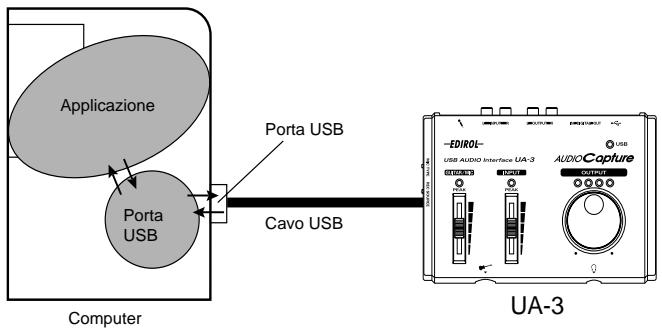
Un driver è un programma informatico che permette di eseguire un'applicazione sul computer per trasferire i dati da e verso l'UA-3 quando l'apparecchio è collegato al computer tramite un cavo USB. Il driver trasmette i dati dall'applicazione all'UA-3 e viceversa.
flowchart
graph LR
    A["Computer"] -->|Applicazione| B["Porta USB"]
    A -->|Porta USB| C["Cavo USB"]
    B --> D["UA-3"]
    C --> D

Prima di installare il driver
- Non è possibile utilizzare l'UA-3 con Windows 95 o Windows NT.
- Se altri programmi Windows sono in esecuzione, chiuderli prima di continuare la procedura.
- Se si devono collegare contemporaneamente più apparecchi Roland USB (ad esempio l'UA-3 ed altri dispositivi USB come l'UA-100G) al computer, scollegare l'UA-100G o gli altri dispositivi dal connettore USB prima di installare il driver. Se il driver viene installato mentre sono collegati gli apparecchi USB, come l'UA-100G, l'installazione potrebbe non essere corretta.
Collegamenti e installazione del driver
■ Collegamenti
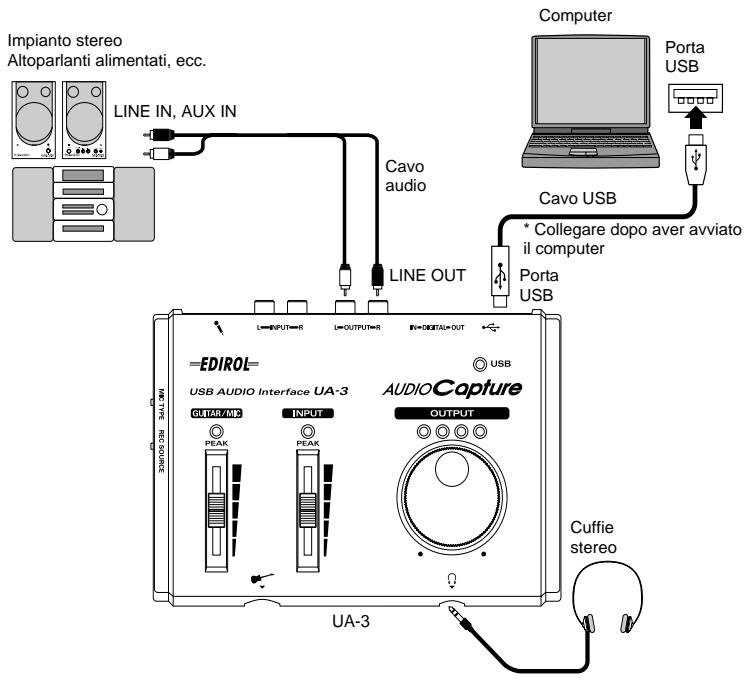
Prima di collegare l'UA-3, accertarsi che il volume sia al minimo. Si potrebbero sentire comunque dei suoni all'accensione, anche se il volume è al minimo; è normale e non c'è motivo di preoccuparsi.
Per evitare malfunzionamenti e/o danni ai diffusori o ad altri dispositivi, abbassare sempre il volume e accertarsi che tutti gli apparecchi non siano alimentati prima di effettuare i collegamenti. (Non è necessario spegnere il computer.) Utilizzare un cavo USB per collegare l'UA-3 al computer prima di accendere gli apparecchi audio.
flowchart
graph TD
    A["Impianto stereo\nAltoparlanti alimentati, ecc."] --> B["LINE IN, AUX IN"]
    B --> C["Cavo audio"]
    C --> D["LIVE OUTPUT=R"]
    D --> E["I=OUTPUT=R"]
    E --> F["II=DIGITAL=OUT"]
    F --> G["LINE OUT"]
    G --> H["Computer"]
    H --> I["Porta USB"]
    I --> J["Cavo USB"]
    J --> K["* Collegare dopo aver avviato\nil computer"]
    K --> L["Porta USB"]
    L --> M["UA-3"]
    M --> N["Cuffie stereo"]
    N --> O["UA-3"]
    O --> P["Output"]
    P --> Q["AUDIO Capture"]
    Q --> R["UNIT"]
    R --> S["PEAK"]
    S --> T["UNIT"]
    T --> U["UNIT"]
    U --> V["UNIT"]
    V --> W["UNIT"]
    W --> X["UNIT"]
    X --> Y["UNIT"]
    Y --> Z["UNIT"]
    Z --> AA["UNIT"]
    AA --> AB["UNIT"]
    AB --> AC["UNIT"]
    AC --> AD["UNIT"]
    AD --> AE["UNIT"]
    AE --> AF["UNIT"]
    AF --> AG["UNIT"]
    AG --> AH["UNIT"]
    AH --> AI["UNIT"]
    AI --> AJ["UNIT"]
    AJ --> AK["UNIT"]
    AK --> AL["UNIT"]
    AL --> AM["UNIT"]
    AM --> AN["UNIT"]
    AN --> AO["UNIT"]
    AO --> AP["UNIT"]
    AP --> AQ["UNIT"]
    AQ --> AR["UNIT"]
    AR --> AS["UNIT"]

- Prima di scollegare il cavo USB o di riavviare Windows, chiudere tutte le applicazioni. Abbassare anche il volume degli apparecchi audio o degli amplificatori collegati.
- Questo apparecchio è provvisto di un circuito di protezione. È necessario aspettare qualche secondo dopo aver inserito un connettore USB prima che l'apparecchio funzioni normalmente.
■ Installazione del driver (Windows Me)
* Se si lavora in ambiente Windows 2000, fare riferimento a pag. 93, se Windows 98, fare riferimento a pag. 93.
1. Accendere il computer e avviare Windows e utilizzare un cavo USB per collegare l'UA-3 al computer.
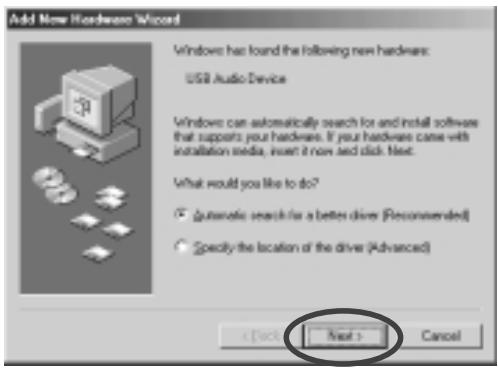
2. Non appena Windows rileva l'UA-3 e compare la finestra di dialogo Add New Hardware Wizard [Installazione guidata Nuovo hardware], accertarsi che la casella "Automatic search for a better driver (Recommended)"[Ricerca automatica di un driver migliore di quello in uso (scelta consigliata)] sia selezionata e fare clic su [Next] [Avanti].

Questa finestra potrebbe richiedere un certo tempo prima di essere visualizzata
- Viene avviata la ricerca del driver.
- Una volta che il driver corretto è stato trovato, comincia l'installazione.
- Nella finestra indicante che l'installazione del driver è giunta al termine, fare clic su [Finish] [Fine] e riavviare Windows.
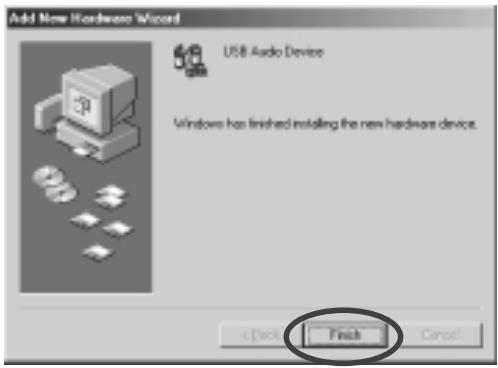
Dopo aver installato il driver, fare riferimento a Indicazione del dispositivo audio d'ingresso/uscita (pag. 96) e selezionare il dispositivo utilizzato da Windows.
* A seconda della configurazione informatica, potrebbe passare un breve intervallo di tempo tra l'installazione e il riconoscimento del driver.
■ Installazione del driver (Windows 2000)
* Se si lavora in ambiente Windows Me, fare riferimento a pag. 93, se Windows 98, fare riferimento a pag. 93.
- Accendere il computer e avviare Windows.
- Utilizzare un cavo USB per collegare l'UA-3 al computer. L'UA-3 è riconosciuto dal computer e il driver è installato automaticamente.
- Dopo aver installato il driver, riavviare Windows.
■ Installazione del driver (Windows 98)
* Se si lavora in ambiente Windows Me, fare riferimento a pag. 93, se Windows 2000, fare riferimento a pag. 93.
L'installazione dei driver deve rispettare la seguente successione: USB Composite Device [Periferica composta USB], USB Human Interface Device [Periferica interfaccia utente USB] e infine USB Audio Device [Periferica audio USB]. Seguire la procedura sotto indicata per eseguire l'installazione.
- Accendere il computer e avviare Windows. Inserire il CD-ROM di Microsoft Windows nell'unità corrispondente e utilizzare un cavo USB per collegare l'UA-3 al computer (pag. 92).

Poiché alcuni computer sono venduti con il contenuto del CD-ROM di Microsoft Windows già installato sul disco rigido, il CD in questione potrebbe non essere stato fornito. In questo caso il driver potrà essere installato senza il CD-ROM di Microsoft Windows
Il dispositivo USB Composite Device [Periferica composta USB] viene rilevato automaticamente e appare la finestra di dialogo Add New Hardware Wizard [Installazione guidata Nuovo hardware]. Fare clic su [Next][Avanti].

Se questa finestra non appare, fare riferimento a Problemi relativi al driver USB (pag. 105)
- Al messaggio “What do you want Windows to do? ”[Scegliere l’operazione da effettuare], selezionare “Search for the best driver for your device [Cerca il miglior driver per la periferica]. (Recommended) [Scelta consigliata].” e fare clic su [Next][Avanti].
- Appare la seguente finestra di dialogo. Selezionare la casella CD-ROM drive[Unità CD-ROM] e fare clic su [Next][Avanti].
- Appare la seguente finestra di dialogo. Fare clic su [Next][Avanti].
* A seconda del sistema utilizzato, la finestra Location of driver [Percorso del driver] potrebbe essere diversa da quella di seguito illustrata, ma non è un problema.
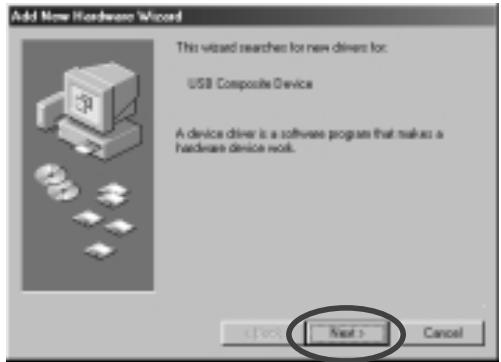
- A questo punto comincerà la copia dei file.

Se il CD-ROM di Microsoft Windows non è presente nell'unità CD-ROM, potrebbe apparire la seguente finestra di dialogo. In questo caso, inserire il CD-ROM di Microsoft Windows nell'unità CD-ROM e fare clic su [OK].
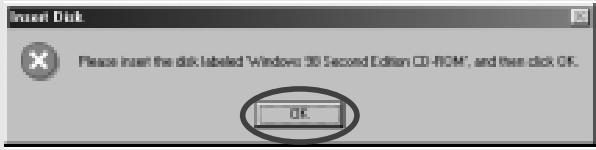
-
Alla fine dell'installazione del driver USB Composite Device [Periferica composta USB], appare la seguente finestra di dialogo. Fare clic su [Finish][Fine].
-
Il dispositivo USB Human Interface Device [Periferica interfaccia utente USB] viene rilevato automaticamente e appare la finestra di dialogo Add New Hardware Wizard [Installazione guidata Nuovo hardware]. Fare clic su [Next][Avanti] e continuare l'installazione seguendo la stessa procedura indicata ai passi 2-5 (p. 94-94).

Al passo 4, la finestra visualizza il messaggio “Windows driver file search for the device [Ricerca del file del driver per la periferica]: USB Human Interface Device [Periferica interfaccia utente USB].”
-
Alla fine dell'installazione del driver USB Human Interface Device [Periferica interfaccia utente USB], appare la seguente finestra di dialogo. Fare clic su [Finish][Fine].
-
Nella tappa successiva, il dispositivo USB Audio Device [Periferica audio USB] viene rilevato automaticamente e appare la finestra di dialogo Add New Hardware Wizard [Installazione guidata Nuovo hardware]. Fare clic su [Next][Avanti] e continuare l'installazione seguendo la stessa procedura indicata ai passi 2-5 (p.94-94).

Al passo 4, la finestra visualizza il messaggio “Windows driver file search for the device [Ricerca del file del driver per la periferica]: USB Audio Device [Periferica audio USB].”
- Alla fine dell'installazione del driver USB Audio Device [Periferica audio USB], appare la seguente finestra di dialogo. Fare clic su [Finish][Fine].
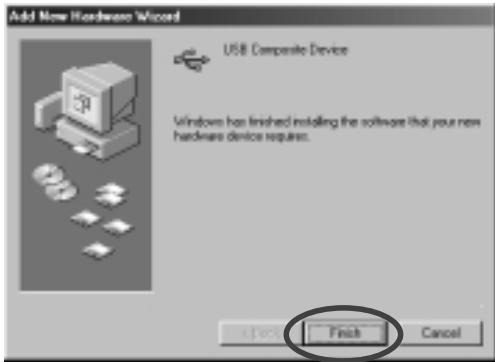
L'installazione dei driver USB Composite Device [Periferica composita USB], USB Human Interface Device [Periferica interfaccia utente USB] e infine USB Audio Device [Periferica audio USB] è giunta al termine. Riavviare Windows.
Dopo aver installato il driver, fare riferimento a Indicazione del dispositivo audio d'ingresso/uscita (pag. 96) e selezionare il dispositivo utilizzato da Windows.
■ Indicazione del dispositivo audio d'ingresso/uscita
- In Windows, fare clic sul pulsante [Start] e in [Impostazioni] scegliere [Pannello di controllo].
- Win 98 / Win 98SE
Nel Pannello di controllo, fare doppio clic sull'icona [Multimedia] per aprire la finestra Proprietà multimediali.
Win 2000 / Me
Nel Pannello di controllo, fare doppio clic sull'icona [Suoni e multimedia] per aprire la finestra Proprietà suoni e multimedia.
* Se l'icona [Suoni e multimedia] non risulta visualizzata nel Pannello di controllo, fare clic su [visualizza tutte le opzioni del Pannello di controllo].
3. Fare clic sulla scheda [Audio].
4. Nella sezione Riproduzione, Periferica preferenziale, fare clic su 📋. Nell'elenco di riepilogo, fare clic su [USB Audio Device [Periferica audio USB]] per selezionarla.
5. Nella sezione Registrazione, Periferica preferenziale, fare clic su 📋. Nell'elenco di riepilogo, fare clic su [USB Audio Device [Periferica audio USB]] per selezionarla.
Windows 98 / Windows 98SE
Windows 2000 /Windows Me
![MEMO • A seconda del sistema utilizzato, "USB Audio Device [Periferica audio USB]" è seguito da un numero, ad esempio "USB Audio Device [Periferica audio USB] (1)." • Il pulsante "Proprietà avanz- zate" non sarà accessibile per "Registrazione."](/content/2024/12/130969/images/b5251fe2985b18ec42c53842ed5d6fe462a246b4746839fbf15fe09e3dcdf968.jpg)
- Fare clic su [OK] per completare le impostazioni.
Impostazioni Controllo volume
Il volume dell'UA-3 può essere regolato tramite il Controllo volume di Windows.
- Fare clic sul pulsante [Start] in Windows e selezionare [Programmi] - [Accessori] - [Svago] - [Controllo volume] per avviarlo.
Windows Me
Windows 2000/
Windows 98/Windows 98SE
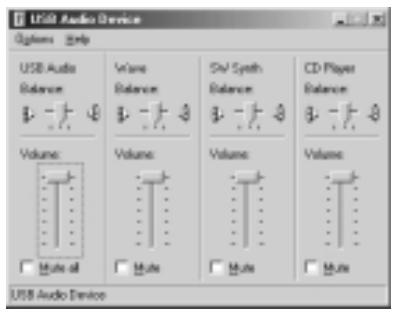
- Spostare lo cursore verso l'alto o verso il basso per regolare il volume dell'UA-3. È possibile regolare i seguenti elementi.
| Audio USB (speaker) | Regola il volume delle uscite analogiche (uscita linea e uscita cuffie). L’uscita digitale non cambia. ^1 |
| WAVE | Regola il volume emesso dal dispositivo di uscita audio “USB Audio Device [Periferica audio USB].” L’uscita digitale e quella analogica cambiano. |
| SW Synth | Regola il volume del sintetizzatore software incorporato in Windows. |
| Lettore CD | Regola il volume “CD musica” dell’unità CD-ROM del computer. ^2 |
- A seconda della versione di Windows, questo elemento potrebbe corrispondere a “Analog connector” [connettore analogico].
- Se la riproduzione del CD non cambia dopo aver regolato questo volume, cambiare il volume WAVE.

- Se il Controllo volume non è installato sul computer, utilizzare Installazione applicazioni nel Pannello di controllo per installarlo. Per ulteriori informazioni sull'installazione, fare riferimento al manuale utente di Windows o alla Guida in linea.
- Se è selezionata la casella Disattiva o lo cursore è completamente in basso, l'UA-3 non emetterà alcun suono.
- Se si utilizza Windows 2000 e “Lettore CD” non è elencato, selezionare [Riproduzione CD digitale], “Abilita riproduzione digitale su questo dispositivo CD-ROM,” come descritto di seguito.
- Se si utilizza l'unità CD-ROM del computer per riprodurre un CD audio o se si riproduce musica di sottofondo per i giochi con l'UA-3
Se si utilizza Windows Me:
Selezionare [Start]-[Impostazioni]-[Pannello di controllo]. Nel[Pannello di controllo], fare doppio clic sull'icona [Sistema] per aprire la finestra Proprietà sistema. Fare clic sulla scheda [Gestione periferiche] e fare doppio clic sull'icona [CDROM]. Nel livello inferiore, fare doppio clic sull'unità CD-ROM utilizzata e aprirne le Proprietà. Fare clic sulla scheda [Proprietà] e selezionare la casella accanto alla voce Riproduzione CD digitale “Abilita riproduzione digitale su questo dispositivo CD-ROM.” Se si utilizza Windows 2000
Come per Windows Me, aprire la finestra di dialogo Proprietà sistema. Fare clic sulla scheda [Hardware] e quindi sul pulsante [Gestione periferiche] per aprire “Gestione periferiche”. Tra le unità CD-ROM, fare doppio clic sull’unità CD-ROM utilizzata per aprirne le Proprietà. Fare clic sulla scheda [Proprietà] e selezionare la casella accanto alla voce Riproduzione CD digitale “Abilita riproduzione digitale su questo dispositivo CD-ROM.”
Se si utilizza Windows 98 o Windows 98 SE:
Selezionare [Start] - [Impostazioni] - [Pannello di controllo] - [Multimedia], e fare clic sulla scheda [CD musica] e selezionare “Abilita riproduzione audio su questo dispositivo CD-ROM.”
A seconda della configurazione informatica, si potrebbero avere ancora dei problemi per la riproduzione di questi CD. Per maggiori informazioni, fare riferimento alle informazioni fornite dal costruttore del computer. Se si utilizza un'unità CD-ROM di tipo scheda PC (PCMCIA), la riproduzione di dati WAVE o di un CD audio su questo tipo di unità potrebbe essere interrotta o inesistente.

- La qualità audio dell'UA-3 risulterà migliorata aumentando i livelli di controllo del volume.
Verifica dell'audio
Dopo aver effettuato correttamente tutti i collegamenti, è possibile riprodurre i dati campione per controllare la configurazione.
■ Riproduzione dei dati esempio
Nel nostro caso verranno utilizzate le normali funzionalità Windows per riprodurre i dati esempio. I dati esempio si trovano sul CD-ROM AUDIO Capture. Inserire il CD nell'unità CD-ROM del computer.
- Copiare il file “Alright(.wav)” sul desktop trascinandolo dalla cartella “Sample_Data” sul CD-ROM.

Per poter ascoltare i dati esempio, è necessario disporre di circa 30MB di spazio libero sul disco dove è installato Windows.
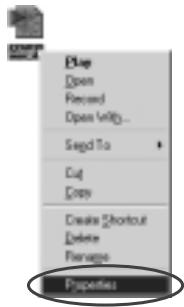
- Fare clic col pulsante destro del mouse sul file copiato “Alright(.wav)” e selezionare [Play] or [Proprietà] nel menu a comparsa.
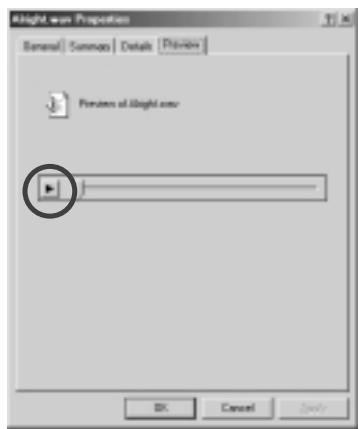
- Fare clic sulla scheda [Anteprima] e poi sul pulsante ▶. Verrà avviata la riproduzione dei dati esempio.

Se l'interruttore di selezione ingresso registrazione è impostato su DIGITAL, non è possibile riprodurre i dati audio a partire dal computer. Impostare l'interruttore su INPUT + GUITAR/MIC.
I dati esempio sono stati riprodotti?
Se i dati esempio sono stati riprodotti correttamente, il computer e l'UA-3 sono collegati correttamente e i driver sono stati installati altrettanto correttamente. Se i dati non sono stati riprodotti correttamente, fare riferimento a Ricerca e soluzione dei problemi (pag. 105). La sezione Ricerca e soluzione dei problemi contiene utili informazioni per trovare e correggere i problemi eventuali.
La procedura relativa ai collegamenti e all'installazione del driver per l'UA-3 è terminata.
Cancellazione del driver USB Audio Device [Periferica audio USB]
![ROLAND UA-3 - Cancellazione del driver USB Audio Device [Periferica audio USB] - 1](/content/2024/12/130969/images/71c346ff5d19f028c759062b0fa3db7b401c46bf9241ff9e6b1b986c92c5a01d.jpg)
La procedura di seguito illustrata è valida per un sistema Windows generico. A seconda della configurazione informatica, alcune cartelle potrebbero avere nomi diversi da quelli qui menzionate.
■ Reinstallazione del driver USB Audio Device [Periferica audio USB]
■ Se l'installazione del driver USB Audio Device [Periferica audio USB] è stata interrotta prima della fine
Seguire la procedura di seguito indicata per cancellare il driver che è già stato installato.
- Utilizzare un cavo USB per collegare l'UA-3 al computer.
- In Windows, fare clic sul pulsante [Start] e in [Impostazioni] scegliere [Pannello di controllo].
- Nel [Pannello di controllo], fare doppio clic sull'icona [Sistema] per aprire la finestra Proprietà sistema.
- Fare clic sulla scheda [Gestione periferiche].
-
Fare doppio clic su [Controller audio, video e giochi] per visualizzare un elenco di periferiche.
-
Nell'elenco selezionare USB Audio Device [Periferica audio USB] e fare clic su [Rimuovi]. Nella finestra Conferma rimozione periferica, fare clic su [OK]. Se la finestra USB Audio Device [Periferica audio USB] non è visualizzata, passare al passo 8.
-
Accertarsi che USB Audio Device [Periferica audio USB] non figuri nell'elenco Controller audio, video e giochi e fare clic su [Chiudi] per chiudere la finestra di dialogo Proprietà sistema.
-
Seguire la procedura indicata al passo 1. – 4. e fare doppio clic su [Controller USB (Universal Serial Bus)] per visualizzare un elenco delle periferiche.
Se ① è visualizzato per l'icona di periferica USB compatibile:
Selezionare l'icona [USB Composite Device [Periferica composita USB]] e fare clic su [Rimuovi]. Nella finestra Conferma rimozione periferica, fare clic su [OK]. Come al passo 7., chiudere Proprietà sistema.
Se l'icona di periferica USB compatibile o ⚠ non sono visualizzati:
Chiudere Proprietà sistema.
Se si utilizza Windows Me e ? è visualizzato:
Chiudere Proprietà sistema.
- Scollegare il cavo USB dal computer e riavviare Windows.
![ROLAND UA-3 - ■ Se l'installazione del driver USB Audio Device [Periferica audio USB] è stata interrotta prima della fine - 1](/content/2024/12/130969/images/28fe8949e096f5fd714425bd43f3551e8f3167e71ee36f6ba5e6228fe1c4147e.jpg)
Se appare un messaggio richiedente l'avvio di Windows, conformarsi a tale richiesta e riavviare il computer.
Principali funzionalità di D-Out Smoother
■ Descrizione di D-Out Smoother
Quando dei dati audio sono riprodotti su un dispositivo digitale come un MD o DAT collegato all'uscita digitale dell'UA-3, potrebbe trascorrere un certo intervallo di tempo prima che l'audio venga bloccato subito dopo la riproduzione e quindi per uno o due secondi l'audio potrebbe essere interrotto o il pitch o il tempo potrebbero essere sbagliati. D-Out Smoother è un programma che permette di riprodurre l'audio senza soluzione di continuità in situazioni di questo tipo.
■ Installazione di D-Out Smoother

Nella spiegazione che segue si presume che l'unità CD-ROM sia l'unità E:, anche se l'identificativo dell'unità potrebbe essere diverso in quanto dipende dal computer. Se l'identificativo dell'unità è diverso sul computer utilizzato, immettere quello opportuno. Per verificare l'identificativo dell'unità CD-ROM, fare doppio clic sull'icona Risorse del computer.
- Inserire il CD-ROM Audio Capture nell'unità CD-ROM.
- In Windows, fare clic sul pulsante [Start] e selezionare [Esegui...].
- Nella casella di testo Apri: immettere “E:\UA_Util\Setup.exe” e fare clic su [OK]. Oppure fare clic su [Sfoglia], selezionare il file [Setup(.exe)] che si trova nella cartella UA_Util del CD-ROM e fare clic su [Apri].
- Verrà avviato il programma di installazione e apparirà la finestra di dialogo Choose Setup Language. Indicare se si utilizza la versione “English (United States)” o “Italiano” di Windows e fare clic su [OK].
- Eseguire il resto dell'installazione seguendo le istruzioni visualizzate.
- Alla fine dell'installazione compare la finestra di dialogo Setup Complete. Fare clic su [Finish].
L'installazione di D-Out Smoother è giunta al termine.
■ Avvio di D-Out Smoother

La prima volta che si avvia il programma compare la finestra di dialogo Setting. Accertarsi che Wave-Out Device visualizzi "USB Audio Device [Periferica audio USB]," e fare clic su [OK]. Se sono visualizzati uno o più dispositivi audio USB, fare riferimento a Uso di D-Out Smoother (pag. 99) e specificare il dispositivo corretto.
- Collegare l'UA-3 al connettore USB del computer.
- Fare clic sul pulsante [Start] di Windows e nel menu [Programmi] fare clic su [D-Out Smoother].
- D-Out Smoother verrà avviato.
In alcuni casi potrebbe apparire il messaggio “Cannot find USB Audio Device. [Impossibile trovare la periferica audio USB] Check USB cable or select USB Audio Device again. [Controllare il cavo USB o selezionare di nuovo la periferica audio USB]” all’avvio. Se ciò dovesse succedere, vuol dire che il computer non ha rilevato correttamente l’UA 3. Forse l’UA-3 non è collegato correttamente o il driver non è stato installato correttamente. Fare riferimento a Collegamenti e installazione del driver (Windows) (pag. 92) e controllare le varie fasi.
■ Uso di D-Out Smoother
D-Out Smoother è provvisto di un interruttore “ON/OFF” e di un pulsante “TEST”.
Interruttore "ON/OFF"
Generalmente viene lasciato in posizione “ON” quando si usa l’uscita digitale dell’UA-3.
Metterlo in posizione "OFF" in fase di collegamento o scollegamento dell'UA-3.
"Pulsante" button
Fare clic sul pulsante [TEST]. Se si sente il segnale acustico di prova, D-Out Smoother funziona con il dispositivo corrente.
Quando si utilizzano due o più periferiche audio USB come l'UA-3 o l'MA-150U, utilizzare questo pulsante per selezionare l'UA-3 insieme al quale verrà utilizzato D-Out Smoother.
Seguire la procedura sotto illustrata per la selezione.
- Nel menu [Control] di D-Out Smoother selezionare [Setting] per accedere alla finestra di dialogo Setting. (Questa finestra di dialogo appare automaticamente la prima volta che il programma è avviato.)
- Nel menu a tendina, selezionare “USB Audio Device [Periferica audio USB]” e fare clic su [OK].
- Fare clic sul pulsante [TEST] e controllare se il segnale acustico di prova viene emesso.
Se si sente il segnale acustico di prova, D-Out Smoother funziona con il dispositivo corrente. Se il segnale acustico non viene emesso, selezionare una periferica audio USB diversa al passo 2 e ripetere i passi da 1 a 3.
Funzionalità interessanti
- Se [Register to STARTUP] è selezionato nella finestra Setting, D-Out Smoother viene avviato automaticamente all'avvio del computer.
- Se [Minimize window when starting up] è selezionato nella finestra di dialogo Setting, D-Out Smoother si riduce subito dopo l'avvio permettendo di sfruttare tutto lo schermo del computer.
■ Cancellazione (disinstallazione) di D-Out Smoother
D-Out Smoother supporta la funzione Installazione applicazioni di Windows. Se necessario, è possibile seguire la procedura sotto indicata per rimuovere il programma.

Prima di disinstallare D-Out Smoother, è opportuno deselezionare l'opzione [Register to STARTUP] nella finestra di dialogo Setting. Per aprire la finestra di dialogo Setting selezionare [Control] - [Setting]. (pag. 109)
- In Windows, fare clic sul pulsante [Start] e in [Impostazioni] scegliere [Pannello di controllo].
- Nel [Pannello di controllo], fare doppio clic sull'icona [Installazione applicazioni] per aprire la finestra Installazione applicazioni.
- Fare clic sulla scheda [Installa/Rimuovi].
- Nell'elenco visualizzato fare clic sul nome dell'applicazione da rimuovere.
- Fare clic su [Aggiungi/Rimuovi].
L'applicazione specificata al passo 4 verrà cancellata.
* Per gli utenti Windows, fare riferimento a pag. 92.
Per poter utilizzare l'UA-3, è necessario installare prima il driver. UA-3 utilizza un driver fornito con Mac OS.

Definizione di un driver -> pag. 92
Collegamenti e installazione del driver
■ Collegamenti
Prima di collegare l'UA-3, accertarsi che il volume sia al minimo. Si potrebbero sentire comunque dei suoni all'accensione, anche se il volume è al minimo; è normale e non c'è motivo di preoccuparsi.
Per evitare malfunzionamenti e/o danni ai diffusori o ad altri dispositivi, abbassare sempre il volume e accertarsi che tutti gli apparecchi non siano alimentati prima di effettuare i collegamenti. (Non è necessario spegnere il computer.) Utilizzare un cavo USB per collegare l'UA-3 al computer prima di accendere gli apparecchi audio.
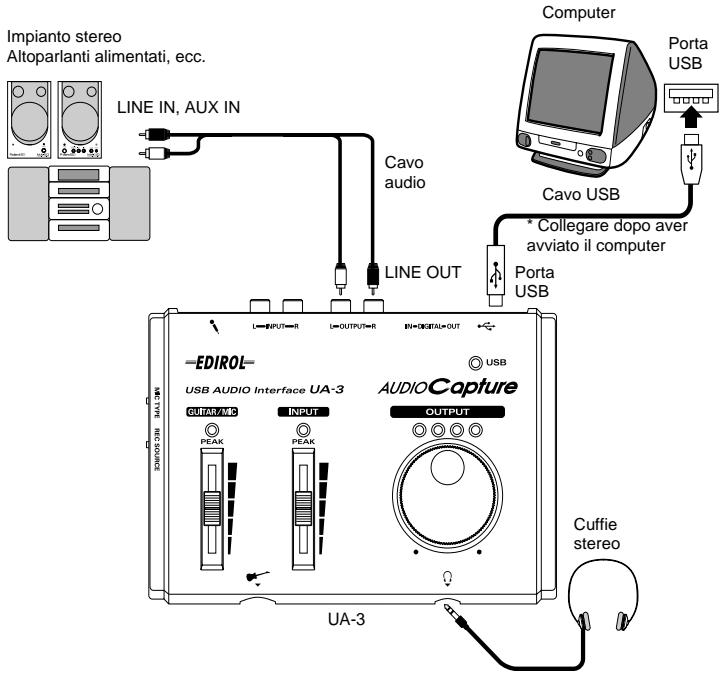

- Prima di scollegare il cavo USB o di riavviare Macintosh, chiudere tutte le applicazioni. Abbassare anche il volume degli apparecchi audio o degli amplificatori collegati.
- Questo apparecchio è provvisto di un circuito di protezione. È necessario aspettare qualche secondo dopo aver inserito un connettore USB prima che l'apparecchio funzioni normalmente.
■ Riconoscimento dell'apparecchio
- Accendere il computer e avviare Mac OS.
- Nel menu Mela selezionare [Apple System Profiler].

- Per evitare di danneggiare gli altoparlanti, ridurre al minimo il volume dell'apparecchio e degli altri dispositivi audio eventualmente collegati.
-
Accertarsi di aver chiuso tutte le applicazioni in corso di esecuzione prima di effettuare i collegamenti.
-
Fare clic sulla linguetta [Devices and Volumes].
- Utilizzare un cavo USB per collegare l'UA-3 al computer.
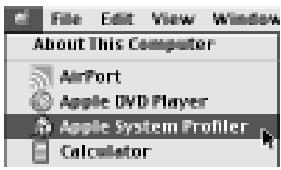
- Per essere sicuri che l'apparecchio venga riconosciuto, selezionare [Update all information] nel menu [Commands]. Nella sezione USB dovrebbero comparire i seguenti tre dispositivi audio, come sotto illustrato:
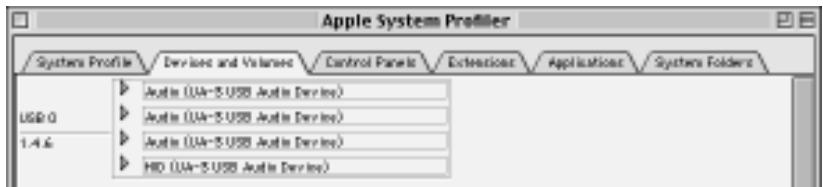
Se l'indicazione è corretta, l'installazione dell'UA-3 è andata a termine con successo. Selezionare [Quit] nel menu [File] per chiudere la finestra di dialogo Apple System Profiler, quindi configurare i parametri audio come sotto indicato.
Se l'indicazione non è corretta, provare a scollegare l'UA-3 dalla porta USB e aspettare circa dieci secondi. Riprendere quindi la procedura a partire dal passo 4.
■ Impostazione dei parametri audio
- Nel menu Mela, selezionare [Control Panels] - [Sound] per aprire la finestra Sound.
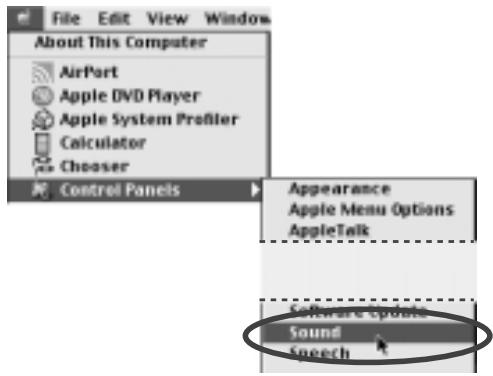
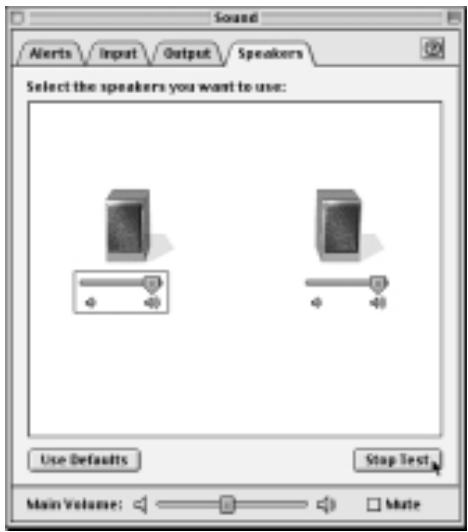
- Fare clic sulla linguetta [Speakers].
- Abbassare al minimo il volume dell'UA-3 e degli apparecchi audio e fare clic su [Start Test].
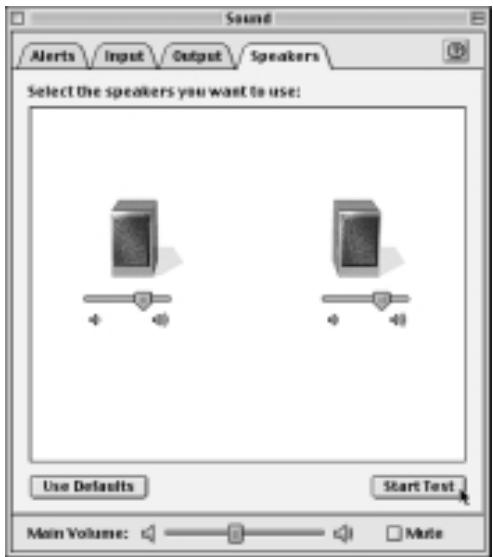
- Verranno emessi alcuni segnali acustici di prova da sinistra a destra secondo quanto visualizzato; regolare il volume con lo cursore [Main Volume]. Alla fine, fare clic su [Stop Test].
MEMO
Se l'interruttore di selezione ingresso registrazione è impostato su DIGITAL, non è possibile riprodurre i dati audio a partire dal computer. Impostare l'interruttore su INPUT + GUITAR/MIC.
A seconda della versione del sistema operativo, lo cursore [Main Volume] potrebbe mancare. In questo caso, utilizzare lo cursore [Volume] nella linguetta [Output] per regolare il volume.
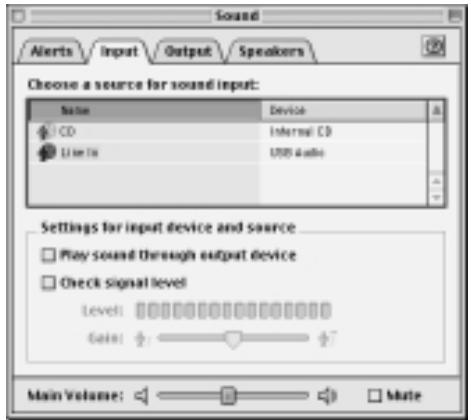
- Selezionare la linguetta [Input] nella finestra Sound. In Choose a source for sound input:, scegliere USB Audio.

- Se non USB Audio non è visualizzato, chiudere la finestra Sound. Scollegare poi l'UA-3 e attendere circa dieci secondi. Riprendere quindi la procedura a partire dal passo 2.
• Non selezionare [Play sound through output device].
- Alla fine delle impostazioni, selezionare [Quit] nel menu [Mela] per chiudere la finestra Sound.
Problemi noti: UA-3
- Alcune applicazioni come Cakewalk's Metro Series e TC Work's Spark Series non possono registrare/riprodurre a 48 kHz. Utilizzare l'UA-3 a 44.1 kHz.
- Se l'applicazione audio sta eseguendo una registrazione o riproduzione, non collegare/scollegare il cavo USB né spostare l'interruttore di selezione dell'ingresso registrazione. L'applicazione potrebbe bloccarsi.
- L'audio potrebbe essere irregolare e/o disturbato se la registrazione e la riproduzione avvengono contemporaneamente con un conseguente sovraccarico per la CPU. Tuttavia il disturbo non dovrebbe apparire nella registrazione ma nel segnale di riproduzione.
- Se si utilizza Virtual Sound Canvas 3, sarà necessario selezionare [Performance] nel menu [Setting] e impostare Expression Mode su Response Priority.
- Il driver fornito in standard con Mac OS non è ASIO compatibile.
- Se il computer viene avviato con l'UA-3 collegato, il computer potrebbe diventare instabile. In questo caso avviare il computer prima di collegare l'UA-3 e collegare l'UA-3 dopo l'avvio.
Verifica dell'audio
Dopo aver effettuato correttamente tutti i collegamenti, è possibile riprodurre i dati esempio per controllare la configurazione.
■ Riproduzione dei dati esempio
Nel nostro caso verranno utilizzate le normali funzionalità Macintosh per riprodurre i dati esempio. I dati esempio si trovano sul CD-ROM AUDIO Capture. Inserire il CD nell'unità CD-ROM del computer.

Per poter ascoltare i dati esempio, è necessario disporre di circa 30MB di spazio libero sul disco dove è installato il sistema operativo.
-
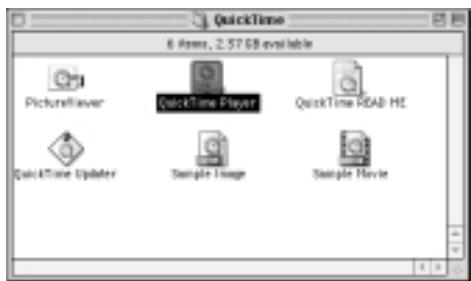
Avviare QuickTime Player, fornito con Mac OS. QuickTime Player generalmente si trova nella cartella QuickTime all'interno della cartella Applications sul disco rigido.
-
Copiare il file “Alright” sulla scrivania trascinandolo dalla cartella “Sample_Data” sul CD-ROM.
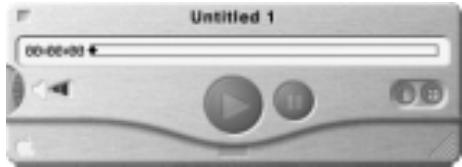
- Nel menu [File], selezionare [Open Movie], selezionare il file copiato “Alright” e fare clic su [Convert] per aprirlo.
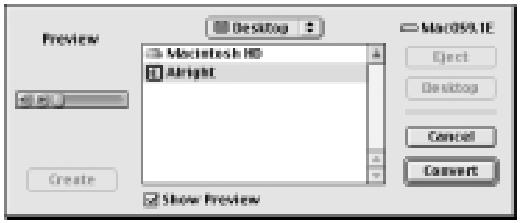
- Fare clic sul pulsante di riproduzione. Verrà avviata la riproduzione dei dati esempio.

Se l'interruttore di selezione ingresso registrazione è impostato su DIGITAL, non è possibile riprodurre i dati audio a partire dal computer. Impostare l'interruttore su INPUT + GUITAR/MIC.
I dati esempio sono stati riprodotti?
Se i dati esempio sono stati riprodotti correttamente, il computer e l'UA-3 sono collegati correttamente e i driver sono stati installati altrettanto correttamente. Se i dati non sono stati riprodotti correttamente, fare riferimento a Ricerca e soluzione dei problemi (pag. 105). La sezione Ricerca e soluzione dei problemi contiene utili informazioni per trovare e correggere i problemi eventuali.
La procedura relativa ai collegamenti e all'installazione del driver per l'UA-3 è terminata.
Se nell'usare l'UA-3 si dovessero incontrare dei problemi, leggere questo capitolo. Contiene numerosi suggerimenti che possono contribuire a risolvere il problema.
I problemi esaminati in questa sezione sono organizzati in base al sistema operativo sul quale si possono verificare. L'icona a sinistra del titolo indica il sistema operativo interessato.
Problemi comuni a Windows e Macintosh


Problemi che si verificano solo in Windows

Problemi che si verificano solo in Macintosh
Se si utilizza il computer per la prima volta o non si capisce una procedura, fare riferimento ai manuali utenti del computer o del sistema operativo.
Se l'UA-3 non funziona come previsto, controllare i seguenti punti.
Problemi relativi al driver USB

"Add New Hardware Wizard"[Installazione guidata Nuovo hardware] non si avvia automaticamente
![ROLAND UA-3 - "Add New Hardware Wizard"[Installazione guidata Nuovo hardware] non si avvia automaticamente - 1](/content/2024/12/130969/images/436bb87421dd1d3b24c47f127746d2eee48b8b0348cfa5c0dca9d88c1d802a1c.jpg)
"Add New Hardware Wizard" [Installazione guidata Nuovo hardware] si interrompe prima di arrivare alla fine
- Quando il cavo USB è collegato o scollegato, ci vogliono circa 15 secondi (o più) perché il computer riconosca l'UA-3.
- Il cavo USB è collegato correttamente?
Accertarsi che l'UA-3 e il computer siano collegati correttamente tramite il cavo USB.
- Il computer utilizzato permette l'uso di un cavo USB?
Fare riferimento al manuale utente del computer per verificare la possibilità d'uso di un cavo USB.
- Il computer o l'hub USB è in grado di fornire la capacità di alimentazione sufficiente?
L'UA-3 non potrà essere collegato se l'alimentazione è insufficiente. Verificare se ci si trova in una delle seguenti situazioni.
Se l'UA-3 viene utilizzato con un computer portatile alimentato dalla batteria, per alcuni modelli di computer il funzionamento potrebbe essere discontinuo. In questo caso, collegare un adattatore AC al computer portatile.
La modalità di gestione dell'alimentazione potrebbe limitare l'energia fornita all'USB. Controllare la configurazione del computer.
In alcuni casi non è possibile utilizzare l'UA-3 con un hub alimentato dal bus, ovvero un hub sprovvisto di una fonte di alimentazione).
Utilizzare un hub alimentato in modo autonomo, ovvero un hub che contiene una fonte di alimentazione.
- Il computer soddisfa le specifiche tecniche USB?
Se il computer utilizzato non soddisfa le specifiche tecniche USB, come potrebbe essere il caso di un computer assemblato dall'utente, il funzionamento potrebbe essere instabile. In questi casi il problema potrebbe essere risolto collegando un hub USB provvisto di fonte di alimentazione.
- È visualizzato “Periferica sconosciuta” per “Altre periferiche” o “Controller USB (Universal Serial Bus)”?
Seguire la procedura sotto indicata per eliminare “Periferica sconosciuta” da “Altre periferiche” (Controller USB) e riavviare il computer.
![ROLAND UA-3 - "Add New Hardware Wizard" [Installazione guidata Nuovo hardware] si interrompe prima di arrivare alla fine - 1](/content/2024/12/130969/images/d6680ccf660595842c8c6a05eee18e51d2a259b9472a0cf698710c6446ae80f3.jpg)
Per verificare se la “Periferica sconosciuta” è l'UA-3, scollegare il cavo USB dall'UA-3 e controllare che il messaggio “Periferica sconosciuta” non sia più visualizzato. Ricollegare poi nuovamente l'UA-3 e eliminare “Periferica sconosciuta.”
- Nel [Pannello di controllo] di Windows, fare doppio clic sull'icona [Sistema] per aprire la finestra Proprietà sistema.
- Fare clic sulla scheda [Gestione periferiche].
- Fare doppio clic su [Altre periferiche] (Controller USB) per visualizzare l'elenco delle periferiche.
- Nell'elenco selezionare Periferica sconosciuta e fare clic su [Rimuovi].
- Nella finestra Conferma rimozione periferica, fare clic su [OK].
- Accertarsi che nell'elenco non figuri Altre periferiche o Periferica sconosciuta e fare clic su [Chiudi] per chiudere la finestra di dialogo.
![ROLAND UA-3 - "Add New Hardware Wizard" [Installazione guidata Nuovo hardware] si interrompe prima di arrivare alla fine - 2](/content/2024/12/130969/images/5f91cadcde95125c17a94842249557cdf4ddaafd986397613189f88c3f1ad41f.jpg)
La finestra “Add New Hardware Wizard” [Installazione guidata Nuovo hardware] appare anche se i driver sono già stati installati
Se il computer utilizzato o l'hub USB sono equipaggiati di due o più connettori USB e l'UA-3 viene collegato a un connettore USB al quale non è mai stato collegato prima, potrebbe apparire la finestra di dialogo Add New Hardware Wizard [Installazione guidata Nuovo hardware] anche se i driver sono già stati installati. Reinstallare i driver come descritto in Collegamenti e installazione del driver (Windows) (pag. 92). Non si tratta di un malfunzionamento.
![ROLAND UA-3 - La finestra “Add New Hardware Wizard” [Installazione guidata Nuovo hardware] appare anche se i driver sono già stati installati - 1](/content/2024/12/130969/images/9b99c9dfc6ecb1909f79950c0ef0ef911039af2f5669556cb1f8507e24d53438.jpg)
I driver non sono installati correttamente
Seguire la procedura descritta in Cancellazione del driver USB Audio Device [Periferica audio USB] (pag. 98) per eliminare il driver USB Audio Device [Periferica audio USB] e reinstallare i driver UA-3 secondo quanto descritto in Collegamenti e installazione del driver (Windows) (pag. 92). Controllare se è visualizzata una voce denominata “Periferica sconosciuta” in “Altre periferiche” o in “Controller USB (Universal Serial Bus).” Se “Periferica sconosciuta” è visualizzato, cancellarlo.

Appare una finestra di dialogo con il messaggio “Unknown Device found” [Trovata periferica sconosciuta] e non posso installare il driver
A seconda della configurazione informatica, forse al momento della consegna sul computer non erano stati installati tutti i file Windows 98 necessari per supportare l'audio via USB. Accertarsene presso il costruttore del computer.
Problemi nell'uso dell'UA-3

Il sistema operativo diventa instabile
- L'avvio del computer con l'UA-3 già collegato potrebbe rendere instabile il computer. In questo caso collegare l'UA-3 solo dopo aver avviato il computer.
■ L'audio non viene riprodotto

L'interruttore di selezione della fonte di registrazione dell'UA-3 è impostato su "INPUT + GUITAR/MIC"?
Se l'interruttore di selezione ingresso registrazione è impostato su “DIGITAL,” vengono riprodotti i segnali audio inviati al connettore d'ingresso digitale e non i dati audio del computer.
Una periferica digitale tipo un MD è collegata all'uscita digitale dell'UA-3?
A seconda dell'applicazione, quando dei dati audio sono riprodotti su un dispositivo digitale come un MD collegato all'uscita digitale dell'UA-3, potrebbe trascorrere un certo intervallo di tempo prima che l'audio venga bloccato subito dopo la riproduzione e quindi per uno o due secondi l'audio potrebbe essere interrotto. In questo caso, utilizzare il software D-Out Smoother fornito nel CD-ROM per avere una riproduzione audio fluida. Per maggiori informazioni, fare riferimento a Principali funzionalità di D-Out Smoother (pag. 99).
- Si sta cercando di utilizzare l'unità CD-ROM del computer per riprodurre un CD audio?
Per riprodurre un CD audio sull'unità CD-ROM del computer, fare riferimento a Se si utilizza l'unità CD-ROM del computer per riprodurre un CD audio o se si riproduce musica di sottofondo per i giochi con l'UA-3 (pag. 97).
- Sono in corso di esecuzione diverse applicazioni?
Se più applicazioni vengono eseguite contemporaneamente, potrebbe apparire un messaggio di errore. In questo caso fare clic su [OK] e chiudere le altre applicazioni.
Anche se la finestra di un'applicazione viene chiusa, essa rimane in esecuzione nella barra delle applicazioni; accertarsi quindi di chiudere tutte le applicazioni non necessarie visualizzate nella barra delle applicazioni.
- È stata specificata la destinazione di uscita dei dati audio nel sistema operativo?
La destinazione di uscita dei dati audio per un computer deve essere impostata su UA-3. Per ulteriori informazioni su questa impostazione, fare riferimento a Indicazione del dispositivo audio di ingresso/uscita (Windows pag. 96) o Impostazione dei parametri audio (Macintosh pag. 102).
- È stata specificata la destinazione di uscita dei dati audio nel software di riproduzione?
Per alcuni programmi come Cool Edit Pro LE, la destinazione di uscita dei dati audio deve essere impostata su UA-3. Per ulteriori informazioni su questa impostazione fare riferimento al manuale utente.
• I driver sono stati installati correttamente?
Per poter riprodurre i dati audio con l'UA-3, deve essere installato il driver USB Audio Device [Periferica audio USB]. Per ulteriori dettagli sull'installazione e la configurazione, fare riferimento a Collegamenti e installazione del driver (Windows pag. 92, Macintosh pag. 101).
- I vari elementi del controllo volume sono stati regolati?
Regolare il volume di ogni elemento come descritto in Impostazioni Controllo volume (Windows pag. 96) o Impostazione dei parametri audio (Macintosh pag. 102).


■ L'audio è distorto

• L'indicatore peak diventa rosso?
Se l'audio è trasmesso tramite le prese d'ingresso linea, utilizzare lo cursore di regolazione dell'ingresso linea dell'UA-3 per ridurre il livello d'ingresso. Se l'audio è trasmesso dalle prese d'ingresso Guitar o Mic, utilizzare lo cursore di regolazione dell'ingresso chitarra/microfono per ridurre il livello d'ingresso. Inoltre il numero di LED nell'indicatore del livello di output cambia a seconda del livello di output dell'UA-3. Se il LED diventa rosso, utilizzare lo cursore di uscita linea per abbassare il volume.

Il livello del volume dello strumento collegato a LINE IN è troppo basso.
- Viene forse utilizzato un cavo di connettore dotato di resistore?
Utilizzare un cavo di collegamento senza resistore. - Lo slider di regolazione d'ingresso linea (pag. 91) è opportunamente regolato?
■ La riproduzione audio è disturbata

- Il microfono è ancora collegato?
Se all'UA-3 è collegato un microfono, utilizzare lo cursore di regolazione d'ingresso chitarra/microfono per ridurre il livello d'ingresso.

- Il disturbo durante la riproduzione audio potrebbe essere causato dall'acceleratore grafico del computer.
Per impostare l'accelerazione grafica su “None [Nessuna].”, attenersi alla seguente procedura:
-
Nel Pannello di controllo di Windows, fare doppio clic su Schermo per aprire la finestra di dialogo Proprietà - Schermo, quindi fare clic sulla scheda Impostazioni.
-
Fare clic su [Avanzate] per aprire le proprietà e fare clic sulla scheda [Prestazioni].
-
In Grafica, spostare lo cursore Accelerazione hardware: su Min e fare clic su [OK].
-
Nella finestra di dialogo Proprietà - Schermo, fare clic su [OK] per chiudere la finestra di dialogo.
Riavviare quindi il computer.

• L'audio è disturbato nell'ingresso linea o microfono
Se, sullo stesso computer, sono collegati un modulo sonoro MIDI e l'UA-3 tramite un collegamento USB e l'uscita del modulo sonoro MIDI è collegata alle prese d'ingresso linea dell'UA-3, quest'ultimo potrebbe emettere un audio disturbato a causa delle interferenze trasmesse dal computer via il modulo sonoro MIDI. In questi casi, utilizzare un hub alimentato autonomamente per collegare contemporaneamente un modulo sonoro MIDI e l'UA-3 oppure collegare il modulo sonoro MIDI tramite l'interfaccia seriale o l'interfaccia MIDI.

- L'audio è disturbato quando la registrazione e la riproduzione avvengono contemporaneamente.
Quando registrazione e riproduzione sono effettuate contemporaneamente, la riproduzione potrebbe interrompersi a seconda delle prestazioni del sistema e dare quindi origine al suono disturbato. Tuttavia, dato che viene data la priorità alla registrazione, i dati registrati sono integri.

- Questo problema può essere evitato collegando opportunamente alla terra il telaio del computer o il polo con messa a terra della presa del cordone di alimentazione fornito insieme al computer. Inoltre accertarsi che nelle vicinanze non ci siano dispositivi che emettono forti campi magnetici come un televisore o un forno a microonde.

- Sono collegati molti dispositivi audio?
Se sono collegati molti dispositivi audio, l'audio potrebbe essere disturbato. Non collegare dispositivi audio che resteranno inutilizzati.
■ L'audio si interrompe durante la riproduzione

• Provare ad aumentare la memoria
Aggiungendo memoria, si aumentano le capacità di elaborazione del computer. Per maggiori informazioni sull'aggiunta della memoria, consultare il manuale dell'utente del computer.

- Il computer soddisfa le specifiche tecniche USB?
L'audio potrebbe venir interrotto se si utilizza un computer che non soddisfa le specifiche tecniche USB relative all'alimentazione. In questo caso, per risolvere il problema, provare a collegare un hub USB provvisto di una fonte di alimentazione autonoma.

- Sono in corso di esecuzione molte applicazioni?
Se durante la riproduzione sono attive molte applicazioni o se ne avvia un'altra, la riproduzione potrebbe interrompersi a seconda della configurazione del computer. Chiudere tutte le applicazioni non necessarie e riprovare. Se il problema persiste, provare a riavviare il computer.

- Provare a cambiare quanto segue nelle impostazioni dell'unità disco.
* Le seguenti impostazioni potrebbero essere inesistenti sul computer utilizzato.
- Nel Pannello di controllo di Windows, fare doppio clic su [Sistema] per aprire la finestra di dialogo Proprietà sistema, quindi fare clic sulla scheda [Gestione periferiche].
- Per accedere all'elenco delle periferiche, fare doppio clic su [Unità disco].
- Nell'elenco, selezionare GENERIC IDE DISK TYPExx e fare clic su [Proprietà] per accedere alla finestra di dialogo Proprietà - GENERIC IDE DISK TYPExx.
* "xx" in GENERIC IDE DISK TYPExx corrisponde a un numero che cambia in base al sistema utilizzato.
- Fare clic sulla scheda [Impostazioni], selezionare la casella di controllo [DMA] in Opzioni e fare clic su [OK] per chiudere la finestra di dialogo.
* A seconda del sistema utilizzato, potrebbe apparire una finestra di dialogo per le impostazioni DMA. Dopo averne controllato il contenuto, fare clic su OK o Annulla.
- Nella finestra di dialogo Proprietà sistema, fare clic su [OK] per chiudere la finestra di dialogo.
Riavviare il computer in modo da rendere effettive le modifiche.
■ La riproduzione audio si interrompe

- Su alcuni computer le impostazioni relative al risparmio energia nel Panello di controllo potrebbero provocare l'interruzione della riproduzione audio.
Le Proprietà di risparmio energia, visualizzate dopo aver fatto doppio clic su Risparmio energia, cambiano in base al computer utilizzato. Di seguito se ne troverà un esempio; in ogni caso si consiglia di consultare anche il manuale utente del computer. In alcuni computer, le seguenti impostazioni potrebbero non essere disponibili.
- Nel Pannello di controllo di Windows, fare doppio clic su [Sistema] per aprire la finestra di dialogo Proprietà sistema, quindi fare clic sulla scheda [Gestione periferiche].
- Per accedere all'elenco delle periferiche, fare doppio clic su [Periferiche di sistema].
- Nell'elenco, selezionare [Gestione avanzata del risparmio energetico] e fare clic su [Proprietà] per accedere alla finestra di dialogo Proprietà - Gestione avanzata del risparmio energetico.
- Fare clic sulla scheda [Impostazioni] e in Risoluzione dei problemi, selezionare la casella [Disattiva polling dello stato dell'alimentazione]. Fare clic su [OK].
- Nella finestra di dialogo Proprietà sistema, fare clic su [OK] per chiudere la finestra di dialogo.
- Riavviare Windows.

L'audio digitale registrato è distorto, il pitch cambia o è disturbato
- Se il cavo digitale utilizzato per la connessione è troppo lungo l'audio potrebbe risultarne alterato o disturbato. Utilizzare cavi digitali di non oltre un metro di lunghezza.
- L'impostazione della frequenza di campionamento nell'applicazione corrisponde a quella del dispositivo digitale collegato al connettore d'ingresso digitale?
- Nella registrazione digitale non è possibile registrare in monofonico. Impostare il software di registrazione sull'impostazione "stereo".

L'audio registrato è disturbato
- Si è notato che i disturbi tendono ad essere presenti nelle registrazioni audio effettuate sui modelli della serie iMac, che sono usciti sul mercato dopo l'estate 2000.
- Nell'applicazione SimpleSound inclusa in MacOS, il disturbo sonoro si manifesta quando l'audio è riprodotto subito dopo essere stato registrato digitalmente. Salvare prima l'audio e poi riprodurlo.
• Aggiornare il driver audio USB a 1.0.5f4.
Se la versione del driver audio USB, fornito con Mac OS, è anteriore alla 1.0.4, aggiornarla alla versione 1.0.5f4.
Il driver può essere scaricato dalla URL sottostante:
http://asu.info.apple.com/swupdates.nsf/artnum/n11703
Controllo della versione del driver audio USB
- Collegare l'UA-3 al computer.
- Nel menu Mela selezionare [Apple System Profiler].
- Fare clic sulla linguetta [Devices and Volumes].
- Nella sezione USB, la finestra visualizza "Audio (UA-3 USB Audio Device)." Fare clic sulla freccia a sinistra.
- Il numero visualizzato a destra di “Driver version” corrisponde alla versione del driver audio USB.
■ Durante la registrazione viene creato un file vuoto (senza audio)

- Provare a impostare la velocità di trasferimento su “16bit.”
Se si utilizza Windows98, Seconda Edizione, e il software di registrazione è impostato su una velocità di trasferimento di 8 bit, il file creato potrebbe essere vuoto impedendo quindi una registrazione efficace. Se ciò dovesse succedere, sarà possibile registrare correttamente impostando la velocità di trasferimento su “16 bit”.

- Impossibile registrare digitalmente dati che contengono il flag SCMS.
L'UA-3 supporta il sistema SCMS (pag. 89); ciò vuol dire che quando i dati contrassegnati dal flag SCMS, come ad esempio quelli provenienti da un MD che è stato copiato digitalmente a partire da un CD musicale commerciale, arrivano al connettore d'ingresso digitale, l'UA-3 non potrà registrarli sul computer. (L'audio verrà emesso dalle prese d'ingresso linea e dalla presa cuffie.)

Impossibile registrare digitalmente
• L'interruttore di selezione d'ingresso registrazione è impostato su "DIGITAL"?
• L'applicazione è impostata sulla stessa frequenza di campionamento del dispositivo digitale collegato al connettore d'ingresso digitale?
- La registrazione non sarà più possibile se la frequenza di campionamento di un dispositivo viene modificata (passando ad esempio dal modo di trasmissione digitale A a B) mentre questo rimane collegato ai connettori d'ingresso digitale.
Prima di cambiare la frequenza di campionamento è necessario scollegare e poi ricollegare il cavo digitale.
• Non è possibile registrare dati digitali di un formato diverso dal formato per dispositivi audio digitali consumer.

Impossibile registrare CD musicali
• L'UA-3 non è in grado di registrare CD musicali nell'unità CD-ROM del computer con CoolEdit Pro LE o altri programmi.
Per registrare dei CD musicali con l'unità CD-ROM del computer, sarà prima necessario selezionare la scheda audio del computer come la periferica audio (Waveform Record) da utilizzare per registrare con CoolEdit Pro LE (o l'applicazione utilizzata); a questo punto si potrà avviare la registrazione. Quando si registra un CD musicale con una scheda audio, deselezionare l'opzione "Abilita riproduzione digitale su questo dispositivo CD-ROM" che è stata selezionata in Se si utilizza l'unità CD-ROM del computer per riprodurre un CD audio o se si riproduce musica di sottofondo per i giochi con l'UA-3 (pag. 97).

Dopo aver ripreso l'attività dallo stato di sospensione (Suspend o Hibernation), il volume è cambiato
- Il cambiamento di volume dopo la ripresa dell'attività dallo stato di sospensione (Suspend o Hibernation) in Windows 2000 dipende da un problema Windows.
Avviare l'applicazione Mixer come descritto in Impostazioni Controllo volume (pag. 96) e regolare lo cursore USB Audio (Speaker).

La musica di sottofondo del gioco non viene riprodotta
- Il gioco utilizza un CD audio per la musica in sottofondo? Se la musica di sottofondo del gioco proviene da un CD audio, fare riferimento a Se si utilizza l'unità CD-ROM del computer per riprodurre un CD audio o se si riproduce musica di sottofondo per i giochi con l'UA-3 (pag. 97).
Problemi comuni ai programmi in generale

Non è possibile eseguire installazioni
- Il CD-ROM dell'applicazione è inserito nell'unità CD-ROM del computer.
Durante l'installazione, l'identificativo dell'unità CD-ROM e il nome del file d'installazione sono stati immessi correttamente?
• C'è spazio sufficiente sul disco rigido?
Aumentare la quantità di spazio libero sul disco rigido. Eliminare i file non necessari spostandoli nel Cestino, quindi fare clic con il pulsante destro del mouse sul Cestino e scegliere Svuota cestino.
In alternativa, è possibile aggiungere un altro disco rigido.

Per dettagli sull'installazione di dischi rigidi aggiuntivi, consultare il manuale dell'utente del computer e di Windows.
- Erano in corso altre applicazioni quando è stata fatta l'installazione?
Chiudere tutte le applicazioni e riavviare l'installazione.

Impossibile avviare un'applicazione
- Sono in corso di esecuzione molte applicazioni?
La memoria potrebbe essere insufficiente per avviare un'altra applicazione. Chiudere le applicazioni non necessarie, quindi avviare la nuova applicazione. Se il messaggio di errore viene ancora visualizzato, riavviare il computer.

Appare un messaggio di errore quando viene avviata un'applicazione
- Se più applicazioni vengono eseguite contemporaneamente, potrebbe apparire un messaggio di errore.
In questo caso fare clic su [OK] e chiudere le applicazioni non necessarie.
Anche se la finestra dell'applicazione viene chiusa, essa rimane in esecuzione nella barra delle applicazioni. Accertarsi di chiudere tutte le applicazioni non necessarie che si trovano nella barra delle applicazioni.
- Se si utilizza Cakewalk Pro Audio, accertarsi che la frequenza di campionamento di Cakewalk Pro Audio sia impostata su 44.1kHz.
Su Cakewalk ProAudio 7, 8 e 9, la frequenza di campionamento può essere impostata come segue.
[Tools] - [Audio options] - [Settings] - [Default sampling rate]

Un'applicazione si blocca?
Quando si utilizza un software per musica digitale per la registrazione digitale e l'interruttore di selezione d'ingresso registrazione dell'UA-3 è impostato su DIGITAL, accertarsi che un dispositivo digitale sia collegato.
Anche se, in alcuni programmi, i limiti di Windows potrebbero sospendere il funzionamento del mouse o di altri dispositivi fino a quando non viene collegato un dispositivo digitale, non si tratta di un malfunzionamento.
Se il mouse o gli altri dispositivi continuano ad essere bloccati, ricollegare il dispositivo digitale.
- Si è accertato che il problema si verifica con le seguenti applicazioni
(situazione al gennaio 2001).
- Logic Audio 3.0 or 4.0
In fase di registrazione
•Cubase VST 3.7
In fase di avvio/registrazione/riproduzione
•Cubase ASIO Multimedia Setup
In fase di prova
Si è accertato che i problemi di cui sopra non si verificano con le seguenti applicazioni.
•Cakewalk Pro Audio 7, 8 e 9
•CoolEditProLE
•SoundRecorder (fornito con Windows98)

Appare un errore di collegamento all'avvio di Windows
Se D-Out Smoother è stato disinstallato con l'opzione Register to STARTUP selezionata (pag. 100), appaiono i seguenti messaggi di errore all'avvio di Windows. In questo caso fare clic su [NO] per chiudere i messaggi.
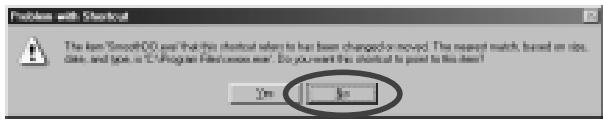
Seguire la procedura sotto indicata per cancellare questo messaggio.
- In Windows, fare clic sul pulsante [Start] e in [Impostazioni] scegliere [Barra delle applicazioni e menu Avvio].
- Fare clic sulla scheda [Applicazioni del menu Avvio] e fare clic su [Rimuovi].
- Selezionare [Programmi] - [StartUp] - [SmoothDo] e fare clic su [Rimuovi].
UA-3 Application Guide
97 Mt. Eden Road, Mt. Eden,
Viale delle Industrie 8,
20020 Arese, Milano, ITALY
TEL: (02) 937-78300
NORWAY
Roland Scandinavia Avd.
Kontor Norge
- Informazioni sull'UA-3
- Controllo del contenuto della confezione
- UA-3
- Cavo USB
- CD-ROM AUDIO Capture
- Introduzione all'uso:
- Contratto di licenza
- I seguenti componenti dovranno essere forniti dall'utente
- Parti dell'UA-3 e loro funzione
- MEMO
- - Microfono condenser
- NOTE
- Definizione di un driver
- Prima di installare il driver
- Collegamenti e installazione del driver
- ■ Collegamenti
- ■ Installazione del driver (Windows Me)
- ■ Installazione del driver (Windows 2000)
- ■ Installazione del driver (Windows 98)
- ■ Indicazione del dispositivo audio d'ingresso/uscita
- Impostazioni Controllo volume
- Verifica dell'audio
- ■ Riproduzione dei dati esempio
- I dati esempio sono stati riprodotti?
- Cancellazione del driver USB Audio Device [Periferica audio USB]
- ■ Reinstallazione del driver USB Audio Device [Periferica audio USB]
- ■ Se l'installazione del driver USB Audio Device [Periferica audio USB] è stata interrotta prima della fine
- Principali funzionalità di D-Out Smoother
- ■ Descrizione di D-Out Smoother
- ■ Installazione di D-Out Smoother
- ■ Avvio di D-Out Smoother
- ■ Uso di D-Out Smoother
- Funzionalità interessanti
- ■ Cancellazione (disinstallazione) di D-Out Smoother
- ■ Riconoscimento dell'apparecchio
- ■ Impostazione dei parametri audio
- Problemi noti: UA-3
- Problemi relativi al driver USB
- "Add New Hardware Wizard"[Installazione guidata Nuovo hardware] non si avvia automaticamente
- "Add New Hardware Wizard" [Installazione guidata Nuovo hardware] si interrompe prima di arrivare alla fine
- La finestra “Add New Hardware Wizard” [Installazione guidata Nuovo hardware] appare anche se i driver sono già stati installati
- I driver non sono installati correttamente
- Appare una finestra di dialogo con il messaggio “Unknown Device found” [Trovata periferica sconosciuta] e non posso installare il driver
- Problemi nell'uso dell'UA-3
- Il sistema operativo diventa instabile
- ■ L'audio non viene riprodotto
- ■ L'audio è distorto
- Il livello del volume dello strumento collegato a LINE IN è troppo basso.
- ■ La riproduzione audio è disturbata
- ■ L'audio si interrompe durante la riproduzione
- ■ La riproduzione audio si interrompe
- L'audio digitale registrato è distorto, il pitch cambia o è disturbato
- L'audio registrato è disturbato
- Controllo della versione del driver audio USB
- ■ Durante la registrazione viene creato un file vuoto (senza audio)
- Impossibile registrare digitalmente
- Impossibile registrare CD musicali
- Dopo aver ripreso l'attività dallo stato di sospensione (Suspend o Hibernation), il volume è cambiato
- La musica di sottofondo del gioco non viene riprodotta
- Problemi comuni ai programmi in generale
- Non è possibile eseguire installazioni
- Impossibile avviare un'applicazione
- Appare un messaggio di errore quando viene avviata un'applicazione
- Un'applicazione si blocca?
- Appare un errore di collegamento all'avvio di Windows
- UA-3 Application Guide
- NORWAY
Marca : ROLAND
Modello : UA-3
Categoria : Interfaccia audio