
UA-3 - Interfaz de audio ROLAND - Manual de uso y guía de instrucciones gratis
Encuentra gratis el manual del aparato UA-3 ROLAND en formato PDF.



| Tipo de producto | Interfaz de audio USB |
| Marca | Roland |
| Modelo | UA-3 |
| Dimensiones (aprox.) | 200 x 150 x 50 mm |
| Peso (aprox.) | 0.5 kg |
| Alimentación | Bus USB (5V, alimentado por el ordenador) |
| Entradas analógicas | 1 x Micrófono (jack 6.35 mm, con conmutación dinámica/condensador PIP), 2 x Línea (jack RCA), 1 x Guitarra (jack 6.35 mm) |
| Salidas analógicas | 2 x Línea (jack RCA), 1 x Auriculares (jack 6.35 mm estéreo) |
| Entrada digital | 1 x Óptica (TOSLINK) |
| Salida digital | 1 x Óptica (TOSLINK) |
| Funciones principales | Grabación y reproducción de audio estéreo, soporte SCMS parcial, D-Out Smoother para salida digital fluida, selección de entrada (digital o analógica) |
| Sistemas operativos compatibles | Windows 98/Me/2000, Mac OS (controladores integrados) |
| Conexión | USB (cable incluido) |
| Mantenimiento y limpieza | Desconecte el dispositivo, límpielo con un paño seco y suave. No use disolventes. |
| Seguridad | No abrir, no exponer a la humedad, usar solo el cable USB incluido, respetar las instrucciones de volumen. |
| Piezas de repuesto y reparabilidad | El cable USB está incluido; no se listan otras piezas de repuesto. Reparar por un técnico autorizado de Roland. |
| Información general | Interfaz de audio USB 1.0/1.1, frecuencia de muestreo 44.1/48 kHz, resolución 16 bits, no compatible con ASIO en Mac, protección contra copias SCMS. |
Preguntas frecuentes - UA-3 ROLAND
Preguntas de los usuarios sobre UA-3 ROLAND
0 pregunta sobre este aparato. Responde a las que conoces o haz la tuya.
Hacer una nueva pregunta sobre este aparato
Descarga las instrucciones para tu Interfaz de audio en formato PDF gratis! Encuentra tus instrucciones UA-3 - ROLAND y toma tu dispositivo electrónico nuevamente en la mano. En esta página están publicados todos los documentos necesarios para el uso de su dispositivo. UA-3 de la marca ROLAND.
MANUAL DE USUARIO UA-3 ROLAND
Manual del usuario page 68
Manuale d'uso page 89
La grabación, la distribución, la venta, el préstamo, la exhibición pública o la difusión no autorizada de parte o todo el material (composiciones musicales, vídeos, radiodifusiones, exhibición pública, etc.) cuyo copyright esté en posesión de un tercero quedan prohibidos por la ley.
Cuando intercambie señales de audio a través de una conexión digital con un instrumento externo, esta unidad puede efectuar la grabación sin estar sujeta a las restricciones del SCMS (Serial Copy Management o Sistema de gestión de copias en serie). Esto es debido a que la unidad está destinada únicamente para la producción musical y está diseñada para no estar sujeta a restricciones mientras se utilice para grabar obras (como, por ejemplo, sus propias composiciones) que no infrinjan en el copyright de otros. (La opción SCMS prohibe efectuar copias de segunda generación o posteriores a través de una conexión digital. Se encuentra dentro de las grabadoras MD y otros equipos de audio digital como una opción de protección del copyright.
Sobre el UA-3
El UA-3 funcionará sólo con soporte SCSM parcial para una señal de entrada digital de un aparato externo. Cuando entran datos que contienen indicadores SCMS, por ejemplo de un MD que se ha copiado digitalmente de un CD de música comercial, el UA-3 funcionará del siguiente modo:
Si entra desde el conector de entrada digital UA-3:
- El UA-3 no puede grabar estos datos en el ordenador
- El audio se transmitirá desde las salidas análogas (jacks de salida de línea, jack de los auriculares) y el conector de salida digital.
Si entra desde las entradas análogas de UA-3 (jacks de entrada de línea):
• La grabación se efectúa normalmente

Independientemente de la presencia o ausencia del indicador SCMS, los datos que se reciben en el conector de entrada digital del UA-3 se transmitirán directamente desde el conector de salida digital.
No utilice esta unidad para fines que puedan infringir en el copyright de terceros. Roland no asume ninguna responsabilidad con respecto a la contravención de copyrights a terceros que se produzcan al utilizar esta unidad.
Este aparato no da soporte a señales de audio digital que hayan sido formateadas para la transmisión de aparatos de audio digital de estudio

El UA-3 funciona de acuerdo con SCMS sólo para señales de entrada digitales de un aparato externo. Los indicativos SCMS no se añaden a las señales de audio digital que se transmiten desde el UA-3.
Comprobación del contenido del paquete
El UA-3 contiene los siguientes elementos. Cuando abra el paquete, en primer lugar asegúrese de que están todos los elementos. Si falta alguno, póngase en contacto con el distribuidor al que compró el UA-3.
UA-3
Cable USB
Utilícelo para conectar el UA-3 al conector USB de su ordenador. Para obtener más detalles sobre las conexiones, consulte Instalación del controlador y conexiones (Windows pág. 71, Macintosh pág. 80).

Utilice sólo el cable USB que se incluye.
CD-ROM AUDIO Capture
Contiene el software necesario para ser utilizado con el UA-3.
* Asegúrese de leer el archivo Readme_E.txt que se encuentra en el CD-ROM AUDIO Capture En el archivo Readme_E.txt encontrará la información más reciente.

- Antes de abrir el CD-ROM adjunto, debe leer el contrato de licencia que viene por separado.
- No toque la superficie de grabación plateada del disco ni la raye. Si lo hace, es posible que los datos no se puedan leer correctamente. Si el disco se mancha, utilice un limpiador de CD disponible en el mercado para limpiarlo.
- No escuche el CD-ROM en un reproductor de CD de audio convencional. Si lo hace, se producirá una subida de volumen que puede dañar los altavoces y causar lesiones auditivas.
Guía de iniciación
Es el documento que está leyendo en estos momentos. Téngalo a mano por si necesita consultarlo.
Contrato de licencia
Este contrato describe los términos bajo los que Roland Corporation le permite utilizar el software. Debe leerlo antes de abrir el paquete del CD-ROM.
Debe contar previamente con los siguientes artículos
No se incluye ni el amplificador externo ni los altavoces ni los auriculares.
El amplificador externo, los altavoces o los auriculares, todos ellos necesarios para escuchar el sonido que emite el UA-3, no se incluyen. Tampoco se incluye un micrófono para transmitir sonido al UA-3. Debe contar previamente con estos artículos.
Los cables de entrada/salida digital para conectar la grabadora DAT o MD no se incluyen
Aunque puede utilizar una grabadora digital DAT o MD para efectuar la grabación digital, los cables para conectar la grabadora al UA-3 no se incluyen. Debe contar previamente con ellos.
Partes del UA-3 y su función
MEMO
- Micrófono electrostático
El UA-3 da soporte a los micrófonos multimedia de pequeño tamaño que se utilizan para grabar la voz y es compatible con los micrófonos monoaurales que funcionan mediante una clavija.
- Si graba sólo desde las entradas de línea, desconecte los cables del jack de entrada de guitarra y del jack de entrada de micrófono.
NOTE
- El UA-3 no es compatible con los micrófonos electrostáticos que funcionan virtualmente y que se utilizan habitualmente en música. Tampoco es compatible con los micrófonos estéreo que a veces se suministran con los MD.
- No puede reproducir datos de audio del ordenador si selecciona DIGITAL.
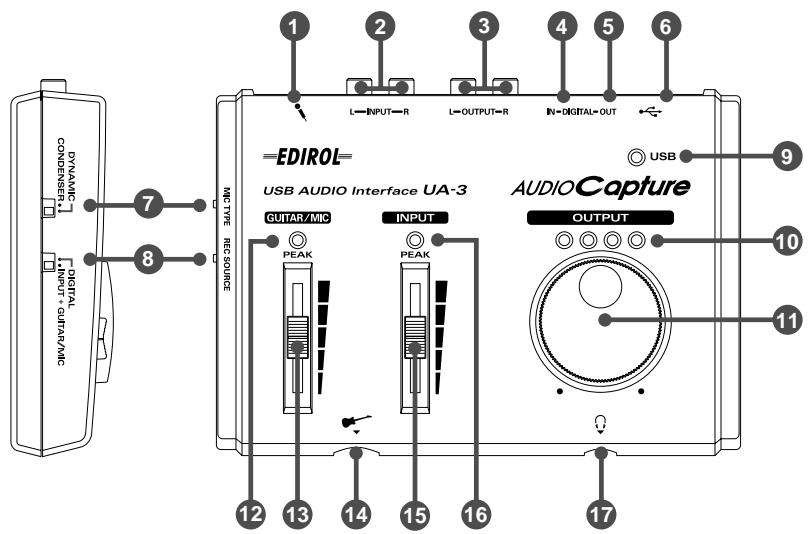
7 Interruptor de selección de tipo de micrófono
1 Jack de entrada del micrófono
2 Jacks de entrada de línea
3 Jacks de salida de línea
4 Conector de entrada digital (óptico)
5 Conector de salida digital (óptico)
6 Conector USB
Coloque este interruptor según el tipo de micrófono que está conectado al jack de entrada del micrófono 1.
Cuando conecte un micrófono dinámico, póngalo en: “DYNAMIC” (DINÁMICO)
Cuando conecte un micrófono electrostático, póngalo en: "CONDENSÉR" (ELECTROSTÁTICO)
8 Interruptor de selección de entrada de grabación
Selecciona la entrada que se utilizará para grabar.
Conectores de entrada digital 4 : "DIGITAL"
Jack de entrada del micrófono ① / Jacks de entrada de línea ② / Jack de entrada de guitarra ⑭: "INPUT + GUITAR/MIC" (ENTRADA + GUITAR/MIC)
9 Indicador USB
Se encenderá cuando conecte el UA-3 y sea reconocido por el ordenador.
10 Indicador OUTPUT LEVEL (NIVEL DE SALIDA)
El número de indicadores LED que se iluminan varía según el nivel de salida del jack de auriculares 17 y los jacks de salida de línea 3. Si se ilumina el LED rojo, utilice el Volumen de salida de línea 11 para bajar el volumen.
11 Volumen de salida de línea
Ajusta el volumen que se transmite del jack de auriculares ⑰ y los jacks de salida de línea ③.
12 Indicador de pico de entrada Guitar/Mic
Si el nivel de entrada del jack de entrada de guitarra 14 y del jack de entrada de micrófono 1 es excesivo, se encenderá el indicador rojo. Si se enciende el indicador rojo, utilice el deslizador de ajuste de entrada Guitar/Mic 13 para bajar el nivel de entrada.
13 Deslizador de ajuste de entrada Guitar/Mic
Este deslizador ajusta el nivel de entrada del jack de entrada de guitarra 14 y los jacks de entrada de micrófono 1.
14 Jack de entrada de guitarra
15 Deslizador de ajuste de entrada de línea
Este deslizador ajusta el nivel de entrada de los jacks de entrada de línea 2.
16 Indicador de pico de entrada de línea
Si el nivel de entrada de los jacks de entrada de línea ② es excesivo, se iluminará el indicador rojo. Si se enciende el indicador rojo, utilice el deslizador de ajuste de entrada de línea ⑮ para bajar el nivel de entrada.
17 Jack de auriculares
Aquí se pueden conectar auriculares. Aunque estén conectados los auriculares, todavía se transmitirá sonido a través de los jacks de salida de línea ③.
* Para obtener más detalles sobre cómo se utiliza cada control y cada conector, consulte la UA-3 Application Guide (pág. 110).
* Si es usuario de Macintosh, consulte la pág. 80.
Para utilizar el UA-3, primero debe instalar el controlador USB Composite Device (Dispositivo USB Composite), el controlador USB Human Interface (Interfaz humana USB) y el controlador USB Audio Device (Dispositivo de audio USB) consecutivamente. Windows incluye estos controladores. Si utiliza Windows 98, este controlador se incluye en el CD-ROM de Microsoft Windows, de modo que debe tener preparado el CD-ROM de Microsoft Windows. Si utiliza Windows Me o 2000, el CD-ROM no es necesario.
¿Qué es un controlador?
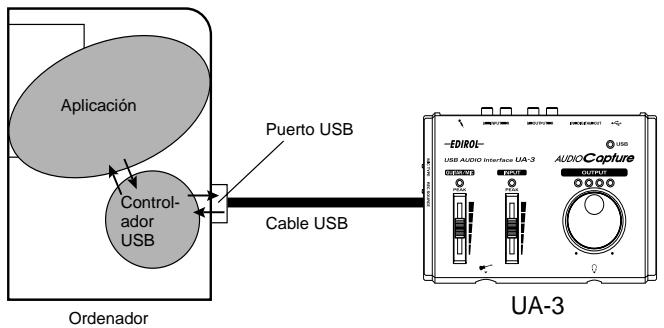
Un controlador es un software que permite que una programa de aplicaciones que se ejecuta en el ordenador transfiera datos del UA-3 y viceversa cuando está conectado al ordenador mediante un cable USB. El controlador pasa los datos de la aplicación al UA-3 y del UA-3 a la aplicación.
flowchart
graph LR
    A["Aplicación"] --> B["Controlador USB"]
    B --> C["Cable USB"]
    C --> D["UA-3 Audio Capture"]
    D --> E["EDIROL USB AUDIO Interface UA-3"]
    style A fill:#f9f,stroke:#333
    style B fill:#ccf,stroke:#333
    style C fill:#cfc,stroke:#333
    style D fill:#fcc,stroke:#333

Antes de instalar el controlador
- El UA-3 no puede utilizarse con Windows 95 y Windows NT.
- Si se están ejecutando otros programas de Windows, salga de todos ellos antes de continuar.
- Si va a conectar en el ordenador varios aparatos Roland USB simultáneamente (por ejemplo, el UA-3 y otros aparatos USB como el UA-100G), desconecte el UA-100G u otros aparatos del conector USB antes de instalar el controlador. Si instala el controlador cuando el UA-100 u otros aparatos están conectados, puede que la instalación no se realice correctamente.
Realización de conexiones e instalación del controlador
■ Realización de conexiones
Asegúrese siempre de tener bajado el volumen antes de conectar el UA-3. Aunque el volumen esté completamente bajado, es posible que todavía oiga algún sonido al encender la unidad pero esto es algo normal y no indica un mal funcionamiento de la misma.
Para evitar anomalías en el funcionamiento o daños en los altavoces u otros dispositivos, baje siempre el volumen y apague todos los aparatos antes de realizar cualquier conexión. (no es necesario apagar el ordenador.) Utilice un cable USB para conectar el UA 3 al ordenador antes de encender el equipo de audio.
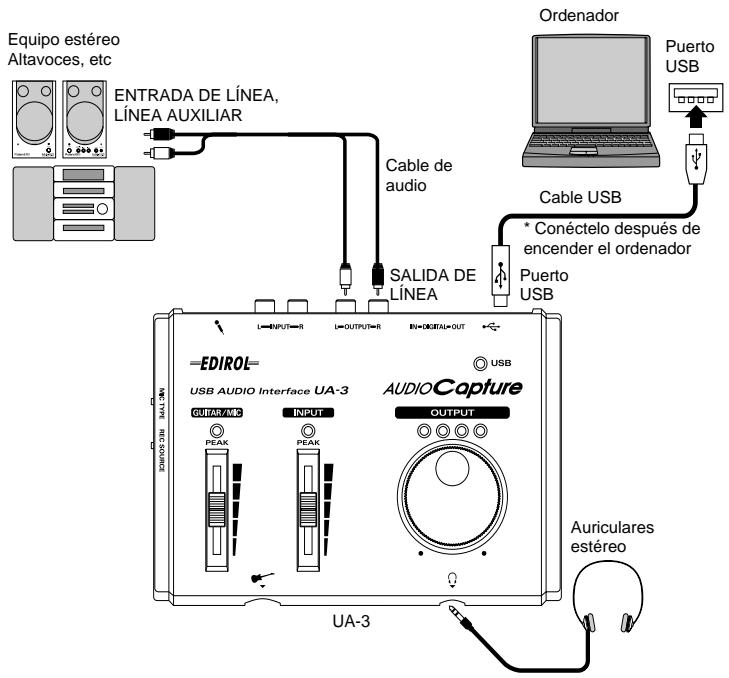

- Antes de desconectar el cable USB o reiniciar Windows, cierre todas las aplicaciones. También debe bajar el volumen de cualquier sistema de amplificación o de audio que esté conectado.
- Esta unidad viene equipada con un circuito de protección. Es necesario dejar pasar un pequeño intervalo (de unos segundos) después de encender la unidad para que ésta funcione correctamente.
■ Instalación del controlador (Windows Me)
* Si utiliza un equipo con Windows 2000, consulte la pág. 72, si utiliza un equipo con Windows 98, consulte la pág. 72.
1. Encienda el ordenador e inicie Windows, utilice un cable USB para conectar el UA-3 al ordenador.
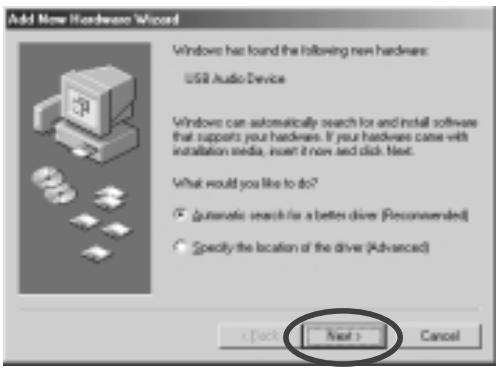
2. Cuando Windows detecte el UA-3 y aparezca el cuadro de diálogo Add New Hardware Wizard (Asistente para agregar nuevo hardware), asegúrese de que está seleccionada la opción “Automatic search for a better driver (Recommended)”(Buscar automáticamente el controlador (recomendado)) y, a continuación, haga clic en [Next] (Siguiente).

Puede que este cuadro de diálogo tarde un tiempo en aparecer
- Empieza la búsqueda del controlador.
- Una vez se ha encontrado el controlador adecuado, empieza la instalación del mismo.
- Cuando aparece un cuadro de diálogo informándole de que la instalación del controlador ha finalizado, haga clic en [Finish] (Finalizar), y reinicie Windows.
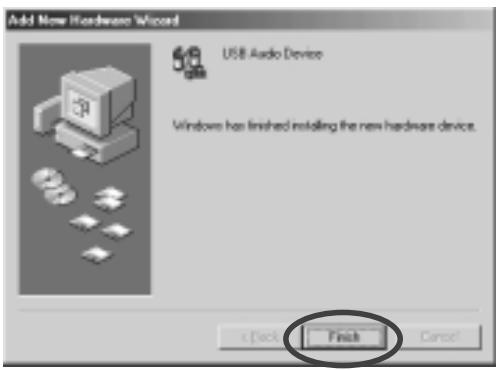
Después de instalar el controlador, consulte el apartado Especificación del aparato de entrada/salida de audio (pág. 75) y seleccione el dispositivo que utiliza Windows.
* Dependiendo de la configuración de su ordenador, después de que se haya instalado el controlador puede que se produzca un breve intervalo de espera hasta que el dispositivo sea reconocido.
■ Instalación del controlador (Windows 2000)
* Si utiliza un equipo con Windows Me, consulte la pág. 72, si utiliza un equipo con Windows 98, consulte la pág. 72.
- Encienda el ordenador e inicie Windows.
- Utilice un cable USB para conectar el UA-3 al ordenador. El ordenador reconoce el UA-3 y el controlador se instala automáticamente.
- Después de instalar el controlador, reinicie Windows.
■ Instalación del controlador (Windows 98)
* Si utiliza un equipo con Windows Me, consulte la pág. 72, si utiliza un equipo con Windows 2000, consulte la pág. 72.
La instalación se debe realizar en el orden del controlador USB Composite Device (Dispositivo USB Composite), USB Human Interface Device (Dispositivo de interfaz humana USB) y, a continuación, el controlador USB Audio Device (Dispositivo de audio USB). Utilice el siguiente procedimiento para realizar la instalación.
- Encienda el ordenador e inicie Windows. Inserte el CD-ROM de Microsoft Windows en la unidad de CD-ROM y utilice un cable USB para conectar el UA-3 al ordenador (pág. 71).

Puesto que algunos ordenadores se venden con el contenido del CD-ROM de Microsoft Windows instalado previamente en el disco duro, puede que el CD-ROM de Microsoft Windows no venga incluido. Si es este el caso, podrá instalar el controlador sin el CD-ROM de Microsoft Windows
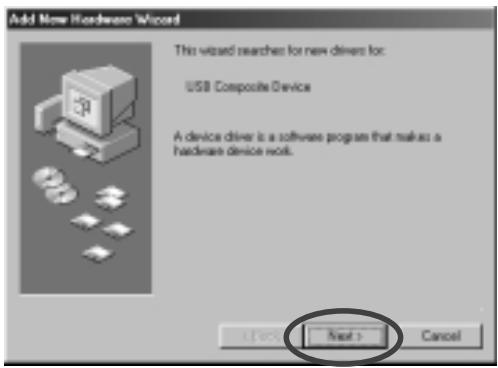
Se detectará automáticamente un USB Composite Device (Dispositivo USB Composite) y aparecerá el cuadro de diálogo Add New Hardware Wizard (Asistente para agregar nuevo hardware). Haga clic en [Next] (Siguiente).

Si no aparece este cuadro de diálogo, consulte el apartado Problemas relacionados con el controlador USB (pág. 84)
- Cuando la pantalla le pregunta "What do you want Windows to do?" (¿Qué desea que haga Windows?), seleccione "Search for the best driver for your device. (Recommended)" (Buscar el mejor controlador para su dispositivo (Se recomienda) y haga clic en [Next] (Siguiente).
- Aparece el siguiente cuadro de diálogo. Active CD-ROM (unidad de CD-ROM), y haga clic en [Next] (Siguiente).
-
Aparece el siguiente cuadro de diálogo. Haga clic en [Next] (Siguiente).
* Dependiendo del sistema, la Location of driver (Ubicación del controlador) puede ser diferente de la que se muestra en la ilustración, pero esto no supone ningún problema. -
El archivo (Controlador) se empezará a copiar.
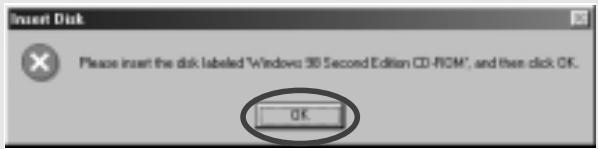
Si no ha insertado el CD-ROM de Microsoft Windows en la unidad de CD-ROM drive, puede aparecer el siguiente cuadro de diálogo. Si esto ocurre, inserte el CD-ROM de Microsoft Windows en la unidad de CD-ROM y haga clic en [OK] (Aceptar).
-
Cuando haya finalizado la instalación del USB Composite Device (Dispositivo USB Composite), aparecerá el siguiente cuadro de diálogo. Haga clic en [Finish] (Finalizar)..
-
A continuación, se detectará automáticamente el USB Human Interface Device (Dispositivo de interfaz humana USB) y aparecerá el cuadro de diálogo Add New Hardware Wizard (Asistente para agregar nuevo hardware). Haga clic en [Next] (Siguiente), y continúe la instalación utilizando el mismo procedimiento que se indica en los pasos 2-5 (p. 73-73).

En el paso 4, la pantalla indicará “Windows driver file search for the device : USB Human Interface Device.” (Búsqueda del archivo de controlador para el dispositivo: Dispositivo de interfaz humana USB).
-
Cuando haya finalizado la instalación del USB Human Interface Device (Dispositivo de interfaz humana USB), aparecerá el siguiente cuadro de diálogo. Haga clic en [Finish] (Finalizar)..
-
A continuación, se detectará automáticamente el USB Audio Device (Dispositivo de audio USB) y aparecerá el cuadro de diálogo Add New Hardware Wizard (Asistente para agregar nuevo hardware). Haga clic en [Next] (Siguiente), y continúe la instalación utilizando el mismo procedimiento que se indica en los pasos 2-5 (p. 73-73).

En el paso 4, la pantalla indicará “Windows driver file search for the device : USB Audio Device.” (Búsqueda del archivo de controlador para el dispositivo : Dispositivo de audio USB).
- Cuando haya finalizado la instalación del USB Audio Device (Dispositivo de audio USB), aparecerá el siguiente cuadro de diálogo. Haga clic en [Finish] (Finalizar)..

Con esto finaliza la instalación de los controladores USB Composite Device (Dispositivo USB Composite), USB Human Interface Device (Dispositivo de interfaz humana USB) y USB Audio Device (Dispositivo de audio USB). Reinicie Windows.
Después de instalar el controlador, consulte el apartado Especificación del aparato de entrada/salida de audio (pág. 75) y seleccione el dispositivo que utiliza Windows.
■ Especificación del aparato de entrada/salida de audio
- Haga clic en el botón [Start] (Inicio) de Windows y seleccione [Settings] (Configuración) - [Control Panel] (Panel de control).
- Win 98 / Win 98SE
En Control Panel (Panel de control), haga doble clic en el icono [Multimedia] para abrir el cuadro de diálogo Multimedia Properties (Propiedades de Multimedia).
Win 2000 / Me
En Control Panel (Panel de control), haga doble clic en el icono [Sounds and Multimedia] (Sonidos y Multimedia) para abrir el cuadro de diálogo Sounds and Multimedia Properties (Propiedades de Sonido y Multimedia).
* Si no encuentra el icono [Sounds and Multimedia] (Sonidos y Multimedia), vaya a Control Panel (Panel de control) y haga clic en [view all Control Panel options] (Ver todas las opciones de Panel de control).
3. Haga clic en la ficha [Audio].
4. Para el elemento Playback (Reproducción) Preferred device (Dispositivo preferido), haga clic en 📋. En la lista que aparece, haga clic en [USB Audio Device] (Dispositivo de audio USB) para seleccionarlo.
5. Para el elemento Recording (Grabación) Preferred device (Dispositivo preferido), haga clic en 📋. En la lista que aparece, haga clic en [USB Audio Device] (Dispositivo de audio USB) para seleccionarlo.
Windows 98 / Windows 98SE
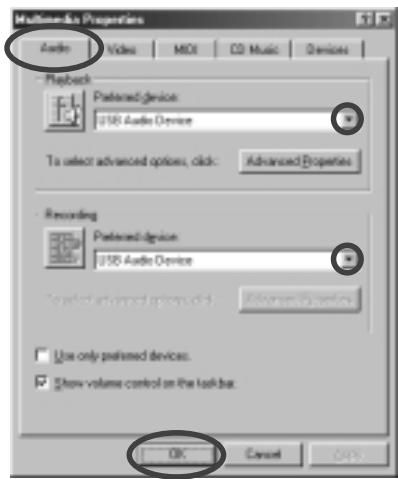
- Dependiendo del sistema, “USB Audio Device” (Dispositivo de audio USB) aparecerá con un número añadido, por ejemplo, “USB Audio Device (1).”
-
No será posible pulsar el botón "Advanced Properties" (Propiedades avanzadas) en la opción "Recording" (Grabación).
-
Haga clic en [OK] (Aceptar) para completar la configuración.
Configuración del control de volumen
El volumen de salida del UA-3 se puede controlar mediante el Volume Control (Control de volumen) de Windows.
- Haga clic en el botón [Start] (Inicio) de Windows y seleccione [Programs] (Programas)-[Accessories] (Accesorios)- [Entertainment] (Entretenimiento) - [Volume Control] (Control de volumen) para iniciarlo.
Windows Me
Windows 2000/
Windows 98/Windows 98SE
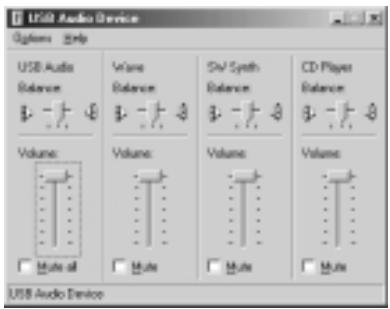
- Puede subir o bajar el deslizador para ajustar el volumen del UA-3. Se pueden configurar los siguientes elementos.
| USB Audio (Speaker) (USB Audio (Altavoz)) | Ajusta el volumen de las salidas análogas (salida de línea y salida de auriculares). La salida digital no cambiará. ^1 |
| WAVE (Onda) | Ajusta el volumen que se envía desde el dispositivo de salida de audio “USB Audio Device” (Dispositivo de audio USB). La salida digital y la salida análoga cambiarán. |
| SW Synth (Sintetizador de software) | Ajusta el volumen del sintetizador de software integrado en Windows. |
| CD Player (Reproductor de CD) | Ajusta el volumen de la música del CD de la unidad de CD-ROM del ordenador. ^2 |
- Dependiendo de la versión de Windows, se puede visualizar como “Analog connector” (Conector análogo).
- Si la reproducción del CD no cambia cuando ajusta este volumen, cambie el volumen WAVE (Onda).

- Si no tiene instalada en su ordenador la opción Volume Control (Control de volumen), utilice la opción Add/Remove Applications (Agregar o quitar programas) del Control Panel (Panel de control) para instalarla. Para obtener más información sobre la instalación, consulte el manual del usuario de Windows o la ayuda.
- Si se encuentra seleccionada la opción Mute (Silencio) o si el deslizador está en la posición más baja, el equipo UA-3 no emitirá ningún sonido.
- Si utiliza Windows 2000 y no aparece “CD Player” (Reproductor de CD), seleccione el elemento “Enable digital CD audio for this CD-ROM device” (Habilitar el CD de sonido digital para este dispositivo de CD-ROM) de [Digital CD playback] (Reproducción de CD Digital), tal y como se describe en la nota siguiente.
- Cuando utilice la unidad de CD-ROM del ordenador para escuchar un CD de audio o cuando reproduzca música de fondo para juegos con el UA-3 Si utiliza Windows Me:
Seleccione [Start] (Inicio)-[Settings] (Configuración)-[Control Panel] (Panel de control). En Control Panel (Panel de control), haga doble clic en el icono [System] (Sistema) para acceder al cuadro de diálogo System Properties (Propiedades del sistema). Haga clic en la ficha [Device Manager] (Administrador de dispositivos) y haga doble clic en el icono [CDROM]. Haga doble clic debajo en la unidad de CD-ROM que está utilizando y abra las Properties (Propiedades). Haga clic en la ficha [Properties] (Propiedades) y seleccione la casilla de verificación que se encuentra situada junto al elemento Enable digital CD audio for this CD-ROM device (Habilitar el CD de sonido digital para este dispositivo de CD-ROM) de “Digital CD playback” (Reproducción de CD digital).
Si utiliza Windows 2000
Al igual que con Windows Me, abra el cuadro de diálogo System Properties (Propiedades del sistema). Haga clic en la ficha [Hardware] y, a continuación, haga clic en el botón [Device Manager] (Administrador de dispositivos) para abrir el Administrador de dispositivos. Desde las unidades de CD-ROM, haga doble clic en la unidad de CD-ROM que está utilizando par abrir las Properties (Propiedades). Haga clic en la ficha [Properties] (Propiedades) y seleccione la casilla de verificación que se encuentra situada junto al elemento Enable digital CD audio for this CD-ROM device (Habilitar el CD de sonido digital para este dispositivo de CD-ROM) de “Digital CD playback” (Reproducción de CD digital).
Si utiliza Windows 98 o Windows 98 SE:
Seleccione [Start] (Inicio) - [Settings] (Configuración) - [Control Panel] (Panel de control) - [Multimedia] y, a continuación, haga clic en la ficha [CD Music] (Música de CD) y, a continuación, seleccione “Enable CD digital audio for this CD-ROM device” (Habilitar el CD de sonido digital para este dispositivo de CD-ROM).
Dependiendo del entorno de su ordenador, la reproducción de estos CD puede ser todavía imposible. Para obtener más información, consulte la información que le haya proporcionado el fabricante del ordenador. Si utiliza una unidad de CD-ROM de tipo PC card (PCMCIA), la reproducción de datos WAVE (onda) o un CD de audio en la unidad de CD-ROM puede hacer que el sonido se interrumpa o que no se oiga ningún sonido.

- La calidad de audio de la unidad UA-3 será mejor si sube los niveles de control de volumen.
Comprobación de la salida de sonido
Una vez se han efectuado las conexiones correctamente, puede reproducir los datos de muestra para comprobar la configuración.
■ Reproducción de los datos de muestra
Aquí utilizaremos la funcionalidad estándar de Windows para reproducir los datos de muestra. Los datos de muestra se encuentran en el CD-ROM AUDIO Capture. Inserte el CD-ROM en la unidad de CD-ROM del ordenador.
- Copie “Alright(.wav)” en el escritorio arrastrándolo desde la carpeta “Sample_Data” del CD-ROM.

Para poder escuchar los datos de muestra, necesitará aproximadamente 30 MB de espacio libre en el disco duro donde se encuentra instalado Windows.
- Haga clic con el botón secundario en el archivo “Alright(.wav)” que ha copiado y seleccione [Play] (Reproducir)o [Properties] (Propiedades) del menú que aparece a continuación.
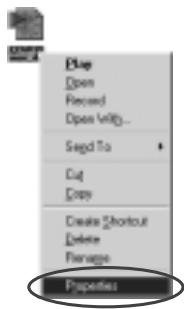
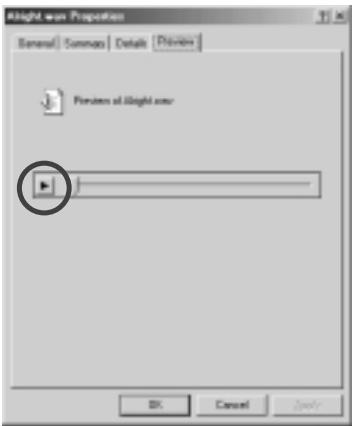
- Haga clic en la ficha [Preview] (Vista previa) y, a continuación,
haga clic en el botón . Empezará la reproducción de los datos de muestra.

Cuando se pone el Recording input select switch (Interruptor de selección de entrada de grabación) en DIGITAL, no es posible reproducir datos de audio desde el ordenador. Ponga el interruptor en INPUT + GUITAR/MIC (ENTRADA + GUITAR/MIC).
¿Ha podido escuchar los datos de muestra?
Si los datos de muestra se han reproducido correctamente, el ordenador y la unidad UA-3 están conectados correctamente y los controladores se han instalado correctamente. Si los datos no se han reproducido correctamente, consulte Resolución de problemas (pág. 84). El apartado Resolución de problemas contiene información para ayudarle a encontrar y corregir problemas. Con esto finaliza la instalación del controlador y las conexiones para el UA-3.
Eliminación del controlador de dispositivo de audio USB

La explicación que aquí se ofrece es para un sistema Windows de tipo medio. Dependiendo del ordenador algunos nombres de carpetas pueden ser diferentes.
■ Si vuelve a instalar el controlador de dispositivo de audio USB
■ Si la instalación del dispositivo de audio USB finalizó antes de acabar.
Utilice el siguiente procedimiento para eliminar el controlador que ya está instalado.
- Utilice un cable USB para conectar el UA-3 al ordenador.
- Haga clic en el botón [Start] (Inicio) de Windows y seleccione [Settings] (Configuración) - [Control Panel] (Panel de control).
-
En Control Panel (Panel de control), haga doble clic en [System] (Sistema) para abrir el cuadro de diálogo System Properties (Propiedades del sistema).
-
Haga clic en la ficha [Device Manager] (Administrador de dispositivos).
-
Haga doble clic en [Sound, video, and game controllers] (Dispositivos de sonido, vídeo y juegos) para ver la lista de dispositivos.
-
De la lista, seleccione USB Audio Device (Dispositivo de audio USB) y haga clic en [Remove] (Quitar). En el cuadro de diálogo Confirm Device Removal (Confirmar la eliminación del dispositivo) haga clic en [OK] (Aceptar). Si no aparece USB Audio Device (Dispositivo de audio USB), vaya al paso 8.
-
Asegúrese de que el USB Audio Device (Dispositivo de audio USB) no está en la lista Sound, video and game controllers (Dispositivos de sonido, vídeo y juegos) y haga clic en [Close] (Cerrar) para cerrar el cuadro de diálogo System Properties (Propiedades del sistema).
-
Siga los pasos 1. – 4. de nuevo y haga doble clic en [Universal Serial Bus controllers] (Dispositivos de bus serie universal) para mostrar la lista de dispositivos.
Si aparece este símbolo ① en el icono del dispositivo compatible USB: Seleccione el icono [USB Composite Device] (Dispositivo USB Composite) y haga clic en [Remove] (Quitar). En el cuadro de diálogo Confirm Device Removal (Confirmar la eliminación del dispositivo)
haga clic en [OK] (Aceptar). Como en el paso 7., cierre System Properties (Propiedades del sistema). Si no hay ningún icono de dispositivo compatible USB o si no aparece el símbolo ①: Sólo tiene que cerrar System Properties (Propiedades del sistema).
Si utiliza Windows Me y aparece el símbolo ☐ :
Sólo tiene que cerrar System Properties (Propiedades del sistema).
- Desconecte el cable USB del ordenador y vuelva a iniciar Windows.

Si aparece un cuadro de diálogo donde se le sugiere que reinicie Windows en este punto, hágalo y reinicie el ordenador.
Funcionamiento básico del D-Out Smoother
¿Qué es el D-Out Smoother?
Cuando se reproduce audio a través de un aparato digital como un MD o DAT que estén conectados a la salida digital del UA-3, se necesita un tiempo para que la salida de audio se bloquee inmediatamente después de la reproducción, de modo que puede que no haya sonido durante uno o dos segundos o el pitch o el tempo no sean los correctos. D-Out Smoother es un software mediante el cual el audio se puede reproducir sin problemas en estos casos.
■ Instalación del D-Out Smoother

En las indicaciones que ofrecemos a continuación, damos por supuesto que la unidad de CD-ROM es la unidad E:, aunque el nombre de la unidad puede ser diferente dependiendo del ordenador. Si el nombre de la unidad es diferente en el ordenador, ponga el nombre de unidad adecuado. Para comprobar el nombre de la unidad para el CD-ROM, haga doble clic en el icono My Computer (Mi PC).
- Coloque el CD-ROM AUDIO Capture en la unidad de CD-ROM.
- Haga clic en el botón [[Start] (Inicio) de Windows y seleccione [Run...] (Ejecutar...)
- En el cuadro de texto Open (Abrir):, escriba “E:\UA_Util\Setup.exe” y haga clic en [OK] (Aceptar). También puede hacer clic en [Browse] (Examinar) y seleccionar el archivo [Setup(.exe)] que se encuentra situado en la carpeta UA_Util de la unidad de CD-ROM y hacer clic en [Open] (Abrir).
- Se iniciará el instalador y aparecerá el cuadro de diálogo Choose Setup Language (Seleccionar idioma de instalación). Especifique si utiliza la versión de Windows “English (United States)” (Inglés de los EE.UU.) o “Spanish” (Español) y haga clic en [OK] (Aceptar).
- Efectúe el resto de la instalación según se le indica en las instrucciones que aparecen en pantalla.
- Cuando finaliza la instalación, aparece el cuadro de diálogo Setup Complete (Programa de instalación completo). Haga clic en [Finish] (Finalizar).
Con esto finaliza la instalación del D-Out Smoother.
■ Inicio del D-Out Smoother

El cuadro de diálogo Setting (Configuración) aparece la primera vez que lo inicie. Asegúrese de que en Wave-Out Device (Dispositivo de salida de onda) aparece “USB Audio Device (Dispositivo de audio USB),” y haga clic en [OK] (Aceptar). Si aparecen dos o más dispositivos de audio USB, consulte el apartado Uso del D-Out Smoother (pág. 78) y especifique el dispositivo correcto.
- Conecte la unidad UA-3 al conector USB de su ordenador.
- Haga clic en el botón [Start] (Inicio) de Windows y en la opción de menú [Programs] (Programas) haga clic en [D-Out Smoother].
- Se iniciará el D-Out Smoother.
En algunos casos puede que aparezca "Cannot find USB Audio Device. Check USB cable or select USB Audio Device again." (No se puede encontrar el dispositivo de audio USB. Compruebe el cable USB o vuelva a seleccionar Dispositivo de audio USB.) al iniciarse. Si esto sucede, el ordenador no ha detectado correctamente la unidad UA 3. Es posible que la unidad UA-3 no se haya conectado correctamente o que el controlador no se haya instalado correctamente. Consulte el apartado Instalación del controlador y conexiones (Windows) (pág. 71) y compruebe estos puntos.
■ Uso del D-Out Smoother
El D-Out Smoother tiene un interruptor "ON/OFF" y un botón "TEST".
Por lo general, debe dejar el interruptor en la posición “ON” (Activado) cuando utilice la salida digital del UA-3.
Póngalo en la posición “OFF” (Desactivado) cuando conecte o desconecte la unidad UA-3.
Botón "TEST"
Haga clic en el botón [TEST] (Prueba). Si se oye el audio de prueba, el D-Out Smoother está funcionando para ese dispositivo.
Cuando utilice dos o más Dispositivos de audio USB como UA-3 o MA-150U, utilice este botón para seleccionar la unidad UA-3 en la que va a funcionar el D-Out Smoother.
Utilice el procedimiento siguiente para efectuar su selección.
- Desde el menú [Control] (Control) de D-Out Smoother, seleccione [Setting] (Configuración) para acceder al cuadro de diálogo Setting (Configuración). (Este cuadro de diálogo aparecerá automáticamente la primera vez que se inicie el software.)
- Desde el menú desplegable, seleccione USB Audio Device (Dispositivo de audio USB) y haga clic en [OK] (Aceptar).
- Haga clic en el botón [TEST] (Prueba) y compruebe si se oye el audio de prueba.
Si se oye el audio, el D-Out Smoother está funcionando para ese dispositivo. Si no se oye el audio, seleccione un Dispositivo de audio USB en el paso 2 y repita los pasos 1 a 3.
Opciones útiles
- Cuando se selecciona [Register to STARTUP] (Registrarse al iniciar)( en el cuadro de diálogo, D-Out Smoother se iniciará automáticamente cuando inicie el ordenador.
- Cuando se selecciona [Minimize window when starting up] (Minimizar ventana al iniciar) en el cuadro de diálogo Setting (Configuración), D-Out Smoother se minimizará inmediatamente después de iniciarse, permitiéndole que utilice la pantalla del ordenador de un modo más eficaz.
■ Eliminación (desinstalación) del D-Out Smoother
D-Out Smoother da soporte a la función Add/Remove Programs Properties (Propiedades de Agregar o quitar programas) de Windows. Puede utilizar el siguiente procedimiento para quitar el programa si ya no lo necesita.

Si desinstala D-Out Smoother, debe primero deseleccionar [Register to STARTUP] (Registrarse al iniciar) en el cuadro de diálogo Setting (Configuración). Puede ir al cuadro de diálogo Setting (Configuración) seleccionando [Control] (Control) - [Setting] (Configuración). (pág. 88)
- Haga clic en el botón [Start] (Inicio) de Windows y seleccione [Settings] (Configuración) - [Control Panel] (Panel de control).
- En Control Panel (Panel de control), haga doble clic en el icono [Add/Remove Programs] (Agregar o quitar programas) para abrir el cuadro de diálogo [Add/Remove Programs Properties] (Propiedades de Agregar o quitar programas).
- Haga clic en la ficha [Install/Uninstall] (Instalar/Desinstalar).
- Desde la lista que aparece en el cuadro de diálogo, haga clic en el nombre de la aplicación que desea eliminar.
- Haga clic en [Add/Remove] (Agregar o quitar).
Se eliminará la aplicación que ha especificado en el paso 4.
* Si es usuario de Windows, consulte la pág. 71.
Para poder utilizar la unidad UA-3, primero debe instalar un controlador. UA-3 utiliza un controlador que se incluye con el sistema operativo Mac.

¿Qué es un controlador? -> pág. 71
Realización de conexiones e instalación del controlador
■ Realización de conexiones
Asegúrese siempre de tener bajado el volumen antes de conectar el UA-3. Aunque el volumen este completamente bajado, es posible que todavía oiga algún sonido al encender la unidad pero esto es algo normal y no indica un mal funcionamiento de la misma.
Para evitar anomalías en el funcionamiento o daños en los altavoces u otros dispositivos, baje siempre el volumen y apague todos los aparatos antes de realizar cualquier conexión. (No es necesario apagar el ordenador.) Utilice un cable USB para conectar el UA 3 al ordenador antes de encender el equipo de audio.
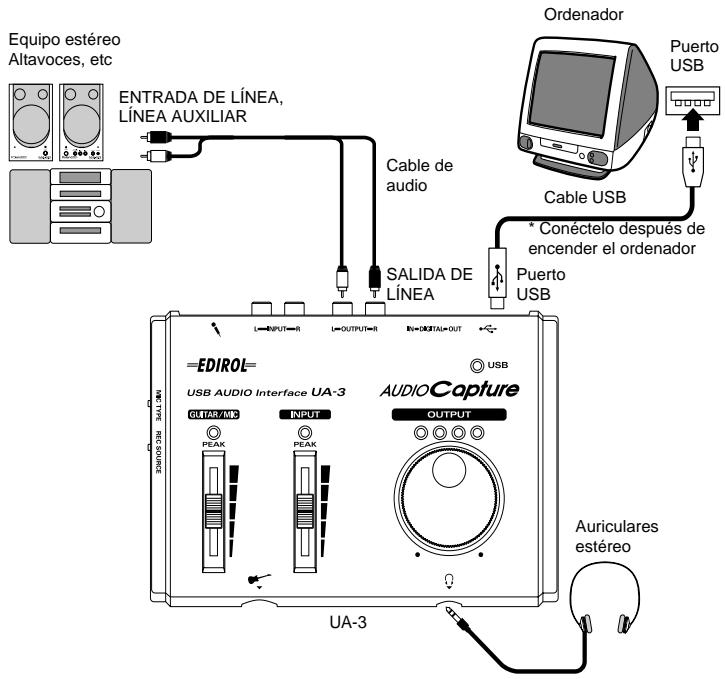

- Antes de desconectar el cable USB o reiniciar Macintosh, cierre todas las aplicaciones. También debe bajar el volumen de cualquier sistema de amplificación o de audio que esté conectado.
- Esta unidad viene equipada con un circuito de protección. Es necesario dejar pasar un pequeño intervalo (de unos segundos) después de encender la unidad para que ésta funcione correctamente.
■ Preparación de la unidad para su reconocimiento
- Encienda el ordenador e inicie el sistema operativo Mac.
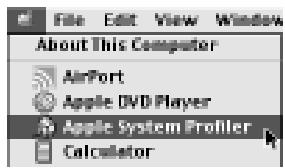
- Desde el menú Apple, seleccione [Apple System Profiler] (Analizador de sistema Apple).

- Para evitar causar daños a los altavoces, baje el volumen de la unidad y de los dispositivos de audio que tenga conectados.
- Asegúrese de salir de todas las aplicaciones que se estén ejecutando antes de realizar la conexión.
-
Haga clic en la ficha de control [Devices and Volumes] (Dispositivos y volúmenes).
-
Utilice un cable USB para conectar el UA-3 al ordenador.
-
Para asegurarse de que se ha reconocido satisfactoriamente, seleccione [Update all information] (Actualizar toda la información) del menú [Commands] (Comandos). Se verán los tres dispositivos de audio siguientes en la sección USB, como se muestra a continuación:
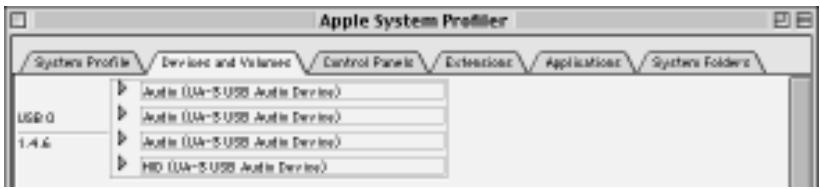
Si la indicación es correcta, la instalación del controlador UA-3 ha sido satisfactoria. Seleccione [Quit] (Salir) del menú [File] (Archivo) para cerrar el cuadro de diálogo Apple System Profiler (Analizador de sistema Apple) y efectúe las configuraciones de sonido que se explican a continuación.
Si la indicación no es correcta, debe intentar desconectar la unidad UA-3 del puerto USB y esperar unos diez segundos. A continuación, vuelva a realizar el procedimiento, empezando a partir del paso 4.
■ Configuración del sonido
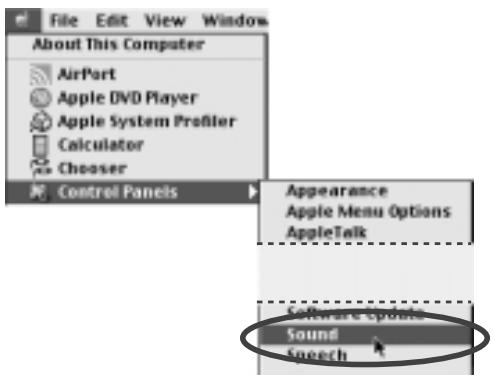
- Desde el menú Apple, seleccione [Control Panels] (Paneles de control) - [Sound] (Sonido) para abrir el cuadro de diálogo Sound (Sonido).
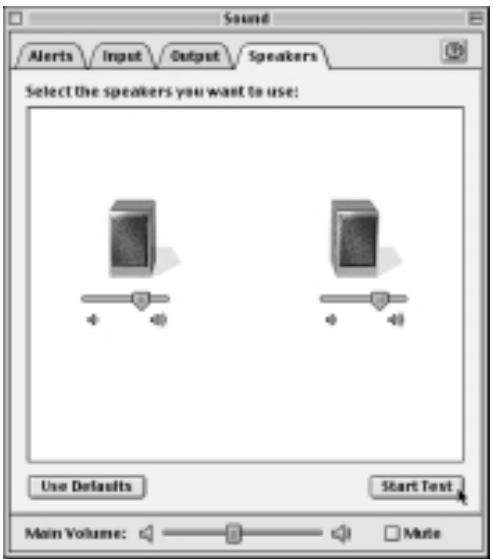
- Haga clic en la ficha [Speakers] (Altavoces).
-
Apague el volumen de la unidad UA-3 y del equipo de audio, a continuación haga clic en [Start Test] (Iniciar prueba).
-
Los sonidos de prueba se transmiten de izquierda a derecha junto con lo que aparece en la pantalla, ajuste el volumen utilizando la barra [Main Volume] (Volumen principal). Cuando haya finalizado, haga clic en [Stop Test] (Detener prueba).

Si se coloca el Recording input select switch (Interruptor de selección de entrada de grabación) en DIGITAL, no es posible reproducir datos de audio desde el ordenador. Ponga el interruptor en la posición INPUT + GUITAR/MIC (ENTRADA + GUITAR/MIC).
Dependiendo de la versión de sistema operativo, la barra [Main Volume] (Volumen principal) no existe. En ese caso, utilice la barra [Volume] (Volumen) que se encuentra en [Output] (Salida) para ajustar el volumen.
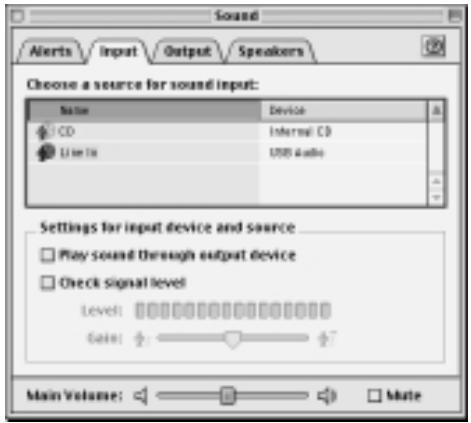
- Seleccione [Input] (Entrada) desde el cuadro de diálogo Sound (Sonido). A continuación, en Choose a source for sound input: (Seleccione una fuente para la entrada de sonido:), seleccione USB Audio (Audio USB).

- Si no ve la opción USB Audio (Audio USB), debe cerrar el cuadro de diálogo Sound (Sonido). A continuación, desconecte la unidad UA-3 y espere unos diez segundos. Intente realizar de nuevo el procedimiento, empezando a partir del paso 2.
- No seleccione [Play sound through output device] (Reproducir sonido a través del dispositivo de salida).
- Cuando haya finalizado de efectuar la configuración, seleccione [Quit] (Salir) desde el menú [File] (Archivo) para cerrar el cuadro de diálogo Sound (Sonido).
Problemas conocidos: UA-3
- Algunas aplicaciones como la Serie Metro de Cakewalk y la Serie Spark de TC Work no pueden reproducir/grabar a 48 kHz. Utilice la unidad UA-3 a 44,1 kHz.
- Cuando la aplicación de audio está grabando o reproduciendo, no conecte o desconecte el cable USB ni mueva el Recording input select switch (Interruptor de selección de entrada de grabación). Si lo hace, la aplicación puede quedar inmovilizada.
- Puede que oiga que el sonido viene y va y/o ruido si graba o reproduce al mismo tiempo debido a una sobrecarga de la CPU. Sin embargo, el ruido no debe aparecer en la grabación. El ruido sólo debe aparecer en la señal de reproducción.
- Si va a utilizar Virtual Sound Canvas 3, debe seleccionar [Performance] (Rendimiento) desde el menú [Setting] (Configuración) y seleccionar Expression Mode (Modo de expresión) en Response Priority (Prioridad de respuesta).
- El controlador estándar que viene con el sistema operativo MAC no es compatible con ASIO.
- Cuando inicie el ordenador con la unidad UA-3 conectada, el ordenador se puede volver inestable. Si esto sucede, inicie el ordenador antes de conectar la unidad UA-3 y conecte la unidad UA-3 después de haberlo iniciado.
Comprobación de la salida de sonido
Una vez se han efectuado las conexiones correctamente, puede reproducir los datos de muestra para comprobar la configuración.
■ Reproducción de los datos de muestra
Aquí utilizaremos la funcionalidad estándar de Macintosh para reproducir los datos de muestra. Los datos de muestra se encuentran en el CD-ROM AUDIO Capture. Inserte el CD-ROM en la unidad de CD-ROM del ordenador.

Para poder escuchar los datos de muestra, necesitará aproximadamente 30 MB de espacio libre en el disco duro donde se encuentra instalado el sistema.
-
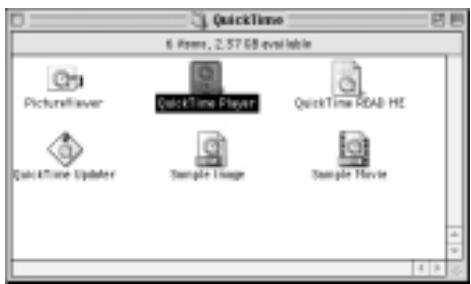
Inicie QuickTime Player (Reproductor QuickTime) que se proporciona con el sistema operativo MAC. El reproductor QuickTime normalmente se encuentra situado en la carpeta QuickTime dentro de la carpeta Applications (Aplicaciones) del disco duro.
-
Copie "Alright en el escritorio arrastrándolo desde la carpeta "Sample_Data" del CD-ROM.
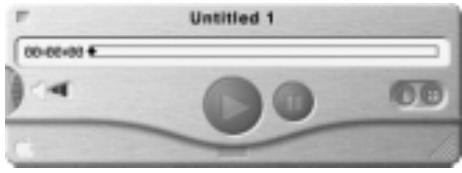
- Desde el menú [File] (Archivo), seleccione [Open Movie] (Abrir película), seleccione el archivo “Alright,” que ha copiado y haga clic en [Convert] (Convertir) para abrirlo.
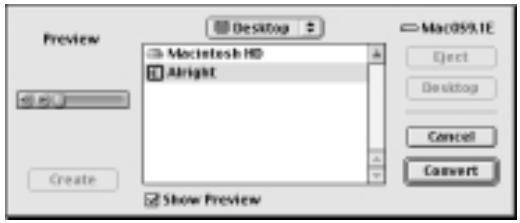
- Haga clic en el botón de reproducción.
Empezará la reproducción de los datos de muestra.

Si se coloca el Recording input select switch (Interruptor de selección de entrada de grabación) en DIGITAL, no es posible reproducir datos de audio desde el ordenador. Ponga el interruptor en la posición INPUT + GUITAR/MIC (ENTRADA + GUITAR/MIC).
¿Ha podido escuchar los datos de muestra?
Si los datos de muestra se han reproducido correctamente, el ordenador y la unidad UA-3 están conectados correctamente y los controladores se han instalado correctamente. Si los datos no se han reproducido correctamente, consulte Resolución de problemas (pág. 84). El apartado Resolución de problemas contiene información para ayudarle a encontrar y corregir problemas.
Con esto finaliza la instalación del controlador y las conexiones para el UA-3.
Si sucede un problema inesperado mientras utiliza UA-3, lea este capítulo en primer lugar. Le ofrece numerosos consejos que le ayudarán a resolver los problemas que se le presenten.
Los problemas que se recogen en el apartado de resolución de problemas se encuentran ordenados según el sistema operativo en el que puede ocurrir el problema. Utilice el icono que se muestra a la izquierda del título para encontrar la información que busca.
Problemas comunes a Windows y Macintosh


Problemas que sólo ocurren con Windows
Problemas que sólo ocurren con Macintosh
Si utiliza un ordenador por primera vez o no entiende las explicaciones que se dan de un determinado proceso, consulte el manual del usuario de su ordenador o de su sistema operativo.
Si la unidad UA-3 no funciona como desea, compruebe los siguientes puntos.
Problemas relacionados con el controlador USB

"Add New Hardware Wizard" (Asistente para agregar nuevo hardware) no se inicia automáticamente

"Add New Hardware Wizard" (Asistente para agregar nuevo hardware) finaliza antes de acabar
- Cuando se conecta o desconecta el cable USB, es necesario que pasen 15 segundos (o más) para que se reconozca la unidad UA-3.
- ¿El cable USB está conectado correctamente?
Asegúrese de que la unidad UA-3 y el ordenador están conectados correctamente con el cable USB.
- ¿Se puede utilizar el cable USB en el ordenador?
Consulte el manual del usuario del ordenador y asegúrese de que puede utilizar el cable USB. - ¿El concentrador USB o el ordenador tienen suficiente capacidad de suministro eléctrico?
La unidad UA-3 no se puede conectar si no se suministra suficiente electricidad. Compruebe si se produce alguno de los casos siguientes: Si utiliza la unidad UA-3 con un ordenador portátil que funciona con baterías, el funcionamiento puede no ser fiable con algunos modelos de ordenador. Si este es el caso, conecte el adaptador de CA al ordenador portátil.
El modo de conservación de energía de su ordenador puede limitar la potencia que se suministra al USB. Compruebe la configuración del ordenador.
En algunos casos, la unidad UA-3 no se puede utilizar con un concentrador controlado por bus (un concentrador que no contiene una fuente de alimentación). Utilice un concentrador con alimentación propia (un concentrador que contenga una fuente de alimentación).
- ¿Cumple su ordenador con las especificaciones USB?
Si utiliza un ordenador que no cumple con las especificaciones USB (como, por ejemplo, un ordenador casero), el funcionamiento puede ser inestable. En estos casos, puede resolver el problema conectando un concentrador USB que contenga una fuente de alimentación.
- ¿Aparece el aviso “Unknown Device” (Dispositivo desconocido) o “Universal Serial Bus controllers” (Controladoras de bus serie universal)?
Utilice el siguiente procedimiento para eliminar “Unknown Device” (Dispositivo desconocido) de “Other devices” (Otros dispositivos) (Universal serial bus controller) (Controlador de bus serie universal) y reinicie el ordenador.

Para comprobar si el “Unknown Device” (Dispositivo desconocido) es la unidad UA-3, desconecte el cable USB de la unidad UA-3 y verifique que “Unknown Device” (Dispositivo desconocido) ha desaparecido. A continuación, conecte la unidad UA-3 y elimine “Unknown Device” (Dispositivo desconocido).
- En el Control Panel (Panel de control) de Windows, haga doble clic en [System] (Sistema) para abrir el cuadro de diálogo System Properties (Propiedades del sistema).
- Haga clic en la ficha [Device Manager] (Administrador de dispositivos).
- Haga doble clic en [Other devices] (Otros dispositivos) (Universal Serial Bus controllers) (Controladoras de bus serie universal) para ver la lista de dispositivos.
- De la lista, seleccione Unknown Device (Dispositivo desconocido) y haga clic en [Remove] (Quitar).
- En el cuadro de diálogo Confirm Device Removal (Confirmar la eliminación del dispositivo) haga clic en [OK] (Aceptar).
- Asegúrese de que la lista no muestra Other devices (Otros dispositivos) o Unknown Device (Dispositivo desconocido) y haga clic en [Close] (Cerrar) para cerrar el cuadro de diálogo.

Aparece el cuadro de diálogo “Add New Hardware Wizard” (Asistente para agregar nuevo Hardware) aunque haya instalado los controladores.
Si el ordenador o el concentrador USB tienen dos o más conectores USB, si conecta la unidad UA-3 a un conector USB al que no se le haya conectado nunca la unidad UA-3 puede que aparezca el cuadro de diálogo Add New Hardware Wizard (Asistente para agregar nuevo hardware) aunque los controladores ya hayan sido instalados. Instale los controladores de nuevo tal y como se describe en Instalación del controlador y conexiones (Windows) (pág. 71). Esto no significa que el funcionamiento sea defectuoso.

Los controladores no se han instalado correctamente
Utilice el procedimiento que se describe en Eliminación del controlador de dispositivo de audio USB (pág. 77) para eliminar el controlador del dispositivo de audio USB instalado en el ordenador e instale los controladores UA-3 de nuevo tal y como se describe en Instalación del controlador y conexiones (Windows) (pág. 71). Compruebe si hay un elemento llamado “Unknown Device” (Dispositivo desconocido) en “Other devices” (Otros dispositivos) o en “Universal Serial Bus controllers.” (Controladores de bus serie universal). Si encuentra “Unknown Device,” (Dispositivo desconocido), elimínelo.

Aparece un cuadro de diálogo que muestra “Unknown Device found” (Se ha encontrado un dispositivo desconocido) y no se puede instalar el controlador.
Dependiendo del ordenador, puede que no se hayan instalado todos los archivos de Windows 98 necesarios para dar soporte a audio sobre USB cuando el ordenador salió de fábrica. Compruébelo con el fabricante del ordenador.
Problemas al utilizar UA-3

El sistema operativo se vuelve inestable
- Si inicia el ordenador estando la unidad UA-3 ya conectada puede que el ordenador se vuelva inestable. Si esto sucede, inicie el ordenador con la unidad UA-3 desconectada y, a continuación, conéctela.
■ No hay sonido

- ¿Está colocado el interruptor de selección de entrada de grabación en la posición “INPUT + GUITAR/MIC” (ENTRADA + GUITAR/MIC)?
Cuando el Recording input select switch (interruptor de selección de entrada de grabación) se ha colocado en “DIGITAL,” se transmite la entrada de las señales de audio al conector de entrada digital. Los datos de audio del ordenador no se transmiten.

- ¿Está conectado un dispositivo digital como un MD a la salida digital de la unidad UA-3?
Dependiendo de la aplicación, la reproducción de audio con un dispositivo digital como un MD que se ha conectado a la salida digital de la unidad UA-3 puede ocasionar que se requiera un tiempo para que se bloquee la salida de audio digital inmediatamente después de la reproducción, de modo que no habrá sonido durante uno o dos segundos. Si esto sucede, puede utilizar el software de D-Out Smoother que se incluye en el CD-ROM para que la reproducción de audio se realice sin problemas. Para más información, consulte el apartado Funcionamiento básico del D-Out Smoother (pág. 78).

- ¿Está intentando escuchar un CD de audio en la unidad de CD del ordenador?
Si desea reproducir un CD de audio en la unidad de CD-ROM del ordenador, consulte el apartado Cuando utilice la unidad de CD-ROM del ordenador para escuchar un CD de audio o cuando reproduzca música de fondo para juegos con el UA-3 (pág. 76).

- ¿Está ejecutando varias aplicaciones simultáneamente?
Si está ejecutando varias aplicaciones simultáneamente, puede que aparezca un mensaje de error. Si esto sucede, haga clic en [OK] (Aceptar) y cierre las otras aplicaciones.
Aunque se cierre una ventana de aplicación, ésta se encuentra todavía en funcionamiento si sigue en la barra de tareas, de modo que asegúrese de que únicamente dispone de las aplicaciones necesarias en la barra de tareas.

- ¿Ha especificado el destino de la salida de datos de audio para el sistema operativo?
El destino de la salida de datos de audio de un ordenador se debe establecer en UA-3. Para obtener más información sobre esta configuración, consulte Especificación del aparato de entrada/salida de audio (Windows pág. 75) o Configuración del sonido (Macintosh pág. 81).

- ¿Ha especificado el destino de la salida de datos de audio para el software de reproducción?
En determinados tipos de software como Cool Edit Pro LE, debe establecer el destino de la salida de datos de audio en UA-3. Para obtener detalles sobre esta configuración, consulte el manual del usuario que se adjunta con el software.

- ¿Están los controladores instalados correctamente?
Para reproducir datos de audio utilizando la unidad UA-3, debe tener instalado el controlador USB Audio Device (Dispositivo de audio USB). Para obtener más detalles sobre la instalación y la configuración, consulte Instalación del controlador y conexiones (Windows pág. 71, Macintosh pág. 80).

- ¿Se encuentran subidos los diferentes “faders” (atenuadores) del control de volumen?
Ajuste el volumen de cada “fader” (atenuador) tal y como se describe en Configuración del control de volumen (Windows pág. 75) o Configuración del sonido (Macintosh pág. 81).
■ El sonido está distorsionado

- ¿Se enciende el indicador rojo de pico?
Si transmite sonido desde los jacks de entrada de línea, utilice el Line input adjustment slider (Deslizador de ajuste de entrada de línea) de la unidad UA-3 para reducir el nivel de entrada. Si transmite sonido desde los jacks de entrada de guitarra o micrófono, utilice el Guitar/Mic input adjustment slider (Deslizador de ajuste de entrada Guitar/Mic) para reducir el nivel de entrada. Además, el número de indicadores LED en el indicador de nivel de salida cambiará según el nivel de salida de la unidad UA-3. Si el LED rojo se ilumina, utilice el volumen de salida de línea para reducir el volumen.

El nivel de volumen del instrumento conectado a la LINE IN (ENTRADA DE LÍNEA) es demasiado bajo.
- ¿Está utilizando un cable de conexión que contiene un reostato?
Utilice un cable de conexión que no contenga un reostato.
- ¿Está levantado correctamente el deslizador de ajuste de entrada de línea? (pág. 70).
■ Se oye ruido al reproducir audio

- ¿Está todavía conectado el micrófono?
Si se encuentra conectado un micrófono a la unidad UA-3, utilice el Guitar/Mic input adjustment slider (Deslizador de ajuste de entrada Guitar/Mic) para bajar el nivel de entrada.

- El acelerador gráfico del ordenador puede provocar ruido durante la reproducción de audio.
Utilice el procedimiento siguiente para establecer la aceleración gráfica a “None.” (Ninguna)
-
En el Control Panel (Panel de control) de Windows, haga doble clic en [Display] (Pantalla) para abrir el cuadro de diálogo Display Properties (Propiedades de pantalla) y haga clic en la ficha [Settings] (Configuración).
-
Haga clic en [Advanced] (Propiedades avanzadas) para abrir las propiedades y haga clic en la ficha [Performance] (Rendimiento).
-
En Graphics (Gráficos), mueva el deslizador que se encuentra en la opción Hardware acceleration: (Aceleración de hardware:) a None (Ninguna), y haga clic en [OK] (Aceptar).
-
En el cuadro de diálogo Display Properties (Propiedades de pantalla), haga clic en el botón [OK] (Aceptar) para cerrarlo. A continuación, reinicie el ordenador.

- Se oye ruido en la entrada de línea o en la entrada del micrófono
Si un módulo de sonido MIDI y la unidad UA-3 están conectados mediante USB al mismo ordenador y la salida del módulo de sonido MIDI está conectada a los jacks de entrada de línea de la unidad UA-3, puede entrar ruido del ordenador mediante el módulo de sonido MIDI y se puede oír desde la unidad UA-3. En estos casos, utilice un concentrador con alimentación propia para conectar el módulo de sonido MIDI y la unidad UA-3 en paralelo o conecte el módulo de sonido MIDI mediante la interfaz serie o interfaz MIDI.

- Se puede oír ruido si graba y reproduce simultáneamente.
Si graba y reproduce simultáneamente, se puede interrumpir la reproducción dependiendo del rendimiento del sistema y esto se puede escuchar como ruido. Sin embargo, puesto que se da prioridad a la grabación, los datos grabados no se perderán.

- Se puede resolver este problema poniendo una toma de tierra en el chasis del ordenador o en el terminal de contacto de la toma de tierra de la clavija del cable de CA que se suministró con el ordenador. Asegúrese también de que no hay aparatos en las proximidades que emitan un campo magnético considerable como un televisor o un microondas.

- ¿Se encuentran conectados muchos aparatos de audio?
Si se encuentran conectados muchos aparatos de audio, se puede producir ruido. No conecte los aparatos de audio que no esté utilizando.
■ Se interrumpe el sonido durante la reproducción de audio.

- Intente aumentar la memoria
Puede aumentar la potencia de procesamiento de su ordenador añadiendo más memoria. Para obtener detalles sobre cómo añadir memoria, consulte el manual del usuario que se adjunta con su ordenador.

- ¿Cumple su ordenador con las especificaciones USB?
Si utiliza un ordenador que no cumple con las especificaciones USB de tipo eléctrico se puede interrumpir el audio. En este caso, se puede resolver el problema si conecta un concentrador USB que contiene su propia fuente de alimentación.

- ¿Se están ejecutando varias aplicaciones?
Si utiliza varias aplicaciones durante la reproducción o inicia otra aplicación, se puede interrumpir la reproducción dependiendo del sistema de su ordenador. Salga de todas las aplicaciones que no utilice y vuelva a intentarlo. Si de este modo no se soluciona el problema, intente reiniciar el ordenador.

- Intente realizar los siguientes cambios en la configuración de la unidad de disco.
* Puede que no exista la configuración siguiente en su ordenador.
-
En el Control Panel (Panel de control) de Windows, haga doble clic en [System] (Sistema) para abrir el cuadro de diálogo System Properties (Propiedades del sistema) y haga clic en la ficha [Device Manager] (Administrador de dispositivos).
-
Haga doble clic en [Disk drives] (Unidades de disco) para ver la lista de dispositivos.
-
De la lista, seleccione GENERIC IDE DISK TYPExx y haga clic en [Properties] (Propiedades) para acceder a la casilla de verificación GENERIC IDE DISK TYPExx Properties (Propiedades de GENERIC IDE DISK TYPExx).
* El valor “xx” en GENERIC IDE DISK TYPExx será un número que variará dependiendo del sistema.
- Haga clic en la ficha [Settings] (Configuración), seleccione el cuadro de verificación [DMA] que se encuentra en Options (Opciones) y haga clic en [OK] (Aceptar) para cerrar el cuadro de diálogo.
* Dependiendo del sistema, puede aparecer un cuadro de diálogo para la configuración DMA. Después de comprobar el contenido, haga clic en OK (Aceptar) o Cancel (Cancelar).
- En el cuadro de diálogo System Properties (Propiedades del sistema), haga clic en el botón [OK] (Aceptar) para cerrarlo.
Reinicie el ordenador de modo que la configuración que ha establecido surta efecto.
■ Se detiene la reproducción de audio

- En algunos ordenadores, la configuración de Administración de energía del Panel de control puede ocasionar que se detenga la reproducción de audio.
Las Propiedades de Administración de energía que se muestran cuando hace doble clic en Power Management (Administración de energía) variarán dependiendo del sistema de su ordenador. A continuación se da un ejemplo, pero también debe consultar el manual de usuario del ordenador. Algunos ordenadores quizá no tengan la configuración siguiente.
-
En el Control Panel (Panel de control) de Windows, haga doble clic en [System] (Sistema) para abrir el cuadro de diálogo System Properties (Propiedades del sistema) y haga clic en la ficha [Device Manager] (Administrador de dispositivos).
-
Haga doble clic en [System devices] (Dispositivos de sistema) para ver la lista de dispositivos.
-
De la lista, seleccione [Advanced Power Management support] (Compatibilidad para Administración avanzada de energía) y haga clic en [Properties] (Propiedades) para acceder al cuadro de diálogo Advanced Power Management support properties (Propiedades de Compatibilidad para Administración avanzada de energía).
-
Haga clic en la ficha [Settings] (Configuración) y en Troubleshooting (Solución de problemas), seleccione la casilla de verificación [Disable power status polling] (Desactivar consulta del estado de energía). A continuación, haga clic en [OK] (Aceptar).
-
En el cuadro de diálogo System Properties (Propiedades del sistema), haga clic en el botón [OK] (Aceptar) para cerrarlo.
-
Reinicie Windows.

El sonido grabado digitalmente está distorsionado, el pitch cambia o contiene ruido
- Si utiliza un cable digital largo, se puede producir ruido o el sonido se puede distorsionar cuando se conecta. Utilice cables digitales que midan un metro o menos.
- ¿Coincide la configuración de frecuencia de sampling de la aplicación con la frecuencia de sampling del aparato digital conectado al conector de entrada digital?
- Cuando utiliza la grabación digital no es posible grabar en monoaural. Configure el software de grabación en el valor “stereo” (estéreo).

Hay ruido en el sonido grabado
- Se ha descubierto que se introduce ruido en el sonido grabado con los modelos de la serie iMac que salieron a la venta después del verano de 2000.
- En la aplicación SimpleSound que se incluye con el sistema operativo Mac, se oirá ruido en el sonido si se reproduce inmediatamente después de haber sido grabado digitalmente. Guarde primero el sonido y, a continuación, intente reproducirlo.
• Actualice el controlador de audio USB a 1.0.5f4.
Si el controlador de audio USB que se proporciona con el sistema operativo Mac, es inferior a 1.0.4, actualícelo a 1.0.5f4.
Puede bajar el controlador desde la URL que aparece a continuación:
http://asu.info.apple.com/swupdates.nsf/artnum/n11703
Comprobación de la versión del controlador de audio USB
- Conecte la unidad UA-3 al ordenador.
- Desde el menú Apple, seleccione [Apple System Profiler] (Analizador de sistema Apple).
- Haga clic en la ficha [Devices and Volumes] (Dispositivos y volúmenes).
- En la sección USB, la pantalla indicará “Audio (UA-3 USB Audio Device) (Audio (Dispositivo de audio USB UA-3)).” Haga clic en la flecha que se encuentra a la izquierda del texto.
- El número que se muestra a la derecha de "Driver version" (Versión de controlador) es la versión del controlador de audio USB.
■ Cuando graba se crea un archivo en blanco (sin sonido)

- Intente configurar la velocidad de bits a 16 bits.
Si utiliza Windows98 Segunda edición y el software de grabación está configurado a una velocidad de bits de 8 bits, puede crearse un archivo en blanco de modo que quizá no pueda grabar de forma efectiva. Si esto sucede, podrá grabar correctamente configurando la velocidad de bits a 16 bits.

- Los datos que contienen el indicador SCMS no se pueden grabar digitalmente.
La unidad UA-3 da soporte a SCMS (pág. 68), de modo que si los datos marcados con SCMS (como por ejemplo los datos que provengan de un MD que se ha copiado digitalmente de un CD de música comercial) entran a través del conector digital, el UA-3 no podrá grabarlos en el ordenador. (El sonido se transmitirá desde los jacks de salida de línea y el jack de auriculares)

No se puede grabar digitalmente
- ¿Está colocado el interruptor de selección de entrada de grabación en la posición “DIGITAL”?
- ¿Está la aplicación configurada en la misma frecuencia de sampling que el aparato digital conectado al conector de entrada digital?
- La grabación no será posible si cambia la frecuencia de sampling (por ejemplo, entre el modo A y el modo B de transmisión digital) de un aparato mientras permanece conectado a los conectores de entrada digital.
Cuando cambie la frecuencia de sampling, debe desconectar y volver a conectar el cable digital. - No es posible grabar datos digitales de un formato distinto al formato del aparato de audio digital del consumidor.

No se pueden grabar CDs de música
- El UA-3 no puede grabar CDs de música en la unidad de CD-ROM con CoolEdit Pro LE u otros programas.
Para grabar CDs de música en la unidad de CD-ROM del ordenador, primero seleccione la tarjeta de sonido del ordenador como el dispositivo de audio (Waveform Record) (Grabación tipo forma de onda) que se va a utilizar para grabar con CoolEdit Pro LE (o la aplicación que esté utilizando), a continuación puede continuar con la grabación. Cuando graba un CD de música con una tarjeta de sonido, desactive “Enable digital CD audio for this CD-ROM device” (Habilitar el CD de sonido digital para este dispositivo de CD-ROM) que activó en Cuando utilice la unidad de CD-ROM del ordenador para escuchar un CD de audio o cuando reproduzca música de fondo para juegos con el UA-3 (pág. 76).

El volumen ha cambiado cuando ha reanudado el sistema después de haber estado en modo de suspensión o hibernación.
- Cuando se reanuda Windows 2000 después de haber estado en modo de suspensión o hibernación, el volumen de salida se cambia debido a un problema de Windows.
Inicie la aplicación Mixer (Mezclador) como se describe en Configuración del control de volumen (pág. 75) y ajuste el deslizador USB Audio (Speaker) (Audio USB (Altavoz)).

La música de fondo de un juego no suena
- ¿El juego utiliza un CD de audio como música de fondo?
Si el juego utiliza un CD de audio como música de fondo, consulte el apartado Cuando utilice la unidad de CD-ROM del ordenador para escuchar un CD de audio o cuando reproduzca música de fondo para juegos con el UA-3 (pág. 76).
Problemas habituales con el software en general

No se puede instalar
- ¿Ha insertado el CD-ROM en la unidad de CD-ROM del ordenador?
- ¿Se ha puesto correctamente durante la instalación el nombre de la unidad de CD-ROM y del archivo de instalación?
• ¿Hay suficiente espacio en el disco duro?
Aumente el espacio libre en el disco duro. Elimine los archivos que no necesita (muévalos a la papelera de reciclaje) y, a continuación, haga clic con el botón secundario en la papelera de reciclaje y seleccione Empty Recycle Bin (Vaciar papelera de reciclaje).
También puede añadir otro disco duro al sistema.

Para obtener más detalles sobre cómo instalar un disco duro, consulte el manual del usuario del ordenador y de Windows.
- ¿Se estaban ejecutando otras aplicaciones cuando realizó la instalación?
Salga de todas las aplicaciones y vuelva a realizar la instalación.

No se puede iniciar una aplicación
- ¿Se están ejecutando varias aplicaciones?
Puede que no haya memoria suficiente para iniciar otra aplicación. Cierre todas las aplicaciones que no necesite y, a continuación, inicie la nueva aplicación. Si se muestra todavía un error, intente reiniciar el ordenador.

Se muestra un error cuando inicia una aplicación
- Si está iniciando varias aplicaciones simultáneamente, puede que aparezca un mensaje de error
Si esto sucede, haga clic en [OK] (Aceptar) y cierre todas las aplicaciones que no sean necesarias.
Aunque se haya cerrado una ventana de aplicación, la aplicación sigue todavía ejecutándose si permanece en la barra de tareas. Asegúrese de cerrar las aplicaciones que no sean necesarias que se encuentren en la barra de tareas. - Si utiliza Cakewalk Pro Audio, debe asegurarse de que la frecuencia de sampling de Cakewalk Pro Audio se encuentra en 44,1 kHz.
En Cakewalk ProAudio 7, 8 y 9 la frecuencia de sampling se puede configurar del modo siguiente:
[Tools] (Herramientas) - [Audio options] (Opciones de audio) - [Settings] (Configuración)- [Default sampling rate] (Velocidad de sampling predeterminada)

Una aplicación se bloquea
Si utiliza software de música digital para la grabación digital y tiene el interruptor de entrada de grabación de la unidad UA-3 en DIGITAL, asegúrese bien de que se encuentra conectado un aparato digital.
Aunque en algunas aplicaciones las limitaciones de Windows pueden hacer el ratón u otros aparatos no funcionen hasta que no se haya conectado un aparato digital, esto no significa que la aplicación no funcione correctamente.
Si no ocurre nada cuando utiliza el ratón u otro dispositivo similar, vuelva a conectar el aparato digital.
- Confirme este caso con las siguientes aplicaciones
(Vigentes desde enero de 2001).
- Logic Audio 3.0 o 4.0 Durante la grabación
•Cubase VST 3.7 Durante Startup/Recording/Playback (Inicio/Grabación/Reproducción)
•Cubase ASIO Multimedia Setup Durante la comprobación
Confirme que los eventos o condiciones que se mencionan arriba no se producen con las siguientes aplicaciones.
•Cakewalk Pro Audio 7, 8 y 9
•CoolEditProLE
- Grabadora de sonidos (Incluida con Windows 98)

Aparece un error de método abreviado al iniciar Windows
Si desinstala D-Out Smoother con la opción Register to STARTUP (Registrarse al iniciar) seleccionada (pág. 79), aparecerá el siguiente mensaje de error cuando inicie Windows. En este caso, haga clic en [NO] para cerrar el mensaje.

Utilice el procedimiento siguiente para borrar este mensaje.
-
Haga clic en el botón [Start] (Inicio) de Windows y seleccione [Settings] (Configuración) - [Taskbar & Start Menu] (Menú Inicio y Barra de tareas).
-
Haga clic en la ficha [Start Menu Programs] (Programas del menú Inicio) y, a continuación, haga clic en [Remove] (Quitar).
-
Seleccione [Programs] (Programas) - [StartUp] (Inicio) - [SmoothDo], y haga clic en [Remove] (Quitar).
-
Haga clic en el botón [Start] (Inicio) de Windows y seleccione [Settings] (Configuración) - [Taskbar & Start Menu] (Menú Inicio y Barra de tareas).
- Haga clic en la ficha [Start Menu Programs] (Programas del menú Inicio) y, a continuación, haga clic en [Remove] (Quitar).
- Seleccione [Programs] (Programas) - [StartUp] (Inicio) - [SmoothDo], y haga clic en [Remove] (Quitar).
de los Padres 01780 Mexico D.F.
MEXICO
TEL: (525) 668 04 80
La Casa Wagner de
Guadalajara s.a. de c.v.
Av. Corona No. 202 S.J.
Guadalajara, Jalisco Mexico
C.P.44100 MEXICO
TEL: (3) 613 1414
PANAMA
SUPRO MUNDIAL, S.A.
Av. Francisco de Miranda,
Centro Parque de Cristal, Nivel
C2 Local 20 Caracas
VENEZUELA
TEL: (02) 285 9218
EUROPE
AUSTRIA
Roland Austria GES.M.B.H.
Siemensstrasse 4, P.O. Box 74,
A-6063 RUM, AUSTRIA
TEL: (0512) 26 44 260
BELGIUM/HOLLAND/ LUXEMBOURG
Roland Benelux N. V.
Houtstraat 3, B-2260, Oevel
(Westerlo) BELGIUM
TEL: (014) 575811
DENMARK
Roland Scandinavia A/S
Nordhavnsvej 7, Postbox 880,
DK-2100 Copenhagen
DENMARK
TEL: (039)16 6200
FRANCE
Roland France SA
4, Rue Paul Henri SPAAK,
Parc de l'Esplanade, F 77 462 St.
Thibault, Lagny Cedex FRANCE
TEL: 01 600 73 500
FINLAND
Roland Scandinavia As,
Filial Finland
Lauttasaarentie 54 B
Fin-00201 Helsinki, FINLAND
TEL: (9) 682 4020
GERMANY
- Manual del usuario page 68
- Manuale d'uso page 89
- Sobre el UA-3
- Si entra desde el conector de entrada digital UA-3:
- Si entra desde las entradas análogas de UA-3 (jacks de entrada de línea):
- Comprobación del contenido del paquete
- UA-3
- Cable USB
- CD-ROM AUDIO Capture
- Guía de iniciación
- Contrato de licencia
- Debe contar previamente con los siguientes artículos
- Partes del UA-3 y su función
- MEMO
- - Micrófono electrostático
- NOTE
- ¿Qué es un controlador?
- Antes de instalar el controlador
- Realización de conexiones e instalación del controlador
- ■ Realización de conexiones
- ■ Instalación del controlador (Windows Me)
- ■ Instalación del controlador (Windows 2000)
- ■ Instalación del controlador (Windows 98)
- ■ Especificación del aparato de entrada/salida de audio
- Configuración del control de volumen
- Comprobación de la salida de sonido
- ■ Reproducción de los datos de muestra
- ¿Ha podido escuchar los datos de muestra?
- Eliminación del controlador de dispositivo de audio USB
- ■ Si vuelve a instalar el controlador de dispositivo de audio USB
- ■ Si la instalación del dispositivo de audio USB finalizó antes de acabar.
- Funcionamiento básico del D-Out Smoother
- ¿Qué es el D-Out Smoother?
- ■ Instalación del D-Out Smoother
- ■ Inicio del D-Out Smoother
- ■ Uso del D-Out Smoother
- Botón "TEST"
- Opciones útiles
- ■ Eliminación (desinstalación) del D-Out Smoother
- ■ Preparación de la unidad para su reconocimiento
- ■ Configuración del sonido
- Problemas conocidos: UA-3
- Problemas relacionados con el controlador USB
- "Add New Hardware Wizard" (Asistente para agregar nuevo hardware) no se inicia automáticamente
- "Add New Hardware Wizard" (Asistente para agregar nuevo hardware) finaliza antes de acabar
- Aparece el cuadro de diálogo “Add New Hardware Wizard” (Asistente para agregar nuevo Hardware) aunque haya instalado los controladores.
- Los controladores no se han instalado correctamente
- Aparece un cuadro de diálogo que muestra “Unknown Device found” (Se ha encontrado un dispositivo desconocido) y no se puede instalar el controlador.
- Problemas al utilizar UA-3
- El sistema operativo se vuelve inestable
- ■ No hay sonido
- ■ El sonido está distorsionado
- El nivel de volumen del instrumento conectado a la LINE IN (ENTRADA DE LÍNEA) es demasiado bajo.
- ■ Se oye ruido al reproducir audio
- ■ Se interrumpe el sonido durante la reproducción de audio.
- ■ Se detiene la reproducción de audio
- El sonido grabado digitalmente está distorsionado, el pitch cambia o contiene ruido
- Hay ruido en el sonido grabado
- Comprobación de la versión del controlador de audio USB
- ■ Cuando graba se crea un archivo en blanco (sin sonido)
- No se puede grabar digitalmente
- No se pueden grabar CDs de música
- El volumen ha cambiado cuando ha reanudado el sistema después de haber estado en modo de suspensión o hibernación.
- La música de fondo de un juego no suena
- Problemas habituales con el software en general
- No se puede instalar
- No se puede iniciar una aplicación
- Se muestra un error cuando inicia una aplicación
- Una aplicación se bloquea
- Aparece un error de método abreviado al iniciar Windows
- La Casa Wagner de
- PANAMA
- EUROPE
- AUSTRIA
- BELGIUM/HOLLAND/ LUXEMBOURG
- DENMARK
- FRANCE
- FINLAND
- GERMANY
Marca : ROLAND
Modelo : UA-3
Categoría : Interfaz de audio