
UA-1D - Interfaz de audio ROLAND - Manual de uso y guía de instrucciones gratis
Encuentra gratis el manual del aparato UA-1D ROLAND en formato PDF.


| Tipo de producto | Interfaz de audio USB |
| Características técnicas principales | Convertidor de audio 24 bits/96 kHz, Entradas/salidas de audio RCA, Entrada/salida MIDI |
| Alimentación eléctrica | Alimentación por USB |
| Dimensiones aproximadas | 210 x 130 x 45 mm |
| Peso | 0,5 kg |
| Compatibilidades | Compatible con Windows y macOS |
| Funciones principales | Grabación de audio, reproducción de audio, conversión MIDI |
| Mantenimiento y limpieza | Limpiar con un paño suave, evitar productos químicos agresivos |
| Piezas de repuesto y reparabilidad | Reparabilidad limitada, piezas no disponibles en venta libre |
| Seguridad | Usar en un ambiente seco, evitar choques eléctricos |
| Información general útil | Ideal para músicos y productores de música, fácil de transportar |
Preguntas frecuentes - UA-1D ROLAND
Preguntas de los usuarios sobre UA-1D ROLAND
0 pregunta sobre este aparato. Responde a las que conoces o haz la tuya.
Hacer una nueva pregunta sobre este aparato
Descarga las instrucciones para tu Interfaz de audio en formato PDF gratis! Encuentra tus instrucciones UA-1D - ROLAND y toma tu dispositivo electrónico nuevamente en la mano. En esta página están publicados todos los documentos necesarios para el uso de su dispositivo. UA-1D de la marca ROLAND.
MANUAL DE USUARIO UA-1D ROLAND
Instalación del controlador y conexiones (Windows) 127
Instalacion y uso del D-Out Smoother 136
Instalación del controlador y conexiones (Macintosh) 140
Información acerca de la entrada/salida digital de la unidad UA-1D......144
Resolución de problemas 146
Specifications 157
Introduction
Instalación del controlador y conexiones (Windows)
- Si es usuario de Macintosh, consulte la pág. 140.
Para usar el UA-1D, primero debe instalar el controlador Dispositivo USB Composite, el controlador Interfaz humana USB y el controlador Dispositivo de audio USB consecutivamente. Windows incluye these controladores. Si utilizes Windows 98, este controlador se incluye en el CD-ROM de Microsoft Windows, asi que debe tener preparado el CD-ROM de Microsoft Windows. Si utilizes Windows Me o 2000, el CD-ROM no es Needed.
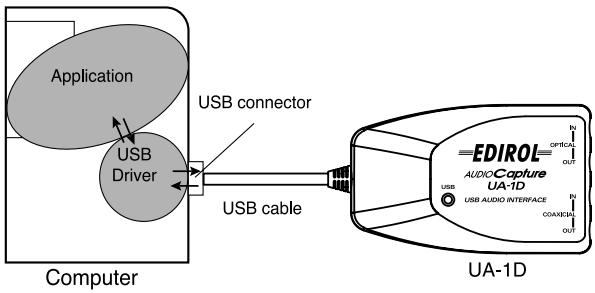
¿Qué es un controlador?
Un controlador es software que permite que una programa de aplicaciones que se ejecta en el PC transfiera datos del UA-1D y viceversa cuando está connectado al PC mediante un cable USB. El controlador transfiere los datos de la aplicacion al UA-1D y del UA-1D a la aplicacion.
Antes de instalar el controlador

El UA-1D no puede'utilize con Windows 95 o Windows NT.

Si se está executandothers programas de Windows, salga de todos ellos antes de continuar.

Si va a conectar en el PC various aparatos Roland USB simultaneeamente (por exemple, el UA-1D yculos aparatos USB como el UA-100G),desconecte el UA-100G uculos aparatos del conductor USB antes de instalar el controlador. Si instalala el controlador cuando el UA-100 uculos aparatos está conectados,puede que la instalacion no se efectuecorrectamente.
Realización de las conexiones e instalación del controlador
■ Usarios de Windows Me
- Si utilizes un equipo con Windows 2000, consulte la pág. 129; si utilizes un equipo con Windows 98, consulte la pág. 129.
1
Encienda el PC e inicia Windows, utilise un cable USB para conectar el UA-1D al sistema.
2
Cuando Windows detecte el UA-1D y aparezca el cuadro de dialogo Asistente pararegar nuevo hardware, asegürese de que está
Selecciónada la optación "Buscar automatístico el controlador (recomendado)" y, a continuación, haga alcic en [Siguiente].
3
Empieza la búsqueda del controlador.
4
Una vez se ha sentido el controlador adecuado, empieza la instalacion del mesmo.
5
Cuando aparezca un cuadro de dialogo informandole de que la instalacion del controlador ha finalizzato, hagablick en [Finalizar] y reinicie Windows.
Després de instalar el controlador, consulte elApartado Especficación del dispositivo de entrada/salida de audio (pag. 132) y selección el dispositivo que utilizes Windows. Hecho esta, consulte el apartado Instalación y análisis del D-Out Smoother (pag. 136) para instalar el D-Out Smoother en su PC.
- Dependiendo de la configuración del PC, cuando se haya instalado el controlador, pueda que tengue que esperar un poco hasta que el dispositivo sea reconocido.

Para evaporar Cause a los altavoces, bajo el volumen de todos los dispositivos de audio que tengaconectados.

Puede que este cuadro de dialogo tarde un tiempo en aparecer
■ Usarios de Windows 2000
- Si utilizes un equipo con Windows Me, consulte la pág. 128; si utilizes un equipo con Windows 98, consulte la pág. 129.
1
Encienda el PC e incicie Windows.
2
Utilice un cable USB para conectar el UA-1D al PC. El PC reconecera el UA-1D y el controlador se instalará automatistically.
3
Después de instalar el controlador, reinicie Windows. Una vez instalado el controlador, consulte el apartado Especficación del dispositivo de entrada/salida de audio (pag. 132) y selección el dispositivo que utilizes Windows. Hecho este, consulte el apartado Instalación y análisis del D-Out Smoother (pag. 136) para instalar el D-Out Smoother en su PC.
■ Usarios de Windows 98
- Si utilizes un equipo con Windows Me, consulte la pág. 128; si utilizes un equipo con Windows 2000, consulte la pág. 129. La instalación debe levarse a cabo en elsignificanto order: primero el controlador Dispositivo USB Composite y bajo el controlador Dispositivo de audio USB. Utilice elsignificanto procedimiento para realizar la instalación.
1
Encienda el PC e incicie Windows. Inserte el CD-ROM de Microsoft Windows en launidad de CD-ROM y utilizes un cable USB para conectar el UA-1D al PC.

Puesto que algunos PC se venden con el contenido del CD-ROM de Microsoft Windows instalado previamente en el disco duro,可以更好 que el CD-ROM de Microsoft Windows no venga incluido. Si este es el caso, podra instalar el controlador sin el CD-ROM de Microsoft Windows.

Para evaporar Cause a los altavoces, bajo el volumen de todos los dispositivos de audio que tengac Connecticut.

Para evaporar Cause daños a los altavoces, bajo el volumen de todos los dispositivos de audio que tenga conectados.

Se detectará
automátamente un
Dispositivo USB
Composite y aparecerá el cuadro deDSLago
Asistente para(agregar nuevohardware.Haga click en [Siguiente].
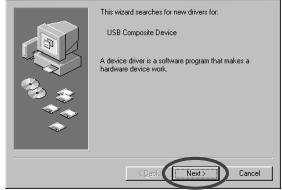
Add New Hardware Wizard

Cuando la pantalla le pregunte "¿Qué desea que haya Windows?", selección "Buscar el mejor controlador para su dispositivo. (Recomendado)" y hagaclinic en [Siguiente].
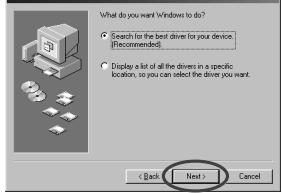
Add New Hardware Wizard

Aparece el siguientes cuadro deDSLogo.Active Unidad de CD-ROM y hagablick en [Siguiente].
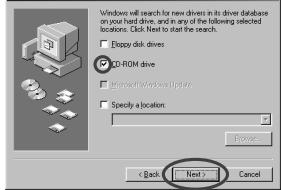
Add New Hardware Wizard

Aparece el siguientes cuadro deDSLogo.Hagalick en [Siguiente].
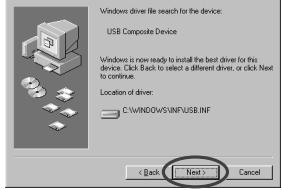
Add New Hardware Wizard
- Dependiendo del sistemas, la Ubicación del controlador pueda ser diferente de la que se muestra en la ilustración, pero este no supone ningún problema.

El archivo (Controlador) se empezará a copiar.

Si no aparece este cuadro de dialogo, consulte el apartado Problemas relacionados con el controlador USB (pag. 146).

En el caso 4, la pantalla indica "Busqueda del archivo de controlador para el dispositivo: Dispositivo de audio USB".

Si no ha insertado el CD-ROM de Microsoft Windows en launidad de CD-ROM,seede que aparezca el siguientes cuadro de dialogo. Si this ocurrre,inserte el CD-ROM de Microsoft Windows en launidad de CD-ROM y hagalick en [Aceptar].
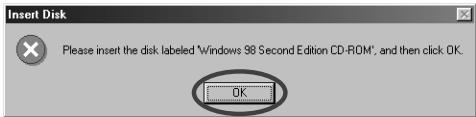
7
Cuando haya finalizzato la instalacion del Dispositivo USB Composite, apareceré el siguientes cuadro de dialogo. Hagablick en [Finalizar].
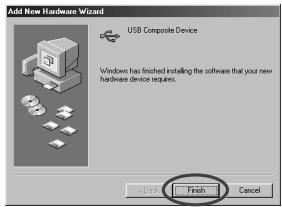
8
A continuación, se detectará automatistically el Dispositivo de interfaz humana USB y aparecerá el cuadro deDSLgo Asistente para(agregar nuevo hardware.Hagalick
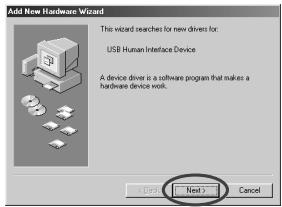
en [Siguiente] y prosiga con la instalacion siguiendo el procedimiento que se indica en los pasos 3-6 (p. 130).
9
Cuando haya finalizzato la instalacion del Dispositivo de interfaz humana USB, apareceré el siguientes cuadro de dialogo. Hagablick en [Finalizar].
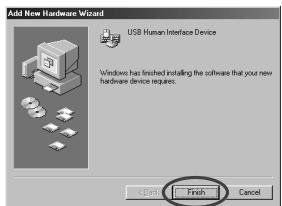
10
A continuación, se detectará automatistically el Dispositivo de audio USB y aparecerá el cuadro de dialogo Asistente pararegar nuevo hardware. Hagablick en [Siguidente] y
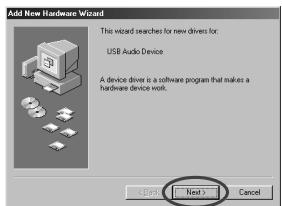
prosiga con la instalación suguiendo el procedimiento que se indica en los pasos 3 - 6 (p. 130).
11
Cuando haya finalizzato la instalacion del Dispositivo de audio USB, aparecerá el siguientes cuadro de dialogo. Hagablick en [Finalizar].
De este modo, finalizará la instalación del controlador
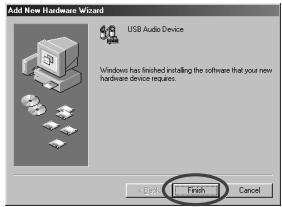
Dispositivo USB Composite y del controlador Dispositivo de audio USB. Reinicie Windows.
Una vez instalado el controlador, consulte elApartado Especficacion del dispositivo de entrada/salida de audio (pag. 132) y seleccione el dispositivo que utilizes Windows. Hecho thiso, consulte el apartado Instalacion yutilizacion del D-Out Smoother (pag. 136) para instalar el D-Out Smoother en su PC.
■ Especification del dispositivo de entrada/salida de audio
1
Hagablick en el boton [Inicio] de Windows y seleccione [Configuracion]-[Panel de control].
2
Win 98:
En Panel de control, haga doble tic en el icono [Multimedia] para abrir el cuadro de dialogo Propiedades de Multimedia.
Win 2000 / Me:
En Panel de control, haha dobleblick en el icono [Sonidos y Multimedia] para abrir el cuadro de dialogo Propiedades de Sonido y Multimedia.
- Si no encontrar el icono [Sonidos y Multimedia], haya a Panel de control y haya clicked en [Ver todas las.optiones del Panel de control].
3
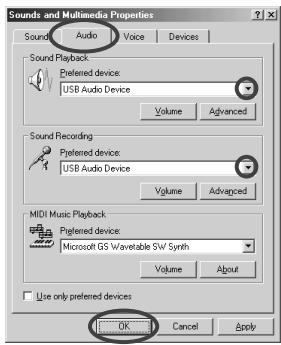
Haga tic en la ficha [Audio].
4
Para el elemento ReproduccionDispositivo preferido, hagalick en. En la lista que aparece, hagalick en [Dispositivo de audio USB] para seleccionarlo.
5
Para el elemento Grabacion Dispositivo preferido, haga click en. En la lista que aparece, haga click en [Dispositivo de audio USB] para seleccionarlo.
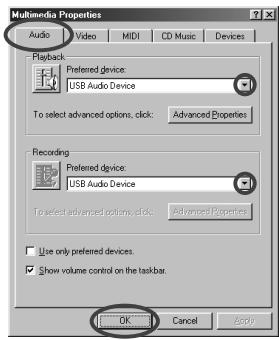
Windows 98
Windows 2000 /Windows Me
6
Haga tic en [Aceptar] para finalizar la configuracion.

Dependiendo del sistemas, "Dispositivo de audio USB" aparecería con un número anadido, por exemple, "USB Audio Device (1)."

No sera possible pulsar el botón "Propiedades avanzadas" en lahawk "Grabacion".
Configuración del control de volumen
El volumen de calidad del UA-1D se pueda controlar mediante el Control de volumen de Windows.
1
Hagablick en el boton [Inicio] de Windows y seleccione [Programas] - [Accesorios] - [Entretenimiento] - [Control de volumen]) para起初lo.
Windows Me
Windows 2000/ Windows 98
2
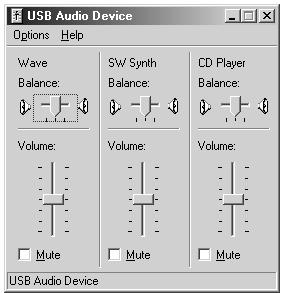
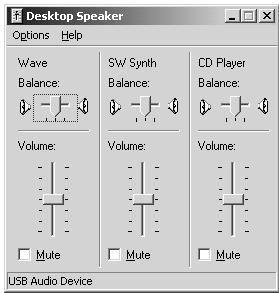
Paraaabstarel volumendelUA-1D,subaobajeledeslizador.Puedeajustarlossiguienteselements.
| WAVE (Onda) | Ajusta el volumen que se envía desde el dispositivo de salute de audio “Dispositivo de audio USB”. |
| SW Synth (Sintetizad or de software) | Ajusta el volumen del sintetizador de software integrado en Windows. |
| CD Player (Reproductor de CD) | Ajusta el volumen de “Música de CD” de launidad de CD-ROM del PC.(*1) |
*1 Si la reproduccion del CD no cambia al ajustar este volumen, cambie el volumen WAVE (Onda).

Si noiene instalada en su PC la option Control de volumen,utilice la option Agregar o qitar
programas del Panel de control para instalarla. Para Obtener mas informacion sobre la
installation, consulte el
manual del usuario de
Windows o la"aunda.

La calidad de audio del UA-1D sera mejor si sube los niveles del Control de volumen.

Si la option Silencio está的选择acion o eldeslizador está en laposicion mas baja,elequipo UA-1D no emitiraningún sonido.

Si utilizes Windows 2000 y no aparece "Reprodctor de CD", seleccione el elemento Habilitar el CD de sonido digital para este dispositivo de CD-ROM" en [Reproduccion de CD digital], tal y como se describe en lanota que aparece en la pagina!.
siguiente.

Cuando utilise la unidad de CD-ROM del PC para esrearchar un CD de audio o cuando reproduzca musica de fondo de juegos con el UA-1D.
SiutilizaWindowsMe:
Selección [Inicio] - [Configuración] - [Panel de control]. En Panel de control, haga doble click en el icono [Sistema] para acceder al cuadro de dialogo Propietades del sistema. Haga click en la Fiona [Administrar de dispositivos] y doble click en el icono [CDROM]. Haga doble click bajo en launidad de CD-ROM que está utilisé y abra las Propietades. Haga click en la Fiona [Propietades] y selección la casilla de verificacion que se encontraría situada jusqu'al elemento "Habilitar el CD de sonido digital para este dispositalo de CD-ROM" de Reproduccion de CD digital.
SiutilizaWindows2000:
Al igual que con Windows Me, abra el cuadro de dialogo Propiedades delsystems. Hagablick en la ficha [Hardware] y, a continuacion, hagablick en el boton [AdminISTRador de dispositivos] para abrirlo. Deeslas unidades de CD-ROM, haga dobleblick en la unidad de CD-ROM que estáutilizando para abrir las Propiedades. Hagablick en la ficha [Propieadas] y seleccione la casilla de verificacion que se encuentra situada junto al elemento "Habilitar el CD de sonido digital para este dispositivo de CD-ROM" de Reproduccion de CD digital.
SiutilizaWindows98:
Selección [Inicio] - [Configuración] - [Panel de control] - [Multimedia] y, a continuación, haga click en la ficha [Música de CD] y selección "Habilitar el CD de sonido digital para este dispositivo de CD-ROM".
Dependiendo del entorno de su PC, la reproduccion de这些 CD puede ser todas imposible. Para Obtener más informacion, consulte la informacion que le haya proportionsado el fabricante del PC. Si utilizes una unidad de CD-ROM de tipo PC card (PCMCIA), la reproduccion de datos WAVE (onda) o un CD de audio en la unidad de CD-ROM pueda hacer que el sonido se interrupsha o que no se oiga ningún sonido.
Instalación y uso del D-Out Smoother

Cuando conecte el UA-1D a un sistema Windows, deben instalar el D-Out Smootherships como las instrucciones que se specifiescan a continuacion.
Que es el D-Out Smoother?
Cuando se reproduce audio a工程技术 de un aparato digital como un MD o DAT que está connectado a la calidad digital del UA-1D, se necesita un tiempo para que la calidad de audio se bloquee inmediamente afterwards de la reproduccion, de modo que pueda que no se oiga sonido durante uno o dossegundos o que la afinacion o el tempo no Sean correctos. El D-Out Smoother es un software mediante elrial se peutderoducir el audio sin problemas en这些东西.
Instalación del D-Out Smoother
1
Inserte el CD-ROM en la unidad de CD-ROM.
2
Hagablick en el boton [Inicio] de Windows y seleccione [Ejecutar...].
3
En el cuadro de texto Abrir:scribe "E:\UA_Util\Setup.exe" y hagaclinic en [Aceptar].
Tembiunpuede hacerlicen [Examinar]y seleccionar
el archivo [Setup(.exe)]que seencuentra situado en
la carpeta UA_Util de la unidad de CD-ROM y hacer
clic en [Abrir].
4
Se iniciaé el instalador y apareceré el cuadro de dialogo SeLECTIONAR idioma de instalacion.
Especifique si utilizes la version de Windows "English (United States)" (Inglés de los EE.UU) o "Japanese" (Japonés) y haga tic en [OK] (Aceptar).
MEMO
En estasindicaciones se asume que la unidad de CD-ROM es la unidad E.; pero el nombre de la unidaduede serdifferentedependiendode su PC.Si en su PCel nombre dela unidadesdifferente,pongael nombre del unidad adecuado.Para comprobar el nombre del unidad para el CD-ROM,hagadoble clic en el icono Mi PC.
5
Efectue el resto de la instalacion segun se le indica en las instrucciones que aparecen en pantalla.
6
Cuando finaliza la instalacion, aparece el cuadro de dialogo Setup Complete (Programa de instalacioncomplete). Hagablick in [Finish] (Finalizar).
Conesto finaliza la instalacion del D-Out Smoother.
■ Inicio del D-Out Smoother
1
Conecte el UA-1D al conector USB de su PC.
2
Hagablick en el botón [Inicio] de Windows y en lahawkiónde menu [Programas]hagablick en [D-Out Smoother].
3
El D-Out Smoother se iniciará.
En algunos casos, puede que aparezca "No se pueda encontrar el dispositivo de audio USB.
Compruebe el cable USB o vuela a seleccionar el dispositivo de audio USB." al起初. Si este ocurre, el PC no ha detectado el UA-1D correctamente. Puede que el UA-1D no está connectado correctamente o que el controlador no se haya instalado satisfactoriamente. Consulte el apartado Instalacion y uso del D-Out Smoother (pag. 136) y compruebe这些东西+puntos.
MEMO
El cuadro deDSLago Setting (Configuracion) aparece la prima vez que lo inicia. Asegürese de que en Wave-Out Device Dispositivo de salute de onda) aparece "USB Audio Device"Dispositivo de audio USB),y hagaWhile Si aparecen dos o mas dispositivos de audio USB, consulte el Apartado Utilizacion del D-Out Smoother (pag.138)ypecified el dispositivo correcto.
Utilización del D-Out Smoother
El D-Out Smoother tiene un interruptor "ON/OFF" y un botón "TEST".
Por lo general, debedeoaresteinterruptor enla posicion“ON" (Activado) cuandoutilice la calidad digital del UA-1D. Dispóngalo en la posición“OFF” (Desactivado) cuando conecte o desconecte el UA-1D.
Boton "TEST"
Hagablick en el boton [TEST] (Prueba). Si oye el audio de prueba, el D-Out Smoother está configurando para ese dispositorio.
Cuandoutilice dos o mas Dispositivosdeaudio USB como UA-1D o MA-150U,utilice este boton para seleccionar el UA-1D en el que va a funciona el D-Out Smoother.
Utiliceleprocedimientosiguiente para efectuar su seleccion.
1
Śmoother, selección [Setting] (Configuración) para acceder al cuadro de dialogo Setting (Configuración). (Este cuadro de dialogo aparecerá automatistically la primera vez que se inicia el software.)
2
De se el menu desplegable, selezione USB Audio Device (Dispositivo de audio USB) y hagablick en [OK] (ACEPTAR).
3
Haga tic en el boton [TEST] (Prueba) y compruebe si se oye el audio de prueba. Si se oye el audio, el D-Out Smoother esta的功能ando para ese dispositorio. Si no se oye el audio, selección un dispositorio de audio USB en el paso 2 y repita los pasos del 1 al 3.
Opciones utiles
- Cuando se selección [Register to STARTUP] (Registrarse al iniciar) en el cuadro de dialogo Setting (Configuracion), el D-Out Smoother se inicia automatistically cuando se inicia el PC.
- Cuando se selección [Minimize window when starting up] (Minimizar planta al iniciar) en el cuadro de dialogo Setting (Configuración), el D-Out Smoother se minimizará inmediamente afterwards de inciarse, lo cual le permittedly utilizes la pantalla del PC de un modo más eficaz.
■ Eliminación (desinstalación) del D-Out Smoother
El D-Out Smoother da soporte a la función Propiedades de/agregar o quitar programas de Windows. Puede utiliser elsiguiente procedimiento para quitar el programa si ya no lo necesita.
- Hagablick en el botón [Inicio] de Windows y selección [Configuración] - [Panel de control].
- En [Panel de control], haga dobleblick en el icono [Agregar o quitar programas] para abrir el cuadro de dialogo Propietades de(agregar o quitar programas.
- Haga tic en la ficha [Instalar/desinstalar].
- En la lista que aparece en el cuadro deDSLago, haga click en el nombre de la aplicacion que desea eliminar.
- Haga tic en [Agregar o quitar].
- Se eliminará la aplicación que ha sido detectado en el caso 4.
NOTE
Si desea desinstalar el D-Out Smoother, primero debe deseccionar [Register to STARTUP] (Registrar al iniciar) en el cuadro de dialogo Setting (Configuracion). Puede ir al cuadro de dialogo Setting (Configuracion) seleccionando [Control] - [Setting] (Configuracion).
Instalación del controlador y conexiones (Macintosh)
- Si es usuario de Windows, consulte la pág. 127.
Para poder utiliser la�性 UA-1D, primero debe instalar un controlador. El UA-1D utiliza un controlador que viene con el sistema operativo Mac.

Que es un controlador?
pag.127
Problemas conocidos: UA-1D
- Algunas aplicaciones como la Serie Metro de Cakewalk y la Serie Spark de TC Work no;puede reproducir/grabar a 48kHz .Utilice launidad UA-1D a 44,1kHz
- No conecte o desconecte el cable USB cuando la aplicacion de audio esté grabando o reproduciendo. Si lo hace,uede que la aplicacion se quede inmovilizada.
- Es possible que oiga ruidos o que el sonido viene si graba o reproduce al mesmo tiempo, deben a una sobrecarga de la CPU. Sin embargo, no debería sonar ningún ruido en la grabación. Los ruidos sólo deben sonar en la seals de reproducción.
- El controlador estándar que viene con el sistema operativo Mac no es compatible con ASIO.
- Cuando inicia su PC con la unidad UA-1D conectada, pueda que el PC se instabilice. Si este sucede, inicia el PC antes de conectar el UA-1D. Una vez iniciado, ya pueda conectarlo.
Realización de las conexiones e instalación del controlador
Preparando la unidad para su reconocimiento
1
Encienda el PC e incicie el sistema operativo Mac.
2
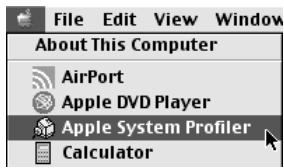
En el menu Apple, selezione [Apple System Profiler].
3
Hagablickanfichadecontrol[Devicesand Volumes].
4
Utilice un cable USB para conectar el UA-1D al PC.
5
Para asegurar de que se ha reconocido satisfactoriamente, selección [Update all information] del menu [Commands]. Se verán los tres dispositivos de audio siguientes en la sección USB, como se muestra a continuación:
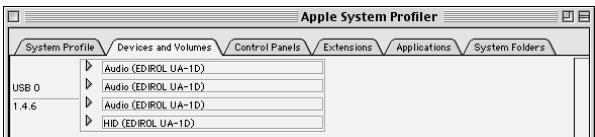
Si la indicación es correcta, la instalación del controlador UA-1D se ha efectuado satisfactoriamente. Seleectione [Quit] del menu [File] para cerrar el cuadro de dialogo Apple System Profiler y efectue las configuraciones de sonido que se explican a continuacion.
Si la indicación no es correcta, debe intentar desconectar el UA-1D del puerto USB y esperar uno diez segundos. A continuación, vuelva a realizar el procedimiento empezando a partir del paso 4.

Para evaporar Cause a los altavoces, bajo el volumen de todos los dispositivos de audio que tengaconectados.

Asegúrese de salir de todas las aplicaciones que se estén executando antes de realizar la交代.
- Configuración del sonido
1
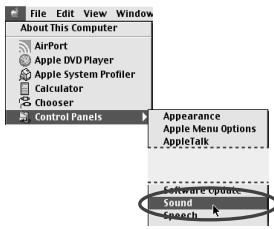
En el menu Apple, selección [Control Panels] - [Sound] para abrir el cuadro deDSLago Sound.
2
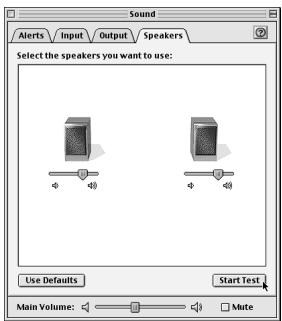
Haga tic en la ficha [Speakers].
3
Apache el volumen del UA-1D y del equipo de audio y, a continuacion, hagablick en [Start Test].
4
Los sonidos de prueba se transmiten de izquierda a derecha,+junto con lo que aparece en pantalla.
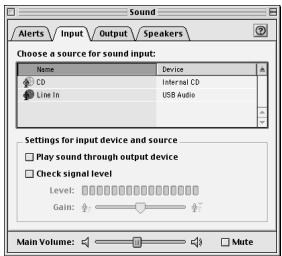
Selección [Input] en el cuadro de dialogo Sound. A continuación, en Choose a source for sound input:, selección USB Audio.
5

6
Cuando haya finalizzato de efectuar la configuración, selección [Quit] en el menu [File] para cerrar el cuadro de dialogo Sound.

Si no ve la option USB Audio,debecerrar el cuadro de dialogo Sound. A continuacion,desconecte el UA-1D y espereunos diez segundos.Intente realizar de nuevo el procedimiento, empezando a partir del paso 2.
Información acerca de la entrada/salida digital de launidad UA-1D
Input (Entrada)
El UA-1D dispone de dos connectores de entrada digital: OPTICAL IN (entradra optica) y COAXIAL IN(entrada coaxial). Sin embargo, OPTICAL IN y COAXIAL IN no pueda usarsimultaneamente. Si también connectores reciben señales de entrada simultaneamente, se da prioridad a la sealsde la entrada OPTICAL IN. Siceeutilizar la entrada COAXIAL IN,desconecte el cable del conector OPTICAL IN.
Output (Salida)
El UA-1D emite señales de calidad de las siguientes dos maneras:
- Si el conductor de entrada digital recibe una seals de entrada:
La seals de entrada que recibe el conductor de entrada digital saldrá tanto por la calidad OPTICAL OUT como por la COAXIAL OUT. La seals de audio del PC no saldra ni por la calidad OPTICAL OUT ni por la COAXIAL OUT.
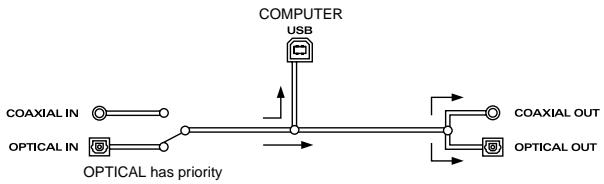
- Si el conductor de entrada digital no recibeonga送料 de entrada:
La signaled audio del PC saldrá tanto por la calidad OPTICAL OUT como por la COAXIAL OUT.

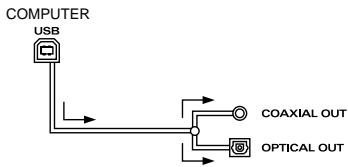

Si deseña utilizar el UA-1D paraREENCRUDIR datos de audio desde su PC, el conector de entrada digital noDebe recibirninguna seals de entrada
. Dicho deOTHER modulo, o no conecta nada al conector de entrada digital o bien apaga los dispositivos conectados.
Frecuencia de sampling
Lo datos de audio se transfieren del UA-1D al PC y viceversa con unaResolution de 16 bits y una Frequencia de sampling de 48kHz para la calidad. Para la entrada, se da soporte a una resolution de 16 bits yunas Frequencias de sampling de 32; 44,1 o 48kHz .
Acerca de SCMS
SCMS (Serial Copy Management System o Sistema de gestion de copias en série) es una funciona que protege los derechos del proprietario del copyright al prohibiting las copias desegunda generation o posteriores via una connexion digital a un dispositivo de audio digital como un grabador DAT o MD. Cuando se graba a工程技术 de una connexion digitala un grabador digital que dispone de esta referencia, los datos SCMS se graban junto con la SERIAL de audio digital. Una sealsal de audio digital que contiene these datas no puede volverse a grabar a工程技术 de una connexion digital.
SCMS en el UA-1D
En el UA-1D, SCMSsoleafctalprocesamento de snalesdeintradigitales procedentesdeundispositivoexterno.Sientauna senaldeaudio digital con datos de SCMSdesuedunMDuotrodispositivoqueseha copiado digitalmentedeundCDde musica convencional,wheneentre porelconectordeentrada digitalde la unidad UA-1D,la unidad no podragrabesa senal en su PC.
Nota acerca del copyright
- La ley prohibe realizar grabaciones no autorizadas, reproducir en(publico, difundir, vendr o distribuir un trabajo (como una grabacion de CD, un video o una radiodifusión, etc.))cuyo copyright sea propidad de un cercero. Cualquier infracción sobre los derechos de un cercero que cometa utilizingo el UA-1D sera responsabilidad exclusivamente suya. El fabricante del UA-1D está libre deequalquier responsabilidad. La duplicacion no autorizada,incluso para el uso personal, de un trabajo con copyright que pertenezca a un cercero mediante la manipulacion de los mecanismos技术和es de proteccion como SCMS constituya une violacion del copyright de ese cercero y esta prohibida por la ley.
Resolución de problemas
Si sucede un problema inesperado cuando utilizes el UA-1D, antes de todo, lea este capitulo. Le ofrece numerousos consejos que le ayudan a resolver los problemas que se le presenten.
Los problemas que se recogen en elApartado deResolution de problemas seGUENPLANOSAGUNELsistema operativo enelquepuedeocurrir elproblema.Utiliceleicono que sesmuea a la izquierda del tItulo paraencontrarlainformacionquebusca.

Problemas comunes a Windows y
Macintosh

Problemas que solo ocurren con Windows

Problemas que solo occurn con Macintosh
Si utilizes un PC por primera vez o no entiende las explicaciones que se dan de un determinado proceso, consulte el manual del usuario de su PC o de su sistema operativo.
Si launidad UA-1D no funciona satisfactoriamente, compruebe los siguientes punto.
Problemas relacionados con el controlador USB

El "Asistente para(agregar nuevo hardware)" no se inicia automatístico

El "Asistente para(agregar nuevo hardware") finaliza antes de acabar
- Cuando se conecta o desconecta el cable USB, es besoino queASN 15 segundos (o mas) para que se reconozca la unidad UA-1D.
- El cable USB está connectado correctamente?
Asegürese de que el UA-1D y el PC estén connectados correctamente con el cable USB.
- Puede utiliser el cable USB en su PC?
Consulte el manual del usuario del PC y asegürese de que pueda usar el cable USB.
- El concentrador USB o el PC tiene suficiente capacidad de fuente de alimentación?
El UA-1D no se pueda conectar si no se le suministra suficiente electricidad.
Compruebsise producesomegoedloscasosiguidentes:
Si utilizes aidad UA-1D con un PC portátil que funciona con baterías, el funciona para no ser fiable con algunos modelos de PC. Si se da este caso, conecte el adaptor de CA al PC portátil.
El modo de conservación de energia de su PC pueda limitar la potencia que se suministra al USB. Compruebe la configuración del PC.
En algunos casos, no se pueda usar el UA-1D con un concentrador controlado por bus (un concentrador que no contiene una fuente de alimentación). Utilice un concentrador con alimentación propia (un concentrador que contenga una fuente de alimentación).
- Cuple su PC con las specifications USB?
Si utilizes un PC que no cumple con las specifications USB (como, por exemple, un PC casero), el funciona可能导致 ser inestable. En这些东西,你可以 resolver el problema conectando un concentrador USB que contenga una fuente de alimentación.
- Aparece el aviso "Dispositivo desconocido" en "Otros dispositivos" o "Controladores de bus serie universal"?
Utilice el siguientes procedimiento para eliminar "Dispositivo desconocido" de "Otros dispositivos" (Dispositivos de bus series universal) y reinicie il PC.

Para verificar si el "Dispositivo desconocido" es launidad UA-1D, desconnecte el cable USB de launidad UA-1D y disfruebe que "Dispositivo desconocido" haya desaparecido. A continuación, connecte launidad UA-1D de nuevo y elimine "Dispositivo desconocido".
- En el Panel de control de Windows, haga dobleblick en [Sistema] para abrir el cuadro de dialogo Propiedades del sistema.
- Haga tic en la ficha [Adminstrador de dispositivos].
- Haga dobleblick en [Otrosdispositivos] (Dispositivos de bus série universal) para ver la lista de dispositivos.
- En la lista, selección Dispositivo desconocido y hagablick en [Quitar].
- En el cuadro deDSLgo Confirmar la eliminacion del dispositivo haga clic en [Aceptar].
- Asegürese de que la lista no mueste Otros dispositivos o Dispositivo desconocido y hagablick en [Cerrar] para cerrar el cuadro deDSLgo.

Aparecerá el cuadro deDSLgo "Asistente para(agregar nuevo Hardware"another haya instalado los controladores.
Si el PC o el concentrador USB tiene dos o más connectores USB, si conecta launidad UA-1D a un conductor USB al que no se le haya-connectado nunca, puede que aparezca el cuadro de dialogo Asistente pararegarar nuevo hardware awhile que los controladores ya hayan sido instalados. Instale los controladores de nuevo tal y como se describe en Instalacion del controlador y conexiones (Windows) (pag. 127). Este no significa que el funcionaiento sea defectuoso.

Los controladores no se han instaladocorrectamente
Utilice el procedimiento que se describe en Eliminación del controlador de dispositivo de audio USB (pag. 155) para eliminar el controlador del dispositivo de audio USB instalado en su PC e instale los controladores del UA-1D de nuevo tal y como se describe en Instalación del controlador y conexiones (Windows) (pag. 127). Compruebe si hay un elemento llama “Dispositivo desconocido” en “Otros dispositivos” o en “Dispositivos de bus série universal”.
Aparece un cuadro deDSLgo que dice "Se ha estado en el controlador".
En función del PC, puede que no se instalaran todos los ARCHivos de Windows 98 necessarios para dar soporte a audio sobre USB cuando el PC salio de fabrica.
Compruebelo con el fabricante del PC.
Problemas al utilizes el UA-1D

Elsystema operativo se vuelve inestable
- Si inicia el PC con launidad UA-1D conectada, pueda que el PC sewhelminga inestable.
Siesto sucede, inicie el PC con el UA-1D disconnectado y, bajo, conectelo.
No se oye sonido

- ¿Está intentando escurrar un CD de audio en launidad de CD del PC? Si deseña reproducir un CD de audio en launidad de CD-ROM del PC, consulta el apartado Cuando utilizes launidad de CD-ROM del PC para escurrar un CD de audio o cuando reproducza música de fondo de juegos con el UA-1D. (pag. 135).

- ¿Está conectado un dispositivo digital como un MD a la calidad digital de launidad UA-1D?
En función de la aplicación, la reproducción de audio con un dispositivo digital como un MD que se ha connectado a la calidad digital de launidad UA-1D puede occasionar que se requiera un tiempo para que se bloquee la calidad de audio digital inmediamente después de la reproducción, de modo que no se eschubar ningún sonido durante uno o dossegundos. Si este sucede, pueda usar el software D-Out Smoother que se incluye en el CD-ROM para que la reproduccion de audio se lleve a cabo sin problemas. Para más informacion, consulte el apartado Instalacion yutilizacion del D-Out Smoother (pag. 136).

- ¿EstaExecutingando varias aplicaciones simultaneamente?
Si está ejectumatando varias aplicaciones simultaneamente,可以更好 que aparezca un mensaje de error. Si essto sucede, hagaclinic en [Aceptar] y cierra lasdemas aplicaciones. Aunque se cierre una ventilana de aplicacion, esta se encuentra todavia en configuracion si sigue en la barra de tareas, de modo que debe asegurarde que unicolement dispone de las aplicaciones necessities en la barra de tareas.

- Ha especified el destino de la calidad de datos de audio para el sistema operativo?
El destino de la salute de datos de audio para el PC debe establecerse en UA-1D. Para Obtener más información sobre esta configuración, consulte Especialidad del aparato de entrada/salida de audio (Windows pág. 132) o Making the sound settings (Configuración del sonido) (Macintosh pág. 142).

- Ha especified el destino de la calidad de datos de audio para el software de reproduccion?
Para algunos software, deben estarlecer el destino de la calidad de datos de audio en UA-1D. Si desea tener detalles sobre esta configuracion, consulte el manual del usuario que se adjunta con el software.

- Están los controladores instalados correctamente?
Para reproducir datos de audio utilizing launidad UA-1D,debte tener instalado el controlador Dispositivo de audio USB. Para Obtener más detalles sobre la instalacion y la configuracion, consulte Instalacion del controlador y conexiones (Windows pag. 127, Macintosh pag. 140).

- Se encontrar subidos los cuales "faders" (atenuadores) del control de volumen?
Ajuste el volumen de cada "fader" (atenuador) tal y como se describe en Configuración del control de volumen (Windows pág. 134) o Making the sound settings (Configuración del sonido) (Macintosh pág. 142).
El sonido está distorsionado

- El nivel de volumen del instrumento conectado a la LINE IN (Entrada de linea) estáblemado alto?
Utilice el Deslizardo de ajuste de entrada de linea del UA-1D para bajo el volumen de entrada.
Se oye ruido al reproducir audio

- El accelerador grálico del PC pueda provoc ruido durante la reproducción de audio.
Utilice el procedimiento/DDe para establearcer la acceleracion grfica en "Ninguna".
- En el Panel de control de Windows, haya dobleblick en [Pantalla] para abrir el cuadro de dialogo Propiedades de pantalla y hayablick en la lista [Configuracion].
- Hagalick en [Propiedades avanzadas] para abrir las propiedades y haga tic en la ficha [Rendimiento].
- En Gráficos,quia el deslizador que se encuesta en la optación Aceleración de hardware: a Ninguna y haga ticn en [Aceptar].
- En el cuadro de dialogo Propiedades de pantalla, hagablick en [Aceptar] para cerrarlo. A continuacion, reinicie el PC.

- Se oye ruido si graba y reproduce simultaneamente.
Si graba y reproduce simultaneamente, pueda que la reproduccion se interruppa dependiendo del rendimiento del sistemas y, bajo a este, es possible que se oigan ruidos. Sin embargo,lisho que se da prioridad a la grabacion,los datos grabados no se perdieran.

- Este problema peut resolverponiendo una toma de tierra en el chasis del PC o en la terminal de contacto de la toma de tierra de la clavija del cable de CA queenia con el PC. Asegürese también de que no hay aparatos en las proximas de que emitan un camino magnétique considerable como un tevisor o un microondas.

- i Hay muchos aparatos de audio conectados?
Si se conectan many aparatos de audio, puede que se oigan ruidos. Desconecte los aparatos de audio que no está'utilizando.
El sonido se interrupse durante la reproduccion de audio.

Puede augmentar la potencia de procesamento de su PCañadiendo más memoria. Para Obtener detalles sobre comoañadir memoria, consulte el manual del usuario que se adjunta con su PC.

- Cuple su PC con las specifications USB?
Si utilizes un PC que no cumple con las espécificaciones USB de tipo electrico, pueda que el audio se interruppa. En这些东西, pueda resolver el problema si conecta un concentrador USB que disponga de una fuente de alimentación propia.
- Se está喷涂andomultipleaplicaciones?
Si utilizes multiple aplicaciones durante una reproduccion o inicia另外一个 aplicacion,可以更好 que la reproduccion se interruppa dependiendo de su sistemas. Salga de todas las aplicaciones que no utilize y vuelva a intentarlo. Si de este modo no soluciona el problema, intente lo reiniciando el PC.

-
Intente realizar los siguientes转型发展es en la configuración de la unidad de disco.
-
Puede que no existe la configuración singular en su sistemas.
-
En el Panel de control de Windows, haga dobleblick en [Sistema] para abrir el cuadro de dialogo Propiedades del sistemas y hagablick en la ficha [AdminISTRador de dispositivos].
- Haga dobleblick en [Unidades de disco] para ver la lista de dispositivos.
- En la lista, selección GENERIC IDE DISK TYPExx y hagablick en [Propieadas] para acceder al cuadro de dialogo Propieadas de GENERIC IDE DISK TYPExx.
- El valor "xx" en GENERIC IDE DISK TYPExx es un número que variará dependiendo del sistema.
- Hagablick en la ficha [Configuracion], seleccione el cuadro de verificacion [DMA] que se encuentra en Opciones y hagablick en [Aceptar] para cerrar el cuadro de dialogo.
- En función del sistema, pueda aparecer un cuadro de dialogo para la configuración DMA. Después de comprobar el contenido, hayacision en ACEPTAR o Cancelar.
- En el cuadro deDSLgo Propiedades del systema, haga click en el boton [Aceptar] para cerrarlo.
Reinicie el PC para que la configuración que ha establecido surta efecto.
La reproduccion de audio se detiene

- En algunos PC, la configuración de la Administración de energia del Panel de control puede occasionar que se detenga la reproducción de audio.
Las Propiedades de Administración de energia que se muestran cuando hace doble cig en Administración de energia variarán dependiendo del sistema de su PC. A continuación se da un exemple, pero también debe consultar el manual de usuario de su PC. Es possible que algunos PC no tengan la configuración suiviente.
- En el Panel de control de Windows, haya dobleblick en [Sistema] para abrir el cuadro de dialogo Propiedades del sistemas y hayablick en la ficha [Administrador de dispositivos].
- Haga doble tic en [Dispositivos de sistemas] para ver la lista de dispositivos.
- En la lista, selección [Compatibleidad para administración avanzada de energia] y hagalick en [Propiedades] para acceder al cuadro de dialogo Propiedades de compatibiliidad para administración avanzada de energia.
- Hagablick en la ficha [Configuracion]y, en Solucion de problemas, seleccione la casilla de verificacion [Desactivar consulta del estado de energia].A continuacion,hagablick en [Aceptar].
- En el cuadro deDSLalogo Propiedades del systema, haga click en el boton [Aceptar] para cerrarlo.
- Reinicie Windows.

Se oyen ruidos en la reproduccion o la grabacion
En función de la configuración de la memoria virtual o las configuraciones relatives a la red, puede que se oigan ruidos. Efektue las siguientes configuraciones antes de utiliser la�性.
- En "Chooser" del menu Apple, establishca AppleTalk en "Inactive" (Inactive).
(Este parámetro no cambía al desconectar AppleTalk, tal como lo Solicita OMS al起初ar el software del secuenciador. LosCambios deben realizarsemanualmente agravés de"Choser".)
- En Control Panel - "Memory", establezca la memoria virtual en "Off".
-
En función del tipo de su connexion a Internet, utilise el UA-1D con las siguientes configuraciones.
-
Si se conecta a Internet mediante un cable LAN
Utilíce lo cuando está conectado el cable LAN.
- Si se conecta a Internet a工程技术 de un puerto de MODem interno o bien no está connectado a Internet
En Control Panel - "TCP/IP", establishzca "Connect via" en "PPP".
Tras realizar estas modificaciones, reinicie el Macintosh.
- No utilise software que accede a la red (como un navigador web)@m间隙 es esteutilizando software de secuenciador o software de edicion de audio.

Se oyen ruidos en el sonido grabado
- Se ha descubierto que se oyen ruidos en el sonido grabado con los modelos de la série iMac que salieron a la vente cuando del verano de 2000.
- En la aplicación SimpleSound que se incluye con el sistema operativo Mac, se oirán ruidos en el sonido si este se reproduce inmediamente después de haber sido grabado digitalmente. Guarde primero el sonido y, a continuación, intente reproductrillo.
- Actualice el controlador de audio USB a 1.0.5f4.
Si el controlador de audio USB proportionado con el sistema operativo Mac es inferior a 1.0.4,actualicelo a 1.0.5f4.
Puede bajo se el controlador desdelaURLqueapareceacultuacion:
http://asu.info.apple.com/swupdates.nsf/artnum/n11703
Comprobación de la version del controlador de audio USB
- Conecte la unidad UA-1D al PC.
- Aside el menu Apple, selezione [Apple System Profiler].
- Haga tic en la ficha [Devices and Volumes].
- En la sección USB, la pantalla indica "Audio (EDIROL UA-1D)". Hagablick en la flecha que se encuesta a la izquierda del,texto.
- El número que se muestra a lacke de "Driver version" es la version del controlador de audio USB.
Cuando graba se create un archivo en blanco (sin sonido)

- Intente configurar la velocidad de bits a 16 bits.
Si utilizes Windows98 Second Edition y el software de grabación está configurado a una velocidad de 8 bits, puede que se create un ARCHivo en blanco que le impida grabar de forma eficaz. Si thiso sucede,oulda grabar correctamente si establece la velocidad de bits en "16 bits".

- Los datos que contiene el indicator SCMS no se pueda grabar digitalmente.
Launidad UA-1D da soporte a SCMS (pág. 145), de modo que si los datos marcados con SCMS (como por exemple los datos que provengan de un MD que se han copiado digitalmente de un CD de música convencional) entran a工程技术 del conductor digital, el UA-1D noouldarégrarlosenelPC.

No se pueda grabar digitalmente
- La aplicación está configurada en la misma Frequencia de sampling que el aparato digital conectado al conductor de entrada digital?
- La grabación noarápossiblesimodifica la Frequencia de sampling (por典型案例,entre el modo A y el modo B de transmisión digital)de un aparato,msteadistically conectadoalosconectoresde entrada digital.
Cuando cambie la Frequencia de sampling, deben desconectar y volver a conectar el cable digital.
- No es possible grabar datos digitales de un tipodistinctal formatting del aparato de audio digital del usuario.

No se pueda grabar CD de música
- El UA-1D no puede grabar música de CD en launidad de CD-ROM del PC.

El volumen hacaeubiado cuando ha reanudado elsystema despues de haber estado en modo desuspension o de hibernacion.
- Cuando se reanuda Windows 2000 después de haber estado en modo de suspensión o hibernación, el volumen de salute se altera bajo a un problema de Windows.
Inicie la aplicación Mezclador como se describe en Configuración del control de volumen (pág. 134) y ajuste el deslizador Audio USB (Altavoz).

La música de fondo de un juego no suena
- El juego utilizes un CD de audio como música de fondo?
Si el juego utilizes un CD de audio como música de fondo, consulte elApartado Cuando utilise launidad de CD-ROM del PC para esccuchar un CD de audio o cuando reproduzca música de fondo de juegos con el UA-1D. (pag. 135).
Eliminación del controlador de dispositivo de audio USB
■ Si vuelve a instalar el controlador de dispositivo de audio USB
■ Si la instalación del controlador de dispositivo de audio USB se detuvo antes deaabar
Utilice el siguientes procedimiento para eliminar el controlador que ya está instalado.
-
La explicación queAquí se ofrece es para un Sistema Windows de tipo medio. En función del PC, es posible que algunos nombres de carpetas sean differs.
-
Utilice un cable USB para conectar el UA-1D al PC.
- Para evaporar Causea daños a los altavoces, bajo el volumen de todos los dispositivos de audio que tengá connectados.
- Hagablick en el boton [Inicio] de Windows y seleccione [Configuracion] - [Panel de control].
- En [Panel de control], haga doble ticn en [Sistema] para abrir el cuadro de dialogo Propiedades del sistema.
- Haga tic en la ficha [Administrador de dispositivos].
- Haga dobleblick en [Controladores de sonido, video y juegos] para ver la lista de dispositivos.
- En la lista, selección Dispositivo de audio USB y hagablick en [Quitar]. En el cuadro de dialogo Confirmar la eliminacion del dispositivo hagablick en [Aceptar]. Si no aparece Dispositivo de audio USB, vaya al paso 8.
-
Asegürese de que el Dispositivo de audio USB no está en la lista Controladores de sonido, video y juegos y hagablick en [Cerrar] para cerrar el cuadro de dialogo Propiedades del sistema.
-
Si aparece un cuadro de dialogo où se le sugiere que reinicie Windows en este punto, hágalo y reinicie el PC.
-
Siga los pasos 1. - 4. de nuevo y haga dobleblick en [Controladores de bus série universal] para estar la lista de dispositivos.
Si aparece el symbolo ① en el icono del dispositivo compatible USB: Seleccione el icono [Dispositivo USB Composite] y haya clicked en [Quitar]. En el cuadro de dialogo Confirmar la eliminacion del dispositivo, haya clicked en [Aceptar]. Como en el paso 7., cierre Propiedades del sistema.
Si no hay ningún icono de dispositivo compatible USB o si no aparece el símbolo ①:
Sólo tiene que cerrar Propiedades del sistema.
SiutilizaWindowsMeyaparecelesimbolo
Sólo tiene que cerrar Propiedades del sistema.
- Desconecte el cable USB del PC y vuelva a起初 Windows.
Specifications
UA-1D: USB Audio Interface
BENTLEY MUSIC SDN BHD
Providencia Santiago, CHILE
TEL: 56-2-373-9100
PERU
VIDEO Broadcast S.A.
Portinari 199 (ESQ. HALS)
San Borja, Lima 41
REP. OF PERU
TEL: 51-14-758226
MEXICO
Casa Veerkamp, s.a. de c.v.
Av. Toluca No. 323, Col. Olivar
de los Padres 01780 Mexico D.F.
MEXICO
TEL: (525) 668 04 80
URUGUAY
Todo Musica S.A.
Cuareim 1844, Montevideo,
URUGUAY, CP11200
TEL: 5982-924-2335
VENEZUELA
Musicland Digital C.A.
Ay. Francisco de Miranda
Centro Parque de Cristal, Nivel
C2 Local 20 Caracas
VENEZUELA
TEL: (02) 285 9218
EUROPE
AUSTRIA
Roland Austria GES.M.B.H.
Siemensstrasse 4, P.O. Box 74,
A-6063 RUM, AUSTRIA
TEL: (0512) 26 44 260
BELGIUM/HOLLAND/
LUXEMBOURG
Roland Benelux N.V.
Houtstraat 3, B-2260, Oevel
(Westerlo) BELGIUM
TEL: (014) 575811
DENMARK
Roland Scandinavia A/S
Nordhaynsyej 7, Postbox 880.
DK-2100 Copenhagen
DENMARK
TEL: (039)16 6200
FRANCE
Roland France SA
- Rue Paul Henri SPAAK
Parc de l'Esplanade, F 77 462 St
Thibault, Lagny Cedex FRANCE
TEL:0160073500
FINLAND
Roland Scandinavia As.
Filial Finland
Lauttasaarentie 54 B
Fin-00201 Helsinki, FINLAND
TEL: (9) 682 4020