
UA-1D - Interfaccia audio ROLAND - Manuale utente e istruzioni gratuiti
Trova gratuitamente il manuale del dispositivo UA-1D ROLAND in formato PDF.


Domande degli utenti su UA-1D ROLAND
0 domanda su questo apparecchio. Rispondi a quelle che conosci o fai la tua.
Fai una nuova domanda su questo apparecchio
Scarica le istruzioni per il tuo Interfaccia audio in formato PDF gratuitamente! Trova il tuo manuale UA-1D - ROLAND e riprendi in mano il tuo dispositivo elettronico. In questa pagina sono pubblicati tutti i documenti necessari per l'utilizzo del tuo dispositivo. UA-1D del marchio ROLAND.
MANUALE UTENTE UA-1D ROLAND
Collegamenti e installmente del driver (Windows). 97
InstallationeutilizzatodiD-OutSmoother 106
Collegamenti e installmente del driver (Macintosh). 110
Informazioni sulle uscite e sugli ingressi digitali dell'UA-1D 114
Ricerca e soluzione dei problemi 116
Collegamenti e installmente del driver (Windows)
- Per gli utenti Macintosh, fare riferimento a pag. 97.
Per poter'utilizzare l'UA-1D, è necessario installare prima il driver Periferica composita USB e successivement nell'ordine il driver Interfaccia utente USB e il driver Periferica audio USB. Questi driver sono forniti con Windows. Se si utilizesza Windows 98, quello driver si trova nel CD-ROM di Microsoft Windows, che sare quindi necessario ave pronto CD-ROM di Microsoft Windows. Se si utilizesza Windows Me o 2000, il CD-ROM non è necessario.
Definizione di un driver
Un driver è un programma informatico che permette di eseguire un'applicazione sul computer per trasferire i dati da e verso l'UA-1D quando l'apparecchio è collegato al computertramite un cavo USB. Il driver trasmette i dati dall'applicazione all'UA-1D e viceversa.
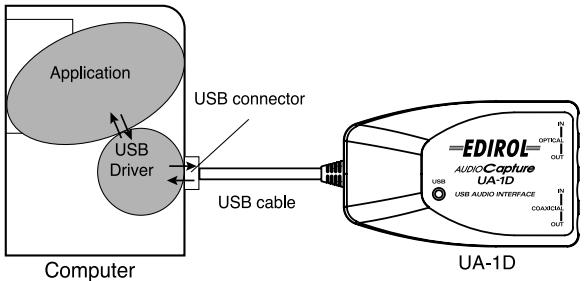
Prima di installare il driver

Non è possibile'utilizzare l'UA-1D con Windows 95 o Windows NT.

Se altri programmi Windows sono in esecuzione, chiuderli prima di continuare la procedura.

Se si devono collegare contemporaneamente più apparecchi Roland USB (ad esempio l'UA-1D ed altri dispositivi USB comme l'UA-100G) al computer, scollegare l'UA-100G o gli altri dispositivi dal connettore USB prima di installare il driver. Se il driver viene installato quando sono collegati gli apparecchi USB, comme l'UA-100G, l'installazione potrebbe non assere corretta.
Collegamenti e installmente del driver
■ Utenti Windows Me
- Se si lavora in ambiente Windows 2000,fare riferimento alla sezione pag.99,se Windows 98,fare riferimento alla sezione pag.99.
1
Accendere il computer e avviare Windows e utilizzato un cavo USB per collegare l'UA-1D al computer.
2
Non appena Windows
rileva l'UA-1D e compare la
finestra di dialogo
Installazione guidata
Nuovo hardware,
accertarsi che la casella
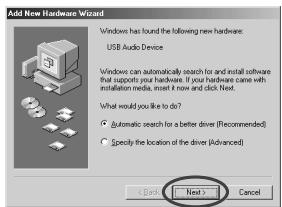
Ricerca un driver miglior di quello in uso (scelta consigliata)] sua selezionata e fare clic su [Avanti].
3
Viene avviata la ricerca del driver.
4
Una volta che il driver correttto è stato trovato, comincia l'installazione.
5
Nella finestraindicante che
l'installazione del driver è
giunta al terminale,fare clic
su [Fine] e riavviare
Windows.
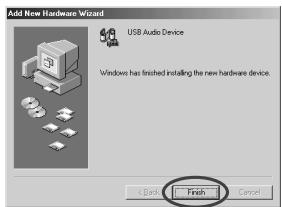
Dopo aver installato il driver,
fare riferimento alla sezione Indicazione del dispositivo audio
d'ingresso/uscita (pag. 102) e selezionare il dispositivo
utilizzato da Windows.
Fare quindi riferimento alla sezione Installazione e utilizzo di D-Out Smoother (pag. 106) per installare D-Out Smoother sul computer.
- A seconda della configurazione informatica, potrebbe passare un breve intervallo di tempo tra l'installazione e il riconoscimento del driver.

Per evitare di danneggiare gli altoparlanti, ridurre al minimo il volume dei dispositivi audio eventualmente collegati.

Questa finestra potrebberichiedere un certo tempo prima di essere visualizzata.
■ Utenti Windows 2000
- Se si lavora in ambiente Windows Me,fare riferimento alla sezione pag.98,seWindows98,fare riferimento alla sezione pag.99.
1
Accendere il computer e avviare Windows.
2
Utilizzato un cavo USB per collegare l'UA-1D al computer. L'UA-1D è riconosciuto dal computer e il driver è installato automaticamente.
3
Dopo aver installato il driver, riaviare Windows.
Dopo aver installato il driver,fare riferimento alla sezione Indicazione del dispositivo audio d'ingresso/uscita (pag. 102) e selezionare il dispositivo utilizzato da Windows. Fare quindi riferimento alla sezione Installazione e utilizzato di D-Out Smoother (pag. 106) per installare D-Out Smoother sul computer.
■ Utenti Windows 98
- Se si lavora in ambiente Windows Me,fare riferimento alla sezione pag.98,se Windows 2000,fare riferimento alla sezione pag.99. L'installazione dei driver deve rispetto la segunte successione: Periferica composita USB e Periferica audio USB.Seguire la procedura sotto indicata per eseguire l'installazione.
1
Accendere il computer e avviare Windows. Inserire il CD-ROM di Microsoft Windows nell'unità correspondente e utilizzato un cavo USB per collegare l'UA-1D al computer.

Poiché alcuni computer sono venduti con il contentuto del CD-ROM di Microsoft Windows già installato sul disco rigido, il CD Microsoft Windows potrebbe non essere stato fornito. In quello caso il driver potrè essere installato sulla CD-ROM di Microsoft Windows.

Per evitare di danneggiare gli altoparlanti, ridurre al minimo il volume dei dispositivi audio eventualmente collegati.

Per evitare di danneggiare gli altoparlanti, ridurre al minimo il volume dei dispositivi audio eventualmente collegati.

Il dispositivo Periferica composita USBiene rilevato automaticamente e appeare la finestra di dialogo Installazione guidata Nuovo hardware. Fare cli su [Avanti].
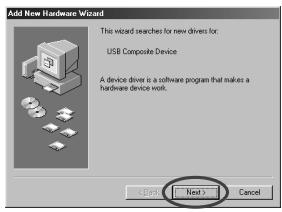

Al messaggio Scegliere l'operazione da effettuare, selezionare Cerca il miglior driver per la periferica. (Scelta consigliata) e fare clic su [Avanti].
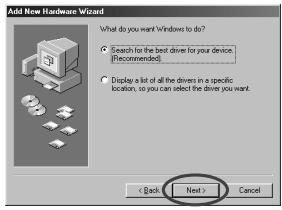

Appare la seguente finestra di dialogo. Selezionare la casella Unità CD-ROM] e fare cli c su [Avanti].
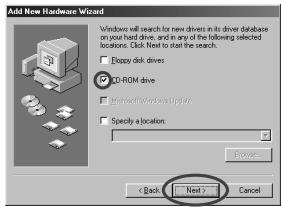

Appare la seguente finestra di dialogo. Fare cli su [Avanti].
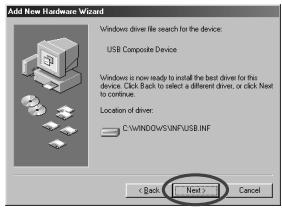
- A seconda del sistema utilizzato, la finestra Percorso del driver potrebbe essere diversa da quella di seguito illustrata, ma non è un problema.

A Anything's puntocomincera la copia dei file.

Sequesta finestra non
appare,fare riferimento
alla sezione Problemi
relativial driver USB
(pag.116).

Al passo 4, la finestra visualizza il messaggio "Ricerca del file del driver per la periferica": Periferica audio USB".

Se il CD-ROM di Microsoft Windows non è presente nell'unità CD-ROM, potrebbe apparire la segunte finestra di dialogo. In quello caso, inserire il CD-ROM di Microsoft Windows nell'unità CD-ROM e fare clic su [OK].
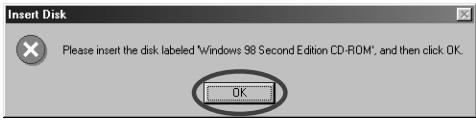
7
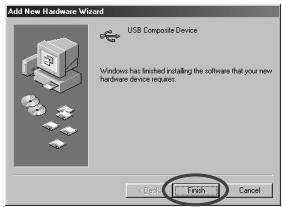
Allafine dell'installazione deldriverPeriferica compositaUSB,apparelaseguente finestra di dialogo. Fareclicus[Fine].
8
Nella tappa successiva, il dispositivo Periferica audio USBiene rilevato automaticamente e appeare la finestra di dialogo Installazione guidata Nuovo hardware. Fare cli
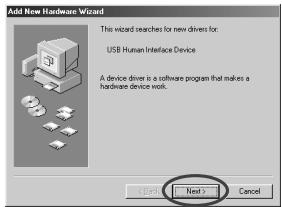
su [Avanti] e continuare l'installazione seguito la stessa procedura individata ai passi 3 - 6 (p.100).
9
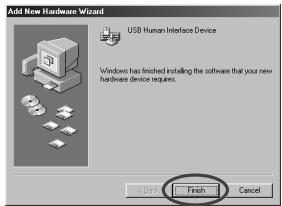
Alla fine dell'installazione del driver Periferica interfaccia utente USB appeare la seguente finestra di dialogo.Fare cli su [Fine].
10
Nella tappa successiva, il dispositivo Periferica audio USB viene rilevato automaticamente e appara la finestra di dialogo Installazione guidata Nuovo hardware. Fare cli
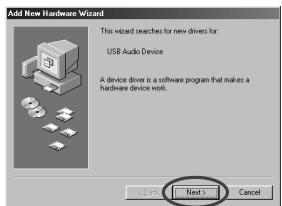
su [Avanti] e continuare l'installazione seguendo la stessa procedura individata ai passi 3 - 6 (p.100).
11
Allafine dell's installatione del driver Periferica audio USB,appare la seguente finestra di dialogo.Fare click su [Fine].
L'installazione dei driver Periferica composita USB e
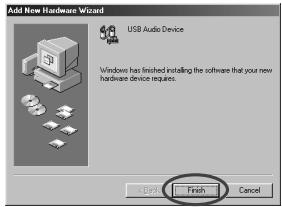
Periferica audio USB è giunta al termine. Riavviare Windows.
Dopo aver installato il driver,fare riferimento alla sezione Indicazione del dispositivo audio d'ingresso/uscita
(pag. 102) e selezionare il dispositivo utilizzato da Windows. Fare quindi riferimento alla sezione Installazione e utilizzato di D-Out Smoother (pag. 106) per installare D-Out Smoother sul computer.
■ Indicazione del dispositivo audio d'ingresso/uscita
1
In Windows,fare clic sul pulsante [Start] e in [Impostazioni] scegliere [Pannello di controlo].
2
Win 98: Nel Pannello di controllo,fare doppio clic sull'icona [Multimedia] per aprire la finestra Proprietà multimediai.
Win 2000 / Me:
Nel Pannello di controllo,fare doppio clic sull'icona [Suoni e multimedia] per aprire la finestra Proprietà suoni e multimedia.
- Se l'icona [Suoni e multimedia] non risulta visualizzata nel Pannello di controllo,fare clc su [visualizza tutte le opzioni del Pannello di controllo].
3
Fare cli sulla scheda [Audio].
4
Nella sezione Riproduzione, Periferica preferenziale,fare clic su . Nell'elenco di riepilogo,fare clic su [Periferica audio USB] per selezionarla.
5
Nella sezione Registrazione, Periferica preferenziale,fare clic su Nell'elenco di riepilogo,fare clic su [Periferica audio USB] per selezionarla.
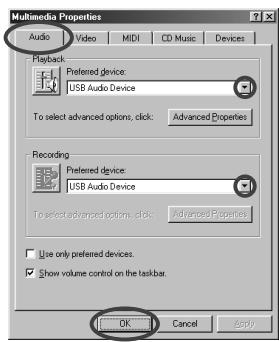
Windows 98
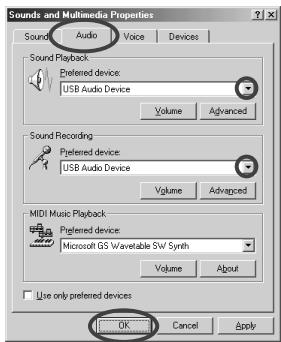
Windows 2000 /Windows Me
MEMO
A seconda del systema utilizzato, Periferica audio USB è seguito da un numero, ad esempio "Periferica audio USB (1)."
MEMO
Il pulsante "Proprietà avanzate" non sare accessible per "Registrazione".
6
Fare cli su[OK] per completing the impostazioni.
Impostazioni Controllo volume
Il volume dell'UA-1D può essere regolatotramite il Controllo volume di Windows.
1
Fare cliq sul pulsante [Start] in Windows e selezionare [Programmi] - [Accessori] - [Svago] - [Controllo volume] per avviarlo.
Windows Me
Windows 2000/ Windows 98
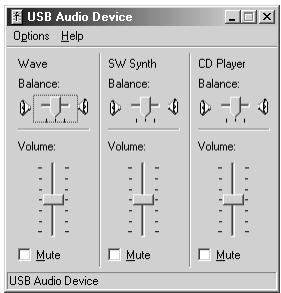
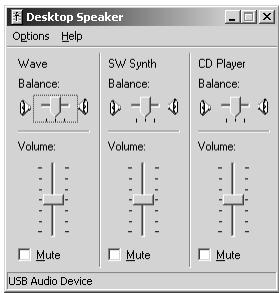
Spostare lo slider verso l'alto o verso il basso per regolare il volume dell'UA-1D. E' possibile regolare i seguenti elementi.
| WAVE | Regola il volume emesso dal dispositosi di uscita audio "Periferica audio USB". |
| SW Synth | Regola il volume del sintetizzatore software incorp.orato in Windows. |
| Lettore CD | Regola il volume "CD musica" dell'unità CD-ROM del computer. (*1) |
*1 Se la riproduzione del CD non cambia durante aver regolato lo stato volume, cancellare il volume WAVE.

Se il Controllo volume non è installato sul computer, utilizzato Installazione applicazioni nel Pannello di controllo per installerlo. Per ulteriori informazioni sull'installazione,fare riferimento al manuale utente di Windows o alla Guida in linea.

La qualità audio dell'UA-1D risulterà migliorata augmentando i livelli di controllo del volume.

Se è selezionata la casella Disattiva o loslider è completamente in basso, l'UA-1D non émetterà alcun suono.

Se si utilizes Windows 2000 e "Lettore CD" non è elevcato, selezionare [Riproduzione CD digitale], "Abilita riproduzione digitale su quello dispositivo CD-ROM", come descripto nella notation della pagina che segue.

Se si utilizes l'unità CD-ROM del computer per riproduire un CD audio o se si riproduce musica di sottofondo per i giochi con l'UA-1D.
Se siutilizzaWindowsMe:
Selezionare [Start] - [Impostazioni] - [Pannello di controllo]. Nel [Pannello di controllo], fare doppio click sull'icona [Sistema] per aprire la finestra Proprietàsystema. Fare click sulla scheda [Gestione periferiche] e fare doppio click sull'icona [CDROM]. Nel livello inferiore,fare doppio click sull'unità CD-ROMutilizzataeaprirnele Proprietà.Fare click sulla scheda [Proprietà] e selezionare la casella accanto alla voce Riproduzione CD digitale "Abilita riproduzione digitale su questo dispositivo CD-ROM".
Se si utilizes Windows 2000:
Come per Windows Me, après la finestra di dialogo Proprietà del sistema. Fare clc sulla scheda [Hardware] e quindi sul pulsante [Gestione periferiche] per après Gestione periferiche. Tra le unità CD-ROM, fare doppio click sull'unità CD-ROM utilizzata per aprirne le Proprietà. Fare clc sulla scheda [Proprietà] e selezionare la casella accanto alla voce Riproduzione CD digitale "Abilita riproduzione digitale su quello dispositivo CD-ROM".
Se si usa Windows 98:
Selezionare [Start] - [Impostazioni] - [Pannello di controllo] - [Multimedia], e fare cli c'sulla sched a [CD musica] e selezionare "Abilita riproduzione audio su lo questo dispositivo CD-ROM".
A seconda della configurazione informatica, si potrebbero essere più recenti. Per maggiori informazioni,fare riferimento alle informazioni fornite dal costruttore del computer. Se si utilizes un'unità CD-ROM di tipo scheda PC (PCMCIA), la copertura di dati WAVE o di un CD audio su quello tipo di unità potrebbe essere interrotta o inesistente.
Installazione e utilizzo di D-Out Smoother

Quando si collega l'UA-1D a un computer Windows, sera necessario installare il programma D-Out Smoother segundo la procedura sottoindicata.
Descrizione di D-Out Smoother
Quando dei dati audio sono riprodotti su un dispositivo digitale come un MD o DAT collegato all'uscita digitale dell'UA-1D, potrebbe trascorrere un dato intervallo di tempo prima che l'audio venga bloccato subito dopo la produzione e quando per uno o due secondi l'audio potrebbe essere interrotto o il pitch o il tempo potrebbero essere sbagliati. D-Out Smoother è un programma che permette di riproduire l'audio sulla soluzione di continuità in situazioni di quello tipo.
Installazione di D-Out Smoother
1
Inserire il CD-ROM nell'unità CD-ROM.
2
In Windows, fare cli cul pulsante [Start] e selezionare [Esegui...].
3
Nella casella di testo Apri: immettere "E:\UA_Util\Setup.exe" e fareciesu [OK].Oppure fareclic su [Sfoglia], selezionare il file [Setup(.exe)] che si trova nella cartella UA_Util del CD-ROM e fare clic su [Apri].
4
Verrà avviato il programma di installatione e apparirà la finestra di dialogo Choose Setup Language. Indicare se si utilizza la versione Inglese "English (United States)" o Giapponese "Japanese" di Windows e fare clic su [OK].
MEMO
Nella spiegazione che segue si presume che l'unità CD-ROM sia l'unità E.;anche se l'identificativo dell'unità potrebbe essere diverso in quanto dipende dal computer. Se I'identificativo dell'unità è diverso sul computer utilizzato, immettere quello opportuno.Per verificare l'identificativo dell'unità CD-ROM,fare doppio cli cull'sicona Risorse del computer.
5
Eseguire il resto dell'installazione seguendo le istruzioni visualizzate.
6
Allafine dell'st installationecompare la finestra di dialogo Setup Complete.Fare cliscu [Fine].
L'installazione di D-Out Smoother è giunta al terme.
■ Avvio di D-Out Smoother
1
Collegare l'UA-1D al connettore USB del computer.
2
Fare cli c su pulsante [Start] di Windows e nel menu [Programmi] fare cli su [D-Out Smoother].
3
D-Out Smoother verrà avviato.
In alcuni casi potrebbe apparire il messaggio "Impossibile trovare la periferica audio USB. Controllare il cavo USB o selezionare di nuovo la periferica audio USB" all'avvio. Cio vuol dire che il computer non ha rilevato correttamente l'UA-1D. Forse l'UA-1D non è collegato correttamente o il driver non è stato installato nel modo adeguato. Fare riferimento alla sezione Installazione e utilizzo di D-Out Smoother (pag. 106) e controllare le varie fasi.
MEMO
La prima volta che si avvia il programma compare la finestra di dialogo Setting. Accertarsi che Wave-Out Device visualizzi "Periferica audio USB," e fare cli su [OK]. Se sono visualizzati uno o più dispositivi audio USB,fare riferimento alla sezione Uso di D-Out Smoother (pag. 108) e specificare il dispositivo corretto.
■ Uso di D-Out Smoother
D-Out Smoother è provvisto di un interrottore "ON/OFF" e di un pulsante "TEST".
Interruttore "ON/OFF"
Generalmente viene lasciato in posizione "ON" quando si usa l'uscita digitale dell'UA-1D.
Metterlo in posizione "OFF" in fase di collegamento o scollegamento dell'UA-1D.
Pulsante "TEST"
Fare cli c sul pulsante [TEST]. Se si sente il segnale acustico di prova, D-Out Smoother funzione con il dispositivo corrente. Quando si utilizzato due o più periferiche audio USB come l'UA-1D o l'MA-150U,utilizzare quello pulsante per selezionare l'UA-1D con cui verrà utilizzato D-Out Smoother. Seguire la procedura sotto illustrata per la selezione.
1
Nel menu [Control] di D-Out Smoother selezionare [Setting] per accedere alla finestra di dialogo Setting. (Questa finestra di dialogo appeare automaticamente la prima volta che il programma è avviato.)
2
Nel menu a tendina, selezionare "Periferica audio USB" e fare cli sc OK .
3
Fare cliq sul pulsante [TEST] e controllare se il segnale acustico di prova viene emesso.
Se si sente il segnale acustico di prova, D-Out Smoother funziona con il dispositivo corrente. Se il segnale acustico non viene emesso, selezionare una periferica audio USB diversa al passo 2 e ripetere i passi da 1 a 3.
Funzionalità interessanti
- Se [Register to STARTUP] è selezionato nella finestra Setting, D-Out Smoother viene avviato automaticamente all'avvio del computer.
- Se [Minimize window when starting up] è selezionato nella finestra di dialogo Setting, D-Out Smother si riduce subito dopo l'avvio permettendo di utilizzato tutto lo schermo del computer.
Cancellazione (disinstallazione) di D-Out Smoother
D-Out Smoother supporta la funzione Installazione applicazioni di Windows. Se necessario, è possibile seguire la procedura molto significata per rimuovere il programma.
- In Windows, fareciesul pulsante [Start] e in [Impostazioni] scegliere [Pannello di controllo].
- Nel [Pannello di controllo], fare doppio cli cull'icona [Installazione applicazioni] per aprire la finestra Installazione applicazioni.
- Fare cliculla scheda [Installa/Rimuovi].
- Nell'elenco visualizzato fareblick sul nome dell'applicazione da rimuovere.
- Fare cig scu [Aggiungi/Rimuovi].
- L'applicazione specificata al passo 4 verrà cancellata.

Prima di disinstallare D-Out Smoother, è opportuno deselezionare l'opzione [Register to STARTUP] nella finestra di dialogo Setting. Per aprire la finestra di dialogo Setting selezionale [Control] - [Setting].
Collegamenti e installmente del driver (Macintosh)
- Per gli utenti Windows,fare riferimento alla sezione pag.97.
Per poter'utilizzare l'UA-1A, è necessario installare prima il driver. L'UA-1D utilizesza un driver fornito con Mac OS.

Definizione di un driver -> pag. 97
Problemi noti: UA-1D
- Alcune applicazioni come Cakewalk's Metro Series e TC Work's Spark Series non possono registrar/ riproduire a 48kHz . Utilizzare l'UA-1D a 44.1kHz .
- Se l'applicazione audio sta esuguendo una registrazione o riproduzione, non collegare/ scollegare il cavo USB. L'applicazione potrebbe bloccarsi.
- L'audio potrebbe essere irregularare e/o disturbato se la registrazione e la riproduzione avvengono contemporaneamente con un segnolo sovraccarico per la CPU. Tuttavia il disturbo non dovrebbe apparire nella registrazione ma nel segnale di riproduzione.
- Il driver fornito in standard con Mac OS non è ASIO compatibile.
- Se il computer viene avviato con l'UA-1D collegato, il computer potrebbe diventare instabile. In quello caso avviare il computer prima di collegare l'UA-1D e collegare l'UA-1D dopo l'avvio.
Collegamenti e installmente del driver
■ Riconoscimento dell'apparecchio
1
Accendere il computer e avviare MacOS.
2
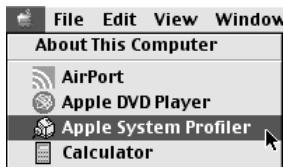
Nel menu Apple selezionare [Apple System Profiler].
3
Fare cli sulla scheda [Devices and Volumes].
4
Utilizzato un cavo USB per collegare l'UA-1D al computer.
5
Per essere sicuri che l'apparecchio venga riconosciuto, selezionare [Update all information] nel menu [Commands]. Nella sezione USB dovrebbero comparire i seguenti tre dispositivi audio, come sotto illustrato:
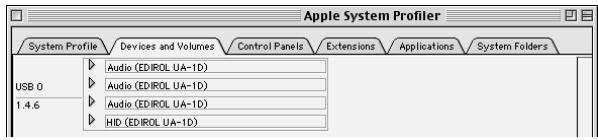
Se l'indicazione è corretta, l'installazione dell'UA-1D si è conclusa con successo. Selezionare [Quit] nel menu [File] per chiudere la finestra di dialogo Apple System Profiler, quando configurare i parametri audio come quello indicato. Se l'indicazione non è corretta, provare a scollegare l'UA-1D alla porta USB e espettare circa dieci secondi. Riprendere quando la procedura a partire dal passo 4.

Per evitare di danneggiare gli altoparlanti, ridurre al minimo il volume dei dispositivi audio eventualmente collegati.

Accertarsi di aver chiuso tutte le applicazioni in corso di esecuzione prima di effettuare i collegamenti.
Impostazione dei parametri audio
1
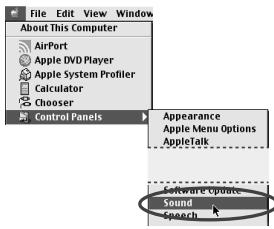
Nel menu Apple, selezionare [Control Panels] - [Sound] per apriré la finestra Sound.
2
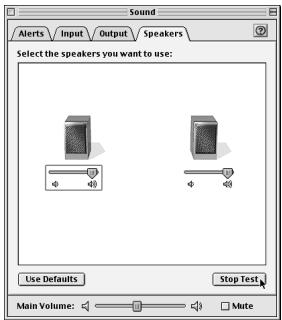
Fare clic sulla scheda [Speakers].
3
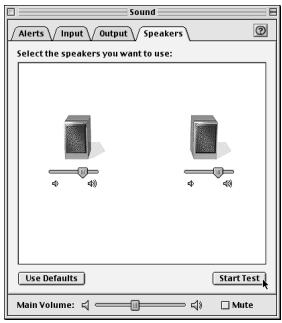
Abbassare al minimo il volume dell'UA-1D e degli apparecchi audio e fare click su [Start Test].
4
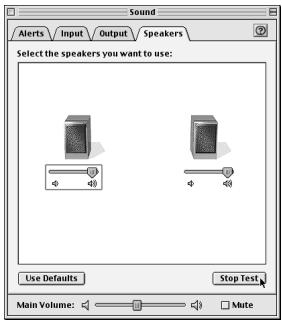
I segnali acustici di provaso emessi da sinistra a destra, secondo quantovisualizzato sullo schermo. Alla fine,fare cli su [Stop Test].
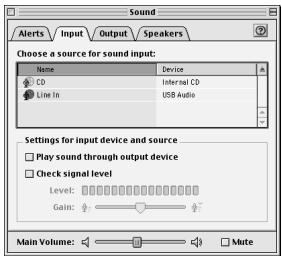
Selectionare la scheda [Input] nella finestra Sound. In Choose a source for sound input; scegliere USB Audio.
5

6
Non selezionare [Play sound through output device].
Alla fine delle impostazioni, selezionare [Quit] nel menu [File] per chiudere la finestra Sound.

Se l'USB Audio non è visualizzato, chiudere la finestra Sound. Scollegare poi l'UA-1D e attendere circa dieci secondi. Riprendere quando la procedura a partire dal passo 2.
Informazioni sulle uscite e sugli ingressi digitali dell'UA-1D
Ingressi
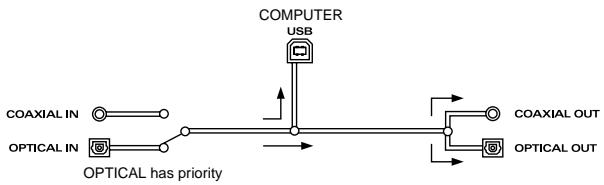
L'UA-1D è provvisto di due connettori di ingresso digitale: OPTICAL IN e COAXIAL IN. Non è tuttavia possibile utilizzare entrambi gli ingressi OPTICAL IN e COAXIAL IN contemporaneamente. Se i segnali vengono trasmessi contemporaneamente ai due connettori, il segnale OPTICAL IN sare prioritario. Per poter utilizzato l'ingresso COAXIAL IN, scollegare il cavo dal connettore OPTICAL IN.
Uscite
Il segnale in uscita dall'UA-1D viene trasmesso in uno dei seguenti modi:
- Se il segnale proviene dal connettore d'ingresso digitale Il segnale in entrata trasmesso dal connettore d'ingresso digitale verrà inviato ad entrambe le uscite OPTICAL OUT e COAXIAL OUT. Il segnale audio proveniente dal computer non verrà inviato alle uscite OPTICAL OUT e COAXIAL OUT.
- Se nessun segnale proviene dal connettore d'ingresso digitale
Il segnale audio proveniente dal computer verrà inviato ad entrambe le uscite OPTICAL OUT e COAXIAL OUT.
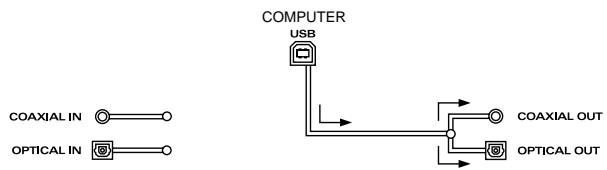

Per poter utilizzato l'UA-1D per riproduire i dati audio provenienti dal computer, il connettore d'ingresso digitale non devericevere segnali in entrata. Bisogna quando evitare di collegare dispositivi al connettore di ingresso digitale o altrimenti spegnere il dispositivo collegato.
Frequenza di campionamento
I dati audio tra l'UA-1D e il computer sono trasferiti con una risoluzione pari a 16 bit e frequenze di campionamento in uscita di 48kHz . I segnali in entrata sono trasmessi con una risoluzione di 16 bit e frequenze di campionamento pari a 32/44.1/48 kHz.
Informazioni sulsystema SCMS
IlsystemaSCMS(SerialCopyManagementSystem)èunafunzionalitàche protegge i diritti del fabbricante impedendo una secondacreazione o la successiva copia, tramite un collegamento digitale, su dispositivi audio digitali destinati all'utente finale, ad esempio registratori DAT o MD.Durante la registrazionetramite un collegamento digitale su un registratore digitale provvisto di questa funzionalità,i dati SCMS verranno registrati insieme al segnale audio digitale. Un segnale audio digitale accompagnato da quosti dati SCMS non potrassere nuovamente registrato tramite una connessione digitale.
II schema SCMS sull'UA-1D
Sull'UA-1D, ilsystema SCMS è operativo solo sui segnali digitali provenienti da un dispositivo esterno. Quando i segnali digitali audio dell'MD o di altri supporti copiati digitalmente da un CD musicale contengono dati SCMS e sono trasmessi al connettore d'ingresso digitale dell'UA-1D, l'apparecchio non potr'à registrarli sul computer.
Notasulcopyright
- La legge probisce la registrazione, la trasmissione, l'esecuzione in pubblico, la vendita o la distribuzione non autorizzata di lavori (registrazione CD, registrazione video, trasmissione, ecc.) il cui copyright è di proprietà di terme parti. Le violazioni ai diritti di terzi parti perpetrate con l'UA-1D ricadono sotto la sola responsabilità di chi le compie sono che il fabbricante dell'UA-1D possa esserne in alcun modo ritenuto responsable. La copia non autorizzata,anche ai fini del solo uso personale, di opere di terme parti protette da copyrightattraverso la neutralizzazione dei mezzi di protezione, ad esempio ilsystema SCMS, rappresenta una violazione del diritto di copyright della parte in questione ed è proibita alla legge.
Ricerca e soluzione dei problemi
Se nell'usare l'UA-1D si dovessero incontrare dei problemi, leggere quello capitolo. Contiene numerousi suggerimenti che possono contribuire a risolvere il problema.
I problemi esaminati in questa sezione sono organizzati in base alsystema operativo sul quale si possono verificare. L'icona a sinistra del titolo indica ilsystema operativo interessato.

Problemi comuni a Windows e
Macintosh

Problemi che si verificano solo in Windows

Problemi che si verificano solo in Macintosh
Se si utilizes il computer per la prima volta o non si capisce una procedura,fare riferimento ai manuali utenti del computer o delsysteme operativo.
Se l'UA-1D non funzione come previsto, controllare i seguenti punti.
Problemi relativi al driver USB

Installazione guidata Nuovo hardware non si avvia automaticamente

Installazione guidata Nuovo hardware si interrompe prima di arrivare alla fine
- Quando il cavo USB è collegato o scollegato, ci vogliono circa 15 secondi (o più) perché il computer riconosca l'UA-1D.
- Il cavo USB è collegato correttamente? Accertarsi che l'UA-1D e il computer siano collegati correttamentetramite il cavo USB.
-
Il computer utilizzato permette l'uso di un cavo USB? Fare riferimento al manuale utente del computer per verificare la possibilità d'uso di un cavo USB.
-
Il computer o l'hub USB è in grado di fornire la capacité di alimentazione sufficiente?
L'UA-1D non pourrait essere collegato se l'alimentazione è insufficiente.
Verificare se ci si trovava in una delle seguenti situazioni.
Se l'UA-1D viene utilizzato con un computer portatile alimentato alla
battery, per alcuni modelli di computer il funzionamento potrebbe essere
discontinuo. In quello caso, collegare un adattatore AC al computer portatile.
La modalità di gestione dell'alimentazione potrebbe limitare l'energia fornita all'USB. Controllare la configurazione del computer.
In alcuni casi non è possibile utilizzato l'UA-1D con un hub alimentato dal
bus, ovvero un hub sprovvisto di una fonte di alimentazione. Utilizzare un
hub alimentato in modo autonomo, ovvero un hub che contiene una fonte di alimentazione.
Il computer soddisfa le specifiche tecniche USB?
Se il computer utilizzato non soddisfa le specifiche tecniche USB, come
potrebbe essere il caso di un computer assemblato dall'utente, il
funzionamento potrebbe essere instabile. In queste casi il problema potrebbe essere risolto collegando un hub USB provvisto di fonte di alimentazione.
- É visualizzato "Periferica sconosciuta" per "Altre periferiche" o
"Controller USB (Universal Serial Bus)?"
Seguire la procedura sottoindicata per eliminare "Periferica sconosciuta"
da "Altre periferiche" (Controller USB) e riaviare il computer.

Per verificare se la "Periferica sconosciuta" è l'UA-1D,
scollegare il cavo USB dall'UA-1D e controllare che il
messaggio "Periferica sconosciuta" non sia più
visualizzato. Ricollegare poi nuovamente l'UA-1D ed
eliminare "Periferica sconosciuta".
- Nel [Pannello di controllo] di Windows,fare doppio cli cull'icona
[Siema] per apriré la finestra Proprietà del sistema. - Fare clc sulla scheda [Gestione periferiche].
- Fare doppio cig su [Altre periferiche] (Controller USB) per visualizzare l'elenco delle periferiche.
- Nell'elenco selezionare Periferica sconosciuta e fare clic su [Rimuovi].
- Nella finestra Conferma rimozione periferica, fare cli scu [OK].
- Accertarsi che nell'élenco non figuri Altre periferiche o Periferica sconosciuta e fare clic su [Chiudi] per chiudere la finestra di dialogo.

La finestra Installazione guidata Nuovo hardware appeareanche se i driver sono più stati installati
Se il computer utilizzato o l'hub USB sono equipaggiati di due o più connettori USB e l'UA-1D viene collegato a un connettore USB al quale non è mai stato collegato prima, potrebbe apparire la finestra di dialogo Installazione guidata. Nuovo hardwareanche se i driver sono gli stati installati. Reinstallare i driver come descritto nella sezione Collegamenti e installazione del driver (Windows) (pag. 97). Non si tratta di un malfunzionamento.

I driver non sono installati correttamente
Seguire la procedura descritta nella sezione Cancellazione del driver Periferica audio USB (pag. 125) per eliminare il driver Periferica audio USB e reinstallare i driver UA-1D secondo quando descritto nella sezione Collegamenti e installazione del driver (Windows) (pag. 97). Controllare se è visualizzata una voce denominata "Periferica sconosciuta" in "Altre periferiche" o in "Controller USB (Universal Serial Bus)."
Se "Periferica sconosciuta" è visualizzato, cancellarlo.

Appare una finestra di dialogo con il messaggio Periferica sconosciuta e non posso installare il driver
A seconda della configurazione informatica, forse al momento della consegna sul computer non erano stati installati tutti i file Windows 98 necessari per supportare l'audio via USB.
Accertarsene preso il costruttore del computer.
Problemi nell'uso dell'UA-1D

Ilsystema operativo diventa instabile
- L'avvio del computer con l'UA-1D più collegato potrebbe rendere instabile il computer.
L'audio non viene riprodotto

- Si sta cercando di utilizzato l'unità CD-ROM del computer per riproduire un CD audio?
Per riproduire un CD audio sull'unità CD-ROM del computer,fare riferimento alla sezione Se si utilizza l'unità CD-ROM del computer per riproduire un CD audio o se si riproduce musica di sostofondo per i giochi con l'UA-1D. (pag. 105).

- Una periferica digitale come un MD è collegata all'uscita digitale dell'UA-1D?
A seconda dell'applicazione, quando dei dati audio sono riprodotti su un dispositivo digitale come un MD collegato all'uscita digitale dell'UA-1D, potrebbe trascorrere un dato intervallo di tempo prima che l'audio venga bloccato subito dopo la riproduzione e quindi per uno o due secondi l'audio potrebbe essere interrogato. In questo caso, utilizzato il software D-Out Smother fornito nel CD-ROM per avere una riproduzione audio fluida. Per maggiori informazioni,fare riferimento alla sezione Installazione e utilizzato di D-Out Smother (pag. 106).

- Sono in corso di esecuzione diverse applicazioni?
Se più applicazioni vengono eseguite contemporaneamente, potrebbe apparire un messaggio di erre. In quello caso fareblick su [OK] e chiudere le autres applicazioni.
Anche se la finestra di un'applicazione viene chiusa,essa rimane in esecuzione nella barra delle applicazioni; accertarsi quindi di chiudere tutte le applicazioni non necessarie visualizzate nella barra delle applicazioni.

- É stata specificata la destinazione di uscita dei dati audio nelsystema operativo?
La destinazione di uscita dei dati audio per un computer deve essere impostata su UA-1D. Per ulteriori informazioni su questa impostazione,fare riferimento a Indicazione del dispositivo audio di ingresso/uscita (Windows pag. 102) o Impostazione dei parametri audio (Macintosh pag. 112).

- É stata specificata la destinazione di uscita dei dati audio nel software di riproduzione?
Per alcuni programmi, la destinazione di uscita dei dati audio deve essere impostata su UA-1D. Per ulteriori informazioni su但这a impostazionefare riferimento al manuale utente.

- I driver sono stati installati correttamente?
Per poter riproduire i dati audio con l'UA-1D, delve essere installato il driver Periferica audio USB. Per ulteriori dettagli sull'installazione e la configurazione,fare riferimento a Collegamenti e installmente del driver (Windows pag. 97, Macintosh pag. 110).

- I vari elementi del controllo volume sono stati regolati?
Regolare il volume di agli elemento come descripto in Impostazioni del Controllo volume (Windows pag. 104) o Impostazione dei parametri audio (Macintosh pag. 112).
L'audio è distorto

- Il livello del volume dello strumento collegato a LINE IN è troppo alto?
Utilizzare loslider di regolazione d'ingresso linea dell'UA-1D per ridurre il livello di ingressso.
La riproduzione audio è disturbata

- Il disturbo durante la riproduzione audio potrebbe essere causato dall'acceleratore grafico del computer.
Per impostare l'accelerazione grafica su "Nessuna", atteneri alla segunte procedura:
- Nel Pannello di controllo di Windows,fare doppio cli su [Schemo] per aprire la finestra di dialogo Proprietà - Schermo, quando fare cli sulla scheda [Impostazioni].
- Fare cig su [Avanzate] per apriré le proprietà e fare cig sulla_schede [Prestazioni].
- In Grafica, spostare lo slider Accelerazione hardware: su Min e fare click su [OK].
- Nella finestra di dialogo Proprietà - Schermo, fareciesu [OK] per chiudere la finestra di dialogo. Riavviare quindi il computer.

- L'audio è disturbato quando la registrazione e la riproduzione avvengono contemporaneamente.
Quando la registrazione e la riproduzione sono effettuate contemporaneamente, la riproduzione potrebbe interrompersi a seconda delle prestazioni del systeme e dare quando origine al suono disturbato. Tuttavia, dato che viene data la priorità alla registrazione, i dati registrati sono integri.

- Questo problema più essere evitato collegando opportunistamente alla terra il telaio del computer o il polo con messa a terra della presa del cordone di alimentazione fornito insieme al computer. Inoltre accertarsi che nelle vicinanze non ci siano dispositiivi che emettono forti campi magnetici come un tevisore o un forno a microonde.

- Sono collegati molti dispositivi audio?
Se sono collegati molti dispositivi audio, l'audio potrebbe essere disturbato. Non collegare dispositivi audio che resteranno inutilizzati.
L'audio si interrompe durante la riproduzione

- Provare ad augmentare la memoria
Aggiungendo memoria, si augmentano le capacità di elaborazione del computer. Per maggiori informazioni sull'aggiunta della memoria, consultare il manuale dell'utente del computer.

- Il computer soddisfa le specifiche tecniche USB?
L'audio potrebbe venir interrotto se si utilizes un computer che non soddisfa le specifiche tecniche USB relative all'alimentazione. In quello caso, per risolverve il problema, provare a collegare un hub USB provvisto di una fonte di alimentazione autonoma.
- Sono in corso di esecuzione molte applicazioni?
Se durante la riproduzione sono attive molte applicazioni o se ne avvia un'altra, la riproduzione potrebbe interrompersi a seconda della configurazione del computer. Chiudere tutte le applicazioni non necessarie e riprovare. Se il problema persististe, provare a riavviare il computer.

-
Provare a cancellare quanto segue nelle impostazioni dell'unità disco.
-
Le seguenti impostazioni potrebbero essere inesistenti sul computer utilizzato.
-
Nel Pannello di controllo di Windows,fare doppio click su [Sistema] per aprire la finestra di dialogo Proprietà del sistema, quando fare click sulla scheda [Gestione periferiche].
- Per accedere all'élenco delle periferiche, fare doppio cli su [Unità disco].
-
Nell'elenco, selezionare GENERIC IDE DISK TYPExx e fare cli su [Proprietà] per accedere alla finestra di dialogo Proprietà - GENERIC IDE DISK TYPExx.
-
"xx" in GENERIC IDE DISK TYPExx corrisponde a un numero che cambia in base al sistema utilizzato.
-
Fare cige sulla scheda [Impostazioni], selezionare la casella di controlo [DMA] in Opzioni e fare cige su [OK] per chiudere la finestra di dialogo.
- A seconda delsystemautilizzato,potrebbe apparireuna finestra di dialogo per le impostazioni DMA.Dopo averne controllatil contentuto,fare clic su OK o Annulla.
- Nella finestra di dialogo Proprietà del sistema,fare cig su [OK] per chiudere la finestra di dialogo.
Riavviare il computer in modo da rendere effettive le modifiche.
La riproduzione audio si interrompe

- Su alcuni computer le impostazioni relative al risparmio energia nel Panello di controllo potrebbero provocare l'interruzione della riproduzione audio.
Le Proprietà di risparmio energia, visualizzate dopo aver fatto doppiociesu Risparmio energia, cambiano in base al computer utilizzato. Di seguito se ne trovera un esempio; in agli caso si consiglia di consultare ancile manuale utente del computer. In alcuni computer, le seguenti impostazioni potrebbero non essere disponibili.
- Nel Pannello di controllo di Windows,fare doppio cli su [Sistema] per aprire la finestra di dialogo Proprietà del sistema, quando fare cli sulla scheda [Gestione periferiche].
- Per accedere all'elenco delle periferiche, fare doppio cli su [Periferiche di sistema].
- Nell'élenco, selezionare [Gestione avanzata del risparmio energetico] e fareciesu [Proprietà] per accedere alla finestra di dialogo Proprietà - Gestione avanzata del risparmio energetico.
- Fare clic sulla scheda [Impostazioni] e in Risoluzione dei problemi, selezionare la casella [Disattiva polling dello stato dell'alimentazione]. Fare quandoclc su [OK].
- Nella finestra di dialogo Proprietà del sistema,fare clic su [OK] per chiudere la finestra di dialogo.
- Riavviare Windows.

La registrazione o la riproduzione è disturbata
A seconda delle impostazioni relative alla memoria virtuale o alla rete, si potrebbero verificare dei problemi. Impostare i seguenti parametri come segue prima di usare l'apparecchio.
- In "Chooser" nel menu Apple, impostare AppleTalk su "Inactive." (Questo parametro non viene modificato con la disattivazione di AppleTalk, come richiesto da OMS quando viene avviato il software sequencer. Sarà quando necessario modificare但这a impostazione tramite "Chooser.")
- Nel pannello di controllo "Memory", impostare Virtual Memory su "Off."
-
A seconda del tipo di connessione a Internet, utilizzare l'UA-1D con le seguenti impostazioni.
-
Se la connessione a Internet avvienetramite un cavo LAN
Utilizzare l'UA-1D quando è collegato il cavo LAN.
- Se per la connessione Internet si utilizes il modem interno o non esiste una connessione Internet
Nel pannello di controlo "TCP/IP", impostare "Connect via" su "PPP."
Dopo aver impostato i parametri, riavviare il Macintosh.
- Evitare di utilizzato un software di accesso alla rete (ad esempio un browser) contemporaneamente a un software sequencer o un programma di audio editing.

L'audio registrato è disturbato
- Si è notato che i disturbi tendono ad essere presenti nelle registrazioni audio effettuate sui modelli della serie iMac, che sono usciti sul mercato dopo l'estate 2000.
- Nell'applicazione SimpleSound inclusa in MacOS, il disturbo sonoro si manIFESTa quando l'audio è riprodotto subito dopo essere stato registrato digitalmente. Salvare prima l'audio è poi riproduirlo.
- Aggiornare il driver audio USB a 1.0.5f4.
Se la versione del driver audio USB, fornito con Mac OS, è anteriore alla 1.0.4, aggiornarla alla versione 1.0.5f4.
Il driver più essere scaricato dalla URL sottostante:
http://asu.info.apple.com/swupdates.nsf/artnum/n11703
Controllo della versione del driver audio USB
- Collegare l'UA-1D al computer.
- Nel menu Apple selezionare [Apple System Profiler].
- Fare clc sulla scheda [Devices and Volumes].
- Nella sezione USB, la finestra visualizza "Audio (EDIROL UA-1D)". Fare click sulla freccia a sinistra.
- Il numero visualizzato a destra di "Driver version" corrisponde alla versione del driver audio USB.
- Durante la registrazione viene创建工作 un file vuoto (senza audio)

- Provare a impostare la velocità di trasferimento su "16bit."
Se si utilizes Windows98, Seconda Edizione, e il software di registrazione è impostato su una velocità di trasferimento di 8 bit, il file creato potrebbe essere vuoto impedendo quando una registrazione efficace. Se ciò dovesseucceedere, sarebbe registrare correttamente impostando la velocità di trasferimento su "16 bit".

- Impossibile registrale digitalmente dati che contengono il flag SCMS.
L'UA-1D supporta ilsystema SCMS (pag. 27); ciò vuol dire che quando i dati contrassegnati dal flag SCMS, come ad esempio quelli provenienti da un MD che è stato copiato digitalmente a partire da un CD musicae commerciale, arrivano al connettore d'ingresso digitale, l'UA-1D non potrà registrarli sul computer.

Impossible registrare digitalmente
- L'applicazione è impostata sulla stessa frequenza di campionamento del dispositivo digitale collegato al connettore d'ingresso digitale?
- La registrazione non sare più possibile se la frequenza di campionamento di un dispositivo viene modificata (passando ad esempio dal modo di trasmissione digitale A a B) nelle questo rimane collegato ai connettori d'ingresso digitale.
Prima di datiare la frequenza di campionamento è necessario scollegare e poi ricollegare il cavo digitale.
- Non è possible registrar dati digitali di un tipo diverso dal formato per dispositivi audio digitali consumer.

Impossible registrare CD musicali
L'UA-1D non è in grado di registrarare CD musicali nelle'unità CD-ROM del computer.

Dopo aver ripreso l'attività dallo stato di sospensione (Suspend o Hibernation), il volume è cambiato
- Il cambiamento di volume dopo la ripresa dell'attività dallo stato di sospensione (Suspend o Hibernation) in Windows 2000 dipende da un problema Windows.
Avviare l'applicazione Mixer come descripto nella sezione Impostazioni Controllo volume (pag. 104) e regolare lo slider USB Audio (Speaker).

La musica di sottofondo del gioco non viene riprodotta
- Il gioco utilizza un CD audio per la musica in sostofondo? Se la musica di sostofondo del gioco proviene da un CD audio,fare riferimento alla sezione Se si utilizes l'unità CD-ROM del computer per riproduire un CD audio o se si riproduce musica di sostofondo per i giochi con l'UA-1D. (pag. 105).
Cancellazione del driver Periferica audio USB
■ Reinstallazione del driver Periferica audio USB
■ Se l'installazione del driver Periferica audio USB si è interrogata prima della fine
Seguire la procedura di seguitoindicata per cancellare il driver che ègium stato installment.
-
La procedura di seguito illustrata è valida per unsystema Windows generico. A seconda della configurazione informatica, alcune cartelle potrebbero averere nomi diversi da quelli qui menzionati.
-
Utilizzare un cavo USB per collegare l'UA-1D al computer.
- Per evitare di danneggiare gli altoparlanti, ridurre al minimo il volume dei dispositivi audio eventualmente collegati.
- In Windows, fare cli sul pulsante [Start] e in [Impostazioni] scegliere [Pannello di controllo].
- Nel [Pannello di controllo], fare doppio clic sull'icona [Sistema] per aprire la finestra Proprietà del sistema.
- Fare cigl sulla scheda [Gestione periferiche].
- Fare doppio cig su [Controller audio, video e giochi] per visualizzare un elenco di periferiche.
- Nell'elenco selezionale Periferica audio USB e fareciesu [Rimuovi].Nella finestra Conferma rimozione periferica,fareciesu [OK].Se la finestra Periferica audio USB non è visualizzata, andare al passo 8.
-
Accertarsi che Periferica audio USB non figuri nell'elenco Controller audio, video e giochi e fare clic su [Chiudi] per chiudere la finestra di dialogo Proprietà del sistema.
-
Se appeare un messaggio che richiede l'avvio di Windows, conformarsi a tale richiesta e riavviare il computer.
8.Seguire la procedura indicata al passo 1.-4.e fare doppio cli sc [Controller USB (Universal Serial Bus)] per visualizzare un elenco delle periferiche.
Se ① e visualizzato accanto all'icona di periferica USB compatibile: Selezionare l'icona [Periferica composita USB] e fare cli c su [Rimuovi]. Nella finestra di dialogo Conferma rimozione periferica, fare cli su [OK]. Come al passo 7., chiudere Proprietà delsystema.
Se l'icona di periferica USB compatibile o ① non sono visualizzati: Chiudere Proprietà del sistema.
Se si utilizes Windows Me e ? è visualizzato:
Chiudere Proprietà del sistema.
- Scollegare il cavo USB dal computer e riavviare Windows.
Cuando haya finalizzato, hagablick en [Stop Test].
No selezione [Play sound through output device].
Si enquirytra "Dispositivo desconocido", eliminelo.

- Intente aumento la memoria
Viale delle Industrie 8.
20020 Arese, Milano, ITALY
TEL: (02) 937-78300
NORWAY
Roland Scandinavia Avd.
Kontor Norge