
UA-1A - Interfaz de audio ROLAND - Manual de uso y guía de instrucciones gratis
Encuentra gratis el manual del aparato UA-1A ROLAND en formato PDF.

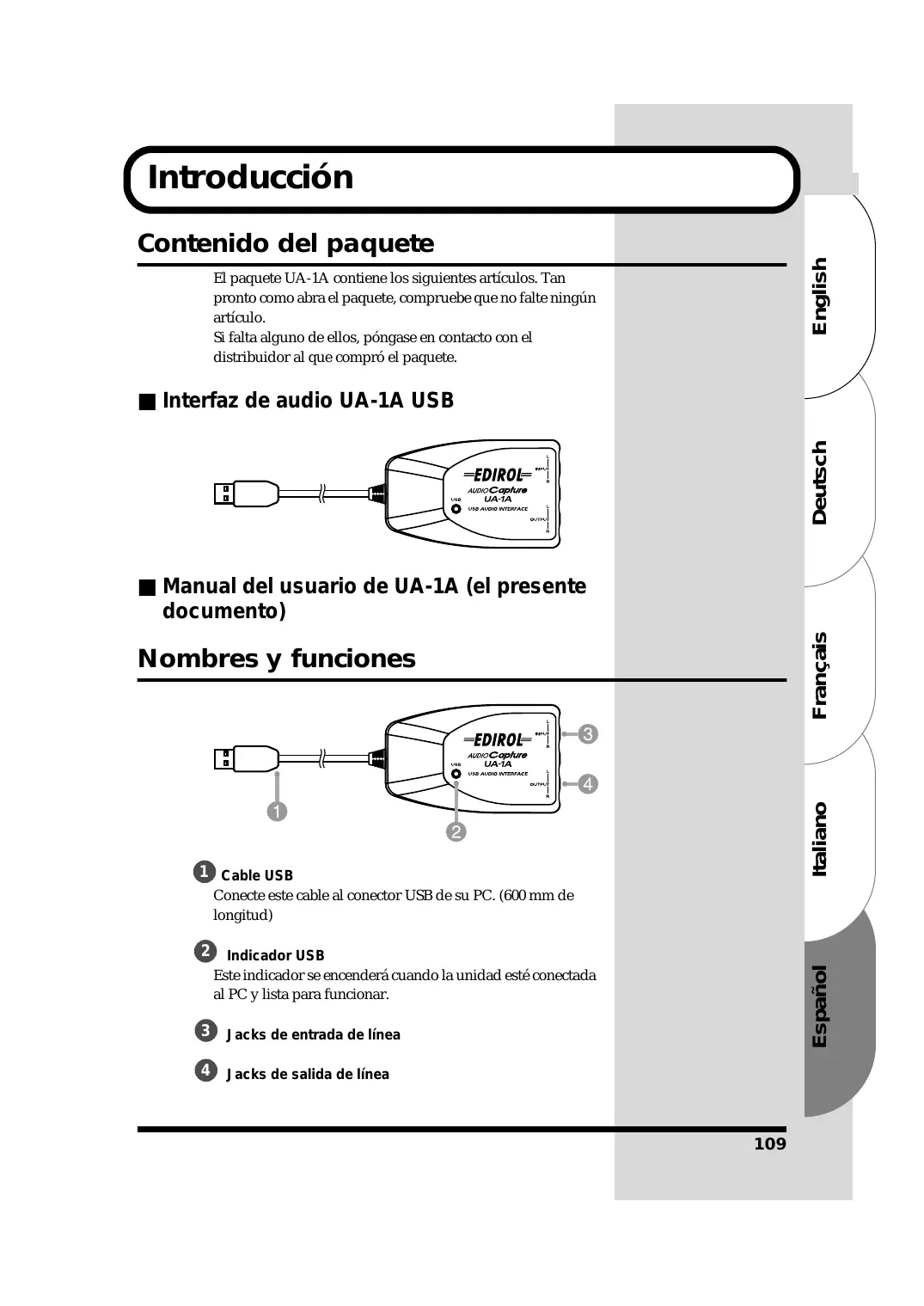


| Tipo de producto | Interfaz de audio USB |
| Marca | Roland |
| Modelo | UA-1A |
| Alimentación | A través del bus USB (autoalimentado) |
| Frecuencia de muestreo | 44,1 kHz / 48 kHz |
| Resolución de audio | 16 bits |
| Entrada de línea | 1 x jack (LINE IN) |
| Salida de audio | Analógica (a través de altavoces conectados) |
| Conectividad | USB (cable incluido de 600 mm) |
| Sistemas operativos compatibles | Windows 98/Me/2000, Mac OS (controladores nativos) |
| Indicador LED | Indicador USB (encendido cuando está conectado y listo) |
| Compatibilidad ASIO | No compatible con el controlador nativo de Mac OS |
| Mantenimiento y limpieza | Limpiar con un paño seco y suave. No utilizar disolventes ni productos químicos. |
| Seguridad | No exponer a la humedad ni a líquidos. Desconectar antes de limpiar. No abrir el dispositivo. |
| Piezas de repuesto y reparabilidad | Contactar al distribuidor o a un centro de servicio autorizado de Roland para cualquier reparación. No se especifican piezas de repuesto. |
| Información general | Dispositivo digital de clase B que cumple con las normas canadienses. Solo para uso con ordenador. |
Preguntas frecuentes - UA-1A ROLAND
Preguntas de los usuarios sobre UA-1A ROLAND
0 pregunta sobre este aparato. Responde a las que conoces o haz la tuya.
Hacer una nueva pregunta sobre este aparato
Descarga las instrucciones para tu Interfaz de audio en formato PDF gratis! Encuentra tus instrucciones UA-1A - ROLAND y toma tu dispositivo electrónico nuevamente en la mano. En esta página están publicados todos los documentos necesarios para el uso de su dispositivo. UA-1A de la marca ROLAND.
MANUAL DE USUARIO UA-1A ROLAND
Instalación del controlador y conexiones (para Windows) 110
Instalación del controlador y conexiones (para Macintosh) 122
Resolución de problemas 126
Specifications 136
Introduction
Containido del paquete
El paquete UA-1A contiene los siguientes articículos. Tan antes como abra el paquete, compruebe que no falte ningún articulo.
Si falta algo nido de ellos,pongase en contacto con el distribuidor al que compró el paquete.
Interfaz de audio UA-1A USB
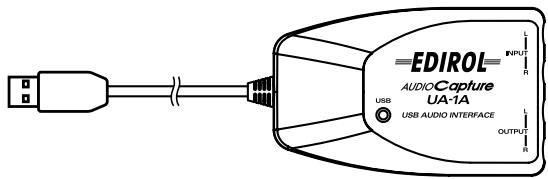
■ Manual del usuario de UA-1A (el presente documento)
Nombres y sistemas
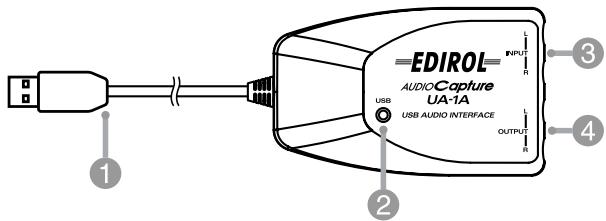
1 Cable USB
Conecte este cable al conector USB de su PC. (600 mm de longitud)
2 Indicador USB
Este indicator se encenderá cuando launidad está conectada al PC y lista para funciona.
3 Jacks de entrada de linea
Instalación del controlador y conexiones (para Windows)
- Si es usuario de Macintosh, consulte la pág. 122.
Para usar el UA-1A, primero debe instalar el controlador del USB Composite Device (Dispositivo USB Composite), el controlador del USB Human Interface (Interfaz humana USB) y el controlador del USB Audio Device (Dispositivo de audio USB) consecutivamente. Windows incluye these controladores. Si utilizes Windows 98, este controlador se incluye en el CD-ROM de Microsoft Windows, de modo que debe tener preparado el CD-ROM de Microsoft Windows. Si utilizes Windows Me o 2000, el CD-ROM no es besoino.
¿Qué es un controlador?
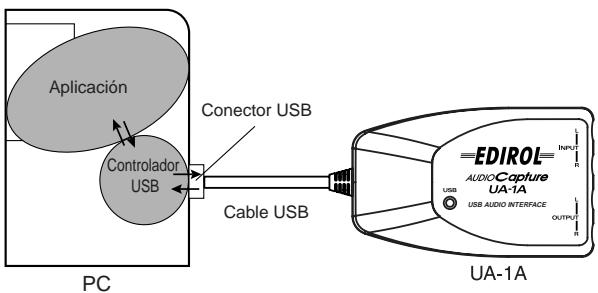
Un controlador es software que permite que un programa de aplicaciones executado en el PC transfiera datos del UA-1A y viceversa cuando está connectado al PC mediante un cable USB. El controlador pasa los datos de laAPPEDion al UA-1A y del UA-1A a la aplicacion.
Antes de instalar el controlador

El UA-1A no pueda'utilizar con Windows 95 o Windows NT.

Si se está executandothers programas de Windows, salga de todos ellos antes de continuar.

Si va a conectar a su PC various aparatos Roland USB simultaneamente (por exemple, el UA-1A ythers aparatos USB como el UA-100G),desconecte el UA-100G uthers aparatos del conector USB antes de instalar el controlador. Si instalala el controlador cuando el UA-100G uthers aparatos esan connectados,可以更好 que la instalacion no se realice correctamente.
Realización de conexiones e instalación del controlador
■ Usarios de Windows Me
- Si utilizes un sistema con Windows 2000, consulte la pág. 112; si utilizes un sistema con Windows 98, consulte la pág. 113.
1
Encienda el PC e inicia Windows; utilise un cable USB para conectar el UA-1A al PC.
2
Cuando Windows detecte el UA-1A y aparezca el cuadro de dialogo
Asistente pararegarner糅o hardware, asegürese de que esté seleccionada la option
"Buscar automatistically el controlador (recomendado)" y, a continuación, hagablick en [Siguiente].
Add New Hardware Wizard
Para evaporar causar daños en los altavoces, bajo el volumen de los dispositivos de audio queonga conectados.

Puede que este cuadro de dialgo terde un poco en aparecer.
3
Empieza la búsqueda del controlador.
4
Una vez se ha sentido el controlador adecuado, empieza la instalacion del本身就是.
5
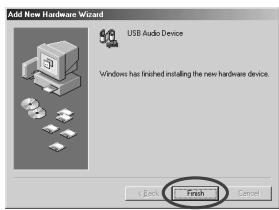
Cuando aparezca un cuadro de dialogo que le informa de que la instalacion del controlador ha finalizzato, hagablick en [Finalizar] y reinicie Windows.
Després de instalar el controlador, consulte elApartado Especficación del aparato de entrada/salida de audio (pág. 116) y selección el dispositivo que utilizes Windows.
- En función de la configuración de su PC, después de que se haya instalado el controlador, pueda que se produzca un breve intervalo de espera hasta que el dispositivo sea reconocido.
■ Usarios de Windows 2000
- Si utilizes un sistema con Windows Me, consulte la pág. 111; si utilizes un sistema con Windows 98, consulte la pág. 113.
1
Encienda el PC e incicie Windows.
2
Utilice un cable USB para conectar el UA-1A al PC. El PC reconoce el UA-1A y el controlador se instala automatistically.
3
Para evaporar Cause no en los altavoces, bajo el volumen de los dispositivos de audio queonga conectados.
■ Usarios de Windows 98
- Si utilizes un sistema con Windows Me, consulte la pág. 111; si utilizes un sistema con Windows 2000, consulte la pág. 112. Primero,Debe instalar el controlador del Dispositivo USB Composite y, a continuación, el controlador del USB Audio Device (Dispositivo de audio USB). Utilice el siguientes procedimiento para realizar la instalación.
1
Encienda el PC e inicia Windows. Inserte el CD-ROM de Microsoft Windows en launidad de CD-ROM y utilizes un cable USB para conectar el UA-1A al PC.

Puesto que algunos PC se venden con el contenido del CD-ROM de Microsoft Windows instalado previamente en el disco duro, puede que el CD-ROM de Microsoft Windows no venga incluido. Si este es su caso,oulda instalar el controlador sin el CD-ROM de Microsoft Windows.
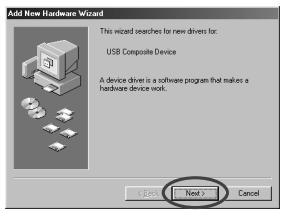
Automática se detectará un USB Composite Device (Dispositivo USB Composite) y aparecerá el cuadro deDSLágo Asistente para(agregar nuevo hardware).Haga click en [Siguiente].
2
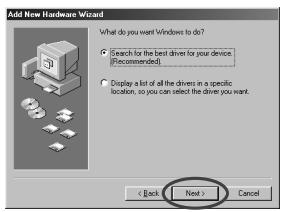
Cuando la pantalla le pregunte "¿Qué desea que haya Windows?", selección "Buscar el mejor controlador para su dispositivo (Se recomienda)." y haya clicked en [Siguiente].

Para evaporar causar daños en los altavoces, bajo el volumen de los dispositivos de audio queonga conectados.

Si no aparece este cuadro de dialogo, consulte el apartado Problemas relacionados con el controlador USB (pag. 126).

Aparecerá el asigniente
cuadro deDSLgo. Active
Unidad de CD-ROM y
haga click en [Siguidente].
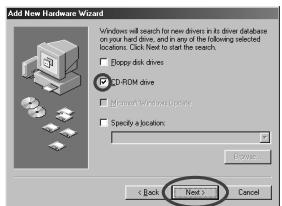

Aparece el siguientes cuadro deDSLogo. HagaWhile in [Siguiente].
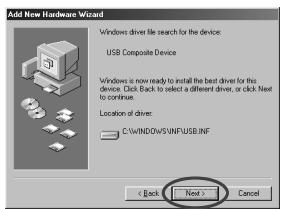
- En función del sistema, la Ubicación del controlador pueda serdifferente de la que se muestra en la figura, pero this no suponeinyún problema.

El archivo (Controlador) se empezará a copiar.

Si no ha insertado el CD-ROM de Microsoft Windows en launidad de CD-ROM,可以更好cer el siguientes cuadro de dialogo. Si esta ocurre, inserte el CD-ROM de Microsoft Windows en launidad de CD-ROM y hagaclinic en [Aceptar].
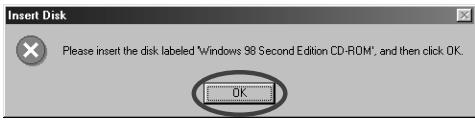

En el paso 4, la pantalla indica "Windows driver file search for the device: USB Audio Device."
6
Cuando haya finalizzato la instalacion del controlador del Dispositivo USB Composite, aparecer a elsignificantue cuadro de dialogo. Hagablick en [Fin].
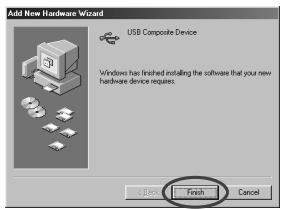
7
A continuación, se detectará automatistically el Dispositivo de audio USB y aparecerá el cuadro de dialogo Asistente pararegar nuevo hardware. Hagaclinic en [Siguiente] y
continue la instalación realizando el mesmo procedimiento que se indica en los pasos 2 - 5 (p.113 - 114).
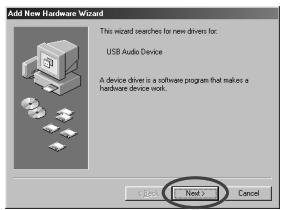
8
Cuando haya finalizzato la instalacion del controlador del Dispositivo de audio USB, aparecerá elsignificantue cuadro de dialogo. Hagablick en [Fin].
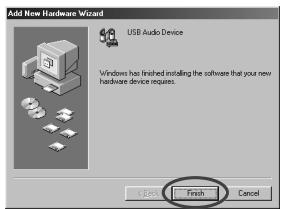
De este modo, se completela instalacion del controlador del Dispositivo USB Composite y del controlador del Dispositivo de audio USB. Reinicie Windows.
Després de instalar el controlador, consulte elApartado Especficación del aparato de entrada/salida de audio (pág. 116) y selección el dispositivo que utilizes Windows.
■ Especficación del aparato de entrada/salida de audio
1
Hagablick en el boton [Inicio] de Windows y seleccione [Configuracion] - [Panel de control].
2
Win 98 / Win 98SE:
En Panel de control, haga doblelick en el icono [Multimedia] paraAbrirelcuadrodialdadoPropietades multimedia.
Win 2000 / Me:
En Panel de control, haha dobleblick en el icono [Sonidos y multimedia] para abrir el cuadro de dialogo Propiedades de sonido y multimedia.
- Si no enquirytra el icono [Sonidos y multimedia], haya a Panel de control y haya clicked en [Ver todas las.optiones de Panel de control].
3
Haga tic en la ficha [Audio].
4
Para el elemento de Playback (Reproduccion)
Preferred device (dispositivo preferido), haga click en l . En la lista que aparece, haga click en (Dispositivo de audio USB) para seleccionarlo.
5
Para el elemento de Recording (Grabacion)Preferred device (Dispositivo preferido), hagablick en. En la lista que aparece, hagablick en (Dispositivo de audio USB) para seleccionarlo.
Windows 98/Windows 98SE
Windows 2000 /Windows Me
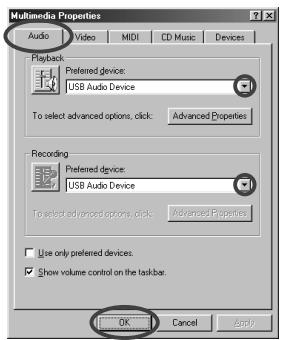
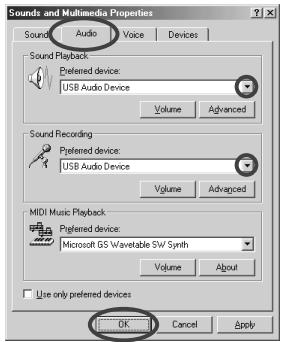

En direccion del sistemas, "USB Audio Device" (Dispositivo de audio USB) aparecerá con un número anadido, por exemple, "USB Audio Device (1)."

No sera posible pulsar el boton "Propiedades avanzadas" de la opticon "Recording (Grabacion)".
6
Hagalicken[Aceptar]paracompletarla configuracion.
Configuración del control de volumen
El volumen de calidad del UA-1A se pueda controlar mediante el Control de volumen de Windows.
1
Hagablick en el boton [Inicio] de Windows y seleccione [Programas]-[Accessorios]-[Entretenimiento]- [Control de volumen] para iniciaarlo.
Windows Me
Windows 2000/
Windows 98/Windows 98SE
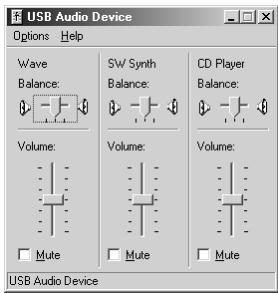
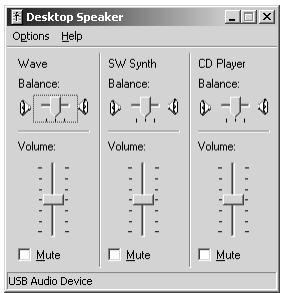
2
Para ajustar el volumen del UA-1A, suba o bajo el deslizard. Se pueda configurar los siguientes elementos.
| ONDA (o Wave) | Ajuste el volumen que se envía desde el dispositivo de calidad de audio “Dispositivo de audio USB”. |
| Sintetizador de software (SW Synth) | Ajuste el volumen del sintetizador de software integrado en Windows. |
| Reproductor de CD (CD Player) | Ajuste el volumen de la música del CD de launidad de CD-ROM del PC.(*1) |
*1 Si la reproduccion del CD no cambia cuando ajusta este volumen, cambie el volumen ONDA (Wave).

Si noiene instalada en su PC la option Control de volumen,utilice la option Agregar o qitar
programas del Panel de control para instalarla. Para Obtener mas informacion sobre la
installation, consulte el
manual del usuario de
Windows o laapia.

La calidad de audio del UA-1A sera mejor si sube los niveles de control de volumen.

Si se encontrartra activada la optacion Mute (Silencio) o si el deslizador está en la posicion más baja, el equipo UA-1A no emitiranindependo.

Si utilizes Windows 2000 y no aparece "Reprodctor de CD", active el elemento de [Digital CD playback] (Reproduccion de CD digital) "Enable digital CD audio for this CD-ROM device" (Habilitar el CD de sonido digital para este dispositivo de CD-ROM), tal y como se describe en lanota de precaucion de la?sugiante pagina.

Cuando utilise launidad de CD-ROM del PC para esrearchar un CD de audio o cuando reproduzca musica de fondo para juegos con el UA-1A
SiutilizaWindowsMe:
Selección [Inicio] - [Configuración] - [Panel de control]. En [Panel de control], haya dobleblick en el icono [Sistema] para acceder al cuadro de dialogo Propietades delsystems. Hagablick en la ficha [Administrar de dispositivos] y haya dobleblick en el icono [CDROM].Haga dobleblick debajo en la unidad de CD-ROM que estáutilizando y abra las Propietades.Hagablick en la ficha [Propietades] y selecciona la casilla de verificacion que se encontrar junto al elemento "Habilitar el CD de sonido digital para este dispositivo de CD-ROM" de Reproduccion de CD digital.
SiutilizaWindows2000
Al igual que con Windows Me, abra el cuadro deDSLago Propiedades delsystema. Hagaclinic en la ficha [Hardware] y, a continuacion, hagaclinic en el boton [Adminstrador de dispositivos] paraAbrirel Administrador de dispositivos. Deselas unidadesde CD-ROM,haga doblelick en la unidad de CD-ROM que estáutilizando parAbrir las Propiedades. Haga clic en la ficha [Propiedades]y selecciona la casilla de verificacion que se encuentra junto al elemento "Habilitar el CD de sonido digital para este dispositivo de CD-ROM" de Reproduccion de CD digital.
SiutilizaWindows98oWindows98SE:
Selección [Inicio] - [Configuración] - [Panel de control] - [Multimedia] y, a continuación, haga click en la ficha [Música de CD] y active "Habilitar el CD de sonido digital para este dispositivo de CD-ROM".
En función de su entorno informatico, la reproducción de这些 CD puede seguir siendo imposible. Para Obtener más información, consulte la información que le haya proportionsado el fabricante del PC. Si utilizes una�性 de CD-ROM de tipo PC card (PCMCIA), la reproducción de datos WAVE (onda) o un CD de audio en la�性 de CD-ROM pueda hacer que el sonido se interruppa o que no se oiga ningún sonido.
Eliminación del controlador de dispositivo de audio USB
■ Si vuelve a instalar el controlador de dispositivo de audio USB
Si la instalación del dispositivo de audio USB finalizo antes de(acabar.
Utilice elARRY procesidimento para eliminar el controlador que ya está instalado.
1 Utilice un cable USB para conectar el UA-1A al PC.
2 Hagalick en el boton [Inicio] de Windows y seleccione [Configuracion] - [Panel de control].
3 En [Panel de control], haga dobleblick en [Sistema] para abrir el cuadro de dialogo Propiedades del sistema.
4 Hagablick en la ficha [Administrar de dispositivos].
5 Haga dobleblick en [Dispositivos de sonido, video y juegos] para ver la lista de dispositivos.
6 De la lista, selección Dispositivo de audio USB y hagaclinic en [Quitar].En el cuadro de dialogo Confirmar la eliminacion del dispositivo,haga clic en [Aceptar].Si no aparece Dispositivo de audio USB,vaya al paso 8.

La explicación queaquiseforece esparaun systemaWindows de tipo medio. EnfunciendPC,algunos nombresde carpetascouldenerdiferentes.

Para evaporar Cause no en los altavoces, bajo el volumen de los dispositivos de audio queonga conectados.
7
Asegürese de que el Dispositivo de audio USB no está en la lista Dispositivos de sonido, video y juegos, y haya clicked en [Cerrar] para cerrar el cuadro de análisis Propiedades del sistema.
8
Siga los pasos 1. - 4. de nuevo y haga dobleblick en [Controladores de bus série universal] para做不到 la lista de dispositivos.
Si aparece este*simbolo ① en el icono deldispositivo compatible con USB:
Selección el icono [Dispositivo USB Composite] y hagablick en [Quitar].En el cuadro de dialogo
Confirmar la eliminación del dispositivo, hagalick en [Aceptar]. Como en el paso 7., cierre Propiedades delsystema.
Si no hay ningún icono de dispositivo compatible con USB o si no aparece el symbolo ①:
Sólo tiene que cerrar Propiedades del sistema.
SiutilizaWindowsMeyapareceelímbolo 念
Sólo tiene que cerrar Propiedades del sistema.
9
Desconecte el cable USB del PC yylvania a partir Windows.

Si aparece un cuadro de dialogo donde se le sugiere que reinicie Windows en este punto, hagal y reinicie el PC.
Instalación del controlador y conexiones (para Macintosh)
- Si es usuario de Windows, consulte la pág. 110.
Para poder utiliser la�性 UA-1A, primero debe instalar un controlador. UA-1A utilizes un controlador que se incluye con el sistema operativo Mac.
MEMO
Que es un controlador?
-> pag. 110
Problemas conocidos: UA-1A
- Algunas aplicaciones como la Serie Metro de Cakewalk y la Serie Spark de TC Work no=pueden reproducir/grabar a 48KHz .Utilice la unidad UA-1A a 44,1 KHz.
- No conecte ni desconecte el cable USB cuando la aplicación de audio está reproduciendo o grabando. Si lo hace, la aplicación pueda quedar inmovilizada.
- Puede que oiga que el sonido viene y va y/o ruido si graba o reproduce al mesmo tiempo debido a una sobrecarga de la CPU. Sin embargo, el ruido no debe aparecer en la grabacion. El ruido solo debe aparecer en la seals de reproduccion.
- Si va a utiliser Virtual Sound Canvas 3, deben selectionar [Performance] del menu [Setting] y stehenecer Expression Mode en Response Priority.
- El controlador estándar que viene con el sistema operativo MAC no es compatible con ASIO.
- Cuando inicia el PC con launidad UA-1A conectada, el PC pueda volverse inestable. Si este sucede, inicia el PC antes de conectar el UA-1A y conectelo afterwards de haberlo iniciado.
Realización de conexiones e instalación del controlador
Preparación de la unidad para su reconocimiento
1
Encienda el PC e inicia el sistema operativo Mac.
2
En el menu Apple, selección [Apple System Profiler].
3
Haga cli en laficha de control [Devices and Volumes].

4
Utilice un cable USB para conectar el UA-1A al PC.
5
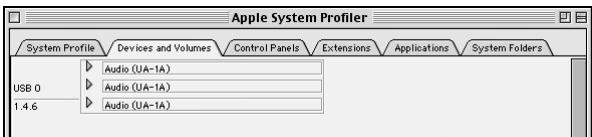
Para asegurarse de que se ha reconocido satisfactoriamente, selección [Update all information] del menu [Commands]. Se verán los tres dispositivos de audio siguientes en la�� USB, como se muestra a continuación:
NOTE
Para evaporar Cause no en los altavoces, bajo el volumen de los dispositivos de audio queonga conectados.

Asegúrese de partir de todas las aplicaciones que se estén executando antes de realizar la交代.
Si la indicación es correcta, la instalación del UA-1A se ha realizado con exito. Seleectione [Quit] del menu [File] para cerrar el cuadro de dialogo Apple System Profiler y efectue las configuraciones de sonido que se explican a continuacion. Si la indicacion no es correcta, intente desconectar el UA-1A del puerto USB y espere unoos diez segundos. A continuacion, vuelva a realizar el procedimiento, empezando a partir del paso 4.
- Configuración del sonido
1
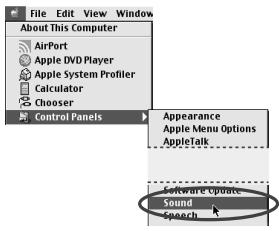
En el menu Apple, selección [Control Panels] - [Sound] para abrir el cuadro de análisis Sound.
2
Haga Cli en la ficha [Speakers].
3
Apache el volumen de la unidad UA-1A y del equipo de audio y, a continuación, hagablick en [Start Test].
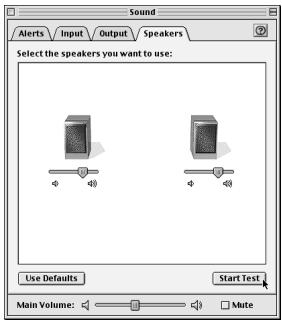

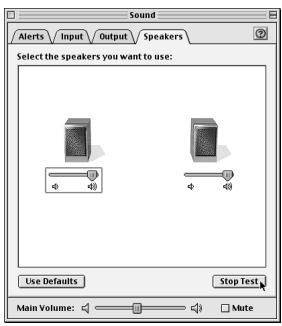
Los sonidos de prueba se transmiten de izquierda a derecha,+junto con lo que aparece en pantalla. Cuando haya finalizzato, hagablick en [Stop Test].

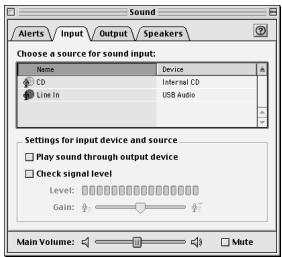
Selección [Input] en el cuadro de话语权 Sound. A continua, en Choose a source for sound input:, selección USB Audio.

Cuando haya finalizzato la configuración, selección [Quit] en el menu [File] para cerrar el cuadro de dialogo Sound.

Si no ve la option USB Audio,debecerrar el cuadro de dialogo Sound. Luego desconecte el UA-1A y espereunos diez segundos.Intente realizar de nuevo el procedimiento, empezando a partir del paso 2.
Resolución de problemas
Si sucedealgun problema inesperado,maintrasutiliza el UA-1A,lea primero este capitulo.Le ofrecenumeros consejos que le ayudan a resolver los problemas que se le presenten.
Los problemas que se recogen en elApartado deResolution de problemas seGUENQUEN ALsystema operativo enelquepuedeocurrir elproblema. Utiliceleicono que sesmuestra a la izquierda del tituloparaencontrarlainformacionquebusca.

Problemas comunes a Windows y
Macintosh

Problemas que solo occurn con Windows

Problemas que solo ocurren con Macintosh
Si utilizes un PC por primera vez o no entiende las explicaciones que se dan de un determinado proceso, consulte el manual del usuario de su PC o de su sistema operativo.
Si el UA-1A no funciona como desea, disfruebe los siguientes punto.
Problemas relacionados con el controlador USB

"Add New Hardware Wizard" (Asistente para(agregar nuevo hardware) no se inicia automatístico

"Asistente para(agregar nuevo hardware") finaliza antes de acabar
- Cuando se conecta o desconecta el cable USB, es besoino queASN 15 segundos (o más) para que el sistemas reconozca el UA-1A.
- El cable USB está conectado correctamente?
Asegürese de que el UA-1A y el PC estén connectados correctamente con el cable USB. - Se pueda utiliser el cable USB en el PC?
-
Consulte el manual del usuario del PC y asegúrese de que pueda usar el cable USB.
-
El concentrador USB o el PC tiene suficiente capacidad de fuente de alimentación?
Launidad UA-1A no se pueda conectar si no se suministra suficiente electricidad. Compruebe si se produce algo n de los casos siguientes.
Si utilizes launidad UA-1A con un portátil que funciona con baterías, su funciona para no ser fiable con algunos modelos de PC. Si está es el caso, conecte el adaptor de CA al portátil.
El modo de conservación de energia de su PC pueda limitar la potencia que se suministra al USB. Compruebe la configuración del PC.
En algunos casos, launidad UA-1A no se pueda usar con un concentrador controlado por bus (un concentrador que no disponga de una fuente de alimentación). Utilice un concentrador con alimentación propia (un concentrador que contenga una fuente de alimentación).
- Cuple su PC con las specifications USB?
Si utilizes un PC que no cumple con las specifications USB (como, por exemple, un PC casero), el funciona bajo el control de la configuración. En este caso, se usa el problema conectando un concentrador USB que contenga una fuente de alimentación.
- Aparece el aviso "Dispositivo desconocido" para "Otros dispositivos" o "Controladores de bus serie universal"?
Utilice elCEE iE proecipimento para eliminar el aviso Dispositivo
desconocido" de "Otros disposisos" (Controlador de bus series universal) y reinicie el PC.

Para comprar si el "Dispositivo desconocido" es la unidad UA-1A, desconnecte el cable USB de la unidad UA-1A y compruebe que "Dispositivo desconocido" haya desaparecido. A continuación, connecte la unidad UA-1A y elimine "Dispositivo desconocido".
- En el Panel de control de Windows, haga dobleblick en [Sistema] para abrir el cuadro de dialogo Propiedades del sistema.
- Haga tic en la ficha [Adminstrador de dispositivos].
- Haga dobleblick en [Otrosdispositivos] (Controladores de bus series universal) para ver la lista de dispositivos.
- En la lista, selección Dispositivo desconocido y hagablick en [Quitar].
- En el cuadro deDSLgo Confirmar la eliminacion del dispositivo, haga clic en [Aceptar].
- Asegürese de que la lista no muestra Otros dispositivos o Dispositivo desconocido, y hagablick en [Cerrar] para cerrar el cuadro deDSLgo.

Aparece el cuadro de análisis "Asistente para(agregar nuevo Hardware" awhile haya instalado los controladores.
Si el PC o el concentrador USB tiene dos o más connectores USB y conecta la unidad UA-1A a un conector USB al que no se haya conectado nunca la unidad UA-1A, pueda que aparezca el cuadro de dialogo Asistente pararegarar nuevo hardware awhile que los controladores ya se hayan instalado. Instale los controladores de nuevo tal y como se describe en Instalación del controlador y conexiones (para Windows) (pág. 110). Este no significa que haya anomalías en el funcionaimiento.

Los controladores no se han instaladocorrectamente
Utilice el procedimiento que se describe en Eliminación del controlador de dispositivo de audio USB (pag. 120) para eliminar el controlador del dispositivo de audio USB instalado en el PC e instale los controladores UA-1A de nuevo tal y como se describe en Instalación del controlador y conexiones (para Windows) (pag. 110). Compruebe si hay un elemento llama "Dispositivo desconocido" en "Otros dispositivos" o en "Controladores de bus series universal".
Aparece un cuadro deDSLgo que dice "Se ha estado encontrado un dispositivo desconocido" y no se quede instalar el controlador
En función del PC, puede que no se hayan instalado todos los ARCHivos de Windows 98 necessarios para dar soporte a audio sobre USB cuando el PC salió de fibrama.
Compruébelo con el fabricante del PC.
Problemas al utilizes el UA-1A

El sistema operativo se vuelve inestable
- Si inicia el PC cuando launidad UA-1A ya está conectada, pueda que el PC se vuelva inestable.
Siesto sucede,incie el PC con la unidad UA-1A desconectada y,a continuacion, conectela.
No hay sonido

- Is está intentando eschar un CD de audio en launidad de CD del PC?
Si deseña reproducir un CD de audio en launidad de CD-ROM del PC, consulté elApartado Cuando utilise launidad de CD-ROM del PC para escacchar un CD de audio o cuando reproducza música de fondo para juegos con el UA-1A (pag. 119).

- ¿EstaExecutingandovariasaplicacionessimultanamente?
Si está ejectumatando varias aplicaciones simultaneamente,可以更好 que aparezca un mensaje de error. Siesto sucede, hagablick en [Aceptar] y cierra las otheras aplicaciones.
Aúnque se cierra una ventana de aplicación, está se encontrar toda en configuracion si sigue en la barra de tareas, de modo que deben asegurar de que únicamente dispone de las aplicaciones necessarias en la barra de tareas.

- Ha especified el destino de la calidad de datos de audio para el sistema operativo?
El destino de la calidad de datos de audio de un PC debeestablearse en UA1A. Para Obtener más informacion sobre esta configuracion, consulte Especificacion del aparato de entrada/salida de audio (Windows pag. 116) o Configuracion del sonido (Macintosh pag. 124).

- Ha especified el destino de la calidad de datos de audio para el software de reproduccion?
En determinados temas de software, deben establiecer el destino de la calidad de datos de audio en UA-1A. Para Obtener detalles sobre esta configuracion, consulte el manual del usuario que se adjunta con el software.

- ¿Están los controladores instalados correctamente? Para reproducir datos de audio utilizing la�性 UA-1A, deben tener instalado el controlador USB Audio Device (Dispositivo de audio USB). Para Obtener más detailles sobre la instalación y la configuración, consulte Instalación del controlador y conexiones (Connections and driver installation) (Windows pág. 110, Macintosh pág. 122).

- Se encontrartran subidos los cuales "faders" (atenuadores) del control de volumen?
Ajuste el volumen de cada atenuador tal y como se describe en Configuración del control de volumen (Windows pág. 118) o Configuración del sonido (Macintosh pág. 124).
El sonido está distorsionado

- El niveau de volumen del instrumento conectado a LINE IN (ENTRADA DE LINEA) esblemado alto?
Ajuste el volumen del instrumento que está connectado a LINE IN (entradada de linea).
El nivel de volumen del instrumento conectado a LINE IN (ENTRADA DE LÍNEA) esblemado bajo.

- ¿Esta utilizes un cable de connexion que contiene un reostato?
Utilice un cable de connexion que no contenga un reostato.
Se oye ruido al reproducir audio

- El acelerador grálico del PC pueda provocar ruido durante la reproducción de audio.
Utilice el procedimientoCEE para establercer la acceleracion grfica a "Ninguna".
- En el Panel de control de Windows, haya dobleblick en [Pantalla] para abrir el cuadro de dialogo Propiedades de pantalla y hayablick en la lista [Configuracion].
- Hagablick en [Propiedades avanzadas] para abrir las propietades y haga clic en la ficha [Rendimiento].
- En Grá fisicos, cambie el deslizador que seswana en la option Acceleración de hardware: a Ninguna y haga clic en [Aceptar].
- En el cuadro de dialogo Propieidades de pantalla, hagablick en el boton [Aceptar] para cerrarlo. A continuacion, reiniciele PC.

- Se oye ruido en la entrada de linea
Si un modulo de sonido MIDI y launidad UA-1A está conectados mediante USB al mesmo PC y la calidad del modulo de sonido MIDI está conectada a los jacks de entrada de linea de launidad UA-1A, puedaentar ruido del PC a属实es del modulo de sonido MIDI, que se pueda oir desde launidad UA-1A. En这些东西, utilize un concentrador con alimentacion propia para conectar el modulo de sonido MIDI y launidad UA-1A en paralelo, o conecte el modulo de sonido MIDI mediante la interfaz series o la interfaz MIDI.

- Se oye ruido si graba y reproduce simultaneamente.
Si graba y reproduce simultaneamente, la reproduccion可以选择 interrupirse en funcion del rendimiento del systema y this would provocar ruidos. Sin embargo, bajo que se da prioridad a la grabacion, no se perdan los datos grabados.

- Para resolver este problema, pueda incorporar una toma de tierra en el chasis del PC o en la terminal de contacto de la toma de tierra de la clavija del cable de CA que viene con el PC. Asegúrese también de que no haya aparatos cerca que emitan un campo magnético potente como un televator o un microondas.

- Hay todos los artecimientos.
Si hay many aparatos de audio conectados, ellos peuvent produir ruido. Desconecte los aparatos de audio que no está utilizingando.
El sonido se interrupse durante la reproduccion de audio

Puede augmentar la potencia de procesamento de su PC añadiendo más memoria. Para Obtener detalles sobre comoañadir memoria, consulte el manual de usuario de su PC.

Su PC cumple con las specifications USB?
Si utilizes un PC que no cumple con las specifications USB de tipo electrico, el audio可以选择 interrupirse. En este caso, se pueda resolver el problema si conecta un concentrador USB que disponga de una fuente de alimentacion propia.

- Se está喷涂ando varias aplicaciones?
Si utilizes varias aplicaciones durante la reproduccion o inicia另外一个 aplicacion, la reproduccion可以使 interrupirse en funcion del systema de su PC. Salga de todas las aplicaciones que no utilise y vuela a intentarlo. Si de este modo no soluciona el problema, intelecto reiniciando el PC.

-
Intente realizar los siguientes转型发展es en la configuración de la�性 de disco.
-
Puede que su PC no disponge de las siguientes OPCIONES de configuración.
- En el Panel de control de Windows, haga dobleblick en [Sistema] para abrir el cuadro de dialogo Propiedades del sistemas y hagablick en la ficha [AdminISTRador de dispositivos].
- Haga dobleblick en [Unidades de disco] para ver la lista de dispositivos.
- En la lista, selección GENERIC IDE DISK TYPExx y hagablick en [Propiedades] para acceder al cuadro de dialogo Propiedades de GENERIC IDE DISK TYPExx.
- El valor "xx" en GENERIC IDE DISK TYPExx sera un número que variará en función del sistema.
- Hagablick en la ficha [Configuracion], active la casilla de verificacion [DMA] que se encuentra en Opciones y hagablick en [Aceptar] para cerrar el cuadro de dialogo.
- En función del sistema, pueda aparecer un cuadro de dialogo para la configuración DMA. Después de comprar el contenido, hayacision en ACEPTAR o Cancelar.
- En el cuadro deDSLago Propiedades del systema, haga click en el boton [Aceptar] para cerrarlo.
Reinicie el PC para que la configuración que ha establecidoonga efecto.
La reproduccion de audio se detiene

- En algunos PC, la configuración de la Administración de energia del Panel de control puede occasionar detenciones en la reproducción de audio.
Las Propiedades de Administración de energia que aparecen si hace doble hacer en Administración de energia variarán en función del sistema de su PC. A continuación, se muestra un exemple, although he sera muy fácil consultar el manual de usuario del PC. Puede que algunos PC no disponan de las siguientes options de configuración.
- En el Panel de control de Windows, haga dobleblick en [Sistema] para abrir el cuadro de dialogo Propiedades del sistemas y hagablick en la ficha [AdminISTRador de dispositivos].
- Haga dobleblick en [Dispositivos de sistemas] para visualizar la lista de dispositivos.
- En la lista, selección [Compatibleidad para Administración avanzada de energia] y hagablick en [Propietades] para acceder al cuadro de dialogo Propietades de Competidad para Administración avanzada de energia.
- Hagablick en la ficha [Configuracion],y en Solucion de problemas, active la casilla de verificacion [Desactivar consulta del estado de energia].A continuacion,hagablick en [Aceptar].
- En el cuadro deDSLgo Propiedades del systema, haga click en el boton [Aceptar] para cerrarlo.
- Reinicie Windows.

Aparece ruido en la reproduccion o la grabacion
En función de la configuración de la memoria virtual o de la configuración de la red, puede producirse ruido.
Realice las siguientes configuraciones antes de utiliser.
- En "Chooser" del menu Apple, establishzca AppleTak en "Inactive". (Este parametro no se altera al cerrar AppleTalk, tal como lo Solicita OMS al iniciar el software del secuenciador. LosCambiossebenrealizarmanualmente agravésde"Chooser".)
- En el Panel de control "Memoria", establishca la memoria virtual en "Off".
- En función del tipo de connexion a Internet, utilise el UA-1A con las siguientes configuraciones.
-Si se conecta a Internet mediante un cable LAN
Utilíceo cuando está connectado el cable LAN.
- Si se conecta a Internet a工程技术 de un puerto de MODem interno, o bien no está conectado a Internet
En el Panel de control "TCP/IP", establishca "Connect via" en "PPP".
Después de realizar las configuraciones, reinicie el Macintosh.
- No utilise software que acceda a la red (como un navegador web) al tiempo que utilise el software del secuénciador o el software de这个时代 de audio.

Se oye ruido en las grabaciones
- Se ha constatado que en las grabaciones realizadas con los modelos de la série iMac que salieron a la vente cuando del verano de 2000 se oye ruido.
- En la aplicación SimpleSound que incorpora el sistema operativo Mac, se oye ruido en el sonido si se reproducen grabaciones inmediamente afterwards de haberlas grabado digitalmente. Primero guarde el sonido y, a continuación, intente reproducirlo.
Actualice el controlador de audio USB a 1.0.5f4.
Si el controlador de audio USB que viene con el sistema operativo Mac es inferior a 1.0.4,actualicelo a 1.0.5f4.
PuededescendingelcontroladordeselayURLqueaparecaacultuacion:
http://asu.info.apple.com/swupdates.nsf/artnum/n11703
Comprobación de la version del controlador de audio USB
- Conecte la unidad UA-1A al PC.
- Aside el menu Apple, selezione [Analizador de sistemas Apple].
- Haga cig en la ficha [Dispositivos y volumenes].
-
En la sección USB, la pantalla indica "Audio (UA-1A USB Audio Device) (Audio (Dispositivo de audio USB UA-1A))." Hagablick en la flecha que se encuesta a la izquierda del,texto.
-
El número que aparece a lacke de "Driver version" (Version de controlador) es la version del controlador de audio USB.
- Cuando se realiza una grabación, se create un ARCHivo en blanco (sin sonido)

- Intente configurar la velocidad de bits a "16 bits".
Si utilizes Windows98 Segunda edicion y el software de grabacion está configurado a una velocidad de 8 bits, puede que el sistemas create un archivo en blanco que le impida grabar correctamente. Si thiso sucede,oulda grabar correctamente si configura la velocidad de bits a "16 bits".

No se pueda grabar CD de música
- El UA-1A no puede grabar CD de música en launidad de CD-ROM del PC.

El volumen hacaeubiado cuando ha reanudado el systemasesperedesdehaber estado en modo de suspensiOno hibernacion.
- Cuando se reanuda Windows 2000 después de haber estado en modo de suspisión o hibernación, el volumen de salute es diferenteodefido a un problema de Windows.
Inicia la aplicacion Mixer (Mezclador) como se describe en Configuracion del control de volumen (pag. 118) y ajuste el deslizardo USB Audio (Speaker) (Audio USB (Altavoz)).

No se oye la música de fondo de un jeu
- El juego utilizes un CD de audio para la música de fondo?
Si el juego utilizes un CD de audio para la música de fondo, consulte el apartado Cuando utilizes launidad de CD-ROM del PC para eschar un CD de audio o cuando reproducza música de fondo para juegos con el UA-1A (pág. 119).
Specifications
UA-1A: USB Audio Interface
BENTLEY MUSIC SDN BHD
de los Padres 01780 Mexico D.F.
MEXICO
TEL: 668-0480
PERU
VIDEO Broadcast S.A.
Portinari 199 (ESQ.HALS)
San Borja, Lima 41
REP. OF PERU
TEL: (01) 4758226
URUGUAY
Todo Musica S.A.
Francisco Acuna de Figueroa 1771
C.P.: 11.800
Montevideo, URUGUAY
TEL: (02) 924-2335
VENEZUELA
Musicland Digital C.A.
Av. Francisco de Miranda,
Centro Parque de Cristal, Nivel
C2 Local 20 Caracas
VENEZUELA
TEL: (212) 285-8586
EUROPE
AUSTRIA
Roland Austria GES.M.B.H.
Siemensstrasse 4, P.O. Box 74,
A-6063 RUM, AUSTRIA
TEL: (0512) 26 44 260
BELGIUM/HOLLAND/
LUXEMBOURG
Roland Benelux N.V.
Houtstraat 3, B-2260, Oevel
(Westerlo) BELGIUM
TEL: (014) 575811
DENMARK
Roland Scandinavia A/S
Nordhavnsvej 7, Postbox 880,
DK-2100 Copenhagen
DENMARK
TEL: (039)16 6200
FRANCE
Roland France SA
- Rue Paul Henri SPAAK,
Parc de l'Esplanade, F 77 462 St
Thibault, Lagny Cedex FRANCE
TEL:0160073500
FINLAND
Roland Scandinavia As,
Filial Finland
Lauttasaarentie 54 B
Fin-00201 Helsinki, FINLAND
TEL: (9) 682 4020
GERMANY
- Introduction
- Containido del paquete
- Interfaz de audio UA-1A USB
- ■ Manual del usuario de UA-1A (el presente documento)
- Nombres y sistemas
- Cable USB
- Indicador USB
- Jacks de entrada de linea
- Instalación del controlador y conexiones (para Windows)
- ¿Qué es un controlador?
- Antes de instalar el controlador
- Realización de conexiones e instalación del controlador
- ■ Usarios de Windows Me
- 3
- 4
- 5
- ■ Usarios de Windows 2000
- 1
- 2
- ■ Usarios de Windows 98
- 6
- 7
- 8
- ■ Especficación del aparato de entrada/salida de audio
- Windows 98/Windows 98SE
- Windows 2000 /Windows Me
- Configuración del control de volumen
- SiutilizaWindowsMe:
- SiutilizaWindows2000
- SiutilizaWindows98oWindows98SE:
- Eliminación del controlador de dispositivo de audio USB
- ■ Si vuelve a instalar el controlador de dispositivo de audio USB
- Si la instalación del dispositivo de audio USB finalizo antes de(acabar.
- 9
- Instalación del controlador y conexiones (para Macintosh)
- MEMO
- Problemas conocidos: UA-1A
- Preparación de la unidad para su reconocimiento
- NOTE
- - Configuración del sonido
- Resolución de problemas
- Problemas relacionados con el controlador USB
- "Add New Hardware Wizard" (Asistente para(agregar nuevo hardware) no se inicia automatístico
- "Asistente para(agregar nuevo hardware") finaliza antes de acabar
- Aparece el cuadro de análisis "Asistente para(agregar nuevo Hardware" awhile haya instalado los controladores.
- Los controladores no se han instaladocorrectamente
- Aparece un cuadro deDSLgo que dice "Se ha estado encontrado un dispositivo desconocido" y no se quede instalar el controlador
- Problemas al utilizes el UA-1A
- El sistema operativo se vuelve inestable
- No hay sonido
- El sonido está distorsionado
- El nivel de volumen del instrumento conectado a LINE IN (ENTRADA DE LÍNEA) esblemado bajo.
- Se oye ruido al reproducir audio
- El sonido se interrupse durante la reproduccion de audio
- La reproduccion de audio se detiene
- Aparece ruido en la reproduccion o la grabacion
- Se oye ruido en las grabaciones
- Comprobación de la version del controlador de audio USB
- - Cuando se realiza una grabación, se create un ARCHivo en blanco (sin sonido)
- No se pueda grabar CD de música
- El volumen hacaeubiado cuando ha reanudado el systemasesperedesdehaber estado en modo de suspensiOno hibernacion.
- No se oye la música de fondo de un jeu
- Specifications
- UA-1A: USB Audio Interface
- PERU
- URUGUAY
- VENEZUELA
- EUROPE
- AUSTRIA
- BELGIUM/HOLLAND/
- LUXEMBOURG
- DENMARK
- FRANCE
- FINLAND
- Filial Finland
- GERMANY
Marca : ROLAND
Modelo : UA-1A
Categoría : Interfaz de audio