
UA-1X - Interfaz de audio ROLAND - Manual de uso y guía de instrucciones gratis
Encuentra gratis el manual del aparato UA-1X ROLAND en formato PDF.


| Tipo de producto | Interfaz de audio USB |
| Marca | Roland |
| Modelo | UA-1X |
| Dimensiones aproximadas | 120 x 80 x 30 mm |
| Peso aproximado | 200 g |
| Alimentación | Bus USB (5 V, 500 mA máx.) |
| Resolución de audio | 16 bits / 44.1 kHz o 48 kHz |
| Entradas analógicas | 1 entrada de línea (jack 3.5 mm estéreo) |
| Salidas analógicas | 1 salida de línea (jack 3.5 mm estéreo), 1 salida para auriculares (jack 3.5 mm estéreo) |
| Salida digital | No especificada (sin mención) |
| Conectividad | USB tipo B |
| Sistemas operativos compatibles | Windows 98/Me/2000/XP, Mac OS 9 y OS X (hasta 10.2) |
| Funciones principales | Convertidor de audio USB, reproducción y grabación de audio, control de volumen mediante software |
| Compatibilidad ASIO | No (controlador estándar de Mac OS no compatible ASIO) |
| Mantenimiento y limpieza | Desconectar antes de limpiar. Usar un paño seco. Evitar cualquier líquido. |
| Seguridad | No exponer a la humedad. No abrir el dispositivo. Desconectar en caso de tormenta. |
| Piezas de repuesto y reparabilidad | No hay piezas de repuesto disponibles. Confíe cualquier reparación a un técnico autorizado de Roland. |
| Información general | Manual disponible en varios idiomas (FR, DE, EN, ES, IT, JA). Descarga gratuita en formato PDF. |
Preguntas frecuentes - UA-1X ROLAND
Preguntas de los usuarios sobre UA-1X ROLAND
0 pregunta sobre este aparato. Responde a las que conoces o haz la tuya.
Hacer una nueva pregunta sobre este aparato
Descarga las instrucciones para tu Interfaz de audio en formato PDF gratis! Encuentra tus instrucciones UA-1X - ROLAND y toma tu dispositivo electrónico nuevamente en la mano. En esta página están publicados todos los documentos necesarios para el uso de su dispositivo. UA-1X de la marca ROLAND.
MANUAL DE USUARIO UA-1X ROLAND
Conexiones e instalación del controlador (Windows)....91
Conexiones e instalación del controlador (Macintosh)....103
Troubleshooting 111
Conexiones e instalación del controlador (Windows)
* Si es usuario de Macintosh, consulte el apartado Conexiones e instalación del controlador (Macintosh) (pág. 103).
Antes de instalar el controlador
* El UA-1X no puede utilizarse con Windows 95 o Windows NT.
* Antes de instalar el controlador de la unidad UA-1X, salga de cualquier otra aplicación que se esté ejecutando.
* Si pretende conectar la unidad UA-1X y otros aparatos USB a su sistema y utilizarlos simultáneamente, desconecte todos los aparatos USB que no sean el UA-1X del conector USB antes de instalar el controlador. Si se deja algún aparato USB conectado que no sea la unidad USB-1X al instalar el controlador, puede que éste no se instale correctamente.
Para utilizar la unidad UA-1X, primero debe instalar el controlador Dispositivo USB Composite, el controlador (Dispositivo de interfaz humana USB y el controlador Dispositivo de audio USB consecutivamente. Windows incluye estos controladores. Si utiliza Windows 98, este controlador se proporciona con el CD-ROM de Microsoft Windows, de modo que conviene que tenga dicho CD-ROM a mano.
(Para Windows Me, 2000 o XP, no es necesario.)
¿Qué es un controlador?
Un controlador es software que permite que una programa de aplicaciones que se ejecuta en su sistema transfiera datos a la unidad UA-1X y viceversa cuando está conectada al equipo mediante un cable USB.
El controlador transfiere los datos de la aplicación a la unidad UA-1X y de la unidad UA-1X a la aplicación.
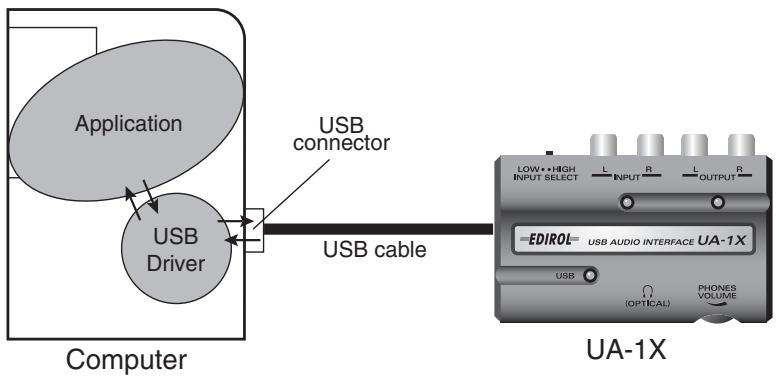
flowchart
graph LR
    A["Application"] --> B["USB Driver"]
    B --> C["USB connector"]
    C --> D["UA-1X"]
    D --> E["Low•High INPUT SELECT L R L OUTPUT"]
    D --> F["EDIROL USB AUDIO INTERFACE UA-1X"]
    D --> G["USB (OPTICAL) PHONES VOLUME"]
    H["Computer"] --> B
Realización de las conexiones e instalación del controlador
El procedimiento de instalación variará en función del sistema. Pase a uno de los siguientes apartados, en función del sistema que utilice.
- Usuarios de Windows XP/2000 ......pág. 92
- Usuarios de Windows Me......pág. 93
- Usuarios de Windows 98......pág. 94
Para evitar anomalías en el funcionamiento o daños en los altavoces u otros aparatos, baje siempre el volumen al mínimo y apague todos los aparatos antes de desconectar el cable USB. No es necesario que apague el sistema.
Conecte la unidad UA-1X al sistema con un cable USB antes de encender el equipo de audio.
■ Usuarios de Windows XP/2000
1
Con la unidad UA-1X desconectada de su sistema, encienda el sistema e inicie Windows.
Desconecte todos los cables USB excepto el del teclado USB y el ratón USB (si se utilizan).
2
Utilice un cable USB para conectar el UA-1X al sistema.
El sistema detectará la unidad UA-1X automáticamente y se instalará el controlador.
3
Una vez instalado el controlador, reinicie Windows.
A continuación, deberá configurar el controlador.
→ Configuración y comprobación (pág. 98)
MEMO
Si utiliza Windows XP, la instalación finaliza cuando desaparece el mensaje “Nuevo hardware encontrado” que surge cerca de la barra de tareas.
NOTE
Esta unidad viene equipada con un circuito de protección. Es necesario dejar pasar un pequeño intervalo (de unos segundos) después de encender la unidad para que ésta funcione correctamente.
■ Usuarios de Windows Me
1
Con la unidad UA-1X desconectada de su sistema, encienda el sistema e inicie Windows.
Desconecte todos los cables USB excepto el del teclado USB y el ratón USB (si se utilizan).
2
Utilice un cable USB para conectar la unidad UA-1X al sistema.
3
Windows detectará la unidad UA-1X y aparecerá el cuadro de diálogo “Asistente para agregar nuevo hardware.”
Asegúrese de que Buscar automáticamente el controlador (recomendado) está seleccionado y haga clic en [Siguiente].
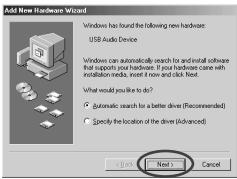
Empieza la búsqueda del controlador.
5
Una vez se ha encontrado el controlador adecuado, empieza la instalación del mismo.
6
Cuando aparezca un cuadro de diálogo informándole de que la instalación del controlador ha finalizado, haga clic en [Finalizar] y reinicie Windows.
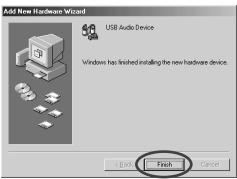
A continuación, deberá configurar el controlador.
→ Configuración y comprobación (pág. 98)

Esta unidad viene equipada con un circuito de protección. Es necesario dejar pasar un pequeño intervalo de tiempo (de unos segundos) después de conectar un conector USB para que la unidad funcione correctamente.

Es posible que este cuadro de diálogo tarde un tiempo en aparecer.

En función de la configuración de su sistema, después de que se haya instalado el controlador, es posible que deba esperar un breve intervalo de tiempo hasta que el sistema reconozca el dispositivo.
■ Usuarios de Windows 98
La instalación debe realizarse en el siguiente orden: primero el controlador Dispositivo USB Composite, a continuación, el controlador Dispositivo de interfaz humana USB y, por último, el controlador Dispositivo de audio USB. Realice el siguiente procedimiento para llevar a cabo la instalación.
1
Con la unidad UA-1X desconectada de su sistema, encienda el sistema e inicie Windows.
Desconecte todos los cables USB excepto el del teclado USB y el ratón USB (si se utilizan).
2
Inserte el CD-ROM de Microsoft Windows en la unidad de CD-ROM y utilice un cable USB para conectar el UA-1X al sistema.
Puesto que algunos sistemas se venden con el contenido del CD-ROM de Microsoft Windows instalado previamente en el disco duro, es posible que el CD-ROM de Microsoft Windows se incluya.
Si éste es el caso, podrá instalar el controlador sin el CD-ROM de Microsoft Windows.
3
El sistema detectará automáticamente un Dispositivo USB Composite y aparecerá el cuadro de diálogo
"Asistente para agregar nuevo hardware."
Haga clic en [Siguiente].
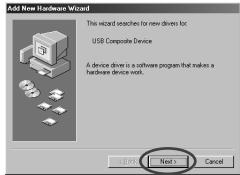
Cuando la pantalla aparezca un mensaje en el que se pregunte
“¿Qué desea que haga
Windows?", seleccione
"Buscar el mejor controlador para su dispositivo. (Recomendado)" y haga clic en [Siguiente].
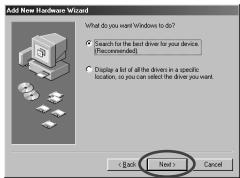
Esta unidad viene equipada con un circuito de protección. Es necesario dejar pasar un pequeño intervalo de tiempo (de unos segundos) después de conectar un conector USB para que la unidad funcione correctamente.

Si no aparece este cuadro de diálogo, consulte el apartado Problems related to the USB driver (pág. 111).
5
Active Unidad de CD-ROM y haga clic en [Siguiente].
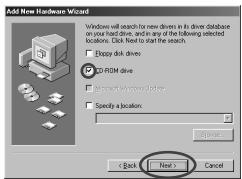
Haga clic en [Siguiente].
* Dependiendo del sistema, la ubicación del controlador puede ser diferente de la que se muestra en la ilustración, pero esto no supone ningún problema.
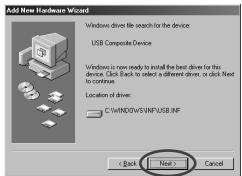
El archivo (Controlador) se empezará a copiar.
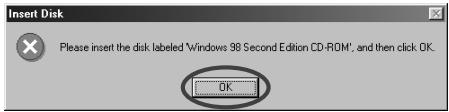
Si no inserta el CD-ROM de Windows en la unidad de CD-ROM, puede que aparezca el cuadro de diálogo "Insertar disco." Si esto ocurre, inserte el CD-ROM de Microsoft Windows en la unidad de CD-ROM y haga clic en [Aceptar].
8
Cuando haya finalizado la instalación del controlador Dispositivo USB Composite, aparecerá el siguiente cuadro de diálogo. Haga clic en [Finalizar].
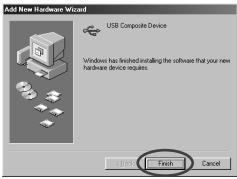
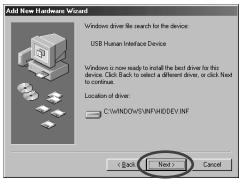
A continuación, el sistema detectará automáticamente el Dispositivo de interfaz humana USB y aparecerá el cuadro de diálogo "Asistente para agregar nuevo hardware." Haga clic en [Siguiente] y prosiga con la instalación tal como se describe en los pasos del 4 al 7 (pág. 94-95).
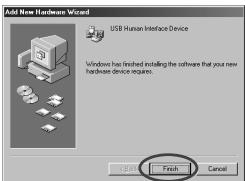
Cuando haya finalizado la instalación del controlador Dispositivo de interfaz humana USB, aparecerá el siguiente cuadro de diálogo. Haga clic en [Finalizar].
En el paso 6, la pantalla indicará: "Búsqueda del archivo de controlador para el dispositivo: Dispositivo de audio USB."
11
A continuación, se detectará automáticamente el controlador Dispositivo de audio USB y aparecerá el cuadro de diálogo “Asistente para agregar nuevo hardware.”
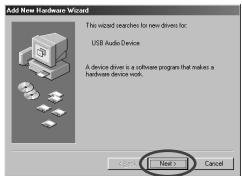
Haga clic en [Siguiente] y prosiga con la instalación tal como se describe en los pasos del 4 al 7 (pág. 94-95).
12
Cuando la instalación del controlador Dispositivo de audio USB haya finalizado, aparecerá un cuadro de diálogo como éste. Haga clic en [Finalizar].
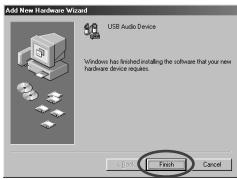
Con esto finaliza la instalación de los controladores Dispositivo USB Composite, Dispositivo de interfaz humana USB y Dispositivo de audio USB. Reinicie Windows.
A continuación, deberá configurar el controlador.
→ Configuración y comprobación (pág. 98)

En el paso 6, la pantalla indicará: "Búsqueda del archivo de controlador para el dispositivo: Dispositivo de audio USB."

En función del sistema que utilice, es posible que el cursor permanezca en forma de reloj de arena durante varios minutos después de que haya hecho clic en [Aceptar], pero lo único que tiene que hacer es esperar.
Configuración y comprobación
■ Especificación del aparato de entrada/salida de audio
1
Haga clic en el botón Inicio de Windows y seleccione Configuración - Panel de control. (En Windows XP, haga clic en el botón Inicio y, a continuación, en Panel de control).
2
Entre en “Propiedades de Sonidos y multimedia” (en Windows 98, “Propiedades multimedia”).
Si utiliza Windows XP, 2000 o Me:
En Panel de control, haga doble clic en el icono Sonidos y multimedia para abrir el cuadro de diálogo “Propiedades de Sonidos y multimedia.”
* Si el icono Propiedades de Sonido y multimedia no aparece en pantalla,
Windows XP:
En Panel de control, haga clic en Dispositivos de sonido, audio y voz. A continuación, haga clic en Dispositivos de sonido y audio para acceder al cuadro de diálogo “Propiedades de dispositivos de sonido y audio.”
Windows Me:
En el marco izquierdo, haga clic en Ver todas las opciones del Panel de control.
Usuarios de Windows 98:
En Panel de control, haga doble clic en el icono Multimedia para abrir el cuadro de diálogo Propiedades multimedia.
3
Haga clic en la ficha Sonido.
4
Como Dispositivo preferido para la Reproducción de sonido y para la Grabación de sonido, seleccione USB Audio CODEC o Dispositivo de audio USB.
Haga clic en ▼ y, en la lista que aparece, haga clic en USB Audio CODEC o en Dispositivo de audio USB para seleccionarlo.
5
Haga clic en [Aceptar] para finalizar la configuración.

Si utiliza Windows XP, establezca el Dispositivo predeterminado para la Reproducción de sonido y el Dispositivo predeterminado para la Grabación de sonido en USB Audio CODEC.

Si utiliza Windows 98, establezca el Dispositivo preferido para la Reproducción y el Dispositivo preferido para la Grabación en USB Audio CODEC.

En función del sistema, la opción Dispositivo de audio USB aparecerá con un número añadido, por ejemplo, “Dispositivo de audio USB (1).”
Configuración del control de volumen
El volumen de salida del UA-1X se puede regular mediante el Control de volumen de Windows.
1
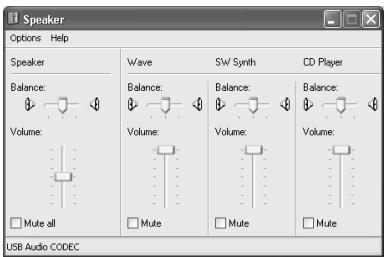
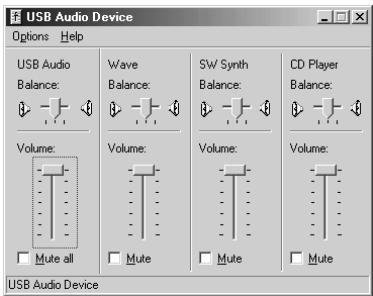
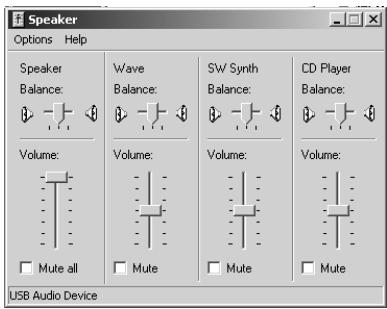
Haga clic en el botón Inicio de Windows y seleccione Programas - Accesorios - Entretenimiento - Control de volumen para iniciarlo.
Usuarios de Windows XP
Usuarios de Windows Me
Usuarios de Windows 2000 usuarios de Windows 98
Si no tiene instalada en su sistema la opción Control de volumen, utilice la opción Agregar o quitar programas del Panel de control para instalarla. Para obtener información detallada sobre la instalación, consulte el manual del usuario de Windows o la ayuda.
MEMO
Si utiliza Windows 2000 y no aparece el “Reproductor de CD”, active la opción “Habilitar el CD de sonido digital para este dispositivo de CD-ROM” de la Reproducción de CD Digital. → Cuando utilice la unidad de CD-ROM del sistema para escuchar un CD de audio o cuando reproduzca música de fondo de juegos con la unidad UA-1X, (pág. 102).
2
Para ajustar el volumen del UA-1X, suba o baje el deslizador. Puede ajustar los siguientes elementos.
| Audio USB (Altavoz) | Ajusta el volumen de las salidas analógicas (salida de línea y salida de auriculares). No afecta a la salida digital (*1). |
| Reproductor de CD | Ajusta el volumen de la “música del CD” en la unidad de CD-ROM del sistema (*2). |
| Onda | Ajusta el volumen de la señal de salida del aparato de salida de audio “Dispositivo de audio USB.” La salida digital y la salida analógica cambiarán. |
| Sintetizador SW | Ajusta el volumen del sintetizador software incorporado en Windows |
* 1 En función de la versión de Windows, puede que aparezca como "conector analógico."
* 2 Si la reproducción del CD no cambia al ajustar este volumen, modifique el volumen de Onda.
MEMO
Si sube el control de volumen, hará que el sonido salga del sistema a través de la unidad UA-1X con la mejor calidad de sonido.
NOTE
Si la opción Silencio está activada o el deslizador está en la posición más baja, el equipo UA-1X no emitirá ningún sonido.
NOTE
Si la unidad UA-1X está conectada, Windows no emitirá sonido por los altavoces del sistema. Puesto que la señal de sonido del sistema se saldrá por el jack de auriculares de la unidad UA-1X o por los jacks de la línea de salida, en lugar de hacerlo por los altavoces del sistema, tendrá que conectar los auriculares o los altavoces del sistema a la unidad UA-1X. Otra alternativa es conectar los jacks de la línea de salida de la unidad UA-1X a los jacks de la línea de entrada del sistema.
Cuando utilice la unidad de CD-ROM del sistema para escuchar un CD de audio o cuando reproduzca música de fondo de juegos con la unidad UA-1X,
Usuarios de Windows XP o 2000:
-
Abra el cuadro de diálogo Propiedades del sistema.
Seleccione Inicio | Configuración | Panel de control y, en Panel de control, haga doble clic en el icono Sistema.
Si utiliza Windows XP, seleccione Inicio | Panel de control y, en Panel de control, haga doble clic en el icono Sistema.
De forma alternativa, haga clic en Panel de control | Rendimiento y mantenimiento. A continuación, haga doble clic en el icono Sistema. -
Abra el Administrador de dispositivos.
Haga clic en la ficha Hardware y, a continuación, haga clic en el botón Administrador de dispositivos. -
Abra las Propiedades de la unidad de CD-ROM.
En la unidad de CD-ROM, haga doble clic en la Unidad de CD-ROM que esté utilizando. Si utiliza Windows XP, a continuación debe hacer clic en la ficha Propiedades.
En “Reproducción de CD digital, seleccione el elemento “Habilitar el CD de sonido digital para este dispositivo de CD-ROM.”
Usuarios de Windows Me:
- Abra el cuadro de diálogo Propiedades del sistema.
Seleccione Inicio | Configuración | Panel de control y, en Panel de control, haga doble clic en el icono Sistema. - Haga clic en la ficha Administrador de dispositivos.
- Abra las Propiedades de la unidad de CD-ROM.
Haga doble clic en el icono CD-ROM y haga doble clic en la unidad de CD-ROM que esté utilizando. - Haga clic en la ficha Propiedades y, en Reproducción de CD digital, seleccione el elemento “Habilitar el CD de sonido digital para este dispositivo de CD-ROM.”
Usuarios de Windows 98:
- Abra el cuadro de diálogo Propiedades multimedia.
Seleccione Inicio | Configuración | Panel de control y, en Panel de control, haga doble clic en el icono Multimedia. - Haga clic en la ficha “Música de CD” y seleccione el elemento “Habilitar el CD de sonido digital para este dispositivo de CD-ROM.”
Conexiones e instalación del controlador (Macintosh)
* Si es usuario de Windows, consulte el apartado Conexiones e instalación del controlador (Windows) (pág. 91).
Si inicia el sistema con la unidad UA-1X conectada, puede que el sistema se vuelva inestable. Si esto sucede, inicie el sistema antes de conectar la unidad UA-1X. Una vez iniciado, ya puede conectarla.
Antes de instalar el controlador
Para poder utilizar la unidad UA-1X, primero debe instalar un controlador. La unidad UA-1X utiliza un controlador que se proporciona con el sistema operativo Mac. Por tanto, no necesitará el CD-ROM que se incluye con la unidad UA-1X.
¿Qué es un controlador?
Un controlador es software que permite que una programa de aplicaciones que se ejecuta en su sistema transfiera datos a la unidad UA-1X y viceversa cuando está conectada al equipo mediante un cable USB.
El controlador transfiere los datos de la aplicación a la unidad UA-1X y de la unidad UA-1X a la aplicación.
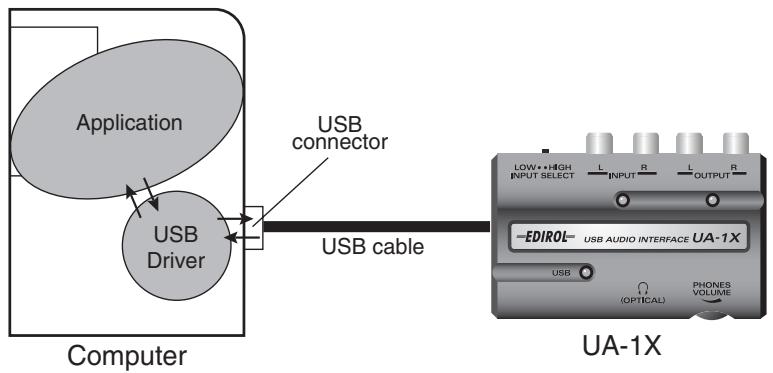
flowchart
graph LR
    A["Application"] --> B["USB Driver"]
    B --> C["USB connector"]
    C --> D["USB cable"]
    D --> E["UA-1X"]
    style A fill:#f9f,stroke:#333
    style B fill:#ccf,stroke:#333
    style C fill:#cfc,stroke:#333
    style D fill:#fcc,stroke:#333
    style E fill:#cff,stroke:#333
El procedimiento de instalación variará en función del sistema. Pase a uno de los siguientes apartados, en función del sistema que utilice.
- Usuarios de Mac OS 9 ......pág. 104
- Usuarios de Mac OS X ......pág. 108
Conexiones e instalación del controlador (OS 9)
Para evitar anomalías en el funcionamiento o daños en los altavoces u otros aparatos, baje siempre el volumen al mínimo y apague todos los aparatos antes de desconectar el cable USB. No es necesario que apague el sistema. Conecte la unidad UA-1X al sistema con un cable USB antes de encender el equipo de audio.
1
Con la unidad UA-1X desconectada, inicie el Macintosh.
Desconecte todos los cables USB excepto el del teclado USB y el ratón USB (si se utilizan).
2
Salga de todo el software que se esté ejecutando (aplicaciones).
Si utiliza un programa antivirus o software similar, también deberá cerrarlo.
3
Una vez que haya iniciado el sistema operativo Mac, seleccione Apple System Profiler del menú Apple.
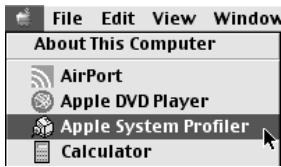
Aparecerá el cuadro de diálogo “Apple System Profiler.”
4
Haga clic en la ficha Devices and Volumes.
5
Seleccione Update all information en el menú Commands.
6
Utilice un cable USB para conectar la unidad UA-1X al sistema.
MEMO
Esta unidad viene equipada con un circuito de protección. Es necesario dejar pasar un pequeño intervalo de tiempo (de unos segundos) después de conectar un conector USB para que la unidad funcione correctamente.
7
Espere unos cinco segundos.
La unidad UA-1X utiliza un controlador que se proporciona con el sistema operativo Mac.
Mientras espera, el contenido de la pantalla no cambiará, pero el sistema estará detectando la unidad UA-1X. No toque ni el ratón ni el teclado.
8
Para comprobar que el sistema ha detectado el controlador, diríjase otra vez a Apple System
Profiler y seleccione
En el área USB, aparecerán tres dispositivos de audio.
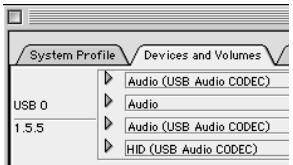
Si se muestran correctamente, la instalación del controlador se habrá efectuado satisfactoriamente. En el menú File, haga clic en Quit para cerrar “Apple System Profiler.”
Si no se muestran correctamente, desconecte la unidad UA-1X, espere unos diez segundos y, a continuación, repita el procedimiento desde el paso 2.
■ Configuración y comprobación
Ajuste de la entrada/salida de sonido
1
En el menú Apple, seleccione Control Panels - Sound para abrir el cuadro de diálogo Sound.
2
Haga clic en la ficha Speaker o Speaker Settings.
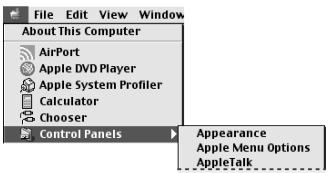
Apague el volumen de la unidad UA-1X y del equipo de audio y, a continuación, haga clic en [Start Test].
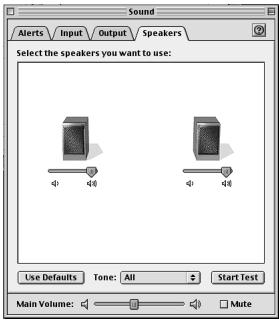
El contenido de la pantalla que aparecerá variará en función del sistema operativo y los datos que utilice.
4
Utilice la barra [Main Volume] para ajustar el volumen. Cuando haya finalizado, haga clic en [Stop Test].
Los sonidos de prueba se transmiten de izquierda a derecha, junto con lo que aparece en pantalla.

Dependiendo de la versión del sistema operativo que utilice, la barra Main Volume no existirá. En ese caso, utilice la barra Volume, que se encuentra en Output, para ajustar el volumen.
5
En el cuadro de diálogo Sound, haga clic en la ficha Input.
En la opción Choose a source for sound input, seleccione USB audio.
Si no aparece USB audio, cierre el cuadro de diálogo "Sound" y desconecte el cable USB de la unidad UA-1X del Macintosh. Vuelva a instalar el controlador (pág. 104).
6
Cuando haya acabado con la configuración, cierre el cuadro de diálogo “Sound.”
Seleccione Quit en el menú File.
Problemas conocidos: UA-1X
- No conecte o desconecte el cable USB mientras la aplicación de audio esté grabando o reproduciendo. Si lo hace, puede que la aplicación se quede inmovilizada.
- Si graba o reproduce al mismo tiempo, es posible que oiga ruidos o que el sonido vaya y venga, debido a una sobrecarga de la CPU. Sin embargo, no deben oírse ruidos en la grabación. Los ruidos sólo deben oírse en la señal de reproducción.
- El controlador estándar que se proporciona con el sistema operativo Mac no es compatible con ASIO.
Conexiones e instalación del controlador (OS X)
* En las explicaciones de este apartado se ha utilizado de referencia la unidad UA-1X y Mac OS 10.2
■ Establecimiento de conexiones y configuración de la entada/salida de sonido del sistema
1
Utilice un cable USB para conectar la unidad UA-1X a su Macintosh.
2
Abra el cuadro de diálogo System Preference y haga clic en Sound.
3
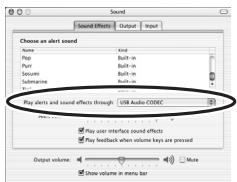
En la ficha Sound Effects, haga clic en la opción Play alerts and sound effects through y elija USB Audio CODEC como aparato de reproducción para los efectos de sonido.
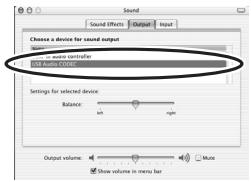
Haga clic en la ficha Output y elija USB Audio CODEC como el aparato por el que se emitirá el sonido.
La unidad UZ-1X no se puede utilizar en el entorno Classic de Mac OS X.

Si no se oye ningún sonido por el altavoz (altavoz interno) de Macintosh, elija la opción Built-in audio controller y en la ficha Output.
5
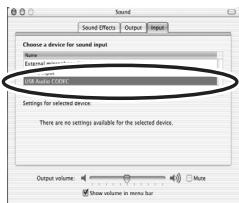
Si la ficha Input se visualiza, elija USB Audio CODEC como el aparato de entrada de sonidos.
Problemas conocidos: UA-1X
Precaución
Asegúrese de seguir las siguientes indicaciones antes de utilizar el software.
- Utilice un cable USB para conectar la unidad UA-1X al sistema antes de iniciar el software.
- No desconecte el cable USB de la unidad UA-1X mientras el software se esté ejecutando.
- Cierre el software antes de desconectar el cable USB de la unidad UA-1X.
- Desactive el valor de modo de suspensión (Sleep) del Macintosh.
- La unidad UA-1X no funcionará en el entorno Classic de Mac OS X. No se puede utilizar si se está ejecutando el entorno Classic.
■ Configuración del software de sonido
Utilice un cable USB para conectar la unidad UA-1X al sistema antes de iniciar el software.
Si el software le permite establecer valores de entrada/salida de audio, elija USB Audio CODEC.
* Para obtener más detalles, consulte el manual del usuario correspondiente al software que esté utilizando.
Problemas conocidos: UA-1X
- No conecte o desconecte el cable USB mientras la aplicación de audio esté grabando o reproduciendo. Si lo hace, puede que la aplicación se quede inmovilizada.
- Si graba o reproduce al mismo tiempo, es posible que oiga ruidos o que el sonido vaya y venga, debido a una sobrecarga de la CPU. Sin embargo, no deben oírse ruidos en la grabación. Los ruidos sólo deben oírse en la señal de reproducción.
- El controlador estándar que se proporciona con el sistema operativo Mac no es compatible con ASIO.
MEMO
Troubleshooting
BENTLEY MUSIC SDN BHD
de los Padres 01780 Mexico D.F.
MEXICO
TEL: (55) 5668-6699
URUGUAY
Todo Musica S.A.
Francisco Acuna de Figueroa 1771
C.P.: 11.800
Montevideo, URUGUAY
TEL: (02) 924-2335
VENEZUELA
Musicland Digital C.A.
Av. Francisco de Miranda,
Centro Parque de Cristal, Nivel
C2 Local 20 Caracas
VENEZUELA
TEL: (212) 285-8586
EUROPE
AUSTRIA
Roland Austria GES.M.B.H.
Siemensstrasse 4, P.O. Box 74,
A-6063 RUM, AUSTRIA
TEL: (0512) 26 44 260
BELGIUM/HOLLAND/ LUXEMBOURG
Roland Benelux N. V.
Houtstraat 3, B-2260, Oevel
(Westerlo) BELGIUM
TEL: (014) 575811
CZECH REP.
K-AUDIO
Kardasovska 626
CZ-198 00 Praha 9,
CZECH REP
TEL: (2) 666 10529
DENMARK
Roland Scandinavia A/S
Nordhavnsvej 7, Postbox 880,
DK-2100 Copenhagen
DENMARK
TEL: 3916 6200
FRANCE
Roland France SA
4, Rue Paul Henri SPAAK,
Parc de l'Esplanade, F 77 462 St.
Thibault, Lagny Cedex FRANCE
TEL: 01 600 73 500
FINLAND
Roland Scandinavia As,
Filial Finland
Elannontie 5
FIN-01510 Vantaa, FINLAND
TEL: (0)9 68 24 020