
MFD COUGAR PACK - Accessoires de simulation de vol THRUSTMASTER - Notice d'utilisation et mode d'emploi gratuit
Retrouvez gratuitement la notice de l'appareil MFD COUGAR PACK THRUSTMASTER au format PDF.



| Type de produit | Accessoire de simulation de vol – réplique des MFD des F-16 |
| Marque | Thrustmaster |
| Modèle | MFD Cougar Pack |
| Catégorie | Accessoires de simulation de vol |
| Nombre de boutons programmables par MFD | 28 (20 boutons + 4 commutateurs) |
| Rétroéclairage | Ajustable par logiciel (Thrustmaster Control Panel) ou par matériel (combinaison de touches 14+15+25/26) |
| LED d’identification | 2 LED programmables par MFD pour distinguer jusqu’à 8 MFD |
| Mémoire interne | Oui – sauvegarde des réglages (nom, numéro, intensité, état des LED) |
| Compatibilité PC | Windows XP, Vista, 7 (32/64 bits) |
| Nombre maximal de MFD simultanés | 8 |
| Connectique | USB (chaque MFD possède un connecteur USB) |
| Plug-in inclus | Pour Flight Simulator 2004 et Flight Simulator X (3 profils : générique, aviation légère, avion de ligne) |
| Ajustement de l’inclinaison | Oui, via barres de fixation orientables (angles 39°, 54°, 72°) |
| Fixation | Base détachable + barres ajustables + système de fixation pour écran ou cockpit |
| Accessoires inclus | 2 fenêtres plexiglas, 2 barres amovibles, 4 caches trous de vis, cartonnettes FSX |
| Installation | CD-ROM avec pilotes ; branchement USB après redémarrage |
| Support technique | En ligne (ts.thrustmaster.com) , e-mail et téléphone (selon pays) |
| Garantie | 2 ans contre défauts matériels et de fabrication |
| Entretien et nettoyage | Essuyer avec un chiffon doux sec. Ne pas utiliser de produits chimiques. |
| Précautions de sécurité | Brancher uniquement sur des ports USB conformes. Ne pas exposer à l’humidité. |
FOIRE AUX QUESTIONS - MFD COUGAR PACK THRUSTMASTER
Questions des utilisateurs sur MFD COUGAR PACK THRUSTMASTER
0 question sur cet appareil. Repondez a celles que vous connaissez ou posez la votre.
Poser une nouvelle question sur cet appareil
Téléchargez la notice de votre Accessoires de simulation de vol au format PDF gratuitement ! Retrouvez votre notice MFD COUGAR PACK - THRUSTMASTER et reprennez votre appareil électronique en main. Sur cette page sont publiés tous les documents nécessaires à l'utilisation de votre appareil MFD COUGAR PACK de la marque THRUSTMASTER.
MODE D'EMPLOI MFD COUGAR PACK THRUSTMASTER
Manuel de l'utilisateur
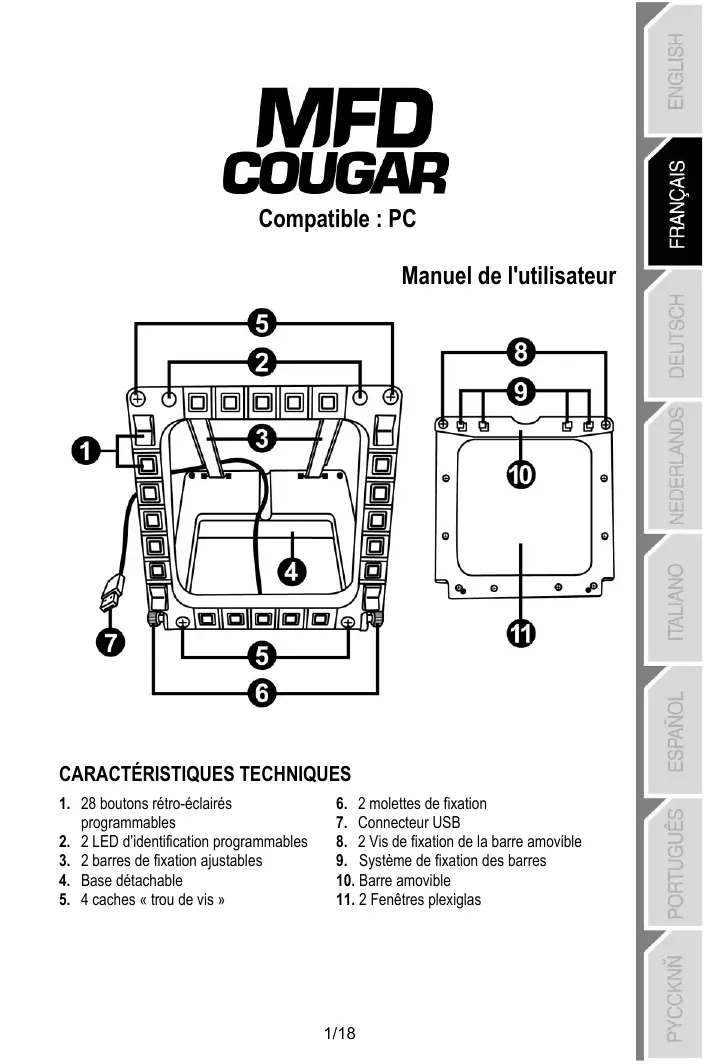
- 28 boutons rétro-éclairés programmables
- 2 molettes de fixation
- Connecteur USB
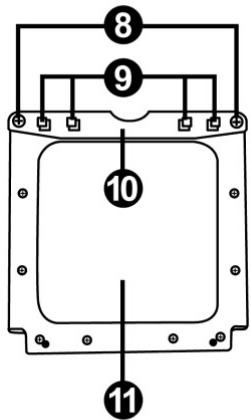
- 2 Vis de fixation de la barre amovible
- Système de fixation des barres
- Barre amovible 11.2 Fenêtres plexiglas
- 2 LED d'identification programmables
- 2 barres de fixation ajustables
- Base détachable
- 4 caches « trou de vis »
THRUSTMASTER MFD COUGAR est la réplique exacte des MFD équipant les avions F-16 de l'U.S. Air Force.
Chaque MFD COUGAR possède 20 boutons et 4 commutateurs, soit 28 boutons au total par MFD!
L'ensemble de ses fonctions permet de remplacer une partie des commandes avancées du clavier ou de la souris et de simuler certains instruments de vol pour plus de réalisme.
THRUSTMASTER est le créateur des joysticks de simulation HOTAS COUGAR et T.16000M.
Chaque MFD COUGAR dispose d'une mémoire interne.
L'ensemble de vos réglages (nom et numéro de MFD, intensité du rétro-éclairage, état des LED d'identification) sera automatiquement sauvegardé à l'intérieur de cette mémoire.
Vos réglages et préférences seront ainsi préconfigurés si vous utilisez les MFD COUGAR sur un autre ordinateur.
Retro-eclairage
Il peut être ajusté par Software (dans « Thrustmaster Control Panel ») ou par Hardware (directement dans le jeu).
2 LED d'identification
Chaque MFD dispose de 2 LED d'identification afin de les reconnaître entre eux.
Compatible jusqu'a 8 MFD COUGAR simultanement
« Thrustmaster Control Panel » et ses options avancées vous permettent d'ajuster et de piloter jusqu'à 8 MFD en même temps. Chaque MFD est ainsi personnalisé et reconnaissable.
Ajustement physique
Le socle et la fenêtre du MFD COUGAR sont multi-orientables (pour un confort et une visibilité optimales) et détachables (pour être fixé sur un cockpit ou sur un écran).
Compatibilite des accessoires et des JEUX
Le MFD COUGAR est compatible avec l'ensemble des manettes, joystick et yokes du marché et avec tous les jeux de simulation PC (militaire ou civile) supporting le multi-USB.
Plug-in « FLIGHT simulator x »/« FLIGHT simulator 2004
Les « Plug-In » inclus préconfigurent instantanément vos 2 MFD COUGAR dans ces jours
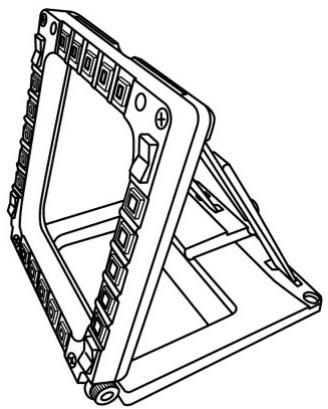
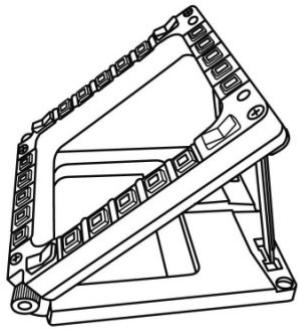
Inclinaison du MFD sur sa BASE
Lorsqu'il est fixé à sa base (4), l'inclinaison du MFD est ajustable à, ou.
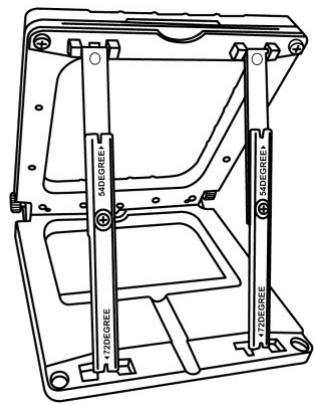
Les barres de fixation (3) sont chacune composées de 2 barres qui peuvent être orientées ou séparées:
-Une longue(aveclesindications 72 DEGREE et 54 DEGREE -Une courte(avec l'indication39DEGREE)
Inclinaison a
- Orientez les barres de fixation (3) avec l'indication « 72DEGREE » positionnée en bas des barres (dévissez légèrement la vis centrale si nécessaire pour faciliter l'orientation).


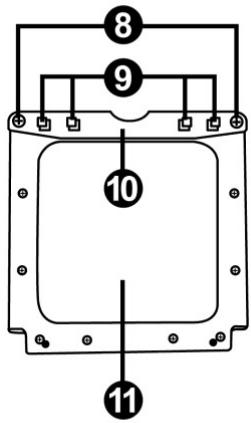
- Clipsez le haut des barres dans le système de fixation (9) situé à l'arrière et en haut de la fenêtre du MFD.
- Clipsez le bas des barres à l'arrière de la base puis resserrez les 2 molettes de fixation (6).
Inclinaison a
- Orientez les 2 barres de fixation avec l'indication « 54DEGREE » positionnée en bas des barres (dévissez légèrement la vis centrale si nécessaire pour faciliter l'orientation).
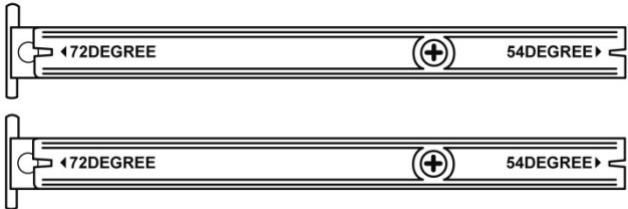
- Clipsez le haut des barres dans le système de fixation (9) situé à l'arrière et en haut de la fenêtre du MFD
- Clipsez le bas des barres à l'arrière de la base puis resserrez les 2 molettes de fixation (6)
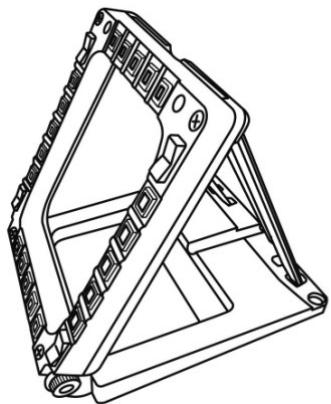
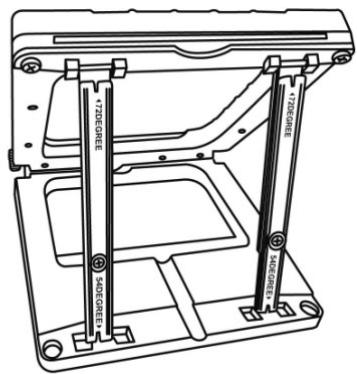
Inclinaison a
- Dévissez la vis centrale puis séparez l'ensemble des barres.
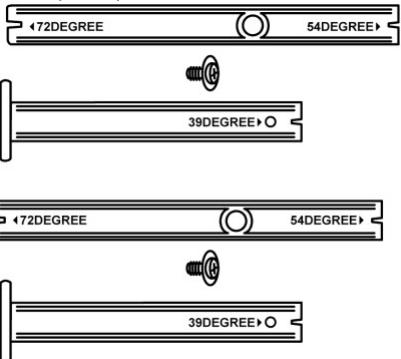
- Positionnez les barres de fixation courtes avec l'indication « 39DEGREE » positionnée en bas des barres.
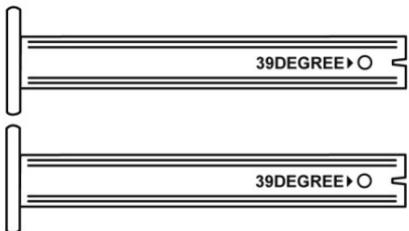
- Clipsez le haut des barres dans le système de fixation (9) situé à l'arrière et en haut de la fenêtre du MFD.
- Clipsez le bas des barres à l'arrière de la base puis resserrez les 2 molettes de fixation (6).
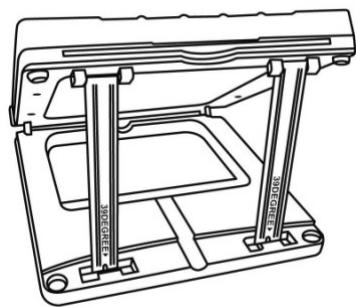
1) Déclipsez les barres du système de fixation et séparez le MFD de sa base en dévisant complètement les 2 molettes de fixation (6). 2) Retirez la barre amovible (10) située en haut à l'arrière du MFD en dévisant complètement les 2 vis de fixation (8) situées de chaque côté. 3) Retirez les 4 caches « trou de vis » (5) en les poussant par l'arrière à l'aide d'un tournevis fin ou d'une épingle.
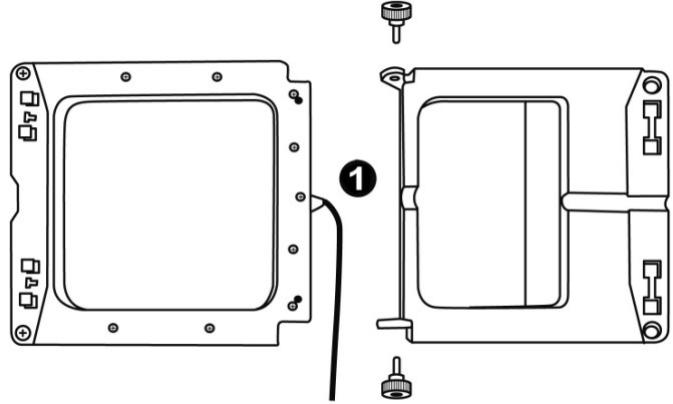
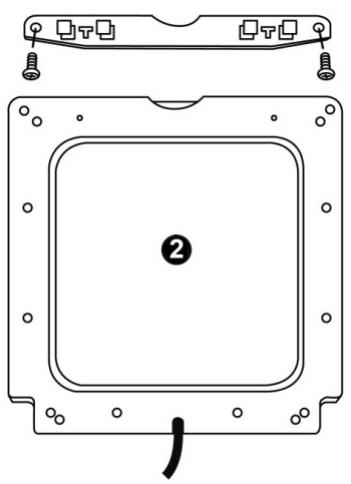
Le MFD peut désormais être fixé en utilisant les 4 « trous de vis »
Personnalisation des MFD COUGAR
- Insérez les 2 fenêtres plexi-glasses (11) inclus dans la fente prévue à cet effet sur la partie supérieure du MFD COUGAR.
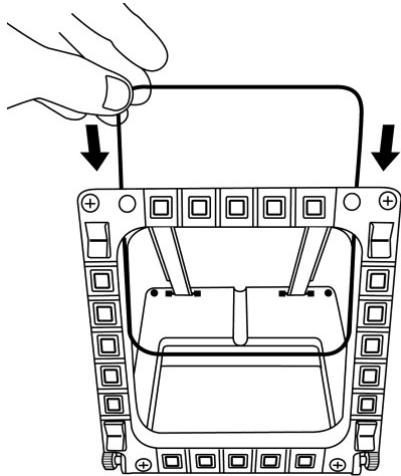
- Insérez entre les 2 fenêtres plexiglas le visuel de votre choix ou l'une des cartonnettes livrées avec le pack.
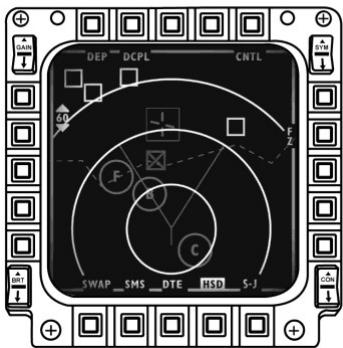
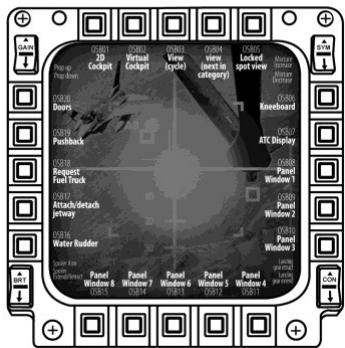
Remarques :
- Les cartonnettes (version anglaise) des plug-In « Flight Simulator X » sont incluses dans ce pack.
- Vous pouvez également télécharger (pour impression) les cartonnettes des plug-in « Flight Simulator 2004 » et d'autres cartonnettes à cette adresse :
- http://ts.thrustmaster.com/
Configuration requise :
PC (Windows® XP, Windows® Vista, Windows® 7) équipé de 2 ports USB
Le CD-ROM fourni avec ce produit permet d'installer les pilotes.
- Insérez le CD-ROM d'installation dans votre lecteur de CD-ROM. L'assistant d'installation apparait automatiquement (si le menu d'installation ne se lance pas automatiquement : double cliquez sur « Poste de travail », puis sur l'icone du CD-ROM et si nécessaire sur « Setup.exe »).
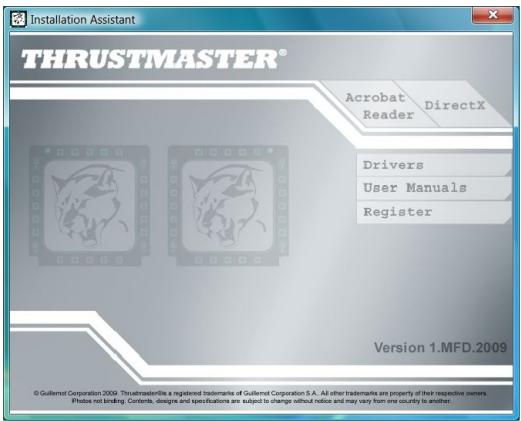
- Cliquez sur le bouton « DRIVERS » pour lancer l'installation des pilotes.
- Une fois l'installation terminée, cliquez sur Terminer et redémarrez votre ordinateur.
- Au redémarrage de l'ordinateur, reliez les connecteurs USB (7) des MFD COUGAR aux ports USB de votre unité centrale. Windows® détectera automatiquement les nouveaux périphériques.
- L'installation des pilotes est automatique. Suivez les instructions affichées à l'écran pour terminer l'installation.
- Sélectionnez Démarrer/Programmes/Thrustmaster MFD Cougar pour accéder au Control Panel et aux Plug-In de « Flight Simulator 2004 » / « Flight Simulator X »
- Sélectionnez Démarrer/Programmes/Thrustmaster MFD Cougar/Control Panel.

- La boîte de dialogue Contrôleurs de jeu affichera le nom par défaut des 2 MFD (« F16 MFD 1 » et « F16 MFD 2 ») avec l'état OK.
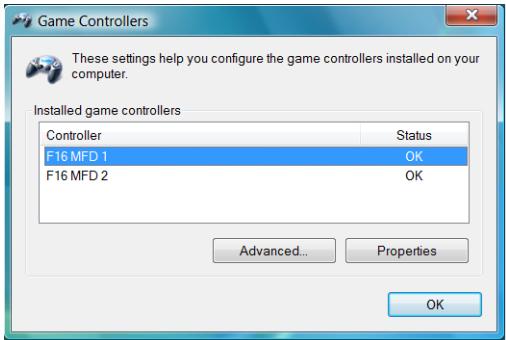
- Cliquez sur « Propriétés » pour configurer votre MFD.
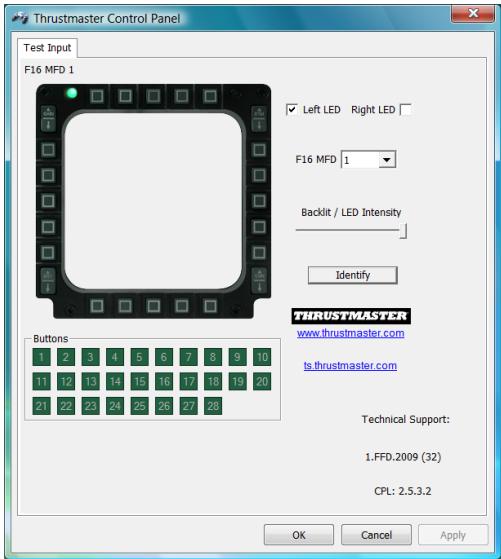
Identifier son MFD COUGAR
Lorsque vous ouvrez le Control Panel, le MFD concerné clignote 2 secondes afin de le reconnaître visuellement parmi les autres.
Veuillez égallement cliquer sur l'onglet «Identify» pour faire clignoter manuellement et reconnaître visuellement le MFD concerné.
Ajuster l'intensite du retro-eclairage
Le rétro-éclairage de l'ensemble des boutons et des 2 LED d'identification peut être effectué par Software ou par Hardware.
Ajustement du retro-eclairage par software
- Dans "Thrustmaster Control Panel", utilisez l'onglet « Backlit / LED Intensity »
Ajustement du retro-eclairage par hardware
(pour ajuster directement dans les jeux) - Appuyez simultanément sur les touches 14 + 15 + 25 pour augmenter l'intensité - Appuyez simultanément sur les touches 14 + 15 + 26 pour diminuer l'intensité
2 LED d'identification
Le MFD COUGAR est équipé de 2 LED (2) afin d'identifier et reconnaître facilement le MFD concerné.
| NOM et NUMERO du MFD | LED GAUCHE | LED DROITE | EMPLACEMENT dans un cockpit |
| F16 MFD 1 | ON | OFF | MFD GAUCHE n°1 |
| F16 MFD 2 | OFF | ON | MFD DROITE n°1 |
| F16 MFD 3 | ON | ON | MFD GAUCHE n°2 |
| F16 MFD 4 | OFF | OFF | MFD DROITE n°2 |
| F16 MFD 5 | ON | OFF | MFD GAUCHE n°3 |
| F16 MFD 6 | OFF | ON | MFD DROITE n°3 |
| F16 MFD 7 | ON | ON | MFD GAUCHE n°4 |
| F16 MFD 8 | OFF | OFF | MFD DROITE n°4 |
Par défaut ces 2 LED s'allument ou s'éteignent selon le nom et le nombre du MFD :
Il est possible de modifier ce mode par défaut en activant ou non « Left LED » et « Right LED » dans « Thrustmaster Control Panel »
Utiliser plus de 2 MFD COUGAR simultanement
« Thrustmaster Control Panel » peut gérer jusqu'à 8 MFD COUGAR branchés simultanément sur le même PC.
- En cas d'utilisation simultanée de plus de 2 MFD (et uniquement dans ce cas), ouvre l'onglet « F16 MFD » et désisissez le nombre de MFD de votrechoix.
- Cliquez sur « OK »
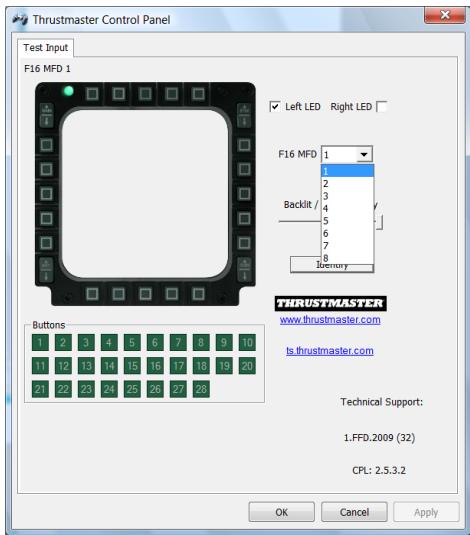
- Une fois cette opération effectuée, le MFD concerné se déconnecte et se reconnecte automatiquement avec son nouveau numéro.
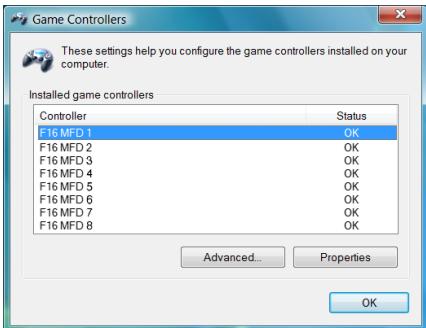
REMARQUE: Il est conseillé de ne modifier le numéro de MFD que si vous possédez plus de 2 MFD COUGAR.

Plug-in "FLIGHT simulator
Les « Plug-In » inclus préconfigurent instantanément vos 2 MFD dans les jours « FLIGHT SIMULATOR 2004 » et « FLIGHT SIMULATOR X » (il est ainsi inutile d'accéder aux options du jeu pour configurer manuellement chaque touche des MFD).
3 profils au choix vous sont proposés :
Ce profil couvre les besoins les plus communs, tous types d'aviation confondus.
Ce profil est conçu spécialement pour les besoins propres aux appareils d'aviation légère ou de loisir. Il inclut la gestion d'un pilote automatique "basique", les trains d'atterrissage, les volets, la gestion du circuit électrique, la richesse moteur, le pas d'hélice, le refroidissement moteur, etc...
Représente une partie des fonctions disponibles en aviation légère, ce profil tient compte des spécificités des "avions de Ligne" et de l'aviation professionnelle en proposant par exemple le contrôle d'un pilote automatique évolué.
Remarques importantes
- Ces « Plug-In » sont préconfigurés pour 2 MFD COUGAR (et pas plus).
- Le jeu doit être fermé lorsqu'on installe les « Plug-In »
- Avant d'installer ces « Plug-In », les 2 MFD COUGAR doivent toujours être configurés avec les désignations « F16 MFD 1 » et « F16 MFD 2 » (désignations par défaut).
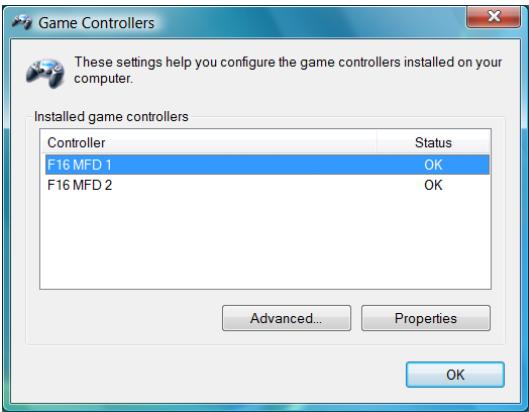
Installer les plug-in
- Pour accéder au « Plug-In » de « Flight Simulator 2004 », Sélectionnez : Démarrer/Programmes/Thrustmaster MFD Cougar/Plug-In FLIGHT SIMULATOR 2004

- Pour accéder au « Plug-In » de « Flight Simulator X », sélectionnez : Démarrer/Programmes/Thrustmaster MFD Cougar/Plug-In FLIGHT SIMULATOR X

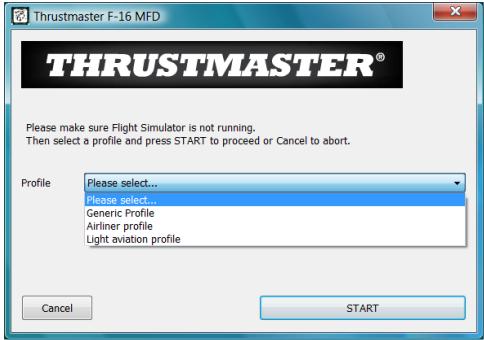
- Une fois cette opération effectuée, 3 profils vous sont proposés : « Generic Profile »/« Airliner Profile »/« Light aviation Profile ». Choisissez le profil de votre choix puis cliquez sur « START »
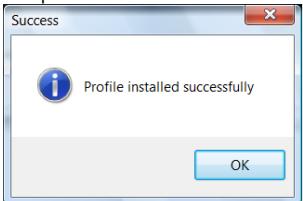
- Le panneau « SUCCESS » s'ouvre pour indiquer la bonne installation du profil. Cliquez sur « OK »
VOUS ETES MAINTENANT PRE A JOUER AVEC VOS 2 MFD COUGAR DEJA PRE-CONFIGURE AVEC LE PROFIL CHOISI!
REMARQUE : Pour jouer avec un autre profil, effectuez la même opération en choisissant le profil de votre choix.
Le MFD COUGAR est compatible avec tous les jeux de simulation PC (militaire ou civile) supporting le multi-USB.
Pour configurer le MFD COUGAR dans votre jeu, accédez aux « Options Contrôleur » du jeu, puis configurez manuellement chaque touche du MFD sur la fonction de votre choix. Cette opération n'est à effectuer qu'une seule fois car elle sera automatiquement sauvegardée dans votre jeu.
Depannage et avertissement
- Les MFD COUGAR ne sont pas reconnus ou se déconnectent inopinément.
- Eteignez votre ordinateur, déconnectez vos MFD COUGAR, rebranchez-les et redémarrez l'ordinateur.
- Si le problème persiste, branchez-les sur de nouveaux ports USB ou branchez-les directement sur un HUB alimenté par le secteur.
- Evitez de les brancher sur un HUB non alimenté par le secteur.
- Les « Plug-In » de « Flight Simulator X » et « Flight Simulator 2004 » ne s'installent pas ou ne fonctionnent pas correctement.
- Vérifiez que le jeu est complètement fermé avant d'installer les « Plug-In »
- Vérifie que les 2 MFD COUGAR sont bien configurés avec les désignations « F16 MFD 1 » et « F16 MFD 2 » (désignations par défaut) dans le « Control Panel ».
- Je n'arrive pas à configurer mon MFD COUGAR dans les autres jours.
- Dans le menu « Options / Contrôleur / Manettes ou Joystick » de votre jeu, configurez manuellement chaque touche du MFD sur la fonction de votre choix.
- Reportez-vous au manuel de l'utilisateur ou à l'aide en ligne de votre jeu pour plus d'informations.
- Effectuez les dernières mises à jour disponibles pour votre jeu.
Support technique
Si vous rencontrez un problème avec votre produit, rendez-vous sur le site http://ts.thrustmaster.com et cliquez sur Support Technique. Vous aurez alors accès à différents services (Foire Aux Questions (FAQ), dernières versions des pilotes et logiciels) susceptibles de résoudre votre problème. Si le problème persiste, vous pouvez contacter le support technique des produits Thrustmaster (« Support Technique »):
Par e-mail :
Pour bénéficier du support technique par e-mail, vous devez d'abord vous enregistrer en ligne. Les informations fournies sont permettre aux techniciens de résoudre plus rapidement votre problème. Cliquez sur Enregistrement à gauche de la page Support technique et suivez les instructions à l'écran. Si vous êtes déjà enregistré, renseignez les champs Nom d'utilisateur et Mot de passe ou cliquez sur Connexion.
Par téléphone (si vous n'avez pas d'accès Internet) :
| Canada | 1-866-889-2181 Gratisuit | Du lundi au vendredi de 7h à 11h et de 12h à 17h Le samedi et le dimanche de 7h à 12h (Heure de l'Est) |
| France | 0 826 09 21 03 Numéro Indigo® (0,15€ TTC/minute*) | Du lundi au vendredi de 13h à 17h et de 18h à 22h Le samedi de 9h à 13h et de 14h à 20h Le dimanche de 10h à 13h et de 14h à 17h |
| Suisse | 0842 000 022 Tarif d'une communication locale | Du lundi au vendredi de 13h à 17h et de 18h à 22h Le samedi de 9h à 13h et de 14h à 20h Le dimanche de 10h à 13h et de 14h à 17h |
| Belgique | 078 16 60 56 Tarif d'une communication nationale | Du lundi au vendredi de 13h à 17h et de 18h à 22h Le samedi de 9h à 13h et de 14h à 20h Le dimanche de 10h à 13h et de 14h à 17h |
- Tarif indicatif (hors coût de mise en relation)
Dans le monde entier, Guillemot Corporation S. A. (« Guillemot ») garantit au consommateur que le présent produit Thrustmaster est exempt de defaults matériels et de vices de fabrication, et ce, pour une période de deux (2) ans à compter de la date d'achat d'origine. Si, au cours de la période de garantie, le produit semble défectueux, contactez immédiatement le Support Technique qui vous indiquera la procédure à suivre. Si le defaulted est confirmé, le produit devra être retourné à son lieu d'achat (ou tout autre lieu indiqué par le Support Technique).
Dans le cadre de la garantie, le consommateur bénéficiera, au besoin du Support Technique, du remplacement ou de la réparation du produit défectueux. Lorsque la loi applicable l'autorise, toute responsabilité de Guillemot et ses filiales (y compris pour les dommages indirects) se limite à la réparation ou au remplacement du produit Thrustmaster. Les droits légaux du consommateur au titre de la législation applicable à la vente de biens de consommation ne sont pas affectés par la présente garantie.
Cette garantie ne s'appliquera pas : (1) si le produit a été modifié, ouvert, altéré, ou a subi des dommages résultant d'une utilisation inappropriée ou abusive, de négligence, d'un accident, de l'usure normale, ou de toute autre cause non liée à un défaut matériel ou à un vice de fabrication ; (2) en cas de non-respect des instructions du Support Technique ; (3) aux logiciels non édités par Guillemot, lesdits logiciels faisant l'objet d'une garantie spécifique accordée par leurs éditeurs.
Stipulations additionnelles à la garantie
Aux États-Unis d'Amérique et au Canada, cette garantie est limitée au mécanisme interne et au boîtier externe du produit. Toute garantie implicite applicable, incluant les garanties de qualité marchande ou d'adaptation à un usage particulier, est limitée à deux (2) ans à compter de la date d'achat et soumise aux conditions de la présente garantie limitée. En aucun cas, Guillemot Corporation S. A. ou ses sociétés associées ne sauraient être tenues responsables envers qui que ce soit de tous dommages indirects ou dommages accessoires résultat du non-respect des garanties expresses ou implicites. Certains États/Provinces n'autorisent pas la limitation sur la durée d'une garantie implicite, ou l'exclusion ou la limitation de responsabilité pour les dommages indirects ou accessoires, de sorte que les limitations ou exclusions ci-dessus peuvent ne pas vous être applicables. Cette garantie vous confère des droits spécifiques; vous pouvez également bénéficier d'autres droits qui peuvent différer d'un État/Province à l'autre.
© 2009 Guillemot Corporation S. A. Tous droits réservés. Thrustmaster® est une marque déposée de Guillemot Corporation S. A. Windows®, XP et Vista sont des marques déposées de Microsoft Corporation aux États-Unis et/ou dans d'autres pays. Toutes les autres marques déposées et noms commerciaux sont reconnus par leurs détentrices et sont la propriété de leurs propriétaires respectifs. Illustrations non contractuelles. Le contenu, la conception et les spécifications sont susceptibles de changer sans préavis et de varier selon les pays. Fabriqué en Chine.
Recommandation relative à la protection de l'environnement
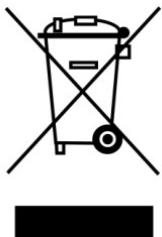
En fin de vie, ce produit ne doit pas être éliminé avec les déchets ménagers normaux mais déposé à un point de collecte des déchets d'équipements électriques et électroniques en vue de son recyclage. Ceci est confirmé par le symbole figurant sur le produit, le manuel utilisateur ou l'emballage.
En fonction de leurs caractéristiques, les matériaux peuvent être recyclés. Par le recyclage et par les autres formes de valorisation des déchets d'équipements électriques et électroniques, vous contribuez de manière significative à la protection de l'environnement.
Veuillez consulter les autorités locales qui vous indiqueront le point de collecte concerné.
FAQ, astuces et pilotes sur www.thrustmaster.com
MFD COUGAR
PC-kompatibel
- Retro-eclairage
- LED d'identification
- Compatible jusqu'a 8 MFD COUGAR simultanement
- Ajustement physique
- Compatibilite des accessoires et des JEUX
- Plug-in « FLIGHT simulator x »/« FLIGHT simulator 2004
- Inclinaison du MFD sur sa BASE
- Inclinaison a
- Personnalisation des MFD COUGAR
- Remarques :
- Configuration requise :
- Identifier son MFD COUGAR
- Ajuster l'intensite du retro-eclairage
- Ajustement du retro-eclairage par software
- Ajustement du retro-eclairage par hardware
- Utiliser plus de 2 MFD COUGAR simultanement
- Plug-in "FLIGHT simulator
- Remarques importantes
- Installer les plug-in
- Depannage et avertissement
- Support technique
- Par e-mail :
- Stipulations additionnelles à la garantie
- Recommandation relative à la protection de l'environnement
- MFD COUGAR
Marque : THRUSTMASTER
Modèle : MFD COUGAR PACK
Catégorie : Accessoires de simulation de vol