MFD COUGAR PACK - Vlucht simulatie accessoires THRUSTMASTER - Gratis gebruiksaanwijzing en handleiding
Vind de handleiding van het apparaat gratis MFD COUGAR PACK THRUSTMASTER in PDF-formaat.



| Producttype | Vluchtsimulatieaccessoire – replica van F-16 MFD's |
| Merk | Thrustmaster |
| Model | MFD Cougar Pack |
| Categorie | Vluchtsimulatieaccessoires |
| Aantal programmeerbare knoppen per MFD | 28 (20 knoppen + 4 schakelaars) |
| Achtergrondverlichting | Instelbaar via software (Thrustmaster Control Panel) of via hardware (toetscombinatie 14+15+25/26) |
| Identificatie-LED's | 2 programmeerbare LED's per MFD om tot 8 MFD's te onderscheiden |
| Intern geheugen | Ja – opslag van instellingen (naam, nummer, intensiteit, LED-status) |
| PC-compatibiliteit | Windows XP, Vista, 7 (32/64 bits) |
| Maximaal aantal gelijktijdige MFD's | 8 |
| Aansluitingen | USB (elke MFD heeft een USB-connector) |
| Inbegrepen plug-in | Voor Flight Simulator 2004 en Flight Simulator X (3 profielen: generiek, lichte luchtvaart, lijnvliegtuig) |
| Kantelaanpassing | Ja, via verstelbare bevestigingsstangen (hoeken 39°, 54°, 72°) |
| Bevestiging | Afneembare basis + verstelbare stangen + bevestigingssysteem voor scherm of cockpit |
| Inbegrepen accessoires | 2 plexiglazen vensters, 2 verwijderbare stangen, 4 schroefgatdeksels, FSX-kaarten |
| Installatie | CD-ROM met stuurprogramma's; USB-aansluiting na herstart |
| Technische ondersteuning | Online (ts.thrustmaster.com), e-mail en telefoon (afhankelijk van land) |
| Garantie | 2 jaar op materiaal- en productiefouten |
| Onderhoud en reiniging | Afvegen met een zachte, droge doek. Geen chemicaliën gebruiken. |
| Veiligheidsmaatregelen | Alleen aansluiten op conforme USB-poorten. Niet blootstellen aan vocht. |
Veelgestelde vragen - MFD COUGAR PACK THRUSTMASTER
Gebruikersvragen over MFD COUGAR PACK THRUSTMASTER
0 vraag over dit apparaat. Beantwoord die u kent of stel uw eigen vraag.
Stel een nieuwe vraag over dit apparaat
Download de handleiding voor uw Vlucht simulatie accessoires in PDF-formaat gratis! Vind uw handleiding MFD COUGAR PACK - THRUSTMASTER en neem uw elektronisch apparaat weer in handen. Op deze pagina staan alle documenten die nodig zijn voor het gebruik van uw apparaat. MFD COUGAR PACK van het merk THRUSTMASTER.
GEBRUIKSAANWIJZING MFD COUGAR PACK THRUSTMASTER
- 28 verlichte programmeerbare knuppen
- 2 programmebare identificatie-LED's
- 2 instelbare bevestigingsstangen
- Afneembare voet
-
4 boorgatafsluiters
-
2 bevestigingsduimschroeven
- USB-connector
- 2 verwijderbare stangbevestigings-schroeven
- Stangbevestigingsystem
- Afneembare stang
- 2 plexiglas vensters
KENNISMAKEN MET UW MFD COUGAR
De THRUSTMASTER MFD COUGAR is een exacte replica van de MFD'suit de U.S. Air Force F-16-straaljagers.
Elke MFD COUGAR heeft 20 knuppen en 4 schakelaars: dat betekent in totaal 28 bedieningselementen per MFD!
U kurz geavanceerde toetsbord- of muisbedieningen toewijzen aan de MFD en diverse vlieginstrumenten emuleren. Dit zorgt voor zeer realistisch vliegen.
THRUSTMASTER is de maker van de befaamde HOTAS COUGAR- en T.16000M-joisticks.
INTERN GEHEUGEN
Elke MFD COUGAR heeft een eigén intern geheugen.
Alle personlijke instellingen (MFD-identificatie en -nummer, intensiteit van dechtergrundverlichting, status van de identificatie-LED) worden automatisch opgeslagen in het geheugen van het apparatus.
Hierdoor blijven alle instellingen en voorkeuren bewaard als u uw MFD COUGAR op een andere computer aansluit.
ACHTERGRONDVERLIGHTING
De intensiteit van de achtergrondverlichting kan via het Thrustmaster Control Panel softwarematig worden ingesteld, of hardwarematig, rechtstreeks vanuit de game.
TWEE IDENTIFICATIE-LED'S
Elke MFD heeft 2 identificatie-LED's waardoor u de apparaten uit elkaar kunt honden.
GELIJKTIJDIG COMPATIBEL MET MAXIMAAL 8 MFD COUGARS
Met de geavanceerde opties van het Thrustmaster Control Panelkest u tot 8 MFD's geleiktijdig aanpassen en controleren. Elke MFD is waarom volledig aan de eigien wensen aan te passen en herkenbaar.
AANPASSINGEN AAN HET APPARAAT ZELF
De voet en het venster van de MFD COUGAR zijn draagbaar (voor optimal comfort en zicht) en afneembaar (waardoor ze ook op een cockpit of computerschem kunnen worden bevestigd).
ACCESSORIES EN COMPATIBILITEIT MET GAMES
De MFD COUGAR is compatibel met alle momenteel beschikbare controllers, joysticks en stuurknuppels, en met alle pc-simulatiegames (zowel militaire als burgerluchtvaart) die het aansluiten van meerdere USB-apparaten ondersteunen.
PLUG-INS VOOR FLIGHT SIMULATOR X / FLIGHT SIMULATOR 2004
Met de meegeleverde plug-inskestu beide MFD COUGARs direct configureren voordezegames.
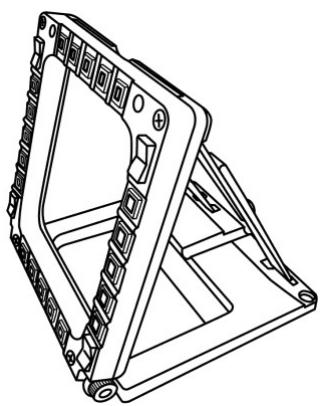
DE MFD KANTELEN OP DE VOET
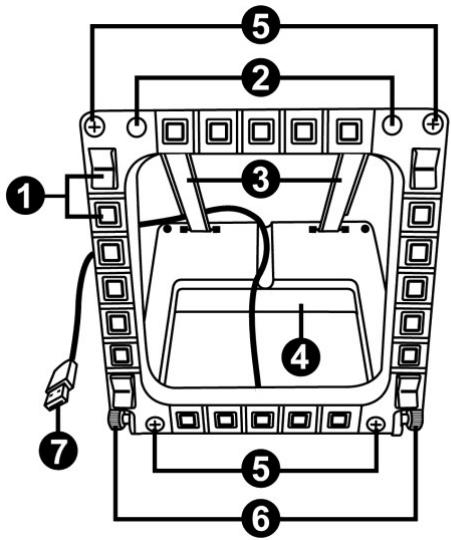
Een op de voet (4) bevestigde MFD kan in een hoek van 72, 54 of 39 graden worden gekanteld.
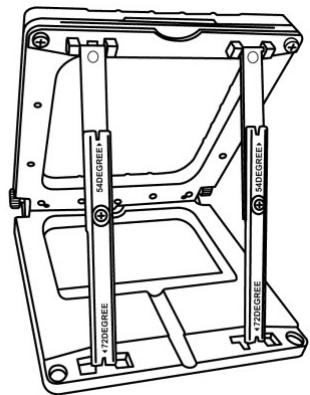
De bevestiging (3) besteht uit 2 stangen die onder een hoek hunnen worden geplaatst, of hunnen worden verwijderd:
- Een Lange stang met opschrift 72DEGREE en 54DEGREE
- Een korte stang met opschrift 39DEGREE
DE HOEK INSTELLEN OP 72 GRADEN
- Plaats de bevestigingsstangen (3), met het opschrift 72DEGREE waar beneden wijzend (indien nodig,kest u de centrale schroef iets los draaien om het instellen van de hoek te vergemakkelijken).


- Steek de bovenkant van de stangen in het bevestigingsystem (9) awhile op de MFD, aan de bovenkant van het apparatus.
- Steek de onderkant van de stangen achechterop de voet en draai de 2 bevestigingsduimschroeven aan (6).
DE HOEK INSTELLEN OP 54 GRADEN
- Plaats de 2 bevestigingsstangen (3), met het opschrift 54DEGREE aan beneden wijzend (indien nodig,kest u de centrale schroef iets los draaien om het instellen van de hoek te vergemakkelijken).


- Steek de bovenkant van de stangen in het bevestigingsystem (9) hinterop de MFD, aan de bovenkant van het apparatus.
- Steek de onderkant van de stangen achechterop de voet en draai de 2 bevestigingsduimschroeven aan (6).
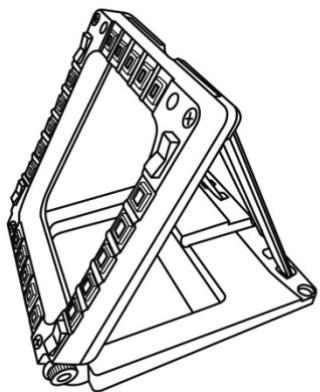

DE HOEK INSTELLEN OP 39 GRADEN
- Draai de centrale schroef los en verwijder alle stangen.
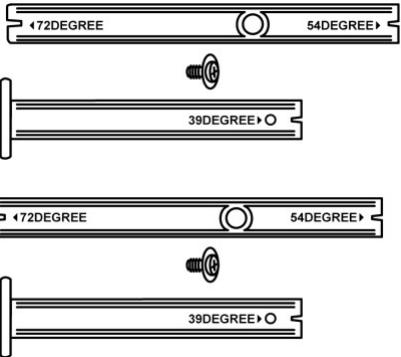
- Plaats de korte bevestigingsstangen met het opschrift 39DEGREE aan beneden wijzem.
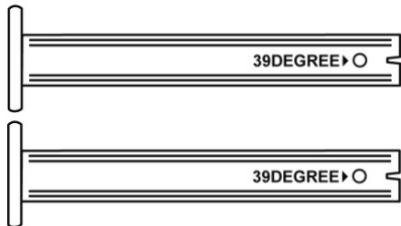
- Steek de bovenkant van de stangen in het bevestigingsystem (9) achterop de MFD, aan de bovenkant van het apparatus.
- Steek de onderkant van de stangen achechterop de voet en draai de 2 bevestigingsduimschroeven aan (6).
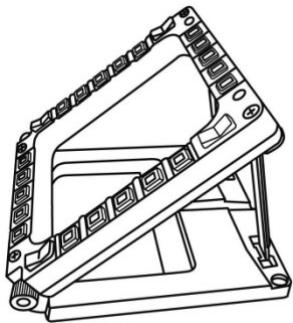
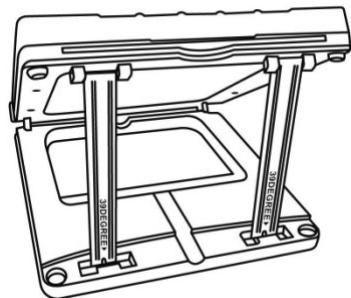
DE MFD OP EEN COCKPIT OF SCHERM BEVESTIGEN
1) Verwijder de bevestigingsstangen en haal de MFD van de voet door de bevestigingsduimschroeven (6) helemaal los te draaien.
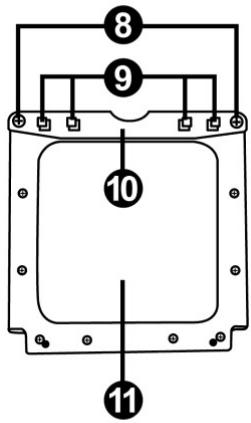
2) Verwijder de stang (10) anscherp op MFD, aan de bovenkant van het apparaat, door de 2 bevestigingsschroeven (8) aan beiden kanten helemaal los te draaien.
3) Verwijder de 4 boorgatafsluiters (5) door ze achechterlangs uit te duwen met bijvoorbeeld een dunne schroevendraier.
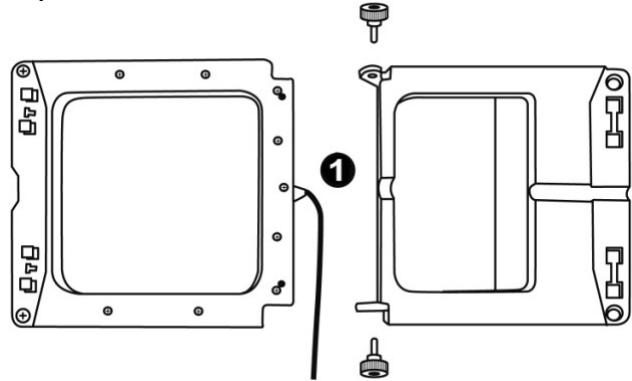
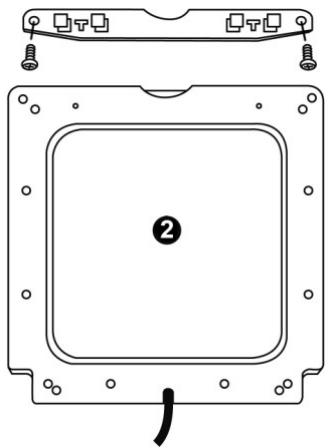
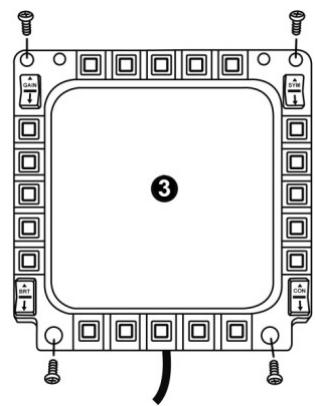
U kunt de MFD nu bevestigen aan de 4 boorgaten.
DE MFD COUGAR AAN DE EIGEN WENSEN AANPASSEN
- Steek de 2 meegeleverde plexiglas vensters (11) in de daartoe bestemde sleuf bovenop de MFD COUGAR.
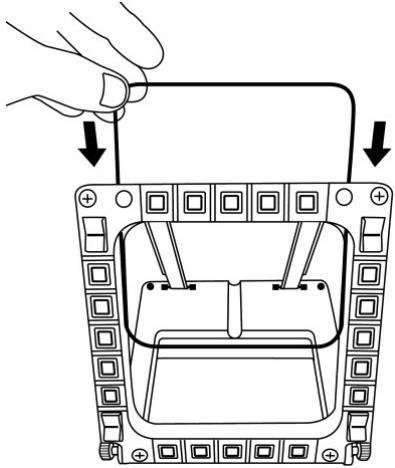
- Steek de gewenste afbeelding of een van de meegeleverde voorbedrukte kaartenussen de plexiglas vensters.
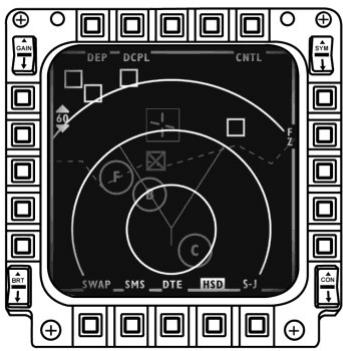
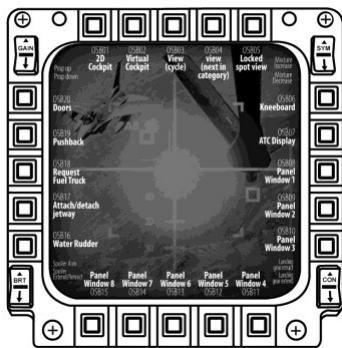
Opmerkingen:
- Kaarten voor Flight Simulator X (alleen beschikbaar in het Engels) zijn meegeleverd.
-
Op de volgende website kurz u selbst af te drukken kaarten voor Flight Simulator 2004 en andere kaarten downloaden:
-
http://ts.thrustmaster.com/
INSTALLATIE OP DE PC
Systeemvereisten:
Pc (Windows® XP, Windows® Vista, Windows® 7) met 2 USB-poorten.
Op de meegeleverde cd-rom staan de drivers die moeten worden geinstalleerd.
- Plaats de installation-cd in een cd-station. De installmentwizard verschijt automatisch op het scherm. Als het installmentprogramma Niet automatisch worden gestart, ga dan maar Deze computer (of Computer), dubbelklik op het pictogram van het cd-station en dubbelklik op het bestand Setup.exe.
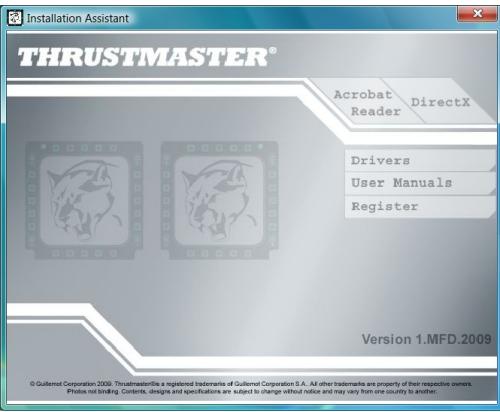
- Klik op de DRIVERS-knop om de installmentie te starten.
- Klik na het installereren op Voltooien en start de computer opnieuw op.
- Sluit, als de computer opnieuw is gestart, de USB-connectoren (7) van de MFD COUGAR aan op de USB-poorten van de pc. Windows® herkent de(APpe apparaten automatisch.
- De drivers worden automatisch geinstalleerd. Volg de instructies op het scherm om de installment te voltooien.
- Selecteer Start/Programma's/Thrustmaster MFD COUGAR voor toegang tot het Thrustmaster Control Panel en de plug-ins voor Flight Simulator 2004 / Flight Simulator X.
HET THRUSTMASTER CONTROL PANEL
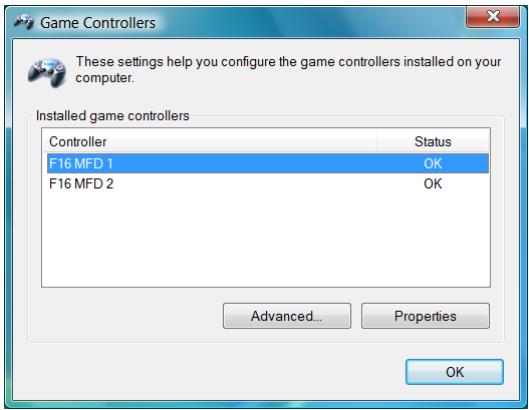
- Het Game Controllers-dialoogvenster toont de standardnamen (F16 MFD 1 en F16 MFD 2) van de 2 MFD's met als status OK.
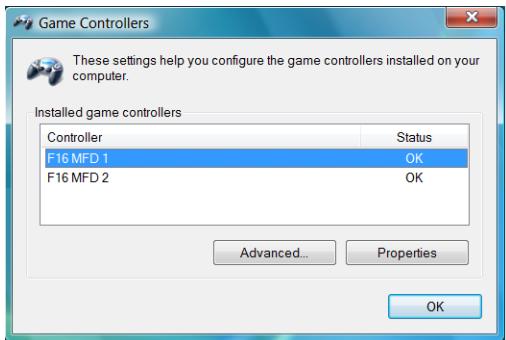
- Klik op Properties om uw MFD te configureren.
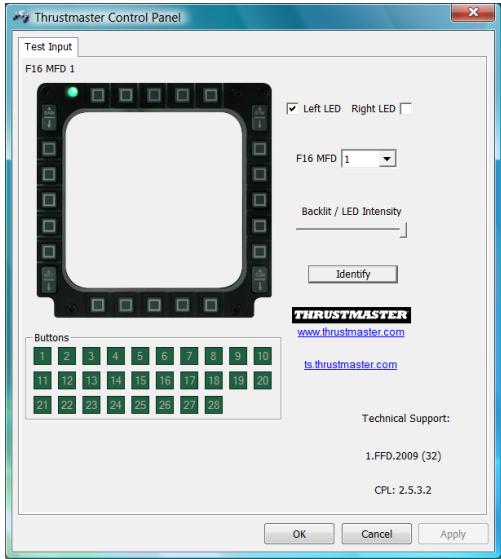
DE MFD COUGAR IDENTIFICEREN
Wanner u het Control Panel opent, knippert 2 seconden de naam van de betreffende MFD waardoor u onderseid:tussen de verschillende MFD's kunt makn.
Als u op de Identify-tab klikt, begint de betreffende MFD te knipperen zatat u deze gemakkelijk sunt herkennen.
INTENSITEIT VAN DE ACHTERGRONDVERLICHTING AANPASSEN
De hintergrondverlichting van alle knappen en identificatie-LED's kan software- of hardwarematig worden aangepast.
DE ACHTERGRONDVERLICHTING SOFTWAREMATIG AANPASSEN
- Selecteer in het Thrustmaster Control Panel de Backlit / LED Intensity-tab.
DE ACHTERGRONDVERLICHTING HARDWAREMATIG AANPASSEN
(De hintergrondverlichting tijdens het gamen aanpassen)
- Druk gelijktijdig op de knuppen 14 + 15 + 25 om de achtergrundverlichting te versterken.
- Druk gegelijkdig op de knuppen 14 ÷ 15 + 26 om de weitergrondverlichting te verzwakken.
TWEE IDENTIFICATIE-LED'S
De MFD COUGAR beschikt over 2 LED's (2) waardoor de gebruiker elk e MFD eenvoudig kan herkennen en identificeren.
Tenzij afwijkend geconfigureerd, gaan beiden LED's aan of UIT bij het selecteren van de naam
| NAAM en NUMMER van MFD | LED LINKS | LED RECHTS | PLAATS in een cockpit |
| F16 MFD 1 | ON | OFF | LINKER MFD no. 1 |
| F16 MFD 2 | OFF | ON | RECHTER MFD no. 1 |
| F16 MFD 3 | ON | ON | LINKER MFD no. 2 |
| F16 MFD 4 | OFF | OFF | RECHTER MFD no. 2 |
| F16 MFD 5 | ON | OFF | LINKER MFD no. 3 |
| F16 MFD 6 | OFF | ON | RECHTER MFD no. 3 |
| F16 MFD 7 | ON | ON | LINKER MFD no. 4 |
| F16 MFD 8 | OFF | OFF | RECHTER MFD no. 4 |
en het nummer van de betreffende MFD.
Dit standaardgedrag kan worden gewijzigd door in het Thrustmaster Control Panel de opties Left LED en Right LED in- of UIT te schaken.
MEER DAN TWEE MFD COUGARS GELIKTIJDIG GEBRUIKEN
In het Thrustmaster Control Panel können geluktijdig maximaal 8 op bezelfde pc aangesloten MFD COUGARs worden beheerd.
-
Als u meer dan 2 MFD's geleijktijdig gebruikt (en alleen in dat geval), gebruik dan de F16 MFD-tab en selecteer aan het relevante MFD-nummer.
-
Klik op OK.
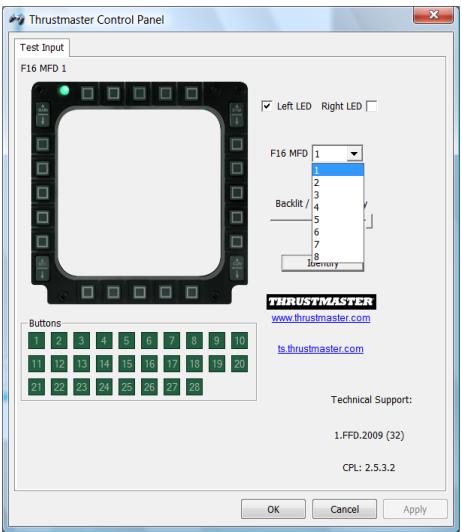
- Vervolgens worden de betreffende MFD automatisch losgekoppeld van de computer en daarna waar verbonden, met het neue nummer.
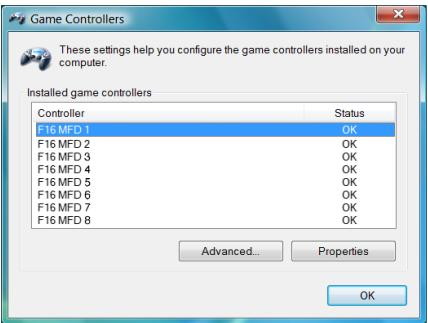
OPMERKING: We adviseren een MFD-nummer alleen te wijzigen wanner umeer dan 2 MFD COUGARs geleiktijdig gezruikt.
CONFIGURATIE EN PLAATS VAN KNOP

FLIGHT SIMULATOR PLUG-IN
Met de meegeleverde plug-ins=kunt u onmiddelijk.beide MFD's configureren voor FLIGHT SIMULATOR 2004 en voor FLIGHT SIMULATOR X. U hoeft dus Niet更是 in de gameopties te duiken om elke knop van de MFD's handmatig te configureren.
Er zij3 profielen beschikbaar:
* Generic Profile:
De algemene profiel is geschikt voor zowel een militair vliegtuig als een vliegtuig uit de burgerluchtvaart.
Dit profiel is ontworpen voor lichte vliegtuigen en pleziervliegtuigen. Het bevat onder andere een elementaire automatische piloot, bediening van landingsgestel en kleppen, beheer van elektrische en koelsystemen, brandstofmengsel en propellerstand.
* Airliner Profile:
Dit profiel deelt een aantal kenmerken met het Light Aviation Profileaar is uitgebrecht ten behoeve van lijntoestellen en de professionele luchtvaart met functies zoals een geavanceerde automatische piloot.
BELANGRIJKE OPMERKINGEN
- De plug-ins waar voorgecfgureerd voor SLECHTS TWEE MFD COUGARs!
- De plug-ins mogen nicht geinstalleerd worden tijdens het gamen.
- Voordat u deze plug-ins installeert,要去be MFD COUGARs configureren met de F16 MFD 1-en F16 MFD 2-identificaties (standaardindidentificaties).
DE PLUG-INS INSTALLEREN
- Ga waar de Flight Simulator 2004 plug-in door te selecteren:
Start/Programma's/Thrustmaster MFD Cougar/FLIGHT SIMULATOR 2004 Plug-In

- Ga waar de Flight Simulator X-plugin-in door te selecteren:
- Hierna zich 3 profielen beschikbaar:
Generic Profile / Airliner Profile / Light Aviation Profile.
Kies het gewenste profiel en klik verwolgens op START.
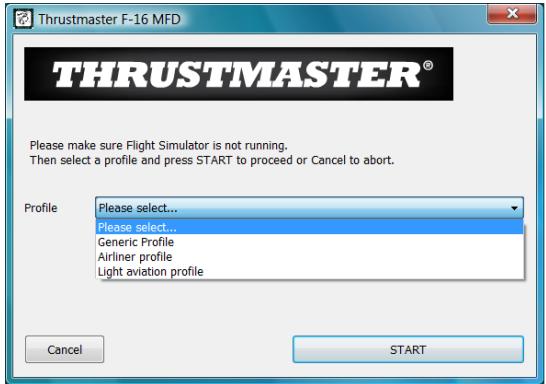
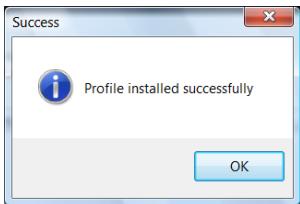
- Ter bevestiging dat het profiel correct is geinstalleerd, worden het SUCCESS-dialoogvenster weergegeven.
Klik op OK.
OPMERKING: Als u met een van de andere profielen wilt gamen, volg dan de hierboven beschreiben stappen voor het selecteren van een profiel.
IN ANDERE GAMES
De MFD COUGAR is compatibel met alle pc-simulatiegames (zowel militaire als burgerluchtvaart) die het aansluiten van meerdere USB-apparaten ondersteunen.
Als u de MFD COUGAR in uw game wilt configureren, dan gaat u maar de Controller Options in de game
en wijst u de gewenste functies handmatig toe aan elk van de knappen van de MFD.
U hoeft deze handeling maar eenkeer uit te voeren odomat uw instellenen automatisch worden opgeslagen in uw game.
PROBLEMEN OPLOSSEN EN WAARSCHUWINGEN
- Mijn MFD COUGAR worden nicht herkend of valt onverwacht het.
- Sluit uw computer af, koppel de MFD COUGARs los, sluit ze waar aan en start uw computer opnieuw op.
- Als het probleem hiermee nicht worden opgelost, sluit de MFD COUGARs dan aan op andere USB-poorten of sluit ze aan op een USB-hub met eigien voeding.
- U knot uw MFD COUGARs beter Niet aansluiten op een USB-hub zonder eigien voeding.
- De plug-ins voor Flight Simulator X en Flight Simulator 2004 latent zich nicht correct installeren of werken Niet correct.
- Controller of de game is afgesloten voordat u de plug-ins installeert.
- Controller of beide MFD COUGARs zijn geconfigureerd met de identificaties F16 MFD 1 en F16 MFD 2 (standaardidentificaties) in het Control Panel.
- Ik kan mischief MFD COUGAR nicht configureren in andere games.
- Uw game heeft een menu genaamd Options / Controllers / Pad of Joystick, of ie ts dergelijks, waarin u handmatig elkne knop op de MFD kunt toewijzen aan de gewenste functie.
- Raadpleeg de handleiding of de online help van de game voor meer informatie.
- Installee de weakest recente updates voor uw game.
Mocht u problèmes ondervinden met dit product, ga danaar http://ts.thrustmaster.com en klik op Technical Support. U hebtsaar toegang tot verschillende onderwerpen die u helpen bij het vinden van oplossingen, zoals de FAQ (veelgestelde vragen) en de meest recente drivers en software. Als het probleem op die manier Niet kan worden verholpen, kutu contact opnemen met de Thrustmaster product technical support service (Technical Support).
Per e-mail:
Voordat u gebruik kut maken van technische ondersteuning per e-mail dient u zich eerst online te registraren. Met de door u verstrekte informatie kan uw probleem sneller en better worden opgelost. Klik op Registration aan de linkerzijde van de pagina Technical Support en volg de aanwijzingen op het scherm. Indien u reeds gereistreerd bent, vult u de velden Nombre en Password in en klikt u op Login.
Per telefoon:
| Belgienie | 078 16 60 56 Kosten van interlokaal gesprek | Van maandag t/m vrijdag van 18:00 tot 22:00 |
| Nederland | 0900 0400 118 Kosten van lokaal gesprek | Van maandag t/m vrijdag van 18:00 tot 22:00 |
- Tijdelijk is de Nederlandsalige technische Dienst enkel bereikbaar van 18u00 tot 22u00. Tijdens de andere urenkest U steedsterecht voor Engels-, Duits-, of Franstalige support.
Wereldwijd garandeert Guillemot Corporation S.A. ("Guillemot") de koper dat dit Thrustmaster-product gedurende een période van twee (2)一年多 vanaf de oorspronkelijke aankoopdatum vrij zaarenden van materiaal-en fabricagefouten. Indien u in de garantieperiode een defect meent te constateren aan dit product, neem dan onmiddelijk contact op met de Technical Support, die u zal informeren over de te volgen procedure. Als het defect worden bevestigd, dient het product te worden geterouteerd maar deplaats van aankoop (of een andere locatie die worden opgegeven door Technical Support).
Binnen het gestelde van deze garantie worden het defecte product van de consumptengerepareerd of verwangen, zulks ter beoordeling van Technical Support. Indien togetestaand door van de geldende wetgeving, beperkt de volledige aansprakelijkheid van Guillemot en haar dochterondernemingen (inclusief de aansprakelijkheid voor indirecte schade) zich tot het repareren of verwangen van het Thrustmaster product. De wettelijkke rechten van de klant volgens de wetgeving die van toepassing is op de verkoop van consumptumentproducten, worden op generlei wijze beperkt door deze garantie.
Deze garantie is nicht van kracht: (1) indien het product aangepast, geopend of gewijzigd is, of beschadigd is ten gevolge van oneigenlijk of onvoorzichtig gebruik, verwaarlozing, een ongeluk, normale slijtage, of enige andereoorzaak die nicht gerelateerd is aan een materiaal- of fabricagebout; (2) indien u zich nicht houdt aan de instructies zoals verstrekt door Technical Support; of (3) op software die nicht is geleverd door Guillemot en daardoor onder de specifieke garantie valt zoals verstrecht door degene die deze software levert.
COPYRIGHT
© 2009 Guillemot Corporation S.A. Alle rechten voorbehonden. Thrustmaster® is een geregisteerd handelsmerk van Guillemot Corporation S.A. Windows®, XP en Vista zijn geregisteerde handelsmerken van Microsoft Corporation in de Vereinigde Staten en/of andere landen. Alle overige handelsmerken en merknamen worden hierbij erkBend als zijnde het eigendom van de respectieve eigenaren. Afbeeldingen zijn nicht bindend. Inhoud, ontwerp en specificaties können zicheren kennisgeving vooraf worden gewijzigd en hunnen per land verschillen. Geproduc eer in China.
AANBEVELINGEN VOOR DE BESCHERMING VAN HET MILIEU

Gooi dit product na het einde van de levensduur Niet weg met het normale afall, maar breng het hier aan het door uw gemeente aangewezen inzamelpunt voor elektrische en/of computerapparatuur. Ter herinering is hiertoe op het product, de gebruikshandleiding of de verpakking een symbol aangebracht.
De meeste materialen können worden gerecycled. Dankzij recycling en andere methodes voor het verwerken van afgedankte elektrische en elektronische apparaten Aunt u een belangrijke bijdrage leveren aan de bescherming van het milieu.
Neem contact op met uw gemeente voor informatatie over een in Zamelpunt bij u in de buurt.
Veelgestelde vragen, tips en drivers+zijn te vinden op www.thrustmaster.com
MFD COUGAR
PC compatible
Manuale d'uso