MFD COUGAR PACK - Flugsimulationszubehör THRUSTMASTER - Kostenlose Bedienungsanleitung
Finden Sie kostenlos die Bedienungsanleitung des Geräts MFD COUGAR PACK THRUSTMASTER als PDF.



| Produkttyp | Flugsimulationszubehör – Nachbildung der MFD der F-16 |
| Marke | Thrustmaster |
| Modell | MFD Cougar Pack |
| Kategorie | Flugsimulationszubehör |
| Anzahl programmierbarer Tasten pro MFD | 28 (20 Tasten + 4 Schalter) |
| Hintergrundbeleuchtung | Einstellbar per Software (Thrustmaster Control Panel) oder per Hardware (Tastenkombination 14+15+25/26) |
| Identifikations-LED | 2 programmierbare LEDs pro MFD zur Unterscheidung von bis zu 8 MFD |
| Interner Speicher | Ja – Speicherung der Einstellungen (Name, Nummer, Intensität, LED-Status) |
| PC-Kompatibilität | Windows XP, Vista, 7 (32/64 Bit) |
| Maximale Anzahl gleichzeitiger MFD | 8 |
| Anschluss | USB (jedes MFD hat einen USB-Anschluss) |
| Inklusive Plug-in | Für Flight Simulator 2004 und Flight Simulator X (3 Profile: Allgemein, Leichtflugzeug, Verkehrsflugzeug) |
| Neigungseinstellung | Ja, über verstellbare Befestigungsstangen (Winkel 39°, 54°, 72°) |
| Befestigung | Abnehmbare Basis + verstellbare Stangen + Befestigungssystem für Bildschirm oder Cockpit |
| Inklusive Zubehör | 2 Plexiglasfenster, 2 abnehmbare Stangen, 4 Schraubenlochabdeckungen, FSX-Kartonagen |
| Installation | CD-ROM mit Treibern; USB-Anschluss nach Neustart |
| Technischer Support | Online (ts.thrustmaster.com), E-Mail und Telefon (je nach Land) |
| Garantie | 2 Jahre auf Material- und Verarbeitungsfehler |
| Pflege und Reinigung | Mit einem weichen, trockenen Tuch abwischen. Keine chemischen Produkte verwenden. |
| Sicherheitsvorkehrungen | Nur an konforme USB-Anschlüsse anschließen. Nicht Feuchtigkeit aussetzen. |
Häufig gestellte Fragen - MFD COUGAR PACK THRUSTMASTER
Benutzerfragen zu MFD COUGAR PACK THRUSTMASTER
0 Frage zu diesem Gerät. Beantworten Sie die, die Sie kennen, oder stellen Sie Ihre eigene.
Eine neue Frage zu diesem Gerät stellen
Laden Sie die Anleitung für Ihr Flugsimulationszubehör kostenlos im PDF-Format! Finden Sie Ihr Handbuch MFD COUGAR PACK - THRUSTMASTER und nehmen Sie Ihr elektronisches Gerät wieder in die Hand. Auf dieser Seite sind alle Dokumente veröffentlicht, die für die Verwendung Ihres Geräts notwendig sind. MFD COUGAR PACK von der Marke THRUSTMASTER.
BEDIENUNGSANLEITUNG MFD COUGAR PACK THRUSTMASTER
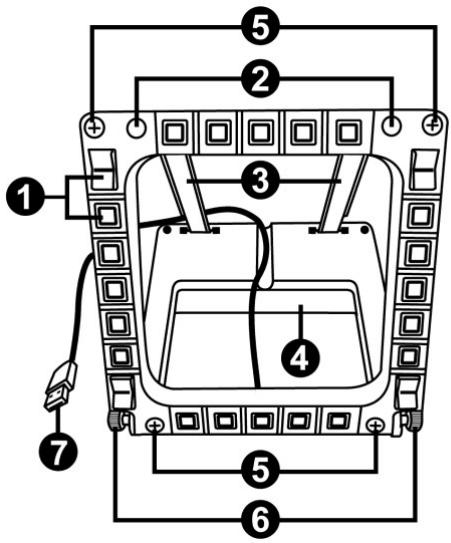
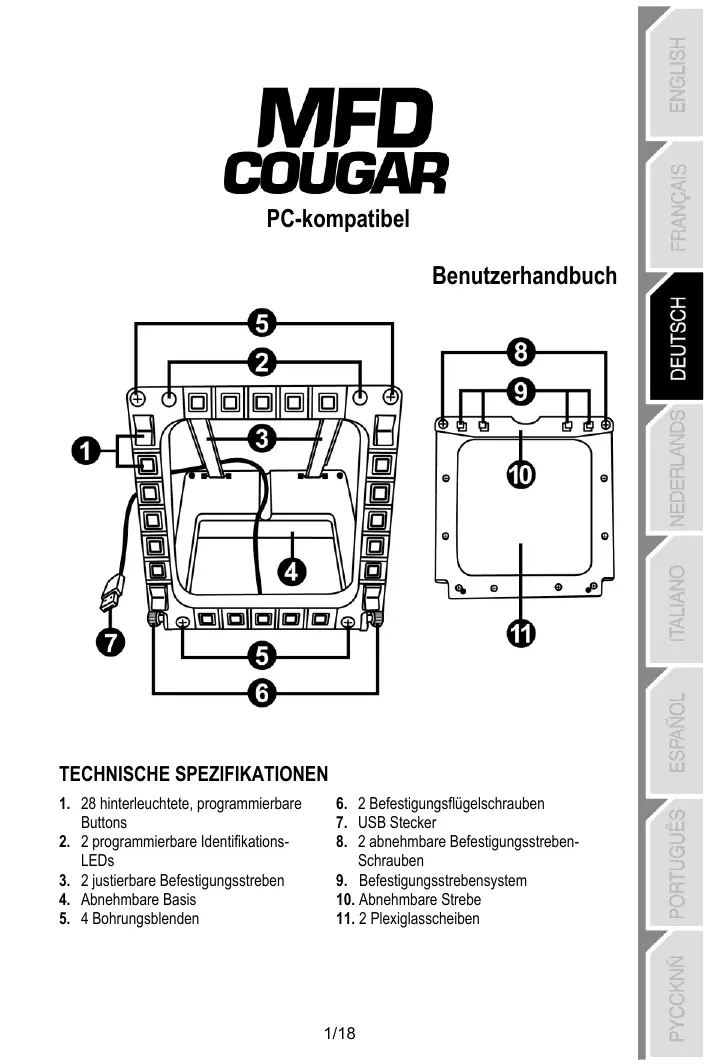
TECHNISCHE SPEZIFIKATIONEN
- 28 hinterleuchtete, programmierbare Buttons
- 2 programmierbare Identifikations-LEDs
- 2 justierbare Befestigungsstreben
- Abnehmbare Basis
-
4 Bohrungsblenden
-
2 Befestigungsflugelschrauben
- USB Stecker
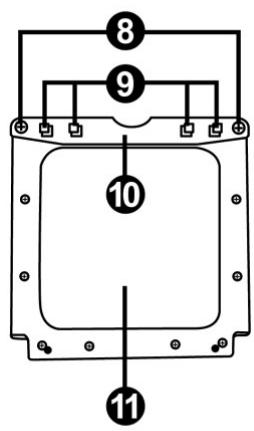
- 2 abnehmbare Befestigungstreben-Schrauben
- Befestigungstrebensystem
- Abnehmbare Strebe
11.2 Plexiglasscheiben
Das THRUSTMASTER MFD COUGAR ist die exakte Replik der MFDs mit der die U. S. Air Force F-16 Kampflugzeuge ausgestattet sind.
Jedes MFD COUGAR verfügbar über 20 Buttons und 4 Schalter, d.h. insgesamt 28 Buttons pro MFD!
Die MFD-Features ermöglichen Ihnen die Zuordnung erweiterter Tastatur- oder Mauskontrollen auf das Gerät und dadurch die Emulation verschiedener Flugininstrumente für verbesserten Spielrealismus. THRUSTMASTER ist der Entwickler des HOTAS COUGAR und T.16000M Simulationsjoysticks.
INTERNER SPEICHER
Jedes MFD COUGAR verfügt über einen intern Speicher.
Alle persönlichen Einstellungen (MFD-Kennung und Nummer, Beleuchtungsintensität, Status der Identifizierungs-LED) werden automatisch im Speicher des Gerätes gesichert.
Auf dieser Weg werden alle Einstellungen und Präferenzen beibehalten, falls Sie sich entschieden Ihr MFD COUGAR an einen anderen Computer anzuschreiben.
ANZEIGENHINTERGRUNDBELEUCHTUNG
Die Beleuchtungsintensität kann via des Thrustmaster Control Panel's softwarejustiert werden oder hardwareseitig direkt im Spiel.
2 IDENTIFICATIONS-LEDS
Jedes MFD verfügbar über 2 Identifikations-LEDs, um diese auseinanderhalten zu können.
GLEICHZEITIG MIT BIS ZU 8 MFD COUGARS KOMPATIBEL
Die erweiterten Einstellungen des Thrustmaster Control Panel's erfolglichen Ohnen gleichzeitig bis zu 8 MFDs zu justieren und zu kontrollieren. Demnach ist jeder MFD vollständig personalisiert und identifizierbar.
PHYSIKALISCHE ANPASSUNG
Die Basis und Fenster des MFD COUGAR's sind mobil (für optimalen Komfort und Sichtbarkeit) und abnehmbar (ermöglich Nutzern die Anbringung an einem Computerdisplay oder einem Cockpit).
ACCESSORIES- UND SPIELEKOMPATIBILITÄT
Das MFD COUGAR ist mit allen aktuell erhähtlichen Kontrollem - Joysticks und Steuerknüppeln - aber auch mit allen PC-Simulationssspielen (sowohl militärisch, als auch zivil), die Multi-USB-Konnectivität unterstützen, kompatibel.
FLIGHT SIMULATOR X / FLIGHT SIMULATOR 2004 PLUG-INS
Die inklusiven Plug-ins erfolgslich den Hinnen die sofortige Konfiguration beider MFD COUGARs für diese Spieler.
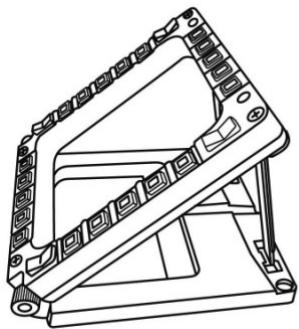
ANPASSEN DES WINKELS DES MFDs AN DIE BASIS
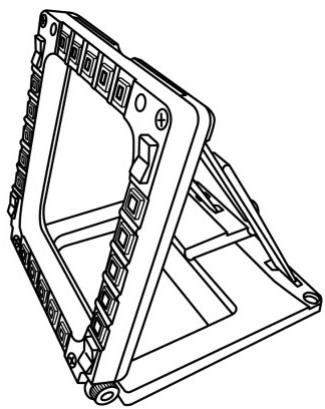
Wenn das MFD an der Basis befestigt wird (4), kann der Winkel auf 72, 54 oder 39 Grad (DEGREE) justiert werden.
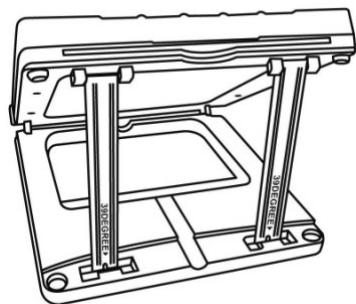
Das Befestigungssystem (3) setzen sich aus 2 Streben zusammen, die als Winkel zusammen gesetzt oder entwernt werden können:
- Eine Lange Strebe (mit der Bezeichnung 72DEGREE und 54DEGREE)
- Eine kurze Strebe (mit der Bezeichnung 39DEGREE)
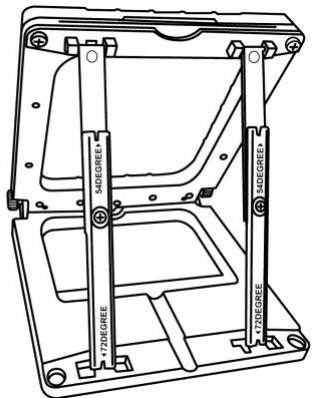
ANPASSEN DES WINKELS AUF 72 GRAD (DEGREES)
- Plazieren Sie die Befestigungstreben (3) mit der 72DEGREE Bezeichnung nach unter zeigend (falls erforderlich, * 立 osen Sie die mittige Schraube,)icht, um die Justierung zu erleichtern).


- Stecken Sie das obere Ende der Streben in das Befestigungssystem (9) hinter an der Oberseite des MFD.
- Befestigen Sie das untere Ende der Streben halten an der Basis und ziehen die beiden Befestigungsflugelschrauben (6) an.
ANPASSEN DES WINKELS AUF 54 GRAD (DEGREES)
Plazieren Sie die Befestigungstreben (3) mit der 54DEGREE Bezeichnung nach unten zeigend (falls erforderlich, * Los Sie die mittige Schraube leicht, um die Justierung zu erreichen).
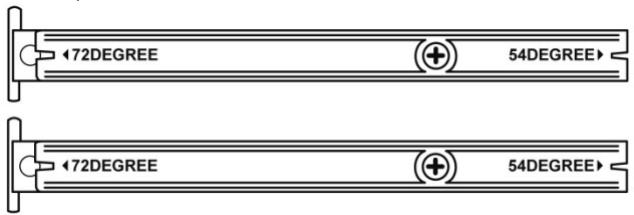
- Stecken Sie das obere Ende der Streben in das Befestigungssystem (9) hinter an der Oberseite des MFD.
- Befestigen Sie das untere Ende der Streben halten an der Basis undziehen die beiden Befestigungsflugelschrauben (6) an.
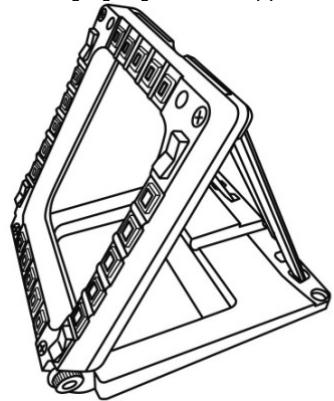
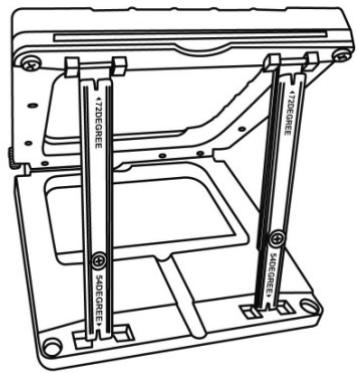
ANPASSEN DES WINKELS AUF 39 GRAD (DEGREES)
- Losen Sie die mittlere Schraube und entfernen alle Streben.

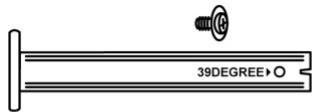

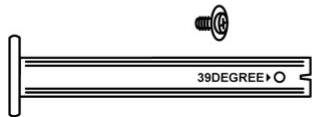
- Plazieren Sie die Streben mit der 39DEGREE Bezeichnung nach unten zeigend.
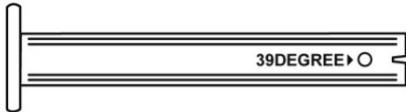
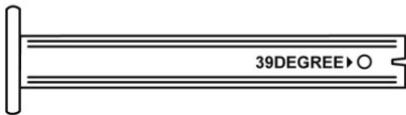
- Stecken Sie das obere Ende der Streben in das Befestigungssystem (9) hinter an der Oberseite des MFD.
- Befestigen Sie das untere Ende der Streben halten an der Basis und ziehen die beiden Befestigungsflugelschrauben (6) an.
BEFESTIGEN DES MFD AN EIN COCKPIT ODER EINEN BILDSCHIRM
1) Demontieren Sie die Befestigungstreben und nehmen das MFD aus der Basis indem Sie die beiden Befestigungsflugelschrauben (6) vollständig herausschrauben.
2) Demontieren Sie die abnehmbare Strebe (10) hinten an der Oberseite des MFD indem Sie die beiden Befestigungsflugelschrauben (8) an beiden Seiten vollständig herausschrauben. Entfernen Sie die 4 Bohrungsblenden (5) indem Sie diese von hinten mit einem kleinen Schraubendreher oder einer Nadel hersausrücken.
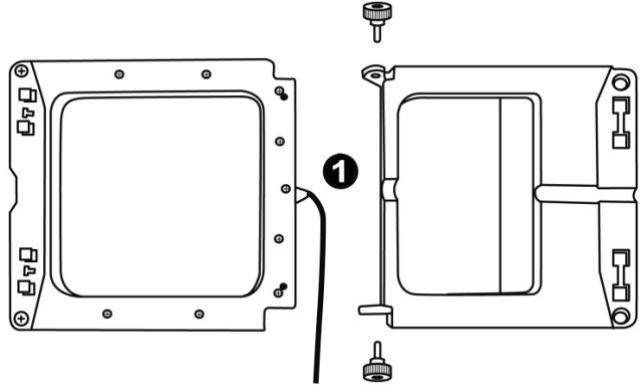
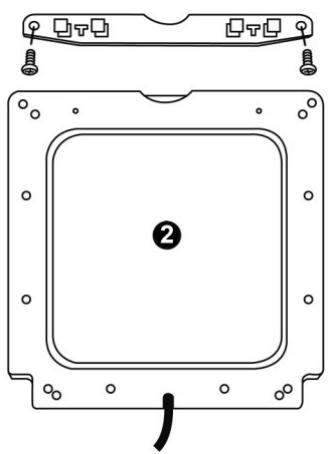
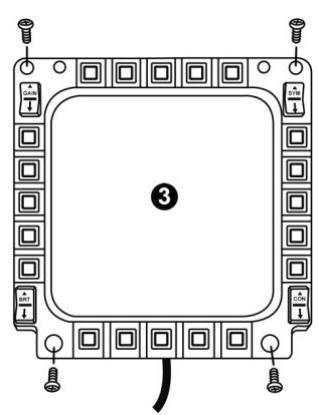
Sie konnen das MFD unter Nutzung der 4 Bohrungen anbringen.
PERSONALISIERUNG DES MFD COUGARS
- Stecken Sie beiden inklusiven Plexiglasscheiben (11) in den entsprechenden Schacht offen am MFD COUGAR.
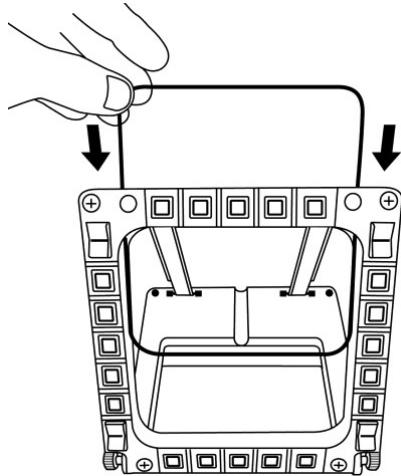
- Zwischen die beiden Plexiglasscheiben steken Sie die relevante Grafik oder eine der Karten, die dem Paket beiliegen.
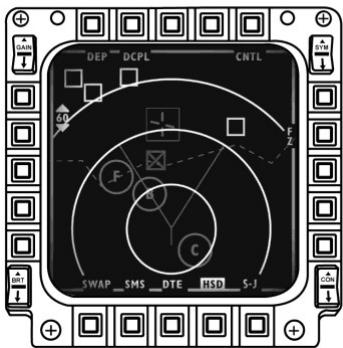
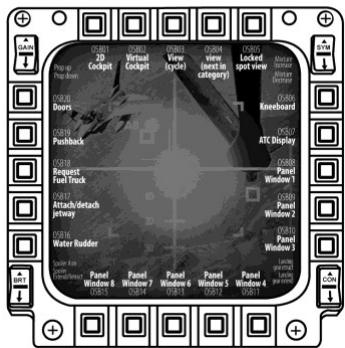
Anmerkungen:
- Flight Simulator X Karten (nur auf Englisch verfügbar) befinden sich in thisem Paket.
- Auf der Website http://ts.thrustmaster.com/ können für das Flight Simulator 2004 Plugin (aber auch andere) Karten herunterlagen und ausdrucken.
PC INSTALLATION
Systemanforderungen:
PC (Windows® XP, Windows® Vista, Windows® 7) mit 2 USB Ports
Die thisem Produkt beigelegte CD-ROM dient der Treiberinstallation.
- Legen Sie die Installations-CD-ROM in Ihr CD-ROM Laufwerk. Der Installationssassistent erscheint automatisch auf dem Bildschirm (sollete das Installationsprogramm nicht automatisch starten, gehen Sie auf Arbeitsplatz und (doppel-)klichen dann auf das CD-ROM Laufwerksicon; falls erforderlich, (doppel-)klichen Sie auf die Daten Setup.exe).
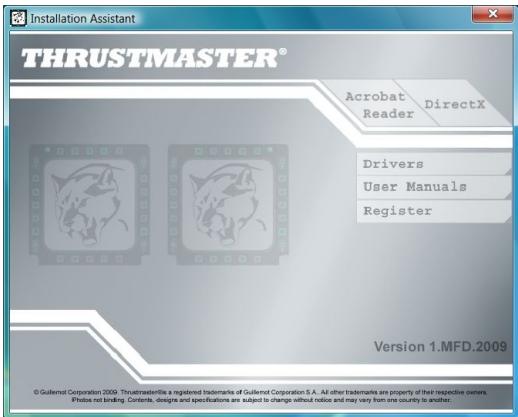
- Klichen Sie auf den DRIVERS Button, um die Treiberinstallation zu starten.
- Nach Beendigung der Installation klichen Sie auf Fertigstellen und starten ihren Computer neu.
- Nach dem Neustart Ihres Computers stecken Sie die MFD COUGAR USB Stecker (7) in die USB Ports Ihres Computers. Windows® erkennt die neuen Geräte automatisch.
- Die Treiberinstallation lauft automatisch ab. Folgen Sie den Bildschirminstruktionen, um die Installation abzuschlieben.
- Wahlen Sie Start/Programme/Thrustmaster MFD COUGAR, um auf das Thrustmaster Control Panel und Flight Simulator 2004 / die Flight Simulator X Plug-ins zuzugreifen.
THRUSTMASTER CONTROL PANEL
- Wahlen Sie Start/Programme/Thrustmaster MFD COUGAR/Control Panel.

- Der Game Controller-Dialog zeigt den standardmaßigen Namen der beiden 2 MFD's (F16 MFD 1 und F16 MFD 2) mit der Statusanzeige OK an.
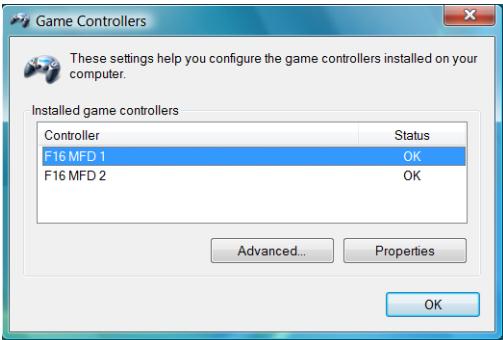
- Klichen Sie auf Eigenschaften, um Ihr MFD zu konfigurieren.
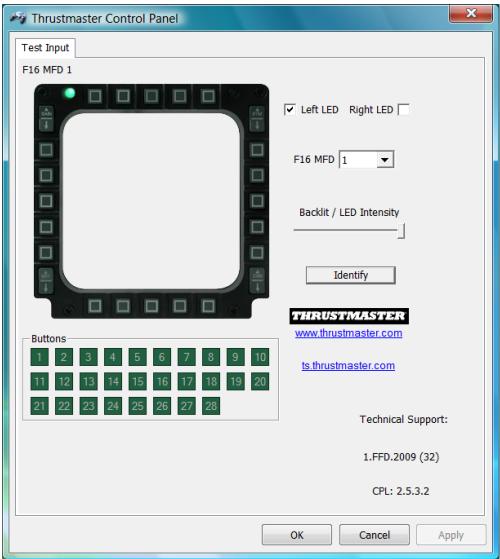
IDENTIFIZIERUNG IHRES MFD COUGAR
Wenn Sie die Steuerkonsole öffnen, blinking der Name des entsprechenden MFDs für zwei Sekunden und erhögtlich Ihnen damit ceses von anderen Geräten zu unterscheiden.
Wenn Sie auf den Identify Tab klichen, beginnt das entsprechende MFD zu blinken und erhöglich Ichnen selbstiges leicht zu lokalisieren.
ANPASSEN DER HINTERGRUNDBELEUCHTUNGSSINTENSITÄT
Die Beleuchtung aller Buttons und Identifikations-LEDs kann soft- oder hardwarejustiert werden.
JUSTIERUNG DER BELEUCHTUNG MITTELS SOFTWARE
- Im Thrustmaster Control Panel wahlen Sie den Backlit / LED Intensity Tab.
JUSTIERUNG DER BELEUCHTUNG MITTELS HARDWARE
(Zur Justierung der Beleuchtung während des Games)
- Gleichzeitig die Buttons 14 + 15 + 25 zur Anhebung der Beleuchtungsintensität drucken
- Gleichzeitig die Buttons 14 + 15 + 26 zur Absenkung der Beleuchungsintensität drucken
2 IDENTIFICATION LEDs
Das MFD COUGAR verfügbar über 2 LEDs (2), um dem Nutzer zu erhögenden das entsprechende MFD zu identifizieren und zu erkennen.
Beide LEDs schalten sich je nach gewähltem MFD Namen oder Nummer ein oder aus,
| NAME and NUMBER of MFD | LEFT- HAND LED | LED RIGHT | LOCATION in a cockpit |
| F16 MFD 1 | ON | OFF | LINKES MFD Nr. 1 |
| F16 MFD 2 | OFF | ON | RECHTES MFD Nr. 1 |
| F16 MFD 3 | ON | ON | LINKES MFD Nr. 2 |
| F16 MFD 4 | OFF | OFF | RECHTES MFD Nr. 2 |
| F16 MFD 5 | ON | OFF | LINKES MFD Nr. 3 |
| F16 MFD 6 | OFF | ON | RECHTES MFD Nr. 3 |
| F16 MFD 7 | ON | ON | LINKES MFD Nr. 4 |
| F16 MFD 8 | OFF | OFF | RECHTES MFD Nr. 4 |
außer Sie haben diese anderweitig konfiguriert:
Dieser standardmäßige Modus kann durch Aktivierung der Left LED und Right LED Optionen im Thrustmaster Control Panel geändert werden.
GLEICHZEITIGENUTZUNG VON MEHR ALS 2 MFD COUGARS
Das Thrustmaster Control Panel kann gleichzeitig bis zu 8 MFD COUGARs am selbst PC angeschlossen handhaben.
-
Falls Sie mehr als 2 MFDs gleichzeitig nutzen (und nur in thisem Fall), greifen Sie auf den F16 MFD Tab zu und wahren die entsprechende MFD Nummer aus.
-
Klichen Sie auf OK.
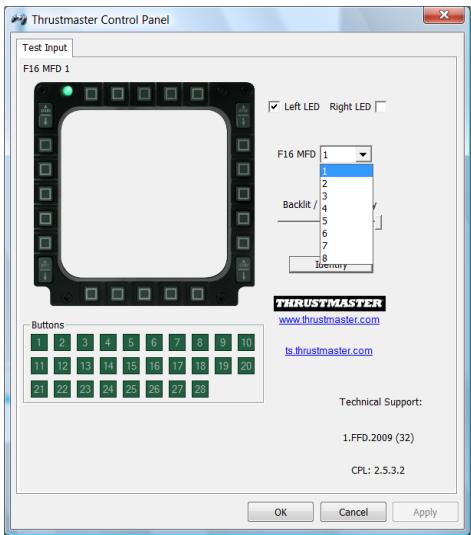
- Nach Ausführung dieser Operation trennt sich das entsprechende MFD automatisch vom Computer und verbindet sich dann mit seiner neuen Nummer erneut.
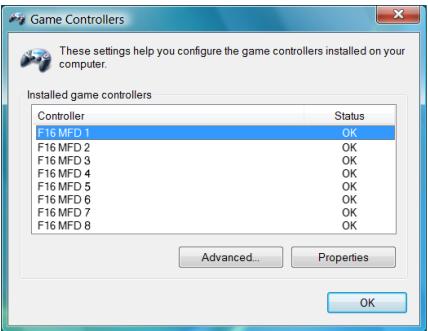
Bitte beachten: Wir empfehlen die Änderung der MFD-Nummer nur in dem Fall, daß Sie mehr als zwei MFD COUGARs gleichzeitig nutzen.
Die inklusiven Plug-ins ermöglichen Ohnen die sofortige Konfiguration ihrer MFDs für FLIGHT SIMULATOR 2004 und FLIGHT SIMULATOR X (Sie brauchen demnach nicht mehr auf die entsprechenden Spieloptionen zuzugreifen, um jeder Button auf den MFDs manuell zu konfigurieren).
3 Profile sind für Sie verfügbar:
* Generic Profile:
Dieses Profildeckt die meisten Erfordernisse furZivil-und Militarflugeab.
Dieses Profil wurde speziell für die Bedürfnisse des leichten und Freizeitflugsports entwickelt. Es enthalt ein Basis-Autopilot-Feature aber auch Fahrwerk- und Bremsklappenkontrollen, Elektrosystem-Managementfeatures,
Maschinenzusammensetzung, Propellerneigung und Maschinenkühlsystemkontrollen, etc.
* Airliner Profile:
Neben einer Reihe von Features, die im Light Aviation Profil geboten werden, beinhaltet diese Profil mehr spezifische Aspekte für Passagierflüge und professionelle Luftfahrt, sowie ein erweitertes Autopilotfeature.
WICHTIGE ANMERKUNGEN
Die Plug-ins sind NUR für zwei 2 MFD COUGARs vorkonfiguriert!
- Das Spiel dar nicht laufen, wenn Sie die Plug-ins installieren.
- Bevor Sie diese Plug-ins installieren, konfigurieren Sie beiden MFD COUGARs unterutzung der F16 MFD 1 und F16 MFD 2 Kennungen (standardmäßige Kennungen).
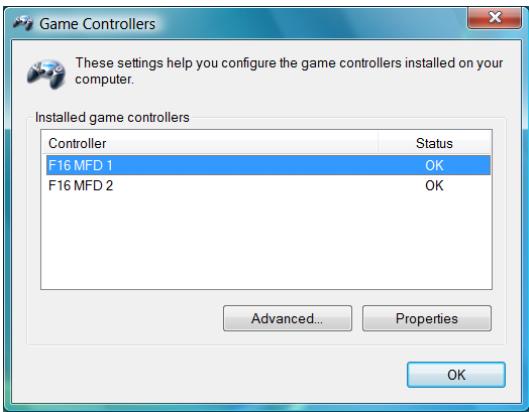
INSTALLIEREN DER PLUG-INS
- Um auf das Flight Simulator 2004 Plug-in zugreifen zu konnen, wahren Sie: Start/Programme/Thrustmaster MFD Cougar/FLIGHT SIMULATOR 2004 Plug-In

- Um auf das Flight Simulator X Plug-in zugreifen zu konnen, wahren Sie: Start/Programme/Thrustmaster MFD Cougar/FLIGHT SIMULATOR X Plug-In

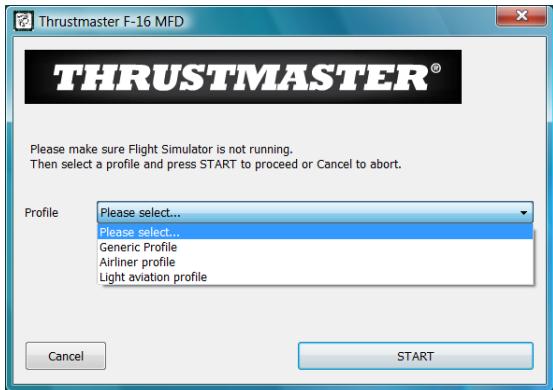
- Nachdem Sie diese Operation ausgeführten haben, stehen themselves 3 Profile zur Verfügung: Generic Profile / Airliner Profile / Light Aviation Profile.
Wahlen Sie das entsprechende Profil und klichen auf START.
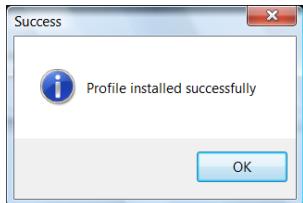
- Es entscheidiert eine SUCCESS Anzeige und bestätigt die korrekte Installation des Profils.
Klichen Sie auf OK.
SIE SIND NUN MIT IHREN BEIDEN MFD COUGARS MIT DEM ENTSPRECHENDEN PROFIL SPIELBEREIT!
Bitte beachten Sie: Um mit einem anderen Profil zuspielen,verfahren Sie wie oben beschrieben und wahren das erforderliche Profil.
IN ANDEREN SPIELEN
Das MFD COUGAR ist mit allen PC-Simulationsspielen (militärische und zivile Luftfahrtsimulationen), die Multi-USB-Konnectivität unterstützen, kompatibel.
Um das MFD COUGAR in Ihr Spiel zu konfigurieren, greifen Sie auf die Gameskontrolleroptionen zu und belegen manuell die entsprechenden Features für jeder MFD Button.
Sie müssen cette Operation nur einmal ausführten - die entsprechenden Einstellungen werden automatisch in Ihr dem Spiel gespeichert.
FEHLERBEHANDLUNG UND WARNING
- Meine MFD COUGARs werden nicht erkannt oder trennen sich unerwartet.
- Fahren Sie ihren Computer herunter, trennen Sie die MFD COUGARs, schlieben dieser wieder an und starten ihren Computer erneut.
- Falls dies das Problem nicht behebt, schreiben Sie die MFD COUGARs an andere USB Ports an oder verbinden diese direkt mit einem stromversorgten USB-Hub.
- Vermeiden Sie den Anschluß ihrer MFD COUGARs an einen nicht stromversorgten USB Hub.
Die Flight Simulator X und Flight Simulator 2004 Plug-ins halten sich nicht installieren oder Funktionieren nicht korrekt. - Überprüfen Sieitte, daß das Spiel nicht vor der Installation der Plug-ins lauft.
- Stellen Sie sichere, daß beide MFD COUGARs mit den Kennungen F16 MFD 1 und F16 MFD 2 (standardmäßige Kennungen) im Control Panel konfiguriert wurden.
- Ich kann mein MFD COUGAR nicht in anderen Spielena konfigurieren.
- In ihren Spieloptionen / Kontroller / Pad- oder Joystickmenü, belegen Sie manuell jeder der MFD Buttons mit der erforderlichen Funktion.
- Lesen Sieitte im Handbuch oder der Onlinehilfe Ihres Spiels fur weitere Informationen nach.
- Installieren Sie die neusten Aktualisierungen für Ihr Spiel.
TECHNISCHER SUPPORT
Sollten Sie mit Ihrem Produkt ein Problem haben, besuchen Sieitte http://tfs.thrustmaster.com und klichen Sie auf Technischer Support. Von Dort aus konnen Sie auf verschiedene Hilfen zugreifen (Fragen und Antwerten (FAQ), die neuesten Versionen von Treibern und Software), die Ihnen bei der Lösung Ihres Problems themselves konnten. Falls das Problem weiterhin besteht, konnen Sie mit dem technischen Support für Thrustmaster Produkte in Kontakt treten ("Technischer Support"):
Per Email:
Um den technischen Supports per Email in Anspruchnehmen zu konnen, mussen Sie sich zunachst online registrierten. Mit den Informationen, die Sie uns so zukommen{lassen, konnen die Mitarbeiter Ihr Problem schneller losen. Klichen Sieitte auf Registierung links auf der Seite des technischen Supports und folgen Sie den Anweisungen auf dem Bildschirm. Falls Sie bereits registriert sind, fullen Sie die Textfelder Anwendename und PaBwort aus und klichen dann auf Login.
Per Telefon:
| Deutschland | 08000 00 1445 Kostenlos | Montag bis Freitag 13:00 bis 17:00 Uhr und 18:00 bis 22:00 Uhr Samstag 9:00 bis 13:00 Uhr und 14:00 bis 20:00 Uhr Sonntag 10:00 bis 13:00 Uhr und 14:00 bis 17:00 Uhr |
| Österreich | 0810 10 1809 Zum Preis eines Ortsgesprchs | Montag bis Freitag 13:00 bis 17:00 Uhr und 18:00 bis 22:00 Uhr Samstag 9:00 bis 13:00 Uhr und 14:00 bis 20:00 Uhr Sonntag 10:00 bis 13:00 Uhr und 14:00 bis 17:00 Uhr |
| Schweiz | 0842 000 022 Zum Preis eines Ortsgesprchs | Montag bis Freitag 13:00 bis 17:00 Uhr und 18:00 bis 22:00 Uhr Samstag 9:00 bis 13:00 Uhr und 14:00 bis 20:00 Uhr Sonntag 10:00 bis 13:00 Uhr und 14:00 bis 11:00 Uhr |
GEWÄHRLEISTUNGSINFORMATION
Guillemot Corporation S.A. ("Guillemot") bietet dem Kunden ab dem Kaufdatum weltweit eine 2-jährige Garantie auf Materialschäden und Herstellungsmängel. Solte das Produkt Dennoch während dieser zwei Jahre Schäden oder Mängel aufweisen, kontaktieren Sieitte unverzüglich den technischen Support, der Ihnen die weitere Verfahrensweise mitteilen wird. Im Falle eines technischen Defektes konnen Sie da Produkt dont, wo Sie es gkauft haben, zurückgeben (oder an die vom Technischen Support angegebene Adresse).
Im Rahmen dieser Garantie wird das defekte Produkt nach Ermessen des technischen Supports entweiter der repariert oder ersetzt. Überall wo es geltendes Recht zuläßt, wird die Haftung von Guillemot und seinen Niederlassungen für das jeweilige Produkt(einschließlich für indirekte Beschädigungen), nur soweit übernommen, als das eine Reparatur durchgeführt wird oder Ersatz geleistet wird. Die Rechte des Käufers gemäß dem geltenden Recht des jeweiligen Landes werden durch diese Garantie nicht beeinflüßt.
These Garantie tritt unter folgenden Umständen nicht in Kraft:
(1) Falls am Produkt etwas verändert wurde oder es geöffnet wurde, ein Schaden durch unangebrachte Nutzung, Fährlichkeit, einen Unfall, Verschleiß oder irgendene anderen Grund verursacht wurde, der nicht im Zusammenhang mit einem Materialdefekt oder Herstellungsmangel aufgetreten ist.
(2) Im Falle der Nichtbeachtung der durch den technischen Support erteilten Anweisungen.
(3) Software, die nicht von Guillemot Herausgegeben wurde, unterliegt der speziellen Garantie des jeweiligen Softwareherstellers.
COPYRIGHT
© 2009 Guillemot Corporation S.A. Alle Rechte vorbehalten. Thrustmaster® ist ein eingetragenes Warenzeichen der Guillemot Corporation S.A. Microsoft® Windows®, XP und Vista sind eingetragene Warenzeichen der Microsoft Corporation in den Vereinigten Staaten von Amerika und/oder anderen Ländern Alle anderen Warenzeichen und Markennamen werden hiermit anerkannt und sind Eigentum ihrer jeweiligen Eigentümer. Fotos und Abbildungen nicht bindend. Inhalt, Design und Eigenschaften des Produkts können ohne Bekanmtachung geändert werden und variieren von Land zu Land. Hergestellt in China.
HINWEISE ZUM UMWELTSCHUTZ
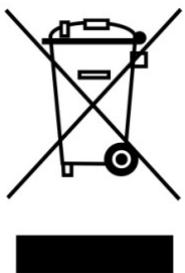
Dieses Produkt darf am Ende seiner Lebensdauer nicht über den normalen Haushaltsabfall entsorgt werden, sondern muss an einem Sammelpunkt für das Recycling von elektrischen und elektronischen Geräten abgegeben werden.
Das Symbol auf dem Produkt, der Gebrauchsanleitung oder der Verpackung weist daraufhin.
Die Werkstoffe sind gemäß ihrer Kennzeichnung niederverwertbar. Mit der Wiederverwendung, der stofflichen Verwertung oder anderen Formen der Verwertung von Altgeräten leisten Sie einen wichtigen Beitrag zum Schutze unserer Umwelt.
Bitte erfragen Sie bei der Gemeindeverwaltung die zuständige Entsorgungsstelle.
FAQs, Tips und Treiber erhalten Sie auf www.thrustmaster.com
MFD COUGAR
pc-compatibel
Handleiding