MFD COUGAR PACK - Accessori per simulazione di volo THRUSTMASTER - Manuale utente e istruzioni gratuiti
Trova gratuitamente il manuale del dispositivo MFD COUGAR PACK THRUSTMASTER in formato PDF.



| Tipo di prodotto | Accessorio per simulazione di volo – replica degli MFD degli F-16 |
| Marchio | Thrustmaster |
| Modello | MFD Cougar Pack |
| Categoria | Accessori per simulazione di volo |
| Numero di pulsanti programmabili per MFD | 28 (20 pulsanti + 4 interruttori) |
| Retroilluminazione | Regolabile tramite software (Thrustmaster Control Panel) o tramite hardware (combinazione di tasti 14+15+25/26) |
| LED di identificazione | 2 LED programmabili per MFD per distinguere fino a 8 MFD |
| Memoria interna | Sì – salvataggio delle impostazioni (nome, numero, intensità, stato LED) |
| Compatibilità PC | Windows XP, Vista, 7 (32/64 bit) |
| Numero massimo di MFD simultanei | 8 |
| Connettività | USB (ogni MFD ha un connettore USB) |
| Plugin incluso | Per Flight Simulator 2004 e Flight Simulator X (3 profili: generico, aviazione leggera, aereo di linea) |
| Regolazione dell'inclinazione | Sì, tramite barre di fissaggio orientabili (angoli 39°, 54°, 72°) |
| Fissaggio | Base rimovibile + barre regolabili + sistema di fissaggio per schermo o cockpit |
| Accessori inclusi | 2 finestre in plexiglass, 2 barre rimovibili, 4 coprifori per viti, cartoncini FSX |
| Installazione | CD-ROM con driver; collegamento USB dopo il riavvio |
| Supporto tecnico | Online (ts.thrustmaster.com), e-mail e telefono (secondo il paese) |
| Garanzia | 2 anni contro difetti materiali e di fabbricazione |
| Manutenzione e pulizia | Pulire con un panno morbido e asciutto. Non utilizzare prodotti chimici. |
| Precauzioni di sicurezza | Collegare solo a porte USB conformi. Non esporre all'umidità. |
Domande frequenti - MFD COUGAR PACK THRUSTMASTER
Domande degli utenti su MFD COUGAR PACK THRUSTMASTER
0 domanda su questo apparecchio. Rispondi a quelle che conosci o fai la tua.
Fai una nuova domanda su questo apparecchio
Scarica le istruzioni per il tuo Accessori per simulazione di volo in formato PDF gratuitamente! Trova il tuo manuale MFD COUGAR PACK - THRUSTMASTER e riprendi in mano il tuo dispositivo elettronico. In questa pagina sono pubblicati tutti i documenti necessari per l'utilizzo del tuo dispositivo. MFD COUGAR PACK del marchio THRUSTMASTER.
MANUALE UTENTE MFD COUGAR PACK THRUSTMASTER
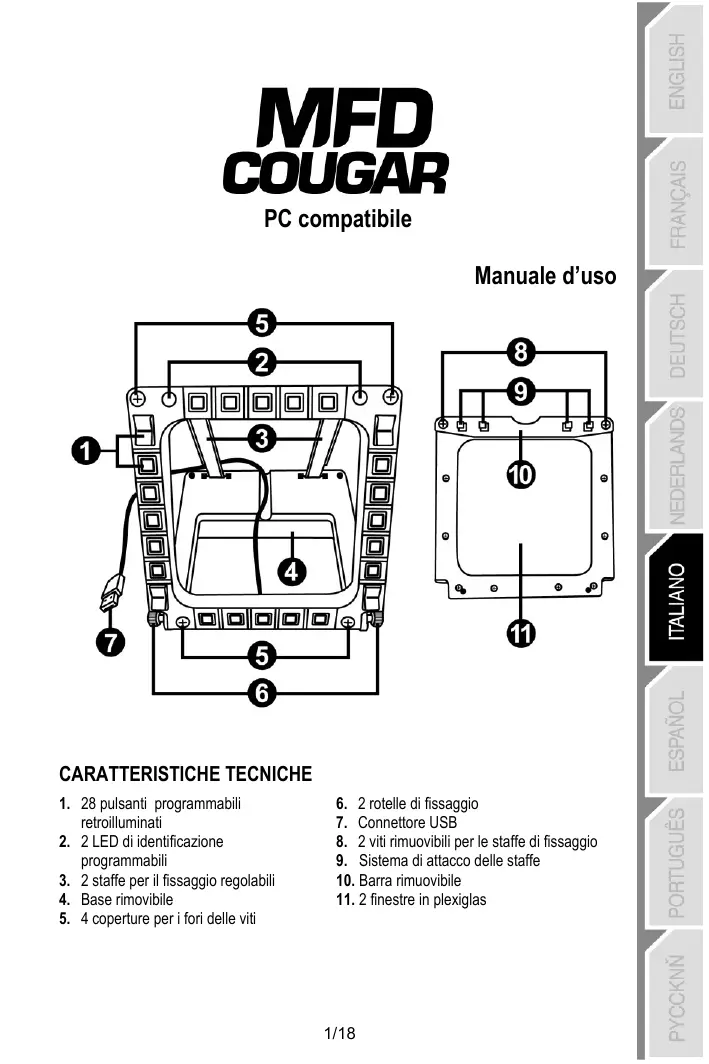
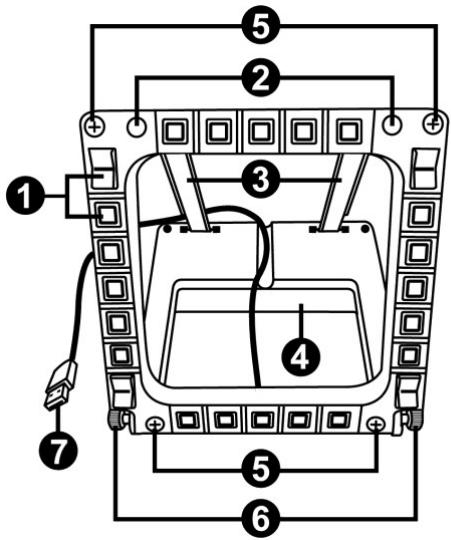
- 28 pulsanti programmabili retroilluminati
- 2 LED di identificazione programmabili
- 2 staffe per il fissaggio regolabili
- Base rimovibile
-
4 coperture per i fori delle viti
-
2 rotelle di fissaggio
- Connettore USB
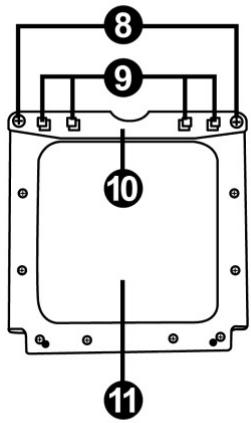
- 2 viti rimuovibili per le staffe di fissaggio
- Sistema di attacco delle staffe
- Barra rimuovabile
11.2 finestre in plexiglas
CONOSCIAMO MEGLIO IL TUO MFD COUGAR
II THRUSTMASTER MFD COUGAR è l'esatta replica degli MFD presenti sui caccia F-16 della U.S. Air Force.
Ogni MFD COUGAR è dotato di 20 pulsanti e 4 switch, ossia un totale di 28 pulsanti per MFD!
Le funzioni del MFD ti permettono di assegnare a但这a periferica controli avanzati, solitamente associati alla tastiera o al mouse, e emulando svariati strumenti di volo, offrendo casi un maggiore realismo di gioco.
THRUSTMASTER è il creatore dei joystick per simulazioni HOTAS COUGAR e T.16000M.
MEMORIA INTERNA
Ciascun MFD COUGAR è dotato di una memoria interna.
Tutte le impostazioni personalizzate (identificativo e numero del MFD, intensità della retroilluminazione, stato dei LED di identificazione) verranno Salvate automaticamente nella memoria della periferica.
In quello modo, se decidi di collegare il loro MFD COUGAR ad un'alto computer, tutte le impostazioni e le preferenze verranno conservate.
RETRO-ILLUMINAZIONE
L'intensità della retro-illuminazione può essere regolata via software,trasverso il Thrustmaster Control Panel, oppure via hardware, direttamente durante il gioco.
2 LED IDENTIFICATIVI
Ciascun MFD è dotato di 2 LED identificativi, per meglio distinguuire le periferiche tra loro.
COMPATIBILITA FINO A UN MASSIMO DI 8 MFD COUGAR IN SIMULTANEA
Le opzioni avanzate del Thrustmaster Control Panel ti permettono di configurare e controlling sono a un massimo di 8 MFD simultaneamente. Ciacun MFD risulterà pertanto totalmente personalizzabile e identificabile.
REGOLAZIONI FISICHE
La base e la finestra del MFD COUGAR sono mobili (per la massima visibilità e il massimo comfort) e rimuovibili (permettendoagli utenti di attaccarli ad un cockpit o a uno schermo per computer).
MFD COUGAR è compatible con tutti i controller, i joystick e le cloche agli disponibili sul mercato, nonché con tutti i gochi per PC di simulazione di volo (sia militare che civile), che supportano una moltiplice connettività USB.
PLUG-IN PER FLIGHT SIMULATOR X / FLIGHT SIMULATOR 2004
Gli acclusi plug-in ti permettono di configurare istantaneamente entrambi gli MFD COUGAR per quosti giochi.
REGOLARE L'INCLINAIZIONE DELL'MFD TRAMITE LA BASE
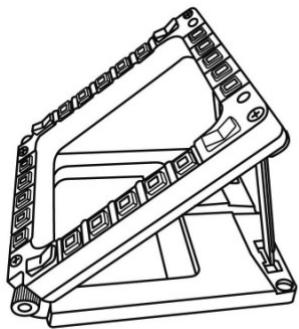
Quando l'MFD è attaccato alla propria base (4), la sua incinazione può essere impostata a 72, 54 o 39 gradi.
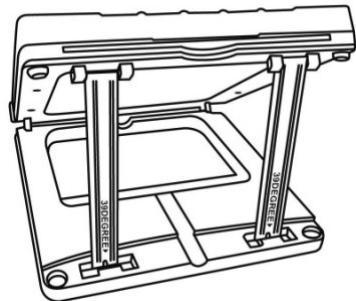
Ilsystemadiattacco(3)ècomposto da2staffe che possono essere regolate su diversi angolioppurrimosse:
- Una staffa lunga (riportante leindicazioni 72DEGREE e 54DEGREE)
- Una staffa corta (riportante l'indicazione 39DEGREE)
REGOLAZIONE DELL'INCLINAZIONA A 72 GRADI
- Posizione le staffe di attacco (3), con l'indicazione 72DEGREE rivolta verso il basso (se necessario, allenta leggermente la vite centrale per facilitare la regolazione dell'inclinazione).
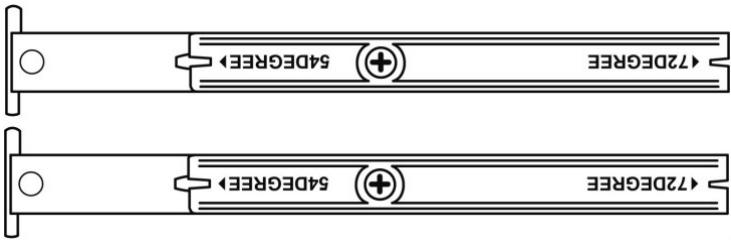
- Inserisci l'estremità superiore delle staffe nel systemi di attacco (9) posto sul retro del MFD, nella parte superiore della periferica.
- Fissa la parte inferiore delle staffe al retro della base, quando stringi le 2 rotelle di fissaggio (6).
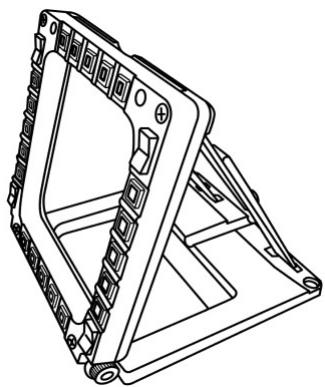
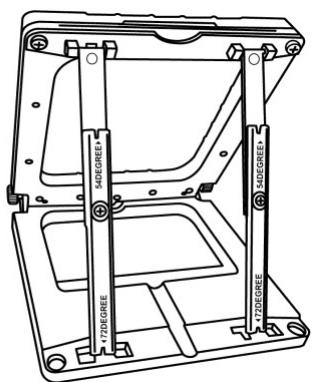
REGOLAZIONE DELL'INCLINAZIONA A 54 GRADI
- Posizione le staffe di attacco con l'indicazione 54DEGREE rivolta verso il basso (se necessario, allenta leggermente la vite centrale per facilitare la regolazione dell'inclinazione).


- Inserisci l'estremità superiore delle staffe nelsystema di attacco (9)posto sul retro del MFD, nella parte superiore della periferica.
- Fissa la parte inferiore delle staffe al retro della base, quando stringi le 2 rotelle di fissaggio (6).
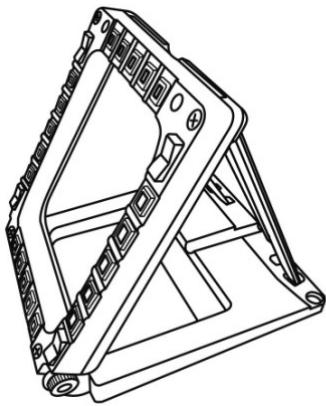
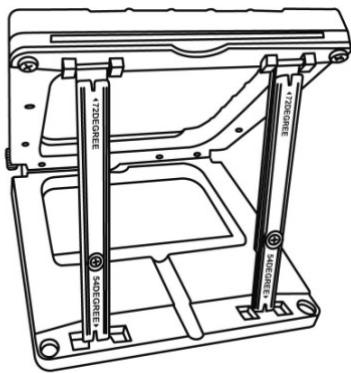
REGOLAZIONE DELL'INCLINAZIONA A 39 GRADI
- Allenta la vita centrale, quandi rimuovi tutte le staffe.
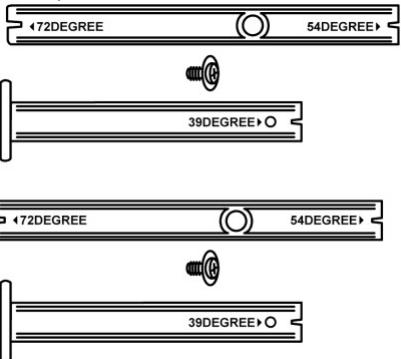
- Posizione le staffe di attacco corte, con l'indicazione 39DEGREE rivolta verso il basso.
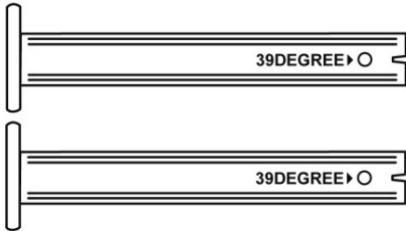
- Inserisci l'estremità superiore delle staffe nel system di attacco (9) posto sul retro del MFD, nella parte superiore della periferica.
- Fissa la parte inferiore delle staffe al retro della base, quando stringi le 2 rotelle di fissaggio (6).
1) Rimuovi le staffe di attacco e stacca l'MFD alla base, svitando totalmente le 2 rotelle di fissaggio (6).
2) Rimuovi la barra rimuovibile (10) posta sul retro del MFD, nella parte superiore della periferica, svitando totalmente le 2 viti di fissaggio (8) poste su entrambi i lati.
3) Rimuovi i 4 tappi dei fori (5) spingendoli fuori dal retro, utilizzando un cacciavite sottile o una puntina.
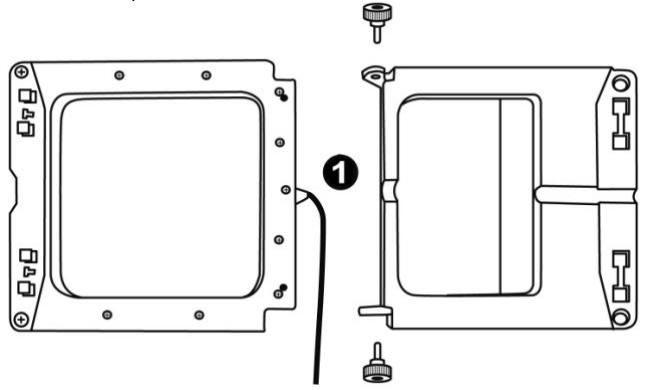
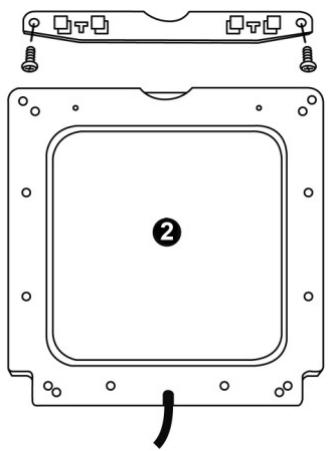
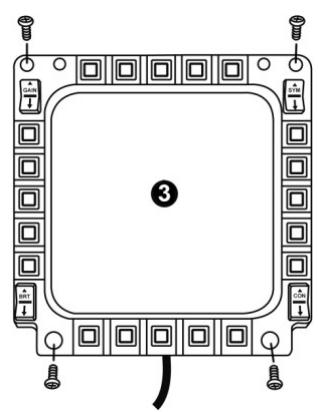
Ora puoi fissare l'MFD sfruttando i 4fori.
PERSONALIZZARE GLIMFD COUGAR
- Inserisci le 2 accluse finestre in plexiglas (11) nel relativo slot presente nella parte superiore del MFD COUGAR.
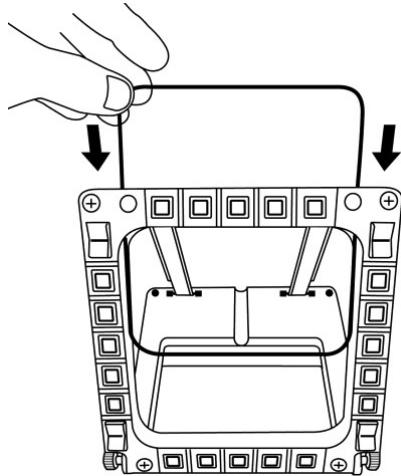
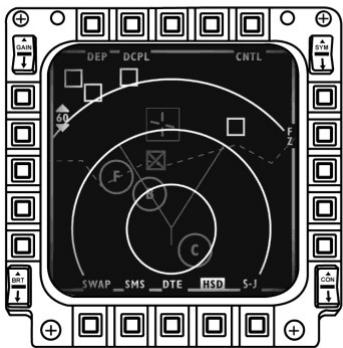
- Fra le 2 finestre 2 in plexiglas, inse risci gli schemi che preferisci, oppure una delle schede giare presenti nella confezione.
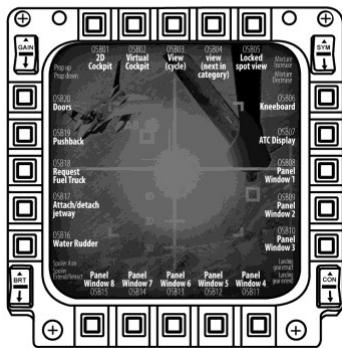
NOTE:
- Nella confezione kit sono più presenti le schede per Flight Simulator X (disponibili solo in inglese).
-
Inoltre, puoi scaricare e stampare le schede per i plug-in di Flight Simulator 2004 (e altre schede alla). dal segunte sito web:
-
http://ts.thrustmaster.com/
INSTALLAZIONE SU PC
Requisiti diistema:
PC (Windows® XP, Windows® Vista, Windows® 7) dotato di 2 porte USB
Il CD-ROM accluso a Anything prodotto è stato realizzato per l'installazione dei driver.
- Inserisci il CD-ROM di installatione del suolettore CD-ROM. Apparirà automaticamente sullo schermo la procedura guidata (qualora il programma di installatione non dovesse avviarsi automaticamente, entra in Risorse del Computer, quindi fai doppio opticullicona del CD-ROM; se necessario, fai doppio optic sul file Setup.exe).
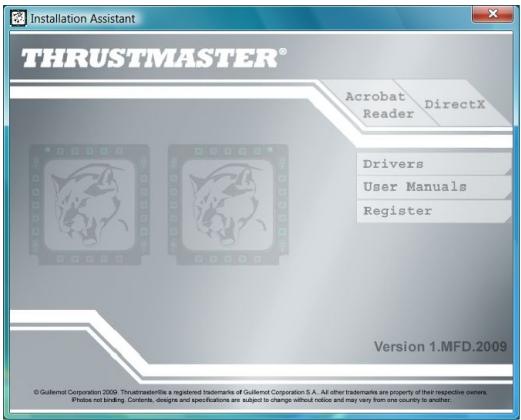
- Clicca sul pulsante DRIVERS per avviare la procedura di installmente dei driver.
- Una volta terminata l'installazione, cigca su Fine e riavvia il loro computer.
- Una volta riavviato il computer, collega i connettori USB del MFD COUGAR (7) alle porte USB del loro PC. Windows® individuera automaticamente le nuove periferiche.
- L'installazione dei driver avverrà automaticamente. Per completing l'installazione, segui le istruzioni che compaiono sullo schermo.
- Seleziona Start/Programmi/Thrustmaster MFD COUGAR per accedere al Thrustmaster Control Panel e ai plug-in di Flight Simulator 2004 / Flight Simulator X.
IL THRUSTMASTER CONTROL PANEL
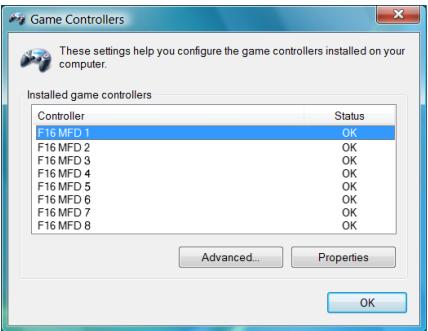
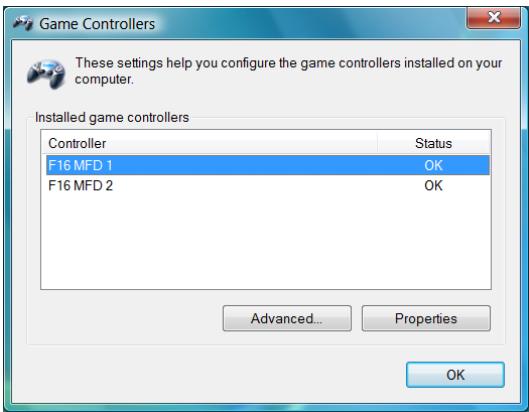
- Nella finestra Controller di Gioco compaiono nomi predefiniti dei 2 MFD (F16 MFD 1 e F16 MFD 2), con associato lo stato "OK".
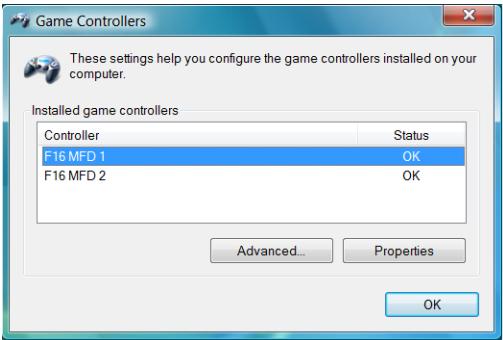
- Clicca su proprietà per configurare il tuo MFD.
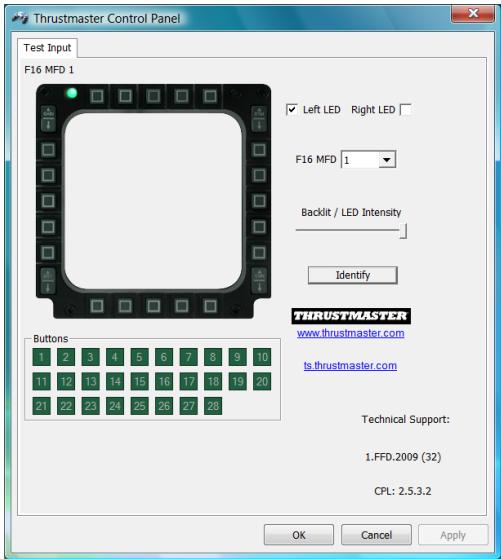
IDENTIFICARE IL TUO MFD COUGAR
Quando apri il Panello di Controllo, il nome del MFD in questione lampeggia per 2 secondi, consentendoti di poterlo distinguere dalle及其他 periferiche.
Cliccando sulla pagina Identify, l'MFD in questione inizIERa a lampeggiare, permetendoti di individuo facilmente.
REGOLAZIONE DELLA RETROILLUMINAZIONE
La retroilluminazione dei LED identificativi e di tutti i pulsanti cui quodesserere regolata via software o via hardware.
REGOLAZIONE DELLA FUNZIONE DI RETROILLUMINAZIONE VIA SOFTWARE
- Nel Thrustmaster Control Panel, seleziona la pagina Backlit / LED Intensity.
REGOLAZIONE DELLA FUNZIONE DI RETROILLUMINAZIONE VIA HARDWARE
(Per regolare la retroilluminazione durante il gioco)
-
Premi simultaneamente i pulsanti 14 + 15 + 25 per aumentare l'intensità della retroilluminazione
-
Premi simultaneamente i pulsanti 14 + 15 + 25 per diminuire l'intensità della retroilluminazione
2 LED IDENTIFICATIVI
MFD COUGAR è dotato di 2 LED (2), grazie i quali puoi lavormente riconoscere e distinguere l'MFD in questione.
Se non configurati altrimenti, entrambi i LED si accendono e si spengono in base al nome e al numero del MFD selezionato:
| NOME e NUMERO del MFD | LED DI SINISTRA | LED DI DESTRA | POSEZIONE in un cockpit |
| F16 MFD 1 | ON | OFF | MFD n. 1 SINISTRO |
| F16 MFD 2 | OFF | ON | MFD n. 1 DESTRO |
| F16 MFD 3 | ON | ON | MFD n. 2 SINISTRO |
| F16 MFD 4 | OFF | OFF | MFD n. 2 DESTRO |
| F16 MFD 5 | ON | OFF | MFD n. 3 SINISTRO |
| F16 MFD 6 | OFF | ON | MFD n. 3 DESTRO |
| F16 MFD 7 | ON | ON | MFD n. 4 SINISTRO |
| F16 MFD 8 | OFF | OFF | MFD n. 4 DESTRO |
Questa modalità predefinita più essere modificata attivando o disattivando le opzioni Left LED e Right LED del Thrustmaster Control Panel.
UTILIZZARE PIU DI 2 MFD COUGAR CONTEMPORANEAMENTE
Il Thrustmaster Control Panel può gestire forn a un massimo di 8 MFD COUGAR collegati simultaneamente ad uno stesso PC.
-
Se stai'utilizzando più di 2 MFD contemporaneamente (e solo in quello caso), accedi alla ricerca F16 MFD e selezione il numero di MFD desiderato.
-
Clicca su OK.
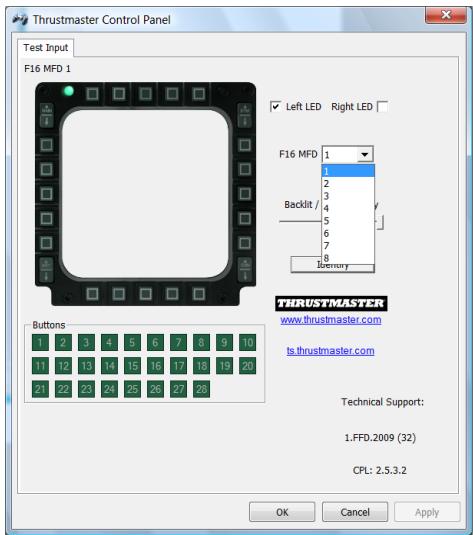
- Fatto quello, l'MFD in questione si scolleghera automaticamente dal computer, prima di ricollegarsi con il numero da te scelto.
NOTA:
Ti consigliamo di modificare il numero del MFD solo nel caso in cui tu stia utilizzando più di 2 MFD COUGAR contemporaneamente.
CONFIGURAIZIONE E POSIZIONAMENTO DEI PULSANTI

FLIGHT SIMULATOR PLUG-IN
I plug-in acclusi ti permiettono di configurare istantaneamente entrambi i loro MFD per FLIGHT SIMULATOR 2004 e FLIGHT SIMULATOR X (pertanto, per poter configurare i vari pulsanti degli MFD, non dovrai più accedere alle relative opzioni del gioco).
Puoi scegliere fra 3 profili a tua disposizione:
* Generic Profile:
Questo profilo è tarato sulle funzioni utilizzate più di frequente sia nel volo civile che il quello militare.
Questo profilo è stato appositamente concepito per gestire al meglio le funzioni richieste da un aereo ultra-leggero o da un aereo da turismo. ComPREnde una funzione di base di pilota automatico, i controllingi per flap e carrelli, le funzioni di gestione delsystema elettronico, la miscela nel motore, il passo dell'elica e i controllingi per il raffreddamento del motore, ecc.
* Airliner Profile:
Oltre ad offrir un numero di funzioni pari al Light Aviation Profile,甚么 profilo punta inolte su aspetti più specifici relativi all'aviazione di linea e professionale, offrendo nel contempo un'avanzata funzione di pilota automatico.
NOTE IMPORTANTI
- I plug-in sono pre-configuri SOLO PER 2 MFD COUGAR!
- Durante l'installazione dei plug-in, il gioco non deve essere caricato.
- Prima di installare i plug-in, configura entrambi gli MFD COUGAR utilizzando gli identificativi F16 MFD 1 e F16 MFD 2 (identificativs predefiniti).
INSTALLAZIONDE DEI PLUG-IN
- Per accedere al plug-in per Flight Simulator 2004, seleziona:
Start/Programmi/Thrustmaster MFD Cougar/FLIGHT SIMULATOR 2004 Plug-in

- Per accedere al plug-in per Flight Simulator X, selezione:
- Fatto quello, potrai scegliere fra 3 diversi profili a tua disposizione:
Generic Profile / Airliner Profile / Light Aviation Profile.
Scegli il profilo desiderato, quindi cicca su START.
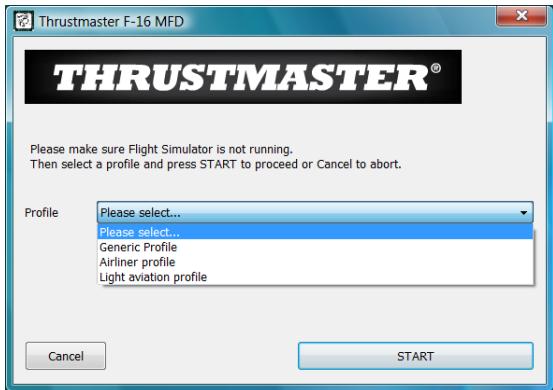
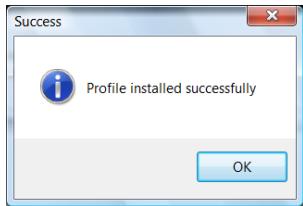
- Apparirà la pagina SUCCESS, a conferma della corretta installmente del profilo.
Clicca su OK.
ORA SEI PRONTO PER GIOCARE
CON I TUOI 2 MFD COUGAR CONFIGURATI CON IL PROFILO SELECTIONATO!
NOTA: per giocare con un'alto profilo, ripeti la procedura sopraderistica, selezionando il profilo desiderato.
CON ALTRI GIOCHI
MFD COUGAR è compatibile con tutti i giochi di simulazione per PC (di volo sia miliare che civile) che supportino più connessioni USB.
Per configurare l'MFD COUGAR dal seu giocco, accedi alle Opzioni di Controllo del seu giocco, quando associa manualmente le funzioni desiderate ai vari pulsanti del MFD. Dovrai compiere esta operazione una sola volta: le relative impostazioni verranno automaticamente salvate dal seu giocco.
RISOLUZIONE DEI PROBLEMI E AVVISI
- I miei MFD COUGAR sono vengono individuiati o si scollegano all'improvviso.
- Spegni il tuo computer, scollega gli MFD COUGAR, quindi ricollegali e riavvia il loro computer.
- Qualora il problema dovesse ripresentarsi, collega gli MFD COUGAR ad altre porte USB, oppure collegali direttamente ad un hub USB alimentato esternamente.
- Evita di collegare i loro MFD COUGAR ad un hub USB non alimentato.
- I plug-in per Flight Simulator X e Flight Simulator 2004 non si installano o non funzionano correttamente.
- Prima di installare i plug-in, verifica che il gioco non sua aperto.
- Assicurati che entrambi gli MFD COUGAR siano stati configurati, tramite il Control Panel, con gli identificativi F16 MFD 1 e F16 MFD 2 (identificativi predefiniti).
Non riesco a configurare il mio MFD COUGAR in altri giochi. - Nel menu Opzioni / Controller / Pad o Joystick del tuo gioco, assegna manually a ciascun pulsante del MFD la funzione desiderata.
- Per ulteriori informazioni, ti consigliamo di consultare il manuale d'uso o l'help online del suo gioco.
- Installa gli aggiornamenti più recenti per il tuo gioco.
ASSISTENZA TECHNICA
Qualora riscontrassi un problema con il loro prodotto, accedi al situ http://ts.thrustmaster.com e ciglica su Assistenza tecnica. Da qui, potrai accederare a vari servizi ed informazioni (Risposte alle Domande più Frequenti (FAQ), le più recenti versioni di driver e software) che potrebbero essere utili per risolverre il loro problema. Qualora il problema persistsiste, puoi contatteri il servizio di assistenza tecnica Thrustmaster ("Technical Support"):
Tramite e-mail:
Per poter usfuurre del servizio di assistenza tecnica tramite e-mail, dovrai prima registrarti online. Le informazioni che formirai aiuterrano i nostri esperti a risolverve più rapidamente il loro problema. Fai consulce su Registrazione nella parte sinistra della paglia di Assistenza Tecnica e segui le istruzioni che appariranno sullo schermo. Se sei giornato, riempì i campi Nombre e Password e eclcca quandi sui Login.
Per telefono:
Italia
848999817
costochiamata locale*
Lun - Ven: 13:00-17:00 e 18:00-22:00
*costo massimo alla riposta de 0.1 Euro
INFORMAZIONI SULLA GARANZIA
Nel mondo, Guillemot Corporation S.A. ("Guillemot") garantisce al consumatore che questo prodotto Thrustmaster è privo di difeti nei materiali e nell'assemblaggio per un periodo di due (2) anni alla prima data di acquisso. Qualiora il prodotto presentasse dei difeti durante tale periodo, contatta immediamente il servizio di Assistenza Tecnica, che ti indichera la procedura da seguire. Se il difetto viene confermato, il prodotto dovrá essere riconsegnato al luogo di acquisso (o a qualsiasi另一zza destinazione indica dall'assistenza tecnica).
Contestualmente a tale garanzia, il prodotto difettoso può essere riparato o sostituito, secondo il parere del servizio di Assistenza Tecnica. Dove ciè e conquesso dalle leggi vigenti, gli obblighi di Guillemot e delle sue controllate sono limitati alla riparazione o alla sottomuzione del prodotto Thrustmaster (compresi eventuali danni indiretti). I diritti legali del consumatore, stabiliti nella legge riguardante la vendita di beni di consumo, non vengono intaccati da tale garanzia.
Questa garanzia non è applicabile se: (1) il prodotto è stato modificato, aperto, alterato o ha subito danni derivati da un uso impropero o non corretto, da negligenza, da un incidente, alla normale usura o da qualiasi altra causa non riconducibile a difetti nei materiali o nelle'assemblaggio; (2) non vengono rispectate le istruzioni fornite dal servizio di Assistenza Tecnica; (3) si stia utilizzando un software non pubblicato da Guillemot, ossia un software soggetto ad una specifica garanzia offerta dal suo distributore.
COPYRIGHT
© 2009 Guillemot Corporation S.A. Tutti i diritti riservati. Thrustmaster® è un marchio registrato di propietà di Guillemot Corporation S.A. Windows®, XP e Vista sono marchi registrati di propietà di Microsoft Corporation per gli Stati Uniti e/o altri paesi. Tutti gli和其他 marchi e nomi commerciali vengono qui citati previa autorizzazione ed apparlungono ai legittimi proprietari. I contenuiti, i design e le caratteristiche sono essere oggettodi modifiche nella preavviso e sono variate da una nazione all'altra. Fabbricato in Cina.
RACCOMANDAZIONI PER LA SALVAGUARDIA DELL'AMBIENTE
Al termine della sua vita operativa, quello prodotto non dovreble esseregettato assiare ai comuni rifiuti, ma dovreble essere portato ad un apposto punto di raccolta destinato al riciclaggio del Materiale Elettrico e Elettronico. Ci è confermato dal significolo riportato sul prodotto, nel manuale d'uso o sullaconfezione.
A seconda delle proprie caratteristiche, i materiali potrebbero essere riciclati. Tramite il riciclaggio ed altre forme di trattamento del Materiale Elettrico ed Elettronico, è possible fornire un importante contributo per la salvaguardia dell'ambiente.
Per conoscere i punti di raccolta più vicini a te, contatta le autorità locali competenti.
FAQ, consigli e driver disponibili sul site www.thrustmaster.com
MFD COUGAR
Compatible con PC
Manual del usuario