MFD COUGAR PACK - Accesorios de simulación de vuelo THRUSTMASTER - Manual de uso y guía de instrucciones gratis
Encuentra gratis el manual del aparato MFD COUGAR PACK THRUSTMASTER en formato PDF.



| Tipo de producto | Accesorio de simulación de vuelo – réplica de los MFD de los F-16 |
| Marca | Thrustmaster |
| Modelo | MFD Cougar Pack |
| Categoría | Accesorios de simulación de vuelo |
| Número de botones programables por MFD | 28 (20 botones + 4 interruptores) |
| Retroiluminación | Ajustable por software (Panel de control Thrustmaster) o por hardware (combinación de teclas 14+15+25/26) |
| LED de identificación | 2 LED programables por MFD para distinguir hasta 8 MFD |
| Memoria interna | Sí – guarda la configuración (nombre, número, intensidad, estado de los LED) |
| Compatibilidad con PC | Windows XP, Vista, 7 (32/64 bits) |
| Número máximo de MFD simultáneos | 8 |
| Conectividad | USB (cada MFD tiene un conector USB) |
| Plug-in incluido | Para Flight Simulator 2004 y Flight Simulator X (3 perfiles: genérico, aviación ligera, avión de línea) |
| Ajuste de inclinación | Sí, mediante barras de fijación orientables (ángulos 39°, 54°, 72°) |
| Fijación | Base desmontable + barras ajustables + sistema de fijación para pantalla o cabina |
| Accesorios incluidos | 2 ventanas de plexiglás, 2 barras extraíbles, 4 tapas para orificios de tornillos, tarjetas FSX |
| Instalación | CD-ROM con controladores; conexión USB después de reiniciar |
| Soporte técnico | En línea (ts.thrustmaster.com), correo electrónico y teléfono (según el país) |
| Garantía | 2 años contra defectos de materiales y fabricación |
| Mantenimiento y limpieza | Limpiar con un paño suave y seco. No usar productos químicos. |
| Precauciones de seguridad | Conectar solo a puertos USB conformes. No exponer a la humedad. |
Preguntas frecuentes - MFD COUGAR PACK THRUSTMASTER
Preguntas de los usuarios sobre MFD COUGAR PACK THRUSTMASTER
0 pregunta sobre este aparato. Responde a las que conoces o haz la tuya.
Hacer una nueva pregunta sobre este aparato
Descarga las instrucciones para tu Accesorios de simulación de vuelo en formato PDF gratis! Encuentra tus instrucciones MFD COUGAR PACK - THRUSTMASTER y toma tu dispositivo electrónico nuevamente en la mano. En esta página están publicados todos los documentos necesarios para el uso de su dispositivo. MFD COUGAR PACK de la marca THRUSTMASTER.
MANUAL DE USUARIO MFD COUGAR PACK THRUSTMASTER
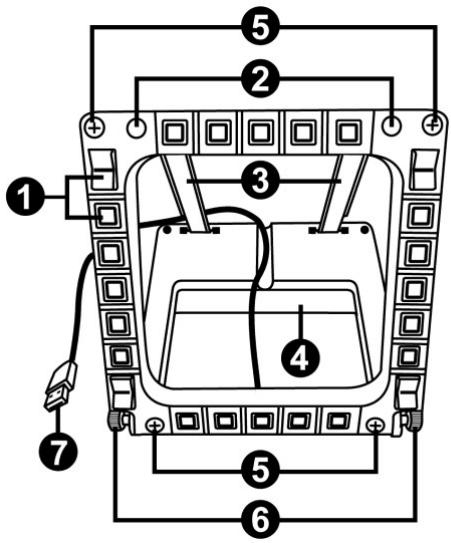
ESPECIFICACIONES TECNICAS
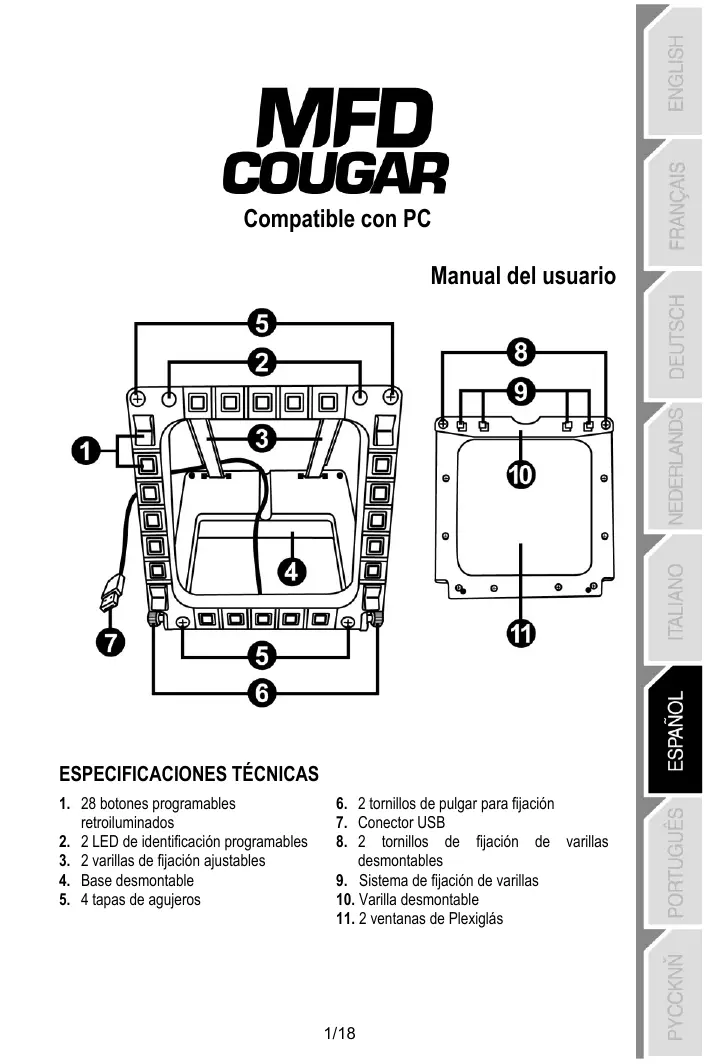
- 28 botones programables retroiluminados
- 2 LED de identificacion programables
- 2 varillas de fijación ajustables
- Base desmontable
-
4 tapas de agujeros
-
2 tornillos de pulgar para fjacion
- Conector USB
- 2 tornillos de fijación de varillas desmontables
- Sistema de fijación de varillas
- Varilla desmontable
11.2 ventanas de Plexiglas
INTRODUCCION AL MFD COUGAR
El THRUSTMASTER MFD COUGAR es la replica exacta de los MFD que montan los cazas F-16 de la U.S. Air Force.
Cada MFD COUGAR incorpora 20 botones y 4 interruptores, eskaar, 28 botones por MFD en total.
Las functions del MFD te permiten asignar controlles avanzados de teclado o ratón al dispositivo y emular diversos instrumentos de vuelo, para augmentar el realismdo del juego.
THRUSTMASTER es el creator de los joysticks de simulación HOTAS COUGAR y T.16000M.
MEMORIA INTERNA
Cada MFD COUGAR incorpora una memoria interna.
Todo los ajustes personales (número e identífico de MFD, intensidad de retroiluminación, estado del LED de identificacion) se guardarán automatistically en la memoria del dispositivo.
De esta forma, todos los ajustes y preferencias se conservan si optas por conectar MFD COUGAR aarloordenador.
RETROILUMINACION
La intensidad de retroiluminación se pueda ajustar por software, mediante el Panel de control de Thrustmaster, o por hardware, directamente desde dentro del juego.
2 LED DE IDENTIFICACION
Cada MFD incorpora 2 LED de identificacion, que te permiten distinguir los dispositivos.
COMPATIBLE SIMULTANEAMENTE CON HASTA 8 MFD COUGAR
Las-optiones avanzadas del Thrustmaster Control Panel te permitted ajustar y controlar hasta 8 MFD simultaneamente. Por consiguiente, cada MFD se pueda personalizar e identificar porcomplete.
AJUSTE FISICO
La base y la ventana del MFD COUGAR sonmobiles (para una comodidad y visididad optimas) y desmontables (lo que permit a los usuarios fjarlos a una cabina o pantalla de ordinador).
COMPATIBILIDAD DE ACCESORIOS Y JUEGOS
El MFD COUGAR es compatible con todos los controladores, joysticks y yokes disponibles actualmente, ademas de con todos los juegos de simulación para PC (tanto militares como civiles) y admite conectividad multi-USB.
PLUG-INS DE FLIGHT SIMULATOR X / FLIGHT SIMULATOR 2004
Los plug-ins incluidos te permiten configurar instantanamente(ambos MFD COUGAR para ellos juegos.
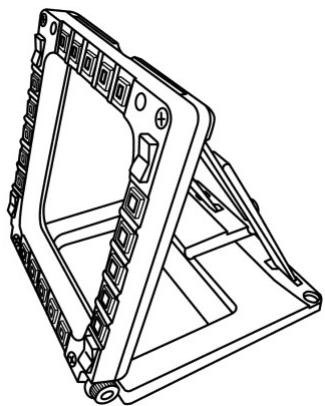
CÓM O AJUSTAR EL ÁNGULO DEL MFD EN LA BASE
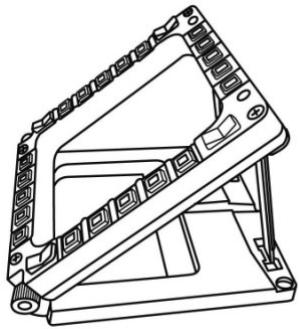
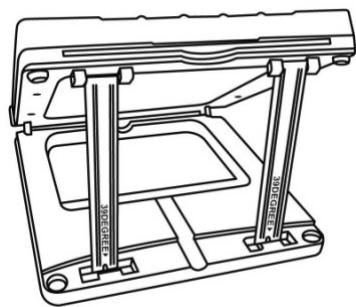
Cuando el MFD está fijiado a la base (4), su ángulo se pueda ajustar a 72, 54 o 39 grados.
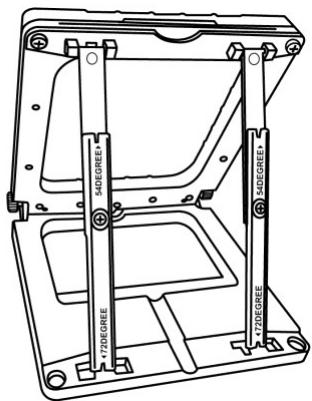
El disposito de fijacion (3) se compone de 2 varillas que se pueda colocar formando un ángulo o quitarse:
- Una varilla larga (con lasindicaciones 72DEGREE y 54DEGREE)
- Una varilla corta (con la indicación 39DEGREE)
CÓM O AJUSTAR EL ÁNGULO A 72 GRADOS
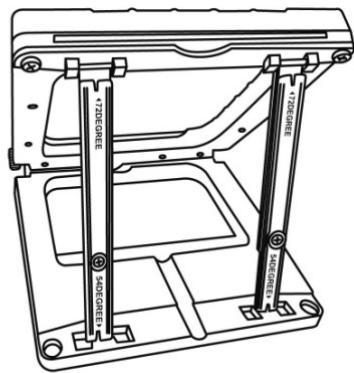
- Coloca las varillas de fijación (3), con la indicación 72DEGREE mirando hacía abajo (si es Neededo, afloja ligeramente el tornillo central para poderar elajuste del ángulo).


- Inserta el extremo superior de las varillas en el sistema de lijacion (9) situado en la parte trasera del MFD, en la cara superior del dispositivo.
- Fija el extremo inferior de las varillas a la parte trasera de la base y, a continuación, aprieta los 2 tornillos de pulgar de fijación (6).
CÓMÖ AJUSTAR EL ÁNGULO A 54 GRADOS
- Coloca las 2 varillas de fijación, con la indicación 54DEGREE mirando hacía abajo (si es Neededo, aloja ligeramente el tornillo central para poderar el ajuste del ángulo).
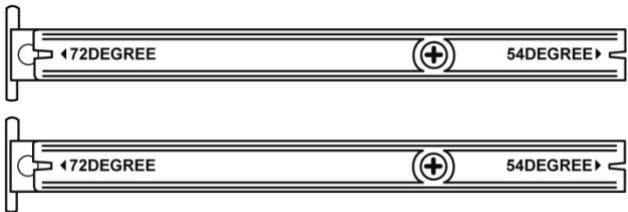
- Inserta el extremo superior de las varillas en el sistema de lijacion (9) situado en la parte trasera del MFD, en la cara superior del dispositivo.
- Fija el extremo inferior de las varillas a la parte trasera de la base y, a continuación, aprieta los 2 tornillos de pulgar de fijación (6).
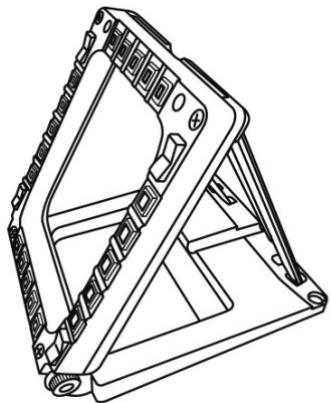
CÓM AJUSTAR EL ÁNGULO A 39 GRADOS
- Afloja el tornillo central y, a continuación, extrae todas las varillas.
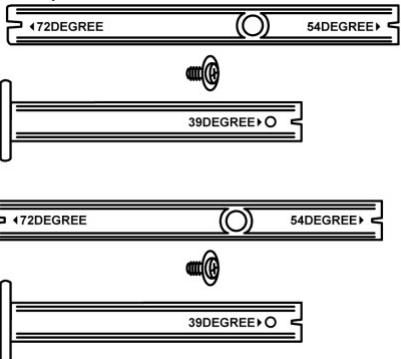
- Coloca las varillas de fijación cortas, con la indicación 39DEGREE mirando hacía abajo.
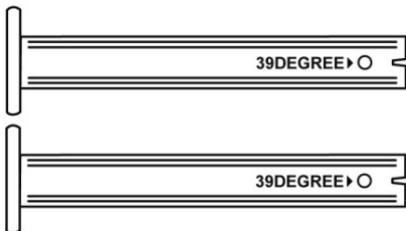
- Inserta el extremo superior de las varillas en el sistema de lijacion (9) situado en la parte trasera del MFD, en la cara superior del dispositivo.
- Fija el extremo inferior de las varillas a la parte trasera de la base y, a continuación, aprieta los 2 tornillos de pulgar de fijación (6).
COMO FIJAR EL MFD A UNA CABINA O UNA PANTALLA
1) Quita las varillas de�ijacion y extrae el MFD de la base desatornillando totalmente los 2 tornillos de pulvergar de�ijacion (6).
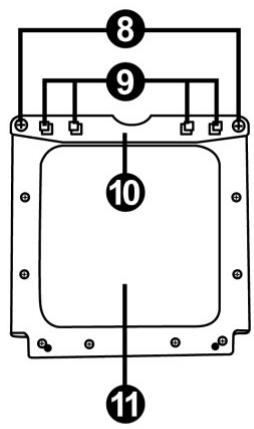
2) Quita la varilla desmontable (10) situada en la parte trasera del MFD, en la cara superior del dispositivo, desatornillando totalmente los 2 tornillos de fijacion (8) situados en cada lado.
3) Quita las 4 tapas de los agujeros (5) empujándolas hacía afuera desde la parte trasera,utilizando un destornillador fino o un alfiler.
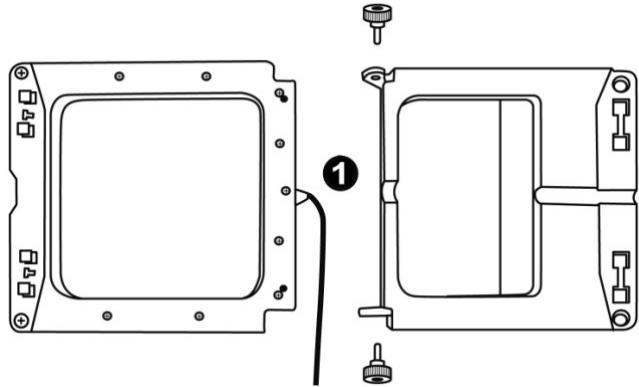
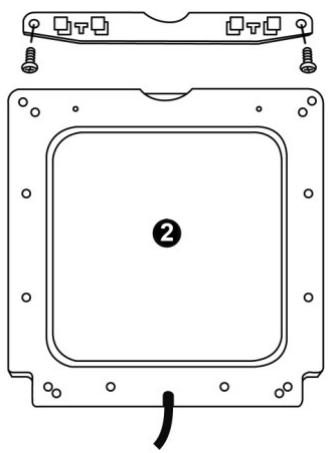
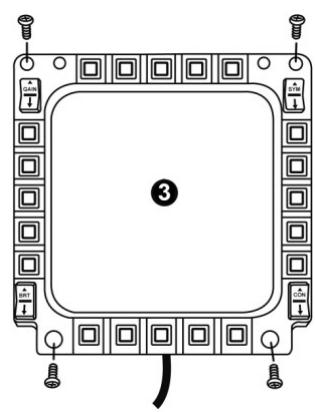
Ya能把 fijar el MFD utilizing los 4 agujeros.
CÓMOPERSONALIZARLOS MFD COUGAR
- Inserta las 2 ventanas de Plexiglas incluidas (11) en la ranura correspondiente situada en la parte superior del MFD COUGAR.
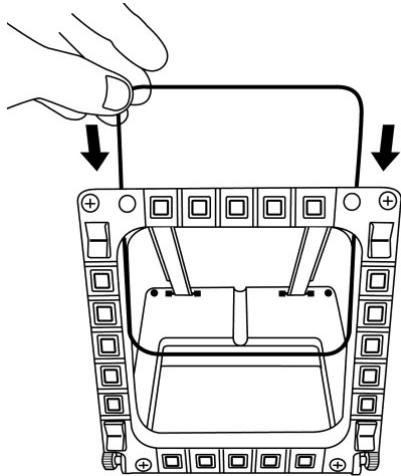
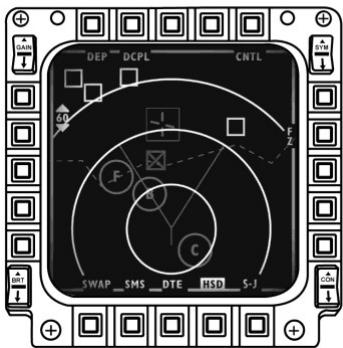
- Entre las 2 ventanas de Plexiglas, inserta el gráfico correspondiente o una de las tarjetas suministradas con el paquete.
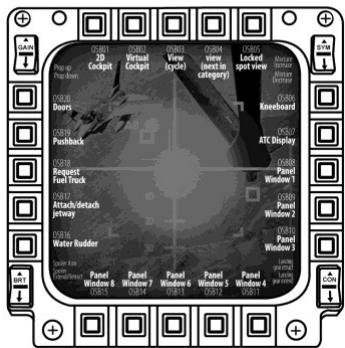
NOTAS:
- En este paquete se incluyen tarjetas para Flight Simulator X (disponibles solo en ingles).
-
Internacional para ser imprimir tarjetas para el plug-in de Flight Simulator 2004 y otheras tarjetas del作為 sitio web:
-
http://ts.thrustmaster.com/
INSTALLACION EN PC
Requisitos del sistema:
PC (Windows® XP, Windows® Vista, Windows® 7) que incorpore 2 puertos USB
El CD-ROM incluido con este producto está dibnado para la instalacion de controladores.
- Inserta el CD-ROM de instalación en el lector de CD-ROM. El作為 de instalación aparecerá automatistically en la pantalla (si el programa de instalación no se ejecta automatistically, accede a Mi PC y, a continuación, hazblick dos veces en el icono de launidad de CD-ROM; si esnecessary, hazdoblelick enel archivo Setup.exe).
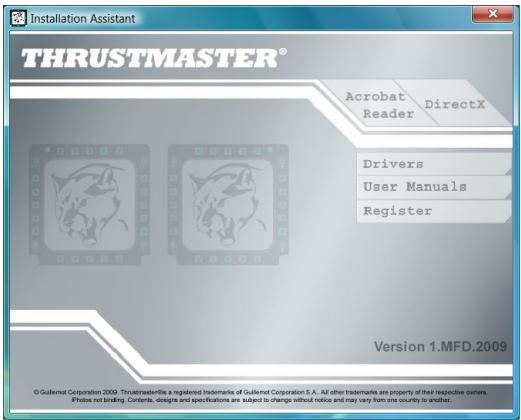
- Haz cig en el boton DRIVERS para executar la secuencia de instalacion de controladores.
- Una vez finalizada la instalacion, hazlick en Terminar y reinicia el ordinador.
- Cuando el ordinador se reinicia, conecta los connectores USB (7) del MFD COUGAR a los puertos USB del PC. Windows® detectará automatistically los nuevos dispositivos.
- La instalación de los controladores se realiza de forma automática.
Sigue las instruccionesmostatadas en la pantalla para terminar la instalacion.
- SeLECTIONA Inicio/Programas/Thrustmaster MFD COUGAR para acceder al Panel de control de Thrustmaster y a los plug-ins de Flight Simulator 2004 / Flight Simulator X.
PANEL DE CONTROL DE THRUSTMASTER
- Secciona Inicio/Programas/Thrustmaster MFD COUGAR/Control Panel.

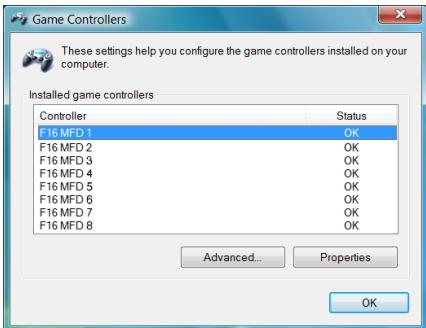
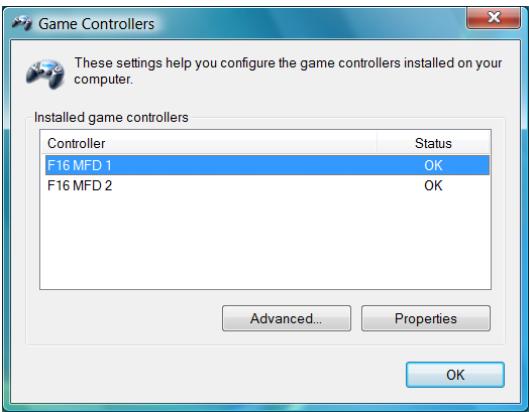
- El cuadro de dialgo Dispositivos de jeu muestra los nombres predeterminados de los 2 MFD (F16 MFD 1 y F16 MFD 2) con la indicacion de estado OK.
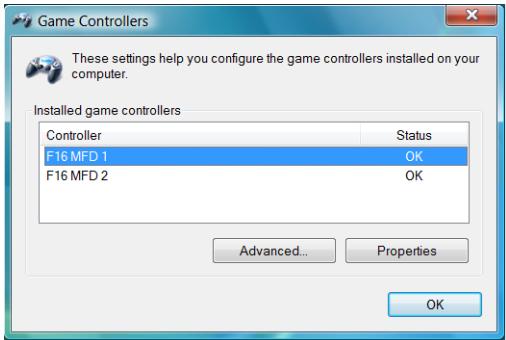
- Hazcies en Propiedades para configurar el MFD.
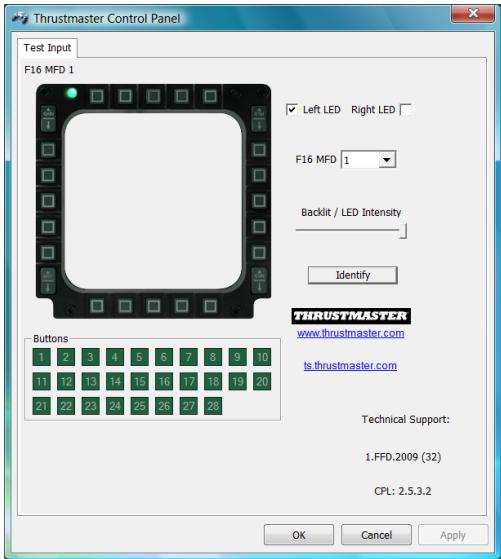
IDENTIFICACION DEL MFD COUGAR
Al partir el Panel de control,el nombre del MFD correspondiente parpadeará durante 2 segundos,para que你能 distinguirlo de los demésdispositivos.
Si hace click en la pestaña Identify, el MFD correspondiente empezará a parpadear, para que能把 localizarlo fácilmente.
AJUSTE DE LA INTENSIDAD DE LA RETROILUMINACION
La retroiluminación de todos los botones y de los LED de identificación se pueda ajustar por software o por hardware.
AJUSTE DE LA FUNCION DE RETROILUMINACION MEDIANTE SOFTWARE
- En el Thrustmaster Control Panel, selecciona la pestaña Backlit / LED Intensity.
AJUSTE DE LA FUNCION DE RETROILUMINACION MEDIANTE HARDWARE
(Para ajustar la retroiluminación cuando juegues)
- Pulsa simultaneamente los botones 14 + 15 + 25 paraacular la intensidad de la retroiluminacion
- Pulsa simultaneamente los botones 14 + 15 + 26 para reducir la intensidad de la retroiluminacion
2 LED DE IDENTIFICACION
El MFD COUGAR incorpora 2 LED (2), que permiten a los sistemas identificar y reconocer fácilmente el MFD correspondiente.
Salvo que se configure de另一边reshaper,ambiLEDseencienden o seapagan segun el nombre yel numero del MFD seleccionado:
| NOMBRE y NUMERO del MFD | LED IZQUIERDO | LED DERECHO | UBICACION en una cabinia |
| F16 MFD 1 | ON | OFF | MFD IZQUIERDO n° 1 |
| F16 MFD 2 | OFF | ON | MFD DERECHO n° 1 |
| F16 MFD 3 | ON | ON | MFD IZQUIERDO n° 2 |
| F16 MFD 4 | OFF | OFF | MFD DERECHO n° 2 |
| F16 MFD 5 | ON | OFF | MFD IZQUIERDO n° 3 |
| F16 MFD 6 | OFF | ON | MFD DERECHO n° 3 |
| F16 MFD 7 | ON | ON | MFD IZQUIERDO n° 4 |
| F16 MFD 8 | OFF | OFF | MFD DERECHO n° 4 |
Este modo predeterminado se pueda modifieractivando o desactivando las options Left LED y Right LED en el Thrustmaster Control Panel.
CÓMOTILIZAR MÁS DE 2 MFD COUGAR SIMULTANENTE
El Thrustmaster Control Panel puede gestionar simultaneamente hasta 8 MFD COUGAR connectados al mesmo PC.
-
Si estás utilizando más de 2 MFD simultaneamente (y sólo en este caso), accede a la pestaña F16 MFD y selección el número del MFD correspondiente.
-
Haz cli en OK.
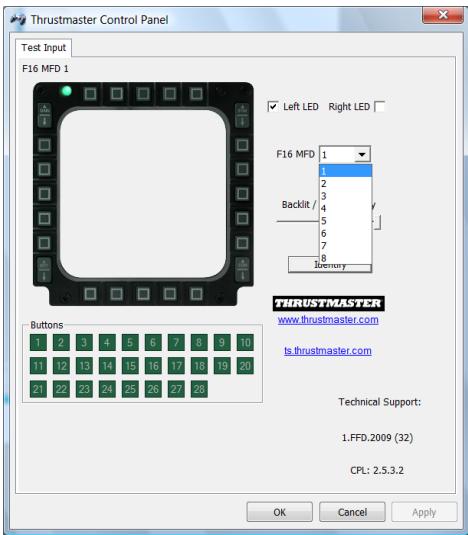
- Después de realizar esta operation, el MFD correspondiente se desconecta automatistically del ordinador antes de volver a connectarse con su nuevo número.
NOTA: Te recomendamos que solo modifiques el número del MFD si utilizes más de 2 MFD COUGAR simultaneelement.
UBICACION Y CONFIGURACION DE BOTONES

FLIGHT SIMULATOR PLUG-IN
Los plug-ins incluidos te permitted configurar instantanamente柔和 MFD para FLIGHT SIMULATOR 2004 y FLIGHT SIMULATOR X (por lo tanto, ya no necesitas acceder a las OPCIONES del jeu correspondiente para configurar manualmente cada botón de los MFD).
Tienes 3 perfiles disponibles:
* Generic Profile:
Este perfil cubre los requisitos mas frecuentes tanto de aviones civiles como militares.
Este/peril estádisnadoespecificamenteparacumplirlos requisitosde los avionesligeros yde ocio.Se compone deunafuncionbasica de piloto automatico,ademasdecontroles de tren de aterrizaje y alerones,funcionesde gestionde sistemaslectricos,controles delsystemade refrigeraciondel motory delpaso de la helice yla mezcla delmotor,etc.
* Airliner Profile:
Además de encontrar varías functiones disponibles en el perfil de avisión ligure, este/perfil también considera aspectos más espécíficos inherentes a los aviones de pasajeros y a la avisión profesional,además de proportionscar también una función avanzada de piloto automatico.
NOTAS IMPORTANTES
- Los plug-ins SOLO está preconfigurados para 2 MFD COUGAR!
- El jeu no debe estar ejectutandose al instalar los plug-ins.
- Antes de instalar esos plug-ins, configura ambos MFD COUGAR utilizing los identificadores F16 MFD 1 y F16 MFD 2 (identificadores predeterminados).
CÓMOSINSTALARLOSPLUG-INS
- Para acceder al plug-in de Flight Simulator 2004, selecciona:
Inicio/Programas/Thrustmaster MFD Cougar/FLIGHT SIMULATOR 2004 Plug-In

- Para acceder al plug-in de Flight Simulator X, selección:
Inicio/Programas/Thrustmaster MFD Cougar/FLIGHT SIMULATOR X Plug-In

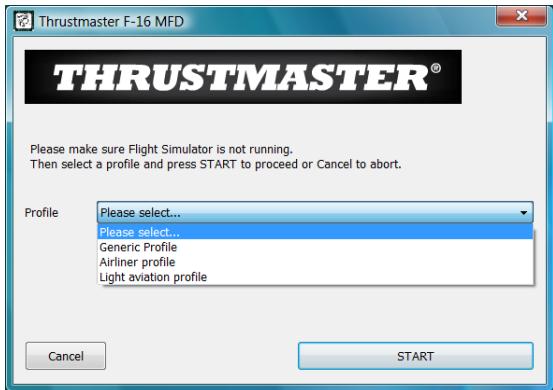
- Después de realizar esta operation, tendrías disponibles 3 perfiles:
Generic Profile / Airliner Profile / Light Aviation Profile.
Selección el/perfil correspondiente y, a continuación, hazlick en START.
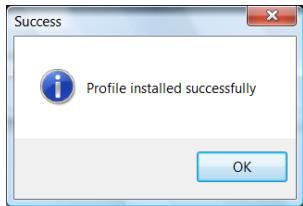
- Se做不到 el panel SUCCESS, que confirma que el perfil se ha instalado correctamente.
Haz clic en OK.
YEA ESTAS LISTO PARA JUGAR
NOTA: Para hacer con otro perfil, procebe como se describe arriba al selectionar el perfilrequireido.
EN OTROS JEGOS
El MFD COUGAR es compatible con todos los juegos de simulación para PC (tantos simuladores de avisión civil como militar) que admitan-connectividad multi-USB.
Para configurar el MFD COUGAR en el juego, accede a las Opciones del controlador del jeu y, a continuación, asigna manualmente las functionsrequireidas a cada uno de los botones del MFD.
Sólo Tienes que realizar esta operation una vez; el ajuste correspondiente se guardará en el juego automatístico.
RESOLUCION DE PROBLEMAS Y ADVERTENCIAS
- Los MFD COUGAR no se reconocen o se desconectan inesperadamente.
- Apaga el ordinador, desconecta los MFD COUGAR y, a continuación, vuela a conectarlos y reinicia el ordinador.
- Si con"This no se resuelle el problema,conecta los MFD COUGAR aothers puertos USB o conectadosdirectamentea un hub USB alimentado por la red electrica.
- Procura no conectar los MFD COUGAR a un hub USB no alimentado.
- Los plug-ins de Flight Simulator X y Flight Simulator 2004 no se instalan o no funcional correctamente.
- Compruya que el juego no se esté ejectcutando antes de instalar los plug-ins.
- Asegúrate de que también MFD COUGAR han sido configurados con los identificadores F16 MFD 1 y F16 MFD 2 (identificadores predeterminados) en el Control Panel.
- No能把 configurar el MFD COUGAR en otros juegos.
- En el menu OPCiones / Controladores / Pad o Joystick del juego, asignamanualmente cada uno de los botones del MFD a la funciona requerida.
- Consulta el manual del usuario o latips en linea del juego para Obtener mas informacion.
- Instala las ultimasactualizaciones del jeu.
SOPORTE TECNICO
Si-Dayas.
Technical Support.
Si el problema persiste, para
contactar con el service de soporte专业技术 de los productos de Thrustmaster ("Soporte Tecnico"):
Para usar el soporte técnico por correto electrónico, primero debes registrarte online. La información que proportionsiones帮你 a los agentes a resolver más rápidamente tu problema. Hazlick en Registration en la parte izquierda de la párgina de Soporte专业技术 y sigues las instrucciones en pantalla. Si ya te has registrado, rellena los Campos username y Password y después hazlick en Login.
Portelefono:
| Espana | 901988060 | de lunes a viernes |
| Precio de una llamada Telefonica local | de 13:00 a 17:00 y de 18:00 a 22:00 |
INFORMACION DE GARANTIA
En todo el mundo, Guillemot Corporation S.A. ("Guillemot") garantiza al consumidor que este producto de Thrustmaster está libre de defectos materiales y fallos de fabricación por un periodo de dos (2) años a partir de la Fecha de compra original. Si el producto pareciera estar defectuoso durante el periodo de garantía, contacte inmediamente con el Soporte Técnico, que le indica el procedimiento a seguir. Si el defecto se confirma, el producto debe devolverse a su lugar de compra (o a在哪quier otro lugar indicado por el Soporte Técnico).
Dentro delcontexto de esta garantia, el producto defectuoso del consumidor sera reparado o reemplazado, a eleccion del Soporte Tecnico. En los casos que lo autorice la ley aplicable, toda la responsabilidad de Guillemot y de sus filiales (incluyendo sobre daños indirectos) está limitada a la reparacion o sustituation del producto de Thrustmaster. Los derechos legales del consumidor con respecto a la legislacion aplicable a la vente de bienes de consumo no se ven afectados por esta garantia.
Esta garantía no se aplicará: (1) si el producto ha sido modificado, abierto, alterado, o ha sufrido días como resultado de una realización inapropiada u ofensiva, negligencia, accidente, desgaste normal, o cualquier othera causa no relacionada con un defecto material o fallo de fabricación; (2) en caso de no能满足iente las instrucciones proportionadas por el Soporte Técnico; (3) a software no publicado por Guillemot, o sea, a software que está sujeto a una garantía española proporciónada para su fabricante.
COPYRIGHT
© 2009 Guillemot Corporation S.A. Todos los derechos reservados. Thrustmaster® es una marca comercial registrada de Guillemot Corporation S.A. Windows®, XP y Vista son MARCAS commerciales registradas de Microsoft Corporation en Estados Unidos y enotiros paízes. Todas lasDEMAS MARCAS commerciales y nombres de marca se reconcen por la presente y son propidad de sus respectivos dueños. Ilustraciones no vinculantes. Los containidos, diseños y espécificacionesstan sujetos achangiosin previo aviso y pueeden variar de un País a otro.Fabricado en China
RECOMENDACION DE PROTECCION AMBIENTAL
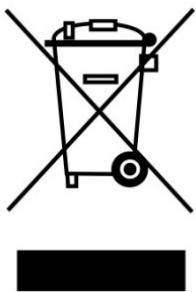
Al terminar su vida uyil, este producto no debe tirarse en un contentedor de basuras estandar, sino que debe dejarse en un punto de recogida de desechos electricos y equipamento electrico para ser reciclado.
Esto viene confirmado por el symbolo que se enquirytra en el producto, manual del usuario o embalaje.
Dependiendo de sus caracteristicas, los materiales peuvent reciclarse. Mediente el reciclaje y除外as发展模式 de procesamento de los desechos electricos y el equipamento electrónico pueda contribuir de forma significativa a poderar a proteger el medio ambiente.
Contacta con las autoridades locales para más información sobre el punto de recogida más cercano.
FAQ, consejos y controladores disponibles en www.thrustmaster.com
MFD COUGAR
Compátil com PC
Manual do Utilizador