
MobilePro Series 8201901 - Clavier FELLOWES - Notice d'utilisation et mode d'emploi gratuit
Retrouvez gratuitement la notice de l'appareil MobilePro Series 8201901 FELLOWES au format PDF.


| Type de produit | Clavier sans fil |
| Marque | Fellowes |
| Modèle | MobilePro Series 8201901 |
| Dimensions (L x P x H) | 430 x 160 x 25 mm |
| Poids | 0,6 kg |
| Alimentation | 2 piles AAA |
| Autonomie | Jusqu'à 12 mois selon utilisation |
| Connectivité | Sans fil 2,4 GHz avec nano récepteur USB |
| Portée sans fil | Jusqu'à 10 mètres |
| Nombre de touches | 104 touches (AZERTY ou QWERTY selon version) |
| Touches multimédia | 12 touches de raccourci |
| Repose-poignet | Intégré, amovible |
| Niveau sonore | Silencieux (touches à membrane) |
| Systèmes d'exploitation compatibles | Windows, macOS, Linux |
| Température de fonctionnement | 0°C à 40°C |
| Humidité de fonctionnement | 10% à 90% sans condensation |
| Entretien et nettoyage | Dépoussiérer avec un chiffon doux et sec. Ne pas utiliser de produits chimiques. |
| Sécurité | Ne pas exposer à l'eau ou à une source de chaleur. Éteindre en cas de non-utilisation prolongée. |
| Pièces détachées et réparabilité | Piles remplaçables par l'utilisateur. Pour toute autre réparation, contacter le service client Fellowes. |
| Garantie | 3 ans |
| Contenu de l'emballage | Clavier, nano récepteur USB, 2 piles AAA, guide d'installation rapide |
FOIRE AUX QUESTIONS - MobilePro Series 8201901 FELLOWES
Questions des utilisateurs sur MobilePro Series 8201901 FELLOWES
0 question sur cet appareil. Repondez a celles que vous connaissez ou posez la votre.
Poser une nouvelle question sur cet appareil
Téléchargez la notice de votre Clavier au format PDF gratuitement ! Retrouvez votre notice MobilePro Series 8201901 - FELLOWES et reprennez votre appareil électronique en main. Sur cette page sont publiés tous les documents nécessaires à l'utilisation de votre appareil MobilePro Series 8201901 de la marque FELLOWES.
MODE D'EMPLOI MobilePro Series 8201901 FELLOWES
Merci d'avoir choisi Fellowes. Pour garantir des performances optimales, lisez attentivement ce guide d'instructions avant utilisation. Conserver à titre de référence.
CONTENU
Clavier Bluetooth ^® , câble de recharge et étui de transport avec support de poignet.
APPARENCE
![Fellowes. Connect OFF/ON CAPS Charge Power O Esc F1 F2 F3 F4 F5 F6 F7 F8 F9 F10 F11 F12 Delete 2 > < 1 & 2 é - é 3 # # 4 / ( 5 ( [ ( 6 - § | ¶ 7 è :∞ 8 _ | \ i 9 ç ∧ ç 0 à ∩ o ) ] ) + - = -) Backspace ←← Tab → A Ios Z Android E € Windows R @ T Y U I O P -- £ μ * Caps Lock Q S D F _ G H J _ K L M % ü Ü ← Enter Shift W X C V B N ? / : ÷ 5 + ↑ PgUp Shift Ph control option command x command option Home PgOn End](/content/2026/06/1289115/images/5ab7ec9ec9a273bb7c6899806104b0fc6c48b7e681a3f966358441163a7f6dc1.jpg)
① Voyant d'alimentation
③ Voyant de charge
⑤ Voyant d'état Bluetooth®
② Curseur Marche/Arrêt
④ Bouton Connector
⑥ Voyant Verr. maj

| Touche | Fn | Icône de la touche Fonction | Fonctionnalité sous iOS | Fonctionnalité sur Android | Fonctionnalité sous Windows |
| Touche Échap | Échap/Accueil | À la maison À la maison | Lance une fenêtre de navigation* | ||
| F1 | Clavier virtuel | Afficher le clavier | Afficher le clavier | Aucune fonctionnalité | |
| F2 | Sélectionner tout Sélectionner tout | Sélectionner tout | Sélectionner tout* | ||
| F3 | Copier | Copier | Copier | Copier* | |
| F4 | Coller Coller Coller | Coller* | |||
| F5 | Couper | Couper | Couper | Couper* | |
| F6 | Changer la langue | Changer la langue | Changer la langue | Aucune fonctionnalité | |
| F7 | Retour | Lire la piste précédente | Lire la piste précédente Lire | la piste précédente* | |
| F8 | LecturePause | Lecture/Pause | Lecture/Pause | Lecture/Pause* | |
| F9 | Suivant | Lire la piste suivante | Lire la piste suivante | Lire la piste suivante* | |
| F10 | Désactiver le son | Désactiver le son | Désactiver le son | Désactiver le son* | |
| F11 | Baisser le volume | Baisser le volume | Baisser le volume | Baisser le volume* | |
| F12 | Augmenter le volume | Augmenter le volume | Augmenter le volume | Augmenter le volume* | |
| Supprimer | Verrouiller/Supprimer | Verrouiller/Supprimer* | Verrouiller | Supprimer | |
*Maintenir simultanément enfoncées la touche « FN » et une autre touche de fonction
MISE EN ROUTE
1. BOUTONS
Interrupteur à curseur Marche/Arrêt : Faire glisser l'interrupteur MARCHE ou ARRÊT pour mettre
l'appareil en MARCHE ou ARRÊT
Bouton Connecter : Une fois l'interrupteur à curseur Marche/Arrêt en position MARCHE, appuyer sur le bouton Connecter. Le clavier peut à présent être connecté à l'appareil.
2. VOYANTS D'ÉTAT
Voyant Verr. maj : Le voyant s'allume en bleu lorsque la fonction Verr. maj est activée.
Voyant d'état Bluetooth® : Appuyer sur le bouton Connecter. Le voyant d'état Bluetooth® clignote en bleu jusqu'à ce que le clavier soit connecté à votre appareil. Une fois l'appareil connecté, le voyant bleu s'éteint.
Voyant de charge : Le voyant s'allume en rouge lorsque le clavier est en cours de recharge. Une fois le clavier pleinement chargé, le voyant s'éteint.
Voyant d'alimentation : Faire glisser l'interrupteur à curseur Marche/Arrêt sur la position MARCHE. Le voyant d'état bleu s'allume pendant quatre secondes, puis s'éteint pour économiser de l'énergie. Votre clavier est toujours allumé.
CARACTÉRISTIQUES TECHNIQUES
- Tension fonctionnelle : 3,0-4,2 V
- Courant de fonctionnement : < 2,5 mA
- Courant de veille : < 0,3 mA
- Courant de recharge : > 100 mA
- Température de fonctionnement : De -10 à 55°C
- Distance de fonctionnement : Jusqu'à 10 mètres
-
Temps de recharge : < 4 heures
-
Capacité de la pile au lithium : 280 mA
- Durée de fonctionnement de la pile : 90 heures
- Durée de la pile : 3 ans
- Taille de la pile : 3,8 x 20 x 35 mm
- Durée de vie de frappe : 3 million de frappes
- Autonomie en veille : 90 jours
Étape 1 : Sur le clavier, faire glisser le bouton d'alimentation sur la position Marche. Le voyant d'état bleu s'allume pendant 4 secondes, puis s'éteint pour économiser de l'énergie. Votre clavier est toujours allumé.
Étape 2 : Sur l'appareil iOS, sélectionnez : Paramètres – Général – Bluetooth® – Marche.
Étape 3 : Appuyer sur le bouton Connecter du clavier (le voyant Bluetooth® clignote en bleu).
Étape 4 : L'appareil iOS affiche « Clavier Fellowes » comme appareil disponible.
Étape 5 : Sélectionner « Clavier Fellowes » sur l'appareil iOS. L'appareil iOS affiche un code.
Étape 6 : Saisir le code sur le clavier et appuyer sur Entrée. Le clavier est maintenant appairé à l'appareil iOS.
Étape 7 : Basculer le clavier en mode iOS en maintenant enfoncée la touche « Fn » et en appuyant sur la touche « Q ».
APPARIEMENT À ANDROID™
Étape 1 : Sur le clavier, faire glisser le bouton d'alimentation sur la position Marche. Le voyant d'état bleu s'allume pendant 4 secondes, puis s'éteint pour économiser de l'énergie. Votre clavier est toujours allumé.
Étape 2 : Sur l'appareil, sélectionner Paramètres -> Bluetooth® -> Allumer Bluetooth®, puis sélectionner « Recherche d'appareils ».
Étape 3 : Appuyer sur le bouton Connecter du clavier (le voyant Bluetooth® clignote en bleu).
Étape 4 : L'appareil Android affiche « Clavier Fellowes » comme appareil disponible.
Étape 5 : Sélectionner « Clavier Fellowes » sur l'appareil Android. L'appareil Android affiche un code.
Étape 6 : Saisir le code sur le clavier et appuyer sur Entrée. Le clavier est maintenant appairé à l'appareil Android.
Étape 7 : Basculer le clavier en mode Android en maintenant enfoncée la touche « Fn » et en appuyant sur la touche « W ».
APPARIEMENT À WINDOWS®
Étape 1 : Sur le clavier, faire glisser le bouton d'alimentation sur la position Marche. Le voyant d'état bleu s'allume pendant 4 secondes, puis s'éteint pour économiser de l'énergie. Votre clavier est toujours allumé.
Étape 2 : Sur l'appareil, sélectionner Paramètres -> PC + Appareils -> Bluetooth® -> Allumer Bluetooth®, puis sélectionner « Recherche d'appareils ».
Étape 3 : Appuyer sur le bouton Connecter du clavier (le voyant Bluetooth® clignote en bleu).
Étape 4 : L'appareil Windows affiche « Clavier Fellowes » comme appareil disponible.
Étape 5 : Sélectionner « Clavier Fellowes » sur l'appareil Windows. L'appareil Windows affiche un code.
Étape 6 : Saisir le code sur le clavier et appuyer sur Entrée. Le clavier est maintenant appairé à l'appareil Windows.
Étape 7 : Basculer le clavier en mode Windows en maintenant enfoncée la touche « Fn » et en appuyant sur la touche « W ».
INSTRUCTIONS DE RECHARGE
| Chargement | Clignotement en rouge La pile doit être chargée/est en cours de chargement |
| S’éteint La pile est entièrement chargée |
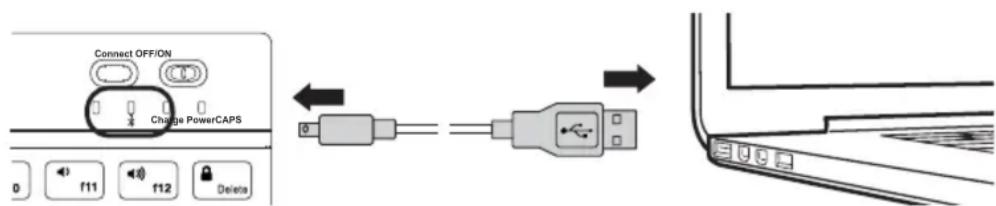
- Connectez le câble de chargement Micro-USB au clavier.
- Connecter le port USB à un ordinateur ou bloc d'alimentation (si vous en possédez un - non inclus).
- Chargez le clavier pendant 4 heures ou jusqu'à ce que le voyant de chargement s'éteigne.
MODE ÉCONOMIE D'ÉNERGIE
Le clavier passe en mode Veille après une période d'inactivité de 15 minutes. Pour le sortir du mode Veille, appuyez sur une touche quelconque et patientez pendant 3 secondes.
PRÉCAUTIONS D'ORGRE GÉNÉRAL
- Ce clavier n'est pas un jouet. Tenir hors de portée des enfants. Lire et suivre tous avertissements et instructions avant d'utiliser l'appareil.
- Inspector le clavier et le câble de recharge avant utilisation. Si des pièces sont endommagées, contactez l'assistance technique Fellowes avant de reprendre l'utilisation.
- Ne pas ouvrir, démonter, modifier, faire tomber, écraser, percer, incinérer ou détruire le clavier Bluetooth® Fellowes.
- Le clavier ne peut pas être réparé. Ne pas tenter de l'ouvrir, le réparer ou le modifier.
- Pour éviter tout court circuit ou autres dangers potentiels, ne pas insérer d'objet métallique étranger dans le clavier ou dans ses ports.
- Placer le clavier à l'abri de l'humidité et ne pas utiliser pas avec les mains mouillées. La présence d'humidité dans ou sur le clavier peut entraîner un risque de choc électrique. En cas d'exposition à de l'humidité en cours d'utilisation, arrêter et débrancher immédiatement le câble de recharge. Contacter l'assistance technique Fellowes avant de reprendre l'utilisation.
- Le clavier contient une pile au lithium-ion. Placer à l'abri de sources de chaleur et de flammes nues.
- Il est normal que le clavier devienne chaud pendant l'utilisation. Pour empêcher les surchauffes, maintenir bien aéré l'espace autour du clavier. Ne placer aucun objet sur le clavier ou autour de celui-ci pendant l'utilisation. Ne pas utiliser le clavier près d'une source de chaleur ou à la lumière directe du soleil. Le clavier peut être utilisé dans des températures entre 50 et 80 °F (10 et 27 °C).
- S'il commence à dégager une forte odeur, devient chaud au toucher, gonfle ou s'allonge, éteindre et débrancher immédiatement le clavier puis contacter l'assistance technique Fellowes.
- Si la pile à l'intérieur du clavier fuit pour quelque raison que ce soit, éteindre et débrancher immédiatement le clavier Veiller à ce que le contenu de la pile n'entre pas en contact avec la peau ou les yeux. En cas de contact, laver à grande eau la zone affectée, puis consulter immédiatement un médecin.
- Ne pas charger le clavier pendant plus de 4 heures.
ENTRETIEN ET RANGEMENT
- Ne pas ranger le clavier dans des endroits où la température est élevée (tels qu'une voiture) ou à l'humidité est élevée.
- Ne pas placer d'objets lourds sur le clavier.
- Conserver le clavier à l'abri d'huile, de produits chimiques et de liquide.
- Nettoyer le clavier avec un chiffon doux et humide.
MISE AU REBUT
- Ne pas brûler le clavier ; ne pas le jeter au feu ou dans un incinérateur.
- Ne pas jeter le clavier à la poubelle. Le clavier contient une pile au lithium ion. Contacter votre centre de recyclage de produits électroniques local pour savoir où recycler le clavier près de chez vous.
- Soyez responsable. De nombreux gouvernements exigent le recyclage des piles.
DÉPANNAGE
- Assurez-vous que l'interrupteur à curseur Marche/Arrêt est en position MARCHE.
- Vérifiez que le clavier se trouve dans la distance de fonctionnement (10 mètres/32,8 pieds).
- Assurez-vous que la pile du clavier et la pile de l'appareil portable sont toutes deux chargées.
- Assurez-vous que Bluetooth® est activé sur votre appareil iOS/Android/Windows.
- Appuyez sur le bouton Connecter du clavier.
- Vérifiez que le clavier est connecté à votre appareil iOS/Android/Windows.
- Assurez-vous d'avoir sélectionné le bon système d'exploitation correspondant à votre appareil sur le clavier.
B. CHARGEMENT DU CLAVIER IMPOSSIBLE
- Assurez-vous que le câble d'alimentation USB est bien connecté au clavier et à la source d'alimentation USB.
BESOIN D'AIDE ?
Laissez nos experts vous aider à trouver une solution. Pour contacter le Service clientèle, appelez le +33 (0) 1-78-64-91-00.
NOTICE DE LA FEDERAL COMMUNICATIONS COMMISSION (Commission fédérale américaine des communications, FCC) :
Cet appareil se conforme à la partie 15 des règles de la FCC. Le fonctionnement de cet appareil est sujet aux deux conditions suivantes : (1) cet appareil ne pourra pas causer d'interférences nuisibles et (2) cet appareil devra accepter toute interférence reçue, y compris les interférences susceptibles de causer un fonctionnement indésirable. Cet appareil a été testé et est conforme aux limites établies pour un appareil numérique de classe B, conformément à la partie 15 des règles de la FCC. Ces limites visent à fournir une protection raisonnable contre les interférences nuisibles dans une installation résidentielle. Cet appareil produit, utilise et peut émettre une énergie haute fréquence et, s'il n'est pas installé et utilisé conformément aux instructions, il risque de causer des interférences nuisibles aux communications radio. Toutefois, il n'existe aucune garantie qu'aucune interférence ne se produira dans le cas d'une installation particulière, ce qui peut être déterminé en mettant l'appareil hors tension puis en le rallumant. L'utilisateur est encouragé à essayer de corriger l'interférence en prenant une ou plusieurs des mesures suivantes :
- Réorientation ou déplacement de l'antenne réceptrice.
- Éloignement de l'appareil par rapport au récepteur.
- Branchez l'appareil sur une prise secteur appartenant à un circuit différent du récepteur.
- Consultez votre revendeur ou un technicien radio/TV spécialisé.
ATTENTION :
Toute modification apportée à votre appareil non expressément approuvée par le fabricant risque d'annuler le droit d'utilisation accordé à l'utilisateur.
GARANTIE LIMITÉE À 2 ANS POUR LE CLAVIER Bluetooth® FELLOWES AVEC ÉTUI DE TRANSPORT
Fellowes, Inc. (la « Société ») garantit ce produit contre tout défaut de matériel et de main d'œuvre pendant deux (2) ans à compter de la date d'achat original du produit. En cas de survenance d'un tel défaut au cours de la période de garantie, la Société (à sa seule discrétion) réparera ou remplacera le produit défectueux sans aucun frais de service ni de main d'œuvre ou remboursera le prix d'achat, pourvu que l'unité soit renvoyée à la Société aux frais du client à l'adresse figurant au dos du manuel.
Cette garantie s'applique uniquement à l'acheteur original et ne couvre pas les réclamations résultant d'un mauvais usage, d'un manquement aux instructions d'installation et d'utilisation, d'un manque d'entretien, de l'utilisation d'accessoires non autorisés, de l'utilisation commerciale, de l'utilisation sous un courant ou une tension autres que ceux désignés sur le produit ou de l'entretien non autorisé au cours de la période de garantie dans des conditions normalement sous garantie.
LA DURÉE DE TOUTE GARANTIE IMPLICITE, Y COMPRIS MAIS SANS S'Y LIMITER, TOUTE GARANTIE IMPLICITE DE QUALITÉ MARCHANDE OU D'ADAPTATION À DES FINS SPÉCIFIQUES, EST LIMITÉE EXPRESSÉMENT À LA DURÉE DE CETTE GARANTIE LIMITÉE.
SAUF MENTION CONTRAIRE PAR LES LOIS EN VIGUEUR, L'UNIQUE RECOURS DONT DISPOSE LE CLIENT POUR TOUTE VIOLATION DE CETTE GARANTIE OU DE TOUTE GARANTIE IMPLICITE OU DE TOUTE OBLIGATION DÉCOULANT DE LA LOI OU AUTRE SERA LIMITÉ TEL QUE PRÉCISÉ DANS LA PRÉSENTE À LA RÉPARATION, LE REMPLACEMENT OU LE REMBOURSEMENT DU PRIX D'ACHAT, À LA DISCRÉTION DE LA SOCIÉTÉ.
EN AUCUN CAS, LA SOCIÉTÉ, SES FILIALES, SOCIÉTÉS AFFILIÉES, ENTITÉS ASSOCIÉES, REVENDEURS OU LEURS AGENTS, DIRECTEURS OU EMPLOYÉS RESPECTIFS OU CES PERSONNES DONT ILS SONT RESPONSABLES SELON LA LOI, NE SERONT RESPONSABLES DES DOMMAGES DIRECTS OU INDIRECTS RÉSULTANT DE L'UTILISATION DU PRODUIT. LA SOCIÉTÉ ET CES AUTRES PARTIES N'ASSUMENT ET N'AUTORISENT AUCUN REPRÉSENTANT OU AUTRE PERSONNE À ASSUMER POUR AUCUN D'ENTRE EUX D'OBLIGATION OU DE RESPONSABILITÉ AUTRE QUE CELLES QUE PRÉVOIT LA PRÉSENTE.
La durée, les modalités et les conditions de cette garantie s'appliquent partout au monde sauf dans les cas où différentes limites, restrictions ou conditions pourraient être exigées par la loi locale.
Apple ^® , iPad ^® et iOS ^® sont des marques d'Apple, Inc.
Android ^TM est une marque de Google, Inc.
Windows ^® est une marque de Microsoft, Inc.
Le nom et le logo Bluetooth® sont des marques déposées de Bluetooth SIG, Inc. utilisés sous licence.
MANUAL DEL USUARIO


- CONTENU
- MISE EN ROUTE
- BOUTONS
- VOYANTS D'ÉTAT
- CARACTÉRISTIQUES TECHNIQUES
- APPARIEMENT À ANDROID™
- APPARIEMENT À WINDOWS®
- INSTRUCTIONS DE RECHARGE
- MODE ÉCONOMIE D'ÉNERGIE
- PRÉCAUTIONS D'ORGRE GÉNÉRAL
- ENTRETIEN ET RANGEMENT
- MISE AU REBUT
- DÉPANNAGE
- CHARGEMENT DU CLAVIER IMPOSSIBLE
- BESOIN D'AIDE ?
- NOTICE DE LA FEDERAL COMMUNICATIONS COMMISSION (Commission fédérale américaine des communications, FCC) :
- ATTENTION :
- GARANTIE LIMITÉE À 2 ANS POUR LE CLAVIER Bluetooth® FELLOWES AVEC ÉTUI DE TRANSPORT
- MANUAL DEL USUARIO
Marque : FELLOWES
Modèle : MobilePro Series 8201901
Catégorie : Clavier