
MobilePro Series 8201901 - Teclado FELLOWES - Manual de uso y guía de instrucciones gratis
Encuentra gratis el manual del aparato MobilePro Series 8201901 FELLOWES en formato PDF.


| Tipo de producto | Teclado inalámbrico |
| Marca | Fellowes |
| Modelo | MobilePro Series 8201901 |
| Dimensiones (An x Pr x Al) | 430 x 160 x 25 mm |
| Peso | 0,6 kg |
| Alimentación | 2 pilas AAA |
| Autonomía | Hasta 12 meses según uso |
| Conectividad | Inalámbrico 2,4 GHz con nano receptor USB |
| Alcance inalámbrico | Hasta 10 metros |
| Número de teclas | 104 teclas (AZERTY o QWERTY según versión) |
| Teclas multimedia | 12 teclas de acceso directo |
| Reposamuñecas | Integrado, extraíble |
| Nivel de ruido | Silencioso (teclas de membrana) |
| Sistemas operativos compatibles | Windows, macOS, Linux |
| Temperatura de funcionamiento | 0°C a 40°C |
| Humedad de funcionamiento | 10% a 90% sin condensación |
| Mantenimiento y limpieza | Desempolvar con un paño suave y seco. No usar productos químicos. |
| Seguridad | No exponer al agua ni a fuentes de calor. Apagar en caso de no uso prolongado. |
| Piezas de repuesto y reparabilidad | Pilas reemplazables por el usuario. Para cualquier otra reparación, contactar al servicio al cliente de Fellowes. |
| Garantía | 3 años |
| Contenido del paquete | Teclado, nano receptor USB, 2 pilas AAA, guía de instalación rápida |
Preguntas frecuentes - MobilePro Series 8201901 FELLOWES
Preguntas de los usuarios sobre MobilePro Series 8201901 FELLOWES
0 pregunta sobre este aparato. Responde a las que conoces o haz la tuya.
Hacer una nueva pregunta sobre este aparato
Descarga las instrucciones para tu Teclado en formato PDF gratis! Encuentra tus instrucciones MobilePro Series 8201901 - FELLOWES y toma tu dispositivo electrónico nuevamente en la mano. En esta página están publicados todos los documentos necesarios para el uso de su dispositivo. MobilePro Series 8201901 de la marca FELLOWES.
MANUAL DE USUARIO MobilePro Series 8201901 FELLOWES
LEA LAS INSTRUCCIONES ANTES DEL USO. NO TIRAR.
Gracias por elegir Fellowes. Para un rendimiento óptimo, lea esta guía de instrucciones detenidamente antes de usar el equipo. Guardar para futuras consultas.
CONTENIDO
Teclado Bluetooth®, cable de carga y estuche con apoyo para las muñecas.
ASPECTO
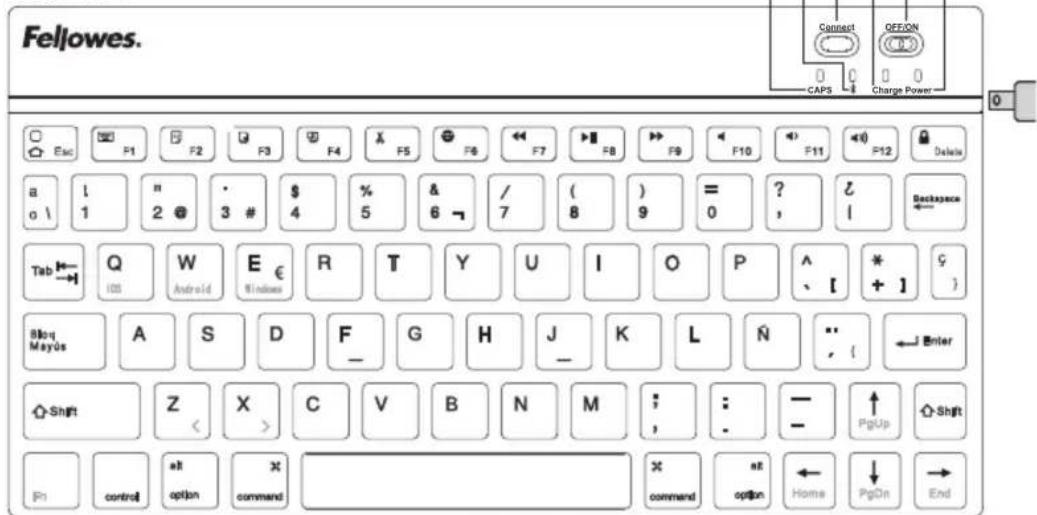
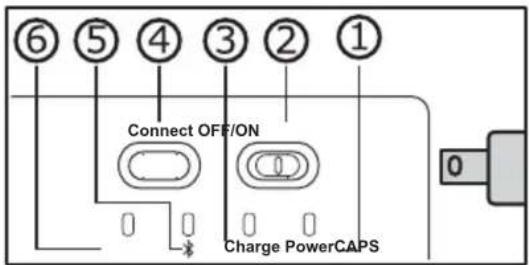
① Indicador de alimentación
③ Indicador de carga
⑤ Indicador de estado de Bluetooth®
② Deslizador Encendido/Apagado
④ Botón Conectar
⑥ Indicador de Bloq. Mayús.

| Tecla | Fn | Icono de tecla de función | Funcionalidad en iOS | Funcionalidad en Android | Funcionalidad en Windows |
| Tecla ESC | Esc/Inicio | Inicio | Inicio | Abre la ventana del explorador* | |
| F1 | Teclado virtual | Mostrar teclado | Mostrar teclado | Sin funcionalidad | |
| F2 | Seleccionar todo | Seleccionar todo | Seleccionar todo | Seleccionar todo* | |
| F3 | Copiar | Copiar | Copiar | Copiar* | |
| F4 | Pegar | Pegar | Pegar | Pegar* | |
| F5 | Cortar | Cortar | Cortar | Cortar* | |
| F6 | Cambiar idioma | Cambiar idioma | Cambiar idioma | Sin funcionalidad | |
| F7 | Atrás | Reproducir pista anterior | Reproducir pista anterior | Reproducir pista anterior* | |
| F8 | Reproducir/Pausar | Reproducir/Pausar | Reproducir/Pausar | Reproducir/Pausar* | |
| F9 | Siguiente | Reproducir siguiente pista | Reproducir siguiente pista | Reproducir siguiente pista* | |
| F10 | Silenciar | Silenciar | Silenciar | Silenciar* | |
| F11 | Bajar volumen | Bajar volumen | Bajar volumen | Bajar volumen* | |
| F12 | Subir volumen | Subir volumen | Subir volumen | Subir volumen* | |
| Suprimir | Bloquear/Suprimir | Bloquear/Suprimir* | Bloquear | Suprimir |
*Mantenga pulsada la tecla "FN" y otra tecla de función simultáneamente
INTRODUCCIÓN
1. BOTONES
Interruptor deslizante de encendido/apagado: Cambie a ENCENDIDO o APAGADO para ACTIVAR o DESACTIVAR el dispositivo
Botón Conectar: Una vez que el interruptor deslizante de encendido/apagado esté en la posición de ENCENDIDO, pulse el botón Conectar. El teclado estará ahora listo para su conexión al dispositivo.
2. INDICADORES DE ESTADO
Indicador de Bloq. Mayús.: El indicador brillará en azul cuando esté activada la función Bloq. Mayús.
Indicador de estado de Bluetooth®: Pulse el botón Conectar. El indicador de estado Bluetooth® parpadeará en azul hasta que el teclado se conecte con el dispositivo. Después de conectarse a su dispositivo, el indicador azul se apagará.
Indicador de carga: El indicador brillará en rojo mientras el teclado esté cargándose. Cuando el teclado esté completamente cargado, el indicador se apagará.
Indicador de alimentación: Deslice el interruptor deslizante de encendido/apagado a la posición de ENCENDIDO. El indicador de estado azul se iluminará durante cuatro segundos y se apagará para ahorrar energía. El teclado seguirá activado.
ESPECIFICACIONES
- Voltaje de funcionamiento: 3,0-4,2 V
- Corriente de funcionamiento: < 2,5 mA
- Corriente en reposo: < 0,3 mA
- Corriente de carga: > 100 mA
- Temperatura de funcionamiento: De -10 a 55 °C
- Distancia operativa: Hasta 10 metros
-
Tiempo de carga: < 4 horas
-
Capacidad de la batería de litio: 280 mA
- Tiempo de funcionamiento de la batería: 90 horas
- Duración de la batería: 3 años
- Tamaño de la batería: 3,8 x 20 x 35 mm
- Vida útil de las teclas: 3 millones de pulsaciones
- Tiempo en reposo: 90 días
INSTRUCCIONES DE ASOCIACIÓN
ASOCIACIÓN CON iOS®
Paso 1: En el teclado, active el botón de encendido. El indicador de estado azul se iluminará durante 4 segundos y luego se apagará para ahorrar energía. El teclado seguirá activado.
Paso 2: En el dispositivo iOS, seleccione: Configuración – General – Bluetooth® – Activado.
Paso 3: Pulse el botón de conexión en el teclado (el indicador luminoso Bluetooth® parpadeará en azul).
Paso 4: El dispositivo iOS mostrará "Teclado Fellowes" como dispositivo disponible.
Paso 5: Seleccione "Teclado Fellowes" en el dispositivo iOS. El dispositivo iOS mostrará un código.
Paso 6: Escriba el código en el teclado y pulse Intro. El teclado estará ahora asociado al dispositivo iOS.
Paso 7: Cambie el teclado al modo iOS manteniendo pulsada la tecla "Fn" y pulsando la tecla "Q".
ASOCIACIÓN CON ANDROID™
Paso 1: En el teclado, active el botón de encendido. El indicador de estado azul se iluminará durante 4 segundos y luego se apagará para ahorrar energía. El teclado seguirá activado.
Paso 2: En el dispositivo, seleccione Configuración -> Bluetooth ^® -> Activar Bluetooth ^® , y seleccione "buscar dispositivos".
Paso 3: Pulse el botón de conexión en el teclado (el indicador luminoso Bluetooth® parpadeará en azul).
Paso 4: El dispositivo Android mostrará "Teclado Fellowes" como dispositivo disponible.
Paso 5: Seleccione "Teclado Fellowes" en el dispositivo Android. El dispositivo Android mostrará un código.
Paso 6: Escriba el código en el teclado y pulse Intro. El teclado estará ahora asociado al dispositivo Android.
Paso 7: Cambie el teclado al modo Android manteniendo pulsada la tecla "Fn" y pulsando la tecla "W".
ASOCIACIÓN CON WINDOWS®
Paso 1: En el teclado, active el botón de encendido. El indicador de estado azul se iluminará durante 4 segundos y luego se apagará para ahorrar energía. El teclado seguirá activado.
Paso 2: En el dispositivo, vaya a Configuración -> PC + Dispositivos -> Bluetooth® -> Activar Bluetooth®, y seleccione "buscar un dispositivo".
Paso 3: Pulse el botón de conexión en el teclado (el indicador luminoso Bluetooth® parpadeará en azul).
Paso 4: El dispositivo Windows mostrará "Teclado Fellowes" como dispositivo disponible.
Paso 5: Seleccione "Teclado Fellowes" en el dispositivo Windows. El dispositivo Windows mostrará un código.
Paso 6: Escriba el código en el teclado y pulse Intro. El teclado estará ahora asociado al dispositivo Windows.
Paso 7: Cambie el teclado al modo Windows manteniendo pulsada la tecla "Fn" y pulsando la tecla "E".
INSTRUCCIONES DE CARGA
| Carga | Se ilumina en rojo La batería necesita carga/carga en curso |
| Se apaga La batería está totalmente cargada |
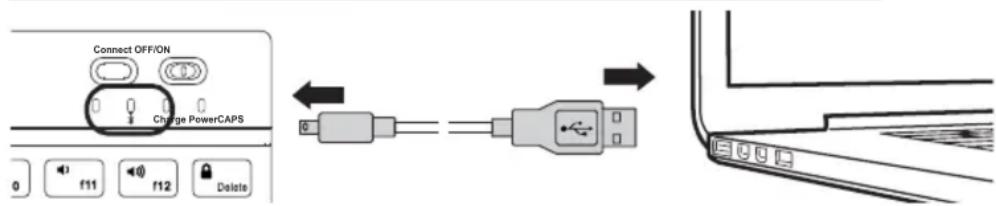
- Conecte el cable de carga micro USB al teclado.
- Conecte el puerto USB a un equipo o adaptador de alimentación, si tiene uno; no está incluido.
- Cargue durante 4 horas o hasta que el indicador luminoso se apague.
MODO DE AHORRO DE ENERGÍA
El teclado entrará en modo latente después de estar inactivo durante 15 minutos. Para reactivarlo del modo latente, pulse cualquier tecla y espere 3 segundos.
PRECAUCIONES GENERALES
- Este teclado no es un juguete. Manténgalo fuera del alcance de los niños. Lea y siga todas las instrucciones y advertencias antes de utilizarlo.
- Inspeccione el teclado y el cable de carga antes de su uso. Si alguna pieza está dañada, póngase en contacto con el soporte técnico de Fellowes antes de volver a utilizarlo.
- No abra, desmonte, modifique, deje caer, golpee, perfore, queme o triture el teclado Bluetooth® de Fellowes.
- El teclado no se puede reparar. No intente abrirlo, repararlo ni modificarlo.
- Para evitar un cortocircuito u otros daños potenciales, no inserte objetos de metal extraños en el teclado o sus puertos.
- Mantenga el teclado alejado de la humedad y no lo utilice con las manos mojadas. La humedad en o sobre el teclado puede provocar descargas eléctricas. Si está expuesto a humedad durante el uso, apáguelo y desconecte el cable de carga inmediatamente. Póngase en contacto con el soporte técnico de Fellowes antes de reanudar su uso.
- El teclado contiene una batería lon-litio. Manténgalo alejado de las fuentes de calor y llamas.
- Es normal que el teclado se caliente durante su funcionamiento. Para evitar el sobrecalentamiento, mantenga ventilada el área alrededor del teclado. No coloque nada sobre o alrededor del teclado durante su funcionamiento. No utilice el teclado cerca de una fuente de calor o de la luz solar directa. El teclado debe utilizarse a temperaturas de entre 10-27 °C (50-80 °F).
- Si el teclado empieza a emitir un fuerte olor, se calienta al tocarlo, se inflama o se hincha, apáguelo y desconéctelo inmediatamente, y póngase en contacto con el soporte técnico de Fellowes.
- Si la batería dentro del teclado tiene fugas por cualquier motivo, apague y desconecte el teclado inmediatamente. No permita que el contenido de la batería entre en contacto con la piel o los ojos. En caso de contacto, lave el área afectada con gran cantidad de agua y busque atención médica de inmediato.
- No deje que el teclado se cargue durante más de 4 horas.
- No guarde el teclado en áreas con altas temperaturas (por ejemplo, en el coche) ni de gran humedad.
- No coloque objetos pesados encima del teclado.
- Mantenga el teclado alejado de aceites, productos químicos y líquidos.
- Limpie el teclado con un paño limpio húmedo.
ELIMINACIÓN DE RESIDUOS
- No queme ni se deshaga del teclado echándolo al fuego o a un incinerador.
- No tire el teclado a la basura. El teclado contiene una batería lon-litio. Póngase en contacto con su centro local de reciclado de material electrónico para conocer el punto más cercano dónde puedan reciclar el teclado.
- Sea responsable. Muchas administraciones públicas exigen el reciclado de las baterías.
RESOLUCIÓN DE PROBLEMAS
A. NO SE PUEDE CONECTAR
- Asegúrese de que el interruptor deslizante de encendido/apagado esté ENCENDIDO.
- Compruebe que el teclado esté dentro de la distancia operativa (10 metros/32,8 pies).
- Asegúrese de que la batería del teclado y la batería del dispositivo móvil estén cargadas.
- Asegúrese de que Bluetooth® esté activado en su dispositivo iOS/Android/Windows.
- Pulse el botón Conectar del teclado.
- Confirme que el teclado se haya conectado a su dispositivo iOS/Android/Windows.
- Compruebe si ha seleccionado el sistema operativo correcto para su dispositivo en el teclado.
B. NO SE PUEDE CARGAR EL TECLADO
- Asegúrese de que el cable de alimentación USB esté correctamente conectado al teclado y a la fuente de alimentación/USB.
¿NECESITA AYUDA?
Deje que nuestros expertos lo ayuden y le den una solución. Para Atención al cliente, llame al +34 91748 05 01.
AVISO DE LA COMISIÓN FEDERAL DE COMUNICACIONES (FCC):
Este dispositivo cumple con lo estipulado en la Parte 15 de las Reglas de la FCC. Su funcionamiento está sujeto a dos condiciones: (1) este dispositivo no produce interferencia dañana, y (2) este dispositivo acepta toda interferencia recibida, lo que incluye interferencia que puede ocasionar un funcionamiento no deseado. Este equipo se ha sometido a pruebas que han permitido confirmar el cumplimiento de los límites para un dispositivo digital de Clase B, conforme a lo estipulado en la Parte 15 de las reglas de la FCC. Dichos límites se han diseñado para proporcionar protección razonable contra la interferencia dañana en instalaciones residenciales. Este equipo genera, usa y puede irradiar energía de radiofrecuencia y, si no se instala y usa conforme a las instrucciones, puede ocasionar interferencias dañinas a las comunicaciones de radio. No obstante, no hay garantías de que tal interferencia no se produzca en una instalación particular, que se pueden determinar encendiendo y apagando el equipo. Se recomienda al usuario que trate de solucionar el problema de interferencia mediante alguna de estas medidas:
- Cambie la orientación/ubicación de la antena de recepción.
- Aumente la separación entre el equipo y el receptor.
- Conecte el equipo a una toma eléctrica de un circuito diferente de aquel al que está conectado el receptor.
- Consulte al distribuidor o a un técnico de radio/TV especializado para obtener ayuda.
PRECAUCIÓN:
Los cambios o las modificaciones que no cuenten con la aprobación expresa del fabricante responsable del cumplimiento de las normas vigentes pueden anular la autoridad del usuario para utilizar el equipo.
GARANTÍA LIMITADA DE 2 AÑOS DEL TECLADO Bluetooth® DE FELLOWES CON ESTUCHE
Fellowes, Inc. (la "Empresa") garantiza que este producto no presentará defectos de material y mano de obra durante dos (2) años desde la fecha de compra original del producto. Si dicho defecto aparece durante el período de garantía, la Empresa (a su exclusiva discreción) reparará o sustituirá el producto defectuoso sin cargos por la reparación o las piezas o reembolsará el precio de la compra, siempre que la unidad se envíe a la Empresa, a cargo del cliente, a la dirección que aparece en la parte posterior del manual.
Esta garantía solo se aplica al primer comprador al por menor y no cubre reclamaciones debidas al mal uso, no seguir las instrucciones sobre instalación o uso, negligencia, uso de accesorios no permitidos, uso comercial, uso en un voltaje o una corriente distintos a los especificados en el producto, o reparación no autorizada durante el período de garantía en condiciones distintas a las cubiertas por la garantía.
LA DURACIÓN DE TODA GARANTÍA IMPLÍCITA, LO QUE INCLUYE PERO SIN LIMITACIÓN, CUALQUIER GARANTÍA IMPLÍCITA DE COMERCIABILIDAD O IDONEIDAD PARA UN FIN PARTICULAR, QUEDA EXPRESAMENTE LIMITADA A LA DURACIÓN DE ESTA GARANTÍA LIMITADA.
A MENOS QUE LO EXIJA LA LEGISLACIÓN APLICABLE, LA ÚNICA SOLUCIÓN PARA EL CLIENTE POR EL INCLUPLIMIENTO DE ESTA GARANTÍA, CUALQUIER GARANTÍA IMPLÍCITA O CUALQUIER OTRA OBLIGACIÓN QUE SURJA POR MINISTERIO DE LA LEY SE LIMITARÁ A LO ESPECIFICADO EN EL PRESENTE DOCUMENTO A REPARAR, SUSTITUIR O REEMBOLSAR EL PRECIO DE LA COMPRA, SEGÚN ÚNICAMENTE EL CRITERIO DE LA EMPRESA.
EN NINGUNA CIRCUNSTANCIA LA EMPRESA, SUS FILIALES, SUBSIDIARIAS, ENTIDADES RELACIONADAS, DISTRIBUIDORES O SUS CORRESPONDIENTES DIRECTIVOS, ADMINISTRADORES, EMPLEADOS O AQUELLAS PERSONAS DE LOS QUE SEAN RESPONSABLES POR LEY, SERÁN RESPONSABLES DE LOS DAÑOS CONSECUENCIALES O INCIDENTALES RELACIONADOS CON EL PRODUCTO LA EMPRESA Y ESTAS OTRAS PARTES NO ASUMEN NI AUTORIZAN A NINGÚN REPRESENTANTE U OTRA PERSONA QUE LO ASUMA POR ELLOS NINGUNA OBLIGACIÓN NI RESPONSABILIDAD DISTINTAS A LAS EXPRESAMENTE INDICADAS EN EL PRESENTE DOCUMENTO.
La duración, los términos y las condiciones de esta garantía son válidos en todo el mundo, excepto en los lugares donde la legislación local exija limitaciones, restricciones o condiciones diferentes.
Apple ^® , iPad ^® e iOS ^® son marcas comerciales de Apple, Inc.
Android ^TM es una marca comercial de Google, Inc.
Windows® es una marca comercial de Microsoft, Inc.
La marca denominativa y el logotipo de Bluetooth® son marcas comerciales registradas de Bluetooth SIG, Inc., utilizadas bajo licencia.
GEBRACHSANLEITUNG
DEUTSCH
Teclado Bluetooth®, cabo de carregamento e estojo de transporte com banda para o pulso.
① Indicador de ligado/desligado
③ Indicador de carregamento
⑤ Indicador de estado do Bluetooth®
② Interruptor ligar/desligar
④ Botão Conectar
⑥ Sinal de Caps Lock
2. INDICADORES DE ESTADO
P° de las Flores 23,
Naves 3 y 4
28823 Coslada - Madrid
Spain
Tel: + 34 91748 05 01
Fax: + 34 91 748 15 47
Email: fellowesiberica@fellowes.com
UNITED KINGDOM
Fellowes Ltd.
Yorkshire Way
West Moor Park
Doncaster
South Yorkshire
DN3 3FB
United Kingdom
Tel: + 44 (0) 1302 836800
Fax :+ 44 (0) 1302 836899


- CONTENIDO
- INTRODUCCIÓN
- BOTONES
- INDICADORES DE ESTADO
- ESPECIFICACIONES
- INSTRUCCIONES DE ASOCIACIÓN
- ASOCIACIÓN CON iOS®
- ASOCIACIÓN CON ANDROID™
- ASOCIACIÓN CON WINDOWS®
- INSTRUCCIONES DE CARGA
- MODO DE AHORRO DE ENERGÍA
- PRECAUCIONES GENERALES
- ELIMINACIÓN DE RESIDUOS
- RESOLUCIÓN DE PROBLEMAS
- NO SE PUEDE CONECTAR
- NO SE PUEDE CARGAR EL TECLADO
- ¿NECESITA AYUDA?
- AVISO DE LA COMISIÓN FEDERAL DE COMUNICACIONES (FCC):
- PRECAUCIÓN:
- GARANTÍA LIMITADA DE 2 AÑOS DEL TECLADO Bluetooth® DE FELLOWES CON ESTUCHE
- GEBRACHSANLEITUNG
- DEUTSCH
- UNITED KINGDOM
Marca : FELLOWES
Modelo : MobilePro Series 8201901
Categoría : Teclado